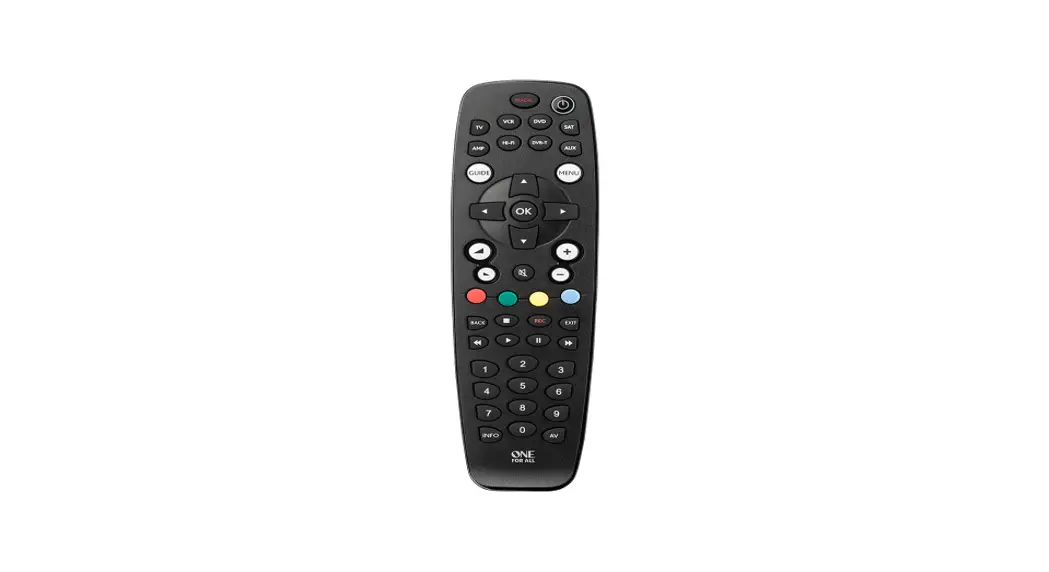
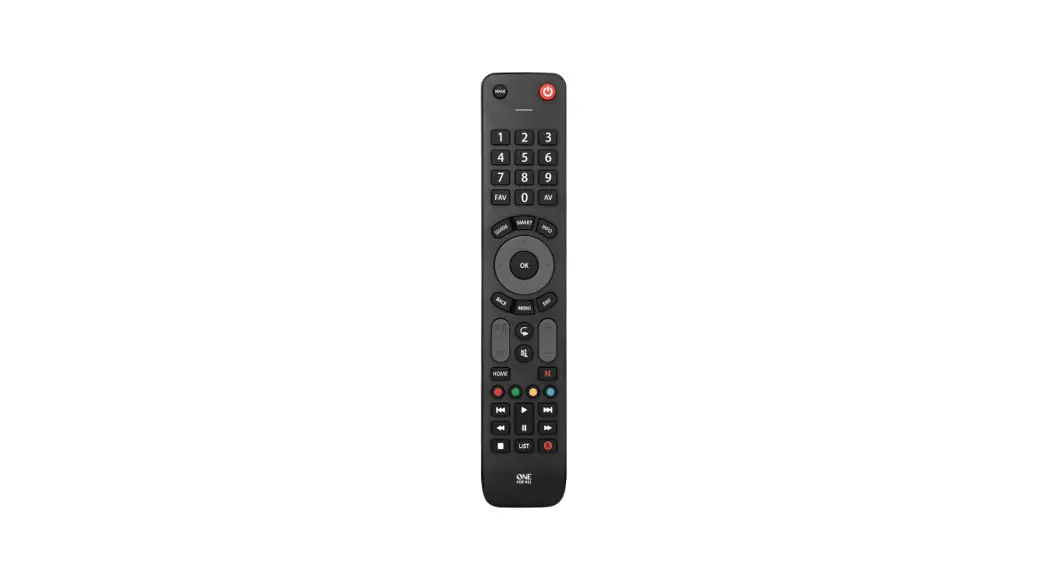
URC1241 Essence 4 Device Universal Remote Control
Product Information:
Product Name: Essence 4 Device Universal Remote Control
Model Number: URC1241
Language: English
Battery Type: 2 x AAA / LR03 (Alkaline batteries
recommended)
Number of Devices Controlled: Up to 4 Audio Video Devices (e.g.,
TV, Set Top Box, Sound Bar)
Product Usage Instructions:
- Inserting Batteries:
- Open the battery compartment on the back of the remote.
- Insert 2 x AAA / LR03 batteries, following the polarity
markings. - Close the battery compartment.
- Power: Switches your devices on and off.
- Setup: Used to set up the Essence remote.
- Input: Selects Input on devices.
- Device keys: Controls the playback of movies, music, and
TV. - Playback Keys: Control the playback of movies, music, and
TV. - Subt.: Displays subtitles.
- Apps: Brings up the Applications menu on Smart Devices.
- List: Displays a list of recorded programs.
- Info: Displays information about the current programs or
channel. - Guide: TV Guide.
- Menu: Accesses the installation menu of the current
device. - Menu Directions and OK: Controls the menu of the current
device. - Back: Goes back one step in the Menu.
- Home: Displays the Home Menu.
- Exit: Exits the menu.
- Volume Up and Down: Controls the volume of the current
device. - Last Channel: Changes to the last channel viewed.
- Mute: Mutes the volume of the current device.
- Channel Up & Down: Changes channels on the current
device. - RGYB keys: Quick access buttons for the menu of the current
device. - Netflix: Netflix shortcut key.
- Digits: Selects channels on the current device or inputs on
Audio devices. - TV: Returns to live TV.
- Search: Searches for media.
- If your device is one of the pre-programmed devices, insert
batteries and try pressing the device key followed by a few keys to
see if the remote works with your device. - If your device is not pre-programmed or you have extra devices
to set up, follow the SimpleSet method.
- If your device brand is shown in the SimpleSet picture pointing
to a key, use the SimpleSet system as described below:
- Turn on your device (not on standby) and point the Essence
remote towards it. If setting up a Streaming device, make sure a
movie or TV show is playing. - Press and hold the Setup key until the LED indicator blinks
twice. - Enter the 4-digit code for your device brand using the digit
keys. - If the LED indicator blinks twice, your device is successfully
set up. If not, repeat steps 2-3 with a different code for your
device brand.
Essence 4 Device Universal Remote Control
URC1241
ENGLISH
2
DEUTSCH
8
FRANÇAIS
13
ESPAÑOL
18
ITALIANO
23
PORTUGUÊS 28
NEDERLANDS 31
DANSK
34
NORSK
37
SVERIGE
40
SUOMI
43
46
49
TÜRKÇE
52
POLSKI
55
CESKY
58
MAGYAR
61
64
ROMÂN
67
SLOVENSKY 70
HRVATSKI
73
SIMPLESET INSERT
CODELIST INSERT
1
2
3
2x AAA 4
1
713426_1-3_21T_Printfile_URC1241_ESSENCE_4_RDN1010623.indd 1
31-05-2023 14:12
BATTERIES
Your remote requires 2 x AAA / LR03 batteries. Please insert them as shown below. Alkaline batteries are recommended.
1
2
3
2x AAA 4
CAUTION: Risk of explosion if battery is replaced by an incorrect type. Use quality Alkaline batteries. VORSICHT: Wenn die Batterie durch eine Batterie eines anderen Typs ausgetauscht wird, besteht Explosionsgefahr. Verwenden Sie hochwertige Alkalibatterien. ATTENTION: il existe des risques d’explosion si les piles ne sont pas remplacées par le type approprié. Utilisez des piles alcalines de qualité. PRECAUCIÓN: Existe un riesgo de explosión si se sustituyen las pilas por otras que no sean del tipo adecuado. Utilice pilas alcalinas de calidad. ATTENZIONE: sussiste il rischio di esplosione se la batteria viene sostituita con una di tipo non corretto. Utilizzare batterie alcaline di qualità. CUIDADO: Risco de explosão se as pilhas forem substituídas por pilhas do tipo incorreto. Utilize pilhas alcalinas de qualidade. LET OP: Ontploffingsgevaar indien de batterij wordt vervangen door een onjuist type. Gebruik hoogwaardige alkalinebatterijen. FORSIGTIG: Risiko for eksplosion, hvis batteriet udskiftes med en forkert type. Brug alkaliske batterier af høj kvalitet. MERK: Eksplosjonsfare hvis batteriet byttes ut med feil type. Bruk alkaliske batterier av god kvalitet. FÖRSIKTIGHET: Explosionsrisk om batteriet byts mot fel typ. Använd alkaliska batterier av hög kvalitet. HUOMIO: Räjähdysvaara, jos käytetään vääränlaisia paristoja. Käytä laadukkaita alkaliparistoja. : . .
! . DKKAT: Pilin, hatali türle deitirilmesi durumunda patlama riski vardir. Kaliteli Alkali piller kullanin. PRZESTROGA: Wymiana baterii na baterie niewlaciwego typu grozi wybuchem. Naley uywa wysokiej jakoci baterii alkalicznych. UPOZORNNÍ: Pokud vlozíte baterie nesprávného typu, hrozí riziko výbuchu. Pouzívejte kvalitní alkalické baterie. VIGYÁZAT: Helytelen elemtípus használata esetén robbanásveszély áll fenn. Használjon minségi alkáli elemeket. : , . . ATENIE: Risc de explozie dac bateria este înlocuit cu una de tip greit. Folosii baterii alcaline de calitate. POZOR: V prípade výmeny batérií za nesprávny typ vzniká riziko ich výbuchu. Pouzívajte kvalitné alkalické batérie. OPREZ: opasnost od eksplozije ako se baterija zamijeni neispravnom vrstom baterije. Upotrebljavajte kvalitetne alkalne baterije.
2
713426_1-3_21T_Printfile_URC1241_ESSENCE_4_RDN1010623.indd 2
31-05-2023 14:12
INTRODUCTION | KEY DESCRIPTIONS
Thank you for purchasing the One For All Essence 4 Device Universal Remote Control. The remote can be used to control up to 4 Audio Video Devices such as a TV, Set Top Box or Sound Bar.
This manual will help you to set up the Essence 4 to control all of your devices.
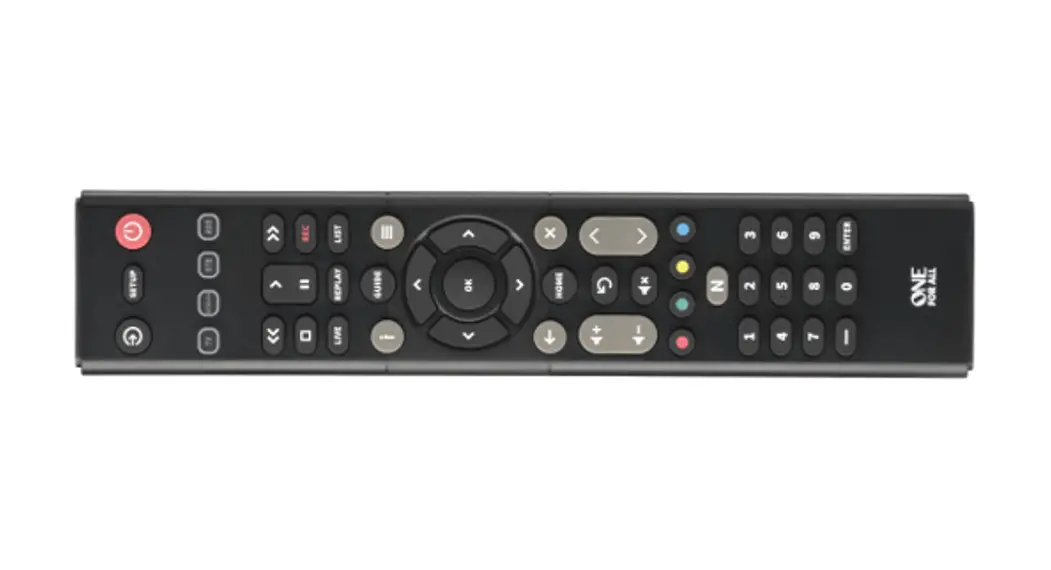
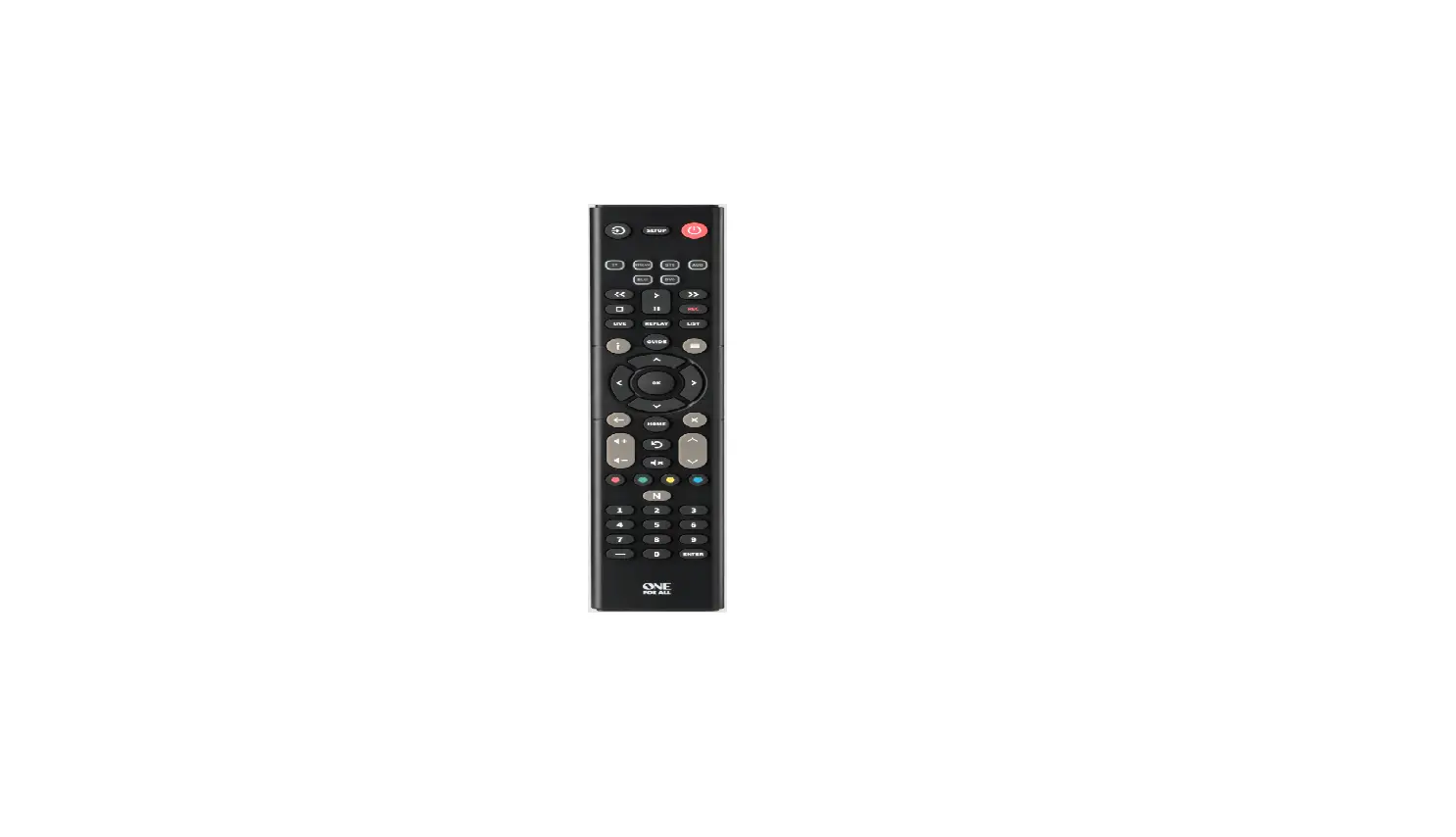
1 Power
Switches your devices on and off.
2 Setup
This key is used to set up the Essence remote.
3 Input
Used to select Input on devices.
4 Device keys
These keys are used to select which device the Essence 4 currently controls. After pressing the TV key, the remote will control your TV. To switch to controlling another device, simply press the appropriate key. The devices that can be programmed to each key are as follows: TV: All televisions such as LED, LCD , Plasma, OLED etc. OTT: Streaming devices such as an Apple TV, Roku Box, Foxtel Now etc. Also works Xbox 360 and Xbox One. STB: Set Top Boxes, including Satellite, Cable and Freeview. AUD: Audio devices including Sound Bars, AV Receivers and Hi-Fi.
5 Playback Keys Control the playback of movies, music and TV.
6 Subt.
Display subtitles.
7 Apps
Brings up the Applications menu on Smart Devices such as Smart TVs or Streaming boxes.
8 List
Displays a list of recorded programmes.
9 Info
Displays information about the current programmes or channel.
10 Guide
TV Guide.
11 Menu
Access the installation menu of the current device.
12 Menu Directions and OK Control the menu of the current device.
13 Back
Back one step in the Menu.
14 Home
Displays the Home Menu.
15 Exit
Exits the menu.
16 Volume Up and Down Control the volume of the current device. You can also set up these keys to always control one device. For details see the Volume Lock feature.
17 Last Channel Changes to the last channel viewed.
18 Mute
Mutes the volume of the current device. You can also set up this key to always control one device. For details see the Volume Lock feature.
19 Channel Up & Down Change channels on the current device.
20 RGYB keys
Quick access buttons for the menu of the current device.
21 Netflix
Netflix
22 Digits
Select channels on the current device. On Audio devices, these keys will select individual inputs.
23 TV
Return to live TV.
24 Search
Search for media.
3 713426_1-3_21T_Printfile_URC1241_ESSENCE_4_RDN1010623.indd 3
31-05-2023 14:12
SETUP
The Essence 4 remote is pre-programmed to control some of the most popular devices out of the box. If you have one of the following devices try the putting the batteries in and pressing the device key, and then press a few keys to see if the remote works your device:
Device Key To Press
TV OTT STB AUD
Device controlled
Samsung TV Roku Streaming Box Sky Q Box Onkyo Receiver
If your device is not one of those listed above, or you have extra devices to set up, there are 2 ways to do this. The easiest is SimpleSet which is used for the common brands and devices.
SIMPLESET
If the brand of your device is shown in the SimpleSet picture pointing to a key, you can use the SimpleSet system described in this section, please locate the brand of your device and note the key associated with it.
To set up your device:
1. Turn on your device (not on standby) and point the Essence remote towards it. If you are setting up a Streaming device, make sure a movie or TV show is playing.
2.
Press the Device key you wish to set up (for
example TV).
3.
Hold down the Setup key until the LED under the
Device key blinks twice.
4.
Hold down the digit for your brand and device as
listed in the tables above – e.g. 7 for a Samsung TV.
5. For all devices except OTT the remote will send the Power key every 3 seconds, for a streaming box the remote will send the Play/Pause function.
6. As soon as your device reacts by turning off or Pausing (Streaming box only) release the digit.
7. The LED will blink twice and the remote should now operate your device.
· If you find one or more keys do not work as you expect, start again at step 2 the remote will start with the next code in the memory.
4 713426_1-3_21T_Printfile_URC1241_ESSENCE_4_RDN1010623.indd 4
31-05-2023 14:12
SETUP
SETUP BY CODE
If the brand of your device is not listed in the SimpleSet feature, you can set up by trying codes individually. To do this firstly locate your brand in the Code List. Codes are listed by brand and device, and in order of popularity.
1. Turn on your device (not on standby) and point the Essence remote towards it.
2.
Press the Device key you wish to set up (for
example TV).
3.
Hold down the Setup key until the LED under the
Device key blinks twice.
4.
Enter the first 4 digit code listed for your brand
(e.g. 1840 for LG).
5. The LED will blink twice on the last digit of the code.
6.
Now aim the remote towards your device and press
the Power key.*
7. If the device turns off your remote is ready to use. If not, repeat steps 2-6 with the next code in the list.
* Note: If your original remote did not have a Power key, try testing with a different key at step 6. For example try pressing Play or Pause when setting up a streaming box and see if the box responds.
5 713426_1-3_21T_Printfile_URC1241_ESSENCE_4_RDN1010623.indd 5
31-05-2023 14:12
SETUP
LEARNING
Your Essence remote control can learn any function from any other working remote control. This is a quick and easy one-time setup that allows to control any infrared controlled device you have in your living room. It also allows you to add a key or keys that may be missing to a spare key on the Essence. To do this, firstly make sure you have all your original remote controls to hand, and that they have working batteries in. To learn functions, the original remote should be approximately 3cm from the Essence remote, pointing towards it:
2 – 5 CM
1.
Press the Device key for the device you want to
learn functions onto.
2.
Hold down the Setup key until the LED under the
Device key blinks twice.
3.
Press 975 the LED should blink twice.
4.
Press and release the key you want to learn a
function onto (for example the TV Power key)
the LED will begin to flash rapidly.
5.
Press and release* the corresponding key on the
original remote, for example Power.
6. The LED will blink twice to indicate the key has been learned correctly.
7. Repeat steps 4 and 5 for each key you want to learn remember you can learn from multiple remotes, but only one function per key.
8.
When you have learned all the functions you
require, press and hold Setup key until the LED
blinks twice.
* Some remotes send commands differently. If you find a function cannot be learned, try holding down the key on the original remote instead of pressing and releasing.
Hints: · If the LED shows one long blink at step 5, the function was not
learned correctly, please try again from step 4. · If you find one or more keys don’t work properly after set up,
you can re-enter the learning mode at any time by repeating the procedure from step 1. · If one or more of your original remotes aren’t working, you can still set up the Essence remote by SimpleSet or Code Set Up.
6
713426_1-3_21T_Printfile_URC1241_ESSENCE_4_RDN1010623.indd 6
31-05-2023 14:12
SETUP
Deleting a learned function
If you want to delete a learned function and return that keys to its original state, you can use the following procedure:
1. Press the Device key for the device you want to learn functions onto.
2.
Hold down the Setup key until the LED under the
Device key blinks twice.
3.
Press 976 the LED should blink twice
4. Press the key you want to reset twice the LED should blink twice and the learned function has been deleted.
VOLUME LOCK
If you primarily use one device for controlling volume, for example a Sound Bar or Audio Video Receiver, it’s possible to program your Essence remote to only control that device when you use the Volume Up, Down and Mute keys. To do this:
1.
Hold down the Setup key until the LED under the
Device key blinks twice.
2.
Press 993 the LED should blink twice.
3.
Press the device key for the device to always control
volume for example Audio.
4. The LED will blink twice.
From now on, pressing the Volume Up, Down or Mute keys will always control the Audio device, no matter what device you are controlling.
To unlock the volume, and return the remote to controlling each device’s volume individually, the procedure is:
1.
Hold down the Setup key until the LED under the
Device key blinks twice
2.
Press 993 the LED should blink twice
3.
Press VOLUME DOWN the LED will blink four
times and Volume is now unlocked.
Connect with us
facebook.com/ oneforallworldwide
@oneforall.worldwide
linkedin.com/
youtube.com/
company/one-for-all-worldwide/ user/oneforallproducts
7
713426_1-3_21T_Printfile_URC1241_ESSENCE_4_RDN1010623.indd 7
31-05-2023 14:12
DEUTSCH EINFÜHRUNG | TASTENBESCHREIBUNG
Vielen Dank, dass Sie sich für die One For All Essence 4 UniversalFernbedienung entschieden haben. Die Fernbedienung kann verwendet werden, um bis zu 4 Audio-Video-Geräte wie TV, Set-Top-Box oder Soundbar zu steuern.
In dieser Bedienungsanleitung erfahren Sie, wie die Essence 4 Fernbedienung eingerichtet wird, um Ihre Geräte zu steuern.
1 Power Zum Ein- und Ausschalten der Geräte. 2 Setup Mit dieser Taste wird die Fernbedienung eingerichtet. 3 Eingang Zur Auswahl des Eingangs an Geräten. 4 Gerätetasten Mit diesen Tasten kann ausgewählt werden, welches Gerät
die Essence-6-Fernbedienung steuern soll. Nach Drücken der TV-Taste steuert die Fernbedienung Ihren Fernseher. Um ein anderes Gerät zu steuern, drücken Sie auf der Fernbedienung auf die entsprechende Taste. Folgende Geräte können für die jeweiligen Tasten programmiert werden: TV: Alle Fernseher wie LED, LCD, Plasma, OLED usw. OTT: Streaming-Geräte wie Apple TV, Roku Box, Foxtel Now usw. Funktioniert ebenfalls mit Xbox 360 und Xbox One. STB: Set-Top-Boxen einschließlich Satellit, Kabel und Freeview AUD: Audiogeräte einschließlich Soundbars, AV-Receiver und Hi-Fi. 5 Wiedergabetasten Zur Steuerung der Wiedergabe von Filmen, Musik und TV. 6 Untertitel Zur Anzeige von Untertiteln. 7 Apps Zur Anzeige des App-Menüs auf Smart-Geräten wie Smart-TVs oder Streaming-Boxen. 8 Liste Zur Anzeige einer Liste aufgenommener Sendungen. 9 Info Zur Anzeige von Informationen über die aktuellen Programme oder Kanäle. 10 Guide TV Guide 11 MENÜ Zugriff auf das Installationsmenü des aktuellen Geräts. 12 Richtungsmenü und OK Zur Steuerung des Menüs des aktuellen Geräts. 13 Zurück Einen Schritt zurück im Menü. 14 Home Zur Anzeige des Home-Menüs. 15 Verlassen Zum Verlassen des Menüs. 16 Lauter/Leiser Zur Steuerung der Lautstärke des aktuellen Geräts. Die Tasten können auch so eingestellt werden, dass immer ein bestimmtes Gerät gesteuert wird. Details finden Sie unter der Funktion zur Lautstärkesperre. 17 Letzter Sender Für den Wechsel zum zuletzt angesehenen Sender. 18 Stumm Schaltet die Lautstärke des aktuellen Geräts stumm. Die Taste kann auch so eingestellt werden, dass immer ein bestimmtes Gerät gesteuert wird. Details finden Sie unter der Funktion zur Lautstärkesperre. 19 Kanal aufwärts/abwärts Zum Wechseln der Kanäle auf dem aktuellen Gerät. 20 RGYB-Tasten Schnellzugriffstasten für das Menü des aktuellen Geräts. 21 Netflix Netflix 22 Ziffern Zur Auswahl der Kanäle auf dem aktuellen Gerät. Bei Audiogeräten werden mit diesen Tasten individuelle Eingänge ausgewählt. 23 TV Für den Wechsel zum Live-TV. 24 Suchen Für die Suche nach Medien.
8
713426_1-3_21T_Printfile_URC1241_ESSENCE_4_RDN1010623.indd 8
31-05-2023 14:12
EINRICHTUNG
Die Essence 4-Fernbedienung ist so vorprogrammiert, dass einige der gängigsten Geräte direkt gesteuert werden können. Wenn Sie über eines der folgenden Geräte verfügen, legen Sie Batterien ein und drücken Sie die entsprechende Gerätetaste. Drücken Sie dann einige Tasten, um festzustellen, ob die Fernbedienung mit dem Gerät funktioniert:
Gerätetaste
Gesteuertes Gerät
TV OTT STB AUD
Samsung TV Roku Streaming Box Sky Q Box Onkyo Receiver
Wenn Sie nicht über eines der aufgeführten Geräte verfügen oder weitere Geräte einrichten möchten, gibt es dafür zwei Möglichkeiten. Die einfachste Möglichkeit ist mit der SimpleSet-Funktion, die für gängige Marken und Geräte verwendet werden kann.
SIMPLESET
Wenn die Marke Ihres Geräts in der SimpleSet-Abbildung mit einer Taste aufgeführt ist, können Sie das in diesem Abschnitt beschriebene SimpleSet-System verwenden. Ermitteln Sie dazu die Marke Ihres Geräts und die entsprechende Taste.
So richten Sie Ihr Gerät ein:
1. Schalten Sie das Gerät ein (kein Standby) und richten Sie die Essence-Fernbedienung auf das Gerät. Achten Sie beim Einrichten eines Streaming-Geräts darauf, dass ein Film oder eine Fernsehsendung läuft.
2.
Drücken Sie die Gerätetaste, die Sie einrichten
möchten (z. B. TV).
3.
Halten Sie die Setup-Taste gedrückt, bis die LED
unter der Gerätetaste zweimal blinkt.
4.
Halten Sie die Taste mit der für Ihre Marke und Ihr
Gerät aufgeführten Ziffer gedrückt (siehe Tabellen
oben, z. B. 7 für Samsung TV).
5. Bei allen Geräten außer bei OTT-Geräten übermittelt die Fernbedienung alle drei Sekunden das Power-Signal. Bei einer Streaming-Box übermittelt die Fernbedienung das Play-/ Pause-Signal.
6. Wenn sich das Gerät ausschaltet oder in den Pausenmodus übergeht (nur Streaming-Box), lassen Sie die Zifferntaste los.
7. Die LED blinkt zweimal und Ihr Gerät sollte sich nun mit der Fernbedienung steuern lassen.
· Wenn Sie feststellen, dass eine oder mehrere Tasten nicht wie erwartet funktionieren, führen Sie den Vorgang ab Schritt 2 erneut durch. Die Fernbedienung beginnt dann mit dem nächsten Code im Speicher.
9
713426_1-3_21T_Printfile_URC1241_ESSENCE_4_RDN1010623.indd 9
31-05-2023 14:12
EINRICHTUNG
EINRICHTEN MIT CODE
Wenn die Marke Ihres Geräts nicht in der SimpleSet-Funktion aufgeführt ist, können Sie das Gerät einrichten, indem Sie einzelne Codes ausprobieren. Ermitteln Sie zuerst Ihre Marke in der Codeliste. Codes sind nach Marke und Gerät sowie in Reihenfolge der Beliebtheit aufgeführt.
1. Schalten Sie das Gerät ein (kein Standby) und richten Sie die Essence-Fernbedienung auf das Gerät.
2.
Drücken Sie die Gerätetaste, die Sie einrichten
möchten (z. B. TV).
3.
Halten Sie die Setup-Taste gedrückt, bis die LED
unter der Gerätetaste zweimal blinkt.
4.
Geben Sie den ersten vierstelligen Code ein,
der für Ihre Marke aufgeführt ist (z. B. 1840 für LG).
5. Die LED blinkt bei der letzten Ziffer des Codes zweimal.
6.
Halten Sie die Fernbedienung nun in Richtung
Ihres Geräts und drücken Sie die Power-Taste*.
7. Wenn das Gerät ausgeschaltet wird, ist die Fernbedienung einsatzbereit. Falls nicht, wiederholen Sie die Schritte 2 bis 6 mit dem nächsten Code in der Liste.
* Hinweis: Wenn Ihre Originalfernbedienung keine Power-Taste hat, versuchen Sie es in Schritt 6 mit einer anderen Taste. Drücken Sie beispielsweise die Play- oder Pause-Taste beim Einrichten einer Streaming-Box und prüfen Sie, ob die Box reagiert.
10
713426_1-3_21T_Printfile_URC1241_ESSENCE_4_RDN1010623.indd 10
31-05-2023 14:12
EINRICHTUNG
KOPIEREN
Die Essence-Fernbedienung kann jede beliebige Funktion einer anderen funktionierenden Fernbedienung kopieren. Durch eine schnelle und einmalige Einrichtung wird die Steuerung jedes infrarotgesteuerten Geräts in Ihrem Wohnzimmer möglich. Sie können auf der Essence-Fernbedienung auf einer Ersatztaste auch eine fehlende Taste oder mehrere fehlende Tasten hinzufügen. Stellen Sie dafür zunächst sicher, dass Sie alle Originalfernbedienungen zur Hand haben und funktionierende Batterien eingelegt sind. Zum Kopieren von Funktionen sollte die Originalfernbedienung etwa 3 cm von der Essence-Fernbedienung entfernt sein und in deren Richtung zeigen:
2 – 5 CM
1.
Drücken Sie die Gerätetaste für das Gerät, für das
Sie Funktionen kopieren möchten.
2.
Halten Sie die Setup-Taste gedrückt, bis die LED
unter der Gerätetaste zweimal blinkt.
3.
Drücken Sie die 975 die LED sollte zweimal
aufleuchten.
4.
Drücken und lassen Sie die Taste los, für die eine
Funktion kopiert werden soll (z. B. die TV-Power-
Taste) die LED beginnt schnell zu blinken.
5.
Drücken Sie die entsprechende Taste auf der
Originalfernbedienung und lassen Sie sie los*, z. B.
die Power-Taste.
6. Die LED blinkt zweimal, wodurch angezeigt wird, dass die Funktion ordnungsgemäß auf der Taste hinterlegt wurde.
7. Wiederholen Sie die Schritte 4 und 5 für jede Taste, die kopiert werden soll. Denken Sie daran, dass von mehreren Fernbedienungen kopiert werden kann, jedoch nur eine Funktion pro Taste.
8.
Wenn Sie alle benötigten Funktionen kopiert
haben, halten Sie die Setup-Taste gedrückt, bis die
LED zweimal blinkt.
* Bei einigen Fernbedienungen werden Befehle auf verschiedene Art und Weise übermittelt. Wenn Sie feststellen, dass eine Funktion nicht kopiert werden kann, versuchen Sie stattdessen, die Taste auf der Originalfernbedienung gedrückt zu halten, anstatt sie zu drücken und loszulassen.
Hinweise: · Wenn die LED bei Schritt 5 einmal lange aufleuchtet, wurde die
Funktion nicht richtig kopiert. Starten Sie dann erneut bei Schritt 4.
11
713426_1-3_21T_Printfile_URC1241_ESSENCE_4_RDN1010623.indd 11
31-05-2023 14:12
EINRICHTUNG
· Wenn Sie feststellen, dass eine oder mehrere Tasten nach der Einrichtung nicht richtig funktionieren, können Sie den Kopiermodus jederzeit erneut starten, indem Sie den Vorgang ab Schritt 1 wiederholen.
· Wenn eine oder mehrere Ihrer Originalfernbedienungen nicht funktionieren, können Sie die Essence-Fernbedienung per SimpleSet oder per Code einrichten.
Löschen einer kopierten Funktion Wenn Sie eine kopierte Funktion löschen und die Tasten wieder in den ursprünglichen Zustand versetzen möchten, führen Sie folgende Schritte aus:
1. Drücken Sie die Gerätetaste für das Gerät, für das Sie Funktionen kopieren möchten.
2.
Halten Sie die Setup-Taste gedrückt, bis die LED
unter der Gerätetaste zweimal blinkt.
3.
Drücken Sie die 976 die LED sollte zweimal
aufleuchten.
4. Drücken Sie die Taste, deren Funktion Sie löschen möchten, zweimal. Die LED blinkt zweimal und die gelernte Funktion wurde gelöscht.
LAUTSTÄRKESPERRE
Wenn Sie vorrangig ein Gerät zum Einstellen der Lautstärke verwenden, z. B. eine Soundbar oder einen Audio-Video-Receiver, können Sie die Essence-Fernbedienung so programmieren, dass nur dieses Gerät angesprochen wird, wenn Sie die Lautstärke-Tasten und die Taste zum Stummschalten verwenden. Vorgehensweise:
1.
Halten Sie die Setup-Taste gedrückt, bis die LED
unter der Gerätetaste zweimal blinkt.
2.
Drücken Sie die 993 die LED sollte zweimal
aufleuchten.
3.
Drücken Sie die Gerätetaste für das Gerät, für das
permanent die Lautstärke gesteuert werden soll, z. B. Audio.
4. In diesem Fall leuchtet die LED zweimal auf.
Nun steuern die Lautstärketasten oder die Taste zum Stummschalten immer dieses Audiogerät, unabhängig davon, welches Gerät Sie steuern.
Um die Sperre aufzuheben und die Lautstärke von Geräten wieder individuell zu regeln, führen Sie folgende Schritte aus:
1.
Halten Sie die Setup-Taste gedrückt, bis die LED
unter der Gerätetaste zweimal blinkt.
2.
Drücken Sie die 993 die LED sollte zweimal
aufleuchten.
3.
Drücken Sie die Taste zum Verringern der
Lautstärke die LED blinkt viermal und die
Lautstärkesperre ist jetzt aufgehoben.
12
713426_1-3_21T_Printfile_URC1241_ESSENCE_4_RDN1010623.indd 12
31-05-2023 14:12
FRANÇAIS INTRODUCTION | DESCRIPTION DES BOUTONS
Nous vous remercions d’avoir fait l’acquisition de la télécommande universelle Essence 4 de One For All. Celle-ci peut être utilisée pour contrôler jusqu’à 4 appareils audio et vidéo, comme un téléviseur, un décodeur ou une barre de son.
Ce manuel vous explique comment configurer la télécommande Essence 4 afin que vous puissiez en faire usage avec tous vos équipements.
1 Alimentation Permet d’allumer et d’éteindre vos appareils. 2 SETUP Permet de configurer la télécommande Essence 4. 3 Entrée Permet de sélectionner une entrée sur vos appareils. 4 Boutons associés aux appareils Permettent de sélectionner l’appareil
contrôlé actuellement par la télécommande Essence 4. Par exemple, si vous appuyez sur le bouton TV, la télécommande contrôlera votre téléviseur. Pour contrôler un autre appareil, appuyez simplement sur le bouton adéquat. Les appareils suivants peuvent être associés à chacun des boutons dédiés : TV: tous les téléviseurs (LCD, Plasma, OLED, etc.) OTT: les appareils de streaming de type Apple TV, Roku et Foxtel Now, entre autres, et les consoles Xbox 360 et Xbox One STB: les décodeurs, y compris de type Câble, Satellite et Freeview AUD: les périphériques audio tels que les barres de son, les récepteurs A/V et les systèmes hi-fi 5 Boutons de lecture Permettent de contrôler la lecture de films, de contenu musical et de contenu télévisuel. 6 SUBT. Permet d’afficher les sous-titres. 7 Apps Permet d’afficher le menu Applications sur des appareils intelligents, comme les smart TV ou les dispositifs de streaming. 8 LIST Permet d’afficher la liste des programmes enregistrés. 9 Info Permet d’afficher des informations au sujet des programmes ou de la chaîne actuellement visionnés. 10 GUIDE Permet d’accéder au programme TV. 11 MENU Permet d’accéder au menu d’installation de l’appareil actuellement contrôlé. 12 Boutons fléchés et bouton OK Permettent d’interagir avec le menu correspondant à l’appareil actuellement contrôlé. 13 Retour Permet de revenir à l’étape précédente dans le menu. 14 HOME Permet d’afficher le menu d’accueil. 15 EXIT Permet de quitter un menu. 16 Augmentation et diminution du volume Permettent d’ajuster le volume de l’appareil actuellement contrôlé. Vous pouvez également faire en sorte que ces boutons soient associés à un seul appareil uniquement. Pour obtenir des détails, consultez la section « Verrouillage de la fonctionnalité de contrôle du volume ». 17 Dernière chaîne Permet de basculer sur la dernière chaîne visionnée. 18 Mode Muet Permet de désactiver le volume de l’appareil actuellement contrôlé. Vous pouvez également faire en sorte qu’il soit associé à un seul appareil uniquement. Pour obtenir des détails, consultez la section « Verrouillage de la fonctionnalité de contrôle du volume ». 19 Parcours des chaînes Permettent de parcourir les chaînes sur l’appareil actuellement contrôlé. 20 Boutons rouge, vert, jaune et bleu Permettent d’accéder rapidement au menu de l’appareil actuellement contrôlé. 21 Netflix Netflix 22 Chiffres Permettent de sélectionner des chaînes sur l’appareil actuellement contrôlé. Avec des périphériques audio, ces boutons permettent de sélectionner des entrées distinctes. 23 TV Permet de revenir en mode Télévision. 24 SEARCH Permet de rechercher du contenu multimédia.
13
713426_1-3_21T_Printfile_URC1241_ESSENCE_4_RDN1010623.indd 13
31-05-2023 14:12
CONFIGURATION
La télécommande Essence 4, préprogrammée, permet de contrôler directement certains des appareils les plus populaires. Si vous disposez de l’un des appareils suivants, insérez les piles dans la télécommande, appuyez sur le bouton correspondant à l’appareil en question, puis actionnez d’autres boutons afin de vérifier si la télécommande fonctionne avec l’appareil :
Bouton à actionner
Appareil contrôlé
TV OTT STB AUD
Samsung TV Roku Streaming Box Sky Q Box Onkyo Receiver
Si votre appareil n’est pas listé ci-dessus, ou si vous souhaitez configurer d’autres appareils, vous pouvez procéder de deux façons. L’alternative la plus simple consiste à utiliser le système SimpleSet, compatible avec les marques et appareils courants.
SYSTÈME SIMPLESET
Si la marque de votre appareil est listée ci-dessous, vous pouvez utiliser le système SimpleSet décrit dans cette section. Assurez-vous de prendre note du bouton associé à la marque de votre appareil.
Pour configurer votre appareil :
1. Allumez votre appareil, puis pointez la télécommande Essence en direction de ce dernier (il ne doit pas être en veille). Si vous configurez un appareil de streaming, assurez-vous qu’un film ou une émission de télévision est en cours de lecture.
2.
Appuyez sur le bouton que vous souhaitez
programmer (par exemple, le bouton TV).
3.
Maintenez le bouton SETUP enfoncé jusqu’à ce que
le voyant situé sous le bouton associé à l’appareil
clignote deux fois.
4.
Maintenez le bouton adéquat enfoncé, conformé-
ment aux indications précédentes (par exemple, le
bouton 7 s’il s’agit d’un téléviseur Samsung).
5. Avec tous les appareils, à l’exception de ceux listés sous « OTT » ci-dessus, un signal est émis par la télécommande toutes les trois secondes. Les appareils de streaming, pour leur part, sont allumés ou mis en pause.
6. Dès que votre appareil s’éteint, ou se met en pause (dans le cas des appareils de streaming uniquement), relâchez le bouton.
7. Le voyant clignote deux fois. La télécommande devrait désormais permettre de contrôler l’appareil.
· Si un ou plusieurs boutons ne fonctionnent pas comme prévu, reprenez la procédure à partir de l’étape 2. Le dernier code enregistré sera utilisé.
14
713426_1-3_21T_Printfile_URC1241_ESSENCE_4_RDN1010623.indd 14
31-05-2023 14:12
CONFIGURATION
CONFIGURATION À L’AIDE D’UN CODE
Si la marque de votre appareil n’est pas listée dans la section « SYSTÈME SIMPLESET » ci-dessus, vous pouvez procéder à la configuration à l’aide d’un code. Pour ce faire, commencez par localiser la marque de votre appareil dans la liste des codes. Ces derniers sont répertoriés par marque, appareil et ordre de popularité.
1. Allumez votre appareil, puis pointez la télécommande Essence en direction de ce dernier (il ne doit pas être en veille).
2.
Appuyez sur le bouton que vous souhaitez
programmer (par exemple, le bouton TV).
3.
Maintenez le bouton SETUP enfoncé jusqu’à ce que
le voyant situé sous le bouton associé à l’appareil
clignote deux fois.
4.
Saisissez le premier code à quatre chiffres indiqué
pour votre marque (par exemple, 1840 pour LG).
5. Le voyant clignote deux fois lorsque vous saisissez le dernier chiffre du code.
6.
Dirigez la télécommande vers l’appareil et appuyez
sur le bouton d’alimentation*.
7. Si l’appareil s’éteint, votre télécommande est prête à l’emploi. Sinon, répétez les étapes 2 à 6 avec le code suivant dans la liste.
* Remarque : si votre télécommande d’origine ne comportait pas de bouton d’alimentation, essayez d’utiliser un autre bouton à l’étape 6. Par exemple, appuyez sur le bouton de lecture ou de mise en pause lorsque vous configurez un appareil de streaming, puis vérifiez si ce dernier réagit.
15
713426_1-3_21T_Printfile_URC1241_ESSENCE_4_RDN1010623.indd 15
31-05-2023 14:12
CONFIGURATION
FONCTION D’APPRENTISSAGE
Il est possible de copier les fonctions d’une autre télécommande sur votre télécommande Essence. Cette opération, rapide, simple et à n’effectuer qu’une seule fois, permet de contrôler n’importe quel appareil à fonctionnement à infrarouge se trouvant dans votre salon. Grâce à cela, vous pouvez également assigner, à un bouton non utilisé, des fonctions non présentes sur la télécommande Essence. Pour ce faire, assurez-vous au préalable de disposer de toutes les télécommandes d’origine, et que celles-ci comportent des piles chargées. Afin que des fonctions puissent être ajoutées, une télécommande d’origine doit se trouver approximativement à trois centimètres de la télécommande Essence et être dirigée vers celle-ci :
2 – 5 CM
1.
Appuyez sur le bouton associé à l’appareil pour
lequel vous souhaitez ajouter des fonctions.
2.
Maintenez le bouton SETUP enfoncé jusqu’à ce que
le voyant situé sous le bouton associé à l’appareil
clignote deux fois.
3.
Appuyez sur 975. Le voyant clignote alors deux fois.
4.
Appuyez brièvement sur le bouton auquel vous
souhaitez associer la fonction (par exemple, le
bouton d’alimentation). Le voyant clignote alors
rapidement.
5.
Appuyez brièvement* sur le bouton correspondant
de la télécommande d’origine (ici, le bouton
d’alimentation).
6. Le voyant clignote deux fois afin d’indiquer que la copie a été menée à bien.
7. Répétez les étapes 4 à 5 pour chacun des boutons à programmer. Vous pouvez transférer des fonctions à partir de différentes télécommandes, mais un bouton donné ne peut être associé qu’à une seule fonction.
8.
Une fois toutes les fonctions de votre choix copiées,
maintenez le bouton SETUP enfoncé jusqu’à ce que
le voyant clignote deux fois.
* Le fonctionnement des télécommandes peut varier d’un modèle à l’autre. Si vous ne parvenez pas à copier une fonction, essayez de maintenir le bouton de la télécommande d’origine enfoncé, plutôt que d’effectuer un appui bref.
Remarques : · Si le voyant émet un clignotement long lors de l’étape 5, la fonction
n’a pas été correctement transférée. Reprenez la procédure à partir de l’étape 4.
16
713426_1-3_21T_Printfile_URC1241_ESSENCE_4_RDN1010623.indd 16
31-05-2023 14:12
CONFIGURATION
· Si l’un des boutons ne fonctionne pas correctement une fois la configuration terminée, vous pouvez repasser en mode d’apprentissage à tout moment en reprenant la procédure depuis l’étape 1.
· Si une ou plusieurs de vos télécommandes d’origine ne fonctionnent plus, vous pouvez programmer votre télécommande Essence à l’aide du système SimpleSet ou d’un code.
Suppression d’une fonction copiée Si vous souhaitez supprimer une fonction copiée et rétablir le fonctionnement d’origine d’un bouton, vous pouvez procéder comme suit :
1. Appuyez sur le bouton associé à l’appareil pour lequel vous souhaitez ajouter des fonctions.
2.
Maintenez le bouton SETUP enfoncé jusqu’à ce que
le voyant situé sous le bouton associé à l’appareil
clignote deux fois.
3.
Appuyez sur 976. Le voyant clignote alors deux fois.
4. Appuyez deux fois sur le bouton que vous souhaitez réinitialiser. Le voyant clignote alors deux fois et la fonction est désormais supprimée.
VERROUILLAGE DE LA FONCTIONNALITÉ DE CONTRÔLE DU VOLUME
Si vous utilisez un appareil principalement pour ajuster le volume (par exemple, une barre de son ou un récepteur audio/vidéo), vous pouvez faire en sorte que votre télécommande Essence contrôle uniquement ce même appareil lorsque vous employez les boutons de réglage du volume et le bouton Muet. Procédez comme suit :
1.
Maintenez le bouton SETUP enfoncé jusqu’à ce que
le voyant situé sous le bouton associé à l’appareil
clignote deux fois.
2.
Appuyez sur 993. Le voyant clignote alors deux fois.
3.
Appuyez sur le bouton associé à l’appareil sur
lequel le volume doit toujours être contrôlé (par
exemple, le bouton AUDIO).
4. Le voyant clignote deux fois.
Désormais, les boutons de réglage du volume ou le bouton Muet permettront uniquement d’ajuster le volume sur l’appareil associé au bouton AUDIO, quel que soit son type.
Pour déverrouiller la fonction de réglage du volume afin que le volume puisse être contrôlé individuellement sur chaque appareil, procédez comme suit :
1.
Maintenez le bouton SETUP enfoncé jusqu’à ce que
le voyant situé sous le bouton associé à l’appareil
clignote deux fois.
2.
Appuyez sur 993. Le voyant clignote alors deux fois.
3.
Appuyez sur le bouton de réduction du volume.
Le voyant clignote quatre fois et le verrouillage de la
fonctionnalité de contrôle du volume est alors désactivé.
17
713426_1-3_21T_Printfile_URC1241_ESSENCE_4_RDN1010623.indd 17
31-05-2023 14:12
ESPAÑOL INTRODUCCIÓN | DESCRIPCIÓN DE LOS BOTONES
Gracias por adquirir el mando a distancia universal One For All Essence 4 Device. El mando a distancia puede utilizarse para controlar hasta 4 dispositivos de audio y vídeo, como un televisor, un descodificador o una barra de sonido.
Este manual le ayudará a configurar el Essence 4 para controlar todos sus dispositivos.
1 Encendido Enciende y apaga sus dispositivos. 2 Setup Este botón se utiliza para configurar el mando a distancia Essence. 3 Entrada Se utiliza para seleccionar la entrada en los dispositivos. 4 Botones de dispositivos Estos botones se utilizan para seleccionar qué
dispositivo controla actualmente el Essence 4. Tras pulsar los botones de TV, el mando a distancia controlará su televisor. Para pasar a controlar otro dispositivo, basta con pulsar el botón correspondiente. Los dispositivos que se pueden programar en cada botón son los siguientes: TV: Todos los televisores como LED, LCD, Plasma, OLED, etc. OTT: Dispositivos de streaming como Apple TV, Roku Box, Foxtel Now, etc. También funciona con Xbox 360 y Xbox One. STB: Descodificadores, incluidos los de televisión por satélite, por cable y gratuita. AUD: Dispositivos de audio, incluyendo barras de sonido, receptores AV y Hi-Fi. 5 Botones de reproducción Controla la reproducción de películas, música y televisión. 6 Subt. Muestra los subtítulos. 7 Apps Abre el menú de aplicaciones en los dispositivos inteligentes, como los televisores inteligentes o las cajas de streaming. 8 List Muestra una lista de los programas grabados. 9 Info Muestra información sobre los programas o el canal actual. 10 Guide Guía de televisión. 11 Menu Permite acceder al menú de instalación del dispositivo actual. 12 Direcciones del menú y OK Controla el menú del dispositivo actual 13 Atrás Retrocede un paso en el menú. 14 Home Muestra el menú principal. 15 Exit Sale del menú. 16 Subir/bajar volumen Controla el volumen del dispositivo actual. También puede configurar estos botones para controlar siempre un dispositivo. Para obtener más información, consulte la función de bloqueo de volumen. 17 Último canal Cambia al último canal visualizado. 18 Silenciar Silencia el volumen del dispositivo actual. También puede configurar este botón para controlar siempre un dispositivo. Para obtener más información, consulte la función de bloqueo de volumen. 19 Canal arriba/abajo Cambia de canal en el dispositivo actual. 20 Botones RGYB Botones de acceso rápido al menú del dispositivo actual. 21 Netflix Netflix 22 Dígitos Selecciona el canal en el dispositivo actual. En los dispositivos de audio, estos botones seleccionarán entradas individuales. 23 TV Volver a la TV en directo. 24 Search Busca medios.
18
713426_1-3_21T_Printfile_URC1241_ESSENCE_4_RDN1010623.indd 18
31-05-2023 14:12
CONFIGURACIÓN
El mando a distancia Essence 4 está preprogramado para controlar los dispositivos más populares nada más sacarlo de la caja. Si tiene uno de los siguientes dispositivos, pruebe a poner las pilas y a pulsar el botón del dispositivo, y luego pulse algunos botones para ver si el mando funciona con su dispositivo:
Botón del dispositivo que debe pulsar
Dispositivo controlado
TV OTT STB AUD
Samsung TV Roku Streaming Box Sky Q Box Onkyo Receiver
Si su dispositivo no es uno de los enumerados anteriormente, o desea configurar dispositivos adicionales, existen dos maneras de hacerlo. La más sencilla es SimpleSet, que se utiliza para las marcas y dispositivos más comunes.
SIMPLESET
Si la marca de su dispositivo aparece en la imagen de SimpleSet acompañada de un botón, puede utilizar el sistema SimpleSet descrito en esta sección, para lo cual deberá localizar la marca de su dispositivo y anotar el botón asociado a ella.
Cómo configurar su dispositivo:
1. Encienda el dispositivo (no en modo de espera) y apunte el mando Essence hacia este. Si está configurando un dispositivo de Streaming, asegúrese de que se está reproduciendo una película o un programa de televisión.
2.
Pulse el botón del dispositivo que desee configurar
(por ejemplo, TV).
3.
Mantenga pulsado el botón Setup hasta que el LED
bajo el dispositivo parpadee dos veces.
4.
Mantenga pulsado el dígito correspondiente a
su marca y dispositivo de acuerdo con las tablas
anteriores (p. ej., 7 para un televisor Samsung).
5. Para todos los dispositivos, con excepción de OTT, el mando a distancia enviará el botón de encendido cada 3 segundos; y para una caja de streaming el mando a distancia enviará la función de reproducción/pausa.
6. Tan pronto como su dispositivo reaccione apagándose o poniéndose en pausa (solo en el caso de la caja de streaming) suelte el botón de dígito.
7. El LED parpadeará dos veces y el mando a distancia ya debería controlar su dispositivo.
· Si observa que uno o más botones no funcionan como es debido, repita el proceso desde el paso 2; el mando empezará a buscar por el siguiente código de la memoria.
19
713426_1-3_21T_Printfile_URC1241_ESSENCE_4_RDN1010623.indd 19
31-05-2023 14:12
CONFIGURACIÓN
CONFIGURACIÓN POR CÓDIGO
Si la marca de su dispositivo no aparece en la función SimpleSet, puede configurarlo probando los códigos individualmente. Para ello, localice primero su marca en la lista de códigos. Los códigos aparecen por marca y dispositivo, y por orden de popularidad.
1. Encienda el dispositivo (no en modo de espera) y apunte el mando Essence hacia este.
2.
Pulse el botón del dispositivo que desee configurar
(por ejemplo, TV).
3.
Mantenga pulsado el botón Setup hasta que el LED
bajo el dispositivo parpadee dos veces.
4.
Introduzca el primer código de 4 dígitos de su
marca (por ej., 1840 para la marca LG).
5. El LED parpadeará dos veces en el último dígito del código.
6.
Oriente el mando hacia su dispositivo y pulse
el botón de encendido (Power)*.
7. Si el dispositivo se apaga, ya puede usar el mando. De lo contrario, repita los pasos 2-6 con el siguiente código de la lista.
* Nota: Si su mando original no tiene un botón de encendido, pruebe con un botón diferente en el paso 6. Por ejemplo, pruebe a pulsar Play o Pause cuando configure una caja de streaming y compruebe si la caja responde.
20
713426_1-3_21T_Printfile_URC1241_ESSENCE_4_RDN1010623.indd 20
31-05-2023 14:12
CONFIGURACIÓN
PROGRAMACIÓN
Su mando a distancia Essence se puede programar con cualquier función de otros mandos. Esta es una configuración rápida y sencilla que permite controlar cualquier dispositivo controlado por infrarrojos que tenga en su salón. También permite añadir uno o varios botones que puedan faltar a un botón de repuesto en el Essence.
Para ello, debe tener a mano todos los mandos a distancia originales y asegurarse de que tienen pilas.
Para programar las funciones, el mando original debe estar a unos 3 m del mando Essence, apuntado hacia este:
2 – 5 CM
1.
Pulse el botón Device en el dispositivo del que
desea aprender las funciones.
2.
Mantenga pulsado el botón Setup hasta que el LED
bajo el dispositivo parpadee dos veces.
3.
Pulse 975: el LED debería parpadear dos veces.
4.
Pulse y suelte el botón en el que desea aprender
una función (por ejemplo, el botón de encendido
del televisor): el LED comenzará a parpadear
rápidamente.
5.
Pulse y suelte* el botón correspondiente en
el mando a distancia original, p. ej., Power
(encendido).
6. El LED parpadeará dos veces para indicar que la función se ha programado correctamente.
7. Repita los pasos 4 y 5 con cada botón que quiera programar en el mando (recuerde que puede programar funciones de distintos mandos, pero solo una función por botón).
8.
Cuando haya aprendido todas las funciones que
necesita, mantenga pulsado el botón Setup hasta
que el LED parpadee dos veces.
* Algunos mandos envían los comandos de un modo distinto. Si alguna de las funciones no se puede programar, pruebe a mantener pulsado el botón en el mando a distancia original en lugar de pulsar y soltar.
21
713426_1-3_21T_Printfile_URC1241_ESSENCE_4_RDN1010623.indd 21
31-05-2023 14:12
CONFIGURACIÓN
Consejos: · Si el indicador LED emite un parpadeo largo en el paso 5, el mando
no ha programado la función correctamente; empiece de nuevo desde el paso 4. · Si observa que uno o más botones no funcionan correctamente después de la configuración, puede acceder de nuevo al modo de programación en cualquier momento y repetir el proceso desde el paso 1. · Si alguno de sus mandos originales no funciona, aun así puede configurar el mando Essence con SimpleSet o la Configuración por código.
Eliminar una función programada
Si desea eliminar una función programada y devolver los botones a su estado original, puede seguir el siguiente procedimiento:
1. Pulse el botón Device en el dispositivo del que desea aprender las funciones.
2.
Mantenga pulsado el botón Setup hasta que el LED
bajo el dispositivo parpadee dos veces.
3.
Pulse 976: el LED debería parpadear dos veces.
4. Pulse dos veces el botón que desea restablecer: el LED debe parpadear dos veces y la función programada se habrá eliminado.
BLOQUEO DE VOLUMEN
Si utiliza principalmente un dispositivo para controlar el volumen, por ejemplo una barra de sonido o un receptor de audio y vídeo, es posible programar su mando a distancia Essence para que solo controle ese dispositivo cuando utilice los botones de subir, bajar y silenciar el volumen. Para ello:
1.
Mantenga pulsado el botón Setup hasta que el LED
bajo el dispositivo parpadee dos veces.
2.
Pulse 993: el LED debería parpadear dos veces.
3.
Pulse el botón del dispositivo para controlar
siempre el volumen, por ejemplo, Audio.
4. El LED parpadeará dos veces.
De ahora en adelante, al pulsar los botones de subir, bajar o silenciar el volumen siempre se controlará el dispositivo de audio, independientemente del dispositivo que esté controlando.
Para desbloquear el volumen y que el mando a distancia vuelva a controlar el volumen de cada aparato de forma individual, el procedimiento es el siguiente:
1.
Mantenga pulsado el botón Setup hasta que el LED
bajo el dispositivo parpadee dos veces.
2.
Pulse 993: el LED debería parpadear dos veces.
3.
Pulse BAJAR VOLUMEN: el LED parpadeará cuatro
veces y el volumen ya estará desbloqueado.
22
713426_1-3_21T_Printfile_URC1241_ESSENCE_4_RDN1010623.indd 22
31-05-2023 14:12
ITALIANO INTRODUZIONE | DESCRIZIONI DEI TASTI
Grazie per aver acquistato il telecomando universale One For All Essence per 4 dispositivi. Può essere utilizzato per controllare fino a 4 dispositivi audio/video come TV, set-top-box o sound bar.
Questo manuale aiuterà a configurare il telecomando Essence 4 per controllare tutti i dispositivi che si utilizzano.
1 Accensione// spegnimento Accende e spegne i dispositivi. 2 Setup (Configurazione) Questo tasto serve per impostare il telecomando
Essence. 3 Ingresso Serve per selezionare i dispositivi di ingresso. 4 Tasti dei dispositivi Questi tasti servono per selezionare il dispositivo
controllato da Essence 4. Una volta premuto il tasto TV, ad esempio, il telecomando controllerà il televisore. Per passare al controllo di un altro dispositivo, è sufficiente premere il tasto appropriato. I dispositivi che possono essere programmati per ogni tasto sono: TV: tutti i televisori a LED, LCD, plasma, OLED, ecc. OTT: dispositivi di streaming come Apple TV, Roku Box, Foxtel Now, ecc. Funziona anche con Xbox 360 e Xbox One. STB: set-top-box tra cui satellitari, via cavo e Freeview. AUD: dispositivi audio tra cui sound bar, ricevitori AV e Hi-Fi. 5 Tasti di riproduzione Permettono di controllare la riproduzione di film, musica e TV. 6 SUBT. (Sottotitoli) Consente di vedere i sottotitoli. 7 APPS (Applicazioni) Apre il menu Applicazioni sui dispositivi intelligenti come le Smart TV o le streaming box. 8 LIST (Elenco) Permette di visualizzare un elenco dei programmi registrati. 9 INFO (Informazioni) Consente di visualizzare informazioni sui programmi o canali correnti. 10 GUIDE (Guida) Mostra la Guida della TV. 11 MENU Permette di accedere al menu d’installazione del dispositivo corrente. 12 Direzioni di menu e OK Serve per controllare il menu del dispositivo corrente. 13 Indietro Torna indietro di un passaggio nel menu. 14 HOME Consente di visualizzare il menu Home. 15 EXIT Permette di uscire dal menu. 16 VOL + e – (Volume su e giù) Serve per controllare il volume del dispositivo corrente. È anche possibile impostare questi tasti per controllare sempre un dispositivo. Per i dettagli vedere la funzione Blocco del volume. 17 Ultimo canale Permette di passare all’ultimo canale visualizzato. 18 Muto Serve per disattivare il volume del dispositivo corrente. Questi tasti possono essere configurati anche per controllare sempre un dispositivo. Per i dettagli vedere la funzione Blocco del volume. 19 CH + e – (Canale successivo e precedente) Consente di cambiare i canali sul dispositivo corrente. 20 Tasti RGYB Forniscono l’accesso rapido al menu del dispositivo corrente. 21 Netflix Netflix 22 Numeri Consentono di scegliere i canali sul dispositivo corrente. Sui dispositivi audio, questi tasti selezioneranno i singoli ingressi. 23 TV Permette di tornare alla TV. 24 SEARCH (Ricerca) Consente di cercare i contenuti multimediali.
23
713426_1-3_21T_Printfile_URC1241_ESSENCE_4_RDN1010623.indd 23
31-05-2023 14:12
SETUP
Il telecomando Essence 4 è già programmato per controllare alcuni dei dispositivi più diffusi. Se si dispone di uno dei seguenti dispositivi, provare a inserire le batterie e a premere il tasto del dispositivo, quindi premere alcuni tasti per vedere se il telecomando aziona il dispositivo:
Tasto del dispositivo da premere
Dispositivo controllato
TV OTT STB AUD
Samsung TV Roku Streaming Box Sky Q Box Onkyo Receiver
Se il dispositivo non è uno di quelli sopra elencati o si dispone di altri dispositivi da impostare, ci sono due modi per farlo. Il più semplice è SimpleSet che viene utilizzato per le marche e i dispositivi più comuni.
SIMPLESET
Se la marca del dispositivo compare nell’immagine SimpleSet puntando a un tasto, è possibile utilizzare il sistema SimpleSet descritto in questa sezione; individuare la marca del dispositivo e prendere nota del tasto ad esso associata.
Per configurare il dispositivo:
1. Attivare il dispositivo (non in standby) e rivolgere il telecomando Essence verso di esso. Se si sta configurando un dispositivo di streaming, assicurarsi che un film o un programma TV sia in riproduzione.
2.
Premere il tasto del dispositivo che si desidera
configurare (ad esempio il televisore).
3.
Tenere premuto il tasto SETUP fino a quando il LED
sotto il tasto del dispositivo non lampeggia due
volte.
4.
Tenere premuto il numero corrispondente alla
marca e al dispositivo come elencati nelle tabelle
sopra riportate, ad esempio 7 per un televisore
Samsung.
5. Per tutti i dispositivi eccetto quelli di OTT, il telecomando invierà il comando del tasto di accensione/spengimento ogni 3 secondi, per una streaming box invierà la funzione Riproduci/ Pausa.
6. Non appena il dispositivo reagisce spegnendosi o andando in pausa (solo streaming box), rilasciare il numero.
7. Il LED lampeggerà due volte e il telecomando dovrebbe adesso poter controllare il dispositivo.
· Se uno o più tasti non funzionano come previsto, iniziare nuovamente la procedura a partire dal passaggio 2. Il telecomando utilizzerà il codice successivo presente in memoria.
24
713426_1-3_21T_Printfile_URC1241_ESSENCE_4_RDN1010623.indd 24
31-05-2023 14:12
SETUP
CONFIGURAZIONE PER CODICE
Se la marca del dispositivo non è elencata in SimpleSet, è possibile effettuare l’impostazione provando i codici singolarmente. Per fare questo, innanzitutto individuare la marca nell’elenco dei codici. I codici sono elencati per marca e dispositivo e in ordine di popolarità.
1. Attivare il dispositivo (non in standby) e rivolgere il telecomando Essence verso di esso.
2.
Premere il tasto del dispositivo che si desidera
configurare (ad esempio il televisore).
3.
Tenere premuto il tasto SETUP fino a quando il LED
sotto il tasto del dispositivo non lampeggia due volte.
4.
Immettere il primo codice a 4 cifre elencato per
la marca (ad esempio 1840 per LG).
5. Il LED lampeggerà due volte una volta inserita l’ultima cifra del codice.
6.
Rivolgere adesso il telecomando verso il dispositivo
e premere il tasto di accensione/spegnimento.*
7. Se il dispositivo si spegne, il telecomando è pronto all’uso. In caso contrario, ripetere i passaggi dal 2 al 6 con il codice successivo presente nell’elenco.
* Nota: Se il telecomando originale non aveva un tasto di accensione/ spegnimento, provare con un altro tasto al punto 6. Ad esempio, premere Riproduci o Pausa quando si configura una streaming box e vedere se la box risponde.
25
713426_1-3_21T_Printfile_URC1241_ESSENCE_4_RDN1010623.indd 25
31-05-2023 14:12
SETUP
APPRENDIMENTO
È possibile associare al telecomando Essence qualsiasi funzione di qualunque altro telecomando funzionante. Si tratta di una configurazione semplice e veloce che permette di controllare qualsiasi dispositivo a infrarossi che si trova nel soggiorno di casa, ad esempio. Permette anche di aggiungere una o più funzioni mancanti ad un tasto di riserva su Essence. Per svolgere questa operazione, è necessario innanzitutto assicurarsi di disporre di tutti i telecomandi originali e verificare che questi ultimi siano dotati di batterie funzionanti. Per apprendere le funzioni, è necessario che il telecomando originale si trovi a circa 3 cm dal telecomando Essence e venga puntato verso di esso:
2 – 5 CM
1.
Premere il tasto del dispositivo di cui si desidera
apprendere le funzioni.
2.
Tenere premuto il tasto SETUP fino a quando il LED
sotto il tasto del dispositivo non lampeggia due volte.
3.
Premere 975: il LED dovrebbe lampeggiare due volte.
4.
Premere e rilasciare il tasto a cui si desidera
associare una funzione (ad esempio il tasto di
accensione/spegnimento del televisore). Il LED
inizierà a lampeggiare rapidamente.
5.
Premere e rilasciare* il tasto corrispondente sul
telecomando originale, ad esempio il tasto di
accensione/spegnimento.
6. Il LED lampeggerà due volte per indicare che la funzione è stata associata correttamente al tasto.
7. Ripetere i passaggi 4 e 5 per tutti i tasti da configurare. Tenere presente che è possibile associare le funzioni a partire da diversi telecomandi, ma che a ogni tasto può corrispondere una sola funzione.
8.
Una volta apprese tutte le funzioni necessarie,
tenere premuto il tasto SETUP finché il LED non
lampeggia due volte.
* Alcuni telecomandi inviano i comandi in maniera differente. Se una funzione non viene appresa, provare a tenere premuto il tasto sul telecomando originale, anziché premerlo e rilasciarlo.
Suggerimenti: · Se il LED lampeggia una volta in maniera prolungata al passaggio
5, la funzione non è stata associata correttamente. Ripetere la procedura a partire dal passaggio 4. · Se uno o più tasti non funzionano correttamente dopo la configurazione, è possibile riattivare la modalità di apprendimento in qualsiasi momento ripetendo la procedura a partire dal passaggio 1.
26
713426_1-3_21T_Printfile_URC1241_ESSENCE_4_RDN1010623.indd 26
31-05-2023 14:12
SETUP
· Se uno o più telecomandi originali non funzionano, è possibile comunque configurare il telecomando Essence tramite SimpleSet oppure un codice.
Eliminazione di una funzione appresa Se si desidera eliminare una funzione appresa e riportare i tasti allo stato originale, è possibile utilizzare la seguente procedura:
1. Premere il tasto del dispositivo di cui si desidera configurare le funzioni.
2.
Tenere premuto il tasto SETUP fino a quando il LED
sotto il tasto del dispositivo non lampeggia due
volte.
3.
Premere 976: il LED dovrebbe lampeggiare due volte.
4. Premere due volte il tasto che si desidera ripristinare: il LED dovrebbe lampeggiare due volte e la funzione appresa dovrebbe essere eliminata.
BLOCCO DEL VOLUME
Se si utilizza principalmente un dispositivo per il controllo del volume, ad esempio una sound bar o un ricevitore audio/video, è possibile programmare il telecomando Essence per controllare solo quel dispositivo quando si utilizzano i tasti Volume su, Volume giù e Muto. Per svolgere questa operazione:
1.
Tenere premuto il tasto SETUP fino a quando il LED
sotto il tasto del dispositivo non lampeggia due volte.
2.
Premere 993: il LED dovrebbe lampeggiare due volte.
3.
Premere il tasto del dispositivo di cui si desidera
controllare sempre il volume, ad esempio Audio.
4. Il LED lampeggerà 2 volte.
D’ora in poi, premendo i tasti Volume su, Volume giù o Muto si controllerà sempre il dispositivo Audio, indipendentemente dal dispositivo che si sta utilizzando.
La procedura per sbloccare il volume e riportare il telecomando a controllare il volume di ciascun dispositivo singolarmente è:
1.
Tenere premuto il tasto SETUP fino a quando il LED
sotto il tasto del dispositivo non lampeggia due
volte.
2.
Premere 993: il LED dovrebbe lampeggiare due volte.
3.
Premere VOL – : il LED lampeggerà quattro volte e il
volume sarà sbloccato.
27
713426_1-3_21T_Printfile_URC1241_ESSENCE_4_RDN1010623.indd 27
31-05-2023 14:12
PORTUGUESE INTRODUÇÃO | DESCRIÇÕES DAS TECLAS
Obrigado por adquirir o One For All Essence 4 Device Universal Remote Control. O comando pode ser utilizado para controlar até 4 dispositivos de áudio e vídeo, tais como televisões, Set-top boxes ou barras de som.
Este manual irá ajudá-lo a configurar o Essence 4 para controlar todos os seus dispositivos.
1 Alimentação Liga e desliga os seus dispositivos 2 Configuração Esta tecla é utilizada para configurar o comando Essence 3 Entrada Usada para selecionar a entrada nos dispositivos 4 Teclas Dispositivo Estas teclas são utilizadas para selecionar o dispositivo
que está a ser atualmente controlado pelo Essence 4. Após pressionar as teclas de TV, o comando irá controlar a sua TV. Para mudar para o controlo de outro dispositivo, basta premir a tecla apropriada. Os dispositivos que podem ser programados para cada tecla são os seguintes: TV: Todas as televisões como LED, LCD, Plasma, OLED, etc. OTT: Dispositivos de streaming tais como Apple TV, Roku Box, Foxtel Now, etc. Também funciona com a Xbox 360 e Xbox One. STB: Set-top Boxes incluindo Satélite, Cabo e Freeview. AUD: Dispositivos de áudio incluindo barras de som, recetores AV e aparelhagens 5 Teclas Reprodução Controlar a reprodução de filmes, música e TV 6 Legendas Mostrar legendas 7 Aplicações Exibe o menu das aplicações nos dispositivos inteligentes, como Smart TVs ou caixas de streaming 8 Lista Apresenta uma lista de programas gravados 9 Info Mostra informação sobre os programas ou o canal atuais 10 Guia Guia de TV 11 Menu Aceder ao menu de instalação do dispositivo atual 12 Menu Directions (Instruções) e OK Controlar o menu do dispositivo atual 13 Voltar Voltar atrás um passo no Menu 14 Início Apresenta o menu de Início 15 Sair Sai do menu 16 Aumentar e reduzir o volume Controlar o volume do dispositivo atual. Também pode configurar estas teclas para controlar sempre um dispositivo. Para obter mais informações, consulte a funcionalidade Bloqueio do volume 17 Último canal Mudar para o último canal visualizado. 18 Sem som Silenciar o volume do dispositivo atual. Também pode configurar esta tecla para controlar sempre um dispositivo. Para obter mais informações, consulte a funcionalidade Bloqueio do volume. 19 Canal acima e abaixo Mudar os canais no dispositivo atual. 20 Teclas RGYB Botões de acesso rápido para o menu do dispositivo atual. 21 Netflix Netflix 22 Dígitos Selecionar os canais no dispositivo atual. Em dispositivos de áudio, estas teclas irão selecionar entradas individuais. 23 TV Regressar à TV em direto 24 Procurar Procurar suportes multimédia
28
713426_1-3_21T_Printfile_URC1241_ESSENCE_4_RDN1010623.indd 28
31-05-2023 14:12
CONFIGURAÇÃO
O comando Essence 4 está pré-programado para controlar instantaneamente alguns dos dispositivos mais populares. Se tiver um dos dispositivos a seguir indicados, tente colocar as pilhas e premir a tecla do dispositivo; em seguida, prima algumas teclas para ver se o comando controla o seu dispositivo:
Tecla do dispositivo a pressionar
Controlado pelo dispositivo
TV OTT STB AUD
Samsung TV Roku Streaming Box Sky Q Box Onkyo Receiver
Se o seu dispositivo não for um dos acima indicados, ou se tiver dispositivos extra para configurar, existem 2 formas de o fazer. A mais simples é o SimpleSet, que é usado para as marcas e dispositivos comuns.
SIMPLESET
Se a marca do seu dispositivo for mostrada na imagem SimpleSet a apontar para uma tecla, pode usar o sistema SimpleSet descrito nesta secção; localize a marca do seu dispositivo e anote a tecla associada ao mesmo.
Para configurar o dispositivo:
1. Ligue o dispositivo (não o coloque em standby) e aponte o comando Essence para o dispositivo. Se estiver a configurar um dispositivo de Streaming, certifique-se de que está a ser reproduzido um filme ou um programa de TV.
2.
Prima a tecla do dispositivo que pretende
configurar (por exemplo TV).
3.
Mantenha premida a tecla de Configuração até o
LED sob a tecla do Dispositivo piscar duas vezes.
4.
Mantenha premido o número para a sua marca e
dispositivo, conforme indicado acima: por ex., 7
para uma TV Samsung.
5. Para todos os dispositivos exceto OTT, o comando irá enviar a tecla Alimentação a cada 3 segundos; para uma caixa de streaming, o comando irá enviar a função Reproduzir/Pausa.
6. Depois de o dispositivo reagir ao desligá-lo ou colocá-lo em pausa (apenas caixa de streaming), liberte o número.
7. O LED pisca duas vezes e o comando deverá agora controlar o seu dispositivo.
· Se notar que um ou mais botões não funcionam da forma esperada, volte ao passo 2 o comando será iniciado com o código seguinte em memória.
29
713426_1-3_21T_Printfile_URC1241_ESSENCE_4_RDN1010623.indd 29
31-05-2023 14:12
CONFIGURAÇÃO
CONFIGURAR POR CÓDIGO
Se a marca do seu dispositivo não estiver indicada na funcionalidade SimpleSet, pode efetuar a configuração ao tentar os códigos individualmente. Para o fazer, localize primeiro a marca na Lista de código. Os códigos estão apresentados por marca e dispositivo, bem como por ordem de popularidade.
1. Ligue o dispositivo (não o coloque em standby) e aponte o comando Essence para o dispositivo.
2.
Prima a tecla do dispositivo que pretende
configurar (por exemplo TV).
3.
Mantenha premida a tecla de Configuração até o
LED sob a tecla do Dispositivo piscar duas vezes.
4.
Insira o primeiro código de 4 dígitos da sua marca
(por ex., 1840 para LG).
5. O LED irá piscar duas vezes no último dígito do código.
6.
Aponte o comando para o dispositivo e prima a
tecla de alimentação*.
7. Se o dispositivo se desligar, o seu comando está pronto a ser utilizado. Se isso não acontecer, repita os passos 2-6 com o código seguinte na lista.
* Nota: Se o comando original não tiver uma tecla de alimentação, tente com uma tecla diferente no passo 6. Por exemplo, experimente premir Reproduzir ou Pausa quando configurar uma box de streaming e veja se a caixa responde.
30
713426_1-3_21T_Printfile_URC1241_ESSENCE_4_RDN1010623.indd 30
31-05-2023 14:12
NEDERLANDS INLEIDING | BESCHRIJVING KNOPPEN
Bedankt dat u de One For All Essence 4 Device universele afstandsbediening hebt aangeschaft. De afstandsbediening kan worden gebruikt om tot 4 audio-videoapparaten als tv, settopbox of soundbar te bedienen.
Deze handleiding helpt u de Essence 4 zo te installeren dat u er al uw apparaten mee kunt bedienen.
1 Aan/uit Schakelt uw apparaten in of uit 2 Instellen Met deze knop installeert u de Essence-afstandsbediening 3 Invoer Wordt gebruikt voor invoer op apparaten 4 Apparaatknoppen Met deze knoppen kiest u welk apparaat u op dit
moment met de Essence 4 bedient. Drukt u op de tv-knop, dan werkt de afstandbediening op uw tv. Om een ander apparaat te bedienen, drukt u eenvoudigweg op de desbetreffende knop. De apparaten die u aan iedere knop kunt toewijzen zijn: TV: Alle televisies zoals led, LCD, plasma, OLED, etc. OTT: Streamingapparaten zoals Apple TV, Roku Box, Foxtel Now, etc. Werkt ook met Xbox 360 en Xbox One. STB: Settopboxen, inclusief satelliet, kabel en Freeview. AUD: Audioapparatuur waaronder soundbars, AV-receivers en Hi-Fi 5 Playback-knoppen Besturen het afspelen van films, muziek en tv 6 Ondertiteling Toon ondertiteling 7 Apps Brengt het applicatiemenu tevoorschijn op smart apparaten, zoals smart-tv’s of streamingkastjes 8 Lijst Geeft een lijst met opgenomen programma’s weer 9 Info Toont informatie over het huidige programma of kanaal 10 Gids TV-gids 11 Menu Geeft toegang tot het installatiemenu van het apparaat in gebruik 12 Menuaanwijzingen en OK Bestuurt het menu van het apparaat in gebruik 13 Vorige Een stap terug in het menu 14 Home Toont het Home-menu 15 Exit Verlaat het menu 16 Volume omhoog en omlaag Bepaal het volume van het apparaat in gebruik. Deze knoppen kunt u ook instellen om altijd één apparaat mee te bedienen. Zie voor details de functie Volume vergrendelen. 17 Laatst bekeken kanaal Für den Wechsel zum zuletzt angesehenen Sender. 18 Geluid dempen Dempt het volume van het apparaat in gebruik. Deze knop kunt u ook instellen om altijd één apparaat mee te bedienen. Zie voor details de functie Volume vergrendelen. 19 Kanaal omhoog/omlaag Verander van kanaal op het apparaat in gebruik. 20 RGYB-knoppen Snelkoppelingsknoppen voor het menu van het apparaat in gebruik. 21 Netflix Netflix 22 Cijfers Selecteer een kanaal op het apparaat in gebruik. Op audio-apparaten zullen deze knoppen individuele invoer selecteren. 23 TV Terug naar live-tv 24 Zoeken Zoeken naar media
31
713426_1-3_21T_Printfile_URC1241_ESSENCE_4_RDN1010623.indd 31
31-05-2023 14:12
INSTELLEN
De Essence 4-afstandsbediening is voorgeprogrammeerd om enkele van de meest populaire apparaten direct te kunnen bedienen. Als u een van onderstaande apparaten hebt en de batterijen zijn geplaatst, druk dan eens op de apparaatknop en vervolgens op enkele knoppen om te zien of de afstandsbediening werkt op uw apparaat:
Apparaatknop die u moet indrukken
Apparaat dat wordt bestuurd
TV OTT STB AUD
Samsung TV Roku Streaming Box Sky Q Box Onkyo Receiver
Staat uw apparaat niet in bovenstaande lijst of wilt u andere apparaten instellen, dan kan dat op twee manieren. Het eenvoudigst is SimpleSet, dat gebruikt wordt voor de bekendste merken en apparaten.
SIMPLESET
Als het merk van uw apparaat wordt getoond in het SimpleSetpictogram dat naar een knop wijst, dan kunt u het SimpleSet-systeem gebruiken zoals in dit hoofdstuk beschreven. Zoek het merk van uw apparaat en kijk welke knop daaraan is gekoppeld.
Uw apparaat instellen:
1. Schakel uw apparaat in (niet in stand-by) en richt de Essence-afstandsbediening op het apparaat. Als u een streamingapparaat wilt instellen, zorg er dan voor dat er een film of serie wordt afgespeeld.
2.
Druk op de Apparaatknop die u wilt instellen (bijv.
TV).
3.
Houd de knop Setup ingedrukt tot de led onder de
apparaatknop twee keer knippert.
4.
Houd het cijfer voor uw merk en het apparaat zoals
weergegeven in de tabel hierboven ingedrukt –
bijvoorbeeld 7 voor een Samsung-tv.
5. Voor alle apparaten, uitgezonderd OTT, zal de afstandsbediening de aan-uitknop iedere 3 seconden zenden. Voor een streamingkastje zal de afstandsbediening de Afspelen/ Pauzeren-functie zenden.
6. Laat het cijfer los zodra uw apparaat reageert door uit te schakelen of te pauzeren (uitsluitend streamingkastje).
7. Het rode lampje knippert twee keer en u moet uw apparaat nu met de afstandsbediening kunnen bedienen.
· Als een of meer knoppen niet werken zoals u verwacht, begint u opnieuw bij stap 2. De afstandsbediening start met de volgende code in het geheugen.
32
713426_1-3_21T_Printfile_URC1241_ESSENCE_4_RDN1010623.indd 32
31-05-2023 14:12
INSTELLEN
INSTELLEN MET CODE
Als het merk van uw apparaat niet wordt weergegeven in de SimpleSet-functie, kunt u proberen in te stellen met gebruik van individuele codes. Zoek hiervoor eerst uw merk in de codelijst. Codes worden weergegeven per merk en apparaat, in volgorde van populariteit.
1. Schakel uw apparaat in (niet in stand-by) en richt de Essenceafstandsbediening op het apparaat.
2.
Druk op de Apparaatknop die u wilt instellen
(bijv. TV).
3.
Houd de knop Setup ingedrukt tot de led onder
de apparaatknop twee keer knippert.
4.
Voer de eerste 4-cijferige code zoals weergegeven
voor uw merk in (bijvoorbeeld 1840 voor LG).
5. De led knippert twee keer bij het laatste cijfer van de code.
6.
Richt de afstandsbediening vervolgens op uw
apparaat en druk op de aan-uitknop.
7. Als het apparaat wordt uitgeschakeld, kunt u uw afstandsbediening gebruiken. Als dit niet het geval is, herhaalt u stap 2 t/m 6 met de volgende code in de lijst.
* Opmerking: Had uw originele afstandsbediening geen aan-uitknop, test dan met een andere knop in stap 6. Druk bijvoorbeeld op Afspelen of Pauzeren wanneer u een streamingkastje instelt en kijk of de box reageert.
33
713426_1-3_21T_Printfile_URC1241_ESSENCE_4_RDN1010623.indd 33
31-05-2023 14:12
DANSK INTRODUKTION | TASTBESKRIVELSER
Tak, fordi du købte One For All Essence 4 Device Universal Remote Control. Fjernbetjeningen kan bruges til at betjene op til 4 AV-enheder som f.eks. et tv, en set top box eller en soundbar.
Denne manual hjælper dig med at konfigurere Essence 4 til at betjene alle dine enheder.
1 Tænd/sluk Tænder og slukker dine enheder 2 Setup Denne tast bruges til opsætning af Essence-fjernbetjeningen 3 Eingang Bruges til at vælge input på enheder 4 Enhedstaster Disse taster bruges til at vælge, hvilken enhed Essence 4
skal styre. Efter tryk på tv-tasterne styrer fjernbetjeningen dit tv. Hvis du vil skifte til at styre en anden enhed, skal du bare trykke på den relevante tast. De enheder, der kan programmeres for hver tast, er følgende: TV: Alle fjernsyn som f.eks. LED, LCD, plasma, OLED osv. OTT: Streamingenheder som f.eks. et Apple-TV, Roku Box, Foxtel Now osv. Betjener også Xbox 360 og Xbox One. STB: Set top boxe, herunder satellit, kabel og Freeview. AUD: Lydenheder, herunder soundbarer, AV-modtagere og Hi-Fi 5 Afspilningstaster Styr afspilning af film, musik og TV 6 Subtitle Vis undertekster 7 Apps Viser menuen Applikationer på smartenheder som f.eks. smart-tv’er eller streamingbokse 8 List Viser en liste over optagede programmer 9 Info Viser information om de aktuelle programmer eller den aktuelle kanal 10 Guide Tv-guide 11 Menu Åbn installationsmenuen for den aktuelle enhed 12 Menuretninger og OK Styrer menuen på den aktuelle enhed 13 Tilbage Et skridt tilbage i menuen 14 Hjem Viser menuen Hjem 15 Exit Lukker menuen 16 Lydstyrke op og ned Styrer lydstyrken på den aktuelle enhed. Du kan også konfigurere disse taster til altid at styre én enhed. Du kan finde flere oplysninger under funktionen Lås lydstyrke. 17 Seneste kanal Ændringer af den seneste kanal, der blev vist. 18 Slå lyd fra Slår lyden fra for den aktuelle enhed. Du kan også konfigurere denne tast til altid at styre én enhed. Du kan finde flere oplysninger under funktionen Lås lydstyrke. 19 Kanal op og ned Skifter kanaler på den aktuelle enhed. 20 RGYB-taster Taster til hurtig adgang til menuen for den aktuelle enhed. 21 Netflix Netflix 22 Tallene 0-9 Vælg kanaler på den aktuelle enhed. På lydenheder bruges disse taster til at vælge individuelle input. 23 TV Tilbage til live-tv 24 Search Søg efter medier
34
713426_1-3_21T_Printfile_URC1241_ESSENCE_4_RDN1010623.indd 34
31-05-2023 14:12
OPSÆTNING
Essence 4-fjernbetjeningen er forprogrammeret til at styre nogle af de mest populære enheder lige fra kassen. Hvis du har en af følgende enheder, kan du prøve at sætte batterier i, trykke på enhedstasten og derefter trykke på et par taster for at se, om fjernbetjeningen styrer din enhed:
Enhedstast, du skal trykke på
Enhed, der styres
TV OTT STB AUD
Samsung TV Roku Streaming Box Sky Q Box Onkyo Receiver
Hvis din enhed ikke er en af dem, der er angivet ovenfor, eller du har ekstra enheder, der skal konfigureres, findes der 2 metoder til at gøre dette. Den nemmeste er SimpleSet, som anvendes til de almindelige mærker og enheder.
SIMPLESET
Hvis din enheds mærke vises i SimpleSet-billedet og peger på en tast, kan du bruge det SimpleSet-system, der er beskrevet i dette afsnit. Find din enheds mærke, og notér den tast, der er tilknyttet mærket.
Sådan konfigurerer du din enhed:
1. Tænd for din enhed (ikke på standby), og peg Essencefjernbetjeningen mod den. Hvis du konfigurerer en streamingenhed, skal du sørge for, at der afspilles en film eller en serie.
2.
Tryk på den enhedstast, du vil konfigurere
(f.eks. TV).
3.
Hold Setup-tasten nede, indtil LED’en under
enhedstasten blinker to gange.
4.
Hold tasten med tallet for dit mærke og din enhed
som anført i tabellerne herover nede f.eks. 7 for
et Samsung-tv.
5. For alle enheder undtagen OTT vil fjernbetjeningen sende tænd/sluk-tasten hvert tredje sekund, for en streamingboks vil fjernbetjeningen sende Afspil/pause-funktionen.
6. Så snart din enhed reagerer ved at slukke eller pause (kun streamingboks), skal du slippe taltasten.
7. LED’en blinker to gange, og fjernbetjeningen bør nu styre din enhed.
· Hvis du oplever, at én eller flere taster ikke virker, som du forventede, skal du starte igen fra trin 2 fjernbetjeningen vil starte fra den næste kode i hukommelsen.
35
713426_1-3_21T_Printfile_URC1241_ESSENCE_4_RDN1010623.indd 35
31-05-2023 14:12
OPSÆTNING
OPSÆTNING MED KODE
Hvis din enheds mærke ikke er angivet i SimpleSet-funktionen, kan du foretage opsætningen ved at prøve koder individuelt. Først skal du finde dit mærke på kodelisten. Koder er angivet efter mærke og enhed og i rækkefølge efter popularitet.
1. Tænd for din enhed (ikke på standby), og peg Essencefjernbetjeningen mod den.
2.
Tryk på den enhedstast, du vil konfigurere (f.eks.
TV).
3.
Hold Setup-tasten nede, indtil LED’en under
enhedstasten blinker to gange.
4.
Angiv den første 4-cifrede kode, der er anført for dit
mærke (f.eks. 1840 for LG).
5. LED’en blinker to gange ved det sidste tal i koden.
6.
Ret nu fjernbetjeningen mod din enhed, og tryk på
tænd/sluk-tasten*.
7. Hvis enheden slukker, er din fjernbetjening klar til brug. Hvis ikke, skal du gentage trin 2-6 med den næste kode på listen.
* Bemærk: Hvis din originale fjernbetjening ikke havde en tænd/ sluk-tast, skal du prøve at teste med en anden tast i trin 6. Prøv f.eks. at trykke på Afspil eller Pause, når du konfigurerer en streamingboks, og se, om boksen reagerer.
36
713426_1-3_21T_Printfile_URC1241_ESSENCE_4_RDN1010623.indd 36
31-05-2023 14:12
NORSK INNLEDNING | BESKRIVELSE AV KNAPPER
Takk for ditt kjøp av One For All Essence 4 Device universal fjernkontroll Fjernkontrollen kan brukes til å kontrollere opptil 4 audio/videoenheter som TV, dekoder eller lydplanke.
Denne bruksanvisningen hjelper deg med å sette opp Essence 4 for å kontrollere alle enhetene dine.
1 På/av Slår enhetene på og av 2 Oppsett Denne knappen brukes til å sette opp fjernkontrollen 3 Inngang Brukes til å velge inngang på enheter 4 Enhetsknapper Disse knappene brukes til å velge hvilken enhet Essence 4
for øyeblikket kontrollerer. Når du trykker på TV-knappene, vil fjernkontrollen kontrollere TV-apparatet. For å bytte til en annen enhet, trykker du på korresponderende knapp. Enhetene som kan programmeres for hver enkelt knapp er som følger: TV: Alle TV-apparater som LED, LCD, plasma, OLED, etc. OTT: Strømmeenheter som Apple TV, Roku Box, Foxtel Now, etc. Virker også med Xbox 360 og Xbox One. STB: Dekodere, inkludert parabol, kabel og Freeview. AUD: Lydenheter inkludert lydplanker, AV-mottakere og Hi-Fi. 5 Avspillingsknapper Kontroller avspilling av filmer, musikk og TV 6 Teksting Viser teksting 7 Apper Åpner applikasjonsmenyen på smartenheter, som smart-TV eller strømmebokser 8 Liste Viser en liste over innspilte programmer 9 Info Viser informasjon om gjeldende program eller kanal 10 Guide TV-guide 11 Meny Åpner installasjonsmenyen for gjeldende enhet 12 Menyanvisninger og OK Åpner menyen for gjeldende enhet 13 Tilbake Ett trinn tilbake i menyen 14 Hjem Åpner startmenyen 15 Avslutt Lukker menyen 16 Volum opp og ned Kontrollerer volumet for gjeldende enhet. Du kan også sette opp disse knappene for alltid å kontrollere én enhet. Se Volumlås for detaljer. 17 Siste kanal Går tilbake til siste kanal du så på. 18 Dempe lyden Demper volumet for gjeldende enhet. Du kan også sette opp denne knappen for alltid å kontrollere én enhet. Se Volumlås for detaljer. 19 Kanal opp og ned Skifter kanal på gjeldende enhet. 20 RGYB-knapp Hurtigknapper for menyen på gjeldende enhet. 21 Netflix Netflix 22 Tall For å velge kanal på gjeldende enhet. På lydenheter brukes knappene til å velge individuelle innganger. 23 TV Tilbake til kringkastet TV 24 Søk Søk etter media
37
713426_1-3_21T_Printfile_URC1241_ESSENCE_4_RDN1010623.indd 37
31-05-2023 14:12
OPPSETT
Essence 4-fjernkontrollen er forhåndsprogrammert til å kontrollere noen av de mest populære enhetene. Hvis du har en av følgende enheter kan du prøve å sette inn batteriene og trykke på enhetsknappen, og deretter trykke på noen knapper for å se om fjernkontrollen virker sammen med enheten din:
Enhetsknapp å trykke på
Enhet kontrollert
TV OTT STB AUD
Samsung TV Roku Streaming Box Sky Q Box Onkyo Receiver
Hvis du ikke har noen av enhetene ovenfor, eller du har andre enheter som skal settes opp, er det to måter å gjøre dette på. Den enkleste måten er SimpleSet, som brukes for kjente merker og enheter.
SIMPLESET
Hvis merket for enheten din vises i SimpleSet-bildet og peker mot en knapp, kan du bruke SimpleSet-systemet som beskrevet i denne delen. Finn frem til merket for enheten din og merk deg knappen den er tilknyttet.
Sette opp en enhet:
1. Slå på enheten (ikke i standby), og rett fjernkontrollen mot den. Hvis du setter opp en strømmeenhet, må du sørge for at TV eller en film er i gang.
2.
Trykk på enhetsknappen du vil sette opp (f.eks. TV)
3.
Hold inn Setup-knappen til lyset under enhets-
knappen blinker to ganger.
4.
Hold inne tallet for merkenavnet og enheten som
står på listen over (f.eks. 7 hvis du har Samsung TV).
5. For alle enheter, unntatt OTT, vil fjernkontrollen sende på/ av-signal hvert 3. sekund. For en strømmeboks vil fjernkontrollen sende spill av- / pausesignal.
6. når enheten reagerer ved å slås av eller settes på pause (bare strømmeboks), kan du slippe tallknappen.
7. Lyset vil blinke to ganger, og fjernkontrollen skal nå kunne kontrollere enheten.
· Hvis du finner ut at én eller flere av knappene ikke fungerer som forventet, starter du på nytt fra trinn 2 fjernkontrollen starter med den neste koden i minnet.
38
713426_1-3_21T_Printfile_URC1241_ESSENCE_4_RDN1010623.indd 38
31-05-2023 14:12
OPPSETT
OPPSETT MED KODE
Hvis merket på enheten ikke er oppført i SimpleSet-funksjonen, kan du sette opp enheten ved å prøve kodene individuelt. For å gjøre dette, må du først finne frem til merket i kodelisten. Kodene er oppført etter merke og enhet, og etter popularitet.
1. Slå på enheten (ikke i standby), og rett fjernkontrollen mot den.
2.
Trykk på enhetsknappen du vil sette opp (f.eks. TV)
3.
Hold inn Setup-knappen til lyset under enhets-
knappen blinker to ganger.
4.
Tast inn den første firesifrede koden som står
oppgitt ved merkenavnet (f.eks. 1840 for LG).
5. Lyset vil blinke to ganger på det siste sifferet for koden.
6.
Rett fjernkontrollen mot enheten, og trykk på PÅ/
AV-knappen*.
7. Hvis enheten slår seg av, er fjernkontrollen klar til bruk. Hvis ikke gjentar du trinn 26 med den neste koden i listen.
* Merk: Hvis den originale fjernkontrollen ikke har en på/av-knapp, kan du prøv med en annen knapp i trinn 6. Du kan for eksempel trykke på Play eller Pause når du setter opp en strømmebokse, og se om boksen reagerer.
39
713426_1-3_21T_Printfile_URC1241_ESSENCE_4_RDN1010623.indd 39
31-05-2023 14:12
SVERIGE INLEDNING | KNAPPBESKRIVNING
Tack för att ditt köp av One For All Essence 4 Device Universal Remote Control. Fjärrkontrollen kan användas för att styra upp till 4 audio-/ videoenheter som en tv, digitalbox eller soundbar.
Denna manual hjälper dig att konfigurera Essence 4 för att styra alla dina enheter.
1 På/Av Sätter på eller stänger av din enhet 2 Setup Denna knapp används för att konfigurera Essence-fjärrkontrollen 3 Ingång Välj ingång för enheter 4 Enhetsknappar Dessa knappar används för att välja vilken enhet Essence
4 ska styra. När du har tryckt på tv-knapparna kommer fjärrkontrollen att styra din tv. Om du vill styra en annan enhet trycker du på motsvarande knapp. De enheter som kan programmeras till varje knapp är följande: TV: Alla tv-apparater som LED, LCD, Plasma, OLED osv. OTT: Strömmande enheter som Apple TV, Roku Box, Foxtel Now osv. Fungerar också för Xbox 360 och Xbox One. STB: Digitalboxar, inklusive satellit, kabel och Freeview. AUD: Ljudenheter som soundbars, AV-receivers och Hi-Fi-enheter 5 Uppspelningsknappar Styr uppspelning av filmer, musik och tv 6 SUBT. Visa undertexter 7 APPS Visar applikationsmenyn över smarta enheter som Smart-tv eller digitalboxar 8 LIST Visar en lista med inspelade program 9 INFO Visar information om aktuella program eller kanal 10 GUIDE Tv-guide 11 MENU Visa aktuell enhets installationsmeny 12 Menynavigering och OK Styr den aktuella enhetens meny 13 Tillbaka Gå tillbaka ett steg i menyn 14 HOME Visar Home-menyn 15 EXIT Avslutar menyn 16 Volym upp och ned Styr den aktuella enhetens volym. Du kan även konfigurera dessa knappar till att alltid styra en enhet. Se funktionen Volymspärr för mer information. 17 Senaste kanal Växlar till senast visade kanal. 18 Ljud av Stänger aktuell enhets volym. Du kan även konfigurera denna knapp till att alltid styra en enhet. Se funktionen Volymspärr för mer information. 19 Kanal upp/ner Ändra kanal på aktuell enhet. 20 RGYB-knappar Snabbåtkomstknappar till aktuell enhets meny. 21 Netflix Netflix 22 Siffror Välj kanal på aktuell enhet. På ljudenheter väljer dessa knappar individuella ingångar. 23 TV Återgå till direkt-tv 24 SEARCH Sök efter medier
40
713426_1-3_21T_Printfile_URC1241_ESSENCE_4_RDN1010623.indd 40
31-05-2023 14:12
KONFIGURERA
Fjärrkontrollen Essence 4 är förprogrammerad till att styra några av de mest populära enheterna. Om du har någon av följande enheter kan du prova att sätta i batterierna och trycka på enhetsknappen, för att därefter trycka på några knappar för att se om fjärrkontrollen fungerar med din enhet:
Enhetsknapp att trycka på Enhet som styrs
TV OTT STB AUD
Samsung TV Roku Streaming Box Sky Q Box Onkyo Receiver
Wenn Sie nicht über eines der aufgeführten Geräte verfügen oder weitere Geräte einrichten möchten, gibt es dafür zwei Möglichkeiten. Die einfachste Möglichkeit ist mit der SimpleSet-Funktion, die für gängige Marken und Geräte verwendet werden kann.
SIMPLESET
Om din enhet inte är en av de som anges ovan, eller om du har extra enheter att konfigurera, finns det två sätt att göra detta på. Det enklaste är SimpleSet, som används för vanliga märken och enheter.
Konfigurera enheten:
1. Slå på enheten (inte standby). Rikta Essence-fjärrkontrollen mot den. Om du konfigurera en strömmande enhet ska du se till att en film eller ett tv-program spelas upp.
2.
Tryck på den enhetsknapp du vill konfigurera (till
exempel tv).
3.
Tryck på knappen SETUP tills lysdioden under
enhetsknappen blinkar två gånger.
4.
Tryck på siffran för ditt varumärke och enhet så som
visas ovan (t.ex. 7 för en Samsung-tv).
5. För alla enheter utom OTT skickar fjärrkontrollen ut ett på/ av-kommando var tredje sekund. För en digitalbox skickar fjärrkontrollen Play/Pause-funktionen.
6. Så snart din enhet reagera genom att stänga av eller pausa (endast digitalbox) släpper du siffran.
7. Lysdioden blinkar två gånger för att indikera att fjärrkontrollen nu ska styra enheten.
· Om du upptäcker att en eller flera knappar inte fungerar som förväntat börjar du om igen från steg 2 fjärrkontrollen startar med nästa kod i minnet.
41
713426_1-3_21T_Printfile_URC1241_ESSENCE_4_RDN1010623.indd 41
31-05-2023 14:12
KONFIGURERA
KONFIGURERA VIA KOD
Om din enhets varumärke inte finns med i SimpleSet-funktionen, kan du konfigurera genom att prova individuella koder. Detta gör du genom att först hitta ditt varumärke i kodlistan. Koder finns listade efter varumärke och enhet, samt efter popularitet.
1. Slå på enheten (inte standby). Rikta Essence-fjärrkontrollen mot den.
2.
Tryck på den enhetsknapp du vill konfigurera (till
exempel tv).
3.
Tryck på knappen SETUP tills lysdioden under
enhetsknappen blinkar två gånger.
4.
Ange den första 4-siffriga koden som visas för
varumärket (t.ex. 1840 för LG).
5. Lysdioden blinkar två gånger när du slår in kodens sista siffra.
6.
Rikta nu fjärrkontrollen mot enheten och tryck på
på/av-knappen.
7. Om enheten stängs av är din fjärrkontroll redo att användas. Annars upprepar du steg 26 med nästa kod i listan.
* Observera: Om din ursprungliga fjärrkontroll inte hade en på/ av-knapp, kan du prova med en annan knapp vid steg 6. Prova till exempel med att trycka på Play eller Pause när du konfigurerar en digitalbox och se om boxen svarar.
42
713426_1-3_21T_Printfile_URC1241_ESSENCE_4_RDN1010623.indd 42
31-05-2023 14:12
SUOMI JOHDANTO | PAINIKKEIDEN KUVAUKSET
Kiitos One For All 4 laitteen Essence-yleiskaukosäätimen hankkimisesta. Kaukosäätimellä voidaan ohjata enintään 4 AV-laitetta, kuten televisiota, digiboksia ja kaiutinpalkkia.
Tässä käyttöohjeessa selostetaan, miten Essence 4 otetaan käyttöön laitteiden ohjausta varten.
1 Virta Kytkee laitteet päälle ja pois 2 Setup Tätä painiketta käytetään Essence-kaukosäätimen käyttöönottoon 3 Tulo Käytetään laitteiden tulon valitsemiseen 4 Laitepainikkeet Näillä painikkeilla valitaan laite, jota Essence 4
-kaukosäätimellä kulloinkin halutaan ohjata. Kun TV-painiketta on painettu, kaukosäätimellä ohjataan TV:tä. Voit siirtyä ohjaamaan toista laitetta painamalla vastaavaa painiketta. Painikkeisiin voidaan ohjelmoida seuraavat laitteet: TV: Kaikenlaiset televisiot, kuten LED, LCD, plasma, OLED jne. OTT: Suoratoistolaitteet, kuten Apple TV, Roku, Foxtel Now jne. Toimii myös Xbox 360:n ja Xbox Onen kanssa. STB: Digiboksit, mukaan lukien satelliitti, kaapeli ja Freeview. AUD: Audiolaitteet, mukaan lukien kaiutinpalkit, AV-vastaanottimet ja Hi-Fi-laitteet 5 Toistopainikkeet Hallitse elokuvien, musiikin ja TV:n toistoa 6 Subt. Näytä tekstitys 7 Apps Avaa sovellusvalikon älylaitteissa, kuten älytelevisioissa ja suoratoistolaitteissa 8 List Näyttää tallennettujen ohjelmien luettelon 9 Info Näyttää tiedot valitusta ohjelmasta tai kanavasta 10 Guide TV-opas 11 Menu Näyttää valitun laitteen asennusvalikon 12 Valikon nuolipainikkeet ja OK Ohjaa valitun laitteen valikkoa 13 Takaisin Edellinen valikkotaso 14 Home Näyttää aloitusvalikon 15 Exit Poistuu valikosta 16 Äänenvoimakkuus + ja -r Ohjaa valitun laitteen äänenvoimakkuutta. Nämä painikkeet voidaan määrittää myös ohjaamaan aina yhtä laitetta. Lisätietoja on Äänenvoimakkuuden lukitseminen -kohdassa. 17 Edellinen kanava Vaihtaa viimeksi katsellulle kanavalle. 18 Mykistys Mykistää valitun laitteen äänenvoimakkuuden. Tämä painike voidaan määrittää myös ohjaamaan aina yhtä laitetta. Lisätietoja on Äänenvoimakkuuden lukitseminen -kohdassa. 19 Kanava + ja – Vaihtaa kanavaa valitussa laitteessa. 20 Väripainikkeet Pikapainikkeet, joilla pääsee valitun laitteen valikkoon. 21 Netflix Netflix 22 Numerot Valitse kanava valitussa laitteessa. Audiolaitetta ohjattaessa näillä painikkeilla valitaan tulo. 23 TV Palaa katselemaan TV-lähetystä 24 Search Hae mediasisältöä
43
713426_1-3_21T_Printfile_URC1241_ESSENCE_4_RDN1010623.indd 43
31-05-2023 14:12
KÄYTTÖÖNOTTO
Essence 4 -kaukosäädin on valmiiksi ohjelmoitu ohjaamaan useita suosittuja laitteita. Jos sinulla on jokin seuraavista laitteista, aseta paristot paikoilleen ja paina laitepainiketta. Painele sitten muutamaa painiketta selvittääksesi, toimiiko kaukosäädin laitteesi kanssa:
Painettava laitepainike
Ohjattava laite
TV OTT STB AUD
Samsung TV Roku Streaming Box Sky Q Box Onkyo Receiver
Jos käytät jotakin muuta kuin edellä mainittuja laitteita tai haluat ottaa käyttöön muitakin laitteita, voit tehdä tämän kahdella tavalla. Helpoin on SimpleSet, jota käytetään yleisimpien tuotemerkkien ja laitteiden kohdalla.
SIMPLESET
Jos laitteesi tuotemerkki on painikkeet sisältävässä SimpleSet-kuvassa, voit käyttää tässä osiossa selostettua SimpleSet-järjestelmää. Etsi laitteesi tuotemerkki ja katso, mikä painike siihen liittyy.
Laitteen käyttöönotto:
1. Käynnistä laite (ei valmiustilaan) ja osoita Essencekaukosäätimellä sitä kohti. Jos olet ottamassa käyttöön suoratoistolaitetta, varmista, että elokuvaa tai TV-ohjelmaa toistetaan parhaillaan.
2.
Paina asetettavan laitteen painiketta (esimerkiksi TV).
3.
Pidä Setup-painiketta painettuna, kunnes
laitepainikkeen alla oleva merkkivalo välähtää
kahdesti.
4.
Pidä painettuna jossakin yllä olevassa taulukossa
mainittua tuotemerkin ja laitteen numeroa (esim. 7
Samsung-televisiolle).
5. Kaukosäädin lähettää virtapainikkeen signaalin kaikille laitteille paitsi OTT:lle 3 sekunnin välein. Suoratoistolaitteissa kaukosäädin lähettää toisto-/taukosignaalin.
6. Vapauta numeropainike heti kun laitteesi reagoi sammumalla tai keskeyttämällä toiston (vain suoratoistolaite).
7. Merkkivalo välähtää kahdesti ja laitetta pitäisi nyt pystyä ohjaamaan kaukosäätimellä.
· Jos yksi tai useampi painike ei toimi odotetusti, aloita uudelleen vaiheesta 2 kaukosäädin käynnistyy muistin seuraavalla koodilla.
44
713426_1-3_21T_Printfile_URC1241_ESSENCE_4_RDN1010623.indd 44
31-05-2023 14:12
KÄYTTÖÖNOTTO
KÄYTTÖÖNOTTO KOODILLA
Jos laitteesi tuotemerkkiä ei ole mainittu SimpleSet-toiminnossa, voit suorittaa käyttöönoton koodien avulla. Etsi ensin laitteesi tuotemerkki koodiluettelosta. Koodit on lueteltu tuotemerkin ja laitteen mukaan sekä suosituimmuusjärjestyksessä..
1. Käynnistä laite (ei valmiustilaan) ja osoita Essencekaukosäätimellä sitä kohti.
2.
Paina asetettavan laitteen painiketta
(esimerkiksi TV).
3.
Pidä Setup-painiketta painettuna, kunnes
laitepainikkeen alla oleva merkkivalo välähtää
kahdesti.
4.
Syötä ensimmäinen laitteesi tuotemerkin kohdalla
oleva 4-numeroinen koodi (esim. 1840 LG:lle).
5. Merkkivalo välähtää kahdesti, kun koodin viimeinen numero on annettu.
6.
Osoita nyt kaukosäätimellä laitetta ja paina
virtapainiketta.
7. Jos laite sammuu, kaukosäädin on valmis käytettäväksi. Jos ei, toista vaiheet 26 luettelon seuraavalla koodilla.
* Huomautus: Jos alkuperäisessä kaukosäätimessäsi ei ollut virtapainiketta, kokeile eri painiketta vaiheessa 6. Kokeile esimerkiksi Toista- tai Keskeytä-painikkeen painamista suoratoistolaitteen käyttöönoton yhteydessä selvittääksesi, reagoiko laite.
45
713426_1-3_21T_Printfile_URC1241_ESSENCE_4_RDN1010623.indd 45
31-05-2023 14:12
|
One For All Essence 4 . 4 , , .
Essence 4 .
1 2 SETUP ()
Essence 3 4
Essence 4 . TV, . , . : TV: LED, LCD, Plasma, OLED .. OTT: Apple TV, Roku Box, Foxtel Now .. Xbox 360 Xbox One. STB: , , Freeview. AUD: , AV Hi-Fi 5 , 6 SUBT. () 7 APPS () , Smart TV 8 LIST () 9 INFO () 10 GUIDE () TV 11 MENU () 12 OK 13 14 HOME () 15 EXIT () 16 . . , . . 17 . 18 . . , . . 19 . 20 RGYB . 21 Netflix Netflix 22 . , . 23 TV 24 SEARCH ()
46
713426_1-3_21T_Printfile_URC1241_ESSENCE_4_RDN1010623.indd 46
31-05-2023 14:12
Essence 4 . , , , :
TV OTT STB AUD
Samsung TV Roku Streaming Box Sky Q Box Onkyo Receiver
, 2 . SimpleSet, .
SIMPLESET
SimpleSet , SimpleSet . .
:
1. ( ) Essence . , .
2.
( TV).
3.
SETUP,
LED
.
4.
,
– .. 7 Samsung.
5. OTT, Power () 3 , Play/Pause (/).
6. ( ), .
7. LED .
· , 2 – .
47
713426_1-3_21T_Printfile_URC1241_ESSENCE_4_RDN1010623.indd 47
31-05-2023 14:12
SimpleSet, . , . , .
1. ( ) Essence .
2.
( TV).
3.
SETUP,
LED
.
4.
4
(.. 1840 LG).
5. LED .
6.
.
7. , . , 2-6 .
* : , 6. , .
48
713426_1-3_21T_Printfile_URC1241_ESSENCE_4_RDN1010623.indd 48
31-05-2023 14:12
|
Essence 4 () – , , ( 4 ).
Essence 4 .
1 2 Essence 3 4 ,
Essence 4 . TV . . . TV: LED, LCD, OLED, . . OTT: , Apple TV, Roku Box, Foxtel Now . . Xbox 360 Xbox One. STB: STB ( ), , Freeview. AUD: , , AV- Hi-Fi 5 , TV 6 Subt. 7 Apps «» , Smart TV 8 List 9 Info 10 Guide 11 MENU 12 OK 13 14 Home 15 Exit 16 . . « ». 17 . 18 . . « ». 19 20 RGYB (, , , ) . 21 Netflix Netflix 22 . . 23 TV 24 Search
49
713426_1-3_21T_Printfile_URC1241_ESSENCE_4_RDN1010623.indd 49
31-05-2023 14:12
Essence 4 . , , , , .
TV OTT STB AUD
Samsung TV Roku Streaming Box Sky Q Box Onkyo Receiver
, 2 . SimpleSet.
SIMPLESET
SimpleSet , SimpleSet, . .
:
1. ( ) Essence. , .
2.
,
(, TV).
3.
Setup,
.
4.
,
(, 7 Samsung).
5. , OTT-, 3 , Play/Pause.
6. ( ), .
7. — , .
· , , 2, .
50
713426_1-3_21T_Printfile_URC1241_ESSENCE_4_RDN1010623.indd 50
31-05-2023 14:12
SimpleSet, . . .
1. ( ) Essence.
2.
,
(, TV).
3.
Setup,
.
4.
4-
(, 1840 LG).
5. .
6.
*.
7. , , . , 26, .
* . , . 6 . , «» «» , .
51
713426_1-3_21T_Printfile_URC1241_ESSENCE_4_RDN1010623.indd 51
31-05-2023 14:12
TÜRKÇE GR | ANA AÇIKLAMALAR
One For All Essence 4 Cihaz Evrensel Uzaktan Kumandasini satin aldiiniz için teekkür ederiz. Uzaktan kumanda; TV, Set Top Box veya Ses Çubuu gibi 4 adede kadar Ses/Video cihazini kontrol etmede kullanilabilir.
Bu kilavuz, tüm cihazlarinizi kontrol etmek için Essence 4’yi kurmaniza yardimci olacaktir.
1 Güç Cihazlarinizi açar ve kapatir 2 Kurulum Bu tu, Essence uzaktan kumandayi kurmak için kullanilir. 3 Giri Cihazlarda Girii seçmek için kullanilir 4 Cihaz tulari Bu tular, Essence 4’nin u anda hangi cihazi kontrol ettiini
seçmek için kullanilir. TV tuuna bastiktan sonra uzaktan kumanda TV’nizi kontrol edecektir. Baka bir cihazi kontrol etmeye geçmek için uygun tua basmaniz yeterlidir. Tulara programlanabilen cihazlar aaidaki gibidir: TV: LED, LCD, Plazma, OLED vb. tüm televizyonlar. OTT: Apple TV, Roku Box, Foxtel Now vb. gibi nternet Yayini cihazlari. Ayrica Xbox 360 ve Xbox One’da çaliir. STB: Uydu, Kablo ve Freeview dahil Set Top Box’lar. AUD: Sound Bar’lar, AV Alicilari ve Hi-Fi dahil olmak üzere ses cihazlari 5 Oynatma Tulari Filmlerin, müziin ve TV’nin oynatilmasini kontrol edin 6 Alt Yazi Alt yazilari görüntüle 7 Apps Akilli TV’ler veya nternet Yayini kutulari gibi Akilli Cihazlarda Uygulamalar menüsünü açar 8 Liste Kayitli programlarin bir listesini görüntüler 9 Bilgi Mevcut programlar veya kanal hakkindaki bilgileri görüntüler 10 Rehber TV Rehberi 11 MENÜ Mevcut cihazin kurulum menüsüne eriin 12 Menü Yönleri ve Tamam Mevcut cihazin menüsünü kontrol eder 13 Geri Menüde bir adim geri gider 14 Ana Sayfa Ana Sayfa Menüsünü görüntüler 15 Çiki Menüden çikar 16 Sesi Artirma ve Azaltma Mevcut cihazin ses seviyesini kontrol eder. Bu tulari, her zaman bir cihazi kontrol edecek ekilde de ayarlayabilirsiniz. Ayrintilar için Ses Kilidi özelliine bakin. 17 Son Kanal Görüntülenen son kanala gider. 18 Ses kapatma Mevcut cihazin sesini kapatir. Bu tuu her zaman bir cihazi kontrol edecek ekilde de ayarlayabilirsiniz. Ayrintilar için Ses Kilidi özelliine bakin. 19 Kanal Yukari ve Aai Geçerli cihazdaki kanallari deitirir. 20 RGYB tulari Geçerli cihazin menüsü için hizli eriim dümeleri. 21 Netflix Netflix 22 Sayilar Geçerli cihazda kanal seçer. Ses cihazlarinda bu tular ayri girileri seçecektir. 23 TV Canli TV yayinina dön 24 Ara Medya ara
52
713426_1-3_21T_Printfile_URC1241_ESSENCE_4_RDN1010623.indd 52
31-05-2023 14:12
KURULUM
Essence 4 uzaktan kumanda, kutudan çikar çikmaz en popüler cihazlardan bazilarini kontrol edebilmesi için önceden programlanmitir. Aaidaki cihazlardan birine sahipseniz pilleri takip cihaz tuuna basmayi deneyin ve ardindan uzaktan kumandanin cihazinizda çaliip çalimadiini görmek için birkaç tua basin:
Basilacak Cihaz Tuu
Kontrol edilen cihaz
TV OTT STB AUD
Samsung TV Roku Streaming Box Sky Q Box Onkyo Receiver
Cihaziniz yukarida listelenenlerden biri deilse veya kurmaniz gereken fazladan cihaziniz varsa bunu yapmanin 2 yolu vardir. En kolayi, yaygin marka ve cihazlar için kullanilan Basit Ayar’dir.
SIMPLESET (BAST AYAR)
Basit Ayar resminde cihazinizin markasi bir tua iaret eder ekilde gösteriliyorsa bu bölümde anlatilan Basit Ayar sistemini kullanabilirsiniz, lütfen cihazinizin markasini bulun ve onunla ilikili anahtari not edin.
Cihazinizi ayarlamak için:
1. Cihazinizi açin (bekleme modu deil) ve Essence uzaktan kumandayi cihaza yöneltin. Bir nternet Yayini cihazi kuruyorsaniz bir film veya TV ovunun oynatildiindan emin olun.
2.
Ayarlamak istediiniz Cihaz tuuna basin (örnein
TV).
3.
Cihaz tuunun altindaki LED iki kez yanip sönene
kadar Kurulum tuunu basili tutun.
4.
Yukarida listelenen ekilde markaniz ve cihaziniza
tekabül eden sayiya basili tutun (örn. Samsung TV
için 7).
5. OTT diindaki tüm cihazlar için, uzaktan kumanda her 3 saniyede bir Güç tuunu gönderir, bir Yayin kutusu için, uzaktan kumanda Oynat/Duraklat ilevini gönderir.
6. Cihaziniz kapatarak veya Duraklatarak (yalnizca nternet Yayini kutusu) tepki verir vermez basamai birakin.
7. LED iki kez yanip sönecektir ve artik uzaktan kumanda cihazini kontrol edecektir.
· Beklenmeyen ekilde çalian bir veya daha fazla tu mevcutsa, adim 2’den tekrar balayin uzaktan kumanda hafizada bulunan bir sonraki kod ile balayacaktir.
53
713426_1-3_21T_Printfile_URC1241_ESSENCE_4_RDN1010623.indd 53
31-05-2023 14:12
KURULUM
KODLA KURULUM
Basit Ayar özelliinde cihazinizin markasi listelenmiyorsa kodlari tek tek deneyerek kurulum yapabilirsiniz. Bunu yapmak için öncelikle markanizi Kod Listesinde bulun. Kodlar marka ve cihaza göre ve popülerlik sirasina göre listelenmitir.
1. Cihazinizi açin (bekleme modu deil) ve Essence uzaktan kumandayi cihaza yöneltin.
2.
Ayarlamak istediiniz Cihaz tuuna basin
(örnein TV).
3.
Cihaz tuunun altindaki LED iki kez yanip sönene
kadar Kurulum tuunu basili tutun.
4.
Markaniz için listelenmi 4 basamakli kodu girin
(örn. LG için 1840).
5. Kodun son basamainda LED iki kez yanip sönmelidir.
6.
imdi uzaktan kumandayi cihaziniza doru
dorultun ve Güç tuuna basin*.
7. Cihaziniz kapanirsa uzaktan kumandaniz kullanima hazirdir. Aksi takdirde listedeki sonraki kod ile 2.-6. adimlari tekrarlayin.
* Not: Orijinal uzaktan kumandanizda Güç tuu yoksa 6. adimda farkli bir tula test etmeyi deneyin. Örnein bir nternet Yayini kutusu ayarlarken Oynat veya Duraklat’a basmayi deneyin ve kutunun yanit verip vermediine bakin.
54
713426_1-3_21T_Printfile_URC1241_ESSENCE_4_RDN1010623.indd 54
31-05-2023 14:12
POLSKI WPROWADZENIE | KLUCZOWE OPISY
Dzikujemy za zakup pilota uniwersalnego do 4 urzdze Essence firmy One For All. Pilot moe by uywany do sterowania maksymalnie 4 urzdzeniami audio-wideo, takimi jak telewizor, dekoder czy soundbar.
Niniejsza instrukcja pomoe skonfigurowa Essence 4 do sterowania wszystkimi urzdzeniami.
1 Zasilanie Umoliwia wlczanie i wylczanie urzdze 2 Setup Ten przycisk sluy do konfiguracji pilota Essence 3 Wejcie Sluy do wybierania wejcia w urzdzeniach 4 Przyciski wyboru urzdzenia Te przyciski slu do wyboru urzdzenia,
które jest aktualnie sterowane za pomoc pilota Essence 4. Po naciniciu przycisku TV pilot bdzie sterowal telewizorem. Aby sterowa innym urzdzeniem, wystarczy nacisn odpowiedni przycisk. Dla kadego przycisku mona zaprogramowa nastpujce urzdzenia: TV: wszystkie telewizory, takie jak LED, LCD, plazmowe, OLED itp. OTT: urzdzenia do streamingu, takie jak Apple TV, Roku Box, Foxtel Now itp. Obsluguje równie Xbox 360 i Xbox One. STB: dekodery, w tym satelitarne, kablowe i Freeview. AUD: urzdzenia audio, w tym soundbary, amplitunery AV i sprzt Hi-Fi 5 Przyciski odtwarzania Sterowanie odtwarzaniem filmów, muzyki i telewizji 6 Subt. Wywietlanie napisów 7 Apps Wywietlanie menu aplikacji na urzdzeniach inteligentnych, takich jak telewizory Smart TV lub urzdzenia streamingowe 8 List Wywietlenie listy nagranych programów 9 Informacje Wywietlanie informacji o biecych programach lub kanale 10 Guide Program TV 11 Menu Dostp do menu instalacji biecego urzdzenia 12 Poruszanie si po menu i przycisk OK Wywietlenie menu biecego urzdzenia 13 Wstecz Powrót o jeden krok w menu 14 Home Wywietlenie menu glównego 15 Exit Wyjcie z menu 16 Zwikszanie i zmniejszanie glonoci Sterowanie glonoci biecego urzdzenia. Mona równie skonfigurowa te przyciski tak, aby zawsze sterowaly jednym urzdzeniem. Szczególy zawiera sekcja dotyczca funkcji Blokada regulacji glonoci. 17 Ostatni kanal Przejcie do ostatnio ogldanego kanalu. 18 Wycisz Wyciszenie biecego urzdzenia. Mona równie skonfigurowa ten przycisk tak, aby zawsze sterowal jednym urzdzeniem. Szczególy zawiera sekcja dotyczca funkcji Blokada regulacji glonoci. 19 Nastpny i poprzedni kanal Zmiana kanalów na biecym urzdzeniu. 20 Przyciski RGYB Przyciski szybkiego dostpu do menu biecego urzdzenia. 21 Netflix Netflix 22 Cyfry Wybór kanalów na biecym urzdzeniu. W przypadku urzdze audio przyciski te slu do wyboru poszczególnych wej. 23 TV Powrót do telewizji na ywo. 24 Search Wyszukiwanie mediów.
55
713426_1-3_21T_Printfile_URC1241_ESSENCE_4_RDN1010623.indd 55
31-05-2023 14:12
KONFIGURACJA
Pilot Essence 4 jest wstpnie zaprogramowany do sterowania wybranymi popularnymi urzdzeniami od razu po wyjciu z opakowania. Jeli posiadasz jedno z poniszych urzdze, spróbuj wloy baterie i nacisn przycisk urzdzenia, a nastpnie nacinij kilka przycisków, aby sprawdzi, czy pilot zadziala na urzdzeniu:
Przycisk na urzdzeniu do nacinicia
Sterowane urzdzenie
TV OTT STB AUD
Samsung TV Roku Streaming Box Sky Q Box Onkyo Receiver
Jeli Twoje urzdzenie nie jest wymienione powyej lub chcesz skonfigurowa dodatkowe urzdzenia, moesz to zrobi na dwa sposoby. Najprostszym jest uycie funkcji SimpleSet, która jest uywana w przypadku popularnych marek i urzdze.
FUNKCJA SIMPLESET
Jeli marka Twojego urzdzenia jest pokazana na obrazku SimpleSet wskazujcym na przycisk, moesz uy systemu SimpleSet opisanego w tym rozdziale. Znajd mark swojego urzdzenia i zanotuj przypisany do niej przycisk.
Aby skonfigurowa urzdzenie:
1. Wlcz urzdzenie (nie w trybie czuwania) i skieruj na nie pilot Essence. Jeli konfigurujesz urzdzenie do streamingu, upewnij si, e odtwarzany jest film lub program telewizyjny.
2.
Nacinij przycisk urzdzenia, które chcesz
skonfigurowa (np. TV).
3.
Nacinij i przytrzymaj przycisk Setup, aby dioda LED
pod przyciskiem urzdzenia zamigala dwa razy.
4.
Przytrzymaj cyfr odpowiadajc marce i
urzdzeniu wymienionemu w powyszej tabeli —
np 7 dla telewizora Samsung.
5. W przypadku wszystkich urzdze z wyjtkiem urzdze OTT, pilot bdzie wysylal sygnal przycisku zasilania co 3 sekundy, natomiast w przypadku urzdzenia do przesylania strumieniowego bdzie wysylal sygnal odtwarzania/wstrzymania.
6. Gdy tylko urzdzenie zareaguje wylczeniem lub wstrzymaniem (tylko Streaming box), zwolnij przycisk cyfry.
7. Dioda LED zamiga dwa razy, wskazujc na moliwo obslugi urzdzenia pilotem.
· Jeli przynajmniej jeden przycisk nie dziala poprawnie, wró do kroku 2; pilot wznowi prac, majc zapamitany nastpny kod.
56
713426_1-3_21T_Printfile_URC1241_ESSENCE_4_RDN1010623.indd 56
31-05-2023 14:12
KONFIGURACJA
KONFIGURACJA PRZY POMOCY KODU
Jeli marka urzdzenia nie jest wymieniona w funkcji SimpleSet, mona dokona konfiguracji poprzez wypróbowanie poszczególnych kodów. Aby to zrobi, najpierw znajd mark na licie kodów. Kody s uporzdkowane wedlug marek i urzdze oraz w kolejnoci ich popularnoci.
1. Wlcz urzdzenie (nie w trybie czuwania) i skieruj na nie pilot Essence.
2.
Nacinij przycisk urzdzenia, które chcesz
skonfigurowa (np. TV).
3.
Nacinij i przytrzymaj przycisk Setup, aby dioda LED
pod przyciskiem urzdzenia zamigala dwa razy.
4.
Wprowad pierwszy 4-cyfrowy kod pasujcy do marki
posiadanego urzdzenia (np. 1840 dla marki LG).
5. Dioda LED zamiga dwukrotnie przy ostatniej cyfrze kodu.
6.
Skieruj teraz pilota w stron urzdzenia i nacinij
przycisk zasilania*.
7. Jeli urzdzenie wylczy si, pilot jest gotowy do uycia. Jeli nie, powtórz czynnoci 26, wprowadzajc nastpny kod z listy.
* Uwaga: Jeli oryginalny pilot nie byl wyposaony w przycisk zasilania, spróbuj przeprowadzi test z innym przyciskiem w kroku 6. Na przyklad spróbuj nacisn przycisk odtwarzania lub wstrzymywania podczas konfigurowania urzdzenia streamingowego i sprawd, czy urzdzenie zareaguje.
57
713426_1-3_21T_Printfile_URC1241_ESSENCE_4_RDN1010623.indd 57
31-05-2023 14:12
CESKY ÚVOD | POPISY KLÁVES
Dkujeme, ze jste si zakoupili univerzální dálkový ovladac One for All Essence 4. Dálkový ovladac lze pouzít k ovládání az 4 audio video zaízení, jako je TV, set top box nebo zvukový panel.
Tato pírucka vám pomze nastavit ovladac Essence 4 k ovládání vsech vasich zaízení.
1 Napájení Zapíná a vypíná zaízení. 2 Setup Tato klávesa slouzí k nastavení dálkového ovladace Essence. 3 Vstup Slouzí k výbru vstupu u zaízení. 4 Klávesy zaízení Tyto klávesy slouzí k výbru zaízení, které Essence 4
aktuáln ovládá. Po stisknutí kláves TV bude dálkový ovladac ovládat vás televizor. Chcete-li pepnout na ovládání jiného zaízení, jednoduse stisknte píslusnou klávesu. Zaízení, která lze naprogramovat na jednotlivou klávesu, jsou tato: TV: Vsechny televizory, jako jsou LED, LCD, plazmové, OLED atd. OTT: Streamovací zaízení jako Apple TV, Roku Box, Foxtel Now atd. Funguje také pro Xbox 360 a Xbox One. STB: Set top boxy, vcetn satelitových, kabelových a platforma Freeview AUD: Zvuková zaízení vcetn zvukových panel, AV pijímac a Hi-Fi 5 Klávesy pehrávání Ovládá pehrávání film, hudby a televize. 6 Titulky Zobrazí titulky. 7 Aplikace Vyvolá nabídku Aplikace na chytrých zaízeních, jako jsou chytré TV nebo streamovací boxy. 8 Seznam Slouzí k zobrazení seznamu nahraných program. 9 Info Zobrazuje informace o aktuálních programech nebo kanálech. 10 TV program Televizní prvodce 11 Menu Vyvolá nabídku instalace aktuálního zaízení. 12 Orientace v nabídce a klávesa OK Slouzí k zobrazení nabídky aktuálního zaízení. 13 Zpt Slouzí k návratu o krok zpt v nabídce. 14 Home Zobrazí domovskou nabídku. 15 Exit Slouzí k opustní nabídky. 16 Zvýsení/snízení hlasitosti Slouzí k ízení hlasitosti aktuálního zaízení. Tyto klávesy mzete rovnz nastavit tak, aby vzdy ovládaly jedno zaízení. Podrobnosti viz funkce Zámek hlasitosti. 17 Poslední kanál Pepne na poslední sledovaný kanál. 18 Ztlumení zvuku Slouzí ke ztlumení aktuálního zaízení. Tuto klávesu mzete rovnz nastavit tak, aby vzdy ovládala jedno zaízení. Podrobnosti viz funkce Zámek hlasitosti. 19 Listování mezi kanály Mní kanály na aktuálním zaízení. 20 Klávesy RGYB Tlacítka pro rychlý pístup k nabídce aktuálního zaízení. 21 Netflix Netflix 22 Císlice Slouzí k volb kanál na aktuálním zaízení. Na zvukových zaízeních tyto klávesy urcují jednotlivé vstupy. 23 TV Návrat k zivému TV vysílání 24 Search Slouzí k vyhledávání médií
58
713426_1-3_21T_Printfile_URC1241_ESSENCE_4_RDN1010623.indd 58
31-05-2023 14:12
NASTAVENÍ
Dálkový ovladac Essence 4 je pedem naprogramován na ovládání nejoblíbenjsích zaízení ihned po vybalení z krabice. Pokud máte jedno z následujících zaízení, zkuste vlozit baterie a stisknout klávesu zaízení a poté stisknte nkolik kláves, abyste zjistili, zda dálkový ovladac pro dané zaízení funguje:
Klávesa zaízení ke stisknutí Ovládané zaízení
TV OTT STB AUD
Samsung TV Roku Streaming Box Sky Q Box Onkyo Receiver
Pokud vase zaízení není jedním z výse uvedených, nebo máte k dispozici jiná zaízení, která chcete nastavit, mzete to provést dvma zpsoby. Nejjednodussím zpsobem je funkce SimpleSet, která se pouzívá pro bzné znacky a zaízení.
SIMPLESET
Pokud je znacka vaseho zaízení zobrazena na obrázku SimpleSet ukazující na klíc, mzete pouzít systém SimpleSet popsaný v této cásti; vyhledejte znacku svého zaízení a poznamenejte si pidruzený klíc.
Nastavení zaízení:
1. Zapnte zaízení (nesmí být v pohotovostním rezimu) a namite na nj dálkovým ovladacem Essence. Pokud nastavujete streamovací zaízení, ujistte se, ze se pehrává film nebo televizní poad.
2.
Stisknte klávesu zaízení, kterou chcete nastavit
(napíklad TV).
3.
Podrzte klávesu Setup (Nastavení), dokud kontrolka
LED pod klávesou zaízení dvakrát neblikne.
4.
Podrzte císlici odpovídající vasí znacce a zaízení,
která je uvedena v tabulce výse (nap. císlo 7 pro
televizor Samsung).
5. U vsech zaízení krom OTT bude dálkový ovladac odesílat klávesu napájení kazdé 3 sekundy, u streamovacího boxu bude dálkový ovladac odesílat funkci Pehrát/Pozastavit.
6. Jakmile vase zaízení zareaguje vypnutím nebo pozastavením (pouze u streamovacího boxu), císlici uvolnte.
7. Kontrolka LED dvakrát blikne a dálkový ovladac by ml být nyní pipraven k ovládání pozadovaného zaízení.
· Pokud jedna nebo více kláves nefunguje ocekávaným zpsobem, zacnte znovu od kroku 2 dálkový ovladac se zapne s dalsím kódem v pamti.
59
713426_1-3_21T_Printfile_URC1241_ESSENCE_4_RDN1010623.indd 59
31-05-2023 14:12
NASTAVENÍ
NASTAVENÍ POMOCÍ KÓDU
Pokud znacka vaseho zaízení není uvedena ve funkci SimpleSet, mzete nastavení provést jednotlivým zkousením kód. Nejprve vyhledejte svou znacku v seznamu kód. Kódy jsou seazeny podle znacek a zaízení a v poadí podle popularity.
1. Zapnte zaízení (nesmí být v pohotovostním rezimu) a namite na nj dálkovým ovladacem Essence.
2.
Stisknte klávesu zaízení, kterou chcete nastavit
(napíklad TV).
3.
Podrzte klávesu Setup (Nastavení), dokud kontrolka
LED pod klávesou zaízení dvakrát neblikne.
4.
Zadejte první ctymístný císelný kód uvedený pro
vasi znacku (napíklad 1840 pro LG).
5. Kontrolka LED po zadání poslední císlice dvakrát zabliká.
6.
Nyní namite dálkovým ovladacem na zaízení a
stisknte klávesu napájení*.
7. Pokud se zaízení vypne, ovladac je pipraven k pouzití. V opacném pípad opakujte kroky 26 a pouzijte dalsí kód v seznamu.
* Poznámka: Pokud vás pvodní dálkový ovladac neml klávesu napájení, zkuste v kroku 6 otestovat jinou klávesu. Napíklad pi nastavování streamovacího boxu zkuste stisknout klávesu Pehrát nebo Pozastavit a zjistit, zda box reaguje.
60
713426_1-3_21T_Printfile_URC1241_ESSENCE_4_RDN1010623.indd 60
31-05-2023 14:12
MAGYAR BEVEZETÉS | GOMBOK LEÍRÁSA
Köszönjük, hogy megvásárolta a One For All Essence 4 Device univerzális távirányítót. A távirányítóval akár 4 hang-/videóeszközt, például tévé-, set-top-box vagy Sound Bar készülékeket vezérelhet.
Ennek a használati útmutatónak a segítségével beállíthatja az Essence 4 távirányítót, hogy minden eszközét vezérelhesse vele.
1 Be-/kikapcsológomb Az eszközök be- és kikapcsolására szolgál 2 Setup Ezzel a gombbal állíthatja be az Essence távirányítót. 3 Bemenet Ezzel választhatja ki az eszközök bemenetét. 4 Készülékgombok Ezekkel a gombokkal választhatja ki, hogy melyik
készüléket kívánja éppen vezérelni az Essence 4 távirányítóval. A Tévégomb megnyomásával a tévét vezérelheti a távirányítóval. Ha egy másik készüléket szeretne vele vezérelni, egyszeren nyomja meg a megfelel gombot. A következ készülékek programozhatók be a gombokra: TV: Minden televíziókészülék, mint például LED, LCD, plazma, OLED stb. OTT: Streamingeszközök, mint például az Apple TV, Roku Box, Foxtel Now stb. Mködik az Xbox 360 és az Xbox One készülékekkel is. STB: Set-top-boxok, ideértve a mholdas, kábeles és Freeview készülékeket AUD: Hangeszközök, ideértve a Sound Bars hangeszközöket, AV-vevket és hifiket 5 Lejátszás gombjai Ezek a gombok vezérlik a filmek, zenék és a tévéadás lejátszását. 6 Subt. Megjeleníti a feliratokat. 7 Apps Elhozza az Alkalmazások menüt az okoseszközökön, például az okostévéken vagy a streaming boxokon. 8 List Megjeleníti a rögzített msorok listáját. 9 Info Megjeleníti az információkat az aktuális msorokról vagy csatornákról. 10 Guide Tévés msorújság 11 MENÜ Hozzáfér az aktuális eszköz beüzemelési menüjéhez. 12 Menünyilak és OK Az aktuális eszköz menüjének vezérlése 13 Vissza Ezzel a gombbal visszaléphet egyet a menüben. 14 Home Megjeleníti a kezdlap menüjét. 15 Exit Kilépés a menübl 16 Hanger fel és le Az aktuális eszköz hangerejének vezérlése. Beállíthatja, hogy ezek a gombok mindig egy eszközt vezéreljenek. További részletekért lásd a Hanger rögzítése funkciót. 17 Utolsó csatorna Átkapcsol az utoljára megtekintett csatornára. 18 Némítás Az aktuális eszköz hangjának némítása. Beállíthatja, hogy ez a gomb mindig egy eszközt vezéreljen. További részletekért lásd a Hanger rögzítése funkciót. 19 Csatorna fel és le Ezekkel a gombokkal válthat csatornát az aktuális eszközön. 20 Piros, Zöld, Sárga, Kék gomb Gyorselérési gombok az aktuális eszköz menüjéhez. 21 Netflix Netflix 22 Számjegyek Ezekkel a gombokkal választhatja ki a kívánt csatornát az aktuális eszközön. Hangeszközökön ezekkel a gombokkal egyedi bemeneteket választhat ki. 23 TV Visszatérés az él tévéadásra 24 Search Médiakeresés
61
713426_1-3_21T_Printfile_URC1241_ESSENCE_4_RDN1010623.indd 61
31-05-2023 14:12
SETUP
Az Essence 4 távirányító elre programozott a legnépszerbb eszközök némelyikének vezérlésére. Ha Ön rendelkezik az alábbi eszközök egyikével, helyezze be az elemeket, nyomja meg a készülékgombot, majd nyomjon meg pár másik gombot, hogy mködik-e a távirányító az eszközével:
Készülékgomb
Vezérelt eszköz
TV OTT STB AUD
Samsung TV Roku Streaming Box Sky Q Box Onkyo Receiver
Ha az Ön készüléke nem tartozik a fent felsoroltak közé, vagy ha külön eszközöket kell beállítania, akkor ezt kétféleképpen teheti meg. A legegyszerbb megoldás a SimpleSet, amely közismert márkák és eszközök esetén használatos.
SIMPLESET
Ha a készülékének márkája szerepel a SimpleSet képén az egyik gomb mellett, használja az ebben a szakaszban ismertetett SimpleSet rendszert. Kérjük, keresse meg eszköze márkáját, és jegyezze fel a hozzá tartozó számot.
A készülék beállítása:
1. Kapcsolja be a készüléket (nem készenléti üzemmódba), és irányítsa felé az Essence távirányítót. Ha egy streamingeszközt szeretne beállítani, gyzdjön meg arról, hogy legyen egy elindított film vagy tévémsor.
2.
Nyomja meg azt a készülékgombot, amely
készüléket be szeretné állítani (például tévé).
3.
Tartsa lenyomva a Setup gombot, amíg a készülék-
gomb alatti LED-jelzfény kétszer fel nem villan.
4.
Tartsa lenyomva a márkához és a készülékhez
tartozó számot a fenti lista szerint (pl.: 7 a Samsung
tévé esetén).
5. A OTT kivételével a távirányító minden eszköz esetében 3 másodpercenként elküldi a be-/kikapcsológomb parancsát; a streaming box esetében a távirányító a Lejátszás/Szünet funkciót küldi.
6. Amint a készülék kikapcsolással vagy szüneteltetéssel reagál (utóbbival csak streaming box esetén), engedje el a számjegy gombját.
7. A LED-jelzfény kétszer felvillan, és a távirányító ettl kezdve üzemelteti a készüléket.
· Ha egy vagy több gomb nem a várt módon mködik, kezdje újra a 2. lépéstl a távirányító a memóriában tárolt következ kóddal kezd.
62
713426_1-3_21T_Printfile_URC1241_ESSENCE_4_RDN1010623.indd 62
31-05-2023 14:12
SETUP
BEÁLLÍTÁS KÓD SZERINT
Ha a készülék márkája nem szerepel a SimpleSet funkcióban, akkor a kódok egyenkénti kipróbálásával állíthatja be. Ehhez keresse meg a készülék márkáját a kódlistában. A kódok a márkák és eszközök népszersége szerint vannak felsorolva.
1. Kapcsolja be a készüléket (nem készenléti üzemmódba), és irányítsa felé az Essence távirányítót.
2.
Nyomja meg azt a készülékgombot, amely
készüléket be szeretné állítani (például tévé).
3.
Tartsa lenyomva a Setup gombot, amíg a
készülékgomb alatti LED-jelzfény kétszer fel nem
villan.
4.
Írja be a márkájához tartozó els négyjegy kódot
(például LG esetén: 1840)..
5. A kód utolsó számjegyénél a LED-jelzfénynek kétszer fel kell villannia.
6.
Ekkor irányítsa a távirányítót az eszköz felé, és
nyomja meg a be-/kikapcsológombot*.
7. Ha az eszköz kikapcsol, a távirányító használatra kész. Amennyiben nem így történik, ismételje meg a 26. lépést a listában szerepl következ kóddal.
* Megjegyzés: Ha az eredeti távirányító nem rendelkezett be-/ kikapcsológombbal, próbálja meg a 6. lépésnél egy másik gombbal. Nyomja meg például a Lejátszás vagy Szünet gombot, ha streaming boxot állít be, és figyelje meg, hogy reagál-e a box.
63
713426_1-3_21T_Printfile_URC1241_ESSENCE_4_RDN1010623.indd 63
31-05-2023 14:13
|
, One For All Essence 4. 4 / , , / .
Essence 4 .
1 ./. 2 Essence 3 4
, Essence 4 . (TV), . , . , , : TV: , LED, LCD, Plasma, OLED .. OTT: , Apple TV, Roku Box, Foxtel Now . Xbox 360 Xbox One. STB: , , Freeview. AUD: , , AV Hi-Fi 5 , 6 7 Apps , 8 List 9 Info 10 Guide TV 11 Menu 12 13 Back 14 Home 15 Exit 16 / . , . . (Volume Lock). 17 . 18 . , . . (Volume Lock). 19 . 20 RGYB . 21 Netflix Netflix 22 . . 23 TV 24 Search
64
713426_1-3_21T_Printfile_URC1241_ESSENCE_4_RDN1010623.indd 64
31-05-2023 14:13
Essence 4 – . , , ,
:
TV OTT STB AUD
Samsung TV Roku Streaming Box Sky Q Box Onkyo Receiver
– , 2 . –
SimpleSet, .
SIMPLESET
SimpleSet, , SimpleSet, ; .
:
1.
( )
Essence
, ,
.
2.
,
( TV).
3.
Setup,
.
4.
,
– . 7 Samsung.
5. , OTT, ./. 3 , Play/Pause (/).
6. ( ), .
7. .
· , , 2 .
65
713426_1-3_21T_Printfile_URC1241_ESSENCE_4_RDN1010623.indd 65
31-05-2023 14:13
SimpleSet, , . . .
1. ( ) Essence .
2.
,
( TV).
3.
Setup,
.
4.
4- ,
(. 1840 LG).
5. .
6.
./.
7. , , . , 2 6
* : ./., 6. Play () Pause (), .
66
713426_1-3_21T_Printfile_URC1241_ESSENCE_4_RDN1010623.indd 66
31-05-2023 14:13
ROMÂN INTRODUCERE | DESCRIERI TASTE
V mulumim pentru c ai achiziionat telecomanda universal pentru dispozitive One For All Essence 4. Telecomanda poate fi utilizat pentru a controla pân la 4 dispozitive audio-video, cum ar fi un televizor, un set top box sau un soundbar.
Acest manual v va ajuta s configurai Essence 4 pentru a v controla toate dispozitivele.
1 Power (Alimentare) Pornete i oprete dispozitivele 2 Setup (Configurare) Aceast tast este utilizat pentru a configura
telecomanda Essence 3 Input (Intrare) Folosit pentru a selecta Intrarea pe dispozitive 4 Taste Dispozitiv Aceste taste sunt folosite pentru a selecta dispozitivul
pe care îl controleaz în prezent Essence 4. Dup apsarea tastelor TV, telecomanda va controla televizorul. Pentru a comuta la controlul unui alt dispozitiv, trebuie doar s apsai tasta corespunztoare. Dispozitivele care pot fi programate la fiecare tast sunt urmtoarele: TV: Toate televizoarele precum LED, LCD, Plasma, OLED etc. OTT: Dispozitive de streaming, cum ar fi Apple TV, Roku Box, Foxtel Now etc. Funcioneaz i cu Xbox 360 i Xbox One. STB: Set Top Box-uri, inclusiv satelit, cablu i Freeview. AUD: Dispozitive audio, inclusiv soundbar-uri, receivere AV i Hi-Fi 5 Taste de redare Controlai redarea de filme, muzic i TV 6 Subtitle (Subtitrare) Afiare subtitrri 7 Apps (Aplicaii) Afieaz meniul Aplicaii pe dispozitive inteligente, cum ar fi televizoare inteligente (Smart TV) sau uniti de streaming 8 List (List) Afieaz o list a programelor înregistrate 9 Info (Informaii) Afieaz informaii despre programele sau canalul curente 10 Guide (Ghid) Ghid TV 11 Menu (Meniu) Accesai meniul de instalare al dispozitivului curent 12 Direcii meniu i OK Controlai meniul dispozitivului curent 13 Back (Înapoi) Înapoi cu un pas în meniu 14 Home (Meniu principal) Afieaz meniul principal 15 Exit (Ieire) Prsete meniul 16 Cretere i reducere volum Controlai volumul dispozitivului curent. De asemenea, putei configura aceste taste pentru a controla întotdeauna un dispozitiv. Pentru detalii, consultai funcia Blocare volum. 17 Ultimul canal Comut la ultimul canal vizionat. 18 Dezactivare sunet Dezactiveaz volumul dispozitivului curent. De asemenea, putei configura aceast tast pentru a controla întotdeauna un dispozitiv. Pentru detalii, consultai funcia Blocare volum. 19 Canal în sus i în jos Schimb canalul pe dispozitivul curent. 20 Taste RGYB Butoane de acces rapid pentru meniul dispozitivului curent. 21 Netflix Netflix 22 Cifre Selectai canalele pe dispozitivul curent. Pe dispozitivele audio, aceste taste vor selecta intrri individuale. 23 TV Revenire la programul TV 24 Search (Cutare) Cutare media
67
713426_1-3_21T_Printfile_URC1241_ESSENCE_4_RDN1010623.indd 67
31-05-2023 14:13
SETUP (CONFIGURARE)
Telecomanda Essence 4 este pre-programat pentru a controla implicit unele dintre cele mai populare dispozitive. Dac avei unul dintre urmtoarele dispozitive, încercai s introducei bateriile i s apsai tasta de dispozitiv, apoi apsai câteva taste pentru a vedea dac telecomanda funcioneaz pe dispozitivul dumneavoastr:
Tast dispozitiv de apsat Dispozitiv controlat
TV OTT STB AUD
Samsung TV Roku Streaming Box Sky Q Box Onkyo Receiver
Dac dispozitivul dvs. nu este unul dintre cele listate mai sus sau avei dispozitive suplimentare de configurat, exist 2 moduri de a face acest lucru. Cel mai uor este SimpleSet (Setare simpl), care este utilizat pentru mrcile i dispozitivele comune.
SETARE SIMPL
Dac marca dispozitivului dumneavoastr este afiat în imaginea SimpleSet (Setare simpl) care indic o tast, putei utiliza sistemul SimpleSet (Setare simpl) descris în aceast seciune; v rugm s localizai marca dispozitivului dumneavoastr i s notai tasta asociat acestuia.
Pentru configurarea dispozitivului dumneavoastr:
1. Pornii dispozitivul (nu în modul de ateptare) i îndreptai telecomanda Essence spre acesta. În cazul în care configurai un dispozitiv de streaming, asigurai-v c se red un film sau o emisiune TV.
2.
Apsai tasta dispozitivului pe care dorii s îl
configurai (de exemplu, TV).
3.
inei apsat tasta Setup (Configurare) pân când LED-ul
de sub dispozitiv lumineaz intermitent de dou ori.
4.
inei apsat cifra corespunztoare mrcii i
dispozitivului dumneavoastr aa cum este listat
în tabelul de mai sus – de exemplu, 7 pentru TV
Samsung.
5. Pentru toate dispozitivele, cu excepia OTT, telecomanda va trimite comanda de pornire la fiecare 3 secunde, pentru o unitate de streaming telecomanda va trimite funcia Redare/Pauz.
6. Imediat ce dispozitivul dumneavoastr reacioneaz oprindu-se sau intrând în modul pauz (doar unitate de streaming), eliberai cifra.
7. Ledul va lumina intermitent de dou ori i telecomanda funcioneaz acum cu dispozitivul dumneavoastr.
· În cazul în care una sau mai multe taste nu funcioneaz în mod ateptat, începei din nou de la pasul 2 telecomanda va începe cu urmtorul cod din memorie.
68
713426_1-3_21T_Printfile_URC1241_ESSENCE_4_RDN1010623.indd 68
31-05-2023 14:13
SETUP (CONFIGURARE)
CONFIGURARE ÎN FUNCIE DE COD
Dac marca dispozitivului dumneavoastr nu este listat în funcia SimpleSet (Setare simpl), putei configura încercând coduri individuale. Pentru aceasta, mai întâi localizai marca dumneavoastr în Lista de coduri. Codurile sunt listate dup marc i dispozitiv i în ordinea popularitii.
1. Pornii dispozitivul (nu în modul de ateptare) i îndreptai telecomanda Essence spre acesta.
2.
Apsai tasta dispozitivului pe care dorii s îl
configurai (de exemplu, TV).
3.
inei apsat tasta Setup (Configurare) pân când
LED-ul de sub dispozitiv lumineaz intermitent de
dou ori.
4.
Introducei primul cod din 4 cifre listat pentru marca
dumneavoastr (de exemplu, 1840 pentru LG).
5. LED-ul va lumina intermitent de dou ori la ultima cifr a codului.
6.
Acum îndreptai telecomanda spre dispozi-
tivul dumneavoastr i apsai tasta Power
(Alimentare)*.
7. În cazul în care dispozitivul se oprete, telecomanda dumneavoastr este pregtit pentru utilizare. În caz contrar, repetai paii 2-6 cu urmtorul cod din list.
* Not: Dac telecomanda original nu avea o tast Power (Alimentare), încercai s testai cu o alt tast la pasul 6. De exemplu, încercai s apsai Play (Redare) sau Pause (Pauz) atunci când configurai o unitate de streaming i vedei dac unitatea rspunde.
69
713426_1-3_21T_Printfile_URC1241_ESSENCE_4_RDN1010623.indd 69
31-05-2023 14:13
SLOVENSKY ÚVOD | POPIS TLACIDIEL
akujeme vám za nákup univerzálneho diakového ovládaca One For All Essence 4. Týmto diakovým ovládacom môzete ovláda az 4 audio a video zariadení, ako napríklad televízor, set top box alebo soundbar.
V tomto návode nájdete instrukcie na nastavenie diakového ovládaca Essence 4 pre vsetky vase zariadenia.
1 Hlavný vypínac TV Vypne alebo zapne vase zariadenie 2 Setup Pomocou tohto tlacidla nastavíte diakový ovládac Essence 3 Vstupy Vyberie vstupné zariadenia 4 Tlacidlá zariadení Pomocou týchto tlacidiel vyberiete zariadenie, ktoré
chcete pomocou diakového ovládaca Essence 4 ovláda. Po stlacení tlacidla TV bude diakový ovládac ovláda vás televízor. Ak budete chcie prepnú ovládanie na iné zariadenie, jednoducho stlacte jeho príslusné tlacidlo. Zariadenia môzete naprogramova na príslusné tlacidlá nasledovne: TV: Vsetky televízory, napr. LED, LCD, plazmový, OLED a pod. OTT: Streamovacie zariadenia ako napríklad Apple TV, Roku Box, Foxtel Now a pod. Funguje aj na Xbox 360 a Xbox One. STB: Set top boxy vrátane satelitu, káblovej televízie a Freeview. AUD: Audio zariadenia vrátane soundbarov, AV prijímacov a Hi-Fi systémov. 5 Tlacidlá prehrávania Ovládanie prehrávania filmov, hudby a televízie 6 Subt. Zobrazenie titulkov 7 Apps Zobrazenie menu aplikácií na smart zariadeniach ako napríklad Smart televízory alebo streamovacie boxy 8 List Zobrazenie zoznamu nahratých programov 9 Info Zobrazenie informácií o aktuálnych programoch alebo kanáli 10 Guide TV program 11 Menu Zobrazenie instalacnej ponuky súcasného zariadenia 12 Ovládanie ponuky a OK Ovládanie ponuky aktuálneho zariadenia 13 Spä Vrátenie o krok spä v Ponuke 14 Home Zobrazenie domovskej ponuky 15 Exit Ukoncenie ponuky 16 Zvysovanie a znizovanie hlasitosti Ovládanie hlasitosti aktuálneho zariadenia. Môzete takisto nastavi, aby tieto tlacidlá vzdy ovládali jedno zariadenie. Podrobnosti nájdete pri popise funkcie Uzamknutie hlasitosti. 17 Posledný kanál Prepnutie na posledný zobrazený kanál. 18 Stlmenie hlasitosti Stlmenie hlasitosti aktuálneho zariadenia. Môzete takisto nastavi, aby toto tlacidlo vzdy ovládalo iba jedno zariadenie. Podrobnosti nájdete pri popise funkcie Uzamknutie hlasitosti. 19 Prepínanie kanálov o úrove vyssie a nizsie Prepínanie kanálov na aktuálnom zariadení. 20 Farebné tlacidlá Tlacidlá rýchleho prístupu do ponuky aktuálneho zariadenia. 21 Netflix Netflix 22 Císlice 09 Voba kanálov na aktuálnom zariadení. V rámci audio zariadení tieto tlacidlá zvolia individuálne vstupné zariadenia. 23 TV Vrátenie sa do priameho prenosu 24 Search Vyhadávanie médií
70
713426_1-3_21T_Printfile_URC1241_ESSENCE_4_RDN1010623.indd 70
31-05-2023 14:13
NASTAVENIA
Diakový ovládac Essence 4 je prednastavený na okamzité ovládanie vybraných najpopulárnejsích zariadení. Ak vlastníte jedno z nasledujúcich zariadení, vyskúsajte do vlozi batérie a stlacte tlacidlo zariadenia, a potom stlacte niekoko tlacidiel aby ste zistili, ci diakový ovládac vase zariadenie naozaj ovláda:
Tlacidlo zariadenia
Ovládané zariadenie
TV OTT STB AUD
Samsung TV Roku Streaming Box Sky Q Box Onkyo Receiver
Pokia sa v tomto zozname vase zariadenie nenachádza alebo pokia si chcete nastavi zariadenia navyse, môzete postupova dvojako. Najjednoduchsí spôsob je funkcia SimpleSet, ktorý vyuzívajú bezné znacky a zariadenia.
POSTUP NASTAVENIA FUNKCIE SIMPLESET
Pokia sa znacka vásho zariadenia zobrazuje v rámci funkcie Simpleset veda konkrétneho tlacidla, môzete vyuzi systém SimpleSet specifikovaný v tejto casti. Vyberte znacku vásho zariadenia a vsimnite k nej priradené tlacidlo.
Nastavenie vásho zariadenia:
1. Zapnite zariadenie (nesmie by v pohotovostnom rezime) a nasmerujte na diakový ovládac Essence. Pokia nastavujete streamovacie zariadenie, uistite sa, ze sa prehráva film alebo seriál.
2.
Stlacte tlacidlo zariadenia, ktoré chcete nastavi
(napríklad TV).
3.
Podrzte tlacidlo Setup pokia kontrolka LED pod
tlacidlom zariadenia dvakrát nezabliká.
4.
Stlacte císlicu urcenú pre vasu znacku a zariadenie,
ako je uvedené v tabukách vyssie (napr. c. 7 pre
televízory znacky Samsung).
5. Pre vsetky zariadenia okrem OTT diakový ovládac vysle signál tlacidlu napájania kazdé 3 sekundy, pre streamovací box diakový ovládac vysle signál funkcii prehra/pauza.
6. Len co vase zariadenie zareaguje vypnutím alebo pauzou (platí iba pre streamovacie boxy), pustite tlacidlo císlice.
7. Kontrolka LED zabliká dvakrát, cím signalizuje, ze diakový ovládac odteraz ovláda vase zariadenie.
· Ak jedno alebo viacero tlacidiel nefunguje poda ocakávania, zacnite znova od kroku 2 diakový ovládac bude pokracova alsím kódom ulozeným v pamäti.
71
713426_1-3_21T_Printfile_URC1241_ESSENCE_4_RDN1010623.indd 71
31-05-2023 14:13
NASTAVENIA
NASTAVENIE PODA KÓDU
Pokia sa znacka vásho zariadenia nenachádza na zozname funkcie SimpleSet, môzete nastavi diakový ovládac individuálne pomocou skúsania kódov. Najprv vsak lokalizujte vasu znacku v Zozname kódov. Kódy sú zoradené poda znacky a zariadenia, a poda popularity.
1. Zapnite zariadenie (nesmie by v pohotovostnom rezime) a nasmerujte na diakový ovládac Essence.
2.
Stlacte tlacidlo zariadenia, ktoré chcete nastavi
(napríklad TV).
3.
Podrzte tlacidlo Setup, pokia kontrolka LED pod
tlacidlom zariadenia dvakrát nezabliká.
4.
Zadajte prvé 4 císlice kódu urcené pre vasu znacku
(napr. 1840 pre LG).
5. Kontrolka LED by mala pri poslednej císlici kódu dvakrát zablika.
6.
Následne diakový ovládac nasmerujte na
zariadenie a stlacte tlacidlo napájania*.
7. Ak sa zariadenie vypne, vás diakový ovládac je pripravený na pouzitie. V opacnom prípade opakujte kroky 2 az 6 s alsím kódom v zozname.
* Poznámka: Ak vás pôvodný diakový ovládac nemal tlacidlo napájania, skúste postup v kroku 6 vyskúsa prostredníctvom iného tlacidla. Napríklad stlacte prehrávanie alebo pauzu pri nastavení streamovacieho boxu a sledujte, ci box zareaguje.
72
713426_1-3_21T_Printfile_URC1241_ESSENCE_4_RDN1010623.indd 72
31-05-2023 14:13
HRVATSKI UVOD | OPIS TIPKI
Zahvaljujemo na kupnji univerzalnog daljinskog upravljaca One For All Essence 4 Device. Daljinski upravljac moze se upotrebljavati za upravljanje s najvise 4 audio i video ureaja, kao sto su televizor, STB ili Sound Bar kuno kino.
Pomou ovog prirucnika lakse ete postaviti Essence 4 za upravljanje svim vasim ureajima.
1 Ukljuci/iskljuci Ukljucuje i iskljucuje ureaje 2 Postavljanje Ta se tipka upotrebljava za postavljanje daljinskog upravljaca
Essence 3 Ulaz Upotrebljava se za odabir ulaza na ureajima 4 Tipke ureaja Te se tipke upotrebljavaju za odabir ureaja kojim Essence
4 trenutacno upravlja. Nakon pritiskanja tipki za televizor, daljinski e upravljac upravljati televizorom. Da biste se prebacili na upravljanje drugim ureajem, pritisnite odgovarajuu tipku. Ureaji koji se mogu programirati za svaku tipku su sljedei: TV: svi televizori, npr.