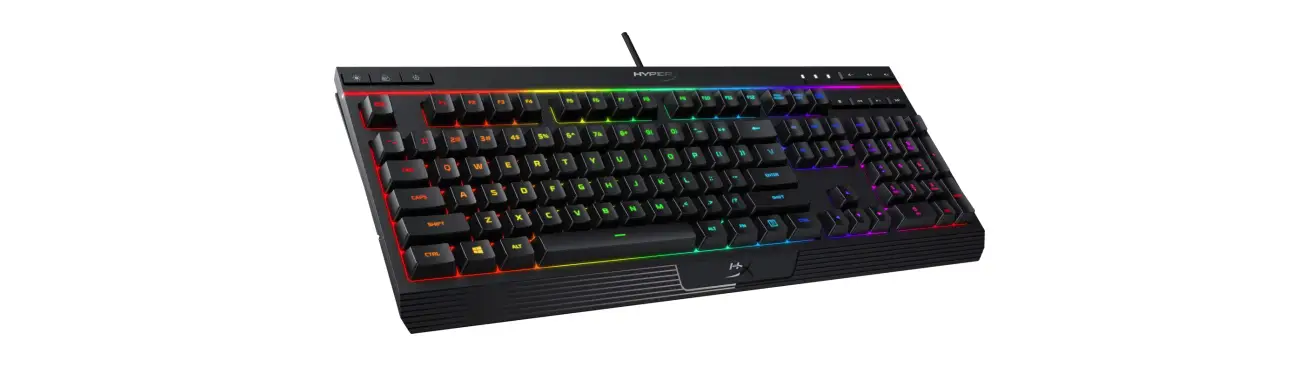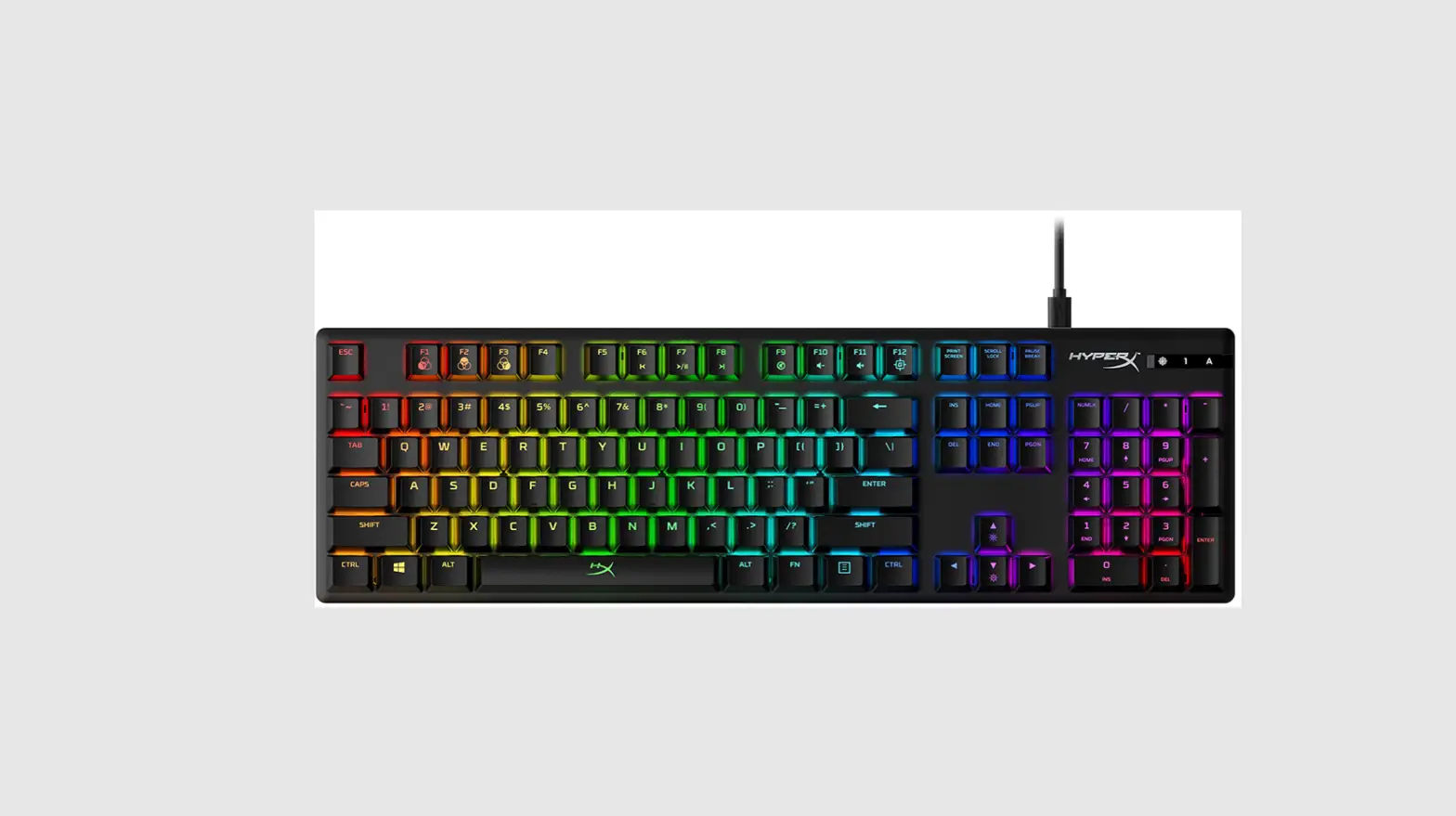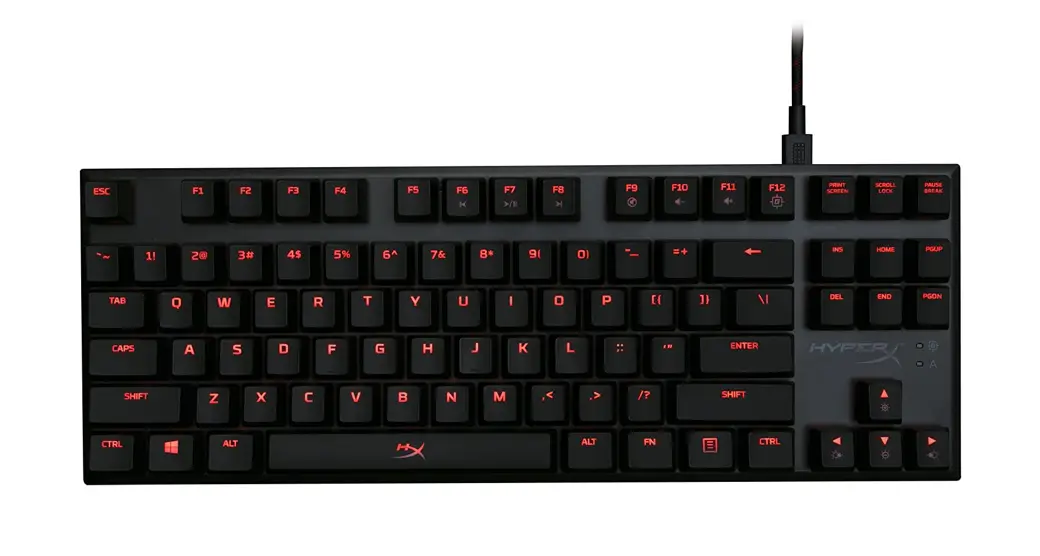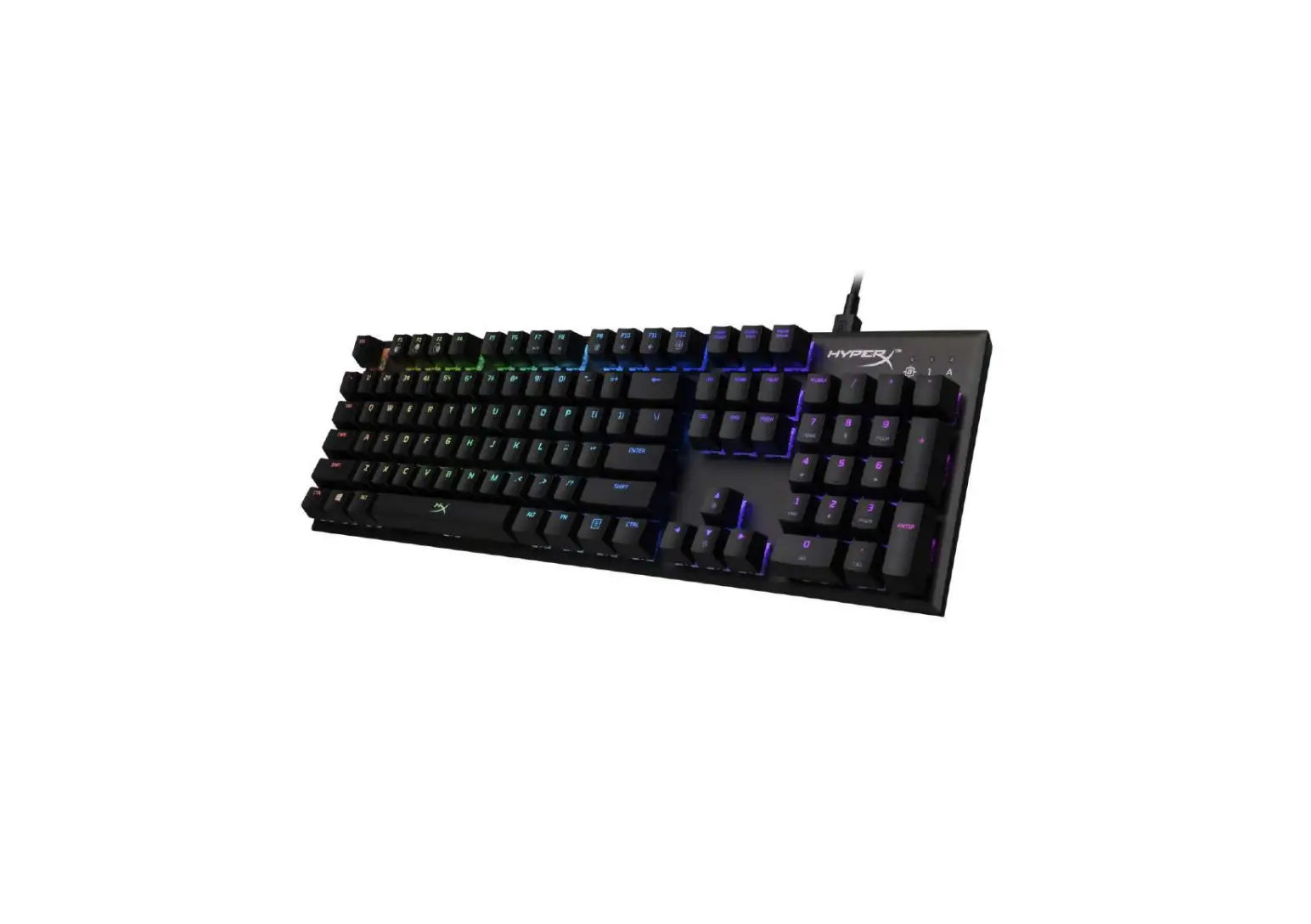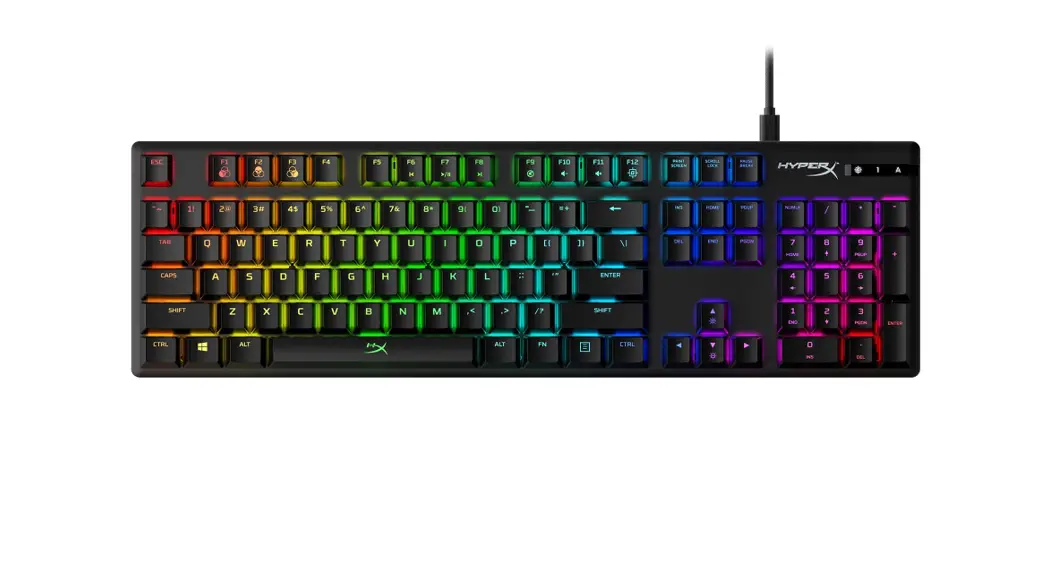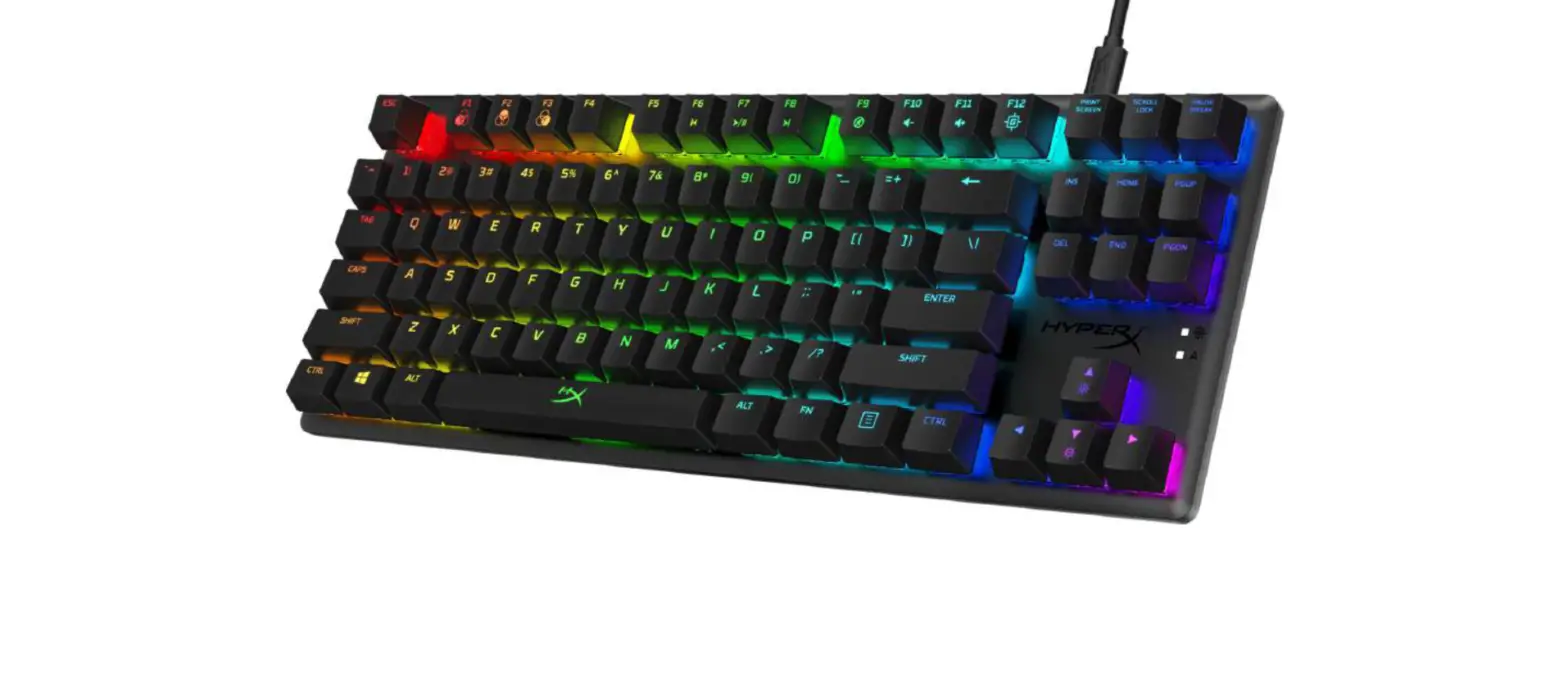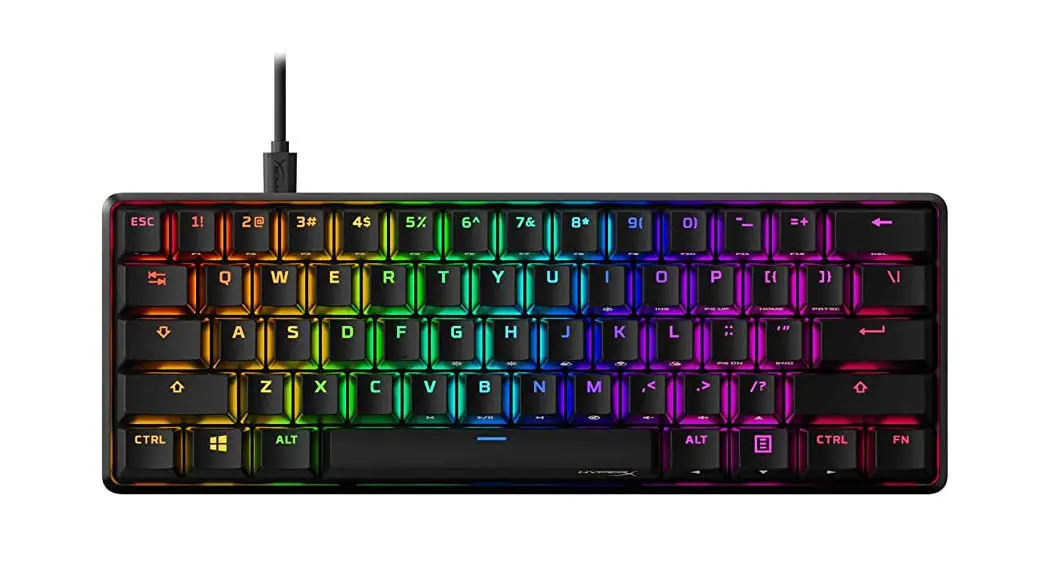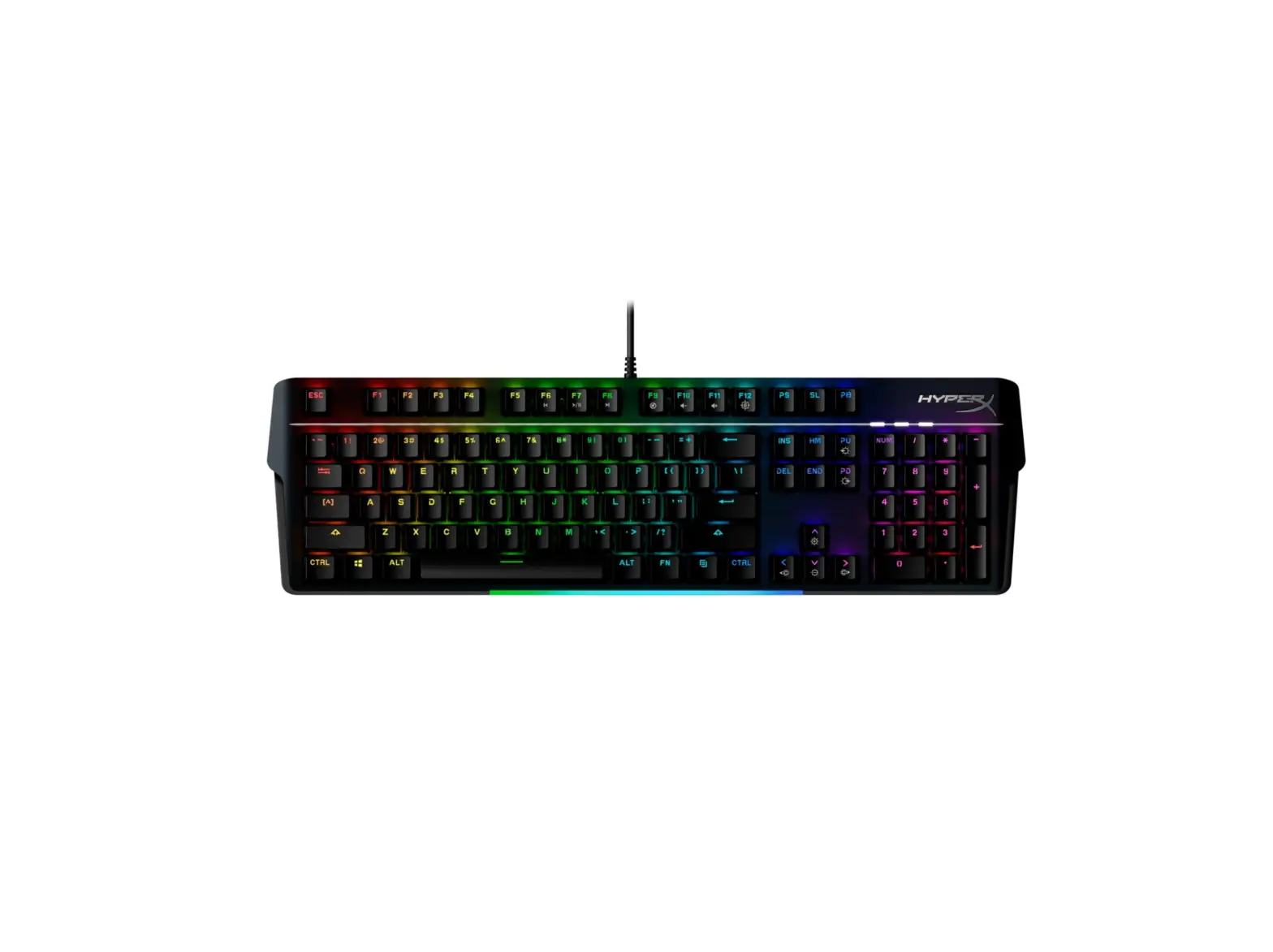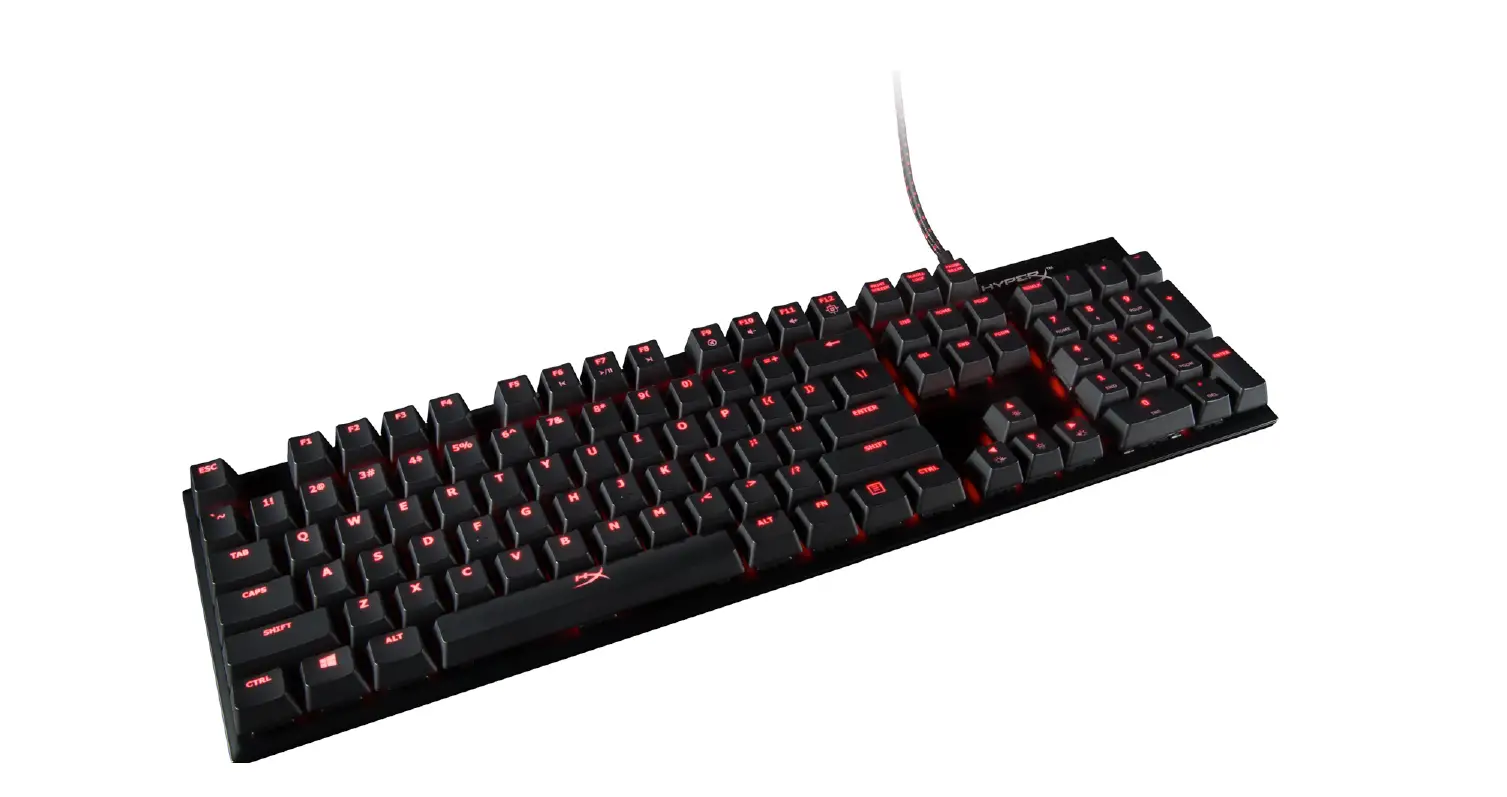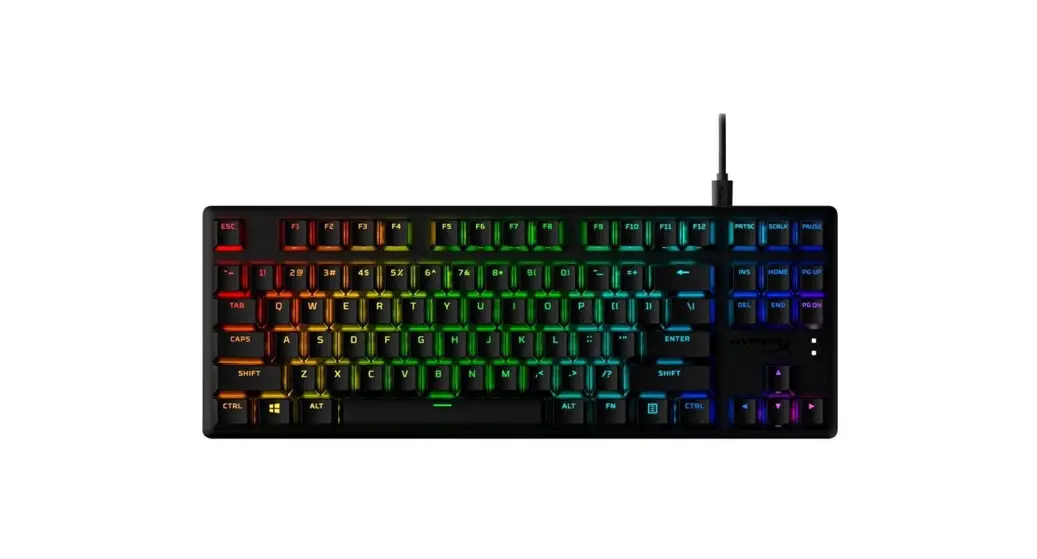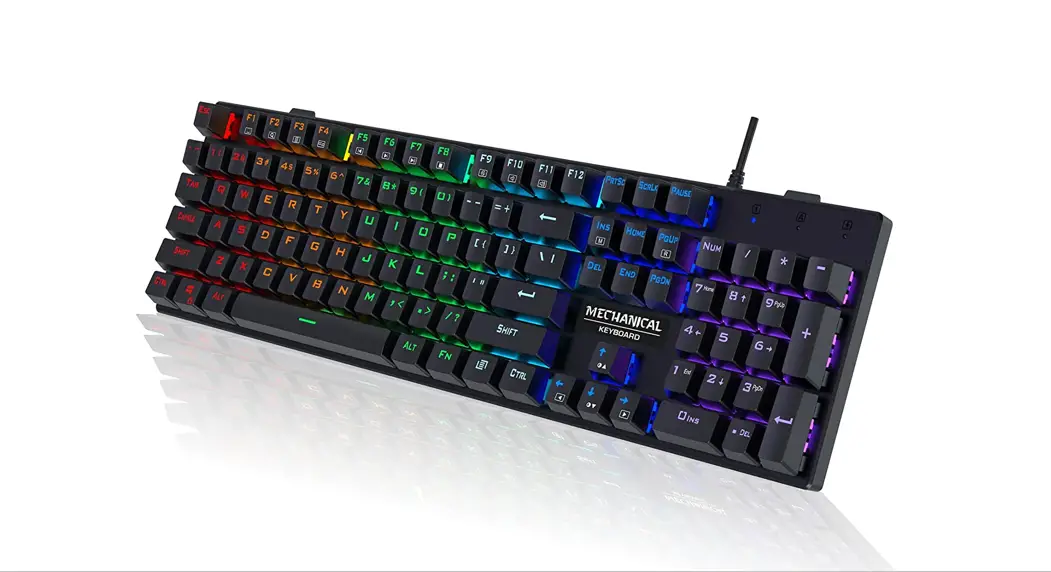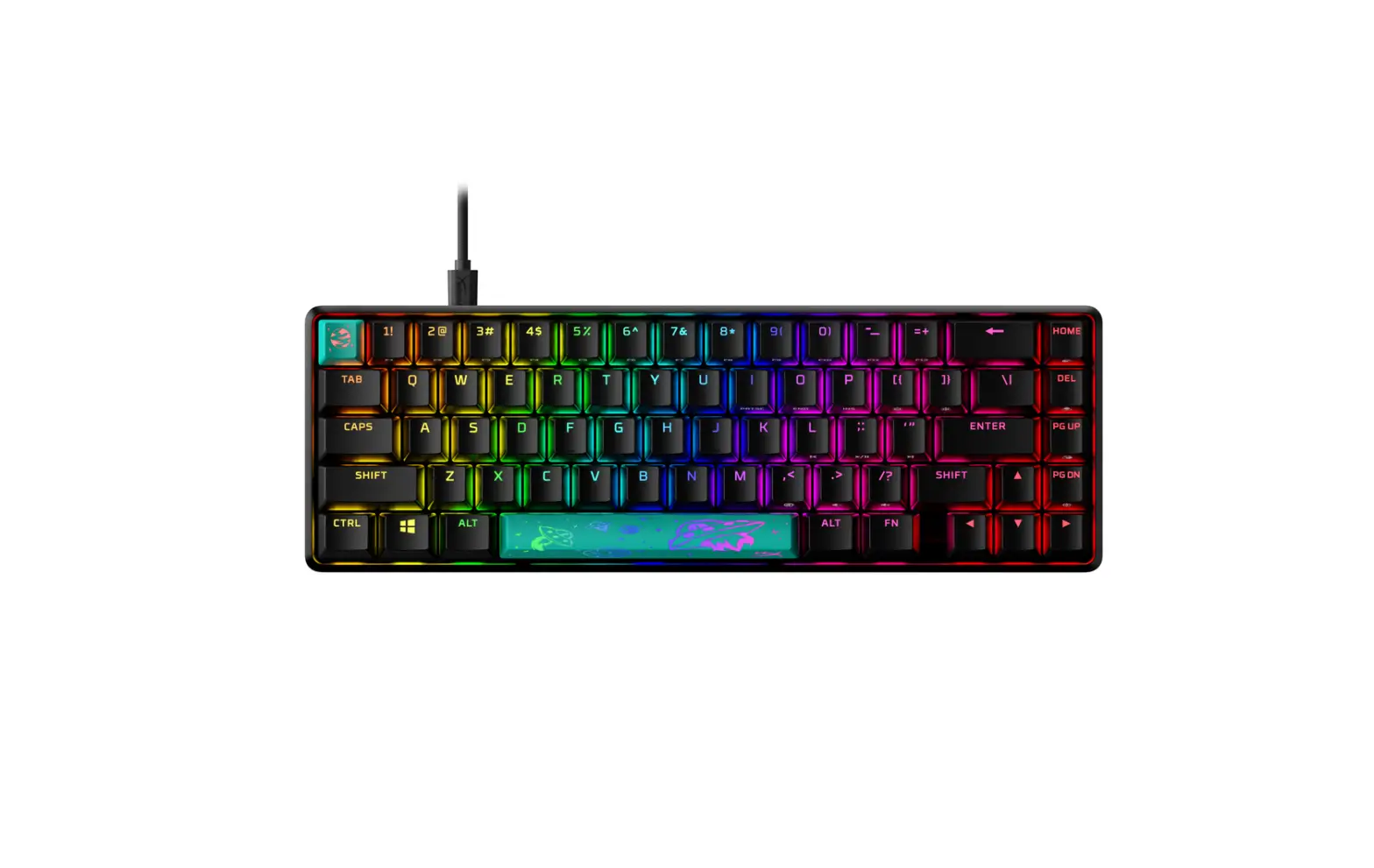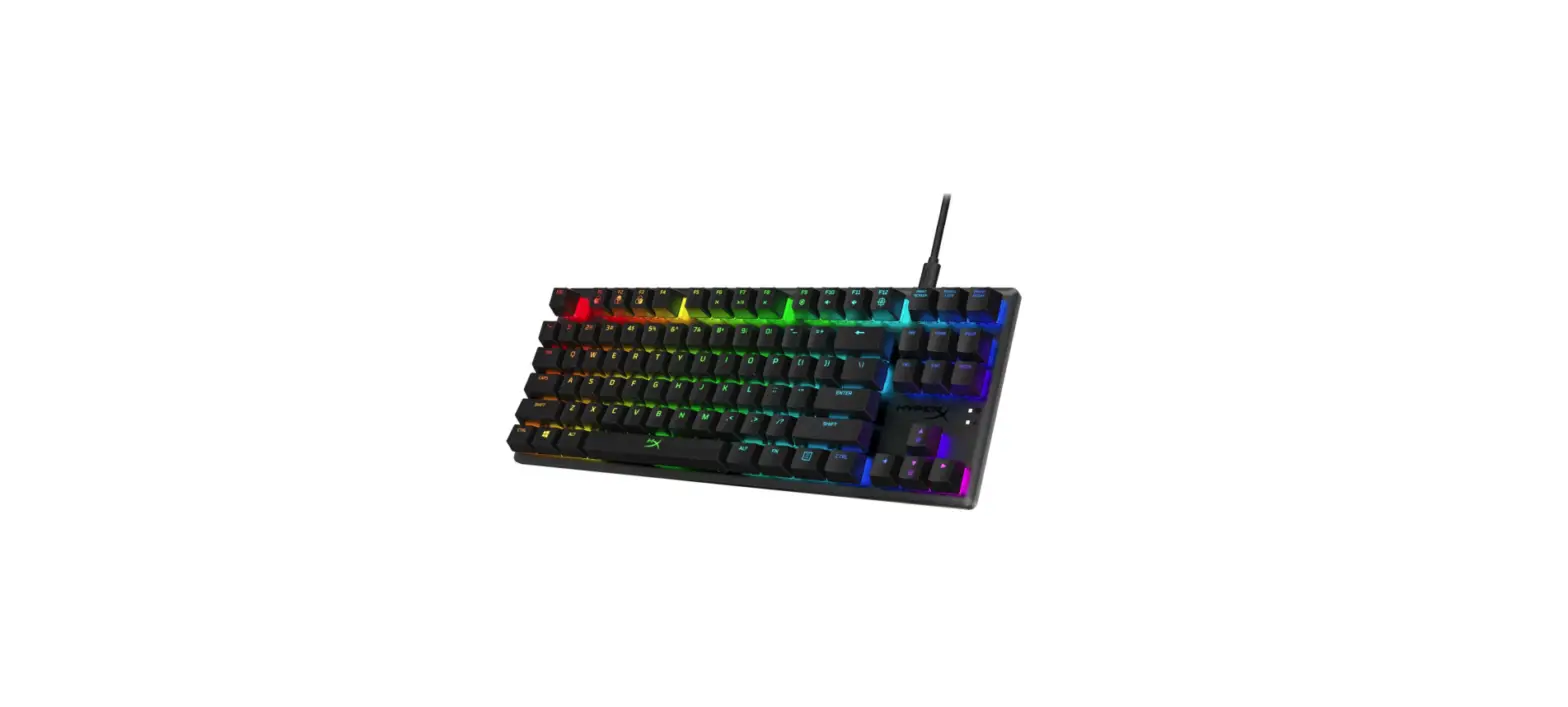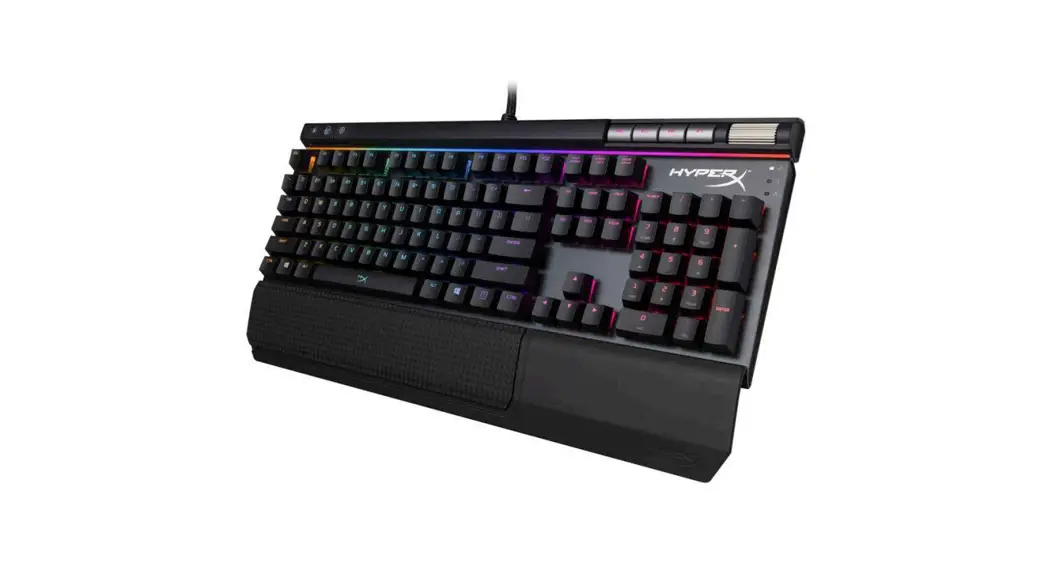
 HyperX Alloy Elite RGB Keyboard
HyperX Alloy Elite RGB
Mechanical Gaming Keyboard
User Manual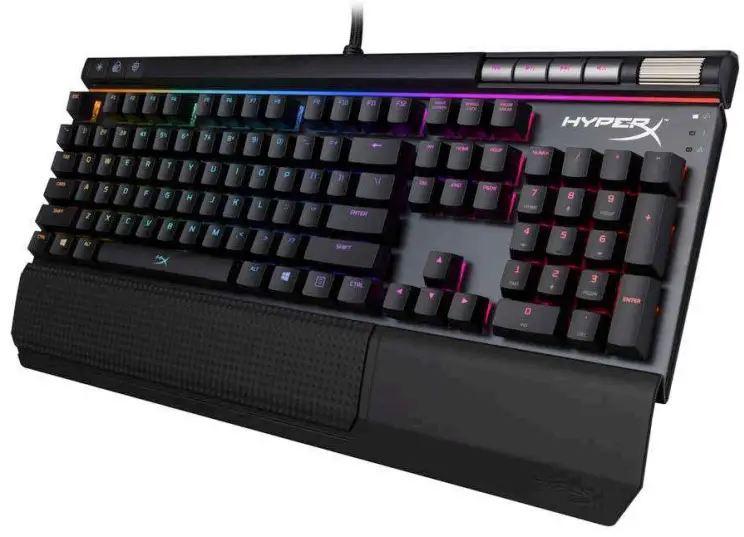
HX-KB2BL2-UK/R1 Alloy Elite RGB Mechanical Gaming Keyboard
Part Numbers
| Cherry® MX Blue | Cherry® MX Brown | Cherry® MX Red |
| HX-KB2BL2-UK/R1 HX-KB2BL2-FR/R1 HX-KB2BL2-DE/R1 HX-KB2BL2-NO/R1 HX-KB2BL2-RU/R1 HX-KB2BL2-LA/R2 HX-KB2BL2-US/R1 HX-KB2BL2-US/R2 | HX-KB2BR2-UK/R1 HX-KB2BR2-FR/R1 HX-KB2BR2-DE/R1 HX-KB2BR2-NO/R1 HX-KB2BR2-RU/R1 HX-KB2BR2-LA/R2 HX-KB2BR2-US/R1 HX-KB2BR2-US/R2 | HX-KB2RD2-UK/R1 HX-KB2RD2-FR/R1 HX-KB2RD2-DE/R1 HX-KB2RD2-NO/R1 HX-KB2RD2-RU/R1 HX-KB2RD2-LA/R2 HX-KB2RD2-US/R1 HX-KB2RD2-US/R2 |
What’s included:
- HyperX Alloy Elite RGB Mechanical Gaming Keyboard
- 8x gaming keycaps
- Keycaps puller
- Wrist rest.
Keyboard Overview:
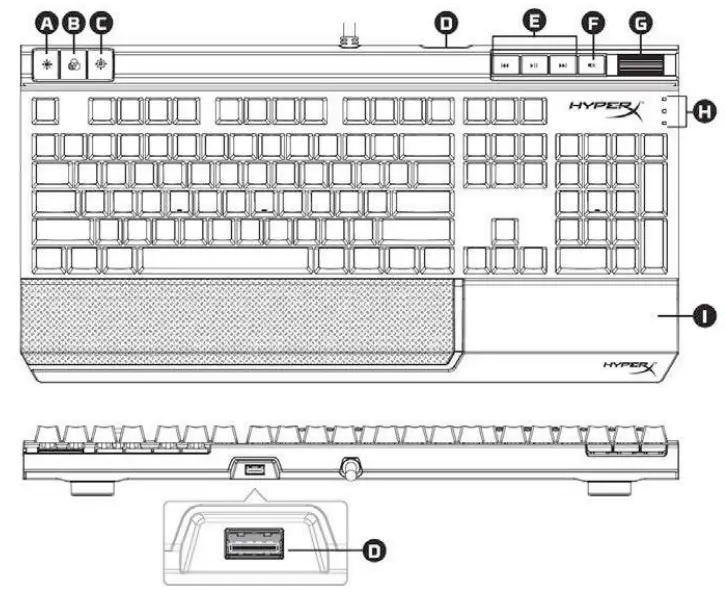
A- Brightness control button. 
B- On-board memory profiles control button. 
C- Game Mode button. 
D- Back USB port (USB 2.0 pass-through). 
E- Media control buttons. 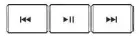
F- Volume mute button. 
G- Volume control wheel. 
H- Game Mode / Num Lock / Caps Lock indicators. 
I- Detachable wrist rest
Keyboard Installation:
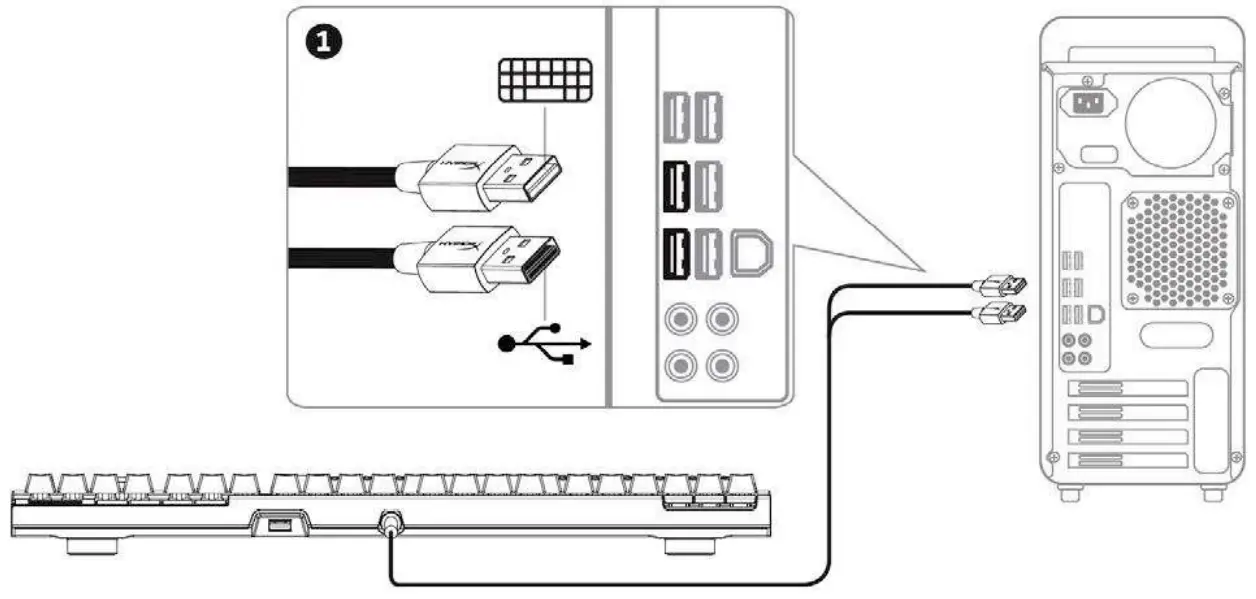
1- Connect both USB connectors to the computer.
Function Keys:
| Function Keys | Secondary Feature |
| Change the LED Backlight brightness. There are 4 levels of brightness: OFF, low, medium and high. |
| Switch between the profiles in the on-board memory. |
| Enable Game Mode  to disable the Windows key and prevent accidental interruption during gaming. When Game Mode is enabled, the indicator will illuminate. to disable the Windows key and prevent accidental interruption during gaming. When Game Mode is enabled, the indicator will illuminate. |
| Play/pause  , skip backwards , skip backwards  or skip forward or skip forward  while listening to music or watching videos. while listening to music or watching videos. |
| Mute  computer audio. computer audio. |
| Increase or decrease computer audio volume. |
HyperX NGenuity Software:
To customise the lighting, Game Mode and macro settings, download the HyperX NGenuity software here: hyperxgaming.com/ngenuity.
Refer to the HyperX NGenuity Gaming Software manual for more information on the functions.
Keyboard factory reset:
If you are experiencing any issues with the keyboard, you can perform a factory reset. You will lose your custom LED profile by doing this.
| Function Keys | Secondary Feature |
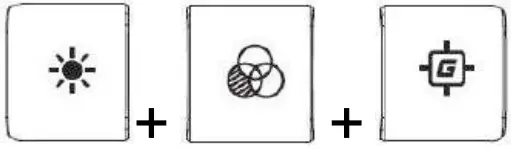 | Press all three keys simultaneously until the keyboard LED backlight blinks twice. |
 HyperX | High Quality Gaming Gear