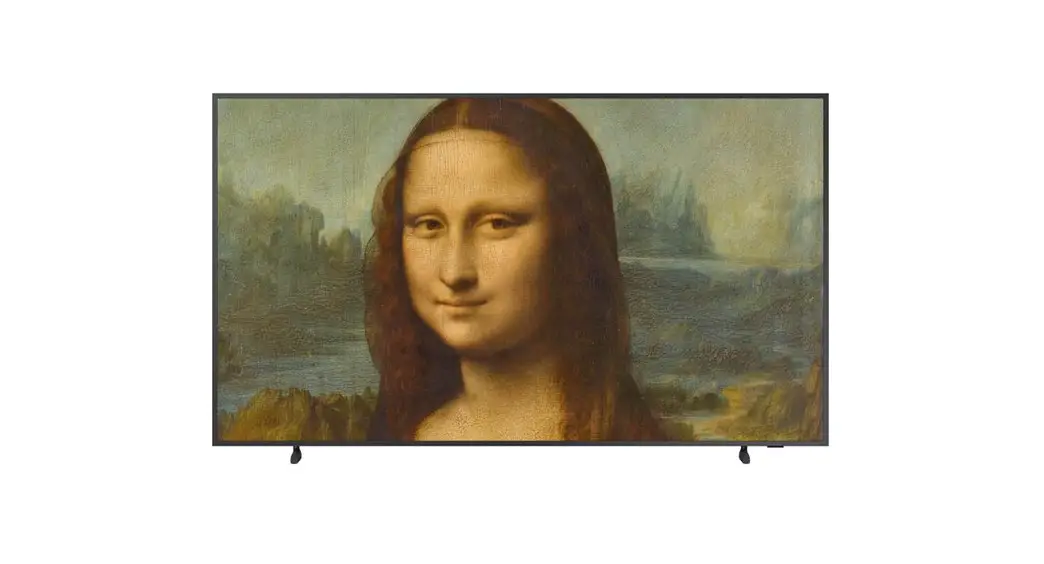
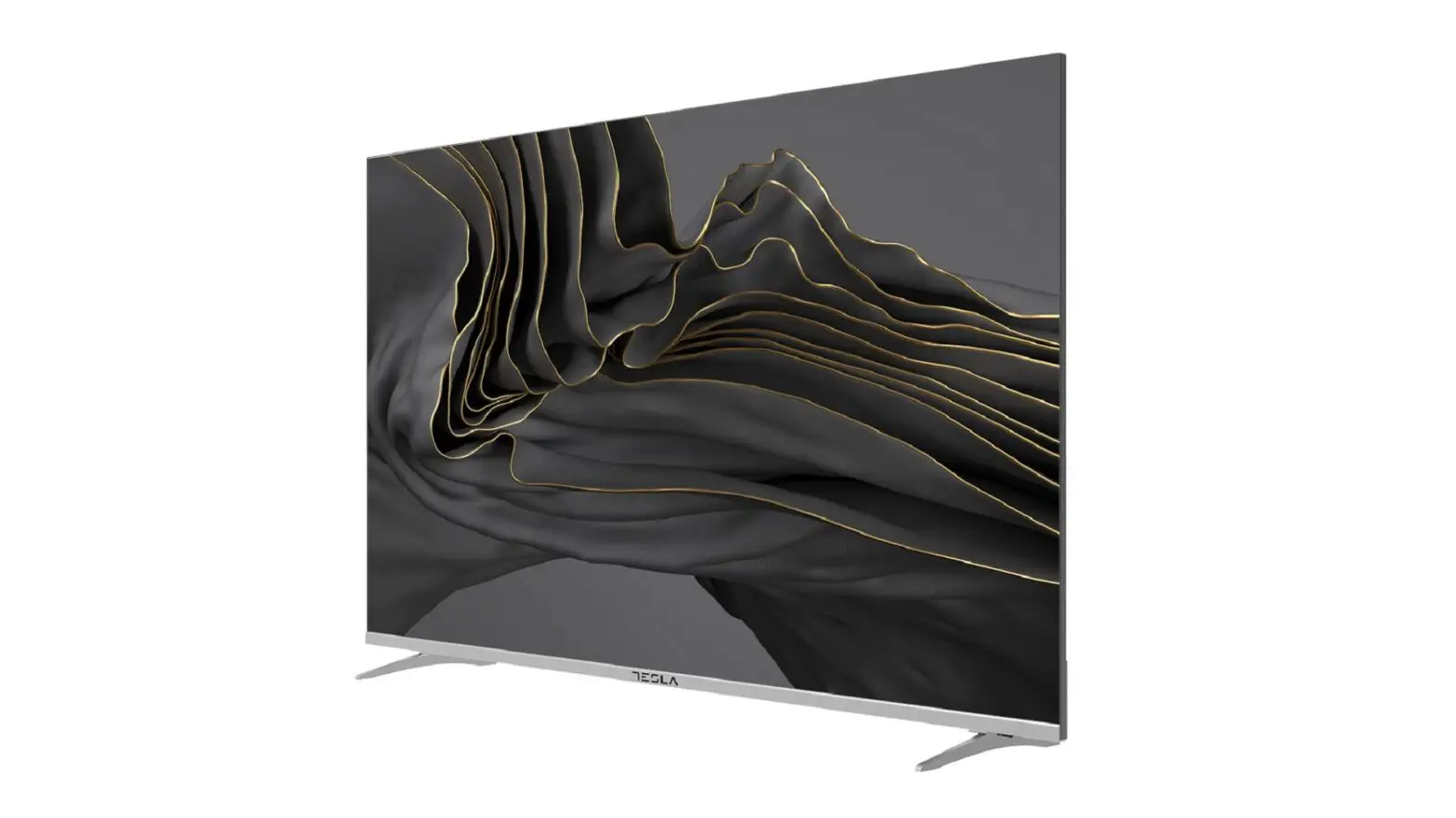
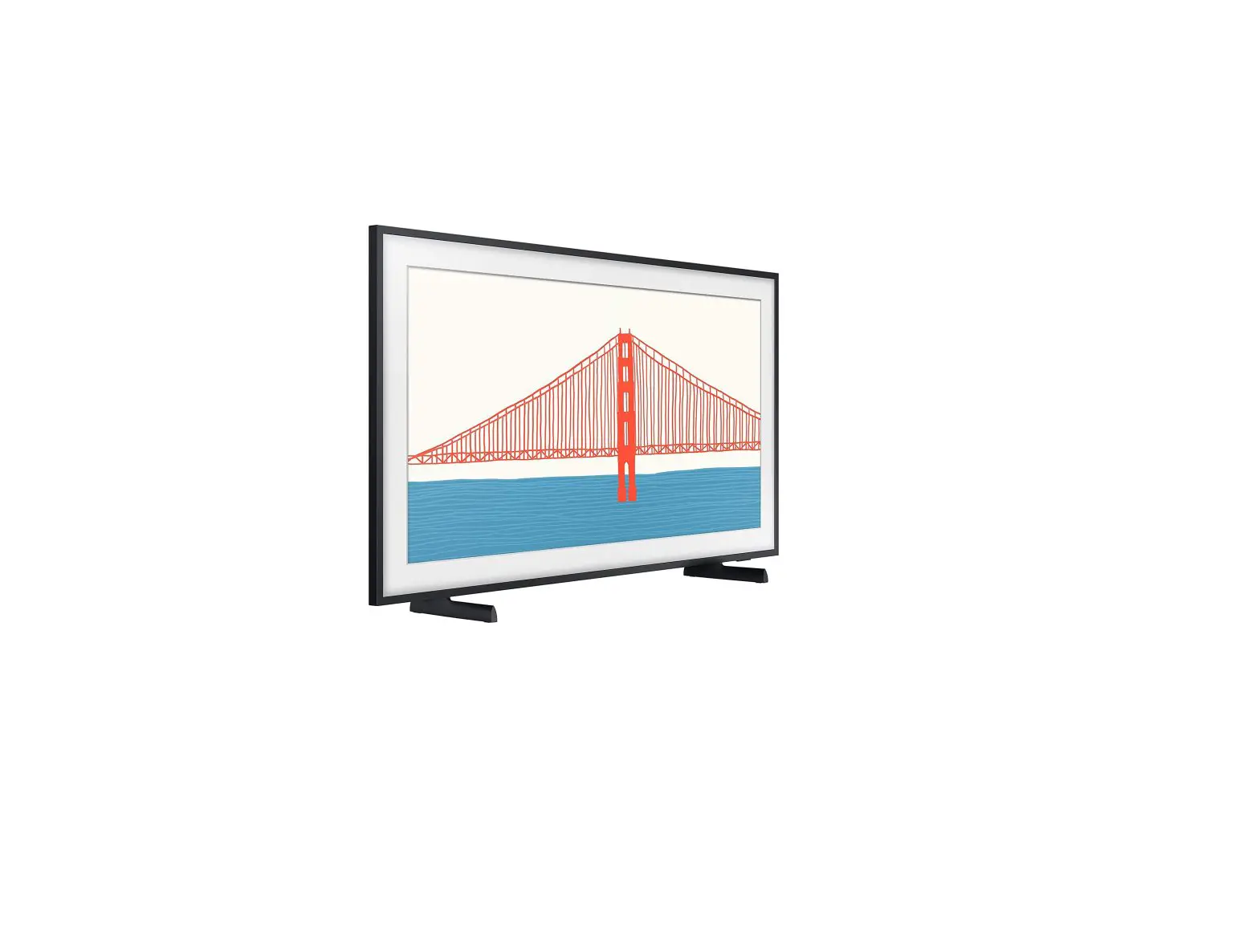
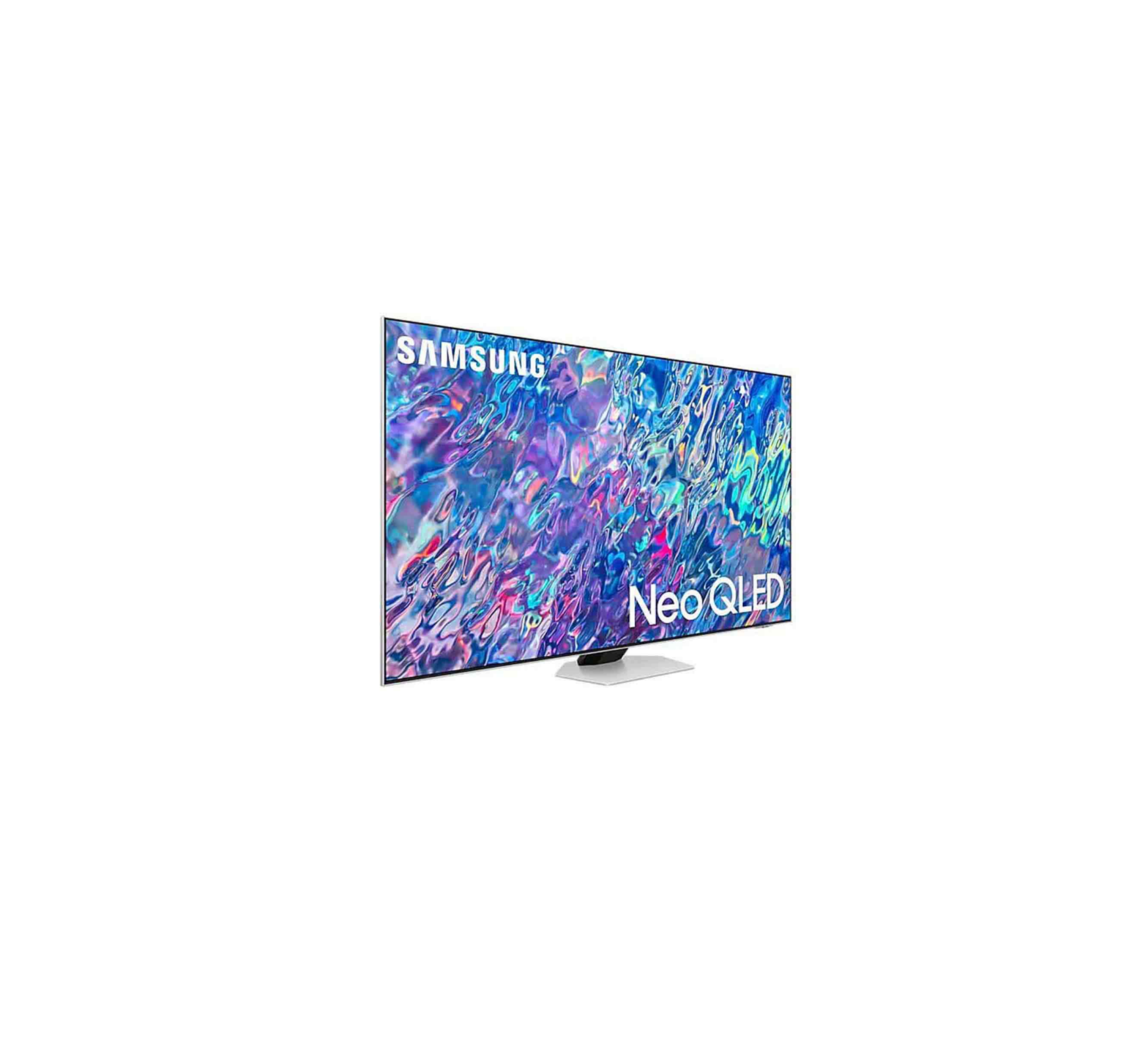
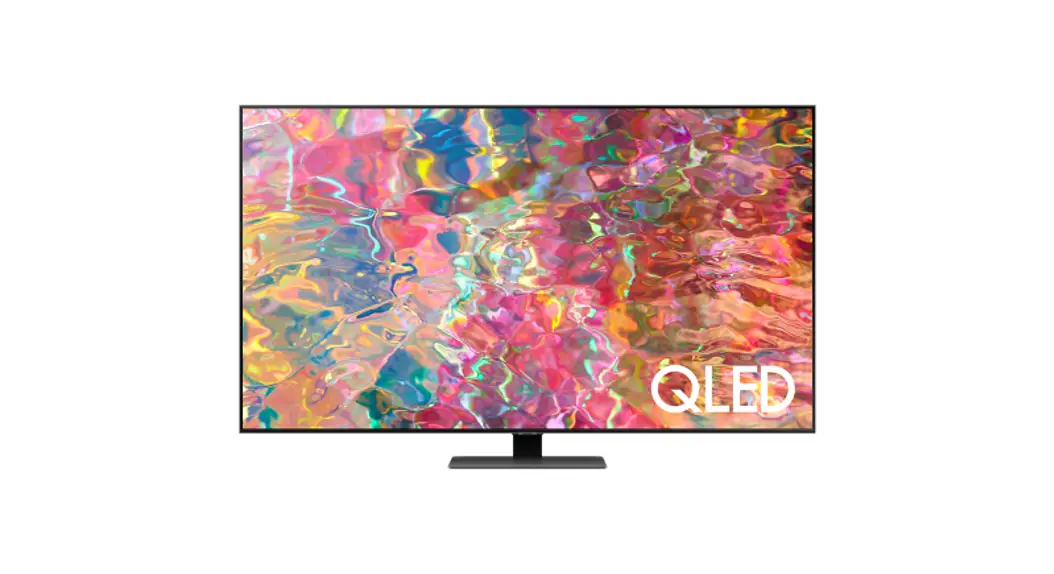
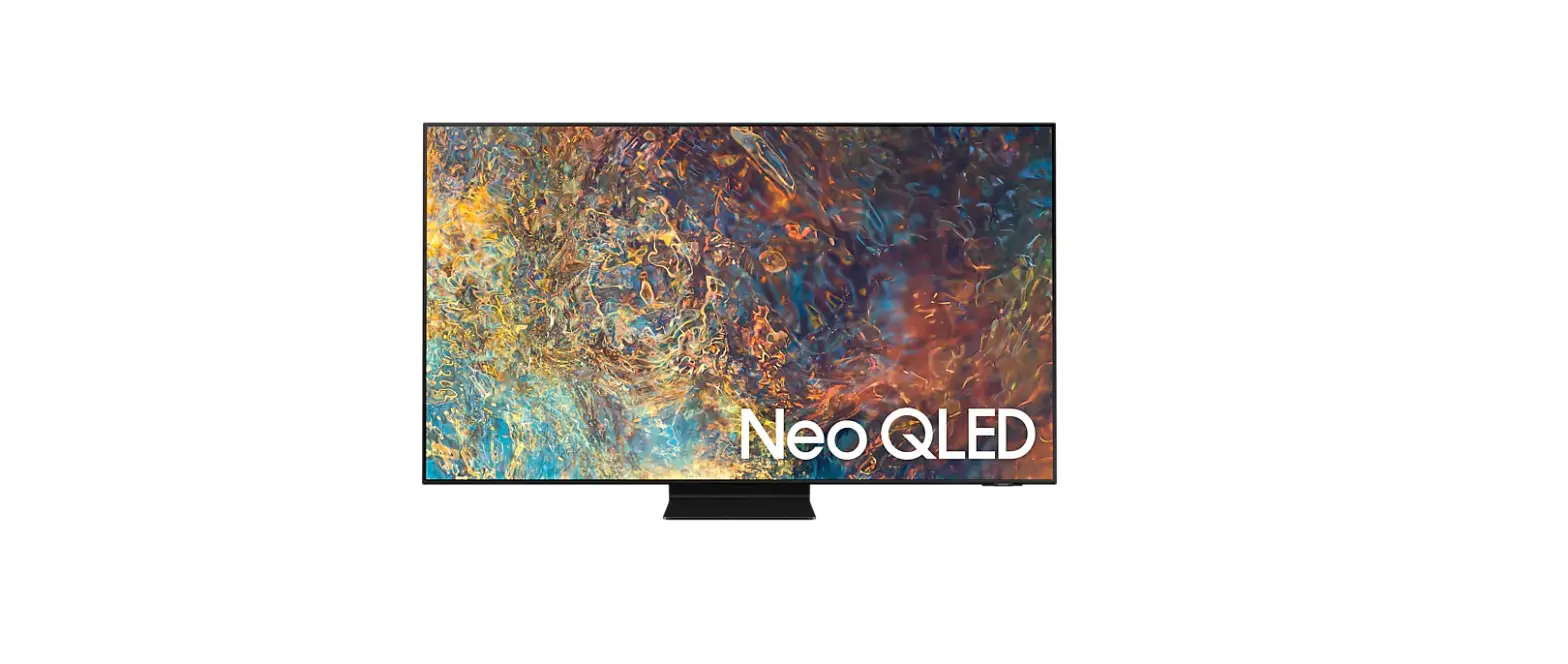
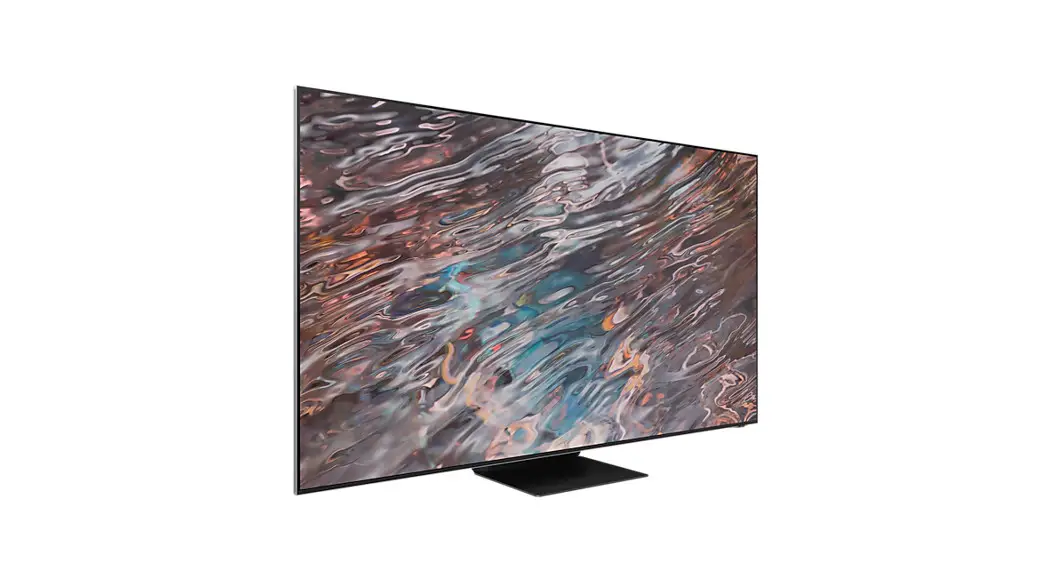
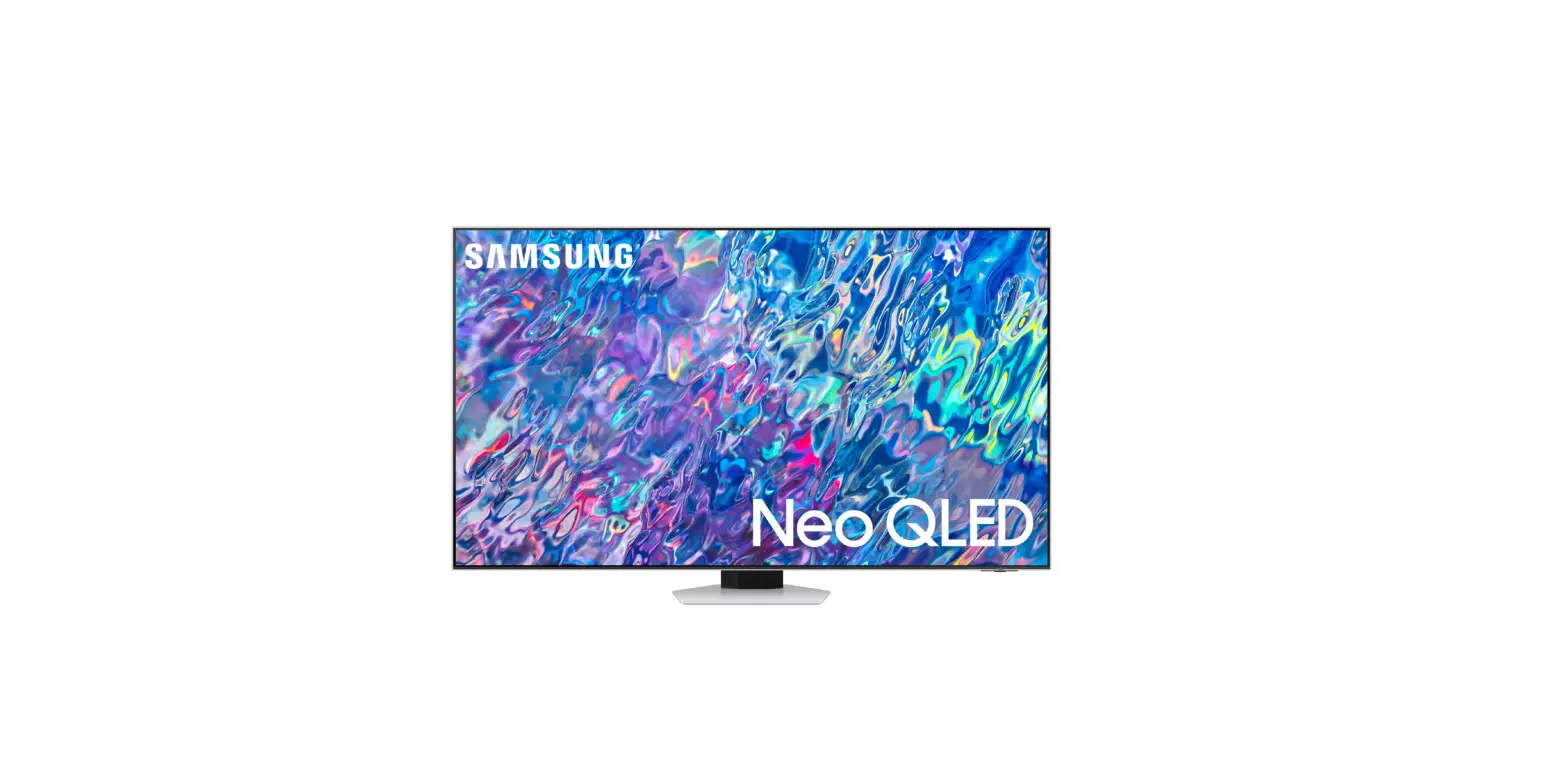
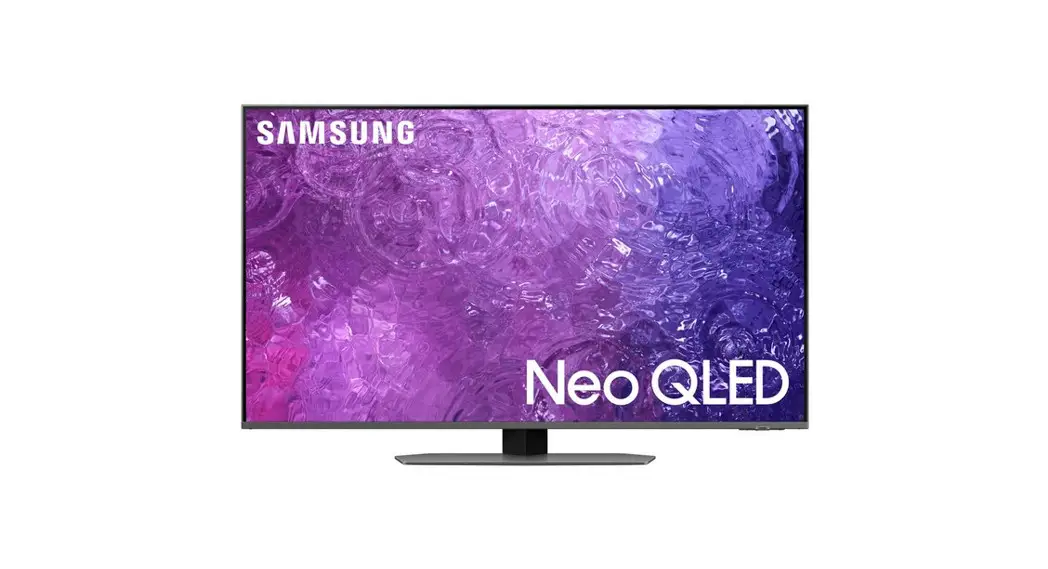
Q65K935SUS UHD Smart QLED TV
Product Information
Product Model: Q65K935SUS
Languages: English, Bosnian/Croatian/Montenegrin/Serbian,
Bulgarian, Greek, Hungarian, Macedonian, Romanian, Slovenian
Note: This device is intended for household use exclusively.
Professional and/or commercial use of a device intended for
household purposes shortens its working life and has a negative
effect on the device’s performance characteristics.
Components Not Included: Head screwdriver, antenna cable,
broadband internet connection.
Basic Remote Control
- Power: Press to enter or exit standby
mode. - TV/RAD: Switch to TV or Radio.
- Search: Perform a search.
- Subtitle: Turn on/off Subtitle.
- Quick Settings: Enter the Quick Settings
menu. - Input Source: Select an input source.
- Number buttons: Press to select channels or
input passwords. - List: Check the saved programmes.
- Quick Access: Long-press 0 to add Quick
Access. - Additional Buttons: Displays additional
buttons on the remote control. - AD: Turn on/off Audio Description.
- Volume Level: Adjust the volume level.
- Guide: Check the programme guide.
- Change Programme: Change the current
programme. - Sound On/Off: Turn on/off the sound from the
TV. - Play: Start playback.
- Home Menu: Display the Home menu.
- Pause: Pause playback.
- Back: Move to the previous step.
- Exit: Close the menu.
- Direction buttons: Navigate menus and
settings. - OK: Select the current item and confirm
selection. - TEXT: Open the TEXT feature.
- T.OPT: Open the function menu of TEXT.
- MOVIES: Search for Movies.
- REC: Launch Recording.
- Live Playback: Launch Live Playback.
- Netflix: Go to Netflix.
- Prime Video: Go to Prime Video.
- Navigational Use Within Apps: Use for
navigation within apps.
Magic Remote Control (sold separately)
- Power: Press to enter or exit standby
mode. - Set-Top Box Power: Turn on/off the power of
the set-top box. - Number buttons: Press to select channels or
input passwords. - List: Check the saved programmes.
- Quick Access: Long-press 0 to add Quick
Access. - Additional Buttons: Displays additional
buttons on the remote control. - Screen Description: Audibly describes the
contents of the screen. - Volume Level: Adjust the volume level.
- Sound On/Off: Turn on/off the sound from the
TV. - Change Programme: Change the current
programme. - Voice Recognition: Check out the recommended
contents. Push and hold the button while speaking to use the voice
recognition function. - Home Menu: Display the Home menu.
- Quick Settings: Enter the Quick Settings
menu. - Direction buttons: Navigate menus and
settings. - Wheel: Press to select the current item,
confirm selection, and scroll to select content. - Back: Go back.
- Guide: Check the programme guide.
- Input Source: Select an input source.
Q65K935SUS
QUICK START GUIDE
ENG BIH/ BGR GRC HRV
MNE
HUN MKD ROU SLV SRB
ENG
OPERATING INSTRUCTION
Please read these instructions before operating your set and retain them for future reference.
BIH/ MNE
UPUTSTVO ZA UPOTREBU
Prije upotrebe ureaja procitati ova uputstva i zadrzati ih radi kasnijih referenci.
BGR
, , .
GRC
.
HRV
UPUTE ZA KORISTENJE
Prije koristenja ureaja pazljivo procitati upute i sacuvati ih za buduu upotrebu.
HUN
KEZELÉSI UTASÍTÁ
Kérjük, a készülék használata eltt olvassa el ezeket az utasításokat, és rizze ezeket meg késbbi betekintésre.
MKD
.
ROU
INSTRUCIUNI DE UTILIZARE
V rugm s citii aceste instruciuni înainte de a folosi televizorul i pstrai-le pentru referine ulterioare.
SLV
NAVODILA ZA UPORABO
Pred uporabo pozorno preberite navodila in jih shranite za morebitno uporabo v prihodnosti.
SRB
UPUTSTVO ZA UPOTREBU
Pre upotrebe ureaja procitati ova uputstva i zadrzati ih radi kasnijih referenci.
ENG
NOTE
This device is intended for household use exclusively. Professional and/ or commercial use of a device intended for household purposes shortens its working life and has a negative effect on the device’s performance characteristics.
COMPONENTS
· Tesla Smart Ultra HD LED TV · Remote control (x1) + AAA battery (x2) · Magic remote controller (x1) + AA battery (x2)
· Stand (x2) + Stand screw (x4) · Quick-start guide · Warranty Card
NOT INCLUDED Head screwdriver, antenna cable, broadband internet connection.
BASIC REMOTE CONTROL
1. : Power, press to enter or exit standby mode.
2. TV/RAD: Switch to TV or Radio.
3. : Search.
4. SUBTITLE: Turn on/off Subtitle.
5. : Enters the Quick Settings menu.
6. : Selects an input source.
7. Number buttons : press to select channels or input passwords.
8. LIST : Checking the saved programmes.
9. QUICK ACCESS: long-press 0,you can add Quick Access.
10. : It displays the additional buttons on the remote control.
11. AD : Turn on/off Audio Description.
12. : It adjusts the volume level.
13. GUIDE : You can check the programme.
14. : You can change the programme.
15. : Select to turn on/off the sound from the TV.
16. : Play.
17. : Displays the Home menu.
18. : Pause.
19. BACK: Move to the previous step.
20. EXIT: Closes the menu.
21. Direction buttons: for navigating menus and settings.
22. OK ( ): select the current item, confirm selection.
23.
: Open the TEXT.
24. T.OPT : Open the function menu of TEXT.
25. MOVIES : Search Movies
26. REC : Launch Record.
27. : Launch Live Playback.
28.
: go to Netflix.
29.
: go to prime video.
30.
: for navigational use within apps.
3
ENG
MAGIC REMOTE CONTROL
Magic Remote could be purchased separately
1. : Power, press to enter or exit standby mode.
2. : You can turn on/off the power of the set-top box.
3. Number buttons : press to select channels or input passwords.
4. LIST : Checking the saved programmes.
5. QUICK ACCESS:long-press 0,you can add Quick Access.
6.
: It displays the additional buttons on the remote
control.
Audibly describes the contents of the screen.
7. : It adjusts the volume level.
8. : Select to turn on/off the sound from the TV.
9. : You can change the programme.
10. : Check out the recommended contents.Push and hold the button while speaking to use the voice recognition function.
11. : Displays the Home menu.
12. : Enters the Quick Settings menu.
13. Direction buttons : for navigating menus and settings.
14. Wheel ( ): press to select the current item, confirm selection, wheel to select the content.
15. : Back.
16. GUIDE : You can check the programme.
17. : Selects an input source.
18.
: go to Netflix.
19.
: go to prime video.
20.
: for navigational use within apps.
: Launch Record.
21. MOVIES : Search Movies.
22. : Pause.
23. : Play.
Pairing the Magic Remote
You can select the functions you want easily and conveniently by moving and clicking the cursor on the TV screen, just as you would use a mouse on a computer screen.
1. Turn on the TV. After about 20 seconds, point the remote toward the TV and then press the Wheel (OK). 2. The remote control will automatically be registered, and the pairing completion message is displayed on the
TV screen. · If the Magic Remote failed to register, turn the TV off and back on, and then try to register again.
RE-REGISTERING THE MAGIC REMOTE If the Magic Remote’s pointer does not appear on the TV, you must re-register it.
1. Hold the remote control towards the TV and long-press GUIDE button until the instruction appears. 2. The previously registered remote control is deregistered and then registered again.
4
ENG
ASSEMBLY AND INSTALLATION
BEFORE YOU GET STARTED Spread cushioning flat to lay the TV on. This will help to prevent damage.
1. Stand assembly
a. Attach stands to base of TV, ensuring `R’ and `L’ markings on the TV and stands match. b. Insert 2 stand screws for each stand and use Phillips head screwdriver (not supplied) to tighten.
Base
Screws
2. Remote control assembly
a. Open the battery compartment cover on the back side. b. Insert two 1.5V AAA size batteries, making sure to match the polarity markings (+ / -) of the batteries with the
diagram inside the compartment. c. Replace battery compartment cover.
5
ENG
3. Connecting peripheral equipment
Remark: 1. When you need to connect the device which support the ARC function, please select the HDMI-2 interface. 2. HDMI connector can realize DVI connector function with external HDMI/DVI commutator. 3. The peripheral equipment and cables described in this manual should be purchased separately.
Yellow (VIDEO signal cable) White (AUDIO-L signal cable) Red (AUDIO-R signal cable)
AV Input
CI card port Earphone Port
USB1/USB2 Interface HDMI 1 Input HDMI 2 Input HDMI 3 Input
Optical Output
Network Input 6
ENG
4. Turning TV ON
Plug the power cord into a suitable power outlet, then press the POWER ( ) button on the remote control, making sure to aim it at the sensor at the front of the TV. Alternatively, you can press the power button on the lower side of the back panel on the TV.
TURNING TV OFF Press the POWER ( ) button on the remote control to enter standby mode. To power down the TV completely, unplug the power cord from the power outlet. Do not leave your set in standby mode for long periods of time. If you will not use the TV for a long time, it is recommended to unplug the set from both the power outlet and aerial.
HOME PAGE
1. Launch Search To See The Details, Click The Enjoying Content Store -> Content Search In User Guide.
2. Move To The Home Dashboard You Can Select Or Control A Device (Mobile, External Device, Home Iot Devices, Etc.) Connected To The Tv. For More Information, See Connecting External Devices -> Using Home Dashboard In User Guide.
3. Move to the TV input you used recently
4. Installing Apps
5. Apps You can run, move, and delete the apps installed on your TV. Focus on each App area. It provides the Preview at the top. You can check or run useful features of each app and recommended content on the Preview without entering into the app.
6. Web Browser
7. Media Player
8. Edit Apps List You can view a list of all apps installed on your TV, change their positions, or delete them.
9. Settings Access the TV settings menu.
7
ENG
SETTINGS
Quick Settings
To Use Setting Function Quickly Set of light-weight controls quickly and simply such as Picture Mode, Sound Out, Game Optimiser and so on.
Press the button on the remote control.
1. You can set Picture Mode. 2. You can set Sound Mode. 3. You can choose Sound Out. 4. Directs to the Game Optimiser settings. 5. Directs to the Network settings. 6. You can set more options.
You can also long-press button of the remote control to run the All settings directly. 7. You can add/delete the quick setting items or change their order.
· Move to an item that can be set up, press the remote control’s Wheel (OK) button once, and then press and hold the Wheel (OK) button to move to the menu.
· The configurable items differ depending on model.
INSTALLING APPS
You can install apps in a variety of categories such as games, education, and news and conveniently use them on your TV.
1. Press the button on the remote control. 2. Launch Apps. 3. Select a category or press the button to search for an app. 4. Select an app to install. 5. Read the details of the app and then press Install. 6. When the installation is complete, you can run the app immediately.
1. Searches for content. To see the details, click the Apps and Content -> Content Search in User Guide.
2. You can log in to your LG account. 3. You can manage apps, such as updating or
deleting installed apps. 4. Closes the app. To turn off the app from running in the background, press the button on the remote control and select Quit App.
· In order to install apps, you must be logged in. · Available categories may vary depending on the country or service status. · If the storage on your TV is insufficient, you can install the apps by connecting an external memory device. · Some USB storage devices may not be supported or may not work properly. · USB stick containing apps from other TVs may not be used. · Exercise caution when in use by children. Children may have access to inappropriate online content through
this product. You can block inappropriate online content by restricting access to some apps. Configure the settings in -> -> General -> System -> Safety -> Application Locks.
8
ENG
BASIC TROUBLESHOOTING
Problem
Solution
Poor picture and sound quality
· Try a dierent channel · Adjust the antenna · Check all connections
No picture or sound in TV status
· Try another channel · Make sure TV is plugged in · Check the antenna connection
No sound or sound is too low at maximum volume
· Check the volume settings on any external speakers connected to your television
· Adjust the TV volume accordingly · Check another channel or input · Check that MUTE hasn’t been turned on
No colour, wrong colour or tints
· Make sure the program itself is broadcast in colour · Select the picture menu, then adjust the colour and tint submenus
Picture rolls vertically
· Check all connections
Blurred or snowy picture, distorted · Check direction, location and connections to your antenna
sound
· Issues may be caused by the use of an indoor antenna (poor signal)
Remote control malfunctions
· Replace remote control batteries · Check battery terminals · Remote is out of range, move closer to TV · Remove any obstructions between remote and IR sensor of TV · Make sure the power cord to your TV is plugged in and turned on
Image is not centred on the screen · Adjust the horizontal and vertical position
“No Signal” on HDMI source
· Test the device with a dierent HDMI cable · Plug the device into another HDMI port · Try a dierent device connected to the same cable and port · Perform a factory reset on your TV
The terms HDMI, HDMI High-Definition Multimedia Interface, HDMI Trade Dress and the HDMI Logos are trademarks or registered trademarks of HDMI Licensing Administrator, Inc.
9
BIH/ MNE
NAPOMENA
Ovaj ureaj je namijenjen iskljucivo za kunu upotrebu. Profesionalna i/ili komercijalna upotreba ureaja namijenjenih za upotrebu u domainstvu skrauje zivotni vijek i negativno utice na karakteristke ureaja.
KOMPONENTE
· Tesla Smart Ultra HD LED TV · Daljinski upravljac (x1) + AAA baterija (x2) · Magicni daljinski upravljac (x1) + AA baterija (x2)
· Stalak (x2) + Sraf za stalak (x4) · Kratki vodic za upotrebu · Garantni list
NE ISPORUCUJE SE ZAJEDNO SA PROIZVODOM Odvijac sa krstastom glavom, kabl za antenu, sirokopojasna internet konekcija.
OSNOVNI DALJINSKI UPRAVLJAC
1. : Napajanje, pritisnite kako biste pristupili rezimu pripravnosti (standby) ili ga napustili.
2. TV/RAD: Za prelazak sa TV funkcije na Radio i obratno.
3. : Za pretrazivanje.
4. SUBTITLE: Za ukljucivanje/iskljucivanje titlova.
5. : Za pristupanje meniju za brzo podesavanje.
6. : Za odabir izvora ulaznog signala.
7. Numericki tasteri: Pritisnite kako biste odabrali kanale ili unijeli lozinke.
8. LIST: Za pregled sacuvanih programa.
9. QUICK ACCESS: Dugim pritiskom na 0, mozete dodati Brzi pristup (Quick Access).
10. : Za prikaz dodatnih tastera na daljinskom upravljacu.
11. AD : Za ukljucivanje/iskljucivanje opcije Audio opis (Audio Description).
12. : Za podesavanje jacine zvuka
13. GUIDE : Omoguava Vam pregled programa.
14. : Omoguava Vam mijenjanje programa.
15. : Odaberite ovu opciju kako biste iskljucili zvuk na TV ureaju.
16. : Za reprodukovanje.
17. : Za prikaz pocetnog menija (Home).
18. : Za pauziranje.
19. BACK: Za povratak na prethodni korak.
20. EXIT: Za zatvaranje menija.
21. Navigacioni tasteri: Za kretanje po menijima i podesavanjima.
22. OK ( ): Za odabir trenutno oznacene stavke, za potvrdu odabira.
23.
: Za pokretanje opcije teletekst (TEXT).
24. T.OPT : Za pokretanje funkcionalnog menija opcije teletekst (TEXT).
25. MOVIES: Za pretrazivanje filmova.
26. 26. REC: Za pokretanje opcije snimanja (Record).
27. : Za pokretanje reprodukovanja uzivo (Live Playback).
28.
: Za pristupanje opciji Netflix.
29.
: Za pristupanje opciji Prime Video
30.
: Za kretanje unutar aplikacija.
10
BIH/ MNE
MAGICNI DALJINSKI UPRAVLJAC
Magicni daljinski upravljac se kupuje zasebno
1. : Napajanje, pritisnite kako biste pristupili rezimu pripravnosti (standby) ili ga napustili.
2. : Omoguava Vam da ukljucite/iskljucite set-top box.
3. Numericki tasteri: Pritisnite kako biste odabrali kanale ili unijeli lozinke.
4. LIST: Za pregled sacuvanih programa.
5. QUICK ACCESS: Dugim pritiskom na 0, mozete dodati Brzi pristup (Quick Access).
6.
: Za prikaz dodatnih tastera na daljinskom upravljacu.
Za audio opisivanje sadrzaja prikazanog na ekranu.
7. : Za podesavanje jacine zvuka.
8. : Odaberite ovu opciju kako biste iskljucili zvuk na TV ureaju.
9. : Omoguava Vam mijenjanje programa.
10. : Za pregled preporucenog sadrzaja. Pritisnite i zadrzite pritisak na tasteru dok govorite da biste upotrebili funkciju prepoznavanja glasa.
11. : Za prikaz pocetnog menija (Home).
12. : Za pristupanje meniju za brzo podesavanje.
13. Navigacioni tasteri: Za kretanje po menijima i podesavanjima.
14. Tocki ( ): Pritisnite kako biste odabrali trenutno oznacenu stavku, potvrdite odabir, okreite tocki za odabir sadrzaja.
15. : Nazad.
16. GUIDE : Omoguava Vam pregled programa.
17. : Za odabir izvora ulaznog signala.
18.
: Za pristupanje opciji Netflix.
19.
: Za pristupanje opciji Prime Video.
20.
: Za kretanje unutar aplikacija.
: Za pokretanje opcije snimanja (Record).
21. MOVIES : Za pretrazivanje filmova.
22. : Za pauziranje.
23. : Za reprodukovanje.
Uparivanje magicnog daljinskog upravljaca
Zeljene funkcije mozete lako i jednostavno odabrati pomjeranjem kursora po ekranu TV ureaja i klikom na zeljene opcije, na isti nacin kako biste to ucinili pomou misa na ekranu racunara.
1. Ukljucite TV ureaj. Nakon priblizno 20 sekundi, usmjerite daljinski upravljac ka TV ureaju, a zatim pritisnite tocki (OK).
2. Daljinski upravljac e automatski biti registrovan, a na ekranu TV ureaja e biti prikazana poruka o zavrsetku postupka uparivanja.
· Ukoliko registrovanje magicnog daljinskog upravljaca ne bude uspjesno, iskljucite, a zatim ponovo ukljucite TV ureaj, a onda ponovo pokusajte da se registrujete.
PONOVNO REGISTROVANJE MAGICNOG DALJINSKOG UPRAVLJACA Ukoliko se indikator magicnog daljinskog upravljaca ne vidi na TV ureaju, morate ga ponovo registrovati.
1. Usmjerite daljinski upravljac ka TV ureaju i zadrzite pritisak na tasteru GUIDE (VODIC) sve dok se ne pojavi uputstvo.
2. Prethodno registrovani daljinski upravljac e prestati da bude registrovan, nakon cega e se ponovo registrovati.
11
BIH/ MNE
MONTIRANJE I POSTAVLJANJE
PRIJE NEGO STO POCNETE Prostrite mekanu podlogu kako biste na nju polozili TV ureaj. Na ovaj nacin ete sprijeciti nastanak osteenja.
1. Montiranje stalka
a. Pricvrstite stalke za osnovu TV ureaja, vodei racuna da se oznake ,,R” i ,,L” na TV ureaju i stalku poklapaju. b. Prilikom postavljanja svakog stalka, umjetnite 2 srafa za stalak i upotrijebite odvijac sa krstastim vrhom (ne
isporucuje se zajedno sa ureajem) da biste ih zategnuli.
Baza Vijci
2. Montiranje daljinskog upravljaca
a. Otvorite poklopac lezista za bateriju na poleini. b. Stavite dvije AAA baterije od 1,5 V, vodei racuna da se oznake za polaritet (+ / -) na baterijama poklapaju sa
oznakama prikazanim na dijagramu unutar lezista. c. Ponovo postavite poklopac na leziste za bateriju.
12
BIH/ MNE
3. Povezivanje periferne opreme
Napomena: 1. Kada trebate spojiti ureaj koji podrzava ARC funkciju, odaberite HDMI-2 interfejs. 2. HDMI konektor moze ostvariti funkciju DVI konektora sa eksternim HDMI/DVI komutatorom. 3. Perifernu opremu i kablove opisane u ovom prirucniku treba kupiti zasebno.
Zuta (VIDEO signalni kabl) Bijela (AUDIO-L signalni kabel) Crvena (AUDIO-R signalni kabel)
AV ulaz
Port za CI karticu
Prikljucak za slusalice
USB1/USB2 interfejs
HDMI 1 ulaz
HDMI 2 ulaz
HDMI 3 ulaz
Opticki izlaz Mrezni ulaz
13
BIH/ MNE
4. UKLJUCIVANJE TV ureaja
Prikljucite kabl za napajanje u odgovarajuu strujnu uticnicu, a zatim pritisnite taster POWER ( ) na daljinskom upravljacu, vodei racuna da je daljinski upravljac usmjeren ka senzoru na prednjoj strani TV ureaja. Osim toga, mozete pritisnuti i taster za ukljucivanje/iskljucivanje sa donje strane panela na poleini TV ureaja.
ISKLJUCIVANJE TV UREAJA Pritisnite taster POWER ( ) na daljinskom upravljacu kako biste aktivirali rezim pripravnosti (standby). Za potpuno iskljucivanje TV ureaja, iskopcajte kabl za napajanje iz strujne uticnice. Nemojte svoj TV set ostavljati u rezimu pripravnosti (standby) tokom duzih vremenskih perioda. Ukoliko TV ureaj neete upotrebljavati tokom dugog vremenskog perioda, preporucuje se da TV set iskopcate i iz strujne uticnice i iz antenskog prikljucka.
POCETNA STRANICA
1. Pokretanje pretrage Za detaljne informacije, kliknite na Enjoying Content Store (Prodavnica zabavnih sadrzaja) -> Content Search (Pretraga sadrzaja) u okviru Korisnickog uputstva.
2. Preite na kontrolnu tablu na pocetnoj stanici Mozete birati ili kontrolisati ureaj (mobilni ureaj, eksterni ureaj, IoT ureaje u domainstvu itd.) povezan sa TV ureajem. Za vise informacija, pogledajte pod Connecting External Devices (Povezivanje eksternih ureaja) -> Using Home Dashboard (Upotreba kontrolne table na Pocetnoj stranici) u okviru Korisnickog uputstva.
3. Aktivirajte ulazni signal koji je nedavno korisen u okviru TV ureaja
4. Instaliranje aplikacija
5. Aplikacije Mozete pokrenuti, premjestiti i obrisati aplikacije instalirane na Vasem TV ureaju. Oznacite povrsinu svake aplikacije. Na vrhu ekrana e biti prikazan brzi pregled. U okviru dijela za brzi pregled, mogue je pogledati ili pokrenuti korisne funkcije svake od aplikacija, kao i pregledati preporuceni sadrzaj, bez pristupanja aplikaciji.
6. Veb pretrazivac
7. Media Player
8. Uredite popis aplikacija Mozete pogledati listu svih aplikacija instaliranih na Vasem TV ureaju, zamijeniti im mjesta ili ih obrisati.
9. Podesavanja Za pristupanje meniju za podesavanje TV ureaja.
14
BIH/ MNE
POSTAVKE
Brze postavke
Za brzo koristenje funkcije podesavanja Set laganih kontrola brzo i jednostavno, kao sto su Picture Mode, Sound Out, Game Optimizer i tako dalje.
Pritisnite dugme na daljinskom upravljacu.
1. Mozete postaviti Picture Mode.
2. Mozete postaviti Sound Mode.
3. Mozete odabrati Sound Out.
4. Usmjerava na postavke Optimizatora igre.
5. Usmjerava na postavke mreze.
6. Mozete postaviti vise opcija. Takoer mozete dugo pritisnuti dugme na daljinskom upravljacu da direktno pokrenete sva podesavanja.
7. Mozete dodati/obrisati stavke brze postavke ili promijeniti njihov redoslijed.
· Preite na stavku koja se moze podesiti, jednom pritisnite dugme (OK) na daljinskom upravljacu, a zatim pritisnite i drzite dugme (OK) da biste presli na meni.
· Stavke koje se mogu konfigurisati razlikuju se u zavisnosti od modela.
INSTALIRANJE APLIKACIJA
Mozete instalirati aplikacije iz razlicitih kategorijama kao sto su igre, obrazovanje i vijesti i prakticno ih koristiti na vasem TV-u.
1. Pritisnite dugme na daljinskom upravljacu.
2. Pokrenite aplikacije.
3. Odaberite kategoriju ili pritisnite dugme za trazenje aplikacije.
4. Odaberite aplikaciju koju zelite instalirati.
5. Procitajte pojedinosti o aplikaciji i pritisnite Instaliraj.
6. Kada instalacija zavrsi, mozete odmah pokrenuti aplikaciju
1. Trazi sadrzaj. Za prikaz pojedinosti kliknite Aplikacije i sadrzaj -> Pretrazivanje sadrzaja u korisnickom prirucniku.
2. Mozete se prijaviti na svoj LG racun.
3. Mozete upravljati aplikacijama, poput azuriranja ili brisanja instaliranih aplikacija.
4. Zatvara aplikaciju.
Da biste iskljucili rad aplikacije u pozadini,
pritisnite dugme
na daljinskom upravljacu i
odaberite Zatvori aplikaciju.
· Kako biste instalirali aplikacije, morate biti prijavljeni.
· Dostupne kategorije mogu se razlikovati ovisno o zemlji ili statusu usluge.
· Ako pohrana na vasem televizoru nije dovoljna, mozete instalirati aplikacije spajanjem vanjskog memorijskog ureaja.
· Neki USB ureaji za pohranu mozda nee biti podrzani ili mozda nee raditi ispravno.
· USB stick koji sadrzi aplikacije s drugih televizora ne moze se koristiti.
· Budite oprezni kada ga koriste djeca. Djeca mogu imati pristup neprikladnom mreznom sadrzaju putem ovog proizvoda. Neprikladne mrezne sadrzaje mozete blokirati ogranicavanjem pristupa nekim aplikacijama. Konfigurisite postavke u -> -> Openito -> Sistem -> Sigurnost -> Zakljucavanje aplikacija.
15
BIH/ MNE
OTKLANJANJE JEDNOSTAVNIH PROBLEMA
Problem Los kvalitet slike i zvuka
Nema slike ni zvuka u okviru statusa TV ureaja
Nema zvuka ili je zvuk previse tih pri maksimalnoj jacini zvuka
Nema boja, neodgovarajue boje ili nijanse
Slika se pomjera po vertikali Zamuena slika ili slika sa snijegom, distorzija zvuka Nepravilnosti u radu daljinskog upravljaca
Slika se ne nalazi na sredini ekrana Poruka ,,No Signal” (,,Bez signala”) za izvor HDMI signala
Resenje
· Prebacite na drugi kanal · Podesite antenu · Provjerite sve konekcije
· Prebacite na drugi kanal · Uvjerite se da je TV ureaj povezan na izvor napajanja · Provjerite antensku konekciju
· Provjerite podesavanja zvuka na svakom eksternom zvucniku povezanom sa Vasim TV ureajem
· Podesite zvuk TV ureaja na odgovarajui nacin · Probajte neki drugi kanal ili ulaz · Provjerite da li je ukljucena opcija BEZ ZVUKA (MUTE)
· Uvjerite se da je emitovani program u boji · Odaberite meni slike, a zatim unesite podesavanja u podmenije za boje
i nijanse
· Provjerite sve konekcije
· Provjerite pravac i lokaciju svoje antene, kao i konekciju sa njom. · Problemi se mogu javiti usled upotrebe sobne antene (los signal)
· Zamijenite baterije u daljinskom upravljacu · Provjerite kontakte za baterije · Daljinski upravljac je izasao iz opsega, priblizite ga TV ureaju · Uklonite sve prepreke koje se nalaze izmeu daljinskog upravljaca i
infracrvenog senzora na TV ureaju · Uvjerite se da je kabl za napajanje Vaseg TV ureaja povezan sa
napajanjem i da je ukljucen
· Podesite horizontalnu i vertikalnu poziciju
· Testirajte ureaj pomou drugog HDMI kabla · Povezite ureaj putem nekog drugog HDMI porta · Probajte da pomou istog kabla i porta povezete neki drugi ureaj · Vratite podesavanja svog TV ureaja na fabricke vrijednosti
Termini HDMI, HDMI High-Definition Multimedia Interface, HDMI Trade Dress i HDMI logotipi su zastitni znaci ili registrovani zastitni znakovi HDMI Licensing Administrator, Inc.
16
BGR
. / , , .
· Tesla Smart Ultra HD LED TV · (x1) + AAA (x2) · Magic (x1) +
AA (x2)
· (x2) + (x4) · ·
, , .
1. : , .
2. TV/RAD: .
3. : .
4. SUBTITLE: / .
5. : .
6. :
7. : , .
8. : .
9. QUICK ACCESS: 0, .
10. : .
11. AD : / .
12. : .
13. GUIDE : .
14. : .
15. : , .
16. : .
17. : Home ().
18. : .
19. BACK: .
20. EXIT: .
21. : .
22. OK ( ): , .
23.
: TEXT
24. T.OPT : TEXT
25. MOVIES :
26. REC : .
27. : .
28.
: Netflix.
29.
: Prime Video.
30.
: .
17
BGR
AGIC
Magic
1. : , .
2. : / /.
3. : , .
4. : .
5. QUICK ACCESS: 0, .
6.
:
.
.
7. : .
8. : , .
9. : .
10. : . , , .
11. : Home ().
12. : .
13. : .
14. ( ): , , , , .
15. : Back.
16. GUIDE : .
17. :
18.
: Netflix.
19.
: Prime Video
20.
: .
: .
21. MOVIES :
22. : .
23. : .
Magic
,
, . 1. . 20 (OK).
2. .
· Magic , .
MAGIC Magic , .
1. GUIDE, .
2. .
18
BGR
, . .
1.
a. , ,,R” ,,L” .
b. 2 ( ), .
2.
a. . b. 1.5V, , (+/-)
. c.
19
BGR
3.
: 1. , ARC, , HDMI-2 . 2. HDMI DVI HDMI/DVI . 3. , , .
( ) (AUDIO-L ) (AUDIO-R )
AV
CI
USB1/USB2 HDMI 1 HDMI 2 HDMI 3
20
BGR
4. .
, POWER ( ) , , . , , . POWER ( ) , . , .
. , , .
1. , Enjoying Content Store ( ) -> Content Search ( ) User Guide ( ).
2. Home Dashboard ( ) (, , ..), . Connecting External Devices ( ) -> Using Home Dashboard ( ) User Guide ( ).
3. ,
4.
5. Apps , , . . . Preview ( ), .
6.
7.
8. , , .
9. Settings .
21
BGR
(Setting Function Quickly), (Picture Mode), (Sound Out), (Game Optimizer) ..
.
· , , Wheel (OK) , Wheel (OK), .
· , , .
1. (Picture Mode).
2. (Sound Mode).
3. (Sound Out).
4. (Game Optimizer).
5. (Network Settings).
6. . , (All Settings)
7. / .
, ,
. 1. .
2. (Apps).
3. , .
4. , .
5. (Install).
6. , .
1. . , -> (Apps and Content -> Content Search User Guide).
2. LG .
3. , .
4. .
,
· , .
(Quit App).
· , .
· , ,
.
· USB .
· USB , , , .
· , .
. , .
-> -> -> -> -> ( -> General ->
System -> Safety -> Application Locks).
22
BGR
,
” “,
HDMI “No Signal” ( )
· · · · · , · ·
, · · · MUTE ()
· , · picture (),
·
· ,
· ( )
· · · , ·
· , ·
· HDMI · HDMI · , · /
HDMI, HDMI High-Definition Multimedia Interface, HDMI Trade Dress HDMI Logos HDMI Licensing Administrator, Inc.
23
GRC
. / .
· Tesla Smart Ultral HD LED TV · (x1) + AAA (x2) · magic (x1) + AA (x2)
· (x2) + (x4) · ·
, , .
1. : /, .
2. TV/RAD: .
3. : .
4. SUBTITLE: /
5. : .
6. : .
7. : .
8. LIST : .
9. : 0, .
10. :
11. AD : / .
12. : .
13. GUIDE : .
14. : .
15. : .
16. : .
17. : .
18. : .
19. BACK: .
20. EXIT: .
21. : .
22. OK ( ): , .
23.
: (TEXT).
24. T.OPT : (TEXT).
25. MOVIES :
26. REC : .
27. : (Live Playback).
28.
: Netflix.
29.
: Prime Video.
30.
: .
24
GRC
MAGIC
Magic
1. : /, .
2. : / «» (set-top box).
3. : .
4. LIST : .
5. : 0, .
6.
:
.
7. : .
8. : .
9. : .
10. : : . .
11. : .
12. : .
13. : ..
14. ( ): , , .
15. : Back.
16. GUIDE : .
17. : .
18.
: Netflix.
19.
: Prime Video.
20.
: .
:
21. MOVIES : .
22. : .
23. : .
Magic
, .
1. . 20 , (OK).
2. .
· Magic , .
MAGIC Magic , .
1. GUIDE .
2. .
25
GRC
. .
1.
() , «R «L» .
() 2 Phillips () ( ).
2.
() . () AAA 1,5V, (+ / -)
. () .
26
GRC
3.
: 1. ARC, HDMI-2. 2. HDMI DVI HDMI/DVI. 3. .
( VIDEO) ( AUDIO-L) ( AUDIO-R)
AV
CI
USB1/USB2 HDMI 1 HDMI 2 HDMI 3
27
GRC
4.
, / ( ) , . , / .
/ ( ) . , . . , .
1. , (Enjoying Content Store) -> (Content Search In User Guide).
2. (Home Dashboard) ( , , , ..) . , (Connecting External Devices) -> (Home Dashboard) .
3.
4.
5. , . . . , .
6.
7.
8. , .
9. .
28
GRC
, (Picture Mode), (Sound Out), Game Optimiser … .
1. (Picture Mode).
2. (Sound Mode).
3. (Sound Out).
4. Game Optimiser. 5. (Network settings). 6. .
(All settings). 7. / .
· , () () .
· .
, , .
1. .
2. (Launch Apps)
3. .
4. .
5. (Install).
6. , .
1. . , (Apps and Content) -> (Content Search) (User Guide).
2. . 3. ,
. 4. , (Quit App).
· , . · . · ,
. · USB . · USB stick . · .
. . -> -> (General) -> (System) -> (Safety) -> (Application Locks).
29
GRC
, ,
HDMI
· · ·
· · ·
·
· · · (MUTE)
· · ,
·
· , · (
)
· · · , ·
·
.
·
· HDMI · HDMI ·
. ·
HDMI, HDMI High-Definition Multimedia Interface, HDMI Trade Dress HDMI HDMI Licensing Administrator, Inc.
30
HRV
NAPOMENA
Ovaj je ureaj namijenjen samo za kunu uporabu. Profesionalna i / ili komercijalna uporaba ureaja namijenjenih kuanstvu skrauje zivotni vijek i negativno utjece na karakteristike ureaja.
KOMPONENTE
· Tesla Smart Ultra HD LED TV · Daljinski upravljac (x1) + AAA baterija (x2) · Magicni daljinski upravljac (x1) + AA baterija (x2)
· Stalak (x2) + Vijci za stalak (x4) · Kratki vodic za upotrebu · Jamstveni list
NE DOSTAVLJA SE SA PROIZVODOM Krizni odvijac, antenski kabel, sirokopojasna internet veza.
OSNOVNI DALJINSKI UPRAVLJAC
1. : Napajanje, pritisnite kako biste pristupili stanju pripravnosti (standby) ili ga napustili.
2. TV/RAD: Za prelazak sa TV funkcije na Radio i obrnuto
3. : Za pretrazivanje.
4. SUBTITLE: Za ukljucivanje/iskljucivanje titlova.
5. : Za pristupanje izborniku za brzo podesavanje.
6. : Za odabir izvora ulaznog signala.
7. Numericke tipke: Pritisnite kako biste odabrali kanale ili upisali lozinke.
8. LIST: Za pregled sacuvanih programa.
9. QUICK ACCESS: Dugim pritiskom na 0, mozete dodati Brzi pristup (Quick Access).
10. : Za prikaz dodatnih tipki na daljinskom upravljacu.
11. AD : Za ukljucivanje/iskljucivanje opcije Audio opis (Audio Description).
12. : Za podesavanje jacine zvuka.
13. GUIDE : Omoguava Vam pregled programa.
14. : Omoguava Vam mijenjanje programa.
15. : Odaberite ovu opciju kako biste iskljucili zvuk na TV ureaju.
16. : Za reproduciranje.
17. : Za prikaz pocetnog izbornika (Home).
18. : Za pauziranje.
19. BACK: Za povratak na prethodni korak.
20. EXIT: Za zatvaranje izbornika.
21. Navigacijske tipke: Za kretanje po izbornicima i podesavanjima.
22. OK ( ): Zaodabirtrenutno oznacenestavke,za potvrduodabira.
23.
: Za pokretanje opcije teletekst (TEXT).
24. T.OPT: Za pokretanje funkcionalnog izbornika opcije teletekst (TEXT).
25. MOVIES: Za pretrazivanje filmova.
26. REC: Za pokretanje opcije snimanja (Record).
27. : Za pokretanje reproduciranja uzivo (Live Playback).
28.
: Za pristupanje opciji Netflix.
29.
: Za pristupanje opciji Prime Video.
30.
: Za kretanje unutar aplikacija.
31
HRV
MAGICNI DALJINSKI UPRAVLJAC
Magicni daljinski upravljac se kupuje posebno
1. : Napajanje, pritisnite kako biste pristupili stanju pripravnosti (standby) ili ga napustili.
2. : Omoguava Vam da ukljucite/iskljucite set-top box.
3. Numericke tipke: Pritisnite kako biste odabrali kanale ili upisali lozinke.
4. LIST: Za pregled sacuvanih programa.
5. QUICK ACCESS: Dugim pritiskom na 0, mozete dodati Brzi pristup (Quick Access).
6.
: Za prikaz dodatnih tipki na daljinskom upravljacu.
Za audio opisivanje sadrzaja prikazanog na ekranu.
7. : Za podesavanje jacine zvuka.
8. : Odaberite ovu opciju kako biste iskljucili zvuk na TV ureaju.
9. : Omoguava Vam mijenjanje programa.
10. : Za pregled preporucenog sadrzaja. Pritisnite i zadrzite pritisak na tipki dok govorite da biste upotrebili funkciju prepoznavanja glasa.
11. : Za prikaz pocetnog izbornika (Home).
12. : Za pristupanje izborniku za brzo podesavanje.
13. Navigacijske tipke: Za kretanje po izbornicima i podesavanjima
14. Kotaci ( ): Pritisnite kako biste odabrali trenutno oznacenu stavku, potvrdite odabir, okreite kotaci za odabir sadrzaja.
15. : Natrag.
16. GUIDE : Omoguava Vam pregled programa.
17. : Za odabir izvora ulaznog signala.
18.
: Za pristupanje opciji Netflix.
19.
: Za pristupanje opciji Prime Video.
20.
: Za kretanje unutar aplikacija.
: Za pokretanje opcije snimanja (Record).
21. MOVIES : Za pretrazivanje filmova.
22. : Za pauziranje.
23. : Za reproduciranje.
Povezivanje magicnog daljinskog upravljaca
Zeljene funkcije mozete lako i jednostavno odabrati pomicanjem pokazivaca po ekranu TV ureaja i klikom na zeljene opcije, na isti nacin kako biste to ucinili pomou misa na ekranu racunala.
1. Ukljucite TV ureaj. Nakon priblizno 20 sekundi, usmjerite daljinski upravljac prema TV ureaju, a zatim pritisnite kotaci (OK).
2. Daljinski upravljac e automatski biti registriran, a na ekranu TV ureaja e biti prikazana poruka o zavrsetku postupka povezivanja.
· Ukoliko registriranje magicnog daljinskog upravljaca ne bude uspjesno, iskljucite, a zatim ponovo ukljucite TV ureaj, a onda se ponovo pokusajte registrirati.
PONOVNO REGISTRIRANJE MAGICNOG DALJINSKOG UPRAVLJACA Ukoliko se indikator magicnog daljinskog upravljaca ne vidi na TV ureaju, morate ga ponovo registrirati.
1. Usmjerite daljinski upravljac prema TV ureaju i zadrzite pritisak na tipki GUIDE (VODIC) sve dok se ne pojavi uputstvo.
2. Prethodno registrirani daljinski upravljac e prestati biti registriran, nakon cega e se ponovo registrirati.
32
HRV
MONTIRANJE I POSTAVLJANJE
PRIJE NEGO STO POCNETE Prostrite mekanu podlogu kako biste na nju polozili TV ureaj. Na ovaj nacin ete sprijeciti nastanak osteenja.
1. Montiranje stalka
a. Pricvrstite stalke za osnovu TV ureaja, vodei racuna da se oznake ,,R” i ,,L” na TV ureaju i stalku poklapaju. b. Prilikom postavljanja svakog stalka, umetnite 2 vijka za stalak i upotrijebite odvijac sa kriznim vrhom (ne dostavlja
se sa proizvodom) da biste ih zategnuli.
Baza Vijci
2. Montiranje daljinskog upravljaca
a. Otvorite poklopac lezista za bateriju na poleini. b. Stavite dvije AAA baterije od 1,5 V, vodei racuna da se oznake za polaritet (+/ -) na baterijama poklapaju sa
oznakama prikazanim na dijagramu unutar lezista. c. Ponovo postavite poklopac na leziste za bateriju.
33
HRV
3. Povezivanje periferne opreme
Napomena: 1. Kada trebate spojiti ureaj koji podrzava ARC funkciju, odaberite HDMI-2 sucelje. 2. HDMI konektor moze ostvariti funkciju DVI konektora s vanjskim HDMI/DVI komutatorom. 3. Perifernu opremu i kabele opisane u ovom prirucniku potrebno je kupiti zasebno.
Zuta (VIDEO signalni kabel) Bijela (AUDIO-L signalni kabel) Crvena (AUDIO-R signalni kabel)
AV ulaz
Prikljucak za CI karticu
Prikljucak za slusalice
USB1/USB2 sucelje
HDMI 1 ulaz
HDMI 2 ulaz
HDMI 3 ulaz
Optical Output
Mrezni ulaz 34
HRV
4. UKLJUCIVANJE TV ureaja
Prikljucite kabel za napajanje u odgovarajuu strujnu uticnicu, a zatim pritisnite tipku POWER ( ) na daljinskom upravljacu, vodei racuna da je daljinski upravljac usmjeren prema senzoru na prednjoj strani TV ureaja. Osim toga, mozete pritisnuti i tipku za ukljucivanje/iskljucivanje sa donje strane panela na poleini TV ureaja.
ISKLJUCIVANJE TV UREAJA Pritisnite tipku POWER ( ) na daljinskom upravljacu kako biste aktivirali stanje pripravnosti (standby). Za potpuno iskljucivanje TV ureaja, iskopcajte kabel za napajanje iz strujne uticnice. Nemojte svoj TV set ostavljati u stanju pripravnosti (standby) tijekom duzih vremenskih razdoblja. Ukoliko TV ureaj neete upotrebljavati tijekom dugog vremenskog razdoblja, preporucuje se da TV set iskopcate i iz strujne uticnice i iz antenskog prikljucka.
POCETNA STRANICA
1. Pokretanje pretrage Za detaljne informacije, kliknite na Enjoying Content Store (Trgovina zabavnih sadrzaja) -> Content Search (Pretraga sadrzaja) u okviru Korisnickih uputa.
2. Preite na upravljacku plocu na pocetnoj stranici Mozete birati ili upravljati ureaj (mobilni ureaj, vanjski ureaj, IoT ureaje u domainstvu itd.) povezan sa TV ureajem. Za vise informacija, pogledajte pod Connecting External Devices (Povezivanje vanjskih ureaja) -> Using Home Dashboard (Upotreba upravljacke ploce na Pocetnoj stranici) u okviru Korisnickih uputa.
3. Aktivirajte ulazni signal koji je nedavno koristen u okviru TV ureaja
4. Instaliranje aplikacija
5. Aplikacije Mozete pokrenuti, premjestiti i obrisati aplikacije instalirane na Vasem TV ureaju. Oznacite povrsinu svake aplikacije. Na vrhu zaslona e biti prikazan brzi pregled. U okviru dijela za brzi pregled, mogue je pogledati ili pokrenuti korisne funkcije svake aplikacije, kao i pregledati preporuceni sadrzaj, bez pristupanja aplikaciji.
6. Web pretrazivac
7. Multimedijski reporduktor
8. Uredite popis aplikacija Mozete pogledati listu svih aplikacija instaliranih na Vasem TV ureaju, zamijeniti im mjesta ili ih obrisati.
9. Podesavanja Za pristupanje izborniku za podesavanje TV ureaja.
35
HRV
POSTAVKE
Brze postavke
Za brzo koristenje funkcije podesavanja Skup laganih kontrola: kao sto su nacin slike, izlaz zvuka, optimizacija igara i tako dalje.
Pritisnite gumb na daljinskom upravljacu.
1. Mozete postaviti nacin rada slike.
2. Mozete postaviti nacin rada zvuka.
3. Mozete odabrati izlaz za zvuk.
4. Usmjerava na postavke optimizator igara.
5. Usmjerava na mrezne postavke.
6. Mozete postaviti vise opcija.
Takoer mozete dugo pritisnuti gumb na daljinskom upravljac za izravno pokretanje svih postavki.
7. Mozete dodavati/izbrisati stavke brzih postavki ili promijeniti njihov redoslijed.
· Prijeite na stavku koja se moze postaviti, jednom pritisnite gumb (OK) na daljinskom upravljacu, a zatim pritisnite i drzite gumb (OK) za prelazak na izbornik.
· Stavke koje je mogue konfigurirati razlikuju se ovisno o modelu.
KAKO INSTALIRATI APLIKACIJE
Mozete instalirati aplikacije u razlicitim kategorijama kao sto su igre, obrazovanje i vijesti i prakticno ih koristiti na
vasem TV-u. 1. Pritisnite gumb na daljinskom upravljacu.
2. Pokrenite aplikacije.
3. Odaberite kategoriju ili pritisnite gumb za trazenje aplikacije.
4. Odaberite aplikaciju koju zelite instalirati.
5. Procitajte pojedinosti o aplikaciji i pritisnite Instaliraj.
6. Kada instalacija zavrsi, mozete odmah pokrenuti aplikaciju.
1. Trazi sadrzaj.
2. Za prikaz pojedinosti kliknite Aplikacije i sadrzaj -> Pretrazivanje sadrzaja u korisnickom prirucniku.
3. Mozete se prijaviti na svoj LG racun.
4. Mozete upravljati aplikacijama, poput azuriranja ili brisanje instaliranih aplikacija.
5. Zatvara aplikaciju.
Da biste iskljucili rad aplikacije u pozadini, pritisnite
gumb
na daljinskom upravljacu i odaberite
Zatvori aplikaciju.
· Kako biste instalirali aplikacije, morate biti prijavljeni.
· Dostupne kategorije mogu se razlikovati ovisno o zemlji ili statusu usluge.
· Ako pohrana na vasem televizoru nije dovoljna, mozete instalirati aplikacije spajanjem vanjskog memorijskog ureaja.
· Neki USB ureaji za pohranu mozda nee biti podrzani ili mozda nee raditi ispravno.
· USB stick koji sadrzi aplikacije s drugih televizora ne moze se koristiti.
· Budite oprezni kada ga koriste djeca. Djeca mogu imati pristup neprikladnom online sadrzaju putem ovog proizvoda. Neprikladne mrezne sadrzaje mozete blokirati ogranicavanjem pristupa nekim aplikacijama. Konfigurirajte postavke u -> -> Openito -> Sustav -> Sigurnost -> Zakljucavanje aplikacija.
36
HRV
OTKLANJANJE JEDNOSTAVNIH PROBLEMA
Problem
Resenje
Losa kvaliteta slike i zvuka
· Prebacite na drugi kanal · Podesite antenu · Provjerite sve veze
Nema slike ni zvuka u okviru statusa TV ureaja
· Prebacite na drugi kanal · Uvjerite se da je TV ureaj povezan na izvor napajanja · Provjerite antensku vezu
Nema zvuka ili je zvuk previse tih pri maksimalnoj jacini zvuka
· Provjerite podesavanja zvuka na svakom vanjskom zvucniku povezanom sa Vasim TV ureajem
· Podesite zvuk TV ureaja na odgovarajui nacin · Probajte neki drugi kanal ili ulaz · Provjerite da li je ukljucena opcija BEZ ZVUKA (MUTE)
Nema boja, neodgovarajue boje ili nijanse
· Uvjerite se da je emitirani program u boji
· Odaberite izbornik slike, a zatim unesite podesavanja u podizbornike za boje i nijanse
Slika se pomice po vertikali
· Provjerite sve veze
Zamuena slika ili slika sa snijegom, iskrivljenje zvuka
· Provjerite pravac i lokaciju svoje antene, kao i vezu sa njom. · Problemi se mogu javiti uslijed upotrebe sobne antene (los signal)
Nepravilnosti u radu daljinskog upravljaca
· Zamjenite baterije u daljinskom upravljacu
· Provjerite kontakte za baterije
· Daljinski upravljac je izasao iz opsega, priblizite ga TV ureaju
· Uklonite sve prepreke koje se nalaze izmeu daljinskog upravljaca i infracrvenog senzora na TV ureaju
· Uvjerite se da je kabel za napajanje Vaseg TV ureaja povezan sa napajanjem i da je ukljucen
Slika se ne nalazi na sredini zaslona · Podesite horizontalnu i vertikalnu poziciju
Poruka ,,No Signal” (,,Bez signala”) za izvor HDMI signala
· Testirajte ureaj pomou drugog HDMI kabela · Povezite ureaj putem nekog drugog HDMI utora · Probajte pomou istog kabela i utora povezati neki drugi ureaj · Vratite podesavanja svog TV ureaja na tvornicke postavke
Pojmovi HDMI, HDMI High-Definition Multimedia Interface, HDMI Trade Dress i HDMI logotipi su zastitni znakovi ili registrirani zastitni znakovi HDMI Licensing Administrator, Inc.
37
HUN
MEGJEGYZÉS
Ez a készülék kizárólag otthoni használatra készült. A háztartási célokra szánt készülék ipari és / vagy kereskedelmi használata lerövidíti annak élettartamát, és negatív hatással van az eszköz teljesítményére.
TARTOZÉKOK
· Tesla Smart Ultra HD LED TV · Távirányító (x1) + AAA elem (x2) · Magic Remote Távirányító (x1) + AA elem (x2)
· Állvány (x2) + Állványcsavarok (x4) · Használati útmutató · Jótállási jegy
A csomag nem tartalmazza Csavarhúzó, antenna kábel, UTP kábel.
TÁVIRÁNYÍTÓ
1. : Be-/kikapcsológomb.
2. TV/RAD: Váltás TV és rádió közt.
3. : Keresés.
4. SUBTITLE: Feliratok be-/kikapcsolása.
5. : Belépés a gyors beállításokba.
6. : Bemeneti mód kiválasztása.
7. Számok: csatornaválasztáshoz, vagy jelszó megadásához.
8. LIST: mentett csatornák megjelenítése.
9. QUICK ACCESS: nyomja a 0-t hosszan a hozzáadáshoz.
10. : Megjeleníti a további opciókat.
11. AD: Hangleírás be-/kikapcsolás.
12. : Hanger beállítása.
13. GUIDE: Msorlista megtekintése.
14. : Csatornák közti váltás.
15. : Némítás, némítás kikapcsolása.
16. : Lejátszás.
17. : Kezdlap menü.
18. : Pillanatnyi megállítás.
19. BACK: egy lépést vissza.
20. EXIT: menü bezárása.
21. Irány gombok: navigációs funkciót látnak el.
22. OK ( ): kiválasztáshoz, megersítéshez.
23.
: TELETEXT megnyitása.
24. T.OPT : : a TELETEXT funkcióinak megnyitása.
25. MOVIES : filmek keresése
26. REC : felvétel indítása.
27. : azonnali lejátszás indítása.
28.
: NETFLIX megnyitása.
29.
: Prime Video megnyitása.
30.
: alkalmazásokon belüli navigáció.
38
HUN
MAGIC REMOTE TÁVIRÁNYÍTÓ
A Magic Remote külön kapható
1. : Be-/kikapcsoló gomb.
2. : A set top box be-/kikapcsolása.
3. Számok: csatornák kiválasztásához, jelszó megadásához.
4. LIST : mentett csatornák megjelenítése.
5. QUICK ACCESS: hozzáadáshoz nyomja hossza a 0 gombot.
6.
: további opciók.
a képernyn látható információk felolvasása.
7. : Hanger beállítása.
8. : Némítás, némítás kikapcsolása
9. : Csatornák közötti váltás.
10. : Ajánlott tartalom keresése. Beszéd közben tartsa nyomva a hangfelismeréshez és vezérléshez.
11. : Fmenü megnyitása.
12. : Gyorsbeállítások megnyitása.
13. Navigációs gombok
14. Görg ( ): 14.Görg: nyomja meg a kiválasztáshoz, megersítéshez, forgassa a tartalom kiválasztásához.
15. : Vissza.
16. GUIDE : msorújság megnyitása.
17. : Bemeneti forrás kiválasztása.
18.
: NETFLIX megnyitása.
19.
: Prime Video megnyitása.
20.
: Alkalmazásokon belüli navigáció.
: Felvétel elindítása
21. MOVIES : filmek kiválasztása.
22. : Szünet.
23. : Lejátszás.
A Magic Remote csatlakoztatása a készülékhez
Könnyedén vezérelheti a készüléket ezzel a távirányítóval, mivel úgy mködik, mint egy egérkurzor a számítógépen. A csatlakoztatáshoz kövesse az alábbiakat:
1. Kapcsolja be a TV-t. Kb. 20 másodperc után irányítsa a távirányítót a készülék felé és nyomja meg a görgt (14). 2. A távirányító automatikusan csatlakozik a készülékhez, melyrl egy értesítést is látni fog a TV képernyjén. · Ha nem sikerült a mvelet, akkor kapcsolja ki, majd be a TV-t és próbálja újból.
A MAGIC REMOTE újra csatlakoztatása Amennyiben a Magic Remote kurzor nem látszik a TV-n, újra kell csatlakoztatnia a távirányítót.
1. Tartsa a távirányítót a TV irányába, majd nyomja meg hosszan a GUIDE gombot. 2. Az elzleg párosított Magic Remote törldik és az aktuális csatlakozik a készülékhez.
39
HUN
ÖSSZESZERELÉS
ELKÉSZÜLETEK Óvatosan fektesse a készüléket egy puha, sík felületre.
1. A talpazat felszerelése
a. Helyezze a tartólábakat a készülék aljára, ügyelve arra, hogy az `R’ és `L’ jelölések megegyezzenek. b. 2-2 csavar rögzíti a tartólábakat a készülékhez. Húzza meg a csavarokat egy csavarhúzó (nem tartozék)
segítségével.
Alap
Csavarok
2. Elemek behelyezése a távirányítóba
a. Nyissa ki az elemtartó fedelét a távirányító hátulján. b. Helyezzen kett darab 1.5V, AAA elemet, ügyelve a megfelel polaritásra (+ / -), melynek a jelzéseit a távirányító
belsejében megtalálja. c. Tegye vissza az elemtartó fedelét.
40
HUN
3. Perifériás berendezések csatlakoztatása
Megjegyzés: 1. Ha olyan eszközt kell csatlakoztatnia, amely támogatja az ARC funkciót, válassza a HDMI-2 interfészt. 2. A HDMI csatlakozó DVI csatlakozó funkciót valósíthat meg küls HDMI/DVI kommutátorral. 3. Az ebben a kézikönyvben leírt perifériás berendezéseket és kábeleket külön kell megvásárolni.
Sárga (VIDEO jelkábel) Fehér (AUDIO-L jelkábel) Piros (AUDIO-R jelkábel)
AV bemenet
CI kártya port Fülhallgató port
USB1/USB2 interfész HDMI 1 bemenet HDMI 2 bemenet HDMI 3 bemenet
Optikai kimenet Hálózati bemenet 41
HUN
4. A készülék bekapcsolása
Csatlakoztassa a tápkábelt egy fali konnektorba, majd nyomja meg a be-/kikapcsoló gombot ( ) a távirányítón úgy, hogy a készülék felé irányítja azt. A TV hátlapján található gombbal szintén be tudja kapcsolni a készüléket.
A készülék kikapcsolása Nyomja meg a be-/kikapcsoló gombot ( ) a távirányítón. A készülék teljes áramtalanításához húzza ki a tápkábelt a konnektorból. Ha hosszabb ideig nem használja a készüléket, akkor húzza ki a tápkábelt, valamint az antenna kábelt is.
KEZDLAP
1.Keresés indítása A keresés indításához nyomja meg az Enjoying Content Store -> Content Search a User Guide-ban.
2.Irányítópult Kiválaszthat, vagy vezérelhet egy eszközt (mobil, küls eszköz, okoseszközök, stb.) amelyek a TV-hez vannak csatlakoztatva. További információért lépjen be a Connecting External Devices -> Using Home Dashboard menübe.
3.Legutóbb használt bemeneti módok
4. Alkalmazások telepítése
5.Alkalmazások Telepítheti, törölheti, áthelyezheti, vagy futtathatja az alkalmazásokat. Az elnézeti funkcióval ellenrizheti egy alkalmazás tartalmát anélkül, hogy külön elindítaná azt.
6.Internetböngész
7. Médialejátszó
8. Alkalmazások listájának szerkesztése Ebben a menüben az összes telepített alkalmazást szerkesztheti.
9.Beállítások Belépés a beállítások menübe.
42
HUN
BEÁLLÍTÁSOK
Gyors beállítások
A beállítási funkció gyors használata Könny vezérlés gyorsan és egyszeren, mint például a Picture Mode, Sound Out, Game Optimiser és így tovább.
Nyomja meg a gombot.
1. Beállíthatja a Képmódot. 2. Beállíthatja a Hang módot. 3. Kiválaszthatja a Hangkimenetet. 4. A Játékoptimalizáló beállításaihoz irányít. 5. A Hálózati beállításokhoz irányít. 6. További opciókat állíthat be.
Nyomja meg hosszan a gombot. 7. Hozzáadhatja/törölheti a gyorsbeállítási
elemeket, vagy megváltoztathatja a sorrendjüket.
· Lépjen egy beállítható elemre, nyomja meg egyszer a távirányító Wheel (OK) gombját, majd nyomja meg és tartsa lenyomva a Wheel (OK) gombot a menübe lépéshez.
· A konfigurálható elemek modelltl függen eltérek.
ALKALMAZÁSOK TELEPÍTÉSE
Számos kategóriában telepíthet alkalmazásokat, például játékokat, oktatóanyagokat, hírforrásokat, és kényelmesen böngészheti ezeket a tévéjén.
1. Nyomja meg a gombot a távirányítón 2. Alkalmazások indítása. 3. Válasszon ki egy kategóriát, vagy nyomja meg a gombot egy alkalmazás kereséséhez. 4. Válassza ki a telepítend alkalmazást. 5. Olvassa el az alkalmazás adatait, majd nyomja meg a Telepítés gombot. 6. Ha a telepítés befejezdött, azonnal futtathatja az alkalmazást.
1. Tartalomkeresés. A részletek megtekintéséhez kattintson az Alkalmazások és tartalmak -> Tartalomkeresés menüpontra a Felhasználói útmutatóban.
2. Bejelentkezhet az LG fiókjába. 3. Kezelheti az alkalmazásokat, például frissítheti
vagy törölheti a telepített alkalmazásokat. 4. Bezárja az alkalmazást. To turn off the app from running in the background, press the button on the remote control and select Quit App.
· Az alkalmazások telepítéséhez be kell jelentkeznie. · A rendelkezésre álló kategóriák az országtól vagy a szolgáltatás állapotától függen változhatnak. · Ha a televízió tárolóhelye nem elegend, az alkalmazásokat küls memóriaeszköz csatlakoztatásával is
telepítheti. · Elfordulhat, hogy egyes USB-tárolóeszközök nem támogatottak vagy nem mködnek megfelelen. · A más tévékészülékrl származó alkalmazásokat tartalmazó USB-stick nem használható. · Legyen óvatos, ha gyermekek használják. A gyermekek ezen a terméken keresztül nem megfelel online
tartalmakhoz férhetnek hozzá. A nem megfelel online tartalmak blokkolhatók az egyes alkalmazásokhoz való hozzáférés korlátozásával. Ennek beállításához nyomja meg a -> -> General -> System -> Safety -> Application Locks.
43
HUN
HIBAELHÁRÍTÁS
Probléma Gyenge kép- és hangminség Nincs kép, vagy hang Nincs hang, vagy nagyon halk
Nincsenek, vagy rosszak a színek A kép függleges Homályos kép és torz hang Távirányító hibák
A kép nincs középen “No Signal” a HDMI bemenetnél
Megoldás
· Próbáljon ki egy másik csatornát. · Állítsa át az antennát. · Ellenrizze a csatlakozásokat.
· Próbáljon ki egy másik csatornát. · Ellenrizze a tápkábelt. · Ellenrizze az antennát.
· Ellenrizze a csatlakoztatott hangszórók beállítását. · Ennek megfelelen állítsa be a TV-t. · Próbáljon ki egy másik csatornát. · Ellenrizze a némítást, be van-e kapcsolva.
· Bizonyosodjon meg róla, hogy színes-e az adás. · Válassza ki a Picture menüt, majd állítsa be a színeket.
· Ellenrizze az összes vezetéket.
· Ellenrizze az antennát. · Lehetséges, hogy gyenge a vételi jel.
· Cserélje ki az elemeket. · Ellenrizze az elemtartót. · Túl messze van a készüléktl, menjen hozzá közelebb. · Távolítson el minden akadályt a TV és a távirányító közt. · Bizonyosodjon meg arról, hogy a TV csatlakoztatva van -e a
konnektorhoz.
· Állítsa be a megfelel képpozíciót.
· Próbáljon ki egy másik HDMI kábelt. · Csatlakoztassa a küls eszközt egy másik HDMI portba. · Próbáljon meg egy másik eszközt csatlakoztatni a HDMI portba. · Végezzen el egy gyári beállítások visszaállítását a TV-n.
A HDMI, a HDMI High-Definition Multimedia Interface, a HDMI Trade Dress és a HDMI Logók a HDMI Licensing Administrator, Inc. védjegyei vagy bejegyzett védjegyei.
44
MK
. / .
· Ultral HD LED TV · (x1) + AAA (x2) · (x1) + AA
(x2)
· (x2) + (x4) · ·
, , internekonekcija.
1. : , (standby) .
2. /: – .
3. : .
4. SUBTITLE: / .
5. : .
6. : .
7. : .
8. LIST: .
9. QUICK ACCESS: 0, (Quick Access).
10.
:
.
11. AD : / (Audio Description).
12. : .
13. GUIDE : .
14. : .
15. : .
16. : .
17. : (Home).
18. : .
19. BACK: .
20. EXIT: .
21. : .
22. OK ( ): .
23.
: (TEXT).
24. T.OPT : (TEXT).
25. MOVIES : .
26. REC : (Record).
27. : (Live Playback).
28.
: Netflix.
29.
: Prime Video.
30.
: .
45
MK
1. : , (standby) .
2. : / set-top box.
3. : .
4. LIST: .
5. QUICK ACCESS: 0, (Quick Access).
6.
:
.
.
7. : .
8. : .
9. : .
10. : . .
11. : (Home).
12. : .
13. : .
14. ( ): . , .
15. : Back.
16. GUIDE : .
17. :
18.
: Netflix.
19.
: Prime Video.
20.
: .
: (Record).
21. MOVIES : .
22. :
23. : .
, .
1. . 20 , , ().
2.
· , , .
, .
1. GUIDE () .
2. , .
46
MK
. .
1.
a. , ,,R” ,,L” .
b. , 2 ( ) .
2.
a. . b. 1,5 V, (+ / -)
. c. .
47
MK
3.
: 1. ARC, HDMI-2 . 2. HDMI DVI HDMI/DVI . 3. .
(- ) (AUDIO-L ) (AUDIO-R )
AV
CI
USB1/USB2 HDMI 1 HDMI 2 HDMI 3
48
MK
4.
, POWER ( ) , . , / .
POWER ( ) (standby). , . (standby) . , – .
1. Enjoying Content Store ( ) -> Content Search ( ) .
2. ( , , IoT .) . , Connecting External Devices ( ) -> Using Home Dashboard ( ) .
3.
4.
5. , . . . , , , .
6.
7.
8. , .
9. .
49
MK
, , , .
1. . 2. . 3. Sound Out. 4. Game Optimiser. 5. . 6. .
, . 7. / . · , (OK) , (OK) . · .
, .
1. . 2. . 3. . 4. . 5. . 6. , .
1. . , -> .
2. LG. 3. ,
. 4. .
, Quit App.
· , . · . · ,
. · USB . · – . · .
. . -> -> -> -> -> .
50
MK
, ,
,,No Signal” (,, “) HDMI
· · ·
· · ·
·
· · · (MUTE)
· · ,
·
· , .
· ( )
· · · ,
·
·
·
· HDMI · HDMI · ·
HDMI, HDMI High-Definition Multimedia Interface,, HDMI Trade Dress HDMI Logos HDMI Licensing Administrator, Inc.
51
ROU
NOT
Acest dispozitiv este destinat exclusiv uzului casnic. Utilizarea profesional i/ sau comercial a unui dispozitiv destinat uzului casnic îi scurteaz durata de via i are un efect negativ asupra performanelor dispozitivului.
COMPONENTE
· Tesla Smart Ultra HD LED TV · Telecomand (x1) + Baterie AAA (x2) · Telecomanda Magic (x1) + Baterie AA (x2)
· Suport (x2) + uruburi suport (x4) · Ghid iniiere rapid · Carte garanie
NU SUNT INCLUSE urubelni cu cap Phillips, cablu anten, conexiune la internet cu band larg.
TELECOMAND
1. : Power, apsai pentru a intra sau iei din modul de ateptare
2. TV/RAD: Comutai între TV sau Radio.
3. : Cutare.
4. SUBTITLE: Activai sau dezactivai subtitrarea.
5. : Intrai în meniul de setri rapide.
6. : Selecteaz o surs de intrare.
7. Butoane cifre: apsai pentru a selecta canalele sau parolele de intrare.
8. LIST : Verific programele salvate.
9. QUICK ACCESS: inei apsat 0,putei aduga Quick Access.
10. : Afieaz butoanele suplimentare de pe telecomand.
11. AD : Activeaz/Dezactiveaz descrierea audio. 12. : Modific nivelul volumului.
13. GUIDE : Putei verifica programul.
14. : Putei schimba programul.
15. : Oprete sunetul televizorului. 16. : Pornete.
17. : Afieaz meniul HOME.
18. : Pauz.
19. BACK: Revine la pasul anterior.
20. EXIT: Închide meniul.
21. Butoane direcie: navigare între meniuri i setri. 22. OK ( ): Selecteaz elementul curent, confirm selecia.
23.
: Activeaz TEXT.
24. T.OPT : Activeaz meniul funciei TEXT.
25. MOVIES : Caut filme 26. REC : Activeaz înregistrarea.
27. : Activeaz Live Playback.
28.
: Activeaz Netflix.
29.
: Activeaz prime video.
30.
: Navigare între aplicaii.
52
ROU
TELECOMAND MAGIC
Telecomanda Magic poate fi achiziionat separat.
1. : Power, apsai pentru a intra sau iei din modul de ateptare.
2. : Putei activa/dezactiva alimentarea.
3. Butoane cifre: apsai pentru a selecta canalele sau parolele de intrare.
4. LIST : Verific programele salvate.
5. QUICK ACCESS: inei apsat 0,putei aduga Quick Access.
6.
: Afieaz butoanele suplimentare de pe telecomand.
Descrie auditiv coninutul ecranului.
7. : Modific nivelul volumului.
8. : Oprete sunetul televizorului.
9. : Putei schimba programul.
10. : Verificai coninutul recomandat. Meninei apsat butonul în timp de vorbii pentru a folosit funcia de recunoatere a vocii.
11. : Afieaz meniul Home.
12. : Intrai în meniul de setri rapide.
13. Butoane direcie: navigare între meniuri i setri.
14. Wheel ( ): Selecteaz elementul curent, confirm selecia.
15. : Înapoi.
16. GUIDE : Putei verifica programul.
17. : Selecteaz o surs de intrare.
18.
: Activeaz Netflix.
19.
: Activeaz prime video.
20.
: Navigare între aplicaii.
: Activeaz înregistrarea.
21. MOVIES : Caut filme.
22. : Pauz.
23. : Pornete.
Conectarea telecomenzii Magic
Putei selecta funciile pe care le dorii uor i convenabil, deplasând i apsând cursorul pe ecranul televizorului, la fel cum ai utiliza un mouse pe ecranul computerului.
1. Pornii televizorul. Dup aproximativ 20 de secunde, îndreptai telecomanda ctre televizor i apoi apsai Wheel (OK).
2. Telecomanda va fi înregistrat automat, iar mesajul de finalizare a conectrii este afiat pe ecranul televizorului. · Dac telecomanda Magic nu a reuit s se înregistreze, pornii i oprii televizorul, apoi încercai s v înregistrai
din nou/
REÎNREGISTRAREA TELECOMANDEI MAGIC Dac indicatorul Telecomenzii Magic nu apare pe televizor, trebuie s îl înregistrai din nou.
1. inei telecomanda ctre televizor i meninei apsat butonul GUIDE pân când apare instruciunea. 2. Telecomanda înregistrat anterior este tears i apoi înregistrat din nou.
53
ROU
MONTARE I INSTALARE
NAINTE DE A ÎNCEPE Întindei un material textil pe care s aezai televizorul. Acest lucru va ajuta la prevenirea deteriorrii.
1. Montai suportul
a. Ataai suportul la baza televizorului, asigurând-v c marcajele ,,R” i ,,L” de pe televizor i suport se potrivesc. b. Introducei 2 uruburi pentru fiecare suport i utilizai o urubelni cu cap Phillips (nu este furnizat) pentru a le
înuruba.
Baza
uruburi
2. Montarea telecomenzii
a. Deschidei capacul compartimentului pentru baterie din spate. b. Introducei dou baterii 1.5V AAA, asigurându-v c potrivii marcajele privind polaritatea (+ / -) bateriilor cu
schia din compartiment. c. Punei la loc capacul compartimentului.
54
ROU
3. Conectarea echipamentelor periferice
Observaie: 1. Când trebuie s conectai dispozitivul care accept funcia ARC, v rugm s selectai interfaa HDMI-2. 2. Conectorul HDMI poate realiza funcia conectorului DVI cu comutatorul extern HDMI/DVI. 3. Echipamentele periferice i cablurile descrise în acest manual trebuie achiziionate separat.
Galben (cablu de semnal VIDEO) Alb (cablu de semnal AUDIO-L) Rou (cablu de semnal AUDIO-R)
Intrare AV
Port card CI Port pentru cti
Interfa USB1/USB2 Intrare HDMI 1 Intrare HDMI 2 Intrare HDMI 3
Leire optic Intrare în reea 55
ROU
4. Pornirea televizorului
Conectai cablul de alimentare la o priz adecvat, apoi apsai butonul POWER ( )de pe telecomand, asigurându-v c îl îndreptai ctre senzorul din partea din fa a televizorului. Alternativ, putei apsa butonul de alimentare din partea inferioar a panoului din spate al televizorului.
Oprirea televizorului Apsai butonul POWER ( ) de pe telecomand pentru a intra în modul de ateptare. Pentru a opri complet televizorul, deconectai cablul de alimentare de la priz. Nu lsai televizorul în modul de ateptare pentru perioade lungi de timp. Dac nu vei folosi televizorul pentru o lung perioad de timp, se recomand s deconectai aparatul atât de la priza de curent, cât i de la anten.
PAGINA HOME
1. Activai cutarea Pentru a verifica informaiile, apsai Enjoying Content Store -> Content Search în ghidul utilizatorului.
2. Comutai la Home Dashboard Putei selecta sau controla un dispozitiv (telefon mobil, dispozitiv extern, dispozitive din cas etc.), conectat la televizor. Pentru mai multe informaii, consultai Connecting External Devices -> Using Home Dashboard în ghidul utilizatorului.
3. Comutai la elementele utilizate recent
4. Aplicaii instalate
5. Aplicaii Putei rula, muta sau terge aplicaiile instalate pe televizorului dvs. Focusai pe fiecare zon de aplicaii. Va afia o previzualizare în partea superioar. Putei verifica sau rula caracteristici utile ale fiecrei aplicaii i coninutul recomandat în Previzualizare, fr a intra în aplicaie.
6. Portal internet 7. Media Player – redarea înregistrrilor audio i video
8. Editeaz lista aplicaiilor Putei vedea o list a tuturor aplicaiilor instalate pe televizorul dvs., le putei schimba poziiile sau le putei terge.
9. Setri Accesai meniul de setri al televizorului.
56
ROU
SETRI
Setri Rapide
Pentru a utiliza funcia de Setri Rapide Set de comenzi uoare rapid i simplu, cum ar fi Mod imagine, Ieire sunet, Optimizator de jocuri i aa mai departe.
Apsai pe telecomand.
1. Putei seta Mod Imagine. 2. Putei seta Mod Sunet. 3. Putei alege Sound Out. 4. Direcioneaz la setrile Optimizatorului de
jocuri. 5. Direcioneaz la setrile de reea. 6. Putei seta mai multe opiuni.
Apzai lung butonul a telecomenzii pentru a rula direct Toate setrile. 7. Putei aduga/terge elementele de setare rapid sau putei modifica ordinea acestora.
· Mergei la un element care poate fi configurat, apsai butonul rotund (OK) al telecomenzii o dat, apoi apsai i meninei apsat butonul rotund (OK) pentru a trece la meniu.
· Elementele configurabile difer în funcie de model.
INSTALARE APLICAII
Putei instala aplicaii într-o varietate de categorii, cum ar fi jocuri, educaie i tiri i s le utilizai convenabil pe televizor.
1. Apsai pe telecomand
2. Deschidei Apps.
3. Selectai o caregorie sau apsai pentru a cuta o aplicaie
4. Selectai o aplicaie de instalat.
5. Citii detaliile aplicaiei i apoi apsai Instalare.
6. Când instalarea este finalizat, putei rula imediat aplicaia.
1. Caut coninut. Pentru a vedea detaliile, facei clic pe Aplicaii i coninut -> Cutare coninut în Ghidul utilizatorului.
2. V putei conecta la contul dvs. LG.
3. Putei gestiona aplicaii, cum ar fi actualizarea sau tergerea aplicaiilor instalate.
4. Închide aplicaia.
Pentru a opri rularea aplicaiei în fundal, apsai
butonul
de pe telecomand i selectai Ieire
din aplicaie.
· Pentru a instala aplicaii, trebuie s fii autentificat. · Categoriile disponibile pot varia în funcie de ar sau de starea serviciului. · Dac stocarea de pe televizor este insuficient, putei instala aplicaiile conectând un dispozitiv de memorie
extern. · Este posibil ca unele dispozitive de stocare USB s nu fie acceptate sau s nu funcioneze corect. · Stick-ul USB care conine aplicaii de la alte televizoare nu poate fi utilizat. · Fii ateni când îl utilizai de ctre copii. Copiii pot avea acces la coninut online neadecvat prin acest produs.
Putei bloca coninutul online neadecvat prin restricionarea accesului la unele aplicaii. Configurai setrile în -> -> General -> System -> Safety -> Application Locks.
57
ROU
PROBLEME FRECVENTE
Problem Imagine i sunet de calitate slab
Nu exist imagine sau sunet
Nu exist sunet sau acesta este prea jos la volum maxim
Nu se vd culorile, culorile sau nuanele sunt greite Imaginea ruleaz vertical Imagine neclar sau înceoat, sunet distorsionat Defeciuni telecomand
Imaginea nu este centrat pe ecran “Fr semnal” pe sursa HDMI
Soluie
· Încercai un canal diferit · Ajustai antena · Verificai toate conexiunile
· Încercai un canal diferit · Asigurai-v c televizorul este conectat · Verificai conexiunea antenei
· Verificai setrile volumului de la toate difuzoarele externe conectate la televizorul dvs.
· Ajustai volumul televizorului în consecin · Verificai un alt canal sau o alt intrare · Verificai ca funcia MUTE s nu fie activat
· Asigurai-v c programul este difuzat color · Selectai meniul imagine, ajustai sub-meniurile culoare i nuane
· Verificai toate conexiunile
· Verificai direcia, locaia i conexiunile la anten · Problemele pot fi cauzate de utilizarea unei antene interioare (semnal
slab)
· Înlocuii bateriile telecomenzii · Verificai bornele bateriei · Telecomanda este în afara razei de aciune, apropiai-v de TV · Îndeprtai orice obstacol între telecomand i senzorul IR al
televizorului · Asigurai-v c cablul de alimentare al televizorului este conectat i
pornit
· Reglai poziia orizontal i vertical
· Testai dispozitivul cu un alt cablu HDMI · Conectai dispozitivul la un alt port HDMI · Încercai un alt dispozitiv conectat la acelai cablu i port · Efectuai o resetare din fabric la televizor
Termenii HDMI, HDMI High-Definition Multimedia Interface, HDMI Trade Dress i Logo-urile HDMI sunt mrci comerciale sau mrci înregistrate ale HDMI Licensing Administrator, Inc.
58
SLV
OPOMBA
Ta proizvod je namjen zgolj za domaco rabo v gospodinjstvu. Profesionalna ali komercialna raba aparata namenjega za uporabo domaco rabo v gospodinjstvih mu skrajsuje zivljenjsko dobo in negativno vpliva na lastnosti aparata.
SESTAVNI DELI
· Tesla Smart Ultra HD Televizor LED · Daljinski upravljalnik (x1) + baterija AAA (x2) · Daljinski upravljalnik Magic (x1) + AA battery (x2)
· Stojalo (x2) + vijak za stojalo (x4) · Navodila za hitri zacetek · Garancijska kartica
Krizni izvijac, antenski kabel in sirokopasovna internetna povezava NISO VKLJUCENI.
DALJINSKI UPRAVLJALNIK BASIC (OSNOVNI)
1. : napajanje; pritisnite za vstop iz nacina pripravljenosti ali izhod iz njega.
2. TV/RAD (Televizor/radio): preklopite na televizor ali radio.
3. : Iskanje.
4. SUBTITLE (Podnapisi): vklopite/izklopite podnapise.
5. : vstop v meni hitrih nastavitev.
6. : izbira vhodnega vira.
7. Gumbi s stevilkami: pritisnite, da izberete kanale ali vnesete gesla.
8. LIST (Seznam): preverjanje shranjenih programov.
9. QUICK ACCESS (Hitri dostop): z dlje casa trajajocim pritiskom na 0 lahko dodate hitri dostop.
10. : prikaz dodatnih gumbov na daljinskem upravljalniku.
11. AD (Zvocni opis): vklop/izklop zvocnega opisa.
12. : prilagoditev ravni glasnosti.
13. GUIDE (Vodnik): program lahko preverite.
14. : program lahko spremenite.
15. : izberite, ce zelite izklopiti zvok televizorja.
16. : predvajanje.
17. : prikaz zacetnega menija.
18. : zacasna zaustavitev.
19. BACK (Nazaj): pomik na prejsnji korak.
20. EXIT (Izhod): zapiranje menija.
21. Smerni gumbi: za pomikanje po menijih in nastavitvah.
22. OK ( ): izbira trenutnega elementa in potrditev izbire.
23.
: odprite moznost TEXT (Besedilo).
24. T.OPT (Moznost besedila): odprite funkcijski meni moznosti TEXT (Besedilo).
25. MOVIES (Filmi): iskanje filmov.
26. REC (Snemanje): zagon snemanja.
27. : zagon predvajanja v zivo.
28.
: premik na storitev Netflix.
29.
: premik na storitev Prime Video.
30.
: za krmarjenje v aplikacijah.
59
SLV
DALJINSKI UPRAVLJALNIK MAGIC
Daljinski upravljalnik Magic je mogoce kupiti posebej.
1. : napajanje; pritisnite za vstop iz nacina pripravljenosti ali izhod iz njega.
2. : vklop/izklop napajanja digitalne namenske naprave.
3. Gumbi s stevilkami: pritisnite, da izberete kanale ali vnesete gesla.
4. LIST (Seznam): preverjanje shranjenih programov.
5. QUICK ACCESS (Hitri dostop): z dlje casa trajajocim pritiskom na 0 lahko dodate hitri dostop.
6.
: prikaz dodatnih gumbov na daljinskem upravljalniku.
Zvocni opis vsebine zaslona.
7. : prilagoditev ravni glasnosti.
8. : izberite, ce zelite izklopiti zvok televizorja.
9. : program lahko spremenite.
10. : preverite priporoceno vsebino. Ce zelite uporabiti funkcijo prepoznavanja glasu, med govorjenjem pritisnite in drzite gumb.
11. : prikaz zacetnega menija.
12. : vstop v meni hitrih nastavitev.
13. Smerni gumbi: za pomikanje po menijih in nastavitvah.
14. Kolesce ( ): pritisnite, da izberete trenutni element in potrdite izbiro, ter s kolescem izberite vsebino.
15. : nazaj.
16. GUIDE (Vodnik): program lahko preverite.
17. : izbira vhodnega vira.
18.
: premik na storitev Netflix.
19.
: premik na storitev Prime Video.
20.
: za krmarjenje v aplikacijah.
: zagon snemanja.
21. MOVIES (Filmi): iskanje filmov.
22. : zacasna zaustavitev..
23. : predvajanje.
Seznanjanje daljinskega upravljalnika Magic
Zelene funkcije lahko zlahka in prirocno izberete s premikom in klikom kazalnika na zaslonu televizorja, enako kot uporabljate misko na racunalniskem zaslonu.
1. Vklopite televizor. Po priblizno 20 sekundah usmerite daljinski upravljalnik proti televizorju in pritisnite kolesce (OK (V redu)).
2. Daljinski upravljalnik bo samodejni registriran in na zaslonu televizorja bi prikazano sporocilo o dokoncanju seznanjanja.
· Ce je bila registracija daljinskega upravljalnika Magic neuspesna, izklopite televizor in ga znova vklopite, nato pa registracijo se enkrat opravite. Ponovna registracija daljinskega upravljalnika Magic Ce se kazalec daljinskega upravljalnika Magic ne pokaze na zaslonu televizorja, morate upravljalnik znova registrirati.
1. Drzite daljinski upravljalnik proti televizorju in dlje casa drzite pritisnjen gumb GUIDE (Vodnik), dokler se ne pojavijo navodila.
2. Registracija prej registriranega daljinskega upravljalnika je preklicana, nato pa je znova registriran.
60
SLV
SESTAVLJANJE IN NAMESTITEV
PRED ZACETKOM Material za oblazinjenje plosko polozite na ravno povrsino, da boste nanj polozili televizor. Tako boste preprecili poskodbe.
1. Sklop stojala
a. Pritrdite stojala na podnozje televizorja, pri tem pa se prepricajte, da se oznake R in L na televizorju in stojalu ujemajo.
b. Po 2 vijake za stojalo vstavite v posamezno stojalo in jih privijte s kriznim izbijacem (ni prilozen).
Osnova
Vijaki
2. Sklop daljinskega upravljalnika
a. Odprite pokrov predelka za baterijo na zadnji strani. b. Vstavite dve bateriji 1,5 V AAA, pri cemer poskrbite, da se bosta oznaki polarnosti (+/-) baterij ujemali s shemo v
predelku. c. Ponovno namestite pokrov predelka za baterijo.
61
SLV
3. Prikljucitev periferne opreme
Opomba: 1. Ko morate povezati napravo, ki podpira funkcijo ARC, izberite vmesnik HDMI-2. 2. HDMI prikljucek lahko uresnici funkcijo prikljucka DVI z zunanjim komutatorjem HDMI/DVI. 3. Periferno opremo in kable, opisane v tem prirocniku, morate kupiti loceno.
Rumena (VIDEO signalni kabel) Bela (signalni kabel AVDIO-L) Rdeca (signalni kabel AVDIO-R)
AV vhod
Vrata za kartico CI Vrata za slusalke
Vmesnik USB1/USB2 Vhod HDMI 1 Vhod HDMI 2 Vhod HDMI 3
Opticni izhod
Omrezni vhod 62
SLV
4. VKLOP televizorja
Priklopite napajalni kabel v primerno napajalno vticnico in nato pritisnite gumb POWER (Napajanje) ( ) na daljinskem upravljalniku, pri cemer pazite, da bo upravljalnik usmerjen k senzorju na sprednji strani televizorja. Druga moznost je, da pritisnete gumb za napajanje na spodnji strani zadnje plosce na televizorju.
IZKLOP televizorja Pritisnite gumb POWER (Napajanje) ( ) na daljinskem upravljalniku, da preklopite na nacin pripravljenosti. Za popoln izklop televizorja odklopite napajalni kabel iz napajalne vticnice.
Televizorja ne puscajte v stanju pripravljenosti dlje casa. Ce ga dlje casa ne boste uporabljali, ga je priporocljivo izklopiti iz napajalne in antenske vticnice.
ZACETNA STRAN
1. Zagon iskanja Za ogled podrobnosti v uporabniskem prirocniku kliknite The Enjoying Content Store (Trgovina z vsebino) -> Content Search (Iskanje vsebine).
2. Premik na zacetno nadzorno plosco Izberete ali nadzorujete lahko napravo (mobilno ali zunanjo napravo, domaco napravo, povezano z internetom stvari itd.), povezano s televizorjem. Za vec informacij si v uporabniskem prirocniku oglejte Connecting External Devices (Povezovanje zunanjih naprav) -> Using Home Dashboard In User Guide (Uporaba zacetne nadzorne plosce).
3. Pomik na vhod televizorja, ki ste ga nedavno uporabljali
4. Dodatne aplikacije
5. Aplikacije Aplikacije, namescene v televizorju, lahko zazenete, premikate in izbrisete. Usmerite se na posamezno obmocje aplikacij. Na vrhu vsakega je predogled. Brez vstopa v aplikacijo lahko preverite ali zazenete uporabne funkcije vsake aplikacije in si ogledate priporoceno vsebino v pregledu.
6. Spletni brskalnik
7. Predvajalnik
8. Urejanje aplikacij Lahko si ogledate seznam vseh aplikacij, namescenih na televizorju, spremenite njihove polozaje ali pa jih izbrisete.
9. Nastavitve Dostop do menija nastavitev televizorja.
63
SLV
NASTAVITVE
Hitre nastavitve
Za uporabo hitrih nastavitev Nabor hitrih nastavitev, kot so slikovni nacin, izhodni zvok, optimizacija za igre itd.
Pritisnite na daljinski upravljalniku
1. Nastavite slikovni nacin.
2. Nastavite nacin zvoka.
3. Izberete izhodni zvok.
4. Povezava na nastavitve za optimizacijo iger.
5. Povezava na omrezne nastavitve.
6. Nastavite lahko vec moznosti. Z daljsim pritiskom na gumb na daljinskem upravljalniku dostopate neposredno do vseh nastavitev.
7. Dodate/izbrisete lahko elemente hitre nastavitve ali spremenite njihov vrstni red.
· Premaknite se na element, ki ga je mogoce nastaviti, na kolescu na daljinskem upravljalniku pritisnite (OK) in nato pritisnite in drzite gumb (OK), na kolescu daljinskega upravljalnika, da se premaknete v meni.
· Elementi, ki jih je mogoce konfigurirati, se razlikujejo glede na model.
DODATNE APLIKACIJE
Namestite lahko aplikacije iz razlicnih kategorij, kot so igre, izobrazevanje in novice itd., ter jih prirocno uporabljate na vasem TV-ju.
1. Pritisnite gumb na daljinskem upravljalniku.
2. Zazenite aplikacijo.
3. Izberite kategorijo ali pritisnite gumb a iskanje aplikacij.
4. Izberite aplikacijo za namestitev.
5. Preberite podrobnosti o aplikaciji in pritisnite Namesti.
6. Ko je namestitev koncana, lahko takoj zazenete aplikacijo.
1. Isce vsebino.
2. Za ogled podrobnosti kliknite Apps and Content -> Content Search v uporabniskem prirocniku.
3. Prijava v vas racun LG.
4. Upravljate lahko z aplikacijami, kot je posodabljanje ali brisanje namescenih aplikacij.
5. Zapre aplikacijo.
Ce zelite izklopiti delovanje aplikacije v ozadju,
pritisnite
gumb na daljinskem upravljalniku in
izberite zapri aplikacijo.
· Za namestitev aplikacij, morate biti prijavljeni v vas racun. · Razpolozljive kategorije se lahko razlikujejo glede na drzavo ali verzijo storitve. · Ce pomnilnika na vasem televizorju ni dovolj, lahko namestite aplikacije tako, da prikljucite zunanjo
pomnilnisko napravo. · Nekatere pomnilniske naprave USB morda niso podprte ali morda ne bodo delovale pravilno. · Pomnilniske naprave USB (npr. USB kljucek), ki vsebuje aplikacije iz drugih televizorjev, ni dovoljeno uporabljati. · Bodite previdni, ko TV uporabljajo otroci. Otroci imajo lahko dostop do neprimerne spletne vsebine preko
aplikacij. Neprimerno spletno vsebino lahko blokirate tako, da omejite dostop do nekaterih aplikacij. Konfigurirajte nastavitve v -> -> General -> System -> Safety -> Application locks.
64
SLV
ODPRAVLJANJE OSNOVNIH TEZAV
Tezava Slaba kakovost slike in zvoka.
V stanju televizorja ni slike ali zvoka.
Ni zvoka ali pa je zvok pri najvecji glasnosti presibek.
Ni barv ali pa so barve ali odtenki napacni. Slika se navpicno obraca. Zamegljena slika ali slika s snezenjem, popacen zvok. Nepravilno delovanje daljinskega upravljalnika
Slika ni na sredini zaslona. Na viru HDMI se pojavi sporocilo ,,No signal” (Ni signala).
Resitev
· Poskusite z drugim kanalom. · Prilagodite anteno. · Preverite vse povezave.
· Poskusite z drugim kanalom. · Prepricajte se, da je televizor priklopljen v vticnico. · Preverite antenski prikljucek.
· Preverite nastavitve glasnosti na morebitnih zunanjih zvocnikih, prikljucenih na televizor.
· Ustrezno prilagodite glasnost televizorja. · Preverite drug kanal ali vhod. · Prepricajte se, da funkcija MUTE (Izklop zvoka) ni vklopljena.
· Prepricajte se, da je program oddajan v barvah. · Izberite meni slike, nato pa prilagodite podmenije barve in odtenka.
· Preverite vse povezave.
· Preverite usmerjenost, lokacijo in povezave antene. · Tezave morda povzroca notranja antena (slab signal).
· Zamenjajte baterije daljinskega upravljalnika. · Preverite pole baterije. · Daljinski upravljalnik je zunaj dosega televizorja; premaknite ga blize. · Odstranite morebitne ovire med daljinskim upravljalnikom in
infrardecim senzorjem televizorja. · Prepricajte se, da je napajalni kabel televizorja priklopljen in vklopljen.
· Prilagodite vodoravni in navpicni polozaj.
· Preskusite napravo z drugim kablom HDMI. · Priklopite napravo v druga vrata HDMI. · Preskusite z drugo napravo, priklopljeno na isti kabel in vrata. · Na televizorju izvedite tovarnisko ponastavitev.
Izrazi HDMI, HDMI High-Definition Multimedia Interface, HDMI Trade Dress in logotipi HDMI so blagovne znamke ali registrirane blagovne znamke druzbe HDMI Licensing Administrator, Inc.
65
SRB
NAPOMENA
Ovaj ureaj je namenjen iskljucivo za kunu upotrebu. Profesionalna i/ili komercijalna upotreba ureaja namenjenih za upotrebu u domainstvu skrauje zivotni vek i negativno utice na karakteristke ureaja.
KOMPONENTE
· Tesla Smart Ultra HD LED TV · Daljinski upravljac (x1) + AAA baterija (x2) · Magicni daljinski upravljac (x1) + AA baterija (x2)
· Stalak (x2) + Sraf za stalak (x4) · Kratki vodic za upotrebu · Garantni list
NE ISPORUCUJE SE ZAJEDNO SA PROIZVODOM Odvijac sa krstastom glavom, kabl za antenu, sirokopojasna internet konekcija.
OSNOVNI DALJINSKI UPRAVLJAC
1. : Napajanje, pritisnite kako biste pristupili rezimu pripravnosti (standby) ili ga napustili.
2. TV/RAD: Za prelazak sa TV funkcije na Radio i obratno.
3. : Za pretrazivanje.
4. SUBTITLE: Za ukljucivanje/iskljucivanje titlova.
5. : Za pristupanje meniju za brzo podesavanje.
6. : Za odabir izvora ulaznog signala.
7. Numericki tasteri: Pritisnite kako biste odabrali kanale ili uneli lozinke.
8. LIST: Za pregled sacuvanih programa.
9. QUICK ACCESS: Dugim pritiskom na 0, mozete dodati Brzi pristup (Quick Access).
10. : Za prikaz dodatnih tastera na daljinskom upravljacu.
11. AD : Za ukljucivanje/iskljucivanje opcije Audio opis (Audio Description).
12. : Za podesavanje jacine zvuka
13. GUIDE : Omoguava Vam pregled programa.
14. : Omoguava Vam menjanje programa.
15. : Odaberite ovu opciju kako biste iskljucili zvuk na TV ureaju.
16. : Za reprodukovanje.
17. : Za prikaz pocetnog menija (Home).
18. : Za pauziranje.
19. BACK: Za povratak na prethodni korak.
20. EXIT: Za zatvaranje menija.
21. Navigacioni tasteri: Za kretanje po menijima i podesavanjima.
22. OK ( ): Za odabir trenutno oznacene stavke, za potvrdu odabira.
23.
: Za pokretanje opcije teletekst (TEXT).
24. T.OPT : Za pokretanje funkcionalnog menija opcije teletekst (TEXT).
25. MOVIES: Za pretrazivanje filmova.
26. 26. REC: Za pokretanje opcije snimanja (Record).
27. : Za pokretanje reprodukovanja uzivo (Live Playback).
28.
: Za pristupanje opciji Netflix.
29.
: Za pristupanje opciji Prime Video
30.
: Za kretanje unutar aplikacija.
66
SRB
MAGICNI DALJINSKI UPRAVLJAC
Magicni daljinski upravljac se kupuje zasebno
1. : Napajanje, pritisnite kako biste pristupili rezimu pripravnosti (standby) ili ga napustili.
2. : Omoguava Vam da ukljucite/iskljucite set-top box.
3. Numericki tasteri: Pritisnite kako biste odabrali kanale ili uneli lozinke.
4. LIST: Za pregled sacuvanih programa.
5. QUICK ACCESS: Dugim pritiskom na 0, mozete dodati Brzi pristup (Quick Access).
6.
: Za prikaz dodatnih tastera na daljinskom upravljacu.
Za audio opisivanje sadrzaja prikazanog na ekranu.
7. : Za podesavanje jacine zvuka.
8. : Odaberite ovu opciju kako biste iskljucili zvuk na TV ureaju.
9. : Omoguava Vam menjanje programa.
10. : Za pregled preporucenog sadrzaja. Pritisnite i zadrzite pritisak na tasteru dok govorite da biste upotrebili funkciju prepoznavanja glasa.
11. : Za prikaz pocetnog menija (Home).
12. : Za pristupanje meniju za brzo podesavanje.
13. Navigacioni tasteri: Za kretanje po menijima i podesavanjima.
14. Tocki ( ): Pritisnite kako biste odabrali trenutno oznacenu stavku, potvrdite odabir, okreite tocki za odabir sadrzaja.
15. : Nazad.
16. GUIDE : Omoguava Vam pregled programa.
17. : Za odabir izvora ulaznog signala.
18.
: Za pristupanje opciji Netflix.
19.
: Za pristupanje opciji Prime Video.
20.
: Za kretanje unutar aplikacija.
: Za pokretanje opcije snimanja (Record).
21. MOVIES : Za pretrazivanje filmova.
22. : Za pauziranje.
23. : Za reprodukovanje.
Uparivanje magicnog daljinskog upravljaca
Zeljene funkcije mozete lako i jednostavno odabrati pomeranjem kursora po ekranu TV ureaja i klikom na zeljene opcije, na isti nacin kako biste to ucinili pomou misa na ekranu racunara.
1. Ukljucite TV ureaj. Nakon priblizno 20 sekundi, usmerite daljinski upravljac ka TV ureaju, a zatim pritisnite tocki (OK).
2. Daljinski upravljac e automatski biti registrovan, a na ekranu TV ureaja e biti prikazana poruka o zavrsetku postupka uparivanja.
· Ukoliko registrovanje magicnog daljinskog upravljaca ne bude uspesno, iskljucite, a zatim ponovo ukljucite TV ureaj, a onda ponovo pokusajte da se registrujete.
PONOVNO REGISTROVANJE MAGICNOG DALJINSKOG UPRAVLJACA Ukoliko se indikator magicnog daljinskog upravljaca ne vidi na TV ureaju, morate ga ponovo registrovati.
1. Usmerite daljinski upravljac ka TV ureaju i zadrzite pritisak na tasteru GUIDE (VODIC) sve dok se ne pojavi uputstvo.
2. Prethodno registrovani daljinski upravljac e prestati da bude registrovan, nakon cega e se ponovo registrovati.
67
SRB
MONTIRANJE I POSTAVLJANJE
PRE NEGO STO POCNETE Prostrite mekanu podlogu kako biste na nju polozili TV ureaj. Na ovaj nacin ete spreciti nastanak osteenja.
1. Montiranje stalka
a. Pricvrstite stalke za osnovu TV ureaja, vodei racuna da se oznake ,,R” i ,,L” na TV ureaju i stalku poklapaju. b. Prilikom postavljanja svakog stalka, umetnite 2 srafa za stalak i upotrebite odvijac sa krstastim vrhom (ne
isporucuje se zajedno sa ureajem) da biste ih zategnuli.
Baza Sraf
2. Montiranje daljinskog upravljaca
a. Otvorite poklopac lezista za bateriju na poleini. b. Stavite dve AAA baterije od 1,5 V, vodei racuna da se oznake za polaritet (+ / -) na baterijama poklapaju sa
oznakama prikazanim na dijagramu unutar lezista. c. Ponovo postavite poklopac na leziste za bateriju.
68
SRB
3. Povezivanje periferne opreme
Napomena: 1. Kada treba da povezete ureaj koji podrzava ARC funkciju, izaberite HDMI-2 interfejs. 2. HDMI konektor moze da realizuje funkciju DVI konektora sa eksternim HDMI/DVI komutatorom. 3. Perifernu opremu i kablove opisane u ovom prirucniku treba kupiti zasebno.
Zuta (VIDEO signalni kabl) Bela (AUDIO-L signalni kabl) Crvena (AUDIO-R signalni kabl)
AV ulaz
Port za CI karticu
Port za slusalice
USB1/USB2 interfejs HDMI 1 ulaz HDMI 2 ulaz HDMI 3 ulaz
Opticki izlaz
Mrezni ulaz 69
SRB
4. UKLJUCIVANJE TV ureaja
Prikljucite kabl za napajanje u odgovarajuu strujnu uticnicu, a zatim pritisnite taster POWER ( ) na daljinskom upravljacu, vodei racuna da je daljinski upravljac usmeren ka senzoru na prednjoj strani TV ureaja. Osim toga, mozete pritisnuti i taster za ukljucivanje/iskljucivanje sa donje strane panela na poleini TV ureaja.
ISKLJUCIVANJE TV UREAJA Pritisnite taster POWER ( ) na daljinskom upravljacu kako biste aktivirali rezim pripravnosti (standby). Za potpuno iskljucivanje TV ureaja, iskopcajte kabl za napajanje iz strujne uticnice. Nemojte svoj TV set ostavljati u rezimu pripravnosti (standby) tokom duzih vremenskih perioda. Ukoliko TV ureaj neete upotrebljavati tokom dugog vremenskog perioda, preporucuje se da TV set iskopcate i iz strujne uticnice i iz antenskog prikljucka.
POCETNA STRANICA
1. Pokretanje pretrage Za detaljne informacije, kliknite na Enjoying Content Store (Prodavnica zabavnih sadrzaja) -> Content Search (Pretraga sadrzaja) u okviru Korisnickog uputstva.
2. Preite na kontrolnu tablu na pocetnoj stanici Mozete birati ili kontrolisati ureaj (mobilni ureaj, eksterni ureaj, IoT ureaje u domainstvu itd.) povezan sa TV ureajem. Za vise informacija, pogledajte pod Connecting External Devices (Povezivanje eksternih ureaja) -> Using Home Dashboard (Upotreba kontrolne table na Pocetnoj stranici) u okviru Korisnickog uputstva.
3. Aktivirajte ulazni signal koji je nedavno korisen u okviru TV ureaja
4. Instaliranje aplikacija
5. Aplikacije Mozete pokrenuti, premestiti i obrisati aplikacije instalirane na Vasem TV ureaju. Oznacite povrsinu svake aplikacije. Na vrhu ekrana e biti prikazan brzi pregled. U okviru dela za brzi pregled, mogue je pogledati ili pokrenuti korisne funkcije svake od aplikacija, kao i pregledati preporuceni sadrzaj, bez pristupanja aplikaciji.
6. Veb pretrazivac 7. Media Player – reprodukcija zvucnih i video zapisa
8. Uredite listu aplikacija Mozete pogledati listu svih aplikacija instaliranih na Vasem TV ureaju, zameniti im mesta ili ih obrisati.
9. Podesavanja Za pristupanje meniju za podesavanje TV ureaja.
70
SRB
PODESAVANJA
Brza podesavanja
Za brzo korisenje funkcije podesavanja Skup osnovnih kontrola: kao sto su rezim slike, izlaz zvuka, optimizacija igara i tako dalje.
Pritisnite dugme na daljinskom upravljacu.
1. Mozete podesiti rezim slike.
2. Mozete podesiti rezim zvuka.
3. Mozete odabrati izlaz za zvuk.
4. Pokree podesavanje za optimizaciju igara.
5. Pokree podesavanja mreze.
6. Mozete ubaciti vise opcija. Takoe mozete dugo pritisnuti dugme na daljinskom upravljac za pokretanje svih podesavanja.
7. Mozete dodavati/brisati stavke iz brzih podesavanja ili promeniti njihov redosled.
· Preite na stavku koja se moze podesiti, jednom pritisnite dugme (OK) na daljinskom upravljacu, a zatim pritisnite i drzite dugme (OK) za prelazak na meni.
· Stavke koje je mogue konfigurisati razlikuju se u zavisnosti od modela.
KAKO INSTALIRATI APLIKACIJE
Mozete instalirati aplikacije u razlicitim kategorijama kao sto su igre, obrazovanje i vesti i lagano ih koristiti na vasem TV-u.
1. Pritisnite dugme na daljinskom upravljacu.
2. Pokrenite aplikacije.
3. Odaberite kategoriju ili pritisnite dugme za trazenje aplikacije.
4. Odaberite aplikaciju koju zelite instalirati.
5. Procitajte pojedinosti o aplikaciji i pritisnite Instaliraj.
6. Kada se instalacija zavrsi, mozete odmah pokrenuti aplikaciju.
1. Sluzi za pretragu sadrzaja. Za prikaz pojedinosti kliknite Aplikacije i sadrzaj -> Pretrazivanje sadrzaja u korisnickom uputstvu.
2. Mozete se prijaviti na svoj LG nalog.
3. Mozete upravljati aplikacijama, poput azuriranja ili brisanje instaliranih aplikacija.
4. Zatvara aplikaciju.
Da biste iskljucili rad aplikacije u pozadini, pritisnite
dugme
na daljinskom upravljacu i odaberite
Zatvori aplikaciju.
· Kako biste instalirali aplikacije, morate biti prijavljeni. · Dostupne kategorije mogu se razlikovati u zavisnosti od zemlje ili statusa usluge. · Ako smestajni prostor na vasem televizoru nije dovoljan, mozete instalirati aplikacije prikljucivanjem spoljnjeg
memorijskog ureaja. · Neki USB ureaji za skladistenje mozda nee biti podrzani ili mozda nee raditi ispravno. · USB stick koji sadrzi aplikacije s drugih televizora ne moze se koristiti. · Budite oprezni kada ga koriste djeca. Deca mogu imati pristup neprikladnom online sadrzaju putem ovog
proizvoda. Neprikladne mrezne sadrzaje mozete blokirati ogranicavanjem pristupa nekim aplikacijama. Podesite u -> -> Opste -> Sistem -> Sigurnost -> Zakljucavanje aplikacija.
71
SRB
OTKLANJANJE JEDNOSTAVNIH PROBLEMA
Problem Los kvalitet slike i zvuka
Nema slike ni zvuka u okviru statusa TV ureaja
Nema zvuka ili je zvuk previse tih pri maksimalnoj jacini zvuka
Nema boja, neodgovarajue boje ili nijanse
Slika se pomera po vertikali Zamuena slika ili slika sa snegom, distorzija zvuka Nepravilnosti u radu daljinskog upravljaca
Slika se ne nalazi na sredini ekrana Poruka ,,No Signal” (,,Bez signala”) za izvor HDMI signala
Resenje
· Prebacite na drugi kanal · Podesite antenu · Proverite sve konekcije
· Prebacite na drugi kanal · Uverite se da je TV ureaj povezan na izvor napajanja · Proverite antensku konekciju
· Proverite podesavanja zvuka na svakom eksternom zvucniku povezanom sa Vasim TV ureajem
· Podesite zvuk TV ureaja na odgovarajui nacin · Probajte neki drugi kanal ili ulaz · Proverite da li je ukljucena opcija BEZ ZVUKA (MUTE)
· Uverite se da je emitovani program u boji · Odaberite meni slike, a zatim unesite podesavanja u podmenije za boje
i nijanse
· Proverite sve konekcije
· Proverite pravac i lokaciju svoje antene, kao i konekciju sa njom. · Problemi se mogu javiti usled upotrebe sobne antene (los signal)
· Zamenite baterije u daljinskom upravljacu · Proverite kontakte za baterije · Daljinski upravljac je izasao iz opsega, priblizite ga TV ureaju · Uklonite sve prepreke koje se nalaze izmeu daljinskog upravljaca i
infracrvenog senzora na TV ureaju · Uverite se da je kabl za napajanje Vaseg TV ureaja povezan sa
napajanjem i da je ukljucen
· Podesite horizontalnu i vertikalnu poziciju
· Testirajte ureaj pomou drugog HDMI kabla · Povezite ureaj putem nekog drugog HDMI porta · Probajte da pomou istog kabla i porta povezete neki drugi ureaj · Vratite podesavanja svog TV ureaja na fabricke vrednosti
Termini HDMI, HDMI High-Definition Multimedia Interface, HDMI Trade Dress i HDMI Logos su zastitni znaci ili registrovani zastitni znaci HDMI Licensing Administrator, Inc.
72
www.tesla.info
 Tesla.info | Technology for all