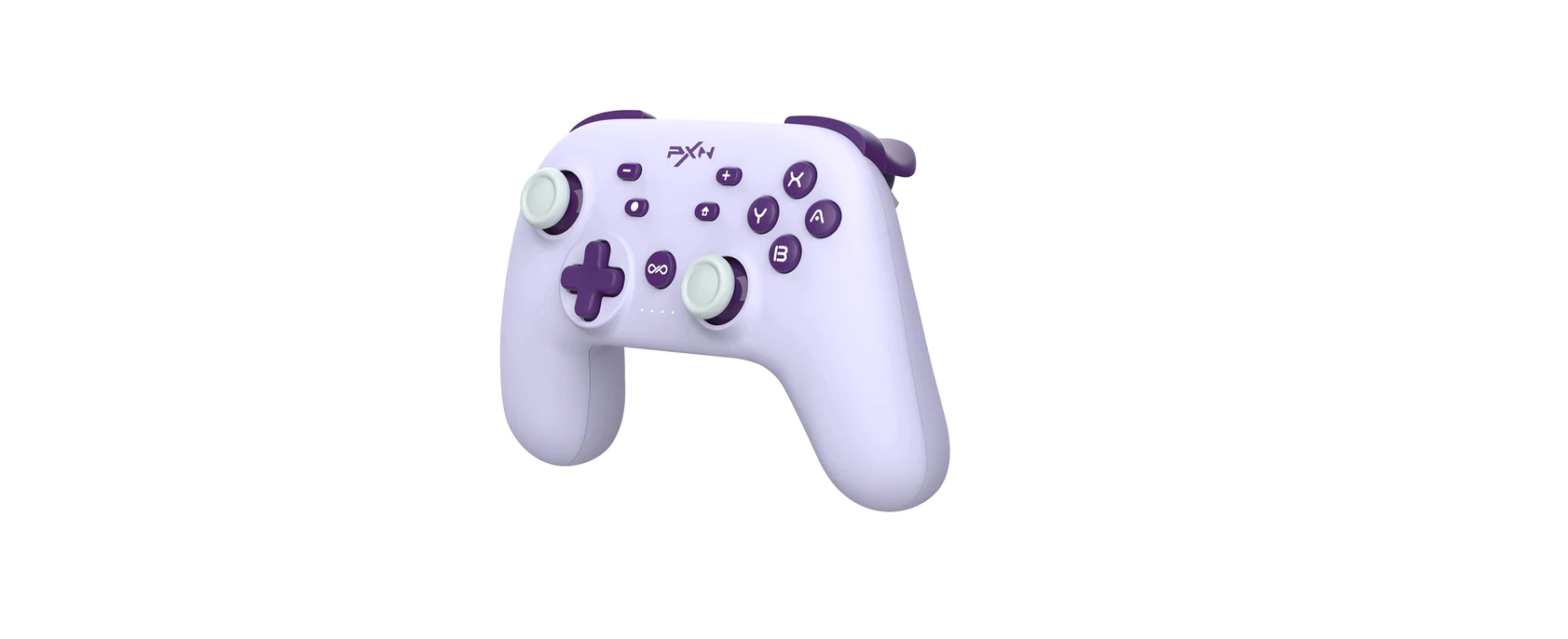
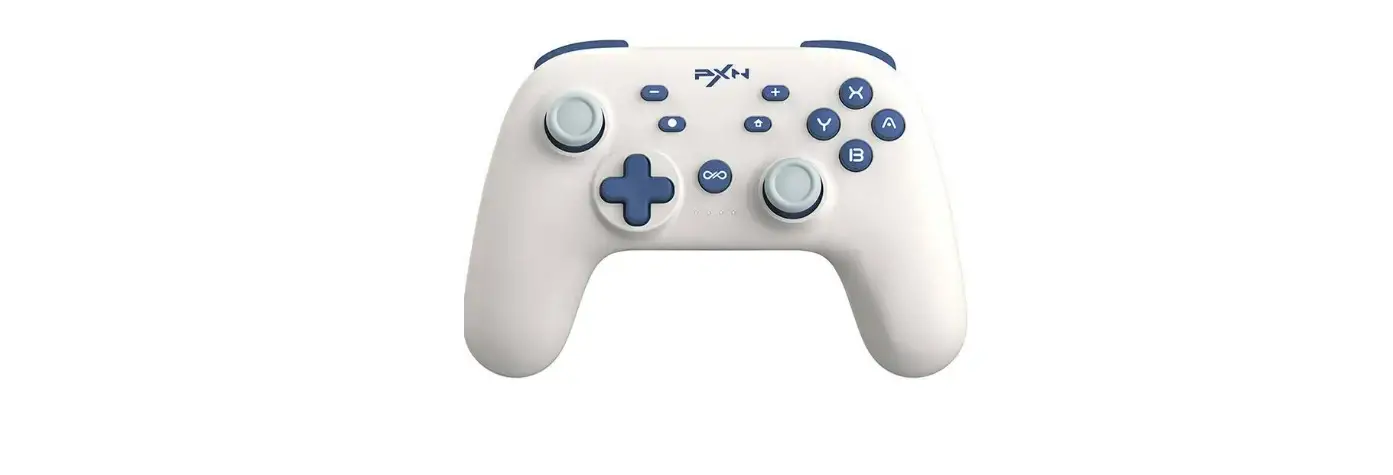
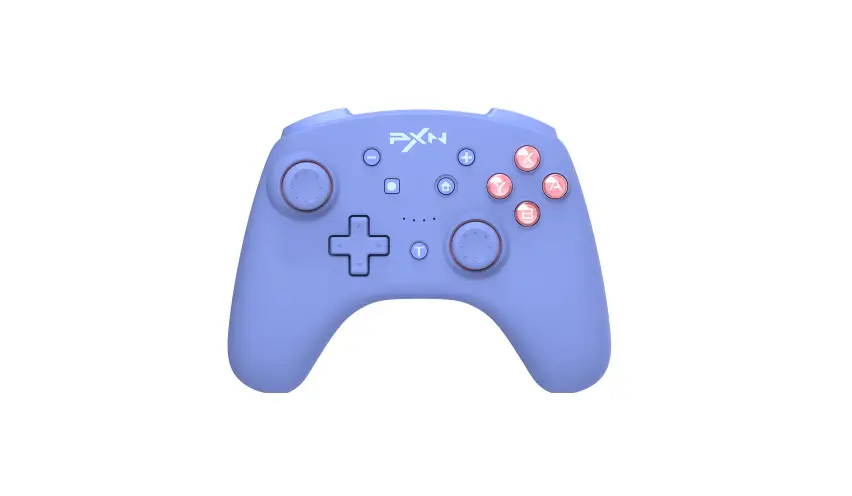
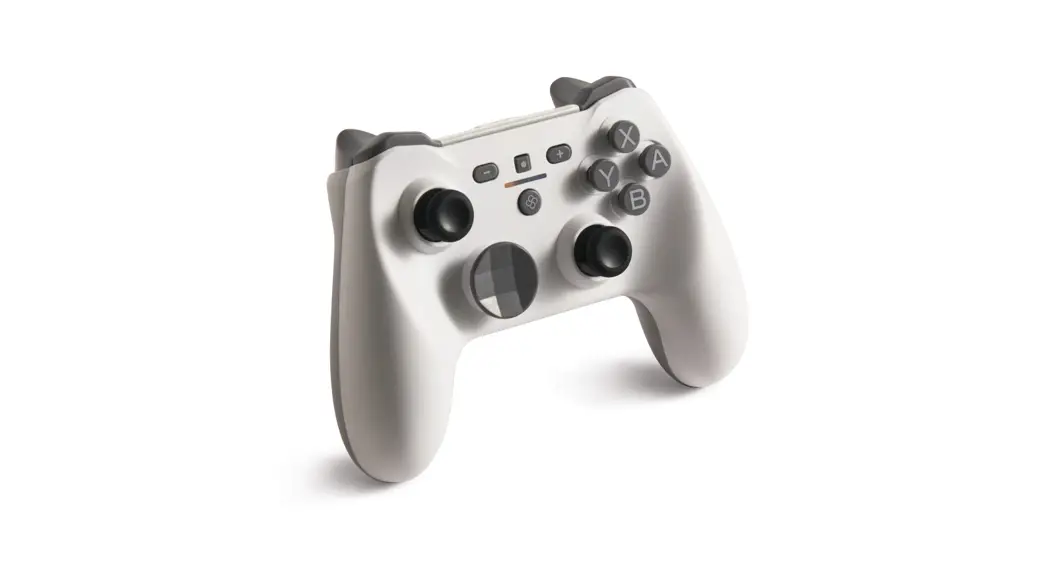
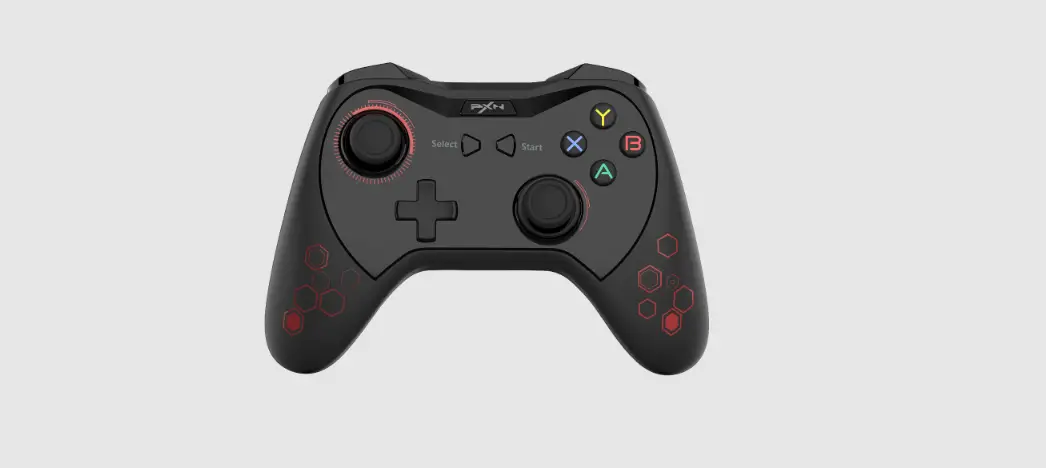
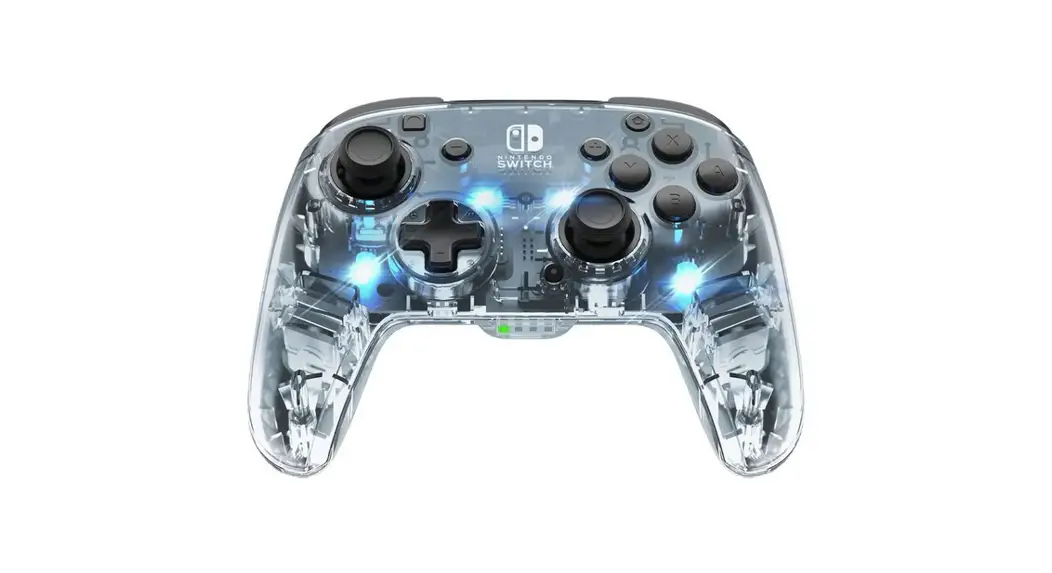
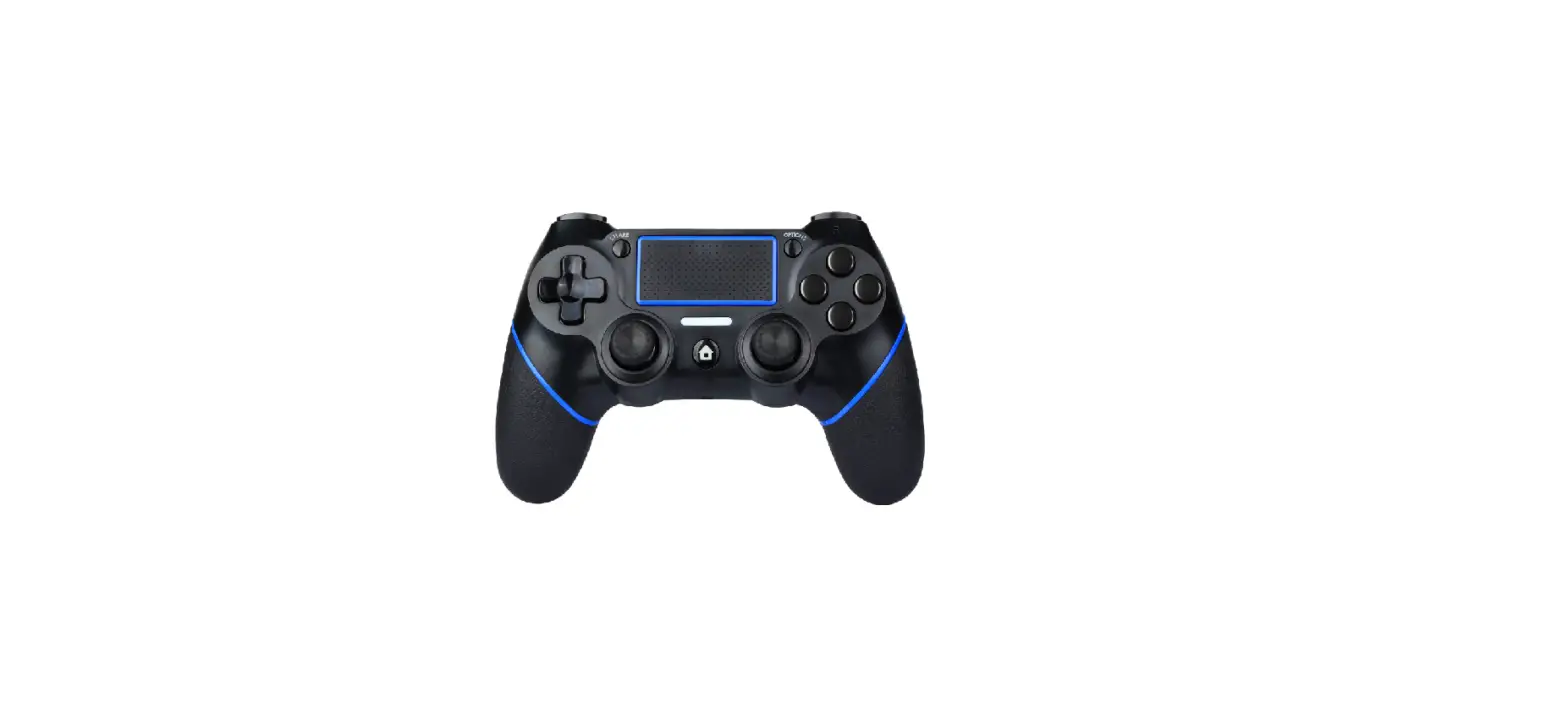
P50L Wireless Gaming Controller
Product Information
The PXN gaming controller is a versatile gaming accessory that
provides an enhanced gaming experience. It is compatible with
various platforms, including PC, SWITCH, and iPhone. The controller
features a range of buttons and joysticks, LED indicators, and a
power switch. It also has a Type-C charging port for convenient
charging.
Product Overview
- Left Joystick
- Screenshot Button
- D-pad Button
- Secondary Function Button
- A/B/X/Y Button
- HOME Button
- Right Joystick
- LED Indicators
- Programming Buttons (M1, M2)
- R Button
- ZR Button
- L Button
- ZL Button
- Power Switch
- Type-C Charging Port
System Requirement
The PXN gaming controller is supported on PC systems running
Windows 7/8/10/11 and iOS 16+. It is also compatible with the
SWITCH console.
Power ON / OFF
To power ON the controller, long press the Power Switch for 3
seconds. To power OFF the controller, short press the Power Switch
to reset and turn it off.
Mobile APP Function
To access additional functions of the controller, download the
PXN Play app from the App Store for iOS devices or from Google Play
for Android devices. After connecting the controller to the SWITCH
or PC, use the app to customize the controller settings.
How to use in SWITCH
- Click “Controller Change Grip/Order” on the SWITCH
homepage. - Long press the Power Switch for 3 seconds to enter pairing
mode. The LED indicators on the controller will flash
circularly. - After 5 seconds, LED1 on the controller will remain ON,
indicating a successful connection.
Note: For wired connection to the SWITCH console or dock, follow
the instructions provided in the user manual.
How to use in PC
To use the controller in a PC, follow these steps:
- Open Control Panel and navigate to Devices and Printers.
- Right-click on the Controller icon and select Game Controller
Settings. - In the Properties window, you can test and configure the
controller’s functions.
Auxiliary Function
To adjust the vibration level of the controller, hold down the [
] button and simultaneously operate the UP/Down of the Left
Joystick. The default vibration level is medium, and the adjustment
has a memory function.
User Manual
Benutzerhandbuch
Thank you for choosing and supporting PXN, please read this manual carefully before starting to enjoy your gaming experience.
01 Product Overview
Button
Left Joystick Screenshot
Button D-pad
Secondary Function Button
Button
A/B/X/Y Button
HOME Button
Right Joystick LED indicators
Programming Button M1
Programming Button M2
R Button ZR Button
Type-C Charging Port
ZR
R
– 01 –
ZL
L
L Button ZL Button
Power Switch
02 System Requirement
Supported platform PC system requirement
SWITCH, PC, iPhone Windows 7 /8 /10 /11, iOS 16+
03 Power ON / OFF
Power ON: Long press [ Power Switch ] for 3s to power ON and enter pairing. Power OFF: Short press [ Power Switch ] to reset and power OFF.
04 Mobile APP Function
Download for iOS: App Store search [ PXN Play ]. Download for Android: Google Play search [ PXN Play ]. After connecting the controller to SWITCH or PC, connect with APP and the function of the controller can be set in the APP.
APP Function Introduction: · Controller Macro function setting and sharing · Controller joystick sensitivity adjustment · Controller vibration intensity adjustment · Controller Turbo function adjustment * More functions are under development
05 How to use in SWITCH
· BT Connection
Step 1 Click Controller Change Grip/Order on SWITCH homepage. Step 2 Long press [ Power Switch ] for 3s to enter pairing. Four LED indicators on the controller will flash circularly when the remaining battery life displaying, then enter connection state. Step 3 LED1 on the controller will remain ON after 5s, the connection is successful.
Controller Change Grip/Order
– 02 –
Long press [Power Switch] for 3s
· SWITCH Console re-connection and wake-up
In wireless connection, press
button on the controller to reconnect and
wake up the SWITCH Console.
· Wired Connection
Click Setting on SWITCH homepage Controllers and Sensors click Pro Controller Wired Connection. Please make sure this option state is ON.
– Connect with SWITCH Console * Please make sure the controller is OFF / under Sleep state before wired connection. Step 1 Use Type-C cable and OTG Adapter to connect the controller and SWITCH console. Step 2 The connection is successful when LED1 indicator flashing. Note: OTG adapter is not included
– Connect with SWITCH Dock * Please make sure the controller is OFF / under Sleep state before wired connection. Step 1 Use Type-C cable and OTG Adapter to connect the controller and SWITCH Dock. Step 2 The connection is successful when LED1 indicator flashing.
OTG Adapter
USB Port of SWITCH Dock
· Controller Sensor / 3D Joystick Calibration
When the controller occurs disorder or joystick problem, you can use calibration function to fix it. Step 1 In sleeping state, press [ L3 + R ] to enter the calibration mode, the 4 LED indicators on the controller will flash alternately in 2 groups.
L
Step 2 Rotate the leftstick and rightstick for 2-3 turns Step 3 Place the controller on a horizontal table and press [ + ] button, the sensor and 3D joystick will automatically complete after releasing the button in 3 seconds.
– 03 –
06 How to use in PC
· Wired Connection Step 1 Use USB cable to connect the controller and the USB port in PC. Step 2 The PC will prompt new hardware and install automatically, the connection is successful when LED2 indicator flashing. It is in X-input mode after connecting. (LED2 indicator will remain ON when it is fully charged.)
PC
· Testing Function
Function testing is available when use in computer. The specific steps show below: Open Control Panel Devices and Printers Right click Controller icon Game Controller, Setting and click Properties Testing.
· BT Connection Suitable for Games for Windows and controller compatible games on Steam platform Step 1 Turn on your computer’s BT and go to the “Add Device” page. Step 2 While the controller is in sleep mode, press and hold the [ + Y ] button for 3 seconds. Release when the LED2 light flashes to begin pairing. Step 3 Search for “Xbox Wireless Controller” in your computer’s BT settings to connect and pair. Step 4 Once connected successfully, the LED2 light on the controller will remain ON. Step 5 Device Identifier: “Xbox Wireless Controller”.
BT and other devices > Device
BT
Add a new deviceAdd device
Other
Xbox Wireless Controller
Open Add device
· PC Reconnection by BT Connection While the controller is in sleep mode, press and hold the [ + Y ] buttons for 1 second to awaken the conrtoller and then the controller enters reconnection mode.
– 04 –
07 Auxiliary Function
· Vibration Adjustment Function
After connection, hold press the [ ] button and operate the UP/Down of Left Joystick at the same time to adjust vibration level, default vibration level is medium. Vibration adjustment has memory function.
High Vibration
LED1+LED2+LED3 light up
High Medium Vibration LED1+LED2 light up
L
Low Vibration OFF
LED1 lights up
No Vibration
All LED OFF
· Turbo Function
Buttons can be set Turbo Function: A, B, X, Y, L, R, ZL, ZR.
Manual Turbo
Function + Button
After the first setting, long press the function button can launch TURBO manually, indicator will flash in Orange.
Auto Turbo
Function + Button
After the second setting, press the function button can launch TURBO automatically,
indicator will flash in Orange. Press the button again can be stopped Turbo function.
Clear Turbo Setting
Function After the third setting, the TURBO function
+ Button
will be cleared. indicator will not flash.
Clear all Turbo Setting
Adjustable Rapid Fire
+ or
Clear all button TURBO function
Up Long press [ ] and operate the UP/
R
Down of Right Joystick at the same time
+
can adjust the rapid fire rate.
5 times/second,LED1 lights up Down 10 times/second,LED1+LED2 light up
15 times/second,LED1+LED2+LED3 light up
– 05 –
· Macro Function
Action Button: Left Joystick (///), Right Joystick (///), D-pad (///), A /B /X /Y /L / R/ ZL/ ZR/ L3/ R3/ + / – . Programming Button: M1, M2.
Macro Function Setting: æ Press one of the Programme Button (M1 / M2), then press , now the button white indicator will remain ON and enter to programming state. ç Press the action buttons you want to be programmed. Action buttons include Left Joystick (///), Right Joystick (///), D-pad (///), A /B /X /Y /L / R/ ZL/ ZR/ L3/ R3/ + / – . è Press again the Programming Button when complete, the white indicator will OFF and orange indicator will remain ON. (Up to 32 action buttons can be programmed in each group of Macro program. If the action buttons are more than 32, the program will finish and the orange indicator will remain ON.)
Clear Macro Function: æ Press one of the Programme Button (M1 / M2), then press , now the button white indicator will remain ON and enter to programming state. ç Press again the Programme Button (M1 / M2) to clear the Macro function. The white indicator will OFF and orange indicator will remain ON when complete.
08 Charging Function
Charging Power: standard USB 5V voltage. The controller can be charged by connecting the USB port of phone charger, computer, etc.Fully-charged will take about 2-3 hours.
Controller State
Battery State
Indicator State
Battery State
Flash Slowly
Working State
Charging
Flash Slowly
Fully Charged
Remain ON
Power OFF
Charging Fully Charged
Flash OFF
– 06 –
09 Sleeping Function
Controller State Re-connect State First Pairing State Working State
L Press [ L3 + L ] in Power OFF state, then the auto sleep time can be adjusted by operating UP/DOWN of D-pad.
Enter Sleeping State
30 seconds without connection
60 seconds without connection
5 minutes without any action
Sleep after 5mins, LED1 lights up
Sleep after 10mins, LED1+LED2 light up
Sleep after 20mins, LED1+LED2+LED3 light up
Sleep function OFF, LED1+LED2+LED3+LED4 lights up
10 Reset Function
When the controller has functional disorder, freezes or other abnormalities, short press [ Power Switch ] to enter Power OFF state, then long press [ Power Switch ] for 6 seconds and the controller will vibrate once to enter to restore factory settings. After restoring, please re-connect and pair it.
– 07 –
11 Attention
· Avoid strong vibration, do not disassemble, modify or repair by yourself. · Prevent water or other liquids from entering the controller to avoid damage. · Avoid storing in humid, high temperature, oily smoke and other places. · Built-in battery, please do not throw the controller into fire to avoid explosion. · Children should be under adult’s supervision at all times when using this product. · If you have any problems or suggestions about the product, please contact the seller or the after-services.
12 Product Specifications
Model Connection Method Working Power Working Current Product Size Package Size Product Weight Use Temperature Use Humidity
PXN-P50L Wireless / Wired Built-in 550mAh lithium battery 20mA in working, <130mA in vibration About 163*106*61 mm About 195.5*150*75.5 mm About 216 g 10~40 20-80
– 08 –
PXN
01
A/B/X/Y HOME LED
M1
M2
R ZR
Type-C
ZR
R
– 09 –
ZL
L
L ZL
02
PC
SWITCH, PC, iPhone Windows 7 /8 /10 /11, iOS 16+
03 /
3
04 APP
iOSApp StorePXN Play AndroidGoogle Play PXN Play SWITCHPCApp App · · · · *
05 SWITCH
· BT
1 SWITCH/ 2 3 4LED 3 5 LED1
/
– 10 –
3
· SWITCH
BT
SWITCH
· SWITCH ProPro
– SWITCH * 1 Type-COTG SWITCH 2 LED1 OTG
OTG
– SWITCH
* 1 Type-C SWITCH 2 LED SWITCHUSB
· /3D
1
L3R
4LED2
L
2 23
3 +
33D
– 11 –
06 PC
· 1 USBPCUSB 2 LED2 Xinput LED2
PC
· PC
· BT WindowsSteam 1 PCBT 2 + Y 3LED2 3 PCBTXbox Wireless Controller 4 LED2 5 Xbox Wireless Controllerb
BT
BT
Xbox Wireless Controller
Open
· BT + Y1
-12 –
07
·
L
100% LED1+LED2+LED31 70% LED1+LED21
30% LED11
LED
· TURBO TURBOABXYLRZLZR
+ + +
+
R
+
5/
5 / LED1 1 10 / LED1+LED2 1
15 / LED1+LED2+LED3 1
– 13 –
· MACRO
A B X YL/ R/ ZL/ ZR/ L3/ R3/ + / – M1 M2
æ M1M2 ç A B X YL/ R/ ZL/ ZR/ L3/ R3 è 32 32
æ M1M2 ç M1M2
08
USB5VPCUSB 23
– 14 –
09
L L3L
30
60
5
5 LED1 1
10 LED1+LED2 1
20 LED1+LED2+LED3 1
LED1+LED2+LED3+LED4 1
10
6 1 5/ 5
– 15 –
11
· · · · · ·
12
PXN-P50L / 550mAh 20mA<130mA 163*106*61 mm 195.5*150*75.5 mm 216 g 10~40 20-80
– 16 –
Vielen Dank, dass Sie sich für PXN entschieden und ihn unterstützt haben. Bitte lesen Sie dieses Handbuch sorgfältig durch, bevor Sie beginnen, Ihr Spielerlebnis zu genießen.
01 Produktübersicht
Taste
Linker Joystick
ScreenshotTaste
D-pad
Sekundäre Funktionstaste
Taste
A/B/X/Y Taste
HOME Taste
Rechter Joystick LEDAnzeigen
Programmierung Button M1
Programmierung Button M2
R-Taste ZR-Taste
Typ-C Ladeanschluss
ZR
R
– 17 –
ZL
L
L-Taste ZL-Taste
Stromschalter
02 Systemvoraussetzung
Unterstützte Plattform PC-Systemvoraussetzung
SWITCH, PC, iPhone Windows 7/8/10/11, iOS 16+
03 Einschalten/Ausschalten
Einschalten: Halten Sie [ Power Switch ] 3 Sekunden lang gedrückt, um das Gerät einzuschalten und in den Pairing-Modus zu wechseln. Ausschalten: Drücken Sie [Power Switch] kurz, um das Gerät zurückzusetzen und auszuschalten.
04 Mobile-App-Funktion
Download für iOS: Suchen Sie im App Store nach [PXN Play]. Download für Android: Suchen Sie im Google Play nach [PXN Play]. Nachdem Sie den Controller mit SWITCH oder PC verbunden haben, können Sie mit der App eine Verbindung herstellen und die Funktionen des Controllers in der App einstellen.
Einführung der App-Funktionen: · Einstellung und Freigabe von Controller-Makrofunktionen · Einstellung der Empfindlichkeit des Controller-Joysticks · Einstellung der Intensität der Controller-Vibration · Einstellung der Turbofunktion des Controllers * Weitere Funktionen werden entwickelt
05 Verwendung mit SWITCH
· BT-Verbindung
Schritt 1 Klicken Sie auf der SWITCH-Homepage auf [ Controller] [Change Grip/Order]. Schritt 2 Drücken Sie 3 Sekunden lang auf [Power Switch], um die Kopplung aufzurufen. Vier LED-Anzeigen auf dem Controller blinken kreisförmig, wenn die verbleibende Batterielebensdauer angezeigt wird, und wechseln dann in den Verbindungsstatus. Schritt 3 LED1 auf dem Controller bleibt nach 5 Sekunden bleiben ON , die Verbindung ist erfolgreich.
Controller Grip/Reihenfolge ändern – 18 –
Halten Sie den [Power Switch] 3 Sekunden lang gedrückt
· SWITCH-Konsolen-Neuverbindung und Aufwecken
In der drahtlosen Verbindung drücken Sie die [ ] Taste auf dem Controller, um die Verbindung wiederherzustellen und die SWITCH-Konsole aufzuwecken.
· Kabelverbindung
Klicken Sie auf [ ] Setting auf der SWITCH Homepage Controllers and Sensors Pro Controller Wired Connection. Bitte stellen Sie sicher, dass dieser Optionsstatus EIN ist.
– Verbindung mit der SWITCH-Konsole
* Stellen Sie sicher, dass der Controller AUS oder im Schlafzustand ist, bevor Sie eine Kabelverbindung herstellen. Schritt 1 Verwenden Sie ein Type-C-Kabel und einen OTG-Adapter, um den Controller und die SWITCHKonsole zu verbinden. Schritt 2 Die Verbindung ist erfolgreich, wenn die LED1-Anzeige blinkt.
Hinweis: OTG-Adapter ist nicht enthalten
OTGAdapter
– Verbindung mit SWITCH Dock
* Stellen Sie sicher, dass der Controller AUS oder USB-Port des SWITCH Dock im Schlafzustand ist, bevor Sie eine Kabelverbindung herstellen. Schritt 1 Verwenden Sie ein Type-C-Kabel und einen OTG-Adapter, um den Controller und die SWITCH Dock zu verbinden. Schritt 2 Die Verbindung ist erfolgreich, wenn die LED1-Anzeige blinkt.
· Controller-Sensor / 3D-Joystick-Kalibrierung
Wenn es bei dem Controller Unordnung oder Joystick-Probleme auftritt, können
Sie die Kalibrierungsfunktion verwenden, um es zu beheben.
Schritt 1 Im Schlafmodus drücken Sie [L3 + R],
um in den Kalibrierungsmodus zu gelangen.
Die 4 LED-Anzeigen auf dem Controller blinken
L
abwechselnd in 2 Gruppen.
Schritt 2 Drehen Sie den linken Joystick und den rechten Joystick 2-3 Mal.
Schritt 3 Legen Sie den Controller auf einen horizontalen Tisch und drücken
Sie die Taste [+] . Der Sensor und der 3D-Joystick werden automatisch nach
dem Loslassen der Taste in 3 Sekunden kalibriert.
– 19 –
06 Wie man es am PC verwendet
· Kabelverbindung
Schritt 1 Verwenden Sie ein USB-Kabel, um den Controller und den USB-Port
im PC zu verbinden.
Schritt 2 Der PC erkennt neue Hardware und installiert sie automatisch.
Die Verbindung ist erfolgreich, wenn die LED2-Anzeige blinkt. Nach dem
Anschließen befindet es sich im X-input Modus.
(Die LED2-Anzeige bleibt ON,
wenn sie vollständig aufgeladen ist.)
PC
· Funktionstest
Die Funktionsprüfung ist beim Einsatz des Controllers am Computer verfügbar. Die spezifischen Schritte werden unten angezeigt: Öffnen Sie die Systemsteuerung Geräte und Drucker Klicken Sie mit der rechten Maustaste auf das Controller-Symbol Gamecontroller, Einstellungen und klicken Sie auf Eigenschaften Testen.
· BT-Verbindung
Geeignet für Spiele für Windows und Controller-kompatible Spiele auf der Steam-Plattform Schritt 1 Schalten Sie das BT Ihres Computers ein und gehen Sie zur Seite, “Gerät hinzufügen”. Schritt 2 Während sich der Controller im Schlafmodus befindet, halten Sie die
+ Y-Taste 3 Sekunden lang gedrückt. Lassen Sie los, wenn das LED2Licht blinkt, um mit dem Pairing zu beginnen. Schritt 3 Suchen Sie in den BT-Einstellungen Ihres Computers nach “xbox wireless controller”, um eine Verbindung herzustellen und zu koppeln. Schritt 4 Sobald die Verbindung erfolgreich hergestellt wurde, bleibt die LED2Leuchte am Controller bleiben ON. Schritt 5 Gerätekennung: “xbox wireless controller”.
BT and other devices > Device
BT
Open
Add a new deviceAdd device
Other
Xbox Wireless Controller
Add device
· PC-Wiederverbindung durch BT-Verbindung
Während sich der Controller im Schlafmodus befindet, halten Sie die Tasten
+ Y
1 Sekunde lang gedrückt, um den Controller zu wecken, und der Controller wechselt dann
in den Wiederverbindungs modus.
– 20 –
07 Zusatzfunktionen
· Vibrationsanpassungsfunktion
Nach der Verbindung halten Sie die Taste [ ] gedrückt und betätigen gleichzeitig die Hoch/Runter-Tasten des linken Joysticks, um den Vibrationspegel anzupassen. Der Standard-Vibrationspegel ist mittel. Die Vibrationsanpassung verfügt über eine Speicherfunktion.
Hohe
L
Hohe Vibration Mittlere Vibration
LED1+LED2+LED3 leuchten auf LED1+LED2 leuchten auf
Keine Niedrige Vibration LED1 leuchtet auf Keine Vibration Alle LED sind ausgeschaltet
· Turbo-Funktion
Die Tasten A, B, X, Y, L, R, ZL und ZR können mit der Turbo-Funktion belegt werden.
Manuelle
+
Turbo-Funktion Funktionsknopf
Nach der ersten Einstellung kann durch langes Drücken der Funktions-Taste die TURBO-Funktion manuell gestartet werden, die Anzeige leuchtet orange auf.
Automatische
+
Turbo-Funktion
Funktionsknopf
Nach der zweiten Einstellung kann durch Drücken der Funktions-Taste die TURBOFunktion automatisch gestartet werden, die Anzeige leuchtet orange auf.
TurboEinstellungen
löschen AlleTurboEinstellungen löschen
Einstellbares Schnellfeuer
+ Funktionsknopf
Anzeige leuchtet orange auf. Durch erneutes Drücken der Taste kann die TURBO-Funktion gestoppt werden.
+ oder
Nach der dritten Einstellung wird die TURBOFunktion gelöscht, die Anzeige leuchtet nicht mehr auf.
Durch langes Drücken der [ ]-Taste und
Oben gleichzeitiges Bedienen von Oben/Unten des
R +
rechten Joysticks kann die Schussrate eingestellt werden. 5-mal/Sekunde: LED1 leuchtet auf
Unten 10-mal/Sekunde: LED1+LED2 leuchten auf
15-mal/Sekunde: LED1+LED2+LED3
leuchten auf.
– 21 –
· Makrofunktion
Aktionsknopf: linker Joystick (///), rechter Joystick (///), D-pad (///), A /B /X /Y /L / R/ ZL/ ZR/ L3/ R3/ + / – . Programmierknopf: M1, M2.
Makrofunktionseinstellung: æ Drücken Sie einen der Programmierknöpfe (M1/M2), dann drücken Sie den Aktionsknopf, die weiße Anzeige leuchtet und es wird in den Programmierungsmodus gewechselt. ç Drücken Sie die Aktionsknöpfe, die Sie programmieren möchten. Die Aktionsknöpfe umfassen den linken Joystick (///), den rechten Joystick (///), pad(///), A /B /X /Y /L / R/ ZL/ ZR/ L3/ R3/ + / – . è Drücken Sie erneut den Programmierknopf, wenn Sie fertig sind. Die weiße Anzeige erlischt und die orangefarbene Anzeige bleibt eingeschaltet. (Es können bis zu 32 Aktionsknöpfe in jeder Gruppe von Makroprogrammen programmiert werden. Wenn die Aktionsknöpfe mehr als 32 betragen, wird das Programm beendet und die orangefarbene Anzeige bleibt eingeschaltet.)
Makrofunktion löschen: æ Drücken Sie einen der Programmierknöpfe (M1/M2), dann drücken Sie den Aktionsknopf, die weiße Anzeige leuchtet und es wird in den Programmierungsmodus gewechselt. ç Drücken Sie erneut den Programmierknopf (M1/M2), um die Makrofunktion zu löschen. Die weiße Anzeige erlischt und die orangefarbene Anzeige bleibt eingeschaltet, wenn der Vorgang abgeschlossen ist.
08 Ladefunktion
Ladevorgang: Standard-USB-5V-Spannung. Der Controller kann über den USBAnschluss eines Handy-Ladegeräts, Computers usw. aufgeladen werden. Eine vollständige Aufladung dauert etwa 2-3 Stunden.
Controller Zustand
Batteriezustand
Indicator State
Batteriezustand
Langsames Blinken
Arbeitszustand
Laden
Langsames Blinken
Vollständig geladen
Bleiben ON
Ausgeschalteter Zustand
Laden Vollständig geladen
Blinken Aus
– 22 –
09 Schlaffunktion
Controller-Zustand Wiederverbindungs-Zustand
Erste Kopplung-Zustand
Arbeitszustand
L Drücken Sie im Power-OFF -Zustand [L3 + L], um die automatische Ruhezeit durch die Bedienung von UP/DOWN auf dem D-Pad einzustellen.
Betreten Sie den Schlafzustand
30 Sekunden ohne Verbindung
60 Sekunden ohne Verbindung
5 Minuten ohne Aktivität
Schlafmodus nach 5 Minuten, LED1 leuchtet auf
Schlafmodus nach 10 Minuten, LED1+LED2 leuchten auf
Schlafmodus nach 20 Minuten, LED1+LED2+LED3 leuchten auf
Schlafmodus ausgeschaltet, LED1+LED2+LED3+LED4 leuchten auf
10 Zurücksetzen Funktion
Wenn der Controller eine Funktionsstörung, Einfrieren oder andere Abnormalitäten aufweist, drücken Sie kurz die Taste [ Power Switch ], um in den Power-OFF-Modus zu gelangen. Drücken Sie dann lange die Taste [ Power Switch ] für 6 Sekunden und der Controller vibriert einmal, um die Werkseinstellungen wiederherzustellen. Nach der Wiederherstellung bitte erneut verbinden und koppeln.
– 23 –
11 Aufmerksamkeit
· Vermeiden Sie starke Vibrationen und öffnen, ändern oder reparieren Sie den Controller nicht selbst. · Vermeiden Sie, dass Wasser oder andere Flüssigkeiten in den Controller eindringen, um Schäden zu vermeiden. · Lagern Sie den Controller nicht an feuchten, heißem, öligen oder rauchigen Orten. · Der Controller hat einen eingebauten Akku. Werfen Sie ihn nicht ins Feuer, um eine Explosion zu vermeiden. · Kinder sollten jederzeit von Erwachsenen beaufsichtigt werden, wenn sie dieses Produkt verwenden. · Wenn Sie Probleme oder Anregungen zum Produkt haben, wenden Sie sich bitte an den Verkäufer oder den Kundendienst.
12 Produktspezifikationen
Modell Verbindungsmethode Stromversorgung Batterie Arbeitsstrom Produktgröße Packungsgröße Produktgewicht Verwendungstemperatur Verwendungsluftfeuchtigkeit
PXN-P50L Kabellos / Kabelgebunden Eingebauter 550mAh Lithium-Akku 20mA im Betrieb, <130mA bei Vibration Ca. 163*106*61 mm Ca. 195.5*150*755 mm Ca. 216 g 10~40 20-80
– 24 –
PXN
01
A/B/X/Y
HOME LED
M1
R ZR Type-C
ZR
R
– 25 –
ZL
L
M2
L ZL
02
PC
SWITCHPCiPhone Windows 7 /8 /10 /11iOS 16+
03 /
3
04 APP
iOS App Store
www.e-pxn.com.cn
SWITCH PC APP
APP
·
·
·
·
*
05 SWITCH
·
Step 1 SWITCH / Step 2 3 4 LED Step 3 5 LED1
/
– 26 –
3
· SWITCH
SWITCH
· SWITCH Pro
– SWITCH
* Step 1 Type-C OTG SWITCH Step 2 LED1 OTG
OTG
– SWITCH
* Step 1 Type-C SWITCH Step 2 LED1
· /3D
SWITCHUSB
Step 1 L3+R 4 LED
L
Step 2 2-3 Step 3 + 3 3D
– 27 –
06 PC
· Step 1 USB PC USB Step 2 LED2 LED2 Xinput
PC
· PC
· * Games for Windowssteam Step 1 — Step 2 + Y 3 LED2 Step 3 Xbox Wireless Controller Step 4 LED2 Step 5 Xbox Wireless Controller
>
Xbox Wireless Controller
· PC
+ Y 1 – 28 –
07
· + /
L
100% LED1+LED2+LED3 70% LED1+LED2
30% LED1
LED
· TURBO TURBOABXYLRZLZR
+
+
+
+
+ /
R
5/
+
5/LED1
10/LED1+LED2 15/LED1+LED2+LED3
– 29 –
· MACRO
A B X Y L/ R/ ZL/ ZR/ L3/ R3/ + / – M1 M2
æ M1 M2 ç AB X Y L/ R/ ZL/ ZR/ L3/ R3 è 32 32
æ M1 M2 ç M1 M2
08
USB 5V USB 2-3
– 30 –
09
L L3+L /
30
60
5
5 LED1
10 LED1+LED2
20 LED1+LED2+LED3
LED1+LED2+LED3+LED4
10
6 5 / 5
– 31 –
11
· · · · · ·
12
PXN-P50L / 550mAh 20mA130mA 163*106*61 mm 195.5*150*75.5 mm 216 g 10~40 20-80
– 32 –
“PXN”
1a 7 2a 15 3a 1 4a 1
1a 2a 3a
Pb
Hg
(Cr(VI))
Cd Cr VI PBB PBDE
SJ/T11364
GB/T26572 GB/T26572
RoHS
ShenZhen PXN Electronics Technology Co., Ltd
ECO1701-1706 www.e-pxn.com.cn [email protected] 400-600-3586 QQ400 600 3586
GB4943.1-2011
”
” is a registered trademark of ShenZhen PXN Electronics Technology Co., Ltd.
Nintendo /Nintendo SWITCH /Amiibo is a registered trademark of Nintendo Co., Ltd.
All trademarks are the property of their respective owner. Technical specifications are subject to change. lnformation contained herein is subject to change without prior notice. ShenZhen PXN Electronics Technology Co., Ltd. shall not be made liable for any errors that may appear. Please keep this information for later reference.
S-P50L-V1-2304
 Market
 莱仕达-专业游戏外设品牌|游戏方向盘|手柄|摇杆|安卓手柄|PS4|Xbox One|苹果手柄