 Bcam
Bcam
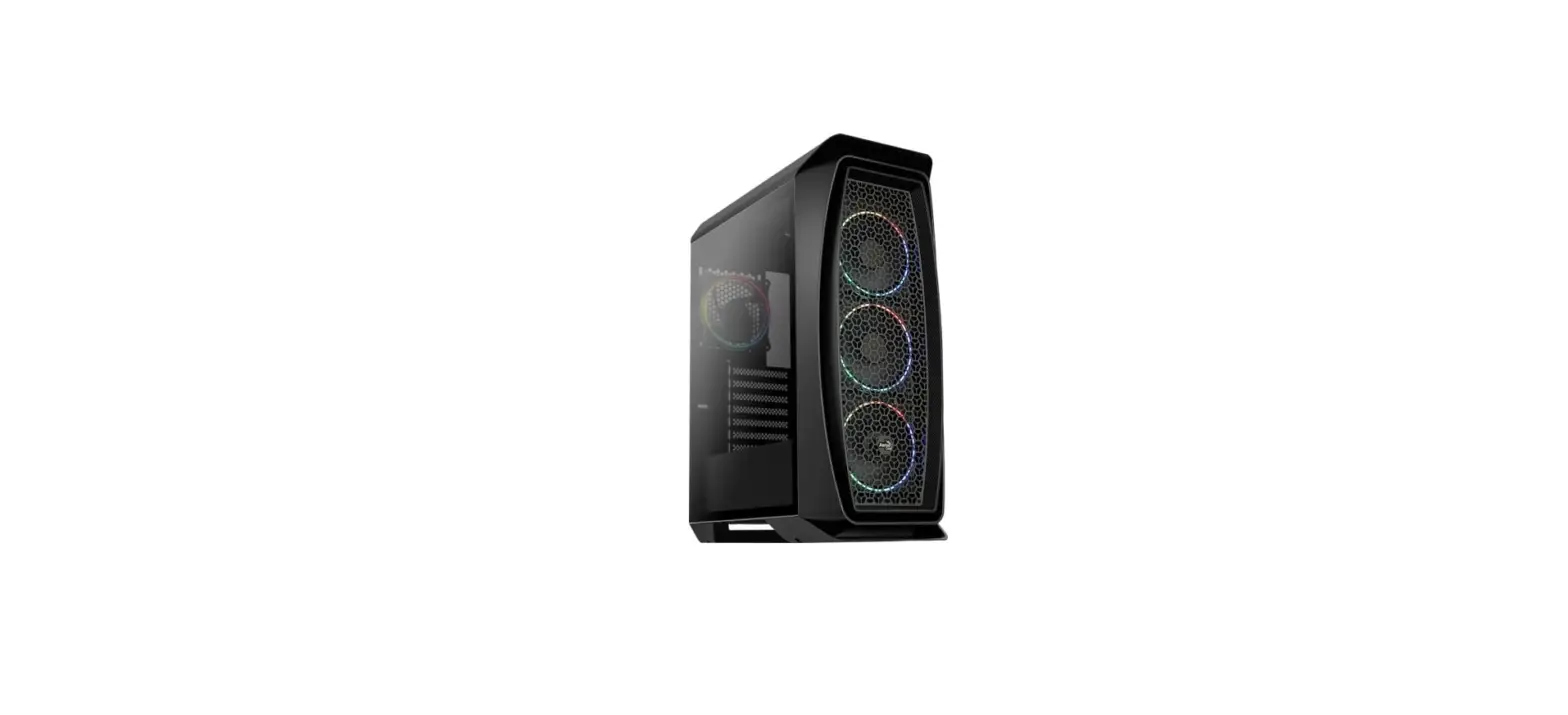
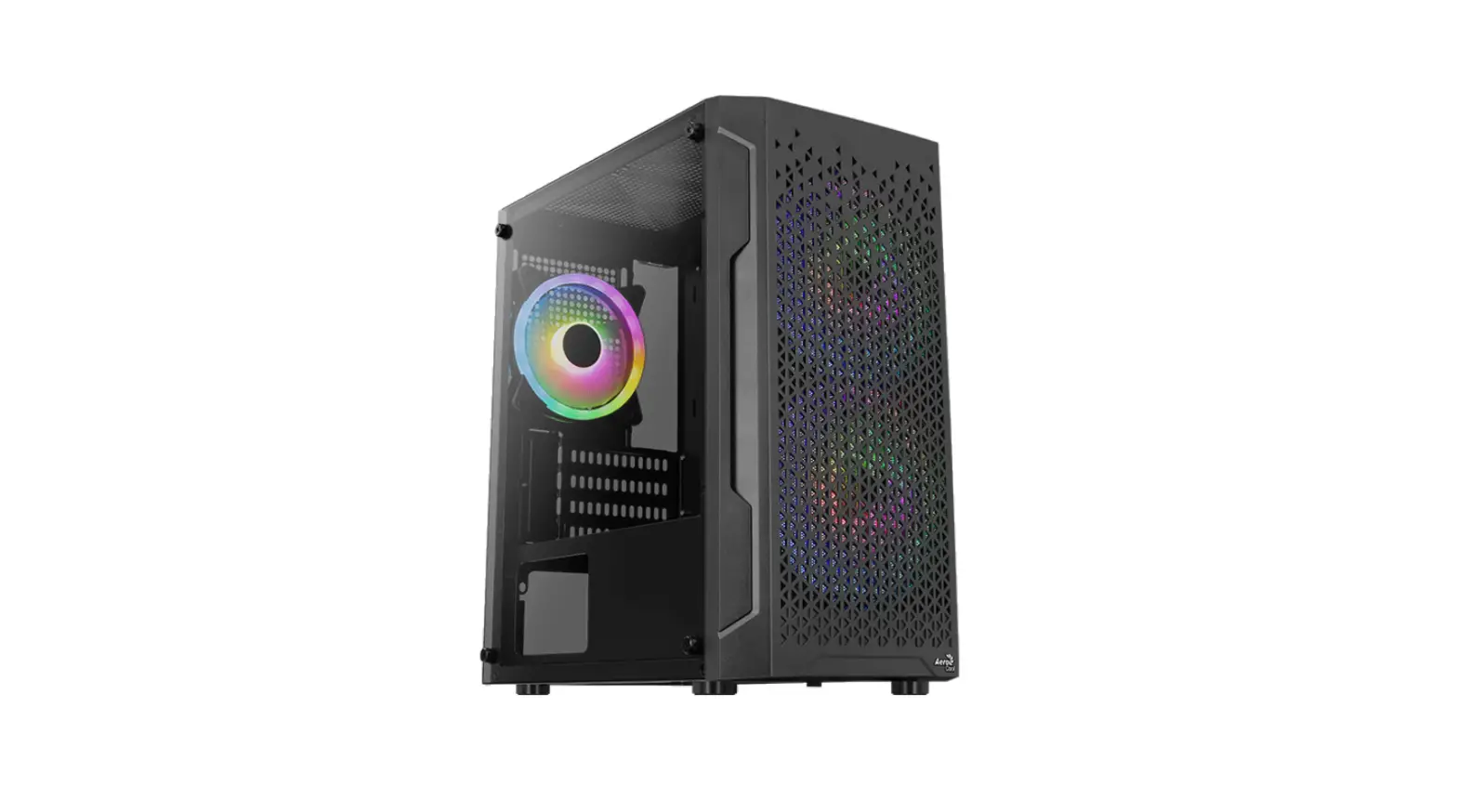
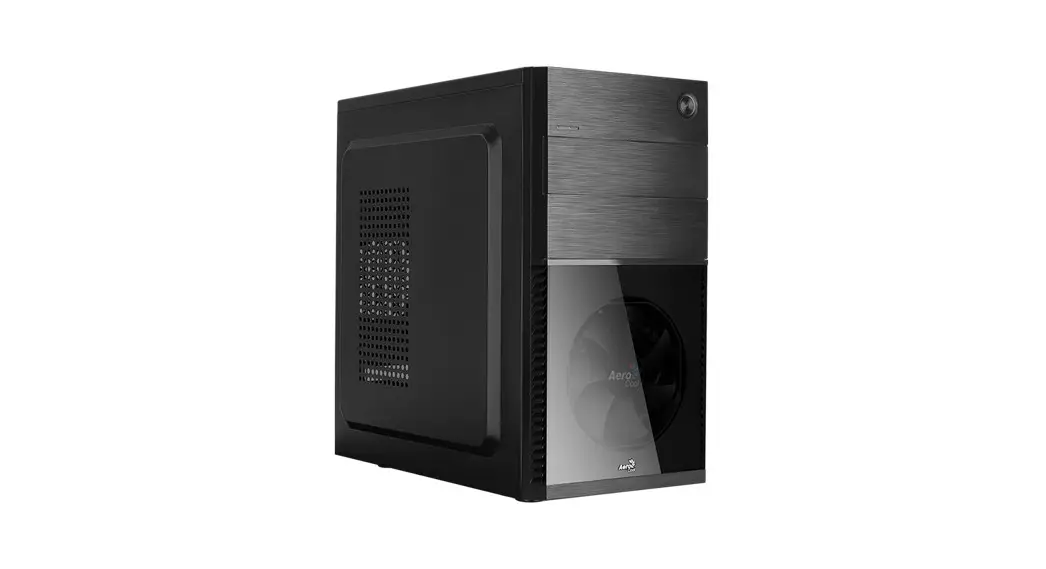
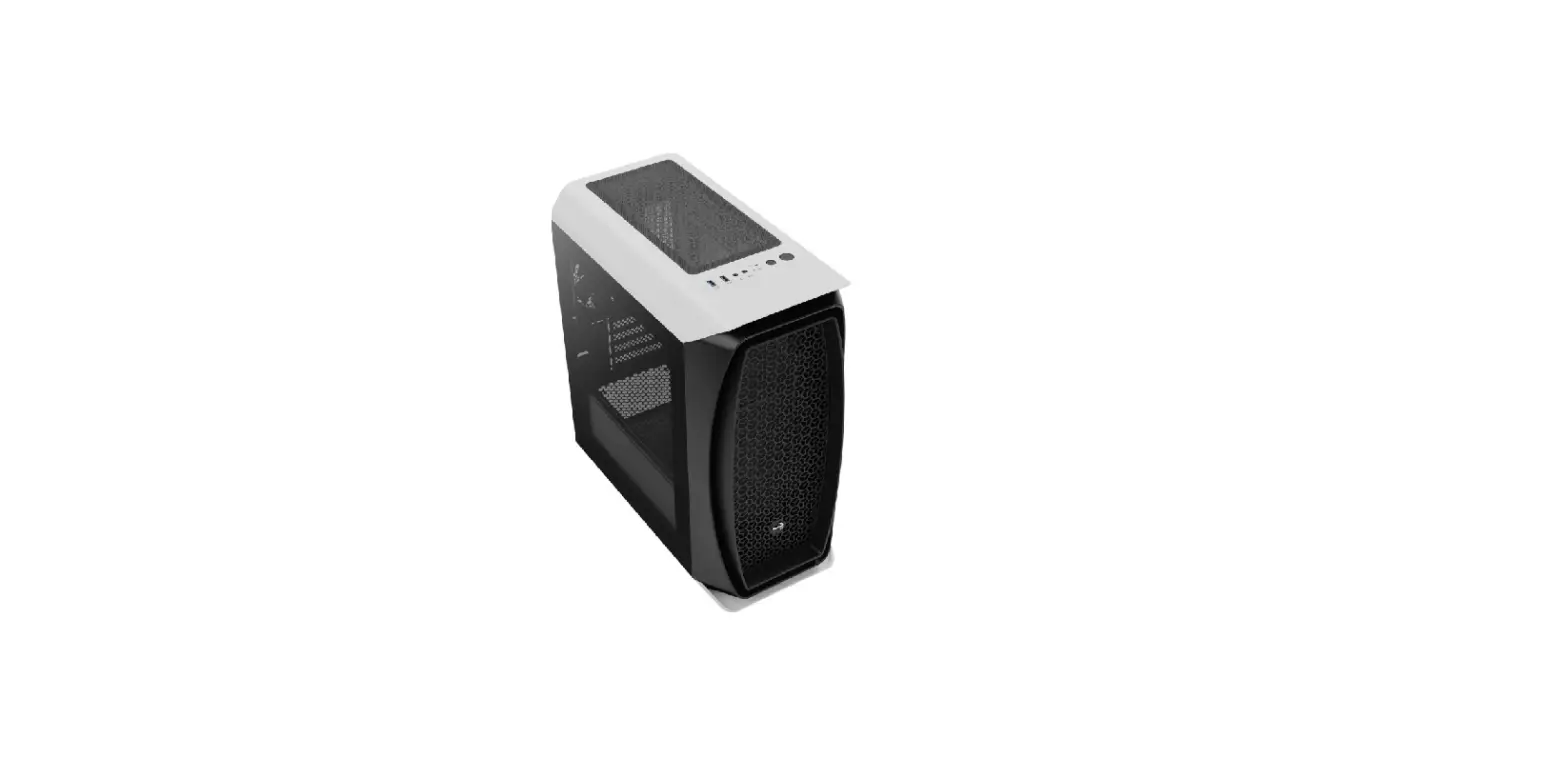
Mid Tower Case
.Save Money . Build Better.
User Manual  aerocool.io
Front I / O Cable Connection
Front I/O Connectors
(Please refer to the motherboard’s manual for further instructions ) .
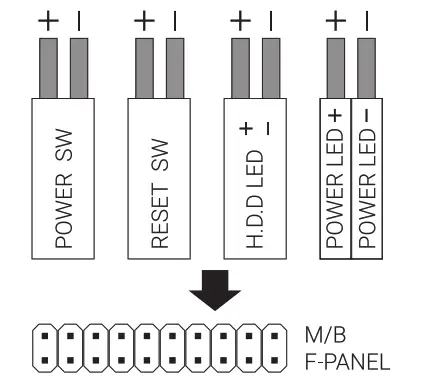
Note : Specifications may vary depending on your region. Contact your local retailer for more information. 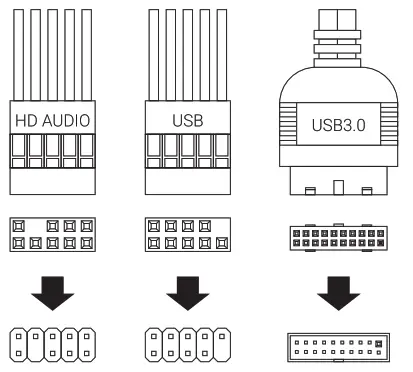
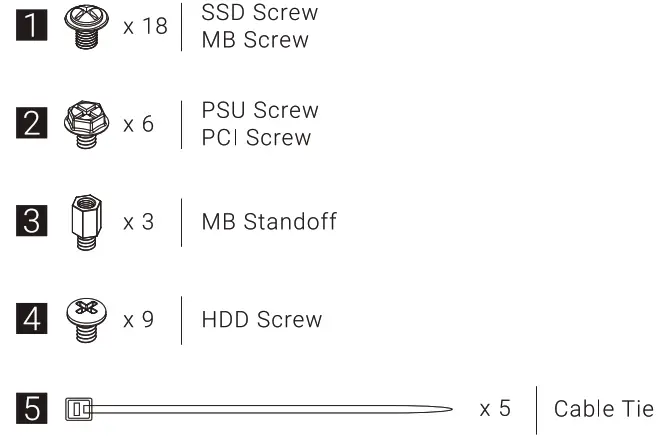
Accessory Bag Contents
How to Install Guide
(1) Install Motherboard 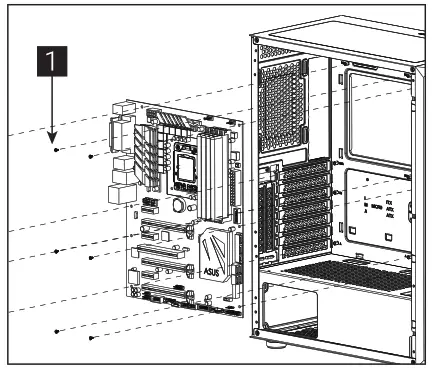
Install Motherboard
(2) Install PSU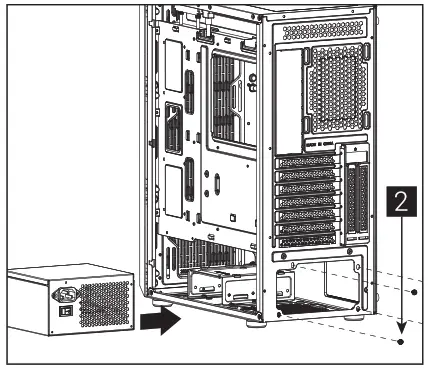
Install PSU
(3) Install Add-on Card
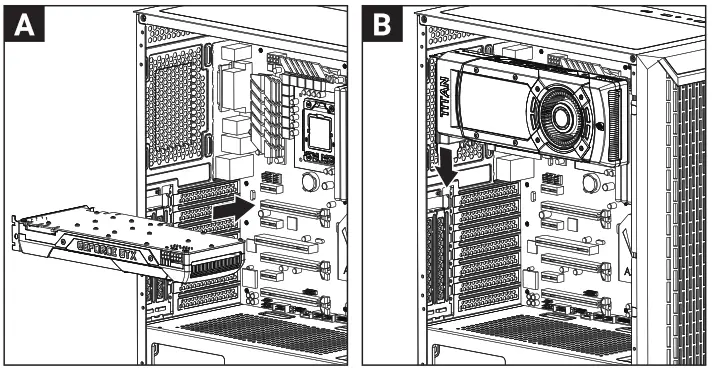
Install add – on Card
(4a)Install2.5 SSDX1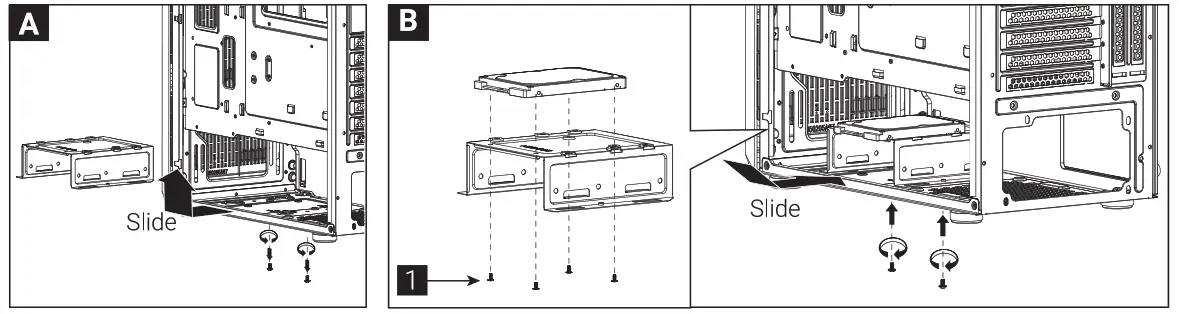
(4b)Install2.5 SSDX1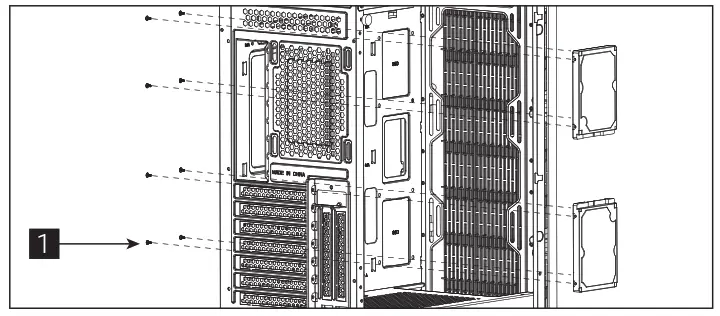
(4c)Install2.5 SSDx2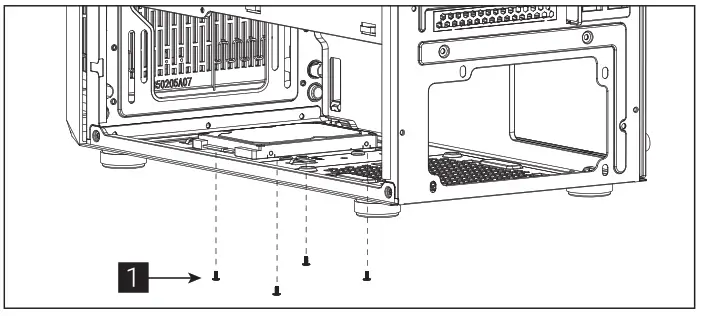
Install 2.5″ SSD
(5a)Install 3.5″ HDDx1
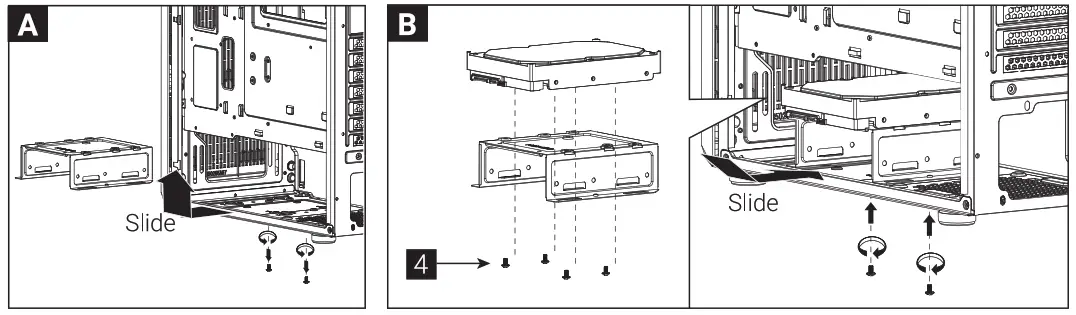
(5b)Install 3.5″ HDDx1
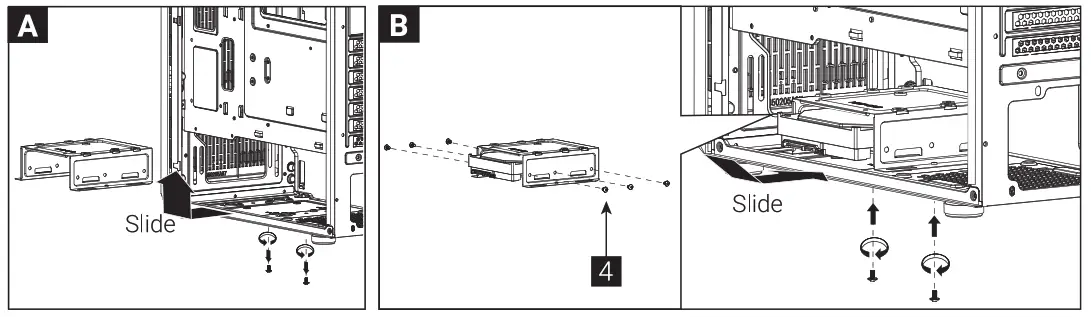
(5c)Install 3.5″ HDDx1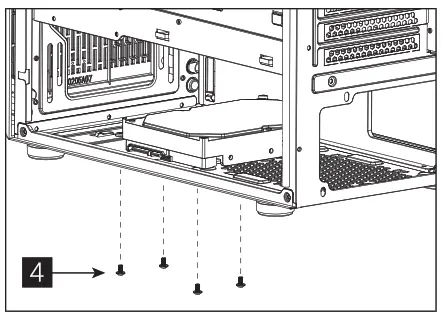
Install 3.5″ HDD
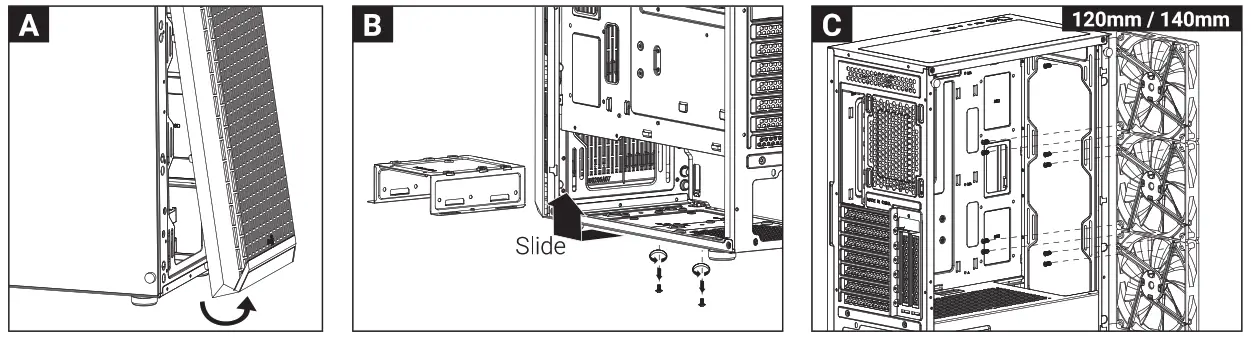
(6a) Install Front Fans
(6b) Install Rear Fans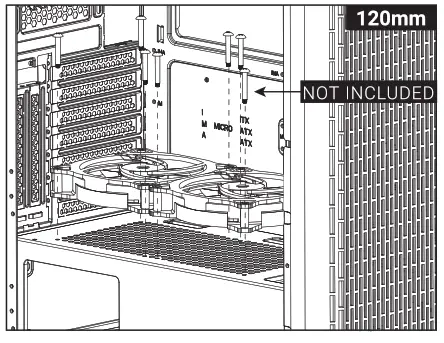
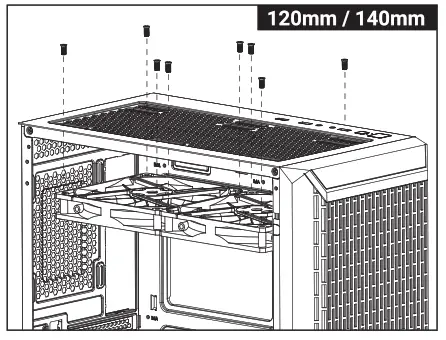
(6c) Install Top Fans
(6d) Install Pus Fans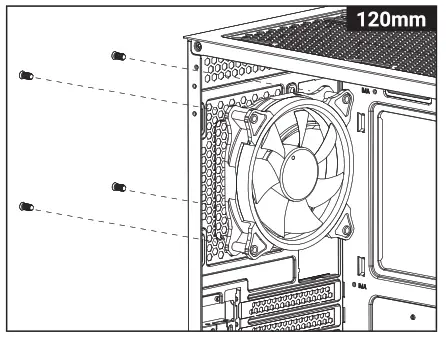
Install Fan
(7a) Install Front Radiator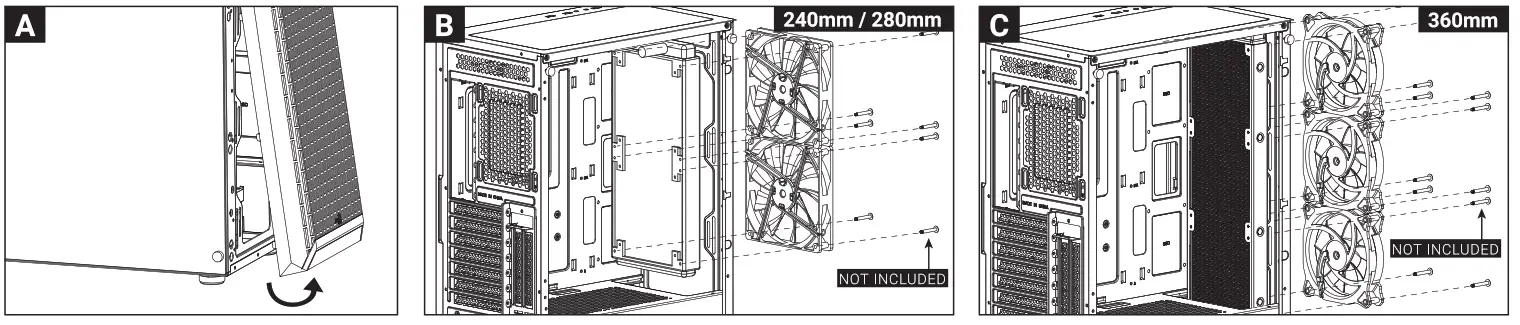
(7b) Install Rear Radiator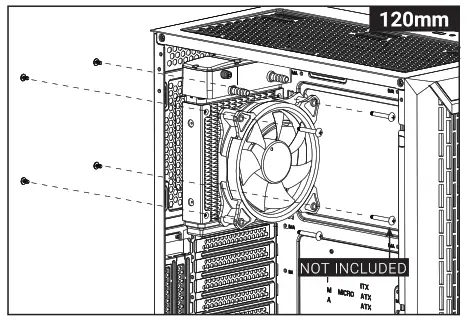
(7c) Install Top Radiator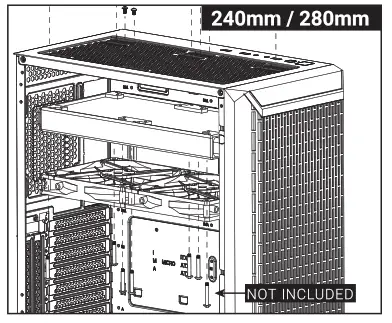
Install the radiator
1/0 Panel
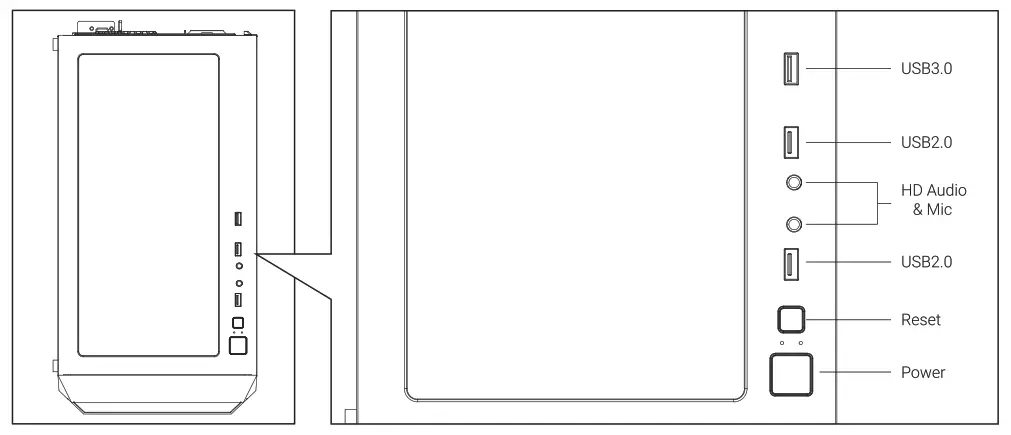
Reset:
Also used as LED control button if connected to the hub.
Hold for 3 sec to swich between motherboard and button control
Hold LED control for 6 secs to turn off LED and press once to turn it back on
Note:
Specifications may vary depending on your region Contact your local retailer for more information
To learn more about how to connect your ARGB, please visit the product page a t aerocool.io
RGB Fan Hub (H66C)
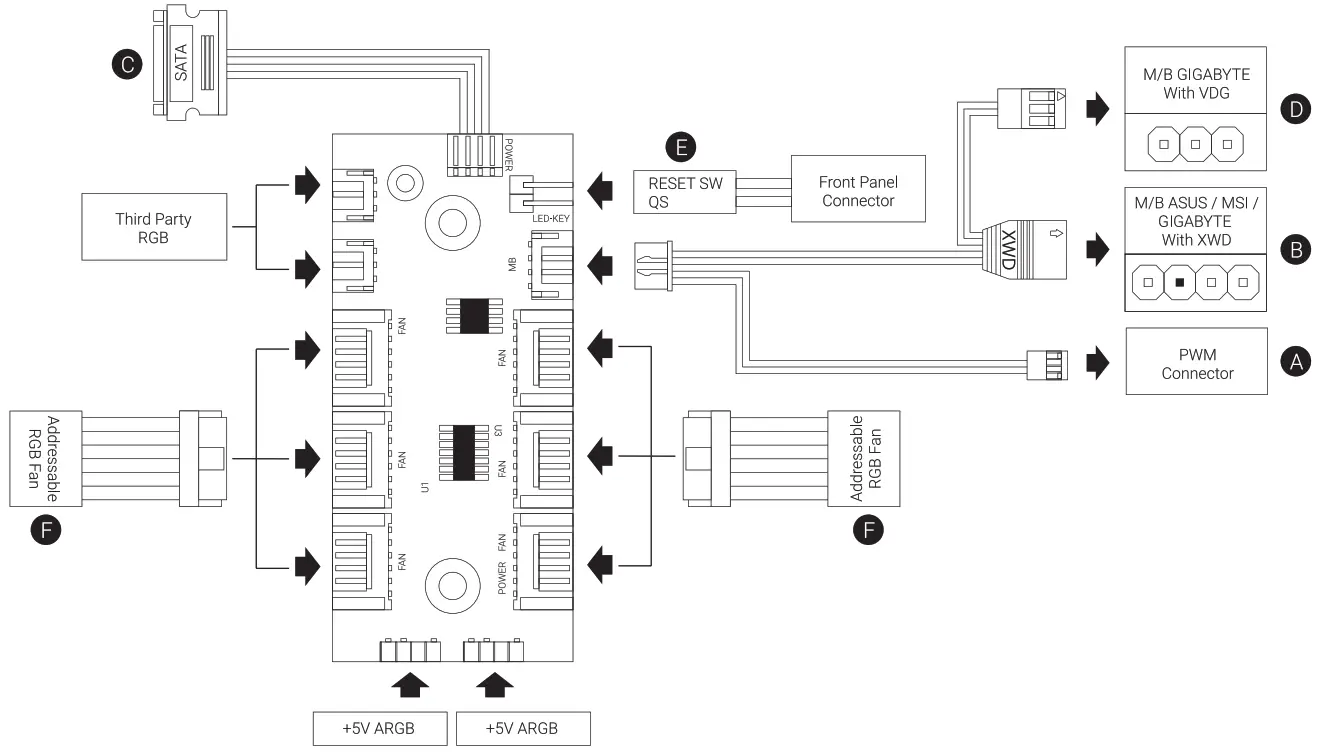
Connection Set Up User Guide
For ASUS Aura Sync, MSI Mystic Light Sync, and GIGABYTE RGB Fusion Motherboards
- Connect (A) t o motherboard’s PWM socket
- Connect (B) t o motherboard’s Addressable RGB socket
- Connect (C) t o PSU’s SATA connector
For GIGABYTE RGB Fusion Motherboards
- Connect (A) t o motherboard’s PWM socket
- Connect (D) t o motherboard’s Addressable RGB socket
- Connect (C) t o PSU’s SATA connector
For Non-Addressable RGB Motherboards
- Connect (A) t o motherboard’s PWM socket
- Connect the 2-Pin LED button connector (E) w i t h your hub.
- Connect (C) t o PSU’s SATA connector
- Use the RGB fan connectors (F) to connect the Addressable RGB fans with your hub.