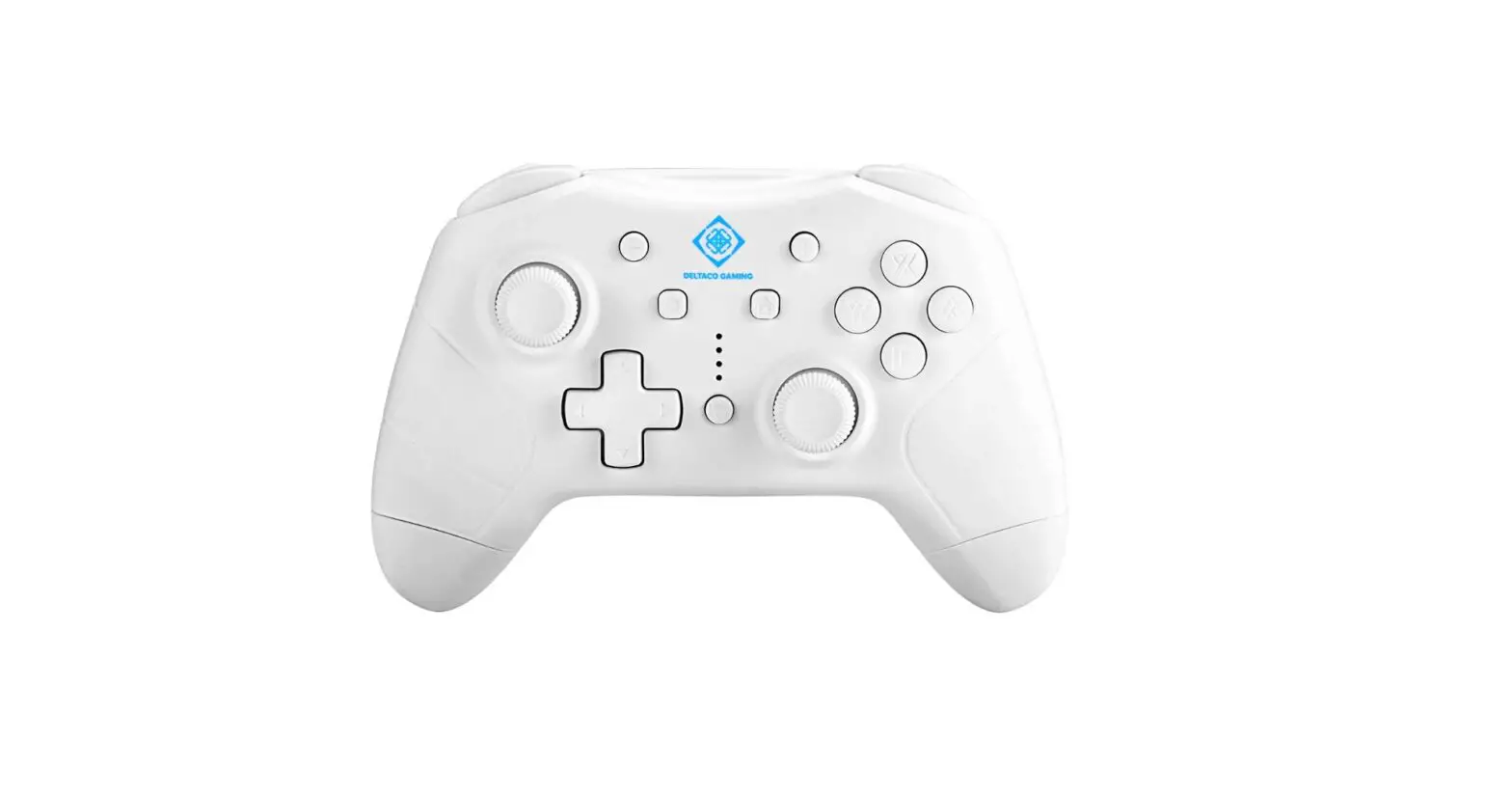
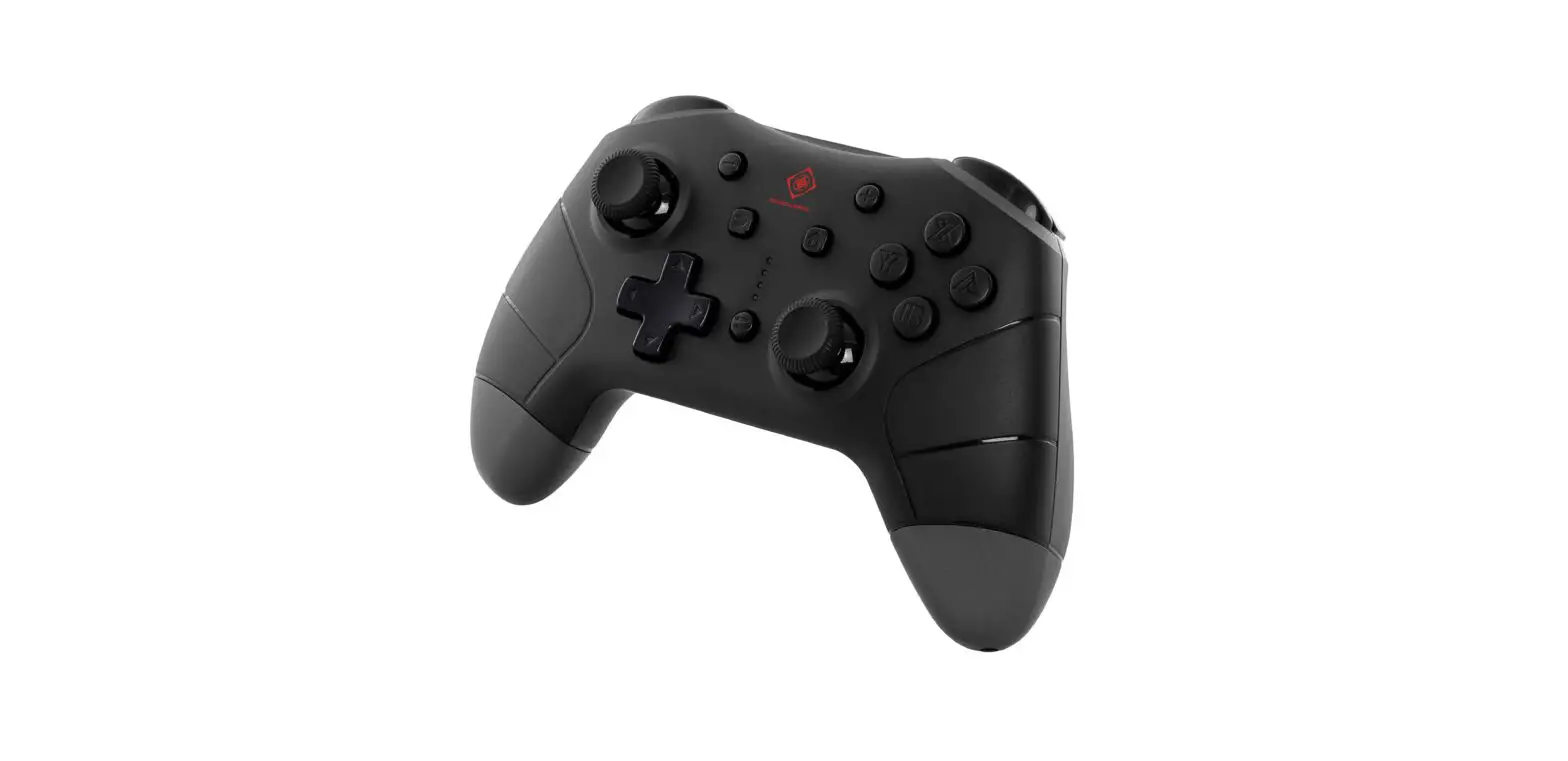
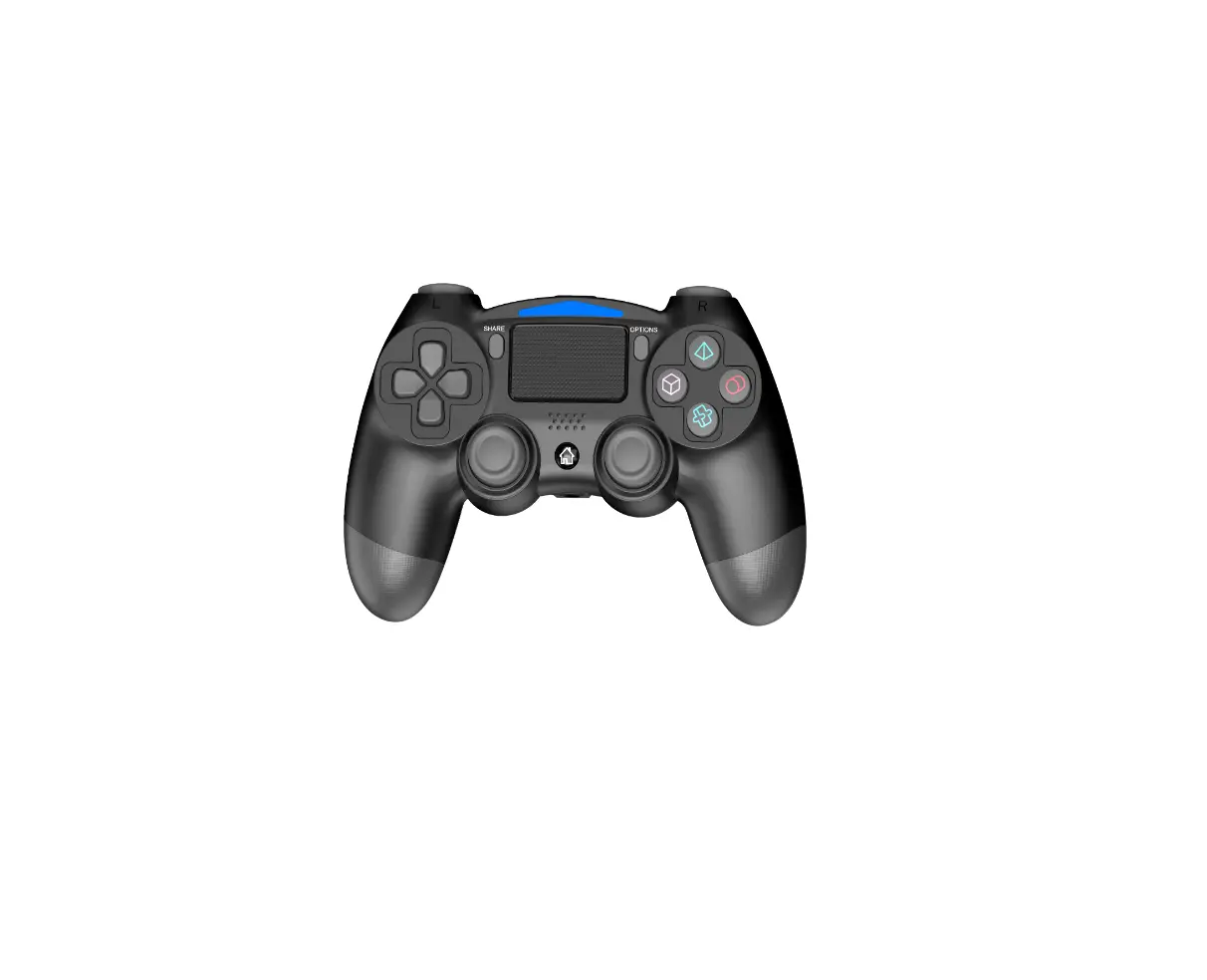
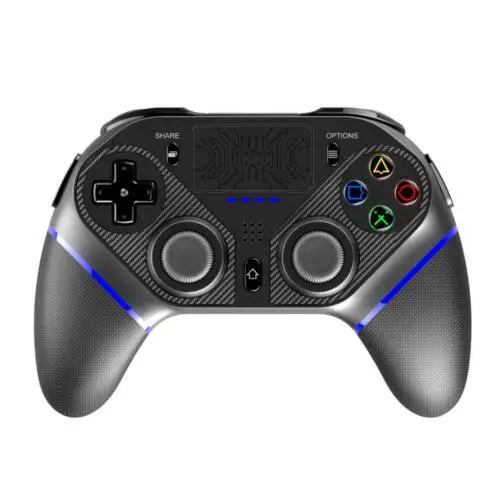
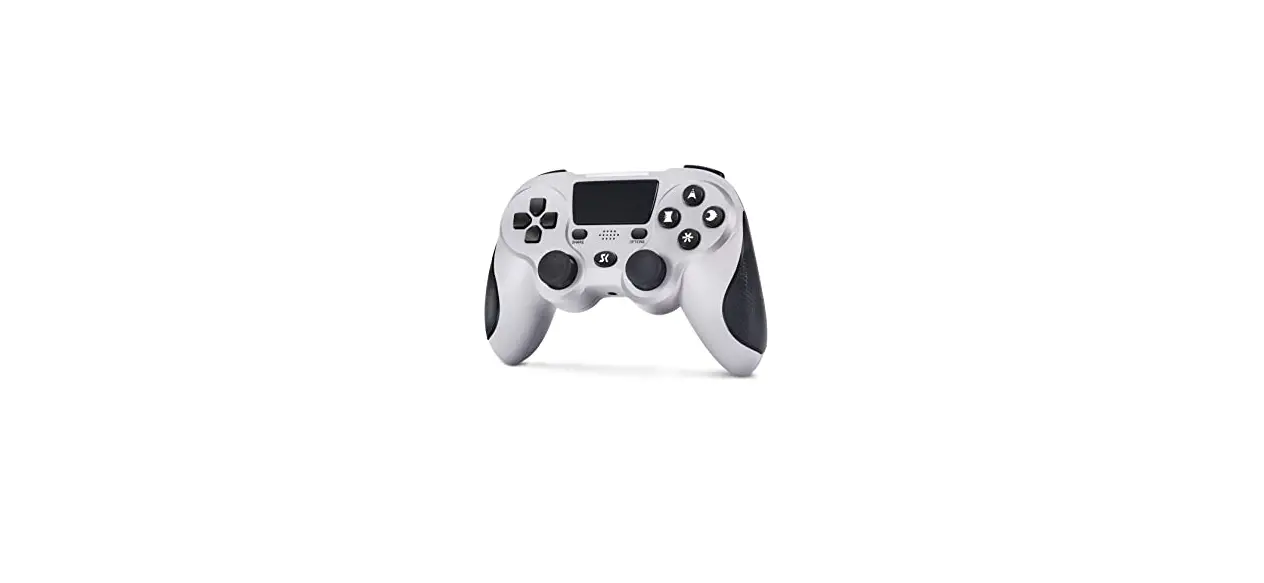
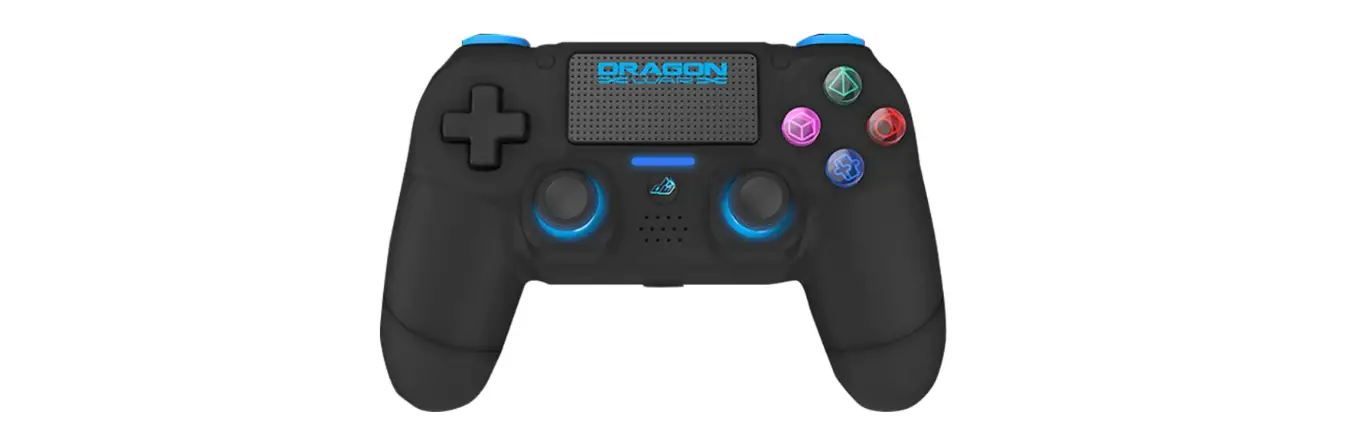
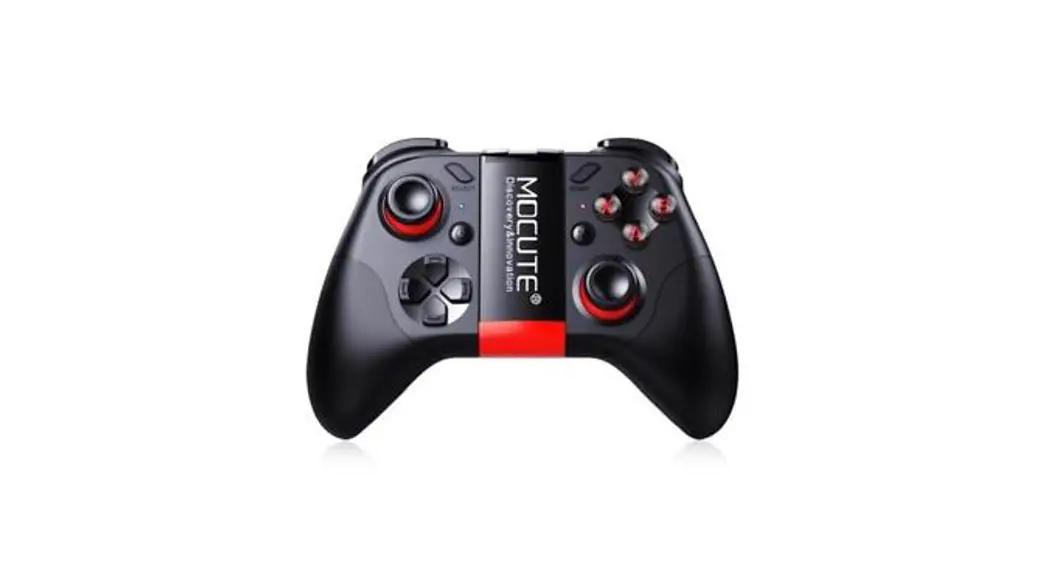
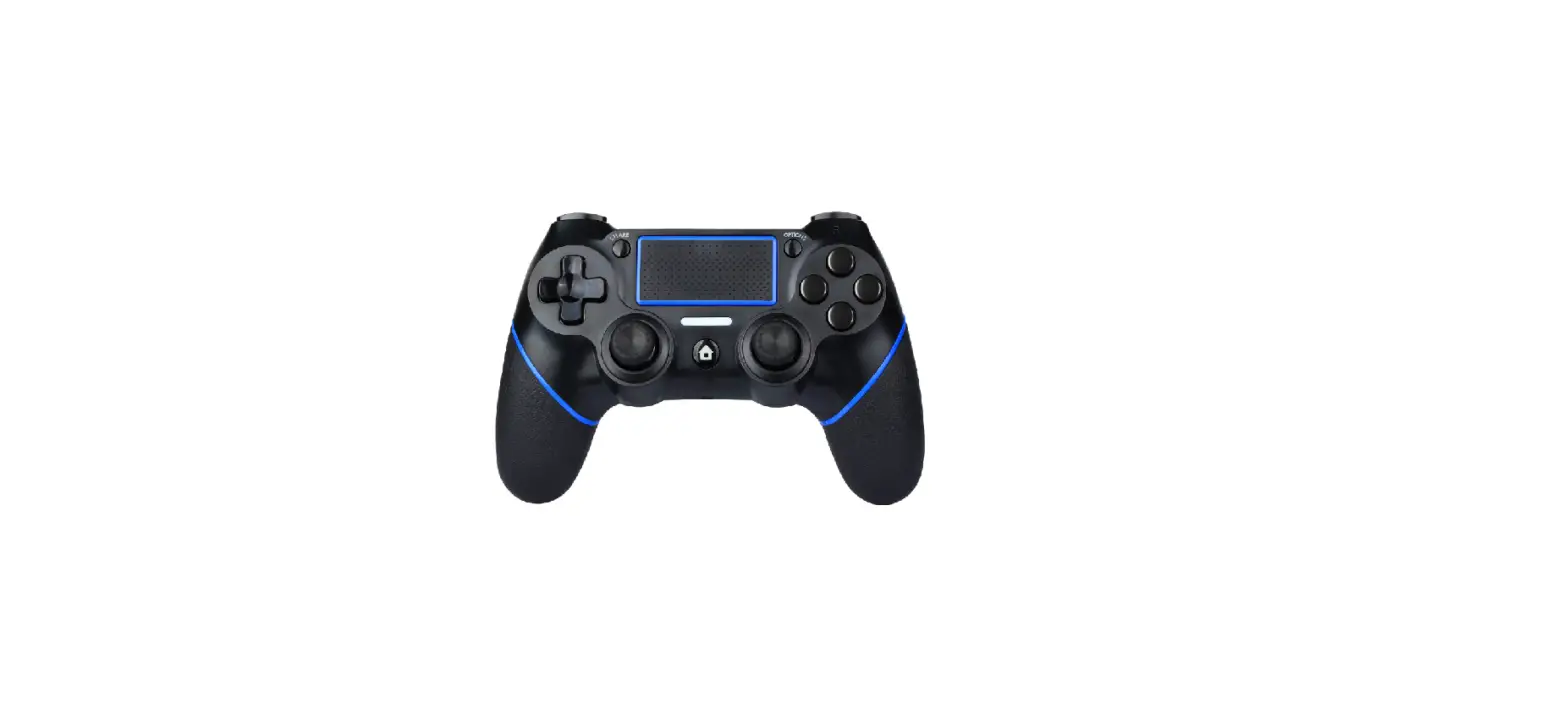
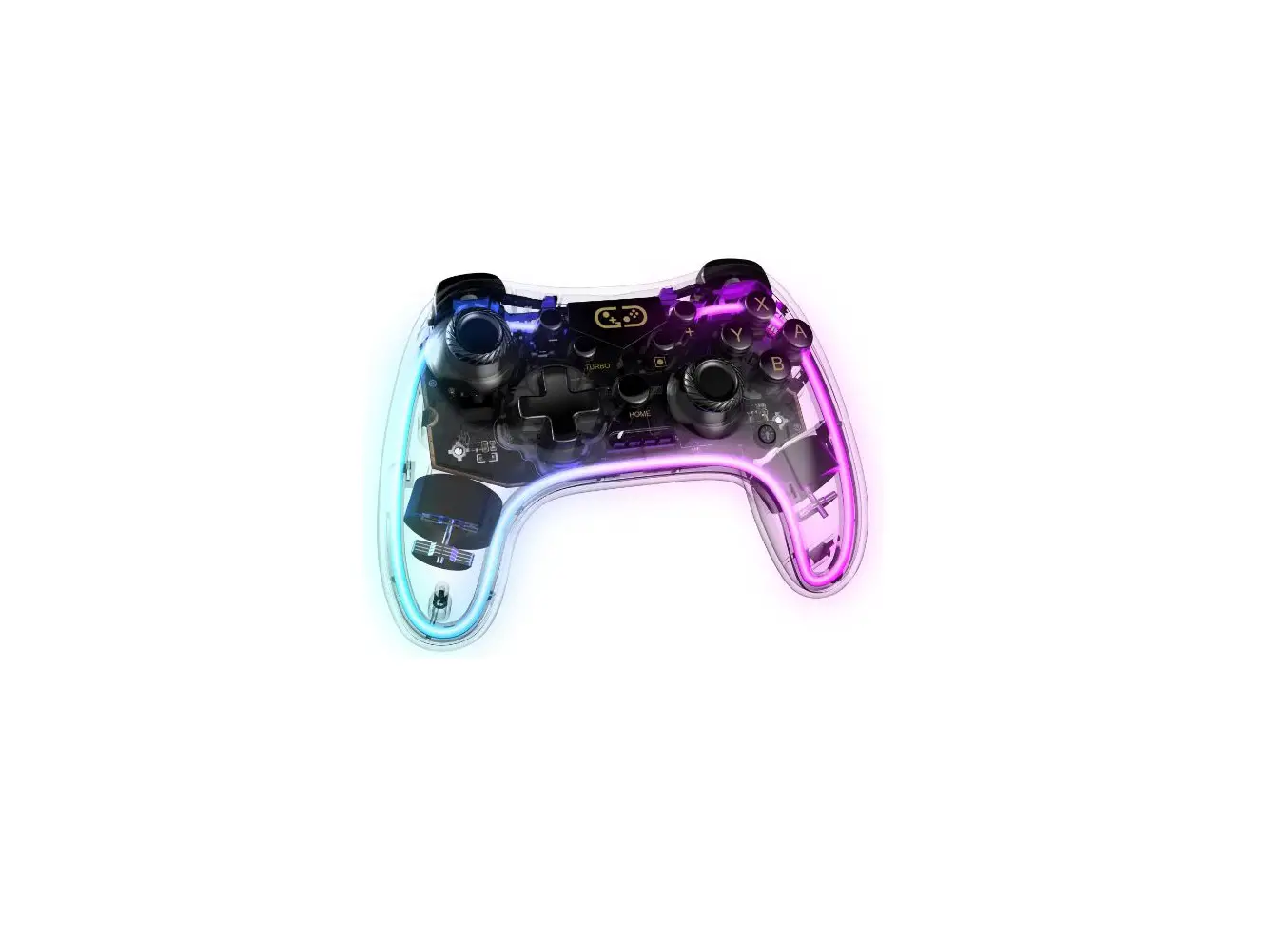
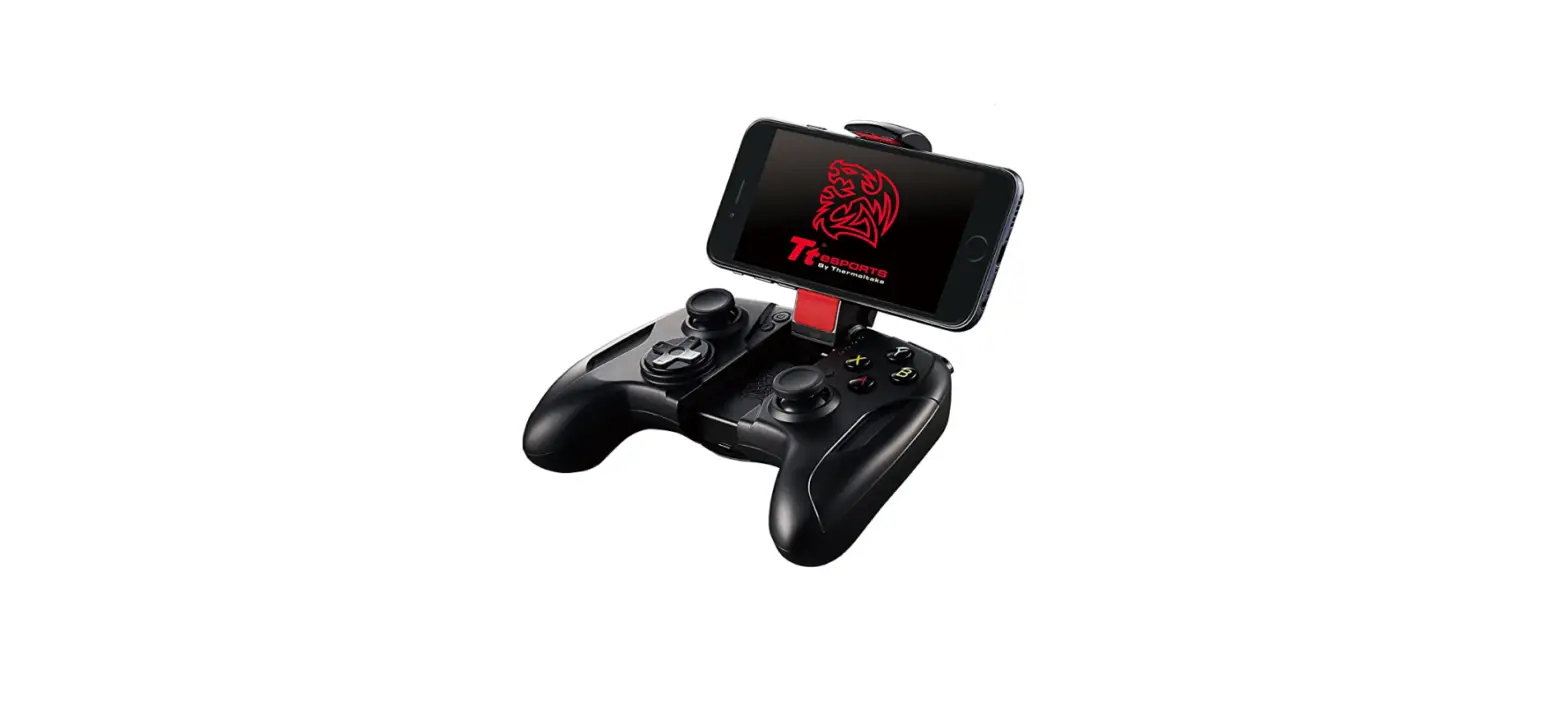
GAM-139 Wireless Controller
Product Information: – Product Name: GAM-139
GAM-139-W Wireless Controller – Available Languages: Danish (DAN),
Lithuanian (LIT), German (DEU), Dutch (NLD), English (ENG),
Norwegian (NOR), Estonian (EST), Polish (POL), Spanish (SPA),
French (FRA), Latvian (LAV) – Buttons and Features: – Left Stick
(L3) – Direction Pad – Share Button – Touchpad – Option Button –
Square Button – Triangle Button – Circle Button – Cross Button –
Right Stick (R3) – 3.5 mm Audio Port – Home/PS Button – ML Button –
MR Button – R2 Button – R1 Button – L1 Button – L2 Button – Off
Button – USB-C Charge Port Product Usage
Instructions: 1. To charge the controller, use the
included USB-A to USB-C cable. Connect one end to the USB-C charge
port on the controller and the other end to a USB power source,
such as a computer with a USB-A port or a USB-A power adapter. The
battery is a 600mAh rechargeable battery. 2. To turn off the
controller when connected via Bluetooth, press the Off button. If
the controller is connected with a cable, pressing the Off button
will disconnect it from Bluetooth but will not turn off the
controller. It will also reset any macro settings. 3. Ensure safety
by not disassembling the controller yourself. If repairs are
needed, contact the manufacturer or authorized service center. 4.
Avoid contact between the controller and your head or face to
prevent injury. 5. Follow safety precautions to avoid fire hazards
and electric shocks. 6. For warranty information, refer to the
website www.deltaco.eu. Note: The above instructions are provided
in multiple languages. Please refer to the specific language
section in the user manual for detailed instructions in your
preferred language.
GAM-139 GAM-139-W
WIRELESS CONTROLLER
DAN Brugermanual
LIT Naudojimo instrukcija
DEU Benutzerhandbuch
NLD Gebruiksaanwijzing
ENG User manual
NOR Brukermanual
EST Kasutusjuhend
POL Instrukcja obslugi
FIN Käyttöopas
SPA Manual del usuario
FRA Manuel d’utilisation
SWE Användarmanual
HUN Felhasználói kézikönyv ELL
LAV Lietosanas pamcba
POR Manual do usuário
3. 4.
5.
6.
2.
7. 8.
9.
1.
10.
12. 11.
14.
13.
L2 L1
R2 R1
16.
17.
15.
18.
20. 19.
2
DAN
1. Venstre pind (L3) 2. Retningsknapper 3. Share-knap (“share”) 4. Touchpad 5. Options-knap (“option”)
6.
= Firkantsknap
7.
= Trekantsknap
8.
= Cirkelknap
9.
= Krydsknap
10. Højre pind (R3) 11. 3.5 mm audio port 12. Home/”PS” knap 13. ML knap 14. MR knap 15. R2 knap 16. R1 knap 17. L1 knap 18. L2 knap 19. Off-knap 20. USB-C opladeport
Advarsel instruktioner 1. For at undgå elektrisk stød må du ikke selv adskille produktet. Hvis der er behov for reparationer, skal du enten kontakte forhandleren eller en autoriseret elektriker. 2. Anbring ikke produktet i nærheden af et vindue, hvor det vil blive udsat for direkte sollys. 3. Beskyt enheden mod stænk af vand og andre væsker. Lad ikke væske komme ind i spilcontrolleren. 4. Bortskaf ikke dette produkt i ild. Følg lokale retningslinjer for korrekt bortskaffelse af elektrisk og elektronisk affald. 5. Brug dine hænder til at styre spilcontrolleren. Sæt ikke spilcontrolleren i kontakt med dit hoved eller ansigt eller i nærheden af knoglerne i din krop. Vibrationsfunktionen kan forværre eksisterende skader. 6. For at undgå kortslutning, brandfare og elektrisk stød må du ikke indsætte genstande i spilcontrolleren. 7. Placer ikke tunge genstande på spilcontrolleren. 8. Udsæt ikke produktet for fysisk stød eller for store vibrationer.
Opladning Brug det medfølgende USB-A til USB-C-kabel til at oplade. Tilslut til en USB-strømkilde, f.eks. en computer med en USB-A-port eller en USB-A-strømforsyning. Batteriet er et 600mAh genopladeligt batteri.
Tilslutning PS4 Dette produkt opretter trådløs forbindelse til Bluetooth, som er kompatibelt med PS4. Første gangs tilslutning til en PS4-konsol: Tilslut USB-kablet til spilcontrolleren og til PS4. Tryk på knappen home/”PS”. LED’en lyser konstant, hvilket indikerer en vellykket forbindelse. Frakobl kablet, spilcontrolleren fungerer nu trådløst via Bluetooth-forbindelsen. Tilslut igen: Tryk på knappen Start/”PS”, og hold den nede i ca. 1 sekund, spilcontrolleren opretter automatisk forbindelse. Du kan også spille på PS4 med kablet tilsluttet og dermed oplade spilcontrolleren på samme tid. PS5 Controlleren har meget begrænset kompatibilitet med PS5. I lighed med en original PS4-controller fungerer PS4-spil på PS5, men et PS5-spil på PS5 fungerer ikke. Bemærk, at spilcontrolleren ikke er egnet til at starte en PS5. Vi anbefaler, at du bruger en original controller til PS5 til opstart og derefter bruger denne spilcontroller som en sikkerhedskopiering eller som en 2. spilcontroller. PC Første gangs tilslutning til en pc: Tilslut spilcontrolleren med USB-kablet. Driveren installeres automatisk. Spilcontrolleren indstilles til “XInput” (standardindstilling). Hvis din pc har Bluetooth, kan du oprette trådløs forbindelse til den via Bluetooth-indstillingerne. Bluetooth-enhed Opret forbindelse til en Bluetooth-enhed: Tilslut spilcontrolleren ved at trykke på og holde PS + Share-knappen nede, LED’en blinker blåt. Opret forbindelse til spilcontrolleren via Bluetooth-indstillingerne på din enhed. Nogle Bluetooth-kompatible enheder inkluderer: Android-telefoner, iPhone, smarte Android TV’er og Android-tablets. Andre Bluetooth-enheder kan også være kompatible. Bluetooth-enheder fungerer med begrænset funktionalitet. For eksempel fungerer knapper og nogle spil muligvis ikke som forventet.
3
Off-knap Ved at trykke på off-knappen slukkes spilcontrolleren, når den er tilsluttet Bluetooth. Hvis den er tilsluttet med kabel, afbryder den spilcontrolleren fra Bluetooth, men spilcontrolleren forbliver tændt. Det nulstiller også makroindstillingerne. 3,5 mm Brug 3,5 mm stereoforbindelsen til at tilslutte en mikrofon, hovedtelefoner eller et headset. Funktioner Dette produkt har 2x vibrationsmotorer og en seksakset sensorfunktion. Firmware Firmwaren behøver normalt ikke opdatering, men i tilfælde af problemer kan der være en tilgængelig opdatering på vores hjemmeside. Hvis du har en opdatering, kan du opdatere firmwaren via et USB-A til USB-C-kabel på en Windows-pc. Makroknapper Makroer kan indstilles med PS4 og pc. Du kan gemme op til 2 makroer. ML/MR-knapperne kan indstilles til henholdsvis 1-12 knaptryk. Disse 14 knapper kan indstilles med makroer: Trekant, firkant, cirkel, kryds, L1, L2, R1, R2, L3, R3, op, ned, venstre, højre Options-knappen indstiller en sekvens af knaptryk, for eksempel først L1 og derefter L2. Share-knappen indstiller et samtidigt tryk på knapper, for eksempel L1 og L2 på samme tid. Tryk og hold enten Share- eller optionsknappen og en af ML- eller MR-knapperne nede i 2-5 sekunder. Hvis spilcontrolleren er tilsluttet Bluetooth, skifter LED’en til gul. Tryk på den knapsekvens/makro, du vil indstille. Tryk derefter på ML- eller MR-knapperne for at gemme. LED’en skifter farve for at bekræfte. Tryk på ML eller MR for at aktivere makroen. For at nulstille en makro, tryk og hold enten Share- eller optionsknappen og en af ML- eller MR-knapperne nede i 2-5 sekunder. LED’en skifter til gul (kun Bluetooth). Tryk på ML eller MR igen. Makroen er nu nulstillet. Du kan også trykke på off-knappen for at nulstille en makro. Hvis du er tilsluttet med kabel, reagerer lysdioderne ikke, men makroen indstilles og gemmes stadig. Rengøring og vedligeholdelse Rengør produktet med en blød og tør klud. I tilfælde af vanskelige pletter kan du bruge et mildt rengøringsmiddel på en blød klud og tørre af med en blød, tør klud. Opbevares i et tørt område. Garanti Se venligst www.deltaco.eu for garantioplysninger. Support Mere produktinformation kan findes på www.deltaco.eu. Kontakt os via e-mail: [email protected].
4
DEU
1. Linker Stick (L3) 2. Richtungs-Pad 3. Share-Taste (,,share”) 4. Touchpad 5. Optionstaste (,,Option”)
6.
= Viereckige Taste
7.
= Dreieckige Taste
8.
= Kreis-Taste
9.
= Cross-Taste
10. Rechter Stick (R3) 11. 3,5 mm Audio-Anschluss 12. Home/”PS”-Taste 13. ML-Taste 14. MR-Taste 15. R2-Taste 16. R1-Taste 17. L1-Taste 18. L2-Taste 19. Aus-Taste 20. USB-C-Ladeanschluss
Sicherheitshinweise
1. Um einen elektrischen Schlag zu vermeiden, sollten Sie das Gerät nicht
selbst zerlegen. Falls Reparaturen erforderlich sind, wenden Sie sich
entweder an den Händler oder an einen autorisierten Elektriker.
2. Stellen Sie das Gerät nicht in der Nähe eines Fensters auf, wo es
direktem Sonnenlicht ausgesetzt wäre.
3. Schützen Sie das Gerät vor Spritzern von Wasser und anderen Flüssig-
e.
keiten. Lassen Sie keine Flüssigkeiten in den Game Controller eindringen. 4. Entsorgen Sie dieses Produkt nicht in einem Feuer. Befolgen Sie die
örtlichen Richtlinien zur korrekten Entsorgung von Elektro- und Elektron-
ikschrott.
5. Benutzen Sie Ihre Hände, um den Game Controller zu bedienen. Bringen
Sie den Game Controller nicht in Kontakt mit Ihrem Kopf oder Gesicht oder
in der Nähe von Knochen Ihres Körpers. Die Vibrationsfunktion kann beste-
hende Verletzungen verschlimmern.
6. Stecken Sie keine Gegenstände in den Controller, um Kurzschluss,
Brandgefahr und Stromschlag zu vermeiden.
7. Legen Sie keine schweren Gegenstände auf den Gamecontroller.
8. Setzen Sie das Produkt keinen physischen Stößen oder übermäßigen
Vibrationen aus.
Ladevorgang Verwenden Sie zum Aufladen das mitgelieferte USB-A-auf-USB-C-Kabel. Schließen Sie ihn an eine USB-Stromquelle an, z. B. einen Computer mit USB-A-Anschluss oder einen USB-A-Netzadapter. Die Batterie ist eine wiederaufladbarer 600mAh-Batterie. Verbindung PS4 Dieses Produkt verbindet sich drahtlos mit Bluetooth, das mit PS4 kompatibel ist. Erstmalige Verbindung mit einer PS4-Konsole: Schließen Sie das USB-Kabel an den Game Controller und an die PS4 an. Drücken Sie die Home-/ ,,PS”-Taste. Die LED leuchtet auf und zeigt damit die erfolgreiche Verbindung an. Trennen Sie das Kabel. Der Game Controller funktioniert jetzt drahtlos über die Bluetooth-Verbindung. Verbinden Sie erneut: Halten Sie die Home-/,,PS”-Taste ca. 1 Sekunde lang gedrückt, der Game Controller wird automatisch verbunden. Sie können auch mit angeschlossenem Kabel auf der PS4 spielen und den Game Controller gleichzeitig aufladen. PS5 Der Controller hat sehr begrenzte Kompatibilität mit PS5. Ähnlich wie ein Original-PS4-Controller, PS4-Spiele auf PS5 funktioniert, aber ein PS5Spiel auf PS5 funktioniert nicht. Bitte beachten Sie, dass der Game Controller ist nicht geeignet für den Start eines PS5. Wir empfehlen die Verwendung eines Original-Controllers für PS5 für die Inbetriebnahme und dann mit diesem Game Controller als Backup oder als 2. Game Controller. PC Erstmaliger Anschluss an einen PC: Schließen Sie den Game Controller mit dem USB-Kabel an. Der Treiber wird automatisch installiert. Der Game Controller wird auf ,,Xinput” eingestellt (Standardeinstellung). Wenn Ihr PC über Bluetooth verfügt, können Sie ihn über die Bluetooth-Einstellungen drahtlos verbinden.
Bluetooth-Gerät Verbinden Sie das Gerät mit einem Bluetooth-Gerät: Verbinden Sie den Gamecontroller, indem Sie die Tasten PS + Share gedrückt halten. Die LED blinkt blau. Stellen Sie über die Bluetooth-Einstellungen Ihres Geräts eine Verbindung mit dem Gamecontroller her. Einige Bluetooth-kompatible Geräte sind: Android-Smartphones, iPhone, intelligente Android-Fernseher und Android-Tablets. Andere Bluetooth-Geräte
5
können ebenfalls kompatibel sein. Bluetooth-Geräte funktionieren mit eingeschränkter Funktionalität. Zum Beispiel funktionieren Tasten und einige Spiele möglicherweise nicht wie erwartet.
Off-Taste Durch Drücken der Off-Taste wird der Game Controller ausgeschaltet, wenn er mit Bluetooth verbunden ist. Wenn er mit einem Kabel verbunden ist, wird die Bluetooth-Verbindung des Game Controllers getrennt, aber der Game Controller bleibt eingeschaltet. Außerdem werden dadurch die Makroeinstellungen zurückgesetzt.
3.5 mm Verwenden Sie den 3,5-mm-Stereoanschluss, um ein Mikrofon, einen Kopfhörer oder ein Headset anzuschließen.
Eigenschaften Dieses Produkt verfügt über 2 Vibrationsmotoren und eine sechsachsige Sensorfunktion.
Firmware Die Firmware muss normalerweise nicht aktualisiert werden, aber im Falle von Problemen kann ein Update auf unserer Website verfügbar sein. Wenn Sie ein Update haben, können Sie die Firmware über ein USB C Kabel auf USB Typ A auf einem Windows-PC aktualisieren.
Makro-Tasten Makros können mit PS4 und PC eingestellt werden. Sie können bis zu 2 Makros speichern. Die ML/MR-Tasten können jeweils auf 1-12 Tastendrücke eingestellt werden. Diese 14 Tasten können mit Makros eingestellt werden: Dreieckige Taste, Quadrat-Taste, Kreis-Taste, Kreuz-Taste, L1, L2, R1, R2, L3, R3, Oben, Unten, Links, Rechts. Mit der Optionstaste wird eine Reihenfolge für das Drücken der Tasten festgelegt, z. B. erst L1, dann L2. Mit der Freigabetaste wird ein gleichzeitiges Drücken von Tasten festgelegt, z. B. L1 und L2 zur gleichen Zeit. Halten Sie entweder die Freigabe- oder Optionstaste und eine der Tasten ML oder MR 2-5 Sekunden lang gedrückt. Wenn der Game Controller mit Bluetooth verbunden ist, leuchtet die LED gelb. Drücken Sie die Tastenfolge/Makro, die Sie einstellen möchten. Drücken Sie dann die Tasten ML oder MR zum Speichern. Die LED wechselt zur Bestätigung die Farbe. Drücken Sie ML oder MR, um das Makro zu aktivieren. Um ein Makro zurückzusetzen, halten Sie entweder die Freigabe- oder Optionstaste und eine der Tasten ML oder MR 2-5 Sekunden lang gedrückt. Die LED wechselt zu gelb (nur Bluetooth). Drücken Sie erneut ML oder MR. Das Makro ist nun zurückgesetzt. Sie können auch die Aus-Taste drücken, um ein Makro zurückzusetzen. Wenn Sie mit dem Kabel verbunden sind, reagieren die LEDs nicht, aber das Makro wird trotzdem eingestellt und gespeichert.
Reinigung und Wartung Reinigen Sie das Produkt mit einem weichen und trockenen Tuch. Bei hartnäckigen Flecken können Sie ein mildes Reinigungsmittel auf ein weiches Tuch geben und mit einem weichen, trockenen Tuch abwischen. An einem trockenen Ort lagern.
Garantie Informationen zur Garantie finden Sie unter www.deltaco.eu.
Unterstützung Weitere Informationen zu den Produkten finden Sie unter www.deltaco.eu. Kontaktieren Sie uns per E-Mail: [email protected].
6
ENG
1. Left stick(L3) 2. Direction pad 3. Share button (“share”) 4. Touchpad 5. Option button (“option”)
6.
= Square button
7.
= Triangle button
8.
= Circle button
9.
= Cross button
10. Right stick (R3) 11. 3.5 mm audio port 12. Home/”PS” button 13. ML button 14. MR button 15. R2 button 16. R1 button 17. L1 button 18. L2 button 19. Off button 20. USB-C charge port
Warning instructions 1. To avoid electric shock, do not disassemble the product by yourself. In case repairs are needed either contact the retailer, or an authorized electrician. 2. Do not place the product near a window where it would be exposed to direct sunlight. 3. Protect the device from splashes of water and other liquids. Do not let any liquid into the game controller. 4. Do not dispose of this product in a fire. Follow local guidelines regarding correct disposal of electrical and electronic waste. 5. Use your hands to control the game controller. Do not put the game controller in contact with your head or face or near the bones of your body. The vibration function may aggravate existing injuries. 6. To avoid short circuit, fire hazard and electrical shock, do not insert any objects into the game controller. 7. Do not place any heavy objects on the game controller. 8. Do not expose the product to physical shock or excessive vibrations.
Charging Use the included USB-A to USB-C cable to charge. Connect to a USB power source such as a computer with a USB-A port or a USB-A power adapter. The battery is a 600mAh rechargeable battery.
Connect PS4 This product connects wirelessly with Bluetooth, which is compatible with PS4. First time connection to a PS4 console: Connect the USB cable to the game controller and to the PS4. Press the home/”PS” button. The LED will turn solid, indicating successful connection. Disconnect the cable, the game controller now works wirelessly via the Bluetooth connection. Reconnect: Press and hold the home/”PS” button for about 1 second, the game controller will connect automatically. You can also play on the PS4 with the cable connected, thus charging the game controller at the same time. PS5 The controller has very limited compatibility with PS5. Similar to an original PS4 controller, PS4 games on PS5 does work, however a PS5 game on PS5 does not work. Please note that the game controller is not suitable for starting up a PS5. We recommend using an original controller for PS5 for starting up and then using this game controller as a back up or as a 2nd game controller. PC First time connection to a PC: connect the game controller with the USB cable. Driver will be installed automatically. The game controller will set to “XInput” (default setting). If your PC has Bluetooth, then you can connect to it wirelessly through the Bluetooth settings. Bluetooth device Connect to a Bluetooth device: connect the game controller by pressing and holding PS + share buttons, the LED will flash blue. Connect to the game controller via the Bluetooth settings on your device. Some Bluetooth compatible devices include: Android phones, iPhone, smart Android TVs and Android tablets. Other Bluetooth devices might be compatible as well. Bluetooth devices work with limited functionality. For example, buttons and some games may not work as expected.
7
Off button Pressing the off button will turn off the game controller when it is connected with Bluetooth. If it is connected with cable, it will disconnect the game controller from Bluetooth, but the game controller will stay on. It also resets the macro settings. 3.5 mm Use the 3.5 mm stereo connection to connect a microphone, headphones, or a headset. Features This product has 2x vibration motors, and a six-axis sensor function. Firmware The firmware does not normally need updating, but in case of trouble there might be an available update on our website. If you have an update, you can update the firmware through a USB-A to USB-C cable on a windows PC. Macro buttons Macros can be set with PS4 and PC. You can store up to 2 macros. The ML/MR buttons can be set to 1-12 button presses respectively. These 14 buttons can be set with macros: Triangle, square, circle, cross, L1, L2, R1, R2, L3, R3, up, down, left, right. The option button will set a sequence of button presses, for example first L1 then L2. The share button will set a simultaneous press of buttons, for example L1 and L2 at the same time. Press and hold either the share or option button and one of ML or MR buttons for 2-5 seconds. If the game controller is connected with Bluetooth the LED will change to yellow. Press the button sequence/macro that you want to set. Then press ML or MR buttons to save. The LED changes color to confirm. Press ML or MR to activate the macro. To reset a macro, press and hold either the share or option button and one of ML or MR buttons for 2-5 seconds. The LED changes to yellow (Bluetooth only). Press ML or MR again. The macro is now reset. You can also press the off button to reset a macro. If you are connected with cable the LEDs will not respond, but the macro will still be set and saved. Cleaning and maintenance Clean the product with a soft and dry cloth. In case of difficult stains, you can use a mild cleaning agent on a soft cloth and wipe off with a soft dry cloth. Store in a dry area. Warranty Please, see www.deltaco.eu for warranty information. Support More product information can be found at www.deltaco.eu. Contact us by e-mail: [email protected].
8
EST
1. Vasak juhtkang (L3) 2. Suunanupp 3. Jagamisnupp (,,share”) 4. Puuteplaat 5. Valikute nupp (,,option”)
6.
= ruudunupp
7.
= kolmnurganupp
8.
= ringinupp
9.
= ristinupp
10. Parem juhtkang (R3) 11. 3,5 mm heliport 12. Kodu/,,PS” nupp 13. Nupp ML 14. Nupp MR 15. Nupp R2 16. Nupp R1 17. Nupp L1 18. Nupp L2 19. Nupp välja 20. USB-C laadimisport
Hoiatusjuhised 1. Elektrilöögi vältimiseks ärge demonteerige seda toodet ise. Remondi vajamisel pöörduge kas müüja või volitatud elektriku poole. 2. Ärge asetage toodet akna lähedusse, kus see puutuks kokku otsese päikesevalgusega. 3. Kaitske seadet vee ja muude vedelike pritsmete eest. Ärge laske ühelgi vedelikul sattuda mängupuldi sisemusse. 4. Ärge visake seda toodet tulle. Järgige kohalikke elektri- ja elektroonikajäätmete õige käitlemise juhiseid. 5. Kasutage mängupuldi juhtimiseks oma käsi. Ärge viige mängupulti kokku oma pea või näoga ega oma keha luude lähedusse. Vibratsioonifunktsioon võib raskendada olemasolevaid vigastusi. 6. Lühiste, tuleohu ja elektrilöökide vältimiseks ärge viige ühtegi eset mängupulti. 7. Ärge asetage raskeid esemeid mängupuldile. 8. Ärge laske tootel puutuda kokku füüsiliste löökide või liigsete vibratsioonidega. Laadimine Kasutage laadimiseks lisatud USB-A USB-C kaablit. Ühendage see USB toiteallikaga, nagu USB-A pordiga arvuti või USB-A toiteadapter. Aku on 600 mAh taaslaetav aku. Ühendamine PS4 See toode ühendub juhtmevabalt Bluetoothi teel, mis ühildub PS4-ga. Esmakordne ühendamine PS4 konsooliga: Ühendage USB-kaabel mängupuldi ja PS4-ga. Vajutage nuppu kodu/,,PS”. Valgusdiood süttib pidevalt, tähistades edukat ühendamist. Ühendage kaabel lahti, mängupult töötab nüüd juhtmevabalt Bluetooth-ühenduse teel. Taasühendamine: Vajutage ja hoidke nuppu kodu/,,PS” umbes 1 sekundi jooksul, mängupult ühendub automaatselt. Võite samuti mängida PS4-l ühendatud kaabliga, laadides seega samal ajal mängupulti. PS5 Puldil on väga piiratud ühilduvus PS5-ga. Sarnaselt PS4 originaalpuldile PS4 mängud PS5-l töötavad, kuid PS5 mäng PS5-l ei tööta. Palun pange tähele, et mängupult ei sobi PS5 käivitamiseks. Soovitame käivitamiseks kasutada PS5 originaalpulti ning seejärel kasutada seda mängupulti varuvariandina või 2. mängupuldina. Arvuti Esmakordne ühendamine arvutiga: ühendage mängupult USB-kaabli abil. Draiver paigaldatakse automaatselt. Mängupult seadistatakse valikule ,,XInput” (vaikeseadistus). Kui teie arvutil on Bluetooth, saate ühendada sellega juhtmevabalt Bluetoothi seadistuste kaudu. Bluetooth-seade Ühendamine Bluetooth seadmega: ühendage mängupult, vajutades ja hoides nuppe PS + jagamine, valgusdiood vilgub siniselt. Ühendage mängupuldiga oma seadme Bluetoothi seadistuste kaudu. Mõnede Bluetoothiga ühilduvate seadmete hulka kuuluvad: Android telefonid, iPhone, Android nutitelerid ja Android tahvelarvutid. Samuti võivad olla ühilduvad teised Bluetooth-seadmed. Bluetooth-seadmed töötavad piiratud funktsionaalsusega. Näiteks nupud ja mõned mängud ei pruugi töötada oodatud viisil. Nupp välja Nupu välja vajutamine lülitab mängupuldi välja, kui see on ühendatud Bluetoothi kaudu. Kui see on ühendatud kaabliga, ühendab see mängupuldi lahti Bluetooth-ühendusest, kuid mängupult jääb tööle. Samuti lähtestab see makroseadistused.
9
3,5 mm Kasutage 3,5 mm stereoühendust mikrofoni, kõrvaklappide või peakomplekti ühendamiseks. Omadused Tootel on 2x vibratsioonimootorit ja kuueteljelise anduri funktsioon. Püsivara Püsivara ei vaja harilikult värskendamist, kuid probleemide korral võib värskendus olla saadaval meie veebisaidilt. Kui teil on värskendus, saate püsivara uuendada USB-A USB-C kaabli abil Windowsiga arvutil. Makronupud Makrod saab määrata PS4 ja arvuti puhul. Saate salvestada kuni 2 makrot. Nupud ML/MR saab vastavalt seadistada 1-12 nupuvajutusele. Makrodes saab kasutada neid 14 nuppu: Kolmnurk, ruut, ring, rist, L1, L2, R1, R2, L3, R3, üles, alla, vasakule, paremale. Valikute nupp seadistab nupuvajutuste järjestuse, näiteks esmalt L1, seejärel L2. Jagamise nupp seadistab nuppude üheaegse vajutamise, näiteks L1 ja L2 korraga. Vajutage ja hoidke 2-5 sekundi jooksul kas jagamise või valikute nuppu ja ühte nuppudes ML või MR. Kui mängupult on ühendatud Bluetoothi kaudu, muutub valgusdiood kollaseks. Vajutage nupujärjestust/makrot, mida soovite seadistada. Seejärel vajutage salvestamiseks nuppu ML või MR. Valgusdiood vahetab kinnituseks värvi. Makro aktiveerimiseks vajutage ML või MR. Makro lähtestamiseks, vajutage ja hoidke 2-5 sekundi jooksul kas jagamise või valikute nuppu ja ühte nuppudes ML või MR. Valgusdiood muutub kollaseks (ainult Bluetoothi puhul). Vajutage uuesti ML või MR. Makro on nüüd lähtestatud. Samuti võite makro lähtestamiseks vajutada nuppu välja. Kui olete ühendatud kaabli abil, valgusdioodid ei reageeri, kuid makro seadistatakse ja salvestatakse siiski. Puhastamine ja hooldus Puhastage toodet pehme ja kuiva lapiga. Keerukate plekkide puhul võite kasutada õrna puhastusainet pehmel lapil ning pühkida selle maha pehme ja kuiva lapiga. Säilitage kuivas kohas. Garantii Garantiiteabe kohta vaadake palun www.deltaco.eu. Tugi Täiendavat tooteteavet leiate aadressil www.deltaco.eu. Võtke meiega ühendust e-posti teel: [email protected].
10
FIN
1. Vasen ohjaussauva (L3) 2. Suuntanäppäimet 3. Median jakopainike (“share”) 4. Kosketuslevy 5. Valikkopainike (“option”)
6.
= Neliöpainike
7.
= Kolmiopainike
8.
= Ympyräpainike
9.
= Ristipainike
10. Oikea ohjaussauva (R3) 11. 3,5 mm ääniliitäntä 12. Koti/”PS”-painike 13. ML-painike 14. MR-painike 15. R2-painike 16. R1-painike 17. L1-painike 18. L2-painike 19. Virtapainike 20. USB-C-latausportti
Turvallisuusohjeet 1. Älä pura tuotetta osiin, sillä tämä saattaa aiheuttaa sähköiskun vaaran. Jos tuote vaatii korjausta, ota yhteys sen jälleenmyyjään tai valtuutettuun sähköasentajaan. 2. Älä aseta tuotetta lähelle ikkunaa, jossa se altistuu suoralle auringonvalolle. 3. Suojaa laite roiskevedeltä sekä muilta nesteiltä. Älä päästä peliohjaimen sisälle nesteitä. 4. Tuotetta ei saa hävittää polttamalla. Noudata paikallisia sähkö- ja elektroniikkajätteen kierrättämistä koskevia määräyksiä. 5. Käytä peliohjainta käsien avulla. Älä aseta tuotetta päätä eikä kehossa olevia luita vasten. Värinätoiminto saattaa pahentaa olemassa olevia loukkaantumisen tai rasituksen aiheuttamia vaurioita. 6. Älä aseta peliohjaimen sisälle vieraita esineitä. Näin saat vältettyä oikosulun, tulipalon ja sähköiskujen vaaran. 7. Älä aseta peliohjaimen päälle painavia esineitä. 8. Älä altista tuotetta fyysisille kolhuille eikä voimakkaalle tärinälle. Akun lataaminen Tuotetta voi ladata mukana tulevan USB-AUSB-C-kaapelin avulla. Kytke kaapelin toinen pää USB-A-virtalähteeseen, esim. tietokoneeseen tai erilliseen virtasovittimeen. Akun kapasiteetti on 600 mAh. Kytkentöjen tekeminen PS4 Tuote tukee langatonta Bluetooth-yhteyttä, joka on yhteensopiva PS4:n kanssa. Yhteyden muodostaminen ensimmäistä kertaa PS4-konsoliin: Kytke USB-kaapeli peliohjaimen ja PS4:n välille. Paina Koti/”PS”-painiketta. Merkkivalo muuttuu kiinteäksi, mikä ilmaisee yhteyden muodostuneen. Irrota kaapeli. Peliohjain toimii nyt langattomasti Bluetooth-yhteyden kautta. Yhteyden muodostaminen uudestaan: Pidä Koti/”PS”-painiketta pohjassa sekunnin ajan. PS4 muodostaa automaattisesti yhteyden peliohjaimeen. On myös mahdollista pelata PS4:llä kaapeli kytkettynä, jolloin peliohjain latautuu samanaikaisesti. PS5 Peliohjain on vain osittain yhteensopiva PS5:n kanssa. PS4-pelit toimivat PS5:llä samaan tapaan kuin alkuperäisen peliohjaimen kanssa, mutta PS5pelien kohdalla tuotetta ei ole mahdollista käyttää. Huomaa, että PS5:ttä ei ole mahdollista käynnistää silloin, kun peliohjain on kytkettynä siihen. Suosittelemme käyttämään PS5:n alkuperäistä ohjainta käynnistyksen aikana ja hyödyntämään tuotetta joko varaohjaimena tai toissijaisena ohjaimena. PC Yhteyden muodostaminen ensimmäistä kertaa tietokoneeseen: Kytke USB-kaapeli peliohjaimen ja tietokoneen välille. Ajurit asentuvat automaattisesti. Tietokone asettaa tuotteen “Xinput”-ohjaimeksi (oletusasetus). Jos tietokone tukee Bluetoothia, siitä on mahdollista muodostaa yhteys peliohjaimeen Bluetooth-asetusten kautta. Bluetooth-laitteet Bluetooth-laiteparin muodostaminen: Pidä pohjassa PS- ja jakopainikkeita, kunnes merkkivalo alkaa vilkuttaa sinistä. Mene tämän jälkeen laitteen Bluetooth-asetuksiin ja yhdistä sieltä käsin peliohjaimeen. Yhteensopivia laitteita ovat mm. Android-puhelimet, iPhone, Android-älytelevisiot ja Android-tabletit. Myös muut Bluetooth-laitteet saattavat toimia peliohjaimen kanssa. Tuotteen toiminnallisuus saattaa olla rajallinen, kun sitä käytetään Bluetooth-laitteiden kanssa. Esim. jotkin painikkeet ja jotkin pelit eivät välttämättä toimi odotetulla tavalla.
11
Virtapainike Kun painaa virtapainiketta Bluetooth-tilassa, peliohjain kytkeytyy pois päältä. Jos tuotteeseen on kytketty kaapeli, Bluetooth-yhteys katkeaa mutta itse ohjain jää päälle. Painikkeella on lisäksi mahdollista palauttaa makron tehdasasetukset. 3,5 mm liitäntä 3,5 mm:n stereoliitäntään voi kytkeä mikrofonin, kuulokkeet tai kuulokemikrofonin. Toiminnot Tuotteessa on kaksi värinämoottoria ja kuusiakselinen liiketunnistin. Laiteohjelmisto Laiteohjelmistoa ei tavallisesti ole tarpeen päivittää. Laitamme kuitenkin tarjolle päivityksen, jos tuotteen kanssa ilmenee ongelmatilanteita. Tämän saa ladattua verkkosivuiltamme ja asennettua Windows-tietokoneella USB-A USB-C-kaapelin avulla. Makropainikkeet Makroja on mahdollista asettaa, kun tuotetta käytetään PS4:n tai PC:n kanssa. Näitä on mahdollista tallentaa kaksi kappaletta. ML-/MR-painikkeet on mahdollista kartoittaa 112 eri painallukseen. Makrot voivat sisältää näiden 14 painikkeen painalluksia: Kolmio, neliö, ympyrä, risti, L1, L2, R1, R2, L3, R3, ylös, alas, vasen, oikea. Pidä joko jako- tai valikkopainiketta sekä ML- tai MR-painiketta pohjassa 25 sekunnin ajan. Valikkopainike: peräkkäiset painallukset (esim. L1 ja sen jälkeen L2). Jakopainike: yhtäaikaiset painallukset (esim. L1 ja L2 samaan aikaan). Jos peliohjain on kytketty konsoliin Bluetooth-yhteydellä, merkkivalo muuttuu keltaiseksi. Paina niitä painikkeita, jotka haluat kartoittaa makron osaksi. Tallenna valinta sen jälkeen ML- tai MR-painikkeella. Merkkivalo vahvistaa tallennuksen vaihtamalla väriä. Saat aktivoitua makron ML- tai MR-painikkeella. Saat palautettua makron tehdasasetukset, pidä joko jako- tai valikkopainiketta sekä ML- tai MR-painiketta pohjassa 25 sekunnin ajan. Merkkivalo muuttuu keltaiseksi (ainoastaan Bluetooth). Paina uudestaan ML:ää tai MR:ää. Makro on nyt palautettu tehdasasetuksiinsa. Makroja on mahdollista palauttaa myös virtapainikkeella. Jos käytät peliohjainta kaapelin kanssa, merkkivalot eivät vahvista valintaa. Makrot tallentuvat kuitenkin tästä huolimatta samaan tapaan kuin Bluetoothia käytettäessä. Puhdistus ja kunnossapito Puhdista pinnat pehmeällä, kuivalla liinalla. Hankalien tahrojen kohdalla on mahdollista käyttää kosteaa pyyhettä, johon on sekoitettu mietoa puhdistusainetta. Pyyhi tämän jälkeen kuivalla liinalla. Säilytetään kuivassa paikassa. Takuu Takuuehdot voi lukea osoitteesta www.deltaco.eu. Tuotetuki Tuotteesta on lisätietoja osoitteessa www.deltaco.eu. Tukipalvelun sähköpostiosoite on [email protected].
12
FRA
1. Manche gauche (L3) 2. Pavé directionnel 3. Bouton de partage (« share ») 4. Pavé tactile 5. Bouton d’option (« option »)
6.
= Bouton carré
7.
= Bouton triangulaire
8.
= Bouton cercle
9.
= Bouton en forme de croix
10. Manche droit (R3) 11. Port audio 3,5 mm 12. Bouton Home/ « PS » 13. Bouton ML 14. Bouton MR 15. Bouton R2 16. Bouton R1 17. Bouton L1 18. Bouton L2 19. Bouton d’arrêt 20. Port de charge USB-C
Avertissements 1. Pour éviter tout choc électrique, ne démontez pas le produit vous-même. Si des réparations sont nécessaires, contactez votre revendeur ou un électricien agréé. 2. Ne placez pas le produit près d’une fenêtre où il serait exposé à la lumière directe du soleil. 3. Protégez l’appareil contre les projections d’eau et d’autres liquides. Ne laissez aucun liquide pénétrer dans la manette de jeu. 4. Ne jetez pas ce produit dans un feu. Suivez les directives locales concernant l’élimination correcte des déchets électriques et électroniques. 5. Utilisez vos mains pour contrôler la manette de jeu. Ne mettez pas la manette de jeu en contact avec votre tête ou votre visage ou près des os de votre corps. La fonction de vibration peut aggraver des blessures existantes. 6. Pour éviter tout court-circuit, risque d’incendie et choc électrique, n’insérez aucun objet dans la manette de jeu. 7. Ne placez pas d’objets lourds sur la manette de jeu. 8. N’exposez pas le produit à des chocs physiques ou à des vibrations excessives.
Chargement Utilisez le câble USB-A vers USB-C inclus pour charger. Connectez-le à une source d’alimentation USB, par exemple un ordinateur doté d’un port USB-A ou un adaptateur secteur USB-A. La batterie est une batterie rechargeable de 600 mAh.
Connecter PS4 Ce produit se connecte sans fil avec Bluetooth, qui est compatible avec la PS4. Première connexion à une console PS4 : connectez le câble USB à la manette de jeu et à la PS4. Appuyez sur le bouton home/ « PS ». La LED devient fixe, indiquant que la connexion est réussie. Débranchez le câble, la manette de jeu fonctionne maintenant sans fil via la connexion Bluetooth. Reconnecter : Appuyez sur le bouton home/ « PS » et maintenez-le enfoncé pendant environ 1 seconde, la manette de jeu se connectera automatiquement. Vous pouvez également jouer sur la PS4 avec le câble connecté, ce qui permet de recharger la manette de jeu en même temps. PS5 La manette a une compatibilité très limitée avec la PS5. Comme pour une manette PS4 originale, les jeux PS4 sur PS5 fonctionnent, mais les jeux PS5 sur PS5 ne fonctionnent pas. Veuillez noter que la manette de jeu n’est pas adaptée au démarrage d’une PS5. Nous recommandons d’utiliser une manette originale pour PS5 pour le démarrage et d’utiliser ensuite cette manette de jeu comme sauvegarde ou comme deuxième manette de jeu. Première connexion à un PC : connecter le contrôleur de jeu avec le câble USB. Le pilote sera installé automatiquement. Le contrôleur de jeu sera réglé sur « XInput » (réglage par défaut). Si votre PC est équipé de Bluetooth, vous pouvez vous y connecter sans fil via les paramètres Bluetooth. Périphérique Bluetooth Connexion à un périphérique Bluetooth : connectez la manette de jeu en maintenant enfoncés les boutons PS +partager, la LED commencera à clignoter en bleu. Connectez-vous à la manette de jeu via les paramètres Bluetooth de votre appareil. Parmi les appareils compatibles Bluetooth, citons : Téléphones Android, iPhone, téléviseurs intelligents Android et tablettes Android. D’autres appareils Bluetooth peuvent également être compatibles. Les périphériques Bluetooth fonctionnent avec des fonctionnalités
13
limitées. Par exemple, les boutons et certains jeux peuvent ne pas fonctionner comme prévu. Bouton d’arrêt Appuyer sur le bouton d’arrêt pour éteindre la manette de jeu lorsqu’elle est connectée à Bluetooth. Si elle est connectée par câble, la manette est déconnectée de Bluetooth, mais elle reste allumée. Elle réinitialise également les paramètres de la macro. 3,5 mm Utilisez la connexion stéréo de 3,5 mm pour connecter un microphone, des écouteurs ou un casque. Caractéristiques Ce produit est équipé de deux moteurs vibrants et d’un capteur à six axes. Micrologiciel Le micrologiciel n’a normalement pas besoin d’être mis à jour, mais en cas de problème, une mise à jour peut être disponible sur notre site Web. Si vous disposez d’une mise à jour, vous pouvez mettre à jour le micrologiciel via un câble USB-A vers USB-C sur un PC Windows. Boutons Macro Les macros peuvent être configurées avec la PS4 et le PC. Vous pouvez enregistrer jusqu’à 2 macros. Les boutons ML/MR peuvent être réglés pour appuyer sur 1 à 12 boutons respectivement. Les 14 boutons suivants peuvent être configurés avec des macros : Triangle, carré, cercle, croix, L1, L2, R1, R2, L3, R3, haut, bas, gauche, droite. Le bouton option permet de définir une séquence d’appui sur les boutons, par exemple d’abord L1 puis L2. Le bouton de partage permet d’appuyer simultanément sur plusieurs boutons, par exemple L1 et L2 en même temps. Maintenez enfoncé le bouton de partage ou d’option et l’un des boutons ML ou MR pendant 2 à 5 secondes. Si la manette de jeu est connectée par Bluetooth, la LED devient jaune. Appuyez sur la séquence/macro de boutons que vous souhaitez définir. Appuyez ensuite sur les boutons ML ou MR pour enregistrer. La LED change de couleur pour confirmer. Appuyez sur ML ou MR pour activer la macro. Pour réinitialiser une macro, maintenez enfoncé le bouton de partage ou d’option et l’un des boutons ML ou MR pendant 2 à 5 secondes. La LED devient jaune (Bluetooth uniquement). Appuyez à nouveau sur ML ou MR. La macro est maintenant réinitialisée. Vous pouvez également appuyer sur le bouton d’arrêt pour réinitialiser une macro. Si vous êtes connecté par câble, les LED ne répondront pas, mais la macro sera toujours définie et enregistrée. Nettoyage et entretien Nettoyez le produit avec un chiffon doux et sec. En cas de taches difficiles, vous pouvez utiliser un produit de nettoyage doux sur un chiffon doux et l’essuyer avec un chiffon doux et sec. Stockez le produit dans un endroit sec. Garantie Veuillez consulter le site www.deltaco.eu pour les informations sur la garantie. Assistance Plus d’information sur le produit est disponible sur le site www.deltaco. eu. Contactez-nous par e-mail : [email protected].
14
HUN
1. Bal botkormány (L3) 2. Irányválasztó gomb 3. Megosztás gomb (,,share”) 4. Érintpárna 5. Opció gomb (,,opció”)
6.
= Négyszög gomb
7.
= Háromszög gomb
8.
= Kör gomb
9.
= Kereszt gomb
10. Jobb kar (R3) 11. 3,5 mm-es audiocsatlakozó 12. Kezdoldal/,,PS” gomb 13. ML gomb 14. MR gomb 15. R2 gomb 16. R1 gomb 17. L1 gomb 18. L2 gomb 19. Kikapcsoló gomb 20. USB-C töltport
Biztonsági utasítások 1. Az áramütés elkerülése érdekében ne szerelje szét saját maga a terméket. Ha javításra van szükség, forduljon a kereskedhöz vagy egy szakképzett szerviztechnikushoz. 2. Ne tegye a terméket ablak közelébe, ahol közvetlen napfény érheti. 3. Védje a terméket a felfröccsen víztl és más folyadékoktól. Ne hagyja, hogy bármennyi folyadék is a játékvezérl belsejébe kerüljön. 4. Ne dobja a terméket tzbe. Kövesse az elektromos és elektronikus eszközök ártalmatlanítására vonatkozó helyi elírásokat. 5. A játékvezérlt a kezeivel irányítsa. Ne tegye a játékvezérlt a fejéhez, az arcához vagy a teste bármelyik csontja közelébe. A rezgfunkció súlyosbíthatja a már meglév sérüléseket. 6. A rövidzárlat, tzveszély és áramütés elkerülése érdekében ne illesszen semmilyen tárgyat a játékvezérlbe. 7. Ne helyezzen semmilyen nehéz tárgyat a játékvezérlre. 8. Ne tegye ki a terméket ütéseknek vagy túlzott rezgésnek.
Töltés A töltéshez a mellékelt USB-A -> USB-C kábelt használja. Csatlakoztassa a kábelt egy USB-tápforráshoz, például egy USB-A portos számítógéphez vagy egy USB-A tápadapterhez. Az akkumulátor egy 600 mAh-os újratölthet akkumulátor.
Csatlakoztatás PS4 A termék vezeték nélkül csatlakoztatható Bluetooth kapcsolaton keresztül, amely a PS4-gyel kompatibilis. Els csatlakoztatás egy PS4 konzolhoz: Csatlakoztassa az USB-kábelt a játékvezérlhöz és a PS4-hez. Nyomja meg a kezdoldal/,,PS” gombot. A LED folyamatosan világítani kezd, ami sikeres csatlakozást jelez. Csatlakoztassa le a kábelt. A játékvezérl innentl kezdve vezeték nélkül, Bluetooth kapcsolattal mködik. Újracsatlakoztatás: Tartsa lenyomva kb. 1 másodpercig a kezdoldal/,,PS” gombot. A játékvezérl automatikusan csatlakozni fog. A PS4-en kábeles csatlakozással is játszhat, ilyenkor egyúttal tölteni is tudja a játékvezérlt. PS5 A vezérlnek a PS5-tel korlátozott a kompatibilitása. Az eredeti PS4-es vezérlkhöz hasonlóan a PS5-ön a PS4-es játékok mködnek, de a PS5-ös játékok PS4-en nem mködnek. Felhívjuk a figyelmét, hogy a játékvezérl nem alkalmas PS5 konzol beüzemelésére. Javasoljuk, hogy a beüzemeléséhez egy eredeti PS5-ös vezérlt használjon, ezt a játékvezérlt pedig tartsa meg tartalékban, második játékvezérlként. PC Csatlakoztatás els alkalommal egy számítógéphez: csatlakoztassa a játékvezérlt az USB-kábellel. Ekkor automatikusan sor kerül az illesztprogram telepítésére. A játékvezérl ,,XInputra” áll (alapértelmezett beállítás). Ha a számítógép képes Bluetooth kapcsolatra, a játékvezérlt vezeték nélkül is csatlakoztathatja a Bluetooth beállításokon keresztül. Bluetooth-eszköz Csatlakoztatás egy Bluetooth eszközhöz: csatlakoztassa a játékvezérlt a PS + megosztás gombok nyomva tartásával, amíg a LED kéken nem kezd villogni. Csatlakoztassa az eszközt a játékvezérlhöz az eszköz Bluetooth beállításaiból. Néhány példa a Bluetooth-kompatibilis eszközökre: Android telefonok, iPhone, Android okostévék és Android táblagépek. Más Bluetooth eszközök is kompatibilisek lehetnek. A Bluetooth eszközök korlátozott funkcionalitással mködnek. Elfordulhat például, hogy a gombok és néhány játék nem az elvártnak megfelelen mködik.
15
Kikapcsoló gomb A gomb megnyomásával kikapcsolja a játékvezérlt, ha az Bluetooth-on keresztül csatlakozik. Ha a játékvezérl kábelen keresztül csatlakozik, akkor lecsatlakoztatja a játékvezérlt a Bluetooth-ról, de a játékvezérl továbbra is bekapcsolva marad. A gomb megnyomása a makróbeállításokat is alaphelyzetbe állítja. 3,5 mm-es csatlakozás A 3,5 mm-es sztereó csatlakozással csatlakoztathat egy mikrofont, egy fejhallgatót vagy egy headsetet. Tulajdonságok A termékben 2 rezgmotor található, és egy hat tengelyes érzékelfunkció. Készülékszoftver (firmware) A készülékszoftvernek alapveten nincs szüksége frissítésre, de probléma esetén elérhet lehet egy frissítés a webhelyünkön. Ha frissítést talál, a készülékszoftvert az USB-A -> USB-C kábelen keresztül frissítheti egy Windows-alapú számítógéppel. Makró gombok A PS4-hez és a számítógéphez makrók állíthatók be. Egyszerre max. 2 makrót tárolhat el. Az ML/MR (bal és jobb memória) gombok, ebben a sorrendben, 112 gombnyomáshoz állíthatók be. A következ 14 gomb állítható be makrókkal: Háromszög, négyszög, kör, kereszt, L1, L2, R1, R2, L3, R3, fel, le, balra, jobbra. Az opció gombbal gombnyomások sorrendje állítható be, például elször az L1, majd az L2 megnyomása. A megosztás gombbal egymással egyidben megnyomott gombok állíthatók be, például az L1 és az L2 egyidej megnyomása. Tartsa lenyomva a megosztás vagy az opció gombot és az ML vagy MR gombok valamelyikét 25 másodpercig. Ha a játékvezérl Bluetooth-on keresztül csatlakozik, a LED sárgán kezd világítani. Nyomja meg a beállítani kívánt gombsorrendet/makrót, majd nyomja meg az ML vagy MR gombot a mentéshez. A LED színváltással ersíti meg a mveletet. Nyomja meg az ML vagy MR gombot a makró aktiválásához. A makró alaphelyzetbe állításához, tartsa lenyomva a megosztás vagy az opció gombot és az ML vagy MR gombok valamelyikét 25 másodpercig. A LED sárga színre vált (csak Bluetooth esetén). Nyomja meg újra az ML vagy MR gombot. Ezzel alaphelyzetbe állította a makrót. A makrót a kikapcsolás gomb megnyomásával is alaphelyzetbe állíthatja. Ha a játékvezérlt kábelesen csatlakoztatta, a LED nem fog reagálni, de a makró beállítása és mentése ennek ellenére megtörténik. Tisztítás és karbantartás A termék tisztításához puha, száraz ruhát használjon. A nehezen eltávolítható foltokhoz enyhén tisztítószeres puha ruhát is használhat, majd törölje le egy száraz, puha ruhával. Száraz területen tárolja. Garancia A garanciális információkat lásd a www.deltaco.eu webhelyen. Támogatás A www.deltaco.eu webhelyen további információkat talál a termékrl. A következ e-mail-címen keresztül léphet velünk kapcsolatba: [email protected].
16
LAV
1. Kreisais analogais kursors (L3) 2. Virziena taustii 3. Kopgosanas poga (“share”) 4. Skrienpaliktnis 5. Iestatjumu poga (“option”)
6.
= Kvadrta poga
7.
= Trsstra poga
8.
= Apa poga
10. Labais analogais kursors (R3) 11. 3,5 mm audio pieslgvieta 12. Skuma/”PS” poga 13. ML poga 14. MR poga 15. R2 poga 16. R1 poga 17. L1 poga 18. L2 poga 19. Izslgsanas poga 20. USB-C uzldes pieslgvieta
9.
= Krusta poga
Brdinjuma instrukcijas 1. Lai novrstu elektrosoka risku, neizjauciet preci pats. Ja nepieciesams remonts, sazinieties ar izplattju vai pilnvarotu elektrii. 2. Nenovietojiet preci pie loga, kur t btu pakauta tiesiem saules stariem. 3. Sargjiet preci no dens un citu sidrumu sakatm. Nepieaujiet jebkdu sidrumu ieksanu spu pult. 4. Neizmetiet so preci, to dedzinot. Ievrojiet vietjs vadlnijas saistb ar pareizu elektrisko un elektronisko atkritumu izmesanu. 5. Spu pulti vadiet ar rokm. Nenovietojiet spu pulti saskar ar galvu, seju vai tuvu ermea kauliem. Vibrcijas funkcija var saasint esosos ievainojumus. 6. Lai novrstu ssavienojuma, ugunsbstambas un elektrosoka risku, neievietojiet spu pult jebkdus prieksmetus. 7. Nenovietojiet uz spu pults jebkdus smagus prieksmetus. 8. Nepakaujiet preci fiziskam sokam vai prmrgm vibrcijm.
Uzlde Uzldei lietojiet komplekt iekauto USB-A uz USB-C kabeli. Piesldziet tdam USB strvas avotam k datoram ar USB-A pieslgvietu vai USB-A strvas adapterim. Akumulators ir 600mAh uzldjams akumulators.
Savienosana PS4 S prece bezvadu rezm savienojas ar Bluetooth, kas ir sadergs ar PS4. Pirmais savienojums ar PS4 konsoli: Savienojiet USB kabeli ar spu pulti un PS4. Nospiediet skuma/”PS” pogu. LED indikators spds nemaing krs, kas nords uz veiksmgu savienojumu. Atvienojiet kabeli; tagad spu pults darbosies bezvadu rezm, izmantojot Bluetooth savienojumu. Atkrtota savienosana: Nospiediet un aptuveni 1 sekundi turiet skuma/”PS” pogu, spu pults automtiski izveidos savienojumu. Varat PS4 splt ar, kad kabelis ir pievienots, tdjdi vienlaikus uzldjot spu pulti. PS5 Spu pultij ir oti ierobezota saderba ar PS5. Ldzgi k ar oriinlo PS4 spu pulti, PS4 sples var splt PS5, tacu PS5 sples nevar splt PS4. Ldzu, emiet vr, ka spu pults nav piemrota PS5 ieslgsanai. PS5 ieslgsanai ms iesakm izmantot PS5 oriinlo spu pulti un pc tam so spu pulti lietot k rezerves vai otro spu pulti. Dators Pirmais savienojums ar datoru: piesldziet spu pulti, izmantojot USB kabeli. Draiveris tiks instalts automtiski. Spu pults bs iestatta “XInput” rezm (noklusjuma rezms). Ja jsu datoram ir Bluetooth, varat izveidot savienojumu bezvadu rezm, izmantojot Bluetooth iestatjumus. Bluetooth ierce Izveidojiet savienojumu ar Bluetooth ierci: pievienojiet sples kontrolieri, nospiezot un turot PS + kopgosanas pogas, gaismas diode mirgos zil krs. Izveidojiet savienojumu ar sples kontrolieri, izmantojot ierces Bluetooth iestatjumus. Dazas no iercm, kas ir sadergas ar Bluetooth: Android tlrui, Iphone, viedie Android TV un Android plansetdatori. Ar citas Bluetooth ierces var bt sadergas. Bluetooth ierces darbojas ar ierobezotu funkcionalitti. Piemram, pogas un atsevisas sples var nedarboties, k paredzts.
Izslgsanas poga Kad spu pults ir savienota ar Bluetooth, nospiezot izslgsanas pogu, t izslgsies. Ja t ir savienota ar kabeli, tas atvienos spu pulti no Bluetooth, tacu spu pults neizslgsies. Tas ar atiestata makro iestatjumus.
17
3,5 mm Izmantojiet 3,5 mm stereo savienojumu, lai pieslgtu mikrofonu vai austias. Funkcijas Sai precei ir 2x vibrcijas motori un sesu asu sensora funkcija. Programmaparatra Programmaparatra parasti nav jatjaunina, tacu problmu gadjum msu vietn var bt pieejams atjauninjums. Ja jums ir atjauninjums, varat programmaparatru atjaunint, izmantojot USB-A uz USB-C kabeli Windows dator. Makro pogas Makro varat iestatt, izmantojot PS4 un datoru. Varat uzglabt ldz 2 makro. ML/MR pogas var attiecgi iestatt 1-12 pogu nospiesanai. Ss 14 pogas var iestatt ar makro: Trsstris, kvadrts, aplis, krusts, L1, L2, R1, R2, L3, R3, uz augsu, uz leju, pa kreisi, pa labi. Iestatjumu poga iestats pogu nospiesanas secbu, piemram, vispirms L1 un tad L2. Kopgosanas poga iestats vienlaicgu pogu nospiesanu, piemram, L1 un L2 vienlaikus. Nospiediet un 2-5 sekundes turiet vai nu kopgosanas, vai iestatjumu pogu un vai nu ML, vai MR pogu. Ja spu pults ir savienota ar Bluetooth, LED indikators mainsies uz dzeltenu krsu. Nospiediet pogu secbu/makro, ko vlaties iestatt. Tad nospiediet ML vai MR pogu, lai to saglabtu. LED indikators mains krsu, lai to apstiprintu. Nospiediet ML vai MR, lai aktiviztu makro. Lai atiestattu makro, nospiediet un 2-5 sekundes turiet vai nu kopgosanas, vai iestatjumu pogu un vai nu ML, vai MR pogu. LED indikators mains krsu uz dzeltenu (tikai Bluetooth). Vlreiz nospiediet ML vai MR. Makro bs atiestatts. Lai atiestattu makro, varat ar nospiest izslgsanas pogu. Ja ir izveidots savienojums ar kabeli, LED indikatori nereas, tacu makro tpat bs iestatti un saglabti. Trsana un apkope Triet produktu ar mkstu un sausu drnu. Noturgu traipu gadjum drkst izmantot mkstu drnu, kas samitrinta ar maigu trsanas ldzekli, un noslauct ldzekli ar mkstu, sausu drnu. Uzglabt saus viet. Garantija Ldzu, apmekljiet www.deltaco.eu, lai uzzintu par garantiju. Atbalsts Vairk informcijas par precm atrodama tmeka vietn www.deltaco.eu. Sazinieties ar mums, izmantojot e-pastu: [email protected].
18
LIT
1. Kairioji svirtis (L3) 2. Kryptinis valdiklis 3. Dalijimosi mygtukas (,,Dalintis”) 4. Jutiklinis pavirsius 5. Parinkci mygtukas (,,Parinktys”)
6.
= Kvadrato mygtukas
7.
= Trikampio mygtukas
8.
= Apskritimo mygtukas
9.
= Kryzminis mygtukas
10. Desinioji svirtis (R3) 11. 3,5 mm audiojungtis 12. Pradzios / ,,PS” mygtukas 13. ML mygtukas 14. MR mygtukas 15. R2 mygtukas 16. R1 mygtukas 17. L1 mygtukas 18. L2 mygtukas 19. Isjungimo mygtukas 20. USB-C krovimo jungtis
spjamieji nurodymai 1. Patys neardykite produkto, kad isvengtumte elektros soko. Prireikus atlikti remonto darbus, susisiekite su pardavju arba kvalifikuotu elektriku. 2. Nelaikykite produkto prie lango, kur j galt pasiekti tiesioginiai sauls spinduliai. 3. Saugokite produkt nuo vandens ir kitoki skysci pursl. Neleiskite jokiems skysciams prasiskverbti zaidim pultelio vid. 4. Nebandykite salinti sio produkto j degindami. Laikykits vietos gairi, reglamentuojanci, kaip teisingai salinti elektros ir elektronines atliekas. 5. Zaidim pultel valdykite rankomis. Neglauskite zaidim pultelio prie galvos, veido ar kaul. Vibracijos funkcija gali pasunkinti esamus suzeidimus. 6. Kad isvengtumte trumpj jungim, gaisro pavojaus ir elektros soko, nekiskite zaidim pultel joki daikt. 7. Ant zaidim pultelio nedkite joki sunki daikt. 8. Saugokite produkt nuo smgi ar pernelyg stiprios vibracijos.
Krovimas Nordami krauti produkt, naudokite pridedam USB-A USB-C laid. USB-A jungtimi arba USB-A adapteriu prisijunkite prie USB maitinimo saltinio, pavyzdziui, kompiuterio. renginyje yra 600 mAh kraunamas akumuliatorius.
Prisijungimas PS4 Sis produktas prijungiamas belaidziu ,,Bluetooth” rysiu, kuris suderinamas su PS4 konsole. Pirm kart jungiantis prie PS4 konsols: prijunkite USB laid prie zaidim pultelio ir prie PS4. Spustelkite pradzios / ,,PS” mygtuk. LED indikatorius ims nuolat sviesti, taip parodydamas, kad prisijungta skmingai. Atjunkite laid. Zaidim pultelis dabar veikia belaidziu rysiu per ,,Bluetooth” ssaj. Pakartotinis prisijungimas: nuspauskite ir mazdaug 1 sekund palaikykite pradzios / ,,PS” mygtuk ir zaidim pultelis automatiskai prisijungs prie renginio. Taip pat galite zaisti prie PS4 konsols prisijung laidine jungtimi taip zaidim pultelis jums zaidziant bus kraunamas. PS5 Zaidim pultelio suderinamumas su PS5 konsole labai ribotas. Kaip ir originaliame PS4 pultelyje, PS4 zaidimai PS5 konsolje veikia, taciau PS5 zaidimai PS5 konsolje neveikia. Atkreipkite dmes, kad zaidim pultelis netinkamas atlikti pirmin PS5 konfigracij. Rekomenduojame naudoti original PS5 konsolei skirt zaidim pultel, o s pultel naudoti kaip atsargin arba papildom zaidim pultel. Asmeninis kompiuteris Pirm kart jungiantis prie kompiuterio: zaidim pultel prijunkite USB laidu. Tvarkykl bus diegta automatiskai. Zaidim pultelis bus nustatytas kaip ,,XInput” (numatytasis nustatymas). Jei js kompiuteris turi ,,Bluetooth” funkcij, galite j prijungti belaidziu rysiu per ,,Bluetooth” nustatymus. ,,Bluetooth” renginys Prisijunkite prie ,,Bluetooth” renginio: zaidim pultel prijunkite nuspausdami ir palaikydami PS ir ,,dalijimosi” mygtukus vienu metu. LED indikatorius suzybss mlynai. Prisijunkite prie zaidim pultelio per js renginio ,,Bluetooth” nustatym meniu. Keletas su ,,Bluetooth” funkcija suderinam rengini pavyzdzi: telefonai su ,,Android” operacine Sistema, ,,iPhone” telefonai, ismanieji ,,Android” televizoriai ir plansetiniai kompiuteriai su ,,Android” operacine sistema. Kiti ,,Bluetooth” renginiai taip pat gali bti suderinami. ,,Bluetooth” renginiai veikia ribotu funkcionalumu, pavyzdziui, mygtukai
19
ir kai kurie zaidimai gali veikti ne taip, kaip tiktasi. Isjungimo mygtukas Spustelj isjungimo mygtuk, isjungsite zaidim pultel, kai jis prijungtas ,,Bluetooth” rysiu. Jei pultelis prijungtas laidine jungtimi, isjungimo mygtuku isjungsite pultelio ,,Bluetooth” rys, taciau pats pultelis liks jungtas. Siuo mygtuku taip pat galima atstatyti makrokomand nustatymus. 3,5 mm Nordami prijungti mikrofon, ausines arba ausines su mikrofonu, naudokite 3,5 mm stereo jungt. Savybs Sis produktas turi 2 vibracijos variklius ir sesi asi jutiklio funkcij. Mikroprogramos Paprastai mikroprogram naujinti nereikia, taciau iskilus kokioms nors problemoms, ms tinklalapyje gali bti pateikti naujinimai. Atsiradus naujinimo poreikiui, mikroprogramas atnaujinti galite USB-A USB-C laidu prisijung prie asmeninio kompiuterio su diegta ,,Windows” programine ranga. Makrokomand mygtukai Makrokomandas nustatyti galima PS4 konsole ir kompiuteriu. Galite issaugoti ne daugiau kaip 2 makrokomandas. ML / MR mygtukus galima nustatyti atitinkamai 1-12 mygtuk paspaudimams. Makrokomandas galima nustatyti siems 14 mygtuk: Trikampio, kvadrato, apskritimo, kryzminiam, L1, L2, R1, R2, L3, R3, ,,aukstyn”, ,,zemyn”, ,,kairn”, ,,desinn” mygtukams.. Parinkci mygtuku nustatoma mygtuk spusteljim seka, pavyzdziui, is pradzi L1, po to L2. Dalijimosi mygtuku nustatomi tuo pat metu spaudziami mygtukai, pavyzdziui, L1 ir L2 tuo pat metu. Nuspauskite ir mazdaug 2-5 sekundes palaikykite dalijimosi arba parinkci mygtuk ir vien is ML arba MR mygtuk. Jei zaidim pultelis prijungtas ,,Bluetooth” rysiu, LED indikatorius ims sviesti geltonai. Spauskite mygtuk sek / makrokomand, kuri norite nustatyti. Tuomet spustelkite ML arba MR mygtukus, kad issaugotumte. LED indikatoriaus spalva pasikeis, kad zinotumte, jog issaugota skmingai. Nordami aktyvuoti makrokomand, spustelkite ML arba MR mygtukus. Nordami atstatyti makrokomand, nuspauskite ir mazdaug 2-5 sekundes palaikykite dalijimosi arba parinkci mygtuk ir vien is ML arba MR mygtuk. LED indikatorius ims sviesti geltonai (tik ,,Bluetooth” rysys). Vl spustelkite ML arba MR mygtukus. Makrokomanda atstatyta. Nordami atstatyti makrokomand, taip pat galite spustelti isjungimo mygtuk. Jei esate prisijung laidine jungtimi, LED indikatori atsako nebus, taciau makrokomandos vis tiek bus nustatytos ir issaugomos. Valymas ir priezira Valykite produkt minksta sausa sluoste. sisenjusias dmes valykite svelniu plovikliu sudrkint minkst sluost ir nusluostykite minksta, sausa sluoste. Produkt laikykite sausoje vietoje. Garantija Nordami suzinoti daugiau informacijos apie produkto garantij, apsilankykite www.deltaco.eu. Pagalba Daugiau informacijos apie produkt galite rasti adresu www.deltaco.eu. Susisiekite su mumis elektroniniu pastu: [email protected].
20
NLD
1. Linker thumbstick (L3) 2. Grote besturingsknop 3. Share-knop (“share”) 4. Touchpad 5. Optie-knop (“option”)
6.
= Knop vierkant
7.
= Knop driekant
8.
= Knop cirkel
9.
= Knop kruis
10. Rechter thumbstick (R3) 11. 3.5 mm audiopoort 12. Home/”PS”-knop 13. ML-knop 14. MR-knop 15. R2-knop 16. R1-knop 17. L1-knop 18. L2-knop 19. Uitschakelknop 20. USB-C oplaadpoort
Veiligheidsinstructies 1. Om elektrische schokken te voorkomen, mag u het product niet zelf demonteren. Als reparaties nodig zijn, neem dan contact met de verkoper of een erkende elektricien op. 2. Plaats het product niet in de buurt van een raam waar het aan direct zonlicht wordt blootgesteld. 3. Bescherm het apparaat tegen opspattend water en andere vloeistoffen. Laat geen vloeistof in de controller komen. 4. Gooi dit product niet in het vuur. Volg de lokale richtlijnen met betrekking tot de correcte verwijdering van elektrisch en elektronisch afval. 5. Gebruik je handen om de controller te besturen. Vermijd het contact met jouw hoofd of gezicht, plaats deze in de buurt van de botten van uw lichaam niet. De trilfunctie kan bestaande verwondingen verergeren. 6. Plaats geen voorwerpen in de controller om kortsluiting, brandgevaar en elektrische schokken te voorkomen. 7. Plaats geen zware voorwerpen op de controller. 8. Stel het product niet bloot aan fysieke schokken of overmatige trillingen.
Opladen Gebruik de meegeleverde USB-A naar USB-C-kabel om het product op te laden. Sluit op een USB-stroombron aan, zoals een computer met een USB-A-poort of een USB-A-stroomadapter. De batterij is oplaadbaar (600 mAh).
Verbinding PS4 Dit product maakt draadloze verbinding met Bluetooth (compatibel met PS4). Eerste verbinding met een PS4-console: sluit de USB-kabel op de controller en op de PS4 aan. Druk op de home/”PS”-knop. De LED gaat ononderbroken branden, wat een succesvolle verbinding aangeeft. Koppel de kabel los, de controller werkt nu draadloos via de Bluetooth verbinding. Opnieuw verbinden: houd de home/”PS”-knop ongeveer 1 seconde ingedrukt, de controller maakt de verbinding automatisch. Je kunt ook op de PS4 spelen met de kabel aangesloten, waardoor de controller tegelijkertijd wordt opgeladen. PS5 De controller heeft een zeer beperkte compatibiliteit met PS5. Net als bij een originele PS4-controller werken PS4-games op PS5 wel, maar een PS5game op PS5 werkt niet. Houd er rekening mee dat de controller niet geschikt is voor het opstarten van PS5. We raden aan om voor het opstarten een originele controller voor PS5 te gebruiken en deze controller vervolgens als back-up of als 2e gamecontroller te gebruiken. PC Eerste keer aansluiten op een pc: sluit de gamecontroller met de USB-kabel aan. Stuurprogramma wordt automatisch geïnstalleerd. De gamecontroller wordt ingesteld op “XInput” (standaardinstelling). Als je PC Bluetooth heeft, kan je de draadloze verbinding mee maken via de Bluetooth-instellingen. Bluetooth Maak verbinding met een Bluetooth-apparaat: verbind de controller door de PS + share-knoppen ingedrukt te houden, de LED knippert blauw. Maak verbinding met de controller via de Bluetooth-instellingen op uw apparaat. Sommige Bluetooth-compatibele apparaten zijn: Android-telefoons, iPhone, slimme Android-tv’s en Android-tablets. Andere Bluetooth-apparaten zijn mogelijk ook compatibel. Bluetooth-apparaten werken met beperkte functionaliteit. Knoppen en sommige games kunnen werken bijvoorbeeld niet zoals verwacht.
21
Uitschakelknop Door op de uitschakelknop te drukken, wordt de controller uitgeschakeld wanneer deze vis Bluetooth is verbonden. Als de controller m.b.v. een kabel is aangesloten, wordt de deze van Bluetooth losgekoppeld, maar blijft ingeschakeld. Het drukken op de uitschakelknop reset ook de macro-instellingen. 3.5 mm Gebruik de 3,5 mm stereo-aansluiting om een microfoon, koptelefoon of headset aan te sluiten. Kenmerken Dit product heeft 2 vibratiemotoren en een zesassige sensorfunctie. Firmware The firmware does not normally need updating, but in case of trouble there might be an available update on our website. If you have an update, you can update the firmware through a USB-A to USB-C cable on a windows PC. De firmware heeft normaal gesproken geen updating nodig, maar in geval van problemen kan een update op onze website beschikbaar zijn. Je mag de firmware updaten via een USB-A naar USB-C-kabel op een Windows-PC. Macro-knoppen Macro’s kunnen worden ingesteld met PS4 en PC. U kunt maximaal 2 macro’s opslaan. De ML/MR-knoppen kunnen worden ingesteld op respectievelijk 1-12 knopdrukken. Deze 14 knoppen kunnen worden ingesteld met macro’s: Driehoek, vierhoek, cirkel, kruis, L1, L2, R1, R2, L3, R3, omhoog, omlaag, links, rechts. De optieknop stelt een reeks knopdrukken in, bijvoorbeeld eerst L1 en vervolgens L2. De deelknop stelt een gelijktijdige druk op knoppen in, bijvoorbeeld L1 en L2 tegelijkertijd. Houd de share- of optieknop en een van de ML- of MR-knoppen 2 of 5 seconden ingedrukt. Als de controller is verbonden met Bluetooth, verandert de LED in geel. Druk op de knoppenreeks/macro die u wilt instellen. Druk vervolgens op de ML- of MR-knop om op te slaan. De LED verandert van kleur ter bevestiging. Druk op ML of MR om de macro te activeren. Om een macro te resetten, houd de share- of optieknop en een van de ML- of MR-knoppen 2 of 5 seconden ingedrukt. De LED verandert in geel (alleen Bluetooth). Druk nogmaals op ML of MR. De macro is nu gereset. Je kan ook op de uitschakelknop drukken om een macro te resetten. Als de kabel voor verbinding wordt gebruikt, zullen de LED’s niet reageren, maar de macro wordt nog steeds ingesteld en opgeslagen. Reiniging en onderhoud Reinig het product met een zachte en droge doek. Bij lastige vlekken kan je een mild reinigingsmiddel op een zachte doek gebruiken en met een zachte droge doek afnemen. Op een droge plaats bewaren. Garantie Zie www.deltaco.eu voor garantieinformatie. Ondersteuning Meer informatie over het product is te vinden op www.deltaco.eu. Neem contact met ons op: [email protected].
22
NOR
1. Venstre styrespak (L3) 2. Styrekors 3. Deleknapp (“share”) 4. Pekeflate 5. Alternativknapp (“option”)
6.
= Firkantknapp
7.
= Trekantknapp
8.
= Sirkelknapp
9.
= Kryssknapp
10. Høyre styrespak (R3) 11. 3,5 mm audioport 12. Hjem/”PS”-knappen 13. ML-knapp 14. MR-knapp 15. R2-knapp 16. R1-knapp 17. L1-knapp 18. L2-knapp 19. Av-knapp 20. USB-C-ladeport
Advarsler 1. For å unngå elektrisk støt, ta ikke fra hverandre produktet selv. Om reparasjoner trengs, kontakt enten forhandleren eller autorisert elektriker. 2. Plasser ikke produktet nære et vindu der hvor den kan utsettes for direkte sollys. 3. Beskytt enheten fra vannsprut og andre væsker. La det ikke komme væske eller fukt inn i spillkontrolleren. 4. Produktet må ikke kastes i flammer. Følg lokale retningslinjer for korrekt skroting av elektronikk og elektronisk avfall. 5. Bruk hendene for å styre spillkontrolleren. Plasser ikke kontrolleren i kontakt med hodet eller ansiktet eller i nærheten av dine ben. Vibrasjonsfunksjonen kan forverre eksisterende skader. 6. For å unngå kortslutning, brannrisiko og elektrisk støt, ikke før inn noen objekter i spillkontrolleren. 7. Plasser ingen tunge objekter oppå spillkontrolleren. 8. Utsett ikke produktet for fysisk sjokk eller kraftige vibrasjoner.
Lade Bruk den medfølgende USB-A til USB-C kabelen for å lade. Koble til en USB-strømkilde, f.eks. en PC med en USB-A-port eller en USB-A-strømadapter. Batteriet er et 600mAh oppladningsbart batteri. Tilkobling PS4 Dette produktet kobles til trådløst med Bluetooth, som er kompatibelt med PS4. Første gangen du kobler til en PS4-konsoll: Koble USB-kabelen til spillkontrolleren og til PS4. Trykk på home/”PS”-knappen. Lysdioden lyser konstant, som indikerer en vellykket tilkobling. Koble ut kabelen, spillkontrolleren fungerer nå trådløst via Bluetooth-tilkoblingen. Koble til på nytt: Hold hjem/”PS”-knappen inne i ca. 1 sekund, spillkontrolleren kobles til automatisk. Du kan også spille på PS4 med kabelen tilkoblet og dermed lade spillkontrolleren samtidig. PS5 Spillkontrolleren har veldig begrenset kompatibilitet med PS5. I likhet med en original PS4-kontroller så fungerer den med PS4 spill på PS5, men ett PS5 spill på PS5 fungerer ikke. Merk at spillkontrolleren ikke er egnet for å starte en PS5. Vi anbefaler at du bruker en originalkontroller for PS5 for å starte og deretter bruker denne spillkontrolleren som en reserve eller som en nummer 2 spillkontroller. PC Første gangen du kobler den til en PC: koble til spillkontrolleren med USB-kabelen. Drivere installeres automatisk. Spillkontrolleren stilles inn som “Xinput” (standardinnstilling). Om din PC har Bluetooth kan du koble den til trådløst via Bluetooth-innstillingene. Bluetooth-enhet Koble til en Bluetooth-enhet: koble til spillkontrolleren ved å trykke på og holde inne PS + delings-knappene, lysdioden blinker blått. Koble til spillkontrolleren via Bluetooth-innstillingene på din enhet. Enkelte Bluetooth-kompatible enheter inkluderer: Android-telefoner, iPhone, smarte Android TV-er og Android nettbrett. Andre Bluetooth-enheter kan også være kompatible. Bluetooth-enheter fungerer med begrenset funksjonalitet. For eksempel så fungerer kanskje ikke enkelte knapper eller visse spill som forventet.
23
Av-knapp Om du trykker på av-knappen slår spillkontrolleren av når den er tilkoblet med Bluetooth. Om den er tilkoblet med kabel kobler den av spillkontrolleren fra Bluetooth, men spillkontrolleren forblir på. Den tilbakestiller også makroinnstillingene. 3,5mm Bruk 3,5mm stereotilkoblingen for å tilkoble en mikrofon, hodetelefon eller ett headset. Egenskaper Dette produktet har 2x vibrasjonsmotorer og en seksakser sensorfunksjon. Firmware Firmware (fast programvare) behøver normalt sett ikke å oppdateres, men om problemer skulle oppstå kan det finnes en tilgjengelig oppdatering på vår nettside. Om du har en oppdatering kan du oppdatere firmware via en USB-A til USB-C kabel på en Windows-PC. Makroknapper Makro kan stilles inn med PS4 og PC. Du kan lagre opptil 2 makroer. ML/MR-knappene kan stilles inn med 1-12 knappetrykkinger. Disse 14 knappene kan stilles inn med makro: Trekant, firkant, sirkel, kryss, L1, L2, R1, R2, L3, R3, opp, ned, venstre, høyre. Alternativknappen stiller inn en sekvens av knappetrykkinger, for eksempel først L1 og deretter L2. Deleknappen stiller inn en samtidig knappetrykking, for eksempel L1 og L2 samtidig. Hold enten delings- eller alternativknappen og en av ML- eller MR-knappene inntrykt i 2-5 sekunder. Om spillkontrolleren er tilkoblet til Bluetooth kommer lysdioden til å endres til gul. Trykk på den knappesekvens/det makro som du vil stille inn. Trykk deretter på ML- eller MR-knappen for å lagre. Lysdioden endrer farge for å bekrefte. Trykk på ML eller MR for å aktivere makroen. For å tilbakestille en makro, hold enten delings- eller alternativknappen og en av ML- eller MR-knappene inntrykt i 2-5 sekunder. Lysdioden endres til gul (kun Bluetooth). Trykk på ML eller MR igjen. Makroen er nå tilbakestilt. Du kan også trykke på av-knappen for å tilbakestille en makro. Om du er tilkoblet med kabel svarer ikke lysdiodene, men makroen kommer fortsatt til å stilles inn og lagres. Rengjøring og vedlikehold Rengjør produktet med en myk og tørr klut. Ved vanskelige flekker kan du bruke ett mildt rengjøringsmiddel og en myk klut og tørke av med en myk, tørr klut. Oppbevares tørt. Garanti Se www.deltaco.eu for garantiinformasjon. Support Mer produktinformasjon finnes på www.deltaco.eu. Kontakt oss via e-post: [email protected].
24
POL
1. Lewy drek (L3) 2. Krzyak 3. Przycisk udostpniania
(,,Udostpnij”) 4. Panel dotykowy 5. Przycisk opcji (,,opcje”)
6.
= Przycisk kwadrat
7.
= Przycisk trójkt
8.
= Przycisk kólko
10. Prawy drek (R3) 11. Port audio 3,5 mm 12. Przycisk Home/PS 13. Przycisk ML 14. Przycisk MR 15. Przycisk R2 16. Przycisk R1 17. Przycisk L1 18. Przycisk L2 19. Przycisk wyl. 20. Port ladowania USB-C
9.
= Przycisk krzyyk
Instrukcje ostrzegawcze 1. Aby unikn poraenia prdem, nie rozkladaj samodzielnie produktu. W przypadku koniecznoci naprawy skontaktuj si ze sprzedawc lub wykwalifikowanym elektrykiem. 2. Nie umieszczaj produktu w pobliu okna, gdzie bylby wystawiony na bezporednie dzialanie promieni slonecznych. 3. Chro urzdzenie przed zachlapaniem wod i innymi plynami. Nie wpuszczaj adnego plynu do wntrza kontrolera. 4. Nie wrzucaj produktu do ognia. Postpuj zgodnie z lokalnymi wytycznymi dotyczcymi prawidlowej utylizacji odpadów elektrycznych i elektronicznych. 5. Uywaj kontrolera za pomoc rk. Nie przybliaj go do glowy, twarzy ani blisko koci. Funkcja wibracji moe pogorszy istniejce urazy. 6. Aby unikn zwarcia, zagroenia poarem i poraenia prdem, nie wkladaj adnych przedmiotów wewntrz kontrolera. 7. Nie umieszczaj na kontrolerze adnych cikich przedmiotów. 8. Nie naraaj produktu na wstrzsy ani nadmierne wibracje.
Ladowanie Do ladowania uywaj dolczonego kabla USB-A na USB-C. Podlcz kontroler do ródla zasilania USB, takiego jak komputer z portem USB-A lub zasilacz USB-A. Bateria to akumulator o pojemnoci 600 mAh.
Lczenie PS4 Ten produkt lczy si bezprzewodowo z Bluetooth, który jest kompatybilny z PS4. Pierwsze polczenie z konsol PS4: Podlcz kabel USB do kontrolera i do PS4. Wcinij przycisk Home/PS. Wskanik LED zawieci si na stale, informujc o pomylnym polczeniu. Odlcz kabel, kontroler bdzie dziala bezprzewodowo za porednictwem Bluetooth. Ponowne lczenie: Nacinij i przytrzymaj przycisk Home/PS przez okolo 1 sekund, kontroler polczy si automatycznie. Moesz te gra na PS4 z podlczonym kablem, w ten sposób jednoczenie ladujc kontroler. PS5 Kontroler ma bardzo ograniczon kompatybilno z PS5. Podobnie jak w przypadku oryginalnego kontrolera PS4, gry na PS4 dzialaj na PS5, jednak kontroler z gr na PS5 nie zadziala na PS5. Pamitaj wic, e ten kontroler nie nadaje si do uruchamiania na PS5. Do uruchamiania zalecamy uywanie oryginalnego kontrolera do PS5, a nastpnie uywanie tego kontrolera jako kontrolera zapasowego lub po prostu jako drugiego kontrolera. PC Pierwsze polczenie z komputerem: podlcz kontroler za pomoc kabla USB. Sterownik zostanie zainstalowany automatycznie. Kontroler zostanie ustawiony na ,,XInput” (ustawienia domylne). Jeli twój komputer ma Bluetooth, moesz polczy si z nim bezprzewodowo zUarzpomdozcenuisetaBwlieuetBoluoetthooth. Lczenie z urzdzeniem Bluetooth: podlcz kontroler poprzez nacinicie i przytrzymanie przycisku PS + przycisku udostpniania. Wskanik LED zamiga na niebiesko. Podlcz kontroler za pomoc ustawie Bluetooth na twoim urzdzeniu. Niektóre urzdzenia kompatybilne z Bluetooth to: Telefony z systemem Android, iPhone, inteligentne telewizory z systemem Android i tablety z systemem Android. Inne urzdzenia Bluetooth równie mog by kompatybilne. Urzdzenia Bluetooth bd dziala z ograniczon funkcjonalnoci. Np. przyciski i niektóre gry mog nie dziala zgodnie z oczekiwaniami.
25
Przycisk wyl. Nacinicie przycisku wylczania spowoduje wylczenie kontrolera, gdy bdzie on polczony z Bluetooth. Jeli kontroler jest podlczony za pomoc kabla, przycisk odlczy kontroler od Bluetooth, ale sam kontroler pozostanie wlczony. Resetuje on równie ustawienia makr. 3,5 mm Uyj zlcza stereo 3,5 mm, aby podlczy mikrofon, sluchawki lub zestaw sluchawkowy. Wlaciwoci Ten produkt posiada 2x silniczki wibracyjne i funkcj szecioosiowego czujnika. Oprogramowanie Oprogramowanie zwykle nie wymaga aktualizacji, ale w razie problemów aktualizacja moe by dostpna na naszej stronie internetowej. Jeli masz aktualizacj, moesz zaktualizowa oprogramowanie za pomoc kabla USB-A na USB-C na komputerze z systemem Windows. Przyciski makr Makra mona ustawia na PS4 i na komputerze. Moesz zapisa do 2 makr. Przyciski ML/MR mona ustawi odpowiednio na 112 nacini. Makra mona ustawi na nastpujcych 14 przyciskach: Trójkt, kwadrat, kólko, krzyyk, L1, L2, R1, R2, L3, R3, góra, dól, lewo, prawo. Przycisk opcji ustawia sekwencj nacini przycisków, np. najpierw L1 potem L2. Przycisk udostpniania ustawia jednoczesne nacinicie przycisków, na przyklad L1 i L2. Nacinij i przytrzymaj przycisk udostpniania lub opcji oraz jeden z przycisków ML lub MR przez 25 sekund. Jeli kontroler jest polczony z Bluetooth, wskanik LED zmieni kolor na ólty. Nacinij sekwencj przycisków/makr, które chcesz ustawi. Nastpnie nacinij przyciski ML lub MR, aby zapisa. Wskanik LED zmieni kolor, aby potwierdzi. Nacinij ML lub MR, aby aktywowa makro. Aby zresetowa makro, nacinij i przytrzymaj przycisk udostpniania lub opcji oraz jeden z przycisków ML lub MR przez 25 sekund. Wskanik LED zmieni kolor na ólty (tylko Bluetooth). Nacinij ponownie ML lub MR. Makro zostalo zresetowane. Moesz take nacisn przycisk wylczania, aby zresetowa makro. Jeli jeste polczony kablem wskaniki LED nie bd reagowa, a makro nadal bdzie ustawione i zapisane. Czyszczenie i konserwacja Czy produkt za pomoc mikkiej, suchej szmatki. W przypadku wyjtkowo silnego zabrudzenia, mona uy mikkiej ciereczki z delikatnym detergentem, a nastpnie wytrze go do sucha. Przechowywa w suchym miejscu. Gwarancja Zajrzyj na stron www.deltaco.eu w celu uzyskania informacji dotyczcych gwarancji. Pomoc Wicej informacji o produkcie mona znale na stronie www.deltaco.eu. Skontaktuj si z nami poprzez e-mail: [email protected].
26
SPA
1. Joystick izquierdo (L3) 2. Botones de dirección 3. Botón compartir («share») 4. Panel táctil 5. Botón opción («option»)
6.
= botón cuadrado
7.
= botón triangulo
8.
= botón círculo
10. Joystick derecho (R3) 11. Puerto de audio de 3.5 mm 12. Botón Inicio/«PS» 13. Botón ML 14. Botón MR 15. Botón R2 16. Botón R1 17. Botón L1 18. Botón L2 19. Botón Off 20. Puerto de carga USB-C
9.
= botón cruz
Instrucciones de seguridad 1. Para evitar descargas eléctricas, no desmonte el producto usted mismo. En caso de que sea necesario realizar reparaciones, contacte con el vendedor o un electricista autorizado. 2. No coloque el aparato cerca de una ventana donde estaría expuesto a la luz solar directa. 3. Proteja el aparato de salpicaduras de agua y otros líquidos. No permita que ningún líquido entre en el mando. 4. No deseche este producto quemándolo. Siga las normas locales con respecto a la eliminación correcta de residuos de aparatos eléctricos y electrónicos 5. Use sus manos para controlar el mando. No coloque el mando en contacto con su cabeza o cara o cerca de los huesos de su cuerpo. La función de vibración puede agravar las lesiones existentes. 6. Para evitar cortocircuitos, riesgos de incendio y descargas eléctricas, no inserte ningún objeto en el mando. 7. No coloque objetos pesados sobre el mando. 8. No exponga el aparato a golpes físicos o vibraciones excesivas.
Carga Para cargar utilice el cable USB-A a USB-C incluido. Conéctese a una fuente de alimentación USB, como un ordenador con un puerto USB-A o un adaptador de corriente USB-A. La batería es una batería recargable de 600 mAh.
Conexión PS4 Este producto se conecta de forma inalámbrica con Bluetooth, compatible con PS4. Primera conexión a la consola PS4: Conecte el cable USB al mando y a la PS4. Pulse botón Inicio/«PS». El LED se volverá fijo, indicando que la conexión se ha realizado con éxito. Desconecte el cable, el mando ahora funciona de forma inalámbrica a través de la conexión Bluetooth. Conectado: Pulse y mantenga presionado el botón Inicio/«PS» durante aproximadamente 1 segundo, el mando se conectará automáticamente. También puede jugar en la PS4 con el cable conectado, cargando así el mando al mismo tiempo. PS5 La compatibilidad del mando con PS5 es muy limitada. Similar a un mando de PS4 original, los juegos de PS4 en PS5 funcionan, sin embargo, un juego de PS5 en PS5 no funciona. Tenga en cuenta que el mando no es adecuado para iniciar PS5. Recomendamos usar un mando original para PS5 para iniciar y luego usar este mando como respaldo o como segundo mando de juego. PC Primera conexión a un PC: conecte el mando con el cable USB. El controlador se instalará automáticamente. El mando se establecerá en «XInput» (configuración predeterminada). Si su PC tiene Bluetooth, puede conectarse de forma inalámbrica a través de Bluetooth. Dispositivo Bluetooth Conéctese a un dispositivo Bluetooth: conecte el mando del juego pulsando y manteniendo pulsados los botones de compartir + PS, el LED parpadeará en azul. Conéctese al mando del juego a través de la configuración de Bluetooth de su dispositivo. Algunos dispositivos compatibles con Bluetooth: Teléfonos Android, iPhone, televisores inteligentes Android y tabletas Android. Otros dispositivos Bluetooth también pueden ser compatibles. La funcionalidad de los dispositivos Bluetooth es limitada. Por ejemplo, es posible que los botones y algunos juegos no funcionen como se esperaba.
27
Botón Off Presionar el botón Off apagará el mando cuando esté conectado con Bluetooth. Si está conectado con cable, desconectará el mando de Bluetooth, pero el mando permanecerá encendido. También restablece la configuración de la macro. 3,5 mm Utilice la conexión estéreo de 3,5 mm para conectar un micrófono o unos auriculares. Características Este producto tiene 2 motores de vibración y una función de sensor de seis ejes. Firmware El firmware normalmente no necesita actualización, pero en caso de problemas, puede haber una actualización disponible en nuestra página web. Si tiene una actualización, puede actualizar el firmware a través de un cable USB-A a USB-C en el PC con Windows. Botón de macro Puede configurar los macros con PS4 y PC. Puede guardar hasta 2 macros. Los botones ML/MR se pueden configurar en 1-12 pulsaciones de botón respectivamente. Estos 14 botones pueden ser configurados con macros: Triángulo, cuadrado, círculo, cruz, L1, L2, R1, R2, L3, R3, arriba, abajo, izquierda, derecha. El botón de opción establecerá una secuencia de pulsaciones de botón, por ejemplo, primero L1 y luego L2. El botón de compartir configurará una pulsación simultánea de botones, por ejemplo, L1 y L2 al mismo tiempo. Pulse y mantenga presionado el botón compartir u opción y uno de los botones ML o MR durante 2 a 5 segundos. Si el mando está conectado con Bluetooth, el LED cambiará a amarillo. Pulse el botón de secuencia/macro que desee configurar. A continuación pulse los botones ML o MR para guardar. El LED cambia de color confirmando el cambio. Pulse ML o MR para activar el macro. Para restablecer una macro, pulse y mantenga presionado el botón compartir u opción y uno de los botones ML o MR durante 2 a 5 segundos. El LED cambia a amarillo (solo Bluetooth). Pulse ML o MR otra vez. La macro ahora está reiniciada. Para restablecer una macro también puede pulsar el botón de apagado. Si está conectado a través de un cable, los LED no responderán, pero la macro seguirá configurada y guardada. Limpieza y mantenimiento Limpie el producto con un paño suave y seco. En caso de manchas difíciles, puede usar un producto de limpieza no fuerte sobre un paño suave y repasar con un paño suave y seco. Guárdelo en un lugar seco. Garantía Más información sobre la garantía obtendrá en la página web www.deltaco.eu. Servicio técnico Más información sobre el producto puede encontrar en www.deltaco.eu. Correo electrónico: [email protected].
28
SWE
1. Vänster styrspak (L3) 2. Styrskors 3. Delningsknapp (“share”) 4. Pekplatta 5. Alternativknapp (“option”)
6.
= Fyrkantsknapp
7.
= Triangelknapp
8.
= Cirkelknapp
9.
= Kryssknapp
10. Höger styrspak (R3) 11. 3,5 mm audioport 12. Hem/”PS”-knappen 13. ML-knapp 14. MR-knapp 15. R2-knapp 16. R1-knapp 17. L1-knapp 18. L2-knapp 19. Av-knapp 20. USB-C-laddport
Varningsinstruktioner 1. För att undvika elektriska stötar, ta inte isär produkten själv. Om reparationer behövs, kontakta antingen återförsäljaren eller en auktoriserad elektriker. 2. Placera inte produkten nära ett fönster där den utsätts för direkt solljus. 3. Skydda enheten från stänk av vatten och andra vätskor. Släpp inte in vätska i spelkontrollen. 4. Produkten ska inte kasseras i eld. Följ lokala riktlinjer för korrekt bortskaffande av elektriskt och elektroniskt avfall. 5. Använd händerna för att styra spelkontrollen. Placera inte spelkontrollen i kontakt med huvudet eller ansiktet eller nära kroppens ben. Vibrationsfunktionen kan förvärra befintliga skador. 6. För att undvika kortslutning, brandrisk och elektriska stötar, för inte in några föremål i spelkontrollen. 7. Placera inga tunga föremål på spelkontrollen. 8. Utsätt inte produkten för fysisk chock eller kraftiga vibrationer.
Ladda Använd den medföljande USB-A till USB-C-kabeln för att ladda. Anslut till en USB-strömkälla, t.ex. en dator med en USB-A-port eller en USB-A-strömadapter. Batteriet är ett 600mAh uppladdningsbart batteri.
Anslut PS4 Den här produkten ansluts trådlöst med Bluetooth, vilket är kompatibelt med PS4. Första gången du ansluter till en PS4-konsol: Anslut USB-kabeln till spelkontrollen och till PS4. Tryck på home/”PS”-knappen. Lysdioden blir fast, vilket indikerar en lyckad anslutning. Koppla bort kabeln, spelkontrollen fungerar nu trådlöst via Bluetooth-anslutningen. Återanslut: Håll hem/”PS”-knappen intryckt i cirka 1 sekund, spelkontrollen ansluts automatiskt. Du kan också spela på PS4 med kabeln ansluten och därmed ladda spelkontrollen samtidigt. PS5 Styrenheten har mycket begränsad kompatibilitet med PS5. I likhet med en original PS4-kontroll fungerar PS4-spel på PS5, men ett PS5-spel på PS5 fungerar inte. Observera att spelkontrollen inte är lämplig för att starta en PS5. Vi rekommenderar att du använder en originalkontroll för PS5 för att starta och sedan använda den här spelkontrollen som en reserv eller som en andra spelkontroll. PC Första gången du ansluter till en dator: Anslut spelkontrollen med USB-kabeln. Drivrutinen installeras automatiskt. Spelkontrollen ställs in som “Xinput” (standardinställning). Om din dator har Bluetooth kan du ansluta till den trådlöst via Bluetooth-inställningarna. Bluetooth-enhet Anslut till en Bluetooth-enhet: anslut till spelkontrollen genom att trycka och hålla ned PS + delnings-knapparna, lysdioden blinkar blått. Anslut till spelkontrollen via Bluetooth-inställningarna på din enhet. Vissa Bluetooth-kompatibla enheter inkluderar: Android-telefoner, iPhone, smarta Android-TV-apparater och Android-surfplattor. Andra Bluetooth-enheter kan också vara kompatibla. Bluetooth-enheter fungerar med begränsad funktionalitet. Till exempel kanske knappar och vissa spel inte fungerar som förväntat.
29
Av-knapp Om du trycker på av-knappen stängs spelkontrollen av när den är ansluten till Bluetooth. Om den är ansluten med kabel kopplar den bort spelkontrollen från Bluetooth, men spelkontrollen förblir på. Den återställer också makroinställningarna. 3,5 mm Använd 3,5 mm stereoanslutningen för att ansluta en mikrofon, hörlurar eller ett headset. Egenskaper Denna produkt har 2x vibrationsmotorer och en sexaxlig sensorfunktion. Firmware Firmware (fast programvara) behöver normalt sätt inte uppdateras, men i händelse av problem kan det finnas en tillgänglig uppdatering på vår webbplats. Om du har en uppdatering kan du uppdatera firmware via en USB-A till USB-C-kabel på en Windows-dator. Makroknappar Makron kan ställas in med PS4 och PC. Du kan lagra upp till 2 makron. ML/MR-knapparna kan ställas in med 1-12 knapptryckningar. Dessa 14 knappar kan ställas in med makron: Triangel, kvadrat, cirkel, kryss, L1, L2, R1, R2, L3, R3, up, ner, vänster, höger. Alternativknappen ställer in en sekvens av knapptryckningar, till exempel först L1 och sedan L2. Delningsknappen ställer in en samtidig knapptryckning, till exempel L1 och L2 samtidigt. Håll antingen delnings- eller alternativknappen och en av ML- eller MR-knapparna intryckta i 2-5 sekunder. Om spelkontrollen är ansluten till Bluetooth kommer lysdioden att ändras till gul. Tryck på den knappsekvens/det makro som du vill ställa in. Tryck sedan på ML- eller MR-knapparnas för att spara. Lysdioden ändrar färg för att bekräfta. Tryck på ML eller MR för att aktivera makrot. För att återställa ett makro, håll antingen delnings- eller alternativknappen och en av ML- eller MR-knapparna intryckta i 2-5 sekunder. Lysdioden ändras till gul (endast Bluetooth). Tryck på ML eller MR igen. Makrot är nu återställt. Du kan också trycka på av-knappen för att återställa ett makro. Om du är ansluten med kabel svarar inte lysdioderna, men makrot kommer fortfarande att ställas in och sparas. Rengöring och underhåll Rengör produkten med en mjuk och torr trasa. Vid svåra fläckar kan du använda ett milt rengöringsmedel på en mjuk trasa och torka av med en mjuk torr trasa. Förvaras torrt. Garanti Se www.deltaco.eu för garantiinformation. Support Mer produktinformation finns på www.deltaco.eu. Kontakta oss via e-post: [email protected].
30
ELL
1. (L3) 2. 3. (“share”) 4. 5. (“option”)
6.
=
7.
=
8.
=
11. 3.5 mm 12. Home/”PS” 13. ML 14. MR 15. R2 16. R1 17. L1 18. L2 19. 20. USB-C
9.
=
10. (R3)
1. , . . 2. . 3. . . 4. . . 5. . . . 6. , , . 7. . 8. .
USB-A USB-C . USB, USB-A USB-A. 600 mAh.
PS4 Bluetooth, PS4. PS4: USB PS4. home/”PS”. LED , . , Bluetooth. : home/”PS” 1 , . PS4 , . PS5 PS5. PS4, PS4 PS5 , PS5 PS5 . PS5. PS5 2 . PC : USB. . “XInput” ( ). Bluetooth, Bluetooth. Bluetooth Bluetooth: PS + share, LED . Bluetooth . Bluetooth : Android,
31
iPhone, Android tablet Android. Bluetooth . Bluetooth . , . Bluetooth. , Bluetooth, . . 3.5 mm 3,5 mm , headset. 2x . , . , USB-A USB-C Windows. PS4 . 2 . ML/MR 1-12 . 14 : , , , , L1, L2, R1,R2, L3, R3, , , , . , L1 L2. , L1 L2 . ML MR 2-5 . Bluetooth, LED . / . , ML MR . LED . ML MR . , ML MR 2-5 . LED ( Bluetooth). ML MR. . . , LED , . . , . . www.deltaco.eu . www.deltaco.eu. e-mail: [email protected].
32
POR
1. Alavanca esquerda (L3) 2. Botões direcionais 3. Botão para partilhar (“partilhar”) 4. Painel sensível ao toque 5. Botão de opções (“opção”)
6.
= Botão quadrado
7.
= Botão triângulo
8.
= Botão círculo
10. Alavanca direita (R3) 11. Porta de áudio de 3,5 mm 12. Botão de Início/”PS” 13. Botão ML 14. Botão MR 15. Botão R2 16. Botão R1 17. Botão L1 18. Botão L2 19. Botão para desligar 20. Porta de carregamento USB-C
9.
= Botão X
Instruções de segurança 1. Para evitar choques elétricos, não desmonte o produto sozinho. Caso seja necessário efetuar reparações, entre em contato com o retalhista ou com um eletricista autorizado. 2. Não coloque o produto perto de uma janela de modo a que exista a possibilidade de que seja exposto a luz do sol direta. 3. Proteja o dispositivo de salpicos de água e de outros líquidos. Não permita a entrada de líquidos dentro do comando. 4. Não elimine este produto pegando-lhe fogo. Siga as diretrizes locais relativamente à eliminação correta de resíduos elétricos e eletrónicos. 5. Utilize as suas mãos para manipular o comando. Não coloque o comando em contacto com a sua cabeça ou cara ou perto dos ossos do seu corpo. A função de vibração poderá agravar ferimentos existentes. 6. Para evitar curto-circuitos, incêndios e choques elétricos, não insira objetos dentro do comando. 7. Não coloque objetos pesados em cima do controlo. 8. Não exponha o produto a choques físicos ou vibrações excessivas.
Carregamento Utilize o cabo USB-A macho para USB-C fêmea para carregar a bateria do produto. Conecte-o a uma fonte de alimentação USB, como um computador, que tenha uma porta USB-A ou um adaptador de energia USB-A. A bateria é uma bateria recarregável de 600mAh.
Conexão PS4 Este produto estabelece conexões sem fios com Bluetooth, que é compatível com a PS4. Primeira conexão com uma consola PS4 console: Conecte um cabo USB ao comando e à PS4. Prima o botão de início/”PS”. A luz LED ficará estática, indicando que a conexão foi bem-sucedida. Desconecte o cabo, o comando agora funciona sem fios através de conexão Bluetooth. Reestabelecer a conexão: Prima e segure o botão de início/”PS” durante aproximadamente 1 segundo. O comando estabelecerá a conexão automaticamente. Também pode jogar na PS4 com o cabo conectado. Dessa maneira também carregará a bateria do comando ao mesmo tempo. PS5 O comando tem compatibilidade muito limitada com a PS5. Tal como um comando original da PS4, funciona com jogos de PS4 na PS5, mas não funciona com jogos de PS5 na PS5. Tenha em atenção que o comando não é adequado para ligar uma PS5. Recomendamos que utilize um comando original da PS5 para a ligar e depois pode utilizar este comando como substituto, ou como 2º comando. PC Primeira conexão a um PC: conecte o comando com um cabo USB. O driver será instalado automaticamente. O comando será configurado no modo “XInput” (configuração predefinida). Se o seu PC tiver Bluetooth, então pode conectar-se a ele diretamente através das configurações do Bluetooth. Dispositivo Bluetooth Estabeleça a conexão a um dispositivo Bluetooth: conecte o comando segurando os botões PS + partilhar. A luz LED vai piscar. Estabeleça a conexão ao comando através das configurações do Bluetooth no seu dispositivo. Alguns dispositivos compatíveis com Bluetooth são: telefones Android, iPhones, TVs Android inteligentes e tablets Android. Outros dispositivos com Bluetooth poderão também ser compatíveis. Os dispositivos Bluetooth funcionam com funcionalidades limitadas. Por exemplo, alguns botões e jogos poderão não funcionar como previsto.
33
Botão para desligar Premir o botão para desligar desligará o comando quando estiver conectado através de Bluetooth. Se estiver conectado com um cabo, desconectará o comando do Bluetooth, mas o comando permanecerá ligado. Também reinicia as configurações macro. 3,5 mm Utilize a conexão estéreo de 3,5 mm para conectar um microfone, auriculares ou auscultadores. Funcionalidades Este produto tem 2 motores de vibração e um sensor de movimento de seis eixos. Firmware Normalmente, o firmware não precisa de ser atualizado, mas em caso de problemas poderá haver uma atualização disponível no nosso site. Se tiver de fazer uma atualização, pode atualizar o firmware conectando o comando a um PC com Windows através de um cabo USB-A macho para USB-C fêmea. Botões macro As macros podem ser configuradas com a PS4 e o PC. Pode armazenar 2 macros no total. Os botões ML/MR podem ser configurados para reproduzir sequências de 1-12 pressões de botões, respetivamente. Os seguintes 14 botões podem ser definidos com macros: Triângulo, quadrado, círculo, X, L1, L2, R1, R2, L3, R3, cima, baixo, esquerda, direita. O botão de opções definirá uma sequência de pressões dos botões, por exemplo: primeiro L1 e depois L2. O botão partilhar definirá uma pressão simultânea de botões, por exemplo: L1 e L2 ao mesmo tempo. Prima e segure o botão partilhar ou o botão opções e um dos botões ML ou MR durante 2 a 5 segundos. Se o comando estiver conectado através do Bluetooth, a luz LED ficará amarela. Prima a sequência de botões/macro que deseja definir. Em seguida, prima o botão ML ou MR para a guardar. A luz LED mudará de cor para confirmar. Prima ML ou MR para ativar a macro. Para redefinir uma macro, segure o botão partilhar ou o botão opções e um dos botões ML ou MR durante 2 a 5 segundos. A luz LED mudará para amarelo (só com Bluetooth). Prima ML ou MR novamente. A macro está agora redefinida. Também pode premir o botão de desligar para redefinir uma macro. Se estiver conectado com um cabo, as luzes LED não responderão, mas a macro será definida e guardada. Limpeza e manutenção Limpe o produto com um pano macio e seco. Em caso de manchas difíceis, pode aplicar um produto de limpeza suave com um pano macio e limpar com um pano macio e seco. Armazene numa área seca. Garantia Por favor consulte a informação da garantia no site www.deltaco.eu. Assistência Pode encontrar mais informação sobre o produto em www.deltaco.eu. Entre em contacto connosco através do e-mail: [email protected].
34
Maximum RF output (EIRP): <20dBm. RF: 2.4 GHz DAN FORENKLET EU-OVERENSSTEMMELSESERKLÆRING Den forenklede EU-overensstemmelseserklæring, som omhandlet i artikel 10, stk. 9, udformes som følger: Hermed erklærer DistIT Services AB, at radioudstyrstypen trådløse enhed er i overensstemmelse med direktiv 2014/53/EU. EU-overensstemmelseserklæringens fulde tekst kan findes på følgende internetadresse: www. aurdel.com/compliance/ DEU VEREINFACHTE EU-KONFORMITÄTSERKLÄRUNG Die vereinfachte EU-Konformitätserklärung gemäß Artikel 10 Absatz 9 hat folgenden Wortlaut: Hiermit erklärt DistIT Services AB, dass der Funkanlagentyp drahtlose Gerät der Richtlinie 2014/53/EU entspricht. Der vollständige Text der EU-Konformitätserklärung ist unter der folgenden Internetadresse verfügbar: www.aurdel.com/compliance/ ELL 10 9 : / DistIT Services AB, 2014/53/. : www.aurdel.com/ compliance/ ENG SIMPLIFIED EU DECLARATION OF CONFORMITY The simplified EU declaration of conformity referred to in Article 10(9) shall be provided as follows: Hereby, DistIT Services AB declares that the radio equipment type wireless device is in compliance with Directive 2014/53/EU. The full text of the EU declaration of conformity is available at the following internet address: www.aurdel.com/ compliance/ EST LIHTSUSTATUD ELI VASTAVUSDEKLARATSIOON Artikli 10 lõikes 9 osutatud lihtsustatud vastavusdeklaratsioon esitatakse järgmisel kujul: Käesolevaga deklareerib DistIT Services AB, et käesolev raadioseadme tüüp juhtmeta sidet kasutav seade vastab direktiivi 2014/53/EL nõuetele. ELi vastavusdeklaratsiooni täielik tekst on kättesaadav järgmisel internetiaadressil: www.aurdel.com/ compliance/ FIN YKSINKERTAISTETTU EU-VAATIMUSTENMUKAISUUSVAKUUTUS Edellä 10 artiklan 9 kohdassa tarkoitettu yksinkertaistettu EU-vaatimustenmukaisuusvakuutus on annettava seuraavasti: DistIT
Services AB vakuuttaa, että radiolaitetyyppi langaton laite on direktiivin 2014/53/EU mukainen. EU-vaatimustenmukaisuusvakuutuksen täysimittainen teksti on saatavilla seuraavassa internetosoitteessa: www.aurdel.com/compliance/ FRA DECLARATION UE DE CONFORMITE SIMPLIFIEE La déclaration UE de conformité simplifiée visée à l’article 10, paragraphe 9, est établie comme suit: Le soussigné, DistIT Services AB, déclare que l’équipement radioélectrique du type appareil sans fil est conforme à la directive 2014/53/UE. Le texte complet de la déclaration UE de conformité est disponible à l’adresse internet suivante: www. aurdel.com/compliance/ HUN EGYSZERSÍTETT EU-MEGFELELSÉGI NYILATKOZAT A 10. cikk (9) bekezdésében említett egyszersített megfelelségi nyilatkozat szövege a következ: DistIT Services AB igazolja, hogy a vezeték nélküli eszköz típusú rádióberendezés megfelel a 2014/53/ EU irányelvnek. Az EU-megfelelségi nyilatkozat teljes szövege elérhet a következ internetes címen: www. aurdel.com/compliance/ LAV VIENKRSOTA ES ATBILSTBAS DEKLARCIJA Vienkrsota ES atbilstbas deklarcija saska ar 10. panta 9. punktu ir sda: Ar so DistIT Services AB deklar, ka radioiekrta bezvadu ierce atbilst Direktvai 2014/53/ES. Pilns ES atbilstbas deklarcijas teksts ir pieejams sd interneta vietn: www.aurdel.com/ compliance/ LIT SUPAPRASTINTA ES ATITIKTIES DEKLARACIJA Supaprastinta ES atitikties deklaracija, nurodyta 10 straipsnio 9 dalyje, suformuluojama taip: As, DistIT Services AB, patvirtinu, kad radijo rengini tipas belaidis prietaisas atitinka Direktyv 2014/53/ES. Visas ES atitikties deklaracijos tekstas prieinamas siuo interneto adresu: www.aurdel.com/compliance/ NLD VEREENVOUDIGDE EU-CONFORMITEITSVERKLARING De in artikel 10, lid 9, bedoelde vereenvoudigde EU-conformiteitsverklaring wordt als volgt geformuleerd: Hierbij verklaar ik, DistIT Services AB, dat het type radioapparatuur draadloze apparaat conform is met Richtlijn 2014/53/EU. De volledige tekst van de EU-conformiteitsverklaring kan worden geraadpleegd op het volgende internetadres: www. aurdel.com/compliance/ NOR See other languages. www.aurdel.com/compliance/
35
POL UPROSZCZONA DEKLARACJA ZGODNOCI UE Uproszczon deklaracj zgodnoci UE, o której mowa w art. 10 ust. 9, naley poda w nastpujcy sposób: DistIT Services AB niniejszym owiadcza, e typ urzdzenia radiowego urzdzenie bezprzewodowe jest zgodny z dyrektyw 2014/53/ UE. Pelny tekst deklaracji zgodnoci UE jest dostpny pod nastpujcym adresem internetowym: www.aurdel. com/compliance/ POR DECLARAÇÃO UE DE CONFORMIDADE SIMPLIFICADA A declaração UE de conformidade simplificada a que se refere o artigo 10.o, n.o 9, deve conter os seguintes dados: O(a) abaixo assinado(a) DistIT Services AB declara que o presente tipo de equipamento de rádio dispositivo sem fios está em conformidade com a Diretiva 2014/53/ UE. O texto integral da declaração de conformidade está disponível no seguinte endereço de Internet: www. aurdel.com/compliance/ SPA DECLARACIÓN UE DE CONFORMIDAD SIMPLIFICADA La declaración UE de conformidad simplificada a que se refiere el artículo 10, apartado 9, se ajustará a lo siguiente: Por la presente, DistIT Services AB declara que el tipo de equipo radioeléctrico dispositivo inalámbrico es conforme con la Directiva 2014/53/UE. El texto completo de la declaración UE de conformidad está disponible en la dirección Internet siguiente: www. aurdel.com/compliance/ SWE FÖRENKLAD EU-FÖRSÄKRAN OM ÖVERENSSTÄMMELSE Den förenklade EU-försäkran om överensstämmelse som avses i artikel 10.9 ska lämnas in enligt följande: Härmed försäkrar DistIT Services AB att denna typ av radioutrustning trådlös enhet överensstämmer med direktiv 2014/53/EU. Den fullständiga texten till EU-försäkran om överensstämmelse finns på följande webbadress: www.aurdel.com/ compliance/
DAN
Bortskaffelse af elektriske og elektroniske apparater EU-direktiv 2012/19/EU Dette produkt skal ikke behandles som almindeligt husholdningsaffald, men skal afleveres til et modtagested for genanvendelse af elektriske og elektroniske apparater. Du kan indhente yderligere oplysninger hos din kommune, de kommunale bortskaffelsesvirksomheder eller den forretning, hvor du har købt produktet. DEU
Entsorgung von elektrischen und elektronischen Geräten WEEE-Richtlinie 2012/19 / EU. Entsorgen Sie das Gerät am Ende der Lebensdauer nicht im normalen Haushaltsmüll. Bringen Sie es für die Wiederverwertung zu einer offiziellen Sammelstelle. Weitere Informationen erhalten Sie von Ihrer Gemeinde, den Entsorgungsdiensten oder dem Händler, bei dem Sie das Gerät gekauft haben. ELL
2012/19/ . , . , . ENG
Disposal of electric and electronic devices EC Directive 2012/19/EU This product is not to be treated as regular household waste but must be returned to a collection point for recycling electric and electronic devices. Further information is available from your municipality, your municipality’s waste disposal services, or the retailer where you purchased your product. EST
Elektri- ja elektroonikaseadmete kõrvaldamine EÜ direktiiv 2012/19/EU Seda toodet ei aa käidelda olmejäätmena, vaid tuleb viia elektri- ja elektroonikajäätmete kogumispunkti. Lisateavet saate kohalikust omavalitsusest või edasimüüjalt, kellelt toote ostsite. FIN
Sähkö- ja elektronisten laitteiden hävittäminen EU-direktiivi 2012/19/EU Tätä tuotetta ei saa käsitellä tavallisena kotitalousjätteenä,
36
vaan se on toimitettava sähkö- ja elektronisten laitteiden kierrätystä hoitavaan keräyspisteeseen. Lisätietoja saat kunnalta, kunnallisesta jätehuoltoyhtiöstä tai liikkeestä, josta olet hankkinut tuotteen. FRA
Élimination des appareils électriques et électroniques. Directive CE 2012/19/UE. Ce produit ne doit pas être traité comme un déchet ménager ordinaire mais doit être renvoyé à un point de collecte pour le recyclage des appareils électriques et électroniques. Vous pouvez obtenir de plus amples renseignements auprès de votre municipalité, des services d’élimination des déchets de votre municipalité ou du détaillant où vous avez acheté votre produit.
Trier l’emballage comme carton et disposer du produit dans les déchets d’équipements électriques et électroniques (DEEE).
HUN
Elektromos és elektronikus eszközök ártalmatlanítása 2012/19/EU irányelv Ez a termék nem kezelhet általános háztartási hulladékként. A leselejtezéséhez el kell juttatni egy kifejezetten az elektromos és elektronikus eszközökhöz fenntartott gyjtpontra. További információkat a helyi önkormányzat, a helyi önkormányzat hulladékkezel szolgáltatói vagy az a keresked adhat, akitl a terméket megvásárolta. LAV
EK direktva 2012/19/EU So izstrdjumu nedrkst izmest sadzves atkritumos. Tas ir jnodod savksanas punkt elektrisko un elektronisko iercu otrreizjai prstrdei. Papildinformciju Js saemsiet Jsu pagast, komunlaj dienest vai veikal, kur iegdjties izstrdjumu. LIT
Elektrini ir elektronini prietais salinimo EB direktyva 2012/19/EU Sio gaminio negalima tvarkyti kaip prastini buitini atliek, bet reikia palikti elektrini ir elektronini prietais perdirbimu uzsiimanciame primimo punkte. Daugiau informacijos gausite savo savivaldybje, komunalinse atliek tvarkymo monse arba parduotuvje, kurioje pirkote gamin. NLD
Verwijdering van elektrische en elektronische apparatuur volgens EG-richtlijn 2012/19/ EU. Dit product mag niet worden behandeld als gewoon
huishoudelijk afval, maar moet worden ingeleverd bij een inzamelpunt voor de recycling van elektrische en elektronische apparatuur. Meer informatie is beschikbaar bij uw plaatselijke gemeente, de afvalverwerkingsdienst van uw gemeente of de handelaar waar u uw product heeft gekocht. NOR
Kasting av elektrisk og elektronisk utstyr EU-direktiv 2012/19/EU Dette produktet er ikke å bli behandlet som vanlig husholdningsavfall , men må leveres til et innsamlingssted for resirkulering av elektrisk og elektronisk utstyr. Ytterligere informasjon er tilgjengelig fra din kommune, din kommunes avfallshåndtering tjenester, eller forhandleren der du kjøpte produktet. POL Usuwanie urzdze elektrycznych i elektronicznych Dyrektywa WEEE 2012/19/ WE Ten produkt nie moe by traktowany jak zwykle odpady gospodarcze, ale musi by zwrócony do punktu zbiórki, w celu recyklingu urzdze elektrycznych i elektronicznych. Dalsze informacje dostpne s w Twojej gminie, w gminnych zakladach utylizacji odpadów lub w punkcie sprzeday, w którym produkt zostal zakupiony. POR Eliminação de dispositivos elétricos e eletrónicos da Directiva CE 2012/19/ EU. Este produto não deve ser tratado como lixo doméstico normal, mas deve ser devolvido a um ponto de recolha para reciclagem de dispositivos elétricos e eletrónicos. Mais informações estão disponíveis no seu município, nos serviços de eliminação de resíduos do seu município ou no concessionário onde adquiriu o seu produto. SPA Directiva CE 2012/19/UE sobre residuos de aparatos eléctricos y electrónicos Este aparato no debe tratarse como basura doméstica normal, sino que debe ser entregado en un punto de recogida para reciclaje de dispositivos eléctricos y electrónicos. Más información encontrará en su municipio, los servicios de eliminación de residuos de su municipio, o en el establecimiento donde adquirió el aparato.
37
SWE Avfallshantering av elektriska och elektroniska apparater EU-direktiv 2012/19/EU Denna produkt ska inte behandlas som vanligt hushållsavfall,
utan lämnas till ett speciellt mottagningsställe för återvinning av elektriska och elektroniska apparater. Utförligare information lämnas av kommunen, de kommunala avfallshanteringsföretagen eller företaget som sålt produkten. 38
39
ENG [email protected] SWE [email protected] (0200-877771) FIN [email protected] (020 712 0390) DAN [email protected] NOR [email protected]
www.deltacogaming.com / Made in China DistIT Services AB, Glasfibergatan 8, 125 45 Älvsjö, Sweden
Suite 89, 95 Mortimer Street, London, W1W7GB, England
 aurdel.com/
 deltacogaming.com