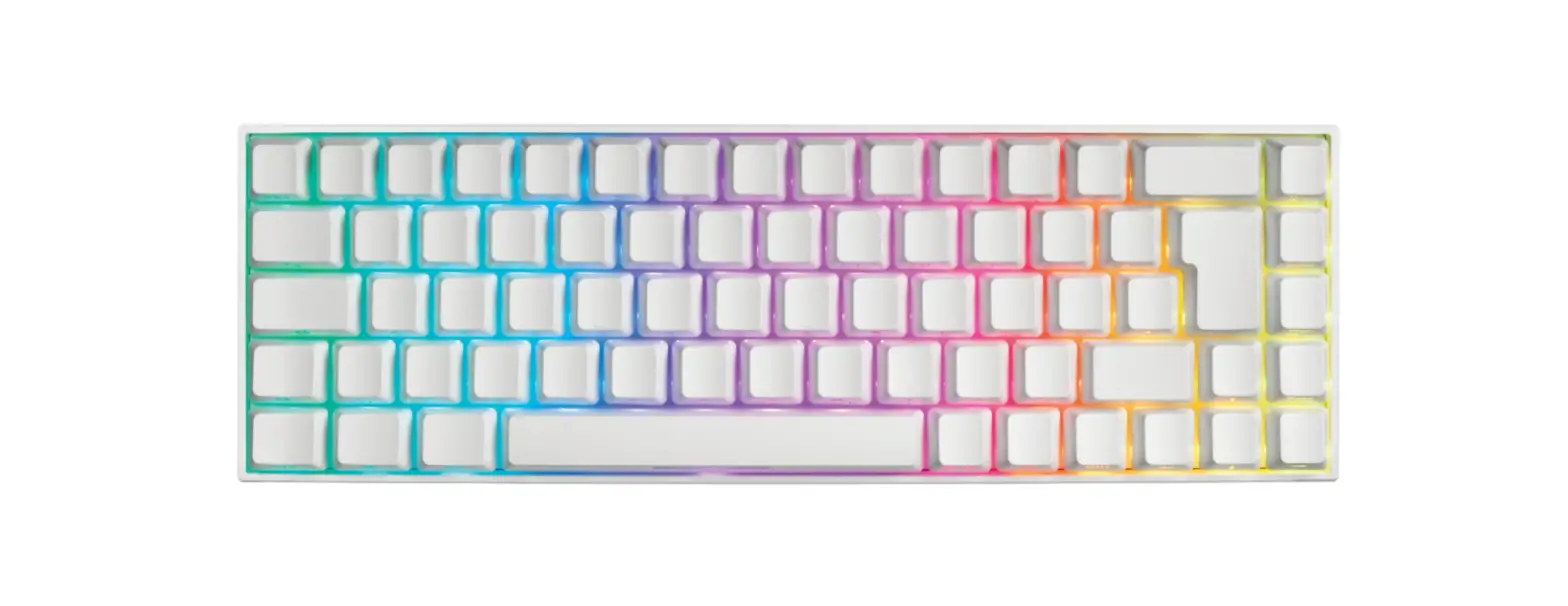
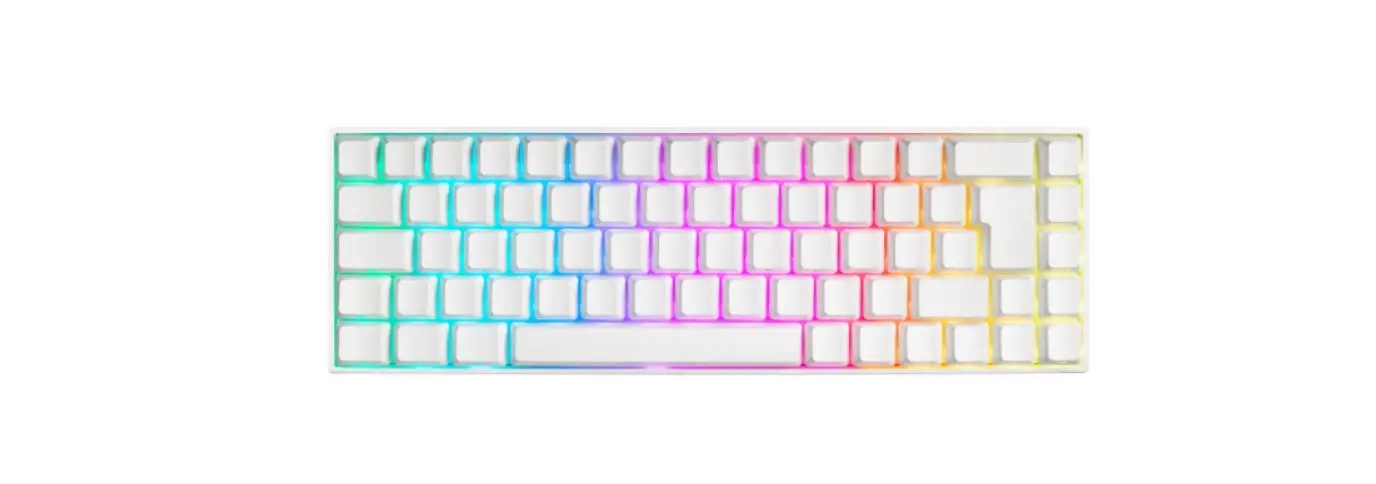
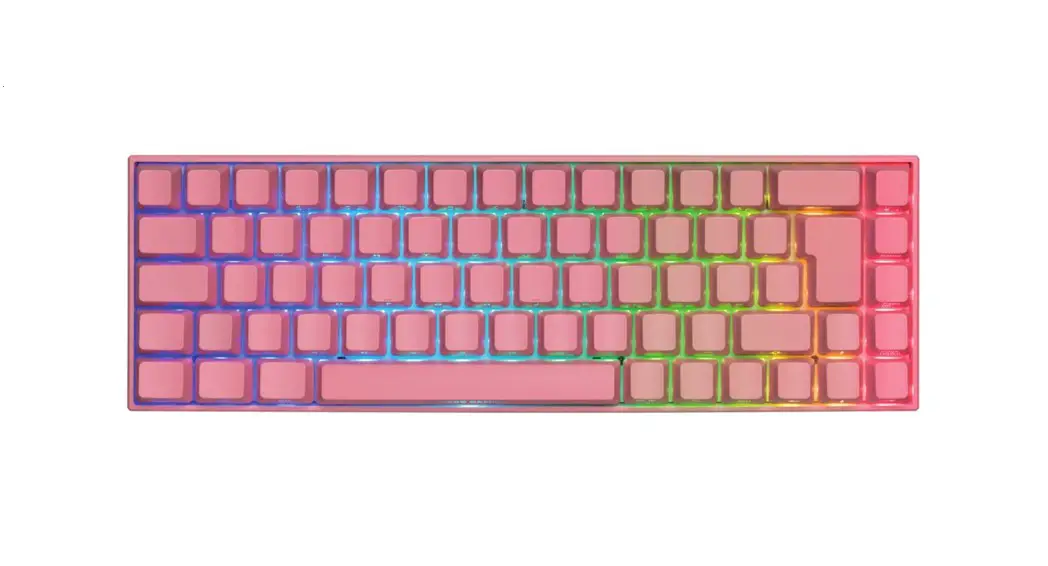
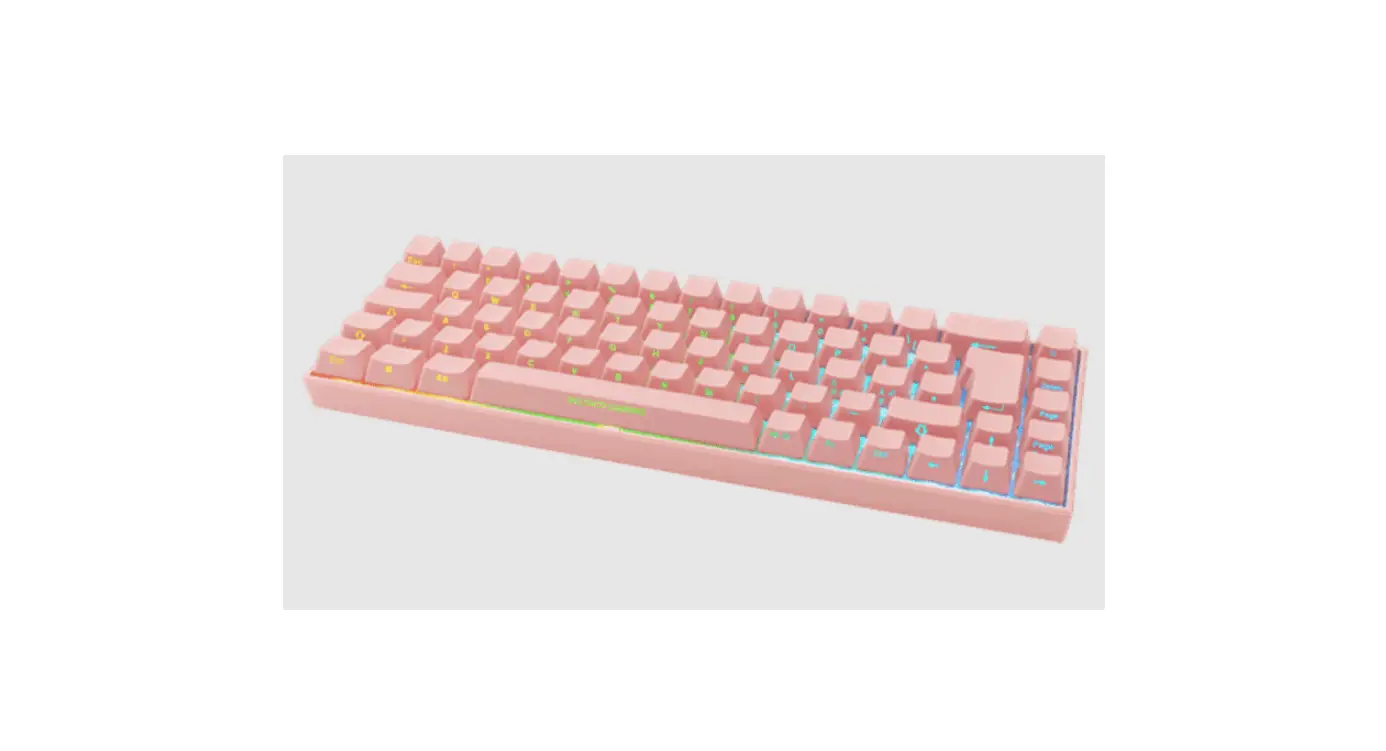
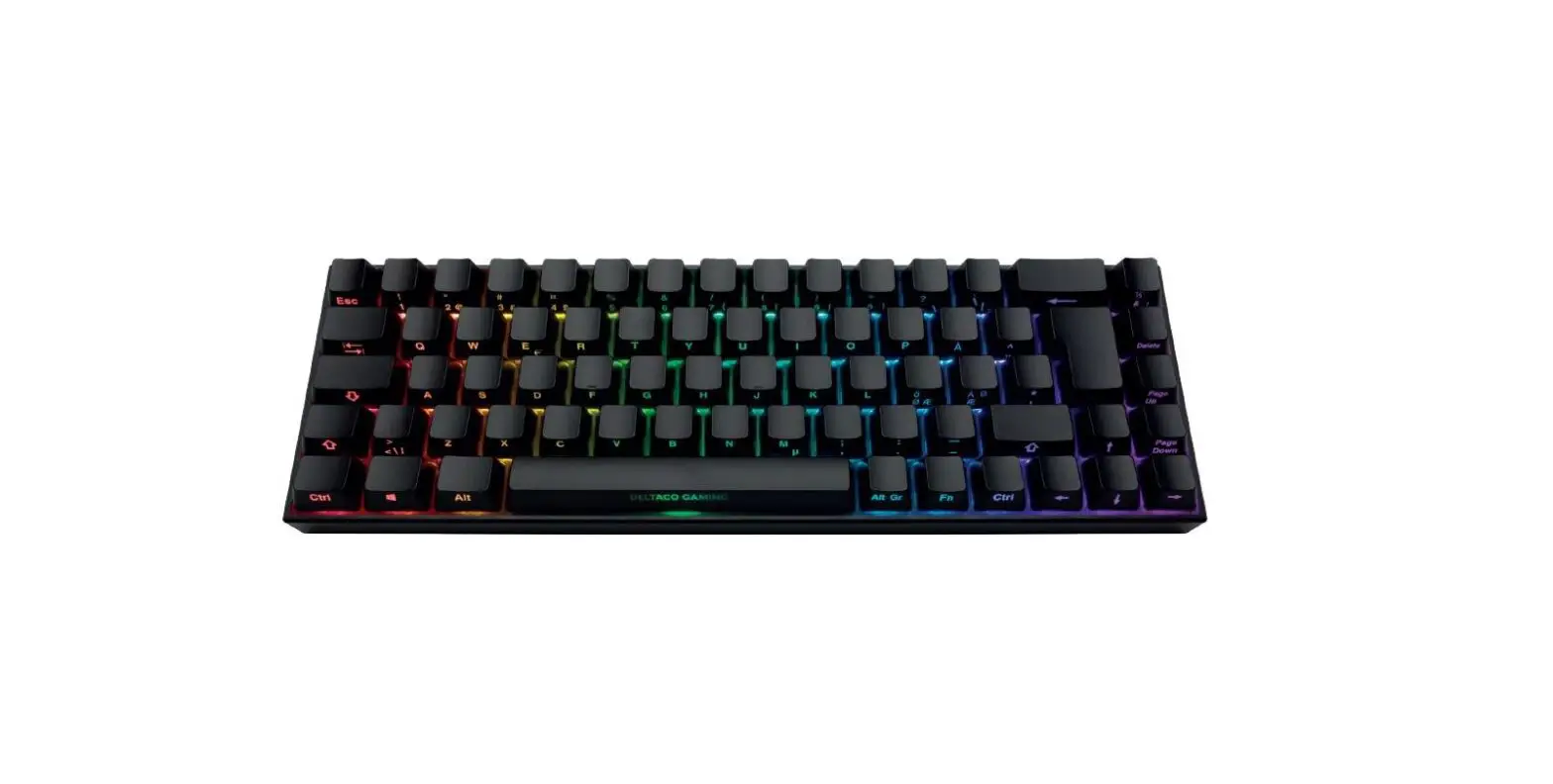
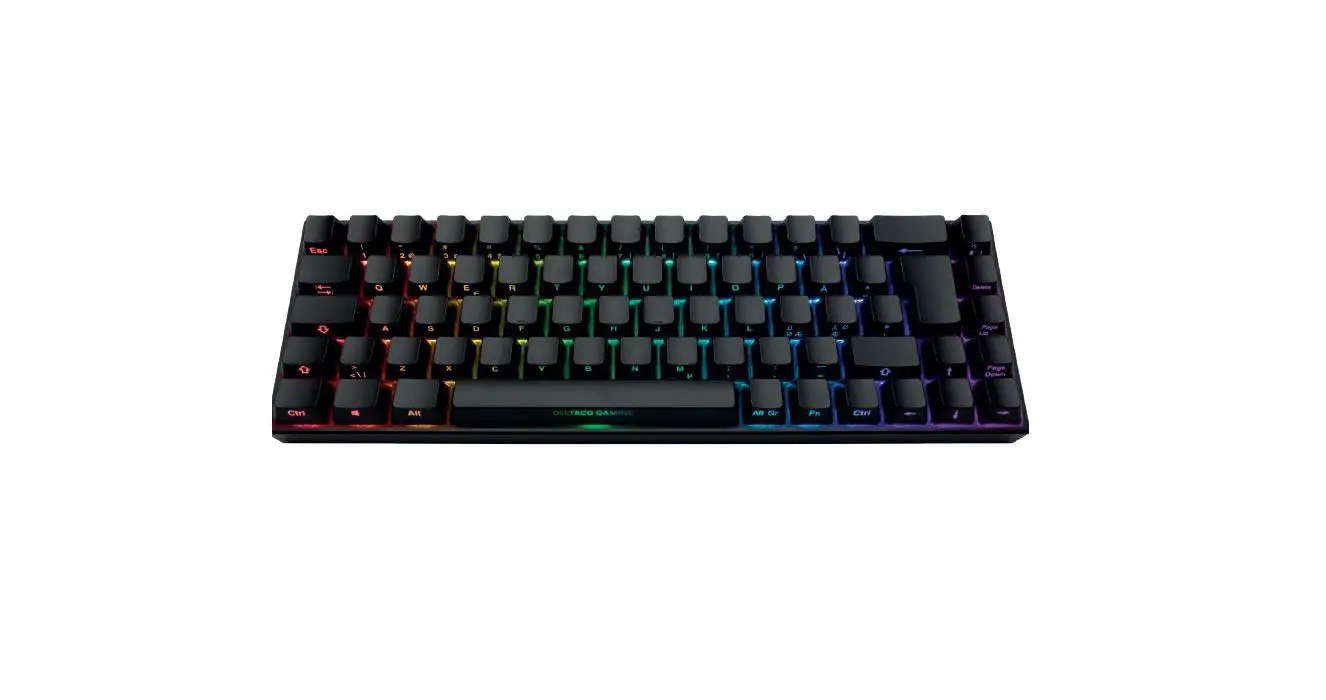
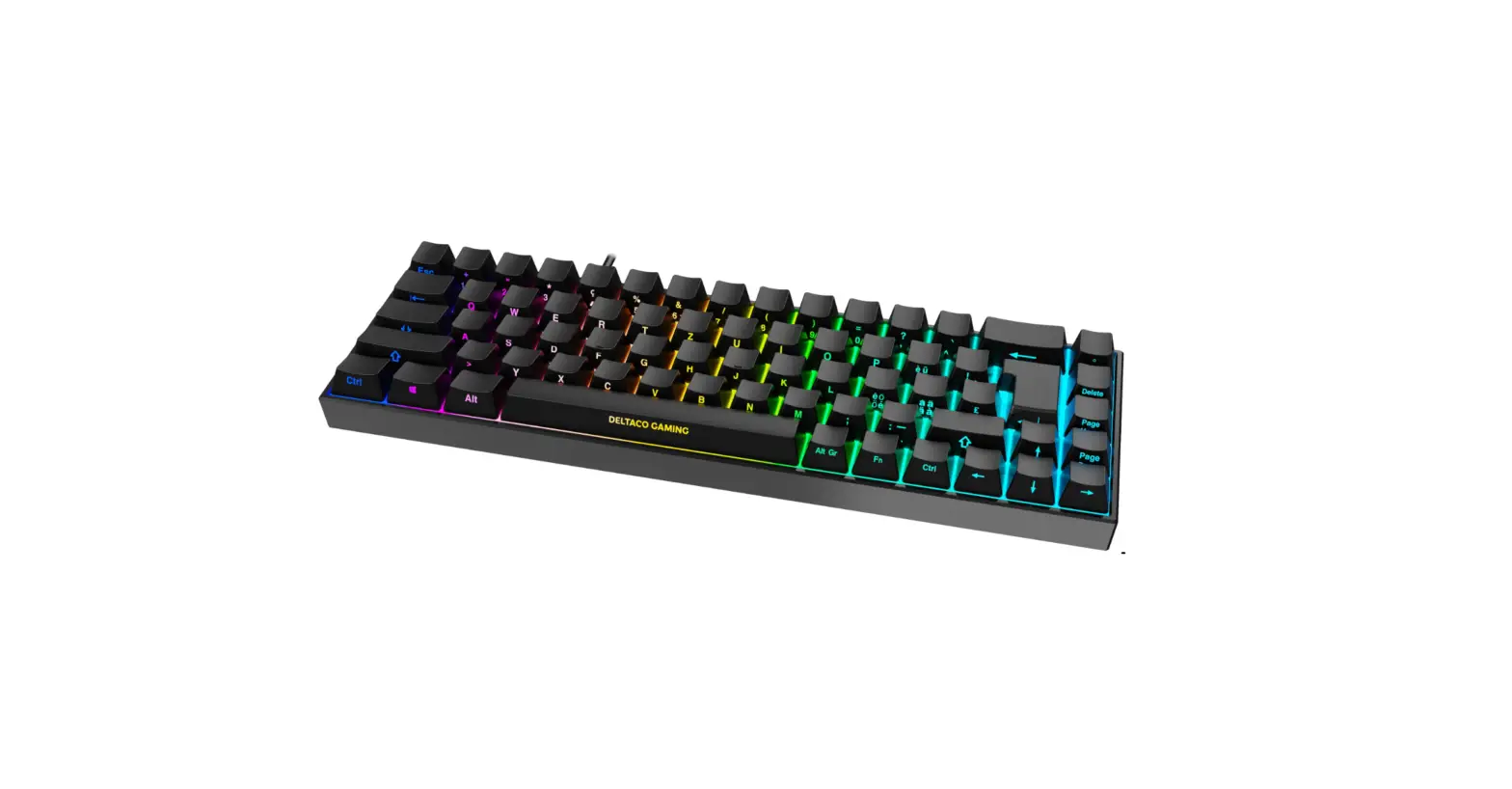
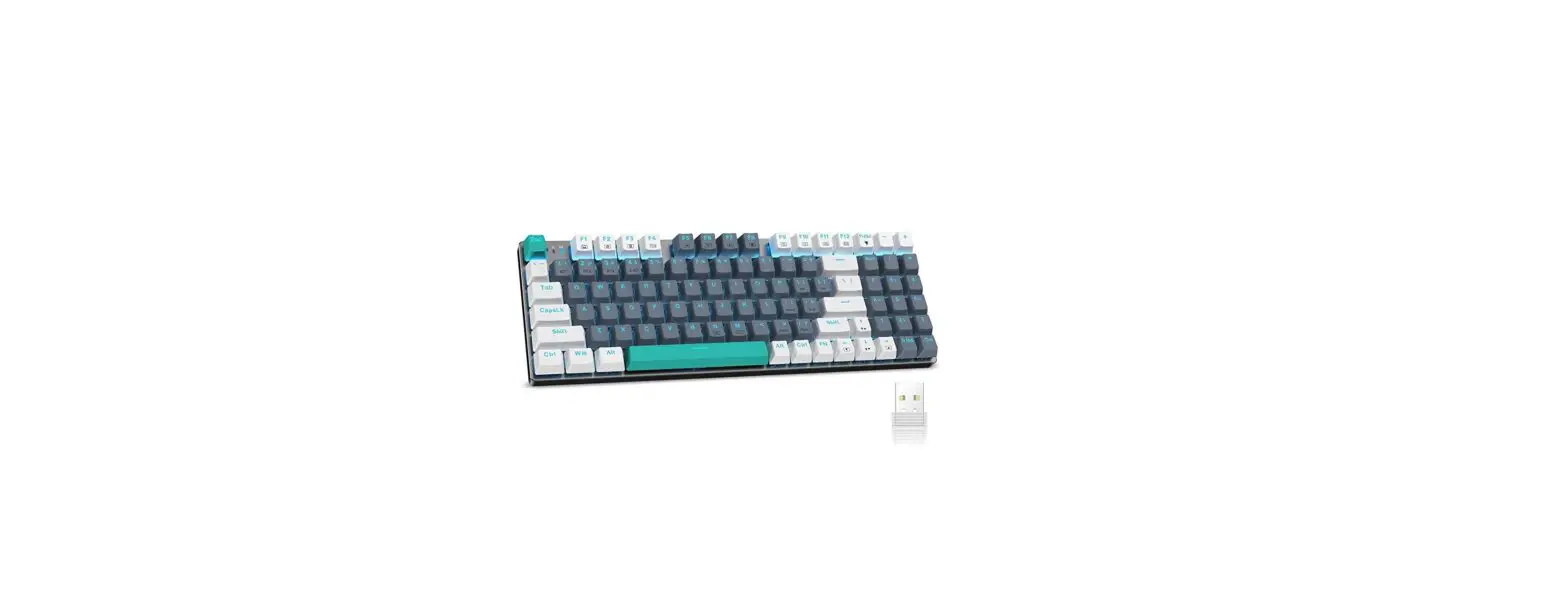
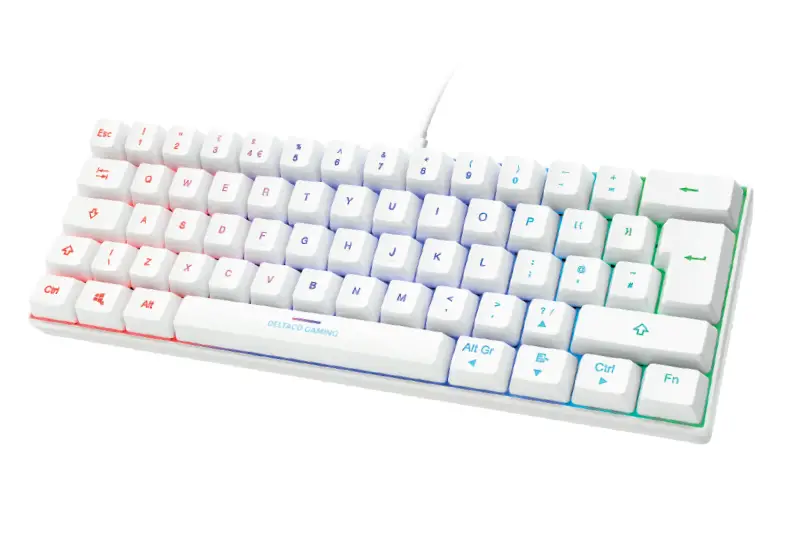
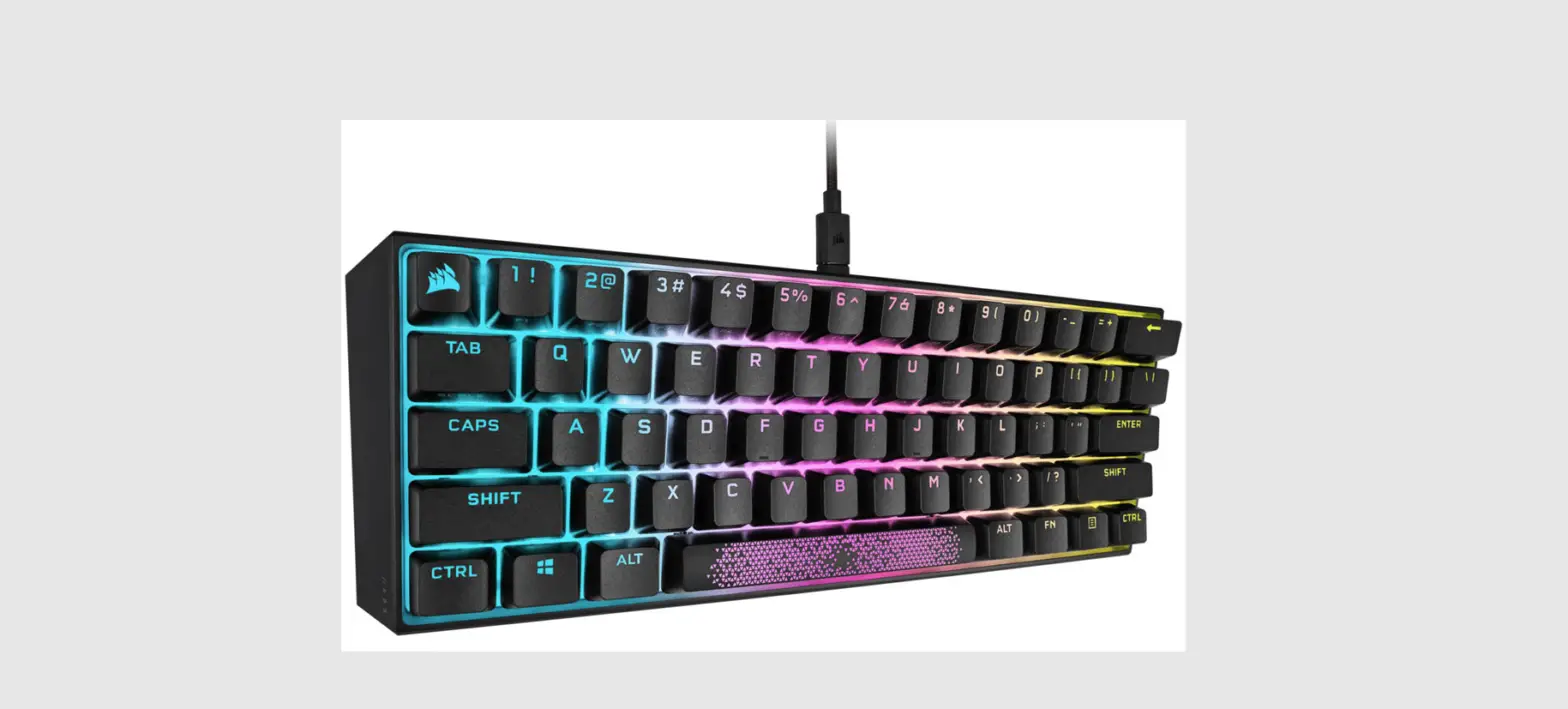
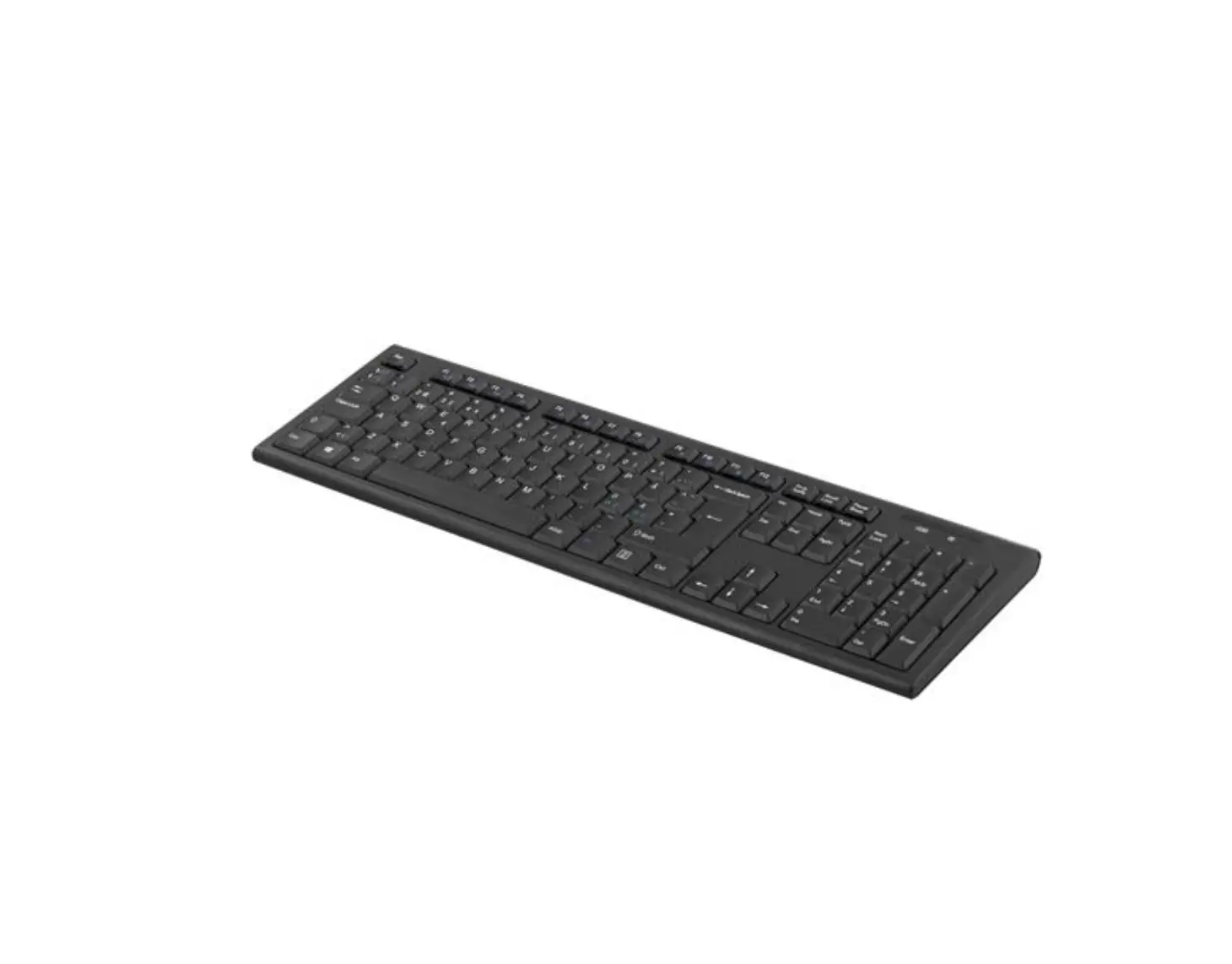
GAM-100-W Wireless Mechanical Gaming Keyboard
Product Information:
- Product Name: GAM-100-W, GAM-100B-W
- Languages: English, Swedish, Finnish, Danish, Norwegian
- Key Combinations: Allows users to access various functions
using specific key combinations - Battery: Indicates battery level using specific key
combinations - LED Combinations: Allows users to change backlight mode, color,
brightness, and speed using specific key combinations - LED Modes: Offers 20 LED modes, including static colors for
Caps lock and Win lock activation - Connect: Provides options for wired, Bluetooth, and wireless
(2.4 GHz) connections - Sleep Mode: Automatically enters sleep mode after a period of
inactivity or failed connection attempts - Charging: Can be charged while in use by connecting it to a
computer via USB cable - Software: Optional software available for RGB lighting
customization (compatible with Windows 10) - Hardware Compatibility: Compatible with Windows 7/8/10 and
MacOS 10.0 (Note: Software compatibility may vary)
Product Usage Instructions:
Battery Level:
To check the battery level, press FN + Backspace. The keys from
1 to 0 will light up in green to indicate the battery level:
- 100% battery: Keys 1-0 will be green
- 75% battery: Keys 1-8 will be green
- 50% battery: Keys 1-5 will be green
- 25% battery: Keys 1-3 will be green
LED Control:
To control the LED backlight, use the following key
combinations:
- FN + right CTRL: Change backlight mode
- FN + right SHIFT: Change backlight color
- FN + page down: Change to static color mode
- FN + down arrow: Decrease backlight brightness
- FN + up arrow: Increase backlight brightness
- FN + right arrow: Increase backlight speed
- FN + left arrow: Decrease backlight speed
Connectivity:
To switch between different connection modes:
- Switch to the middle position: Wired connection (use a USB-C
cable) - Switch to the right position: 2.4 GHz wireless connection to
USB receiver - Switch to the left position: Bluetooth connection (can connect
up to 3 devices)
To pair Bluetooth devices:
- Quickly press FN + Q/W/E to switch between devices 1, 2, or
3 - Press and hold FN + Q for 5 seconds to pair Bluetooth device
1
Sleep Mode:
If there is no activity within 120 seconds, the keyboard will
enter sleep mode. If the keyboard is disconnected or fails to
connect, it will enter sleep mode after 90 seconds. Press any key
to wake up the keyboard.
Charging:
To charge the keyboard, connect it to a computer using the USB
cable provided. The keyboard can be used while charging.
Software:
To customize RGB lighting, download the optional software from
deltacogaming.com and install it. The software is compatible with
Windows 10.
Hardware Compatibility:
The keyboard is compatible with Windows 7/8/10 and MacOS 10.0.
Please note that software compatibility may vary.
GAM-100-W, GAM-100B-W
ENG SWE FIN DAN NOR
User manual Användarmanual Käyttöopas Brugermanual Brukermanual
ENG
Key combinations
FN + Windows key = Lock/Unlock windows key FN + I = Print Screen FN + O = Scroll Lock FN + P = Pause Break FN + J = Ins FN + K = Home FN + L = End FN + 1 = F1 FN + 2 = F2 FN + 3 = F3 FN + 4 = F4 FN + 5 = F5 FN + 6 = F6 FN + 7 = F7 FN + 8 = F8 FN + 9 = F9 FN + 0 = F10 FN + ? = F11 FN + ´ = F12 FN+ Å = Decrease volume FN+ ^ = Increase volume FN+|= Sound off/on FN + right ALT GR = Windows menu key Caps lock + Any other keyboard key = Caps lock will function like the FN key. For example, pressing Caps lock + 1 = F1. This function can be deactivated or activated by pressing FN + Left Alt. FN + ESC press and hold for about 3 seconds = Factory reset. Press and hold FN + R for 3 seconds to pair with USB receiver. Please note that the receiver has been paired already and this is only for troubleshooting.
Battery
Battery indicator: check the battery level by pressing FN + Backspace, the keys from 1 to 0 will be green (wireless only). 100% battery = 1,2,3,4,5,6,7,8,9,0 will be green. 75% battery = 1,2,3,4,5,6,7,8 will be green. 50% battery = 1,2,3,4,5 will be green. 25% battery = 1,2,3 will be green.
LED combinations
FN + right CTRL = Change backlight mode FN + right SHIFT = Change backlight colour FN + page down = Change to static colour (mode) FN + down arrow = Decrease backlight brightness FN + up arrow = Increase backlight brightness FN + right arrow = Increase backlight speed FN + left arrow = Decrease backlight speed
LED modes
There are 5 backlight speeds. 3rd speed is default. The arrow keys will flash 3 times when it reaches lowest or highest speed. There are 5 brightness settings (100%, 75%, 50%, 25% and off). 100% is default. The arrow keys will flash 3 times when it reaches lowest or highest brightness. The keyboard has 20 LED modes in total (Not counting software modes). Caps lock and Win lock will be static red when they are activated.
Connect
Use the switch underneath the keyboard to switch between Bluetooth, wired and USB receiver. Switch to the middle = Wired connection and off (if cable is disconnected). Wired connection: Use a USB-C cable to connect with a wired connection. Switch to the right = 2.4 GHz wireless connection to USB receiver. 1. The ESC key will flash green to indicate pairing mode
(USB receiver). 2. Connect the USB receiver to your device. The keyboard
will connect automatically. 3. Once connected successfully it will stop flashing. Switch to the left = Bluetooth. With Bluetooth you can connect up to 3 devices. Quick press FN + Q/W/E = Quickly switch between 1, 2 or 3. 1. The ESC key will flash blue slowly to indicate Bluetooth
mode (the ESC key will flash fast to indicate pairing mode). 2. Press and hold FN + Q for 5 seconds = Pair Bluetooth device 1.
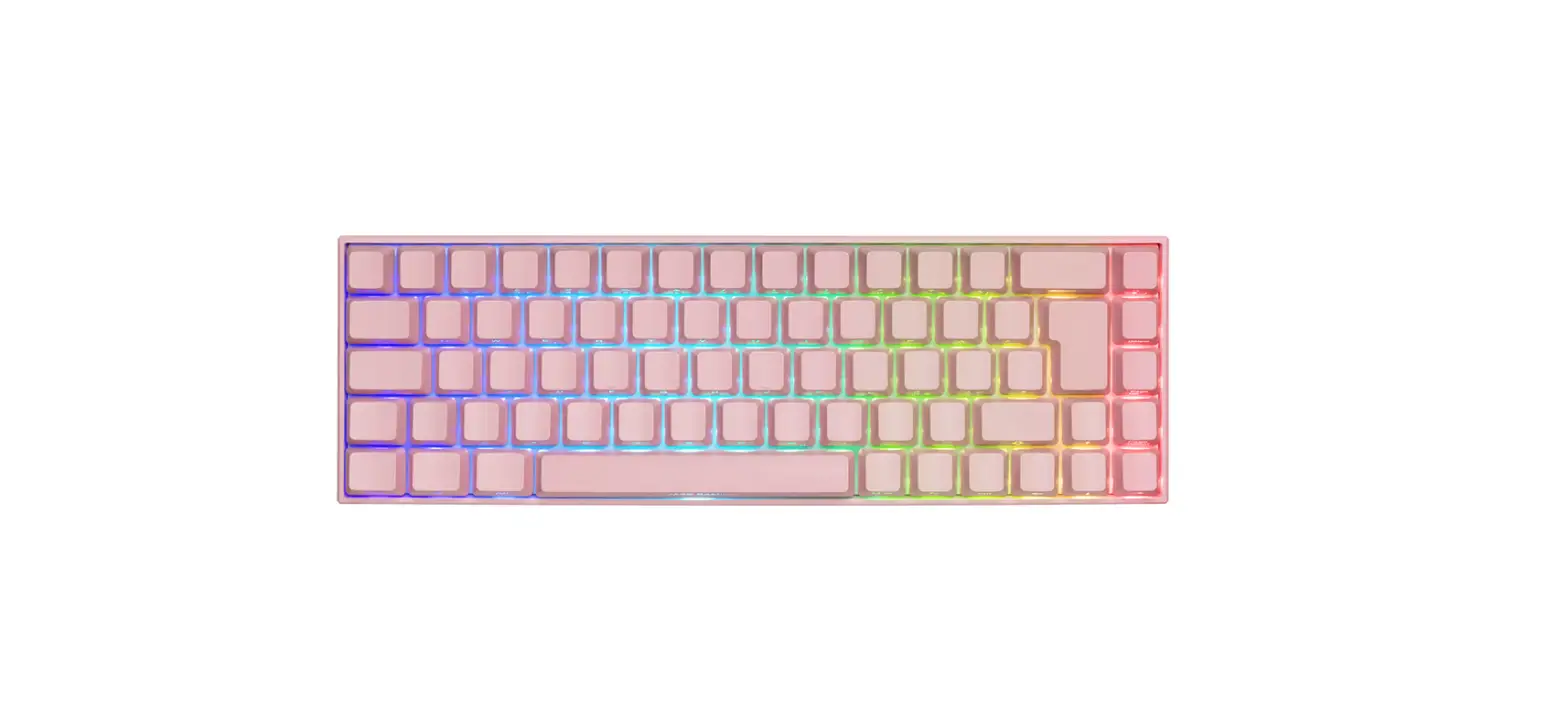
Press and hold FN + W for 5 seconds = Pair Bluetooth device 2. Press and hold FN + E for 5 seconds = Pair Bluetooth device 3. 3. Once connected successfully it will stop flashing. The keyboard will connect automatically to devices it has been connected to previously. When switching to Bluetooth from wired or wireless 2.4G connection, the ESC key will flash blue if the connection was successful. Note: With Bluetooth 4.0 or higher 2 names will be displayed. You can connect to any, but “5.0” is preferred choice. With Bluetooth 3.0 and lower only 1 name will be displayed. The keyboard’s Bluetooth names: Black keyboard names are DK440 5.0 and DK440 3.0. White keyboard names are WK95 5.0 and WK95 3.0. Pink keyboard names are PK95 5.0 and PK95 3.0.
Sleep mode
If there is no activity within 120 seconds the keyboard will enter sleep mode. If the keyboard is disconnected from all devices or fail to connect it will enter sleep mode after 90 seconds. Press any key to wake up the keyboard.
Charging
Connect the USB cable to a computer to charge the keyboard. The keyboard can be used while charging.
Software
RGB with 16 million colors is only available via the software. The software is optional. Download the software from on the product’s page on deltacogaming.com and proceed with the installation. Compatibility: The software is compatible with Windows 10.
Hardware compatibility
The keyboard is compatible with Windows from 7/8/10 and MacOS from 10.0. Please note that the software has a separate compatibility.
3
SWE
Tangentkombinationer
FN + Windowstangenten = Lås/lås upp Windowstangenten FN + I = Skärmdump (Print Screen) FN + O = Rullningslås (Scroll Lock) FN + P = Paus (Pause Break) FN + J = Ins FN + K = Hem FN + L = End FN + 1 = F1 FN + 2 = F2 FN + 3 = F3 FN + 4 = F4 FN + 5 = F5 FN + 6 = F6 FN + 7 = F7 FN + 8 = F8 FN + 9 = F9 FN + 0 = F10 FN + ? = F11 FN + ` = F12 FN+ Å = Minska volymen FN+ ^ = Öka volymen FN+|= Ljud av/på FN + höger ALT GR = Windows meny-tangent Caps lock + annan tangent = Caps lock fungerar som FNtangenten. Tryck till exempel på Caps lock + 1 = F1. Denna funktion kan inaktiveras eller aktiveras genom att trycka på FN + vänster Alt. FN + ESC tryck och håll ned i ca 3 sekunder = Fabriksåterställning. Tryck och håll ned FN + R i 3 sekunder för att parkoppla USBmottagaren. Observera att mottagaren redan har parkopplats och att detta endast är för felsökning.
Batteri
Batteriindikator: Kontrollera batterinivån genom att trycka på FN + Baksteg (Backspace), tangenterna från 1 till 0 blir gröna (endast trådlöst). 100% batteri = 1,2,3,4,5,6,7,8,9,0 blir gröna. 75% batteri = 1,2,3,4,5,6,7,8 blir gröna. 50% batteri = 1,2,3,4,5 blir gröna. 25% batteri = 1,2,3 blir gröna.
Lysdiodskombinationer
FN + höger CTRL = Ändra ljussläge FN + höger SKIFT = Byt ljusfärg FN + page down = Ändra till statisk färg (läge) FN + nedåtpil = Minska ljusstyrka FN + uppåtpil = Öka ljusstyrka FN + högerpil = Öka belysningshastighet FN + vänsterpil = Minska belysningshastighet
Lysdiodslägen
Det finns 5 belysningshastigheter. 3:e hastigheten är standard. Piltangenterna blinkar 3 gånger vid lägsta eller högsta hastighet. Det finns 5 ljusstyrkor (100%, 75%, 50%, 25% och av). 100% är standard. Piltangenterna blinkar 3 gånger vid lägsta eller högsta ljusstyrka. Tangentbordet har totalt 20 LED-lägen (Mjukvarulägena är inte inräknade). Caps lock och Win lock blir statiskt röda när de aktiveras.
4
Anslut
Använd brytaren på tangentbordets undersida för att växla mellan Bluetooth, kabelanslutning och USB-mottagare. Växla till mitten = kabelanslutning och av (om kabeln är frånkopplad). Kabelanslutning: Använd en USB-C-kabel för att ansluta med en kabel. Växla åt höger = 2,4 GHz trådlös anslutning till USBmottagare. 1. ESC-tangenten blinkar grönt för att indikera parkopplingsläge (USB-mottagare). 2. Anslut USB-mottagaren till din enhet. Tangentbordet ansluts automatiskt. 3. När den är ansluten kommer den att sluta blinka. Byt till vänster = Bluetooth. Med Bluetooth kan du ansluta upp till 3 enheter. Tryck snabbt på FN + Q/W/E = Snabbväxla mellan 1, 2 och 3. 1. ESC-tangenten blinkar långsamt blått för att indikera Bluetooth-läge (ESC-tangenten blinkar snabbt för att indikera parkopplingsläge). 2. Tryck och håll ned FN + Q i 5 sekunder = Parkoppla Bluetooth-enhet 1. Tryck och håll ned FN + W i 5 sekunder = Parkoppla Bluetooth-enhet 2. Tryck och håll ned FN + E i 5 sekunder = Parkoppla Bluetooth-enhet 3. 3. Den slutar att blinka när den lyckas med anslutningen. Tangentbordet ansluter automatiskt till enheter som det har anslutits till tidigare. När du växlar till Bluetooth från kabelanslutning eller trådlös 2,4G-anslutning blinkar ESC-tangenten blått om anslutningen lyckades. Med Bluetooth 4.0 eller senare visas 2 namn. Du kan ansluta till vilken som helst, men “5.0” är att föredra. Med Bluetooth 3.0 och lägre visas endast 1 namn. Tangentbordets Bluetooth-namn: Svarta tangentbordets namn är DK440 5.0 och DK440 3.0. Vita tangentbordets namn är WK95 5.0 och WK95 3.0. Rosa tangentbordets namn är PK95 5.0 och PK95 3.0.
Viloläge
Vid 120 sekunders inaktivitet går tangentbordet in i viloläge. Om tangentbordet är frånkopplat från alla enheter eller inte kan anslutas kommer det att gå in i viloläge efter 90 sekunder. Tryck på valfri tangent för att väcka tangentbordet.
Ladda
Anslut USB-kabeln till en dator för att ladda tangentbordet. Tangentbordet kan användas under laddning.
Mjukvara
RGB med 16 miljoner färger är endast tillgängligt via mjukvaran. Mjukvaran är valfri. Ladda ner mjukvaran från produktens sida på deltacogaming. com och fortsätt med installationen. Kompatibilitet: Mjukvaran är kompatibel med Windows 10.
Hårdvarukompatibilitet
Tangentbordet är kompatibelt med Windows från 7/8/10 och MacOS från 10.0. Observera att mjukvaran har en separat kompatibilitet.
FIN
Näppäinyhdistelmät
FN + Windows-painike = Lukitse Windows-painike tai poista sen lukitus FN + I = Kuvakaappaus (Print Screen) FN + O = Scroll Lock FN + P = Pause Break FN + J = Ins FN + K = Home FN + L = End FN + 1 = F1 FN + 2 = F2 FN + 3 = F3 FN + 4 = F4 FN + 5 = F5 FN + 6 = F6 FN + 7 = F7 FN + 8 = F8 FN + 9 = F9 FN + 0 = F10 FN + ? = F11 FN + ` = F12 FN+ Å = Pienennä äänenvoimakkuutta FN+ ^ = Suurenna äänenvoimakkuutta FN+|= Mykistä ääni tai poista mykistys FN + oikeanpuoleinen Alt Gr = Windowsin valikkopainike Caps Lock + jokin muu painike = Caps Lock toimii samalla tavalla kuin FN-painike, esim. Caps Lock + 1 = F1. Toiminnon saa kytkettyä päälle tai pois päältä painamalla FN + vasemmanpuoleinen Alt. FN + Esc noin kolmen sekunnin ajan = Tehdasasetusten palautus. Pidä pohjassa FN + R kolmen sekunnin ajan, niin saat muodostettua USB-vastaanottimelle laiteparin. Huomaa, että tämä tarvitsee tehdä vain vikatilanteissa. Laitepari on muodostettu valmiiksi jo tehtaalla.
Akku
Varaustason ilmaisin: Saat tarkastettua varaustason, kun painat FN + askelpalautin (Backspace). Jotkin numeroihin liittyvät näppäimet muuttuvat tällöin vihreiksi: 100 % varaus: 1,2,3,4,5,6,7,8,9,0. 75 % varaus: 1,2,3,4,5,6,7,8. 50 % varaus: 1,2,3,4,5. 25 % varaus: 1,2,3.
Taustavalo
FN + oikeanpuoleinen Ctrl = Vaihda valaistustilaa FN + oikeanpuoleinen Shift = Vaihda taustavalon väriä FN + Page Down = Siirry kiinteään väriin FN + nuoli alaspäin = Pienennä kirkkautta FN + nuoli ylöspäin = Suurenna kirkkautta FN + nuoli oikealle = Suurenna värikierron nopeutta FN + nuoli vasemmalle = Pienennä värikierron nopeutta
Valaistustilat
Värikierrolla on viisi eri nopeusvaihtoehtoa. Oletuksena on käytössä näistä kolmas. Nuolinäppäimet vilkkuvat kolmesti, kun on saavutettu pienin tai suurin asetus. Kirkkausvaihtoehtoja on viisi: 100 %, 75 %, 50 %, 25 % ja poissa päältä. Oletuksena on käytössä täysi kirkkaus. Nuolinäppäimet vilkkuvat kolmesti, kun on saavutettu pienin tai suurin asetus. Näppäimistöllä on yhteensä 20 eri valaistustilaa. (Tässä eivät ole mukana ohjelmistolla valittavat.) Caps Lock ja Win Lock näyttävät kiinteää punaista valoa, kun ne ovat aktivoituina.
Kytkentöjen tekeminen
Näppäimistöllä on kolme eri toimintatilaa: Bluetooth, langallinen liitäntä ja USB-vastaanotin. Pohjassa on kytkin, jolla voi siirtyä näiden välillä. Kytkin keskellä: langallinen liitäntä. Kytke näppäimistö laitteeseen USB-kaapelilla. Kytkin oikealla: langaton yhteys USB-vastaanottimeen (2,4 GHz:n taajuusalue). 1. Esc-näppäin vilkuttaa vihreää, kun näppäimistö on laiteparin muodostustilassa. 2. Kytke USB-vastaanotin laitteeseen. Yhteys muodostuu automaattisesti. 3. Valo sammuu, kun yhteys on muodostunut. Kytkin vasemmalla: Bluetooth-yhteys. Bluetoothin avulla voi muodostaa yhteyden korkeintaan kolmeen laitteeseen. Voit siirtyä näiden välillä, kun painat nopeasti näppäimiä FN + Q/W/E. 1. Esc-näppäin vilkuttaa hitaasti sinistä, kun näppäimistö on Bluetooth-tilassa. Kun ollaan muodostamassa laiteparia, painikkeen taustavalo vilkkuu nopeasti. 2. FN + Q viiden sekunnin ajan: muodosta laitepari 1. FN + W viiden sekunnin ajan: muodosta laitepari 2. FN + E viiden sekunnin ajan: muodosta laitepari 3. 3. Valo sammuu, kun yhteys on muodostunut. Näppäimistö yhdistää automaattisesti laitteisiin, joita varten on olemassa laitepari. Kun siirtyy muusta liitäntätyypistä Bluetoothiin, Esc-näppäin vilkuttaa sinistä merkkinä onnistuneesta yhteydestä. Huomaa: Jos käytössä on Bluetooth 4.0 tai uudempi versio, näppäimistö näkyy muille laitteille kahtena. Kumpaankin näistä on mahdollista muodostaa yhteys, mutta “5.0” on suositeltava vaihtoehto. Bluetooth 3.0:lla ja vanhemmilla versioilla näkyy vain yksi laite. Näppäimistön Bluetooth-laitenimi: Musta malli: DK440 5.0 ja DK440 3.0 Valkoinen malli: WK95 5.0 ja WK95 3.0 Vaaleanpunainen malli: PK95 5.0 ja PK95 3.0
Lepotila
Näppäimistö menee lepotilaan, kun sitä ei ole käytetty 120 sekuntiin. Ellei näppäimistöä ole kytketty mihinkään laitteeseen, se menee lepotilaan jo 90 sekunnin päästä. Tuotteen käyttöä saa jatkettua painamalla mitä tahansa näppäintä.
Lataaminen
Lataa näppäimistö kytkemällä USB-kaapeli tietokoneeseen. Tuotetta on mahdollista käyttää latauksen aikana.
Oheisohjelmisto
16 miljoonan värin RGB-valoja on mahdollista käyttää ainoastaan ohjelmiston avulla. Tämä on kuitenkin vapaavalintaista. Ohjelmiston saa hankittua deltacogaming.com-sivustolta, jossa on erillinen lataussivu. Yhteensopivuus: ohjelmisto tukee Windows 10:tä.
Laitteistovaatimukset
Käyttöjärjestelmätuki: Windows 7/8/10 ja uudemmat versiot, macOS 10.0 ja uudemmat versiot Huomaa, että ohjelmistolla on erilliset laitteistovaatimukset.
5
DAN
Tastkombinationer
FN + Windows tast = Lås / Lås op Windows-tasten FN + I = Skærmudskrift FN + O = Scroll Lock FN + P = Pause Break FN + J = Ins FN + K = Home FN + L = End FN + 1 = F1 FN + 2 = F2 FN + 3 = F3 FN + 4 = F4 FN + 5 = F5 FN + 6 = F6 FN + 7 = F7 FN + 8 = F8 FN + 9 = F9 FN + 0 = F10 FN + ? = F11 FN + ´ = F12 FN+ Å = Reducer lydstyrken FN+ ^ = Forøg lydstyrken FN+|= Lyd slukket / tændt FN + højre ALT GR = Windows Menu-tasten Caps lock + Enhver anden tast = Caps Lock vil fungere som FN-tasten. For eksempel trykke på Caps Lock + 1 = F1. Denne funktion kan deaktiveres eller aktiveres ved at trykke på FN + Venstre Alt. FN + ESC tryk og hold nede i ca. 3 sekunder = fabriksindstilling. Tryk og hold FN + R i 3 sekunder for at parre med USBmodtager. Bemærk venligst at modtageren er blevet parret allerede, og det er kun for fejlfinding.
Batteri
Batteriindikator: Se batteriniveauet ved at trykke på FN + Backspace, tasterne fra 1 til 0 vil være grøn (kun trådløs). 100% batteri = 1,2,3,4,5,6,7,8,9,0 vil være grøn. 75% batteri = 1,2,3,4,5,6,7,8 vil være grøn. 50% batteri = 1,2,3,4,5 vil være grøn. 25% batteri = 1,2,3 vil være grøn.
LED-kombinationer
FN + højre CTRL = Skift baggrundsbelysnings tilstand FN + højre SHIFT = Skift baggrundsbelysnings farve FN + side ned = Skift til statisk farve (tilstand) FN + pil ned = Reducer baggrundsbelysnings lysstyrke FN + pil op = Forøg baggrundsbelysnings lysstyrke FN + højre pil = Forøg baggrundsbelysnings hastigheden FN + venstre pil = Reducer baggrundsbelysnings hastigheden
LED-tilstande
Der findes 5 baggrundsbelysnings hastigheder. D. 3. hastighed er standard. Piletasterne blinker 3 gange, når den når laveste eller højeste hastighed. Der findes 5 lysstyrkeindstillinger (100%, 75%, 50%, 25% og slukket). 100% er standard. Piletasterne blinker 3 gange, når den når laveste eller højeste lysstyrke. Tastaturet har 20 LED-tilstande i alt (undtaget softwaretilstande). Caps Lock og Win Lock vil være statisk rød, når de er aktiveret.
6
Forbindelse
Brug kontakten under tastaturet til at skifte mellem Bluetooth, koblet og USB-modtager. Kontakt i midten = koblet, slukkes (hvis kablet er afbrudt). Koblet: Brug et USB-C-kabel til at forbinde med en kablet forbindelse. Kontakt til højre = 2.4 GHz trådløs forbindelse til USBmodtager. 13. ESC-tasten blinker grønt for at angive parringstilstand (USB-modtager). 14. Slut USB-modtageren til din enhed. Tastaturet forbindes automatisk. 15. Det vil stoppe med at blinke når det er forbundet. Kontakt til venstre = Bluetooth. Med Bluetooth kan du forbinde op til 3 enheder. Hurtig tryk på FN + Q / W / E = Skift hurtigt mellem 1, 2 eller 3. 15. ESC-tasten lyser blåt og blinker langsomt for at angive Bluetooth-tilstand (ESC-tasten blinker hurtigt for at angive parringstilstand). 16. Tryk og hold FN + Q i 5 sekunder = Par Bluetoothenhed 1. Tryk og hold FN + W i 5 sekunder = Par Bluetooth-enhed 2. Tryk og hold FN + E i 5 sekunder = Par Bluetooth-enhed 3. 17. Den vil stoppe med at blinke når det der tilsluttet. Tastaturet forbinder automatisk til enheder, det har været tilsluttet tidligere. Når du skifter til Bluetooth fra kablet eller trådløs 2.4G-forbindelse, vil ESC-tasten blinke blå, hvis der blev dannet forbindelsen. Bemærk: Med Bluetooth 4.0 eller højere 2 navne vises. Du kan oprette forbindelse med hvilket som helst, men “5,0” er foretrukket valg. Med Bluetooth 3.0 og lavere kun 1 navn vises. Tastaturets Bluetooth-navne: Sort tastatur navne er DK440 5.0 og DK440 3.0. Hvid tastatur navne er WK95 5.0 og WK95 3.0. Lyserød tastatur navne er PK95 5.0 og PK95 3.0.
Dvaletilstand
Hvis der ikke er nogen aktivitet inden for 120 sekunder, vil tastaturet være i dvaletilstand. Hvis tastaturet er koblet fra alle enheder eller undlader at oprette forbindelse, vil den være i dvaletilstand efter 90 sekunder. Tryk på hvilken som helst tast for at vække tastaturet.
Opladning
Tilslut USB-kablet til en computer for at oplade tastaturet. Tastaturet kan bruges under opladning.
Software
RGB med 16 millioner farver er kun tilgængelig via softwaren. Softwaren er valgfri. Download softwaren fra produktets hjemmeside på Deltacogaming.com og fortsæt med installationen. Kompatibilitet: Softwaren er kompatibel med Windows 10.
Hardware kompatibilitet
Tastaturet er kompatibelt med Windows fra 7/8/10 og MacOS fra 10.0. Bemærk venligst at softwaren har en separat kompatibilitet
NOR
Tastaturkombinasjoner
FN + Windows-knappen = Lås/lås opp Windows FN + I = Skjermbilde (Print Screen) FN + O = Scroll-lås (Scroll Lock) FN + P = Pause (Pause Break) FN + J = Ins FN + K = Hjem FN + L = End FN + 1 = F1 FN + 2 = F2 FN + 3 = F3 FN + 4 = F4 FN + 5 = F5 FN + 6 = F6 FN + 7 = F7 FN + 8 = F8 FN + 9 = F9 FN + 0 = F10 FN + ? = F11 FN + ` = F12 FN+ Å = Reduser volumet FN+ ^ = Øk volumet FN+|= Lyd av/på FN + høyre ALT GR = Windows meny-knapp Caps lock + annen knapp = Caps lock fungerer som FNknappen. Trykk for eksempel på Caps lock + 1 = F1. Denne funksjonen kan deaktiveres eller aktiveres ved å trykke på FN + venstre Alt. FN + ESC trykk og hold ned i ca 3 sekunder = Fabrikkgjenoppretting. Trykk og hold inne FN + R i 3 sekunder for å sammenkoble USB-mottakeren. Merk at mottakeren allerede er sammenkoblet og at dette kun er for feilsøking.
Batteri
Batteriindikator: Kontroller batterinivået ved å trykke på FN + Tilbake (Backspace), tastene fra 1 til 0 blir grønne (kun trådløst). 100% batteri = 1,2,3,4,5,6,7,8,9,0 blir grønne. 75% batteri = 1,2,3,4,5,6,7,8 blir grønne. 50% batteri = 1,2,3,4,5 blir grønne. 25% batteri = 1,2,3 blir grønne.
Lysdiodekombinasjoner
FN + høyre CTRL = Endre lysmodus FN + høyre SKIFT = Bytt lysfarge FN + page down = Endre til statisk farge (modus) FN + pil ned = Reduser lysstyrke FN + pil opp = Øk lysstyrke FN + høyrepil = Øk belysningshastighet FN + venstrepil = Reduser belysningshastighet
Lysdiodemodus
Det finnes 5 belysningshastigheter. Den 3. hastigheten er standard. Piltastene blinker 3 ganger ved laveste eller høyeste hastighet. Det finnes 5 lysstyrker (100%, 75%, 50%, 25% og av). 100% er standard. Piltastene blinker 3 ganger ved laveste eller høyeste lysstyrke. Tastaturet har totalt 20 LED-moduser (Programvaremodusene er ikke inkludert). Caps lock og Win lock blir statisk røde når de aktiveres.
Koble til
Bruk bryteren på tastaturets underside for å bytte mellom Bluetooth, kabeltilkobling og USB-mottaker. Bytt til midten = kabeltilkobling og av (om kabelen er frakoblet). Kabeltilkobling: Bruk en USB-C-kabel for å koble til med en kabel. Bytt til høyre = 2,4 GHz trådløs tilkobling til USB-mottaker. 1. ESC-tangenten blinker grønt for å indikere sammenkoblingsmodus (USB-mottaker). 2. Koble USB-mottakeren til din enhet. Tastaturet kobles til automatisk. 3. Når tastaturet er tilkoblet kommer det til å slutte å blinke. Bytt til venstre = Bluetooth. Med Bluetooth kan du koble til opptil 3 enheter. Trykk kjapt på FN + Q/W/E = Hurtigbytte mellom 1, 2 og 3. 1. ESC-tasten blinker langsomt blått for å indikere Bluetooth-modus (ESC-tasten blinker hurtig for å indikere sammenkoblingsmodus). 2. Trykk og hold inne FN + Q i 5 sekunder = Sammenkoble Bluetooth-enhet 1. Trykk og hold inne FN + W i 5 sekunder = Sammenkoble Bluetooth-enhet 2. Trykk og hold inne FN + E i 5 sekunder = Sammenkoble Bluetooth-enhet 3. 3. Den slutter å blinke når den lykkes med tilkoblingen. Tastaturet kobler seg automatisk til enheter som det har blitt koblet til tidligere. Når du bytter mellom Bluetooth fra kablet tilkobling eller trådløs 2,4G-tilkobling blinker ESC-tasten blått om tilkoblingen lykkes. Med Bluetooth 4.0 eller nyere vises 2 navn. Du kan koble til hvilken som helst Bluetooth-enhet, men 5.0 er foretrukket. Med Bluetooth 3.0 eller eldre vises kun ett navn. Tastaturets-navn: Det svarte tastaturets navn er DK440 5.0 og DK440 3.0. Det hvite tastaturets navn er WK95 5.0 og WK95 3.0. Det rosa tastaturets navn er PK95 5.0 og PK95 3.0.
Hvilemodus
Ved 120 sekunders inaktivitet går tastaturet inn i hvilemodus. Om tastaturet er frakoblet alle enheter eller ikke kan kobles til vil det gå i hvilemodus etter 90 sekunder. Trykk på valgfri tast for å vekke opp tastaturet.
Lade
Koble USB-kabelen til en PC for å lade tastaturet. Tastaturet kan brukes under ladning.
Programvare
RGB med 16 millioner farger er kun tilgjengelig via programvaren. Programvaren er valgfritt. Last ned programvaren fra produktets side på deltacogaming. com og fortsett med installasjonen. Kompatibilitet: Programvaren er kompatibel med Windows 10.
Maskinvarekompatibilitet
Tastaturet er kompatibelt med Windows 7/8/10 og MacOS fra 10.0. Merk at programvaren har en separat kompatibilitet.
7
Maximum RF output (EIRP): <20dBm. RF: 2.4 GHz
DAN FORENKLET EU-OVERENSSTEMMELSESERKLÆRING Den forenklede EU-overensstemmelseserklæring, som omhandlet i artikel 10, stk. 9, udformes som følger: Hermed erklærer DistIT Services AB, at radioudstyrstypen trådløse enhed er i overensstemmelse med direktiv 2014/53/EU. EU-overensstemmelseserklæringens fulde tekst kan findes på følgende internetadresse:
Alle dokumenter kan findes på produktets specifikke hjemmeside. For at få adgang til det gå til: https://www.deltaco.se/produkter/xx (bare skift xx til varenummeret, for eksempel
https://www.deltaco.se/produkter/TWS-111).
Klik derefter på fanen “Info/Certifikat”. DEU VEREINFACHTE EU-KONFORMITÄTSERKLÄRUNG Die vereinfachte EU-Konformitätserklärung gemäß Artikel 10 Absatz 9 hat folgenden Wortlaut: Hiermit erklärt DistIT Services AB, dass der Funkanlagentyp drahtlose Gerät der Richtlinie 2014/53/EU entspricht. Der vollständige Text der EU-Konformitätserklärung ist unter der folgenden Internetadresse verfügbar: https://www.deltaco.se/produkter
Alle Konformitätserklärungen finden Sie auf der spezifischen Website des Produkts. Um darauf zuzugreifen, gehen Sie zu https://www.deltaco.se/produkter/xx (ändern Sie einfach
xx in die Artikelnummer, zum Beispiel https://www.deltaco.se/produkter/TWS-111).
Klicken Sie dann auf den Tab ,,Info/Zertifikat”. ELL 10 9 : / DistIT Services AB, 2014/53/. : , : https://www.deltaco.se/produkter/xx ( xx , https://www.deltaco.se/produkter/TWS-111). , “Info/Certifikat”. ENG SIMPLIFIED EU DECLARATION OF CONFORMITY The simplified EU declaration of conformity referred to in Article 10(9) shall be provided as follows: Hereby, DistIT Services AB declares that the radio equipment type wireless device is in compliance with Directive 2014/53/EU. The full text of the EU declaration of conformity is available at the following internet address: All DoC’s can be found the product’s specific website, to access it go to: https://www.deltaco.se/produkter/xx (just change xx to the article number, for example https://www.deltaco.se/produkter/TWS-111) Then click on the tab “Info/Certifikat”. EST LIHTSUSTATUD ELI VASTAVUSDEKLARATSIOON Artikli 10 lõikes 9 osutatud lihtsustatud vastavusdeklaratsioon esitatakse järgmisel kujul: Käesolevaga deklareerib DistIT Services AB, et käesolev raadioseadme tüüp juhtmeta sidet kasutav seade vastab direktiivi 2014/53/EL nõuetele. ELi vastavusdeklaratsiooni täielik tekst on kättesaadav järgmisel internetiaadressil:
Kõik vastavusdeklaratsioonid on leitavad toote spetsiifiliselt veebisaidilt, sellele ligi pääsemiseks minge: https://www.deltaco.se/produkter/xx (lihtsalt asendage xx artikli numbriga,
näiteks https://www.deltaco.se/produkter/TWS-111).
Seejärel klõpsake vahekaardile ,,Info/Certifikat”. FIN YKSINKERTAISTETTU EU-VAATIMUSTENMUKAISUUSVAKUUTUS Edellä 10 artiklan 9 kohdassa tarkoitettu yksinkertaistettu EU-vaatimustenmukaisuusvakuutus on annettava seuraavasti: DistIT Services AB vakuuttaa, että radiolaitetyyppi langaton laite on direktiivin 2014/53/EU mukainen. EU-vaatimustenmukaisuusvakuutuksen täysimittainen teksti on saatavilla seuraavassa internetosoitteessa:
Kaikki vaatimustenmukaisuustodistukset ovat tuotekohtaisella sivulla. Pääset tietoihin, kun näppäilet osoitteeksi seuraavan: https://www.deltaco.se/produkter/xx (vaihda xx
tuotenumeroon, esim. https://www.deltaco.se/produkter/TWS-111). Siirry sen jälkeen välilehdelle “Info/Certifikat”. FRA DECLARATION UE DE CONFORMITE SIMPLIFIEE La déclaration UE de conformité simplifiée visée à l’article 10, paragraphe 9, est établie comme suit: Le soussigné, DistIT Services AB, déclare que l’équipement radioélectrique du type appareil sans fil est conforme à la directive 2014/53/UE. Le texte complet de la déclaration UE de conformité est disponible à l’adresse internet suivante:
Toutes les déclarations de conformité se trouvent sur le site web spécifique du produit. Pour y accéder, allez à l’adresse suivante : https://www.deltaco.se/produkter/xx (remplacez
simplement xx par la référence de l’article, par exemple https://www.deltaco.se/produkter/TWS-111 ).
Cliquez ensuite sur l’onglet « Info/Certificat ». HUN EGYSZERSÍTETT EU-MEGFELELSÉGI NYILATKOZAT A 10. cikk (9) bekezdésében említett egyszersített megfelelségi nyilatkozat szövege a következ: DistIT Services AB igazolja, hogy a vezeték nélküli eszköz típusú rádióberendezés megfelel a 2014/53/EU irányelvnek. Az EU-megfelelségi nyilatkozat teljes szövege elérhet a következ internetes címen: Az összes dokumentum megtalálható a termékspecifikus webhelyen, mely a https://www.deltaco.se/produkter/xx címen érhet el (egyszeren csak cserélje ki a sor végi xx-et a termék típusszámára, például: https://www.deltaco.se/produkter/TWS-111).
Ezt követen nyomja meg az ,,Info/Certifikat” fület. LAV VIENKRSOTA ES ATBILSTBAS DEKLARCIJA Vienkrsota ES atbilstbas deklarcija saska ar 10. panta 9. punktu ir sda: Ar so DistIT Services AB deklar, ka radioiekrta bezvadu ierce atbilst Direktvai 2014/53/ES. Pilns ES atbilstbas deklarcijas teksts ir pieejams sd interneta vietn: Visus DoC var atrast produkta pasaj tmeka vietn, lai tai piektu, apmekljiet: https://www.deltaco.se/produkter/xx (vienkrsi mainiet xx uz izstrdjuma numuru, piemram, https://www.deltaco.se/produkter/TWS-111).
Pc tam nokliksiniet uz cilnes “Info/Certifikat”. LIT SUPAPRASTINTA ES ATITIKTIES DEKLARACIJA Supaprastinta ES atitikties deklaracija, nurodyta 10 straipsnio 9 dalyje, suformuluojama taip: As, DistIT Services AB, patvirtinu, kad radijo rengini tipas belaidis prietaisas atitinka Direktyv 2014/53/ES. Visas ES atitikties deklaracijos tekstas prieinamas siuo interneto adresu: Atitikties deklaracij (angl. “Declaration of Conformity) galima atsisisti is produkto puslapio adresu https://www.deltaco.se/produkter/xx (adrese vietoje xx rasykite preks model, pavyzdziui, https://www.deltaco.se/produkter/TWS-111). Tada paspauskite “Info/Certifikat”.
NLD VEREENVOUDIGDE EU-CONFORMITEITSVERKLARING De in artikel 10, lid 9, bedoelde vereenvoudigde EU-conformiteitsverklaring wordt als volgt geformuleerd: Hierbij verklaar ik, DistIT Services AB, dat het type radioapparatuur draadloze apparaat conform is met Richtlijn 2014/53/EU. De volledige tekst van de EU-conformiteitsverklaring kan worden geraadpleegd op het volgende internetadres:
Alle DoC’s zijn te vinden op de specifieke website van het product, ga naar: https://www.deltaco.se/produkter/xx (wijzig gewoon xx in het artikelnummer, bijvoorbeeld
https://www.deltaco.se/produkter/TWS-111).
Klik vervolgens op het tabblad “Info/Certifikat”. NOR See other languages.
Alle dokumenter finner du på produktets spesifikke nettside, for å få tilgang til den gå til: https://www.deltaco.no/produkter/xx (bare endre xx til artikkelnummeret, for eksempel
https://www.deltaco.no/produkter/TWS-111).
Klikk deretter på fanen “Info/Sertifikater” som du finner rett under pris og lagerstatus. POL UPROSZCZONA DEKLARACJA ZGODNOCI UE Uproszczon deklaracj zgodnoci UE, o której mowa w art. 10 ust. 9, naley poda w nastpujcy sposób: DistIT Services AB niniejszym owiadcza, e typ urzdzenia radiowego urzdzenie bezprzewodowe jest zgodny z dyrektyw 2014/53/UE. Pelny tekst deklaracji zgodnoci UE jest dostpny pod nastpujcym adresem internetowym: Wszystkie dokumenty DOC mona znale na stronie internetowej danego produktu. Aby uzyska do niej dostp, przejd do: https://www.deltaco.se/produkter/xx (po prostu zmie xx na numer artykulu, np. https://www.deltaco.se/produkter/TWS-111). Nastpnie kliknij w zakladk ,,Info/Certyfikat”. POR DECLARAÇÃO UE DE CONFORMIDADE SIMPLIFICADA A declaração UE de conformidade simplificada a que se refere o artigo 10.o, n.o 9, deve conter os seguintes dados: O(a) abaixo assinado(a) DistIT Services AB declara que o presente tipo de equipamento de rádio dispositivo sem fios está em conformidade com a Diretiva 2014/53/UE. O texto integral da declaração de conformidade está disponível no seguinte endereço de Internet:
Todos os documentos podem ser encontrados no site específico do produto, para aceder ao mesmo: https://www.deltaco.se/produkter/xx (basta mudar xx para o número do
artigo, por exemplo https://www.deltaco.se/produkter/TWS-111).
Depois clique no separador “Info/Certificado”. SPA DECLARACIÓN UE DE CONFORMIDAD SIMPLIFICADA La declaración UE de conformidad simplificada a que se refiere el artículo 10, apartado 9, se ajustará a lo siguiente: Por la presente, DistIT Services AB declara que el tipo de equipo radioeléctrico dispositivo inalámbrico es conforme con la Directiva 2014/53/UE. El texto completo de la declaración UE de conformidad está disponible en la dirección Internet siguiente: https://www.deltaco.se/produkter
Puede encontrar todos los DoC en la página web del producto, para acceder entre a: https://www.deltaco.se/produkter/xx (simplemente cambie xx al número de artículo, por
ejemplo https://www.deltaco.se/produkter/TWS-111).
A continuación, haga clic en la pestaña «Info/Certificado». SWE FÖRENKLAD EU-FÖRSÄKRAN OM ÖVERENSSTÄMMELSE Den förenklade EU-försäkran om överensstämmelse som avses i artikel 10.9 ska lämnas in enligt följande: Härmed försäkrar DistIT Services AB att denna typ av radioutrustning trådlös enhet överensstämmer med direktiv 2014/53/EU. Den fullständiga texten till EU-försäkran om överensstämmelse finns på följande webbadress: Alla DoC:s finns på produktens specifika hemsida, för att komma åt den gå till: https://www.deltaco.se/produkter/xx (byt bara ut xx till artikelnumret, till exempel https://www.deltaco.se/ produkter/TWS-111) Klicka sedan på fliken “Info/Certifikat”.
FREE SUPP ORT
ENG [email protected] SWE [email protected] (0200-877771)
FIN
DAN [email protected] NOR [email protected]
www.deltacogaming.com / Made in China DistIT Services AB, Glasfibergatan 8, 125 45 Älvsjö, Sweden DistIT Services AB, Suite 89, 95 Mortimer Street, London, W1W7GB, England
 DELTACO GAMING | Homepage
 Aurdel - Distributør av den nyeste og beste teknologien
 Alla produkter