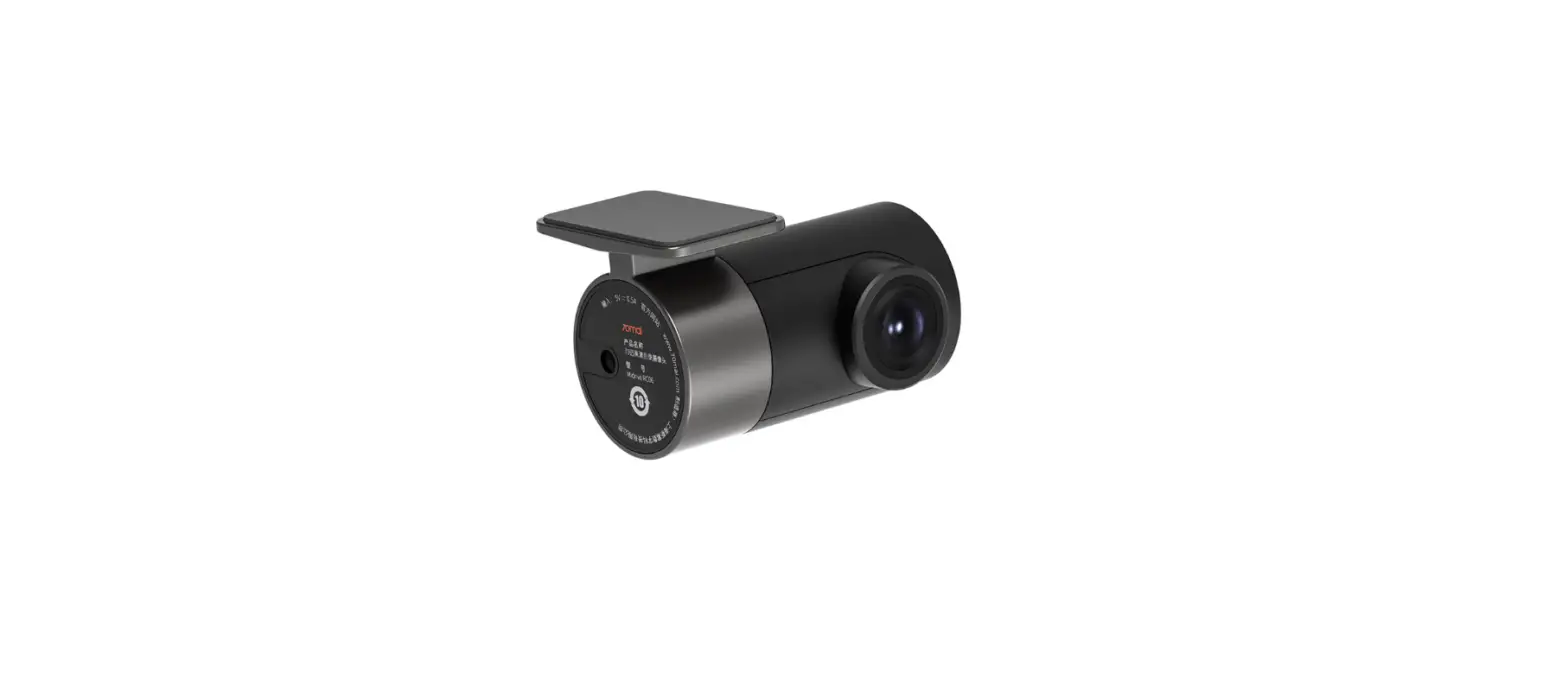
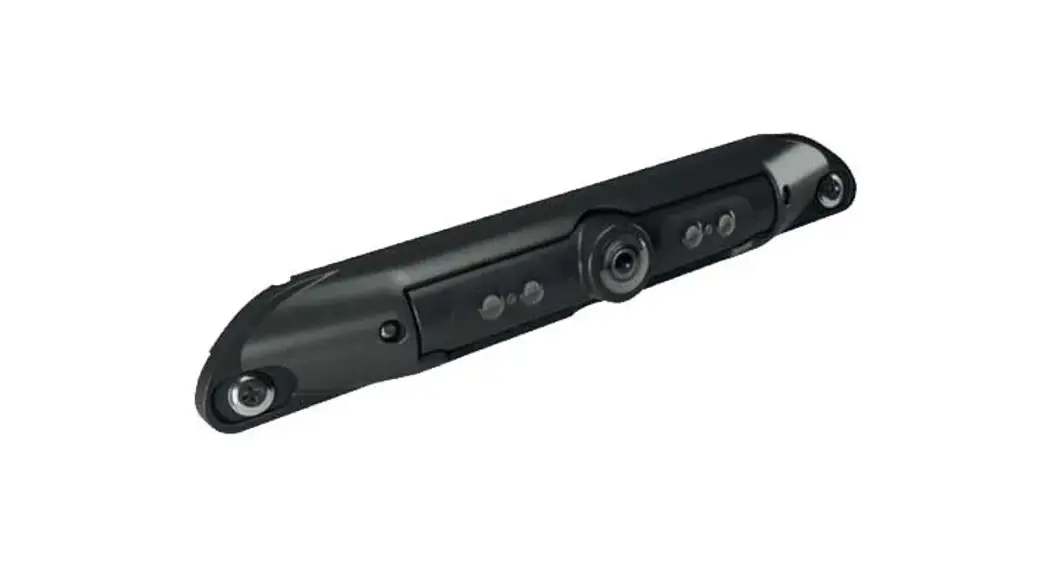
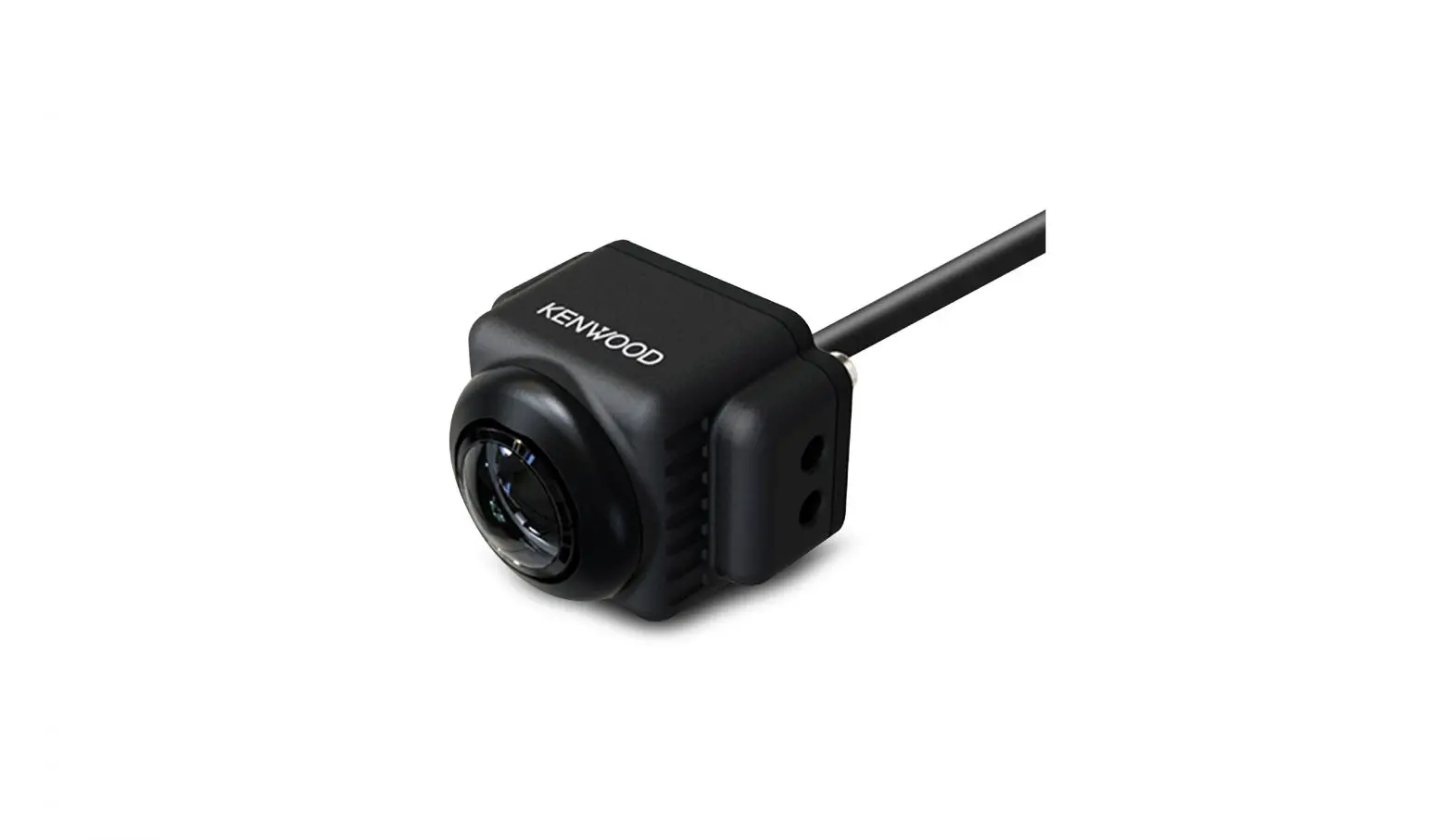
T10 Rear Camera
Product Information
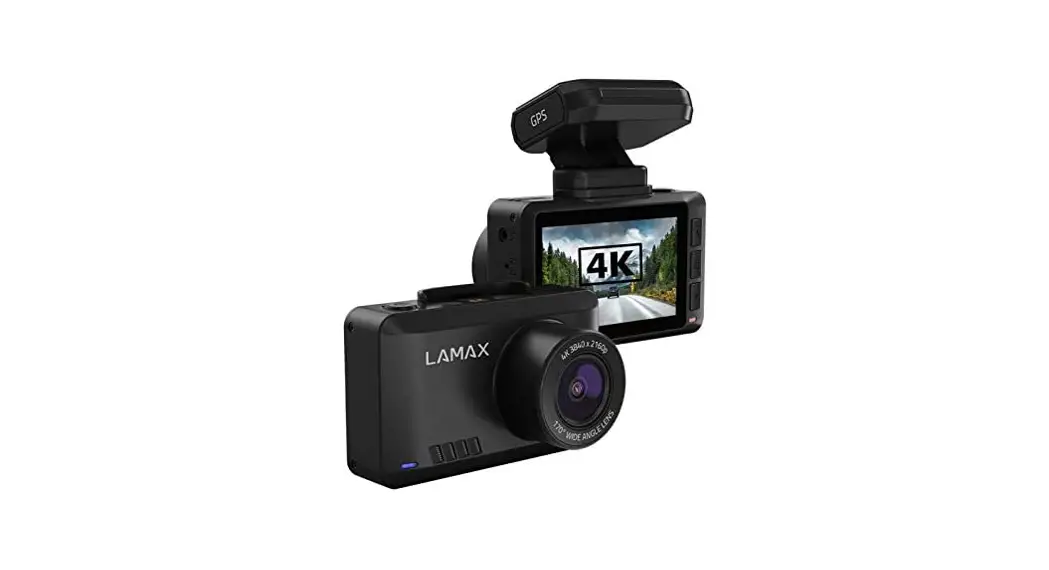
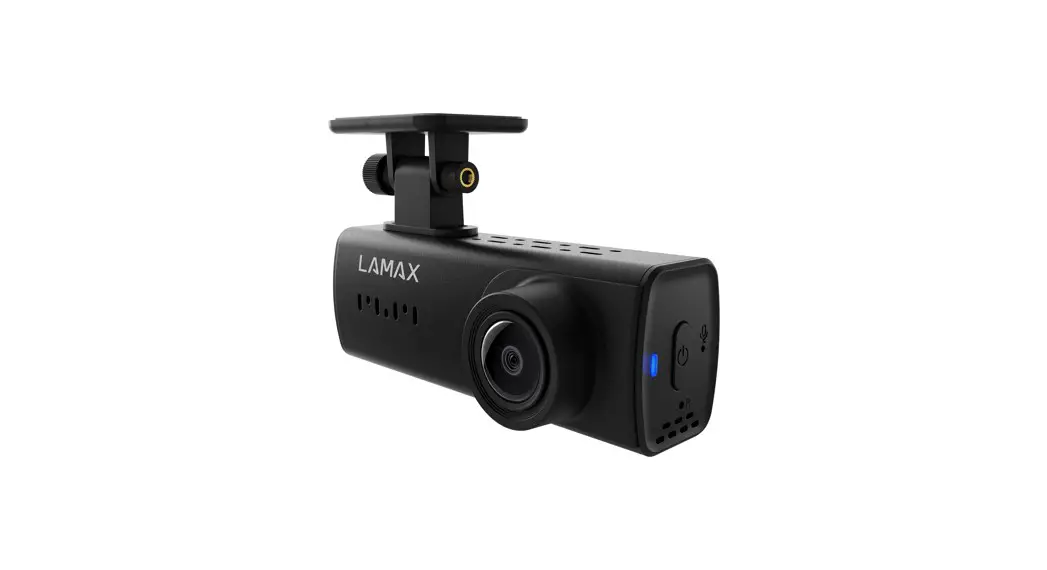
The LAMAX T10 dashcam is a device designed for recording videos
and capturing photos while driving. It comes with a magnetic 3M
mount with GPS, a cigarette lighter adapter with an extra USB port,
a MicroSD card reader for transferring files to PC, 3M cable clips
(3x) + cable tool, replacement 3M adhesive pad for mount, and a
user manual.
The camera features a micro USB port for power supply, power/OK
button, camera power LED, speaker, AV port to connect rear camera
(optional), microphone, memory card slot, reset button, recording
LED, down button, menu button, and up button. The dashcam supports
video mode, photo mode, and gallery mode. It also comes with basic
settings and functions such as recording protected file, parking
mode activated, WDR on, set loop length, microphone on/off, white
balance setting, G-sensor sensitivity, G-sensor off, memory card
detected/missing, dashcam plugged into power, battery status, GPS
not available/connected/connecting, and WiFi on/off.
Product Usage Instructions
- Package Contents: Check the package contents
to ensure that you have received all the items mentioned in the
user manual. - Camera Introduction/Controls: Familiarize
yourself with the buttons and ports on the camera. Use the power/OK
button to turn the camera on/off. Use the menu button to open the
menu and navigate through the options using the up and down
buttons. Press the power/OK button to confirm your selection. Use
the reset button to restart the camera if needed. - Basic Settings and Functions: The dashcam
comes with various settings and functions that you can customize
according to your preferences. These include video mode, photo
mode, gallery mode, recording protected file, parking mode
activated, WDR on, set loop length, microphone on/off, white
balance setting, G-sensor sensitivity, G-sensor off, memory card
detected/missing, dashcam plugged into power, battery status, GPS
not available/connected/connecting, and WiFi on/off. Refer to the
user manual for detailed instructions on how to use these
features. - Setting Up for the First Time: To set up the
dashcam for the first time, insert the microSD card into the camera
with the card pins towards the display. Use SD cards from reputable
manufacturers of Class U3 and higher with a capacity of up to 128
GB. Plug the adapter into the cigarette lighter and with a USB
cable, connect it to the camera mount. The camera is designed for
use only when connected to a power supply. The dashcam turns on
automatically and starts recording. For some vehicles, it is
necessary to start the ignition first. - Placement on the Windscreen: The ideal place
to attach the dashcam is the space between the windscreen and the
rearview mirror so that it does not obstruct the driver’s view.
Make sure the glass at the point of attachment is clean and
dry.
T10
EN USER MANUAL DE BENUTZERHANDBUCH CS UZIVATELSKÁ PÍRUCKA SK POUZÍVATESKÁ PRÍRUCKA PL INSTRUKCJA OBLUGI HU FELHASZNÁLÓI KÉZIKÖNYV
T10
EN USER MANUAL
EN
CS
CONTENTS
1. PACKAGE CONTENTS……………………………………………………………………………………………………………… 2 2. CAMERA INTRODUCTION / CONTROLS……………………………………………………………………………….. 3 3. BASIC SETTINGS AND FUNCTIONS ………………………………………………………………………………………. 5 4. SETTING UP FOR THE FIRST TIME ……………………………………………………………………………………….. 5 5. PLACEMENT ON THE WINDSCREEN ……………………………………………………………………………………. 6 6. SETTINGS MENU …………………………………………………………………………………………………………………….. 6 7. SPEED CAMERA ALERT………………………………………………………………………………………………………….. 9 8. WIFI APPLICATION…………………………………………………………………………………………………………………10 9. INSTALLING THE REAR CAMERA (OPTIONAL)……………………………………………………………………11 10. UPDATING FIRMWARE ……………………………………………………………………………………………………….11 11. CONNECT WITH US ……………………………………………………………………………………………………………..11 12. PARAMETERS ………………………………………………………………………………………………………………………12
1 PACKAGE CONTENTS
3 m
CS
CS
CS
CS
CS
CS
CS
A
B
C
D
1
A
B
3 m
C
D
E
F
2
7
2
9 11 8 12 1
3
A
B
C
4
435
10 A
B
6
C
D
E
5
50 50
50
A
B
C
D
6
LuckyCam
A
B
C
D
7
Updates
E
F
G
A LAMAX T10 dashcam
B Magnetic 3M mount with GPS C Cigarette lighter adapter with extra
USB port D MicroSD card reader for transferring
files to PC
E 3M cable clips (3x) + cable tool
F Replacement 3M adhesive pad for mount
G User manual
2
CS
2 CAMERA INTRODUCTION / CONTROLS
B
1
EN
CS
CS
CS
CS
CS
CS
CS
2 12 11 10
3
4
5 6 7
9 8
1 Micro USB port for power supply
2 POWER / OK button 3 Camera power LED (lit blue
= camera on) 4 Speaker
5 AV port to connect rear camera (optional)
6 Microphone
7 Memory card slot 8 RESET button 9 Recording LED (flashing blue =
recording, lit red = not recording)
10 DOWN button 11 MENU button
12 UP button
3
CS
CS
EN
CS
CS
CS
CS
AT ALL TIMES POWER / OK button MENU button MENU button UP button
RESET
Hold Press Hold Hold Press with paperclip
VIDEO MODE
POWER / OK button MENU button UP button
DOWN button
Press Press Press Hold Press Hold
PHOTO MODE
POWER / OK button UP button DOWN button
Press Hold Hold
GALLERY MODE
POWER / OK button Press
UP button
Press
DOWN button
Press
MENU
POWER / OK button Press
MENU button
Press
UP button DOWN button
Press Press
Camera On/Off Open menu Switch between video / photo / gallery mode Turn WiFi On/Off Restart camera
Start/Stop recording Protect recording from being overwritten Toggle between front/rear camera display WiFi On/Off Mute/Unmute audio recording Parking mode On/Off
Shutter Zoom in Zoom out
Start/Pause playback Browse files Change playback speed Browse files Change playback speed
Confirm Switch between menu mode / camera menu Close menu Navigate the menu Navigate the menu
CS
CS
CS
CS
CS
4
EN
CS
3 BASIC SETTINGS AND FUNCTIONS
Video mode Photo mode Gallery mode Recording Protected file Parking mode activated WDR on Set loop length Microphone on Microphone off White balance setting
G-sensor sensitivity G-sensor off Memory card detected Memory card missing Dashcam plugged into power Battery status GPS not available GPS is connecting GPS connected WiFi WiFi on
WiFi turning on
4 SETTING UP FOR THE FIRST TIME
CS
CS
CS
CS
CS
CS
CS
CS
A
B
C
A Insert the microSD card into the camera as shown (card pins towards the display).
> Use SD cards from reputable manufacturers of Class U3 and higher with a capacity of up to 128 GB.
> Remove the card only when the camera is off. > The first time you use the card, format it directly in the camera and repeat the
formatting at least once a month to ensure proper camera operation.
B Plug the adapter into the cigarette lighter and with a USB cable, connect it to the camera mount.
> The camera is designed for use only when connected to a power supply.
C The dashcam turns on automatically and starts recording.
> For some vehicles, it is necessary to start the ignition first.
5
5 PLACEMENT ON THE WINDSCREEN
A
B
EN
CS
CS
CS
CS
CS
CS
C
D
E
A The ideal place to attach the dashcam is the space between the windscreen and the rearview mirror so that it does not obstruct the driver’s view.
B Make sure the glass at the point of attachment is clean and dry.
> Ideal temperature for adhesion is 20°C 40°C.
C Remove the film from the 3M adhesive pad on the camera mount. D Before attaching to the glass, adjust the camera whilst switched on to make sure
it has a good view.
E Press the 3M adhesive pad onto the glass and hold for a while.
6 SETTINGS MENU
VIDEO SETTINGS
Speed Camera Alert
Allows the reporting of stationary speed cameras from the uploaded database.
Parking mode Audio recording
If an impact is detected by the G-sensor, the camera automatically turns on and starts recording. After 30 seconds the recording will be saved, protected and the camera will turn off again. When parking mode is activated, the display is turned off so as not to attract attention. The sensitivity setting of the G-sensor is the same as when recording conventionally. Use the parking mode function with the power supply disconnected!
Allows you to mute or unmute the microphone when recording video. This can be done quickly by pressing the DOWN button.
6
CS
CS
CS
EN
CS
CS
CS
CS
Loop length
Resolution
G-senzor
WDR
Exposure Date Stamp GPS Stamp Speed Stamp Speed Units
Sets the length of each individual recording. The camera records a 1-5 minute video in a loop. If the memory card becomes full, the dashcam will start overwriting the oldest recordings. The individual videos follow each other smoothly.
Higher resolutions ensure better recording, but also larger file sizes. Higher FPS ensures smoother video.
Thanks to the G-sensor, the camera can detect an impact, for example in a traffic accident. As soon as the camera detects an impact, it immediately protects the shot currently being recorded against being overwritten.
Thanks to the WDR function, the dashcam captures the image better in a wide contrast ratio. This means the camera better handles situations where parts of the image are more or less illuminated. A typical example may be the contrast between light and shade or a road at night with the headlights of oncoming cars.
Adjusts the camera exposure to optimize video brightness.
Sets whether to display date on the video.
Sets whether to display GPS coordinates on the video.
Sets whether to display speed on the video.
Sets the speed unit in the camera.
GENERAL SETTINGS
WiFi
Screensaver Auto Power Off System Sounds Language
WiFi is used to connect the camera to the mobile application. In the app, you can edit some of the settings of your dashcam, control front and rear camera recording, and download videos to your smartphone.
Sets the screen to turn off automatically when you are not operating the camera. The time intervals are 15 minutes, or the screensaver can be switched off completely.
Allows you to set the dashcam to turn off automatically when idle after 1, 3, or 5 minutes.
Allows you to switch ON or OFF the key sound and the welcome tone.
Sets the preferred language of the camera operating system.
CS
CS
CS
CS
CS
7
EN
CS
CS
Time / Date
Timezone Daylight Saving Time
Format SD-Card
Default Settings FW Version
Allows you to manually set the current date and time. The dashcam synchronizes the time and date automatically as soon as the GPS module in the camera holder is connected to the GPS signal.
In this setting you can change the time zone.
When this function is turned on, the time automatically adjusts when daylight savings time begins or ends.
This feature deletes all photos and videos on the camera. Attention, this even includes protected files! We recommend formatting at least once a month.
Allows you to reset the camera settings to factory settings.
Learn about the currently installed firmware version.
PHOTO SETTINGS
Resolution
Higher resolutions ensure better recording but larger file sizes.
Quality
Higher quality settings ensure better recording but larger file sizes.
Exposure
Adjusts the camera exposure to optimize photo brightness.
Date Stamp
Allows you to set the date to appear on the photo.
GALLERY OPTIONS
Delete
Allows you to delete one or all unprotected recordings in the camera.
Protect
Allows you to lock (protect) or unlock entries.
Slide Show
Automatic viewing of files at a set interval.
CS
CS
CS
CS
CS
CS
CS
8
EN
CS
CS
CS
7 SPEED CAMERA ALERT
> GPS status is indicated by an icon
in the lower left corner of the camera
display.
> When the GPS is connected to the satellites, the icon turns green
.
> The GPS module records speed, GPS coordinates and warns of fixed speed
cameras and red light cameras.
> The database contains more than 40,000 fixed speed cameras throughout
Europe.
ICON DESCRIPTION
50 50
50
A
B
C
D
A Speed camera B Average speed camera C Red light camera D Red light speed camera
AUDIBLE NOTIFICATIONS
> Approaching speed camera beep > At the speed camera / beginning of average speed measurement ascending
tone
> End of average speed measurement descending tone
CS
CS
CS
CS
CS
CS
9
8 WIFI APPLICATION
EN
CS
CS
CS
CS
CS
A
B
C
D
A Scan the QR code or use the link: https://www.lamax-electronics.com/t10/app
B Install the application on your smartphone or tablet.
C Turn on WiFi in the camera settings menu the display will show the network name (SSID) and WiFi password (PWA2).
D On your phone or tablet, connect to the WiFi network with the name of the camera, enter the password (the factory default is 12345678), start the application and connect to the camera.
APP CONTROLS
E
E Memory card status
F
F Battery status
G
P
G Audio recording on / off
H
H Take photo
I
I Recording time
J Live video preview
K Recording on / off
L VIDEO mode
M PHOTO mode
N Files in camera
J
O Enter camera settings
P Resolution settings + remaining
time until SD card is full
K
L
M
N
O
10
CS
CS
CS
CS
EN
CS
CS
CS
CS
9 INSTALLING THE REAR CAMERA (OPTIONAL)
1) The ideal location for the rear camera is the upper center part of the rear window. 2) Make sure that the glass is clean and dry at the attachment point. 3) Remove the film from 3M adhesive pad on the camera holder. 4) Before attaching it to the glass, point the camera to capture best view. 5) Press the 3M adhesive pad onto the glass and hold it for a while. 6) Connect the rear camera to the switched off front camera with the connecting cable.
The cable can be easily hidden in the interior under the roof upholstery. Guide it sideways to the passenger side and gradually push the cable under the upholstery using the tool.
10 UPDATING FIRMWARE
The latest camera firmware can be found in the ,,Downloads” section of the product website: https://www.lamax-electronics.com/t10
UPDATE PROCEDURE 1) Prepare a microSD by formatting it on a PC / Mac. 2) Download and open the .zip file containing the “.bin” files. Do not change the files’
names. 3) Copy the “.bin” files to the formatted microSD card. 4) Insert the microSD card into the switched-off camera. Plug the dashcam into the
power supply and making sure the dashcam is powered throughout the update process. The update should begin automatically on start-up. 5) Wait for the update to complete. Then format the memory card in the camera itself.
11 CONNECT WITH US
Find complete instructions and current firmware and speed camera databases at: https://www.lamax-electronics.com/t10
Do not forget to register your product on our website: https://www.lamax-electronics.com/productupdate
We will let you know as soon as we update the firmware or speed camera database! By registering, you also get access to the latest news and discount promotions!
11
CS
CS
CS
CS
CS
EN
CS
CS
CS
CS
12 PARAMETERS
Front camera video resolution:
4K (3840×2160) @ 30FPS (interpolated) 2.5K (2560×1440) @ 30FPS (max. resolution when rear camera is connected) FullHD (1920×1080) @ 60FPS FullHD (1920×1080) @ 30FPS
Field of view:
170°
Screen size:
2,45″ IPS
Memory:
MicroSDHC/SDXC up to 128 GB
Video format:
MOV, H.265/H.264 compression
Photo format:
JPG
Photo resolution: Up to 16 Mpx
Connectivity:
WiFi, MicroUSB
Power supply:
Built-in battery
Holder:
Magnetic 3M adhesive pad
Menu languages: English, German, Czech, Slovak, Polish, Hungarian
Dimensions:
47×74×39 mm
Features:
GPS with the speed camera alerts (can be switched off), Wi-Fi
with app, parking mode, WDR, turn video watermarks
on/off (time and date, speed and coordinates), file protection
(on impact/button), auto start recording, G-sensor with sensitivity adjustment, loop recording, exposure settings, screensaver, key sounds that can be switched off, photo mode
REAR CAMERA SPECIFICATIONS (OPTIONAL)
Rear camera resolution: Connecting cable length:
FullHD (1920×1080) @ 30FPS 6 meters
Note, when the rear camera is connected, the maximum resolution of the front camera is 2.5K (2560×1440) @ 30FPS.
Specifications may change due to replacement of any part of the device or software updates.
CS
CS
CS
CS
CS
12
EN
CS
CS
CS
CS
MANUFACTURER: elem6 s.r.o., Braskovská 308/158, 161 00 Prague 6 https://www.lamax-electronics.com Subject to printing errors and changes to the manual.
13
CS
CS
CS
CS
CS
T10
DE BENUTZERHANDBUCH
CS
DE
INHALT
1. LIEFERUMFANG………………………………………………………………………………………………………………………. 2 2. EINFÜHRUNG IN DIE KAMERA / BEDIENUNG…………………………………………………………………….. 3 3. ERLÄTERUNG DER SYMBOLE ……………………………………………………………………………………………….. 5 4. ERSTINBETRIEBNAHME………………………………………………………………………………………………………… 5 5. BEFESTIGUNG AN DER SCHEIBE………………………………………………………………………………………….. 6 6. EINSTELLEN DER AUTOKAMERA …………………………………………………………………………………………. 6 7. RADARWARNUNG…………………………………………………………………………………………………………………… 9 8. WIFI APP………………………………………………………………………………………………………………………………….10 9. INSTALLATION DER RÜCKKAMERA (OPTIONAL) ……………………………………………………………….11 10. AKTUALISIERUNG DER FIRMWARE ………………………………………………………………………………….11 11. KONTAKTIEREN SIE UNS…………………………………………………………………………………………………….11 12. PARAMETER DER AUTOKAMERA ……………………………………………………………………………………..12
1 LIEFERUMFANG
3 m
CS
CS
CS
CS
CS
CS
CS
A
B
C
D
1
A
B
3 m
C
D
E
F
2
7
2
9 11 8 12 1
3
A
B
C
4
435
10 A
B
6
C
D
E
5
50 50
50
A
B
C
D
6
LuckyCam
A
B
C
D
7
Updates
E
F
G
A Autokamera LAMAX T10
E 3M Halterung für Kabelbefestigung (3x)
B 3M Magnethalterung mit GPS
+ Werkzeug für Kabel
C Adapter für Auto-Zigarettenzünder mit zusätzlichem USB-Anschluss
F 3M-Ersatzaufkleber für Halterung G Benutzerhandbuch
D MicroSD-Kartenleser zur Übertragung von Dateien in PC
2
CS
2 EINFÜHRUNG IN DIE KAMERA / BEDIENUNG
B
1
CS
DE
CS
CS
CS
CS
CS
CS
2 12 11 10
3
4
5 6 7
9 8
1 Micro USB Port für Stromversorgung
2 POWER / OK-Taste
3 LED-Anzeige Kamera EIN (leuchtet blau = Kamera ist eingeschaltet)
4 Lautsprecher
5 AV Port zum Anschluss der Rückkamera (optional)
6 Mikrofon
7 Speicherkarteneinschub
8 RESET-Taste 9 LED-Anzeige Videoaufnahme
(blinkt blau = Aufnahme, leuchtet rot = keine Aufnahme)
10 DOWN-Taste 11 MENU-Taste 12 UP-Taste
3
CS
CS
CS
DE
CS
CS
CS
JEDERZEIT
POWER- / OK-Taste Gedrückthalten Kamera ein-/ausschalten
MENU-Taste
Drücken
Menü öffnen
MENU-Taste
Gedrückthalten Video- / Foto- / Galerie-Modus wechseln
UP-Taste
Gedrückthalten WiFi ein-/ausschalten
RESET
Drücken mit Büroklammer
Kamera neu starten
VIDEO-MODUS
POWER- / OK-Taste MENU-Taste UP-Taste
DOWN-Taste
Drücken Drücken Drücken Gedrückthalten Drücken Gedrückthalten
Aufnahme starten/beenden Aufzeichnung vor Überschreiben schützen Anzeige der Front-/Rückkamera wechseln WiFi ein-/ausschalten Tonaufnahme ein-/ausschalten Parkmodus ein-/ausschalten
FOTO-MODUS
POWER- / OK-Taste Drücken
UP-Taste
Gedrückthalten
DOWN-Taste
Gedrückthalten
Fotografieren Aufnahme heranzoomen Aufnahme herauszoomen
GALERIE-MODUS
POWER- / OK-Taste Drücken
UP-Taste
Drücken
DOWN-Taste
Drücken
Wiedergabe starten/abbrechen Dateien durchsuchen Wiedergabegeschwindigkeit ändern Dateien durchsuchen Wiedergabegeschwindigkeit ändern
MENÜ
POWER- / OK-Taste Drücken
MENU-Taste
Drücken
UP-Taste DOWN-Taste
Drücken Drücken
Bestätigen Modus-/Kamera-Menü wechseln Menü schließen Sich im Menü bewegen Sich im Menü bewegen
CS
CS
CS
CS
CS
4
CS
DE
3 ERLÄTERUNG DER SYMBOLE
Video-Modus Foto-Modus Galerie-Modus Aufnahme Geschützte Aufzeichnung Parkmodus aktiviert WDR EIN Einstellung der Loop-Länge Mikrofon EIN Mikrofon AUS Weißabgleich-Einstellung
G-Sensor-Empfindlichkeit G-Sensor AUS Speicherkarte erkannt Speicherkarte fehlt Autokamera wird geladen Batteriestand GPS nicht verfügbar Herstellung der GPS-Verbindung GPS-Verbindung hergestellt WiFi WiFi eingeschaltet
WiFi einschalten
4 ERSTINBETRIEBNAHME
CS
CS
CS
CS
CS
CS
CS
CS
A
B
C
A Die microSD-Karte entsprechend der Abbildung (mit Kontakten in Richtung Display) einsetzen.
> Karten von renommierten Herstellern der Klasse U3 und höher mit einer Kapazität bis 128 GB verwenden.
> Die Karte nur bei ausgeschalteter Kamera entfernen. > Die Karte beim Erstgebrauch direkt in der Kamera formatieren und die
Formatierung mindestens einmal im Monat wiederholen, um die richtige Funktion der Karte sicherzustellen.
B Den Adapter in den Auto-Zigarettenzünder stecken und über USB-Kabel mit der Kamera-Halterung verbinden.
> Die Kamera ist nur nach dem Anschließen an Stromversorgung für den Betrieb bestimmt.
5
C Die Kamera schaltet sich automatisch ein und startet die Aufnahme,
> Bei einigen Fahrzeugen muss zuerst der Schlüssel im Zündschloss gedreht werden.
5 BEFESTIGUNG AN DER SCHEIBE
A
B
CS
DE
CS
CS
CS
CS
CS
CS
C
D
E
A Ein idealer Ort für die Befestigung der Autokamera ist der Bereich zwischen der Windschutzscheibe und dem Rückspiegel, sodass sie die Sicht des Fahrers nicht behindert.
B Stellen Sie sicher, dass die Scheibe im Befestigungsbereich sauber und trocken ist.
> Eine ideale Temperatur zum Kleben ist 20°C 40°C.
C Entfernen Sie die Folie vom 3M-Aufkleber an der Kamera-Halterung.
D Vor dem Aufkleben auf die Scheibe richten Sie die eingeschaltete Kamera so aus, dass sie richtige Sicht hat.
E Drücken Sie den 3M-Aufkleber gegen die Scheibe und halten Sie ihn einen Augenblick.
6 EINSTELLEN DER AUTOKAMERA
VIDEOEINSTELLUNGEN
Radarwarnung
Ermöglicht die Meldung von statischen Radaren aus einer aufgespielten Datenbank.
Parkmodus
Bei jedem vom G-Sensor erkannten Aufprall schaltet sich
die Kamera automatisch ein und beginnt mit der Aufnahme. Nach 30 Sekunden wird die Aufnahme gespeichert, gesperrt
und die Kamera wieder ausgeschaltet. Wenn der Parkmodus
aktiviert ist, schaltet die Kamera das Display aus, damit er nicht
auffällt. Die Einstellung der Empfindlichkeit des G-Sensors entspricht der Einstellung der Empfindlichkeit der klassischen Aufnahme. Verwenden Sie die Funktion Parkmodus, wenn die Stromversorgung unterbrochen ist!
6
CS
CS
CS
DE
CS
CS
Audioaufnahme
Länge der Zeitschleife
Auflösung
Ermöglicht das Aus- oder Einschalten des Mikrofons beim Aufnehmen eines Videos. Diese Funktion bietet auch die Möglichkeit der Schnellwahl durch Drücken der DOWN-Taste.
Hier wird die Länge der einzelnen Aufzeichnungen eingestellt. Die Kamera nimmt 1-5-minütige Videos in einer Schleife auf. Wenn die Speicherkarte voll ist, überschreibt die Kamera die ältesten Aufzeichnungen. Die einzelnen Videos folgen kontinuierlich aufeinander.
Höhere Auflösung sorgt für eine bessere Aufnahme, aber auch für größere Dateien. Höherer FPS-Wert sorgt für ein flüssiges Video.
G-Sensor
Dank dem G-Sensor kann die Kamera einen Aufprall wie z.B. bei einem Verkehrsunfall erkennen. Sobald die Kamera einen Aufprall erkennt, sichert sie die aktuell aufgezeichnete Aufnahme sofort gegen Überschreiben.
WDR
Dank der WDR-Funktion nimmt die Autokamera Bilder in einem breiten Kontrastverhältnis besser auf. Die Kamera bewältigt somit besser Situationen, in denen ein Teil des Bildes mehr und ein Teil weniger beleuchtet ist. Ein typischer Fall kann ein Licht-/ Schatten-Kontrast oder eine Nachtstraße mit dem Gegenlicht entgegenkommender Autos sein.
Belichtung
Ermöglicht die Anpassung der Belichtung der Kamera für die Optimierung der Schärfe des Videos.
Datum anzeigen
Ermöglicht die Einstellung des Wasserzeichens für das Datum, das im Video angezeigt werden soll.
GPS anzeigen
Geschwindigkeit anzeigen
Ermöglicht die Einstellung des Wasserzeichens für die GPSDaten, das im Video angezeigt werden soll.
Ermöglicht die Einstellung des Wasserzeichens für die Geschwindigkeit, das im Video angezeigt werden soll.
Geschwindigkeit- Ermöglicht die Einheiten der Geschwindigkeit in der Autokamera
seinheiten
einzustellen.
ALLGEMEINE EINSTELLUNGEN
Wird verwendet, um die Kamera mit der mobilen Anwendung
WiFi
zu verbinden. In der App können Sie einige Einstellungen Ihrer Kamera bearbeiten, die Aufzeichnung der vorderen und hinteren
Kameras steuern und Videos auf Ihr Mobiltelefon herunterladen.
CS
CS
CS
CS
CS
CS
7
CS
DE
CS
CS
CS
Bildschirmschoner
Legt fest, dass das Display automatisch ausgeschaltet wird, wenn Sie die Kamera nicht bedienen. Die Zeitintervalle betragen 15 Minuten oder der Bildschirmschoner kann vollständig ausgeschaltet werden.
Automatische Abschaltung
Ermöglicht die Einstellung der automatischen Abschaltung der Autokamera bei Inaktivität nach 1, 3 oder 5 Minuten.
Systemtöne
Ermöglicht das Ein- bzw. Ausschalten des Tastentons und des Begrüßungstons
Sprache Uhrzeit / Datum Zeitzone
Einstellen der bevorzugten Kamerasprache.
Ermöglicht das manuelle Einstellen des aktuellen Datums und der aktuellen Uhrzeit. Die Autokamera synchronisiert Uhrzeit und Datum automatisch, sobald das GPS-Modul im Kamerahalter mit dem GPS-Signal verbunden ist.
In dieser Einstellung können Sie die Zeitzone ändern.
Sommerzeit
Beim Einschalten dieser Funktion wird die Uhrzeit beim Wechsel zur Sommerzeit und umgekehrt automatisch geändert.
SD-Karte formatieren
Diese Funktion löscht alle Fotos und Videos auf der Kamera. Achtung, auch geschützte! Wir empfehlen, die Formatierung mindestens einmal im Monat durchzuführen.
Standardeinstellung
Ermöglicht das Zurücksetzen der Kameraeinstellungen auf die Werkseinstellungen.
FirmwareVersion
Hier erhalten Sie Informationen zur aktuell installierten Firmware-Version.
FOTOEINSTELLUNGEN
Auflösung Qualität
Höhere Auflösung sorgt für eine bessere Aufnahme, aber auch für größere Dateien.
Höhere Einstellung der Qualität sorgt für eine bessere Aufnahme, aber auch für größere Dateien.
Belichtung Datum anzeigen
Ermöglicht die Anpassung der Belichtung der Kamera für die Optimierung der Schärfe des Fotos.
Hiermit können Sie das Anzeigen des Aufnahmedatums auf dem Foto einstellen.
GALERIEOPTIONEN
Löschen
Ermöglicht das Löschen einer oder aller ungeschützten Aufzeichnungen in der Kamera.
CS
CS
CS
CS
CS
8
CS
DE
Sperren Präsentation
Ermöglicht das Sperren (Schützen) oder Entsperren von Aufzeichnungen.
Automatische Anzeige von Aufzeichnungen in einem festgelegten Intervall.
7 RADARWARNUNG
> Der GPS-Status wird durch die Ikone
in der unteren linken Ecke des
Kameradisplays angezeigt.
> Nach der GPS-Verbindung mit Satelliten wird die Ikone grün
.
> Das GPS-Modul erfasst die Geschwindigkeit, die GPS-Koordinaten und weist auf stationäre Geschwindigkeitsradaren und auf das Überfahren der roten Ampel hin.
> Die Datenbank enthält mehr als 40 Tausend stationäre Radaren europaweit.
BESCHREIBUNG DER IKONEN
50 50
50
CS
CS
CS
CS
CS
CS
CS
CS
A
B
C
D
A Geschwindigkeitsmessung B Abschnittsmessung C Messung Überfahren der roten Ampel D Messung Überfahren der roten Ampel und Geschwindigkeit
AKUSTISCHE ANZEIGE
> Radarfalle in der Nähe piepen > Ort der Radarfalle / Beginn der Abschnittsmessung aufsteigender Ton > Ende der Abschnittsmessung absteigender Ton
9
8 WIFI APP
CS
DE
CS
CS
CS
CS
A
B
C
D
A Scannen Sie den QR-Code oder verwenden Sie den Link: https://www.lamax-electronics.com/t10/app
B Installieren Sie die App in Ihrem Smartphone oder Tablet.
C Schalten Sie WiFi in der Kamera im Menü Einstellungen ein auf dem Display werden der Netzwerkname (SSID) und das Passwort für WiFi (PWA2) angezeigt.
D Stellen Sie im Telefon/Tablet Verbindung mit dem WiFi-Netzwerk mit dem Namen der Kamera her, geben Sie das Passwort (werkseitig 12345678) ein, starten sie die App und stellen Sie die Verbindung mit der Kamera her.
APP-STEUERUNGEN
E
E Status der Speicherkarte
F
F Batteriestand
G
P
G Tonaufnahme ein-/ausschalten H
H Foto aufnehmen
I
I Aufnahmezeit
J Live Videoansicht
K Videoaufnahme ein-/ ausschalten
L VIDEO-Modus
M FOTO-Modus
J
N Dateien in der Kamera
O Zugriff auf KameraEinstellungen
P Einstellung der Auflösung + verbleibende Zeit bis
die SD-Karte voll ist
K
L
M
N
O
10
CS
CS
CS
CS
CS
DE
CS
CS
CS
9 INSTALLATION DER RÜCKKAMERA (OPTIONAL)
1) Der ideale Ort für die Rückkamera ist die Mitte des oberen Bereichs der Heckscheibe. 2) Achten Sie darauf, dass das Glas an der Befestigungsstelle sauber und trocken ist. 3) Nehmen Sie die Folie von den 3M Klebepads auf der Magnethalterung der Kamera. 4) Vor dem Bekleben des Glases richten Sie die angeschaltete Autokamera so aus,
dass sie die richtige Sicht hat. 5) Drücken Sie die 3M Klebepads auf das Glas und drücken Sie sie eine Weile an. 6) Verbinden Sie die Rückkamera mit der ausgeschalteten Frontkamera über
ein Verbindungskabel, das Sie problemlos im Fahrzeuginnenraum unter der Deckenpolsterung verstecken können. Führen Sie es seitlich zur Beifahrerseite und führen Sie das Kabel mit dem entsprechenden Werkzeug allmählich unter die Polsterung ein.
10 AKTUALISIERUNG DER FIRMWARE
Die neueste Kamera-Firmware finden Sie immer im Bereich ,,Herunterladen” auf der Internetseite des Produkts: https://www.lamax-electronics.com/t10
SO AKTUALISIEREN SIE 1) Bereiten Sie eine microSD-Karte vor und formatieren Sie sie auf einem PC / Mac. 2) Laden Sie die ZIP-Datei mit der Dateien ,,.bin” herunter und öffnen Sie sie. Ändern
Sie den Dateinamen nicht. 3) Kopieren Sie die ,,.bin” Dateien auf die formatierte microSD-Karte. 4) Setzen Sie die microSD-Karte in die ausgeschaltete Kamera ein. Schließen Sie die
Autokamera an die Strom-versorgung an und stellen Sie sicher, dass die Autokamera während der Aktualisierung mit Strom versorgt wird. Die Aktualisierung sollte beim Start automatisch gestartet werden. 5) Warten Sie, bis die Aktualisierung abgeschlossen ist. Formatieren Sie dann die Speicherkarte in der Kamera.
11 KONTAKTIEREN SIE UNS
Unter der Adresse https://www.lamax-electronics.com/t10 finden Sie die komplette Anleitung und aktuelle RadarDatenbank sowie Firmware.
Vergessen Sie nicht Ihr Produkt auf unserer Webseite: https://www.lamax-electronics.com/productupdate zu registrieren.
Sobald wir die Firmware oder die Radar-Datenbank aktualisiert haben, werden Sie sofort benachrichtigt! Durch die Registrierung erhalten Sie gleichzeitig den Zugriff auf Neuheiten und wir informieren Sie über unsere Rabattaktionen!
11
CS
CS
CS
CS
CS
CS
DE
CS
CS
CS
12 PARAMETER DER AUTOKAMERA
Auflösung der vorderen Kamera:
Aufnahmewinkel: Bildschirmgröße: Speicher: Videoformat: Fotoformat: Fotoauflösung: Konnektivität: Stromversorgung: Halterung: Menüsprachen: Abmessungen:
Funktionen:
4K (3840×2160) @ 30FPS (interpoliert) 2.5K (2560×1440) @ 30FPS (max. Auflösung bei angeschlossener rückwärtiger Kamera) FullHD (1920×1080) @ 60FPS FullHD (1920×1080) @ 30FPS
170°
2,45″ IPS
MicroSDHC/SDXC bis 128 GB
MOV, Kompression H.265/H.264
JPG
bis 16 Mpx
WiFi, MicroUSB
Eingebaute Batterie
Magnethalterung mit 3M Aufkleber
Englisch, Deutsch, Tschechisch, Slowakisch, Polnisch, Ungarish
47×74×39 mm
GPS mit Radarwarnung (kann ausgeschaltet werden), WiFi mit Applikation, Parkmodus, WDR, ein/aus des Wasserzeichens in der Aufnahme (Uhrzeit, Datum, Geschwindigkeit und Koordinaten), Schreibschutz (bei einem Unfall/mit Taste), automatische Aufnahme, G-Sensor mit Einstellung der Sensibilität, Aufnahmeschleife, Einstellung der Exposition, Bildschirmschoner, Tastenton abschaltbar, Fotomodus
PARAMETER DER RÜCKKAMERA (OPTIONAL)
Auflösung der Rückkamera: FullHD (1920×1080) @ 30FPS Länge des Verbindungskabels: 6 Meter
Beachten Sie, dass beim Anschließen der Rückkamera die maximale Auflösung der Frontkamera 2.5K (2560×1440) @ 30FPS beträgt.
Die Spezifikationen können sich bei Änderung einiger Teile oder bei Software-Updates ändern.
CS
CS
CS
CS
CS
12
CS
DE
CS
CS
CS
HERSTELLER: elem6 s.r.o., Braskovská 308/158, 161 00 Praha 6 https://www.lamax-electronics.com Druckfehler und Änderungen im Handbuch vorbehalten.
13
CS
CS
CS
CS
CS
T10
CS UZIVATELSKÁ PÍRUCKA
CS
CS
OBSAH
1. OBSAH BALENÍ………………………………………………………………………………………………………………………… 2 2. SEZNÁMENÍ S KAMEROU / OVLÁDÁNÍ………………………………………………………………………………… 3 3. VYSVTLIVKY K IKONÁM ……………………………………………………………………………………………………….. 5 4. PRVNÍ SPUSTNÍ…………………………………………………………………………………………………………………….. 5 5. UMÍSTNÍ NA SKLO ………………………………………………………………………………………………………………… 6 6. NASTAVENÍ AUTOKAMERY ……………………………………………………………………………………………………. 6 7. HLÁSENÍ RADAR…………………………………………………………………………………………………………………… 9 8. WIFI APLIKACE ……………………………………………………………………………………………………………………….10 9. INSTALACE ZADNÍ KAMERY (DOPLKOV)………………………………………………………………………..11 10. AKTUALIZACE FIRMWARE………………………………………………………………………………………………….11 11. SPOJTE SE S NÁMI……………………………………………………………………………………………………………….11 12. PARAMETRY AUTOKAMERY ………………………………………………………………………………………………12
1 OBSAH BALENÍ
3 m
CS
CS
CS
CS
CS
CS
CS
A
B
C
D
1
A
B
3 m
C
D
E
F
2
7
2
9 11 8 12 1
3
A
B
C
4
435
10 A
B
6
C
D
E
5
50 50
50
A
B
C
D
6
LuckyCam
A
B
C
D
7
Updates
E
F
G
A Autokamera LAMAX T10 B Magnetický 3M drzák s GPS C Adaptér do autozapalovace
s extra USB portem D Ctecka microSD karet k penosu
soubor do PC
E 3M drzák pro uchycení kabelu (3x) + nástroj na kabely
F Náhradní 3M nálepka na drzák
G Uzivatelská pírucka
2
CS
2 SEZNÁMENÍ S KAMEROU / OVLÁDÁNÍ
B
1
CS
CS
CS
CS
CS
CS
CS
CS
2 12 11 10
3
4
5 6 7
9 8
1 MicroUSB port pro napájení 2 Tlacítko POWER / OK 3 LED indikátor zapnutí kamery (svítí
mode = kamera je zapnutá) 4 Reproduktor
5 AV port pro pipojení zadní kamery (doplkov)
6 Mikrofon
7 Slot pro pamovou kartu 8 Tlacítko RESET 9 LED indikátor nahrávání (bliká mode =
nahrává, svítí cerven = nenahrává) 10 Tlacítko DOLU 11 Tlacítko MENU 12 Tlacítko NAHORU
3
CS
CS
CS
CS
CS
CS
CS
KDYKOLIV
Tlacítko POWER / OK Tlacítko MENU Tlacítko MENU Tlacítko NAHORU RESET
Pidrzení
Zapnout / Vypnout kameru
Stisknutí
Otevít menu
Pidrzení
Pepnout rezim video / foto / galerie
Pidrzení
Zapnout / Vypnout WiFi
Stisknutí sponkou Restartovat kameru
REZIM VIDEO Tlacítko POWER / OK Tlacítko MENU Tlacítko NAHORU
Tlacítko DOLU
Stisknutí Stisknutí
Stisknutí
Pidrzení Stisknutí Pidrzení
Spustit / Ukoncit nahrávání Ochránit záznam proti pepsání Pepnout zobrazení pední / zadní kamery Zapnout / Vypnout WiFi Vypnout / Zapnout nahrávání zvuku Zapnout / Vypnout parkovací rezim
REZIM FOTO Tlacítko POWER / OK Tlacítko NAHORU Tlacítko DOLU
Stisknutí Pidrzení Pidrzení
Vyfotit Piblízit zábr Oddálit zábr
REZIM GALERIE Tlacítko POWER / OK Tlacítko NAHORU
Stisknutí Stisknutí
Tlacítko DOLU
Stisknutí
Spustit / Perusit pehrávání
Procházení soubor Zmna rychlosti pehrávání
Procházení soubor Zmna rychlosti pehrávání
MENU Tlacítko POWER / OK Tlacítko MENU Tlacítko NAHORU Tlacítko DOLU
Stisknutí Stisknutí Stisknutí Stisknutí
Potvrdit Pepnout menu rezimu / menu kamery Zavít menu Pohyb v menu Pohyb v menu
CS
CS
CS
CS
CS
4
CS
CS
3 VYSVTLIVKY K IKONÁM
Rezim Video Rezim Foto Rezim Galerie Nahrávání Chránný zábr Parkovací mód aktivovaný WDR zapnuto Nastavení délky smycky Mikrofon zapnutý Mikrofon vypnutý Nastavení vyvázení bílé
Citlivost G-senzoru G-senzor vypnutý Pamová karta detekována Chybjící pamová karta Autokamera v napájení Stav baterie GPS není dostupné GPS se pipojuje GPS pipojeno WiFi WiFi zapnuta
Zapínání WiFi
4 PRVNÍ SPUSTNÍ
CS
CS
CS
CS
CS
CS
CS
CS
A
B
C
A Vlozte microSD kartu do kamery dle obrázku (konektory karty smrem k displeji).
> Pouzívejte znackové karty renomovaných výrobc tídy U3 a vyssí s kapacitou az 128 GB.
> Kartu vyjímejte pouze pi vypnuté kamee. > Kartu pi prvním pouzití zformátujte pímo v kamee a alespo jednou za msíc
formátování opakujte pro zajistní správného fungování kamery.
B Zapojte adaptér do autozapalovace a pomocí USB kabelu jej propojte s drzákem kamery.
> Kamera je urcena k provozu pouze pi pipojení k napájení.
C Kamera se automaticky zapne a zacne nahrávat.
> U nkterých vozidel je nejprve nutné otocit klícem v zapalování.
5
5 UMÍSTNÍ NA SKLO
A
B
CS
CS
CS
CS
CS
CS
CS
C
D
E
A Ideálním místem pro pipevnní autokamery je prostor mezi celním sklem a zptným zrcátkem tak, aby nepekázela idici ve výhledu.
B Ujistte se, ze sklo je v míst uchycení cisté a suché.
> Ideální teplota pro lepení je 20°C 40°C.
C Sundejte folii z 3M nálepky na drzáku kamery.
D Ped pilepením na sklo nasmrujte zapnutou kameru tak, aby mla správný výhled.
E Pitlacte 3M nálepku na sklo a chvíli drzte.
6 NASTAVENÍ AUTOKAMERY
NASTAVENÍ VIDEA
Hlásení radar Parkovací mód Nahrávání zvuku
Umozuje hlásení statických radar z nahrané databáze.
Pi jakémkoliv nárazu, který zaregistruje g-senzor, se kamera automaticky zapne a spustí nahrávání. Po 30 vteinách záznam ulozí, uzamkne a kamera se opt vypne. Kamera pi aktivaci parkovacího rezimu nechá vypnutý displej, aby nepoutala pozornost. Nastavení citlivosti g-senzoru je spolecné s nastavením citlivosti pi klasickém záznamu. Funkci Parkovací mód pouzívejte pi odpojeném napájení!
Umozuje vypnout ci zapnout mikrofon pi nahrávání videa. Tato funkce má i moznost rychlé volby stisknutím tlacítka DOL.
6
CS
CS
CS
CS
CS
CS
CS
Délka smycky
Rozlisení G-senzor
WDR
Expozice Datum ve videu GPS ve videu Rychlost ve videu Jednotky rychlosti
Zde se nastavuje délka jednotlivých záznam. Kamera natácí do smycky videa o délce 1-5 minut. V pípad, ze se zaplní pamová karta, kamera zacne pepisovat nejstarsí záznamy. Jednotlivá videa na sebe plynule navazují.
Vyssí rozlisení zajistí kvalitnjsí záznam, ale zárove vtsí velikost soubor. Vyssí FPS zajistí plynulejsí video.
Díky g-senzoru dokáze kamera zaznamenat náraz napíklad pi dopravní nehod. Jakmile kamera náraz zaznamená, okamzit zabezpecí aktuáln natácený záznam proti pepsání.
Díky funkci WDR autokamera lépe snímá obraz v sirokém kontrastním pomru. Kamera se tak vypoádá lépe se situacemi, kde je cást obrazu více a cást mén osvtlená. Typickým pípadem mze být kontrast svtlo/stín nebo nocní silnice s protisvtlem protijedoucích aut.
Umozuje upravit expozici kamery pro optimalizaci jasu videa.
Umozuje nastavit zobrazení vodoznaku data ve videu.
Umozuje nastavit zobrazení vodoznaku GPS souadnic ve videu.
Umozuje nastavit zobrazení vodoznaku rychlosti ve videu.
Umozuje nastavit jednotky rychlosti v autokamee.
OBECNÁ NASTAVENÍ
Slouzí k pipojení k mobilní aplikaci. V aplikaci mzete
WiFi
upravovat nkterá nastavení autokamery, ovládat nahrávání pední i zadní kamery a stahovat videa do svého mobilního
telefonu.
Spoic displeje
Automatické vypnutí Systémové zvuky Jazyk
Nastavuje automatické vypnutí displeje v dob, kdy kameru neovládáte. Casové intervaly jsou 15 minut, pípadn je mozné spoic displeje úpln vypnout.
Umozuje nastavit automatické vypnutí autokamery pi necinnosti po 1, 3 nebo 5 minutách.
Umozuje zapnout, resp. vypnout zvuk tlacítek a uvítacího tónu.
Nastavení preferovaného jazyka kamery.
CS
CS
CS
CS
CS
CS
7
CS
CS
CS
Cas / Datum Casové pásmo Letní cas
Formátovat kartu Tovární nastavení Verze FW
Umozuje manuální nastavení aktuálního data a casu. Autokamera cas a datum synchronizuje automaticky, jakmile se GPS modul v drzáku kamery pipojí k signálu GPS.
V tomto nastavení mzete zmnit casové pásmo.
Pi zapnutí této funkce se cas automaticky upraví pi pechodu na letní cas a naopak.
Tato funkce odstraní vsechny fotky i videa na kamee. Pozor, i vcetn chránných! Formátování doporucujeme provádt alespo jednou msícn.
Umozuje pepnout nastavení kamery do továrního nastavení.
Zde získáte informace o aktuáln nainstalované verzi Firmwaru.
NASTAVENÍ FOTO
Rozlisení
Kvalita Expozice Vodoznak data
Vyssí rozlisení zajistí kvalitnjsí záznam, ale zárove vtsí velikost soubor.
Vyssí nastavení kvality zajistí kvalitnjsí záznam, ale zárove vtsí velikost soubor.
Umozuje upravit expozici kamery pro optimalizaci jasu fotky.
Umozuje nastavit zobrazení vodoznaku data na fotografii.
VOLBY GALERIE
Smazat Uzamknout Prezentace
Umozuje odstranní jednoho ci vsech nechránných záznam v kamee.
Umozuje uzamknout (chránit) ci odemknout záznamy.
Automatické prohlízení záznam v nastaveném intervalu.
CS
CS
CS
CS
CS
CS
CS
8
CS
CS
CS
7 HLÁSENÍ RADAR
> Stav GPS je indikován ikonou
v levém dolním rohu displeje kamery.
> Po pipojení GPS k satelitm ikona zezelená.
> GPS modul zaznamenává rychlost, GPS souadnice a upozoruje na stacionární rychlostní radary a prjezd na cervenou.
> Databáze obsahuje více nez 40 tisíc stacionárních radar po celé Evrop.
POPIS IKON
50 50
50
A
B
C
D
A Mení rychlosti B Úsekové mení rychlosti C Mení prjezdu na cervenou D Mení prjezdu na cervenou a mení rychlosti
ZVUKOVÁ SIGNALIZACE
> Piblízení k radaru pípnutí > V míst radaru / zacátku úsekového mení stoupající tón > Konec úsekového mení klesající tón
CS
CS
CS
CS
CS
CS
CS
9
8 WIFI APLIKACE
CS
CS
CS
CS
CS
CS
A
B
C
D
A Nactte QR kód nebo pouzijte odkaz: https://www.lamax-electronics.com/t10/app
B Nainstalujte aplikaci do svého chytrého telefonu nebo tabletu.
C Zapnte WiFi v kamee v menu nastavení na displeji se zobrazí název sít (SSID) a heslo k WiFi (PWA2).
D Na telefonu/tabletu se pipojte na WiFi sí s názvem kamery, zadejte heslo (z výroby 12345678), spuste aplikaci a pipojte se ke kamee.
OVLÁDÁNÍ APLIKACE
E
E Stav pamové karty
F
F Stav baterie
G
P
G Poízení fotografie
H
H Zapnutí / vypnutí nahrávání zvuku
I
I Cas nahrávání
J Zivý náhled videa
K Zapnutí / vypnutí nahrávání záznamu
L Rezim VIDEO
J
M Rezim FOTO N Soubory v kamee O Vstup do nastavení kamery P Nastavení rozlisení + zbývající
cas do zaplnní SD karty
K
L
M
N
O
10
CS
CS
CS
CS
CS
CS
CS
CS
CS
9 INSTALACE ZADNÍ KAMERY (DOPLKOV)
1) Ideální umístní zadní kamery je sted horní cástí zadního okna. 2) Ujistte se, ze sklo je v míst uchycení cisté a suché. 3) Sundejte folii z 3M nálepky na drzáku kamery. 4) Ped pilepením na sklo nasmrujte kameru tak, aby mla správný výhled. 5) Pitlacte 3M nálepku na sklo a chvíli drzte. 6) Zadní kameru pipojte k vypnuté pední kamee propojovacím kabelem, který
snadno skryjete v interiéru pod stropní calounní. Vete jej bokem vozu po stran spolujezdce a postupn vsouvejte nástrojem na kabel pod calounní.
10 AKTUALIZACE FIRMWARE
Nejnovjsí firmware kamery naleznete vzdy v sekci ,,Ke stazení” na webové stránce produktu: https://www.lamax-electronics.com/t10
POSTUP AKTUALIZACE 1) Pipravte si MicroSD kartu, kterou zformátujte v PC / Mac. 2) Stáhnte a otevete soubor .zip, ve kterém najdete soubory ,,.bin”. Nemte názvy
soubor. 3) Zkopírujte soubory ,,.bin” na zformátovanou microSD kartu. 4) Vlozte MicroSD kartu do vypnuté autokamery. Zapojte autokameru do napájení
a ujistte se, ze je autokamera po celou dobu aktualizace napájena. Aktualizace by mla zacít automaticky po spustní. 5) Vyckejte, az se aktualizace zcela dokoncí. Poté pamovou kartu zformátujte v samotné autokamee.
11 SPOJTE SE S NÁMI
Nactte QR kód nebo nás navstivte na adrese https://www.lamax-electronics.com/t10, kde naleznete aktuální databáze radar i firmware
Nezapomete svj produkt zaregistrovat na nasich stránkách https://www.lamax-electronics.com/productupdate
Jakmile aktualizujeme firmware ci databázi radar, hned vás informujeme! Registrací zárove získáte pístup k novinkám a dáme vám vdt o slevových akcích!
11
CS
CS
CS
CS
CS
CS
CS
CS
CS
CS
12 PARAMETRY AUTOKAMERY
Rozlisení pední kamery:
4K (3840×2160) @ 30FPS (interpolované) 2.5K (2560×1440) @ 30FPS (max. rozlisení pi pipojení zadní kamery) FullHD (1920×1080) @ 60FPS FullHD (1920×1080) @ 30FPS
Úhel zábru:
170°
Displej:
2,45″ IPS
Typ pamti:
MicroSDHC/SDXC az 128 GB
Video formát:
MOV, komprese H.265/H.264
Formát fotografie: JPG
Rozlisení fotografie: az 16 Mpx
Konektivita:
WiFi, MicroUSB
Napájení: Drzák: Jazyky menu:
Vestavná baterie Magnetický s 3M samolepkou Anglictina, Nmcina, Cestina, Slovenstina, Polstina, Maarstina
Rozmry:
47×74×39 mm
Funkce:
GPS s hlásením radar (s mozností vypnutí), WiFi s aplikací, parkovací rezim, WDR, zapnutí/vypnutí vodoznak ve videu (cas a datum, rychlost a souadnice), ochrana záznamu (pi nárazu/tlacítkem), automatické spustní nahrávání, G-senzor s nastavením citlivosti, záznam do smycky, nastavení expozice, spoic obrazovky, zvuk tlacítek s mozností vypnutí, rezim fotografie
PARAMETRY ZADNÍ KAMERY (DOPLKOV)
Rozlisení zadní kamery: Délka propojovacího kabelu:
FullHD (1920×1080) @ 30FPS 6 metr
Pozor, pi zapojení zadní kamery je maximální rozlisení pední kamery 2.5K (2560×1440) @ 30FPS.
Specifikace se mze zmnit výmnou nkteré cásti zaízení nebo aktualizací softwaru.
CS
CS
CS
CS
CS
12
CS
CS
CS
CS
CS
VÝROBCE: elem6 s.r.o., Braskovská 308/158, 161 00 Praha 6 https://www.lamax-electronics.com Tiskové chyby a zmny v manuálu jsou vyhrazeny.
13
CS
CS
CS
CS
CS
T10
SK POUZÍVATESKÁ PRÍRUCKA
CS
CS
OBSAH
1. OBSAH BALENIA……………………………………………………………………………………………………………………… 2 2. ZOZNÁMENIE S KAMEROU / OVLÁDANIE …………………………………………………………………………… 3 3. VYSVETLIVKY K IKONÁM ……………………………………………………………………………………………………….. 5 4. PRVÉ SPUSTENIE……………………………………………………………………………………………………………………. 5 5. UMIESTNENIE NA SKLO…………………………………………………………………………………………………………. 6 6. NASTAVENIE AUTOKAMERY………………………………………………………………………………………………….. 6 7. HLÁSENIE RADAROV ……………………………………………………………………………………………………………… 9 8. WIFI APLIKÁCIA………………………………………………………………………………………………………………………10 9. INSTALÁCIA ZADNEJ KAMERY (DOPLNKOVO) ……………………………………………………………………11 10. AKTUALIZACE FIRMWARE………………………………………………………………………………………………….11 11. SPOJTE SA S NAMI……………………………………………………………………………………………………………….11 12. PARAMETRE AUTOKAMERY ………………………………………………………………………………………………12
1 OBSAH BALENIA
3 m
CS
SK
CS
CS
CS
CS
CS
A
B
C
D
1
A
B
3 m
C
D
E
F
2
7
2
9 11 8 12 1
3
A
B
C
4
435
10 A
B
6
C
D
E
5
50 50
50
A
B
C
D
6
LuckyCam
A
B
C
D
7
Updates
E
F
G
A Autokamera LAMAX T10 B Magnetický 3M drziak s GPS C Adaptér do autozapaovaca
s extra USB portom D Cítacka microSD kariet na prenos
súborov do PC
E 3M drziak pre uchytenie kábla (3x) + nástroj na káble
F Náhradná 3M nálepka na drziak
G Uzívateská prírucka
2
CS
2 ZOZNÁMENIE S KAMEROU / OVLÁDANIE
B
1
CS
CS
CS
SK
CS
CS
CS
CS
2 12 11 10
3
4
5 6 7
9 8
1 MicroUSB port pre napájanie
2 Tlacidlo POWER / OK 3 LED indikátor zapnutia kamery
(svieti modro = kamera je zapnutá) 4 Reproduktor
5 AV port pre pripojenie zadnej kamery (doplnkovo)
6 Mikrofón
7 Slot pre pamäovú kartu 8 Tlacidlo RESET 9 LED indikátor nahrávania (bliká modro
= nahráva, svieti cerveno = nenahráva) 10 Tlacidlo DOLU 11 Tlacidlo MENU 12 Tlacidlo HORE
3
CS
CS
CS
CS
CS
SK
CS
KEDYKOVEK
Tlacidlo POWER / OK Tlacidlo MENU Tlacidlo MENU Tlacidlo HORE RESET
Pridrzanie
Zapnú/Vypnú kameru
Stlacenie
Otvori menu
Pridrzanie
Prepnú rezim Video / Foto / Galéria
Pridrzanie
Zapnú/Vypnú WiFi
Stlacenie sponkou Restartova kameru
REZIM VIDEO Tlacidlo POWER / OK Tlacidlo MENU Tlacidlo HORE
Tlacidlo DOLU
Stlacenie Stlacenie
Stlacenie
Pridrzanie Stlacenie Pridrzanie
Spusti/Ukonci nahrávanie Ochráni záznam proti prepísaniu Prepnú zobrazenie prednej/zadnej kamery Zapnú/Vypnú WiFi Vypnú/Zapnú nahrávanie zvuku Zapnú/Vypnú parkovací rezim
REZIM FOTO
Tlacidlo POWER / OK Tlacidlo HORE Tlacidlo DOLU
Stlacenie Pridrzanie Pridrzanie
Odfoti Priblízi záber Oddiali záber
REZIM GALÉRIA Tlacidlo POWER / OK Tlacidlo HORE
Stlacenie Stlacenie
Tlacidlo DOLU
Stlacenie
Spusti/Prerusi prehrávanie Prechádzanie súborov Zmena rýchlosti prehrávania Prechádzanie súborov Zmena rýchlosti prehrávania
MENU Tlacidlo POWER / OK Tlacidlo MENU Tlacidlo HORE Tlacidlo DOLU
Stlacenie Stlacenie Stlacenie Stlacenie
Potvrdi Prepnú menu rezimu/menu kamery Zavrie menu Pohyb v menu Pohyb v menu
CS
CS
CS
CS
CS
4
CS
CS
3 VYSVETLIVKY K IKONÁM
Rezim Video Rezim Foto Rezim Galéria Nahrávánie Chránený záber Parkovací mód aktivovaný WDR zapnuté Nastavenie dzky slucky Mikrofón zapnutý Mikrofón vypnutý Nastavenie vyvázenia bielej
Citlivos G-senzoru G-senzor vypnutý Pamäová karta detekována Chýbajúca pamäová karta Autokamera v napájaní Stav batérie GPS nie je dostupné GPS se pripojuje GPS pripojené WiFi WiFi zapnutá
Zapínanie WiFi
4 PRVÉ SPUSTENIE
CS
SK
CS
CS
CS
CS
CS
CS
A
B
C
A Vlozte microSD kartu do kamery poda obrázku (konektory karty smerom k displeju).
> Pouzívajte znackové karty renomovaných výrobcov triedy U3 a vyssie s kapacitou az 128 GB.
> Kartu vyberajte len v stave, kedy je kamera vypnutá. > Kartu pri prvom pouzití naformátujte priamo v kamere a aspo jedenkrát za
mesiac formátovanie zopakujte pre zaistenie správneho fungovania kamery.
B Zapojte adaptér do autozapaovaca a pomocou USB káblu ho prepojte s drziakom kamery.
> Kamera je urcená na prevádzku len vtedy ke je pripojená k napájaniu.
C Kamera sa automaticky zapne a zacne nahráva.
> Pri niektorých vozidiel je najskôr nutné otoci kúcikom v zapaovaní.
5
5 UMIESTNENIE NA SKLO
A
B
CS
CS
CS
SK
CS
CS
CS
C
D
E
A Ideálnym miestom pre pripevnenie autokamery je priestor medzi celným sklom a spätným zrkadielkom tak, aby neprekázala vodicovi vo výhade.
B Uistite sa, ze sklo je v mieste uchytenia cisté a suché.
> Ideálna teplota pre lepenie je 20°C 40°C.
C Odstráte fóliu z 3M nálepky na drziaku kamery.
D Pred prilepením na sklo nasmerujte zapnutú kameru tak, aby mala správny výhad.
E Pritlacte 3M nálepku na sklo a chvíu drzte.
6 NASTAVENIE AUTOKAMERY
NASTAVENIE VIDEA
Hlásenie radarov Umozuje hlásenie statických radarov z nahranej databázy.
Parkovací rezim
Pri akomkovek náraze, ktorý zaregistruje g-senzor, sa kamera automaticky zapne a spustí nahrávanie. Po 30 sekundách záznam ulozí, uzamkne a kamera sa opä vypne. Kamera pri aktivácii parkovacieho rezimu nechá vypnutý displej, aby nepútala pozornos. Nastavenie citlivosti g-senzoru je spolocné s nastavením citlivosti pri klasickom zázname. Funkciu Parkovací rezim pouzívajte pri odpojenom napájaní.
Nahrávanie zvuku
Umozuje vypnú, ci zapnú mikrofón pri nahrávaní videa. Táto funkcia má aj moznos rýchlej voby stlacením tlacidla DOLE.
Dzka slucky
Tu sa nastavuje dzka jednotlivých záznamov. Kamera nahráva do slucky videá o dzke 1-5 minút. V prípade, ze sa zaplní pamäová karta, kamera zacne prepisova najstarsie záznamy. Jednotlivé videá na seba plynule nadväzujú.
6
CS
CS
CS
CS
CS
CS
SK
CS
Rozlísenie
G-senzor
WDR
Expozícia Dátum vo videu GPS vo videu Rýchlos vo videu Jednotky rýchlosti
Vyssie rozlísenie zaistí kvalitnejsí záznam, ale zárove väcsiu vekos súborov. Vyssie FPS zaistí plynulejsie video.
Vaka g-senzoru dokáze kamera zaznamena náraz napríklad pri dopravnej nehode. Akonáhle kamera náraz zaznamená, okamzite zabezpecí aktuálne natácaný záznam proti prepísaniu.
Vaka funkcii WDR autokamera lepsie sníma obraz v sirokom kontrastnom pomere. Kamera sa tak vysporiada lepsie so situáciami, kde je cas obrazu viac a cas menej osvetlená. Typickým prípadom môze by kontrast svetlo/tie alebo nocná cesta s protisvetlom protiidúcich áut.
Umozuje upravi expozíciu kamery pre optimalizáciu jasu videa.
Umozuje nastavi zobrazenie vodoznaku dátumu vo videu.
Umozuje nastavi zobrazenie vodoznaku GPS súradníc vo videu.
Umozuje nastavi zobrazenie vodoznaku rýchlosti vo videu.
Umozuje nastavi jednotky rýchlosti v autokamere.
OBECNÉ NASTAVENIA
WiFi
Setric obrazovky
Automatické vypnutie Systémové zvuky Jazyk
Slúzi na pripojenie kamery v mobilnej aplikácii. V aplikácii môzete upravova niektoré nastavenia autokamery, ovláda nahrávanie prednej a zadnej kamery a sahova videá do svojho mobilného telefónu.
Nastavuje automatické vypnutie displeja v dobe, kedy kameru neovládate. Casové intervaly sú 15 minút, prípadne je mozné setric displeja úplne vypnú.
Umozuje nastavi automatické vypnutie autokamery pri necinnosti po 1, 3 alebo 5 minútach.
Umozuje zapnú, resp. vypnú zvuk tlacidiel a uvítacieho tónu.
Nastavenie preferovaného jazyka kamery.
Cas / Dátum
Umozuje manuálne nastavenie aktuálneho dáta a casu. Autokamera cas a dátum synchronizuje automaticky, akonáhle sa GPS modul v drziaku kamery pripojí k signálu GPS.
Casová zóna
V tomto nastavení môzete zmeni casové pásmo.
CS
CS
CS
CS
CS
7
CS
CS
CS
Letný cas
Formátova kartu
Továrenské nastavenia Verzia FW
Pri zapnutí tejto funkcie sa cas automaticky upraví pri prechode na letný cas a naopak.
Táto funkcia odstráni vsetky fotky aj videá na kamere. Pozor, aj vrátane chránených! Formátovanie odporúcame vykonáva aspo raz mesacne.
Umozuje prepnú nastavenie kamery do továrenského nastavenia.
Tu získate informácie o aktuálne nainstalovanom firmware.
NASTAVENIE FOTO
Rozlísenie Kvalita Expozícia Vodoznak dáta
Vyssie rozlísenie zaistí kvalitnejsí záznam, ale zárove väcsiu vekos súborov.
Vyssie nastavenie kvality zaistí kvalitnejsí záznam, ale zárove väcsiu vekos súborov.
Umozuje upravi expozíciu kamery pre optimalizáciu jasu fotky.
Umozuje nastavi zobrazenie vodoznaku dáta na fotografii.
VOBY GALÉRIE
Zmaza
Umozuje odstránenie jedného, co vsetkých nechránených záznamov v kamere.
Uzamknú Prezentácia
Umozuje uzamknú (chráni) ci odomknú záznamy. Automatické prehliadanie záznamov v nastavenom intervale.
SK
CS
CS
CS
CS
CS
CS
8
CS
CS
CS
7 HLÁSENIE RADAROV
> Stav GPS je indikovaný ikonou
v avom dolnom rohu displeja kamery.
> Po pripojení GPS k satelitom ikona zazelená.
> GPS modul zaznamenáva rýchlos, GPS súradnice a upozoruje na stacionárne
rýchlostné radary a prejazd na cervenú.
> Databáza obsahuje viac nez 40 tisíc stacionárnych radarov po celej Európe.
POPIS IKON
50 50
50
A
B
C
D
A Meranie rýchlosti B Úsekové meranie rýchlosti C Meranie prejazdu na cervenú D Meranie prejazdu na cervenú a meranie rýchlosti
ZVUKOVÁ SIGNALIZÁCIA
> Priblízenie k radaru pípnutie > V mieste radaru / zaciatku úsekového merania stúpajúci tón > Koniec úsekového merania klesajúci tón
SK
CS
CS
CS
CS
CS
CS
9
8 WIFI APLIKÁCIA
CS
CS
CS
SK
CS
CS
A
B
C
D
A Nasnímajte QR kód alebo pouzite odkaz: https://www.lamax-electronics.com/t10/app
B Nainstalujte aplikáciu do svojho smart telefónu alebo tabletu.
C Zapnite WiFi v kamere v menu nastavenia na displeji sa zobrazí názov siete (SSID) a heslo k WiFi (PWA2).
D Na telefóne/tablete sa pripojte na WiFi sie s názvom kamery, zadajte heslo (z výroby 12345678), spustite aplikáciu a pripojte sa ku kamere.
OVLÁDÁNÍ APLIKACE
E
E Stav pamäovej karty
F
F Stav batérie
G
P
G Zapnutie / vypnutie nahrávanie H
zvuku
H Zhotovenie fotografie
I
I Cas nahrávania
J Zivý náhad videa
K Zapnutie / vypnutie nahrávania záznamu
L Rezim VIDEO
J
M Rezim FOTO
N Súbory v kamere
O Vstup do nastavení kamery
P Nastavenie rozlísenia + ostávajúci cas do zaplnenia SD karty
K
L
M
N
O
10
CS
CS
CS
CS
CS
CS
CS
SK
CS
9 INSTALÁCIA ZADNEJ KAMERY (DOPLNKOVO)
1) Ideálne umiestnenie zadnej kamery je stred hornej casti zadného okna. 2) Uistite sa, ze je sklo v mieste plánovaného uchytenia cisté a suché. 3) Odstráte fóliu z 3M nálepky na drziaku kamery. 4) Pred prilepením na sklo, nasmerujte zapnutú kameru tak, aby mala správny výhad. 5) Pritlacte 3M nálepku na sklo a chvíku pridrzte. 6) Zadnú kameru pripojte k vypnutej prednej kamere prepojovacím káblom, ktorý
jednoducho skryjete v interiéri pod stropné calúnenie. Vete ho bokom vozidla po strane spolujazdca a postupne vsúvajte nástrojom na kábel pod calúnenie.
10 AKTUALIZACE FIRMWARE
Najnovsí firmware kamery nájdete vzdy v sekcii ,,K stiahnutiu” na webovej stránke produktu: https://www.lamax-electronics.com/t10
POSTUP AKTUALIZÁCIE 1) Pripravte si microSD kartu, ktorú sformátujte v PC / Mac. 2) Stiahnite a otvorte súbor .zip, v ktorom nájdete súbory ,,.bin”. Nemete názvy
súborov. 3) Skopírujte súbory ,,.bin” na sformátovanú microSD kartu. 4) Vlozte microSD kartu do vypnutej autokamery. Zapojte autokameru do napájania
a uistite sa, ze je autokamera po celú dobu aktualizácie napájaná. Aktualizácia by mala zaca automaticky po spustení. 5) Vyckajte, az sa aktualizácia úplne dokoncí. Potom pamäovú kartu sformátujte v samotnej autokamere.
11 SPOJTE SA S NAMI
Naskenujte QR kód nizsie alebo nás navstívte na adrese https://www.lamax-electronics.com/t10, kde nájdete kompletný návod a aktuálnu databázu radarov aj firmware.
Nezabudnite svoj produkt zaregistrova na nasich stránkach: https://www.lamax-electronics.com/productupdate
Akonáhle aktualizujeme firmware ci databázu radarov, hne vás informujeme! Registráciou zárove získate prístup ku novinkám a dáme vám vedie aj o zavových akciách!
11
CS
CS
CS
CS
CS
CS
CS
CS
SK
CS
12 PARAMETRE AUTOKAMERY
Rozlísenie prednej kamery:
4K (3840×2160) @ 30FPS (interpolované) 2.5K (2560×1440) @ 30FPS (max. rozlísenie pri pripojení zadnej kamery) FullHD (1920×1080) @ 60FPS FullHD (1920×1080) @ 30FPS
Uhol záberu:
170°
Displej:
2,45″ IPS
Pamä:
MicroSDHC/SDXC az 128 GB
Video formát:
MOV, kompresia H.265/H.264
Formát fotografie: JPG
Rozlísenie fotografie: az 16 Mpx
Konektivita:
WiFi, MicroUSB
Napájanie: Drziak: Jazyky menu: Rozmery:
Vstavaná batéria Magnetický s 3M samolepkou Anglictina, Nemcina, Cestina, Slovencina, Postina, Maarcina 47×74×39 mm
Funkcie:
GPS s hlásením radarov (s moznosou vypnutia), WiFi s aplikáciou, parkovací rezim, WDR, zapnutie/vypnutie vodoznakov vo videu (cas a dátum, rýchlos a súradnice), ochrana záznamu (pri náraze/tlacidlom), automatické spustenie nahrávania, G-Senzor s nastavením citlivosti, záznam do slucky, nastavenie expozície, setric obrazovky, zvuk tlacidiel s moznosou vypnutia, rezim fotografie
PARAMETRE ZADNEJ KAMERY (DOPLNKOVO)
Rozlísenie zadnej kamery: Dzka prepájacieho kábla:
FullHD (1920×1080) @ 30FPS 6 metrov
Pozor, pri zapojení zadnej kamery je maximálne rozlísenie prednej kamery 2.5K (2560×1440) @ 30FPS
Specifikácia sa môze meni výmenou niektorej casti zariadenia alebo aktualizáciou softvéru.
CS
CS
CS
CS
CS
12
CS
CS
CS
SK
CS
VÝROBCA: elem6 s.r.o., Braskovská 308/158, 161 00 Praha 6 https://www.lamax-electronics.com Tlacové chyby a zmeny v manuáli sú vyhradené.
13
CS
CS
CS
CS
CS
T10
PL INSTRUKCJA OBLUGI
CS
CS
SPIS TRECI
1. ZAWARTO ZESTAWU………………………………………………………………………………………………………….. 2 2. ZAPOZNANIE SI Z KAMER / OBSLUGA ……………………………………………………………………………. 3 3. OBJANIENIA DOTYCZCE IKON …………………………………………………………………………………………… 5 4. PIERWSZE URUCHOMIENIE ………………………………………………………………………………………………….. 5 5. UMIESZCZENIE NA SZYBIE ……………………………………………………………………………………………………. 6 6. USTAWIENIA KAMERY SAMOCHODOWEJ …………………………………………………………………………… 6 7. FOTORADARY ………………………………………………………………………………………………………………………….. 9 8. APLIKACJA WIFI………………………………………………………………………………………………………………………10 9. INSTALACJA KAMERY TYLNEJ (OPCYJNIE)…………………………………………………………………………..11 10. AKTUALIZACJA FIRMWARE ………………………………………………………………………………………………..11 11. POLCZ SI Z NAMI …………………………………………………………………………………………………………….11 12. PARAMETRY WIDEOREJESTRATORA………………………………………………………………………………..12
1 ZAWARTO ZESTAWU
3 m
CS
CS
PL
CS
CS
CS
CS
A
B
C
D
1
A
B
3 m
C
D
E
F
2
7
2
9 11 8 12 1
3
A
B
C
4
435
10 A
B
6
C
D
E
5
50 50
50
A
B
C
D
6
LuckyCam
A
B
C
D
7
Updates
E
F
G
A Kamera samochodowa LAMAX T10
B Uchwyt magnetyczny 3M z GPS C Adapter do zapalniczki
samochodowej z ekstra portem USB D Czytnik kart microSD do przenoszenia
plików do PC
E Uchwyt 3M do zamocowania kabla (3x) + narzdzie do okablowania
F Zapasowa naklejka 3M do uchwytu
G Instrukcja obslugi
2
CS
2 ZAPOZNANIE SI Z KAMER / OBSLUGA
B
1
CS
CS
CS
CS
PL
CS
CS
CS
2 12 11 10
3
4
5 6 7
9 8
1 Micro port USB do zasilania
2 Przycisk POWER / OK 3 Wskanik LED wlczenia kamery
(wieci na niebiesko=kamera jest wlczona) 4 Glonik 5 Port AV slucy do podlczenia tylnej kamery (opcyjnie) 6 Mikrofon
7 Slot na kart pamici 8 Przycisk RESET 9 Wskanik LED nagrywania
(miga na niebiesko=nagrywa, wieci na czerwono=nie nagrywa)
10 Przycisk W DÓL 11 Przycisk MENU 12 Przycisk W GÓR
3
CS
CS
CS
CS
CS
CS
PL
KIEDYKOLWIEK
Przycisk POWER / OK Przytrzymanie Wlczy/Wylczy kamer
Przycisk MENU
Nacinicie
Otworzy menu
Przycisk MENU
Przytrzymanie Przelcz tryb video / foto / galeria
Przycisk W GÓR
Przytrzymanie Wlczy/Wylczy WiFi
RESET
Nacinicie spink Restartowanie kamery
TRYB WIDEO
Przycisk POWER / OK Nacinicie
Przycisk MENU
Nacinicie
Przycisk W GÓR Przycisk W DÓL
Nacinicie
Przytrzymanie Nacinicie Przytrzymanie
Wlczy/Wylczy nagrywanie Zabezpiecz zapis przed nadpisaniem
Przelczy wywietlenie kamery przedniej/tylnej Wlczy/Wylczy WiFi Wylczy/Wlczy nagrywanie dwiku Wlczy/Wylczy tryb parkowania
TRYB ZDJCIE
Przycisk POWER / OK Nacinicie
Przycisk W GÓR
Przytrzymanie
Przycisk W DÓL
Przytrzymanie
TRYB GALERIA Przycisk POWER / OK Nacinicie
Przycisk W GÓR
Nacinicie
Przycisk DOLU
Nacinicie
MENU Przycisk POWER / OK Nacinicie
Przycisk MENU
Nacinicie
Przycisk W GÓR Przycisk W DÓL
Nacinicie Nacinicie
Zrobi zdjcie Powikszy ujcie Zmniejszy ujcie
Wlczy/Przerwa odtwarzanie Przechodzenie midzy plikami Zmiana prdkoci odtwarzania Przechodzenie midzy plikami Zmiana prdkoci odtwarzania
Potwierdzi Przelczy menu trybu/menu kamery Zamkn menu Poruszanie si po menu Poruszanie si po menu
CS
CS
CS
CS
CS
4
CS
CS
3 OBJANIENIA DOTYCZCE IKON
Tryb Video Tryb Foto Tryb Galeria Nagrywanie Zabezpieczone ujcie Tryb parkowania aktywny WDR wlczone Ustawienie dlugoci ptli Mikrofon wlczony Mikrofon wylczony Ustawienie balansu bieli
Czulo G-sensora G-sensor wylczony Karta pamici detekowana Brak karty pamici Kamera samochodowa w zasilaniu Stan baterii GPS nie jest dostpne Trwa przylczenie GPS GPS przylczone WiFi WiFi wlczone
Wlczanie WiFi
4 PIERWSZE URUCHOMIENIE
CS
CS
PL
CS
CS
CS
CS
CS
A
B
C
A Wló micro kart SD do kamery zgodnie z rysunkiem (zlcza w kierunku wywietlacza).
> Uywaj markowych kart renomowanych producentów klasy U3 i wyszej o pojemnoci do 128 GB.
> Wyjmij kart tylko przy wylczonej kamerze. > Przy pierwszym uyciu karty sformatuj j bezporednio w kamerze i powtarzaj
formatowanie przynajmniej raz w miesicu, aby zapewni prawidlowe dzialanie kamery.
B Podlcz adapter do zapalniczki samochodowej i za pomoc kabla USB polcz go z uchwytem kamery.
> Kamera jest gotowa do pracy tylko po podlczeniu do zasilania.
C Kamera wlczy si automatycznie i rozpocznie nagrywanie.
> W przypadku niektórych pojazdów naley najpierw przekrci kluczyk w stacyjce.
5
5 UMIESZCZENIE NA SZYBIE
A
B
CS
CS
CS
CS
PL
CS
CS
C
D
E
A Idealnym miejscem do zamontowania kamery samochodowej jest przestrze midzy przedni szyb a lusterkiem wstecznym tak, aby nie zaslaniala pola widzenia kierowcy.
B Upewnij si, e szyba jest czysta i sucha w punkcie mocowania.
> Idealna temperatura podczas klejenia to 20°C 40°C.
C Zdj foli z naklejki 3M na uchwycie kamery.
D Przed przyklejeniem na szybie skierowa wlczon kamer tak, aby miala odpowiednie pole widzenia.
E Docisn naklejk 3M do szyby i chwil przytrzyma.
6 USTAWIENIA KAMERY SAMOCHODOWEJ
USTAWIENIA WIDEO
Fotoradary
Pozwala raportowa statyczne radary z zarejestrowanej bazy danych.
Tryb parkowania
Nagrywanie dwiku
W przypadku jakiegokolwiek uderzenia, wykrytego przez czujnik G wideorejestrator automatycznie uruchomi si i rozpocznienagrywanie. Po 30 sekundach nagranie zostanie zapisane, zablokowane, a wideorejestrator ponownie si wylczy. Gdy Tryb Parkowania jest wlczony, wideorejestrator bzie mie ekran wylczony, aby nie przycigal uwagi otoczenia. Ustawienie czuloci czujnika G jest wspólne z ustawieniem czuloci klasycznego nagrania. Tryb parkowania dziala wylcznie po odlczeniu zasilania!
Umoliwia wylczenie lub wlczenie mikrofonu podczas nagrywania video. Ta funkcja ma równie moliwo szybkiej opcji poprzez nacinicie przycisku W DÓL.
6
CS
CS
CS
CS
CS
CS
CS
PL
Dlugo ptli
Tu ustawia si dlugo poszczególnych nagra. Kamera nagrywa w ptli video o dlugoci 1-5 minut. W przypadku zapelnienia karty pamici, kamera rozpocznie nadpisywanie najstarszych nagra. Poszczególne firmy plynnie nawizuj na siebie.
Rozdzielczo
Wysza rozdzielczo zapewni wyszej jakoci nagranie, ale jednoczenie wiksz wielko plików. Wysza FPS zapewni plynniejsze video.
G-sensor
Dziki g-sensorowi kamera moe wykry uderzenie na
przyklad podczas kolizji drogowej. Gdy tylko kamera zarejestruje uderzenie, natychmiast zabezpieczy aktualne nagranie przed nadpisaniem.
WDR
Dziki funkcji WDR kamera samochodowa lepiej rejestruje obraz przy szerokim stosunku kontrastu. W ten sposób kamera radzi sobie lepiej w sytuacjach, w których cz obrazu jest bardziej, a cz mniej owietlona. Typowym przypadkiem moe by kontrast wiatla / cienia lub nocna droga z podwietleniem samochodów jadcych z naprzeciwka.
Ekspozycja Data na nagraniu
Umoliwia dostosowanie ekspozycji kamery samochodowej w celu zoptymalizowania jasnoci pozyskiwanego obrazu.
Pozwala ustawi znak wodny daty wywietlanej w filmie.
Znak GPS
Pozwala ustawi znak wodny wspólrzdnych GPS wywietlanych w filmie.
Znak prdkoci
Pozwala ustawi znak wodny prdkoci wywietlanej w filmie.
Jednostki prdkoci Pozwala ustawi jednostki prdkoci w kamerze.
USTAWIENIA GLÓWNE
Sluy do polczenia kamery z aplikacj mobiln. W aplikacji
WiFi
moesz edytowa niektóre ustawienia kamery, sterowa nagrywaniem przednich i tylnych kamer oraz pobiera filmy na
swój telefon komórkowy.
Wygaszacz ekranu
Ustawia automatyczne wylczenie ekranu w czasie, gdy nie obslugujesz kamery. Przedzialy czasowe wynosz od 15 minut, ewentualnie mona wygaszacz ekranu wylczy calkowicie.
Automatyczne wylczenie
Umoliwia ustawienie automatycznego wylczenia kamery samochodowej, gdy jest bezczynna po 1, 3 lub 5 minutach.
Dwiki systemowe Pozwala wlczy / wylczy, wyciszy przyciski i ton powitalny.
CS
CS
CS
CS
CS
7
CS
CS
CS
CS
Jzyk
Czas / Data
Strefa czasowa Czas letni
Formatuj kart Ustawienia domylne Wersja FW
Ustawienie preferowanego jzyka kamery.
Umoliwia manualne ustawienie aktualnej daty i godziny. Kamera samochodowa automatycznie synchronizuje godzin i dat, gdy tylko modul GPS w uchwycie kamery zostanie podlczony do sygnalu GPS.
W tym ustawieniu moesz zmieni stref czasow.
Funkcja umoliwia automatyczn zmian czasu podczas zmiany czasu na czas letni lub zimowy.
Ta funkcja usunie wszystkie zdjcia i firmy znajdujce si na kamerze. Uwaga, równie te zabezpieczone! Zalecamy formatowanie, co najmniej raz w miesicu.
Umoliwia przywrócenie ustawie kamery samochodowej do ustawie fabrycznych.
Tutaj mona uzyska informacje o aktualnie zainstalowanej wersji oprogramowania ukladowego.
USTAWIENIA ZDJ
Rozdzielczo
Wysza rozdzielczo zapewni wyszej jakoci nagranie, ale jednoczenie wiksz wielko plików.
Jako
Wysze ustawienie jakoci zapewni wyszej jakoci nagranie, ale jednoczenie wiksz wielko plików.
Ekspozycja
Umoliwia dostosowanie ekspozycji kamery samochodowej w celu zoptymalizowania jasnoci pozyskiwanego obrazu.
Strefa czasowa
Umoliwia ustawienie wywietlenia znaku wodnego z dat na zdjciu.
OPCJE GALERII
Usu Zamknij Prezentacja
Umoliwia usunicie jednego lub kilku niezabezpieczonych nagra w kamerze.
Umoliwia zamknicie (zabezpieczenie) lub otwarcie nagra.
Automatyczne przegldanie nagra w ustawionym przedziale.
PL
CS
CS
CS
CS
CS
8
CS
CS
CS
7 FOTORADARY
> Stan GPS jest wskazywany przez ikon kamery.
w lewym dolnym rogu wywietlacza
> Po przylczeniu GPS do satelity ikona wieci zielono
.
> Modul GPS rejestruje prdko, wspólrzdne GPS i ostrzega o stacjonarnych
radach prdkoci oraz przejedzie na czerwonym wietle.
> Baza danych obejmuje ponad 40 tysicy radarów stacjonarnych w calej Europie.
OPIS IKON
50 50
50
A
B
C
D
A Pomiar prdkoci B Odcinkowy pomiar prdkoci C Pomiar przejazdu na czerwonym wietle D Pomiar przejazdu na czerwonym wietle i pomiar prdkoci
SYGNALIZACJA DWIKOVA
> Zblianie si do radaru sygnal > W miejscu radaru / pocztku pomiaru odcinkowego wzrastajcy ton > Koniec pomiaru odcinkowego opadajcy ton
CS
PL
CS
CS
CS
CS
CS
9
8 APLIKACJA WIFI
CS
CS
CS
CS
PL
CS
A
B
C
D
A Wczytaj kod QR lub uyj link: https://www.lamax-electronics.com/t10/app B Zainstaluj aplikacj w swoim smartfonie lub tablecie. C Wlcz WiFi w kamerze w menu ustawienia na ekranie pojawi si nazwa sieci
(SSID) i haslo do WiFi (PWA2). D Na telefonie/tablecie podlcz si do sieci WiFi z nazw kamery, wpisz haslo
(fabryczne 12345678), uruchom aplikacj i podlcz si do kamery.
KONTROLA APLIKACJI
E
E Stan karty pamici
F
F Stan baterii
G
P
G Wlczenie / wylczenie
H
nagrywania dwiku
I
H Wykonanie zdjcia
I Czas nagrywania
J Podgld video na ywo
K Wlczenie / wylczenie nagrywania zapisu
L Tryb VIDEO
J
M Tryb FOTO
N Pliki w kamerze
O Wejcie do ustawie kamery
P Ustawienie rozdzielczoci + pozostaly czas do zapelnienia karty SD
K
L
M
N
O
10
CS
CS
CS
CS
CS
CS
CS
CS
PL
9 INSTALACJA KAMERY TYLNEJ (OPCYJNIE)
1) Idealne umieszczenie kamery tylnej to rodek górnej czci tylnego okna. 2) Upewnij si, e szyba w miejscu mocowania jest czysta i sucha. 3) Zdejmij foli z naklejki 3M na mocowaniu kamery. 4) Przed przyklejeniem do szyby nakieruj wlczon kamer tak, aby miala odpowiedni
widok. 5) Docinij naklejk 3M do szyby i chwil przytrzymaj. 6) Podlcz tyln kamer do wylczonej przedniej kamery za pomoc kabla
polczeniowego, który moesz latwo schowa wewntrz pod tapicerk sufitow. Poprowad go bokiem pojazdu od strony pasaera i stopniowo wsuwaj narzdziem na kabel pod tapicerk.
10 AKTUALIZACJA FIRMWARE
Najnowsze oprogramowanie dla kamery mona znale w sekcji ,,Pobierz” na stronie internetowej produktu: https://www.lamax-electronics.com/t10
ABY POPRAWNIE ZAKTUALIZOWA 1) Przygotuj kart microSD i sformatuj j na komputerze PC / Mac. 2) Pobierz i otwórz plik .zip zawierajcy pliki ,,.bin”. Nie zmieniaj nazwy plików. 3) Skopiuj pliki ,,.bin” na sformatowan kart microSD. 4) Wló kart microSD do aparatu zewntrznego. Podlcz kamer samochodow do
ródla zasilania i upewnij si, e kamera samochodowa jest cigle zasilana podczas aktualizacji. Aktualizacja powinna rozpocz si automatycznie po uruchomieniu. 5) Poczekaj na zakoczenie aktualizacji. Nastpnie sformatuj kart pamici w samej kamerze samochodowej.
11 POLCZ SI Z NAMI
Pod adresem https://www.lamax-electronics.com/t10 znajdziesz kompletn instrukcj i aktualn baz danych radarów i firmware
Pamitaj o rejestracji swojego produktu na naszych stronach https://www.lamax-electronics.com/productupdate
Gdy tylko zaktualizujemy firmware lub baz danych radarów, niezwlocznie Ci poinformujemy! Jednoczenie dziki rejestracji otrzymasz dostp do nowoci i informacji o promocjach!
11
CS
CS
CS
CS
CS
CS
CS
CS
CS
PL
12 PARAMETRY WIDEOREJESTRATORA
4K (3840×2160) @ 30FPS (interpolowana)
Rozdzielczo nagrania kamery przedniej:
2.5K (2560×1440) @ 30FPS (maks. podlczeniu kamery tylnej) FullHD (1920×1080) @ 60FPS
rozdzielczo
po
FullHD (1920×1080) @ 30FPS
Kt ujcia:
170°
Wielko ekranu:
2,45″ IPS
Pami:
MicroSDHC/SDXC do 128 GB
Format nagrania:
MOV, kompresja H.265/H.264
Format zdjcia:
JPG
Rozdzielczo zdjcia: do 16 Mpx
Lczno:
WiFi, MicroUSB
Zasilanie: Uchwyt:
Wbudowana bateria Magnetyczny z naklejk samoprzylepn 3M
Jzyki menu: Wymiary:
Angielski, Czeski, Slowacki, Polski, Niemiecki, Wgierski 47×74×39 mm
Funkcja:
GPS z komunikatem radarów (z moliwoci wylczenia), WiFi z aplikacj, tryb parkowania, WDR, wlczenie/ wylczenie znaku wodnego na wideo (czas i data, prdko i wspólrzdne), zabezpieczenie nagrania (podczas uderzenia/przyciskiem), automatyczne uruchomienie nagrywania, G-Sensor z nastawieniem czuloci, nagrywanie w ptli, ustawienie ekspozycji, wygaszacz ekranu, dwik przycisków z moliwoci wylczenia, tryb zdjcie
PARAMETRY TYLNEJ KAMERY (OPCYJNIE) Rozdzielczo tylnej kamery: FullHD (1920×1080) @ 30FPS Dlugo kabla polczeniowego: 6 metrów Uwaga, przy podlczeniu tylnej kamery maksymalna rozdzielczo przedniej kamery wynosi 2.5K (2560×1440) @ 30FPS.
Specyfikacje mona zmieni, poprzez zmian lub wymian niektórych cz urzdzenia lub aktualizujc oprogramowanie.
CS
CS
CS
CS
CS
12
CS
CS
CS
CS
PL
PRODUCENT: elem6 s.r.o., Braskovská 308/158, 161 00 Praha 6 https://www.lamax-electronics.com Bldy w druku i zmiany w instrukcji zastrzeone.
13
CS
CS
CS
CS
CS
T10
HU FELHASZNÁLÓI KÉZIKÖNYV
CS
CS
CS
TARTALOM
1. A CSOMAGOLÁS TARTALMA………………………………………………………………………………………………….. 2 2. A KAMERA ISMERTETÉSE / MKÖDÉSI ÚTMUTATÓ …………………………………………………………. 3 3. AZ IKONOK MAGYARÁZATA …………………………………………………………………………………………………… 5 4. ELS BEKAPCSOLÁS………………………………………………………………………………………………………………. 5 5. SZÉLVÉDRE TELEPÍTÉS……………………………………………………………………………………………………….. 6 6. AZ AUTÓKAMERA BEÁLLÍTÁSA …………………………………………………………………………………………….. 6 7. RADARFIGYELMEZTETÉS………………………………………………………………………………………………………. 9 8. WIFI ALKALMAZÁS…………………………………………………………………………………………………………………10 9. A HÁTSÓ (KIEGÉSZÍT) KAMERA TELEPÍTÉSE …………………………………………………………………..11 10. FIRMWARE FRISSÍTÉS………………………………………………………………………………………………………..11 11. VEGYE FEL VELÜNK KAPCSOLATOT ………………………………………………………………………………….11 12. AUTÓS KAMERA PARAMÉTEREK………………………………………………………………………………………12
1 A CSOMAGOLÁS TARTALMA
3 m
CS
CS
CS
HU
CS
CS
CS
A
B
C
D
1
A
B
3 m
C
D
E
F
2
7
2
9 11 8 12 1
3
A
B
C
4
435
10 A
B
6
C
D
E
5
50 50
50
A
B
C
D
6
LuckyCam
A
B
C
D
7
Updates
E
F
G
A LAMAX T10 autós kamera B Mágneses 3M tartó GPS-szel C Autós cigarettagyújtó adapter
extra USB porttal
D MicroSD kártyaolvasó a fájlok számítógépre történ átviteléhez
E 3M kábeltartó (3x) + kábelrögzít szerszám
F Tartalék 3M matrica a tartóra
G Használati útmutató
2
CS
2 A KAMERA ISMERTETÉSE / MKÖDÉSI ÚTMUTATÓ
B
1
CS
CS
CS
CS
CS
CS
HU
CS
CS
2 12 11 10
3
4
5 6 7
9 8
1 Micro USB tápbemenet
2 POWER / OK gomb 3 Bekapcsolt állapotú kamera LED
kijelz (kéken világít = a kamera be van kapcsolva)
4 Hangszóró 5 Hátsó kamera (kiegészít)
csatlakozó AV bemenet 6 Mikrofon
7 Memóriakártya slot 8 RESET gomb 9 Felvételkészítés LED kijelz
(kéken villog = felvételkészítés, pirosan világít = nem rögzít) 10 LE gomb 11 MENU gomb 12 FEL gomb
3
CS
CS
CS
BÁRMIKOR
POWER / OK gomb Tartás
MENÜ gomb
Megnyomás
MENÜ gomb
Tartás
FEL gomb
Tartás
RESET
Megnyomás kapoccsal
VIDEOFELVÉTEL ÜZEMMÓD
POWER / OK gomb Megnyomás
MENÜ gomb
Megnyomás
FEL gomb LE gomb
Megnyomás
Tartás Megnyomás Tartás
FÉNYKÉPEZÉS ÜZEMMÓD
POWER / OK gomb Megnyomás
FEL gomb
Tartás
LE gomb
Tartás
GALÉRIA MÓD POWER / OK gomb Megnyomás
FEL gomb
Megnyomás
LE gomb
Megnyomás
MENÜ POWER / OK gomb Megnyomás
MENÜ gomb
Megnyomás
FEL gomb LE gomb
Megnyomás Megnyomás
Kamera Be/Ki kapcsolása Menü megnyitása Váltás a videó / fotó / galéria módra Wi-Fi Ki/Be kapcsolása Kamera újraindítása
Felvételkészítés indítása/befejezése Felvétel védelme felvételkészítés közben Els/hátsó kamera megjelenítése átkapcsolása Wi-Fi Ki/Be kapcsolása Hangfelvétel be- és kikapcsolása Parkolás mód Ki/Be kapcsolása
Lefotózni Felvétel közelítése Felvétel távolítása
Lejátszás elindítása/megszakítása Fájlok megtekintése Felvétellejátszás sebességének módosítása Fájlok megtekintése Felvétellejátszás sebességének módosítása
Jóváhagy Kamera mód / kamera váltás Menü bezárása Léptetés a menüben Léptetés a menüben
4
CS
CS
CS
CS
HU
CS
CS
CS
CS
CS
CS
CS
CS
3 AZ IKONOK MAGYARÁZATA
Videofelvétel mód Fényképezés mód Galéria mód Felvételkészítés Védett felvétel Aktivált parkoló mód WDR bekapcsolva Hurokhossz beállítása Bekapcsolt mikrofon Kikapcsolt mikrofon Fehéregyensúly beállítás
G-szenzor érzékenység G-szenzor kikapcsolva Inaktivált memóriakártya Hiányzó memóriakártya Megtáplált autós kamera Akku állapota Nem áll rendelkezésre GPS jel GPS csatlakozás folyamatban GPS csatlakoztatva WiFi WiFi bekapcsolva
WiFi bekapcsolása
4 ELS BEKAPCSOLÁS
CS
CS
CS
HU
CS
CS
CS
CS
A
B
C
A Helyezze be a microSD kártyát a kamerába a képen látható módon (a kártya csatlakozói a kijelz felé néznek).
> Neves gyártók U3 és annál magasabb osztályú, akár 128 GB-os márkás SDkártyáit használja.
> A kártyát kizárólag kikapcsolt kamerából vegye ki. > Az els használat során közvetlenül a kamerában formatálja a kártyát, majd a
kamera helyes mködése érdekében legalább havonta egyszer ismételje meg a formázást.
B Csatlakoztassa az adaptert az autó szivargyújtójához, majd az USB-kábel segítségével kapcsolja össze a kameratartóval.
> A kamera kizárólag a táphoz csatlakoztatva üzemeltethet.
C A kamera automatikusan bekapcsol, és elkezdi a felvételkészítést.
> Egyes jármveknél elször el kell fordítani a gyújtáskulcsot.
5
5 SZÉLVÉDRE TELEPÍTÉS
A
B
CS
CS
CS
CS
CS
CS
HU
CS
C
D
E
A Az autókamera rögzítéséhez ideális hely a szélvéd és a visszapillantó tükör közötti hely, amely nem akadályozza a vezett a kilátásban.
B Ügyeljen arra, hogy a telepítés helyén a szélvéd tiszta és száraz legyen.
> Az ideális felragasztási hmérséklet 20°C 40°C.
C Húzza le a fóliát a kamera tartóján található 3M matricáról.
D Mieltt a szélvédre ragasztaná, irányítsa a kamerát úgy, hogy megfelel szöget vegyen.
E Nyomja rá a 3M matricát a szélvédre, és rövid ideig tartsa rányomva.
6 AZ AUTÓKAMERA BEÁLLÍTÁSA
VIDEÓ BEÁLLÍTÁSA
Radarfigyelmeztetés
Lehetvé teszi az adatbázisban rögzített statikus radarok jelzését.
Parkolási üzemmód
Bármilyen a G-szenzor által érzékelt ütközés esetén a kamera automatikusan bekapcsol, és elindul a felvételkészítés. 30 mp elteltével a felvétel elmentésre és blokkolásra kerül, a kamera padig ismét kikapcsol. Parkolás üzemmód aktiválásakor a kamera figyelemfelkeltés elkerülése céljával kikapcsolja a kijelzt. A G-szenzor érzékenységének beállítása közös a hagyományos felvételérzékenység beállítással. A Parkolás üzemmódot csak lekapcsolt táp esetén használja!
Hangfelvétel
Videofelvétel rögzítése közben lehetvé teszi a mikrofon némítását vagy némításának feloldását. Ez a funkció a LE gomb megnyomásával gyorsválasztást is lehetvé tesz.
6
CS
CS
CS
CS
CS
CS
CS
CS
CS
Felvétel hosszúsága
Itt állítható be az egyes felvételek hossza. A kamera 15 perces hurokfelvételeket készít. Ha a memóriakártya megtelik, a kamera elkezdi felülírni a legrégebbi felvételeket. Az egyes videofelvételek zökkenmentesen követik egymást.
Felbontás
A nagyobb képfelbontás jobb minség felvételt, ugyanakkor azonban nagyobb fájlméretet is jelent. A nagyobb FPS zökkenmentesebb videót biztosít.
G-szenzor
A G-szenzornak köszönheten a kamera képes – például közlekedési baleset esetén – rögzíteni az ütközést. Amint a kamera érzékeli az ütközést, azonnal lezárja az aktuális felvételt, megóvva azt a felülírástól.
WDR Exponálás
A WDR funkciónak köszönheten a kamera széles kontrasztaránnyal jobban rögzíti a képet. A kamera így jobban kezeli az olyan helyzeteket, amikor a kép egyik része világosabb, egy másik része viszont sötétebb. Jellemz eset lehet a fény/árnyék kontraszt vagy az éjszakai út a szembejöv autók lámpáival.
A videofelvétel fényerejének optimalizálása érdekében lehetvé teszi a kamera expozíciójának beállítását.
Dátum megjelenítése Dátum vízjel megjelenítési beállítások.
GPS megjelenítése GPS koordináták vízjel megjelenítési beállítások.
Sebesség megjelenítése
Sebességegységek
Sebesség vízjel megjelenítési beállítások. A kamera sebesség mértékegységének kiválasztása.
ÁLTALÁNOS BEÁLLÍTÁSOK
A kamera mobil alkalmazáshoz csatlakoztatására szolgál.
WiFi
Az alkalmazásban módosíthatók az autós kamera bizonyos beállításai, vezérelhet mind az els, mind a hátsó kamera,
továbbá letölthetk a videók a felhasználó mobiltelefonjába.
Képernyvéd
Automatikus kikapcsolás
Beállítja a kijelz automatikus kikapcsolását arra az esetre, ha nem haszálja azt. Az idintervallumok 15 perc, esetleg a kijelzkímél teljesen kikapcsolható.
Lehetvé teszi, hogy a kamera a nem használatát követen 1, 3 vagy 5 perc elteltével automatikusan kikapcsoljon.
A rendszer hangja
Lehetvé teszi a billentyhangok, a gombok elnémítását, valamint üdvözl hang ki- és bekapcsolását.
HU
CS
CS
CS
CS
7
CS
CS
CS
CS
CS
Nyelv
Id / Dátum
Idzóna kiválasztása Nyári idszámítás
SD-kártya formázása Alapértelmezett beállítások Firmware verzió
A kamera preferált nyelvének beállítása.
Lehetvé teszi az aktuális dátum és id beállítását. Amint a kameratartóban lév GPS modul csatlakozik a GPS jelhez, az autsó kamera automatikusan szinkronizálja az idt és a dátumot.
Ebben a beállításban megváltoztathatja az idzónát aktuális földrajzi elhelyezkedésének megfelelen.
E funkció bekapcsolásával az id automatikusan módosul, áttérve a nyári idszámításra, és fordítva. A kamera által rögzített összes fotó és videó törlése. Figyelem! Beleértve a védetteket is! A formázást ajánlott legalább havonta egyszer elvégezni.
A kamera alapértelmezett értékeinek visszaállítása.
Információk az aktuálisan telepített firmware verzióról.
FOTÓBEÁLLÍTÁSOK
Felbontás
A nagyobb felbontások jobb minség felvételt, egyúttal azonban nagyobb fájlméretet is jelentenek.
Minség
A magasabb minség jobb minség felvételt rögzítést, egyúttal azonban nagyobb fájlméretet is jelentenek.
Exponálás
Dátum megjelenítése
A fénykép fényerejének optimalizálása érdekében lehetvé teszi a kamera expozíciójának beállítását.
Lehetvé teszi a dátum vízjel megjelenítését a fényképen.
GALÉRIA LEHETSÉGEK
Törlés
Lehetvé teszi egy vagy az összes védtelen felvétel törlését a kamerában.
Lezárás
Lehetvé teszi a felvételek zárolását (levédését), vagy annak feloldását.
Prezentáció
A felvételek meghatározott idközönkénti automatikus megtekintése.
CS
HU
CS
CS
CS
CS
8
CS
CS
CS
CS
CS
7 RADARFIGYELMEZTETÉS
> A GPS állapotát a kamera kijelzjének bal alsó sarkában egy ikon
jelzi.
> Amikor a GPS a mholdakhoz csatlakozik, az ikon zöldre vált .
> A GPS modul rögzíti a sebességet, a GPS koordinátákat, valamint figyelmeztet a fix sebességmér radarokra és a piroson való áthaladásra
> Európa-szerte több mint 40 ezer fixen telepített sebességmér radar adatbázisát tartalmazza.
IKONOK ISMERTETÉSE
50 50
50
A
B
C
D
A MSebességmérés B Szakaszos sebességmérés C Piros lámpán való áthaladás mérése D Piros lámpán való áthaladás és sebesség mérése
HANGJELZÉS
> Radarhoz közelítés sípolás > A radarnál/szakaszos mérés kezdetén emelked hang > Szakaszos mérés vége csökken hang
CS
HU
CS
CS
CS
CS
9
8 WIFI ALKALMAZÁS
CS
CS
CS
CS
CS
CS
HU
A
B
C
D
A Olvassa be a QR kódot, vagy használja az alábbi linket: https://www.lamax-electronics.com/t10/app
B Telepítse az alkalmazást az okostelefonjára vagy tabletjére.
C Kapcsolja be a kamera beállítások menüjében a WiFi-t a kijelzn megjelenik a hálózat neve (SSID) és a WiFi jelszó (PWA2).
D A telefonnal/tablettel csatlakozzon fel a kamera nevével jelölt WiFi hálózatra, adja meg a jelszót (gyárilag elbeállítva: 12345678), indítsa el az alkalmazás, majd csatlakozzon rá a kamerára.
ALKALMAZÁSI ELLENRZÉSEK E
E Memóriakártya állapota
F
F Akku állapota
G
P
G Hangrögzítés be-/kikapcsolása H
H Fénykép készítés
I
I Felvételrögzítés idtartama
J Él videó elnézet
K Felvételkészítés be-/ kikapcsolása
L VIDEÓ mód
M FOTÓ mód
J
N Kamerában lév fájlok
O Belépés a kamera beállításaiba
P Felbontás beállításai + hátralév id az SD kártya megteléséig
K
L
M
N
O
10
CS
CS
CS
CS
CS
CS
CS
CS
CS
CS
9 A HÁTSÓ (KIEGÉSZÍT) KAMERA TELEPÍTÉSE
1) A hátsó kamera ideális helye a hátsó ablak tetejének közepe. 2) Ügyeljen rá, hogy az üveg a rögzítés helyén tiszta és száraz legyen. 3) Vegye le a fóliát a fényképezgép tartókonzolján lév 3M matricáról. 4) Mieltt az üveghez ragasztaná, állítsa a bekapcsolt kamerát olyan irányba, hogy
megfelel látószöge legyen. 5) Nyomja rá az üvegre a 3M matricát és tartsa egy ideig. 6) A hátsó kamerát a kikapcsolt elüls kamerához egy csatlakozókábellel
csatlakoztassa, amelyet a beltérben könnyen elrejthet a mennyezet kárpitja alatt. Az utastárs oldalán vezesse végig, és fokozatosan nyomja be szerszám segítségével a kárpit alá.
10 FIRMWARE FRISSÍTÉS
A kamera legfrissebb firmware-jét mindig megtalálhatja a termék weboldalának ,,Letöltések” Szekciójában: https://www.lamax-electronics.com/t10
FRISSÍTÉSI FOLYAMAT 1) Készítse el a microSD-kártyát, majd formázza a PC-ben / Mac-en. 2) Töltse le és nyissa meg az ,,.bin” fájlokat tartalmazó .zip fájlt. Ne változtassa meg
a fájlneveket. 3) Másolja át az ,,.bin” fájlokat a formázott microSD kártyára. 4) Helyezze be a microSD-kártyát az autós kamerába. Csatlakoztassa az autókamerát
a táphoz, majd ellenri-zze le, hogy az autós kamera a frissítés során végig meg van táplálva. A bekapcsolást követen a frissítésnek automatikusan el kell indulnia. 5) Várja meg, amíg a frissítés teljesen véget nem ér. Ezután a memóriakártyát magában a kamerában formázza.
11 VEGYE FEL VELÜNK KAPCSOLATOT
A https://www.lamax-electronics.com/t10 címen megtalálja a teljes használati útmutatót valamint az aktuális radar adatbázist és a firmware-t is
Ne felejtse el a terméket beregisztrálni a https://www.lamax-electronics.com/productupdate oldalunkon
Amint frissítjük a firmware-t vagy a radar-adatbázist, haladéktalanul tájékoztatjuk Önt errl! Ha beregisztrál, hozzáférést nyer az újdonságainkhoz is, és tájékoztatjuk a kedvezményeinkrl és akciós árainkról!
11
HU
CS
CS
CS
CS
CS
CS
CS
CS
CS
CS
12 AUTÓS KAMERA PARAMÉTEREK
Els kamera videó felbontás:
4K (3840×2160) @ 30FPS (interpolált) 2.5K (2560×1440) @ 30FPS (max. felbontás a hátsó kamera csatlakoztatásakor) FullHD (1920×1080) @ 60FPS FullHD (1920×1080) @ 30FPS
Látószög:
170°
Képerny mérete: 2,45″ IPS
Memória:
MicroSDHC/SDXC akár 128 GB
Videó formátum: Fénykép formátum: Fényképfelbontás:
MOV, H.265/H.264 tömörítés JPG akár 16 Mpx
Csatlakoztathatóság: WiFi, MicroUSB
Tápellátás:
Beépített akkumulátor
Tartó:
Mágneses 3M matricával
A menü nyelvei:
Angol, Német, Cseh, Szlovák, Lengyel, Magyar
Méretek:
47×74×39 mm
Beosztás:
Radarokat jelz GPS (kikapcsolás lehetségével), WiFi alkalmazással, parkolás mód, WDR, felvételen látható vízjelek be-/kikapcsolása (id és dátum, sebesség és koordináták), felvételvédelem (ütés esetén/gombbal), automatikus felvételindítás, G-szenzor, hurokfelvétel, expozíció beállítása, képernyvéd, kikapcsolható gomb hangok, fényképezés üzemmód
HÁTSÓ KAMERA PARAMÉTEREK (KIEGÉSZÍT TARTOZÉK)
Hátsó kamera felbontása: Csatlakozókábel hossza:
FullHD (1920×1080) @ 30FPS 6 méter
Figyelem! Hátsó kamera csatlakoztatása esetén az els kamera maximális felbontása 2.5K (2560×1440) @ 30FPS.
A készülék specifikációja az egyes részek cseréjével vagy szoftverének frissítésével megváltozhat.
HU
CS
CS
CS
CS
12
CS
CS
CS
CS
CS
CS
GYÁRTÓ: elem6 s.r.o., Braskovská 308/158, 161 00 Praha 6 https://www.lamax-electronics.com A használati útmutató sajtóhibáinak és a módosításának joga fenntartva.
13
HU
CS
CS
CS
CS
 LAMAX Electronics | EN