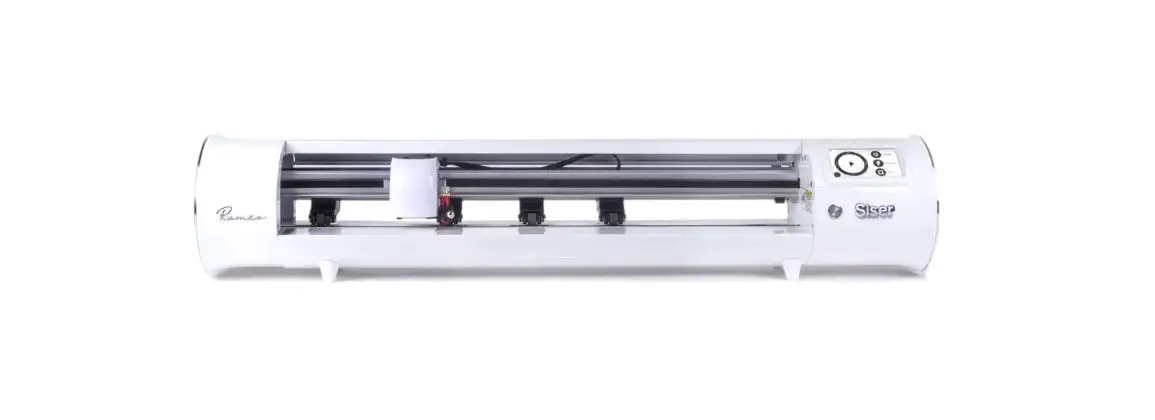
Siser 12 High Definition Vinyl Cutter
Product Overview
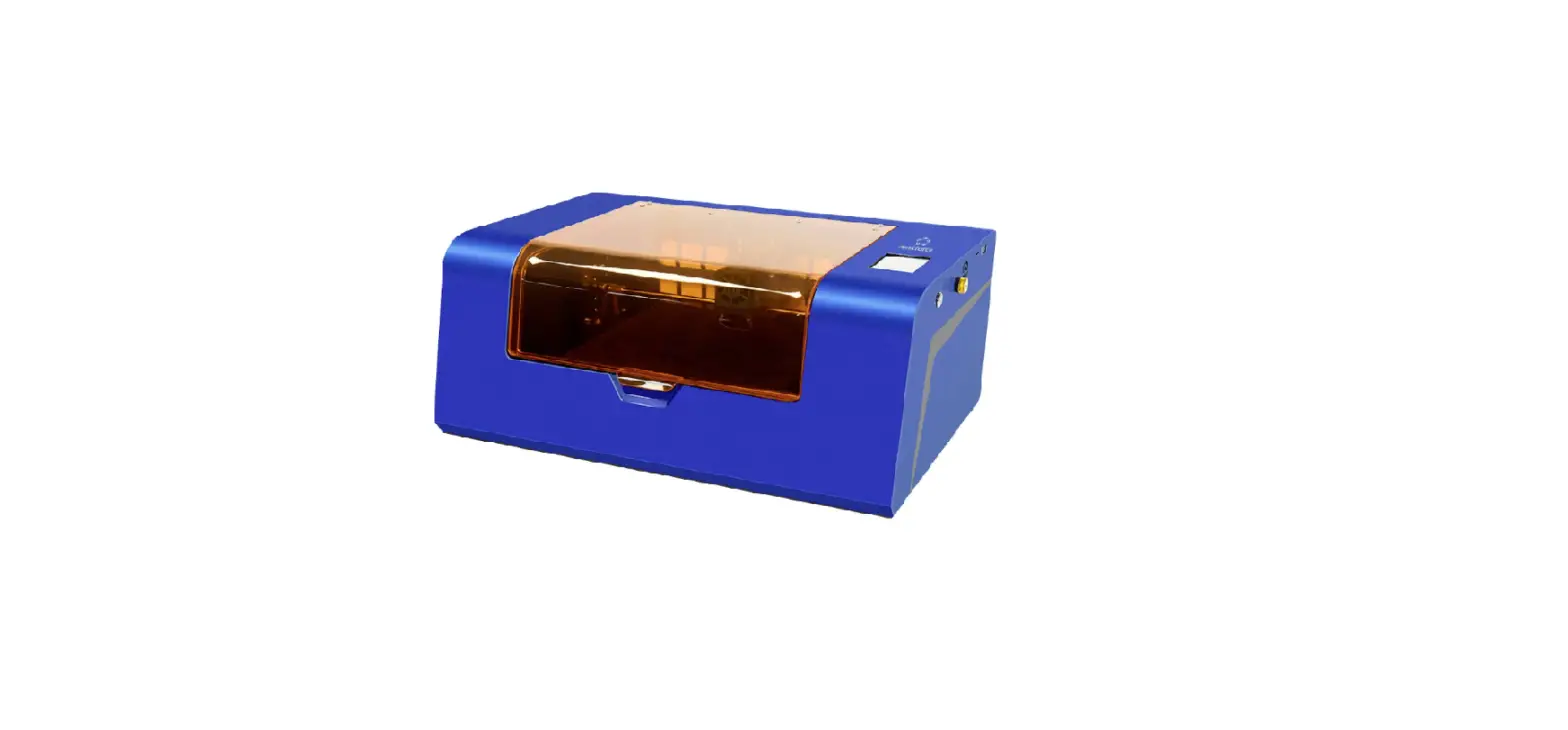
The JulietTM is a cutting machine that comes with various
accessories including a power cord and power supply, USB cord,
12×12 cutting mat, one cover sheet, blade housing, and marker
adapter. It features a machine head, flip cover, touch screen,
cutting strip, tool holder, feed tray, adjustable pinch rollers,
grit marks, power button, USB-A port, USB-B port, DC power port,
roller bar lever, and raised feet. The pinch rollers can be
adjusted to increase or decrease tension and the machine can be
connected to a computer via USB-B port. The cutter also has preset
cut settings for different materials.
Product Usage Instructions
- Remove all protective packaging from the cutter and
accessories. - Plug the round end of the power cord into the DC power port on
the rear of the machine and plug the opposite end into a standard
electrical outlet. Press the power button to turn on the
cutter. - Insert the blade into the blade housing with the pointed side
facing outwards. Adjust the blade by twisting the upper screw
clockwise or counterclockwise to expose more or less of the blade.
Twist the inner screw to lock in the blade position. - Insert the blade housing into the tool holder on the machine
head with the blade facing down. Turn the knob on the tool holder
clockwise to tighten. - Lower the roller bar lever to adjust the pinch rollers and
position as desired. Take material or cutting mat and align under
the rollers. Raise the roller bar lever to secure the material or
mat in place. Position pinch rollers over the grit marks for
optimal traction. - Tap `Cut Settings’ on the touch screen, then tap the current
preset to view the entire menu. Select the preset that matches your
material to automatically adjust the cut force and speed. - Tap `Test Cut’ to cut a small shape out of your material to
ensure the cut settings are correct. After testing, select the
`Home’ icon to return to the home screen.
OPERATION MANUAL MANUEL D’UTILISATION MANUAL DEL USUARIO
READ SAFETY INSTRUCTIONS PRIOR TO SETUP OR USE
LIRE LES INFORMATIONS DE SÉCURITÉ AVANT LA MISE EN PLACE OU L’UTILISATION
LEA LA INFORMACIÓN DE SEGURIDAD ANTES DE CONFIGURAR O USAR
TABLE OF CONTENTS
OVERVIEW SETUP TOUCH SCREEN SAFETY INFORMATION FCC STATEMENT
12 35 6 10 11 12
13
TABLE DES MATIÈRES
VUE D’ENSEMBLE MISE EN PLACE ÉCRAN TACTILE INFORMATIONS SUR LA SÉCURITÉ DÉCLARATION DE LA FCC
14 15 16 18 19 23 24 25
26
TABLA DE CONTENIDOS
VISIÓN GENERAL CONFIGURAR PANTALLA TÁCTIL INFORMACIÓN DE SEGURIDAD DECLARACIÓN DE LA FCC
27 28 29 31 32 36 37 38
39
1
4. 5. 6.
OVERVIEW
2. 1.
3.
11. 12. 13.
14.
7. 8. 9.
10.
1. Machine Head
15.
2. Flip Cover
3. Touch Screen
4. Cutting Strip
5. Tool Holder
Holds cutting blade housing or
marker adapter
6. Feed Tray
Helps stabilize material
7. Adjustable Pinch Rollers
Feeds material in and out of the
cutter
8. Grit Marks
9. Power Button
10. Pinch Roller Levers
Adjusts the tension of the pinch
rollers
11. USB-A Port Used for connecting flash drives to cutter
12. USB-B Port Used for connecting cutter to a computer
13. DC Power Port 14. Roller Bar Lever
Locks down or releases material under roller bar and allows pinch rollers to be adjusted 15. Raised Feet
MARKER ADAPTER
45º BLADES 60º BLADE
2
BLADE HOUSING
POWER CORD AND POWER SUPPLY
USB CORD
1 2 3 4 5 6 7 8 9 10 11 12
12″X12″ CUTTING MAT
0
1
2
3
4
5
6
7
8
9
10
11
12
1 2 3 4 5 6 7 8 9 10 11 12
0
1
2
3
4
5
6
7
8
9
10
11
12
ALSO INCLUDED IN PACKAGING: TWO SHEETS OF 6″X12″ SISER® HEAT TRANSFER VINYL
ONE COVER SHEET
*Items shown are not to scale
3
JULIETTM SETUP
Set up your cutter online at
setup.siser.com
Download LeonardoTM Design Studio for free with your cutter purchase
OR SETUP MANUALLY USING THE FOLLOWING INSTRUCTIONS
1
Remove all protective packaging from cutter and accessories, including plastic wrap.
2
Plug the round end of the power cord into the DC power port on the rear of the machine, then plug the
opposite end into a standard electrical outlet.
Press the power button to turn the cutter on.
3
Carefully remove 45° blade from
packaging and insert into socket
on blade housing with the
pointed side facing outwards.
4
Twist the upper screw of the blade
housing clockwise to expose less of
the blade, or counterclockwise to
expose more of the blade. The
ideal length of exposed blade is
about a credit card’s width. Once
the blade is properly adjusted,
twist the inner screw to lock in the
blade position.
4
5 Insert blade housing into tool holder on the machine
head with the blade facing down. Turn the knob on the tool holder clockwise to tighten.
6
Lower the roller bar lever to
adjust the pinch rollers and
position as desired. Take
material or cutting mat and
align under the rollers. Raise
the roller bar lever to secure
the material or mat in place.
Pinch Rollers
The pinch roller levers can be flipped `up’ to increase the tension of the roller or `down’ to ease the tension.
Position pinch rollers over the grit marks for optimal traction.
7
Tap `Cut Settings’ on the
PRESETS
touch screen, then tap the
HTV
PSV
OTHER
current preset to view the
EASYWEED
VS11 FS40
STRIPFLOCK PRO
VS9 FS25
entire menu. Select the
GLITTER
VS11 FS40
HOLOGRAPHIC
VS12 FS40
preset that matches your
TWINKLE
VS10 FS20
METAL
VS8 FS35
material to automatically
RENAME
LOAD
adjust the cut force and speed.
8
CUT SETTINGS
PRESET CUT SPEED VS
40
FORCE FS
560
Tap `Test Cut’ to cut a small shape out of your material to ensure the cut settings are correct. After testing, select the `Home’ icon to return to the home screen.
5
Identifying a Good Test Cut
Cut not deep enough Material and carrier
Material cut and
and can’t be weeded
cut through
carrier not cut through
9 Once you’re ready to cut, plug in the USB flash drive
via the USB-A port on the rear of the cutter. Tap the `Settings’ button, then `USB’. Select your cut file* from the drop down. *Visit siserna.com for info on accepted file types
10
Move the position of the
SETTINGS
blade by using the
on-screen arrow buttons. CUT SETTINGS Once the blade is in
position, tap the play
TEST CUT
button to begin cutting.
Congratulations– you’ve cut your first design! To learn how to apply your design, visit www.siserna.com.
Ready to use your cutter to its full potential? Access advanced designer tools, inspirational projects,
tutorials, and more by downloading
LeonardoTM Design Studio.
6
TOUCH SCREEN
Navigate by tapping the touch screen to select an option or slide along a bar to adjust values.
HOME SCREEN
1.
SETTINGS
5.
2.
CUT SETTINGS
6.
3.
TEST CUT
7.
4.
1. WiFi Indicator — Displays WiFi connection status
2. Directional Arrows — Moves material and machine head 3. Play Button — Resumes cut or recuts the last known design
4. Tool Reorientation — Moves tool holder back to starting position 5. Settings — Opens cutter settings menu 6. Cut Settings — Opens presets menu with adjustable cut settings 7. Test Cut — Performs a test cut at the tool holder’s current position
HOME SCREEN JOB IN PROGRESS
SETTINGS
CUT SETTINGS
1.
2. TEST CUT 3.
1. Pause Button — Pauses job at current position 2. Job Progress Bar — Displays progress of current job based on how
far the circle is completed 3. Cancel Button — Cancels current job
7
CUT SETTINGS
1.
CUT SETTINGS
2.
3.
PRESET
6.
CUT SPEED VS
4.
40
FORCE FS
5.
560
Adjust the cut settings of the cutter
1. Back Button — Returns to previous screen 2. Home Button — Returns to the Home Screen 3. Cutting Presets — Opens preset cutting menu 4. Cut Speed — Adjusts how fast the machine head moves 5. Force — Adjusts how much pressure the machine head exerts 6. Update Preset — Overwrites preset with the current settings
SETTINGS
SETTINGS
GENERAL SETTINGS
WIFI
CAMERA
USB
SYSTEM INFO
1.
2.
3.
4.
5.
Access the various settings and functions of the cutter
1. General Settings — Opens general cutter settings menu 2. WiFi– Opens WiFi settings menu 3. Camera — Opens camera settings menu 4. USB — Opens USB menu for opening files from a USB flash drive 5. System Info — Displays system information
8
GENERAL SETTINGS
GENERAL SETTINGS
LED
ALERT
SLEEP
UNIT
LANGUAGE
1.
2.
3.
4.
5.
Make general adjustments to your cutter
1. LED — Turn the LED ON/OFF and adjust the brightness 2. Alert — Turn the chime and/or LED ON/OFF that indicates a
completed job 3. Sleep — Set how much time of inactivity will put the cutter to sleep 4. Unit — Choose between metric and imperial measurements 5. Language — Select desired language
WIFI
WIFI
CONNECTED:
SISER 111.222.3.444
NETWORK NAME
NETWORK NAME
SCAN
1.
PASSWORD
PASSWORD123
2.
IP ADDRESS
xxx.xxx.xxx.200
3.
APPLY
4.
DEFAULT
5.
Set up the cutter’s wireless connection
1. Scan — Searches for available WiFi networks that the cutter can connect to
2. Eye Button — Shows or hides the password entered 3. IP Address — Manually enter an IP Address 4. Apply — Uses the manually entered IP Address to connect 5. Default — Switch WiFi to Hotspot mode
9
CAMERA
CAMERA
2. 3. 1.
4.
OK
5.
6.
Use the camera for accurate tool registration
1. Registration Snapshot — Crosshair overlay offers a visual preview of the tool orientation
2. Zoom — Zooms in or out on the current snapshot 3. Camera Snapshot — Takes a snapshot at the tool’s current
position 4. OK — Sets tool position 5. Directional Arrows — Moves the machine head and material for a
different camera view 6. Camera Light — Changes the brightness of the camera light
USB DRIVE
USB DRIVE
1.
FILE FOLDER NAME
OPEN
START CUT
2.
Access cut files from a connected USB drive
1. File selection — Displays folders and files on connected USB flash drive so the desired cut file can be opened
2. Start cut — Starts job using current settings
SYSTEM INFORMATION
SYSTEM INFORMATION
MODE: 024 HVER: V7.1201 SVER: V20.0811 MPID: 087C 8726 4644 0768 BAUD: 67800 L
DEFAULT ALL SETTINGS
10
1.
Displays cutter system information
1. Default All Settings — Resets all cutter settings to factory settings, including cutting presets
*Touch screen in actual product may differ from shown images
11
SAFETY INFORMATION
Please read all safety information before product use.
Warning: Risk of Injury, Fire, and Electric Shock Use of the product in a manner not outlined in this document or other official material provided by Siser®, may result in damage to
the product, property damage, injuries or fatal injury.
For Indoor Use Only The product is to be used and stored in dry indoor locations only, that are kept between 95°F and 40°F. Do not operate product in or
near liquids.
This product is not a toy and is intended to be operated by an adult. Not intended for use by children 12 years or under. Children must be supervised around the product.
Do not operate the product if damaged or malfunctioning.
Use this product on a level and stable surface, allowing for enough space in front of and behind the product for proper operation.
Use only the power cord and power supply provided with this product or otherwise provided by Siser® for the specific purpose of replacing the provided power cord and power supply. Do not use the power cord or power supply if damaged.
The power cord and power supply must be fully inserted into the outlet and cutter. The product should not be placed on the power cord, and the power cord and power supply should be positioned to avoid a tripping hazard or impeding the cutting process.
Disconnect the product from electrical power by unplugging the power cord from the electrical outlet; always grasping the plug and never the cord.
Always turn the product off before unplugging from the electrical outlet.
Disconnect the product from electrical power when the product is not in use, before cleaning or servicing the product, and when replacing the cutting blade.
To avoid injury, use caution when handling the cutting blades and do not touch the sharp edge. Cutting blades should be stored and kept out of reach of children.
12
Do not use a broken blade. Remove the broken blade from the blade housing with tweezers.
Do not load unintended materials onto the cutting mat or into the cutter.
Keep objects, hair, loose jewelry, clothing, and fingers away from the product when it is operating, as injuries may result from the rapid movements.
Do not touch the cutting mat or materials when the product is operating until the cutting mat or materials are unloaded from the product.
Do not place fingers or other objects inside the product, or near any moving parts, while powered on, connected to electrical power, or while operating.
Do not use solvents, such as thinner, alcohol, or nail polish remover to clean the product as it may damage the product’s finish or touch screen. Clean the product with a soft, dry cloth.
Any plastic bags used in packaging of this product should be kept out of reach of children or properly disposed of.
Do not disassemble, modify or otherwise alter the product.
If product malfunctions or becomes damaged, do not attempt to repair. Please contact Siser® North America by calling 1-866-301-9409 or visit siserna.com for more information.
13
FCC STATEMENT
This equipment has been tested and found to comply with the limits for a Class B digital device, pursuant to Part 15 of the FCC rules. These limits are designed to provide reasonable protection against harmful interference in a residential installation. This equipment generated uses and can radiate radio frequency energy and, if not installed and used in accordance with the instructions, may cause harmful interference to radio communications. However, there is no guarantee that interference will not occur in a particular installation. If this equipment does cause harmful interference to radio or television reception, which can be determined by turning the equipment off and on, the user is encouraged to try to correct the interference by one of the following measures:
– Reorient or relocate the receiving antenna. -Increase the separation between the equipment and receiver. -Connect the equipment into an outlet on a circuit different from
that to which the receiver is connected. -Consult the dealer or an experience radio/TV technician for help.
Changes or modifications not expressly approved by the party responsible for compliance could void the user’s authority to operate the equipment.
14
VUE D’ENSEMBLE
2. 1.
3. 4.
5. 6.
11. 12. 13.
14.
7. 8. 9.
10.
15. 1. Tête de la machine 2. Couvercle rabattable 3. Écran tactile 4. Bande de découpe 5. Support d’outil
Porte lame ou adaptateur de marqueur 6. Plateau d’alimentation Aide à stabiliser le matériau 7. Galets de pincement réglables Alimente le matériau dans et hors de la machine 8. Marqueurs des galets 9. Bouton d’alimentation 10. Leviers des rouleaux Règle la tension des rouleaux
11. Port USB-A Utilisé pour connecter des lecteurs flash à la machine
12. Port USB-B Utilisé pour connecter la machine à un ordinateur
13. Port d’alimentation DC 14. Levier de la barre des rouleaux
Bloque ou libère le matériau sous la barre des rouleaux et permet de régler les rouleaux 15. Pieds surélevés
15
ADAPTATEUR POUR LAMES DE 45° LAME DE 60° MARQUEURS
PORTE LAME
1 2 3 4 5 6 7 8 9 10 11 12
CORDON D’ALIMENTATION ET ALIMENTATION ÉLECTRIQUE
CORDON USB
TAPIS DE DÉCOUPE 30CMX30CM
0
1
2
3
4
5
6
7
8
9
10
11
12
1 2 3 4 5 6 7 8 9 10 11 12
1
2
3
4
5
6
7
8
9
10
11
12
ÉGALEMENT INCLUS DANS L’EMBALLAGE: DEUX FEUILLES DE VINYLE DE THERMOCOLLANT
SISER® 15CMX30CM UNE FEUILLE DE PROTECTION
*Les éléments présentés ne sont pas à l’échelle
0
16
CONFIGURATION DE JULIETTM
Configurez votre machine en ligne sur
setup.siser.com
Téléchargez gratuitement le logiciel LeonardoTM Design Studio lors de l’achat
de votre machine de découpe.
OU CONFIGURER MANUELLEMENT EN SUIVANT LES INSTRUCTIONS SUIVANTES
1
Retirez tous les emballages de protection de la machine et des accessoires, y compris l’emballage plastique.
2
Branchez l’extrémité ronde du cordon d’alimentation dans le port d’alimentation CC situé à l’arrière de la
machine, puis branchez l’extrémité opposée dans une
prise électrique standard. Appuyez sur le bouton
d’alimentation pour mettre la machine en marche.
3
Retirez délicatement la lame de 45°
de l’emballage et insérez-la dans le
porte lame, le côté pointu étant
tourné vers l’extérieur.
4
Tournez la vis supérieure du porte
lame dans le sens des aiguilles d’une
montre pour moins exposer la lame,
ou dans le sens inverse pour plus
exposer la lame. La longueur idéale
de la lame exposée est d’environ
l’épaisseur d’une carte de crédit. Une
fois la lame correctement ajustée,
tournez la vis intérieure pour
verrouiller la position de la lame.
17
5 Insérez la lame dans le porte-outil de la tête de la
machine, la lame étant orientée vers le bas. Tournez le bouton du porte-outil dans le sens des aiguilles d’une montre pour le serrer.
6
Abaissez le levier de la barre à
rouleaux pour régler les rouleaux
et les positionner comme vous le
souhaitez. Prenez le matériau ou
le tapis de découpe et alignez-le
sous les rouleaux. Relevez le levier
de la barre des rouleaux pour fixer
le matériau ou le tapis en place.
Galets de Pincement
Les leviers des galets peuvent être
Positionnez les rouleaux sur les
relevés pour augmenter la tension des marques d’abrasion pour une
galets ou abaissés pour la réduire.
traction optimale.
7
Appuyez sur `Paramètres de
PRESETS
découpe’ sur l’écran tactile, puis
HTV
PSV
OTHER
sur le préréglage actuel pour
EASYWEED
VS11 FS40
STRIPFLOCK PRO
VS9 FS25
afficher le menu complet.
GLITTER
VS11 FS40
HOLOGRAPHIC
VS12 FS40
Sélectionnez le préréglage qui
TWINKLE
VS10 FS20
METAL
VS8 FS35
correspond à votre matériau
RENAME
LOAD
pour ajuster automatiquement
la force et la vitesse de découpe.
8
CUT SETTINGS
PRESET CUT SPEED VS 40 FORCE FS 560
Appuyez sur `Test Cut’ pour découper une petite forme dans votre matériau afin de vous assurer que les paramètres de découpe sont corrects. Après le test, sélectionnez l’icône `Bouton d’accueil’ pour revenir à l’écran d’accueil.
18
Reconnaître un bon test de découpe
La découpe n’est pas assez profonde et ne
peut pas être échenillée
Découpe du matériau et du liner
Non découpe du matériau et du liner
9 Une fois que vous êtes prêt à découper, branchez la clé
USB via le port USB-A à l’arrière de la machine. Appuyez sur le bouton `Paramètres’, puis `USB’. Sélectionnez votre fichier de découpe* dans la liste déroulante. *Visitez siserna.com pour plus d’informations sur les types de fichiers acceptés
10
Déplacez la position de la
lame à l’aide des boutons
SETTINGS fléchés à l’écran. Les motifs
doivent commencer dans le
CUTSETTINGS coin supérieur droit de votre
matériau. Une fois la lame en
TESTCUT position, appuyez sur le
bouton de lecture pour com-
mencer à découper.
Félicitations – vous avez découpé votre premier motif ! Pour savoir comment appliquer votre motif, visitez www.siserna.com.
Prêt à utiliser votre machine à son potentiel maximum? Accédez à des outils de conception avancés, à des
projets d’inspiration, à des tutoriels et à bien d’autres choses encore en téléchargeant
LeonardoTM Design Studio.
19
ÉCRAN TACTILE
Naviguez en touchant l’écran tactile pour sélectionner une option ou en glissant le long de la barre pour ajuster les valeurs.
ÉCRAN D’ACCUEIL
1.
SETTINGS
5.
2.
CUT SETTINGS
6.
3.
TEST CUT
7.
4.
1. Indicateur WiFi– Affiche l’état de la connexion WiFi
2. Flèches directionnelles — Déplace le matériau et la tête de la machine 3. Bouton Play — Reprise de la découpe ou re-découpe du dernier dessin
connu
4. Réorientation de l’outil — Remet le porte-outil en position de départ 5. Paramètres — Ouvre le menu des paramètres de la machine 6. Paramètres de découpe — Ouvre le menu des préréglages avec des
paramètres de découpe réglables 7. Test Cut — Effectue un test de découpe à la position actuelle du
porte-outil
ÉCRAN D’ACCUEIL TRAVAIL EN COURS
SETTINGS
CUT SETTINGS
1.
2. TEST CUT 3.
1. Bouton Pause — Met en pause le travail à la position actuelle 2. Barre de progression du travail — Affiche la progression du travail en
cours en fonction de l’avancement du cercle 3. Bouton Annulation — Annule le travail en cours
PARAMÈTRES DE DÉCOUPE
1.
CUT SETTINGS
3.
PRESET
CUT SPEED VS
4.
40
FORCE FS
5.
560
20
2. 6.
Régler les paramètres de découpe de la machine 1. Bouton Retour — Retourne à l’écran précédent 2. Bouton d’accueil — Retourne à l’écran d’accueil 3. Préréglages de découpe — Ouvre le menu de découpe des préréglages 4. Vitesse de découpe — Règle la vitesse à laquelle la tête de la machine
se déplace 5. Force — Règle la pression exercée par la tête de la machine 6. Mise à jour du préréglage — Remplace le préréglage avec les
paramètres actuels
PARAMÈTRES
SETTINGS
GENERAL SETTINGS
WIFI
CAMERA
USB
SYSTEM INFO
1.
2.
3.
4.
5.
1. Paramètres généraux — Ouvre le menu des paramètres généraux de la machine
2. WiFi– Ouvre le menu WiFi 3. Caméra — Ouvre le menu de la caméra 4. USB — Ouvre le menu USB pour ouvrir des fichiers à partir d’une clé
USB 5. Information Système — Affiche des informations sur le système
21
PARAMÈTRES GÉNÉRAUX
GENERAL SETTINGS
LED
ALERT
SLEEP
UNIT
LANGUAGE
1.
2.
3.
4.
5.
Effectuez les réglages généraux de votre machine
1. LED — Allumez/éteignez la LED et réglez la luminosité 2. Alerte — Activez ou désactivez le carillon et/ou le voyant qui indique que
le travail est terminé 3. Veille — Définissez le temps d’inactivité qui mettra la machine en veille 4. Unité — Choisissez entre les mesures métriques et impériales 5. Langue — Sélectionnez la langue de conception
WIFI
WIFI
CONNECTED:
SISER 111.222.3.444
1.
NETWORK NAME
NETWORK NAME
SCAN
PASSWORD
PASSWORD123
2.
IP ADDRESS
xxx.xxx.xxx.200
3.
APPLY
4.
DEFAULT
5.
1. Scan — Recherche les réseaux WiFi disponibles auxquels la machine peut se connecter
2. Bouton `Eye’ — Affiche ou cache le mot de passe saisi 3. Adresse IP — Saisissez manuellement une adresse IP 4. Appliquer — Utilise l’adresse IP saisie manuellement pour se
connecter 5. Défaut — Passer le WiFi en mode Hotspot
22
CAMÉRA
CAMERA
2. 3. 1. 4.
OK
5.
6.
Utilisez la caméra pour un enregistrement précis des outils
1. Instantané d’enregistrement — La superposition du réticule offre un aperçu visuel de l’orientation de l’outil
2. Zoom — Zoom avant ou arrière sur l’instantané actuel 3. Instantané de la caméra — Prend un moment instantané de la
position actuelle de l’outil 4. OK — Définit la position des outils 5. Flèches directionnelles — Déplace la tête de la machine et le matériau
pour une vue différente de la caméra 6. Lumière de la caméra — Change la luminosité de la lumière de la
caméra
CLÉ USB
USB DRIVE
1.
FILE FOLDER NAME
OPEN
START CUT
2.
Accéder aux fichiers coupés à partir d’une clé USB connectée
1. Sélection de fichiers — Affiche les dossiers et les fichiers sur le lecteur flash USB connecté afin de pouvoir ouvrir le fichier coupé souhaité
2. Start cut — Démarre le travail en utilisant les paramètres actuels
23
INFORMATION DU SYSTEME
SYSTEM INFORMATION
MODE: 024 HVER: V7.1201 SVER: V20.0811 MPID: 087C 8726 4644 0768 BAUD: 67800 L
DEFAULT ALL SETTINGS
1.
Affiche les informations du système de découpe
1. Tous les Paramètres par Défaut — Réinitialise tous les paramètres de la machine aux paramètres d’usine, y compris les préréglages de découpe
*L’écran tactile du produit réel peut différer des écrans présentés
24
INFORMATIONS SUR LA SÉCURITÉ
Veuillez lire toutes les informations de sécurité avant d’utiliser le produit.
Avertissement : Risque de blessure, d’incendie et de choc électrique
L’utilisation du produit d’une manière qui n’est pas décrite dans ce document ou dans tout autre document officiel fourni par Siser®, peut
entraîner des dommages au produit, des dommages matériels, des blessures ou des blessures mortelles.
Pour usage intérieur uniquement Le produit doit être utilisé et stocké dans des endroits intérieurs secs uniquement, maintenus entre 95° F et 40° F. Ne faites pas fonctionner le
produit dans ou près de liquides.
Ce produit n’est pas un jouet et est destiné à être utilisé par un adulte. Il n’est pas destiné à être utilisé par des enfants de [14] ans ou moins. Les enfants doivent être surveillés à proximité du produit.
N’utilisez pas le produit s’il est endommagé ou s’il fonctionne mal.
Utilisez ce produit sur une surface plane et stable, en prévoyant un espace suffisant devant et derrière le produit pour un fonctionnement correct.
Utilisez uniquement le cordon d’alimentation et le bloc d’alimentation fournis avec ce produit ou fournis par Siser® dans le but spécifique de remplacer le cordon d’alimentation et le bloc d’alimentation fournis. N’utilisez pas le cordon d’alimentation ou le bloc d’alimentation s’ils sont endommagés.
Le cordon d’alimentation et l’alimentation doivent être entièrement insérés dans la prise et la machine. Le produit ne doit pas être placé sur le cordon d’alimentation, et le cordon d’alimentation et l’alimentation doivent être positionnés de manière à éviter tout risque de trébuchement ou d’entrave au processus de découpe.
Débranchez la machine de l’alimentation électrique en débranchant le cordon d’alimentation de la prise électrique; saisissez toujours la fiche et jamais le cordon.
Éteignez toujours la machine avant de le débrancher de la prise électrique.
Débranchez la machine de l’alimentation électrique lorsqu’il n’est pas utilisé, avant de le nettoyer ou de le réparer, et lors du remplacement de la lame de découpe.
25
Pour éviter toute blessure, faites attention lorsque vous manipulez les lames de découpe de ne touchez pas le bord tranchant. Les lames de découpe doivent être rangées et gardées hors de portée des enfants.
Ne pas utiliser une lame cassée. Retirez la lame cassée de son logement à l’aide d’une pince à épiler.
Ne chargez pas de matériaux non prévus sur le tapis de découpe ou dans le machine.
Maintenez les objets, les cheveux, les bijoux, les vêtements et les doigts à l’écart de la machine lorsqu’elle fonctionne, car les mouvements rapides peuvent provoquer des blessures.
Ne touchez pas le tapis de découpe ou les matériaux lorsque la machine est en marche jusqu’à ce que le tapis de découpe ou les matériaux soient hors de porté de la machine.
Ne placez pas vos doigts ou d’autres objets à l’intérieur de la machine ou près des pièces mobiles lorsqu’il est sous tension, branché sur le secteur ou en fonctionnement.
N’utilisez pas de solvants, tels que du diluant, de l’alcool ou du dissolvant pour vernis à ongles pour nettoyer la machine, car cela pourrait endommager la finition ou l’écran tactile du produit. Nettoyez le produit avec un chiffon doux et sec.
Les sacs en plastique utilisés pour l’emballage de ce produit doivent être conservés hors de portée des enfants ou éliminés de manière appropriée.
Ne démontez pas, ne modifiez pas ou n’altérez pas le produit.
Si le produit fonctionne mal ou est endommagé, n’essayez pas de le réparer. Veuillez contacter Siser® North America en appelant le 1-866-301-9409 ou visitez siserna.com pour plus d’informations
26
DÉCLARATION DE LA FCC
Cet équipement a été testé et déclaré conforme aux limites d’un appareil numérique de classe B, conformément à la partie 15 des règles de la FCC. Ces limites sont conçues pour fournir une protection raisonnable contre les interférences nuisibles dans une installation résidentielle. Cet équipement a généré et peut émettre de l’énergie de fréquence radio et, s’il n’est pas installé et utilisé conformément aux instructions, peut causer des interférences nuisibles aux communications radio. Cependant, il n’y a aucune garantie que des interférences ne se produiront pas dans une installation particulière. Si cet équipement provoque des interférences nuisibles à la réception de la radio ou de la télévision, ce qui peut être déterminé en éteignant et en allumant l’équipement, l’utilisateur est encouragé à essayer de corriger les interférences par l’une des mesures suivantes:
-Réorienter ou déplacer l’antenne de réception. -Augmenter la distance entre l’appareil et le récepteur. -Brancher l’appareil sur une prise de courant située sur un circuit différent de celui sur lequel le récepteur est branché. -Consultez le revendeur ou un technicien radio/TV expérimenté pour obtenir de l’aide
Les changements ou modifications non expressément approuvés par la partie responsable de la conformité peuvent annuler le droit de l’utilisateur à faire fonctionner l’équipement.
27
4. 5. 6.
VISIÓN GENERAL
2. 1.
3.
11. 12. 13.
14.
7. 8. 9.
10.
1. Cabezal de la Máquina
15.
2. Tapa Abatible
3. Pantalla Táctil
4. Tira de Corte
5. Portaherramientas
Sostiene la carcasa de la navaja de
corte o el adaptador del marcador
6. Bandeja de Alimentación
Ayuda a estabilizar el material
7. Soportes de Pellizco Ajustables
Alimenta el material dentro y fuera
de la cortadora
8. Marcas de Rodillos
9. Botón de Encendido
10. Palancas de Rodillos
Ajusta la tensión de los rodillos
11. Puerto USB-A Usado para conectar el dispositivo USB
12. Puerto USB-B Usado para conectar la cortadora a la computadora
13. Puerto de encendido DC 14. Palanca de Barra de Rodillos
Bloquea o libera el material debajo de la barra de rodillos y permite ajustar los rodillos 15. Pies elevados
ADAPTADOR DEL MARCADOR
CUCHILLAS CUCHILLA
DE 45°
DE 60°
28
LA CARCASA DE LA CUCHILLA
1 2 3 4 5 6 7 8 9 10 11 12
CABLE DE ALIMENTACIÓN Y FUENTE DE
ALIMENTACIÓN
CABLE USB
TAPETE DE CORTE 30CMX30CM
0
1
2
3
4
5
6
7
8
9
10
11
12
1 2 3 4 5 6 7 8 9 10 11 12
1
2
3
4
5
6
7
8
9
10
11
12
ESTE PAQUETE TAMBIÉN INCLUYE: DOS HOJAS DE 15CMX30CM DE VINIL TERMOTRANS
FERIBLE DE SISER® UNA HOJA PROTECTORA
*Los artículos mostrados no están a escala
0
29
CONFIGURACIÓN DE JULIETTM
Configure su cortadora en línea en
setup.siser.com
Descargue el programa de diseño LeonardoTM Design Studio gratis con la compra de su cortadora
O CONFIGURE MANUALMENTE SIGUIENDO LAS SIGUIENTES INSTRUCCIONES
1
Quite todo el embalaje protector de la cortadora y accesorios, incluyendo la envoltura plástica.
2
Conecte el cable de alimentación del extremo redondo dentro del puerto de alimentación DC detrás de la
máquina, luego conecte el extremo opuesto en el
tomacorriente estándar. Oprima el botón de encendi-
do para prender la cortadora.
3
Cuidadosamente saque la cuchilla
de 45° del paquete e insértela
dentro del socket de la caracasa de
la cuchilla con el lado puntiagudo
viendo hacia afuera.
4
Gire el tornillo superior de la carcasa
de la navaja en dirección de las mane-
cillas del reloj para exponer menos
navaja, u opuesto a las manecillas del
reloj para exponer más cuchilla. La
exposición ideal de la cuchilla es
aproximada al grosor de una tarjeta de
crédito. Una vez que la cuchilla quede
ajustada adecuadamente, gire el
tornillo interior para fijarla en posición.
30
5 Inserte la carcasa de la cuchilla dentro del portaherra-
mientas del cabezal de la máquina con la cuchilla viendo hacia abajo. Gire la perilla del portaherramientas en dirección hacia las manecillas del reloj para apretarla.
6
Baje la palanca de la barra de rodillos para ajustar los rodillos y
colóquelos como desee. Tome el
material o el tapete y alinéelos
debajo de los rodillos. Levante la
palanca de la barra de rodillos
para asegurar el material o el
tapete en su lugar.
Los Rodillos
Las palancas de los rodillos se pueden subir para aumentar la tensión del rodillo o bajar para aliviar la tensión.
Coloque los rodillos de presión sobre las marcas de rodillos para lograr una tracción óptima.
7
HTV
PRESETS PSV
OTHER
EASYWEED GLITTER
VS11 FS40
STRIPFLOCK PRO
VS9 FS25
VS11 FS40
HOLOGRAPHIC
VS12 FS40
TWINKLE
VS10 FS20
METAL
VS8 FS35
RENAME
LOAD
Toque la configuración de corte en la pantalla táctil luego toque el ajuste preestablecido actual para ver el menú completo. Seleccione el ajuste preestablecido que coincida con su material para ajustar la fuerza y velocidad de corte automáticamente.
8
CUT SETTINGS
PRESET CUT SPEED VS 40 FORCE FS 560
Toque “Prueba de Corte” para cortar una forma pequeña de su material y asegurar que las configuraciones sean correctas. Después de realizar las pruebas, seleccione `botón de inicio’ para regresar a la pantalla de inicio.
31
Identificando una Prueba de Corte Exitosa
No se cortó con suficiente profundidad y no se puede
El material y transportador cortados
Material cortado y transportador no
cortado
9 Una vez que está listo para cortar, conecte el dispositivo
USB via Puerto USB-A detrás de su máquina. Toque el botón de “configuraciones”, luego seleccione su archivo de corte USB en el menú. *Visite siserna.com para los tipos de archivos aceptados
10
Mueva la posición de la
cuchilla usando las flechas en
SETTINGS
la pantalla. Los diseños deben
comenzar en la parte superior
CUTSETTINGS derecha de su material. Una
vez que la cuchilla esté en
TEST CUT
posición, toque el botón play
para comenzar a cortar.
¡Felicidades ha cortado su primer diseño! Para aprender a aplicarlo, visite www.siserna.com
¿Está listo para usar su cortadora a su máxima capacidad? Accese a las herramientas de diseño más avanzadas,
proyectos inspiradores, tutoriales y más, descargando el
LeonardoTM Design Studio.
32
PANTALLA TÁCTIL
Navegue tocando la pantalla táctil para seleccionar una opción o deslice a barra para ajustar los valores.
PANTALLA DE INICIO
1.
SETTINGS
5.
2.
CUT SETTINGS
6.
3.
TEST CUT
7.
4.
1. Indicador de WiFi — Muestra el estado de la conección a WiFi
2. Flechas Direccionales — Mueven el material y el cabezal de la máquina 3. Botón Play — Continúa con el corte o recorta el último diseño realizado
4. Reorientación de la Herramienta — Mueve el portaherramientas a la
posición de inicio 5. Configuraciones — Abre el menú de configuraciones de la cortadora 6. Configuraciones de Corte — Abre el menú de configuraciones preestab-
lecidas con las configuraciones de corte ajustables 7. Prueba de Corte — Realiza una prueba de corte en la posición actual del
portaherramientas
PANTALLA DE INICIO TRABAJO EN PROGRESO
SETTINGS
CUT SETTINGS
1.
2. TEST CUT 3.
1. Botón de Pausa — Pausa su trabajo en la posición actual 2. Barra de Progreso del Trabajo — Muestra el progreso de su trabajo
actual basado en qué tanto el círculo se ha completado 3. Botón de Cancelar — Cancela el trabajo actual
33
CONFIGURACIONES DE CORTE
1.
CUT SETTINGS
2.
3.
PRESET
6.
CUT SPEED VS
4.
40
FORCE FS
5.
560
Ajusta las configuraciones de corte de la cortadora
1. Botón de Regresar — Regresa a la pantalla previa 2. Botón de inicio — Regresa a la pantalla de inicio 3. Preconfiguraciones de Corte — Abre el menú de preconfiguraciones
de corte 4. Velocidad de Corte — Ajusta qué tan rápido se mueve el cabezal de la
máquina 5. Fuerza — Ajusta cuánta presión ejerce el cabezal de la máquina 6. Actualizar Preconfiguración — Anula el ajuste preestablecido de las
configuraciones actuales
CONFIGURACIONES
SETTINGS
GENERAL SETTINGS
WIFI
CAMERA
USB
SYSTEM INFO
1.
2.
3.
4.
5.
1. Configuraciones Generales — Abre el menú de configuraciones de la cortadora
2. WiFi– Abre el menú de WiFi 3. Cámara — Abre el menú de la cámara 4. USB — Abre el menú para abrir archivos desde la unidad flash USB 5. Información del Sistema — Muestra la información del sistema
CONFIGURACIONES GENERALES
GENERAL SETTINGS
34
LED
ALERT
SLEEP
UNIT
LANGUAGE
1.
2.
3.
4.
5.
Realiza ajustes generales en su cortadora
1. LED — Enciende/apaga el LED y ajusta el brillo 2. Alerta — Enciende el sonido y/o el LED que indica que el trabajo ha sido
terminado 3. Dormir — Establece cuánto tiempo de inactividad pondrá a la cortadora
a dormir 4. Unidad — Elije entre medidas métricas e imperiales 5. Lenguaje — Selecciona el lenguaje a escoger
WIFI
WIFI
CONNECTED:
SISER 111.222.3.444
1.
NETWORK NAME
NETWORK NAME
SCAN
PASSWORD
PASSWORD123
2.
IP ADDRESS
xxx.xxx.xxx.200
3.
APPLY
4.
DEFAULT
5.
Configura la conección inalámbrica de la cortadora
1. Escanear — Busca las redes de WiFi disponibles que se pueden usar para conectar la cortador
2. EBotón de Ojo — Muestra o esconde la palabra clave ingresada 3. Dirección IP — Manualmente ingresa una dirección IP 4. Aplicar — Usa la dirección IP ingresada para concectar 5. Predeterminar — Cambia el WiFi a modo Hotspot
35
CÁMARA
CAMERA
2. 3. 1.
4.
OK
5.
6.
Usa la cámara para el registro exacto de la herramienta 1. Snapshot de Registro — Crosshair superposiciones que ofrecen una
vista previa de la orientación de la herramienta 2. Zoom — Acerca o aleja el snapshot actual 3. Snapshot de Cámara — Toma una instantánea de la posición actual
de la herramienta 4. OK — Establece la posición de la herramienta 5. Flechas Direccionales– Mueve el cabezal de la máquina y el material
para obtener una vista diferente de la cámara 6. Luz de la Cámara — Cambia el brillo de la luz de la cámara
UNIDAD USB
USB DRIVE
1.
FILE FOLDER NAME
OPEN
START CUT
2.
Accesa archivos de corte desde la unidad USB conectada
1. Selección de Archivos — Muestra carpetas y archivos de la unidad flash USB conectada para que se abra el archivo de corte deseado
2. Comenzar a Cortar — Comienza el trabajo usando las configuraciones actuales
INFORMACIÓN DEL SISTEMA
SYSTEM INFORMATION
MODE: 024 HVER: V7.1201 SVER: V20.0811 MPID: 087C 8726 4644 0768 BAUD: 67800 L
DEFAULT ALL SETTINGS
36
1.
Muestra la información del sistema de la cortadora
1. Todas las Configuraciones en Automático — Restablece todas las configuraciones a las de la fábrica, incluyendo las preestablecidas
*La pantalla táctil del producto actual puede diferir de las pantallas mostradas
37
INFORMACIÓN DE SEGURIDAD
Por favor lea toda la información antes de usar el producto.
Advertencia: Riesgo de Lesión, Incendio y Choque Elétrico El uso del producto en un modo no descrito en este documento u otro material oficial proporcionado por Siser® puede resultar en daño del producto, daño a propiedad, lesiones, o lesiones fatales.
Para Uso Exclusivo en Interiores Este producto se puede usar y almacenar en lugares interiores secos solamente, que se mantengan entre 95° F y 40° F. No opere
el producto dentro o cerca de líquidos.
Este producto no es un juguete y fue diseñado para ser operado por un adulto. No debe ser usado por niños de 14 años o menores. Los niños deben ser supervisados al estar cerca del producto.
No opere el producto si está dañado o en mal funcionamiento.
Use este producto en una superficie nivelada y estable, permitiéndo suficiente espacio en frente y detrás del producto para una operación apropiada.
Use el cable y fuente de alimentación proporcionados para este producto para el propósito que fue creado. No use el cable y fuente de alimentación si están dañados.
El cable y fuente de poder deben ser totalmente insertados dentro de la cortadora. El producto no debe ser colocado encima del cable de alimentación, y tanto el cable como la fuente de alimentación deben colocarse fuera del alcance para evitar riesgo de tropezar o impedir el proceso de corte.
Desconecte el producto de la fuente eléctrica desconectando el cable siempre tomando la clavija y nunca jalando el cable en si.
Siempre asegúrese de apagar el producto antes de desconectarlo de la fuente eléctrica.
Desconecte el producto cuando no lo esté usando, antes de limpiarlo o darle mantenimiento y cuando remplace la navaja.
Para evitar lesiones, tenga cuidado al manipular las navajas y no toque el borde afilado. Las navajas deben almacenarse y mantenerse fuera del alcance de los niños.
38
No use una navaja rota. Saque la navaja rota usando unas pinzas de depilar.
No alimente materiales no deseados en el tapete de corte o en la cortadora.
Mantenga objetos, cabello, joyas, ropa y dedos lejos del producto al operarlo, ya que puede resultar en lesiones debido a los movimientos rápidos del producto.
No toque el tapete de corte o materiales cuando el producto esté operando sino hasta que el tapete de corte o materiales sean descargados del producto.
No coloque sus dedos u otros objetos dentro del producto, o cerca de las partes en movimiento, mientras esté encendido, conectado o en funcionamiento.
No use solventes, tales como diluyentes, alcohol o removedor de barniz para limpiar el producto pues puede dañar el acabado del mismo o la pantalla táctil. Limpie el producto con un trapo suave y seco.
Cualquier bolsa de plástico usada en el empaque del producto debe ser alejada del alcance de los niños o debidamente deshechada.
No desarme, modifique o altere este producto.
Si el producto no funciona bien o se daña, no intente repararlo. Por favor contácte a Siser® North America llamando al 1-866-301-9409 o visite siserna.com para mayor información.
39
DECLARACIÓN DE LA FCC
Este equipo ha sido probado y se ha comprobado que cumple con los límites de un dispositivo digital clase B, en conformidad con la parte 15 de las reglas de la FCC. Estos límites fueron diseñados para proporcionar protección razonable contra interferencia dañina en una instalación residencial. Este equipo genera e irradia energia de radio frecuencias y si no se usa e instala de acuerdo a las instrucciones acordadas, puede causar daños de interferencia en las Radio Comunicaciones. Sin embargo, no hay garantía que no ocurran interferencias en una determinada instalación. Si este equipo causa daños en la recepción de radio o television, que se puede determinar apagando y encendiendo el equipo, el usuario deberá corregir dichas interferencias siguiendo las siguientes medidas:
-Reoriente o reubique la antena receptora -Incremente la distancia entre el equipo y el receptor -Conecte el equipo en la salida de un circuito distinto al de cualquier otro receptor. -Consulte a su proveedor o a un técnico especializado en radio/tv para ayuda.
Cualquier cambio o modificación hecha al equipo no expresamente aprobada de conformidad por la parte responsable podría anular la autoridad del usuario para operar el equipo.
Visit siserna.com for more information Visitez siserna.com pour plus d’informations Visite siserna.com para mayor información
Model No. SNAHDCJ12
 setup.siser.com
 Home for Heat Transfer Vinyl - Siser North America
 Home for Heat Transfer Vinyl - Siser North America