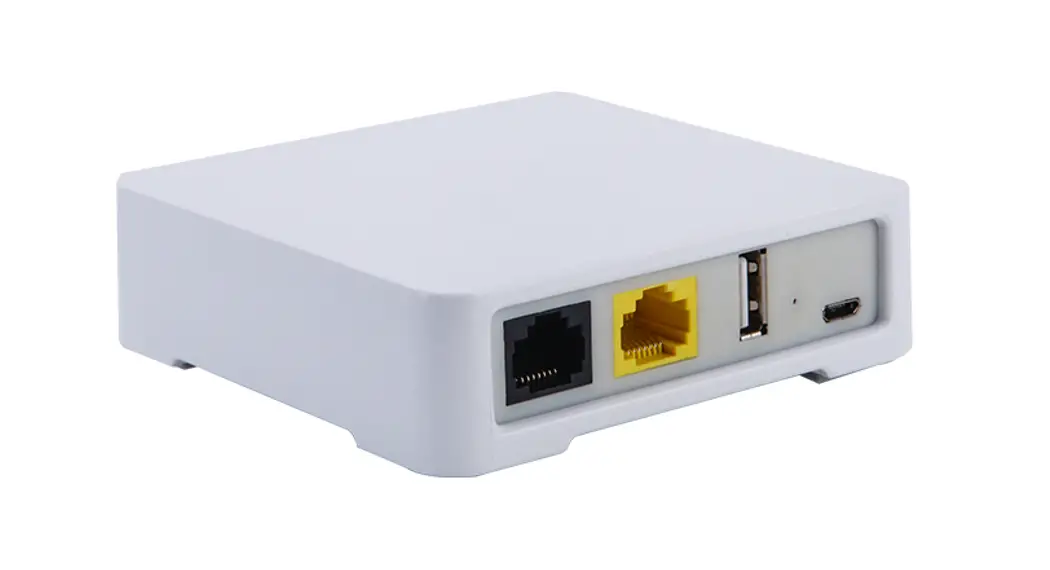
CGW-001-PSU Casambi Cloud Gateway
Product Information: Casambi Cloud Gateway CGW-001-PSU
The Casambi cloud gateway is a device that allows remote data
collection, configuration, and control of your Casambi network. It
includes an Ethernet port and support for WiFi connection. The
product also comes with dedicated flash memory in the form of an SD
card and a matched power supply cable and adapter. The cloud
gateway initiates all network traffic, and there are no incoming
network connections. All internet connections are encrypted
(HTTPS). The device is intended for indoor use only.
Technical Specifications
- Article number: CGW-001-PSU
- Processor: E-number
- RAM: Not specified
- Wireless communication: Yes
- Encryption: HTTPS
- Connection ports: Ethernet port
- Power supply: Included matched cable and adapter
- Working temperature: Not specified
- Protection class: Not specified
- Certifications: Not specified
Compatibility
The cloud gateway is compatible with Casambi networks that have
the sharing settings set to Admin or Password protected and are of
the Evolution type. It does not work in non-shared, open, or
classic Casambi networks.
Commissioning
We advise adding the cloud gateway to a network that is
separated from business-critical devices and placing it in a secure
location within the installation environment. Use only one cloud
gateway per network.
Product Usage Instructions
Installation Procedure
- Plug the power supply (and Ethernet cable) into the cloud
gateway. - Log in to the specific Casambi network that the cloud gateway
is to be added to. - Go to the More tab and select Gateways.
- Select Cloud Gateway.
- The cloud gateway now appears in the list of available
gateways. Select the cloud gateway and select Add to network. If
several are available within range, then select the one with the
correct serial number. The device serial number can be found
underneath the cloud gateway. - The device is now inserted, and your screen should show the
following. You can now choose to set up a WiFi connection or change
the cloud gateway settings. To remove the device, click on the
waste bin in the upper right corner.
Connecting to WiFi
- Select the Wi-Fi option.
- On the next screen, select Add Wi-Fi and fill in the wireless
network details to be used in the installation environment. - When you are connected, a short confirmation message will
appear at the bottom of the screen.
SE Installationsmanual Casambi Molngateway CGW-001-PSU
EN Installation Manual Casambi Cloud Gateway CGW-001-PSU
Tekniska data
Artikelnummer E-nummer Processor
Arbetsminne Trådlös kommunikation
Kryptering Anslutningsportar Strömförsörjning Arbetstemperatur Kapslingsklass Certifieringar
V-46C2001-001N 17 900 02 Broadcom BCM2711, Quad-core Cortex-A72 (ARM v8) 64-bit SoC @ 1.5GHz 4GB LPDDR4-3200 SDRAM 2.4 GHz and 5.0 GHz IEEE 802.11ac trådlös, Bluetooth 5.0, BLE HTTPS USB-C & Ethernet 5V DC via USB-C kontakt (minimum 3A) 0 – 50°C omgivningstemperatur IP20 FCC ID: 2ABCB-RPI4B & IC: 20953-RPI4B
Med Casambi molngateway möjliggörs datainsamling, konfiguration och styrning av ditt Casambi-nätverk på distans. Casambi molngateway är utrustad med port för Ethernet samt stöd för WiFi-uppkoppling. Produkten innehåller ett dedikerat flash-minne i form av ett SD-kort. Tillhörande strömförsörjningskabel och adapter ingår.
Kompatibilitet För att kunna nyttja molngatewayen så måste Casambi-nätverket ha delningsinställningarna “Admin” eller “Lösenordskyddat” samt kräver att Casambinätverket är av typen Evolution. Molngatewayen fungerar inte i Casambi-nätverk som ej är delade, som är öppna eller av typen Classic.
Säkerhet Casambi molngateway initierar all nätverkstrafik, det finns inga inkommande nätverksanslutningar. Alla internetanslutningar är krypterade (HTTPS).
Driftsättningspraxis Vi råder att lägga till gatewayen i ett separat nätverk skiljt från affärskritiska enheter och placera molngatewayen på en säker plats i installationsmiljön. Produkten är enbart ämnad för inomhusbruk. Använd endast en molngateway per nätverk.
Technical data
Article number E-number Processor
RAM Wireless communication
Encryption Connection ports Power supply Working temperature Protection class Certifications
V-46C2001-001N 17 900 02 Broadcom BCM2711, Quad-core Cortex-A72 (ARM v8) 64-bit SoC @ 1.5GHz 4GB LPDDR4-3200 SDRAM 2.4 GHz and 5.0 GHz IEEE 802.11ac wifi, Bluetooth 5.0, BLE HTTPS USB-C & Ethernet 5V DC via USB-C connector (minimum 3A) 0 – 50°C ambient temperature IP20 FCC ID: 2ABCB-RPI4B & IC: 20953-RPI4B
The Casambi cloud gateway enables remote data collection, configuration and control of your Casambi network. The Casambi cloud gateway comes with an Ethernet port and support for WiFi connection. The product includes dedicated flash memory in the form of an SD card. A matched power supply cable and adapter are included.
Compatibility In order to use the cloud gateway, the Casambi network must have the settings for sharing set to “Admin” or “Password protected” and requires that the Casambi network is of the Evolution type. The cloud gateway does not work in non-shared, open or classic Casambi networks.
Security The Casambi cloud gateway initiates all network traffic, there are no incoming network connections. All internet connections are encrypted (HTTPS).
Commissioning We advise adding the gateway to a network that is separated from business-critical devices and placing the cloud gateway in a secure location within the installation environment. The product is intended for indoor use only. Use only one cloud gateway per network.
Mått/Dimensions/Dimensjoner/Abmessungen
Hilma Anderssons gata 15 421 31 Västra Frölunda
+46 (0)31-23 56 00
[email protected] [email protected]
www.vadsbo.net
NO Installasjonshåndbok Casambi nettsky-gateway CGW-001-PSU
DE Installationshandbuch Casambi Wolken-Gateway CGW-001-PSU
Tekniske data
Artikkelnummer E-nummer Prosessor
Arbeidsminne (RAM) Trådløs kommunikasjon
Kryptering Porter Strøm Arbeidstemperatur Beskyttelsesklasse Sertifiseringer
V-46C2001-001N 17 900 02 Broadcom BCM2711, Quad-core Cortex-A72 (ARM v8) 64-bit SoC @ 1.5GHz 4GB LPDDR4-3200 SDRAM 2.4 GHz og 5.0 GHz IEEE 802.11ac trådløs, Bluetooth 5.0, BLE HTTPS USB-C & Ethernet 5V DC via USB-C kontakt (minimum 3A) 0 – 50°C omgivelsestemperatur IP20 FCC ID: 2ABCB-RPI4B & IC: 20953-RPI4B
Casambi gateway muliggjør ekstern datainnsamling, konfigurering og administrasjon av Casambi-nettverket ditt. Casambi skygateway har en port for Ethernet og støtte for WiFi-tilkobling, samt et dedikert flashminne i form av et SD-kort. Strømkabel og adapter er inkludert.
Kompatibilitet For å bruke skygatewayen må Casambi-nettverket være av typen “Evolution” og ha delingsinnstillingene “Admin” eller “Passordbeskyttet”. Skygatewayen fungerer ikke i ikke-delte, åpne Casambi-nettverk, eller i nettverk av typen Classic.
Sikkerhet Casambi skygateway starter all nettverkstrafikk, det er ingen innkommende nettverkstilkoblinger. Alle internettforbindelser er kryptert (HTTPS).
Igangkjøringspraksis Vi anbefaler å legge gatewayen i et eget nettverk, atskilt fra forretningskritiske enheter, og plassere skygatewayen på et sikkert sted i installasjonsmiljøet. Produktet er kun beregnet for innendørs bruk. Bruk bare én skygateway per nettverk.
Technische Daten
Artikelnummer E-Nummer Prozessor
Arbeitsspeicher Drahtlose Kommunikation
Verschlüsselung Anschlussports Stromversorgung Arbeitstemperatur Gehäuseklasse Zertifizierungen
V-46C2001-001N 17 900 02 Broadcom BCM2711, Quad-core Cortex-A72 (ARM v8) 64-bit SoC @ 1.5GHz 4GB LPDDR4-3200 SDRAM 2.4 GHz and 5.0 GHz IEEE 802.11ac Wireless, Bluetooth 5.0, BLE HTTPS USB-C & Ethernet 5V DC via USB-C Kontakt (Minimum 3A) 0 – 50°C Umgebungstemperatur IP20 FCC ID: 2ABCB-RPI4B & IC: 20953-RPI4B
Das Casambi Cloud Gateway ermöglicht die Ferndatenerfassung, -konfiguration und -steuerung Ihres Casambi-Netzwerks. Das Casambi Cloud Gateway ist mit einem Anschluss für Ethernet und Unterstützung für WiFi-Konnektivität ausgestattet. Das Produkt enthält einen dedizierten Flash-Speicher in Form einer SD-Karte. Das zugehörige Netzkabel und der Adapter sind im Lieferumfang enthalten.
Kompatibilität Um das Cloud Gateway zu verwenden, muss das Casambi-Netzwerk die Freigabeeinstellungen ,,Admin” oder ,,Kennwortgeschützt” haben und das CasambiNetzwerk muss vom Typ Evolution sein. Das Cloud Gateway funktioniert nicht in Casambi-Netzwerken, die nicht freigegeben, offen oder vom Typ Classic sind.
Sicherheit Das Casambi Cloud Gateway initiiert den gesamten Netzwerkverkehr, es gibt keine eingehenden Netzwerkverbindungen. Alle Internetverbindungen sind verschlüsselt (HTTPS).
Bereitstellungspraktiken Wir empfehlen, das Gateway in ein von geschäftskritischen Geräten getrenntes Netzwerk einzubinden und das Cloud-Gateway an einem sicheren Ort in der Installationsumgebung zu platzieren. Das Produkt ist nur für die Verwendung in Innenräumen vorgesehen. Verwenden Sie nur ein Cloud Gateway pro Netzwerk.
Hilma Anderssons gata 15 421 31 Västra Frölunda
+46 (0)31-23 56 00
[email protected] [email protected]
www.vadsbo.net
Installationsmanual/Installationmanual/Installasjonsanvisninger/ Installationshandbuch/Casambi Molngateway CGW-001-PSU – Svenska
Installationsförfarande
1. Sätt i strömförsörjningen (och Ethernet-kabel) till molngatewayen. 2. Logga in på det Casambi-nätverk molngatewayen ska läggas till i. 3. Gå till fliken “Mer” och välj sedan “Gateways”.
4. Välj sedan “Cloud Gateway”. 5. Molngatewayen dyker nu upp i listan på till
gängliga gateways. Markera moln-gatewayen och välj “Lägg till i nätverk”. Om flera är tillgängliga i närheten, välj då den med rätt serienummer. Enhetens serienummer finnes på undersidan av molngatewayen. 6. Nu är enheten inlagd och din skärm ska nu se ut som följande. Du kan nu välja att sätta upp en WiFi-anslutning eller ändra inställningarna för molngatewayen. För att ta bort enheten, klicka på soptunnan uppe i det högra hörnet.
För att ansluta till WiFi
1. Välj alternativet “Wi-Fi”. 2. På nästa skärm välj “Lägg till Wi-Fi” och fyll i inloggningsuppgifterna för det trådlösa nätverket
som är tillgängligt i installationsmiljön. När du är ansluten kommer ett kort bekräftelsemeddelande dyka upp längst ner på skärmen.
Molngateway-inställningar Meddela vid frånkoppling Om “Meddela vid frånkoppling” är aktiverad så kommer ett meddelande att skickas till nätverksadministratörens e-postadress om fjärranslutningen kopplas bort av någon anledning.
Insamling av data Detta kan konfigureras i de olika gatewayalternativinställningarna. Datainsamlings-
alternativ kan aktiveras om du behöver komma åt nätverkets sensor- eller enhetsanvändningsdata separat. Insamling av sensordata och användning av enhetsdata kan aktiveras separat. Om du aktiverar dessa alternativ ökar mängden nätverksdata samtidigt som informationen samlas in och laddas upp från enheter. För att förhindra överdriven dataanvändning rekommenderas det att aktivera dessa alternativ endast när det är nödvändigt.
Dataloggningen innehåller information om enhetsspecifika detaljer såsom information om dess tillstånd och förändringar i tillståndet. Vissa enheter kanske kan ge mer information. Till exempel kan en DALI-enhet också kunna tillhandahålla data om specifika hårdvarufunktioner.
Sensordata
Genom att aktivera “Sensordata” kan läsbar sensordata laddas upp, till exempel: · Närvaro-/närvarosignaler (Närvaro/Frånvaro) · Ljussensor (lux) · Kretskortstemperatur · Batterinivå · Indikator för överhettning/överbelastning
(specifik för maskinvara)
Enheternas användning
“Användning av enheter” gör det möjligt för gatewayen att samla in och ladda upp annan nätverksspecifik data, till exempel: · Status för enheten i nätverket · Tillstånd för enhetskontroller, t.ex.
dimningsdata, CCT-nivå, färginställningar, etc. · Energiräknare · Tillverkarens uppgifter om DALI-drivrutiner · Andra utökade diagnostik- och underhållsdata som kan
hämtas från (DALI)-enheter
Skanningsintervall
Detta gäller endast DALI-enheter i ditt nätverk. DALI-sensor- och/eller enhetsdata från ditt nätverk kan sedan laddas upp till Casambis molntjänst med ett intervall som definieras av inställningen för statusuppdateringsintervall.
Datan kan sedan nås genom att använda ett lämpligt mjukvarugränssnitt från tredje part som är designat kring Casambi Application Programming Interface (API). Vilka data som är tillgängliga för insamling beror på den designade DALI-kapaciteten hos sensorerna eller andra enheter som
används i nätverket. t.ex. kan en DALI-enhet utan termisk mätfunktion inte tillhandahålla temperaturdata.
Det här alternativet kan använda en betydande mängd nätverksdatabandbredd och kan sakta ner nätverksdriften.
Hilma Anderssons gata 15 421 31 Västra Frölunda
+46 (0)31-23 56 00
[email protected] [email protected]
www.vadsbo.net
Installationsmanual/Installationmanual/Installasjonsanvisninger/ Installationshandbuch/Casambi Molngateway CGW-001-PSU – English
Installation procedure
1. Plug the power supply (and Ethernet cable) in to the cloud gateway. 2. Log in to the specific Casambi network that the cloud gateway is to be added to. 3. Go to the “More” tab and then select “Gateways”.
4. Then select “Cloud Gateway”. 5. The cloud gateway now appears in the list of
available gateways. Select the cloud gateway and select “Add to network”. If several are available within range, then select the one with the correct serial number. The device serial number can be found underneath the cloud gateway. 6. Now the device is inserted and your screen should show the following. You can now choose to set up a WiFi connection or change the cloud gateway settings. To remove the device, click on the waste bin in the upper right corner.
To connect to WiFi
1. Select the “Wi-Fi” option. 2. On the next screen, select “Add Wi-Fi” and fill in the wireless network details
to be used in the installation environment. When you are connected, a short confirmation message will appear at the bottom of the screen.
Cloud Gateway Settings Notify on disconnect If “Notify on disconnect” is enabled, a notification will be sent to the network administrator’s email address if the remote connection is disconnected for any reason.
Data gathering This can be configured in the various gateway option settings. Data collection options can be enabled if you need to access the network’s sensor or device usage data separately.
Sensor data collection and device data usage can be enabled separately. Enabling these options increases the amount of network data as information is collected and uploaded
from devices. To prevent excessive data usage, it is recommended to enable these options only when required.
The data logging contains device-specific details such as information about their state and changes in state. Some devices may be able to provide more information. For example, a DALI device may also be able to provide data about specific hardware functions.
Sensor data
By activating “Sensor data”, readable sensor data is uploaded, for example:
· Presence/presence signals (Presence/Absence) · Light sensor (lux) · Circuit board temperature · Battery level · Overheat/overload indicator
(hardware specific)
Usage of devices
“Usage of devices” enables the gateway to collect and upload other network-specific data, such as: · Status of the device in the network · Permissions for device controls, e.g.
dimming data, CCT level, colour settings, etc. · Energy meter · Manufacturer’s information on DALI drivers · Other extended diagnostic and maintenance data
that can be sourced from (DALI) devices
Scanning interval
This only applies to DALI devices in your network. DALI sensor and/or device data from your network can then be uploaded to the Casambi cloud service at an interval defined in the status update interval setting.
The data can then be accessed using an appropriate third-party software interface designed around the Casambi Application Programming Interface (API). The data available for collection depends on the designed DALI capability of the sensors or other devices used in the network.
For example a DALI device without a thermal measurement function cannot provide temperature data. This option may use a significant amount of network data bandwidth and may slow down network operations.
Hilma Anderssons gata 15 421 31 Västra Frölunda
+46 (0)31-23 56 00
[email protected] [email protected]
www.vadsbo.net
Installationsmanual/Installationmanual/Installasjonsanvisninger/ Installationshandbuch/Casambi Molngateway CGW-001-PSU – Norsk
Installasjonsprosedyre
1. Plugg inn strømforsyningen (og Ethernet-kabelen) til skygatewayen. 2. Logg inn på Casambi-nettverket der skygatewayen skal legges til. 3. Gå til fanen “Mer” og velg deretter “Gateways”.
4. Velg deretter “Cloud Gateway”. 5. Skygatewayen vises nå i listen over tilgjengelige
gatewayer. Velg skygatewayen og velg “Legg til i nettverk”. Hvis flere er tilgjengelige i nærheten, velg den med riktig serienummer. Serienummeret finner du på undersiden av skygatewayen. 6. Nå er enheten lagt inn, og skjermen skal nå se ut som vist. Du kan nå velge å sette opp en WiFitilkobling eller endre innstillingene for skygatewayen. For å fjerne enheten, klikk på søppelbøtta i øvre høyre hjørne.
For å koble til WiFi
1. Velg alternativet “Wi-Fi”. 2. På neste skjermbilde velger du “Legg til Wi-Fi” og fyller inn innloggingsinformasjonen for det trådløse net
tverket som er tilgjengelig i installasjonsmiljøet. Når du er koblet til, vises en kort bekreftelsesmelding nederst på skjermen.
Cloud Gateway-innstillinger Varsle om frakobling Hvis “Varsle om frakobling” er aktivert, vil et varsel bli sendt til nettverksadministratorens e-postadresse dersom den eksterne tilkoblingen av en eller annen grunn blir frakoblet.
Datainnsamling Dette kan konfigureres i de ulike innstillingene for gateway-alternativer. Alternativer for datainnsamling kan aktiveres hvis du trenger separat tilgang til nettverkssensor- eller bruksdata. Innsamling av sensordata og bruk av enhetsdata kan aktiveres separat. Aktivering av disse alternativene øker mengden nettverksdata etter hvert som informasjon samles inn og lastes opp fra
enheter. For å forhindre overdreven databruk, anbefales det å aktivere disse alternativene bare når det er nødvendig.
Dataloggingen inneholder informasjon om enhetsspesifikke detaljer som enhetens status og endringer i status. Noen enheter kan kanskje gi mer informasjon. For eksempel kan en DALI-enhet også være i stand til å gi data om spesifikke maskinvarefunksjoner.
Sensordata
Ved å aktivere “Sensordata” kan lesbare sensordata lastes opp, for eksempel:
Enhetsbruk
“Enhetsbruk” lar gatewayen samle inn og laste opp andre nettverksspesifikke data, for eksempel:
· Tilstedeværelse/tilstedeværelsessignaler (nærvær/fravær) · Lyssensor (lux) · Kretskorttemperatur · Batterinivå · Overopphetings-/overbelastningsindikator (maskinvarespesifikk)
· Status for enheten i nettverket · Status for enhetskontroller, f.eks. dimmedata, CCT-nivå,
fargeinnstillinger osv. · Energimåler · Produsentens informasjon om DALI-drivere · Andre utvidede diagnose- og vedlikeholdsdata som
kan hentes fra (DALI) enheter
Skanneintervall
Dette gjelder kun DALI-enheter i nettverket ditt. DALI-sensor- og/eller enhetsdata fra nettverket ditt kan senere lastes opp til Casambi-skytjenesten med et intervall som er definert av innstillingene for statusoppdatering.
Dataene kan deretter nås ved hjelp av et passende tredjeparts programvaregrensesnitt designet rundt Casambi Application Programming Interface (API). Hvilke data som er tilgjengelige for innsamling avhenger av DALI-kapasiteten til sensorene eller andre enheter som brukes i
nettverket. For eksempel kan en DALI-enhet uten en termisk målefunksjon ikke gi temperaturdata. Dette alternativet kan bruke stor båndbredde i nettverket og kan redusere nettverksdriften.
Hilma Anderssons gata 15 421 31 Västra Frölunda
+46 (0)31-23 56 00
[email protected] [email protected]
www.vadsbo.net
Installationsmanual/Installationmanual/Installasjonsanvisninger/ Installationshandbuch/Casambi Molngateway CGW-001-PSU – Deutsch
Installation
1. Schließen Sie das Netzteil (und das Ethernet-Kabel) an das Cloud Gateway an. 2. Melden Sie sich bei dem Casambi-Netzwerk an, zu dem das Cloud Gateway hinzugefügt werden soll. 3. Gehen Sie auf die Registerkarte ,,Mehr” und wählen Sie dann ,,Gateways”.
4. Wählen Sie dann ,,Cloud Gateway”. 5. Das Cloud-Gateway wird nun in der Liste der
verfügbaren Gateways angezeigt. Markieren Sie das Cloud-Gateway und wählen Sie ,,Zum Netzwerk hinzufügen”. Wenn mehrere in der Nähe verfügbar sind, wählen Sie das Gerät mit der richtigen Serien nummer aus. Die Seriennummer des Geräts finden Sie auf der Unterseite des Cloud Gateways. 6. Nun ist das Gerät hinzugefügt und Ihr Bildschirm sollte wie folgt aussehen. Sie können jetzt wählen, ob Sie eine WiFi-Verbindung herstellen oder die Einstellungen des Cloud Gateways ändern möchten. Um das Gerät zu entfernen, klicken Sie auf den Papierkorb in der oberen rechten Ecke.
So stellen Sie eine WiFi-Verbindung her
1. Wählen Sie die Option ,,Wi-Fi”. 2. Wählen Sie auf dem nächsten Bildschirm ,,Wi-Fi hinzufügen” und geben Sie die Anmeldedaten des drahtlosen
Netzwerks an, das in der Installationsumgebung verfügbar ist. Sobald die Verbindung hergestellt ist, wird eine kurze Bestätigungsmeldung am unteren Rand des Bildschirms angezeigt.
Einstellungen des Cloud Gateways Benachrichtigung bei Verbindungsabbruch Wenn die Option ,,Benachrichtigung bei Verbindungs abbruch” aktiviert ist, wird eine Nachricht an die E-Mail-Adresse des Netzwerkadministrators gesendet, sobald die Fernverbindung aus irgendeinem Grund unterbrochen wird.
Sammlung von Daten Die Datenerfassung kann in den verschie-
denen Gateway-Optionseinstellungen konfiguriert werden. Datenerfassungsoptionen können aktiviert werden, wenn Sie auf die Sensor- oder Gerätenutzungsdaten des Netzwerks separat zugreifen möchten. Die Erfassung von Sensordaten und Gerätenutzungsdaten kann separat aktiviert werden. Die Aktivierung dieser Optionen erhöht die Menge der Netzwerkdaten, während die Informationen von Geräten erfasst und hochgeladen werden. Um eine übermäßige Datennutzung zu vermeiden,
wird empfohlen, diese Optionen nur bei Bedarf zu aktivieren.
Die Datenprotokollierung enthält Informationen über gerätespezifische Details, wie z. B. Informationen über den Gerätezustand und Zustandsänderungen. Einige Geräte sind möglicherweise in der Lage, mehr Informationen zu liefern. Ein DALIGerät kann zum Beispiel auch Daten über bestimmte Hardwarefunktionen liefern.
Sensordaten
Durch die Aktivierung von ,,Sensordaten” können lesbare Sensordaten hochgeladen werden, zum Beispiel:
Nutzung der Geräte
Die Funktion ,,Nutzung der Geräte” ermöglicht es dem Gateway, andere netzspezifische Daten zu sammeln und hochzuladen, wie zum Beispiel:
· Anwesenheits-/Präsenzsignale (Anwesenheit/Abwesenheit) · Lichtsensor (Lux) · Temperatur der Leiterplatte · Batteriestand · Überhitzungs-/Überlastungsanzeige
(hardwarespezifisch)
· Status des Geräts im Netzwerk · Status der Gerätesteuerung, wie z. B. Dimmerdaten, CCT-Niveau,
Farbeinstellungen, usw. · Energiezähler · Herstellerdaten zu DALI-Treibern · Andere erweiterte Diagnose- und Wartungsdaten, die von (DALI-)
Geräten abgerufen werden können
Abfrageintervall
Dies gilt nur für DALI-Geräte in Ihrem Netzwerk. DALI-Sensor- und/oder Gerätedaten aus Ihrem Netzwerk können dann in einem durch die Einstellung des Statusaktualisierungsintervalls definierten Intervall in den Casambi-Cloud-Service hochgeladen werden.
Auf die Daten kann dann mit einer geeigneten Software-Schnittstelle von Drittanbietern zugegriffen werden, die um das Casambi Application Programming Interface (API) herum entwickelt wurde. Welche Daten für die Erfassung verfügbar sind, hängt von der DALI-Kapazität der
Sensoren oder anderer im Netzwerk verwendeter Geräte ab; z. B. kann ein DALI-Gerät ohne Wärmemessfunktion keine Temperaturdaten liefern. Diese Option kann eine erhebliche Menge an Netzwerkdatenbandbreite benötigen und den Netzwerkbetrieb verlangsamen.
Hilma Anderssons gata 15 421 31 Västra Frölunda
+46 (0)31-23 56 00
[email protected] [email protected]
www.vadsbo.net
Installationsmanual Casambi Molngateway CGW-001-PSU Version 2 20230502
 Vadsbo LightTech AB – Vi utvecklar, designar och säljer trådlösa ljusstyrningslösningar för stora & smarta projekt.