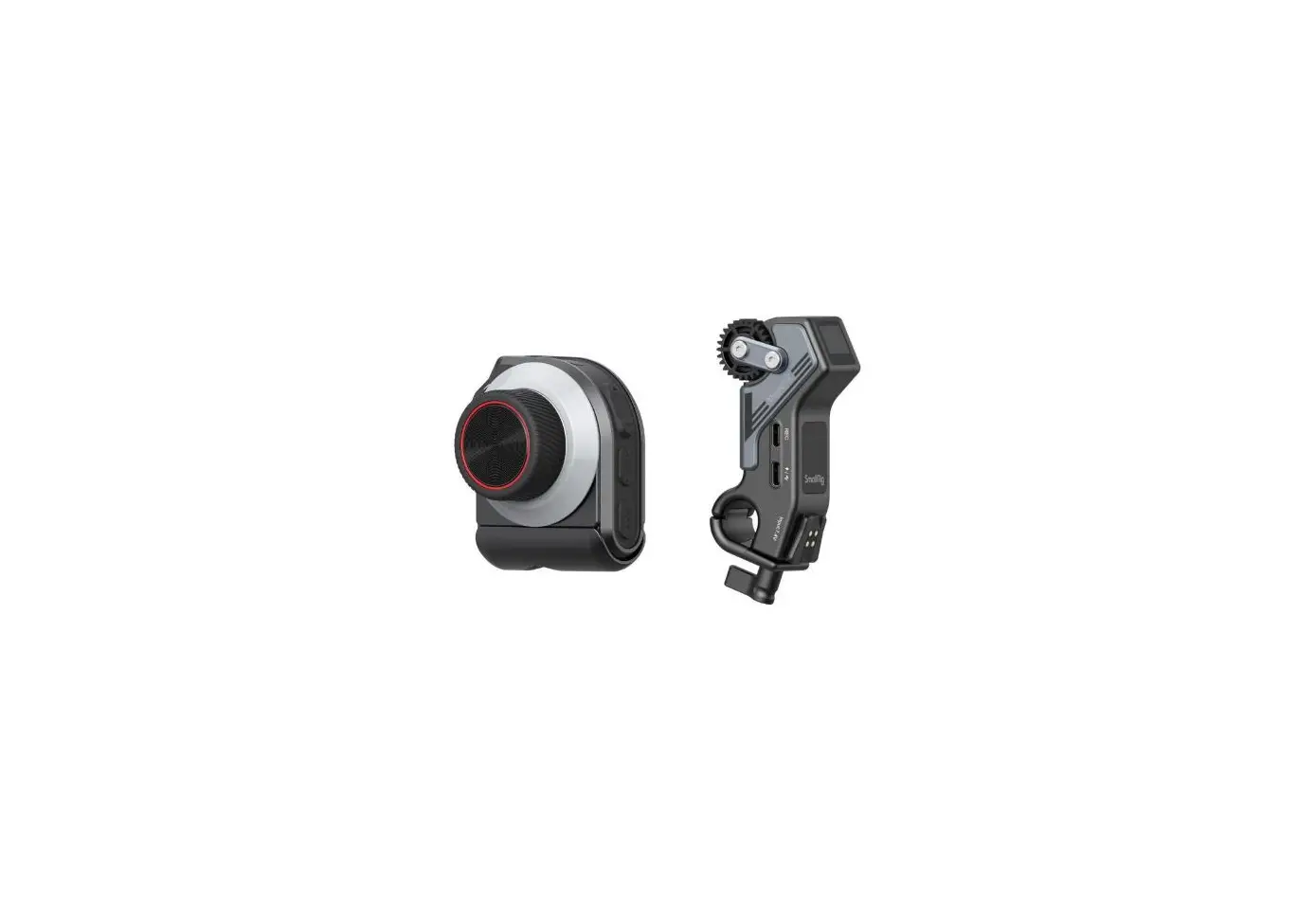
Three-Channel Follow Focus Wireless Controller for Focus Iris and Zoom
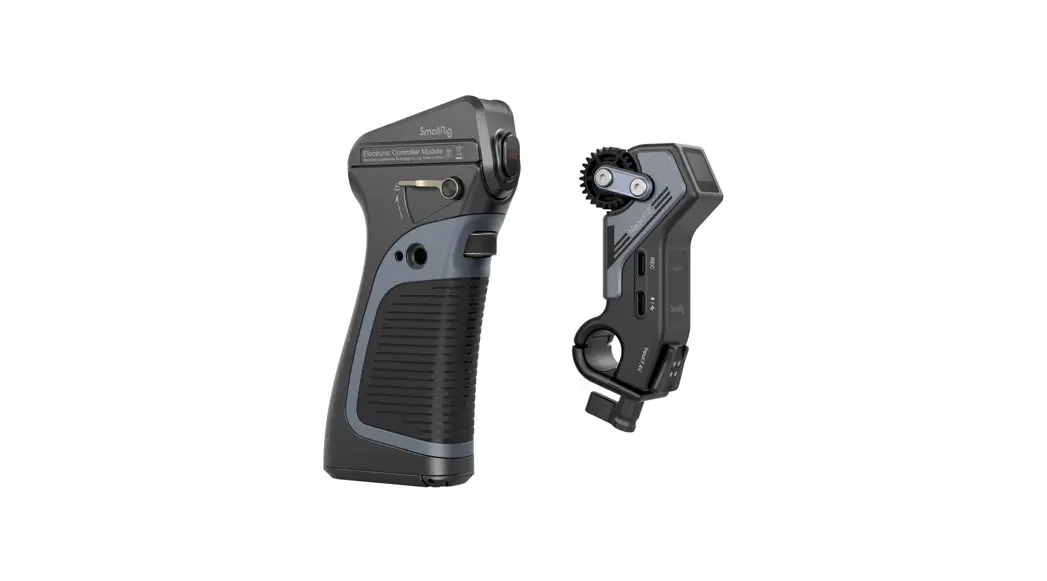
DJI Three-Channel Follow Focus
User Guide
Product Information
The DJI Three-Channel Follow Focus is designed to be attached to
the DJI High-Bright Remote Monitor. It allows users to wirelessly
control the focus, iris, and zoom when using a zoom lens.
Additionally, it can be used to start and stop recording with the
camera. The follow focus features an illuminated focus marking ring
and iris marking strip, making it easy to use even in dark
environments.
Product Usage Instructions
| Step | Instruction |
|---|---|
| 1 | Turn over the follow focus. Align the monitor rotating bracket with the threaded hole closest to the pin connector on the follow focus. Turn the lever clockwise until it is tight and secure. Align the positioning notch on the plain white marking ring with the positioning marker on the focus knob and lock into place to install the marking ring on the focus knob. (Figure 1) |
| 2 | Remove the two screws to detach the remote monitor cage from the DJI High-Bright Remote Monitor. (Figure 2) |
| 3 | Align the threaded holes on the monitor rotating bracket with the threaded holes on the monitor. Install and tighten the two thumb screws. After installation, press the power button on the left side of the monitor to power on the monitor and the follow focus simultaneously. (Figure 3) |
Product Overview

1. Zoom Stick: Push the zoom stick forward to zoom in and
backward to zoom out. The zoom speed adjusts based on the pressure
applied to the stick.
2. Lanyard Hole: Attach a lanyard here (not included).
3. MULTI Button*: Press once to mark or remove a focus point.
Press and hold to remove all focus points at once. Press twice to
switch between the focus knob’s three levels of resistance.
4. LIMIT Button*: Press once to mark or remove a limit point.
Press and hold to remove all limit points at once.
* Press the MULTI button and LIMIT button at the same time to
turn on or off the backlight of the focus marking ring and the iris
marking strip.
5. System Status LED: Indicates the system status of the follow
focus. Refer to the System Status LED Descriptions section for
details.
6. REC Button: Press once to start or stop recording. The
backlight stays on during recording and turns off when recording
stops.
7. Iris Slider: Push the slider forward or backward to adjust
the iris of the lens.
8. Focus Knob: Turn to adjust the focus of the lens.
9. Focus Marking Ring: Use a marker pen or tape to mark the
focus positions. Easily change the focus marking ring when shooting
different scenes or changing lenses. The backlight of the focus
marking ring makes it easy to read markings in dark
environments.
10. Iris Marking Strip: Use a marker pen or tape to mark the
slider positions. The backlight of the iris marking strip makes it
easy to read the marks in dark environments.
11. Mounting Holes: 1/4-inch threaded holes for mounting other
accessories according to usage scenarios.
DJI Three-Channel Follow Focus
User Guide Bedienungsanleitung Guía del usuario Guide de l’utilisateur Guida dell’utente Gebruikershandleiding Manual do utilizador Guia do usuário
v1.2 2023.05
Contents
EN User Guide
2
CHS
7
CHT
12
JP
17
KR
23
DE Bedienungsanleitung
28
ES Guía del usuario
34
FR Guide de l’utilisateur
40
IT Guida dell’utente
46
NL Gebruikershandleiding
52
PT Manual do utilizador
58
PT-BR Guia do usuário
64
RU
70
. 1
EN
DJI Three-Channel Follow Focus User Guide
Introduction
The DJITM Three-Channel Follow Focus can be attached to the DJI High-Bright Remote Monitor so users can wirelessly control the focus, iris, and zoom when using a zoom lens and also to start and stop recording with the camera. The illuminated focus marking ring and iris marking strip make the follow focus easy to use even in dark environments.
Installation
1. Turn over the follow focus. Align the monitor rotating bracket with the threaded hole closest to the pin connector on the follow focus, and turn the lever clockwise until it is tight and secure. Align the positioning notch on the plain white marking ring with the positioning marker on the focus knob and lock into place to install the marking ring on the focus knob. (Figure 1)
2. Remove the two screws to remove the remote monitor cage from the DJI High-Bright Remote Monitor. (Figure 2)
3. Align the threaded holes on the monitor rotating bracket with the threaded holes on the monitor and install and tighten the two thumb screws. After the installation is completed, press the power button on the left side of the monitor to power on the monitor and the follow focus together. (Figure 3)
1
2
3
2
DJI Three-Channel Follow Focus User Guide
EN
Overview
12
2
3
4
1
5
6 7
13
8
9
14
10
13
11
1. Zoom Stick Push the zoom stick forward to zoom in and backward to zoom out. The zoom speed adjusts based on the pressure applied to the stick.
2. Lanyard Hole Attach a lanyard here (not included).
3. MULTI Button* Press once to mark or remove a focus point. Press and hold to remove all focus points at once. Press twice to switch between the focus knob’s three levels of resistance.
4. LIMIT Button* Press once to mark or remove a limit point. Press and hold to remove all limit points at once.
* Press the MULTI button and LIMIT button at the same time to turn on or off the backlight of the focus marking ring and the iris marking strip.
5. System Status LED Indicates the system status of the follow focus. Refer to the System Status LED Descriptions section for details.
6. REC Button Press once to start or stop recording. The backlight stays on during the recording and turns off when the recording stops.
7. Iris Slider Push the slider forward or backward to adjust the iris of the lens.
8. Focus Knob Turn to adjust the focus of the lens.
9. Focus Marking Ring Use a marker pen or tape to mark the focus positions. Easily change the focus marking ring when shooting different scenes or changing lenses. The backlight of the focus marking ring makes it easy to read markings in dark environments.
10. Iris Marking Strip Use a marker pen or tape to mark the slider positions. The backlight of the iris marking strip makes it easy to read the marks in dark environments.
11. Mounting Holes 1/4-inch threaded holes for mounting other accessories according to usage scenarios.
12. Pin Connector Connect to the DJI High-Bright Remote Monitor via the pin connector. The remote monitor provides power for the follow focus.
13. Hand Strap Mounting Holes For mounting a hand strap (not included).
14. AF/MF Button Set the lens autofocus mode to AF (Auto Focus) or AMF (Automated Manual Focus) on the display of the Ronin 4D High-Bright Main Monitor. When set to AF mode, press the AF/MF button to switch between MF and AF mode. When set to AMF mode, press the AF/MF button to switch between MF and AMF mode.
. 3
EN
DJI Three-Channel Follow Focus User Guide
Usage
Press the power button on the left side of the remote monitor to power on the remote monitor and the follow focus. The remote monitor provides power to the follow focus. Once powered on, the follow focus icon is viewable in the upper left corner of the remote monitor. The follow focus is successfully connected and ready for use.
To use the follow focus with the remote monitor, the video transmission system of the remote monitor must be set to Control mode.
100
24.0V
CH1 CH2
28.9M WB 5600K ND Clear
SS 1/200
IRIS F2.8 EI 640
ft
30′
A
20′
15`
1
12′
10`
8′
2
7`
6′
5`6
3
5′ 4`6
4′
3`6 B
3` 2`9
08:02:16:06
2`6
A001C016 2`3
Focus Control
The DJI Three-Channel Follow Focus supports marking a pair of limit points and multiple focus points, which is convenient for quick and precise focusing.
To mark limit points or focus points, first switch the focus mode of the lens to MF (Manual Focus).
Limit Points
Mark Limit Points Mark a pair of limit points for the rotation range of the focus knob to limit the focus range of the lens.
To mark the limit points:
1. Turn the focus knob to the first limit point (such as Point A).
2. Press the LIMIT button once, and the first green icon
will show on the MF readings of the
remote monitor.
3. Turn the focus knob to the second limit point (such as Point B).
4. Press the LIMIT button again, and the second green icon will show on the MF readings of
the remote monitor.
4
EN
DJI Three-Channel Follow Focus User Guide
Once completed, the focus range will be limited between Point A and Point B. The yellow triangle indicates the current focal position and can only move between the two limit points when
turning the focus knob.
· The limit points work in pairs. Once the first limit point is marked, the second limit point needs to be marked within 30 seconds. Otherwise, the first limit point will disappear automatically.
· If three limit points are marked, the first and second limit points will disappear automatically once the fourth is marked.
Remove the Limit Points Turn the focus knob to the limit point, and press the LIMIT button once to remove the limit point. Press and hold the LIMIT button, and an on-screen prompt will appear to remove all the limit points. Tap Confirm to remove all the limit points.
Focus Points Mark the Focus Points
Turn the focus knob to the desired focus point, and press the MULTI button once to mark a focus point (such as Point 1). A green triangle icon will show on the MF readings of the remote monitor. A maximum of 20 focus points can be marked. When the focus knob is turned past a focus point there is an obvious resistance.
Remove the Focus Points Turn the focus knob to the focus point, and press the MULTI button once to remove the focus point. Press and hold the MULTI button, and an on-screen prompt will appear to remove all the focus points. Tap Confirm to remove all the focus points at once.
The DJI Three-Channel Follow Focus can memorize the marked limit points and focus points. If the remote monitor and the follow focus are powered off normally, the marked limit points and focus points will recover automatically when the remote monitor is powered on again. If the remote monitor or the follow focus is powered off abnormally (the connection between the remote monitor and the follow focus is lost due to insecure installation), the marked limit points and focus points will be removed.
Iris Control
Push the slider forward and backward to adjust the iris of the lens. The iris parameter is viewed in the upper right corner of the remote monitor.
Zoom Control
If the controlled device supports zoom (both the lens and the firmware of the recording device need to support zoom), push the zoom stick forward and backward slightly to adjust zoom. The zoom speed adjusts based on the pressure applied to the stick.
. 5
EN
DJI Three-Channel Follow Focus User Guide
DJI Three-Channel Follow Focus Settings
Tap on the bottom left of the High-Bright Remote Monitor screen to enter System Menu, select General Settings > Three-Channel Follow Focus Settings to: · enable or disable the zoom stick; · invert the direction of the zoom stick, focus knob, or iris slider; · set the focus knob function as focus or zoom. If the focus knob function is set to zoom, turning
the focus knob will adjust the zoom. In this case, the zoom stick has no function; · calibrate the zoom stick. If the image automatically zooms in or out slowly in the monitor liveview
when the zoom stick is enabled and not operated, tap Zoom Stick Calibration and follow the onscreen instructions to calibrate the zoom stick.
To configure the Three-Channel Follow Focus settings, the firmware version of the HighBright Remote Monitor needs to be updated to v01.05.0400 or later.
System Status LED Descriptions
Blinking Pattern Solid green Solid red Blinks red quickly
Description Working normally The communication between the follow focus and the remote monitor is abnormal. Self-diagnosis failed. Restart and try again.
Firmware Update
Update the firmware of the DJI Three-Channel Follow Focus via the DJI High-Bright Remote Monitor using the DJI ASSISTANTTM 2 (Ronin Series) software. 1. Install follow focus on the remote monitor. Press the power button to power on. 2. Connect the remote monitor to a computer with a USB-C cable. 3. Launch DJI Assistant 2 (Ronin Series) and log in with a DJI account. 4. Select the device and click Firmware Update on the left side of the screen. 5. Select the firmware version. 6. The firmware will download and update automatically. 7. The device will restart automatically after the firmware update is complete.
Specifications
Model Weight Operating Temperature
3CFF 874 g -10° to 45° C (14° to 113° F)
6
CHS
DJI
DJITM DJI /
1. 1
2. DJI 2 3.
3
1
2
3
. 7
CHS
DJI
12
2
3
4
1
5
6 7
13
8
9
14
10
13
11
1.
2.
3. MULTI *
4. LIMIT *
* MULTI LIMIT /
5.
6. REC
7.
8.
9.
10.
11. 1/4
12. DJI
13.
14. AF/MF DJI Ronin 4D AF AMF AF AF/MF MF AF AMF AF/MF MF AMF
8
CHS
DJI
DJI
100
24.0V
CH1 CH2
28.9M WB 5600K ND Clear
SS 1/200
IRIS F2.8 EI 640
ft 30′
20′
15`
A
12′
10`
1
8′ 7`
6′
2
5`6
5′
4`6
3
4′
3`6
08:02:16:06
3`
2`9
B
2`6
A001C016 2`3
DJI
MF
1. A 2. LIMIT
3. B 4. LIMIT
A B 2
. 9
CHS
DJI
· 30
·
LIMIT LIMIT
MULTI 1 20
MULTI MULTI
> · / · ·
·
v01.05.0400
10
CHS
DJI
DJI DJI DJI ASSISTANTTM 2Ronin Series 1. 2. USB-C 3. DJI Assistant 2Ronin Series DJI 4. 5. 6. 7.
3CFF 874 g -10 45
. 11
CHT
DJI
DJITM DJI /
1. 1
2. DJI 2 3.
3
1
2
3
12
2
3
4
1
5
6
7
8 9 10
11
1.
2.
3. MULTI *
4. LIMIT *
* MULTI LIMIT /
5.
6. REC
7.
8.
DJI
12
13
14
13
9.
10.
11. 1/4
12. DJI
13.
14. AF/MF DJI Ronin 4D (AF) (AMF) AF AF/MF (MF) (AF) AMF AF/MF (MF) (AMF)
. 13
CHT
CHT
DJI
DJI
100
24.0V
CH1 CH2
28.9M WB 5600K ND Clear
SS 1/200
IRIS F2.8 EI 640
ft 30′
20′
15`
A
12′
10`
1
8′ 7`
6′
2
5`6
5′
4`6
3
4′
3`6
08:02:16:06
3`
2`9
B
2`6
A001C016 2`3
DJI
(MF)
1. A 2. LIMIT
3. B
14
CHT
DJI
4. LIMIT A B 2 · 30 ·
LIMIT LIMIT
MULTI 1 20
MULTI MULTI
. 15
CHT
DJI
> · / · ·
·
v01.05.0400
DJI DJI DJI ASSISTANTTM 2 (Ronin Series) 1. 2. USB-C 3. DJI Assistant 2 (Ronin Series) DJI 4. 5. 6. 7.
3CFF 874 g -10 45
16
JP
DJI 3ch Follow Focus
DJITM 3ch Follow FocusDJI
1. 1
2. 2DJI 2 3. 2
3
1
2
3
. 17
DJI 3ch Follow Focus
JP
12
2
3
4
1
5
6 7
13
8
9
14
10
13
11
1.
2.
3. * 1 2 3
4. * 1
*
5. LED LED
6. 1
7.
8.
18
9.
10.
11. 1/4
12. DJI
13.
14. AF/MF Ronin 4D AF AMF AFAF/MF MFAF AMFAF/MF MFAMF
JP
DJI 3ch Follow Focus
100
24.0V
CH1 CH2
28.9M WB 5600K ND Clear
SS 1/200
IRIS F2.8 EI 640
ft 30′
20′
15`
A
12′
10`
1
8′
7`
6′
2
5`6
5′
4`6
3
4′
3`6
08:02:16:06
3`
2`9
B
2`6
A001C016 2`3
MF
1. A 2. 11 MF
3. 2 B
. 19
JP
DJI 3ch Follow Focus
4. 2 MF AB 2
· 1230 1
· 3412
1 []
1 1 MF20
1 []
20
JP
DJI 3ch Follow Focus
(
DJI 3ch Follow Focus
[] > [3ch Follow Focus] · · ·
· [ ]
3ch Follow Focus v01.05.0400
LED
DJI DJI ASSISTANTTM 2Ronin
1. 2. USB-C 3. DJI Assistant 2RoninDJI 4. 5. 6. 7.
. 21
DJI 3ch Follow Focus
3CFF 874 g -10 45
JP
22
KR
DJI 3
DJITM 3 DJI , , , . .
1. . . . ( 1)
2. 2 DJI . ( 2) 3. 2 .
. ( 3)
1
2
3
. 23
KR
DJI 3
12
2
3
4
1
5
6 7
13
8
9
14
10
13
11
1. . .
2. () .
3. MULTI * . . 3 .
4. LIMIT * . .
* MULTI LIMIT .
5. LED . LED .
6. REC . .
7. .
8. .
9. . . .
10. . .
11. 1/4″ .
12. DJI . .
13. () .
14. AF/MF Ronin 4D AF( ) AMF( MF) . AF , AF/MF MF AF . AMF , AF/MF MF AMF .
24
KR
DJI 3
. . . .
`Control( ) ‘ .
100
24.0V
CH1 CH2
28.9M WB 5600K ND Clear
SS 1/200
IRIS F2.8 EI 640
ft 30′
20′
15`
A
12′
10`
1
8′
7`
6′
2
5`6
5′
4`6
3
4’
3`6
08:02:16:06
3`
2`9
B
2`6
A001C016 2`3
DJI 3 .
MF( ) .
.
:
1. (: A) . 2. LIMIT MF . 3. (: B) . 4. LIMIT MF .
A B . .
. 25
KR
DJI 3
· . , 30 . .
· , . LIMIT . LIMIT . .
MULTI (: 1) . MF . 20 . .
MULTI . MULTI . .
DJI 3 . , . ( ), .
. .
( ) . .
DJI 3
` ‘ ` > 3 ‘ . · /. · , , . · . , .
, .
26
KR
DJI 3
· . / , ` ‘ .
3 , v01.05.0400 .
LED
. . .
DJI 3 DJI ASSISTANTTM 2(Ronin ) DJI .
1. . . 2. USB-C . 3. DJI Assistant 2(Ronin ) DJI . 4. ` ‘ . 5. . 6. . 7. , .
3CFF 874 g -10~45 °C
. 27
DE
DJI Drei-Kanal-Folgefokus Handbuch
Einführung
Der DJITM Drei-Kanal-Folgefokus kann am sehr hellen DJI Funkmonitor befestigt werden, sodass du Fokus, Blende und Zoom bei Verwendung eines Zoomobjektivs drahtlos steuern und auch die Aufnahme mit der Kamera starten und stoppen kannst. Dank des beleuchteten FokusMarkierungsrings und des Blenden-Markierungsstreifens ist der Folgefokus selbst in Umgebungen mit dunklen Lichtverhältnissen einfach zu verwenden.
Montage
1. Drehe den Folgefokus um. Richte die drehbare Monitorhalterung an der Gewindebohrung aus, die dem Pin-Anschluss am Folgefokus am nächsten ist, und drehe den Hebel im Uhrzeigersinn, bis er fest und sicher sitzt. Richte die Positionierungskerbe am weißen Markierungsring an der Positionsmarkierung am Fokusknopf aus und raste sie ein, um den Markierungsring auf dem Fokusknopf zu installieren. (Abbildung 1)
2. Entferne die beiden Schrauben, um das Funkmonitor-Gehäuse vom DJI Funkmonitor zu entfernen. (Abbildung 2)
3. Richte die Gewindebohrungen der drehbaren Monitorhalterung an den Gewindebohrungen des Monitors aus, setze sie aufeinander und drehe die beiden Rändelschrauben fest. Wenn die Montage abgeschlossen ist, drücke die Netztaste links am Monitor, um den Monitor und den Folgefokus gleichzeitig einzuschalten. (Abbildung 3)
1
2
3
28
DJI Drei-Kanal-Folgefokus Handbuch
Übersicht
12
DE
2
3
4
1
5
6
7
8 9 10
11
1. Zoom-Hebel Schiebe den Zoom-Hebel zum Heranzoomen nach vorne und zum Herauszoomen nach hinten. Die Zoomgeschwindigkeit wird entsprechend dem auf den Hebel ausgeübten Druck geregelt.
2. Öse für Trageband Hier kann ein Trageband (nicht mitgeliefert) angebracht werden.
3. MULTI-Taste* Drücke die Taste einmal, um einen Fokuspunkt zu setzen oder zu entfernen. Halte die Taste gedrückt, um alle Fokuspunkte gleichzeitig zu entfernen. Drücke die Taste zweimal, um zwischen den drei Widerstandsstufen des Fokusknopfes umzuschalten.
4. LIMIT-Taste* Drücke die Taste einmal, um einen Limitpunkt zu setzen oder zu entfernen. Halte die Taste gedrückt, um alle Limitpunkte gleichzeitig zu entfernen.
* Drücke die MULTI-Taste und die LIMIT-Taste gleichzeitig, um die Hintergrundbeleuchtung des FokusMarkierungsrings und des Blenden-Markierungsstreifens ein- oder auszuschalten.
5. Systemstatus-LED Zeigt den Systemstatus des Folgefokus an. Weitere Informationen findest du im Abschnitt ,,Beschreibung der Systemstatus-LED”.
6. REC-Taste Drücke die Taste einmal, um die Aufnahme zu starten oder zu stoppen. Die Hintergrundbeleuchtung bleibt während der Aufnahme an und schaltet sich am Ende der Aufnahme aus.
7. Schieberegler für die Blende Schiebe den Schieberegler vor oder zurück, um die Blende des Objektivs einzustellen.
13
14
13
8. Fokusknopf Drehen, um den Fokus des Objektivs einzustellen.
9. Fokus-Markierungsring Markiere die Fokuspositionen mit einem Markierstift oder Klebestreifen. Einfaches Wechseln des Fokus-Markierungsrings beim Aufnehmen verschiedener Szenen oder beim Auswechseln der Objektive. Dank der Hintergrundbeleuchtung des FokusMarkierungsrings sind die Markierungen in dunklen Umgebungen leicht zu erkennen.
10. Blenden-Markierungsstreifen Markiere die Schiebereglerpositionen mit einem Markierstift oder Klebestreifen. Dank der Hintergrundbeleuchtung des BlendenMarkierungsstreifens sind die Markierungen in dunklen Umgebungen leicht zu erkennen.
11. Gewindebohrungen 1/4-Zoll-Gewindebohrungen für die Montage weiteren Zubehörs.
12. Pin-Anschluss Stell über den Pin-Anschluss eine Verbindung zum DJI Funkmonitor her. Der Funkmonitor versorgt den Folgefokus mit Strom.
13. Befestigung für Handschlaufen Zum Anbringen einer Handschlaufe (nicht mitgeliefert).
14. AF/MF-Taste Stell den Autofokus-Modus des Objektivs auf dem Bildschirm des Ronin 4D Hauptmonitors auf AF (Autofokus) oder auf AMF (Automatischer Manueller Fokus) ein. Wenn der AF-Modus eingestellt ist, drücke die AF/MF-Taste, um zwischen dem MF- und dem AF-Modus umzuschalten. Wenn der AMF-Modus eingestellt ist, drücke die AF/MF-Taste, um zwischen dem MF- und dem AMF-Modus umzuschalten.
. 29
DE
DJI Drei-Kanal-Folgefokus Handbuch
Verwendung
Drücke die Netztaste links am Funkmonitor, um den Funkmonitor und den Folgefokus einzuschalten. Der Funkmonitor versorgt den Folgefokus mit Strom. Nach dem Einschalten erscheint das Symbol für den Folgefokus links oben auf dem Funkmonitor. Der Folgefokus wurde erfolgreich angeschlossen und ist betriebsbereit.
Damit der Folgefokus mit dem Funkmonitor genutzt werden kann, muss das Videoübertragungssystem des Funkmonitors auf den Steuerungsmodus gestellt sein.
100
24.0V
CH1 CH2
28.9M WB 5600K ND Clear
SS 1/200
IRIS F2.8 EI 640
ft 30′
20′
15`
A
12′
10`
1
8′
7`
6′
2
5`6
5′
4`6
3
4′
3`6
08:02:16:06
3`
2`9
B
2`6
A001C016 2`3
Fokussteuerung
Der DJI Drei-Kanal-Folgefokus unterstützt das Markieren von zwei Limitpunkten und mehreren Fokuspunkten. Das ist bequem für schnelles, präzises Fokussieren.
Um Limitpunkte oder Fokuspunkte zu markieren, schalte den Fokusmodus des Objektivs zuerst auf MF (Manueller Fokus).
Limitpunkte Limitpunkte setzen
Setze zwei Limitpunkte für den Drehbereich des Fokusknopfes, um den Fokusbereich des Objektivs zu begrenzen. Um die Limitpunkte zu setzen: 1. Drehe den Fokusknopf auf den ersten Limitpunkt (etwa Punkt A). 2. Drücke die LIMIT-Taste einmal. Das erste grüne Symbol erscheint in den MF-Werten des
Funkmonitors. 3. Drehe den Fokusknopf auf den zweiten Limitpunkt (etwa Punkt B).
30
DE
DJI Drei-Kanal-Folgefokus Handbuch
4. Drücke die LIMIT-Taste erneut. Das zweite grüne Symbol erscheint in den MF-Werten des Funkmonitors. Sobald dieser Schritt abgeschlossen ist, wird der Fokusbereich zwischen Punkt A und Punkt B begrenzt. Das gelbe Dreieck zeigt die aktuelle Fokusposition an und kann zwischen den beiden Limitpunkten nur dann bewegt werden, wenn der Fokusknopf gedreht wird.
· Die Limitpunkte funktionieren paarweise. Sobald der erste Limitpunkt gesetzt ist, muss innerhalb von 30 Sekunden der zweite Limitpunkt gesetzt werden. Ansonsten verschwindet der erste Limitpunkt automatisch.
· Wurden drei Limitpunkte gesetzt, dann verschwinden der erste und zweite Limitpunkt automatisch, sobald der vierte gesetzt wird.
Limitpunkte entfernen Drehe den Fokusknopf auf den Limitpunkt und drücke die LIMIT-Taste einmal, um den Limitpunkt zu entfernen. Drücke die LIMIT-Taste und halte sie gedrückt. Es erscheint eine Bildschirmaufforderung, alle Limitpunkte zu entfernen. Tippe auf Bestätigen, um alle Limitpunkte zu entfernen.
Fokuspunkte Fokuspunkte setzen
Drehe den Fokusknopf auf den gewünschten Fokuspunkt und drücke die MULTI-Taste einmal, um einen Fokuspunkt zu setzen (etwa Punkt 1). Ein grünes Dreiecksymbol erscheint in den MF-Werten des Funkmonitors. Es können maximal 20 Fokuspunkte gesetzt werden. Wird der Fokusknopf über einen Fokuspunkt hinaus gedreht, gibt es einen spürbaren Widerstand.
Fokuspunkte entfernen Drehe den Fokusknopf auf den Fokuspunkt und drücke die MULTI-Taste einmal, um den Fokuspunkt zu entfernen. Drücke die MULTI-Taste und halte sie gedrückt. Es erscheint eine Bildschirmaufforderung, alle Fokuspunkte zu entfernen. Tippe auf Bestätigen, um alle Fokuspunkte gleichzeitig zu entfernen.
Der DJI Drei-Kanal-Folgefokus speichert die gesetzten Limit- und Fokuspunkte. Werden der Funkmonitor und der Folgefokus normal ausgeschaltet, dann werden die gesetzten Limit- und Fokuspunkte beim erneuten Einschalten des Funkmonitors automatisch wiederhergestellt. Werden der Funkmonitor und der Folgefokus nicht normal ausgeschaltet (die Verbindung zwischen Funkmonitor und Folgefokus geht aufgrund einer unsicheren Installation verloren), dann werden die gesetzten Limit- und Fokuspunkte gelöscht.
Blendensteuerung
Schiebe den Schieberegler vor oder zurück, um die Blende des Objektivs einzustellen. Der Blendenparameter wird oben rechts auf dem Funkmonitor angezeigt.
. 31
DE
DJI Drei-Kanal-Folgefokus Handbuch
Zoomsteuerung
Falls das angesteuerte Gerät Zoom unterstützt (sowohl das Objektiv als auch die Firmware des Aufzeichnungsgeräts müssen Zoom unterstützen), schiebe den Zoom-Hebel etwas vor oder zurück, um den Zoom einzustellen. Die Zoomgeschwindigkeit wird entsprechend dem auf den Hebel ausgeübten Druck geregelt.
Einstellungen für den DJI Drei-Kanal-Folgefokus
Tippe links unten auf den Bildschirm ,,DJI Funkmonitor”, um das Systemmenü aufzurufen, wähle Allgemeine Einstellungen > Einstellungen für den Drei-Kanal-Folgefokus, um: · den Zoom-Hebel zu aktivieren oder zu deaktivieren, · die Richtung des Zoom-Hebels, Fokusknopfes oder Blendenschiebers umzukehren, · die Fokusknopf-Funktion als Fokus oder Zoom einzustellen. Wenn die Fokusknopf-Funktion auf
Zoom eingestellt ist, lässt sich durch Drehen des Fokusknopfes der Zoom anpassen. In diesem Fall hat der Zoom-Hebel keine Funktion. · Kalibriere den Zoom-Hebel. Wenn das Bild in der Liveansicht des Monitors automatisch langsam heran- oder herausgezoomt wird, tippe bei aktiviertem und nicht betriebenen Zoom-Hebel ,,Kalibrierung des Zoom-Hebels” an und befolge die Anweisungen auf dem Bildschirm, um den Zoom-Hebel zu kalibrieren.
Um die Einstellungen für den Drei-Kanal-Folgefokus zu konfigurieren, muss die FirmwareVersion des DJI Funkmonitors auf v01.05.0400 oder höher aktualisiert werden.
Beschreibung der Systemstatus-LED
Blinkfolge Leuchtet kontinuierlich grün Leuchtet kontinuierlich rot Blinkt schnell rot
Beschreibung
Normaler Betrieb
Die Kommunikation zwischen dem Folgefokus und dem Funkmonitor ist gestört. Selbstdiagnose fehlgeschlagen. Neu starten und erneut versuchen.
Firmware-Aktualisierung
Aktualisiere die Firmware des DJI Drei-Kanal-Folgefokus über den DJI Funkmonitor mit DJI ASSISTANTTM 2 (für Ronin). 1. Verbinde den Folgefokus mit dem Funkmonitor und halte die Netztaste zum Einschalten
gedrückt. 2. Verbinde den Funkmonitor über ein USB-C-Kabel mit einem Computer. 3. Starte DJI Assistant 2 (für Ronin) und melde dich mit einem DJI-Konto an. 4. Wähle das Gerät aus und klicke auf der linken Seite auf Firmware-Aktualisierung. 5. Wähle die Firmware-Version.
32
DJI Drei-Kanal-Folgefokus Handbuch
6. Die Firmware wird automatisch heruntergeladen und aktualisiert. 7. Das Gerät wird nach der Firmware-Aktualisierung automatisch neu gestartet.
Technische Daten
Modell Gewicht Betriebstemperatur
3CFF 874 g -10° C bis 45° C
DE
. 33
ES
Guía de usuario del DJI Follow Focus de tres canales
Introducción
El DJITM Follow Focus de tres canales es un enfoque de seguimiento que se puede acoplar al monitor remoto de alto brillo DJI para que los usuarios puedan controlar de forma inalámbrica el enfoque, el iris y el zoom si usan un objetivo con zoom. Además, permite iniciar y detener la grabación con la cámara. El anillo de marcado de enfoque iluminado y la tira de marcado del iris facilitan el uso del enfoque de seguimiento incluso en entornos oscuros.
Instalación
1. Dé la vuelta al enfoque de seguimiento. Alinee el soporte giratorio del monitor con el orificio roscado más cercano al conector de pines del enfoque de seguimiento y gire la palanca en sentido horario hasta que esté firme y seguro. Alinee la muesca de posicionamiento del anillo de marcado blanco liso con el marcador de posicionamiento de la perilla de enfoque. A continuación, fíjelos en su lugar de modo que el anillo de marcado encaje sobre la perilla de enfoque. (Figura 1)
2. Retire los dos tornillos para extraer la montura del monitor remoto de alto brillo DJI. (Figura 2) 3. Alinee los orificios roscados del soporte giratorio del monitor con los orificios roscados del
monitor e instale y apriete los dos tornillos moleteados. Una vez completada la instalación, presione el botón de encendido, que está en la parte izquierda del monitor, para encender a la vez el monitor y el enfoque de seguimiento. (Figura 3)
1
2
3
34
Guía de usuario del DJI Follow Focus de tres canales
Descripción
12
ES
2
3
4
1
5
6
7
8 9 10
11
1. Palanca de zoom Mueva la palanca de zoom hacia adelante para acercar el zoom y hacia atrás para alejarlo. La velocidad del zoom se ajusta en función de la presión aplicada a la palanca.
2. Orificio para correa Permite acoplar aquí una correa (no incluida).
3. Botón MULTI* Presiónelo una vez para fijar o eliminar un punto de enfoque. Manténgalo presionado para eliminar todos los puntos de enfoque a la vez. Presiónelo dos veces para cambiar entre los tres niveles de resistencia de la perilla de enfoque.
4. Botón LIMIT* Presiónelo una vez para fijar o eliminar un punto límite. Manténgalo presionado para eliminar todos los puntos límite a la vez.
* Presione los botones MULTI y LIMIT al mismo tiempo para encender o apagar la retroiluminación del anillo de marcado de enfoque y la tira de marcado del iris.
5. Led de estado del sistema Indica el estado del sistema del enfoque de seguimiento. Consulte los detalles en la sección Descripciones del led de estado del sistema.
6. Botón REC Presione una vez para iniciar o detener la grabación. La retroiluminación permanece encendida durante la grabación y se apaga cuando esta se detiene.
7. Deslizador del iris Mueva el deslizador adelante o atrás para ajustar el iris del objetivo.
13
14
13
8. Perilla de enfoque Gírela para ajustar el enfoque del objetivo.
9. Anillo de marcado de enfoque Marque las posiciones de enfoque con un rotulador o con cinta. Cambie el anillo de marcado de enfoque con facilidad cuando vaya a grabar distintas escenas o cambiar objetivos. La retroiluminación del anillo de marcado de enfoque facilita la lectura de las marcas en entornos oscuros.
10. Tira de marcado del iris Marque las posiciones del deslizador con un rotulador o con cinta. La retroiluminación de la tira de marcado del iris facilita la lectura de las marcas en entornos oscuros.
11. Orificios de montaje Orificios roscados de 1/4 pulgadas para montar otros accesorios en función de los escenarios de uso.
12. Conector de pines Conéctelo al monitor remoto de alto brillo DJI con el conector de pines. El monitor remoto proporciona alimentación al enfoque de seguimiento.
13. Orificios de montaje para correa de mano Para fijar una correa de mano (no incluida).
14. Botón AF/MF Establece el modo de enfoque automático del objetivo en AF (enfoque automático) o en AMF (enfoque manual automatizado) en la pantalla del monitor principal de alto brillo Ronin 4D. En modo AF, presione el botón AF/MF para cambiar entre los modos MF y AF. En modo AMF, presione el botón AF/MF para cambiar entre los modos MF y AMF.
. 35
ES
Guía de usuario del DJI Follow Focus de tres canales
Uso
Presione el botón de encendido, que está en la parte izquierda del monitor remoto, para encender el monitor remoto y el enfoque de seguimiento. El monitor remoto proporciona alimentación al enfoque de seguimiento. Una vez encendido, el icono del enfoque de seguimiento se puede ver en la esquina superior izquierda del monitor remoto. El enfoque de seguimiento se ha conectado correctamente y está listo para su uso.
Para usar el enfoque de seguimiento con el monitor remoto, el sistema de transmisión de vídeo del monitor remoto deberá establecerse en modo Control.
100
24.0V
CH1 CH2
28.9M WB 5600K ND Clear
SS 1/200
IRIS F2.8 EI 640
ft 30′
20′
15`
A
12′
10`
1
8′
7`
6′
2
5`6
5′
4`6
3
4′
3`6
08:02:16:06
3`
2`9
B
2`6
A001C016 2`3
Control del enfoque
El DJI Follow Focus de tres canales permite marcar dos puntos límite y varios puntos de enfoque, lo cual facilita la rapidez y precisión del enfoque.
Para marcar puntos límite o puntos de enfoque, primero cambie el modo de enfoque del objetivo a MF (enfoque manual).
Puntos límite Marcar puntos límite
Marque un par de puntos límite para que el rango de rotación de la perilla de enfoque limite el rango de enfoque del objetivo. Para marcar los puntos límite: 1. Gire la perilla de enfoque hasta el primer punto límite (punto A). 2. Presione el botón LIMIT una vez y el primer icono verde aparecerá en las lecturas de MF
del monitor remoto.
36
ES
Guía de usuario del DJI Follow Focus de tres canales
3. Gire la perilla de enfoque hasta el segundo punto límite (punto B). 4. Presione el botón LIMIT de nuevo y el segundo icono verde aparecerá en las lecturas de
MF del monitor remoto. Cuando haya completado este paso, el rango de enfoque quedará limitado entre el punto A y el punto B. El triángulo amarillo indica la posición focal actual y, al girar la perilla de enfoque, solo puede oscilar entre los dos puntos límite.
· Los puntos límite funcionan en pares. Tras marcar el primer punto límite, el segundo punto debe marcarse en un plazo de 30 segundos. De lo contrario, el primero desaparecerá automáticamente.
· Si se marcan tres puntos límite, el primer punto y el segundo desaparecerán automáticamente cuando se marque un cuarto.
Eliminar los puntos límite Gire la perilla de enfoque hasta el punto límite y presione el botón LIMIT una vez para eliminar dicho punto. Mantenga presionado el botón LIMIT y aparecerá una notificación en la pantalla para eliminar todos los puntos límite. Pulse Confirmar para eliminar todos los puntos límite.
Puntos de enfoque Marcar los puntos de enfoque
Gire la perilla de enfoque hasta el punto de enfoque deseado y presione el botón MULTI una vez para marcar ese punto como punto de enfoque (punto 1). Aparecerá un icono de triángulo verde en las lecturas del MF del monitor remoto. Se puede marcar 20 puntos de enfoque como máximo. Si gira la perilla de enfoque más allá de un punto de enfoque, notará una cierta resistencia.
Eliminar los puntos de enfoque Gire la perilla de enfoque hasta el punto de enfoque y presione el botón MULTI una vez para eliminar dicho punto. Mantenga presionado el botón MULTI y aparecerá una notificación en la pantalla para eliminar todos los puntos de enfoque. Presione Confirmar para eliminar todos los puntos de enfoque a la vez.
El DJI Follow Focus de tres canales puede memorizar los puntos límite y los puntos de enfoque marcados. Si el monitor remoto y el enfoque de seguimiento se han apagado según el procedimiento habitual, los puntos límite y los puntos de enfoque marcados se recuperarán automáticamente al volver a encender el monitor remoto. Si el monitor remoto o el enfoque de seguimiento se han apagado de forma anómala (p. ej., pérdida de conexión entre el monitor remoto remoto y el enfoque de seguimiento debido a una instalación no segura), los puntos límite y los puntos de enfoque marcados se eliminarán.
. 37
ES
Guía de usuario del DJI Follow Focus de tres canales
Control del iris
Mueva el deslizador adelante o atrás para ajustar el iris del objetivo. El parámetro del iris se visualiza en la esquina superior derecha del monitor remoto.
Control del zoom
Si el dispositivo controlado admite zoom (el objetivo y el firmware del dispositivo de grabación deben ser admitir zoom), mueva la palanca del zoom hacia adelante o hacia atrás ligeramente para ajustar el nivel de zoom. La velocidad del zoom se ajusta en función de la presión aplicada a la palanca.
Configuración del DJI Follow Focus de tres canales
Pulse en la parte inferior izquierda de la pantalla del monitor remoto de alto brillo para acceder al menú del sistema y seleccione Configuración general > Configuración del DJI Follow Focus de tres canales para: · Activar o desactivar la palanca de zoom; · Invertir la dirección de la palanca de zoom, la perilla de enfoque o el deslizador del iris; · Fijar la función de la perilla de enfoque como enfoque o como zoom. Si la función de la perilla
de enfoque se fija como zoom, al girar la perilla se ajustará el zoom. En este caso, la palanca de zoom no tendrá ninguna función; · Calibrar la palanca de zoom. Si la imagen se acerca o se aleja despacio automáticamente en la vista en directo del monitor cuando la palanca de zoom está activada y no se está usando, pulse Calibración de la palanca de zoom y siga las instrucciones de la pantalla para calibrar la palanca de zoom.
Para realizar la configuración del Follow Focus de tres canales, se requiere actualizar la versión del firmware del monitor remoto de alto brillo a la versión v01.05.0400 o superior.
Descripciones del led de estado del sistema
Patrón de parpadeo Verde fijo
Rojo fijo
Parpadea en rojo rápidamente
Descripción Funcionando normalmente La comunicación entre el enfoque de seguimiento y el monitor remoto es anómala.
Error del autodiagnóstico. Reinicie el dispositivo y vuelva a intentarlo.
38
Guía de usuario del DJI Follow Focus de tres canales
Actualización del firmware
Actualice el firmware del DJI Follow Focus de tres canales por medio del monitor remoto de alto brillo DJI usando el software DJI ASSISTANTTM 2 (serie Ronin). 1. Instale el enfoque de seguimiento en el monitor remoto. Presione el botón de encendido para
encenderlo. 2. Conecte el monitor remoto a un ordenador mediante un cable USB-C. 3. Inicie DJI Assistant 2 (serie Ronin) e inicie sesión con una cuenta DJI.
4. Seleccione el dispositivo y haga clic en Actualización del firmware, en la parte izquierda de la pantalla.
5. Seleccione la versión del firmware. 6. El firmware se descargará y se actualizará automáticamente. 7. El dispositivo se reiniciará automáticamente tras completarse la actualización del firmware.
Especificaciones
Modelo Peso Temperatura de funcionamiento
3CFF 874 g De -10 a 45° C (de 14 a 113° F)
ES
. 39
FR
DJI Follow Focus à trois canaux Guide d’utilisateur
Introduction
DJITM Follow Focus à trois canaux peut être attaché à l’Écran sans fil haute luminosité DJI afin que les utilisateurs puissent contrôler sans fil la mise au point, l’iris et le zoom lorsqu’ils utilisent un objectif zoom et aussi démarrer et arrêter l’enregistrement de la caméra. L’anneau de repérage de mise au point lumineux et la bande de marquage de l’iris rendent le Follow Focus facile à utiliser, même dans des environnements sombres.
Installation
1. Retournez le Follow Focus. Alignez le support rotatif de l’écran avec le trou fileté le plus proche du connecteur à broche du Follow Focus et tournez le levier dans le sens horaire jusqu’à ce qu’il soit serré et sécurisé. Alignez l’encoche de positionnement de l’anneau de repérage blanc uni avec le repère de positionnement de la molette de mise au point et verrouillez en place pour installer l’anneau de repérage sur la molette de mise au point. (Figure 1)
2. Retirez les deux vis pour enlever la protection d’écran de l’Écran sans fil haute luminosité DJI. (Figure 2)
3. Alignez les trous filetés du support rotatif de l’écran avec les trous filetés de l’écran, puis installez et serrez les deux vis de serrage. Une fois l’installation terminée, appuyez sur le bouton d’alimentation situé sur le côté gauche de l’écran pour mettre en marche l’écran et le Follow Focus en même temps. (Figure 3)
1
2
3
40
DJI Follow Focus à trois canaux Guide d’utilisateur
Vue d’ensemble
12
FR
2
3
4
1
5
6
7
8 9 10
11
1. Joystick de zoom Poussez le joystick de zoom vers l’avant pour effectuer un zoom avant et vers l’arrière pour effectuer un zoom arrière. La vitesse du zoom s’ajuste en fonction de la pression appliquée sur le joystick.
2. Point d’attache de la sangle Attachez une sangle ici (non incluse).
3. Bouton MULTI* Appuyez une fois pour marquer ou supprimer un point de mise au point. Maintenez la touche enfoncée pour supprimer tous les points de mise au point en même temps. Appuyez deux fois sur cette touche pour basculer entre les trois niveaux de résistance de la molette de mise au point.
4. Bouton LIMIT* Appuyez une fois pour marquer ou supprimer un point limite. Maintenez le bouton enfoncé pour supprimer tous les points limites en même temps.
* Appuyez simultanément sur le bouton MULTI et le bouton LIMIT pour activer ou désactiver le rétroéclairage de la bague de marquage de la mise au point et de la bande
de marquage de l’iris.
5. Voyant d’état du système Indique le statut système du follow focus. Reportez-vous à la section Description des voyants LED d’état pour plus d’informations.
6. Bouton REC Appuyez une fois pour démarrer ou arrêter l’enregistrement. Le rétroéclairage reste allumé pendant l’enregistrement et s’éteint lorsque l’enregistrement s’arrête.
7. Curseur de l’iris Poussez le curseur vers l’avant ou vers l’arrière pour régler l’iris de l’objectif.
13
14
13
8. Molette de mise au point Tournez pour régler la mise au point de l’objectif.
9. Bague de marquage de la mise au point Utilisez un marqueur ou du ruban adhésif pour repérer les positions de mise au point. Changez facilement la bague de marquage de la mise au point lorsque vous photographiez différentes scènes ou changez d’objectif. Le rétroéclairage de la bague de marquage de la mise au point facilite la lecture des marquages dans des environnements sombres.
10. Bande de marquage de l’iris Utilisez un stylo marqueur ou du ruban adhésif pour repérer les positions des curseurs. Le rétroéclairage de la bande de marquage de l’iris facilite la lecture des marques dans les environnements sombres.
11. Trous de fixation Trous filetés 1/4 pouce pour le montage d’autres accessoires selon les scénarios d’utilisation.
12. Connecteur à broche Connectez-vous à l’Écran sans fil haute luminosité DJI via le connecteur à broche. L’écran sans fil fournit l’alimentation pour la mise au point de suivi.
13. Trous de passage de la dragonne Pour insérer une dragonne (non incluse).
14. Bouton AF/MF Réglez le mode de mise au point automatique de l’objectif sur AF (Mise au point auto) ou AMF (Mise au point manuelle automatisée) sur l’écran sans fil haute luminosité de Ronin 4D. Lorsque réglé sur le mode AF, appuyez sur la touche AF/MF pour passer du mode MF au mode AF. Lorsque réglé sur le mode AMF, appuyez sur la touche AF/MF pour passer du mode MF au mode AMF.
. 41
FR
DJI Follow Focus à trois canaux Guide d’utilisateur
Utilisation
Appuyez sur le bouton d’alimentation situé sur le côté gauche de l’écran sans fil pour mettre sous tension l’écran sans fil et le Follow Focus. L’écran sans fil fournit l’alimentation pour la mise au point de suivi. Une fois sous tension, l’icône mise au point de suivi est visible dans le coin supérieur gauche de l’écran sans fil. La mise au point de suivi est connectée avec succès et prête à être utilisée.
Pour utiliser la mise au point de suivi avec l’écran sans fil, le système de transmission vidéo de l’écran sans fil doit être réglé sur le mode Contrôle.
100
24.0V
CH1 CH2
28.9M WB 5600K ND Clear
SS 1/200
IRIS F2.8 EI 640
ft 30′
20′
15`
A
12′
10`
1
8′ 7`
6′
2
5`6
5′
4`6
3
4′
3`6
08:02:16:06
3`
2`9
B
2`6
A001C016 2`3
Contrôle de la mise au point
DJI Follow Focus à trois canaux prend en charge le marquage d’une paire de points limites et de plusieurs points de mise au point, ce qui est pratique pour une mise au point rapide et précise.
Pour marquer des points limites ou des points de mise au point, passez d’abord le mode de mise au point de l’objectif sur MF (mise au point manuelle).
Points limites Marquer les points limites
Marquez une paire de points limites pour la plage de rotation de la molette de mise au point afin de limiter la plage de mise au point de l’objectif. Pour marquer les points limites 1. Tournez la molette de mise au point sur le premier point limite (tel que le Point A). 2. Appuyez une fois sur le bouton LIMIT et la première icône verte s’affiche sur les relevés MF
de l’écran sans fil.
42
FR
DJI Follow Focus à trois canaux Guide d’utilisateur
3. Tournez la molette de mise au point sur le second point limite (tel que le Point B). 4. Appuyez à nouveau sur le bouton LIMIT et la deuxième icône verte s’affiche sur les relevés
MF de l’écran sans fil. Une fois ceci terminé, la plage de mise au point sera limitée entre le point A et le point B. Le triangle jaune indique la position focale actuelle et ne peut se déplacer entre les deux points limites qu’en tournant la molette de mise au point.
· Les points limites fonctionnent par paires. Une fois le premier point limite marqué, le deuxième point limite doit être marqué dans les 30 secondes. Sinon, le premier point limite disparaîtra automatiquement.
· Si trois points limites sont marqués, le premier et le deuxième point limite disparaîtront automatiquement dès que le quatrième sera marqué.
Supprimer les points limites Tournez la molette de mise au point jusqu’au point limite et appuyez une fois sur le bouton LIMIT pour supprimer le point limite. Appuyez sur le bouton LIMIT et maintenez-le enfoncé et une invite à l’écran apparaîtra pour supprimer tous les points limites. Appuyez sur Confirmer pour supprimer tous les points limites.
Points de mise au point Marquer les points de mise au point
Tournez la molette de mise au point sur le point de mise au point souhaité et appuyez une fois sur le bouton MULTI pour marquer un point de mise au point (tel que le Point 1). Une icône verte en forme de triangle s’affiche sur les relevés MF de l’écran sans fil. Un maximum de 20 points de mise au point peut être marqué. Lorsque la molette de mise au point est tournée au-delà d’un point de mise au point, il y aura une résistance évidente.
Supprimer les points de mise au point Tournez la molette de mise au point sur le point de mise au point, puis appuyez une fois sur le bouton MULTI pour supprimer le point de mise au point. Maintenez le bouton MULTI enfoncé et une invite à l’écran s’affiche pour supprimer tous les points de mise au point. Appuyez sur Confirmer pour supprimer tous les points de mise au point en une seule fois.
DJI Follow Focus à trois canaux peut mémoriser les points limites et les points de mise au point marqués. Si l’écran sans fil et le Follow Focus de suivi sont mis hors tension normalement, les points limites et les points de mise au point marqués se rétablissent automatiquement lorsque l’écran sans fil est remis sous tension. Si l’écran sans fil ou le Follow Focus est mis hors tension de manière anormale (la connexion entre l’écran sans fil et le Follow Focus est perdue en raison d’une installation non sécurisée), les points limites et les points focus marqués seront supprimés.
. 43
FR
DJI Follow Focus à trois canaux Guide d’utilisateur
Contrôle de l’iris
Poussez le curseur vers l’avant et vers l’arrière pour régler l’iris de l’objectif. Le paramètre de l’iris est affiché dans le coin supérieur droit de l’écran sans fil.
Contrôle du zoom
Si l’appareil contrôlé prend en charge le zoom (l’objectif et le firmware de l’appareil d’enregistrement doivent tous deux prendre en charge le zoom), poussez légèrement le joystick de zoom vers l’avant et vers l’arrière pour régler le zoom. La vitesse du zoom s’ajuste en fonction de la pression appliquée sur le joystick.
Paramètres DJI Follow Focus à trois canaux
Appuyez en bas à gauche de l’écran sans fil haute luminosité pour accéder au menu Système. Sélectionnez Paramètres généraux > Paramètres Follow Focus à trois canaux pour : · activer ou désactiver le joystick de zoom ; · inverser la direction du joystick de zoom, de la molette de mise au point ou du curseur de l’iris ; · définir la fonction de la molette de mise au point en tant que mise au point ou zoom. Si la
fonction de la molette de mise au point est réglée sur le zoom, le fait de la tourner permet de régler le zoom. Dans ce cas, le joystick de zoom ne remplit aucune fonction ; · calibrer le joystick de zoom. Si l’image effectue automatiquement un zoom avant ou arrière lent dans l’affichage en direct de l’écran lorsque le joystick de zoom est activé et non utilisé, appuyez sur Étalonnage du joystick de zoom et suivez les instructions à l’écran pour l’étalonnage dudit joystick.
Pour configurer les paramètres Follow Focus à trois canaux, la version du firmware de l’écran sans fil haute luminosité doit être mise à jour à la version 01.05.0400 ou ultérieure.
Description des LED d’état du système
Clignotement Vert fixe
Rouge fixe
Clignote rapidement en rouge
Description Fonctionnement normal La communication entre le Follow Focus et l’écran sans fil est anormale.
L’autodiagnostic a échoué. Redémarrez et réessayez.
44
DJI Follow Focus à trois canaux Guide d’utilisateur
Mise à jour du firmware
Mettez à jour le firmware de DJI Follow Focus à trois canaux via l’Écran sans fil haute luminosité DJI en utilisant le logiciel DJI ASSISTANTTM 2 (Gamme Ronin). 1. Installez le Follow Focus sur l’écran sans fil. Appuyez le bouton d’alimentation pour allumer. 2. Connectez l’écran sans fil à un ordinateur avec un câble micro USB-C. 3. Lancez DJI Assistant 2 (gamme Ronin) et connectez-vous à l’aide d’un compte DJI. 4. Sélectionnez l’appareil puis cliquez sur Mise à jour du firmware à gauche de l’écran. 5. Sélectionnez la version du firmware. 6. Le firmware sera téléchargé et mis à jour automatiquement. 7. L’appareil redémarrera automatiquement une fois la mise à jour du firmware terminée.
Caractéristiques techniques
Modèle Poids Température de fonctionnement
3CFF 874 g de -10 à 45° C (de 14 à 113° F)
FR
. 45
DJI Follow Focus a 3 canali Guida per l’Utente
Introduzione
È possibile fissare DJITM Follow Focus a 3 canali al monitor remoto ad alta luminosità DJI, in modo che gli utenti possano controllare la messa a fuoco, l’iride e lo zoom in wireless quando si utilizza un obiettivo zoom, oltre ad avviare e interrompere la registrazione con la fotocamera. L’anello illuminato per il contrassegno della messa a fuoco e la striscia di demarcazione dell’iride facilitano l’utilizzo di Follow Focus persino in ambienti con scarsa illuminazione.
Installazione
1. Capovolgere il Follow Focus. Allineare la staffa rotante del monitor con il foro filettato più vicino al connettore a pin sul Follow Focus, quindi ruotare la leva in senso orario fino a quando questa non è serrata e sicura. Allineare la tacca di posizionamento del contrassegno sull’anello bianco al contrassegno sulla manopola di messa a fuoco, quindi bloccare in posizione per installare l’anello sulla manopola. (Figura 1)
2. Rimuovere le due viti per estrarre il Monitor remoto ad alta luminosità DJI dal telaio. (Figura 2) 3. Allineare i fori filettati posti sulla staffa rotante del monitor ai fori filettati del monitor, quindi
installare e serrare le due viti a testa zigrinata. Una volta terminata l’installazione, premere il pulsante di accensione sul lato sinistro del monitor per accendere contemporaneamente il monitor e il follow focus. (Figura 3)
1
2
IT
3
46
DJI Follow Focus a 3 canali Guida per l’Utente
Panoramica generale
12
IT
2
3
4
1
5
6 7
13
8
9
14
10
13
11
1. Stick dello zoom Spingere lo stick dello zoom in avanti per aumentare lo zoom, e indietro per diminuirlo. La velocità dello zoom è proporzionale alla pressione esercitata sullo stick.
2. Foro per cordino Punto di attacco per cordino (non incluso).
3. Pulsante MULTI* Premere una volta per impostare o rimuovere un punto di messa a fuoco. Premere a lungo per rimuovere tutti i punti di messa a fuoco in una sola volta. Premere due volte per selezionare uno dei tre livelli di resistenza della manopola di messa a fuoco.
4. Pulsante LIMIT* Premere una volta per impostare o rimuovere un punto limite. Premere a lungo per rimuovere tutti i punti limite in una sola volta.
* Premere i pulsanti MULTI e LIMIT contemporaneamente per accendere o spegnere la retroilluminazione dell’anello di contrassegno di messa a fuoco e della striscia di demarcazione dell’iride.
5. LED di stato del sistema Indica lo stato di sistema del follow focus. Consultare la sezione “Descrizione dei LED di stato” per ulteriori informazioni.
6. Pulsante REC Premere una volta per avviare o interrompere la registrazione. La retroilluminazione resta accesa durante la registrazione e si spegne quando questa viene interrotta.
7. Barra di scorrimento dell’iride Spingere il cursore in avanti o indietro sulla barra per regolare l’iride dell’obiettivo.
8. Manopola di messa a fuoco Ruotare per regolare la messa a fuoco dell’obiettivo.
9. Anello di contrassegno della messa a fuoco Contrassegnare le posizioni della messa a fuoco con un pennarello o del nastro adesivo. Ciò consente di cambiare con facilità l’anello di contrassegno della messa a fuoco per riprendere scene diverse o nei cambi di obiettivo. La retroilluminazione dell’anello di contrassegno della messa a fuoco facilita la lettura dei contrassegni in ambienti poco illuminati.
10. Striscia di demarcazione dell’iride Contrassegnare le posizioni della barra di scorrimento con un pennarello o del nastro adesivo. La retroilluminazione della striscia di demarcazione dell’iride facilita la lettura dei contrassegni in ambienti poco illuminati.
11. Fori di montaggio Fori filettati 1/4 per montare altri accessori in base agli scenari di utilizzo.
12. Connettore a pin Usare il connettore a pin per collegare il Monitor remoto ad alta luminosità DJI. Il monitor remoto fornisce alimentazione al follow focus.
13. Fori di montaggio per la fascia da mano Fori per fissare una fascia da mano (non inclusa).
14. Tasto AF/MF Impostare l’autofocus dell’obiettivo su AF (messa a fuoco automatica) o AMF (messa a fuoco manuale automatizzata) sul display del monitor principale ad alta luminosità di Ronin 4D. Se impostato in modalità AF, premere il pulsante AF/MF per passare alla modalità MF, e viceversa. Se impostato in modalità AMF, premere il pulsante AF/MF per passare alla modalità MF, e viceversa.
. 47
IT
DJI Follow Focus a 3 canali Guida per l’Utente
Utilizzo
Premere il pulsante di accensione sulla sinistra del monitor remoto per accendere il monitor remoto e il follow focus. Il monitor remoto fornisce alimentazione al follow focus. All’accensione, l’icona
del follow focus è visibile nell’angolo in alto a sinistra del monitor remoto. Il follow focus è ora collegato e pronto per l’uso.
Per utilizzare il follow focus con il monitor remoto, il sistema di trasmissione video del monitor remoto deve essere impostato sulla modalità Control.
100
24.0V
CH1 CH2
28.9M WB 5600K ND Clear
SS 1/200
IRIS F2.8 EI 640
ft 30′
20′
15`
A
12′
10`
1
8′
7`
6′
2
5`6
5′
4`6
3
4′
3`6
08:02:16:06
3`
2`9
B
2`6
A001C016 2`3
Controllo della messa a fuoco
DJI Follow Focus a 3 canali offre la possibilità di contrassegnare una coppia di punti limite e diversi punti di messa a fuoco, per una messa a fuoco più rapida e precisa.
Per contrassegnare i punti limite o i punti di messa a fuoco, per prima cosa cambiare la modalità di messa a fuoco dell’obiettivo su MF (manuale).
Punti limite
Impostazione dei punti limite
Contrassegnare una coppia di punti limite di rotazione della manopola di messa a fuoco per limitare l’intervallo di messa a fuoco dell’obiettivo.
Per impostare i punti limite:
1. Ruotare la manopola di messa a fuoco sul primo punto limite (punto A).
2. Premere il pulsante LIMIT una volta, e la prima icona verde
mostrerà le letture MF del
monitor remoto.
3. Ruotare la manopola di messa a fuoco sul secondo punto limite (punto B).
48
IT
DJI Follow Focus a 3 canali Guida per l’Utente
4. Premere nuovamente il pulsante LIMIT, e la seconda icona verde mostrerà le letture MF del monitor remoto. Al termine dell’operazione, l’intervallo di messa a fuoco sarà limitato tra il punto A e il punto B. Il triangolo giallo indica la posizione focale corrente e può solo muoversi tra i due punti limite al ruotare della manopola.
· I punti limite vengono impostati in coppia. Una volta marcato il primo punto limite, il secondo punto limite dovrà essere impostato entro 30 secondi. In caso contrario, il primo punto verrà annullato.
· Se vengono impostati tre punti limite, il primo e il secondo scompariranno automaticamente all’impostazione del quarto.
Rimozione dei punti limite Ruotare la manopola di messa a fuoco sul punto limite, quindi premere il pulsante LIMIT una volta per rimuovere il punto. Tenendo premuto il pulsante LIMIT, una notifica apparirà sullo schermo per chiedere se annullare tutti i punti limite. Toccare Confirm (Conferma) per rimuovere tutti i punti.
Punti di messa a fuoco Impostazione dei punti di messa a fuoco
Ruotare la manopola di messa a fuoco sul valore desiderato, quindi premere il pulsante MULTI una volta per impostare il punto di messa a fuoco (punto 1). Un’icona verde a triangolo apparirà nelle letture MF del monitor remoto. È possibile impostare fino a 20 punti di messa a fuoco. Quando la manopola di messa a fuoco viene ruotata oltre un punto di messa a fuoco, si sentirà una leggera resistenza.
Rimozione dei punti di messa a fuoco Ruotare la manopola di messa a fuoco sul punto di messa a fuoco, quindi premere il pulsante MULTI una volta per rimuovere il punto. Tenendo premuto il pulsante MULTI, una notifica apparirà sullo schermo per chiedere se annullare tutti i punti di messa a fuoco. Toccare Confirm (Conferma) per rimuovere tutti i punti in una sola volta.
DJI Follow Focus a 3 canali può memorizzare i punti limite e i punti di messa a fuoco contrassegnati. Qualora il monitor remoto e il follow focus venissero spenti regolarmente, i punti limite e i punti di messa a fuoco contrassegnati saranno ripristinati automaticamente alla riaccensione del monitor remoto. In caso di spegnimento accidentale del monitor remoto (la connessione tra il monitor remoto e il follow focus si interrompe a causa di una installazione non corretta), i punti limite e di messa a fuoco saranno eliminati.
. 49
IT
DJI Follow Focus a 3 canali Guida per l’Utente
Controllo dell’iride
Spingere il cursore in avanti o indietro sulla barra per regolare l’iride dell’obiettivo. Il valore dell’iride è visualizzato nell’angolo in alto a destra del monitor remoto.
Controllo dello zoom
Se il dispositivo controllato dispone di funzionalità zoom (sia l’obiettivo che il firmware del dispositivo di registrazione devono avere lo zoom), spingere leggermente la levetta dello zoom in avanti o indietro per regolare lo zoom. La velocità dello zoom è proporzionale alla pressione esercitata sullo stick.
Impostazioni del DJI Follow Focus a 3 canali
Tocca in basso a sinistra sulla schermata del monitor remoto ad alta luminosità per accedere al menu di sistema, seleziona Impostazioni generali > Impostazioni del Follow Focus a 3 canali per: · abilitare o disabilitare lo stick dello zoom; · invertire la direzione dello stick dello zoom, della manopola di messa a fuoco o del cursore
dell’iride; · impostare la funzione della manopola di messa a fuoco come messa a fuoco o zoom. Se la
funzione della manopola di messa a fuoco è impostata sullo zoom, ruotando la manopola di messa a fuoco si regola lo zoom. In questo caso, lo stick dello zoom non ha alcuna funzione; · calibrare lo stick dello zoom. Se l’immagine viene ingrandita o ridotta automaticamente nella visuale live del monitor quando lo stick dello zoom è abilitato e non utilizzato, toccare Calibrazione dello stick di zoom e seguire le istruzioni sullo schermo per calibrare lo stick dello zoom.
Per configurare le impostazioni del Follow Focus a 3 canali, la versione del firmware del Monitor remoto ad alta luminosità dev’essere aggiornata alla versione v01.05.0400 o successiva.
Descrizione dei LED di stato
Schema di lampeggiamento Verde fisso Rosso fisso Rosso lampeggiante (rapido)
Descrizione Funzionamento normale La comunicazione tra il follow focus e il monitor remoto non è regolare. Auto-diagnostica non riuscita. Riavviare e riprovare.
50
DJI Follow Focus a 3 canali Guida per l’Utente
Aggiornamento del firmware
Aggiornare il firmware di DJI Follow Focus a 3 canali tramite il monitor remoto ad alta luminosità DJI con il software DJI ASSISTANTTM 2 (serie Ronin).
1. Installare il follow focus sul monitor remoto. Premere il pulsante di accensione per accendere. 2. Collegare il monitor remoto a un computer usando un cavo USB-C. 3. Avviare DJI Assistant 2 (serie Ronin) e accedere con un account DJI.
4. Selezionare il dispositivo e fare clic su Firmware Update (Aggiornamento del firmware) sul lato sinistro dello schermo.
5. Selezionare la versione del firmware. 6. Il firmware sarà scaricato e aggiornato automaticamente. 7. Il dispositivo si riavvierà automaticamente al termine dell’aggiornamento del firmware.
Specifiche tecniche
Modello Peso Temperatura operativa
3CFF 874 g Tra -10° C e 45° C
IT
. 51
DJI driekanaals volgfocus Gebruikershandleiding
Inleiding
De DJITM driekanaals volgfocus kan worden aangesloten op de DJI High-Bright externe monitor. Hierdoor kunnen gebruikers de focus, iris en zoom draadloos bedienen wanneer ze een zoomlens gebruiken. Ook kunnen ze de opname met de camera starten en stoppen. De verlichte focusmarkeringsring en irismarkeringsstrip maken de volgende focus eenvoudig te gebruiken, zelfs in donkere omgevingen.
Montage
1. Draai de volgende focus om. Lijn de draaibeugel van de monitor uit met het gat met schroefdraad dat zich het dichtst bij de penconnector op de volgende focus bevindt. Draai de hendel rechtsom totdat deze vastzit. Lijn de positioneringsinkeping op de witte markeringsring uit met de positioneringsmarkering op de scherpstelknop en vergrendel deze om de markeringsring op de scherpstelknop te plaatsen. (Afbeelding 1)
2. Verwijder de twee schroeven om de kooi van de externe monitor van de DJI High-Bright externe monitor te verwijderen. (Afbeelding 2)
3. Lijn de gaten met schroefdraad op de draaibeugel van de monitor uit met de gaten met schroefdraad op de monitor en installeer en draai de twee duimschroeven vast. Nadat de installatie is voltooid, druk je op de aan/uit-knop aan de linkerkant van de monitor om de monitor aan te zetten en de volgende scherpstelling samen te voltooien. (Afbeelding 3)
1
2
NL
3
52
Overzicht
1
DJI driekanaals volgfocus Gebruikershandleiding
12
2
3
4
5
6 7
13
8
9
14
10
13
11
NL
1. Zoomstick Duw de zoomstick naar voren om in te zoomen en naar achteren om uit te zoomen. De zoomsnelheid wordt aangepast op basis van de druk die op de stick wordt uitgeoefend.
2. Koordbevestigingsopening Bevestig hier een koord (niet inbegrepen).
3. MULTI-knop* Druk eenmaal om een focuspunt te markeren of te verwijderen. Houd ingedrukt om alle focuspunten tegelijk te verwijderen. Druk tweemaal om te schakelen tussen de drie weerstandsniveaus van de focusknop.
4. LIMIET-knop* Druk eenmaal om een limietpunt te markeren of te verwijderen. Houd ingedrukt om alle limietpunten tegelijk te verwijderen.
* Druk tegelijkertijd op de MULTI-knop en de LIMIET-knop om de achtergrondverlichting van de focusmarkeringsring en de irismarkeringsstrip in of uit te schakelen.
5. Systeemstatus-LED Geeft de systeemstatus van de volgende focus aan. Raadpleeg het gedeelte `Beschrijvingen van systeemstatus-leds’ voor informatie.
6. OPNAME-knop Druk eenmaal om de opname te starten of te stoppen. De achtergrondverlichting blijft aan tijdens de opname en gaat uit wanneer de opname stopt.
7. Iris-schuifregelaar Duw de schuifregelaar naar voren of naar achteren om de iris van de lens aan te passen.
8. Focus-knop Draai om de focus van de lens aan te passen.
9. Focusmarkeringsring Gebruik een markeerpen of tape om de focusposities te markeren. U kunt de focusring eenvoudig wijzigen wanneer u verschillende onderwerpen fotografeert of van lens verandert. De achtergrondverlichting van de focusmarkeringsring maakt het gemakkelijk om markeringen in donkere omgevingen te lezen.
10. Iris-markeringsstrip Gebruik een markeerpen of tape om de posities van de schuifregelaar te markeren. De achtergrondverlichting van de irismarkeringsstrip maakt het gemakkelijk om de markeringen in donkere omgevingen te lezen.
11. Bevestigingsopening 1/4-inch schroefdraadgaten voor bevestiging van andere accessoires volgens gebruiksscenario’s.
12. Pinconnector Sluit aan op de DJI High-Bright externe monitor via de penconnector. De externe monitor levert stroom voor de volgende focus.
13. Bevestigingsgaten voor handriem Voor het bevestigen van een handriem (niet inbegrepen).
14. AF/MF-knop Stel de autofocusstand van de lens in op AF (autofocus) of AMF (geautomatiseerde handmatige focus) op het display van de Ronin 4D High-Bright hoofdmonitor. Als de AF-stand is ingesteld, drukt u op de AF/ MF-knop om te schakelen tussen de MF- en de AF-stand. Als de stand AMF is ingesteld, drukt u op de knop AF/MF om te schakelen tussen de stand MF en de stand AMF.
. 53
NL
DJI driekanaals volgfocus Gebruikershandleiding
Gebruik
Druk op de aan/uit-knop aan de linkerkant van de externe monitor om de externe monitor aan te zetten en de volgende focus samen te voltooien. De externe monitor levert stroom aan de volgende focus. Na inschakeling, is het volgende focuspictogram zichtbaar in de linkerbovenhoek van de externe monitor. De volgende focus is succesvol verbonden en klaar voor gebruik.
Als u de volgende focus wilt gebruiken met de externe monitor, moet het videotransmissiesysteem van de externe monitor zijn ingesteld op de bedieningsmodus.
100
24.0V
CH1 CH2
28.9M WB 5600K ND Clear
SS 1/200
IRIS F2.8 EI 640
ft 30′
20′
15`
A
12′
10`
1
8′
7`
6′
2
5`6
5′
4`6
3
4′
3`6
08:02:16:06
3`
2`9
B
2`6
A001C016 2`3
Focusbediening
De DJI driekanaals volgfocus ondersteunt het markeren van een paar grenswaarden en meerdere focuspunten, wat handig is voor snel en nauwkeurig focussen.
Als u grenswaarden of focuspunten wilt markeren, schakelt u eerst de focusmodus van de lens over naar MF (handmatige focus).
Limietpunten
Limietpunten markeren
Markeer een paar grenswaarden voor het draaibereik van de focusknop om het focusbereik van de
lens te beperken.
De limietpunten markeren:
1. Draai de focusknop naar het eerste limietpunt (zoals punt A). 2. Druk eenmaal op de LIMIET-knop en het eerste groene pictogram
de MF-metingen van de externe monitor. 3. Draai de focusknop naar het tweede limietpunt (zoals punt B).
wordt weergegeven op
54
NL
DJI driekanaals volgfocus Gebruikershandleiding
4. Druk nogmaals op de LIMIET-knop en het tweede groene pictogram wordt weergegeven op de MF-metingen van de externe monitor. Na voltooiing wordt het focusbereik beperkt tussen punt A en punt B. De gele driehoek geeft de huidige brandpuntsafstand aan en kan alleen tussen de twee limietpunten bewegen wanneer aan de focusknop wordt gedraaid.
· De limietpunten in paren. Zodra het eerste limietpunt is gemarkeerd, moet het tweede limietpunt binnen 30 seconden worden gemarkeerd. Anders verdwijnt het eerste limietpunt automatisch.
· Als drie limietpunten zijn gemarkeerd, verdwijnen de eerste en tweede limietpunten automatisch zodra de vierde is gemarkeerd.
Verwijder de limietpunten Draai de focusknop naar het limietpunt en druk eenmaal op de LIMIET-knop om het limietpunt te verwijderen. Houd de LIMIET-knop ingedrukt en er verschijnt een bericht op het scherm om alle limietpunten te verwijderen. Tik op Bevestigen om alle limietpunten te verwijderen.
Focuspunten De focuspunten markeren
Draai de focusknop naar het gewenste focuspunt en druk eenmaal op de MULTI-knop om een focuspunt te markeren (zoals punt 1). Er verschijnt een groen driehoekpictogram op de MFmetingen van de externe monitor. Er kunnen maximaal 20 focuspunten worden gemarkeerd. Wanneer de focusknop voorbij een focuspunt wordt gedraaid, is er een duidelijke weerstand.
De focuspunten verwijderen Draai de focusknop naar het focuspunt en druk eenmaal op de MULTI-knop om het focuspunt te verwijderen. Houd de MULTI-knop ingedrukt en er verschijnt een bericht op het scherm om alle focuspunten te verwijderen. Tik op Bevestigen om alle focuspunten tegelijk te verwijderen.
De DJI driekanaals volgfocus kan de gemarkeerde limietpunten en focuspunten onthouden. Als de externe monitor en de volgfocus normaal worden uitgeschakeld, worden de gemarkeerde limietpunten en focuspunten automatisch hersteld wanneer de externe monitor weer wordt ingeschakeld. Als de externe monitor of de volgfocus abnormaal wordt uitgeschakeld (de verbinding tussen de externe monitor en de volgfocus gaat verloren als gevolg van een onveilige installatie), worden de gemarkeerde limietpunten en focuspunten verwijderd.
Irisbediening
Duw de schuifregelaar naar voren en naar achteren om de iris van de lens aan te passen. De irisparameter wordt weergegeven in de rechterbovenhoek van de externe monitor.
. 55
NL
DJI driekanaals volgfocus Gebruikershandleiding
Zoombediening
Als het bediende apparaat zoom ondersteunt (zowel de lens als de firmware van het opnameapparaat moet zoomen ondersteunen), duwt u de zoomstick iets naar voren en naar achteren om de zoom aan te passen. De zoomsnelheid wordt aangepast op basis van de druk die op de stick wordt uitgeoefend.
DJI driekanaals volgfocusinstellingen
Tik linksonder op het scherm van de high-bright monitor op afstand om het systeemmenu te openen, selecteer Algemene instellingen > driekanaals volgfocusinstellingen om: · de zoomstick in- of uit te schakelen; · de richting van de zoomstick, focusknop of irisschuifregelaar om te keren; · de focusknopfunctie in te stellen als focus of als zoom. Als de focusknopfunctie is ingesteld
op zoomen, wordt de zoom aangepast door aan de focusknop te draaien. In dit geval heeft de zoomstick geen functie; · kalibreer de zoomstick. Als het beeld automatisch langzaam in- of uitzoomt in de livebeeldmonitor wanneer de zoomstick is ingeschakeld en niet wordt bediend, tikt u op zoomstickkalibratie en volgt u de instructies op het scherm om de zoomstick te kalibreren.
Om de driekanaals volgfocusinstellingen te configureren, moet de firmwareversie van de high-bright monitor op afstand worden bijgewerkt naar v01.05.0400 of hoger.
Beschrijvingen van systeemstatus-led
Knipperpatroon Continu groen Continu rood Knippert snel rood
Omschrijving Werkt normaal De communicatie tussen de volgfocus en de externe monitor is abnormaal. Zelfdiagnose mislukt. Start opnieuw op en probeer het opnieuw.
Firmware-update
Update de firmware van de DJI driekanaals volgfocus via de DJI High-Bright externe monitor met behulp van de DJI ASSISTANTTM 2 (Ronin-serie) software. 1. Installeer de volgfocus op de externe monitor. Druk de aan-/uitknop in om in te schakelen. 2. Sluit de externe monitor aan op een computer met een USB-C-kabel. 3. Start DJI Assistant 2 (Ronin-serie) en meld u aan met een DJI-account. 4. Selecteer het apparaat en klik op Firmware Update aan de linkerzijde van het scherm. 5. Selecteer de firmwareversie. 6. De firmware wordt automatisch gedownload en geüpdatet. 7. Nadat de firmware-update is voltooid wordt het apparaat automatisch opnieuw opgestart.
56
DJI driekanaals volgfocus Gebruikershandleiding
Technische gegevens
Model Gewicht Bedrijfstemperatuur
3CFF 874 g -10° C tot 45° C (14° F tot 113° F)
NL
. 57
Focagem de seguimento de três canais DJI Manual do utilizador
Introdução
A focagem de seguimento de três canais DJITM pode ser ligada ao monitor remoto de alta luminosidade DJI para que os utilizadores possam controlar sem fios a focagem, a íris e o zoom quando utilizarem uma lente de zoom e também para iniciar e parar a gravação com a câmara. O anel de marcação de focagem iluminado e a faixa de marcação da íris tornam a focagem de seguimento fácil de utilizar, mesmo em ambientes escuros.
Instalação
1. Vire a focagem de seguimento. Alinhe o suporte rotativo do monitor com o orifício roscado mais próximo do conector de pinos na focagem de seguimento e rode a alavanca no sentido dos ponteiros do relógio até ficar apertada e segura. Alinhe o entalhe de posicionamento no anel de marcação branco plano com o marcador de posicionamento no botão de focagem e bloqueie-o no lugar para instalar o anel de marcação no botão de focagem. (Figura 1)
2. Remova os dois parafusos para remover a caixa do monitor remoto de alto brilho DJI. (Figura 2) 3. Alinhe os orifícios roscados no suporte rotativo do monitor com os orifícios roscados no monitor
e instale e aperte os dois parafusos serrilhados. Depois de concluída a instalação, pressione o botão de alimentação no lado esquerdo do monitor para ligar o monitor e a focagem de seguimento em conjunto. (Figura 3)
1
2
PT
3
58
Focagem de seguimento de três canais DJI Manual do utilizador
PT
Visão geral
2
3
4
1
5
6
7
8 9 10
11
1. Manípulo de Zoom Empurre o manípulo de zoom para a frente para aumentar o zoom e para trás para diminuir o zoom. A velocidade do zoom ajusta-se com base na pressão aplicada ao manípulo.
2. Orifício de segurança Fixe um cabo de segurança aqui (não incluído).
3. Botão MULTI* Prima uma vez para marcar ou remover um ponto de focagem. Prima sem soltar para remover todos os pontos de focagem de uma só vez. Prima duas vezes para alternar entre os três níveis de resistência do botão de focagem.
4. Botão LIMITE* Prima uma vez para marcar ou remover um ponto limite. Prima sem soltar para remover todos os pontos limite de uma só vez.
* Prima o botão MULTI e o botão LIMITE em simultâneo para ligar ou desligar a luz de fundo do anel de marcação de focagem e a faixa de marcação da íris.
5. LED de estado do sistema Indica o estado do sistema do focagem de seguimento. Consulte a secção Descrição do LED de Estado do Sistema para obter informações.
6. Botão REC Prima uma vez para iniciar ou parar a gravação. A luz de fundo permanece acesa durante a gravação e desliga-se quando a gravação é interrompida.
7. Cursor de íris Empurre o cursor para a frente ou para trás para ajustar a íris da lente.
12
13
14
13
8. Botão de focagem Rode para ajustar a focagem da objetiva.
9. Anel de marcação de focagem Utilize um marcador ou fita para marcar as posições de focagem. Mude facilmente o anel de marcação de focagem ao fotografar cenas diferentes ou ao mudar de objetivas. A luz de fundo do anel de marcação de focagem facilita a leitura das marcações em ambientes escuros.
10. Faixa de marcação de íris Utilize um marcador ou fita para marcar as posições do cursor. A luz de fundo da faixa de marcação da íris facilita a leitura das marcas em ambientes escuros.
11. Orifícios de montagem Orifícios roscados de 1/4 polegadas para montar outros acessórios de acordo com os cenários de utilização.
12. Conector do pino Ligue ao monitor remoto de alto brilho DJI através do conector do pino. O monitor remoto fornece energia para a focagem de seguimento.
13. Orifícios de montagem da correia manual Para montar uma correia de mão (não incluída).
14. Botão AF/MF Defina o modo de focagem automática da objetiva para AF (Focagem automática) ou AMF (Focagem manual automática) no ecrã do Monitor principal de alto brilho Ronin 4D. Quando estiver no modo AF, pressione o botão AF/MF para alternar entre o modo MF e AF. Quando definido para o modo AMF, prima o botão AF/MF para alternar entre o modo MF e AMF.
. 59
Focagem de seguimento de três canais DJI Manual do utilizador
Utilização
Pressione o botão de alimentação no lado esquerdo do monitor para ligar o monitor remoto e a focagem de seguimento. O monitor remoto fornece energia à focagem de seguimento. Uma vez ligado, o ícone de focagem de seguimento é visível no canto superior esquerdo do monitor remoto. A focagem de seguimento está ligada com sucesso e pronta a ser utilizada.
Para utilizar a focagem de seguimento com o monitor remoto, o sistema de transmissão de vídeo do monitor remoto tem de ser definido para o modo Controlo.
100
24.0V
CH1 CH2
28.9M WB 5600K ND Clear
SS 1/200
IRIS F2.8 EI 640
ft 30′
20′
15`
A
12′
10`
1
8′
7`
6′
2
5`6
5′
4`6
3
4′
3`6
08:02:16:06
3`
2`9
B
2`6
A001C016 2`3
PT
Controlo de focagem
A focagem de seguimento de três canais DJI suporta a marcação de um par de pontos limite e vários pontos de focagem, o que é conveniente para uma focagem rápida e precisa.
Para marcar pontos limite ou pontos de focagem, mude primeiro o modo de focagem da objetiva para MF (focagem manual).
Pontos limite Marcar pontos limite
Marque um par de pontos limite para o intervalo de rotação do botão de focagem para limitar o intervalo de focagem da objetiva. Para marcar os pontos limite: 1. Rode o botão de focagem para o primeiro ponto limite (como o Ponto A). 2. Prima uma vez o botão LIMITE e o primeiro ícone verde será apresentado nas leituras MF
do monitor remoto. 3. Rode o botão de focagem para o segundo ponto limite (como o Ponto B).
60
PT
Focagem de seguimento de três canais DJI Manual do utilizador
4. Prima novamente o botão LIMITE e o segundo ícone verde será apresentado nas leituras MF do monitor remoto. Uma vez concluído, o intervalo de focagem será limitado entre o Ponto A e o Ponto B. O triângulo amarelo indica a posição focal atual e só pode mover-se entre os dois pontos limite ao rodar o botão de focagem.
· Os pontos limite funcionam em pares. Assim que o primeiro ponto limite for marcado, o segundo ponto limite tem de ser marcado dentro de 30 segundos. Caso contrário, o primeiro ponto limite desaparecerá automaticamente.
· Se estiverem marcados três pontos limite, o primeiro e segundo pontos limite desaparecerão automaticamente assim que o quarto for marcado.
Remover os pontos limite Rode o botão de focagem para o ponto limite e pressione o botão LIMITE uma vez para remover o ponto limite. Prima e mantenha premido o botão LIMITE e aparecerá uma mensagem no ecrã para remover todos os pontos limite. Toque em Confirmar para remover todos os pontos limite.
Pontos de focagem Marcar os pontos de focagem
Rode o botão de focagem para o ponto de focagem pretendido e prima o botão MULTI uma vez para marcar um ponto de focagem (como o Ponto 1). Será apresentado um ícone de triângulo verde nas leituras MF do monitor remoto. É possível marcar um máximo de 20 pontos de focagem. Quando o botão de focagem é rodado para além de um ponto de focagem, existe uma resistência óbvia.
Remover os pontos de focagem Rode o botão de focagem para o ponto de focagem e pressione o botão MULTI uma vez para remover o ponto de focagem. Prima e mantenha premido o botão MULTI e aparecerá uma mensagem no ecrã para remover todos os pontos de focagem. Toque em Confirmar para remover todos os pontos de focagem de uma só vez.
A Focagem de seguimento de três canais DJI pode memorizar os pontos limite e pontos de focagem marcados. Se o monitor remoto e a focagem de seguimento forem desligados normalmente, os pontos limite marcados e os pontos de focagem recuperarão automaticamente quando o monitor remoto for novamente ligado. Se o monitor remoto ou a focagem de seguimento forem desligados de forma anormal (a ligação entre o monitor remoto e a focagem de seguimento é perdida devido a instalação insegura), os pontos limite marcados e os pontos de focagem serão removidos.
. 61
PT
Focagem de seguimento de três canais DJI Manual do utilizador
Controlo da íris
Empurre o cursor para a frente e para trás para ajustar a íris da lente. O parâmetro da íris é visualizado no canto superior direito do monitor remoto.
Controlo de zoom
Se o dispositivo controlado suportar o zoom (tanto a objetiva como o firmware do dispositivo de gravação têm de suportar o zoom), empurre ligeiramente o manípulo do zoom para a frente e para trás para ajustar o zoom. A velocidade do zoom ajusta-se com base na pressão aplicada ao manípulo.
Definições de Focagem de seguimento de três canais DJI
Toque no canto inferior esquerdo do ecrã Monitor remoto de brilho elevado para aceder ao Menu do sistema, selecione Definições gerais > Definições de focagem de seguimento de três canais para: · ativar ou desativar o manípulo de zoom; · inverter a direção do manípulo de zoom, do botão de focagem ou do cursor de íris; · definir a função do botão de focagem como foco ou zoom. Se a função do botão de focagem
estiver definida para zoom, rodar o botão de focagem ajustará o zoom. Neste caso, o zoom não tem qualquer função; · calibrar o manípulo de zoom. Se a imagem aumentar ou diminuir automaticamente o zoom na visualização em direto do monitor quando o manípulo de zoom estiver ativado e não for operado, toque em Calibração do manípulo de zoom e siga as instruções no ecrã para calibrar o manípulo de zoom.
Para configurar as definições de seguimento e focagem de três canais, a versão de firmware do monitor remoto de brilho elevado tem de ser atualizada para v01.05.0400 ou posterior.
Descrições do LED de Estado do Sistema
Padrão de intermitência Luz verde continuamente acesa Luz vermelha continuamente acesa Pisca rapidamente a vermelho
Descrição A trabalhar normalmente A comunicação entre a focagem de seguimento e o monitor remoto está anormal. Falha no autodiagnóstico. Reinicie e tente novamente.
62
Focagem de seguimento de três canais DJI Manual do utilizador
Atualização de firmware
Atualizar o firmware de focagem de seguimento de três canais DJI através do monitor remoto de alto brilho DJI utilizando o software DJI ASSISTANTTM 2 (série Ronin). 1. Instale a focagem de seguimento no monitor remoto. Prima o botão de alimentação para ligar. 2. Ligue o monitor remoto a um computador com um cabo USB-C. 3. Inicie o DJI Assistant 2 (série Ronin) e inicie sessão numa conta DJI.
4. Selecione o dispositivo e clique em Atualizar firmware no lado esquerdo do ecrã. 5. Selecione a versão de firmware. 6. O firmware será transferido e atualizado automaticamente. 7. O dispositivo será reiniciado automaticamente após a atualização do firmware estar concluída.
Especificações
Modelo Peso Temperatura de funcionamento
3CFF 874 g -10° C a 45° C (14° F a 113° F)
PT
. 63
DJI Follow Focus com 3 canais Guia do usuário
Introdução
O DJITM Follow Focus com 3 canais pode ser conectado ao Monitor remoto com brilho intenso DJI para que os usuários possam controlar, sem o uso de fios, o foco, a íris e o zoom ao usar uma lente de zoom e também para iniciar e interromper a gravação com a câmera. A iluminação do anel de marcação de foco e da faixa de marcação de íris torna o Follow Focus fácil de usar até mesmo em ambientes escuros.
Instalação
1. Vire o Follow Focus. Alinhe o suporte giratório do monitor com o furo rosqueado mais próximo ao conector do pino no Follow Focus e gire a alavanca no sentido horário até que esteja apertada e segura. Alinhe o entalhe de posicionamento no anel de marcação branco simples com o marcador de posicionamento no botão de foco e trave no lugar correto para instalar o anel de marcação no botão de foco. (Figura 1)
2. Remova os dois parafusos para remover a gaiola de monitoramento do Monitor remoto com brilho intenso DJI. (Figura 2)
3. Alinhe os furos rosqueados no suporte giratório do monitor com os furos rosqueados no monitor e instale e aperte os dois parafusos de ajuste. Após a instalação ser concluída, pressione o botão liga/desliga no lado esquerdo do monitor para ligar o monitor e o Follow Focus juntos. (Figura 3)
1
2
PT-BR
3
64
DJI Follow Focus com 3 canais Guia do usuário
Visão geral
12
PT-BR
2
3
4
1
5
6
7
8 9 10
11
1. Pino de zoom Empurre o pino de zoom para frente para aumentar o zoom e para trás para diminuir o zoom. A velocidade do zoom se ajusta com base na pressão aplicada ao pino.
2. Orifício de segurança Prenda o cordão aqui (não incluído).
3. Botão MULTI* Pressione uma vez para marcar ou remover o ponto de foco. Pressione e mantenha pressionado para remover todos os pontos de foco de uma só vez. Pressione duas vezes para alternar entre os três níveis de resistência do botão de foco.
4. Botão LIMITE* Pressione uma vez para marcar ou remover um ponto de limite. Pressione e mantenha pressionado para remover todos os pontos de limite de uma só vez.
* Pressione o botão MULTI e o botão LIMITE ao mesmo tempo para ligar ou desligar a luz de fundo do anel de marcação de foco e a tira de marcação da íris.
5. LED de status do sistema Indica o status do sistema do Follow Focus. Consulte a seção Descrições do LED de status do sistema para obter mais detalhes.
6. Botão REC Pressione uma vez para iniciar ou parar de gravar. A luz de fundo permanece acesa durante a gravação e desliga quando a gravação para.
7. Controle deslizante da íris Empurre o controle deslizante para frente ou para trás para ajustar a íris das lentes.
13
14
13
8. Botão de foco Gire para ajustar o foco das lentes.
9. Anel de marcação do foco Use a caneta marcadora ou fita para marcas as posições de foco. Troque facilmente o anel de marcação do foco ao tirar fotos de diferentes cenários ou trocar as lentes. A luz de fundo do anel de marcação de foco torna fácil ler as marcações em ambientes escuros.
10. Tira de marcação da íris Use a caneta marcadora ou fita para marcas as posições do controle deslizante. A luz de fundo da tira de marcação da íris torna fácil ler as marcações em ambientes escuros.
11. Orifícios de montagem Furos roscados de 1/4 pol. para montagem de outros acessórios de acordo com os cenários de uso.
12. Conector de pino Conecte o monitor remoto com brilho intenso DJI usando o conector de pino. O monitor remoto fornece energia para o Follow Focus.
13. Furos de montagem da tira de mão Para montagem da tira de mão (não incluída).
14. Botão AF/MF Ajuste o modo de foco automático da lente para AF (Foco automático) ou AMF (Foco manual automático) no display do monitor principal de alta luminosidade Ronin 4D. Ao ajustar para o modo AF (Foco automático), pressione o botão AF/MF entre o modo MF e AF. Ao ajustar para o modo AMF, pressione o botão AF/MF para alternar entre os modos MF e AMF.
. 65
PT-BR
DJI Follow Focus com 3 canais Guia do usuário
Uso
Pressione o botão liga/desliga no lado esquerdo do monitor remoto para ligar o monitor remoto e o Follow Focus. O controle remoto fornece energia para o Follow Focus. Uma vez ligado, o ícone do Follow Focus será exibido no canto superior esquerdo do monitor remoto. O Follow Focus foi conectado com sucesso e estará pronto para uso.
Para usar o Follow Focus com o monitor remoto, o sistema de transmissão de vídeo do monitor remoto precisa estar ajustado para o modo Controle.
100
24.0V
CH1 CH2
28.9M WB 5600K ND Clear
SS 1/200
IRIS F2.8 EI 640
ft 30′
20′
15`
A
12′
10`
1
8′ 7`
6′
2
5`6
5′
4`6
3
4′
3`6
08:02:16:06
3`
2`9
B
2`6
A001C016 2`3
Controle de foco
O DJI Follow Focus com 3 canais suporta a marcação de um par de pontos de limite e múltiplos pontos de foco, o que é conveniente para um foco rápido e preciso.
Para marcar os pontos de limite ou os pontos de foco, primeiro mude o modo de foco das lentes para MF (Foco manual).
Pontos de limite Marcar os pontos de limite
Marque um par de pontos de limite para o alcance de rotação do botão de foco para limitar o alcance do foco das lentes. Para marcar os pontos de limite: 1. Gire o botão de foco para o primeiro ponto de limite (como, por exemplo, o ponto A). 2. Pressione o botão LIMITE uma vez e o primeiro ícone verde será exibido nas leituras MF do
monitor remoto. 3. Gire o botão de foco para o segundo ponto de limite (como, por exemplo, o ponto B).
66
PT-BR
DJI Follow Focus com 3 canais Guia do usuário
4. Pressione o botão LIMITE novamente e o segundo ícone verde do monitor remoto.
será exibido nas leituras MF
Uma vez concluído, o alcance do foco será limitado entre o Ponto A e o Ponto B. O triângulo amarelo indica a posição atual do foco e somente pode se mover entre os dois pontos de limite ao girar o botão de foco.
· Os pontos de limite funcionam em pares. Assim que o primeiro ponto de limite for marcado, o segundo ponto de limite precisa ser marcado dentro de 30 segundos. Do contrário, o primeiro ponto de limite desaparecerá automaticamente.
· Se os três pontos de limite forem marcados, o primeiro e o segundo ponto de limite desaparecerão automaticamente assim que o quarto for marcado.
Remover os pontos de limite Gire o botão de foco para o ponto de limite e pressione o botão LIMITE uma vez para remover o ponto de limite. Pressione e mantenha pressionado o botão LIMITE e uma mensagem na tela aparecerá para remover todos os pontos de limite. Pressione Confirmar para remover todos os pontos de limite.
Pontos de foco
Marcar os pontos de foco Gire o botão de foco para o ponto de foco desejado e pressione o botão MULTI uma vez para marcar o ponto de foco (conforme o Ponto 1). Um ícone de triângulo verde será exibido nas leituras MF do monitor remoto. Um máximo de 20 pontos de foco pode ser marcado. Quando o botão de foco tiver sido girado além do ponto de foco, haverá uma resistência óbvia.
Remover os pontos de foco Gire o botão de foco para o ponto de foco e pressione o botão LIMITE uma vez para remover o ponto de foco.
Pressione e mantenha pressionado o botão MULTI e aparecerá uma mensagem na tela para remover todos os pontos de foco. Pressione Confirmar para remover todos os pontos de foco.
O DJI Follow Focus com 3 canais pode memorizar os pontos de limite marcados e os pontos de foco. Se o monitor remoto e o Follow Focus tiverem sido desligados normalmente, os pontos de limite marcados e os pontos de foco se recuperarão automaticamente quando o monitor remoto for ligado novamente. Se o monitor remoto ou o Follow Focus forem desligados anormalmente (a conexão entre o monitor remoto e o Follow Focus for perdida devido à uma instalação insegura), os pontos de limite marcados e os pontos de foco serão removidos.
Controle da íris
Empurre o controle deslizante para frente e para trás para ajustar a íris das lentes. O parâmetro da íris é exibido no canto superior direito do monitor remoto.
. 67
PT-BR
DJI Follow Focus com 3 canais Guia do usuário
Controle de zoom
O dispositivo controlado permite zoom (a lente e o firmware do dispositivo de gravação precisam permitir zoom), empurre o pino de zoom para frente e para trás ligeiramente para ajustar o zoom. A velocidade do zoom se ajusta com base na pressão aplicada ao pino.
Configurações do DJI Follow Focus com 3 canais
Toque na parte esquerda inferior da tela do Monitor remoto com brilho intenso DJI para abrir o Menu do sistema, então selecione Configurações gerais > Configurações do DJI Follow Focus com 3 canais para: · habilitar ou desabilitar o pino de zoom; · inverter a direção do pino de zoom, botão de foco ou do controle deslizante da íris. · definir a função do botão de foco como foco ou zoom. Caso a função do botão de foco estiver
definida para dar zoom, girar o botão de foco irá ajustar o zoom. Neste caso o pino de zoom não possui função nenhuma; · calibrar o pino de zoom. Caso a imagem automaticamente aproximar ou afastar o zoom lentamente na exibição ao vivo do monitor quando o pino de zoom estiver habilitado e não operando, toque em “Calibração do pino de zoom” e siga as instruções na tela para calibrar o pino de zoom.
Para definir as configurações do DJI Follow Focus com 3 canais, a versão do firmware do Monitor remoto com brilho intenso DJI precisa ser atualizada à versão v01.05.0400 ou superior.
Descrições do LED de status do sistema
Padrão de luzes intermitentes Aceso em verde Aceso em vermelho Vermelho piscando rapidamente
Descrição Funcionando normalmente A comunicação entre o Follow Focus e o monitor remoto está anormal. O autodiagnóstico falhou. Reinicie e tente novamente.
Atualização de firmware.
Atualize o firmware do DJI Follow Focus com 3 canais usando o monitor remoto com brilho intenso DJI. Como usar o software DJI ASSISTANTTM 2 (Serie Ronin).
1. Instale o Follow Focus no monitor remoto. Pressione o botão Liga/desliga para ligar. 2. Conecte o monitor remoto a um computador com o cabo USB-C. 3. Inicie o DJI Assistant 2 (Série Ronin) e faça login com uma conta DJI. 4. Selecione o dispositivo e clique em Firmware Update (Atualizar firmware) no lado esquerdo
da tela. 5. Selecione a versão do firmware.
68
DJI Follow Focus com 3 canais Guia do usuário
6. O firmware será baixado e atualizado automaticamente. 7. O dispositivo será reiniciado automaticamente após a conclusão da atualização do firmware.
Especificações
Modelo Peso Temperatura de funcionamento
3CFF 874 g -10° a 45° C
PT-BR
. 69
– DJI
– DJITM DJI, , , . – .
1. -. , -, , . , . ( 1)
2. , DJI. ( 2)
3. , . , . ( 3)
1
2
RU
3
70
– DJI
RU
12
2
3
4
1
5
6 7
13
8
9
14
10
13
11
1. , — . , .
2. ( ).
3. MULTI* , . , . , .
4. LIMIT* , . , .
* MULTI LIMIT, .
5. -. . « ».
6. REC , . , .
7. , .
8. .
9. , . . .
10. . .
11. 1/4 .
12. DJI . -.
13. ( ).
14. AF/MF AF () AMF ( ) Ronin 4D. AF, AF/MF MF AF. AMF, AF/MF MF AMF.
. 71
RU
– DJI
, -. -. . – .
– , .
100
24.0V
CH1 CH2
28.9M WB 5600K ND Clear
SS 1/200
IRIS F2.8 EI 640
ft 30′
20′
15`
A
12′
10`
1
8′
7`
6′
2
5`6
5′
4`6
3
4′
3`6
08:02:16:06
3`
2`9
B
2`6
A001C016 2`3
– DJI , .
, MF ( ).
, . : 1. (, A). 2. LIMIT , MF
. 3. (, B).
72
RU
– DJI
4. LIMIT , MF . A B. .
· . , 30 . .
· , , .
LIMIT , . LIMIT, . «», .
MULTI , (, 1). MF . 20 . , . MULTI , . MULTI, . «», .
– DJI . , . – ( – – ), .
. 73
RU
– DJI
, . .
( , ), , . , .
– DJI
, . « > », : · ; · , ; · «» «».
«», , . ; · . , « » , .
– v01.05.0400 .
– . . .
74
– DJI
– DJI DJI DJI ASSISTANTTM 2 ( Ronin). 1. – .
. 2. USB-C. 3. DJI Assistant 2 ( Ronin) DJI. 4. « » . 5. . 6. . 7. .
3CFF 874 -10 45° C
RU
. 75
WE ARE HERE FOR YOU
Contact DJI SUPPORT
Download the latest version from https://www.dji.com/ronin-4d
This content is subject to change. If you have any questions about this document, please contact DJI by sending a message to [email protected]
DJI is a trademark of DJI. Copyright © 2023 DJI All Rights Reserved.