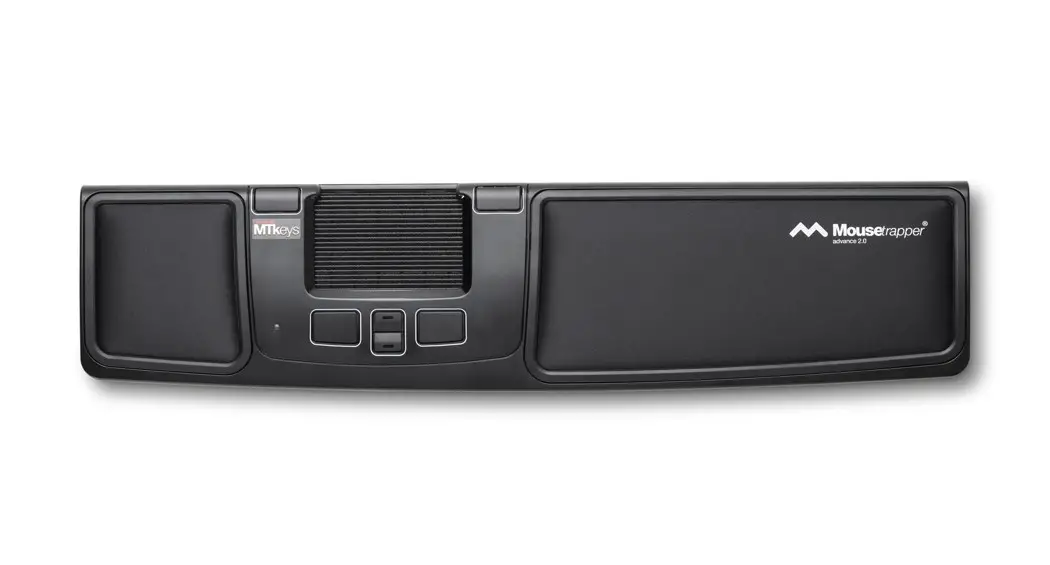
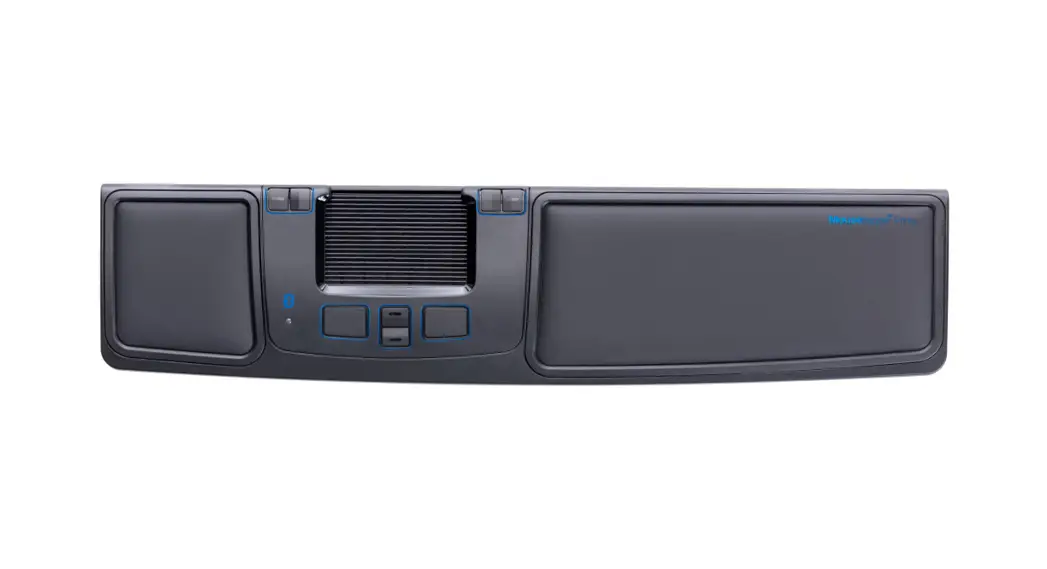
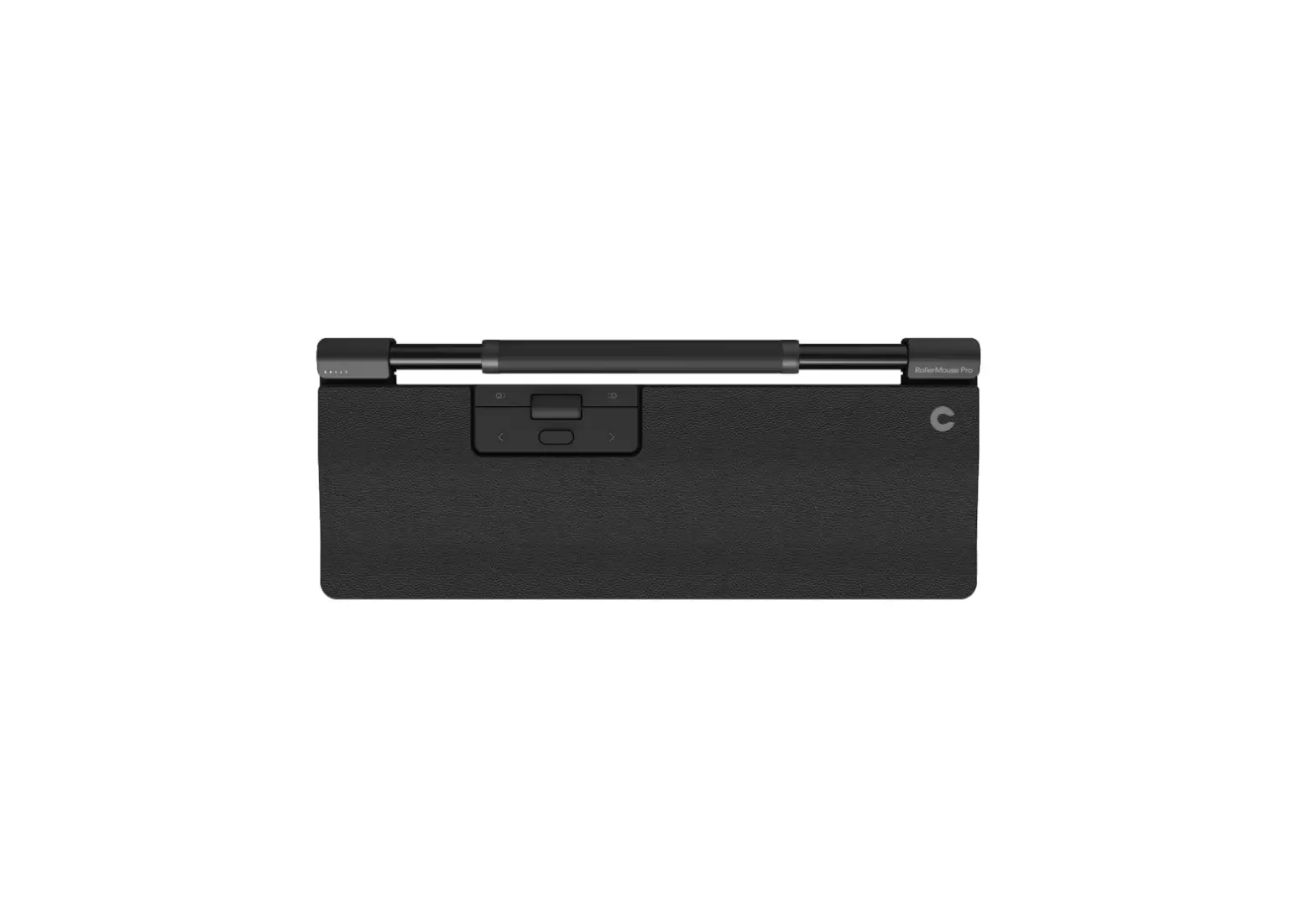
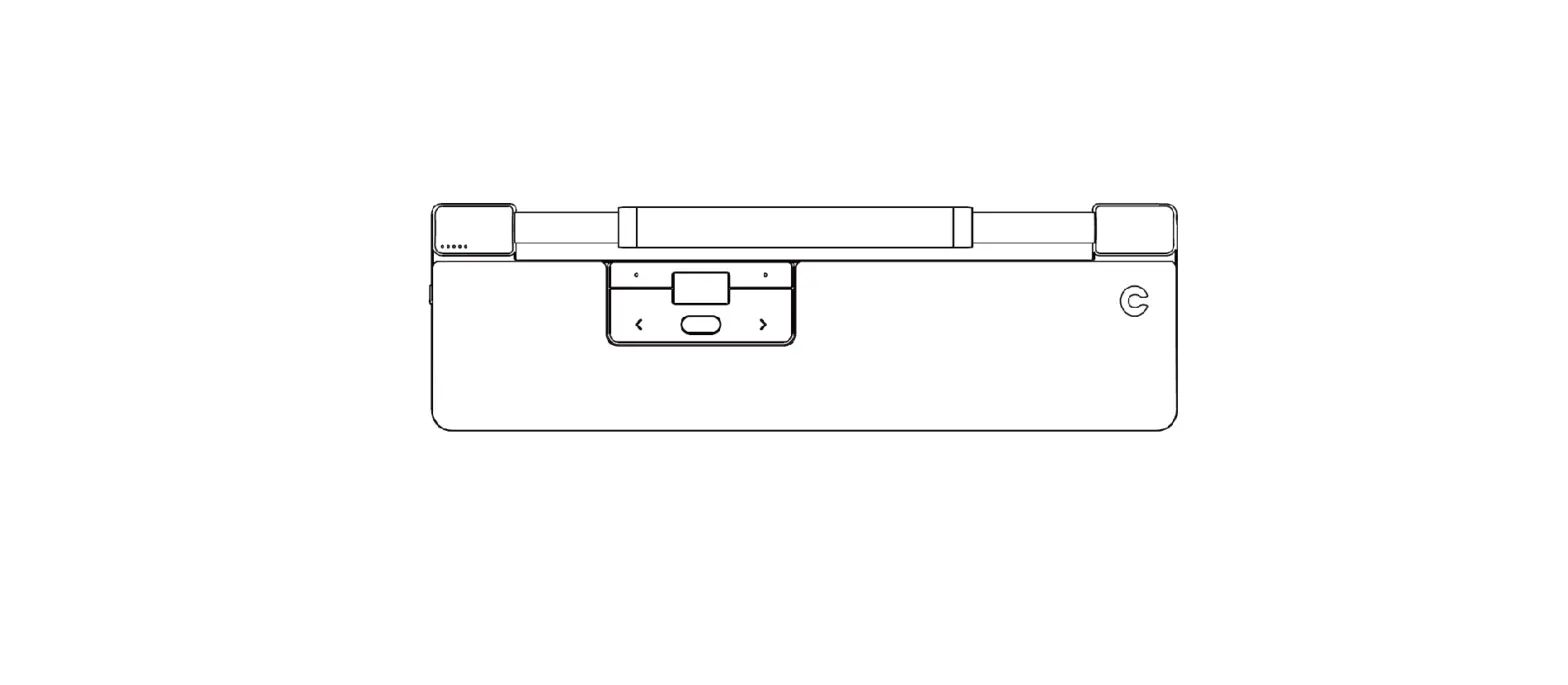
Extended Delta RollerBar Mouse
Product Information: Delta Version 1.0
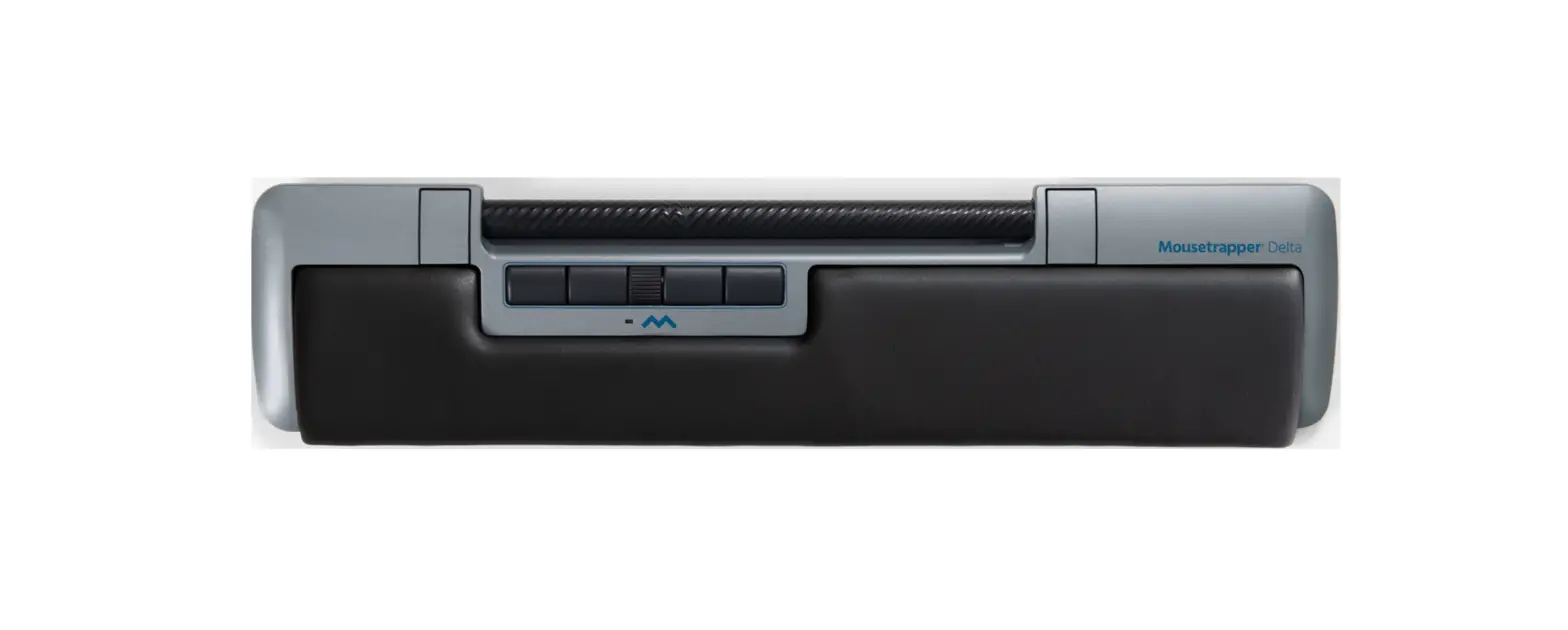
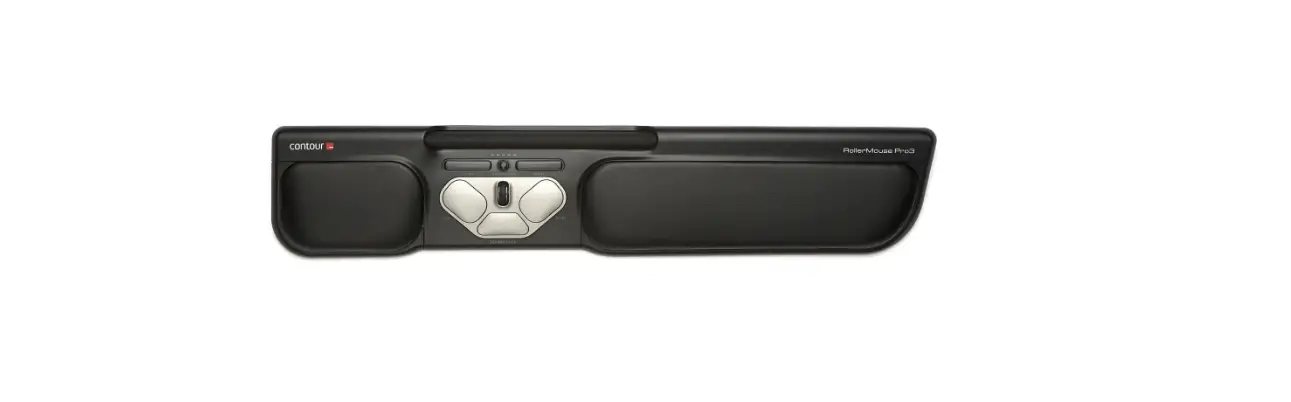
The Delta Version 1.0 is a computer accessory that provides an
alternative to traditional computer mice. It features a separate
scroll wheel, customizable buttons, and a replaceable wristpad for
comfortable use. It can be connected to a computer via USB and is
compatible with both Mac and PC.
Product Usage Instructions
Installation
To install the Delta, connect the supplied cable to the USB
micro connector under the product and connect the other end to a
USB port on the computer.
Positioning
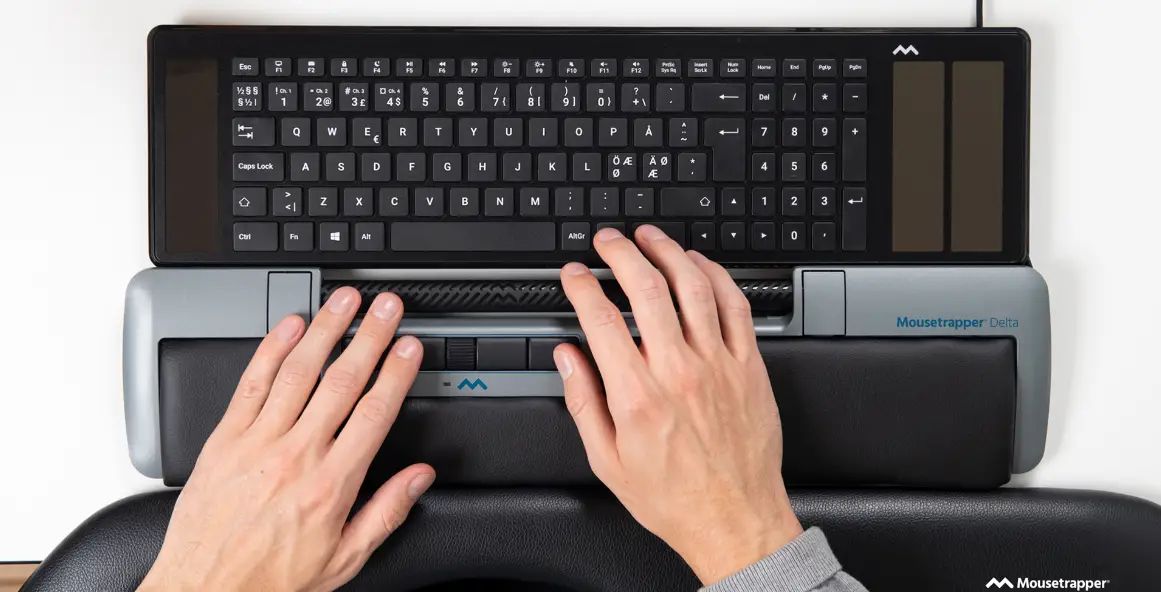
Position the Delta between you and your keyboard, ensuring that
the B key on your keyboard is directly in front of the scroll wheel
on the Delta. If you have a thin keyboard, attach and use the
keyboard raisers that come in the package with your Delta. Connect
them to your Delta by sliding them into the slots under the unit.
The keyboard should always be in line with or slightly lower than
your Delta.
Scrolling
There are two ways of scrolling with the Delta. You can use the
separate scroll wheel or activate auto scroll on the Control Bar.
To activate auto scroll, click on the scroll wheel and use the
Control Bar to scroll. Deactivate auto scroll by clicking on the
scroll wheel again.
Replacement of Pad
The wristpad on the Delta can be replaced when it is worn out.
You can order new pads via your dealer or directly from
mousetrapper.com.
MT Keys
To customize the button functions on the Delta, go to
mtkeys.mousetrapper.com (using Chrome or Edge) and follow the
instructions. Your Delta has to be connected to your computer. You
can choose between functions such as close window, lock computer,
create your own shortcuts and much more. When you have changed the
settings, they will be stored in the Delta and it will work the
same way when you connect it to a new computer.
Getting started with
Delta
ENGLISH | SVENSKA | DANSK | NORSK | SUOMI | DEUTSCH | FRANÇAIS | NEDERLANDS
Version 1.0
MOUSETRAPPER.COM
1
Zoom in
Click/Select
Zoom out
2 Copy
Click/Select
Scroll
Right Click
Paste
ENGLISH
Connecting
Basic tips
Customising
INSTALLATION
Connect the supplied cable to the USB micro
connector under the product, and connect the
other end to a USB port on the computer. Once
installed, your Delta and its buttons will operate as shown in figure 2.
CHANGING FROM MAC TO PC CONFIGURATION The product is configured for PC on delivery. To configure it for Mac, simultaneously depress the lower right button, the lower left button (Copy and Paste) and the Control Bar for 34 seconds. The LED will flash to confirm the configuration. Repeat the procedure to change back to PC configuration.
POSITIONING
Position your Delta between you and your keyboard. The B key on your keyboard should be directly in front to the scoll wheel on the Delta, as shown in figure 1. If you have a thin keyboard, attach and use the keyboard raisers that comes in the package with your Delta. Connect them to your Delta by sliding them into the slots under the unit. The keyboard should always be in line with or slightly lower than your Delta.
SCROLLING
There are two ways of scrolling. You can use the separate scroll wheel or activate auto scroll on the Control Bar. To activate auto scroll, click on the scroll wheel and use the Control Bar to
scroll, then deactivate auto scroll by clicking on the scroll wheel again.
REPLACEMENT OF PAD
The pad can be replaced when it is worn out.
You can order new pads via your dealer or directly from mousetrapper.com
MT KEYS
To customise the button functions, go to mtkeys.mousetrapper.com (using Chrome or Edge) and follow the intructions. Your Delta has to be connected to your computer. You can for example choose between functions such as close window, lock computer, create your own shortcuts and much more. When you have changed the settings they will be stored in the Delta and it will work the same way when you connect it to a new computer.
SVENSKA
Koppla in
INSTALLATION Anslut den medföljande kabeln till USBmikrokontakten under produkten och anslut den andra änden till en USB-port på datorn. När Delta är installerad fungerar den och dess knappar enligt figur 2.
VÄXLA MELLAN MAC OCH PC Produkten är konfigurerad för PC vid leverans. För att konfigurera den för Mac trycker du samtidigt på den nedre högra knappen, den nedre vänstra knappen (kopiera och klistra in) och Control Bar i 34 sekunder. LED-lampan blinkar för att bekräfta konfigurationen. Upprepa proceduren för att ändra tillbaka till PC-konfiguration.
Grundläggande tips
Skräddarsy upplevelsen
PLACERING
Placera din Delta mellan dig och ditt tangentbord. Tangent B på ditt tangentbord ska befinna sig framför skrollhjulet på Delta enligt figur 1. Om du har ett tunt tangentbord: Fäst och använd tangentbordsförhöjarna som medföljer din Delta. Koppla dem till din Delta genom att skjuta in dem i spåren under enheten. Tangentbordet ska alltid vara i linje med eller något lägre än din Delta.
MT KEYS
För att anpassa knappfunktionerna, gå till mtkeys.mousetrapper.com (med Chrome eller Edge) och följ instruktionerna. Din Delta måste vara ansluten till din dator. Du kan till exempel välja mellan funktioner som att stänga fönster, låsa datorn, skapa egna genvägar och mycket mer. När du har ändrat inställningarna kommer de att lagras i Delta och fungerar på samma sätt när du ansluter den till en ny dator.
SCROLLNING
Det finns två sätt att skrolla. Du kan använda det separata skrollhjulet eller aktivera automatisk skrollning i Control Bar. Om du vill aktivera automatisk skrollning: Tryck på skrollhjulet och använd Control Bar för att skrolla. Avaktivera sedan automatisk skrollning genom att trycka på skrollhjulet igen.
BYTE AV DYNA
Dynan kan bytas ut när den är utsliten. Du kan beställa nya dynor via din återförsäljare eller direkt från mousetrapper.com
DANSK
Tilslut
Grundlæggende tips
Skræddersy oplevelsen
INSTALLERING
Slut det medfølgende kabel til USB-mikrostikket under produktet, og slut den anden ende til en USB-port på computeren. Når den er installeret, fungerer din Delta og dens knapper som vist i figur 2.
SKIFT MELLEM MAC OG PC
Produktet er konfigureret til PC ved levering. For at konfigurere den til Mac skal du samtidig trykke på den nederste højre knap, den nederste venstre knap (Copy and Paste) og Control Bar i 3-4 sekunder. LED’en blinker for at bekræfte konfigurationen. Gentag proceduren for at skifte tilbage til PC-konfiguration.
PLACERING
Placer din Delta mellem dig og dit tastatur. B-tasten på dit tastatur skal være direkte foran scrollehjulet på Delta, som vist i figur 1. Hvis du har et tyndt tastatur, skal du fastgøre og bruge de tastaturløftere, der leveres sammen med din Delta. Tilslut dem til din Delta ved at skubbe dem ind i åbningerne under enheden. Tastaturet skal altid være på linje med eller lidt lavere end din Delta.
SCROLLE
Der er to måder at scrolle på. Du kan bruge det separate scrollehjul eller aktivere automatisk scrollefunktion på Control Bar. For at aktivere automatisk scroll skal du klikke på scrollehjulet og bruge Control Bar til at scrolle og derefter deaktivere automatisk scroll ved at klikke på scrollehjulet igen.
UDSKIFTNING AF PUDE
Puden kan udskiftes, når den er slidt op. Du kan bestille nye puder via din forhandler eller direkte på mousetrapper.com
MT KEYS
Du kan tilpasse knapfunktionerne på mtkeys. mousetrapper.com (med Chrome eller Edge) og følge vejledningen. Din Delta skal være tilsluttet din computer. Du kan f.eks. vælge mellem funktioner som luk vindue, lås computer, opret dine egne genveje og meget mere. Når du har ændret indstillingerne, bliver de gemt i Delta, og de fungerer på samme måde, når du tilslutter den til en ny computer.
NORSK
Koble til
Grunnleggende tips
Skreddersy opplevelsen
INSTALLASJON
Koble den medfølgende kabelen til USB microkontakten under produktet, og koble den andre enden til en USB-port på datamaskinen. Når Delta er installert, fungerer den og knappene som vist i figur 2.
VEKSLE MELLOM MAC OG PC
Produktet er konfigurert for PC ved levering. For å konfigurere det for Mac holder du den nederste høyre knappen, den nederste venstre knappen (Kopier og Lim inn) og Control Bar nede samtidig i 3-4 sekunder. LED-lampen blinker for å bekrefte konfigurasjonen. Gjenta prosedyren for å endre tilbake til PCkonfigurasjon.
PLASSERING
Plasser Delta mellom deg og tastaturet. B-tasten på tastaturet skal være rett foran rullehjulet på Delta, som vist i figur 1. Hvis du har et slankt tastatur, fester og bruker du tastaturløfterne som følger med Delta. Koble dem til Delta ved å skyve dem inn i sporene under enheten. Tastaturet skal alltid være på linje med eller litt lavere enn Delta.
SCROLLING
Det er to måter å rulle på. Du kan bruke det separate rullehjulet eller aktivere automatisk rulling på Control Bar. For å aktivere automatisk rulling klikker du på rullehjulet og bruker Control Bar til å rulle, og deaktiverer deretter automatisk rulling ved å klikke en gang til på rullehjulet.
MT KEYS
For å tilpasse knappefunksjonene går du til mtkeys.mousetrapper.com (ved hjelp av Chrome eller Edge) og følger instruksjonene. Delta må være koblet til datamaskinen. Du kan for eksempel velge mellom funksjoner som lukke vindu, låse datamaskin, opprette egne snarveier og mye mer. Når du har endret innstillingene, vil de bli lagret i Delta og fungere på samme måte når du kobler den til en ny datamaskin.
BYTTE AV PUTE
Puten kan skiftes når den blir slitt. Du kan bestille nye puter fra forhandleren eller direkte på mousetrapper.com
SUOMI
Kytke
ASENNUS Liitä mukana toimitettu kaapeli tuotteen alla olevaan USB-mikroliittimeen ja liitä kaapelin toinen pää tietokoneen USB-liitäntään. Asentamisen jälkeen Delta ja sen painikkeet toimivat kuvan 2 osoittamalla tavalla.
VAIHTO MAC- JA PC-TILOJEN VÄLILLÄ Tuote on toimitettaessa PC-tilassa. Voit siirtyä Mac-tilaan painamalla samanaikaisesti oikeaa alapainiketta, vasenta alapainiketta (kopioi ja liitä) ja Control Bar 34 sekunnin ajan. LEDvalo välähtää tilan vaihtumisen merkiksi. Voit palata PC-tilaan tekemällä saman toimenpiteen uudelleen.
Perusvinkkejä
Räätälöi kokemus
SIJOITUS
Aseta Delta itsesi ja näppäimistösi väliin. Näppäimistön B-näppäimen tulisi olla suoraan Delta vierityspainikkeen edessä kuvan 1 osoittamalla tavalla. Jos näppäimistö on ohut, kiinnitä siihen Delta mukana toimitetut näppäimistön korotuspalat. Kiinnitä ne Delta työntämällä ne laitteen alla oleviin koloihin. Näppäimistön tulee aina olla samassa tasossa Delta kanssa tai hieman sitä alempana.
VIERITYS
Vieritys on mahdollista kahdella tavalla. Voit käyttää erillistä vierityspainiketta tai aktivoida automaattisen vierityksen Control Bar. Ota automaattinen vieritys käyttöön napsauttamalla vierityspainiketta ja käytä Control Bar vieritykseen. Poista automaattinen vieritys käytöstä napsauttamalla vierityspainiketta uudelleen.
MT KEYS
Voit mukauttaa painikkeiden toimintoja siirtymällä osoitteeseen mtkeys.mousetrapper. com (käyttämällä Chromea tai Edgeä) ja noudattamalla ohjeita. Delta on oltava yhdistettynä tietokoneeseen. Voit valita monia eri toimintoja, kuten esimerkiksi ikkunan sulkemisen, tietokoneen lukitsemisen ja omien pikavalintojen luomisen. Kun olet muuttanut asetuksia, ne tallentuvat Delta muistiin ja toimivat samalla tavalla myös silloin, kun yhdistät Delta toiseen tietokoneeseen.
PALJAN VAIHTO
Kuluneen rannetuen voi vaihtaa. Voit tilata uusia tukia jälleenmyyjältä tai suoraan osoitteesta mousetrapper.com
DEUTSCH
Anschließen
Praktische Tipps
INSTALLATION
Schließen Sie das mitgelieferte Kabel an den USB-Micro-Anschluss unter dem Produkt an und verbinden Sie das andere Ende mit einem USBAnschluss am Computer. Nach der Installation funktionieren der Delta und seine Tasten wie in Abbildung 2 gezeigt.
ZWISCHEN MAC- UND PC-MODUS WECHSELN
Das Produkt ist bei Auslieferung für die Nutzung mit PCs konfiguriert. Wenn Sie es für die Nutzung auf Mac-Computern konfigurieren möchten, drücken Sie gleichzeitig die untere rechte Taste, die untere linke Taste (Kopieren und Einfügen) und die Control Bar für 34 Sekunden. Die LED blinkt, um die Konfiguration zu bestätigen. Wiederholen Sie den Vorgang, um zur PC-Konfiguration zurückzukehren.
PLATZIERUNG
Positionieren Sie den Delta zwischen Ihnen und Ihrer Tastatur. Die B-Taste auf Ihrer Tastatur sollte sich direkt vor dem Scrollrad am Delta befinden (siehe Abbildung 1). Wenn Sie eine dünne Tastatur haben, sollten Sie die Tastaturstützen befestigen und verwenden, die im Lieferumfang des Delta enthalten sind. Verbinden Sie sie mit dem Delta, indem Sie sie
in die Schlitze unter dem Gerät schieben. Die Tastatur sollte sich immer auf einer Linie mit dem Delta befinden oder etwas tiefer liegen.
SCROLLEN
Es gibt zwei Möglichkeiten zum Scrollen. Sie können das separate Scrollrad verwenden oder die automatische Scrollfunktion über die Control Bar aktivieren. Klicken Sie zum Aktivieren der automatischen Scrollfunktion auf das Scrollrad und scrollen Sie mithilfe der Control Bar. Deaktivieren Sie dann die automatische Scrollfunktion, indem Sie erneut auf das Scrollrad klicken.
PAD AUSTAUSCHEN
Das Pad kann ausgetauscht werden, wenn es abgenutzt ist. Sie können neue Pads über Ihren Händler oder direkt bei mousetrapper.com bestellen.
Individuelle Anpassung
MT KEYS
Rufen Sie mtkeys.mousetrapper.com (mit Chrome oder Edge) auf und folgen Sie den Anweisungen, um die Tastenfunktionen anzupassen. Der Delta muss an Ihren Computer angeschlossen sein. Sie können zwischen unterschiedlichen Funktionen wählen, z. B. Schließen des Fensters, Sperren des Computers,
Erstellen eigener Shortcuts u. v. m. Wenn Sie die Einstellungen geändert haben, werden sie im Delta gespeichert. Er funktioniert dann so wie beim Anschluss an einen neuen Computer.
FRANÇAIS
Connexion
Conseils de base
Personnalisation
INSTALLATION
Branchez le câble fourni au micro-connecteur USB sous le produit et branchez l’autre bout du câble à un port USB de l’ordinateur. Une fois installé, votre Delta et ses boutons fonctionnent comme indiqué à la figure 2.
PASSAGE DE MAC À PC
Le produit est configuré pour PC à la livraison. Pour le configurer pour Mac, appuyez simultanément sur le bouton en bas à droite,
le bouton en bas à gauche (Copier et Coller) et la Control Bar pendant 3 à 4 secondes. La LED clignote pour confirmer la configuration. Répétez la procédure pour revenir à la configuration du PC.
POSITIONNEMENT
Placez votre Delta entre vous et votre clavier. La touche B de votre clavier doit se trouver directement devant la molette de sélection du Delta, comme illustré à la figure 1. Si vous avez un clavier fin, fixez et utilisez les rehausseurs de clavier fournis avec votre Delta. Connectez-les à votre Delta en les faisant glisser dans les fentes situées sous l’appareil. Le clavier doit toujours être aligné ou légèrement plus bas que votre Delta.
DÉFILEMENT
Il existe deux manières de le faire défiler. Vous pouvez utiliser la molette de défilement séparée ou activer le défilement automatique sur la Control Bar. Pour activer le défilement automatique, cliquez sur la molette de
défilement et utilisez la Control Bar pour le faire défiler, puis désactivez le défilement automatique en cliquant à nouveau sur la molette.
MT KEYS
Pour personnaliser les fonctions des boutons, rendez-vous sur mtkeys.mousetrapper.com (en utilisant Chrome ou Edge) et suivez les instructions. Votre Delta doit être connecté
à votre ordinateur. Vous pouvez par exemple choisir entre des fonctions telles que fermer la fenêtre, verrouiller l’ordinateur, créer vos propres raccourcis et bien plus encore. Une fois les paramètres modifiés, ils sont enregistrés dans Delta et fonctionnent de la même manière lorsque vous les connectez à un nouvel ordinateur.
REMPLACEMENT DE LA PLAQUETTE
Le patin peut être remplacé lorsqu’il est usé. Vous pouvez commander de nouveaux tampons auprès de votre revendeur ou directement sur mousetrapper.com
NEDERLANDS
Aansluiten
INSTALLATIE Sluit de meegeleverde kabel aan op de micro USB poort onder het product en sluit het andere uiteinde aan op een USB-A poort op de computer. Eenmaal geïnstalleerd werkt de Delta en zijn toetsen geprogrammeerd zoals weergegeven in figuur 2.
SCHAKELEN TUSSEN MAC EN PC De Delta is bij levering geconfigureerd voor PC gebruik. Om het voor een Mac te configureren, drukt u tegelijkertijd op de knop rechts- en linksonder (kopiëren en plakken) én de Control Bar gedurende 3-4 seconden. De LED zal knipperen om de configuratie te bevestigen. Herhaal de procedure om terug te gaan naar de PC configuratie.
Basistips
Aanpassen
PLAATSING
Plaats de Delta tussen uzelf en het toetsenbord. De B-toets op uw toetsenbord moet zich direct voor het scoll-wiel op de Delta bevinden, zoals weergegeven in afbeelding 1. Als u een dun toetsenbord hebt, bevestig en gebruik dan de toetsenbordverhogers die bij uw Delta worden geleverd. Bevestig ze aan uw Delta door ze in de sleuven onder het apparaat te schuiven. Het toetsenbord moet altijd in lijn of iets lager dan uw Delta staan.
SCROLLEN
Er zijn twee manieren om te scrollen. U kunt het afzonderlijke scroll-wiel gebruiken of automatisch scrollen activeren op de Control Bar. Om automatisch scrollen te activeren, klikt u op het scrollwiel en gebruikt u de Control Bar om te scrollen en deactiveert u vervolgens automatisch scrollen door nogmaals op het scroll-wiel te klikken.
VERVANGEN VAN DE WRISTPAD
De pad kan worden vervangen wanneer deze versleten is. U kunt nieuwe pads bestellen via uw dealer.
MT KEYS
Om de toetsen te herprogrammeren, gaat u naar mtkeys.mousetrapper.com (met Chrome of Edge) en volgt u de instructies. Uw Delta moet met een USB kabel met de computer verbonden zijn. U kunt bijvoorbeeld kiezen tussen functies als ‘venster sluiten’, ‘computer vergrendelen’, uw eigen snelkoppelingen aanmaken en nog veel meer. Als u de instellingen hebt gewijzigd, worden ze opgeslagen in de Delta en werkt deze op dezelfde manier als u hem op een nieuwe computer aansluit.
Responsible party name: Mousetrapper North America Inc. www.mousetrapper.com [email protected]
Hereby declares that the Product: Mousetrapper (HID mouse/keyboard) Model name: Advance 2.0 MTV10
Conforms to the following specifications: FCC 47 CFR 15: Radio frequency device, subpart B: Unintentional radiators. Class B Equipment.
ICES-003 Issue 6: Information technology equipment- Limits and methods of measurement, Class B.
This device complies with part 15 of the FCC Rules. Operation is subject to the following two conditions: (1) This device may not cause harmful interference, and (2) this device must accept any interference received, including interference that may cause undesired operation.
This equipment has been tested and found to comply with the limits for a Class B digital device, pursuant to Part 15 of the FCC rules. These limits are designed to provide reasonable protection against harmful interference in a residential installation. This equipment generates, uses, and can radiate radio frequency energy and, if not installed and used in accordance with the instructions, may cause harmful interference to radio communications.
This equipment referenced in this declaration is identical to the unit tested and found acceptable with the standards. The technical records maintained by the responsible party continue to reflect the equipment being produced under this Declaration of Conformity within the variation that can be expected due to quantity production and testing on a statistical basis.
DISCLAIMER AND LIMITATION OF LIABILITY This product (the Product) has been manufactured by or on behalf of Trapper Data AB, Swedish Reg. No. 556872-7597 And its group companies (Trapper Data). As between Trapper Data and the user, the following shall to the fullest extent permitted by applicable law apply: The Product is provided “as is” without warranty of any kind (either express or implied), including but not limited to any implied warranties of merchantability and fitness for a specific or general purpose and those arising by statute or by law, or from a cause of dealing or usage of trade. Trapper Data shall have no obligations whatsoever to repair, replace or service the Product in any manner or to provide the user with any future upgrades to the Product, if any. The user is solely responsible for the use of the Product. In no event, regardless of cause, shall Trapper Data be liable for any direct, indirect, special, incidental, punitive or consequential damages of any kind, whether arising under breach of contract, tort (including negligence), strict liability or otherwise, and whether based on agreement or otherwise, even if advised of the possibility of such damages. Trapper Data makes no claim or representation that the Product will prevent, cure, or mitigate any medical condition, disease, injury, pain or discomfort for all users.
 Mousetrapper | Undvik smärta med en ergonomisk datormus.
 MT Keys
 Mousetrapper | Undvik smärta med en ergonomisk datormus.