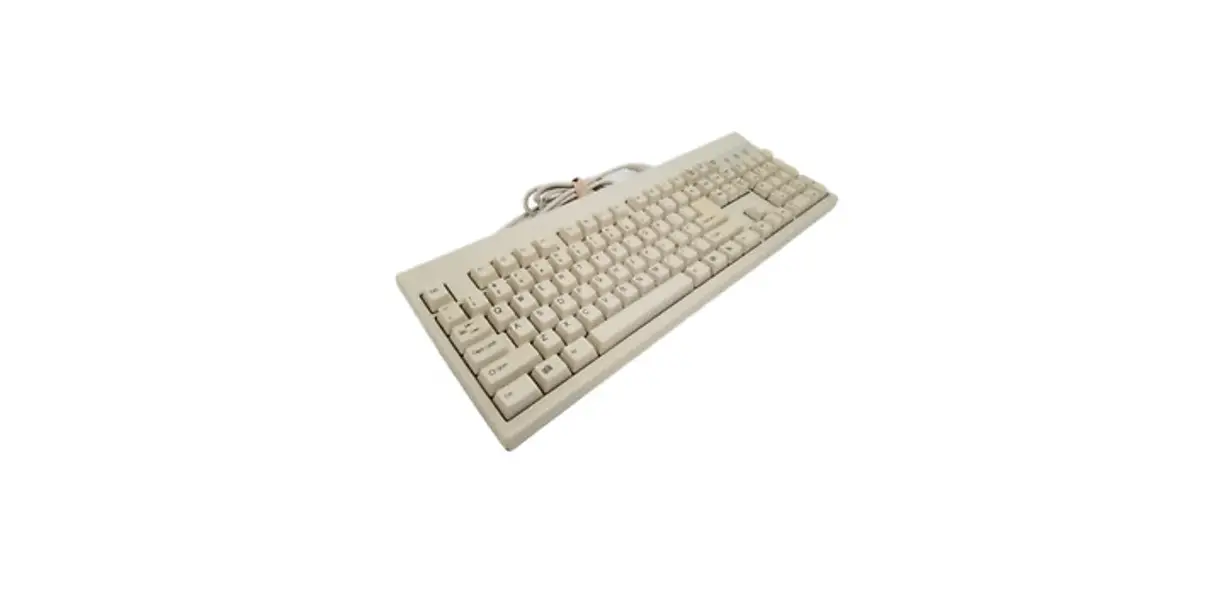
KW 7100 MINI Wireless Keyboard with Bluetooth Transmission
Product Information
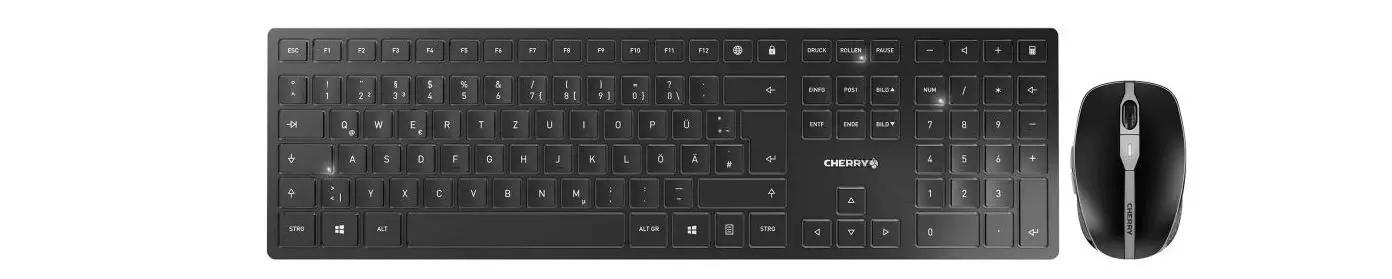
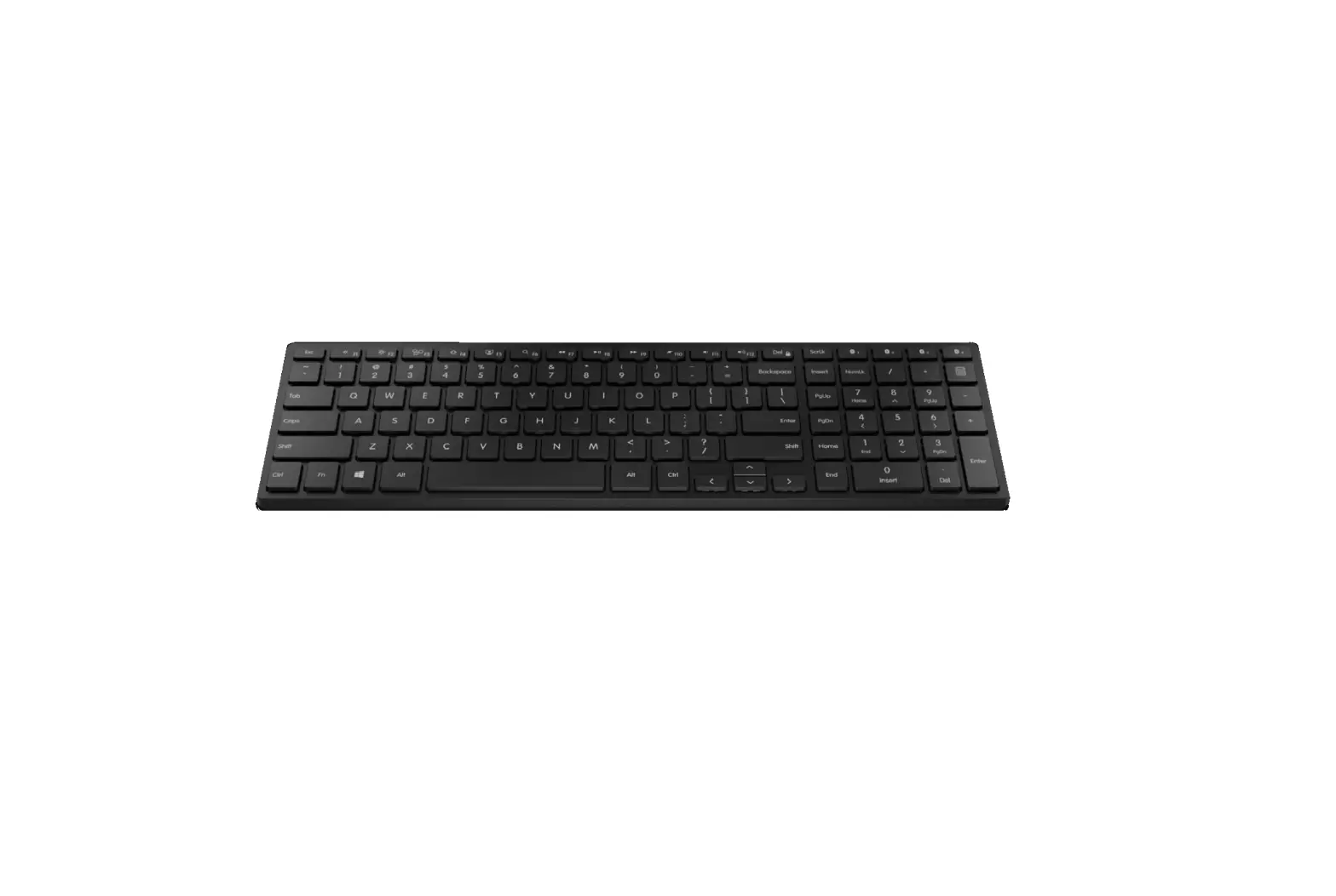
The CHERRY KW 7100 MINI BT is a compact Bluetooth keyboard
designed for operating PCs and laptops. It offers various features
such as multiple Bluetooth channels, customizable keyboard
configuration, and additional function keys. The keyboard requires
a PC or laptop with a Bluetooth receiver that supports at least
Bluetooth 4.0.
Technical Specifications
- Supply voltage: 3.0 V
- Power consumption: Not specified
- Battery: Requires batteries
- Bluetooth version: Bluetooth 4.0 or higher
- Bluetooth frequency: Not specified
- Bluetooth transmission power: Not specified
- Storage temperature: Not specified
- Operating temperature: Not specified
Contact Information
If you have any questions or need support, please contact our
customer service:
Email: [email protected]
Phone: +1234567890
Product Usage Instructions
Before You Begin
Before using the CHERRY KW 7100 MINI BT keyboard, please read
and follow the instructions in the user manual for effective and
reliable use. Keep the keyboard away from children under 3 years of
age to ensure their safety.
Setup
- Ensure your PC or laptop has a Bluetooth receiver that supports
at least Bluetooth 4.0. - Open the search for Bluetooth devices on your PC/laptop (for
example via Start > Settings > Devices > Bluetooth). - Follow the software instructions provided by your PC or laptop
to connect Bluetooth devices. - Switch on the keyboard by setting the switch on the back of the
keyboard to “I”. - To enter pairing mode, press and hold the FN key for five
seconds while simultaneously pressing either the F1, F2, or F3 key
corresponding to the Bluetooth channel you want to use. - The key will flash blue slowly, indicating that the keyboard is
in pairing mode. You have 30 seconds to establish a
connection. - Follow the software instructions to complete the pairing
process.
Changing Connections
To switch between different Bluetooth connections, follow these
steps:
- Press the corresponding key for the connection you want to
change (e.g., – ) on the keyboard. - The key will light up for 5 seconds, indicating that the
connection has been changed.
Changing Batteries
If the batteries of the keyboard need to be replaced, follow
these steps:
- Locate the battery compartment on the keyboard.
- Open the battery compartment and remove the old batteries.
- Insert new batteries into the compartment, ensuring correct
polarity. - Close the battery compartment securely.
Customizing Keyboard Configuration
With the CHERRY KEYS software, you can customize the
configuration of many keys on the keyboard. This allows you to
assign specific functions, access apps, files, text modules, or
macros with a single key press. To customize your keyboard
configuration:
- Download and install the CHERRY KEYS software from
www.cherry.de. - Launch the CHERRY KEYS software on your PC or laptop.
- Follow the software instructions to customize the keyboard
configuration according to your preferences.
Cleaning the Keyboard
To clean the CHERRY KW 7100 MINI BT keyboard, follow these
steps:
- Disconnect the keyboard from the PC or laptop.
- Use a soft, lint-free cloth slightly dampened with water or a
mild cleaning solution. - Gently wipe the keyboard surface, keycaps, and any other areas
that require cleaning. - Avoid using abrasive cleaners or solvents that may damage the
keyboard.
Troubleshooting
If the keyboard is not functioning properly, follow these
steps:
- Check the batteries and ensure they are correctly
inserted. - Ensure that the Bluetooth connection between the keyboard and
the PC/laptop is established. - If there are multiple Bluetooth devices connected to your
PC/laptop, disconnect unnecessary devices to reduce
interference. - If you encounter specific Bluetooth connection issues, refer to
the user manual for troubleshooting steps.
64410182-00_DE-EN-FR-ES-IT-NL-SV-NO-DK-FI-PL-CS-SK-SL-HR-2ZH_KW7100MiniBT.fm Seite 1 Mittwoch, 29. März 2023 17:57 10. Cut to size 708 x 550.
CHERRY KW 7100 MINI BT
Wireless Keyboard with Bluetooth® Transmission
64410182-00, DE, EN, FR, ES, IT, NL, SV, NO, DK, FI, PL, CS, SK, SL, HR, ZHs, ZHt, © MAR 2023 (JK-7100xx-x)
DE
BEDIENUNGSANLEITUNG
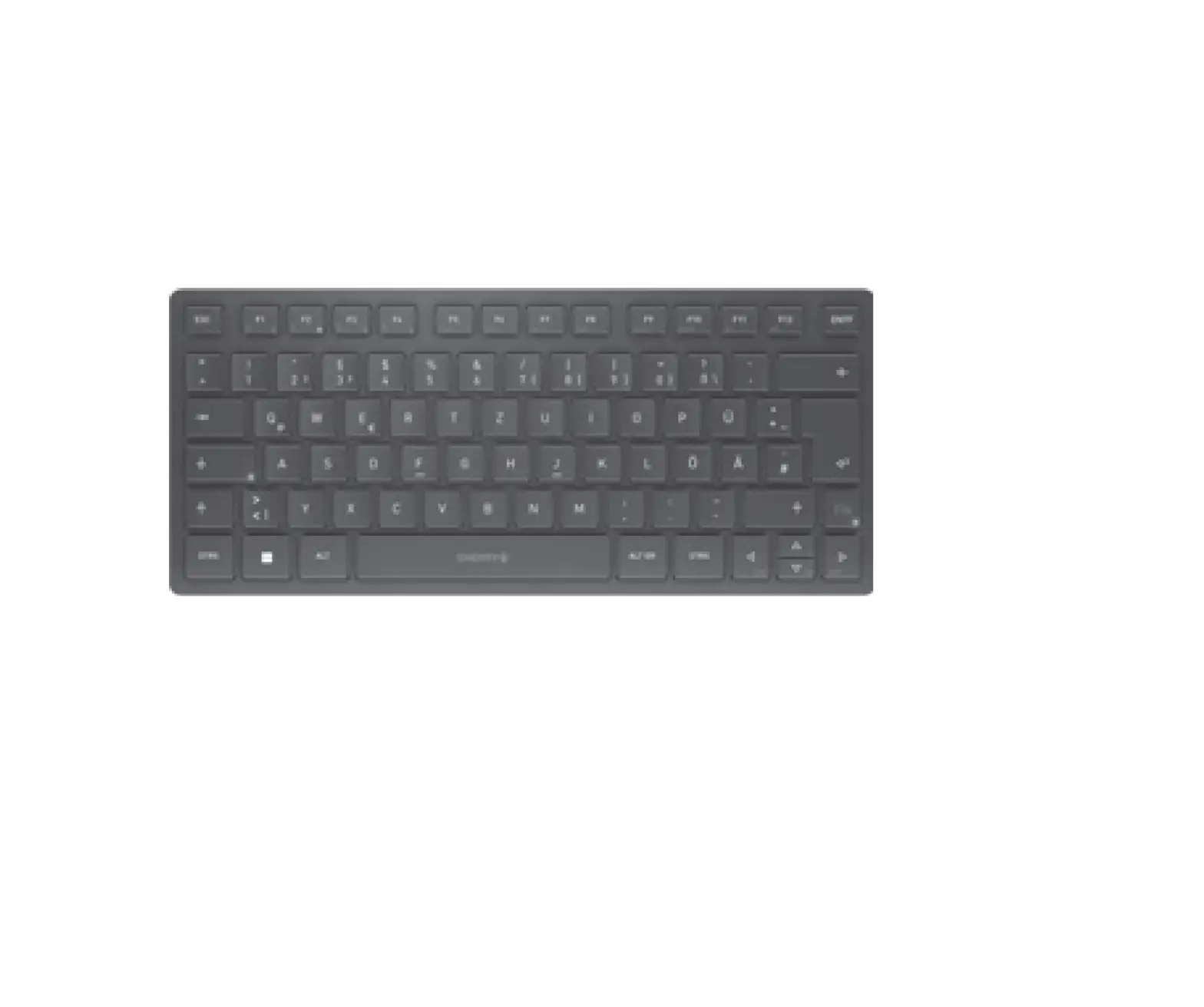
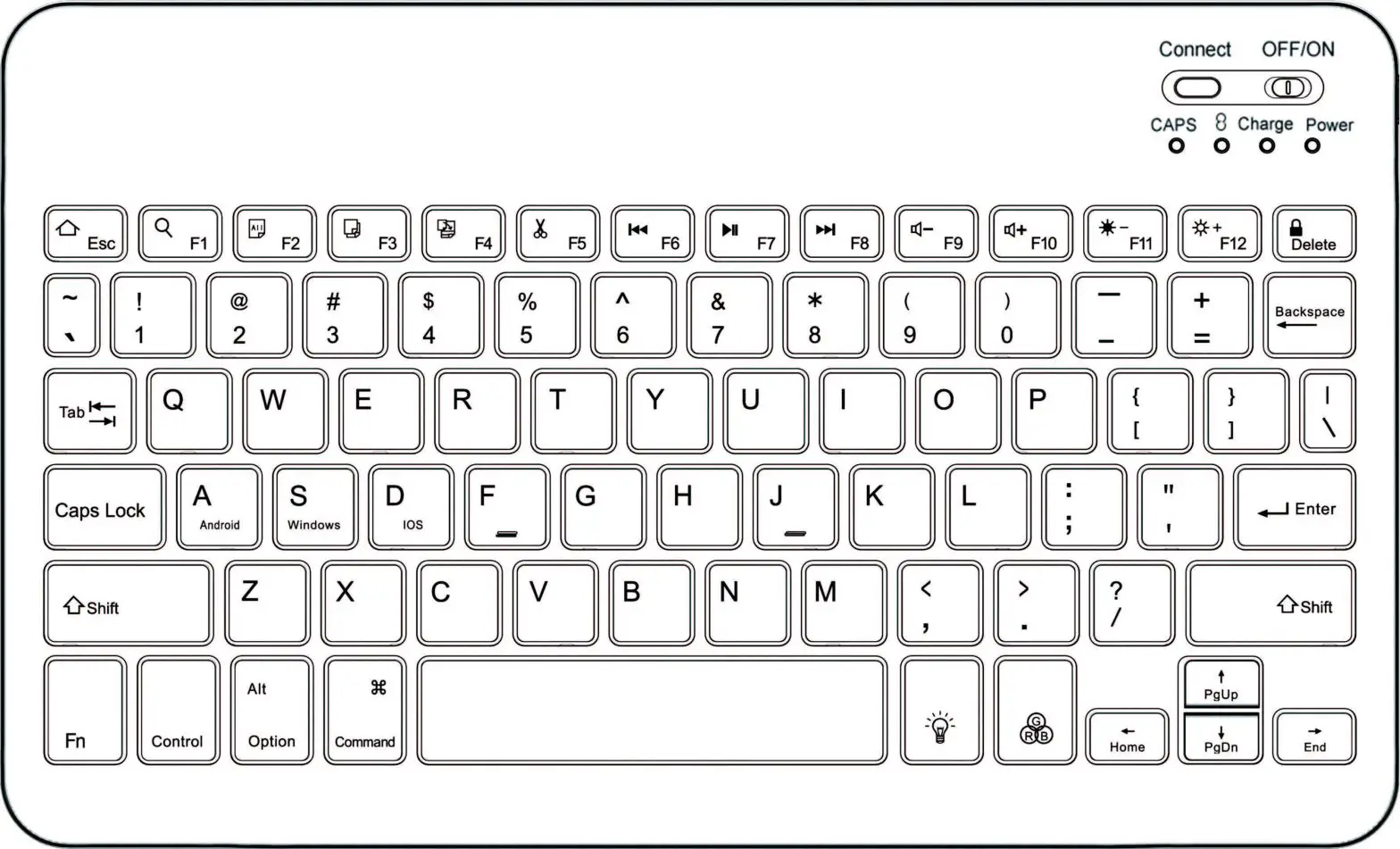
Verbindung über Bluetooth Kanal 1 Verbindung über Bluetooth Kanal 2 Verbindung über Bluetooth Kanal 3 Rechner Ton leiser (2 Sekunden drücken = Ton aus/an) Ton lauter FN-Taste mit LED für die Feststellfunktion Voriger Titel Start/Pause Nächster Titel
Bevor Sie beginnen …
Jedes Gerät ist anders! In der Bedienungsanleitung erhalten Sie Hinweise zur effektiven und zuverlässigen Verwendung. · Lesen Sie die Bedienungsanleitung aufmerksam durch. · Bewahren Sie die Bedienungsanleitung auf und geben Sie sie an andere Benutzer weiter.
Die CHERRY KW 7100 MINI BT ist eine Tastatur zur Bedienung von PCs/Notebooks. Für Informationen zu weiteren Produkten, Downloads und vielem mehr, besuchen Sie bitte www.cherry.de.
1 Zu Ihrer Sicherheit
Erstickungsgefahr durch Verschlucken von Kleinteilen · Bewahren Sie das Gerät außerhalb der Reichweite
von Kindern unter 3 Jahren auf.
“Repetitive Strain Injury” = “Verletzung durch wiederholte Beanspruchung” RSI entsteht durch kleine, sich ständig wiederholende Bewegungen. · Richten Sie Ihren Arbeitsplatz ergonomisch ein. · Wählen Sie eine angenehme Neigung der Tastatur
durch die Aufstellfüße auf der Unterseite. · Machen Sie mehrere kleine Pausen, ggf. mit
Dehnübungen. · Ändern Sie oft Ihre Körperhaltung.
2 Beschädigungen vermeiden
Beschädigung der Tastatur · Entfernen Sie nicht die Tastkappen.
3 Inbetriebnahme
· Legen Sie die mitgelieferten Batterien in das Batteriefach auf der Rückseite der Tastatur ein.
4 Tastatur ein/ausschalten
· Schieben Sie auf der Rückseite der Tastatur den Schalter in die entsprechende Position: Aus = 0 Ein = I
Die LED neben dem Ein/Aus-Schalter leuchtet 3 Sekunden lang rot. Die CAPS-Lock-Taste leuchtet ebenfalls 3 Sekunden lang rot, die F1-Taste 3 Sekunden lang blau. Die Taste mit der eingestellten Verbindungsart ( – ) leuchtet bei erfolgreicher Verbindung 5 Sekunden. Bei längerer Nichtbenutzung schaltet die Tastatur in einen Schlaf-Modus, in dem sie nur wenig Energie benötigt. Beim ersten Tastendruck schaltet sie sich automatisch wieder ein. Weil die Tastatur im Energiesparmodus trotzdem Energie verbraucht, sollten Sie sie bei längerer Nichtbenutzung und zum Transport manuell ausschalten.
5 Tastatur mit dem PC/Notebook verbinden
Bluetooth-Version Sie benötigen einen PC/Notebook mit einem Bluetooth-Empfänger, der mindestens Bluetooth 4.0 unterstützt.
1 Öffnen Sie an Ihrem PC/Notebook die Suche nach Bluetooth-Geräten (zum Beispiel über Start > Einstellungen > Geräte > Bluetooth).
2 Folgen Sie den Anweisungen der Software. 3 Schalten Sie die Tastatur ein (Schalter an der
Rückseite auf “I”). 4 Drücken Sie zum Starten des Pairing-Modus 5
Sekunden gleichzeitig die FN-Taste und entweder die F1-Taste ( ), die F2-Taste ( ) oder die F3Taste ( ) mit dem Bluetooth-Kanal, über den Sie die Tastatur mit dem PC/Notebook verbinden möchten. Die Taste blinkt langsam blau. Ab diesem Zeitpunkt können Sie innerhalb von 30 Sekunden eine Verbindung aufbauen. 5 Folgen Sie den Anweisungen der Software. Die entsprechende Bluetooth-Taste leuchtet zur Bestätigung 5 Sekunden blau und die Tastatur ist mit Ihrem PC/Notebook verbunden. Falls die Taste 5 Sekunden schnell blau blinkt, ist die Verbindung fehlgeschlagen. · Versuchen Sie es erneut.
Pairing-Modus Im Auslieferungszustand befindet sich jeder Kanal der Tastatur im Pairing-Modus.
6 Verbindung anzeigen
· Drücken Sie die FN-Taste.
Die Taste für die entsprechende Verbindung ( – ) leuchtet für 5 Sekunden.
7 Verbindung wechseln
Wenn Sie die Tastatur mit mehreren Geräten verbunden haben, können sie zwischen diesen Geräten wechseln. · Drücken Sie gleichzeitig die FN-Taste und die ent-
sprechende Taste ( – ) Die Taste für die entsprechende Verbindung ( – ) leuchtet für 5 Sekunden. Falls die Taste 5 Sekunden schnell blau blinkt, ist die Verbindung fehlgeschlagen. · Versuchen Sie es erneut.
8 Batterie wechseln
Wenn die Leistung der Batterien in der Tastatur nachlässt, blinken die LEDs CAPS-Lock und FN-Lock 10x, danach stoppt das Signal. Dies geschieht, wenn Sie nach dem Starten des PCs/ Notebooks mit der Tastatur arbeiten oder sie aus dem Schlaf-Modus wecken.
· Legen Sie neue Batterien in das Batteriefach ein.
9 Zusätzliche Funktionen auf den Tasten aktivieren
Auf manchen Tasten befinden sich blaue Symbole, mit denen Sie zusätzliche Funktionen ausführen können. Wenn die LED der FN-Taste aus ist (Werkseinstellung): · Für die Standardfunktion (weiße Beschriftung)
drücken Sie die Taste. Oder: · Für die Funktion eines blauen Symbols drücken Sie gleichzeitig die FN-Taste und die Taste mit dem entsprechenden Symbol.
9.1 FN-Taste feststellen/lösen Wenn Sie die Funktionen der blauen Symbole auf den F-Tasten häufig verwenden, können Sie die FN-Taste feststellen (FN-Lock). · Drücken Sie gleichzeitig die STRG-Taste und die
FN-Taste. Wenn die LED der FN-Taste rot leuchtet, werden die Funktionen der blauen Symbole der F-Tasten ausgeführt. Wenn die LED der FN-Taste nicht leuchtet, werden die Standardfunktionen (weiße Beschriftung) ausgeführt.
Kein FN-Lock bei blauen Symbolen auf den Pfeiltasten. FN-Lock funktioniert nur bei den Funktionen der F-Tasten. · Die Funktionen “Voriger Titel”, “Start/Pause” und “Nächster Titel” starten Sie weiterhin durch gleichzeitiges Drücken der FN-Taste.
10 Tastatur individuell konfigurieren
Mit der Software CHERRY KEYS können Sie viele Tasten der Tastatur frei belegen. Dadurch können Sie mit einem Tastendruck auf Apps, Dateien, individuelle Textbausteine oder Makros zugreifen. Sie erhalten CHERRY KEYS als kostenlosen Download auf www.cherry.de. Probieren Sie es aus!
11 Tastatur reinigen
1 Schalten Sie die Tastatur aus. HINWEIS! Aggressive Reinigungsmittel und Flüssigkeiten können die Tastatur beschädigen · Verwenden Sie zur Reinigung keine Lösungsmittel
wie Benzin oder Alkohol und keine Scheuermittel oder Scheuerschwämme. · Verhindern Sie, dass Flüssigkeit in die Tastatur gelangt. 2 Reinigen Sie die Tastatur mit einem leicht feuchten Tuch und etwas mildem Reinigungsmittel (z. B.: Geschirrspülmittel). 3 Trocknen Sie die Tastatur mit einem fusselfreien, weichen Tuch.
12 Falls die Tastatur nicht funktioniert
· Falls nach einem Schreibversuch eine der Tasten für die Verbindungsart ( – ) länger blinkt, bedeutet dies, dass diese Verbindungsart eingestellt ist und die Tastatur keine Verbindung aufbauen kann. Richten Sie die Verbindung neu ein (siehe 5 “Tastatur mit dem PC/Notebook verbinden”).
· Schalten Sie die Tastatur aus und wieder ein. · Entfernen Sie störende Gegenstände zwischen der
Tastatur und dem PC/Notebook. Störend sind vor allem metallische oder elektrische Gegenstände, wie Kabel, Lautsprecher oder USB-Hubs. · Verringern Sie den Abstand zwischen der Tastatur und dem PC/Notebook. · Setzen Sie die Tastatur auf die Werkseinstellungen zurück, indem Sie einen Stift (oder eine Büroklammer) in das kleine Loch (R) auf der Rückseite der Tastatur stecken und einmal kurz drücken. Dadurch werden auch die Verbindungsinformationen gelöscht. Zur Bestätigung blinken die LED neben dem Ein/ Ausschalter sowie die Tasten F1-F3 5 Sekunden lang schnell. Verbinden Sie nun die Tastatur erneut.
12.1 Störung der Bluetooth-Verbindung beseitigen
· Prüfen Sie, ob der interne Empfänger Ihres PCs/ Notebooks mindestens dem Bluetooth Standard 4.0 entspricht. Niedrigere Versionen werden nicht unterstützt.
· Wenn sich Ihr PC/Notebook im Standby-Modus befindet, ist ein Aufwecken über Bluetooth-Geräte nicht möglich. Schalten Sie den PC/Notebook manuell ein.
· Mit einem Bluetooth-Kanal können nicht mehrere PCs verbunden werden. Falls Sie die Tastatur mit einem weiteren PC verbinden möchten, müssen Sie dazu einen anderen Bluetooth-Kanal wählen.
Betrieb mehrerer Bluetooth-Geräte an einem PC/Notebook Wenn zu viele Bluetooth-Geräte angeschlossen sind, können die im PC/Notebook integrierten Bluetooth-Empfänger überfordert sein.
· Schalten Sie unbenötigte Bluetooth-Geräte aus. · Entfernen Sie die Tastatur in der Bluetooth-
Software und fügen Sie sie als neues Gerät wieder hinzu. · Verwenden Sie einen externen BluetoothEmpfänger.
13 Geräte entsorgen
· Entsorgen Sie Geräte mit diesem Symbol nicht mit dem Hausmüll.
· Entsorgen Sie Gerät und Batterien getrennt.
· Entsorgen Sie die Geräte, entsprechend den gesetzlichen Vorschriften, bei Ihrem Händler oder den kommunalen Sammelstellen.
14 Technische Daten
Bezeichnung Versorgungsspannung Stromaufnahme Batterie
Sendefrequenz Sendeleistung Bluetooth Lagertemperatur Betriebstemperatur
Wert 3,0 V
10 mA 2 Alkali-Mangan-Batterien, Typ LR03 (AAA) 2400 – 2480 MHz +4db 5.1 -15 °C … +60 °C 0 °C … +40 °C
15 Kontakt
Cherry Europe GmbH Cherrystraße 2 91275 Auerbach/OPf. Internet: www.cherry.de Telefon: +49 (0) 9643 2061-100* *zum Ortstarif aus dem deutschen Festnetz, abweichende Preise für Anrufe aus Mobilfunknetzen möglich
16 EU-Konformitätserklärung
Hiermit erklärt die Cherry Europe GmbH, Auerbach/OPf., Deutschland, dass dieser Funkanlagentyp der Richtlinie 2014/53/EU entspricht. Den vollständigen Text der EU-Konformitätserklärung finden Sie unter folgender InternetAdresse: www.cherry.de/compliance.
EN
OPERATING MANUAL
Connection via Bluetooth channel 1 Connection via Bluetooth channel 2 Connection via Bluetooth channel 3 Calculator Volume down (Press for 2 seconds = sound off/on) Volume up FN key with LED for locking function Previous title Play/pause Next title
Before you begin …
Every device is different! The operating instructions contain information on effective and reliable use.
· Read the operating instructions carefully. · Keep the operating instructions and pass them
on to other users.
The CHERRY KW 7100 MINI BT is a keyboard for operating PCs and laptops. For information on other products, downloads and much more, visit us at www.cherry.de.
1 For your safety
Risk of choking from swallowing small parts · Keep the receiver and the device out of the reach
of children under 3 years of age.
RSI stands for “Repetitive Strain Injury”. RSI arises due to small movements continuously repeated over a long period of time. · Set up your workspace ergonomically. · Select a comfortable inclination of the keyboard
using the adjusting the feet on the bottom. · Take several short breaks, with stretching
exercises if necessary. · Change your posture often.
2 Avoiding damage
Damage to the keyboard · Do not remove the key caps.
3 Setup
· Insert the batteries supplied into the battery compartment on the back of the keyboard.
4 Switching the keyboard on/off
· Slide the switch on the back of the keyboard to the appropriate position: Off = 0 On = I
The LED next to the on/off switch lights up red for three seconds. The CAPS Lock key also lights up red for three seconds and the F1 key lights up blue for three seconds. The key with the set connection type ( – ) lights up for 5 seconds if the connection is successful. When not in use for an extended period of time, the keyboard enters sleep mode where it uses very little power. It switches on again automatically the first time a button is pressed. Because the keyboard still consumes power in energy-saving mode, switch it off manually before longer periods out of use or for transport.
5 Connecting the keyboard to the PC/ laptop
Bluetooth version You need a PC/laptop with a Bluetooth receiver that supports at least Bluetooth 4.0.
1 Open the search for Bluetooth devices on your PC/ laptop (for example via Start > Settings > Devices > Bluetooth).
2 Follow the software instructions. 3 Switch on the keyboard (set the switch on the back
of the keyboard to “I”). 4 To start pairing mode, press the FN key for five
seconds at the same time as pressing either the F1 key ( ), F2 key ( ) or F3 key ( )with the Bluetooth channel you want to use to connect the keyboard to the PC/laptop.
The key flashes blue slowly. From this point, you can establish a connection within 30 seconds.
5 Follow the software instructions.
The corresponding Bluetooth key will light up blue for 5 seconds to confirm, and the keyboard is connected to your PC/laptop. If the key flashes blue rapidly for 5 seconds, the connection has failed. · Try again.
Pairing-Mode In factory settings, each channel of the keyboard is in pairing mode.
6 Displaying the connection
· Press the FN key.
The key for the corresponding connection ( – ) lights up for 5 seconds.
7 Changing the connection type
If you have connected the keyboard to multiple devices, you can switch between these devices. · Press the FN key and the corresponding key
( – ) simultaneously. The corresponding key ( – ) lights up for 5 seconds. If the corresponding key flashes rapidly for 5 seconds, the connection has failed. · Try again.
8 Changing the batteries
When the keyboard batteries have lost their charge, the CAPS Lock and FN Lock LEDs flash ten times before the signal stops. This happens if you work with the keyboard after starting the PC/laptop or if you rouse it from sleep mode. · Insert new batteries into the battery compartment.
9 Activating additional functions on the function keys
There are blue symbols on some keys that allow you to perform additional functions. When the LED of the FN key is off (factory setting): · For the standard function (white lettering), press
the key. Or: · For the function of a blue symbol, press the FN key and the key with the corresponding symbol simultaneously.
9.1 Locking/unlocking the FN key If you frequently use the functions of the blue symbols on the F keys, you can lock the FN key (FN lock). · Press the CTRL key and the FN key
simultaneously. When the LED of the FN key lights up red, the functions of the blue symbols of the F keys are executed. When the LED of the FN key does not light up, the standard functions of the function keys are executed.
There is no FN lock with blue symbols on the arrow keys. FN lock only works for the functions of the F keys. · You can still start the “Previous track”, “Start/ Pause” and “Next track” functions by pressing the FN key simultaneously.
10 Customizing the keyboard configuration
With the CHERRY KEYS software you can freely assign many of the keys on the keyboard. This means you can access apps, files, individual text modules or macros at the touch of a key. You can obtain CHERRY KEYS as a free download at www.cherry.de. Give it a go!
11 Cleaning the keyboard
1 Switch the keyboard off. NOTE! Aggressive cleaning agents and liquids can damage the keyboard · Do not use solvents such as gasoline or alcohol
and scouring agents or scouring sponges for cleaning. · Prevent liquids from entering the keyboard. 2 Clean the keyboard with a slightly damp cloth and some mild cleaning agent (e.g. dishwashing liquid). 3 Dry off the keyboard with a soft, lint-free cloth.
12 If the keyboard is not working
· If one of the keys for the connection type ( – ) flashes for a prolonged period after a write attempt, this means that this connection type is set and the keyboard cannot establish a connection. Set up the connection again (see 5 “Connecting the keyboard to the PC/laptop”).
· Switch the keyboard off and on again. · Remove any objects causing interference between
the keyboard and the PC/laptop. Interference is caused in particular by metallic or electrical objects such as cables, loudspeakers or USB hubs. · Reduce the distance between the keyboard and the PC/laptop. · To reset the keyboard to factory settings, insert a pen (or paper clip) into the small hole (R) on the back of the keyboard and briefly press it once. The LED next to the on/off switch and the F1F3 keys flash quickly for five seconds to confirm this. Now reconnect the keyboard.
12.1 Rectifying a Bluetooth connection fault
· Check whether the internal receiver of your PC/ laptop supports at least Bluetooth standard 4.0. Lower versions are not supported.
· If your PC/laptop is in standby mode, it cannot be woken up using Bluetooth devices. Switch on the PC/laptop manually.
· It is not possible to connect multiple PCs via one Bluetooth channel. If you would like to connect the keyboard to another PC, you must select a different Bluetooth channel.
Operation of several Bluetooth devices on a PC/laptop When too many Bluetooth devices are connected, it may be too much for the Bluetooth receivers in the PC/laptop.
· Turn off any unnecessary Bluetooth devices. · Remove the connection to the keyboard in the
Bluetooth software and add it again as a new device. · Use an external Bluetooth receiver.
13 Device disposal
· Do not dispose of devices with this symbol in household waste.
· Please dispose of the device and batteries separately.
· Dispose of the devices in accordance with statutory regulations at your local dealer or at municipal recycling centers.
14 Technical data
Designation Supply voltage Current Consumption Batteries
Transmission frequency Transmission power Bluetooth Storage temperature Operating temperature
Value 3,0 V 10 mA 2 alkaline batteries, type LR03 (AAA) 2400 – 2480 MHz + 4db 5.1 -15 °C … +60 °C 0 °C … +40 °C
15 Certifications 15.1 EU Declaration of conformity
The company Cherry Europe GmbH, Auerbach/OPf., Germany hereby declares that this radio system model conforms to the European guideline 2014/53/EU. The full text of the EU declaration of conformity can be found under the following Internet address: www.cherry.de/compliance.
15.2 Federal Communications Commission (FCC) Radio Frequency Interference Statement
This device complies with part 15 of the FCC Rules. Operation is subject to the following two conditions: (1) This device may not cause harmful interference, and (2) this device must accept any interference received, including interference that may cause undesired operation. Note: This equipment has been tested and found to comply with the limits for a Class B digital device, pursuant to part 15 of the FCC Rules. These limits are designed to provide reasonable protection against harmful interference in a residential installation. This equipment generates, uses and can radiate radio frequency energy and, if not installed and used in accordance with the instructions, may cause harmful interference to radio communications. However, there is no guarantee that interference will not occur in a particular installation. If this equipment does cause harmful interference to radio or television reception, which can be determined by turning the equipment off and on, the user is encouraged to try to correct the interference by one or more of the following measures: · Reorient or relocate the receiving antenna. · Increase the separation between the equipment
and receiver. · Connect the equipment into an outlet on a circuit
different from that to which the receiver is connected. · Consult the dealer or an experienced radio/TV technician for help. Caution: Any changes or modifications not expressly approved by the party responsible for compliance could void the user’s authority to operate the equipment.
15.3 RF exposure statement This device complies with the RF exposure requirements for mobile and fixed devices. However, the device shall be used in such a manner that the potential for human contact during normal operation is minimized. 15.4 UKCA UK Authorised Representative: Authorised Representative Service The Old Methodist Chapel Great Hucklow SK17 8RG UK
FR MODE D’EMPLOI
Connexion via Bluetooth canal 1 Connexion via Bluetooth canal 2 Connexion via Bluetooth canal 3 Calculatrice Volume plus bas (appuyer 2 secondes =
désactiver / activer son) Volume plus fort Touche FN avec LED pour la fonction de
verrouillage Titre précédent Lecteur / pause Titre suivant
Avant de commencer …
Chaque appareil est différent ! Le mode d’emploi contient des consignes pour une utilisation efficace et fiable. · Lisez attentivement le mode d’emploi. · Conservez le mode d’emploi et transmettez-le aux autres utilisateurs.
CHERRY KW 7100 MINI BT est un clavier pour l’utilisation des PC / ordinateurs portables. Pour obtenir des informations sur d’autres produits, sur les téléchargements et bien d’autres choses, consultez le site www.cherry.de.
1 Pour votre sécurité
Risque d’étouffement en cas d’ingestion de petites pièces · Conservez le récepteur et l’appareil hors de
portée des enfants de moins de 3 ans. LMR signifie “Lésion due aux mouvements répétitifs” Le syndrome LMR apparaît suite à de petits mouvements se répétant en permanence. · Organisez votre poste de travail de manière
ergonomique. · Sélectionnez une inclinaison agréable du clavier
grâce aux pieds d’appui situés sur la face inférieure. · Faites plusieurs petites pauses, le cas échéant accompagnées d’exercices d’étirement. · Modifiez souvent votre attitude corporelle.
2 Éviter les dommages
Endommagement du clavier · Ne retirez pas les cabochons de touche.
3 Mise en service
· Insérez les piles fournies dans le compartiment à piles situé à l’arrière du clavier.
4 Activation et désactivation du clavier
· Au dos du clavier, amenez le commutateur dans la position correspondante : Désactivé = 0 Activé = I
La LED située à côté de l’interrupteur marche/arrêt s’allume en rouge pendant 3 secondes. La touche Caps Lock s’allume également en rouge pendant 3 secondes et la touche F1 en bleu pendant 3 secondes. La touche indiquant le mode de connexion sélectionné ( – ) s’allume pendant 5 secondes si la connexion a réussi. En cas de non-utilisation prolongée, le clavier passe en mode veille, dans lequel il ne consomme que peu d’énergie. Dès la première pression d’une touche, il s’active à nouveau automatiquement. Le clavier continue de consommer de l’énergie, même lorsqu’il est en mode d’économie d’énergie. Par conséquent, désactivez-le manuellement lorsque vous ne l’utilisez pas pendant une période prolongée ou lorsque vous le transportez.
5 Relier le clavier au PC / à l’ordinateur portable
Version Bluetooth Vous devez disposer d’un PC / ordinateur portable équipé d’un récepteur Bluetooth prenant en charge la norme Bluetooth 4.0 ou ultérieure.
1 Depuis votre PC / ordinateur portable, ouvrez la recherche des périphériques Bluetooth (par exemple via Démarrage > Paramètres > Périphériques > Bluetooth).
2 Suivez les instructions du logiciel. 3 Activez le clavier (interrupteur au dos sur “I”). 4 Pour lancer le mode appairage, appuyez simulta-
nément pendant 5 secondes sur la touche Fn et sur la touche F1 ( ), F2 ( ) ou F3 ( ) correspondant au canal Bluetooth que vous souhaitez utiliser pour connecter le clavier à votre PC/ tablette. La touche clignote lentement en bleu. Vous avez alors 30 secondes pour établir une connexion. 5 Suivez les instructions du logiciel. La touche Bluetooth correspondante s’allume en bleu pendant 5 secondes pour confirmer et le clavier est relié à votre PC / ordinateur portable. Si la touche clignote rapidement en bleu pendant 5 secondes, c’est que la connexion a échoué. · Essayez à nouveau.
Mode appairage Dans les réglages d’usine par défaut, chaque canal du clavier est en mode appairage.
6 Afficher la connexion
· Appuyez sur la touche FN.
La touche correspondant à la connexion ( – ) s’allume pendant 5 secondes.
7 Changement de connexion
Si vous avez configuré le clavier avec plusieurs appareils, vous pouvez passer d’un appareil à l’autre. · Appuyez simultanément sur la touche FN et la
touche correspondante ( – )
La touche correspondante ( – ) s’allume pendant 5 secondes.
Si la touche correspondante clignote rapidement pendant 5 secondes, c’est que la connexion a échoué. · Essayez à nouveau.
8 Changement des piles
Si la puissance des piles du clavier s’affaiblit, les LED des touches Caps Lock et Fn clignotent 10 fois, puis le signal s’arrête. Cela se produit lorsque vous utilisez le clavier après le démarrage du PC / de l’ordinateur portable ou à la sortie du mode veille. · Insérez des piles neuves dans le compartiment à
piles.
9 Activation de fonctions supplémentaires sur les touches de fonction
Certaines touches portent des symboles bleus correspondant à des fonctions supplémentaires. Lorsque la LED de la touche FN est éteinte (réglage d’usine) : · Appuyez sur la touche pour la fonction standard
(inscription blanche). Ou : · Pour la fonction d’un symbole bleu, appuyez simultanément sur la touche FN et sur la touche portant le symbole correspondant.
9.1 Verrouiller / déverrouiller la touche FN Si vous utilisez souvent les fonctions des symboles bleus sur les touches F, vous pouvez bloquer la touche FN (FN Lock). · Pour ce faire, appuyez simultanément sur la
touche CTRL et sur la touche FN. Lorsque la LED de la touche FN est allumée en rouge, les fonctions des symboles bleus des touches F sont actives. Lorsque la LED de la touche FN n’est pas allumée, les fonctions standard (inscription blanche) sont actives.
Pas de verrouillage “FN Lock” pour les symboles bleus des touches fléchées. FN Lock fonctionne uniquement pour les fonctions des touches F. · Vous pouvez continuer à utiliser les fonctions “Titre précédent”, “Lecture / Pause” et “Titre suivant” en appuyant simultanément sur la touche FN.
10 Configuration personnalisée du clavier
Avec le logiciel CHERRY KEYS, vous pouvez affecter librement de nombreuses touches du clavier. Vous pouvez ainsi accéder à des applications, des fichiers, des modules de texte individuels ou des macros par une simple pression de touche. Vous pouvez obtenir CHERRY KEYS en téléchargement gratuit sur www.cherry.de. Essayez-le !
11 Nettoyage du clavier
1 Désactivez le clavier. REMARQUE ! Les détergents et liquides agressifs peuvent endommager le clavier · Pour le nettoyage, n’utilisez pas de solvants tels
que l’essence ou l’alcool ni aucun produit ou éponge abrasif. · Empêchez tout liquide de pénétrer dans le clavier. 2 Nettoyez le clavier avec un chiffon légèrement humide et un produit de nettoyage doux (p. ex. détergent vaisselle). 3 Séchez le clavier avec un chiffon doux non peluchant.
12 Si le clavier ne fonctionne pas
· Si, après une tentative d’écriture, l’une des touches du mode de connexion ( – ) clignote pour une durée prolongée, cela signifie que ce mode de connexion est sélectionné et que le clavier ne peut pas établir de connexion. Reconfigurez la connexion (voir 5 “Relier le clavier au PC / à l’ordinateur portable”).
· Désactivez et réactivez le clavier. · Éloignez tout objet pouvant faire obstacle entre le
clavier et le PC / l’ordinateur portable. Sont particulièrement gênants les objets métalliques ou électriques tels que les câbles, les enceintes ou les concentrateurs USB. · Réduisez la distance entre le clavier et le PC / l’ordinateur portable. · Réinitialisez le clavier pour rétablir les paramètres d’usine en insérant un crayon (ou un trombone) dans le petit trou (R) situèe à l’arrière du clavier et en l’abaissant rapidement. Pour confirmation, la LED de l’interrupteur marche/ arrêt ainsi que les touches F1-F3 clignotent rapidement pendant 5 secondes. Configurez à nouveau le clavier.
12.1 Élimination des défauts de connexion Bluetooth
· Vérifiez que le récepteur interne de votre PC / ordinateur portable est conforme à la norme Bluetooth 4.0 ou ultérieure. Les versions antérieures de la norme ne sont pas prises en charge.
· Lorsque votre PC / ordinateur portable se trouve en mode veille, la sortie du mode veille via les appareils Bluetooth n’est pas possible. Allumez manuellement le PC / l’ordinateur portable.
· Il est impossible de configurer plusieurs PC via le même canal Bluetooth. Si vous souhaitez connecter le clavier à un autre PC, vous devez utiliser une autre canal Bluetooth.
Utilisation de plusieurs appareils Bluetooth sur un PC / ordinateur portable Lorsque trop d’appareils Bluetooth sont connectés, les récepteurs Bluetooth intégrés au PC / à l’ordinateur portables peuvent être saturés.
· Désactivez les appareils Bluetooth non indispensables.
· Supprimez le clavier dans le logiciel Bluetooth et ajoutez-le à nouveau comme nouveau périphérique.
· Utilisez un récepteur Bluetooth externe.
13 Élimination des appareils
· Ne jetez pas les appareils portant ce symbole avec les ordures ménagères.
· Éliminez l’appareil et les piles séparément.
· Éliminez les appareils conformément aux dispositions légales chez votre revendeur ou dans les points de collecte municipaux.
14 Caractéristiques techniques
Désignation
Valeur
Alimentation
3,0 V
Consommation de 10 mA courant
Piles
2 x piles alcalines manganèse, type LR03 (AAA)
Fréquence d’émission
2400 – 2480MHz
Puissance d’émission
+4db
Bluetooth
5.1
Température de -15 °C … +60 °C stockage
Température de 0 °C … +40 °C fonctionnement
15 Déclaration de conformité UE
La société Cherry Europe GmbH, Auerbach/ OPf., Allemagne, déclare par la présente que ce type d’équipement radioélectrique est conforme à la directive européenne 2014/53/UE. Vous trouverez l’intégralité de la déclaration de conformité UE sur Internet, à l’adresse suivante : www.cherry.de/compliance.
ES
MANUAL DE INSTRUCCIONES
Conexión a través del canal 1 de Bluetooth Conexión a través del canal 2 de Bluetooth Conexión a través del canal 3 de Bluetooth Calculadora Bajar volumen (pulsar durante 2 segundos =
apagar/encender sonido) Subir volumen Tecla FN con LED para la función de bloqueo Título anterio Inicio/Pausa Título siguiente
Antes de empezar …
¡Cada aparato es distinto!
En las instrucciones de uso encontrará explicaciones sobre la utilización efectiva y segura del aparato. · Lea las instrucciones detenidamente. · Guarde las instrucciones de uso y transmítalas a otros usuarios.
CHERRY KW 7100 MINI BT es un teclado para PC y ordenador portátil. En la dirección www.cherry.de podrá, entre otros, encontrar y descargar información sobre los productos.
1 Para su seguridad
Peligro de asfixia debido al atragantamiento con piezas pequeñas · Mantenga el receptor y el aparato fuera del
alcance de los niños menores de 3 años.
“Repetitive Strain Injury” = “Síndrome del túnel carpiano” El RSI se origina por movimientos pequeños, repetidos continuamente. · Organice su puesto de trabajo de forma
ergonómica. · Para trabajar con comodidad, seleccione una
inclinación del teclado con las patas situadas en la parte inferior. · Haga varias pausas cortas, cuando sea necesario con ejercicios de estiramiento. · Cambie con frecuencia la postura corporal.
2 Evitar daños
Daños en el teclado · No retire las caperuzas de las teclas.
3 Puesta en marcha
· Inserte las pilas suministradas en el compartimento situado en la parte posterior del teclado.
4 Conectar y desconectar el teclado
· En la parte trasera del teclado, ponga el interruptor en la posición correspondiente: OFF = 0 ON = I
El LED situado junto al interruptor de encendido/ apagado se ilumina en rojo durante 3 segundos. La tecla de bloqueo de mayúsculas también se ilumina en rojo durante 3 segundos, mientras que la tecla F1 se ilumina en azul durante 3 segundos. La tecla con el tipo de conexión ajustado ( – ) se ilumina durante 5 segundos si la conexión se efectúa correctamente. Si el teclado no se utiliza durante un tiempo más prolongado, pasa al modo stand-by en el que requiere poca energía. Se vuelve a encender automáticamente la primera vez que se pulsa una tecla. Dado que en el modo de ahorro de energía del teclado también consume energía, conviene apagarlo manualmente cuando no se vaya a utilizar durante un tiempo prolongado o cuando se vaya a transportar.
5 Conexión del teclado al PC o portátil
Versión Bluetooth Requiere un PC o portátil con un receptor Bluetooth compatible al menos con Bluetooth 4.0.
1 En su PC u ordenador portátil, abra la búsqueda de dispositivos Bluetooth (p. ej., con los comandos Inicio > Configuración > Dispositivos > Bluetooth).
2 Siga las instrucciones del software. 3 Encienda el teclado (interruptor en la parte
trasera en “I”). 4 Para iniciar el modo de emparejamiento, pulse la
tecla FN y la tecla F1 ( ), la tecla F2 ( ) o la tecla F3 ( ) simultáneamente durante 5 segundos con el canal Bluetooth que desee utilizar para conectar el teclado al ordenador/portatil. La tecla parpadea lentamente en azul. A partir de este momento puede establecer una conexión dentro de un plazo de 30 segundos. 5 Siga las instrucciones del software. La tecla Bluetooth correspondiente se ilumina en azul durante 5 segundos para confirmar que el teclado está conectado a su PC/portátil. Si la tecla parpadea en azul rápidamente durante 5 segundos, la conexión ha fallado. · Inténtelo de nuevo.
Modo de emparejamiento En el momento de la entrega, todos los canales del teclado se encuentran en modo de emparejamiento.
6 Visualización de la conexión
· Pulse la tecla FN.
La tecla de la conexión correspondiente ( – ) se ilumina durante 5 segundos.
7 Cambio de conexión
Si ha conectado el teclado a varios dispositivos, puede alternar entre ellos. · Pulse simultáneamente la tecla FN y la tecla
correspondiente ( – ) .
Mientras se establece la conexión, la tecla del tipo de conexión parpadea. Después de 30 segundos como máximo, la tecla correspondiente ( – ) se ilumina durante 5 segundos para confirmar que el teclado está conectado a su PC/portátil.
Si la tecla correspondiente parpadea rápidamente durante 5 segundos, la conexión ha fallado. · Inténtelo de nuevo.
8 Cambio de las pilas
Cuando la carga de las pilas del teclado disminuya, los LED de las teclas de bloqueo de mayúsculas y de bloqueo de FN parpadean 10 veces y, a continuación, se detendre la señal. Esto sucede cuando se trabaja con el teclado después de iniciar el ordenador o el portátil o de reactivarlos desde el modo stand-by. · Inserte pilas nuevas en el compartimento de las
pilas.
9 Activación de funciones adicionales en las teclas de función
En algunas teclas hay iconos azules que permiten ejecutar funciones adicionales. Si el LED de la tecla FN está apagado (ajuste de fábrica): · Para la función estándar (inscripción blanca),
pulse la tecla. O bien: · Para ejecutar la función de un símbolo azul, pulse la tecla FN y la tecla con el símbolo correspondiente al mismo tiempo.
9.1 Bloqueo/desbloqueo de la tecla FN Si utiliza con frecuencia las funciones de los símbolos azules de las teclas F, puede bloquear la tecla FN (bloqueo FN). · Pulse simultáneamente la tecla CTRL y la tecla
FN. Cuando el LED de la tecla FN se ilumine en rojo, se ejecutarán las funciones de los símbolos azules de las teclas F. Cuando el LED de la tecla FN no está iluminado, se ejecutan las funciones estándar de las teclas (inscripción blanca).
No hay bloqueo FN para los símbolos azules de las teclas de flecha. El bloqueo FN solo funciona con las funciones de las teclas F. · Puede seguir iniciando las funciones “Pista anterior”, “Inicio/Pausa” y “Pista siguiente” pulsando al mismo tiempo la tecla FN.
10 Configuración personalizada del teclado
El software CHERRY KEYS permite asignar libremente varias teclas del teclado. Así, usted podrá acceder a aplicaciones, archivos, módulos de texto individuales o macros con tan solo pulsar una tecla. Puede descargar gratuitamente CHERRY KEYS en la dirección www.cherry.de. ¡Pruébelo!
11 Limpieza del teclado
1 Apague el teclado. ¡NOTA! Los detergentes y líquidos agresivos pueden dañar el teclado · Para su limpieza, no utilice disolventes como
gasolina o alcohol, ni medios abrasivos o esponjas abrasivas. · Evite que entre líquido en el teclado. 2 Limpie el teclado con un paño ligeramente humedecido y un poco de producto de limpieza suave (p. ej. lavavajillas). 3 Seque el teclado con un paño suave sin pelusa.
12 Si el teclado no funciona
· Si una de las teclas del tipo de conexión ( – ) parpadea durante más tiempo después de un intento de escritura, significa que está ajustado este tipo de conexión y el teclado no puede establecer una conexión. Vuelva a establecer la conexión (véase 5 “Conexión del teclado al PC o portátil”).
· Apague el teclado y vuelva a encenderlo. · Retire cualquier objeto que provoque
interferencias entre el teclado y el PC un ordenador portátil. Las interferencias son provocadas ante todo por objetos metálicos o eléctricos como cables, altavoces o concentradores USB. · Reduzca la distancia entre el teclado y el PC u ordenador portátil. · Restablezca la configuración de fábrica del teclado. Para ello, introduzca un bolígrafo(o un clip) en el pequeño orificio (R) situado en la parte posterior del teclado y púlselo una vez brevemente. Como confirmación, el LED situado junto al interruptor de encendido/apagado y las teclas F1-F3 parpadea rápidamente durante 5 segundos. Ahora conecte de nuevo el teclado.
12.1 Resolución de errores en la conexión Bluetooth
· Compruebe si el receptor interno de su PC o portátil cumple al menos la norma Bluetooth 4.0. Las versiones inferiores no son compatibles.
· Cuando su PC u ordenador portátil se encuentra en modo stand-by, no se puede activar a través de dispositivos Bluetooth. Encienda el PC u ordenador portátil manualmente.
· No se pueden conectar varios ordenadores a un mismo canal Bluetooth. Si desea conectar el teclado a otro ordenador, debe seleccionar un canal Bluetooth diferente.
Funcionamiento de varios dispositivos Bluetooth en un PC u ordenador portátil Si hay demasiados dispositivos Bluetooth conectados, los receptores Bluetooth integrados en el PC u ordenador portátil pueden sobrecargarse.
· Desconecte los dispositivos Bluetooth que no sean necesarios.
· Elimine el teclado del software de Bluetooth y vuelva a añadirlo como nuevo dispositivo.
· Utilice un receptor Bluetooth externo.
13 Desecho de los aparatos
· No deseche con la basura doméstica los aparatos que presenten este símbolo.
· Deseche el dispositivo y las pilas por separado.
· Deseche los aparatos conforme a las disposiciones legales a través de su distribuidor o en los centros de recogida municipales.
14 Datos técnicos
Denominación
Valor
Suministro de tensión 3,0 V
Consumo de corriente 10 mA
Pilas
2 pilas alcalinas de manganeso, tipo LR03 (AAA)
Frecuencia de emisión 2400 – 2480 MHz
Potencia de emisión +4db
Bluetooth
5.1
Temperatura de almacenamiento
-15 °C … +60 °C
Temperatura de funcionamiento
0 °C … +40 °C
15 Declaración de conformidad de la UE
Por la presente, Cherry Europe GmbH, Auerbach/OPf., Alemania, declara que este tipo de equipo inalámbrico cumple la directiva 2014/53/UE. El texto completo de la declaración de conformidad de la UE se puede consultar en la siguiente dirección de Internet: www.cherry.de/compliance.
IT ISTRUZIONE D’USO
Collegamento tramite canale Bluetooth 1 Collegamento tramite canale Bluetooth 2 Collegamento tramite canale Bluetooth 3 Calcolatrice Diminuzione volume (premere per 2 secondi =
volume on/off) Aumento volume Tasto FN con LED per la funzione di blocco Aumento volume Start/Pausa Titolo successivo
Prima di cominciare …
Ogni apparecchio è diverso! Il presente manuale d’uso contiene istruzioni per un uso efficiente e affidabile. · Leggere il manuale d’uso con attenzione. · Conservare il manuale d’uso e consegnarlo ad altri utenti.
CHERRY KW 7100 MINI BT è una tastiera per il comando di PC/notebook. Per informazioni su ulteriori prodotti, download e molto altro ancora, visitate la pagina web www.cherry.de.
1 Per la vostra sicurezza
Pericolo di asfissia dovuto all’ingerimento di piccoli pezzi · Conservare il ricevitore e l’apparecchio fuori dalla
portata dei bambini al di sotto dei 3 anni.
RSI è l’acronimo di “Repetitive Strain Injury”, ovvero sindrome da tensione ripetuta La sindrome RSI è causata da piccoli e continui movimenti ripetuti. · Allestire la postazione di lavoro in modo
ergonomico. · Con i piedini di appoggio presenti sul lato
inferiore, inclinare la tastiera a proprio piacere. · Fare piccole pause, eventualmente praticando
esercizi di allungamento. · Cambiare spesso posizione.
2 Come evitare danni
Danneggiamento della tastiera · Non rimuovere le coperture dei tasti.
3 Installazione
· Inserire le batterie in dotazione nel vano batterie sul retro della tastiera.
4 Accensione/spegnimento della tastiera
· Spingere l’interruttore sul retro della tastiera nella posizione corrispondente: Off = 0 On = I
Il LED accanto all’interruttore di accensione/ spegnimento si illumina in rosso per 3 secondi. Anche tasto BLOC MAIUSC si illumina in rosso per 3 secondi, il tasto F1 in blu per 3 secondi. Il tasto con il tipo di collegamento impostato ( – ) si accende per 5 secondi se il collegamento è riuscito. Se la tastiera non viene utilizzata per molto tempo, passa alla modalità stand-by che richiede poca energia. Non appena si preme un tasto, si riattiva automaticamente. Dal momento che la tastiera consuma energia anche nella modalità di risparmio energetico, si consiglia di spegnerla manualmente in caso di inutilizzo prolungato o durante trasporto.
5 Collegamento della tastiera con il PC/notebook
Versione Bluetooth È necessario un PC/notebook con un ricevitore Bluetooth che supporti almeno Bluetooth 4.0.
1 Aprire sul PC/notebook la ricerca di apparecchi Bluetooth (ad esempio con Avvio > Impostazioni > Dispositivi > Bluetooth).
2 Seguire le istruzioni del software. 3 Accendere la tastiera (interruttore sul retro
su “I”). 4 Per avviare la modalità di associazione, premere
contemporaneamente il tasto Fn e il tasto F1 ( ), F2 ( o F3 ( ) per 5 secondi con il canale Bluetoth che si desidera utilizzare per collegare la tastiera al PC/notebook.
Il tasto lampeggia lentamente in blu. Da questo momento in poi è possibile stabilire un collegamento entro 30 secondi. 5 Seguire le istruzioni del software. Il rispettivo tasto Bluetooth si illumina di blu per 5 secondi per confermare che la tastiera è collegata al PC/notebook. Se il tasto lampeggia rapidamente in blu per 5 secondi, il collegamento non è riuscito. · Riprovare.
Modalità di associazione Alla consenga, ciascun canale della tastiera si trova in modalità di associazione.
6 Visualizzazione della connessione
· Premere il tasto FN.
Il tasto del collegamento corrispondente ( – ) si accende per 5 secondi.
7 Commutazione del collegamento
Se la tastiera è stata collegata a più dispositivi, è possibile passare da un dispositivo allqaltro. · Premere contemporaneamente il tasto FN e il
tasto corrispondente ( – ) .
Durante la connessione, il tasto relativo al tipo di connessione lampeggia. Al più tardi dopo 30 secondi, il tasto corrispondente ( – ) si illumina per 5 secondi per confermare che la tastiera è collegata al PC/notebook.
Se il tasto corrispondente lampeggia rapidamente per 5 secondi, il collegamento non è riuscito. · Riprovare.
8 Sostituzione della batteria
Quando le prestazioni delle batterie nella tastiera si stanno esaurendo, i LED BLOC MAIUSC e BLOC Fn lampeggiano 10 volte, quindi il segnale si arresta. Questo succede se si lavora con la tastiera dopo l’avvio del PC/notebook o lo si risveglia dalla modalità di standby. · Inserire le nuove batterie nel vano batteria.
9 Attivare funzioni aggiuntive sui tasti funzione
Su alcuni tasti sono presenti dei simboli blu che consentono di eseguire funzioni aggiuntive. Se il LED del tasto FN è spento (impostazione di fabbrica): · Per la funzione standard (dicitura bianca),
premere il tasto. Oppure: · Per la funzione di un simbolo blu, premere contemporaneamente il tasto FN e il tasto con il simbolo corrispondente.
9.1 Blocco/rilascio del tasto FN Se si utilizzano spesso le funzioni dei simboli blu sui tasti F, è possibile bloccare il tasto FN (blocco FN). · Premere contemporaneamente il tasto CTRL e il
tasto FN. Se il LED del tasto FN si illumina di rosso, vengono eseguite le funzioni dei simboli blu dei tasti F. Se il LED del tasto FN non è acceso, vengono eseguite le funzioni standard (dicitura bianca).
Nessun blocco FN per i simboli blu sui tasti freccia. Il blocco FN funziona solo con le funzioni dei tasti F. · È comunque possibile avviare le funzioni “Traccia precedente”, “Avvio/Pausa” e “Traccia successiva” premendo contemporaneamente il tasto FN.
10 Configurazione individuale della tastiera
Il software CHERRY KEYS consente di assegnare liberamente molti tasti della tastiera. In questo modo è possibile accedere ad app, file, singoli moduli di testo o macro premendo semplicemente un tasto. CHERRY KEYS è disponibile come download gratuito su: www.cherry.de. Provatelo!
11 Pulizia della tastiera
1 Spegnere la tastiera. NOTA! Detergenti e liquidi aggressivi possono danneggiare la tastiera · Per la pulizia non utilizzare solventi come benzina
o alcol né sostanze o spugne abrasive. · Evitare l’ingresso di liquidi nella tastiera. 2 Pulire la tastiera con un panno leggermente
inumidito e una piccola quantità di detergente delicato (ad es. detergente per piatti). 3 Asciugare la tastiera con un panno morbido che non lasci pelucchi.
12 Se la tastiera non funziona
· Se uno dei tasti del tipo di collegamento ( – ) lampeggia più a lungo dopo aver provato a scrivere con la tastiera, significa che questo tipo di collegamento è impostato e che la tastiera non può stabilire un collegamento. Configurare nuovamente la connessione (vedi 5 “Collegamento della tastiera con il PC/notebook”).
· Spegnere la tastiera e riaccenderla. · Allontanare gli oggetti che possono disturbare la
connessione tra la tastiera e il PC/notebook. Possono arrecare disturbo soprattutto gli oggetti metallici o elettrici come cavi, altoparlanti o hub USB. · Ridurre la distanza tra la tastiera e il PC/ notebook. · Ripristinare le impostazioni di fabbrica della tastiera inserendo una penna (o una graffetta) nel piccolo foro (R) sul retro della tastiera e premendo brevemente una volta. Il LED accanto al pulsante di accensione/spegnimento e i pulsanti F1-F3 lampeggeranno velocemente per 5 secondi per confermare. Ora ricollegare la tastiera.
12.1 Come eliminare i problemi con la connessione Bluetooth
· Controllare se il ricevitore interno del proprio PC/ notebook corrisponde almeno allo standard Bluetooth 4.0. Le versioni inferiori non sono supportate.
· Se il PC/notebook si trova in modalità stand-by, la funzione di riattivazione non è possibile attraverso gli apparecchi Bluetooth. Accendere manualmente il PC/notebook.
· Non è possibile collegare più PC a un canale Bluetooth. Se si desidera collegare la tastiera a un altro PC, è necessario selezionare un canale Bluetooth diverso.
Funzionamento di diversi apparecchi Bluetooth su un PC/notebook Quando sono collegati molti apparecchi Bluetooth, i ricevitori Bluetooth integrati nel PC/ notebook possono essere sovraccarichi.
· Disattivare gli apparecchi Bluetooth che non si usano.
· Rimuovere la tastiera nel software del Bluetooth e aggiungerla nuovamente come nuovo dispositivo.
· Impiegare un ricevitore Bluetooth esterno.
13 Smaltimento degli apparecchi
· Non smaltire gli apparecchi muniti di questo simbolo con i rifiuti domestici.
· Smaltire il dispositivo e le batterie separatamente.
· Smaltire gli apparecchi conformemente alle disposizioni legali presso il proprio rivenditore o i centri di raccolta comunali.
14 Dati tecnici
Denominazione
Valore
Tensione di alimentazione 3,0 V
Corrente assorbita
10 mA
Batterie
2 batterie alcaline al manganese, tipo LR03 (AAA)
Frequenza di trasmissione 2400 – 2480 MHz
Potenza di trasmissione +4db
Bluetooth
5.1
Temperatura di magazzinaggio
-15 °C … +60 °C
Temperatura d’esercizio 0 °C … +40 °C
15 Dichiarazione di conformità UE
Cherry Europe GmbH, Auerbach/OPf., Germania, con la presente dichiara che questo modello di impianto radio corrisponde alla Direttiva 2014/53/UE. Il testo completo della Dichiarazione di conformità UE è disponibile su Internet al seguente indirizzo: www.cherry.de/compliance.
NL
GEBRUIKSHANDLEIDING
Verbinding via bluetooth-kanaal 1 Verbinding via bluetooth-kanaal 2 Verbinding via bluetooth-kanaal 3 Rekenmachine Geluid zachter (2 seconden indrukken = geluid
uit/aan) Geluid harder FN-toets met LED voor de vergrendelfunctie Vorige titel Start/Pauze Volgende titel
Voordat u begint …
Elk apparaat is anders! De handleiding bevat aanwijzingen over effectief en betrouwbaar gebruik. · Lees de handleiding nauwkeurig door. · Bewaar de handleiding en stel deze ter beschikking voor andere gebruikers.
De CHERRY KW 7100 MINI BT is een toetsenbord voor de bediening van de pc/notebooks. Informatie over verdere producten, downloads, etc, vindt u op www.cherry.de.
1 Voor uw veiligheid
Verstikkingsgevaar door inslikken van kleine onderdelen · Bewaar de ontvanger en het apparaat buiten
bereik van kinderen jonger dan 3 jaar.
RSI staat voor “Repetitive Strain Injury” = “Pijnklachten door herhaaldelijke overbelasting” RSI ontstaat door kleine, zich voortdurend herhalende bewegingen. · Richt uw werkplek ergonomisch in. · Kies een comfortabele hoek voor het toetsenbord
met behulp van de standvoeten aan de onderkant. · Las meerdere kleine pauzes in en doe eventueel
een aantal rekoefeningen. · Wijzig uw lichaamshouding zeer regelmatig.
2 Beschadigingen vermijden
Beschadiging van het toetsenbord · Verwijder de toetskappen niet.
3 Ingebruikname
· Plaats de meegeleverde batterijen in het batterijvak aan de achterzijde van het toetsenbord.
4 Toetsenbord in-/uitschakelen
· Schuif de schakelaar aan de achterzijde van het toetsenbord hiervoor in de desbetreffende stand: Uit = 0 Aan = I
De led naast de aan/uit-schakelaar brandt gedurende 3 seconden rood. De CAPS-Lock-toets brandt ook rood gedurende 3 seconden en de F1-toets gedurende 3 seconden blauw. De toets met het ingestelde verbindingstype ( – ) brandt 5 seconden, als de verbinding succesvol is. Als het toetsenbord langere tijd niet wordt gebruikt, schakelt het over op een slaapmodus waarin het slechts weinig energie nodig heeft. Nadat u de eerste keer op de knop drukt, wordt het automatisch weer ingeschakeld. Omdat het toetsenbord in de energiebesparingsmodus toch energie wordt verbruikt, dient u het voor langdurig niet-gebruik en bij transport handmatig geheel uit te schakelen.
5 Toetsenbord met pc/notebook verbinden
Bluetooth-versie U hebt een pc/notebook met bluetoothontvanger nodig die minstens bluetooth 4.0 ondersteunt.
1 Open op uw pc/notebook de zoekfunctie voor bluetooth-apparaten (bijvoorbeeld via Start > Instellingen > Apparaten > Bluetooth).
2 Volg de aanwijzingen van de software. 3 Schakel het toetsenbord in (schakelaar aan de
achterkant op “I”). 4 Druk voor het starten van de Pairing-modus 5
seconden gelijktijdig op de Fn-toets en de F1toets ( ), de F2-toets ( ) of de F3-toets ( ) met het Bluetooth-kanaal waarmee u het toetsenbord met de pc/notebook wilt verbinden. De toets knippert langzaam blauw. Vanaf dit tijdstip kunt u binnen 30 seconden een verbinding maken. 5 Volg de aanwijzingen van de software. De bijbehorende bluetooth-knop brandt 5 seconden blauw om te bevestigen en het toetsenbord is aangesloten op uw pc/notebook. Als de toets F1 gedurende 5 seconden snel blauw knippert, is de verbinding mislukt. · Probeer het opnieuw.
Pairing-modus Bij levering bevindt elk kanaal van het toetsenbord zich in de Pairing-modus.
6 Verbinding weergeven
· Druk op de FN-toets.
De toets voor de desbetreffende verbinding ( – ) brandt gedurende 5 seconden.
7 Verbinding vervangen
Als u het toetsenbord met meerdere apparaten hebt verbonden, kunt u tussen deze apparaten schakelen..
· Druk tegelijkertijd op de FN-toets en de desbetreffende toets ( – ).
Tijdens de verbindingsopbouw knippert de toets van het verbindingstype. Na maximaal 30 seconden brandt de desbetreffende toets ( – ) ter bevestiging 5 seconden en is het toetsenbord met uw pc/notebook verbonden.
Als de desbetreffende toets 5 seconden snel knippert, is de verbinding mislukt. · Probeer het opnieuw.
8 Batterij vervangen
Als de batterijen in het toetsenbord leeg zijn, knipperen de leds CAPS-Lock en Fn-Lock 10x, waarna het signaal stopt. Dit gebeurt, als u na het starten van de pc/notebook met het toetsenbord werkt of als u deze vanuit de slaapmodus weer activeert. · Plaats nieuwe batterijen in het batterijvak.
9 Aanvullende functies op de functietoetsen activeren
Op sommige toetsen bevinden zich blauwe symbolen waarmee u extra functies kunt uitvoeren. Als de LED van de FN-toets uit is (fabrieksinstelling): · voor de standaardfunctie (wit opschrift) drukt u op
de toets. Of: · voor de functie van een blauw symbool drukt u gelijktijdig op de Fn-toets en de toets met het desbetreffende symbool.
9.1 FN-toets vergrendelen/ontgrendelen Wanneer u de functies van de blauwe symbolen op de F-toetsen vaak gebruikt, kunt u de Fn-toets vergrendelen (Fn-Lock). · Druk tegelijkertijd op de CTRL-toets en op de FN-
toets. Wanneer de led van de Fn-toets rood brandt, worden de functies van de blauwe symbolen van de F-toetsen uitgevoerd. Als de LED van de FN-toets brandt, worden de standaardfuncties (wit opschrift) van de functietoetsen uitgevoerd.
Geen FN-Lock bij blauwe symbolen op de pijltoetsen. FN-Lock werkt alleen bij de functies van de F-toetsen. · De functies “Vorige titel”, “Start/Pauze” en “Volgende titel” start u verder door gelijktijdig drukken op de FN-toets.
10 Toetsenbord individueel configureren
Met de software CHERRY KEYS kunt u vele toetsen van het toetsenbord vrij configureren. Daardoor kunt u met één druk op de toets apps, bestanden, bepaalde tekstelementen of macro’s openen. CHERRY KEYS kan gratis worden gedownload op www.cherry.de. Probeer het zelf!
11 Het toetsenbord schoonmaken
1 Schakel het toetsenbord uit. LET OP! Agressieve reinigingsmiddelen en vloeistoffen kunnen het toetsenbord beschadigen · Gebruik voor het schoonmaken geen
oplosmiddelen zoals benzine of alcohol en geen schuurmiddelen of schuursponsjes. · Voorkom dat er vocht in het toetsenbord terechtkomt. 2 Reinig het toetsenbord met een licht vochtige doek en een kleine hoeveelheid mild schoonmaakmiddel (zoals afwasmiddel). 3 Droog het toetsenbord af met een pluisvrije, zachte doek.
12 Indien het toetsenbord niet functioneert
· Als na een schrijfpoging een van de toetsen voor het type verbinding ( – ) langer knippert, betekent dit dat dit type verbinding is ingesteld en dat het toetsenbord geen verbinding kan maken. Stel de verbinding opnieuw in (zie 5 “Toetsenbord met pc/notebook verbinden”).
· Schakel het toetsenbord uit en weer in. · Verwijder storende voorwerpen tussen het
toetsenbord en de pc/notebook. Storend zijn vooral metalen of elektrische voorwerpen zoals kabels, luidsprekers of USB-hubs. · Verminder de afstand tussen het toetsenbord en de pc/notebook. · Zet het toetsenbord terug naar de fabrieksinstellingen door een pen (of paperclip) in het kleine gaatje (R) aan de achterzijde van het toetsenbord te steken en eenmaal kort te drukken. Ter bevestiging knipperen de leds naast de aan/uit-schakelaar en de toetsen F1-F3 5 seconden lang snel. Verbind nu het toetsenbord opnieuw.
12.1 Storing van de bluetooth-verbinding verhelpen
· Controleer of de interne ontvanger van uw pc/ notebook minstens bluetooth standard 4.0 heeft. Oudere versies worden niet ondersteund
· Als uw pc/notebook in de standby-modus is, is het niet mogelijk om via bluetooth-apparaten te worden gewekt. Schakel de pc/notebook handmatig in.
· U kunt niet meerdere pc’s verbinden via één Bluetooth-kanaal. Als u het toetsenbord met een andere pc wilt verbinden, moet u hiervoor een ander Bluetooth-kanaal kiezen.
Gebruik van meerdere bluetoothapparaten op een pc/notebook Als te veel bluetoothapparaten zijn aangesloten, kunnen de in de pc/notebook geïntegreerde bluetoothontvangers overbelast zijn.
· Schakel niet-benodigde bluetoothapparaten uit. · Verwijder het toetsenbord in de bluetooth-
software en voeg deze weer toe als nieuw apparaat. · Gebruik een externe bluetooth-ontvanger.
13 Apparaten afvoeren
· Geef apparaten met dit symbool niet mee met het huishoudelijk afval.
· Voer apparaat en batterijen gescheiden af. · Voer de apparaten conform de wettelijke
voorschriften af bij uw dealer of de milieustraat in uw gemeente.
14 Technische gegevens
Aanduiding Voedingsspanning Stroomverbruik Batterijen
Zendfrequentie Zendvermogen Bluetooth Opslagtemperatuur Bedrijfstemperatuur
Waarde 3,0 V 10 mA 2 alkalinebatterijen, type LR03 (AAA) 2400 – 2480 MHz +4db 5.1 -15°C … +60 °C 0 °C … +40 °C
15 EU-conformiteitsverklaring
Hierbij verklaart Cherry Europe GmbH, Auerbach/OPf., Duitsland, dat dit type radioinstallatie aan Richtlijn 2014/53/EU voldoet. De volledige tekst van de EU-conformiteitsverklaring is te vinden op het volgende internetadres: www.cherry.de/compliance.
SV BRUKSANVISNING
Anslutning via Bluetooth-kanal 1 Anslutning via Bluetooth-kanal 2 Anslutning via Bluetooth-kanal 3 Kalkylator Lägre volym (håll nedtryckt 2 sekunder = ljud av/
på) Högre volym FN-knapp med LED-lampa för låsfunktionen Föregående titel Start/paus Nästa titel
Innan du börjar …
Alla enheter är olika! I bruksanvisningen finns det information om hur man använder enheten på ett effektivt och tillförlitligt sätt. · Läs noga igenom bruksanvisningen. · Spara bruksanvisningen och överlämna den till andra användare.
CHERRY KW 7100 MINI BT är ett tangentbord som ska användas tillsammans med datorer. Besök www.cherry.de för information om övriga produkter, nedladdningar och mycket mer.
1 För din säkerhets skull
Kvävningsrisk på grund av smådelar · Förvara mottagaren och enheten utom räckhåll
för barn under 3 år.
Repetitive Strain Injury” = “belastningsskador p.g.a. repetitiva arbeten” RSI uppstår p.g.a. upprepade rörelser. · Anpassa din arbetsplats så att den är ergonomisk. · Justera ställfötterna på undersidan för att välja en
bekväm lutning på tangentbordet. · Ta flera små pauser och gör
utsträckningsövningar. · Ändra din kroppsposition ofta.
2 Förhindra skador
Skador på tangentbordet · Ta inte bort knappskydden.
3 Idrifttagande
· Sätt in de medföljande batterierna i batterifacket på tangentbordets baksida.
4 Slå på/stänga av tangentbord
· Flytta omkopplaren på tangentbordets baksida till motsvarande läge: Av = 0 På = I
LED-lampan bredvid på/av-knappen lyser rött i 3 sekunder. CAPS LOCK-tangenten lyser också rött i 3 sekunder och F1-tangenten lyser blått i 3 sekunder. Knappen med inställd anslutningsmetod ( – ) lyser 5 sekunder när anslutningen har upprättats. Om tangentbordet inte används under en längre tid övergår det till ett viloläge där det bara förbrukar lite energi. Tangentbordet aktiveras automatiskt vid nästa knapptryckning. Eftersom tangentbordet ändå förbrukar energi i energisparläget rekommenderar vi att stänga av det helt om man inte har för avsikt att använda tangentbordet under en längre tid eller vid transport.
5 Ansluta tangentbordet till datorn/ den bärbara datorn
Bluetooth-version Du behöver en dator/bärbar dator med en Bluetooth-mottagare som stöder minst Bluetooth 4.0.
1 Öppna sökfunktionen efter Bluetooth-enheter på datorn/den bärbara datorn (t.ex. via Start > Inställningar > Enheter > Bluetooth).
2 Följ anvisningarna i programvaran. 3 Slå på tangentbordet (omkopplare på baksidan till
“I”). 4 Starta parkopplingsläget genom att trycka under 5
sekunder samtidigt på FN- och antingen F1 ( )eller F2 ( )-knappen, eller F3 ( )-knappen med Bluetooth-kanalen som du vill använda för att ansluta tangentbordet till datorn/den bärbara datorn. Knappen blinkar långsamt blått. Nu har du 30 sekunder på dig att upprätta en anslutning. 5 Följ anvisningarna i programvaran. Som bekräftelse lyser motsvarande Bluetoothknapp blått under 5 sekunder och tangentbordet är anslutet till datorn/den bärbara datorn. Om knappen blinkar snabbt blått under 5 sekunder kunde anslutningen inte upprättas. · Försök igen.
Parkopplingsläge I leveranstillstånd är alla tangentbordets kanaler i parkopplingsläge.
6 Visa anslutning
· Tryck på FN-knappen.
Knappen för motsvarande anslutning ( – ) lyser under 5 sekunder.
7 Byta anslutning
Om du har kopplat ihop tangentbordet med flera enheter, kan du växla mellan dessa enheter. · Tryck samtidigt på FN-knappen och motsvarande
knapp ( – ).
Medan anslutningen upprättas blinkar knappen för anslutningsmetoden. Efter max. 30 sekunder lyser motsvarande knapp ( – ) under 5 sekunder som bekräftelse. Tangentbordet är nu anslutet till datorn/den bärbara datorn.
Om motsvarande knapp blinkar snabbt under 5 sekunder kunde anslutningen inte upprättas. · Försök igen.
8 Byta batteri
När batteriet i tangentbordet börjar bli urladdade blinkar LED-lamporna i CAPS LOCK- och FN LOCKtangenterna 10 gånger. Detta sker om du arbetar med tangentbordet efter att du har startat datorn/den bärbara datorn eller väcker det ur strömsparläget. · Sätt in nya batterier i batterifacket.
9 Aktivera ytterligare funktioner på funktionsknapparna
På många tangenter finns det blåa symboler som visar vilka ytterligare funktioner som kan utföras med de tangenterna. Om LED-lampan på FN-knappen inte lyser (fabriksinställning): · Tryck på knappen för standardfunktionen (vit
märkning). Eller: · För att använda en funktion som har en blå symbol trycker du samtidigt på FN-knappen och knappen med motsvarande symbol.
9.1 Låsa/låsa upp FN-knappen
Om du ofta använder funktionerna med blåa symbolerna på F-knapparna kan du låsa FN-knappen (FN-Lock). · Tryck samtidigt på CTRL-knappen och FN-
knappen. Om LED-lampan på FN-knappen lyser rött utförs F-knapparnas funktioner med blå symbolerna. Om LED-lampan på FN-knappen inte lyser utförs standardfunktionerna (vit märkning).
Ingen FN-Lock vid blåa symboler på pilknapparna. FN-Lock fungerar endast för F-knapparnas funktioner. · Du kan fortfarande aktivera funktionerna “Föregående spår”, “Start/paus” och “Nästa spår” genom att samtidigt trycka på FNknappen.
10 Konfigurera tangentbordet individuellt
Med hjälp av programvaran CHERRY KEYS kan du fritt tilldela många av tangentbordets knappar egna funktioner. Det gör att du kan komma åt appar, filer, individuella autotextposter eller makron med ett enda knapptryck. På www.cherry.de kan du ladda ned CHERRY KEYS kostnadsfritt. Prova gärna!
11 Rengöring av tangentbordet
1 Stäng av tangentbordet. OBS! Tangentbordet kan skadas av aggressiva rengöringsmedel eller vätskor · Använd inga lösningsmedel som bensin eller
alkohol eller skurmedel/skursvampar för rengöringen. · Se till att inga vätskor kommer in i tangentbordet. 2 Rengör tangentbordet med en lätt fuktad trasa och ett milt rengöringsmedel (t.ex. diskmedel). 3 Torka av tangentbordet med en mjuk trasa som inte luddar av sig.
12 Om tangentbordet inte fungerar
· Om en av knapparna för anslutningsmetod ( – ) blinkar längre efter ett skrivförsök innebär det att den här anslutningsmetoden är inställd och att tangentbordet inte kan upprätta någon anslutning. Konfigurera anslutningen igen. (se 5 “Ansluta tangentbordet till datorn/den bärbara datorn”).
· Stäng av och slå på tangentbordet igen. · Ta bort störande föremål mellan tangentbordet
och datorn/den bärbara datorn. Störande föremål är framför allt metallföremål eller elektriska föremål, t.ex. kablar, högtalare eller USB-hubbar. · Minska avståndet mellan tangentbordet och datorn/den bärbara datorn. · Återställ tangentbordets fabriksinställningar genom att sticka in en penna (eller ett gem) i det lilla hålet på baksidan av tangentbordet och trycka till. Detta bekräftas genom att LED-lampan bredvid på/av-knappen och F1-F3-knapparna tänds i 5 sekunder. Anslut tangentbordet igen.
12.1 Åtgärda störningar som påverkar Bluetooth-anslutningen
· Kontrollera om den interna mottagaren på datorn/ den bärbara datorn som minst stöder Bluetoothstandard 4.0. Lägre versioner stöds inte.
· Om datorn/den bärbara datorn är i standbyläge kan man inte använda någon väckningsfunktion via Bluetooth-enheter. Slå på datorn/den bärbara datorn manuellt.
· Med en Bluetooth-kanal går det inte att ansluta flera PC-datorer. Om du vill ansluta en till PCdator till tangentbordet måste du använda en annan Bluetooth-kanal.
Använda flera Bluetooth-enheter på en dator/bärbar dator Om för många Bluetooth-enheter är anslutna riskerar Bluetooth-mottagarna som integrerats i datorn/den bärbara datorn att överbelastas.
· Stäng av Bluetooth-enheter som inte används. · Ta bort tangentbordet från Bluetooth-
programvaran och lägg till den som en ny enhet igen. · Använd en extern Bluetooth-mottagare.
13 Avfallshantera enheter
· Enheter med den här symbolen får inte sorteras som hushållsavfall.
· Kassera enheten och batterierna separat. · Lämna in enheterna hos återförsäljaren
eller kommunala insamlingsställen enligt lagstadgade föreskrifter.
14 Tekniska specifikationer
Beteckning Spänningsförsörjning Strömförbrukning Batterier
Sändningsfrekvens Sändningseffekt Bluetooth Förvaringstemperatur Driftstemperatur
Värde 3,0 V 10 mA 2 alkaliska manganbatterier, typ LR03 (AAA) 2400 – 2480 MHz +4db 5.1 -15 °C … +60 °C 0 °C … +40 °C
15 EU-försäkran om överensstämmelse
Härmed försäkrar Cherry Europe GmbH, Auerbach/OPf., Tyskland, att denna typ av radioutrustning uppfyller kraven i direktivet 2014/53/EU. Hela texten till EU-försäkran om överensstämmelse finns på: www.cherry.de/compliance.
NO BRUKSANVISNING
Forbindelse via Bluetooth kanal 1 Forbindelse via Bluetooth kanal 2 Forbindelse via Bluetooth kanal 3 Kalkulator Lavere lyd (Trykk i 2 sekunder = lyd på/av) Høyere lyd FN-tast med LED-lampe for FN Lock-funksjon Forrige tittel Start/pause Neste tittel
Før du starter …
Alle apparater er forskjellige! I bruksanvisningen får du tips om effektiv og god bruk.
· Les oppmerksomt gjennom bruksanvisningen. · Oppbevar bruksanvisningen og gi den videre til
andre brukere.
CHERRY KW 7100 MINI BT er et tastatur for betjening av datamaskiner. Informasjon om andre produkter, filer til nedlasting og mye annet finner du på www.cherry.de.
1 For din sikkerhet
Kvelningsfare hvis små deler svelges · Oppbevar apparatet og mottakeren utilgjengelig
for barn under 3 år.
“Repetitive Strain Injury” = “Skade på grunn av gjentatte belastninger” RSI oppstår på grunn av små, stadig gjentatte bevegelser. · Innrett arbeidsplassen din ergonomisk. · Velg en behagelig vinkel på tastaturet ved hjelp av
føttene på undersiden. · Ta flere små pauser, evt. med uttøyninger. · Endre kroppsholdning ofte.
2 Unngå skader
Skade på tastaturet · Ikke fjern tastehettene.
3 Idriftsetting
· Plasser det medfølgende batteriet i batteridekselet på baksiden av tastaturet.
4 Slå tastaturet på/av
· Skyv bryteren på baksiden av tastaturet i ønsket stilling: Av = 0 På = I
LED-lampen ved siden av av/på-bryteren lyser rødt i 3 sekunder. CAPS Lock-tasten lyser også rødt i 3 sekunder, mens F1-tasten lyser blått i 3 sekunder. Tasten for den innstilte forbindelsestypen ( – ) lyser i 5 sekunder når forbindelsen er opprettet. Hvis tastaturet ikke benyttes i lang tid, går det over i hvilemodus og bruker lite strøm. Ved første tastetrykk slår det seg automatisk på igjen. Ettersom tastaturet likevel forbruker energi i energisparemodus, bør du slå det av manuelt dersom det ikke skal brukes i lengre tid eller hvis det skal transporteres.
5 Koble tastaturet til PC-en
Bluetooth-versjon Du trenger en datamaskin med en Bluetooth-mottaker som støtter minst Bluetooth 4.0.
1 Åpne søket etter Bluetooth-enheter på din stasjonære/bærbare PC (for eksempel via Start > Innstillinger > Enheter > Bluetooth).
2 Følg anvisningene i programvaren. 3 Slå på tastaturet (bryteren på baksiden på “I”). 4 For å starte paringsmodus trykker du samtidig på
FN-tasten og enten F1-tasten ( ), F2-tasten ( ) eller F3-tasten ( ) med Bluetooth-kanalen som du ønsker å koble tastaturet til (den bærbare) PCen med. Tasten blinker langsomt blått. Fra dette tidspunktet har du 30 sekunder til å opprette en forbindelse. 5 Følg anvisningene i programvaren. Den tilsvarende Bluetooth-tasten lyser blått i 5 sekunder, og tastaturet er forbundet med datamaskinen. Hvis tasten blinker raskt blått i 5 sekunder, har det oppstått en feil under oppretting av forbindelsen. · Prøv på nytt.
Paringsmodus I Ieveringstilstand er hver av tastaturets kanaler i paringsmodus.
6 Vise forbindelsen
· Trykk på tasten FN.
Tasten for den tilsvarende forbindelsen ( – ) lyser i 5 sekunder.
7 Bytte forbindelse
Hvis du har koblet tastaturet med flere forskjellige enheter, kan du veksle mellom enhetene. · Trykk samtidig på FN-tasten og og den tilsvarende
tasten ( – ).
Mens forbindelsen opprettes, blinker tasten for forbindelsestypen. Etter senest 30 sekunder lyser den tilsvarende tasten ( – ) ) i 5 sekunder som bekreftelse, og tastaturet er forbundet med datamaskinen.
Hvis den tilsvarende tasten blinker raskt i 5 sekunder, har det oppstått en feil under oppretting av forbindelsen.
· Prøv på nytt.
8 Skifte batteri
Når ytelsen til batteriene på tastaturet blir dårligere, blinker LED-lampene CAPS-Lock og FN-Lock ti ganger. Deretter stopper signalet. Dette skjer når du jobber med tastaturet eller vekker det fra hvilemodus etter oppstart av datamaskinen. · Sett inn nye batterier i batterirommet.
9 Aktivere andre funksjoner på funksjonstastene
Mange taster har blå symboler for å kunne utføre andre funksjoner. Når LED-lampen i FN-tasten er slukket (standardinnstilling): · Trykk på tasten for å utføre standardfunksjonen
(hvit skrift). Eller: · Trykk samtidig på FN-tasten og tasten med blått symbol for å utføre den tilsvarende funksjonen. 9.1 Låse/løsne FN-tasten Hvis du benytter funksjonene med de blå symbolene på F-tastene ofte, kan du låse FN-tasten (FN Lock). · Trykk samtidig på CTRL-tasten og FN-tasten. Når LED-lampen i FN-tasten lyser rødt, utføres funksjonene som vises med blå symboler på Ftastene. Når LED-lampen i FN-tasten ikke lyser, utføres standardfunksjonene (hvit skrift).
Ingen FN Lock ved blå symboler på piltastene. FN Lock virker bare for funksjonene på F-tastene. · For å benytte funksjonene “Forrige sang”, “Start/Pause” og “Neste sang” må du fortsatt trykke på FN-tasten samtidig.
10 Konfigurere taster individuelt
Med programvaren CHERRY KEYS kan du programmere mange av tastene på tastaturet som du ønsker. Dermed kan du trykke på en tast for å få direkte tilgang til apper, filer, individuelle tekstelementer eller makroer. CHERRY KEYS er tilgjengelig for gratis nedlasting på www.cherry.de. Prøv det ut!
11 Rengjøring av tastaturet
1 Slå av tastaturet. MERK! Aggressive rengjøringsmidler og væsker kan skade tastaturet · Ikke bruk løsemidler som bensin eller alkohol til
rengjøringen, og heller ikke skurende midler eller skuresvamper. · Forhindre at det kommer væske inn i tastaturet. 2 Rengjør tastaturet med en lett fuktet klut og litt mildt rengjøringsmiddel (f.eks. oppvaskmiddel). 3 Tørk tastaturet med en myk, lofri klut.
12 Hvis tastaturet ikke fungerer
· Hvis en av tastene for forbindelsestypen ( – ) blinker i lengre tid etter et skriveforsøk, betyr det at denne forbindelsestypen er innstilt, men at tastaturet ikke kan opprette noen forbindelse. Gjenopprett tilkoblingen (se 5 “Koble tastaturet til PCen”).
· Slå tastaturet av og på igjen. · Fjern forstyrrende gjenstander mellom tastaturet
og PC-en. Særlig metallgjenstander eller elektriske gjenstander som kabler, høyttalere og USB-huber kan virke forstyrrende. · Reduser avstanden mellom tastaturet og PC-en. · Tilbakestill tastaturet til fabrikkinnstillingene ved å trykke en penn (eller en binders) inn i det lille hullet (R) på baksiden av tastaturet kort én gang. For bekreftelse blinker LED-lampen ved siden av av/på-bryteren samt tastene F1F3 raskt i tre sekunder. Koble nå til tastaturet igjen.
12.1 Utbedre feil på Bluetooth-tilkoblingen · Kontroller om PC-ens interne mottaker minst
samsvarer med Bluetooth 4.0-standarden. Lavere versjoner støttes ikke. · Hvis din stasjonære/bærbare PC befinner seg i standbymodus, er det ikke mulig med en oppvekking via Bluetooth-enheter. Slå på den stasjonære/bærbare PC-en manuelt. · Du kan ikke koble til flere PC-er med én Bluetooth-kanal. Hvis du ønsker å koble tastaturet til en ytterligere PC, må du velge en annen Bluetooth-kanal.
Drift av flere Bluetooth-enheter på én stasjonær/bærbar PC Hvis for mange Bluetooth-enheter er tilkoblet, kan Bluetooth-mottakerne som er integrert i den stasjonære/bærbare PC-en, være overbelastet.
· Slå av unødvendige Bluetooth-enheter. · Fjern tastaturet i Bluetooth-programvaren og legg
den til på nytt som en ny enhet. · Bruk en ekstern Bluetooth-mottaker.
13 Avfallsbehandling av apparater
· Apparater med dette symbolet må ikke kastes som husholdningsavfall.
· Kasser enheten og batteriene adskilt. · Avfallsbehandle apparatene i samsvar
med lovbestemmelsene hos forhandleren eller på en miljøstasjon.
14 Tekniske spesifikasjoner
Betegnelse Forsyningsspenning Strømforbruk
Batterier
Sendefrekvens Sendeytelse Bluetooth Lagertemperatur Driftstemperatur
Verdi 3,0 V Tastatur: maks. 6 mA Mottaker: maks. 3,5 mA 2 alkalie/mangan-batterier, type LR03 (AAA) 2400 – 2480 MHz +4db 5.1 -15 °C … +60 °C 0 °C … +40 °C
DK
BETJENINGSVEJLEDNING
Forbindelse via Bluetooth, kanal 1 Forbindelse via Bluetooth, kanal 2 Forbindelse via Bluetooth, kanal 3 Regnemaskine Lyd svagere (tryk 2 sekunder = lyd fra/til) Lyd kraftigere FN-tast med lysdiode til FN-Lock-funktion Forrige titel Start/pause Næste titel
Før du begynder …
Hvert apparat er anderledes! I betjeningsvejledningen får du henvisninger om den effektive og pålidelige anvendelse. · Læs betjeningsvejledningen opmærksomt igennem. · Opbevar betjeningsvejledningen, og giv den videre til andre brugere.
CHERRY KW 7100 MINI BT er et tastatur til betjening af pc’er/bærbare computere. Besøg www.cherry.de for informationer om andre produkter, downloads og meget mere.
1 For din sikkerhed
Fare for kvælning, hvis smådele sluges · Opbevar modtageren og enheden uden for
rækkevidde for børn under 3 år.
“Repetitive Strain Injury” = “kvæstelse på grund af gentaget belastning” RSI opstår på grund af små bevægelser, der gentages hele tiden. · Indret din arbejdsplads ergonomisk. · Vælg en behagelig vinkel for tastaturet med
støttebenene på undersiden. · Hold flere små pauser, evt. med strækøvelser. · Sørg for at ændre din kropsholdning tit.
2 Undgå skader
Beskadigelse af tastaturet · Fjern ikke tastkapperne.
3 Ibrugtagning
· Sæt de medfølgende batterier i batterirummet på bagsiden af tastaturet.
4 Til-/frakobling af tastaturet
· Sæt kontakten på bagsiden af tastaturet på den pågældende position. Fra = 0 Til = I
LED’en ved siden af tænd/sluk-knappen lyser rødt i 3 sekunder. CAPS LOCK-tasten lyser også rødt i 3 sekunder, og F1-knappen lyser blåt i 3 sekunder. Tasten med den indstillede forbindelsestype ( – ) lyser i 5 sekunder, når forbindelse er etableret. Når det ikke er brug i brug, skifter tastaturet til sleep-mode, så det kun bruger meget lidt energi. Ved det første tryk på en tast tændes den automatisk igen. Hvis tastaturet alligevel bruger energi i energibesparelsesmodusen, skal du slukke den manuelt, hvis du ikke bruger den i længere tid, og under transport.
5 Forbindelse af tastaturet med pc/bærbar computer
Bluetooth-version Du har brug for en pc/bærbar computer med en Bluetooth-modtager, der mindst understøtter Bluetooth 4.0.
1 Åbn søgningen efter Bluetooth-enheder på din pc/ bærbar computer (for eksempel via Start > Indstillinger > Enheder > Bluetooth).
2 Følg anvisningerne i softwaren. 3 Tænd tastaturet (kontakt på bagsiden på “I”). 4 Start parringstilstand ved at trykke i 5 sekunder
samtidigt på FN-tasten og enten F1-tasten ( ), F2-tasten ( ) eller F3-tasten ( ) med den Bluetooth-kanal, som du vil bruge til at forbinde tastaturet med din PC/Notebook. Tasten blinker langsomt blåt. Fra dette tidspunkt kan du opbygge en forbindelse inden for 30 sekunder. 5 Følg anvisningerne i softwaren.
Den tlisvarende Bluetooth-tast lyser blåt i 5 sekunder for at bekræfte, og tastaturet er forbundet med din pc/bærbare computer. Hvis tasten blinker hurtigt blåt i 5 sekunder, er forbindelsen mislykket. · Prøv igen.
Parringstilstand I leveringstilstanden er hver af tastaturets kanaler i parringstilstand.
6 Visning af forbindelsen
· Tryk på FN-tasten.
Tasten for den tilsvarende forbindelse ( – ) lyser i 5 sekunder.
7 Ændring af forbindelse
Hvis du har forbundet tastaturet med flere enheder, kan du skifte mellem disse enheder. · Tryk samtidigt på FN-tasten og den tilsvarende
tast ( – ) .
Under oprettelsen af forbindelsen blinker tasten for forbindelsestypen. Senest efter 30 sekunder lyser den tilsvarende tast ( – ) i 5 sekunder for at bekræfte, og tastaturet er forbundet med din pc/ notebook.
Hvis den tilsvarende tast blinker hurtigt i 5 sekunder, er forbindelsen mislykket. · Prøv igen.
8 Udskift batteriet
Når batteriernes ydeevne i tastaturet falder, blinker LED’erne CAPS-LOCK og FN-Lock 10x, hvorefter signalet stopper. Det sker, når du arbejder med tastaturet, når du starter pc’en/den bærbare computer, eller vækker det fra dvalemodus. · Sæt nye batterier i batterirummet.
9 Aktivering af ekstra funktioner på funktionstasterne
På nogle taster finders der blå symboler, som du kan udføre ekstra funktioner med. Hvis lysdioden i FN-tasten er slukket (fabriksindstilling): · Tryk på tasten for standardfunktionen (hvid skrift).
Eller: · Tryk samtidigt FN-tasten og tasten med det blåt
symbol for et symbols funktion.
9.1 Aktivering/deaktivering af FN-tast Hvis du anvender de blå symbolers funktioner på Ftasterne tit, kan du låse FN-tasten (FN-Lock). · Tryk samtidigt på CTRL-tasten og FN-tasten. Når lysdioden i FN-tasten lyser rødt, udføres de blå symbolers funktoiner på F-tasterne. Hvis FN-tastens lysdiode lyser ikke, udføres standardfunktionerne (hvid skrift).
Ingen FN-Lock ved blå symboler på piletasterne. FN-Lock fungerer kun ved F-tasternes funktioner. · Du starter fortsat funktionerne “Forrige titel”, “Start/pause” og “Næste titel” ved at trykke samtidigt på FN-tasten.
1
64410182-00_DE-EN-FR-ES-IT-NL-SV-NO-DK-FI-PL-CS-SK-SL-HR-2ZH_KW7100MiniBT.fm Seite 1 Mittwoch, 29. März 2023 17:57 10. Cut to size 708 x 550.
10 Individuel konfiguration af tastaturet
Med softwaren CHERRY KEYS kan du frit konfigurere mange taster på tastaturet. Derved har du adgang til apper, filer, individuelle tekstkomponenter eller makroer med et tryk på en tast. Du får CHERRY KEYS som gratis download på www.cherry.de. Prøv det af!
11 Rengøring af tastaturet
1 Slå tastaturet fra. BEMÆRK! Aggressive rengøringsmidler og væsker kan beskadige tastaturet · Anvend ikke opløsningsmidler som f.eks. benzin
eller alkohol og skuremidler og skuresvampe ved rengøringen. · Sørg for at forhindre, at der trænger væske ind i tastaturet. 2 Rengør tastaturet med en let fugtig klud og lidt mildt rengøringsmiddel (f.eks.: opvaskemiddel). 3 Tør tastaturet med en fnugfri, blød klud.
12 Hvis tastaturet ikke fungerer
· Hvis en af tasterne for forbindelsestypen ( – ) blinker længere efter et forsøg på at skrive, betyder det, at denne forbindelsestype er indsitllet, og at tastaturet ikke kan opbygge en forbindelse. Konfigurer forbindelsen igen. (se 5 “Forbindelse af tastaturet med pc/bærbar computer”).
· Sluk tastaturet, og tænd det igen. · Fjern forstyrrende genstande mellem tastaturet
og pc’en/notebook’en. Frem for alt er er metaleller elektriske genstande forstyrrende, som f.eks. Kabler, højttalere eller USB-hubs. · Reducér afstanden mellem tastaturet og pc’en/ notebook’en. · Nulstil tastaturet til fabriksindstillingerne ved at stikke en kuglepen (eller en clips) ind i det lille hul (R) på bagsiden af tastaturet og trykke kort én gang. For at bekræfte blinker LED’en ved siden af tænd/sluk-knappen samt F1-F3-tasterne hurtigt i 5 sekunder. Tilslut nu tastaturet igen.
12.1 Udbedring af fejl på Bluetoothforbindelsen
· Kontrollér, om den interne modtager i din pc/ bærbare computer mindst svarer til Bluetoothstandard 4.0. Lavere versioner understøtters ikke.
· Hvis din pc/bærbare computer befinder sig i standby-modus, er det ikke muligt at vække via Bluetooth-enheder. Tænd manuelt for pc’en/den bærbare computer.
· Der kan ikke oprettes forbindelse til flere pc’er via samme Bluetooth-kanal. Hvis du vil forbinde tastaturet med endnu en pc, skal du vælge en anden Bluetooth-kanal.
Anvendelse af flere Bluetooth-enheder på en pc/bærbar computer Hvis der er tilsluttet for mange Bluetoothenheder, kan Bluetooth-modtagerne, der er integreret i pc’en/den bærbare computer, være overbelastet.
· Sluk Bluetooth-enheder, der ikke er brug for. · Fjern tastaturet i Bluetooth-softwaren, og tilføj
den igen som ny enhed. · Anvend en ekstern Bluetooth-modtager.
13 Bortskaffelse af enheder
· Enheder med dette symbol må ikke bortskaffes sammen med husholdningsaffaldet.
· Bortskaf enhed og batterier separat. · Bortskaf enhederne hos din forhandler
eller på de kommunale genbrugspladser iht. de lovmæssige forskrifter.
14 Tekniske data
Betegnelse
Værdi
Forsyningsspænding 3,0 V
Strømforbrug
10 mA
Batterier
2 alkali-mangan-batterier, type LR03 (AAA)
Sendefrekvens
2400 – 2480 MHz
Sendeeffekt
+4db
Bluetooth
5.1
Opbevaringstemperatur -15 °C … +60 °C
Driftstemperatur
0 °C … +40 °C
15 EU-overensstemmelseserklæring
Hermed erklærer Cherry Europe GmbH, Auerbach/OPf., Tyskland, at denne radioanlægstype opfylder direktivet 2014/53/EU. EU-overensstemmelseserklæringens fuldstændige tekst findes under følgende internetadresse: www.cherry.de/compliance.
FI KÄYTTÖOHJE
Yhteys Bluetooth-kanavan 1 välityksellä Yhteys Bluetooth-kanavan 2 välityksellä Yhteys Bluetooth-kanavan 3 välityksellä Lisäämällä kone Pienennä äänenvoimakkuutta (2 sekunnin
painallus = ääni pois/päälle) Suurenna äänenvoimakkuutta FN-näppäin LEDillä lukitustoimintoa varten Edellinen kappale Käynnistys / tauko Seuraava kappale
Ennen kuin aloitat …
Jokainen laite on erilainen! Käyttöohjeesta löydät ohjeita tehokasta ja luotettavaa käyttöä varten.
· Lue käyttöohje huolellisesti läpi. · Säilytä käyttöohje ja anna se eteenpäin muille
käyttäjille.
CHERRY KW 7100 MINI BT on tietokoneiden käyttämiseen tarkoitettu näppäimistö. Tietoja muista tuotteista, download-tarjonnasta ja paljon muuta löydät osoitteesta www.cherry.de.
1 Turvallisuutesi vuoksi
Pienten osien nieleminen voi johtaa tukehtumiseen · Säilytä vastaanotin ja laite alle 3-vuotiaiden lasten
ulottumattomissa.
“Repetitive Strain Injury” = “Toistuvasta rasituksesta johtuva vamma” RSI syntyy pienistä jatkuvasti toistuvista liikkeistä. · Kalusta työpisteesi ergonomisesti. · Aseta näppäimistö miellyttävään
kaltevuuskulmaan sen alapuolella olevilla säätöjaloilla. · Pidä useita lyhyitä taukoja, tee mahd. venytysharjoituksia. · Muuta vartalosi asentoa usein.
2 Vältä vaurioita
Näppäimistön vaurioituminen · Älä irrota näppäinpainikkeita.
3 Käyttöönotto
· Aseta mukana toimitetut paristot näppäimistön takaosan paristolokeroon.
4 Näppäimistön kytkeminen päälle / pois
· Työnnä näppäimistön taustapuolella oleva kytkin sopivaan asentoon: Pois = 0 Päällä = I
Virtakytkimen vieressä oleva merkkivalo palaa punaisena 3 sekunnin ajan. Myös CAPS-Locknäppäin palaa punaisena 3 sekunnin ajan. F1-näppäin palaa sinisenä 3 sekunnin ajan. Asetetun yhteystyypin näppäin ( – ) palaa yhtäjaksoisesti 5 sekunnin ajan, mikäli yhteyden muodostaminen on onnistunut. Mikäli näppäimistöä ei käytetä pitkään aikaan, näppäimistö kytkeytyy lepotilaan, jossa se tarvitsee vain vähän energiaa. Se kytkeytyy automaattisesti takaisin päälle painiketta painettaessa. Jollet käytä näppäimistöä pidempään aikaan tai kuljetat sitä, se kannattaa sulkea, koska se kuitenkin käyttää jonkun verran energiaa.
2
5 Näppäimistön yhdistäminen tietokoneeseen / kannettavaan tietokoneeseen
Bluetooth-versio Tarvitset tietokoneen / kannettavan tietokoneen, jossa on Bluetoothvastaanotin. Vastaanottimen on tuettava vähintään Bluetooth-standardia 4.0.
1 Avaa pöytäkoneesta / kannettavasta tietokoneesta Bluetooth-laitteiden haku (esim. käyttämällä polkua Käynnistys > Asetukset > Laitteet > Bluetooth).
2 Toimi ohjelmiston ohjeiden mukaan. 3 Kytke näppäimistö päälle (taustapuolella oleva
kytkin asentoon “I”). 4 Käynnistä pariliitostila painamalla 5 sekunnin ajan
yhtä aikaa FN-näppäintä sekä F1 ( )-, F2 ( )- tai F3 ( )-näppäintä sen mukaan, minkä Bluetoothkanavan kautta haluat yhdistää näppäimistön pö ytäkoneeseen / kannettavaan tietokoneeseen. Näppäimessä vilkkuu hitaasti sininen valo. Tästä hetkestä alkaen voit luoda yhteyden 30 sekunnin aikana.
5 Toimi ohjelmiston ohjeiden mukaan.
Asiaankuuluvassa Bluetooth-näppäimessä palaa 5 sekunnin ajan vahvistukseksi sininen valo, ja näppäimistö on yhdistetty pöytäkoneeseen / kannettavaan tietokoneeseen. Yhteyden muodostaminen on epäonnistunut, mikäli näppäimessä vilkkuu nopeasti sininen valo 5 sekunnin ajan. · Yritä uudelleen.
Pariliitostila Kun näppäimistö on toimitustilassa, sen jokainen kanava on pariliitostilassa.
6 Yhteyden näyttäminen
· Paina FN-näppäintä.
Vastaaavan yhteyden näppäin ( – ) palaa 5 sekunnin ajan.
7 Yhteyden vaihtaminen
Jos olet yhdistänyt näppäimistön useaan eri laitteeseen, voit vaihtaa valintaa kyseisten laitteiden välillä. · Paina yhtä aikaa FN-näppäintä ja vastaavaa
näppäintä ( – ) .
Yhteyden luomisen aikana palaa yhteystavan näppäin. Vahvistukseksi viimeistään 30 sekunnin
kuluttua vastaava näppäin ( – ) palaa 5 sekunnin ajan ja näppäimistö on yhdistetty pöytäkoneeseen / kannettavaan tietokoneeseen. Yhteyden muodostaminen on epäonnistunut, mikäli vastaavassa näppäimessä vilkkuu nopeasti valo 5 sekunnin ajan. · Yritä uudelleen.
8 Paristojen vaihtaminen
Kun näppäimistön paristojen varaus vähenee, merkkivalolla varustetut CAPS-Lock- ja FN-Locknäppäimet vilkkuvat 10 kertaa, minkä jälkeen signaali katkeaa. Näin tapahtuu, kun näppäimistöllä työskennellään tietokoneen / kannettavan tietokoneen käynnistämisen tai lepotilasta herättämisen jälkeen. · Aseta paristolokeroon uudet paristot.
9 Toimintonäppäinten lisätoimintojen aktivointi
Joissain näppäimissä on sinisiä symboleja, joiden avulla on mahdollista suorittaa lisätoimintoja. Jos FN-näppäimen merkkivalo ei pala (tehdasasetus): · Vakiotoiminnolle (valkoinen teksti) painetaan
näppäintä. tai: · Sinistä symbolia vastaavan toiminnon voi suorittaa painamalla samaan aikaan FN-näppäintä ja vastaavalla symbolilla merkittyä näppäintä.
9.1 FN-näppäimen lukitseminen / lukituksen poistaminen
Jos käytät usein F-näppäinten sinisten symbolien toimintoja, voit lukita FN-näppäimen (FN-Lock). · Paina samanaikaisesti sekä CTRL-näppäintä että
FN-näppäintä. Kun FN-näppäimen merkkivalo palaa punaisena, tietokone suorittaa F-näppäinten sinisten symbolien toiminnot. Jos FN-näppäimen merkkivalo ei pala, tietokone suorittaa toimintopainikkeiden vakiotoiminnot (valkoinen teksti).
Ei FN-lukitusta nuolinäppäinten sinisille symboleilla, FN-lukitus toimii ainoastaan F-näppäinten toiminnoissa. · Toiminnot “edellinen kappale”, “start/pause” ja “seuraava kappale” voit yhä käynnistää painamalla FN-näppäintä samaan aikaan.
10 Näppäimistön yksilöllinen konfigurointi
Ohjelmistolla CHERRY KEYS voit vapaasti määrittää näppäimistön monien näppäinten toiminnot. Siten pääset yhdellä näppäimenpainalluksella sovelluksiin, tiedostoihin, yksilöllisiin tekstiosiin ja makroihin. CHERRY KEYS -ohjelmiston voi ladata ilmaiseksi sivustolta www.cherry.de. Kokeile!
11 Näppäimistön puhdistus
1 Kytke näppäimistö pois päältä. OHJE! Voimakkaat puhdistusaineet ja nesteet voivat vaurioittaa näppäimistöä · Älä käytä puhdistamiseen mitään liuottimia kuten
bensiiniä tai alkoholia äläkä hankausaineita tai hankaussieniä · Estä nesteen pääsy näppäimistöön. 2 Puhdista näppäimistö kostealla liinalla ja pienellä määrällä mietoa puhdistusainetta (esim.: astianpesuaine). 3 Kuivaa näppäimistö nukkaamattomalla pehmeällä liinalla.
12 Jos näppäimistö ei toimi
· Jos valo vilkkuu pitkään jossakin yhteystyypin näppäimistä ( – ) kirjoitusyrityksen jälkeen, tällöin kyseinen yhteystyyppi on valittuna, eikä näppäimistö pysty muodostamaan yhteyttä. Määritä yhteys uudelleen.(katso 5 “Näppäimistön yhdistäminen tietokoneeseen / kannettavaan tietokoneeseen”).
· Kytke näppäimistö pois päältä ja takaisin päälle. · Poista häiriöitä aiheuttavat esineet näppäimistön
ja pöytätietokoneen / kannettavan tietokoneen väliltä. Häiriöitä voivat aiheuttaa erityisesti metalliset ja sähköiset esineet, kuten johdot, kaiuttimet tai USB-keskittimet. · Siirrä näppäimistö lähemmäksi pöytätietokonetta / kannettavaa tietokonetta. · Palauta näppäimistö tehdasasetuksiin viemällä kynä (tai paperiliitin) näppäimistön takaosassa olevaan pieneen reikään (R) ja painamalla kynää (tai paperiliitintä) sisään kerran. Kun toiminto on suoritettu onnistuneesti, virtakytkimen vieressä oleva merkkivalo sekä näppäimet F1, F2 ja F3 vilkkuvat nopeasti 5 sekunnin ajan. Yhdistä näppäimistö uudelleen.
12.1 Bluetooth-yhteyden häiriöiden poistaminen
· Tarkista, onko pöytätietokoneen / kannettavan tietokoneen sisäinen vastaanotin vähintään Bluetooth-standardin 4.0 mukainen. Alempia versioita ei tueta.
· Jos pöytätietokone / kannettava tietokone on valmiustilassa, herättäminen ei ole mahdollista Bluetooth-laitteen avulla. Käynnistä pöytätietokone / kannettava tietokone tällöin manuaalisesti.
· Näppäimistöä ei voi yhdistää useaan tietokoneeseen yhden Bluetooth-kanavan kautta. Jos haluat yhdistää näppäimistön useampaan tietokoneeseen, siihen on käytettävä toista Bluetooth-kanavaa.
Useamman Bluetooth-laitteen käyttäminen pöytäkoneella / kannettavalla Pöytäkoneen / kannettavan Bluetooth-vastaanotin voi ylikuormittua, jos siihen liitetään liian monta Bluetooth-laitetta.
· Sulje tarpeettomat Bluetooth-laitteet. · Poista näppäimistö Bluetooth-ohjelmistosta ja
lisää näppäimistö tämän jälkeen uutena laitteena. · Käytä erillistä Bluetooth-vastaanotinta.
13 Laitteiden hävittäminen
· Älä heitä tällä merkillä varustettuja laitteita kotitalousjätteen sekaan.
· Hävitä laite ja paristot erikseen. · Toimita laitteet hävitettäväksi myyjälle tai
kunnallisin keräyspisteisiin säännösten mukaisesti.
14 Tekniset tiedot
Nimike
Arvo
Syöttöjännite
3,0 V
Virrankulutus
10 mA
Paristot
2 alkali-mangaaniparistot, tyyppi LR03 (AAA)
Lähetystaajuus
2400 – 2480 MHz
Lähetysteho
+4db
Bluetooth
5.1
Varastointilämpötila -15 °C … +60 °C
Käyttölämpötila
0 °C … +40 °C
15 EU-vaatimustenmukaisuusvakuutus
Cherry Europe GmbH, Auerbach/Opf., Saksa vakuuttaa täten, että tämä radiolaitemalli vastaa direktiivin 2014/53/EU vaatimuksia. EU-vaatimustenmukaisuusvakuutuksen teksti kokonaisuudessaan löytyy seuraavasta internetosoitteesta: www.cherry.de/compliance.
PL
INSTRUKCJA OBSLUGI
Polczenie za pomoc kanalu Bluetooth 1 Polczenie za pomoc kanalu Bluetooth 2 Polczenie za pomoc kanalu Bluetooth 3 Kalkulator Ciszej (przytrzyma przez 2 sekundy = wyl./wl.
dwiku) Gloniej Klawisz FN z diod LED funkcji blokowania Poprzedni utwór Start/pauza Nastpny utwór
Zanim rozpoczniesz …
Kade urzdzenie jest inne! W instrukcji obslugi mona znale wskazówki na temat efektywnego i niezawodnego korzystania z urzdzenia. · Dlatego te instrukcj obslugi naley uwanie przeczyta. · Instrukcj obslugi naley zachowa i przekaza j w razie potrzeby kolejnemu uytkownikowi.
Klawiatura CHERRY KW 7100 MINI BT to klawiatura do obslugi komputerów PC/notebooków. Informacje na temat innych produktów, plików do pobrania oraz wiele innych mona znale na stronie internetowej www.cherry.de
1 Dla wlasnego bezpieczestwa
Niebezpieczestwo uduszenia w nastpstwie polknicia drobnych czci · Odbiornik oraz urzdzenie naley przechowywa
poza zasigiem dzieci w wieku poniej 3 lat.
“Repetitive Strain Injury” = “uraz na skutek powtarzajcego si obcienia” RSI powstaje na skutek drobnych, powtarzajcych si stale ruchów. · Przygotuj sobie ergonomiczne miejsce pracy. · Wybra wygodne nachylenie klawiatury za pomoc
nóek podwyszajcych po stronie spodniej. · Zrób sobie kilka krótkich przerw, ew. z
wiczeniami rozcigajcymi. · Zmieniaj czsto postaw ciala.
2 Unika uszkodze
Uszkodzenie klawiatury · Nie zdejmowa nakladek klawiszy.
3 Uruchomienie
· Wloy dostarczone baterie do komory baterii z tylu klawiatury.
4 Wlczanie/wylczanie klawiatury
· Przesun przelcznik z tylu klawiatury na odpowiedni pozycj: Wyl. = 0 Wl. = I
Dioda LED obok przelcznika On/Off wieci na czerwono przez 3 sekundy. Klawisz Caps Lock wieci si na czerwono przez 3 sekundy, klawisz F1 wieci si na niebiesko przez 3 sekundy. Po nawizaniu polczenia na 5 sekund zawieci si klawisz odpowiadajcy rodzajowi ustawionego polczenia ( – ) . Jeli klawiatura jest nieuywana przez dluszy czas, przelcza si na tryb upienia, w którym zuywa jedynie niewiele energii. W przypadku pierwszego nacinicia przycisku wlczy si ona ponownie automatycznie. Poniewa jednake klawiatura w trybie oszczdzania energii pomimo to zuywa energi, na czas dluszej przerwy w uytkowaniu oraz transportu naley j wylczy rcznie.
5 Lczenie klawiatury z komputerem stacjonarnym/notebookiem
Wersja Bluetooth Niezbdny jest komputer stacjonarny/ notebook z odbiornikiem Bluetooth, który obsluguje co najmniej standard Bluetooth 4.0.
1 Otworzy w komputerze stacjonarnym/notebooku wyszukiwanie urzdze Bluetooth (na przyklad za pomoc polece menu Start > Ustawienia > Urzdzenia > Bluetooth).
2 Postpowa zgodnie ze wskazówkami wywietlanymi przez program.
3 Wlczy klawiatur (przelcznik z tylu ustawiony na “I”).
4 Aby uruchomi tryb parowania, nacisn jednoczenie przez 5 sekund klawisz FN oraz klawisz F1 ( ), F2 ( ) lub F3 ( ) z kanalem Bluetooth, który ma by uyty do polczenia klawiatury z komputerem/notebookiem. Klawisz bdzie powoli miga na niebiesko. Od tego momentu pozostaje 30 sekund na nawizanie polczenia.
5 Postpowa zgodnie ze wskazówkami wywietlanymi przez program.
Odpowiedni klawisz Bluetooth wieci si w celu potwierdzenia przez 5 sekund na niebiesko, a klawiatura jest polczona z komputerem PC/ notebookiem. Jeli klawisz miga szybko przez 5 sekund na niebiesko, polczenie nie powiodlo si. · Naley spróbowa ponownie.
Tryb parowania W stanie fabrycznym kady kanal klawiatury znajduje si w trybie parowania.
6 Wywietlanie polczenia
· Nacisn klawisz FN.
Na 5 sekund zawieci si klawisz odpowiedniego
polczenia ( – ).
7 Przelczanie polcze
Jeli klawiatura zostala polczona z wieloma urzdzeniami, moliwe jest przelczanie pomidzy tymi urzdzeniami. · Nacisn jednoczenie klawisz FN i odpowiedni
klawisz ( – ) .
Podczas nawizywania polczenia miga klawisz odpowiedniego rodzaju polczenia. Najpóniej po 30 sekundach odpowiedni klawisz ( – ) zawieci si na 5 sekund w celu potwierdzenia polczenia klawiatury z komputerem stacjonarnym / notebookiem.
Jeli odpowiedni klawisz bdzie przez 5 sekund szybko miga, oznacza to, e polczenie nie powiodlo si. · Spróbowa ponownie.
8 Wymieni bateri
Gdy moc baterii w klawiaturze spada, diody Caps Lock i FN Lock migaj 10 razy, po czym sygnal ustaje. Ma to miejsce, gdy po uruchomieniu komputera stacjonarnego / notebooka uywana jest klawiatura, lub te po wybudzeniu urzdzenia z trybu upienia. · Wló nowe baterie do komory baterii.
9 Aktywowanie dodatkowych funkcji klawiszy funkcyjnych
Na niektórych klawiszach znajduj si niebieskie symbole, przedstawiajce moliwe do wykonania za ich pomoc dodatkowe funkcje. Gdy dioda LED klawisza FN nie wieci si (ustawienie fabryczne): · Aby uy standardowej funkcji klawisza (bialy
nadruk), wystarczy go nacisn. Lub: · Aby uy funkcji oznaczonej niebieskim symbolem, nacisn jednoczenie klawisz FN i opatrzony tym symbolem klawisz.
9.1 Blokowanie/odblokowywanie klawisza FN
W przypadku czstego korzystania z funkcji oznaczonych niebieskimi symbolami na klawiszach funkcyjnych klawisz FN mona zablokowa (za pomoc funkcji FN Lock). · Nacisn jednoczenie klawisze CTRL i FN. Gdy dioda LED klawisza FN wieci si na czerwono, wykonywane s funkcje klawiszy funkcyjnych oznaczone niebieskimi symbolami. Gdy dioda LED klawisza FN nie wieci si, wykonywane s standardowe funkcje klawiszy (bialy nadruk).
Funkcja FN Lock nie dziala dla niebieskimi symboli na klawiszach strzalek. Funkcja FN Lock dziala tylko dla funkcji klawiszy funkcyjnych. · Funkcje “poprzedni utwór”, “start/pauza” oraz “nastpny utwór” w dalszym cigu wykonuje si poprzez jednoczesne nacinicie klawisza FN.
10 Indywidualna konfiguracja klawiatury
Za pomoc oprogramowania CHERRY KEYS mona dowolnie programowa wiele klawiszy na klawiaturze. Dziki temu mona za pomoc jednego nacinicia przycisku uzyska dostp do aplikacji, plików, indywidualnych modulów tekstowych lub te makr. Oprogramowanie CHERRY KEYS jest dostpne bezplatnie do pobrania na stronie www.cherry.de. Warto je wypróbowa!
11 Czyszczenie klawiatury
1 Wylczy klawiatur. WSKAZÓWKA! Agresywne rodki czyszczce i plyny mog uszkodzi klawiatur · Do czyszczenia nie naley uywa
rozpuszczalników, takich jak benzyna lub alkohol oraz rodków szorujcych lub te gbek do szorowania. · Unika dostania si cieczy do klawiatury. 2 Oczyci klawiatur przy uyciu lekko wilgotnej szmatki oraz niewielkiej iloci lagodnego rodka czyszczcego (np.: plynu do mycia naczy). 3 Osuszy klawiatur mikk, niepozostawiajc wlókien szmatk.
12 Jeli klawiatura nie dziala
· Jeli po próbie pisania jeden z klawiszy rodzaju polczenia ( – ) miga przez dluszy czas, oznacza to, e jest ustawiony ten rodzaj polczenia, a klawiatura nie moe nawiza polczenia. Ponownie nawiza polczenie (patrz 5 “Lczenie klawiatury z komputerem stacjonarnym/notebookiem”).
· Wylczy i ponownie wlczy klawiatur. · Usun zaklócajce przedmioty pomidzy
klawiatur oraz komputerem stacjonarnym/ notebookiem. Wlaciwoci zaklócajce maj przede wszystkim przedmioty metalowe lub elektryczne, takie jak kable, gloniki lub te rozgalziacze USB. · Zmniejszy odstp pomidzy klawiatur oraz komputerem stacjonarnym/notebookiem. · Klawiatur mona zresetowa do ustawie fabrycznych, wkladajc spiczasty przedmiot (lub spinacz biurowy) w maly otwór (R) po spodniej stronie klawiatury i przyciskajc jednokrotnie przez krótki czas. W ramach potwierdzenia dioda LED obok przelcznika wl./wyl. i klawiszy F1F3 miga szybko przez 5 sekund. Teraz ponownie podlczy klawiatur.
12.1 Usuwanie zaklóce polczenia Bluetooth
· Sprawdzi, czy wewntrzny odbiornika posiadanego komputera stacjonarnego/notebooka jest zgodny co najmniej ze standardem Bluetooth 4.0. Nisze wersje nie s obslugiwane.
· Jeli komputer stacjonarny/notebook znajduje si w trybie gotowoci, wznowienie dzialania za porednictwem urzdze Bluetooth nie jest moliwe. Wlczy rcznie komputer stacjonarny/ notebook.
· Do jednego kanalu Bluetooth nie mona podlczy wielu komputerów. Aby podlczy klawiatur do innego komputera, naley wybra inny kanal Bluetooth.
Podlczanie kilku urzdze Bluetooth do jednego komputera stacjonarnego/ notebooka Jeli podlczono zbyt wiele urzdze Bluetooth, zintegrowane w komputerze stacjonarnym/ notebooku odbiorniki Bluetooth mog by przecione.
· Wylczy nieuywane urzdzenia Bluetooth. · Usun klawiatur w oprogramowaniu Bluetooth i
doda ponownie jako nowe urzdzenie. · Uy zewntrznego odbiornika Bluetooth.
13 Utylizacja urzdze
· Nie naley wyrzuca urzdze oznaczonych tym symbolem wraz z odpadami domowymi.
· Urzdzenie i baterie naley utylizowa oddzielnie.
· Urzdzenia naley utylizowa zgodnie z przepisami prawa, przekazujc je sprzedawcy lub do miejskich punktów zbiórki odpadów.
14 Dane techniczne
Oznaczenie Napicie zasilajce Pobór prdu Baterie
Czstotliwo nadawania Moc nadawania Bluetooth Temperatura przechowywania Temperatura robocza
Warto 3,0 V
10 mA 2 baterie alkaliczno-manganowe, typ LR03 (AAA) 2400 – 2480 MHz
+4db 5.1 -15°C … +60°C
0°C … +40°C
15 Deklaracja zgodnoci UE
Firma Cherry Europe GmbH, Auerbach/OPf., Niemcy, owiadcza niniejszym, e typ urzdzenia radiowego jest zgodny z dyrektyw 2014/53/UE. Pelny tekst deklaracji zgodnoci UE mona znale pod nastpujcym adresem: www.cherry.de/compliance.
CS NÁVOD K POUZITÍ
Pipojení prostednictvím kanálu Bluetooth 1 Pipojení prostednictvím kanálu Bluetooth 2 Pipojení prostednictvím kanálu Bluetooth 3 Kalkulacka Zvuk tiseji (podrzet stisknuté 2 sekundy = zvuk
zap/vyp) Zvuk hlasitji Klávesa FN s LED pro uzamykací funkci Pedchozí skladba Start/pauza Následující skladba
Nez zacnete …
Kazdý pístroj je jiný! V návodu k pouzití obdrzíte pokyny a informace k efektivnímu a spolehlivému pouzívání.
· Pozorn si pectte návod k pouzití. · Návod k pouzití si uschovejte a pedejte ho
ostatním uzivatelm.
Klávesnice CHERRY KW 7100 MINI BT je klávesnicí k ovládání stolních ci penosných pocítac. Informace k dalsím výrobkm, moznosti stahování a mnoho dalsího naleznete na stránkách www.cherry.de.
1 Pro vasi bezpecnost
Hrozí nebezpecí udusení vdechnutím drobných soucástek · Pijímac a zaízení uchovávejte mimo dosah dtí
mladsích 3 let.
“Repetitive Strain Injury” = “Poranní v dsledku opakovaného namáhání” RSI vzniká malými pohyby, které se neustále opakují. · Své pracovist uspoádejte ergonomicky. · Nastavte pohodlný sklon klávesnice pomocí
nozicek na spodní stran. · Udlejte si nkolik krátkých pestávek pípadn s
cviky na protazení. · Casto mte své drzení tla.
2 Zabránit poskození
Poskození klávesnice · Nesnímejte cepicky kláves.
3 Uvedení do provozu
· Na zadní stran klávesnice vlozte dodanou baterii do pihrádky na baterie.
4 Zapnutí/vypnutí klávesnice
· Na zadní stran klávesnice pepnte pepínac do píslusné polohy: Vyp = 0 Zap = I
Kontrolka LED vedle vypínace bude po dobu 3 sekund svítit cerven. Klávesa CAPS-Lock bude také po dobu 3 sekund svítit cerven a klávesa F1 po dobu 3 sekund mode. Klávesa s nastaveným typem pipojení ( – ) se v pípad úspsného pipojení na 5 sekund rozsvítí. Pi delsím nepouzívání pejde klávesnice do rezimu spánku, v nmz se minimalizuje spoteba energie. Automaticky se znovu aktivuje pi prvním stisknutí tlacítka. Vzhledem k tomu, ze klávesnice i v tomto rezimu spotebovává energii, mli byste ji pi delsím nepouzívání a pi peprav vypínat rucn.
5 Pipojení klávesnice k pocítaci/ notebooku
Verze s Bluetooth Musíte mít pocítac/notebook s pijímacem Bluetooth, který podporuje minimáln Bluetooth 4.0.
1 Ve svém pocítaci/notebooku spuste vyhledávání zaízení s Bluetooth (napíklad pomocí nabídky Start > Nastavení > Zaízení > Bluetooth).
2 ite se pokyny softwaru. 3 Zapnte klávesnici (pepnte vypínac na zadní
stran do polohy “I”). 4 Pro spustní rezimu párování po dobu 5 sekund
drzte soucasn stisknutou klávesu FN a klávesu F1 ( ), F2 ( ) nebo F3 ( ) s kanálem Bluetooth, který chcete pouzít pro pipojení klávesnice k pocítaci/notebooku. Klávesa pomalu mode bliká. Od tohoto okamziku mzete bhem následujících 30 sekund vytvoit spojení. 5 ite se pokyny softwaru.
Odpovídající tlacítko Bluetooth se pro potvrzení na 5 sekund rozsvítí mode a klávesnice je pipojena k pocítaci/notebooku. Pokud tlacítko 5 sekund rychle mode bliká, pipojení se nezdailo. · Zkuste vytvoit spojení znovu.
Rezim párování Ve stavu dodání je kazdý kanál klávesnice v rezimu párování.
6 Indikace pipojení
· Stisknte klávesu FN.
Klávesa pro odpovídající pipojení ( – ) se na 5 sekund rozsvítí.
7 Zmna pipojení
Pokud jste na klávesnici nastavili pipojení k více zaízením, mzete mezi tmito zaízeními pepínat. · Stisknte soucasn klávesu FN a odpovídají
klávesu ( – ) .
Bhem navazování spojení bliká klávesa typu pipojení. Nejpozdji po 30 sekundách se pro potvrzení na 5 sekund rozsvítí odpovídající klávesa
( – ) a klávesnice je pipojena k pocítaci/ notebooku. Pokud odpovídající klávesa 5 sekund rychle bliká, pipojení se nezdailo. · Zkuste vytvoit spojení znovu.
8 Výmna baterií
Kdyz výkon baterií v klávesnici poklesne, LED kláves CAPS-Lock a FN-Lock 10x zablikají, poté se signál zastaví. To se stane v pípad, ze po spustní pocítace/notebooku zacnete pracovat s klávesnicí nebo ji probudíte z rezimu spánku. · Vlozte nové baterie do pihrádky na baterie.
9 Aktivování doplkových funkcí na funkcních klávesách
Na nkterých klávesách se nacházejí modré symboly, pomocí kterých lze provádt doplkové funkce. Pokud LED klávesy FN nesvítí (tovární nastavení): · Pro standardní funkci (bílý popisek) stisknte
klávesu. Nebo: · Pro funkci modrého symbolu stisknte soucasn klávesu FN a klávesu s odpovídajícím symbolem.
9.1 Uzamcení/uvolnní klávesy FN Pokud funkce modrých symbol na klávesách F pouzíváte casto, mzete klávesu FN uzamknout (FN Lock). · Stisknte soucasn klávesu CTRL a klávesu FN. Jestlize LED klávesy FN cerven svítí, jsou provádny funkce modrých symbol kláves FN. Jestlize LED klávesy FN nesvítí, jsou provádny standardní funkce (bílý popisek).
Bez FN Lock u modrých symbol na klávesách se sipkou. FN Lock funguje pouze u funkcí kláves F. · Funkce “Pedchozí skladba”, “Start/pauza” a “Následující skladba” spustíte i nadále soucasným stisknutím klávesy FN.
10 Individuální konfigurace klávesnice
Pomocí softwaru CHERRY KEYS mzete libovoln obsadit klávesy klávesnice. Díky tomu budete mít pouze jedním stisknutím tlacítka nebo klávesy pístup k aplikacím, souborm, textovým modulm a makrm. CHERRY KEYS si mzete zdarma stáhnout na www.cherry.de. Vyzkousejte to!
11 Cistní klávesnice
1 Vypnte klávesnici. UPOZORNNÍ! Agresivní cisticí prostedky a kapaliny mohou klávesnici poskodit · K cistní nepouzívejte rozpoustdla, jako je benzín
nebo alkohol, ani drsné prostedky ci drsné houbicky. · Zamezte pronikání kapaliny do klávesnice. 2 Klávesnici vycistte lehce navlhcenou utrkou a troskou jemného cisticího prostedku (napíklad prostedek na mytí nádobí). 3 Klávesnici osuste mkkou utrkou, která neuvoluje vlákna.
12 Jestlize klávesnice nefunguje
· Pokud nkterá z kláves druhu pipojení ( – ) po pokusu o psaní delsí dobu bliká, znamená to, ze je tento druh pipojení nastavený a klávesnice nedokáze vytvoit spojení. Nastavte pipojení znovu (viz 5 “Pipojení klávesnice k pocítaci/notebooku”).
· Klávesnici vypnte a znovu zapnte. · Odstrate rusivé pedmty mezi klávesnicí a
pocítacem/notebookem. Rusení zpsobují pedevsím kovové pedmty nebo elektrická zaízení, jako jsou kabely, reproduktory nebo rozbocovace USB. · Zkrate vzdálenost mezi klávesnicí a pocítacem/ notebookem. · Uvete klávesnici zpt do továrního nastavení tak, ze vlozíte tuzku (nebo kanceláskou sponku) do malého otvoru (R) na zadní stran klávesnice a jednou krátce zatlacíte. Pro potvrzení blikají kontrolka LED vedle vypínace a klávesy F1F3 po dobu 5 sekund. Nyní klávesnici znovu pipojte.
12.1 Odstranní poruchy pipojení pes Bluetooth
· Zkontrolujte, zda interní pijímac vaseho pocítace/ notebooku odpovídá minimáln standardu Bluetooth 4.0. Nizsí verze nejsou podporovány.
· Jestlize se pocítac/notebook nachází v pohotovostním rezimu, není mozné jej probudit prostednictvím pístroj Bluetooth. Rucn zapnte pocítac/notebook.
· Pomocí jednoho kanálu Bluetooth nelze pipojit více pocítac. Pokud byste chtli pipojit klávesnici k jinému pocítaci, musíte vybrat jiný kanál Bluetooth.
Provoz nkolika pístroj Bluetooth s jedním pocítacem/notebookem Jestlize je pipojen pílis velký pocet pístroj Bluetooth, mohou být pijímace Bluetooth v pocítaci/notebooku petízené.
· Nepotebné pístroje Bluetooth vypnte. · Odeberte klávesnici v softwaru pro pipojení
Bluetooth a pipojte ji pak znovu jako nové zaízení. · Pouzijte externí pijímac Bluetooth.
13 Likvidace pístroj
· Pístroje opatené tímto symbolem nevyhazujte do bzného komunálního odpadu.
· Zlikvidujte zaízení a baterie samostatn. · Zlikvidujte pístroje v souladu se
zákonnými pedpisy u svého prodejce nebo na obecním sbrném míst.
14 Technické údaje
Oznacení
Hodnota
Napájecí naptí 3,0 V
Odebíraný proud 10 mA
Baterie
2 alkali-mangan baterie, typ LR03 (AAA)
Vysílací frekvence 2400 – 2480 MHz
Vysílací výkon
+4bd
Bluetooth
5.1
Teplota skladování -15 °C … +60 °C
Provozní teplota 0 °C … +40 °C
15 EU prohlásení o shod
Spolecnost Cherry Europe GmbH, Auerbach/OPf., Nmecko, tímto prohlasuje, ze tento typ rádiového zaízení odpovídá smrnici 2014/53/EU. Úplné znní EU prohlásení o shod naleznete na následující adrese: www.cherry.de/compliance.
SK
NÁVOD NA POUZITIE
Pripojenie cez Bluetooth kanál 1 Pripojenie cez Bluetooth kanál 2 Pripojenie cez Bluetooth kanál 3 Kalkulacka Znízenie hlasitosti (Stlacte na 2 sekundy = zvuk
vyp/zap) Zvýsenie hlasitosti Kláves FN s LED pre trvalé zapnutie Predchádzajúca skladba Spustenie/prestávka Nasledujúca skladba
Skôr nez zacnete …
Kazdé zariadenie je iné! V návode na pouzitie nájdete pokyny pre efektívne a spoahlivé pouzívanie. · Návod na pouzitie si pozorne precítajte. · Návod na pouzitie uschovajte a odovzdajte ho alsiemu pouzívateovi.
Klávesnica CHERRY KW 7100 MINI BT je klávesnica na ovládanie pocítacov. Informácie k alsím produktom, sekciu Na stiahnutie a ovea viac nájdete na stránke www.cherry.de.
1 Pre vasu bezpecnos
Nebezpecenstvo udusenia pri prehltnutí malých dielov · Prijímac a zariadenie uschovajte mimo dosahu
detí do 3 rokov. “Repetitive Stran Injury” = “Poskodenie z opakovaného namáhania” RSI vyvolávajú drobné, neustále opakované pohyby. · Usporiadajte si vase pracovisko ergonomicky. · Nastavte pohodlný sklon klávesnice pomocou
nastavovacích noziciek na spodnej strane. · Robte viacero malých prestávok, prípadne s
naahovacími cviceniami. · Casto mete drzanie tela.
2 Zabráte poskodeniam
Poskodenie klávesnice · Neodstraujte krytky kláves.
3 Uvedenie do prevádzky
· Vlozte dodané batérie do priehradky na batérie na zadnej strane klávesnice.
4 Zapnutie/vypnutie klávesnice
· Prepínac na zadnej strane klávesnice prepnite do príslusnej polohy: Vyp = 0 Zap = I
LED kontrolka veda vypínaca zasvieti na 3 sekundy nacerveno. Kláves CAPS Lock tiez zasvieti na 3 sekundy nacerveno, kláves F1 na 3 sekundy namodro. Tlacidlo s nastaveným typom pripojenia ( – ) pri úspesnom pripojení svieti 5 sekúnd. Pri dlhsom nepouzívaní sa klávesnica prepne do rezimu spánku, v ktorom spotrebúva len malé mnozstvo energie. Pri prvom stlacení klávesu sa automaticky znovu zapne. Ak klávesnica v rezime úspory energie napriek tomu spotrebúva energiu, manuálne ju vypnite v prípade, ze ju dlhsie nepouzívate alebo ju prenásate.
5 Pripojenie klávesnice k pocítacu/ notebooku
Bluetooth verzia Potrebujete PC/notebook s Bluetooth prijímacom, ktorý podporuje minimálne Bluetooth 4.0
1 Spuste na Vasom pocítaci/notebooku vyhadávanie Bluetooth zariadení (napríklad cez Start > Nastavenia > Zariadenia > Bluetooth).
2 Postupujte poda pokynov softvéru. 3 Zapnite klávesnicu (prepínac na zadnej strane do
polohy “I”). 4 Na spustenie rezimu párovania stlacte na
5 sekúnd súcasne kláves FN a kláves F1 ( ), kláves F2 ( ) alebo kláves F3 ( ) s Bluetooth kanálom, cez ktorý chcete pripoji klávesnicu k pocítacu/notebooku.
Kláves pomaly bliká modrou farbou. Od tohto momentu môzete do 30 sekúnd vytvori spojenie.
5 Postupujte poda pokynov softvéru.
Príslusný kláves Bluetooth svieti pre potvrdenie 5 sekúnd namodro a klávesnica je pripojená k vásmu pocítacu/notebooku. Ak kláves 5 sekúnd rýchlo bliká modrou farbou, pripojenie nebolo úspesné.
· Skúste to znova.
Rezim párovania V stave pri dodaní je kazdý kanál klávesnice v rezime párovania.
6 Zobrazenie spojenia
· Stlacte kláves FN.
Kláves pre príslusné spojenie ( 5 sekúnd.
) svieti
7 Prepnutie pripojenia
Ak ste klávesnicu pripojili k viacerým zariadeniam, môzete prepína medzi týmito zariadeniami. · Súcasne stlacte kláves FN a príslusný kláves
( – ).
Pocas vytvárania spojenia bliká kláves typu pripojenia. Po najmenej 30 sekundách svieti príslusný kláves ( – ) pre potvrdenie 5 sekúnd a klávesnica je pripojená k vásmu pocítacu/ notebooku.
Ak príslusný kláves 5 sekúnd rýchlo bliká, pripojenie nebolo úspesné.
· Skúste to znova.
8 Výmena batérií
Ke sa výkon batérií v klávesnici znízi, LED kontrolky klávesov CAPS Lock a FN Lock 10x zablikajú, potom sa signál zastaví. Stane sa to, ke po spustení PC/notebooku pracujete na klávesnici, alebo po zobudení z rezimu spánku. · Vlozte nové batérie do priehradky na batérie.
9 Aktivácia prídavných funkcií na funkcných klávesoch
Na niektorých klávesoch sú znázornené modré symboly, s ktorými je mozné spusti prídavné funkcie. Ke LED klávesu FN nesvieti (výrobné nastavenie):
· Pre standardnú funkciu (biely nápis) stlacte kláves. Alebo:
· Pre funkciu modrého symbolu stlacte kláves FN a súcasne kláves s príslusným symbolom.
9.1 Trvalé zapnutie/vypnutie klávesu FN Ak pouzívate funkcie modrých symbolov na funkcných klávesoch castejsie, môzete kláves FN trvalo zapnú (FN-Lock). · Súcasne stlacte kláves CTRL a kláves FN. Ke LED klávesu FN svieti nacerveno, vykonávajú sa funkcie modrých symbolov funkcných klávesov. Ke nesvieti LED klávesu FN, vykonávajú sa standardné funkcie (biely nápis).
Ziadny FN-Lock pri modrých symboloch na tlacidlách so sípkou. FN-Lock funguje pri funkciách funkcných tlacidiel. · Funkcie “Predchádzajúca skladba”, “Spustenie/ prestávka” a “Nasledujúca skladba” naalej spustíte súcasným stlacením klávesu FN.
10 Individuálna konfigurácia klávesnice
So softvérom CHERRY KEYS môzete mnohým klávesom na klávesnici priradi ubovoné funkcie. Stlacením jedného klávesu tak viete vyvola aplikácie, súbory, individuálne textové bloky alebo makrá. Softvér CHERRY KEYS si môzete bezplatne stiahnu na adrese www.cherry.de. Vyskúsajte ho!
11 Cistenie klávesnice
1 Vypnite klávesnicu. UPOZORNENIE! Agresívne cistiace prostriedky a kvapaliny môzu poskodi klávesnicu · Na cistenie nepouzívajte ziadne rozpúsadlá ako
benzín alebo alkohol a ziadne abrazíva alebo abrazívne hubky na cistenie. · Zabráte vniknutiu kvapaliny do klávesnice. 2 Ociste klávesnicu s jemne navlhcenou handrou a malým mnozstvom jemného cistiaceho prostriedku (napr.: prostriedok na umývanie riadu). 3 Ususte klávesnicu s bezvláknitou mäkkou utierkou.
12 Ce tipkovnica ne deluje
· Pokia po pokuse o písanie jeden z klávesov pre typ pripojenia ( – ) dlhsie bliká, znamená to, ze tento typ pripojenia je nastavený a klávesnica nedokáze vytvori pripojenie. Znova vytvorte pripojenie (pozri 5 “Pripojenie klávesnice k pocítacu/ notebooku”).
· Vypnite a znova zapnite klávesnicu. · Odstráte rusivé predmety medzi klávesnicou a
pocítacom/notebookom. Rusivé sú predovsetkým kovové alebo elektrické predmety, ako káble, reproduktory alebo USB rozbocovace. · Skráte vzdialenos medzi klávesnicou a pocítacom/notebookom. · Obnovte výrobné nastavenia klávesnice tak, ze zasuniete ceruzku (alebo kancelársku sponu) do malého otvoru (R) na zadnej strane klávesnice a krátko zatlacíte. Na potvrdenie budú po dobu 5 sekúnd rýchlo blika LED kontrolky veda vypínaca aj klávesy F1 F3. Klávesnicu znova pripojte.
12.1 Odstránenie poruchy Bluetooth pripojenia
· Overte si, ci interný prijímac vásho PC/notebooku vyhovuje minimálne standardu Bluetooth 4.0. Nizsie verzie nie sú podporované.
· Ke je vás pocítac/notebook v pohotovostnom rezime (Standby), prebudenie cez Bluetooth zariadenia nie je mozné. Pocítac/notebook vypnite rucne.
· Prostredníctvom jedného Bluetooth kanála nie je mozné pripoji viacero pocítacov. Ak chcete klávesnicu pripoji k alsiemu pocítacu, musíte zvoli iný Bluetooth kanál.
Pouzívanie viacerých Bluetooth zariadení na jednom pocítaci/notebooku Ak je pripojených prílis vea Bluetooth zariadení, môzu sa preazi Bluetooth prijímace integrované v pocítaci/notebooku.
· Vypnite nepotrebné Bluetooth zariadenia. · Odoberte klávesnicu zo softvéru Bluetooth a znovu
ju pridajte ako nové zariadenie. · Pouzite externý Bluetooth prijímac.
13 Likvidácia zariadení
· Zariadenia s týmto symbolom nevyhadzujte do domového odpadu.
· Zariadenie a batérie zlikvidujte oddelene. · Zariadenia likvidujte poda zákonných
predpisov, u svojho predajcu alebo na komunálnych zberných miestach.
14 Technické údaje
Názov Napájacie napätie Odber prúdu Batérie
Vysielacia frekvencia Vysielací výkon Bluetooth Teplota skladovania Prevádzková teplota
Hodnota 3,0 V 10 mA 2 alkalicko-mangánové batérie typu LR03 (AAA) 2400 – 2480 MHz +4db 5.1 -15 °C … +60 °C 0 °C … +40 °C
15 EÚ vyhlásenie o zhode
Spolocnos Cherry Europe GmbH, Auerbach/OPf., Nemecko, týmto vyhlasuje, ze tento typ bezdrôtového zariadenia vyhovuje smernici 2014/53/EÚ. Úplný znenie textu EÚ vyhlásenia o zhode nájdete na nasledujúce internetovej adrese: www.cherry.de/compliance.
SL
NAVODILO ZA UPORABO
Povezava prek kanala Bluetooth 1 Povezava prek kanala Bluetooth 2 Povezava prek kanala Bluetooth 3 Racunalnik Zvok tisje (pritisnite za 2 sekundi = izklop/vklop
zvoka) Zvok glasneje Tipka FN z LED diodo za funkcijo zaklepanja Prejsnji naslov Zagon/premor Naslednji naslov
Preden zacnete …
Vsaka naprava je drugacna! V navodilu za uporabo dobite napotke za ucinkovito in zanesljivo uporabo. · Pazljivo preberite navodilo za uporabo. · Navodilo za uporabo shranite in ga izrocite drugim uporabnikom.
CHERRY KW 7100 MINI BT je tipkovnica za upravljanje osebnih racunalnikov/prenosnikov. Za informacije o nadaljnjih proizvodih, prenosih in veliko vec obiscite www.cherry.de.
1 Za vaso varnost
Nevarnost zadusitve, ce pogoltnete majhne dele · Sprejemnik in napravo hranite izven dosega otrok
mlajsih od 3 let.
“Repetitive Strain Injury” = “Poskodba zaradi veckratne obremenitve” RSI nastane zaradi majhnih, stalno ponavljajocih premikov. · Svoje delovno mesto uredite ergonomicno. · Izberite udoben naklon tipkovnice z opornimi
nogicami na spodnji strani. · Naredite vec krajsih premorov, po potrebi z vajami
raztezanja. · Pogosto spreminjajte svojo drzo telesa.
2 Preprecevanje poskodb
Poskodba tipkovnice · Ne odstranite kapic tipk.
3 Zagon
· Prilozene baterije vstavite v predal za baterije na zadnji strani tipkovnice.
4 Vklop/izklop tipkovnice
· Na zadnji strani tipkovnice premaknite stikalo v ustrezen polozaj: Izklop = 0 Vklop = I
Indikator ob stikalo za vklop/izklop 3 sekunde sveti rdece. Tudi tipka CAPS-Lock 3 sekunde sveti rdece, tipka F1 pa 3 sekunde sveti modro. Tipka z nastavljeno vrsto povezave ( – ) zasveti za 5 sekund, ce je povezava uspela. Ce tipkovnice dlje casa ne uporabljate, preklopi v nacin mirovanja, v katerem porabi le malo energije. Ko prvic pritisnete na tipko, se znova samodejno vklopi. Ker tipkovnica v varcnem nacinu se vedno porablja energijo, jo morate rocno izklopiti, kadar je dlje casa ne uporabljate in kadar jo prevazate.
5 Povezava tipkovnice z osebnim racunalnikom/prenosnikom
Bluetooth razlicica Potrebujete osebni racunalnik/prenosnik z Bluetooth sprejemnikom, ki podpira najmanj Bluetooth 4.0.
1 Na vasem osebnem racunalniku/prenosniku odprite iskanje za Bluetooth naprave (npr. prek Start > Nastavitve > Naprave > Bluetooth).
2 Sledite navodilom programske opreme. 3 Vklopite tipkovnico (preklopite stikalo na zadnji
strani na “I”). 4 Za zagon nacina za seznanjanje za 5 sekund isto-
casno pritisnite tipko FN in tipko F1 ( ) ali tipko F2 ( ) ali tipko F3 ( ) s kanalom Bluetooth, ki ga zelite uporabiti za povezavo tipkovnice z osebnim/ prenosnim racunalnikom. Tipka pocasi utripa modro. Od tega trenutka dalje lahko v casu 30 sekund vzpostavite povezavo. 5 Sledite navodilom programske opreme.
Ustrezna tipka Bluetooth zasveti modro 5 sekund za potrditev in tipkovnica je povezana z vasim osebnim/prenosnim racunalnikom. Ce tipka hitro utripa modro 5 sekund, povezava ni uspela. · Poskusite ponovno.
Nacin za seznanjanje Ob dostavi je vsak kanal tipkovnice v nacinu za seznanjanje.
6 Prikaz povezave
· Pritisnite tipko FN.
Tipka za ustrezno povezavo ( – ) sveti 5 sekund.
7 Sprememba povezave
Ce ste tipkovnico povezali z vec napravami, lahko med njimi preklapljate. · Istocasno pritisnite tipki FN in in ustrezno tipko
( – ).
Med vzpostavljanjem povezave utripa tipka za vrsto povezave. Najpozneje po 30 sekundah se zasveti ustrezna tipka ( – ) 5 sekund za potrditev in tipkovnica je povezana z vasim osebnim/prenosnim racunalnikom.
Ce ustrezna tipka hitro utripa 5 sekund, povezava ni uspela.
· Poskusite ponovno.
8 Zamenjava baterij
Ko moc baterij v tipkovnici slabi, indikatorji tipk CAPS-Lock in FN-Lock 10-krat utripnejo, nato se signal izklopi. To se zgodi, ko delate s tipkovnico po zagonu osebnega racunalnika/prenosnika ali ga prebudite iz nacina mirovanja. · V prostor za baterije vstavite novo baterijo.
9 Aktiviranje dodatnih funkcij na funkcijskih tipkah
Na nekaterih tipkah so rdeci simboli, ki jih lahko uporabite za izvajanje dodatnih funkcij. Ko je LED dioda tipke FN ugasnjena (tovarniska nastavitev): · Za standardno funkcijo (belo oznacevanje)
pritisnite tipko. Ali: · Za funkcijo modrega simbola istocasno pritisnite FN tipko in tipko z ustreznim simbolom.
9.1 Zaklepanje/sprostitev tipke FN Ce pogosto uporabljate funkcije modrih simbolov na tipkah F, lahko tipko FN zaklenete (FN lock). · Istocasno pritisnite tipki CTRL in FN. Ko LED dioda tipke FN zasveti rdece, se izvedejo funkcije modrih simbolov tipk F. Ce LED dioda tipke FN ne sveti, se izvajajo standardne funkcije (belo oznacevanje).
Ni FN lock (zaklepanja FN) za modre simbole na tipkah s puscicami. Funkcija FN lock deluje samo s funkcijami tipk F. · Funkcije “Prejsnji naslov”, “Zagon/premor” in “Naslednji naslov” lahko se vedno zazenete s istocasnim pritiskom tipke FN.
10 Individualno konfiguriranje tipkovnice
S programsko opremo CHERRY KEYS lahko individualno programirate veliko tipk na tipkovnici. Tako boste lahko s pritiskom tipke dostopali do aplikacij, datotek, individualnih besedilnih gradnikov ali makrov. CHERRY KEYS lahko brezplacno prenesete na www.cherry.de. Preizkusite!
11 Ciscenje tipkovnice
1 Osebni racunalnik/prenosnik izklopite. NAPOTEK! Agresivna cistilna sredstva in tekocine lahko tipkovnico poskodujejo · Za ciscenje ne uporabljajte topil kot sta bencin in
alkohol in sredstev za poliranje ali polirnih gob. · Preprecujte, da bi tekocina prisla v tipkovnico.
2 Tipkovnico ocistite z rahlo vlazno krpo in z nekaj blagim cistilnim sredstvom (npr. sredstvo za pomivanje posode).
3 Tipkovnico osusite z mehko krpo brez kosmicev.
12 Ce tipkovnica ne deluje
· Ce ena od tipk za vrsto povezave ( – ) po poskusu tipkanja utripa dlje casa, to pomeni, da je ta vrsta povezave nastavljena in tipkovnica ne more vzpostaviti povezave. Ponovno vzpostavite povezavo (glejte 5 “Povezava tipkovnice z osebnim racunalnikom/prenosnikom”).
· Izklopite in ponovno vklopite tipkovnico. · Odstranite motece predmete med tipkovnico in
osebnim racunalnikom/prenosnikom. Moteci so predvsem kovinski ali elektricni predmeti, kot so kabli, zvocniki ali USB razdelilci. · Zmanjsajte razdaljo med tipkovnico in osebnim racunalnikom/prenosnikom. · Tipkovnico ponastavite na tovarniske nastavitve tako, da vstavite pisalo (ali pisarnisko sponko) v majhno luknjo (R) na hrbtni strani tipkovnice in enkrat na kratko pritisnite. Za potrditev indikatorji ob stikalu za vklop/izklop in tipkah F1F3 5 sekund hitro utripajo. Nato ponovno povezite tipkovnico.
12.1 Odstranjevanje motenj pri Bluetooth povezavi
· Preverite, ali notranji sprejemnik osebnega racunalnika/prenosnika ustreza vsaj standardu Bluetooth 4.0. Nizje razlicice niso podprte.
· Ce je vas osebni racunalnik/prenosnik v stanju pripravljenosti, prebujenje prek Bluetooth naprav ni mozno. Osebni racunalnik/prenosnik vkljucite rocno.
· Z enim kanalom Bluetooth ne morete povezati vec osebnih racunalnikov. Ce zelite tipkovnico povezati z novim osebnim racunalnikom, morate izbrati drug kanal Bluetooth.
Obratovanje vec Bluetooth naprav na enem osebnem racunalniku/prenosniku Ce je prikljucenih prevec Bluetooth naprav, so lahko Bluetooth sprejemniki, ki so vgrajeni v osebni racunalnik/prenosnik preobremenjeni.
· Izkljucite nepotrebne Bluetooth naprave. · Iz Bluetooth programske opreme odstranite
tipkovnico/misko in jo ponovno dodajte kot novo napravo. · Uporabite zunanji Bluetooth sprejemnik.
13 Odstranjevanje naprav
· Naprav s tem simbolom ne odlagajte med gospodinjske odpadke.
· Napravo in baterije zavrzite med odpadke loceno.
· Naprave odstranite skladno z zakonskimi predpisi pri vasem trgovcu ali na komunalnih zbirnih mestih.
14 Tehnicni podatki
Oznacitev Napajalna napetost Trenutna poraba Baterije
Oddajna frekvenca Moc oddajnika Bluetooth Temperatura skladiscenja Obratovalna temperatura
Vrednost 3,0 V 10 mA 2 alkalni manganovi bateriji tipa LR03 (AAA) 2400 – 24830MHz +4db 5.1 -15 °C … +60 °C
0 °C … +40 °C
15 EU Izjava o skladnosti
S tem podjetje Cherry Europe GmbH, Auerbach/OPf., Nemcija izjavlja, da ta tip radijske naprave ustreza Direktivi 2014/53/ EU. Popolno besedilo EU Izjave o skladnosti najdete na spletnem naslovu: www.cherry.de/compliance.
HR
UPUTE ZA UPORABU
Spajanje preko Bluetooth kanala 1 Spajanje preko Bluetooth kanala 2 Spajanje preko Bluetooth kanala 3 Racunalo Stisavanje zvuka (pritisnite 2 sekunde =
iskljucivanje/ukljucivanje zvuka) Pojacavanje zvuka Tipka FN s LED zaruljicom za funkciju blokiranja Prethodni naslov Start/Pauza Sljedei naslov
Prije nego sto pocnete …
Svaki je ureaj drugaciji! U uputama za uporabu dobivate naputke za ucinkovito i pouzdano koristenje. · Pazljivo procitajte upute za uporabu. · Sacuvajte upute za uporabu i proslijedite ih drugim korisnicima.
CHERRY KW 7100 MINI BT je tipkovnica za upravljanje osobnim/prijenosnim racunalima. Za informacije o drugim proizvodima, preuzimanjima i jos puno toga molimo posjetite www.cherry.de.
1 Za vasu sigurnost
Opasnost od gusenja zbog gutanja sitnih dijelova · Cuvajte prijamnik i ureaj izvan dohvata djece
mlae od 3 godine.
“Repetitive Strain Injury” = “ozljeda zbog ponavljanog optereenja” RSI uzrokuju mali pokreti koji se stalno ponavljaju. · Ergonomski uredite radno mjesto. · Odaberite udoban nagib tipkovnice s pomou
nozica za postavljanje na donjoj strani. · Radite vise kratkih pauzi, eventualno s vjezbama
istezanja. · Cesto mijenjate drzanje tijela.
2 Izbjegavanje osteenja
Osteenje tipkovnice · Ne skidajte pokrovne kapice tipaka.
3 Stavljanje u upotrebu
· Prilozne baterije umetnite u pretinac za baterije na straznjoj strani tipkovnice.
4 Ukljucivanje/iskljucivanje tipkovnice
· Na poleini tipkovnice pomaknite prekidac u odgovarajui polozaj: Iskljuceno = 0 Ukljuceno = I
LED indikator pored prekidaca za ukljucivanje/ iskljucivanje svijetli crveno 3 sekunde. Tipka CAPSLock takoer svijetli crveno 3 sekunde, a tipka F1 svijetli plavo 3 sekunde. Tipka s namjestenom vrstom spajanja ( – ) u slucaju uspjesnog spajanja svijetli 5 sekundi. Kada se ne koristi dulje vrijeme, tipkovnica prelazi u stanje mirovanja u kojem joj treba malo energije. Pri prvom pritisku tipke ponovno se automatski ukljucuje. Budui da tipkovnica u nacinu za ustedu energije ipak trosi energiju, treba je u slucaju duzeg nekoristenja ili u svrhu transporta rucno iskljuciti.
5 Spajanje tipkovnice s osobnim/ prijenosnim racunalom
Verzija Bluetootha Potrebno vam je osobno/prijenosno racunalo s Bluetooth prijamnikom koji podrzava najmanje Bluetooth 4.0.
1 Na osobnom/prijenosnom racunalu otvorite trazenje Bluetooth ureaja (na primjer preko Start > Postavke > Ureaji > Bluetooth).
2 Slijedite upute softvera. 3 Ukljucite tipkovnicu (prekidac na poleini u
polozaju “I”). 4 Za pokretanje uparivanja istovremeno na 5
sekundi pritisnite tipku FN i tipku F1 ( ), F2 ( ) ili F3 ( ) s Bluetooth kanalom putem kojeg tipkovnicu zelite povezati sa stolnom/prijenosnim racunalom. Tipka sporo trepe plavo. Nakon toga u roku od 30 sekundi mozete uspostaviti vezu. 5 Slijedite upute softvera.
Odgovarajua Bluetooth tipka svijetli plavo za potvrdu 5 sekundi i tipkovnica je spojena s vasim osobnim/prijenosnim racunalom. Ako tipka 5 sekundi brzo trepe plavo, povezivanje nije uspjelo. · Pokusajte ponovno.
Nacin rada za uparivanje U isporucenom stanju svaki se kanal tipkovnice nalazi u nacinu rada za uparivanje.
6 Prikaz veze
· Pritisnite tipku FN.
Tipka za odgovarajuu vezu ( – ) svijetli 5 sekundi.
7 Promjena vrste spajanja
Ako ste tipkovnicu povezali s vise ureaja, ona se moze prebacivati izmeu tih ureaja. · Istovremeno pritisnite tipku FN i odgovarajuu
tipku ( – ).
Tijekom uspostavljanja veze trepe tipka vrste spajanja. Nakon najkasnije 30 sekundi odgovarajua tipka ( – ) svijetli za potvrdu 5 sekundi i tipkovnica je spojena s vasim osobnim/ prijenosnim racunalom.
Ako odgovarajua tipka 5 sekundi brzo trepe, povezivanje nije uspjelo.
· Pokusajte ponovno.
8 Zamjena baterija
Kad se baterije u tipkovnici isprazne, LED indikatori u tipkama CAPS-Lock i FN-Lock zatreperit e 10 puta, nakon cega ce se signal prekinuti. To se dogaa ako nakon pokretanja osobnog/prijenosnog racunala radite s tipkovnicom ili ako je probudite iz stanja mirovanja (sleep mode). · Umetnite nove baterije u pretinac za baterije.
9 Aktivacija dodatnih funkcija na funkcijskim tipkama
Na nekim tipkama nalaze se plavi simboli s pomou kojih mozete izvrsiti dodatne funkcije. Ako je LED zaruljica tipke FN iskljucena (tvornicka postavka): · Za standardnu funkciju (bijeli natpis) pritisnite
tipku. Ili: · Za funkciju nekog od plavih simbola pritisnite istovremeno tipku FN i tipku s odgovarajuim simbolom.
9.1 Blokiranje/deblokiranje tipke FN Ako cesto upotrebljavate funkcije plavih simbola na funkcijskim tipkama, tipku FN mozete zakljucati (FNLock). · Istovremeno pritisnite tipke CTRL i FN. Kada LED indikator tipke FN svijetli crveno, izvrsavaju se funkcije plavih simbola na funkcijskim tipkama. Kada LED zaruljica tipke FN vise ne svijetli, izvrsavaju se standardne funkcije (bijeli natpis).
Funkcija FN-Lock ne primjenjuje se na plave simbole na tipkama sa strelicama. FN-Lock funkcionira samo kod funkcija funkcijskih tipki. · Funkcije “Prethodna pjesma”, “Start/pauza” i “Sljedea pjesma” mozete i dalje pokrenuti istovremenim pritiskom tipke FN.
10 Individualno konfiguriranje tipkovnice
Pomou softvera CHERRY KEYS mozete slobodno dodijeliti odreene naredbe mnogim tipkama na tipkovnici. To znaci da jednim pritiskom tipke mozete pristupiti aplikacijama, datotekama, pojedinacnim tekstualnim blokovima ili makronaredbama. Program CHERRY KEYS dostupan je za besplatno preuzimanje s adrese www.cherry.de. Isprobajte ga!
11 Cisenje tipkovnice
1 Iskljucite osobno/prijenosno racunalo. NAPOMENA! Agresivna sredstva za cisenje i tekuine mogu ostetiti tipkovnicu · Za cisenje nemojte koristiti otapala kao sto su
benzin ili alkohol te sredstva ili spuzve za ribanje. · Sprijecite da tekuina ue u tipkovnicu.
2 Ocistite tipkovnicu lagano navlazenom krpom i malom kolicinom blagog sredstva za cisenje (npr.: deterdzentom za posue).
3 Obrisite tipkovnicu mekom krpom koja ne ostavlja niti.
12 Ako tipkovnica ne funkcionira
· Ako nakon pokusaja pisanja jedna od tipki za vrstu spajanja ( – ) dugo trepe, to znaci da je ta vrsta spajanja postavljena i da tipkovnica ne moze uspostaviti vezu. Ponovo postavite vezu. (pogledajte 5 “Spajanje tipkovnice s osobnim/prijenosnim racunalom”).
· Iskljucite tipkovnicu i ponovno je ukljucite. · Uklonite predmete izmeu tipkovnice i osobnog/
prijenosnog racunala koji izazivaju smetnje. Smetnje prije svega izazivaju metalni ili elektricni predmeti, npr. kabeli, zvucnici ili USB koncentratori. · Smanjite razmak izmeu tipkovnice i osobnog/ prijenosnog racunala. · Vratite tipkovnicu na tvornicke postavke tako da olovku (ili spajalicu za papir) umetnete u rupicu (R) na straznjoj strani tipkovnice i jednom je kratko pritisnete. Kao potvrda, LED indikatori pored prekidaca za ukljucivanje/iskljucivanje i tipke F1 do F3 brzo trepere 5 sekundi. Ponovo poveite tipkovnicu.
12.1 Uklanjanje smetnji Bluetooth veze · Provjerite odgovara li interni prijemnik vaseg
osobnog/prijenosnog racunala najmanje Bluetooth standardu 4.0. Nize verzije nisu podrzane. · Ako se osobno/prijenosno racunalo nalazi u stanju pripravnosti, aktiviranje preko Bluetooth ureaja nije mogue. Rucno ukljucite osobno/prijenosno racunalo. · S jednim Bluetooth kanalom ne moze se povezati vise racunala. Ako tipkovnicu zelite povezati s dodatnim racunalom, morate odabrati drugi Bluetooth kanal.
Rad vise Bluetooth ureaja na istom osobnom/prijenosnom racunalu Ako je prikljuceno previse Bluetooth ureaja, Bluetooth prij
 CHERRY - mice and keyboards for professionals
 CHERRY - 專業人士的鼠標和鍵盤
 CHERRY Deutschland - Mäuse, Tastaturen und Eingabegeräte für Profis
 CHERRY - mice and keyboards for professionals