
 61774 SNYPER LTE signal strength
User Guide
61774 SNYPER LTE signal strength
SNYPER-LTE+ / Spectrum v1 / v2 (EU/USA)
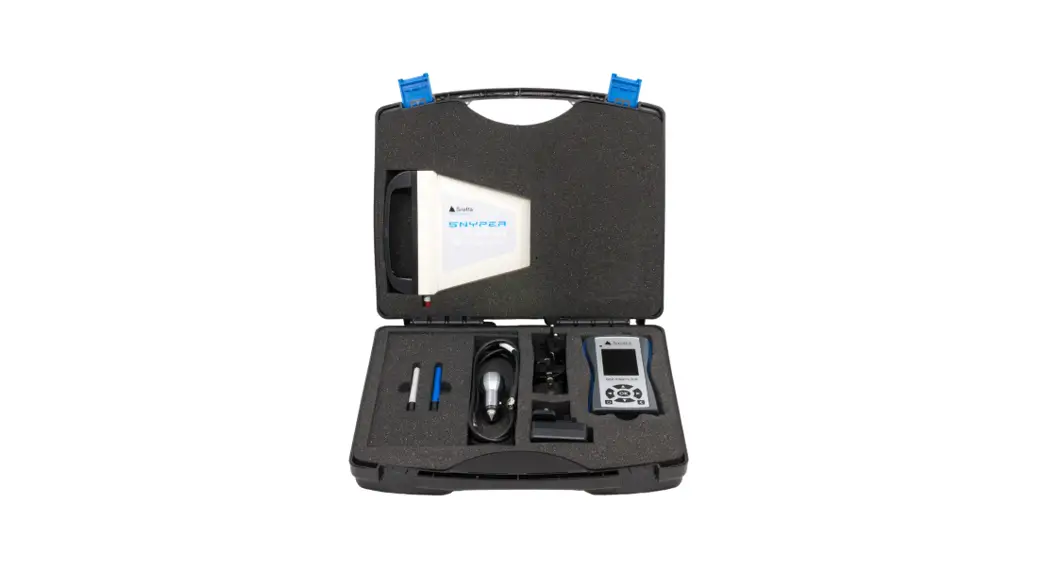
Quick start guide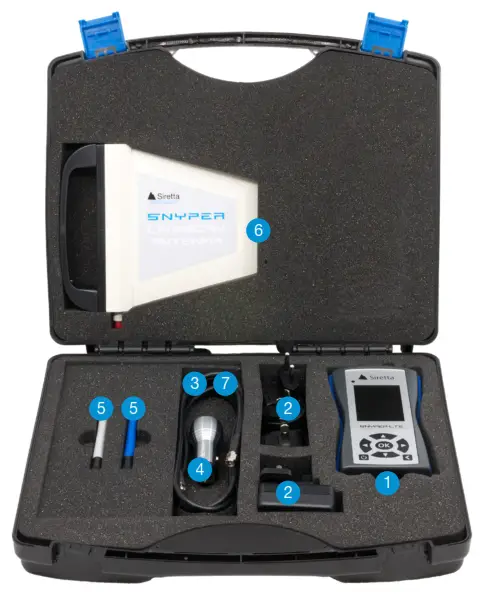 SNYPER-LTE+ / Spectrum Case Contents
- SNYPER-LTE+ or SNYPER-LTE+ Spectrum
- PSU with 4 Adapter Heads
- 0.5M USB Cable
- USB Car Charger
- Omni-directional Antennas – General Purpose (Blue) and 2600MHz (Silver/Grey)*
- LiveSCAN Directional Antenna (Spectrum model only)
- 1.5M Extension Cable for LiveSCAN Antenna (Spectrum model only)
*2600MHZ (Silver/Grey) antenna supplied for EU model only
– first step before use
 BATTERY CHARGE
Charge the unit for 4-6 hours or until the red charge light is extinguished. SET TIME
- Power up the SNYPER
- Select ‘Setup’ from the ‘Main Menu’
- Select ‘Set Time’
- Use the keypad arrows to set date/time
Use BACK key to exit
SOFTWARE UPDATE
Go to https://www.siretta.com/snyper-plus to check for latest software. Your SNYPER is now ready to use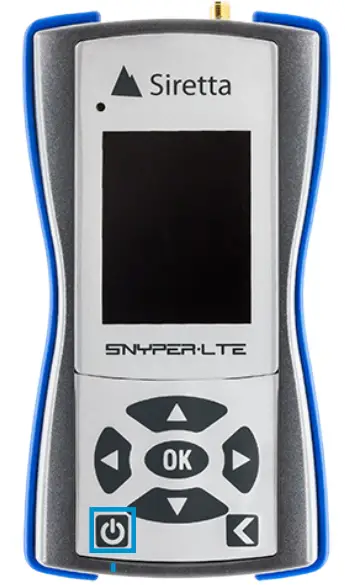
– SURVEY
NEW SURVEY OPTIONS
1) Select Full, LTE, UMTS or GSM*
2) Press OK to start survey
3) Leave device to complete survey
*The SNYPER-LTE+ (USA) does not survey the GSM band. POST SURVEY OPTION 1
1) Select ‘Show Results’
2) Press OK to start LiveSCAN (Spectrum only)
Use BACK key to exit POST SURVEY OPTION 2
1) Select ‘Show Summary’
UseBACK key to exit POST SURVEY OPTION 3
1) Select ‘Save Results’
This is only necessary if Auto Save is off
Use BACK key to exit
– SAVED RESULTS
STORED SURVEY
1) Select results file you wish to view
2) Select ‘Show Results’, ‘Show Summary’
or ‘Export Results’
Use BACK key to exit
– setup
Language: ENG/DEU/FRA/ITA/SPA
Display: Screen brightness and text colours
Auto off: Auto switch off and dimming
Documents: File types and Auto Save
Sound: On/Off
System: Mode and region of operation
Set Time: Set date and time
Reset Menu: Return to default settings
Use BACK key to exit
– ABOUT
Key reference parameters about the device
UseBACK key to exit
– PC connect
PC CONNECT
1) Connect USB cable between device and PC
2) Select ON to enable USB connection, begin results download
3) Copy files required to PC
4) Select OFF to disable connection
Use BACK key to exit
You can then view results files on your PC
For safety documents, please visit: https://www.siretta.com/safety/
www.siretta.com
+44 (0)118 976 9000
Siretta Ltd, Basingstoke Road, Spencers
Wood, Reading, Berkshire, RG7 1PW, UK
 Safety - Siretta - Enabling Industrial IoT