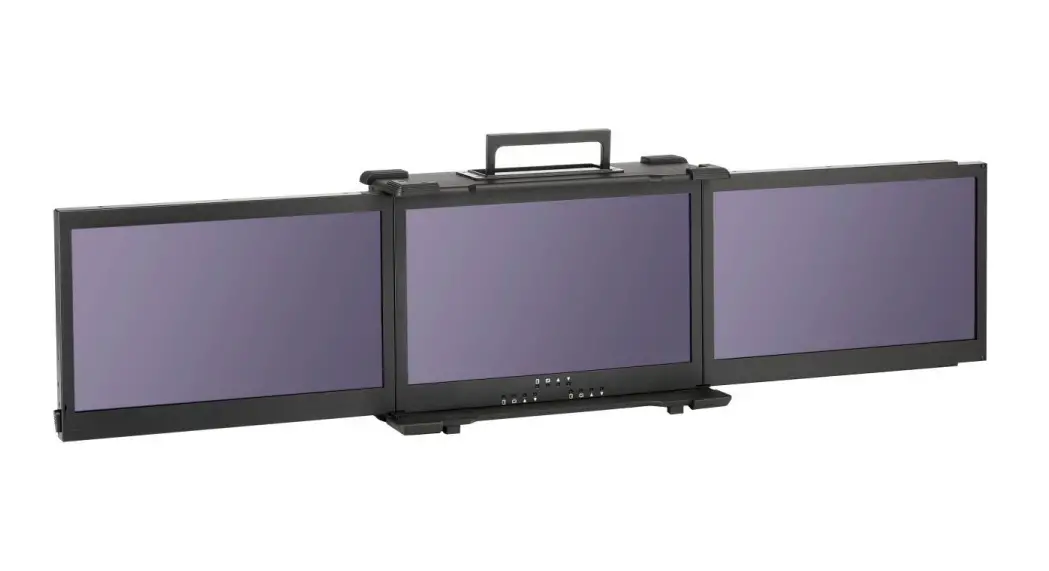

MAVINEX M05 Multi-Screen Display Setup Wizard
 Mac OS:
Mirror Mode
Computer + Display 1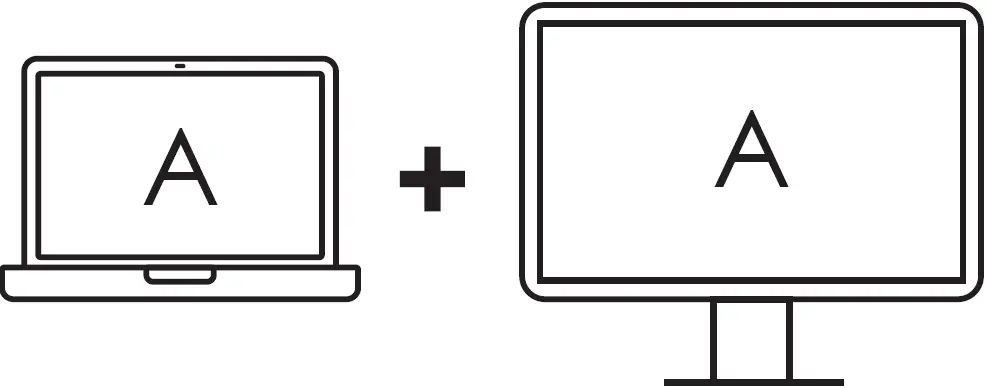 Computer + Display 1 + Display 2
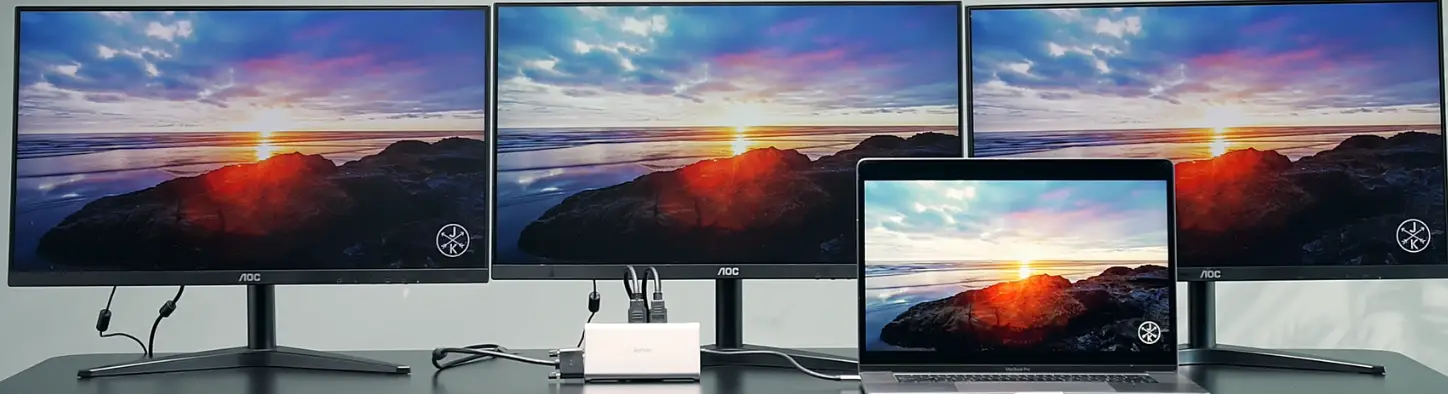
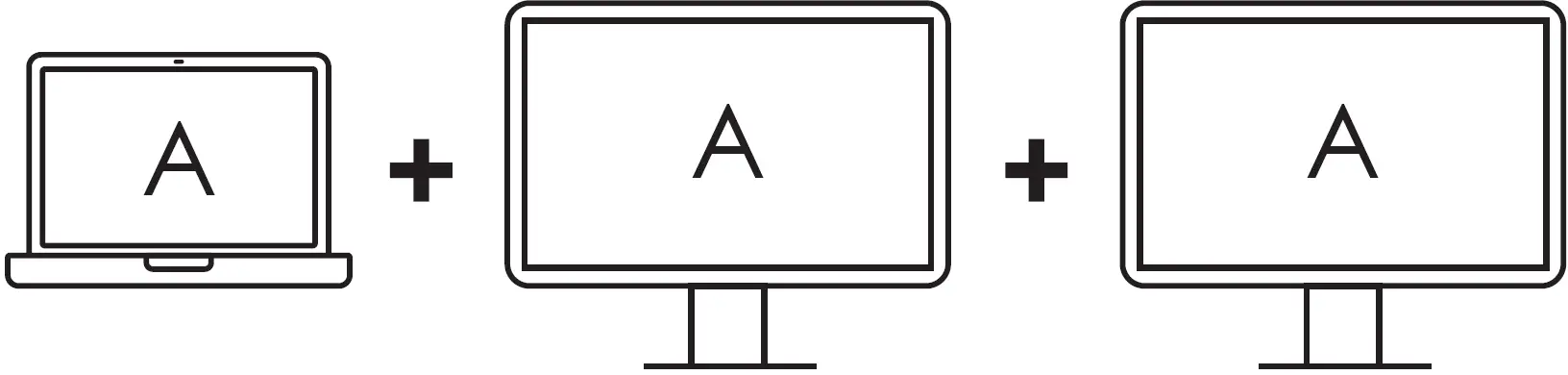 Computer + Display 1 + Display 2 + Display 3
 Extend Mode
Go to display settings and select extend screen
Computer + Display 1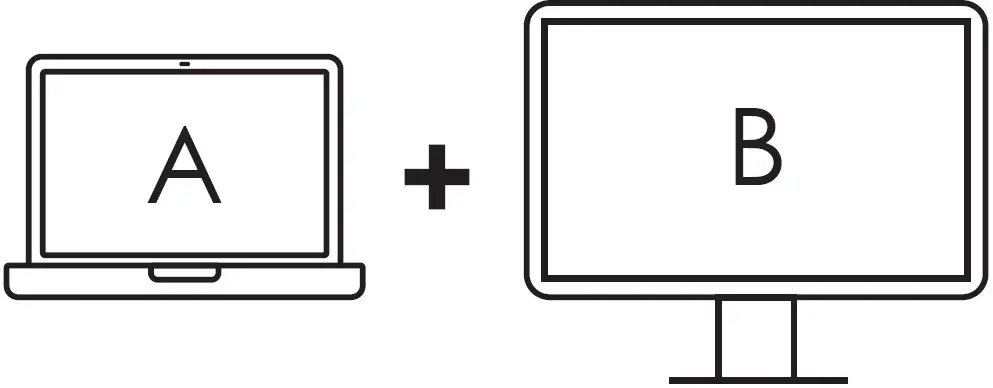 Computer + Display 1 + Display 2
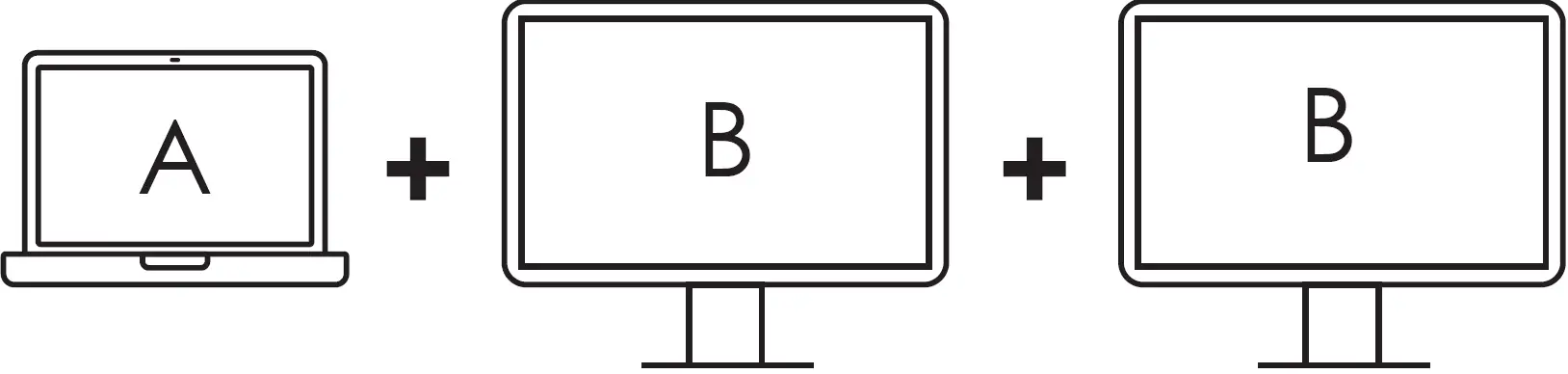 Computer + Display 1 + Display 2 + Display 3
 Windows:
Duplicate Screen (Mirror Mode)
Go to display settings and select duplicate screen1.0 – Go to display settings and select duplicate screen
Computer + Display 1, Computer + Dis1.1 – Computer + Display 1, Computer + Display 2, Computer + play 2, Computer + Display 3Display 3 Computer + Display 1 + Display 2, Computer + Display 2 + Display 3, Computer + Display 1 + Display 3
 Computer + Display 1 + Display 2 + Display 3
Note:
The following black screen indicates no output from display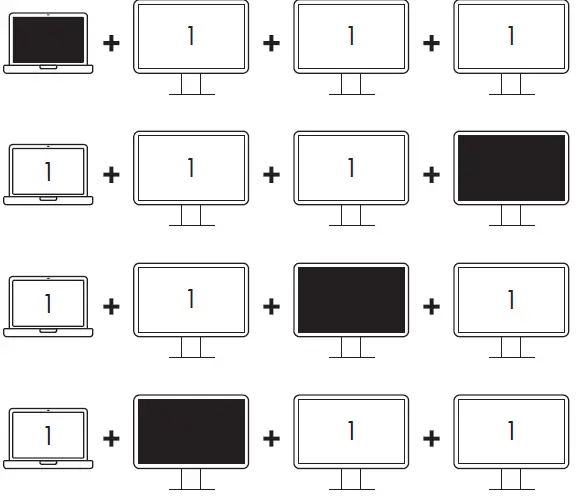 Extend Mode
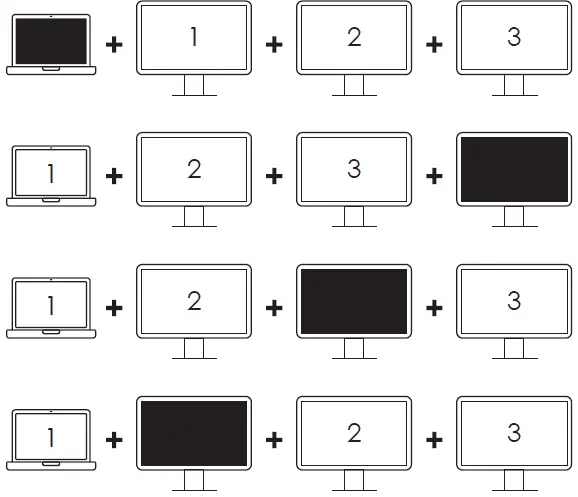
Go to display settings and select extend screen Displays three monitors as shown below Extended mode supports three monitors simultaneously. Select the monitors you want to use in display settings. If any external display is unplugged during use the image will automatically revert to displaying on your computer monitor.
Computer + Display 1, Computer + Display 2, Computer + Display 3 Computer + Display 1 + Display 2, Computer + Display 2 + Display 3, Computer + Display 1 + Display 3
 Computer + Display 1 + Display 2 + Display 3. The following black screen indicates no display
 Display Resolution:
| Item | HDMI 1 | HDMI 2 | VGA3 |
| 1 | 4K/30Hz | X | X |
| 2 | X | 4K/30Hz | X |
| 3 | X | X | 1080p |
| 4 | 4K/30Hz | 4K/30Hz | X |
| 5 | 1080p | X | 1080p |
| 6 | X | 1080p | 1080p |
| 7 | 1080p | 1080p | 1080p |
Notes:
- For a clear, uninterrupted screen display use monitors of the same brand and model
- The resolution on each display may differ depending on the output of the monitor resulting in having to set display and the resolution manually
- Check the resolution of each display in display settings. Set the resolution of each display according to the above table.
 MAVINEX