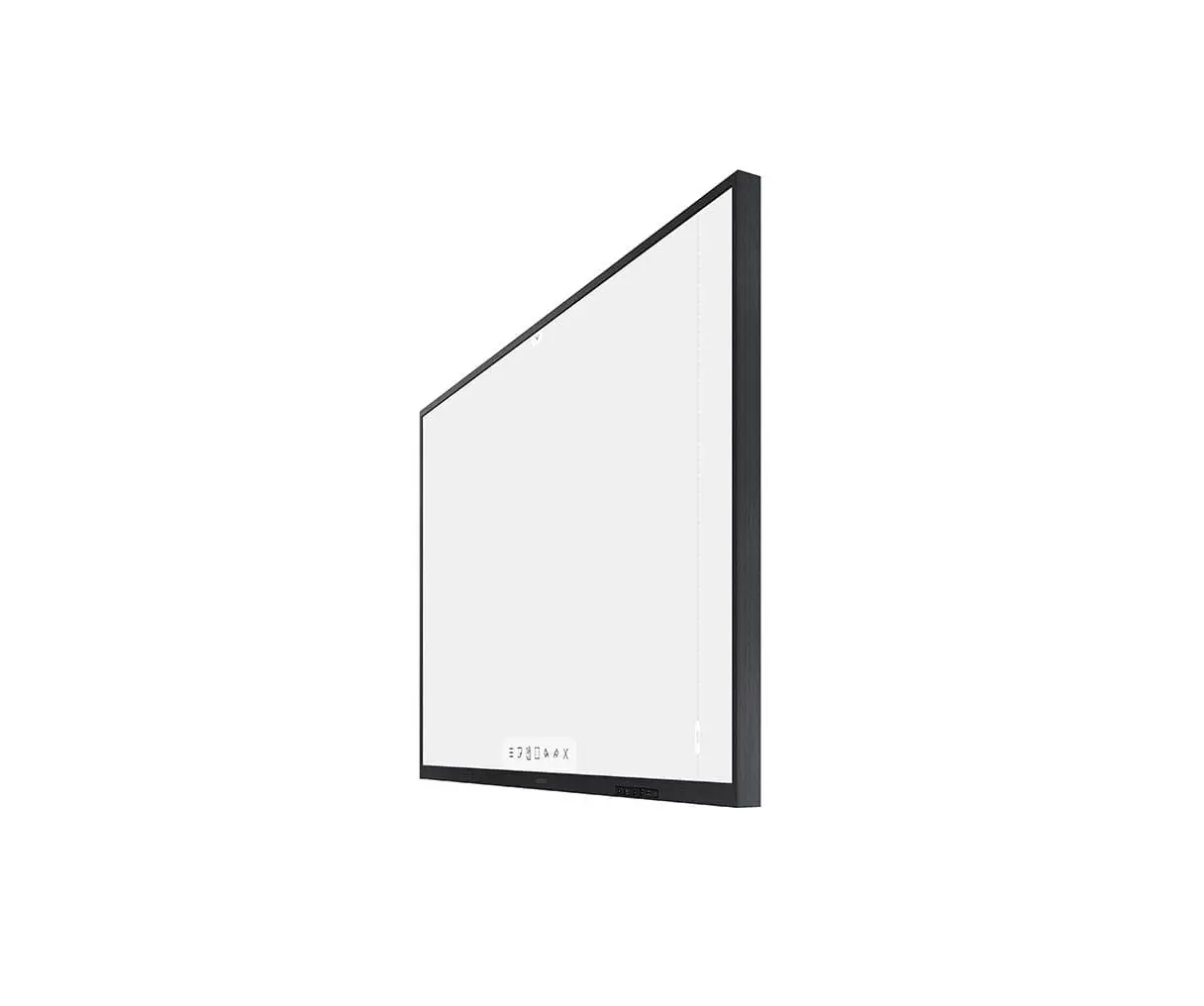
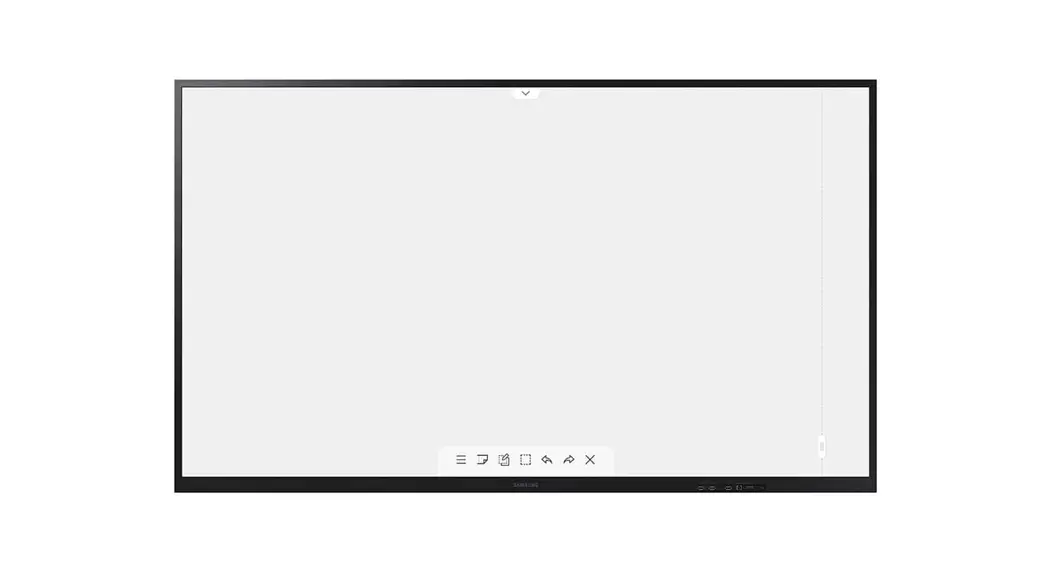
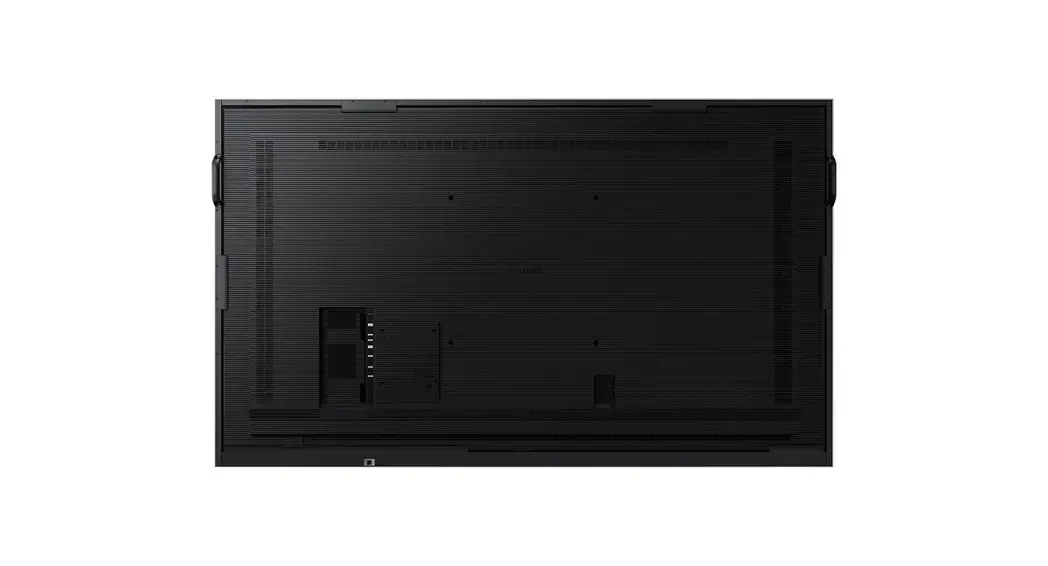
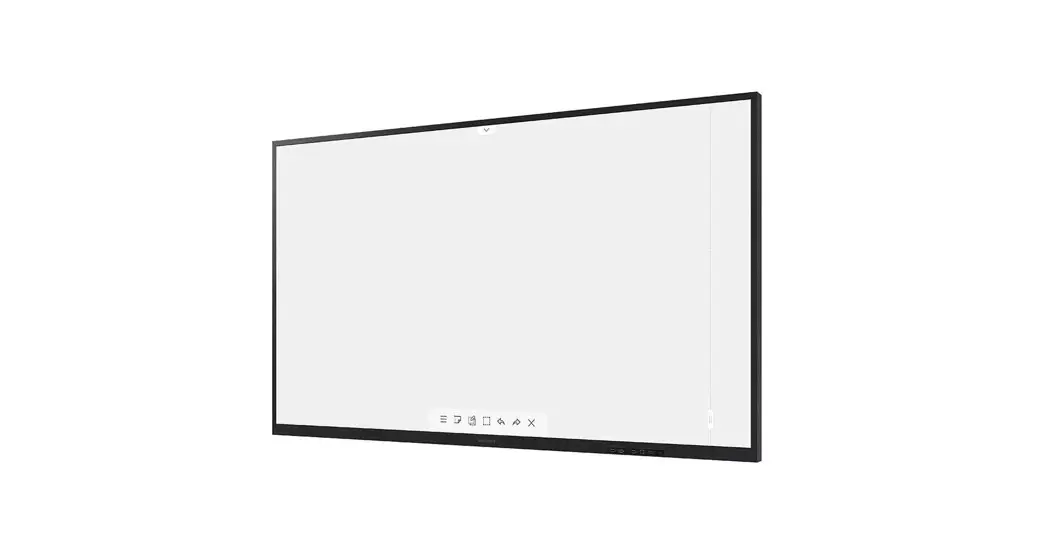
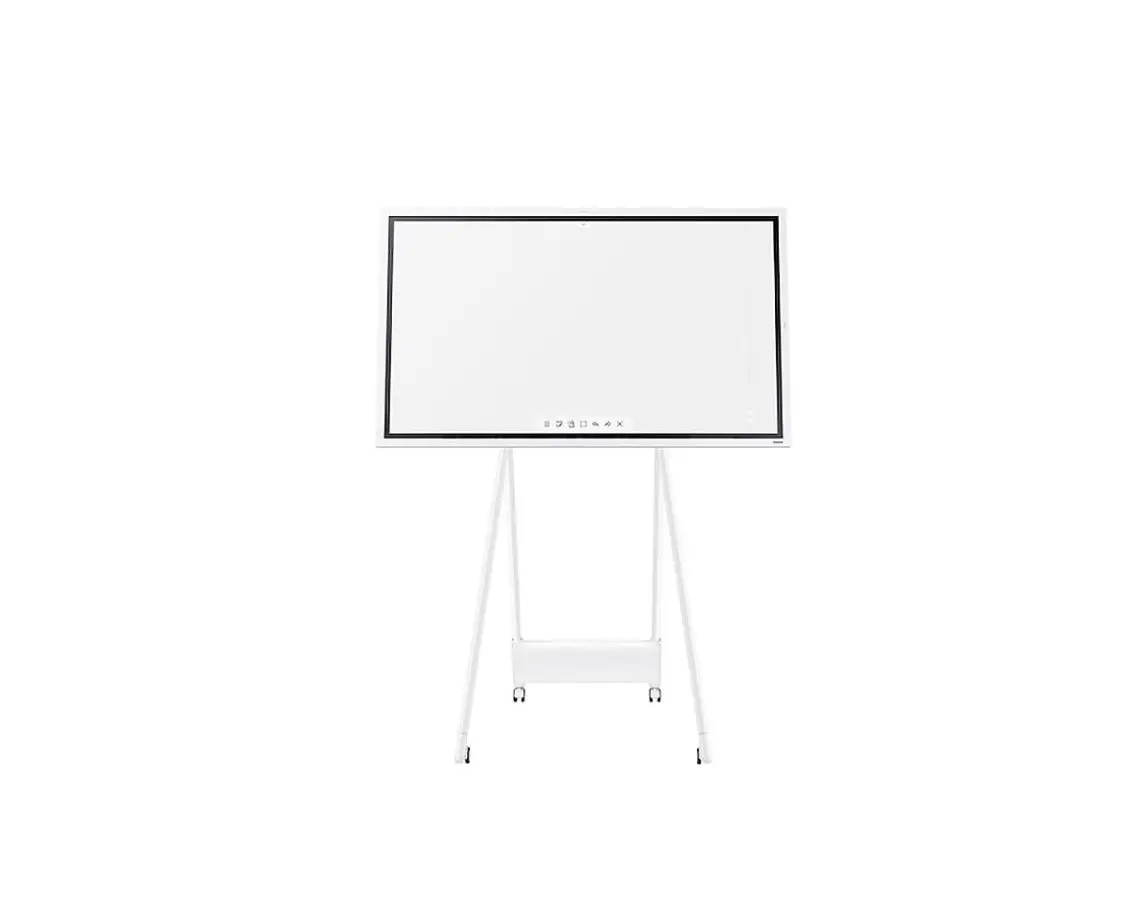
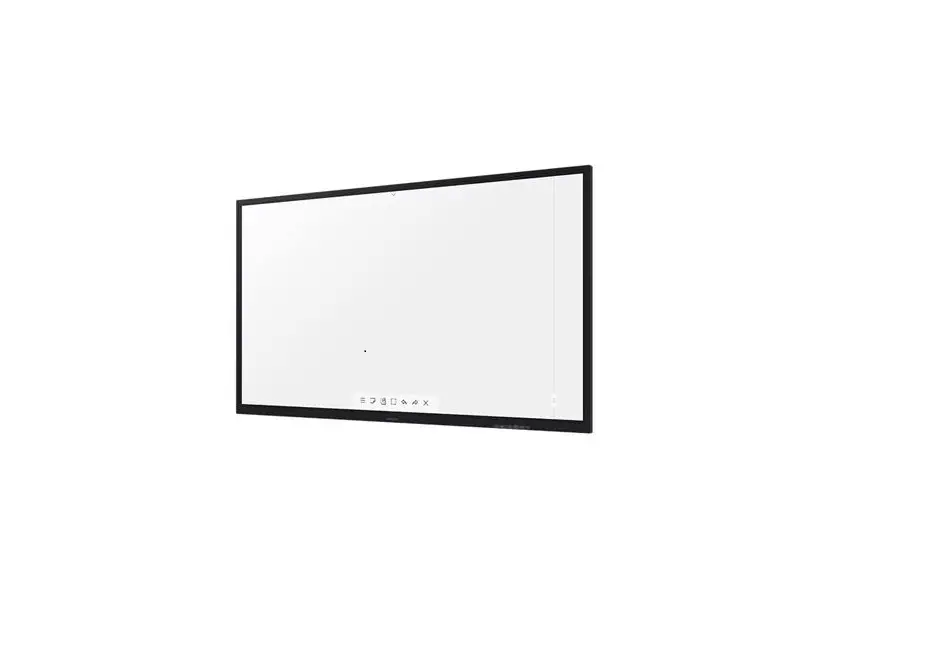
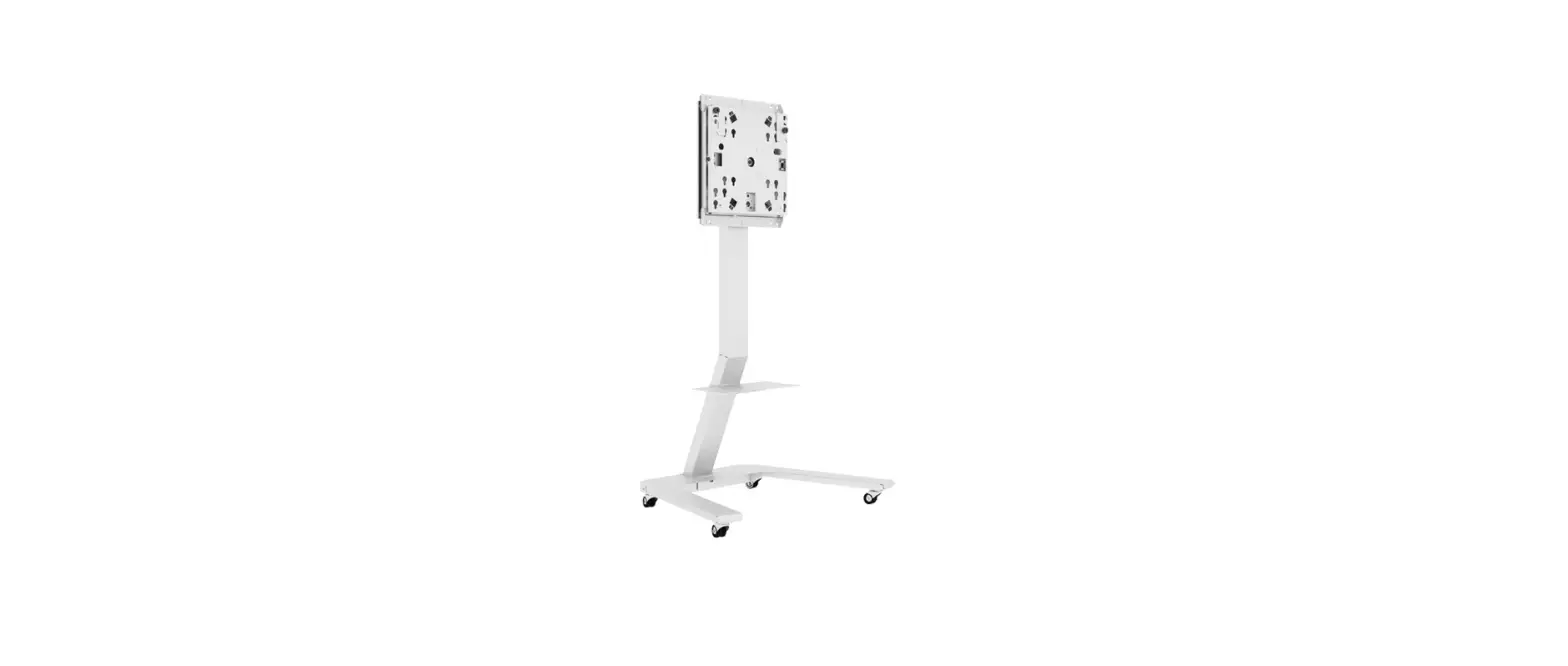
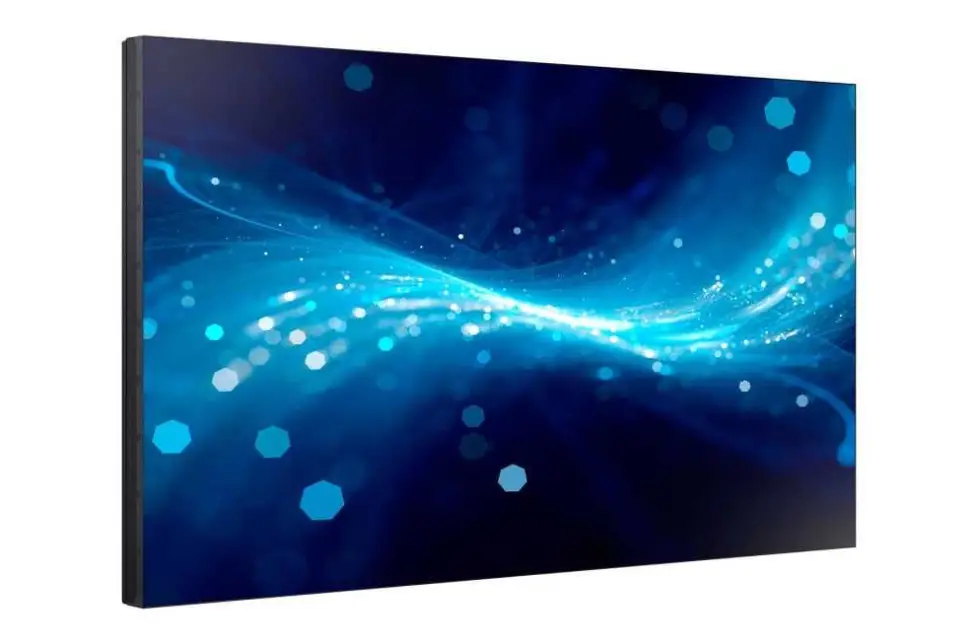
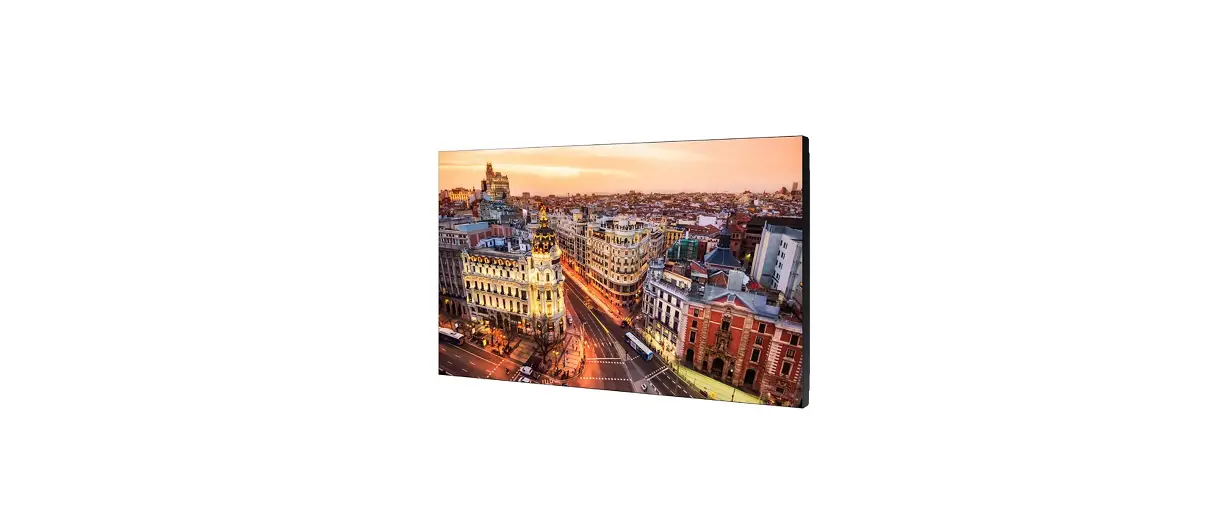
LH65WMBWBGCXEN 65 Inch Flip 2 Interactive Display
Product Information:
The product in question is a Samsung WM55B/WM65B, which is a
wall mount kit for a display screen. The kit includes a wall mount
bracket and standard screws for installation. The product is
available in two models: WM55B and WM65B. The VESA screw hole
specifications for both models are 400 x 400 mm. The recommended
usage of the product is under 16 hours per day to avoid voiding the
warranty. The kit comes with a power indicator and power button.
The package also includes a quick setup guide, regulatory guide,
power cord, USB cable, touch pen x 2, terminal cover, screw (M4 x
L10) x 2, and cable cover, screw (M4 x L10).
Product Usage Instructions:
To use the Samsung WM55B/WM65B wall mount kit, follow the steps
below:
- Check all components are included in the package by referring
to the quick setup guide. - Refer to the installation guide for the WMB stand or wall mount
(available for optional purchase) for installation
instructions. - Connect the TOUCH port on the product to a USB port on the PC
using the supplied USB cable to ensure touch functionality works
when HDMI connection is used. - Use Cat7(STP Type) cable for LAN connection with a speed of
10/100 Mbps. - For external (USB) connection, use a USB terminal that can
support under 100 W. - Use math tools to make geometric constructions and take
measurements on the screen. - Select either PEN MODE or BRUSH MODE to create content on the
screen. - Open the palette to select the color and thickness of the pen
and highlighter. - Select the area you want to edit, capture, send in an email,
print, or import data such as images from a connected USB or
network drive. - Refer to the Samsung website for detailed device
specifications.
Quick Setup Guide
BN68-14173G-00
Parts
WM55BWM65B
1 Power indicator 2 Power button
· Press and hold the button to turn off the product. · In writing mode, shortly press the Power button to switch to the screen saver mode. 3 The pen is magnetic. Keep it by attaching to the marked location. ( : WM55B, : WM65B)
Flip Speaker
Wall Mount Kit Specifications
1 Model Name
WM55B WM65B
2 VESA screw hole specs (A * B) in millimeters
400 x 400
C (mm)
3 Standard Screw
4 Quantity
30 – 31
M8
4
32 – 33
5 Product
C 6 Wall mount bracket
* Recommended hours of use per day of this product is under 16 hours. If the product is used for longer than 16 hours a day, the warranty may be void.
* The colour and the appearance may differ depending on the product, and the content in the manual is subject to change without prior notice to improve the performance.
* Download the user manual from the following Samsung Website for further details. http://www.samsung.com/displaysolutions
Screen Elements
PEN MODE
BRUSH MODE
Checking the Components
1 Quick Setup Guide 2 Warranty card (Not available in some locations) 3 Regulatory guide 4 Waste Electrical & Electronic Equipment 5 Power cord
6 USB cable 7 Touch Pen x 2 8 Terminal cover, Screw (M4 x L10) x 2 9 Cable cover, Screw (M4 x L10)
Contact the vendor where you purchased the product if any components are missing. Components may differ in different locations. Refer to the installation guide for the WMB stand or wall mount (available for optional purchase).
The terms HDMI and HDMI High-Definition Multimedia Interface, and the HDMI Logo are trademarks or registered trademarks of HDMI Licensing Administrator, Inc. in the United States and other countries.
Troubleshooting Guide
Issues Touching does not work when HDMI connection is used.
Solutions Check whether the TOUCH port on the product is connected to a USB port on the PC using the supplied USB cable.
Specifications
Model Name
WM55B
WM65B
Panel
Size Display area
55 CLASS (54.6 inches / 138.7 cm) 1209.6 mm (H) x 680.4 mm (V)
65 CLASS (64.5 inches / 163.9 cm) 1428.48 mm (H) x 803.52 mm (V)
Power Supply
AC100-240V~ 50/60Hz Refer to the label at the back of the product as the standard voltage can vary in different countries.
Environmental considerations
Operating Storage
Temperature: 0 °C 40 °C (32 °F 104 °F) Humidity: 10% 80%, non-condensing
Temperature: -20 °C 45 °C (-4 °F 113 °F) Humidity: 5% 95%, non-condensing
* This is a class A product. In a domestic environment this product may cause radio interference in which case the user may be required to take adequate measures.
* For detailed device specifications, visit the Samsung website.
* Connecting the LAN Cable: Use Cat7(*STP Type) cable for the connection.(10/100 Mbps) (*Shielded Twist Pair)
* For EXTERNAL (USB), connect a USB terminal that can support under 100 W.
13
1
1
1
1
2 345
6
7 8 9 10 11 12
Pen Mode
Palette
Maths Tools
Select
Undo
Redo
Pages
Note On/Off Miniboard
Search
Menu
14
2 35
6
11
Brush Mode
Palette
Select
Undo
Redo
Menu
12
15
1 IMPORT: View the screen of a mobile device or PC connected to
the product, or import data such as images from a connected USB
or network drive.
EXPORT: Share your creations in various ways.
2 Tap to select a mode. You can select from PEN MODE or BRUSH
MODE.
3 Tap to open the Palette. You can select the colour and thickness of
the pen and the highlighter.
4 Use math tools to make geometric constructions and take
measurements.
5 Select the area you want to edit, capture, send in an email, print, or
search.
6 Undo or redo the last action.
· If any page editing actions such as page adding, deleting, and
moving are found,
is reset.
7 You can add or delete a page, and you can also navigate through
pages on the current roll.
8 Create a layer to write or draw on over the screen which can also
be saved the captured image.
9 Bring out Miniboard to take notes or draw as a separate layer above the viewer or source screen.
0 Tap to search the internet. ! Tap to see more options available in the menu. @ Close the current roll and create a new roll. # See page lines. $ Scroll through pages. % Scroll the black area to move the pages.
* BRUSH MODE – Changes in the thickness depending on the area touching the screen
apply immediately. (max. 5.0 cm) – Brush use is recommended. – BRUSH MODE supports single touch only.
IMPORT
EXPORT
IMPORT
EXPORT
IMPORT
EXPORT
MOBILE
1
PC
SMARTVIEW+
INTERNET
WORKSPACE
FILE BROWSER
2
3
4
5
6
BLOCK SCREEN
EMAIL
1
PRINT
2
USB
NETWORK DRIVE
3
4
BLOCK SCREEN
MOBILE
5
SCREEN SHARE
6
You can view the screen of a mobile device or PC connected to the product, or import data such as images from a connected USB or network drive.
· Tap on the left or right side of the screen to open the IMPORT/
EXPORT window. Then, tap IMPORT to select the desired device. · : You can hide the Flip screen for a while with BLOCK SCREEN.
To return to the previous screen, press the Power button. 1 Displays the screen from a mobile device by using Smart View or
Screen Mirroring function. 2 Displays your PC screen imported using HDMI, DisplayPort, USB-C
or Wireless Display. 3 You can display the screen shared from your PC, mobile, or tablet. 4 Connect the network to access the Internet from the product like
accessing the Internet from a computer. 5 Access to remote PC and your work resources with this function. 6 Import videos, images, native FLIP files, or document files from a
USB device.
* The native FLIP format (.iwb) refers to files that are directly saved from the device and only supported by FLIP devices.
* Supported video file formats: avi, mkv, asf, wmv, .mp4, mov, 3gp, vro, mpg, mpeg, ts, tp, trp, flv, vob, svi, m2ts, mts, .webm, .rmvb
* Supportable image file formats: JPG, BMP, PNG, MPO * Supported document file formats: DOC, PPT, PDF, XLS
You can export your created rolls in various ways.
· Tap on the left or right side of the screen to open the IMPORT/
EXPORT window. Then, tap EXPORT to select the desired menu. · : You can hide the Flip screen for a while with BLOCK SCREEN.
To return to the previous screen, press the Power button. 1 Send your created rolls via email. 2 Print your created rolls. 3 Export your created rolls to a connected USB device. 4 Export your created rolls to a registered and connected network
drive. 5 Send the roll to a mobile device. 6 Share your screen with selected devices.
Contact SAMSUNG WORLD WIDE
Web site: http://www.samsung.com
Country/Area ALBANIA AUSTRIA BELGIUM BOSNIA
BULGARIA
CROATIA CYPRUS
CZECH
DENMARK ESTONIA FINLAND FRANCE
Customer Care Centre 045 620 202 0800 72 67 864 (0800-SAMSUNG) 02-201-24-18 055 233 999
0800 111 31 – *3000 – 09:00 18:00 – 072 726 786 8009 4000 only from landline, toll free 800 – SAMSUNG (800-726786) Samsung Electronics Czech and Slovak, s.r.o. V Parku 2323/14, 148 00 – Praha 4 707 019 70 800-7267 030-6227 515 01 48 63 00 00
Country/Area
Customer Care Centre
GERMANY
06196 77 555 77
GREECE
80111-SAMSUNG (80111 726 7864) only from land line (+30) 210 6897691 from mobile and land line
HUNGARY
0680SAMSUNG (0680-726-7864)
IRELAND (EIRE)
0818 717100
ITALIA
800-SAMSUNG (800.7267864)
KOSOVO
038 40 30 90
LATVIA
8000-7267
LITHUANIA
8-800-77777
LUXEMBURG
261 03 710
MONTENEGRO
020 405 888
NETHERLANDS
088 90 90 100
NORTH MACEDONIA 023 207 777
NORWAY
21629099
Country/Area POLAND
PORTUGAL
ROMANIA SERBIA SLOVAKIA SLOVENIA SPAIN SWEDEN SWITZERLAND TURKEY UK
Customer Care Centre 801-172-678* lub +48 22 607-93-33* * (oplata wedlug taryfy operatora) 210 608 098 Chamada para a rede fixa nacional Dias úteis das 9h às 20h 0800872678 – Apel gratuit *8000 – Apel tarifat în reea 011 321 6899 0800 – SAMSUNG (0800-726 786)
080 697 267 (brezplacna stevilka) 91 175 00 15 0771-400 300 0800 726 786
444 77 11
0333 000 0333
* 16 . 16 , .
* , .
* .
* .
1 2
· , . · Power
(), . 3 . ,
. ( : WM55B, : WM65B)
1 IMPORT: ,
, ,
, USB . EXPORT: . 2 , . PEN MODE BRUSH MODE. 3 , .
. 4 ,
. 5 , , ,
, . 6 .
· ,
, ,
,
.
7
. 8 , ,
. 9 Miniboard,
. 0 , . ! , , . @ . # . $ . % , .
* BRUSH MODE
– , , . (. 5,0 cm)
– . – BRUSH MODE .
IMPORT
, , , , USB . · MOBILE, PC, SMARTVIEW+, INTERNET, WORKSPACE, FILE BROWSER
EXPORT
. · EMAIL, PRINT, USB, MOBILE, NETWORK DRIVE, SCREEN SHARE
1 / 2 VESA (A * B) / 3 / 4 / 5 / 6 * B. *
Samsung.
Deutsch
Kurzanleitung zur Konfiguration
* Das Gerät sollte nicht mehr als 16 Stunden täglich verwendet werden. Wenn das Gerät länger als 16 Stunden pro Tag verwendet wird, erlischt möglicherweise die Garantie.
* Farbe und Aussehen des Geräts sind geräteabhängig, und jederzeitige Änderungen am Inhalt des Handbuchs zum Zweck der Leistungssteigerung sind vorbehalten.
* Weitere Informationen finden Sie im Benutzerhandbuch, das Sie von der Website herunterladen können.
* Berücksichtigen Sie die Beschreibungen auf der vorherigen Seite.
Bauteile
1 Stromversorgungsanzeige 2 Netztaste
· Drücken und halten Sie die Taste, um das Produkt auszuschalten. · Drücken Sie im Schreibmodus kurz die Ein/Aus-Taste, um in den
Bildschirmschoner-Modus zu wechseln. 3 Der Stift ist magnetisch. Bewahren Sie ihn auf, indem Sie ihn an
der markierten Stelle befestigen. ( : WM55B, : WM65B)
Bildschirmelemente
1 IMPORTIEREN: Zeigen Sie den Bildschirm eines mit dem Produkt
verbundenen Mobilgeräts oder PCs an oder importieren Sie Daten,
wie beispielsweise Bilder, von einem angeschlossenen USB oder
Netzlaufwerk.
EXPORTIEREN: Teilen Sie Ihre Kreationen auf verschiedene
Weisen.
2 Tippen Sie hier, um einen Modus auszuwählen. Sie können
zwischen STIFTMODUS und PINSELMODUS wählen.
3 Tippen Sie HIER, um die Palette zu öffnen. Sie können die Farbe
und die Strichstärke des Stifts und des Textmarkers auswählen.
4 Verwenden Sie mathematische Werkzeuge, um geometrische
Konstruktionen zu erstellen und Messungen vorzunehmen.
5 Wählen Sie den Bereich aus, den Sie bearbeiten und erfassen, per
E-Mail versenden, drucken oder durchsuchen möchten.
6 Letzte Handlung rückgängig machen oder wiederholen.
· Falls jegliche Seitenbearbeitungshandlungen wie das
Hinzufügen, Löschen und Bewegen von Seiten erkannt
werden, wird
zurückgesetzt.
7 Sie können eine Seite hinzufügen oder löschen, und Sie können
zudeme auf den Seiten der aktuellen Rolle navigieren.
8 Erstellen Sie eine Ebene zum Schreiben oder Zeichnen auf dem
Bildschirm, die auch in dem aufgenommenen Bild gespeichert
werden kann.
9 Öffnen Sie Miniboard, um Notizen anzufertigen oder um auf einer
separaten Ebene über dem Viewer oder dem Quellbildschirm zu
zeichnen.
0 Tippen Sie hier, um im Internet zu suchen.
! Tippen Sie hier, um weitere Optionen im Menü anzuzeigen.
@ Schließen Sie die aktuelle Liste und erstellen Sie eine neue Liste.
# Seitenumbruchslinien anzeigen.
$ Seiten durchscrollen.
% Scrollen Sie den schwarzen Bereich, um die Seiten zu bewegen.
* PINSELMODUS – Änderungen der Dicke werden in Abhängigkeit von der Fläche, die
den Bildschirm berührt, sofort angewendet. (max. 5,0 cm) – Die Benutzung des Pinsels wird empfohlen. – PINSELMODUS unterstützt nur die Einfach-Berührung.
IMPORTIEREN
Sie können den Bildschirm eines mit dem Produkt verbundenen Mobilgeräts oder PCs anzeigen oder Daten, wie beispielsweise Bilder, von einem angeschlossenen USB oder Netzlaufwerk importieren. · MOBIL, PC, SMARTVIEW+, INTERNET, WORKSPACE, FILE BROWSER
EXPORTIEREN
Sie können Ihre erschaffenen Listen auf verschiedene Weisen exportieren. · E-MAIL, DRUCKEN, USB, MOBIL, NETZLAUFWERK,
BILDSCHIRMFREIGABE
Spezifikationen des Wandhalterungskits
1 Modellname / 2 Daten der VESA-Gewindebohrung (A * B) in mm / 3 Standardschraube / 4 Menge / 5 Produkt / 6 Wandhalterung
* Dies ist ein digitales Gerät der Klasse B. * Detaillierte technischen Daten des Geräts finden Sie auf der Website
von Samsung.
Hrvatski
Kratki vodic za postavljanje
* Preporucuje se da se ovaj proizvod upotrebljava do 16 sati dnevno. U slucaju koristenja proizvoda dulje od 16 sati dnevno, postoji mogunost da se jamstvo nee priznati.
* Boja i izgled mogu se razlikovati ovisno o proizvodu, a sadrzaj ovog prirucnika podlozan je promjeni radi poboljsanja performansi bez prethodne obavijesti.
* Dodatne informacije nalaze se u korisnickom prirucniku koji mozete preuzeti s web-mjesta.
* Procitajte opise na prethodnoj stranici.
Dijelovi
1 Indikator napajanja 2 Gumb za ukljucivanje/iskljucivanje
· Pritisnite i zadrzite gumb da biste iskljucili ureaj. · U nacinu pisanja kratko pritisnite gumb za ukljucivanje/
iskljucivanje da biste se prebacili u nacin cuvara zaslona. 3 Olovka je magnetna. Cuvajte je tako da je pricvrstite na oznaceno
mjesto. ( : WM55B, : WM65B)
Elementi zaslona
1 UVEZI: Pregledajte sadrzaj zaslona na mobilnom ureaju ili
racunalu povezanom s proizvodom ili uvezite podatke, primjerice
slike, s povezanog USB ureaja ili mreznog pogona. IZVEZI: Podijelite svoje kreacije na razlicite nacine. 2 Dodirnite za odabir nacina. Mozete odabrati NACIN RADA S OLOVKOM ili NACIN RADA S KISTOM. 3 Dodirnite da biste otvorili Paletu. Mozete odabrati boju i debljinu olovke i alata za isticanje.
4 Upotrijebite matematicke alate za izradu geometrijskih
konstrukcija i vrsenje mjerenja. 5 Odaberite podrucje koje zelite urediti, snimiti, poslati e-postom,
ispisati ili pretraziti.
6 Ponistite ili ponovite posljednju radnju.
· Ako se pojave bilo kakve radnje poput dodavanja, brisanja i
pomicanja stranica,
e se resetirati.
7 Mozete dodati ili izbrisati stranicu te se kretati stranicama
trenutacnog popisa. 8 Izradite sloj za pisanje ili crtanje na zaslonu koji se moze i spremiti
kao slika.
9 Upotrijebite Miniboard za unosenje biljeski ili crtanje u posebnom sloju iznad preglednika ili zaslona izvora.
0 Dodirnite za pretrazivanje interneta. ! Dodirnite za prikaz vise opcija dostupnih u izborniku. @ Zatvorite trenutni popis i izradite novi. # Prikaz linija na stranici.
$ Pomicite se po stranicama. % Da biste pomaknuli stranice, kreite se po crnom podrucju.
* NACIN RADA S KISTOM
– Promjene debljine ovisno o povrsini koja dodiruje zaslon odmah se primjenjuju. (maks. 5,0 cm)
– Preporucuje se upotreba cetke.
– NACIN RADA S KISTOM podrzava samo jedan dodir.
IMPORT
Sadrzaj zaslona mozete pregledati na mobilnom ureaju ili racunalu povezanom s proizvodom ili uvesti podatke, primjerice slike, s povezanog USB ureaja ili mreznog pogona. · MOBILNI UREAJ, PC, SMARTVIEW+, INTERNET, WORKSPACE,
PREGLEDNIK DATOTEKA
EXPORT
Stvorene popise mozete izvesti na razlicite nacine. · E-POSTA, ISPISI, USB, MOBILNI UREAJ, MREZNI POGON,
DIJELJENJE ZASLONA
Specifikacije za komplet za postavljanje na zid
1 Naziv modela / 2 Specifikacije za VESA otvor vijka (A * B) u milimetrima / 3 Standardni vijak / 4 Kolicina / 5 Proizvod / 6 Zidni nosac
* Ovo je digitalni ureaj klase B. * Kako biste procitali detaljne znacajke ureaja, posjetite mrezne
stranice tvrtke Samsung.
Nederlands
Beknopte installatiehandleiding
* Aanbevolen dagelijkse gebruiksduur van dit product bedraagt minder dan 16 uur. Als het product langer dan 16 uur per dag wordt gebruikt, wordt de garantie mogelijk ongeldig.
* De kleur en het uiterlijk kunnen afwijken, afhankelijk van het product. Ook kan de inhoud van de handleiding zonder voorafgaand bericht worden gewijzigd om de prestaties te verbeteren.
* Download de gebruikershandleiding van de website voor meer details.
* Raadpleeg de beschrijvingen op de vorige pagina.
Onderdelen
1 Aan/uit-lampje 2 Aan/Uit-knop
· Houd de knop ingedrukt om het product uit te schakelen. · Druk in schrijfstand kort op de aan/uit-knop om te schakelen
naar de schermbeveiligingsstand. 3 De pen is magnetisch. Houd ze bevestigd op de aangeduide locatie.
( : WM55B, : WM65B)
Schermelementen
1 IMPORT: Bekijk het scherm van een met het product verbonden mobiel apparaat of pc, of importeer gegevens zoals afbeeldingen van een verbonden USB- of netwerkschijf. EXPORT: Uw creaties op diverse manieren delen.
2 Tik om een modus te selecteren. U kunt selecteren uit PEN MODE of BRUSH MODE.
3 Tik om het palet te openen. U kunt de kleur en lijndikte voor de pen en de markeerstift selecteren.
4 Gebruik rekentools om geometrische constructies te maken en om te meten.
5 Selecteer het gebied dat u wilt bewerken, vastleggen, in een e-mail verzenden, afdrukken of doorzoeken.
6 De laatste bewerking ongedaan maken of opnieuw uitvoeren. · Als paginabewerkingen worden gevonden zoals het toevoegen, wissen en verplaatsen van een pagina, wordt gereset.
7 U kunt een pagina toevoegen of verwijderen en u kunt ook navigeren door de pagina’s op de huidige rol.
8 Maak een laag aan om iets op het scherm te schrijven of te tekenen dat ook kan worden opgeslagen.
9 Vouw het Miniboard uit om aantekeningen te maken of te tekenen op een aparte laag boven de viewer of het bronscherm.
0 Tik om te zoeken op internet. ! Tik om meer beschikbare opties in het menu te zien. @ Sluit de huidige rol en maak een nieuwe rol aan. # Paginaregels weergeven. $ Door pagina’s bladeren. % Scrol het zwarte gebied om de pagina’s te verplaatsen. * BRUSH MODE – Afhankelijk van het gebied dat het scherm aanraakt, verandert de
pendikte direct. (max. 5,0 cm) – We bevelen aan om een borstel te gebruiken. – BRUSH MODE ondersteunt alleen één enkele aanraking.
IMPORT
U kunt het scherm van een met het product verbonden mobiel apparaat of pc bekijken, of gegevens zoals afbeeldingen van een verbonden USB- of netwerkschijf importeren. · MOBILE, PC, SMARTVIEW+, INTERNET, WORKSPACE, FILE BROWSER
EXPORT
U kunt uw aangemaakte lijsten op diverse manieren exporteren. · EMAIL, PRINT, USB, MOBILE, NETWORK DRIVE, SCREEN SHARE
Specificaties wandmontageset
1 Modelnaam / 2 Specificatie van de VESA-schroefgaten (A * B) in millimeters / 3 Standaardschroef / 4 Aantal / 5 Product / 6 Wandbeugel
* Dit apparaat is een digitaal apparaat van klasse B. * Raadpleeg de website van Samsung voor de gedetailleerde
specificaties van het apparaat.
Cestina
Pírucka pro rychlou instalaci
* Doporucený denní pocet hodin pouzívání produktu je mén nez 16. Je-li produkt pouzíván více nez 16 hodin denn, mze být záruka neplatná.
* Barva a vzhled se mohou lisit podle výrobku. Obsah pírucky mze být zmnn bez pedchozího upozornní za úcelem zlepsení výkonu výrobku.
* Dalsí podrobnosti naleznete v uzivatelské pírucce, kterou si mzete stáhnout z webu.
* Podrobnosti naleznete v popisu na pedchozí stránce.
Cásti
1 Indikátor napájení 2 Vypínac
· Stisknutím a podrzením tohoto tlacítka produkt vypnete. · Krátkým stisknutím vypínace v rezimu psaní pepnte do rezimu
spoice obrazovky. 3 Pero je magnetické. Uschovejte jej pichycením na oznacené místo.
( : WM55B, : WM65B)
Prvky obrazovky
1 IMPORT: Prohlédnte si obrazovku mobilního zaízení nebo
pocítace pipojeného k produktu nebo importujte data, jako
napíklad obrázky, z pipojeného USB pamového zaízení nebo
síového disku. EXPORT: Rzné zpsoby sdílení vasich výtvor. 2 Klepnutím vyberte rezim. Mzete vybrat REZIM PERO nebo REZIM STTEC. 3 Klepnutím otevete paletu. Mzete vybrat barvu a tlousku pera a
zvýrazovace. 4 Pomocí matematických nástroj mzete vytváet geometrické
obrazce a provádt mení. 5 Vyberte oblast, kterou chcete upravit, sejmout, odeslat e-mailem,
vytisknout nebo prohledat.
6 Zrusení nebo optovné provedení poslední akce.
· Pi jakékoli úprav stránky, napíklad pi pidání, odstranní
nebo pesunutí, se funkce
resetuje.
7 Mzete pidat nebo odstranit stránku a také mzete procházet
aktuálními stránkami. 8 Na obrazovce vytvote vrstvu pro psaní nebo kreslení, kterou lze
také ulozit jako zachycený obrázek. 9 Vyvolání Minitabule umozující zapisovat poznámky nebo
kreslit v rámci vrstvy nad obrazovkou prohlízece nebo zdrojovou obrazovkou.
0 Klepnutím prohledáte internet. ! Klepnutím zobrazíte dalsí moznosti dostupné v nabídce. @ Zavete aktuální rolovací seznam a vytvote nový rolovací seznam. # Viz cáry stránky. $ Procházejte stránkami. % Procházejte stránkami posouváním cerné oblasti.
* REZIM STTEC
– Zmny tlousky závisející na oblasti, která se dotýká obrazovky, se pouzijí okamzit. (max. 5,0 cm)
– Pouzití sttce je doporuceno. – REZIM STTEC podporuje pouze jeden dotyk.
IMPORT
Mzete si zobrazit obrazovku mobilního zaízení nebo pocítace pipojeného k produktu nebo importovat data, napíklad obrázky, z pipojeného USB nebo síového disku. · MOBIL, PC, SMARTVIEW+, INTERNET, WORKSPACE, FILE BROWSER
EXPORT
Vytvoené rolovací seznamy mzete rznými zpsoby exportovat. · E-MAIL, TISK, USB, MOBIL, SÍOVÁ JEDNOTKA, SDÍLENÍ OBRAZOVKY
Specifikace sady pro upevnní na ze
1 Název modelu / 2 Specifikace otvor pro srouby standardu VESA (A * B) v milimetrech / 3 Standardní sroub / 4 Mnozství / 5 Produkt / 6 Drzák na stnu * Tento výrobek je digitálním zaízením tídy B. * Podrobné specifikace telefonu naleznete na webu Samsung.
Eesti keel
Kiirjuhend
* Seda toodet on soovitatav kasutada päevas vähem kui 16 tundi. Kui toodet kasutatakse rohkem kui 16 tundi päevas, ei pruugi garantii kehtida.
* Värv ja välimus võivad olenevalt tootest erineda ja selle juhendi sisu võib ette teatamata muutuda, et tagada parem jõudlus.
* Lisateabe saamiseks laadige kodulehelt alla kasutusjuhend. * Vaadake eelmisel lehel olevaid kirjeldusi.
Osad
1 Toiteindikaator 2 Toitenupp
· Toote väljalülitamiseks vajutage nuppu pikalt. · Vajutage kirjutamisreziimis korraks toitenuppu, et lülituda
ekraanisäästja reziimile. 3 Pliiats on magnetiline. Hoidke seda märgitud asukohta
kinnitatuna. ( : WM55B, : WM65B)
Kuva elemendid
1 IMPORT: Saate vaadata tootega ühendatud mobiilsideseadme või arvuti ekraani või importida andmeid, nt pilte, ühendatud USBseadmelt või võrgukettalt. EXPORT: Saate oma loomingut mitmel moel jagada.
2 Toksake, et valida reziim. Saate valida PEN MODE või BRUSH MODE.
3 Toksake, et avada palett. Saate valida sulepea värvi ja paksuse ning helestusmarkeri.
4 Geomeetriliste kujundite tegemiseks ja mõõtude võtmiseks kasutage matemaatika tööriistu.
5 Saate valida muudetava ala, jäädvustada, saata e-kirjaga, printida või otsida.
6 Saate viimase toimingu tagasi võtta või uuesti teha. · Kui leitakse mis tahes lehe muutmise toiminguid, nagu lehe lisamine, kustutamine ja teisaldamine, siis lähtestatakse.
7 Saate lehti lisada või kustutada ja navigeerida vaadatava rulli lehtedel.
8 Saate luua kuvale kirjutamiseks või joonistamiseks kihi, mille saab salvestada ka hõivatud pildina.
9 Tõstke esile Miniboard, et teha märkmeid või joonistada eraldi kihina vaataja või allika ekraani peale.
0 Toksake, et otsida internetist. ! Toksake, et näha rohkem menüü valikuid. @ Saate kuvatud rulli sulgeda ja uue luua. # Saate lehe piirjooned kuvada. $ Saate lehti kerida. % Saate lehtedel liikumiseks musta ala kerida. * BRUSH MODE – Paksuse muudatused rakenduvad kohe olenevalt ekraani
puudutavast pinnast. (max 5,0 cm) – Soovitatud on kasutada pintslit. – BRUSH MODE toetab ainult üksikpuudutust.
IMPORT
Saate vaadata tootega ühendatud mobiilsideseadme või arvuti kuva või importida ühendatud USB-seadmest või võrgukettalt andmeid, nt pilte. · MOBILE, PC, SMARTVIEW+, INTERNET, WORKSPACE, FILE BROWSER
EXPORT
Saate loodud registreid mitmel moel eksportida. · EMAIL, PRINT, USB, MOBILE, NETWORK DRIVE, SCREEN SHARE
Seinakinnituse komplekti tehnilised andmed
1 Mudeli nimi / 2 VESA kruviaukude mõõdud (A * B) millimeetrites / 3 Standardne kruvi / 4 Kogus / 5 Toode / 6 Seinakinnitusklamber
* See seade on B-klassi digitaalseade. * Seadme täpsemate tehniliste andmete vaatamiseks külastage
ettevõtte Samsung veebilehte.
Dansk
Hurtig opsætningsvejledning
* Det anbefales at bruge dette produkt i under 16 timer om dagen. Hvis produktet bruges i over 16 timer om dagen, ophæves garantien muligvis.
* Farven og udseendet kan afhængigt af produktet være anderledes, og indholdet i brugervejledningen kan ændres uden forudgående varsel for at forbedre ydelsen.
* Download brugervejledningen fra hjemmesiden for yderligere detaljer.
* Der henvises til beskrivelserne på forrige side.
Dele
1 Strømindikator 2 Strømknappen
· Hold knappen inde for at slå produktet fra. · I skrivetilstand skal du trykke hurtigt på tænd/sluk-knappen for
at skifte til pauseskærm. 3 Pennen er magnetisk. Opbevar den ved at anbringe den på det
afmærkede sted. ( : WM55B, : WM65B)
Skærmelementer
1 IMPORTÉR: Få vist en skærm fra en mobil enhed eller en pc, der er sluttet til produktet, eller importér data som f.eks. billeder fra et tilsluttet USB-drev eller et netværksdrev. EKSPORTÉR: Del det, du har skabt på forskellige måder.
2 Tryk for at vælge en tilstand. Du kan vælge mellem PENNETILSTAND eller PENSELTILSTAND.
3 Tryk for at åbne paletten. Du kan vælge farve og tykkelse for pennen og din highlighter.
4 Brug matematikværktøjerne til at oprette geometriske konstruktioner og tage mål.
5 Vælg et sted, du vil redigere, optage, sende en e-mail, udskrive eller søge.
6 Fortryd eller opdater den sidste handling. · Hvis der tilføjes, slettes eller flyttes rundt på sider, nulstilles .
7 Du kan tilføje eller slette en side, og du kan også navigere gennem sider på den nuværende rulle.
8 Opret et lag, hvor du kan skrive eller tegne på skærmen, og som også kan gemmes sammen med billedet, der er optaget.
9 Åbn Miniboard for at tage noter eller tegne som et separat lag over fremviseren eller kildeskærmen.
0 Tryk for at søge på internettet. ! Tryk for at se flere tilgængelige muligheder i menuen. @ Luk den aktuelle liste, og opret en ny liste. # Se sidelinjer. $ Scroll gennem sider. % Scroll i det sorte område for at flytte siderne. * PENSELTILSTAND – Ændringer i tykkelsen afhængigt af området, der berører skærmen,
gælder straks. (Maks. 5,0 cm) – Det anbefales at bruge børsten. – PENSELTILSTAND understøtter kun enkelt-tryk.
IMPORT
Du kan få vist en skærm fra en mobil enhed eller en pc, der er sluttet til produktet, eller importere data som f.eks. billeder fra et tilsluttet USB-drev eller et netværksdrev. · MOBIL, Pc, SMARTVIEW+, INTERNET, WORKSPACE, FILBROWSER
EXPORT
Du kan eksportere de lister, du har skabt, på forskellige måder. · E-MAIL, UDSKRIV, USB, MOBIL, NETVÆRKSDREV, DEL SKÆRM
Specifikationer til vægbeslag
1 Modelnavn / 2 VESA-skruehulspecifikationer (A * B) i mm / 3 Standardskrue / 4 Antal / 5 Produkt / 6 Vægmonteringsbeslag
* Dette er et klasse B digitalt apparat. * Hvis du ønsker flere enhedsspecifikationer, skal du besøge
webstedet Samsung.
Suomi
Pika-asetusopas
* Tuotteen suositeltu päivittäinen käyttöaika on alle 16 tuntia. Jos tuotetta käytetään enemmän kuin 16 tuntia päivässä, takuu voi raueta.
* Tuotteiden väri ja ulkoasu saattavat vaihdella, ja käyttöoppaan sisältöä voidaan laitteen toiminnan parantamiseksi muuttaa ilman ennakkoilmoitusta.
* Saat lisätietoja lataamalla käyttöoppaan sivustosta. * Lue edellisellä sivulla olevat kuvaukset.
Osat
1 Virran merkkivalo 2 Virtapainike
· Sammuta tuote painamalla painiketta jonkin aikaa. · Kirjoitustilassa virtapainikkeen painaminen lyhyesti siirtää
laitteen näytönsäästötilaan. 3 Kynä on magneettinen. Säilytä se kiinnittämällä se merkittyyn
paikkaan. ( : WM55B, : WM65B)
Näytön osat
1 TUO: Näytä tuotteeseen yhdistetyn mobiililaitteen tai tietokoneen
näyttökuva, tai tuo kuvia tai muita tietoja yhdistetystä USB- tai
verkkoasemasta.
VIE: Voit jakaa luomuksiasi useilla tavoilla.
2 Valitse tila napauttamalla. Voit valita KYNÄTILAN tai
SIVELLINTILAN.
3 Avaa paletti napauttamalla. Voit valita kynän ja korostuskynän
värin ja leveyden.
4 Tee geometrisiä rakennelmia ja ota mittoja
matematiikkatyökaluilla.
5 Valitse alue, jota haluat muokata tai hakea tai jonka haluat
tallentaa, lähettää sähköpostitse tai tulostaa.
6 Kumoa tai tee uudelleen edellinen toiminto.
· Jos olemassa on sivunmuokkaustoimintoja, kuten sivun
lisäämisiä, poistamisia ja siirtämisiä,
nollautuu.
7 Voit lisätä tai poistaa sivun ja navigoida myös nykyisen luettelon
sivuilla.
8 Luo näyttöön kirjoittamista tai piirtämistä varten taso, joka
voidaan myös kaapata ja tallentaa.
9 Tuo esiin Miniboard muistiinpanojen tai piirustusten tekemiseksi
erillisenä kerroksena katseluohjelman tai lähdenäytön päälle.
0 Tee verkkohaku napauttamalla.
! Napsauttamalla näet lisää valikon vaihtoehtoja.
@ Sulje nykyinen luettelo ja luo uusi luettelo.
# Näytä sivunvaihtoviivat.
$ Selaa sivuja.
% Siirrä sivuja vierittämällä mustaa aluetta.
* SIVELLINTILA – Leveyden muutokset ovat voimassa heti sen mukaan, mikä alue
koskettaa näyttöä. (enintään 5,0 cm) – Siveltimen käyttäminen on suositeltavaa. – SIVELLINTILA tukee vain yhtä kosketusta.
TUO
Voit näyttää tuotteeseen yhdistetyn mobiililaitteen tai tietokoneen näyttökuvan, tai tuoda kuvia tai muita tietoja yhdistetystä USB- tai verkkoasemasta. · MOBIILILAITE, PC, SMARTVIEW+, INTERNET, WORKSPACE, FILE
BROWSER
VIE
Voit viedä luomasi luettelot useilla tavoilla. · SÄHKÖPOSTI, TULOSTA, USB, MOBIILILAITE, VERKKOASEMA,
NÄYTÖN JAKO
Seinätelineen tekniset ominaisuudet
1 Mallin nimi / 2 VESA-ruuvinreikien koko (A * B) millimetreinä / 3 Vakioruuvi / 4 Määrä / 5 Tuote / 6 Seinätelineen pidike
* Tämä laite on luokan B digitaalinen laite. * Lisätietoja laitteiden ominaisuuksista on Samsung verkkosivustossa.
BN68-14173G-00_QSG_WMB_EU_L25.indd 1
2022-05-27 4:38:34
Français
Guide de configuration rapide
* Il est recommandé d’utiliser ce produit moins de 16 heures par jour. L’utilisation quotidienne du produit pendant une durée supérieure à 16 heures peut entraîner l’annulation de la garantie.
* La couleur et l’aspect du produit peuvent varier en fonction du modèle, et le contenu dans le manuel peut être modifié sans préavis pour des raisons d’amélioration des performances.
* Téléchargez le manuel utilisateur du site Web pour obtenir plus de détails.
* Reportez-vous aux descriptions de la page précédente.
Pièces
1 Indicateur d’alimentation 2 Bouton d’alimentation
· Appuyez et maintenez enfoncé le bouton pour éteindre le produit.
· En mode d’écriture, appuyez brièvement sur le bouton d’alimentation pour passer au mode d’économie d’énergie.
3 Le stylo est magnétique. Conservez-le en l’attachant à l’emplacement marqué. ( : WM55B, : WM65B)
Éléments d’écran
1 IMPORTER: Visualiser l’écran d’un appareil mobile ou d’un PC connecté au produit, ou importer des données telles que des images à partir d’un lecteur USB ou réseau connecté. EXPORTER: Partager vos créations de différentes manières.
2 Appuyez dessus pour sélectionner un mode. Vous avez le choix entre MODE STYLET et MODE PINCEAU.
3 Appuyez dessus pour ouvrir la palette. Vous pouvez sélectionner la couleur et l’épaisseur du stylet et du marqueur.
4 Utilisez des outils mathématiques pour réaliser des constructions géométriques et prendre des mesures.
5 Sélectionnez la zone dont vous souhaitez faire une capture, que vous souhaitez modifier, envoyer dans un e-mail, imprimer ou dans laquelle vous souhaitez effectuer une recherche.
6 Défaire ou refaire la dernière action. · Si des actions de modification de page telles que l’ajout, la suppression ou le déplacement de page, sont détectées, est réinitialisé.
7 Vous pouvez ajouter ou supprimer une page, et également naviguer dans les pages de la liste actuelle.
8 Créer un calque pour écrire ou dessiner sur l’écran qui peut aussi être sauvegardé dans l’image capturée.
9 Utilisez mini-tableau pour prendre des notes ou dessiner sur un calque séparé au-dessus de la visionneuse ou de l’écran source.
0 Appuyez dessus pour effectuer une recherche sur Internet. ! Appuyez pour voir les autres options disponibles dans le menu. @ Fermer la liste actuelle et créer une nouvelle liste. # Voir les lignes de page. $ Faire défiler les pages. % Faire défiler la zone noire pour déplacer les pages. * MODE PINCEAU – Les modifications d’épaisseur en fonction de la zone qui touche
l’écran s’appliquent immédiatement. (max. 5,0 cm) – L’utilisation du pinceau est recommandée. – MODE PINCEAU prend en charge l’utilisation à simple pression.
IMPORTER
Vous pouvez visualiser l’écran d’un appareil mobile ou d’un PC connecté au produit, ou importer des données telles que des images à partir d’un lecteur USB ou réseau connecté. · MOBILE, PC, SMARTVIEW+, INTERNET, WORKSPACE, FILE BROWSER
EXPORTER
Vous pouvez exporter vos listes créées de différentes manières. · E-MAIL, IMPRIMER, USB, MOBILE, LECTEUR RÉSEAU, PARTAGE DE
L’ECRAN
Spécifications du kit de montage mural
1 Nom du modèle / 2 Spécifications VESA pour trou de vis (A * B) en millimètres / 3 Vis standard / 4 Quantité / 5 Produit / 6 Support de montage mural
* Ce périphérique est un appareil numérique de Classe B. * Pour les spécifications détaillées de l’appareil, veuillez visiter le site
Web de Samsung.
* 16 . 16 , .
* . , .
* web .
* .
1 2
· . · ,
. 3 .
. ( : WM55B, : WM65B)
1 :
,
(.. ) USB . : . 2 . . 3 .
. 4
. 5 ,
, ,
. 6 .
·
, , ,
.
7
. 8
. 9
. 0 . !
. @ . # . $ . % .
*
– ,
. (5,0 cm )
– .
– : .
, (.. ) USB . · , PC, SMARTVIEW+, INTERNET, WORKSPACE, FILE BROWSER
. · EMAIL, , USB, , ,
1 / 2 VESA (A * B) / 3 / 4 / 5 / 6
* B. * ,
Samsung.
Magyar
Gyors telepítési útmutató
* A termék javasolt napi használati ideje legfeljebb 16 óra. A termék napi 16 óránál nagyobb igénybevétele esetén a garancia érvényét vesztheti.
* A termék színe és megjelenése a típustól függen eltérhet, és a kézikönyv tartalma a teljesítmény javítása érdekében elzetes értesítés nélkül módosulhat.
* További információért töltse le a felhasználói kézikönyvet a weboldalról.
* Lásd a leírásokat az elz oldalon.
Részek
1 Tápfeszültségjelz 2 Bekapcsoló gomb
· Nyomja le és tartsa lenyomva a gombot a termék kikapcsolásához.
· Írás módban nyomja meg röviden a bekapcsológombot, hogy képernykímél módba váltson.
3 A toll mágneses. Tárolja a megjelölt helyre ersítve. ( : WM55B, : WM65B)
Képernyelemek
1 IMPORTÁLÁS: Tekintse meg a készülékhez csatlakoztatott mobileszköz vagy számítógép képernyjét, vagy importáljon adatokat, például képeket egy csatlakoztatott USB- vagy hálózati meghajtóról. EXPORTÁLÁS: Ossza meg alkotásait különböz módokon.
2 Érintse meg az üzemmód kiválasztásához. A TOLL ÜZEMMÓD és az ECSET ÜZEMMÓD közül választhat.
3 Érintse meg a paletta megnyitásához. Kiválaszthatja a toll és a kiemel színét és vastagságát.
4 A matematikai eszközök használatával mértani alakzatokat készíthet és méréseket végezhet.
5 Válassza ki a szerkeszteni, rögzíteni, e-mailben elküldeni, kinyomtatni vagy keresni kívánt területet.
6 Vonja vissza vagy ismételje meg az utolsó lépést. · Ha a rendszer bármilyen oldalszerkesztési mveletet, például hozzáadást, törlést, és mozgatást talál, akkor a alaphelyzetbe áll.
7 Hozzáadhat vagy törölhet egy oldalt, illetve az aktuális képsorban görgetve navigálhat is az oldalak között.
8 Hozzon létre egy réteget, amelyre írhat vagy rajzolhat a képernyn keresztül, amelynél a rögzített kép szintén menthet.
9 A Minitábla elhívásával jegyzeteket készíthet, illetve különálló réteget rajzolhat a megjelenít vagy forrásképerny fölött.
0 Érintse meg az interneten való kereséshez. ! Koppintson a menüben rendelkezésre álló további opciók
megjelenítéséhez. @ Zárja be az aktuális képsort, és hozzon létre egy új képsort. # Az oldal vonalainak megjelenítése. $ Lapozás az oldalakon keresztül. % Az oldalak mozgatásához görgesse a fekete területet. * ECSET ÜZEMMÓD – A vastagság változása a képernyt érint területtl függen azonnal
érvényesítésre kerül. (max. 5,0 cm) – Az ecset használatát javasoljuk. – A ECSET ÜZEMMÓD csak egyetlen érintést támogat.
IMPORTÁLÁS
Megtekintheti a készülékhez csatlakoztatott mobileszköz vagy számítógép képernyjét, vagy importáljon adatokat, például képeket egy csatlakoztatott USB- vagy hálózati meghajtóról. · MOBILESZKÖZ, PC, SMARTVIEW+, INTERNET, WORKSPACE, FILE
BROWSER
EXPORTÁLÁS
A létrehozott listáit többféleképpen exportálhatja. · E-MAIL, NYOMTATÁS, USB, MOBILESZKÖZ, HÁLÓZATI MEGHAJTÓ,
KÉPERNYMEGOSZTÁS
Fali konzolkészlet jellemzi
1 Típusnév / 2 VESA csavarlyuk jellemzk (A * B) milliméterekben / 3 Szabványos csavar / 4 Mennyiség / 5 Termék / 6 Fali konzol tartóeleme
* Ez a készülék a B osztályba tartozó digitális készülék. * Az eszközök részletes mszaki adataiért látogasson el a Samsung
honlapjára.
Italiano
Guida di installazione rapida
* L’utilizzo giornaliero massimo consigliato per questo prodotto è di 16 ore. Se il prodotto viene utilizzato per più di 16 ore al giorno, la garanzia potrebbe essere invalidata.
* Il colore e l’aspetto possono variare a seconda del prodotto, inoltre i contenuti del manuale sono soggetti a modifica senza preavviso allo scopo di migliorare le prestazioni del prodotto.
* Per ulteriori dettagli, è possibile scaricare il manuale utente dal sito Web.
* Fare riferimento alle descrizioni riportate alla pagina precedente.
Parti
1 Indicatore di alimentazione 2 Pulsante di accensione
· Tieni premuto il pulsante per spegnere il prodotto. · In modalità di scrittura, premere brevemente il pulsante di
accensione per passare alla modalità salvaschermo. 3 La penna è magnetica. Per conservarla, posizionarla in prossimità
del punto indicato. ( : WM55B, : WM65B)
Elementi dello schermo
1 IMPORTA: Visualizzare lo schermo di un dispositivo mobile o PC collegato al prodotto o importare dati, quali immagini, da un’unità USB o di rete collegata. ESPORTA: Condividere le creazioni in vari modi.
2 Premere per selezionare una modalità. È possibile selezionare la MODALITÀ PENNA o MODALITÀ SPAZZOLA.
3 Premere per aprire la tavolozza dei colori. È possibile selezionare il colore e lo spessore della penna e dell’evidenziatore.
4 Usare gli strumenti di matematica per creare costruzioni geometriche ed effettuare misurazioni.
5 Selezionare l’area da modificare, catturare, inviare mediante una email, stampare o ricercare.
6 Annullare o rifare l’ultima azione. · Se si dovessero trovare azioni di modifica alla pagina, come l’aggiunta, la cancellazione o lo spostamento di una pagina, si resetta.
7 È possibile aggiungere o eliminare una pagina ed anche navigare tra le pagine nella posizione corrente.
8 Creare un livello, sovrapposto alla schermata, su cui poter scrivere o disegnare e che è anche possibile salvare come immagine acquisita.
9 Estrarre la Minitastiera per creare note o disegnare su un livello separato sopra la schermata di visione o sorgente.
0 Premere per effettuare una ricerca in internet. ! Premere per visualizzare ulteriori opzioni disponibili nel menu. @ Consente di chiudere la lista corrente e crearne una nuova. # Consente di visualizzare le linee di interruzione di pagina. $ Consente di scorrere tra le pagine. % Scorrere sull’area nera per muoversi tra le pagine. * MODALITÀ SPAZZOLA – Le variazioni di spessore che dipendono dall’area di contatto con lo
schermo vengono applicate immediatamente. (max. 5,0 cm) – Si consiglia l’utilizzo del pennello. – La MODALITÀ SPAZZOLA supporta solamente il tocco singolo.
IMPORTA
È possibile visualizzare lo schermo di un dispositivo mobile o PC collegato al prodotto o importare dati, quali immagini, da un’unità USB o di rete collegata. · DISPOSITIVO MOBILE, PC, SMARTVIEW+, INTERNET, WORKSPACE,
FILE BROWSER
ESPORTA
È possibile esportare in vari modi le liste create. · E-MAIL, STAMPA, USB, DISPOSITIVO MOBILE, UNITÀ DI RETE,
CONDIVISIONE SCHERMO
Specifiche del kit di montaggio a parete
1 Nome modello / 2 Specifiche alloggiamento viti VESA (A * B) in millimetri / 3 Vite standard / 4 Quantità / 5 Prodotto / 6 Staffa per il montaggio a parete
* Questo dispositivo è un apparecchio digitale di Classe B. * Per le specifiche dettagliate del dispositivo, visitare il sito Web
Samsung.
Latviesu
trs uzstdsanas pamcba
* Ieteicamais izstrdjuma lietosanas ilgums ir 16 stundas dien. Ja izstrdjums tiek lietots ilgk par 16 stundm dien, var tikt anulta garantija.
* Atkarb no izstrdjuma t krsa un izskats var atsirties, un veiktspjas uzlabosanas nolkos rokasgrmatas saturs var tikt maints bez ieprieksja brdinjuma.
* Lai iegtu papildinformciju, lejupieldjiet lietosanas rokasgrmatu no tmeka vietnes.
* Skatiet aprakstus ieprieksj lappus.
Detaas
1 Strvas padeves indikators 2 Ieslgsanas/izslgsanas poga
· Nospiediet un turiet pogu, lai izslgtu izstrdjumu. · Rakstsanas rezm si nospiediet ieslgsanas/izslgsanas sldzi,
lai prslgtos uz ekrnsaudztja rezmu. 3 Pildspalva ir magntiska. Turiet to piestiprintu nordtaj viet.
( : WM55B, : WM65B)
Ekrna elementi
1 IMPORT: Skatiet ar izstrdjumu savienots mobils ierces vai datora ekrnu vai importjiet datus, piemram, attlus, no pievienot USB vai tkla diska. EXPORT: Kopgojiet savu izveidoto saturu dazdos veidos.
2 Pieskarieties, lai atlastu rezmu. Js varat izvlties PEN MODE vai BRUSH MODE.
3 Pieskarieties, lai atvrtu paleti. Js varat atlast pildspalvas un mariera krsu un biezumu.
4 Izmantojiet matemtiskos rkus, lai izveidotu eometriskas konstrukcijas un veiktu mrjumus.
5 Atlasiet apgabalu, kuru vlaties redit, notvert, nostt e-past, izdrukt vai meklt.
6 Atsauciet pdjo darbbu vai atceliet atsauksanu. · Ja tiek noteiktas lappuses redisanas darbbas, piemram, lappuses pievienosana, dzsana un prvietosana, darbba tiek atiestatta.
7 Js varat pievienot vai dzst lapu, un js varat ar prvietoties pa lapm pasreizj tstokl.
8 Izveidojiet slni, lai raksttu vai zmtu uz ekrna, kuru var ar saglabt k tvertu attlu.
9 Izsauciet Miniboard, lai pieraksttu piezmes vai zmtu atsevis sln virs skattja vai avota ekrna.
0 Pieskarieties, lai mekltu internet. ! Pieskarieties, lai skattu vairk izvln pieejamo opciju. @ Aizveriet pasreizjo tstokli un izveidojiet jaunu. # Skatiet lapas lnijas. $ Ritiniet lapas. % Lai prvietotu lapas, ritiniet melno laukumu. * BRUSH MODE – Izmaias biezum atkarb no vietas, ar kuru pieskaras ekrnam,
tiek lietotas nekavjoties. (maks. 5,0 cm) – Ieteicams izmantot otu. – BRUSH MODE atbalsta tikai vienu pieskrienu.
IMPORT
Varat skatt ar izstrdjumu savienots mobils ierces vai datora ekrnu vai importt datus, piemram, attlus, no pievienot USB vai tkla diska. · MOBILE, PC, SMARTVIEW+, INTERNET, WORKSPACE, FILE BROWSER
EXPORT
Js varat eksportt izveidotos tstokus dazdos veidos. · EMAIL, PRINT, USB, MOBILE, NETWORK DRIVE, SCREEN SHARE
Sienas montzas komplekta specifikcijas
1 Modea nosaukums / 2 VESA skrvju caurumu izmri (A*B) milimetros / 3 Standarta skrve / 4 Daudzums / 5 Izstrdjums / 6 Sienas montzas balstenis
* S ierce ir B klases digitl ierce. * Lai uzzintu detaliztas ierces specifikcijas, apmekljiet Samsung
tmeka vietni.
Lietuvi kalba
Greitos srankos vadovas
* S gamin rekomenduojame naudoti maziau nei 16 val. per dien. Jei gaminys naudojamas ilgiau nei 16 val. per dien, galima netekti teiss garantij.
* Atsizvelgiant gamin, spalva ir isvaizda gali skirtis, o siekiant pagerinti kokyb sio vadovo turinys gali bti keiciamos be isankstinio spjimo.
* Jei reikia daugiau informacijos, is svetains atsisiskite naudotojo vadov.
* Zr. ankstesniame puslapyje pateikiamus aprasymus.
Dalys
1 Maitinimo indikatorius 2 Maitinimo mygtukas
· Paspauskite ir palaikykite mygtuk, kad gamin isjungtumte. · Veikiant rasymo rzimui, trumpai paspauskite maitinimo
mygtuk, kad pereitumte ekrano uzsklandos rezim. 3 Rasiklis yra magnetinis. Laikykite j dt pazymtoje vietoje.
( : WM55B, : WM65B)
Ekrano elementai
1 IMPORTAS: Zirkite prie gaminio prijungto mobiliojo renginio arba kompiuterio ekrano vaizd arba importuokite tokius duomenis kaip, pvz., nuotraukos, is prijungto USB arba tinklo renginio. EKSPORTAS: Bendrinkite savo krinius vairiais bdais.
2 Baksteldami pasirinkite rezim. Galite pasirinkti RASIKLIO REZIMAS arba TEPTUKO REZIMAS.
3 Baksteldami atidarykite palet. Galite rinktis rasiklio ir markerio spalv ir stor.
4 Matematikos rankiais galima kurti geometrines konstrukcijas ir matuoti.
5 Pasirinkite srit, kuri norite redaguoti, uzfiksuoti, sisti el. pastu, spausdinti arba ieskoti.
6 Anuliuokite arba is naujo atlikite paskutin veiksm. · Jei aptinkamas koks nors puslapi redagavimo veiksmas, pavyzdziui, puslapio pridjimas, naikinimas ar perklimas, nustatomas is naujo.
7 Galite pridti arba istrinti puslap, taip pat galite narsyti po esamo ritinio puslapius.
8 Sukurkite sluoksn ir rasykite ar pieskite ekrane, o vaizd galima uzfiksuoti ir issaugoti.
9 Iskelkite mazj lentel, kurioje galsite rasyti pastabas ar piesti virs zirykls arba pirminio rodinio.
0 Bakstelkite nordami ieskoti internete. ! Bakstelkite, kad pamatytumte daugiau meniu esanci parinkci. @ Uzdarykite dabartin sras ir sukurkite nauj. # Zr. puslapio linijas. $ Slenka per puslapius. % Slinkite juod srit, kad perkeltumte puslapius. * TEPTUKO REZIMAS – Storio pakeitimas priklausomai nuo lieciamos ekrano srities
pritaikomas nedelsiant. (maks. 5,0 cm) – Rekomenduojama naudoti teptuk. – TEPTUKO REZIMAS palaiko tik vien lietim.
IMPORT
Galite perzirti prie gaminio prijungto mobiliojo renginio arba kompiuterio ekrano vaizd arba importuoti tokius duomenis kaip, pvz., nuotraukos, is prijungto USB arba tinklo renginio. · MOBILIEJI RENGINIAI, PC, SMARTVIEW+, INTERNETAS,
WORKSPACE, FAIL NARSYKL
EXPORT
Savo sukurtus rasus galite eksportuoti vairiais bdais. · EL. PASTAS, SPAUSDINIMAS, USB, MOBILIEJI RENGINIAI, TINKLO
DISKAS, EKRANO BENDRINIMAS
Sieninio laikiklio komplekto specifikacijos
1 Modelio pavadinimas / 2 VESA varzt skyli specifikacijos (A * B) milimetrais / 3 Standartinis varztas / 4 Kiekis / 5 Gaminys / 6 Montavimo prie sienos laikiklis
* Sis renginys yra B klass skaitmeninis aparatas. * Jei reikia issami renginio specifikacij, apsilankykite ,,Samsung”
svetainje.
Norsk
Hurtigoppsettveiledning
* Anbefalt brukstid for dette produktet er mindre enn 16 timer per dag. Hvis produktet brukes mer enn 16 timer per dag, kan det gjøre garantien ugyldig.
* Fargen og utseendet kan variere avhengig av produktet, og innholdet i denne håndboken kan bli endret uten forvarsel for å forbedre ytelsen.
* Last ned brukerhåndboken fra nettstedet hvis du ønsker flere opplysninger.
* Se beskrivelsene på forrige side.
Deler
1 Strømindikator 2 Strømknapp
· Trykk på og hold inne knappen for å slå av produktet. · I skrivemodus trykker du raskt på av/på-knappen for å bytte til
skjermsparermodus. 3 Pennen er magnetisk. Du kan feste den til det markerte stedet.
( : WM55B, : WM65B)
Skjermelementer
1 IMPORTER: Vis skjermen til en mobil enhet eller en PC som er
koblet til produktet, eller for eksempel importere bilder fra en
tilkoblet USB- eller nettverksstasjon.
EKSPORTER: Del det du skaper, på forskjellige måter.
2 Trykk for å velge en modus. Du kan velge fra PENNEMODUS eller PENSELMODUS.
3 Trykk for å åpne paletten. Du kan velge fargen og tykkelsen på
pennen og merkepennen.
4 Bruk matematiske verktøy for å lage geometriske konstruksjoner
og ta målinger.
5 Velg området du vil redigere, ta opp, sende i en e-post, skrive ut eller søke.
6 Angre eller gjør om den siste handlingen.
· Hvis sideredigeringshandlinger som tillegg, fjerning eller
flytting av sider registreres, tilbakestilles
.
7 Du kan legge til eller slette en side, du kan også navigerer
gjennom sider på den aktuelle rullen.
8 Lag et lag for å skrive eller tegne på over skjermen, som også kan
kopiere bildet som blir tatt.
9 Koble til Miniboard for å ta notater eller tegne som et separat lag
over fremviseren eller kildeskjermen.
0 Trykk for å søke på Internett.
! Trykk for å se flere tilgjengelige alternativer i menyen.
@ Lukk den aktuelle rullen og opprett en ny rulle.
# Se sidelinjer.
$ Bla gjennom sider.
% Bla i det svarte området for å flytte sidene.
* PENSELMODUS
– Endringer i tykkelsen avhengig av området som er i berøring med skjermen, gjelder umiddelbart. (maks. 5,0 cm)
– Bruk av pensel anbefales. – PENSELMODUS har bare støtte for enkeltberøring.
IMPORT
Du kan vise skjermen til en mobil enhet eller en PC som er koblet til produktet, eller for eksempel importere bilder fra en tilkoblet USBeller nettverksstasjon. · MOBIL, PC, SMARTVIEW+, INTERNETT, WORKSPACE, FILLESER
EXPORT
Du kan eksportere listene du har opprettet, på forskjellige måter. · E-POST, SKRIV UT, USB, MOBIL, NETTVERKSSTASJON,
SKJERMDELING
Spesifikasjoner for veggfeste
1 Modellnavn / 2 VESA-spesifikasjoner for skruehull (A × B) i millimeter / 3 Standardskrue / 4 Antall / 5 Produkt / 6 Veggfestebrakett
* Denne enheten er et digitalt apparat i klasse B. * Du finner detaljerte spesifikasjoner for enheten på nettstedet til
Samsung.
Polski
Skrócona instrukcja konfiguracji
* Zalecany czas pracy produktu nie powinien przekracza 16 godzin dziennie. W przypadku uywania produktu przez czas dluszy ni 16 godzin dziennie gwarancja moe straci wano.
* Kolor i wygld mog si róni w zalenoci od produktu. Tre tej instrukcji obslugi moe bez wczeniejszego powiadomienia ulec zmianie w celu poprawy jakoci pracy produktu.
* Wicej informacji mona uzyska, pobierajc instrukcj obslugi ze strony internetowej.
* Naley si zapozna z opisami na poprzedniej stronie.
Czci
1 Wskanik zasilania 2 Przycisk zasilania
· Nacinicie i przytrzymanie tego przycisku wylcza produkt. · Krótkie nacinicie przycisku zasilania w trybie pisania wlcza
tryb wygaszacza ekranu. 3 Pióro jest magnetyczne. Aby je przechowa, naley przyczepi je w
oznaczonym miejscu. ( : WM55B, : WM65B)
Elementy ekranowe
1 IMPORTUJ: Wywietla ekran polczonego urzdzenia przenonego lub komputera oraz umoliwia import danych, np. obrazów, z polczonego dysku USB lub dysku sieciowego. EKSPORTUJ: Udostpnianie tworzonych plików na róne sposoby.
2 Wybór trybu. Mona wybra TRYB DLUGOPISU lub TRYB PDZLA. 3 Otwieranie palety. Mona wybra kolor i grubo pióra oraz
zakrelacza. 4 Przybory matematyczne umoliwiaj tworzenie konstrukcji
geometrycznych i wykonywanie pomiarów.
5 Wybierz obszar do edycji, przechwycenia, wyslania w wiadomoci e-mail, wydruku lub wyszukania.
6 Cofanie lub ponawianie ostatniego dzialania.
· Po wykryciu dziala zwizanych z edycj, na przyklad
dodaniu lub usuniciu strony, czy z przemieszczaniem
zawartoci ustawienie funkcji
jest resetowane.
7 Moesz doda lub usun stron, a take nawigowa po stronach z
biecej listy.
8 Tworzy na ekranie warstw do pisania i rysowania, która pozwala
take zachowa uchwycony obraz.
9 Wysuwa minitabliczk do robienia notatek lub rysowania w
oddzielnej warstwie nad ekranem przegldarki lub ródla obrazu. 0 Przeszukiwanie Internetu.
! Dotknij, aby wywietli wicej opcji dostpnych w menu. @ Zamyka biec list i zaczyna now. # Pokazuje linie podzialu stron. $ Umoliwia przechodzenie midzy stronami. % Przesunicie czarnego obszaru przesuwa strony. * TRYB PDZLA – Zmiany gruboci, w zalenoci od obszaru dotykajcego ekranu, s
stosowane natychmiast. (maks. 5,0 cm).
– Zalecany jest tryb pdzla. – Tryb TRYB PDZLA obsluguje tylko gesty jednodotykowe.
IMPORTUJ
Moliwo wywietlenia ekranu polczonego urzdzenia przenonego lub komputera oraz importu danych, np. obrazów, z polczonego dysku USB lub dysku sieciowego. · TELEFON KOMÓRKOWY, PC, SMARTVIEW+, INTERNET, WORKSPACE,
FILE BROWSER
EKSPORTUJ
Moliwo eksportowania tworzonych list na róne sposoby. · E-MAIL, DRUKUJ, USB, TELEFON KOMÓRKOWY, DYSK SIECIOWY,
UDOSTPNIANIE EKRANU
Dane techniczne zestawu do montau ciennego
1 Nazwa modelu / 2 Rozstaw otworów na ruby zgodne ze standardem VESA (A * B) w milimetrach / 3 ruby standardowe / 4 Liczba szt. / 5 Produkt / 6 Uchwyt wspornika ciennego
* To urzdzenie zaliczane jest do kategorii sprztu cyfrowego klasy B. * Szczególowe dane techniczne urzdze mona znale na stronie
internetowej firmy Samsung.
Português
Manual de configuração rápida
* Recomenda-se que este produto não seja utilizado durante mais de 16 horas por dia. Caso o produto seja utilizado durante mais de 16 horas por dia, a garantia pode ser nula.
* A cor e o aspeto podem diferir consoante o produto e os conteúdos do manual estão sujeitos a alterações sem aviso prévio, para melhorar o desempenho.
* Transfira o manual do utilizador do website para obter mais informações.
* Consulte as descrições na página anterior.
Peças
1 Indicador de corrente
2 Botão de alimentação · Prima e mantenha premido o botão para desligar o produto. · No modo de escrita, prima brevemente o botão de alimentação para mudar para o modo de proteção de ecrã.
3 A caneta é magnética. Guarde-a, colocando-a na localização indicada. ( : WM55B, : WM65B)
Elementos do ecrã
1 IMPORTAR: Visualize o ecrã de um dispositivo móvel ou de um PC que esteja ligado ao produto, ou importe dados, tais como imagens, a partir de uma unidade USB ou de uma rede que esteja ligada. EXPORTAR: Partilhe as suas criações de formas diferentes.
2 Toque para selecionar um modo. Pode selecionar MODO DE CANETA ou MODO DE ESCOVA.
3 Toque para abrir a paleta. Pode selecionar a cor e a espessura da caneta e do marcador.
4 Utilize ferramentas matemáticas para fazer construções geométricas e tirar medidas.
5 Selecione a área que pretende editar, capturar, enviar por e-mail, imprimir ou procurar.
6 Anule ou refaça a última ação.
· Se surgirem ações de edição de página como adicionar,
eliminar e mover,
é reposta.
7 Pode adicionar ou eliminar uma página, bem como navegar pelas páginas na lista atual.
8 Crie uma camada para escrever ou desenhar no ecrã que também possa ser guardada como uma imagem capturada.
9 Abra a Miniprancha para tirar notas ou desenhar como uma camada separada acima do ecrã do visualizador ou da fonte.
0 Toque para procurar na Internet.
! Toque para ver mais opções disponíveis no menu. @ Feche a lista e crie uma lista nova.
# Visualize as linhas da página. $ Desloque-se pelas páginas. % Desloque a área negra para mover as páginas. * MODO DE ESCOVA
– As alterações de espessura podem ser imediatamente aplicadas, consoante a área em contacto com o ecrã. (máx. 5,0 cm)
– É recomendada a utilização do pincel. – O MODO DE ESCOVA suporta apenas um único toque.
IMPORTAR
Pode visualizar o ecrã de um dispositivo móvel ou de um PC que esteja ligado ao produto, ou importar dados, tais como imagens, a partir de uma unidade USB ou de uma rede que esteja ligada. · TELEMÓVEL, PC, SMARTVIEW+, INTERNET, WORKSPACE, FILE
BROWSER
EXPORTAR
Pode exportar s listas criadas de formas diferentes. · E-MAIL, IMPRIMIR, USB, TELEMÓVEL, UNIDADE DE REDE,
PARTILHAR ECRÃ
Especificações do kit de montagem na parede
1 Nome do modelo / 2 Especificações VESA dos orifícios para parafusos (A * B) em milímetros / 3 Parafuso padrão / 4 Quantidade / 5 Produto / 6 Suporte para montagem na parede
* Este dispositivo é um aparelho digital de Classe B. * Para obter mais informações sobre as especificações do dispositivo,
visite o website da Samsung.
Român
Ghid de configurare rapid
* Se recomand ca acest produs s fie utilizat mai puin de 16 ore pe zi. Dac produsul este utilizat mai mult de 16 ore pe zi, putei pierde garania.
* Culoarea i aspectul pot fi diferite în funcie de produs, iar coninutul manualului se poate schimba, fr notificare prealabil, pentru a îmbunti performana.
* Descrcai manualul de utilizare de pe site-ul web pentru mai multe detalii.
* Consultai descrierile de la pagina anterioar.
Piese
1 Indicator de alimentare 2 Buton de alimentare
· Apsai i meninei apsat butonul pentru a porni produsul. · În modul de scriere, apsai scurt butonul de alimentare pentru a
comuta pe modul economizor de ecran. 3 Stiloul este magnetic. Ataai-l în locul marcat pentru a nu îl
pierde. ( : WM55B, : WM65B)
Elemente ecran
1 IMPORT: Vizualizai ecranul unui dispozitiv mobil sau al unui PC
conectat la produs, sau importai date, cum ar fi imagini de pe o
unitate de reea sau conectat prin cablu USB. EXPORT: Partajai în diferite moduri creaiile dvs. 2 Atingei pentru a selecta un mod. Putei selecta dintre MOD CREION sau MOD PENSUL.
3 Atingei pentru a deschide paleta. Putei selecta culoarea i
grosimea stiloului i a evideniatorului.
4 Folosii instrumentele matematice pentru a crea construcii
geometrice i a face msurtori.
5 Selectai zona pe care dorii s o editai, s o captai, s o trimitei
prin e-mail sau s o cutai.
6 Anulai sau refacei ultima aciune. · Dac sunt gsite orice aciuni de editare a paginii, cum ar fi
cele de adugare, tergere sau mutare,
se reseteaz.
7 Putei aduga sau terge o pagin i putei naviga printre paginile
de pe lista curent.
8 Creai un strat pentru a scrie sau a desena pe ecran; imaginea
capturat poate fi salvat.
9 Apelai Miniboard pentru a lua notie sau a desena ca un strat
separat deasupra vizualizatorului sau ecranului surs.
0 Atingei pentru a cuta pe internet.
! Atingei pentru a vedea mai multe opiuni disponibile în meniu.
@ Închidei lista actual i deschidei una nou.
# Vedei liniile de pagin.
$ Derulai paginile.
% Derulai zona de culoare neagr pentru a muta paginile.
* MOD PENSUL
– Modificrile privind grosimea în funcie de zona care atinge ecranul sunt aplicate imediate. (max. 5,0 cm)
– Se recomand utilizarea pensulei.
– MOD PENSUL accept doar atingeri individuale.
IMPORT
Putei vizualiza ecranul unui dispozitiv mobil sau al unui PC conectat la produs, sau putei importa date, cum ar fi imaginile, de pe o unitate de reea sau conectat prin cablu USB. · MOBIL, PC, SMARTVIEW+, INTERNET, WORKSPACE, BROWSER DE
FIIERE
EXPORT
Putei exporta listele create în diverse moduri. · E-MAIL, IMPRIMARE, USB, MOBIL, UNITATE DE REEA, PARTAJARE
ECRAN
Specificaiile kitului de montare pe perete
1 Nume model / 2 Specificaiile gurii de urub VESA (A * B) în milimetri / 3 urub standard / 4 Cantitate / 5 Produs / 6 Suport de montare pe perete
* Acest echipament este un aparat digital din clasa B. * Pentru specificaii detaliate despre dispozitiv, vizitai site-ul web
Samsung.
Srpski
Vodic za brzo postavljanje
* Preporucuje se da dnevna upotreba ovog proizvoda bude kraa od 16 casova. Ako se proizvod koristi duze od 16 casova dnevno, ponistie se garancija.
* Boja i izgled mogu da se razlikuju u zavisnosti od proizvoda, a
sadrzaj u ovom prirucniku podleze promenama bez prethodnog obavestenja, radi poboljsanja performansi. * Dodatne informacije nalaze se u korisnickom prirucniku koji mozete da preuzmete sa veb-sajta. * Pogledajte opise na prethodnoj stranici.
Delovi
1 Indikator napajanja 2 Dugme za napajanje
· Pritisnite i zadrzite dugme da biste iskljucili proizvod. · U rezimu pisanja, kratko pritisnite dugme za napajanje da biste
prebacili ekran u rezim cuvara ekrana. 3 Olovka je magnetska. Cuvajte je tako sto ete je postaviti na
oznaceno mesto. ( : WM55B, : WM65B)
Elementi ekrana
1 UVEZI: Prikazite ekran mobilnog ureaja ili racunara povezanog sa
proizvodom ili uvezite podatke kao sto su slike sa povezanog USB
ureaja ili mreznog diska. IZVEZI: Delite svoje kreacije na razlicite nacine. 2 Dodirnite da biste izabrali rezim. Mozete da izaberete opciju REZIM OLOVKE ili REZIM CETKICE. 3 Dodirnite da biste otvorili paletu. Mozete da izaberete boju i debljinu olovke i markera.
4 Koristite matematicke alatke za pravljenje geometrijskih
konstrukcija i vrsenje merenja.
5 Izaberite oblast koju zelite da izmenite, snimite, posaljete
e-postom, odstampate ili pretrazite.
6 Ponistite ili ponovite poslednju radnju. · Ako se otkrije neka radnja ureivanja stranice, kao sto
je dodavanje, brisanje i pomeranje stranice, ponistie se
funkcija
.
7 Mozete da dodajete ili brisete stranice, a mozete i da se kreete po
stranicama na postojeem spisku.
8 Napravite sloj da biste pisali ili crtali preko ekrana, sto takoe
moze da sacuva snimljenu sliku.
9 Aktivirajte Miniboard da biste pravili beleske ili crteze kao zaseban
sloj iznad prikazivaca ili ekrana ulaznog signala.
0 Dodirnite za pretrazivanje interneta.
! Dodirnite da biste prikazali vise dostupnih opcija u meniju. @ Zatvorite trenutni spisak i napravite novi spisak. # Pogledajte linije stranice.
$ Kreite se kroz stranice. % Pomerite crnu oblast da biste pomerili stranice.
* REZIM CETKICE
– Promena debljine, na osnovu podrucja kojim se dodiruje ekran, primenjuje se odmah. (maks. 5,0 cm)
– Preporucuje se korisenje cetke.
– REZIM CETKICE podrzava samo jedan dodir.
IMPORT
Mozete da prikazete ekran mobilnog ureaja ili racunara povezanog sa proizvodom ili uvezete podatke kao sto su slike sa povezanog USB ureaja ili mreznog diska. · MOBILNI UREAJ, PC, SMARTVIEW+, INTERNET, WORKSPACE,
PREGLEDAC DATOTEKA
EXPORT
Mozete da izvezete svoje napravljene spiskove na razne nacine. · E-POSTA, ODSTAMPAJ, USB, MOBILNI UREAJ, MREZNI DISK,
DELJENJE EKRANA
Specifikacije kompleta za montazu na zid
1 Naziv modela / 2 Specifikacije za otvor za VESA zavrtnje (A * B) u milimetrima / 3 Standardni zavrtanj / 4 Kolicina / 5 Proizvod / 6 Zidni nosac
* Ovaj ureaj je digitalni aparat klase B. * Detaljne specifikacije ureaja potrazite na veb-lokaciji kompanije
Samsung.
Slovencina
Prírucka rýchlym nastavením
* Odporúcaná doba pouzívania tohto výrobku je menej ako 16 hodín denne. Ak sa výrobok pouzíva dlhsie ako 16 hodín denne, môze dôjs k strate platnosti záruky.
* Farba a vzhad sa môzu odlisova v závislosti od konkrétneho výrobku a obsah prírucky podlieha zmenám bez predchádzajúceho upozornenia v záujme zvysovania výkonu.
* Z webovej lokality si prevezmite pouzívateskú prírucku, v ktorej nájdete alsie podrobnosti.
* Pozrite si opisy na predchádzajúcej strane.
Diely
1 Indikátor napájania 2 Vypínac
· Stlacením a podrzaním tlacidla vypnite produkt. · Ak chcete prepnú na rezim setrica obrazovky, v rezime písania
krátko stlacte tlacidlo napájania. 3 Pero je magnetické. Uschovajte ho upevnením na oznacené
miesto. ( : WM55B, : WM65B)
Prvky obrazovky
1 IMPORTOVA: Zobrazenie obrazovky mobilného zariadenia alebo pocítaca pripojeného k produktu, prípadne importovanie údajov, napríklad obrázkov z pripojeného zariadenia USB alebo sieovej jednotky. EXPORTOVA: Zdieanie vytvoreného obsahu rozlicnými spôsobmi.
2 uknutím si vyberte rezim. Môzete si vybra REZIM PERA alebo REZIM STETCA.
3 uknutím otvoríte paletu. Môzete si vybra farbu a hrúbku pera a zvýrazovaca.
4 Na vytváranie geometrických konstrukcií a meranie pouzite matematické nástroje.
5 Vyberte oblas, ktorú chcete upravi, zachyti, posla e-mailom, vytlaci alebo vyhada.
6 Vrátanie alebo zopakovanie poslednej akcie. · Ak prebieha úprava stránky ako napr. pridávanie, vymazávanie alebo premiestovanie stránky, funkcia sa obnoví.
7 Môzete prida alebo odstráni stránku a taktiez môzete prechádza stránkami na aktuálnom zozname.
8 Vytvorenie vrstvy umozujúcej písa ci kresli na obrazovku, pricom výsledný obsah mozno ulozi ako digitalizovaný obrázok.
9 Vyvolanie tabule Miniboard, aby ste mohli vytvára poznámky alebo kresli na samostatnej vrstve nad prehliadacom alebo zdrojovou obrazovkou.
0 uknutím spustíte vyhadávanie na internete. ! uknutím zobrazíte alsie moznosti dostupné v ponuke. @ Zatvorenie aktuálneho zoznamu a vytvorenie nového. # Zobrazenie ciar oddeujúcich strany. $ Listovanie stránkami. % Na inú stranu prejdite pohybom prsta po ciernej ploche. * REZIM STETCA – Zmeny hrúbky sa v závislosti od plochy obrazovky, ktorej sa
dotýkate, prejavia ihne. (max. 5,0 cm) – Odporúca sa pouzi stetec. – Rezim REZIM STETCA podporuje iba ovládanie jedným dotykom.
IMPORTOVA
Môzete zobrazi obrazovku mobilného zariadenia alebo pocítaca pripojeného k výrobku alebo importova údaje, napríklad obrázky, z pripojeného zariadenia USB alebo sieovej jednotky. · MOBIL, PC, SMARTVIEW+, INTERNET, WORKSPACE, FILE BROWSER
EXPORTOVA
Vytvorené zoznamy môzete exportova rôznymi spôsobmi. · E-MAIL, TLACI, USB, MOBIL, SIEOVÁ JEDNOTKA, ZDIEANIE
OBRAZOVKY
Specifikácie súpravy drziaka na stenu
1 Názov modelu / 2 Specifikácie pre otvory skrutiek poda normy VESA (A * B) v milimetroch / 3 Standardná skrutka / 4 Mnozstvo / 5 Výrobok / 6 Konzola nástenného drziaka
* Toto zariadenie je digitálne zariadenie triedy B. * Podrobné technické údaje zariadenia nájdete na webovej lokalite
spolocnosti Samsung
Slovenscina
Navodila za hitro namestitev
* Priporocamo, da ta izdelek uporabljate manj kot 16 ur na dan. Ce izdelek uporabljate vec kot 16 ur na dan, garancija morda ne bo veljala.
* Barva in videz se lahko razlikujeta glede na izdelek, vsebina prirocnika pa se lahko spremeni brez predhodnega obvestila z namenom izboljsave ucinkovitosti delovanja.
* Za nadaljnje informacije s spletnega mesta prenesite uporabniski prirocnik.
* Oglejte si opise na prejsnji strani.
Deli
1 Indikator napajanja 2 Gumb za vklop
· Pritisnite in pridrzite gumb, da izklopite izdelek. · V nacinu pisanja kratko pritisnite gumb za vklop, da preklopite v
nacin ohranjevalnika zaslona. 3 Pisalo je magnetno. Vedno ga pripnite na oznaceno mesto.
( : WM55B, : WM65B)
Elementi na zaslonu
1 IMPORT: Prikaz zaslona mobilne naprave ali racunalnika, povezanega z izdelkom, oziroma uvoz podatkov, denimo slik, iz povezane naprave USB ali omreznega pogona. EXPORT: Delite svoje stvaritve na razlicne nacine.
2 Tapnite za izbiro nacina. Izberete lahko PEN MODE ali BRUSH MODE.
3 Tapnite, da odprete paleto. Izberete lahko barvo in debelino peresa in osvetljevalca.
4 Uporabite matematicno orodje za opravljanje geometrijskih konstrukcij in meritev.
5 Izberite obmocje, ki ga zelite urediti, zajeti, poslati po e-posti, natisniti ali iskati.
6 Razveljavitev ali uveljavitev zadnjega dejanja. · Ce najdete dejanja urejanja strani, denimo dodajanje, brisanje ali premikanje strani, jih lahko s tipkama ponastavite.
7 Stran lahko dodate ali izbrisete, prav tako pa se lahko pomikate po straneh v trenutnem zvitku.
8 Ustvarite plast za pisanje ali risanje po zaslonu, ki ga lahko tudi zajamete in shranite.
9 Odprite Miniboard za zapisovanje belezk ali risanje locene plasti nad pregledovalnikom izvirnega zaslona.
0 Tapnite za brskanje po internetu. ! Tapnite, da vidite vec moznosti, ki so na voljo v meniju. @ Zaprite trenutni seznam in ustvarite novega. # Prikaz vrstic strani. $ Pomikanje po straneh. % Za pomikanje po straneh drsajte po crnem obmocju. * BRUSH MODE – Spremembe debeline, ki so odvisne od obmocja, ki se dotika zaslona,
se izvedejo takoj. (najvec 5,0 cm) – Priporocena je uporaba copica. – Nacin BRUSH MODE podpira samo enojni dotik.
IMPORT
Prikazete lahko zaslon mobilne naprave ali racunalnika, povezanega z izdelkom, oziroma uvozite podatke, denimo slike, iz povezane naprave USB ali omreznega pogona. · MOBILE, PC, SMARTVIEW+, INTERNET, WORKSPACE, FILE BROWSER
EXPORT
Ustvarjene sezname lahko izvozite na razlicne nacine. · EMAIL, PRINT, USB, MOBILE, NETWORK DRIVE, SCREEN SHARE
Specifikacije kompleta za pritrditev na steno
1 Ime modela / 2 Luknje za vijake po standardu VESA (A * B) v milimetrih / 3 Obicajni vijak / 4 Kolicina / 5 Izdelek / 6 Stenski nosilec
* Naprava je digitalni aparat razreda B. * Podrobnejse tehnicne podatke o napravi lahko najdete na spletnem
mestu podjetja Samsung.
Español
Guía de configuración rápida
* El número de horas de uso diario recomendado para este producto
es de menos de 16 horas. Si se utiliza el producto más de 16 horas al día, es posible que se anule la garantía. * El color y el aspecto pueden variar según el producto, y el contenido
del manual está sujeto a cambios sin previo aviso para mejorar el rendimiento. * Descargue el manual del usuario desde el sitio web si necesita más información. * Consulte las descripciones en la página anterior.
Partes
1 Indicador de encendido 2 Botón de encendido
· Mantenga pulsado el botón para apagar el producto. · En el modo de escritura, pulse brevemente el botón de encendido
para pasar al modo de protector de pantalla.
3 El lápiz es magnético. Para guardarlo, colóquelo en el lugar marcado. ( : WM55B, : WM65B)
Elementos de la pantalla
1 IMPORTAR: Visualizar la pantalla de un dispositivo móvil o PC
conectado al producto, o importar datos tales como imágenes desde un dispositivo USB o una unidad de red conectados. EXPORTAR: Comparta sus creaciones de varias formas. 2 Pulse para seleccionar un modo. Puede seleccionar entre MODO LÁPIZ o MODO PINCEL. 3 Pulse para abrir la Paleta. Puede seleccionar el color y el grosor
del lápiz y del marcador. 4 Utilice herramientas matemáticas para hacer formas geométricas
y realizar mediciones.
5 Seleccione el área que desea editar, capturar, enviar por correo
electrónico, imprimir o buscar.
6 Deshaga o rehaga la última acción.
· Si se encuentran acciones de edición de página, como la
adición, la eliminación o el desplazamiento de página, se
restablecerá
.
7 Puede añadir o eliminar una página, y también puede navegar por
las páginas de la lista actual.
8 Cree una capa sobre la que escribir o dibujar en la pantalla;
también se puede guardar la imagen capturada.
9 Abra la minipizarra para hacer anotaciones o dibujar en otra capa
por encima de la pantalla del visor o de origen.
0 Pulse para buscar en Internet.
! Pulse para ver más opciones disponibles en el menú. @ Cierra la lista actual y crea una nueva lista.
# Permite ver las líneas de página. $ Permite desplacerse de una página a otra. % Desplace el área negra para mover las páginas. * MODO PINCEL – Los cambios de grosor en función de la zona de contacto con la
pantalla se aplican inmediatamente. (máx. 5,0 cm) – Se recomienda usar pincel. – MODO PINCEL admite únicamente un solo toque.
IMPORTAR
Puede visualizar la pantalla de un dispositivo móvil o un PC conectado
al producto o importar datos como imágenes desde una unidad de red o USB conectadas. · MÓVIL, PC, SMARTVIEW+, INTERNET, WORKSPACE, FILE BROWSER
EXPORTAR
Puede exportar las listas creadas de diferentes formas. · CORREO ELECTRÓNICO, IMPRIMIR, USB, MÓVIL, UNIDAD DE RED,
COMPARTIR PANTALLA
Especificaciones del juego de montaje mural
1 Nombre del modelo / 2 Especificaciones de orificios para tornillos VESA (A * B) en milímetros / 3 Tornillo estándar / 4 Cantidad / 5 Producto / 6 Soporte de montaje mural
* Este dispositivo es un aparato digital de Clase B. * Para obtener especificaciones detalladas de cada dispositivo, visite
el sitio web de Samsung.
Svenska
Snabbstartguide
* Rekommenderad längsta användningstid per dag för den här produkten är 16 timmar. Om produkten används mer än 16 timmar per dag, kan garantin bli ogiltig.
* Färgen och utseendet kan variera beroende på produkt. Innehållet i bruksanvisningen kan ändras utan föregående meddelande för att förbättra produktens prestanda.
* Ladda ned användarhandboken från webbplatsen om du vill ha mer information.
* Se beskrivningarna på föregående sida.
Delar
1 Strömindikator 2 Strömknapp
· Håll knappen intryckt för att stänga av produkten. · I skrivläge trycker du kort på strömbrytaren för att växla till
skärmsläckarläget. 3 Pennan är magnetisk. Den kan fästas på markerad plats.
( : WM55B, : WM65B)
Skärmelement
1 IMPORTERA: Visa skärmen på en mobilenhet eller bärbar dator
som är ansluten till produkten, eller importera data som bilder
från en ansluten USB- eller nätverksenhet.
EXPORTERA: Dela det du skapar på olika sätt.
2 Tryck för att välja ett läge. Du kan välja mellan PENNLÄGE och
PENSELLÄGE.
3 Tryck för att öppna paletten. Du kan välja färg och tjocklek på
penseln och markeringspennan.
4 Använd matematikverktygen för att göra geometriska
konstruktioner och ta mått.
5 Välj det område du vill redigera, fånga, skicka i ett
e-postmeddelande, skriva ut eller söka efter.
6 Ångra eller gör om den sista åtgärden.
· Om några sidredigeringsåtgärder som tillägg, borttagning
eller flyttning av sidor påträffas, återställs
.
7 Du kan lägga till eller ta bort en sida och du kan även navigera
genom sidor på den aktuella rullen.
8 Skapa ett lager för att skriva och rita på över skärmen, som också
kan sparas.
9 Ta fram Miniboard för att göra anteckningar eller rita som ett
separat lager ovanför visaren eller källskärmen.
0 Tryck för att söka på internet.
! Tryck för att visa fler tillgängliga alternativ på menyn.
@ Stäng den aktuella rullen och skapa en ny rulle.
# Se sidlinjer.
$ Bläddra genom sidor.
% Bläddra i det svarta området för att flytta sidorna.
* PENSELLÄGE – Ändringar i tjockleken beroende på området som är i beröring med
skärmen gäller omedelbart. (max. 5,0 cm) – Användning av pensel rekommenderas. – PENSELLÄGE har bara stöd för enkelpekning.
IMPORTERA
Du kan visa skärmen på en mobilenhet eller dator som är ansluten till produkten, eller importera data som bilder från en ansluten USBeller nätverksenhet. · MOBIL, PC, SMARTVIEW+, INTERNET, WORKSPACE, FILE BROWSER
EXPORTERA
Du kan exportera de listor du skapat på olika sätt. · E-POST, SKRIV UT, USB, MOBIL, NÄTVERKSENHET, DELA SKÄRM
Specifikationer för väggstativet
1 Modellnamn / 2 VESA-skruvhålspecifikationer (A × B) i millimeter / 3 Standardskruv / 4 Antal / 5 Produkt / 6 Väggmonteringsfäste
* Den här enheten är en digital apparat i Klass B. * Detaljerade enhetsspecifikationer finns på Samsungs webbplats.
Türkçe
Hizli Kurulum Kilavuzu
* Bu ürünün önerilen günlük kullanim süresi en fazla 16 saattir. Ürün günlük olarak 16 saatten fazla süreyle kullanilirsa garanti geçersiz olabilir.
* Renk ve görünüm ürüne bali olarak deiebilir ve kilavuzun içerii performansi arttirmak için haber verilmeksizin deitirilebilir.
* Ek ayrintilar için web sitesinden kullanici kilavuzunu indirin. * Önceki sayfada yer alan açiklamalara bakin.
Parçalar
1 Güç Göstergesi 2 Güç dümesi
· Ürünü kapatmak için dümeyi basili tutun. · Yazma modunda, ekran koruyucu moduna geçmek için kisa süre
Güç dümesine basin. 3 Kalem manyetiktir. aretli konuma tutturarak kullanin.
( : WM55B, : WM65B)
Ekran Öeleri
1 ÇE AKTAR: Ürüne bali bir mobil cihazin ya da bilgisayarin
ekranini görüntüleyin veya bali bir USB ya da a sürücüsünden
resimler gibi verileri içeri aktarin. DIA AKTAR: Projelerinizi çeitli ekillerde paylain. 2 Bir mod seçmek için dokunun. KALEM MODU veya FIRÇA MODU
arasindan seçim yapabilirsiniz. 3 Paleti açmak için dokunun. Kalemin ve vurgulayicinin rengini ve
kalinliini seçebilirsiniz. 4 Geometrik yapilar yapmak ve ölçümler almak için matematik
araçlarini kullanin. 5 Düzenlemek, çekmek, e-posta göndermek, yazdirmak veya aramak
istediiniz alani seçin. 6 Son eylemi geri alin veya yineleyin.
· Sayfa ekleme, silme ve taima gibi herhangi bir düzenleme
ilemi bulunursa
sifirlandi.
7 Bir sayfa ekleyebilir veya silebilir ve ayrica geçerli listedeki
sayfalar arasinda gezinebilirsiniz.
8 Ekranda üzerine yazabileceiniz veya çizim yapabileceiniz bir
katman oluturun. Burada yakalanan resim kaydedilir. 9 Not almak veya görüntüleyicinin veya kaynak ekranin üzerinde
ayri bir katman olarak çizmek için Minipano’yu açin. 0 Internet’te arama yapmak için dokunun. ! Menüde bulunan daha fazla seçenei görmek için dokunun. @ Geçerli ruloyu kapatin ve yeni rulo oluturun. # Sayfa satirlarini görün. $ Sayfalar arasinda gezinin. % Sayfalari taimak için siyah alani kaydirin.
* FIRÇA MODU
– Ekranda dokunulan alana bali kalinlik deiiklii hemen uygulanir. (en fazla 5,0 cm)
– Firça kullanilmasi önerilir.
– FIRÇA MODU yalnizca tekli dokunuu destekler.
ÇE AKTAR
Ürüne bali bir mobil cihazin ya da PC’nin ekranini görüntüleyebilir veya bali bir USB ya da a sürücüsünden resimler gibi verileri içeri aktarabilirsiniz. · MOBL, PC, SMARTVIEW+, NTERNET, WORKSPACE, FILE BROWSER
DIA AKTAR
Oluturduunuz listeleri çeitli ekillerde dia aktarabilirsiniz. · E-POSTA, YAZDIR, USB, MOBL, A SÜRÜCÜSÜ, EKRAN PAYLAIMI
Duvara Montaj Kiti Özellikleri
1 Model Adi / 2 Milimetre olarak VESA vida delik özellikleri (A * B) / 3 Standart Vida / 4 Miktar / 5 Ürün / 6 Duvara montaj braketi * Bu aygit Sinif B dijital cihazdir. * Cihazin ayrintili teknik özellikleri için Samsung web sitesini ziyaret
edin.
BN68-14173G-00_QSG_WMB_EU_L25.indd 2
2022-05-27 4:38:39
 Samsung US | Mobile | TV | Home Electronics | Home Appliances | Samsung US