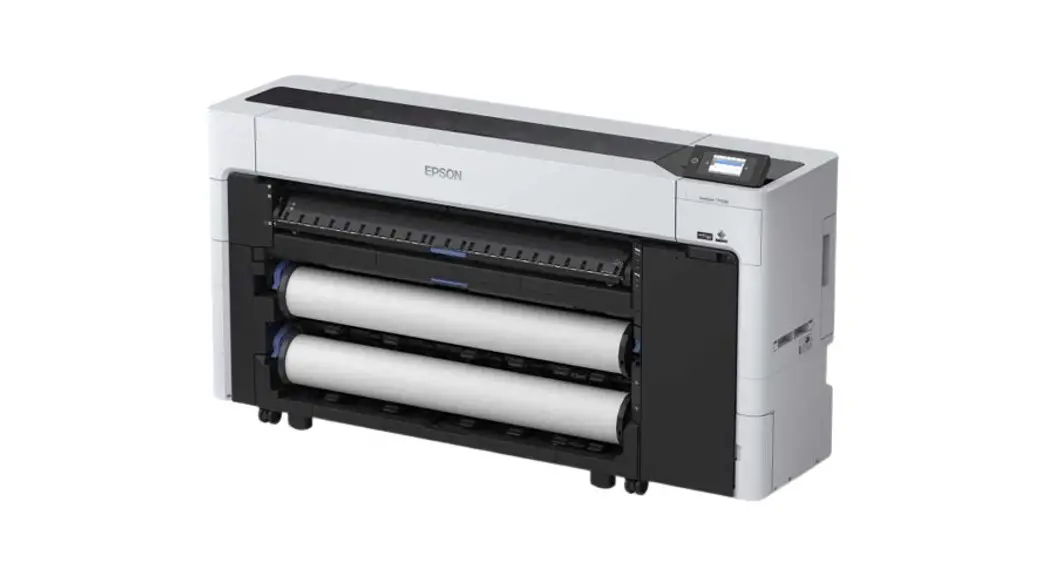
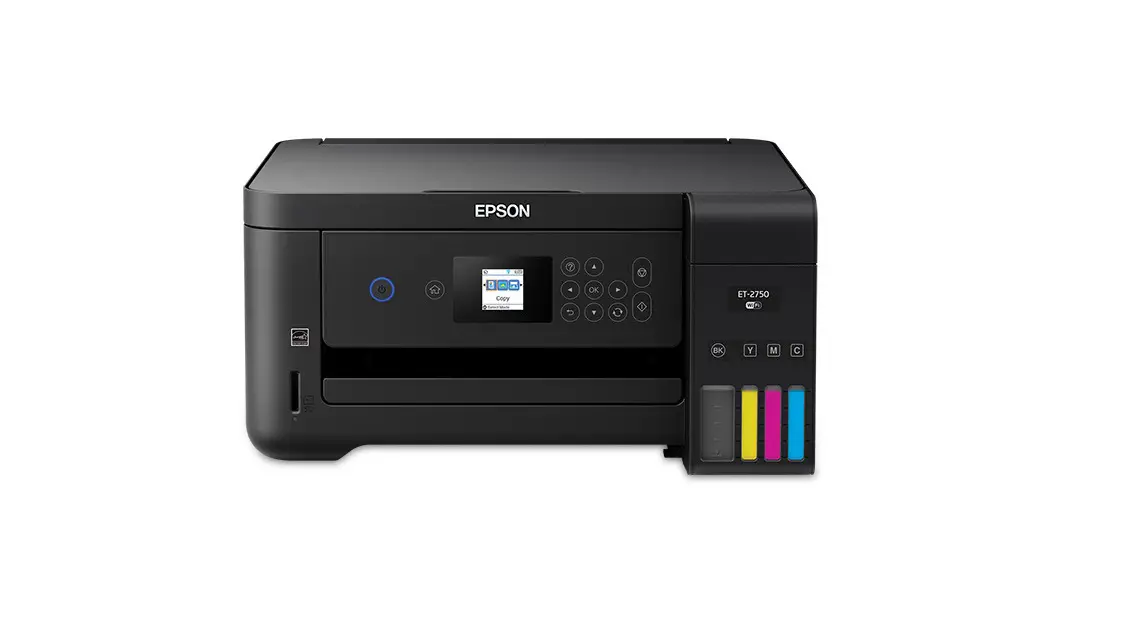
SC-P8500D Series Printer
Main Features
- Unpacking
- Installing the Software
- Initial Ink Loading
- Choosing a Place for the Printer
Product Information
This product is a printer that comes with various features and
functions. It is available in different models, including the SC-P
Series and SC-T Series. The SC-P Series includes models like
SC-P8500D, SC-P8500DM, SC-P6500D, SC-P6500DE, and SC-P6500E Series.
The SC-T Series includes models like SC-T7700D, SC-T7700DM,
SC-T5700D, SC-T5700DM, SC-T3700D, SC-T3700DE, and SC-T3700E
Series.
The user manual contains important symbols that indicate
dangerous operations or handling procedures to prevent harm to
users or damage to property. Warnings and cautions must be followed
to avoid bodily injury, while important instructions must be
followed to avoid damage to the product. Notes provide useful
additional information on the operation of the product.
Product Usage Instructions
Unpacking
To unpack the printer, follow the instructions provided in the
manual.
Installing the Software
To install the software for the printer, refer to the
corresponding section in the manual. It provides step-by-step
instructions on how to install the software properly.
Initial Ink Loading
Before using the printer, it is necessary to load the ink.
Follow the instructions provided in the manual for initial ink
loading.
Choosing a Place for the Printer
When selecting a location for the printer, ensure there is
enough space for the printer to operate. Leave a margin of 1,600 mm
in front and behind the printer, with additional space required for
the work.
EN Setup Guide FR Guide d’installation DE Installationshandbuch NL Installatiehandleiding IT Guida di installazione ES Guía de instalación PT Manual de instalação
EN Main Features
FR Fonctionnalités principales
DE Wesentliche Funktionen und Merkmale
6
NL Hoofdfuncties
EN Unpacking
FR Déballage
DE Auspacken
9
NL Uitpakken
EN Initial Ink Charging FR Chargement initial de l’encre DE Erste Tintenaufladung 10 NL Initiële inktoplading
EN Installing the Software FR Installation du logiciel DE Installieren der Software 14 NL De software installeren
EN Viewing the Online Guides FR Affichage des guides en ligne DE Anzeige der Online-Handbücher 18 NL Weergave van de online handleidingen
IT Funzioni principali ES Características principales PT Características principais
IT Disimballaggio ES Desembalaje PT Desembalar
IT Carica di inchiostro iniziale ES Carga de tinta inicial PT Carregamento de tinta inicial
IT Installazione del software ES Instalación del software PT Instalar o Software
IT Visualizzazione delle Guide in linea ES Consulta del manual en línea PT Consultar os Manuais Online
English / Français / Deutsch / Nederlands / Italiano / Español / Português
EN Symbols Used in This Manual FR Symboles utilisés dans le présent manuel
DE In dieser Anleitung verwendete Symbole IT Simboli utilizzati nel presente manuale PT Símbolos utilizados neste manual NL Symbolen die worden gebruikt in deze handleiding ES Símbolos usados en este manual
This manual uses the following symbols to indicate dangerous operations or handling procedures to prevent harm to users or other people or damage to property. Make sure you understand these warnings before reading the content of this manual.
!Warning
Warnings must be followed to avoid serious bodily injury.
!Caution
Cautions must be followed to avoid bodily injury.
c
Important : Important must be followed to avoid damage to this product.
Note : Notes contain useful or additional information on the operation of this product.
Additionally, model names may be described together using their abbreviated names as shown below. SC-P Series: SC-P8500D/SC-P8500DM/SC-P6500D/SC-P6500DE/SC-P6500E Series SC-T Series: SC-T7700D/SC-T7700DM/SC-T5700D/SC-T5700DM/SC-T3700D/SC-T3700DE/
SC-T3700E Series
Diese Anleitung nutzt die folgenden Symbole zur Anzeige von gefährlicher Aktionen oder von Gefahren, die Schaden vom Nutzer oder anderen Personen sowie Sachschäden abwenden. Achten Sie darauf, sich mit diesen Warnhinweisen vertraut zu machen, bevor Sie diese Anleitung lesen.
!Warnung !Vorsicht
c
Warnhinweise müssen befolgt werden, um ernsthafte Körperverletzungen zu vermeiden.
Vorsichtsmaßnahmen müssen befolgt werden, um Körperverletzungen zu vermeiden.
Wichtig: Nichtbeachtung dieser Vorsichtshinweise kann zu Schäden am Gerät führen.
Wichtig: Hinweise enthalten nützliche oder zusätzliche Informationen zur Handhabung des Geräts.
Zudem könnten Modellbezeichnungen gemeinsam mit ihren abgekürzten Namen wie nachstehend gezeigt beschrieben werden. SC-P Series: SC-P8500D/SC-P8500DM/SC-P6500D/SC-P6500DE/SC-P6500E Series SC-T Series: SC-T7700D/SC-T7700DM/SC-T5700D/SC-T5700DM/SC-T3700D/SC-T3700DE/
SC-T3700E Series
Ce manuel utilise les symboles suivants pour indiquer des opérations ou des procédures de manipulation dangereuses, afin d’éviter tout préjudice aux utilisateurs ou à d’autres personnes, ainsi que tout dommage matériel. Assurez-vous de bien comprendre ces avertissements avant de lire le contenu du présent manuel.
!Avertissement
Les avertissements doivent être respectées pour éviter toute blessure corporelle grave.
!Attention
Les mises en garde doivent être respectées pour éviter toute blessure corporelle.
c
Important : La rubrique “Important” doit être suivie à la lettre pour éviter d’endommager ce produit.
Remarque : Les remarques contiennent généralement des informations utiles ou complémentaires sur le fonctionnement de ce produit.
De plus, les noms de modèle peuvent être indiqués sous leur abréviation comme indiqué ci-dessous. SC-P Series: SC-P8500D/SC-P8500DM/SC-P6500D/SC-P6500DE/SC-P6500E Series SC-T Series: SC-T7700D/SC-T7700DM/SC-T5700D/SC-T5700DM/SC-T3700D/SC-T3700DE/
SC-T3700E Series
Deze handleiding gebruikt de volgende symbolen om gevaarlijke bewerkingen of behandelingsprocedures aan te geven om letsels bij gebruikers of andere mensen of materiële schade te voorkomen. Zorg dat u deze waarschuwingen begrijpt voordat u de inhoud van deze handleiding leest.
!Waarschuwing
U moet de waarschuwingen naleven om ernstige lichamelijke letsels te vermijden.
!Opgelet
U moet ‘opgelet’ volgen om lichamelijke letsels te vermijden.
c
Belangrijk: Belangrijk moet worden opgevolgd om schade aan dit product te voorkomen.
Opmerkingen: opmerkingen bevatten nuttige of aanvullende informatie over de werking van dit product.
Daarnaast kunnen modelnamen samen worden beschreven met hun afgekorte namen, zoals hieronder weergegeven. SC-P Series: SC-P8500D/SC-P8500DM/SC-P6500D/SC-P6500DE/SC-P6500E Series SC-T Series: SC-T7700D/SC-T7700DM/SC-T5700D/SC-T5700DM/SC-T3700D/SC-T3700DE/
SC-T3700E Series
2
English / Français / Deutsch / Nederlands / Italiano / Español / Português
EN Symbols Used in This Manual FR Symboles utilisés dans le présent manuel
DE In dieser Anleitung verwendete Symbole IT Simboli utilizzati nel presente manuale NL Symbolen die worden gebruikt in deze handleiding ES Símbolos usados en este manual
PT Símbolos utilizados neste manual
Questo manuale utilizza i seguenti simboli per indicare operazioni pericolose o procedure di maneggio per prevenire danni agli utenti o ad altre persone o danni materiali. Assicurarsi di aver compreso queste avvertenze prima di leggere il contenuto di questo manuale.
!Avvertenza !Attenzione
c
I messaggi di avvertenza dovranno essere seguiti per evitare gravi lesioni personali.
I messaggi di attenzione dovranno essere seguiti per evitare lesioni personali.
Importante: gli avvisi importanti devono essere osservati per evitare il danneggiamento del prodotto.
Nota: le note offrono utili informazioni aggiuntive sul funzionamento del prodotto.
Inoltre, i nomi dei modelli possono essere descritti insieme utilizzando i loro nomi abbreviati come mostrato di seguito. SC-P Series: SC-P8500D/SC-P8500DM/SC-P6500D/SC-P6500DE/SC-P6500E Series SC-T Series: SC-T7700D/SC-T7700DM/SC-T5700D/SC-T5700DM/SC-T3700D/SC-T3700DE/
SC-T3700E Series
Este manual utiliza os símbolos seguintes para indicar operações ou procedimentos de manuseamento perigosos para evitar danos nos utilizadores ou noutras pessoas ou danos materiais. Certifique-se de que entende estes avisos antes de ler o conteúdo deste manual.
!Aviso !Atenção
c
Os avisos devem ser seguidos para evitar ferimentos graves.
As advertências devem ser seguidas para evitar ferimentos.
Importante: As indicações importantes devem ser seguidas para evitar danos neste produto. Nota : As notas contêm informações úteis ou adicionais sobre a utilização deste produto.
Além disso, os nomes dos modelos podem ser descritos em conjunto utilizando os seus nomes abreviados, como apesentado abaixo. SC-P Series: SC-P8500D/SC-P8500DM/SC-P6500D/SC-P6500DE/SC-P6500E Series SC-T Series: SC-T7700D/SC-T7700DM/SC-T5700D/SC-T5700DM/SC-T3700D/SC-T3700DE/
SC-T3700E Series
En este manual se utilizan los siguientes símbolos para indicar operaciones o procedimientos de manipulación peligrosos con el fin de evitar daños a los usuarios u otras personas o daños a la propiedad. Asegúrese de comprender estas advertencias antes de leer el contenido de este manual.
!Advertencia Las advertencias deben respetarse para evitar daños graves personales.
!Precaución Las precauciones deben respetarse para evitar daños personales.
c
Importante: se debe seguir para evitar daños a este producto.
Nota: las notas ofrecen información adicional útil sobre el funcionamiento del producto.
Además, los nombres de los modelos se pueden describir juntos usando sus nombres abreviados como se muestra a continuación. SC-P Series: SC-P8500D/SC-P8500DM/SC-P6500D/SC-P6500DE/SC-P6500E Series SC-T Series: SC-T7700D/SC-T7700DM/SC-T5700D/SC-T5700DM/SC-T3700D/SC-T3700DE/
SC-T3700E Series
3
EN Choosing a Place for the Printer FR Choix d’un emplacement pour l’imprimante
DE Auswahl eines Standorts für den Drucker NL Een plaats voor de printer kiezen
IT Scelta di una posizione per la stampante ES Selección del lugar de instalación de la impresora
PT Escolher um local para a impressora
Quando si usa il foglio singolo/cartoncino I valori variano in base alle dimensioni della carta da alimentare. Lasciare un margine di 1.600 mm davanti e dietro la stampante, con spazio ulteriore sufficiente per il lavoro.
Al utilizar hoja individual/cartulina Los valores varían dependiendo del tamaño del papel con el que se alimenta. Deje un margen de 1600 mm delante y detrás de la impresora así como suficiente espacio adicional para el trabajo.
Quando utilizar uma folha solta/cartão de poster Os valores diferem de acordo com o tamanho do papel utilizado. Deixe uma margem de 1.600 mm à frente e atrás da impressora, com espaço adicional suficiente para trabalhar.
* SC-P6500E Series / SC-T3700E Series: 330 mm
SC-P8500D Series /SC-P8500DM Series/ SC-T7700D Series /SC-T7700DM Series
SC-T5700D Series /SC-T5700DM Series
SC-P6500D Series / SC-P6500DE Series/ SC-T3700D Series / SC-T3700DE Series
SC-P6500E Series / SC-T3700E Series
W 1988 mm 1785 mm 1505 mm 1505 mm
D1 1129 mm 829 mm
D1: When using Roll Paper / Lors de l’utilisation du Rouleau de papier / Bei Verwendung von Rollenpapier / Wanneer u rolpapier gebruikt / Quando si usa il rotolo di carta / Al utilizar Papel continuo / Quando utilizar Papel em rolo
D2: When using Cut Sheet/Poster Board The values vary depending on the size of the paper being fed. Leave a margin of 1600 mm in front of and behind the printer, with enough additional space for working.
Lors de l’utilisation de feuille coupée / carton pour affiche Les valeurs varient en fonction de la taille du papier introduit. Laissez une marge de 1600 mm devant et derrière l’imprimante, avec suffisamment d’espace supplémentaire pour travailler.
Bei Verwendung von Einzelblatt/Postertafel Die Werte variieren je nach Größe des zugeführten Papiers. Lassen Sie vor und hinter dem Drucker einen Freiraum von 1.600 mm sowie ausreichend zusätzlichen Platz für die Arbeit frei.
Wanneer u Los vel/affichebord gebruikt De waarden verschillen, afhankelijk van het papierformaat dat wordt ingevoerd. Laat een marge van 1.600 mm voor en achter de printer met voldoende extra werkruimte.
Installation location
Leave adequate room as shown in the table for setting up the printer. Choose a flat and stable location that can support the weight of the printer.
See the U “User’s Guide” (online manual) for details on the weight of the printer. Use only an outlet that meets the power requirements of this printer. Operate the printer under the following conditions:
Temperature: 10 to 35°C Humidity: 20 to 80% Even the conditions above are met, you may not print properly if the environmental conditions are not proper for the paper. See the instructions of the paper for more detailed information. Keep the printer away from drying, direct sunlight, or heat sources to maintain the appropriate humidity. Unless otherwise noted, the illustrations in this manual show the SC-T7700D Series.
Emplacement d’installation
Laissez un espace suffisant, comme indiqué dans le tableau, pour installer l’imprimante. Choisissez un emplacement plat et stable, capable de supporter le poids de l’imprimante.
Consultez le U « Guide d’utilisation » (manuel en ligne) pour plus d’informations sur le poids de l’imprimante. N’utilisez qu’une prise qui répond aux exigences d’alimentation de cette imprimante. Utilisez l’imprimante dans les conditions suivantes : Température : entre 10 et 35°C Humidité : entre 20 et 80% Même si les conditions ci-dessus sont remplies, l’impression peut ne pas marcher correctement si les conditions environnementales ne conviennent pas au papier. Consultez les instructions d’utilisation du papier pour plus d’informations. Tenez l’imprimante à l’écart du séchage, de la lumière directe du soleil ou des sources de chaleur afin de maintenir l’humidité appropriée. Sauf mention contraire, les illustrations de ce manuel montrent les SC-T7700D Series.
4
EN Choosing a Place for the Printer
DE Auswahl eines Standorts für den Drucker
FR Choix d’un emplacement pour l’imprimante NL Een plaats voor de printer kiezen
IT Scelta di una posizione per la stampante ES Selección del lugar de instalación de la impresora
PT Escolher um local para a impressora
English / Français / Deutsch / Nederlands / Italiano / Español / Português
Installationsposition
Ubicación de instalación
Lassen Sie wie in der Tabelle zur Einrichtung des Druckers gezeigt genügend Platz. Wählen Sie einen flachen, stabilen Ort, der das Gewicht des Druckers tragen kann.
Weitere Einzelheiten zum Gewicht des Druckers finden Sie im U ,,Benutzerhandbuch” (OnlineHandbuch). Verwenden Sie nur eine Steckdose, die mit den Netzanforderungen dieses Druckers übereinstimmt. Betreiben Sie den Drucker unter folgenden Bedingungen: Temperatur: 10 bis 35 °C Feuchtigkeit: 20 bis 80 % Selbst wenn die obigen Bedingungen erfüllt werden, können Sie möglicherweise nicht richtig drucken, falls die Umgebungsbedingungen für das Papier nicht geeignet sind. Beachten Sie für weitere Details die Anweisungen in Papierform. Halten Sie den Drucker von direktem Sonnenlicht, Trocknungsgeräten oder Hitzequellen fern, damit eine angemessene Feuchtigkeit gewahrt bleibt. Sofern nicht anders angegeben, zeigen die Abbildungen in dieser Anleitung die SC-T7700D Series.
Installatielocatie
Laat voldoende ruimte zoals weergegeven in de tabel voor het instellen van de printer. Kies een platte en stabiele locatie die het gewicht van de printer kan dragen.
Raadpleeg de U “Gebruikershandleiding” (online handleiding) voor details over het gewicht van de printer. Gebruik alleen een stopcontact dat aan de voedingsvereisten van deze printer voldoet. Bieden de printer onder de volgende voorwaarden: temperatuur: 10 tot 35 °C Vochtigheid: 20 tot 80% Zelfs als aan de bovenstaande voorwaarden is voldaan, zult u mogelijk niet goed afdrukken als de omgevingscondities niet goed zijn voor het papier. Raadpleeg de instructies over het papier voor gedetailleerde informatie. Houd de printer uit de buurt van uitdrogend, direct zonlicht of warmtebronnen om de juiste vochtigheid te behouden. Tenzij anders geschreven, tonen de afbeeldingen in deze handleiding de SC-T7700D Series.
Luogo di installazione
Lasciare uno spazio adeguato come mostrato nella tabella per l’installazione della stampante. Scegliere una posizione piana e stabile che possa supportare il peso della stampante.
Vedere la U “Guida utente” (manuale online) per i dettagli sul peso della stampante. Utilizzare solo una presa che soddisfi i requisiti di alimentazione di questa stampante. Utilizzare la stampante nelle seguenti condizioni:
Temperatura: da 10 a 35°C Umidità: da 20 a 80% Anche se vengono soddisfatte le condizioni sopra indicate, è possibile che non si stampi correttamente se le condizioni ambientali non sono adeguate alla carta. Consultare le istruzioni del documento per informazioni più dettagliate. Tenere la stampante lontana sorgenti di essiccazione, dalla luce solare diretta o da fonti di calore per mantenere l’umidità appropriata. Se non indicato diversamente, le illustrazioni presenti in questo manuale mostrano la SC-T7700D Series.
Deje una cantidad de espacio adecuada como se muestra en la tabla para colocar la impresora. Elija una ubicación plana y estable que pueda soportar el peso de la impresora.
Consulte el U «Manual de usuario» (manual en línea) para obtener más detalles sobre el peso de la impresora. Utilice únicamente una toma de corriente que cumpla con los requisitos de energía de esta impresora. Utilice la impresora bajo las siguientes condiciones: Temperatura: de 10 a 35 °C Humedad: de 20 a 80 % Incluso si se cumplen las condiciones anteriores, es posible que no pueda imprimir de forma adecuada si las condiciones ambientales no son las adecuadas para el papel. Consulte las instrucciones del papel para obtener información más detallada. Mantenga la impresora alejada de la luz solar directa y fuentes de secado o calor para mantener el nivel de humedad adecuado. Salvo que se indique expresamente lo contrario, las ilustraciones de este manual muestran la SC-T7700D Series.
Local de instalação
Deixe espaço suficiente para instalar a impressora conforme indicado na tabela. Escolha um local plano e estável capaz de suportar o peso da impressora.
Consulte detalhes sobre o peso da impressora no U “Guia do Utilizador” (manual online). Utilize apenas uma tomada que cumpra os requisitos de energia desta impressora. Utilize a impressora sob as seguintes condições:
Temperatura: 10 °C a 35 °C Humidade: 20% a 80% Mesmo que sejam cumpridas as condições indicadas acima, poderá não ser possível imprimir corretamente se as condições ambientais não forem adequadas para o papel. Para informações mais detalhadas, consulte as instruções do papel. Mantenha a impressora afastada de locais demasiado secos, luz solar direta ou fontes de calor para manter a humidade apropriada. Salvo indicação em contrário, as ilustrações utilizadas neste manual referem-se à SC-T7700D Series.
5
EN Main Features FR Fonctionnalités principales
DE Wesentliche Funktionen und Merkmale NL Hoofdfuncties
IT Funzioni principali ES Características principales
PT Características principais
See the “User’s Guide” (online manual) for details on each of the following functions. Consultez le « Guide d’utilisation » (manuel en ligne) pour plus d’informations sur chacune des fonctions suivantes. Weitere Einzelheiten zu jeder der folgenden Funktionen finden Sie im ,,Benutzerhandbuch” (OnlineHandbuch). Raadpleeg de “Gebruikershandleiding” (online handleiding) voor details over elk van de volgende functies. Vedere la “Guida utente” (manuale online) per i dettagli su ognuna delle seguenti funzioni. Consulte el «Manual de usuario» (manual en línea) para obtener más detalles sobre cada una de las siguientes funciones. Consulte detalhes sobre cada uma das seguintes funções no “Guia do Utilizador” (manual online).
Double roll function (except for SC-P6500E/SC-T3700E Series) You can load roll paper in Roll 1 and Roll 2 and the roll being used can be switched automatically for printing, thereby reducing the time and effort required to change rolls.
Fonction du double rouleau (sauf pour les SC-P6500E/SC-T3700E Series) Vous pouvez charger le rouleau de papier dans le Rouleau 1 et le Rouleau 2, et le rouleau en cours d’utilisation pourra être changé automatiquement avant l’impression, ce qui réduira ainsi l’effort requis pour le changement des rouleaux.
Doppelrollenfunktion (außer bei SC-P6500E/SC-T3700E Series) Sie können Rollenpapier in Rolle 1 und Rolle 2 einlegen und die verwendete Rolle kann beim Druck automatisch umgeschaltet werden, was die zum Rollenwechsel benötigte Zeit und Arbeit reduziert.
Dubbele rolfunctie (behalve voor SC-P6500E/SC-T3700E Series) U kunt rolpapier laden in Rol 1 en Rol 2, en de rol die wordt gebruikt kan automatisch worden geschakeld voor het
A
afdrukken waarbij de tijd en inspanning die vereist is voor het vervangen van de rollen, wordt verkort.
Funzione doppio rotolo (tranne SC-P6500E/SC-T3700E Series) È possibile caricare il rotolo di carta in rotolo 1 e rotolo 2 e il rotolo utilizzato può essere cambiato automaticamente per la stampa, riducendo così il tempo e lo sforzo necessari per cambiare i rotoli.
Función de doble rollo (excepto para SC-P6500E/SC-T3700E Series) Puede cargar papel continuo en Rollo 1 y Rollo 2 y el rollo que se utiliza puede cambiar automáticamente para impresión, reduciendo así el tiempo y esfuerzo requerido para cambiar rollos.
Função de rolo duplo (exceto para SC-P6500E/SC-T3700E Series) Pode colocar papel em rolo no Rolo 1 e no Rolo 2 e o rolo utilizado pode ser trocado automaticamente para imprimir, reduzindo assim o tempo e o esforço necessário para trocar os rolos.
Winding function (except for SC-P6500E/SC-T3700E Series) You can use Roll 1 to take-up the printed paper.
Fonction de rembobinage (sauf pour les SC-P6500E/SC-T3700E Series) Vous pouvez utiliser le Rouleau 1 pour recevoir le papier imprimé.
Aufwickelfunktion (außer bei SC-P6500E/SC-T3700E Series) Sie können Rolle 1 zur Aufnahme des gedruckten Papiers verwenden.
Wikkelfunctie (behalve voor SC-P6500E/SC-T3700E Series) U kunt rol 1 gebruiken voor het opnemen van het bedrukte papier.
B
Funzione di avvolgimento (tranne SC-P6500E/SC-T3700E Series) È possibile utilizzare il rotolo 1 per riavvolgere la carta stampata.
Función bobinado (excepto para SC-P6500E/SC-T3700E Series) Puede utilizar el rollo 1 para recoger el papel impreso.
Função de enrolamento (exceto para SC-P6500E/SC-T3700E Series) Pode utilizar o Rolo 1 para recolher o papel impresso.
Equipped with an automatic black ink switching function and spot color inks The appropriate black ink (PK or MK) is automatically selected according to the type of paper being used. By adding spot color inks to the four basic colors, the SC-P Series can produce high-quality photo printing, and the SC-T Series can produce eye-catching POP printing.
C Équipé d’une fonction de changement automatique de l’encre noire et encres de couleur d’accompagnement
L’encre noire appropriée (PK ou MK) est automatiquement sélectionnée en fonction du type de papier utilisé. L’ajout d’encres de couleur d’accompagnement aux quatre couleurs primaires, permet à la SC-P Series d’imprimer des photos de haute qualité et à la SC-T Series de produire des impressions POP remarquables.
6
EN Main Features FR Fonctionnalités principales
DE Wesentliche Funktionen und Merkmale IT Funzioni principali
NL Hoofdfuncties
ES Características principales
PT Características principais
English / Français / Deutsch / Nederlands / Italiano / Español / Português
Ausgestattet mit einer automatischen Schwarztinten-Umschaltfunktion und Punktfarbtinten Die geeignete schwarze Tinte (PK oder MK) wird automatisch entsprechend der Art des verwendeten Papiers ausgewählt. Durch Ergänzung von Punktfarbtinten zu den vier Grundfarben kann die SC-P Series hochwertigen Fotodruck und die SC-T Series atemberaubenden POP-Druck produzieren.
Uitgerust met een automatische schakelfunctie voor zwart inkt en puntkleurinkt en De geschikte zwarte inkt (PK of MK) wordt automatisch geselecteerd volgens het type papier dat wordt gebruikt. Door puntkleurinkten toe te voegen aan de vier basiskleuren, kan de SC-P Series fotoafdrukken met hoge kwaliteit leveren terwijl de SC-T Series opvallende POP-afdrukken kan produceren.
Dotato di una funzione di cambio automatico dell’inchiostro nero e inchiostri a tinte piatte
L’inchiostro nero appropriato (PK o MK) viene selezionato automaticamente in base al tipo di carta utilizzato. Aggiungendo inchiostri a tinte piatte ai quattro colori di base, SC-P Series può produrre stampe fotografiche di alta
C
qualità e SC-T Series può produrre stampe POP accattivanti.
Equipado con una función de cambio automático de tinta negra y tintas de colores directos La tinta negra adecuada (PK o MK) se selecciona automáticamente según el tipo de papel que se utilice. Al agregar tintas de colores planos a los cuatro colores básicos, la SC-P Series puede producir impresiones fotográficas de alta calidad y la SC-T Series puede producir una impresión POP llamativa.
Equipado com uma função de comutação automática de tinta preta e tintas de cores exatas A tinta preta apropriada (PK ou MK) será automaticamente selecionada de acordo com o tipo de papel utilizado. Graças à adição de tintas de cores exatas às quatro cores básicas, a SC-P Series é capaz de imprimir fotografias de alta qualidade e, a SC-T Series é capaz de produzir impressões POP apelativas.
Job priority function and storage printing When the optional * SSD Unit is installed, the printer can prioritize jobs that are suitable for the roll paper that is
being fed, or to perform storage printing. Data is automatically encrypted.
* Supplied with SC-P8500DM Series/SC-T7700DM Series/SC-T5700DM Series
Fonction de tâche prioritaire et enregistrement d’impression Lorsque le SSD * optionnel est installé, l’imprimante peut choisir en priorité des tâches adaptées au rouleau de
papier couramment utilisé, ou d’enregistrer la tâche d’impression. Les données sont encodées automatiquement.
* Fourni avec la série SC-P8500DM/Série SC-T7700DM/Série SC-T5700DM
Auftragsprioritätsfunktion und Speicherdruck Wenn die optionale * SSD-Einheit installiert ist, kann der Drucker Aufträge priorisieren, die für das zugeführte
Rollenpapier geeignet sind, oder Speicherdruck durchführen. Daten werden automatisch verschlüsselt.
* Im Lieferumfang der Serien SC-P8500DM/SC-T7700DM/SC-T5700DM enthalten
Functie voor opdrachtprioriteit en opslagafdruk Wanneer de optionele * SSD-eenheid is geïnstalleerd, kan de printer opdrachten die geschikt zijn voor het rolpapier dat wordt ingevoerd, de prioriteit geven, of opslagafdruk uitvoeren. De gegevens worden automatisch gecodeerd. D
* Geleverd bij de SC-P8500DM-serie/SC-T7700DM-serie/SC-T5700DM-serie
Funzione priorità lavoro e stampa in memoria Quando è installata l’unità SSD * opzionale, la stampante può dare la priorità ai lavori adatti al rotolo di carta che
viene alimentata o per eseguire la stampa in memoria. I dati vengono crittografati automaticamente.
* Fornito con la serie SC-P8500DM/la serie SC-T7700DM/la serie SC-T5700DM
Función de prioridad de trabajo e impresión de almacenamiento Cuando se instala la SSD Unit * opcional, la impresora puede priorizar los trabajos que son adecuados para el rollo de
papel que se está alimentando o para realizar la impresión de almacenamiento. Los datos se cifran automáticamente.
* Se suministra con la serie SC-P8500DM/serie SC-T7700DM/serie SC-T5700DM
Função de prioridade de tarefas e armazenamento de impressão Quando a * Unidade SSD opcional estiver instalada, a impressora poderá dar prioridade a tarefas adequadas para o rolo de papel que está a ser alimentado, ou para executar o armazenamento de impressão. Os dados são automaticamente encriptados. * Fornecida com a série SC-P8500DM/série SC-T7700DM/série SC-T5700DM
Supports Wi-Fi communication You can easily print photos and documents from smart devices such as smartphones and tablets.
Prend en charge la communication Wi-Fi Vous pouvez facilement imprimer des photos et documents à partir d’appareils connectés comme les smartphones et tablettes.
Unterstützt WLAN-Kommunikation Sie können Fotos und Dokumente mühelos von Smart-Geräten, wie Smartphones und Tablets, drucken.
Ondersteunt wifi-communicatie U kunt foto’s en documenten gemakkelijk afdrukken vanaf smart-apparaten zoals smartphone en tablets.
Supporta la comunicazione Wi-Fi È possibile stampare facilmente foto e documenti da dispositivi smart come smartphone e tablet.
Admite comunicación Wi-Fi Puede imprimir fácilmente fotografías y documentos desde dispositivos inteligentes como teléfonos inteligentes y tabletas.
Suporta comunicação Wi-Fi Pode imprimir facilmente fotografias e documentos a partir de dispositivos inteligentes, tais como smartphones e tablets.
Switch between the PostScript and standard driver for printing (except for SC-P6500DE/SC-P6500E/ SC-T3700DE/SC-T3700E Series) The Adobe PostScript 3 Expansion Unit is included as standard. For this reason, two software CDs are provided with the printer, one containing the PostScript driver and the other containing the standard driver. If you install both, you can switch between using the PostScript driver and the standard driver to suit your needs.
Passez du pilote PostScript au pilote d’impression standard (sauf pour les SC-P6500DE/SC-P6500E/ SC-T3700DE/SC-T3700E Series) L’unité d’élargissement Adobe PostScript 3 est incluse de base. C’est pour cette raison que deux CD de logiciel sont fournis avec l’imprimante, l’un contenant le pilote PostScript et l’autre contenant le pilote standard. Si vous installez les deux, vous pourrez passer du pilote PostScript au pilote d’impression standard et vice-versa selon vos besoins.
Schalten Sie beim Drucken zwischen PostScript- und Standardtreiber um (außer bei SC-P6500DE/SCP6500E/SC-T3700DE/SC-T3700E Series) Das Adobe PostScript 3 Expansion Unit ist standardmäßig enthalten. Daher werden zwei Software-CDs mit dem Drucker geliefert. Eine enthält den PostScript-Treiber, die andere den Standardtreiber. Wenn Sie beide installieren, können Sie entsprechend Ihren Anforderungen zwischen PostScript- und Standardtreiber umschalten.
Schakel tussen het PostScript- en standaard stuurprogramma voor het afdrukken (behalve voor SC- E P6500DE/SC-P6500E/SC-T3700DE/SC-T3700E Series)
De Adobe PostScript 3-uitbreidingseenheid is standaard inbegrepen. Daarom werden twee software-cd’s bij die printer geleverd, één met het PostScript-stuurprogramma en één met het standaard stuurprogramma. Als u beide installeert, kunt u volgens uw behoeften schakelen tussen het PostScript- en het standaard stuurprogramma.
Passaggio dal driver PostScript a quello standard per la stampa (tranne SC-P6500DE/SC-P6500E/SCT3700DE/SC-T3700E Series) L’unità di espansione Adobe PostScript 3 è inclusa come standard. Per questo motivo con la stampante vengono forniti due CD software, uno contenente il driver PostScript e l’altro contenente il driver standard. Se si installano entrambi, è possibile passare dall’utilizzo del driver PostScript al driver standard in base alle proprie esigenze.
Cambie entre el controlador PostScript y estándar para imprimir (excepto para SC-P6500DE/SCP6500E/ SC-T3700DE/SC-T3700E Series) Adobe PostScript 3 Expansion Unit se incluye como estándar. Por este motivo, se proporcionan dos CD de software con la impresora, uno con el controlador PostScript y el otro con el controlador estándar. Si instala ambos, puede alternar entre usar el controlador PostScript y el controlador estándar para satisfacer sus necesidades.
7
EN Main Features FR Fonctionnalités principales
DE Wesentliche Funktionen und Merkmale IT Funzioni principali
NL Hoofdfuncties
ES Características principales
PT Características principais
Alterne entre PostScript e controlador padrão para imprimir (exceto para SC-P6500DE/SC-P6500E/
SC-T3700DE/SC-T3700E Series)
A Unidade de Expansão Adobe PostScript 3 está incluída como padrão. Por esse motivo, são fornecidos dois CD de software com a impressora, um contendo o controlador PostScript e o outro contendo o controlador padrão. Se
E
instalar ambos, poderá alternar entre a utilização do controlador PostScript e o controlador padrão, de acordo com
as suas necessidades.
Supports direct printing from USB flash memory / Prend en charge l’impression directe à partir de mémoire flash USB / Unterstützt Direktdruck vom USB-Flash-Speicher / Ondersteunt direct afdrukken vanaf een USB-flashgeheugen / Supporta la stampa diretta dalla chiavetta USB / Admite la impresión F directa desde una memoria flash USB / Suporta a impressão direta a partir de um dispositivo de memória flash USB
Confidential information protection function By introducing an authentication system for paid services, you can authenticate printing and restrict functions for each individual through user authentication.
Fonction de protection des informations confidentielles En appliquant un système d’authentification pour les services payants, vous pouvez authentifier l’impression et restreindre les fonctions de l’imprimante aux différents usagers via l’authentification d’utilisateur.
Funktion zum Schutz vertraulicher Informationen Durch Einführung eines Authentifizierungssystems für Bezahldienste können Sie über die Nutzerauthentifizierung die Druckfunktion authentifizieren und Funktionen für jede einzelne Person einschränken.
Functie voor de bescherming van vertrouwelijke gegevens
Door het invoeren van een verificatiesysteem voor betalende services, kunt u voor elke individuele persoon
G
afdrukken verifiëren en functies beperken via de gebruikersverificatie.
Funzione di protezione delle informazioni riservate Introducendo un sistema di autenticazione per i servizi a pagamento, è possibile autenticare la stampa e limitare le funzioni per ogni individuo tramite l’autenticazione dell’utente.
Función de protección de información confidencial Al introducir un sistema de autenticación para servicios de pago, puede autenticar la impresión y restringir funciones para cada individuo a través de la autenticación de usuario.
Função de proteção de informações confidenciais Ao introduzir um sistema de autenticação para serviços pagos, é possível autenticar a impressão e restringir funções para cada indivíduo através da autenticação de utilizadores.
High scan speed; features an easy-to-use large-format scanner (SC-P8500DM Series/SC-T7700DM
Series/SC-T5700DM Series only). The scan results can be saved in the supplied high-capacity SSD unit, sent by e-mail, or saved to an FTP server or shared folder. It also supports Epson’s versatile Epson Scan 2 software, which can be used to digitize documents efficiently and can beautifully scan photos and graphics and reproduce them in exquisite detail.
Vitesse de numérisation élevée ; intègre un scanner grand format facile à utiliser (Série SC-P8500DM/
Série SC-T7700DM/Série SC-T5700DM uniquement).
Les résultats de la numérisation peuvent être sauvegardés sur le disque SSD haute capacité fourni, envoyés par
e-mail ou sauvegardés sur un serveur FTP ou un dossier partagé. Il prend également en charge le logiciel Epson
H
Scan 2 universel Epson, qui peut être utilisé pour digitaliser efficacement les documents et ainsi numériser
magnifiquement des photos et des graphiques et les reproduire avec un luxe de détails.
Hohe Scangeschwindigkeit; verfügt über einen leicht zu verwendenden Großformat-Scanner (nur
Serien SC-P8500DM/SC-T7700DM/SC-T5700DM). Die Scanergebnisse können auf der mitgelieferten SSD mit großer Speicherkapazität gespeichert, per E-Mail gesendet oder auf einem FTP-Server oder einem freigegebenen Ordner gespeichert werden. Zusätzlich wird auch die vielseitige Epson Scan 2-Software von Epson unterstützt, mit der Dokumente effizient digitalisiert sowie Fotos und Grafiken einfach gescannt und hochdetailliert wiedergegeben werden können.
Hoge scansnelheid; wordt geleverd met een gemakkelijk te gebruiken grote scanner (alleen SC-P8500DM-serie/SC-T7700DM-serie/SC-T5700DM-serie). De scanresultaten kunnen worden opgeslagen in de meegeleverde SSD-eenheid met hoge capaciteit, verzonden via e-mail of opgeslagen naar een FTP-server of gedeelde map. Hij ondersteunt ook Epsons veelzijdige Epson Scan 2-software, waarmee documenten efficiënt kunnen worden gedigitaliseerd en waarmee foto’s en afbeeldingen prachtig kunnen worden gescand en tot in detail gereproduceerd.
Alta velocità di scansione; presenta uno scanner di grande formato e di facile utilizzo (solo serie SC-P8500DM/serie SC-T7700DM/serie SC-T5700DM). I risultati della scansione possono essere salvati nell’unità SSD ad alta capacità, inviati tramite e-mail o salvati in un server FTP o in una cartella condivisa. Supporta anche il versatile software Epson Scan 2 di Epson, che può essere utilizzato per digitalizzare i documenti in modo efficiente e può splendidamente acquisire foto e grafica e riprodurli in dettagli meravigliosi.
H Velocidad de escaneado alta; ofrece un escáner de gran formato fácil de usar (serie SC-P8500DM/serie SC-T7700DM/serie SC-T5700DM únicamente).
Los resultados del escaneado pueden guardarse en la unidad SSD de alta capacidad suministrada, enviarse por correo electrónico o guardarse en un servidor FTP o carpeta compartida. También es compatible con el versátil software Epson Scan 2 de Epson, el cual se puede utilizar para digitalizar documentos eficientemente y puede escanear a la perfección fotos y gráficos y reproducirlos con ricos detalles.
Velocidade de digitalização elevada; inclui um digitalizador de grande formato de fácil utilização (apenas na série SC-P8500DM/série SC-T7700DM/série SC-T5700DM). Os resultados da digitalização podem ser guardados na unidade SSD de alta capacidade fornecida, enviados por e-mail ou guardados num servidor FTP ou pasta partilhada. Também suporta o software versátil Epson Scan 2 da Epson, que pode ser utilizado para digitalizar documentos de forma eficiente e pode digitalizar fotografias e gráficos de forma perfeita e reproduzi-los com excelente detalhe.
8
English / Français / Deutsch / Nederlands / Italiano / Español / Português
EN Unpacking FR Déballage
DE Auspacken NL Uitpakken
Unpacking Déballage Auspacken Uitpakken Disimballaggio Desembalaje Desembalar
Removing protective material Retrait du matériel de protection Entfernen des Schutzmaterials Beschermmateriaal verwijderen Rimozione dei materiali protettivi Eliminación de material de protección Remover o material de proteção
[ 1 ] [ 3 ]IT Disimballaggio ES Desembalaje
*
PT Desembalar
* Only the printer driver CD is included for the SC-P6500DE/SC-P6500E/ SC-T3700DE/SC-T3700E Series.
* Seul le CD du pilote de l’imprimante est inclus pour les SC-P6500DE/ SC-P6500E/SC-T3700DE/SC-T3700E Series.
* Nur die bei SC-P6500DE/SC-P6500E/SC-T3700DE/SC-T3700E Series enthaltene Druckertreiber-CD.
* Bij de SC-P6500DE/SC-P6500E/SC-T3700DE/SC-T3700E Series is alleen de cd met het printerstuurprogramma geleverd.
* Solo il CD del driver della stampante è incluso per SC-P6500DE/ SC-P6500E/SC-T3700DE/SC-T3700E Series.
* Solo se incluye el CD del controlador de la impresora para SC-P6500DE/ SC-P6500E/SC-T3700DE/SC-T3700E Series.
* Os modelos SC-P6500DE/SC-P6500E/SC-T3700DE/SC-T3700E Series são fornecidos apenas com o CD de controlador de impressora.
9
EN Initial Ink Charging FR Chargement initial de l’encre
[ 1 ]
DE Erste Tintenaufladung NL Initiële inktoplading
IT Carica di inchiostro iniziale ES Carga de tinta inicial
PT Carregamento de tinta inicial
[ 2 ]!Warning: !Avertissement :
!Warnung: !Waarschuwing: !Avvertenza: !Advertencia:
!Aviso:
Use only the type of power source indicated on the printer’s label. To prevent ground leak accidents, connect to a grounded (earthed) outlet.
Utilisez uniquement le type de source d’alimentation électrique indiquée sur l’étiquette de l’imprimante. Pour prévenir les accidents de fuite sur le sol, connectez-vous à une prise de terre (de mise à la terre).
Verwenden Sie ausschließlich die auf dem Druckeretikett angegebene Stromversorgung. Um Unfälle durch Ableitstrom zu vermeiden, schließen Sie das Gerät an eine geerdete Steckdose an.
Gebruik alleen het type stroombron dat staat vermeld op het etiket op de printer. Sluit de printer aan op een geaard stopcontact om ongevallen te voorkomen.
Usare esclusivamente il tipo di alimentazione elettrica indicato sulla targhetta della stampante. Per evitare incidenti di dispersione nel sistema di messa a terra, collegare la stampante a una presa elettrica
dotata di messa a terra.
Utilice sólo el tipo de alimentación eléctrica indicada en la etiqueta de la impresora. Para evitar accidentes de fuga a tierra, conecte el dispositivo a una toma de corriente con conexión a tierra.
Utilize apenas o tipo de fonte de corrente indicado na etiqueta da impressora. Para evitar acidentes de fugas térreas, ligar a uma tomada com ligação à terra.
The shape of the plug varies with the region or country of sale. Use the supplied power cable only.
La forme de la fiche varie selon la région ou le pays de vente. Utilisez uniquement le câble d’alimentation fourni.
Die Form des Steckers hängt von der Verkaufsregion oder dem Verkaufsland ab. Verwenden Sie nur das mitgelieferte Netzkabel.
c De vorm van de stekker verschilt per regio of land van verkoop. Gebruik alleen het meegeleverde netsnoer.
La forma della spina varia a seconda della regione o del Paese di vendita. Utilizzare solo il cavo di alimentazione in dotazione.
La forma del enchufe varía según la región o el país de venta. Utilice únicamente el cable de alimentación suministrado.
A forma da ficha varia de acordo com a região ou país de venda. Utilize apenas o cabo de alimentação fornecido.
10
EN Initial Ink Charging FR Chargement initial de l’encre
DE Erste Tintenaufladung NL Initiële inktoplading
[ 3 ] Turn on the printer and make initial settings such as the language and date. Next, follow the instructions on the control panel’s screen to perform initial ink charging.Allumez l’imprimante et effectuez les réglages initiaux, tels que la langue et la date. Suivez ensuite les instructions affichées à l’écran du panneau de contrôle pour effectuer le chargement initial de l’encre.
Schalten Sie den Drucker ein und konfigurieren Sie Ersteinstellungen, wie Sprache und Datum. Befolgen Sie anschließend zur Durchführung der ersten Tintenaufladung die Anweisungen am Bildschirm des Bedienfelds.
Schakel de printer in en voer initiële instellingen uit, zoals de taal en datum. Volg vervolgens de instructies op het scherm van het configuratiescherm om initiële inktoplading uit te voeren.
Accendere la stampante e configurare le impostazioni iniziali, come la lingua e la data. Quindi, seguire le istruzioni sullo schermo del pannello di controllo per eseguire la carica di inchiostro iniziale.
Encienda la impresora y realice los ajustes iniciales, tales como la selección del idioma y de la fecha. A continuación, siga las instrucciones en pantalla del panel de control para realizar la carga de tinta inicial.
Ligue a impressora a configure as definições iniciais, tais como, o idioma e a data. Em seguida, siga as instruções apresentadas no ecrã do painel de controlo para executar o carregamento de tinta inicial. [ 4 ] After opening the ink cartridge, be sure to shake it as shown in the figure. Do not touch the IC chip on the cartridge. Doing so may cause incorrect operation or printing.
Après avoir ouvert la cartouche d’encre, assurez-vous de bien la secouer, comme illustré. Ne touchez pas la puce IC de la cartouche, car cela pourrait entraîner un fonctionnement ou des impressions incorrects.
Schütteln Sie die Tintenpatrone nach dem Öffnen so wie in der Abbildung angegeben. Berühren Sie dabei nicht den IC-Chip, der sich auf der Tintenpatrone befindet. Dies kann zu fehlerhaftem
Druckverhalten führen.
c Nadat u de cartridge heeft geopend, moet u deze schudden zoals weergegeven in de afbeelding. Raak de chip op de cartridge niet aan. Dit kan de werking van de printer beïnvloeden.
Una volta aperta la cartuccia di inchiostro, agitarla come illustrato nella figura. Non toccare il chip IC sulla cartuccia. Ciò potrebbe causare errori di funzionamento o di stampa.
Después de abrir el cartucho de tinta, agítelo como se muestra en la figura. No toque el chip IC en el cartucho. Podría afectar al funcionamiento o la impresión.
Após abrir o tinteiro, certifique-se de que o agita tal como é mostrado na imagem. Não toque no chip IC no tinteiro. Se o fizer, pode provocar funcionamento ou impressão incorrectos.
11
IT Carica di inchiostro iniziale ES Carga de tinta inicial
PT Carregamento de tinta inicial
[ 5 ]English / Français / Deutsch / Nederlands / Italiano / Español / Português
EN Initial Ink Charging FR Chargement initial de l’encre
DE Erste Tintenaufladung NL Initiële inktoplading
[ 6 ]IT Carica di inchiostro iniziale ES Carga de tinta inicial
PT Carregamento de tinta inicial
Install ink cartridges in all slots as described in the label inside the ink cover.
Installez les cartouches d’encre dans toutes les fentes comme décrit sur l’étiquette à l’intérieur du couvercle des cartouches d’encre.
Installieren Sie die Tintenpatronen entsprechend der Beschreibung am Etikett im Inneren der Tintenabdeckung in allen Steckplätzen.
Installeer in alle sleuven inktcartridges, zoals wordt beschreven op het label aan de binnenkant van het inktdeksel.
Installare le cartucce di inchiostro in tutte le fessure, come descritto nell’etichetta all’interno del coperchio dell’inchiostro.
Instale los cartuchos de tinta en todas las ranuras de la forma que se describe en la etiqueta dentro de la tapa de la tinta.
Instale os tinteiros em todas as ranhuras, como descrito na etiqueta no interior da tampa dos tinteiros.
About 35 min. Environ 35 minutes. Etwa 35 Minuten. Ca. 35 min. Circa 35 min. Aproximadamente 35 min. Cerca de 35 min.
The operation is complete when the message “Load paper.” appears in the display. L’opération est terminée lorsque le message « Chargez du papier. » s’affiche à l’écran. Der Vorgang ist abgeschlossen, sobald die Meldung ,,Papier einlegen.” am Display erscheint. De bewerking is voltooid als het bericht “Papier laden.” verschijnt op het display. L’operazione è completa quando sul display appare il messaggio “Caricare la carta.”. La operación se habrá completado cuando el mensaje «Cargue papel.» aparezca en la pantalla. A operação ficará concluída quando o ecrã apresentar a mensagem “Coloque papel.”.
12
EN Initial Ink Charging FR Chargement initial de l’encre
DE Erste Tintenaufladung NL Initiële inktoplading
IT Carica di inchiostro iniziale ES Carga de tinta inicial
PT Carregamento de tinta inicial
English / Français / Deutsch / Nederlands / Italiano / Español / Português
Observe the following precautions when charging the ink. If these precautions are not observed, the work may be interrupted and require redoing, resulting in more ink being consumed than normal. Do not disconnect the power cable from the outlet or turn off the power. Do not perform operations other than those specified on the screen.
Observez les précautions suivantes lors du chargement de l’encre. Si ces précautions ne sont pas respectées, le travail risque d’être interrompu et de devoir être recommencé, entraînant une consommation d’encre supérieure à la normale. Ne déconnectez pas le câble d’alimentation de la prise ou ne mettez pas hors tension. N’effectuez pas d’opérations autres que celles indiquées à l’écran.
Achten Sie beim Befüllen der Tinte darauf, dass folgende Bedingungen erfüllt sind. Bei Nichterfüllung kann der Vorgang unterbrochen und muss eventuell erneut ausgeführt werden, was in einem höheren Tintenverbrauch resultieren kann. Das Stromkabel darf nicht gezogen oder das Gerät nicht ausgeschaltet werden. Führen Sie nur die am Bildschirm angegebenen Operationen durch.
Neem de volgende voorzorgsmaatregelen wanneer u de inkt plaatst. Als deze voorzorgsmaatregelen niet worden nageleefd, kunnen er storingen optreden en moet u het werk opnieuw uitvoeren,
c waardoor er meer inkt wordt verbruikt dan normaal. Haal de stroomkabel niet uit het stopcontact en zet de printer niet uit. Voer geen andere bewerkingen uit dan deze die zijn opgegeven op het scherm.
Durante il caricamento dell’inchiostro, adottare le precauzioni indicate di seguito. In caso contrario, potrebbe essere necessario interrompere e ripetere la procedura, con un consumo di inchiostro superiore a quello previsto. Non scollegare il cavo dalla presa di alimentazione e non spegnere il dispositivo. Non eseguire operazioni diverse da quelle specificate sullo schermo.
Tenga en cuenta las precauciones siguientes al cargar la tinta. De lo contrario, el trabajo podría interrumpirse y tener que repetirse, lo que consumiría más tinta de la normal. No desconecte el cable de alimentación de la toma ni apague la alimentación. No realice ninguna operación que no sea la especificada en la pantalla.
Tenha atenção às precauções que se seguem quando fizer o carregamento de tinta. Se estas precauções não foram tidas em atenção, o trabalho pode ser interrompido e ter de ser feito novamente, resultando em mais consumo de tinta do que o normal. Não desligue o cabo de alimentação da tomada nem desligue a alimentação. Não execute operações diferentes das especificadas no ecrã.
The included ink cartridges and installed Maintenance Box are just for initial ink charging. You may need to replace the ink cartridge or Maintenance Box soon. Les cartouches d’encre incluses et le boîtier de maintenance installé ne servent qu’au chargement initial de l’encre. Vous devrez remplacer les cartouches d’encre ou le boîtier de maintenance dans un avenir proche. Die mitgelieferten Tintenpatronen und der installierte Wartungskasten dienen nur der ersten Tintenaufladung. Möglicherweise müssen Sie die Tintenpatrone oder den Wartungskasten in Kürze ersetzen. De bijgeleverde inktcartridges en geïnstalleerde onderhoudsset zijn alleen bestemd voor initiële inktoplading. U moet mogelijk de inktcartridge of onderhoudsset binnenkort vervangen. Le cartucce di inchiostro incluse e la casella di manutenzione installata sono solo per la carica iniziale di inchiostro. Potrebbe essere necessario sostituire presto la cartuccia di inchiostro o la casella di manutenzione. Los cartuchos de tinta incluidos y la caja de mantenimiento instalada son solamente para la carga de tinta inicial. Es posible que necesite sustituir el cartucho de tinta o la caja de mantenimiento al poco tiempo. Os tinteiros incluídos e a caixa de manutenção instalada servem apenas para carregamento de tinta inicial. Poderá ser necessário substituir em breve o tinteiro ou a caixa de manutenção.
13
EN Installing the Software FR Installation du logiciel
Installing Basic Software Installation du logiciel de base Installation der Basissoftware Basissoftware installeren Installazione del software richiesto Instalación del software básico Instalar o software básico
DE Installieren der Software NL De software installeren
IT Installazione del software ES Instalación del software
PT Instalar o Software
The basic software will not be installed if the devices are not connected according to the on-screen instructions. You can install both the PostScript and standard drivers, or just one of them, according to your needs.
Le logiciel de base ne sera pas installé si les appareils ne sont pas connectés conformément aux instructions à l’écran. Vous pouvez installer les lecteurs PostScript et standard ou juste l’un des deux, selon vos besoins.
Die Basissoftware wird nicht installiert, wenn die Geräte nicht gemäß der Bildschirmanweisungen verbunden sind. Sie können je nach Anforderungen PostScript- und Standarddrucker oder nur einen davon installieren.
De basissoftware wordt niet geïnstalleerd als de apparaten niet worden aangesloten volgens de instructies op het scherm. Afhankelijk van uw behoeften, kunt u zowel de PostScript- als standaard stuurprogramma’s, of slechts één ervan installeren.
Il software richiesto non verrà installato se i dispositivi non sono connessi come indicato dalle istruzioni visualizzate sullo schermo. È possibile installare sia il driver PostScript e standard o solo uno di loro, in base alle esigenze.
El software básico no se instalará si los dispositivos no están conectados según las instrucciones en pantalla. Puede instalar los controladores PostScript y estándar, o solo uno de ellos, de acuerdo a sus necesidades.
O software básico não será instalado se os dispositivos não estiverem ligados de acordo com as instruções no ecrã. Pode instalar ambos os controladores PostScript e padrão, ou apenas um deles, de acordo com as suas necessidades.
Mac No CD/DVD drive / Aucun lecteur CD/DVD / Kein CD/DVD-Laufwerk / Geen cd-/dvd-station / Nessuna unità CD/DVD / Sin Unidad CD/DVD / Sem unidade de CD/DVD
Windows
Software Disc/ Disque du logiciel/ Software-Disc/ Softwareschijf/ Disco del software/ Disco del software/ Disco de software
[ 1 ]Enter “epson.sn” and the printer model name into a web browser and click .
Saisissez « epson.sn » et le nom du modèle d’imprimante dans un navigateur Web et cliquez sur .
Geben Sie ,,epson.sn” und den Namen des Druckermodells in einen Webbrowser ein und klicken Sie auf .
Voer “epson.sn” en de naam van het printermodel in een internetbrowser in en klik op .
Inserire “epson.sn” e il modello della stampante in un browser web e fare clic su .
Introduzca «epson.sn» y el nombre de modelo de la impresora en un navegador web y haga clic en .
Insira “epson.sn” e o nome do modelo de impressora num navegador web e clique em .
14
English / Français / Deutsch / Nederlands / Italiano / Español / Português
[ 2 ] [ 4 ]EN Installing the Software FR Installation du logiciel
DE Installieren der Software NL De software installeren
IT Installazione del software ES Instalación del software
PT Instalar o Software
[ 3 ] Run the downloaded installer. Exécutez le programme d’installation téléchargé. Führen Sie das heruntergeladene Installationsprogramm aus. Activeer het gedownloade installatieprogramma. Eseguire il programma di installazione scaricato. Ejecute el instalador descargado. Execute o programa de instalação transferido.Follow the on-screen instructions to complete the installation. Suivez les instructions à l’écran pour terminer l’installation. Folgen Sie den Bildschirmanweisungen, um die Installation abzuschließen. Volg de instructies op het scherm om de installatie te voltooien. Per completare l’installazione, seguire le istruzioni visualizzate sullo schermo. Siga las instrucciones que aparezcan en la pantalla para completar la instalación. Siga as instruções apresentadas no ecrã para concluir a instalação.
15
EN Securing the Printe FR Fixer l’imprimante
DE Drucker sichern NL De printer vastzetten
Store the USB cable/LAN cable before securing the printer. Rangez le câble USB / le câble réseau LAN avant de fixer l’imprimante. Bewahren Sie USB-Kabel/LAN-Kabel auf, bevor Sie den Drucker sichern. Berg de USB-kabel/LAN-kabel op voordat u de printer vastzet. Conservare il cavo USB/LAN prima di fissare la stampante. Guarde el cable USB o el cable LAN antes de fijar la impresora. Armazene o cabo USB/cabo de rede antes de fixar a impressora.
IT Fissaggio della stampante ES Fijar la impresora
PT Fixar a impressora
!Caution: !Attention : !Vorsicht: !Opgelet: !Attenzione: !Precaución: !Atenção:
Except when moving the printer, make sure the two casters (wheels) at the front and the two stoppers at the rear are secured.
Sauf pour déplacer l’imprimante, assurez-vous que les deux roulettes (roues) à l’avant et les deux butées à l’arrière sont fixées.
Stellen Sie sicher, dass die beiden Rollen (Räter) an der Vorderseite und die beiden Stopper an der Rückseite gesichert sind, sofern Sie den Drucker nicht bewegen.
Behalve wanneer u de printer verplaatst, moet u controleren of de twee zwenkwielen vooraan en de twee stoppers achteraan, zijn vastgemaakt.
Tranne quando si sposta la stampante, assicurarsi che le due rotelle (ruote) nella parte anteriore e i due fermi nella parte posteriore siano fissati.
Excepto cuando traslade la impresora, asegúrese de que las dos ruedas giratorias (ruedas) de la parte delantera y los dos topes en la parte trasera estén fijados.
Certifique-se de que bloqueia as duas rodas na parte frontal e os dois pés na parte traseira, exceto quando deslocar a impressora.
16
[ 2 ]EN Securing the Printe FR Fixer l’imprimante
DE Drucker sichern NL De printer vastzetten
IT Fissaggio della stampante ES Fijar la impresora
PT Fixar a impressora
English / Français / Deutsch / Nederlands / Italiano / Español / Português
Turn the stoppers by hand until they touch the floor. Stop turning when they touch the floor. If you turn them 180° or more after they touch the floor, print quality may decline. Faites tourner les butées à la main jusqu’à ce qu’elles touchent le sol. Arrêtez-vous lorsqu’elles touchent le sol. Si vous les faites tourner à 180° ou plus après qu’elles ont atteint le sol, la qualité d’impression peut baisser. Drehen Sie die Stopper von Hand, bis sie den Boden berühren. Drehen Sie sie nicht weiter, sobald sie den Boden berühren. Wenn Sie sie um 180° oder mehr drehen, nachdem sie den Boden berührt haben, kann die Druckqualität abnehmen.
c Draai de stoppen met de hand tot ze de vloer raken. Stop met draaien als ze de vloer raken. Als u ze 180° of meer draait nadat ze de vloer raken, kan de afdrukkwaliteit afnemen. Ruotare manualmente i fermi finché non toccano il pavimento. Cessare di ruotare quando toccano il pavimento. Se si ruotano di 180° o oltre dopo aver toccato il pavimento, la qualità di stampa potrebbe diminuire. Gire los topes con la mano hasta que toquen el suelo. Deja de girar cuando toquen el suelo. Si los gira 180° o más después de tocar el suelo, la calidad de impresión puede disminuir. Rode os pés à mão até tocarem no chão. Deixe de rodar quando tocarem no chão. Se os rodar 180° ou mais depois de tocarem no chão, a qualidade de impressão poderá diminuir.
17
EN Viewing the Online Guides FR Affichage des guides en ligne
DE Anzeige der Online-Handbücher NL Weergave van de online handleidingen
IT Visualizzazione delle Guide in linea ES Consulta del manual en línea
PT Consultar os Manuais Online
Next, see the “User’s Guide” (online manual) to load the paper and start using the printer. After loading the paper, we recommend that you press Menu – Maintenance – Print Head Nozzle Check on the control panel to check for clogged nozzles.
Ensuite, consultez le « Guide d’utilisation » (manuel en ligne) pour charger le papier et commencer à utiliser l’imprimante. Après avoir chargé le papier, nous vous recommandons d’appuyer sur Menu – Entretien – Tête d’impr Vérification des buses sur le tableau de bord pour vérifier qu’aucune buse n’est bouchée.
Beachten Sie als Nächstes das ,,Benutzerhandbuch” (Online-Handbuch) zum Einlegen des Papiers und zur Inbetriebnahme des Druckers. Nach Einlegen des Papiers sollten Sie zur Prüfung auf verstopfte Düsen Menü – Wartung – Druckkopf-Düsentest am Bedienfeld drücken.
Raadpleeg vervolgens de “Gebruikershandleiding” (online handleiding) om het papier te laden en aan de slag te gaan met de printer. Wij raden u aan om na het laden van het papier op het bedieningspaneel op Menu Onderhoud – PrintkopControle spuitm. te drukken om te controleren op verstopte spuitkanaaltjes.
Quindi, vedere la “Guida utente” (manuale online) per caricare la carta e iniziare a utilizzare la stampante. Dopo aver caricato la carta, si consiglia di premere Menu – Manutenzione – Controllo ugelli testina sul pannello di controllo per verificare la presenza di ugelli ostruiti.
A continuación, consulte el «Manual de usuario» (manual en línea) para cargar el papel y comenzar a usar la impresora. Después de cargar el papel, le recomendamos que presione Menú – Mantenimiento – Com. boquilla cab. imp. en el panel de control para verificar si hay inyectores obstruidos.
Em seguida, consulte o “Guia do Utilizador” (manual online) para colocar papel e começar a utilizar a impressora. Depois de colocar o papel, recomendamos que pressione Menu – Manutenção – Verif. injec. cab. impr no painel de controlo para verificar se existem injetores obstruídos.
If you notice any problems in the print results, see the following sections of the “User’s Guide” and make appropriate adjustments. If ruled lines are misaligned or there is noticeable graininess: U “Ruled Line Alignment”. If you are not satisfied with the print quality: U “Optimizing Media Settings (Automatic
Adjustment)”.
Si vous notez des problèmes au niveau des résultats d’impression, consultez les sections suivantes du « Guide d’utilisation » et procédez au réglages appropriés. Si les lignes droites sont mal alignées ou en cas de granularité notable : U « Alignement ligne
règle ». Si vous n’êtes pas satisfaits par la qualité d’impression : U « Optimisation des paramètres de média
(Réglage automatique) ».
Falls Sie Probleme in den Druckergebnissen feststellen, beachten Sie folgende Abschnitte im ,,Benutzerhandbuch” und nehmen Sie geeignete Anpassungen vor. Falls Lineal-Linien falsch ausgerichtet sind oder Sie Körnigkeit feststellen: U ,,Lineal-Linienausr.”. Falls Sie mit der Druckqualität nicht zufrieden sind: U ,,Medieneinstellungen optimieren
(Automatische Anpassung)”.
Als u problemen opmerkt in de afdrukresultaten, raadpleeg dan de volgende secties van de “Gebruikershandleiding” en breng de nodige aanpassingen aan. Als gelijnde regels verkeerd zijn uitgelijnd of als er een opvallende korrelige structuur aanwezig is:
U “Uitl. lijn regelafst.”. Als u niet tevreden bent met de afdrukkwaliteit: U “Media-instellingen optimaliseren
(Automatische aanpassing)”.
Se si notano problemi nei risultati di stampa, vedere le sezioni seguenti della “Guida utente” e apportare le modifiche appropriate. Se le linee dritte sono disallineate o è presente una granulosità notevole: U “Allineamento riga
dritta”. Se non si è soddisfatti della qualità di stampa: U “Ottimizzazione delle impostazioni del supporto
(Regolazione automatica)”.
Si nota algún problema en los resultados de la impresión, consulte las siguientes secciones del «Manual de usuario» y realice los ajustes necesarios. Si las líneas regladas están desalineadas o hay una granulosidad notable: U «Alineac. línea recta». Si no está satisfecho con la calidad de impresión: U «Optimización de la configuración de medios
(Ajuste automático)».
Se detetar algum problema nos resultados da impressão, consulte as seguintes secções do “Guia do Utilizador” e efetue os ajustes apropriados. Se as linhas estiverem desalinhadas ou se existir uma granulosidade visível: U “Alinhamento linha
reta”. Se não estiver satisfeito com a qualidade da impressão: U “Otimizar as definições de suporte
(Ajuste automático)”.
18
EN Viewing the Online Guides FR Affichage des guides en ligne
DE Anzeige der Online-Handbücher
IT Visualizzazione delle Guide in linea
NL Weergave van de online handleidingen ES Consulta del manual en línea
PT Consultar os Manuais Online
English / Français / Deutsch / Nederlands / Italiano / Español / Português
You can open the online manuals by clicking the Epson Manuals icon created on your computer’s desktop. The Epson Manuals icon is created when manuals are installed using “Installing the Software” in the previous section.
Vous pouvez ouvrir les manuels en ligne en cliquant sur l’icône Epson Manuals créée sur le bureau de votre ordinateur. L’icône Epson Manuals est créée quand les manuels sont installés avec « Installation du logiciel » dans la section précédente.
Sie können die Online-Handbücher öffnen, indem Sie auf das Symbol Epson Manuals auf dem Desktop Ihres Computers klicken. Das Symbol Epson Manuals wird erstellt, wenn Sie Handbücher mit ,,Installieren der Software” im vorherigen Abschnitt installiert haben.
U kunt de online-handleidingen openen door te klikken op het pictogram Epson Manuals dat op het bureaublad van uw computer is aangemaakt. Het pictogram Epson Manuals wordt aangemaakt wanneer handleidingen worden geïnstalleerd via de opdracht “De software installeren” in het vorige hoofdstuk.
È possibile aprire le guide in linea facendo clic sull’icona Epson Manuals creata sul desktop del computer. L’icona Epson Manuals viene creata quando si installano i manuali utilizzando “Installazione del software” nella sezione precedente.
Puede abrir los manuales en línea haciendo clic en el icono Epson Manuals creado en el escritorio de su ordenador. El icono Epson Manuals se crea cuando se instalan los manuales utilizando «Instalación del software» en la sección anterior.
Pode abrir os manuais online clicando no ícone Epson Manuals criado no ambiente de trabalho do seu computador. O ícone Epson Manuals é criado aquando da instalação dos manuais utilizando “Instalar o Software” na secção anterior.
No “Epson Manuals” Icon Visit the Epson website at epson.sn, and then follow the procedure below to see the online manuals.
[1] Enter or select your printer model name. [2] Click Support – Online Manual.
Aucune icône « Epson Manuals » Visitez le site Web d’Epson epson.sn, puis suivez la procédure ci-dessous pour ouvrir les manuels en ligne.
[1] Entrez ou sélectionnez le nom du modèle de votre imprimante. [2] Cliquez sur Support – Manuel en ligne.
Kein Symbol ,,Epson Manuals” Besuchen Sie die Epson-Webseite unter epson.sn, befolgen Sie dann zur Anzeige von OnlineHandbüchern das nachstehende Verfahren.
[1] Geben Sie den Namen Ihres Druckermodells ein oder wählen Sie ihn aus. [2] Klicken Sie auf Support – Online-Handbuch.
Geen pictogram “Epson Manuals” Ga naar de website van Epson op epson.sn en volg vervolgens de onderstaande procedure om de online handleidingen te zien.
[1] Voer de naam van uw printermodel in of selecteer deze. [2] Klik op Ondersteuning > Online Handleiding.
Nessuna icona “Epson Manuals” Visitare il sito Web Epson all’indirizzo epson.sn, quindi eseguire la procedura riportata di seguito per consultare i manuali online.
[1] Inserire o selezionare il nome modello della stampante. [2] Fare clic su Assistenza – Manuale online.
No hay icono «Epson Manuals» Visite el sitio web de Epson en epson.sn, y siga el procedimiento a continuación para ver los manuales en línea.
[1] Introduzca o seleccione el nombre de su modelo de impresora. [2] Haga clic en Soporte Técnico > Manual en línea.
Sem ícone “Epson Manuals” Visite o website da Epson em epson.sn e siga o procedimento indicado abaixo para consultar os manuais online.
[1] Introduza ou selecione o nome do modelo da sua impressora. [2] Clique em Suporte – Manual Online.
19