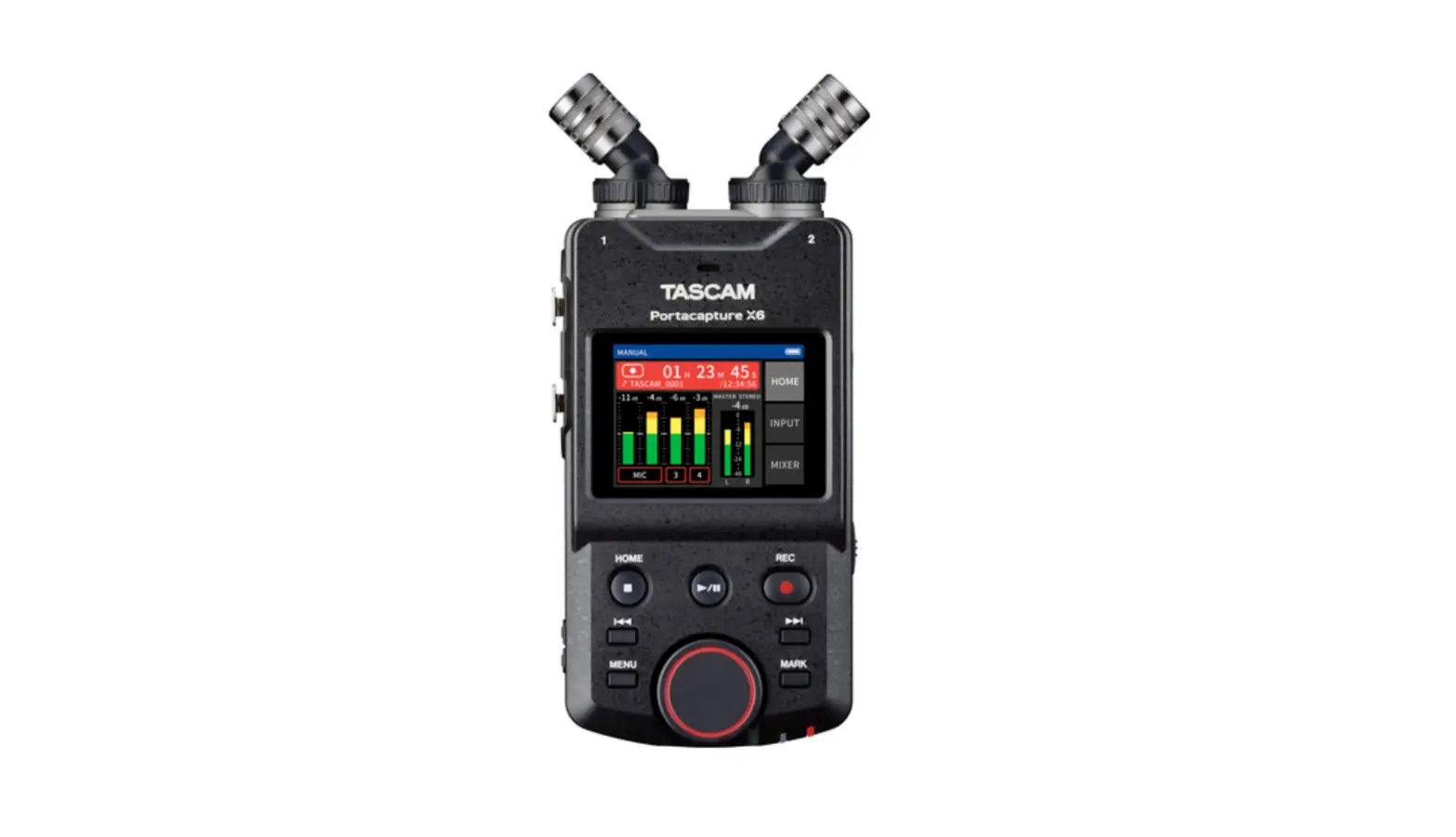
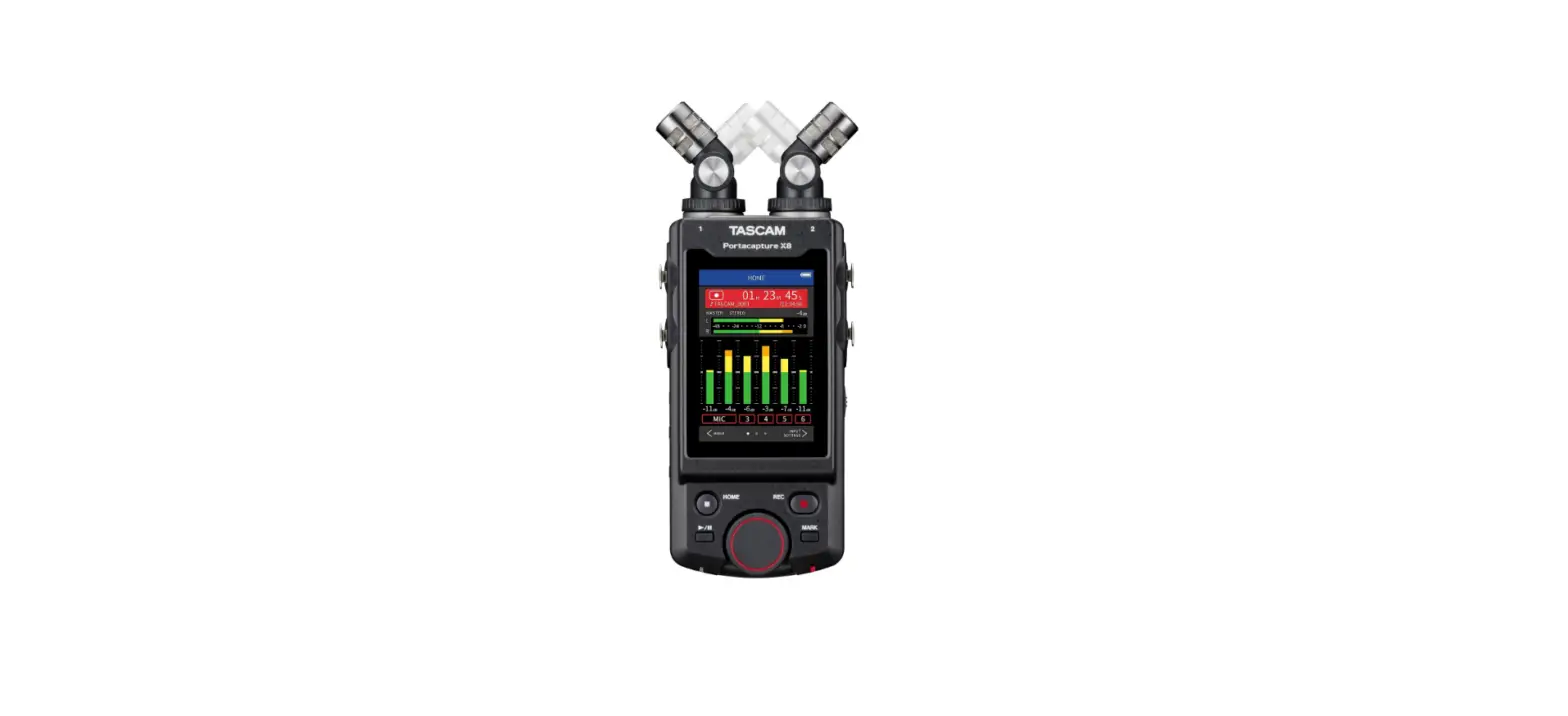
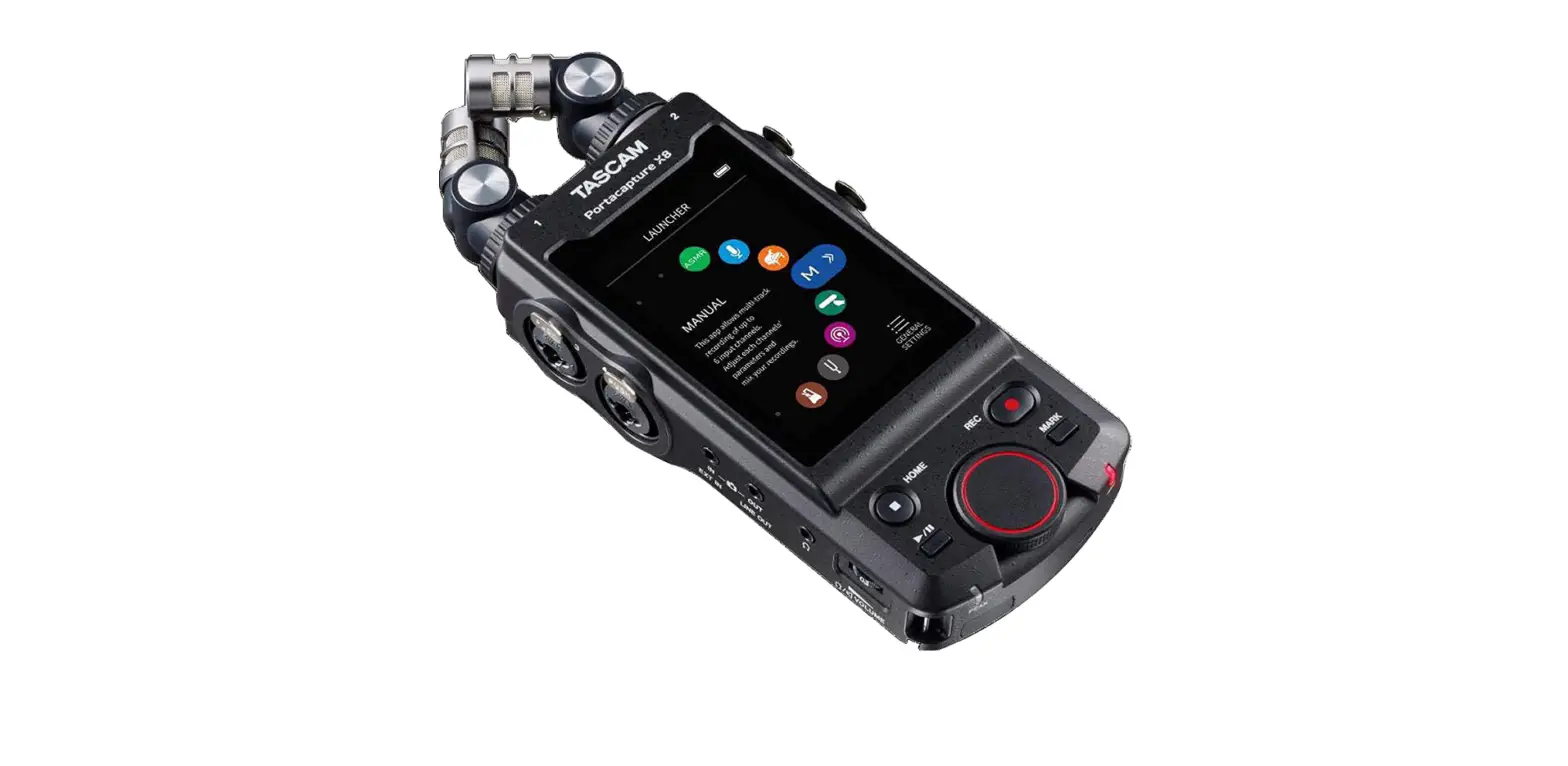
X8 Portacapture Linear PCM Recorder
Product Information
The TASCAM Portacapture X8 is a linear PCM recorder designed for
professional audio recording. It features high-quality audio
capture and is equipped with advanced technology for efficient
recording and playback.
Key Features:
- Linear PCM recording
- MicroSDXC card compatibility
- MPEG Layer-3 audio coding technology
- Compatible with Windows and Mac operating systems
- ASIO support
Product Usage Instructions
Before using the TASCAM Portacapture X8, please read and follow
these instructions:
- Ensure that the device is not exposed to rain or moisture to
prevent fire or shock hazard. - Keep the device away from water and clean it only with a dry
cloth. - Do not block any ventilation openings and install the device
according to the manufacturer’s instructions. - If the device is not functioning properly, do not attempt to
modify or repair it. Consult the dealer or an experienced
technician for assistance.
Note: The device complies with Part 15 of the
FCC Rules and Canadian ICES-003 regulations. It also complies with
applicable UK regulations.
For any further information or support, please contact the
respective TASCAM offices:
- TASCAM Japan: https://tascam.jp/jp/
- TASCAM USA: https://tascam.com/us/
- TASCAM UK: https://www.tascam.eu/en/
- TASCAM Europe: https://www.tascam.eu/de/
- TASCAM China: https://tascam.cn/cn/
For specific inquiries, please use the following contact
information:
- TASCAM Japan: Phone: +81-42-356-9143, Address: 1-47 Ochiai,
Tama-shi, Tokyo 206-8530 Japan - TASCAM USA: Phone: +1-323-726-0303, Address: 10410 Pioneer
Blvd. Suite #1 Santa Fe Springs, California 90670, U.S.A. - TASCAM UK: Phone: +44-1923-797205, Address: Luminous House, 300
South Row, Milton Keynes, Buckinghamshire, MK9 2FR, United
Kingdom - TASCAM Europe: Phone: +49-611-71580, Address: Bahnstrasse 12,
65205 Wiesbaden-Erbenheim, Germany - TASCAM China: Phone: +86-755-88311561~2, Address: Room 817,
Xinian Center A, Tairan Nine Road West, Shennan Road, Futian
District, Shenzhen, Guangdong Province 518040, China
Linear PCM Recorder
Please see the Reference Manual for information about all the unit’s functions. You can download the Reference Manual from the TASCAM website. Veuillez consulter le manuel de référence pour des informations sur toutes les fonctions de l’unité. Vous pouvez télécharger le manuel de référence depuis le site de TASCAM. Consulte en el Manual de referencia la información completa acerca de todas las funciones de esta unidad. Puede descargar el Manual de referencia desde la página web de TASCAM. Links zur digitalen Version dieser Anleitung und des Referenzhandbuchs finden Sie auf der deutschen Website (https://tascam.de/downloads/). Consultare il manuale di riferimento per informazioni su tutte le funzioni dell’unità. È possibile scaricare il manuale di riferimento dal sito TASCAM. . TASCAM. TASCAM
Portacapture X8
https://tascam.jp/int/product/portacapture_x8/docs
1221.MA-3251D
D01381900D
OWNER’S MANUAL ENGLISH MODE D’EMPLOI FRANÇAIS
MANUAL DEL USUARIO ESPAÑOL BEDIENUNGSANLEITUNG DEUTSCH MANUALE DI ISTRUZIONI ITALIANO
o TASCAM is a registered trademark of TEAC Corporation. o The microSDXC Logo is a trademark of SD-3C, LLC.
o MPEG Layer-3 audio coding technology licensed from Fraunhofer IIS and Thomson.
o Supply of this product does not convey a license nor imply any right to distribute MPEG Layer-3 compliant content created with this product in revenue-generating broadcast systems (terrestrial, satellite, cable and/or other distribution channels), streaming applications (via Internet, intranets and/or other networks), other content distribution systems (pay-audio or audio-on-demand applications and the like) or on physical media (compact discs, digital versatile discs, semiconductor chips, hard drives, memory cards and the like). An independent license for such use is required. For details, please visit http://mp3licensing. com.
o Microsoft and Windows are either registered trademarks or trademarks of Microsoft Corporation in the United States and/or other countries.
o Apple and Mac are trademarks of Apple Inc. o App Store is a service mark of Apple Inc. o IOS is a trademark or registered trademark of Cisco in the U.S. and other
countries and is used under license. o Android, Google Play and Google Play logo are trademarks of Google Inc. o ASIO is a trademark and software of Steinberg Media Technologies GmbH.
o Other company names, product names and logos in this document are the trademarks or registered trademarks of their respective owners.
2 TASCAM Portacapture X8
TEAC CORPORATION https://tascam.jp/jp/ Phone: +81-42-356-9143 1-47 Ochiai, Tama-shi, Tokyo 206-8530 Japan
TEAC AMERICA, INC. https://tascam.com/us/ Phone: +1-323-726-0303 10410 Pioneer Blvd. Suite #1 Santa Fe Springs, California 90670, U.S.A.
TEAC UK Ltd. https://www.tascam.eu/en/ Phone: +44-1923-797205 Luminous House, 300 South Row, Milton Keynes, Buckinghamshire, MK9 2FR, United Kingdom
TEAC EUROPE GmbH https://www.tascam.eu/de/ Phone: +49-611-71580 Bahnstrasse 12, 65205 Wiesbaden-Erbenheim, Germany
TEAC SALES & TRADING(SHENZHEN) CO., LTD https://tascam.cn/cn/ Phone: +86-755-88311561~2 Room 817, Xinian Center A, Tairan Nine Road West, Shennan Road, Futian District, Shenzhen, Guangdong Province 518040, China
206-8530 1-47
206-85301-47
p
042-356-9137 PHSIP
p
0570-000-809
p FAX
042-356-9185
10:00 12:00 13:00 17:00
358-0026858
p
04-2901-1033 PHSIP
p
0570-000-501
p FAX
04-2901-1036
9:30 17:00
OWNER’S MANUAL
IMPORTANT SAFETY INSTRUCTIONS
WARNING: TO PREVENT FIRE OR SHOCK HAZARD, DO NOT EXPOSE THIS APPLIANCE TO RAIN OR MOISTURE.
For U.S.A. Declaration of Conformity
Model Number: Portacapture X8 Trade Name: TASCAM Responsible party: TEAC AMERICA, INC. Address: 10410 Pioneer Blvd. Suite #1 Santa Fe Springs, California 90670, U.S.A. Telephone number: 1-323-726-0303
This device complies with Part 15 of the FCC Rules. Operation is subject to the following two conditions: (1) this device may not cause harmful interference, and (2) this device must accept any interference received, including interference that may cause undesired operation.
INFORMATION TO THE USER
This equipment has been tested and found to comply with the limits for a Class B digital device, pursuant to Part 15 of the FCC Rules. These limits are designed to provide reasonable protection against harmful interference in a residential installation. This equipment generates, uses, and can radiate radio frequency energy and, if not installed and used in accordance with the instruction manual, may cause harmful interference to radio communications. However, there is no guarantee that interference will not occur in a particular installation. If this equipment does cause harmful interference to radio or television reception, which can be determined by turning the equipment off and on, the user is encouraged to try to correct the interference by one or more of the following measures. a) Reorient or relocate the receiving antenna. b) Increase the separation between the equipment and receiver. c) Connect the equipment into an outlet on a circuit different from that to which the
receiver is connected. d) Consult the dealer or an experienced radio/TV technician for help.
CAUTION
Changes or modifications to this equipment not expressly approved by TEAC CORPORATION for compliance could void the user’s authority to operate this equipment.
For Canada
THIS CLASS B DIGITAL APPARATUS COMPLIES WITH CANADIAN ICES-003. CET APPAREIL NUMERIQUE DE LA CLASSE B EST CONFORME A LA NORME NMB-003 DU CANADA.
This product complies with the European Directives request and the other Commission Regulations.
This product complies with applicable UK regulations.
TASCAM Portacapture X8 3
1. Read these instructions. 2. Keep these instructions. 3. Heed all warnings. 4. Follow all instructions. 5. Do not use this apparatus near water. 6. Clean only with dry cloth. 7. Do not block any ventilation openings. Install in accordance with the manufacturer’s
instructions.
8. Do not install near any heat sources such as radiators, heat registers, stoves, or other
apparatus (including amplifiers) that produce heat.
9. Only use attachments/accessories specified by the manufacturer. 10. Unplug this apparatus during lightning storms or when unused for long periods of
time.
11. Refer all servicing to qualified service personnel. Servicing is required when the
apparatus has been damaged in any way, such as power-supply cord or plug is damaged, liquid has been spilled or objects have fallen into the apparatus, the apparatus has been exposed to rain or moisture, does not operate normally, or has been dropped. · Caution should be taken when using earphones or headphones with the product because excessive sound pressure (volume) from earphones or headphones can cause hearing loss. · If you are experiencing problems with this product, contact TEAC for a service referral. Do not use the product until it has been repaired.
WARNING
· To prevent possible hearing damage, do not listen at high volume levels for long periods.
CAUTION
· Do not expose this apparatus to drips or splashes. · Do not place any objects filled with liquids, such as vases, on the apparatus. · Do not install this apparatus in a confined space such as a book case or similar unit. · If the product uses batteries (including a battery pack or installed batteries), they
should not be exposed to sunshine, fire or excessive heat. · CAUTION for products that use replaceable lithium batteries: there is danger of
explosion if a battery is replaced with an incorrect type of battery. Replace only with the same or equivalent type.
4 TASCAM Portacapture X8
CAUTIONS ABOUT BATTERIES
This product uses batteries. Misuse of batteries could cause a leak, rupture or other trouble. Always abide by the following precautions when using batteries. · Never recharge non-rechargeable batteries. The batteries could rupture or leak, causing
fire or injury. · When installing batteries, pay attention to the polarity indications (plus/minus (¥/^)
orientation), and install them correctly in the battery compartment as indicated. Putting them in backward could make the batteries rupture or leak, causing fire, injury or stains around them. · When you store or dispose batteries, isolate their terminals with insulation tape or something like that to prevent them from contacting other batteries or metallic objects. · When throwing used batteries away, follow the disposal instructions indicated on the batteries and the local disposal laws. · Do not use batteries other than those specified. Do not mix and use new and old batteries or different types of batteries together. The batteries could rupture or leak, causing fire, injury or stains around them. · Do not carry or store batteries together with small metal objects. The batteries could short, causing leak, rupture or other trouble. · Do not heat or disassemble batteries. Do not put them in fire or water. Batteries could rupture or leak, causing fire, injury or stains around them. · If the battery fluid leaks, wipe away any fluid on the battery case before inserting new batteries. If the battery fluid gets in an eye, it could cause loss of eyesight. If fluid does enter an eye, wash it out thoroughly with clean water without rubbing the eye and then consult a doctor immediately. If the fluid gets on a person’s body or clothing, it could cause skin injuries or burns. If this should happen, wash it off with clean water and then consult a doctor immediately. · The unit power should be off when you install and replace batteries. · Remove the batteries if you do not plan to use the unit for a long time. Batteries could rupture or leak, causing fire, injury or stains around them. If the battery fluid leaks, wipe away any fluid on the battery compartment before inserting new batteries. · Do not disassemble a battery. The acid inside the battery could harm skin or clothing.
For European Customers
Disposal of electrical and electronic equipment and batteries and/or accumulators
(a) All electrical/electronic equipment and waste batteries/accumulators should be disposed of separately from the municipal waste stream via collection facilities designated by the government or local authorities.
(b) By disposing of electrical/electronic equipment and waste batteries/accumulators correctly, you will help save valuable resources and prevent any potential negative effects on human health and the environment.
(c) Improper disposal of waste electrical/electronic equipment and batteries/ accumulators can have serious effects on the environment and human health because of the presence of hazardous substances in the equipment.
(d) The Waste Electrical and Electronic Equipment (WEEE) symbols, which show wheeled bins that have been crossed out, indicate that electrical/ electronic equipment and batteries/accumulators must be collected and disposed of separately from household waste.
If a battery or accumulator contains more than the specified values of lead (Pb), mercury (Hg), and/or cadmium (Cd) as defined in the Battery Directive (2006/66/EC, 2013/56/EU), then the chemical symbols for those elements will be indicated beneath the WEEE symbol.
Pb, Hg, Cd
(e) Return and collection systems are available to end users. For more detailed information about the disposal of old electrical/electronic equipment and waste batteries/ accumulators, please contact your city office, waste disposal service or the shop where you purchased the equipment.
TASCAM Portacapture X8 5
Introduction
Thank you very much for purchasing the TASCAM Portacapture X8. Before using this unit, read this Owner’s Manual carefully so that you will be able to use it correctly and enjoy working with it for many years. After you have finished reading this manual, please keep it in a safe place for future reference. You can also download this Owner’s Manual from the TASCAM website.
Note about the Reference Manual
This Owner’s Manual explains the main functions of this unit. Please see the Reference Manual for information about all the unit’s functions. You can download the Reference Manual from the TASCAM website.
Portacapture X8
https://tascam.jp/int/product/ portacapture_x8/docs
6 TASCAM Portacapture X8
Contents
IMPORTANT SAFETY INSTRUCTIONS………………………………………. 3 Introduction ……………………………………………………………………………….. 6
Note about the Reference Manual………………………………………. 6 Items included with this product ……………………………………………. 7 Accessories sold separately ……………………………………………………… 7 Names of Parts……………………………………………………………………………. 8 Quick Start Guide ………………………………………………………………………. 9
Connecting the included mics …………………………………………….. 9 Inserting microSD cards………………………………………………………… 9 Powering the unit………………………………………………………………….10 Turning the power on and off……………………………………………..10 Setting the language, date and time …………………………………11 Formatting (initializing) microSD cards……………………………..11 Basic screen operations………………………………………………………..12 Recording and playing files …………………………………………………13 Useful features…………………………………………………………………………..15 LAUNCHER ……………………………………………………………………………..15 Controlling this unit from a smartphone…………………………..16 Connecting cameras …………………………………………………………….16 Connecting computers and smartphones by USB…………..16 Recording operation flow ……………………………………………………….17 Troubleshooting ……………………………………………………………………….19 Precautions for placement and use ……………………………………….20 Beware of condensation………………………………………………………….20 Cleaning the unit………………………………………………………………………20 About TASCAM customer support service……………………………20 Specifications/rated values……………………………………………………..20 Recorder specifications ………………………………………………………..20 Analog audio input ratings………………………………………………….20 Analog audio output…………………………………………………………….21
Control input/output ratings ………………………………………………21 Audio performance ………………………………………………………………21 Recording times (in hours: minutes) ………………………………….21 Other ………………………………………………………………………………………. 22
Information is given about products in this manual only for the purpose of example and does not indicate any guarantees against infringements of third-party intellectual property rights and other rights related to them. TEAC Corporation will bear no responsibility for infringements on third-party intellectual property rights or other liabilities that occur as a result of the use of this product.
Properties copyrighted by third parties cannot be used for any purpose other than personal enjoyment and the like without the permission of the right holders recognized by copyright law. Always use this equipment properly. TEAC Corporation will bear no responsibility for rights infringements committed by users of this product.
Items included with this product
This product includes the following items. Keep the packing materials for transportation in the future. Please contact the store where you purchased this unit if any of these items are missing or have been damaged during transportation.
Main unit × 1
Included mics × 1 (left/right pair)
AA alkaline batteries × 4
TASCAM ID registration guide × 1
Owner’s Manual × 1 (this document
including warranty)
Accessories sold separately
This product does not include the following items. Please purchase any that you need for your uses.
p microSD cards This is necessary to record and play files with this unit. This unit can use microSD cards that are Class 10 or higher and compatible with SD, SDHC or SDXC standards. A list of microSD cards that have been confirmed for use with this unit can be found on the TASCAM website (https://tascam.jp/int/product/portacapture_x8/docs). Alternatively, please contact TASCAM customer support service.
p USB cables (for communication or data transmission) A USB cable must be prepared to connect this unit to a computer (Windows/Mac) or smartphone. This unit has a USB Type-C port. Prepare a USB cable suitable for the USB port of the computer or smartphone being used. o USB cables designed only for charging cannot be used.
Connecting to an iOS device with a lightning port A genuine Apple Lightning to USB Camera Adapter and a commercially-available Type-A to Type-C cable are necessary.
Connecting to a computer or smartphone with a USB Type-C port
A commercially-available Type-C to Type-C cable is necessary.
Connecting to a smartphone with a USB micro-B port A commercially-available micro-B to Type-C cable is necessary.
Connecting to a computer with a USB Type-A port A commercially-available Type-A to Type-C cable is necessary.
p PS-P520U AC adapter This is necessary to operate this unit using AC power supply.
NOTE This unit does not have a battery charging function when using an AC adapter.
p AK-BT1 Bluetooth adapter This is necessary to control this unit from a smartphone using Bluetooth connection.
TASCAM Portacapture X8 7
Names of Parts
Included mics Input jack 1
Included mics Input jack 2
Input jack 3
Input jack 5
Input jack 4
EXT IN jack LINE OUT jack
(headphone) jack (headphone/speaker)
volume
Touchscreen
Input jack 6
¤/HOLD switch
microSD card slot
USB Type-C port
HOME [8] button
REC [0] button
t/9 button MARK button
Wheel
PEAK indicator Bluetooth device connector
REC indicator Built-in speaker
Bluetooth device connector: Connect and use an AK-BT1 Bluetooth adapter here.(see “Controlling this unit from a smartphone” on page 16)
8 TASCAM Portacapture X8
The included mics can be connected in two ways. (see “Connecting the included mics” on page 9)
Accessory shoe (cold shoe)
Tripod mounting threads (1/4-inch)
Battery compartment (AA batteries)
Input jacks 1/2: Connect the included mics or other mics that are compatible with plug-in power to use these (3.5mm TRS)
Input jacks 3/4/5/6: Connect other mics or line output devices to use these (XLR/TRS)
Quick Start Guide
Connecting the included mics
The included mics can be connected in two ways. X-Y connection This enables recording with a clear stereo field and reduced phase difference. A-B stereo connection This enables recording with a wide leftright stereo field.
1. Connect the mics so that their the metallic discs face
the same direction as the touchscreen.
Metallic disc
Metallic disc
Metallic disc
Metallic disc
X-Y connection
A-B stereo connection
2. Turn their locking rings to fix them in place.
Lock ring
Lock ring
The included mics become usable by turning their lock rings completely until they are tight. The included mics will not be recognized if their lock rings have not been turned completely. Always use the included mics together as a pair.
NOTE
p Reverse these procedures to disconnect the mics.
p The angles of the included mics cannot be adjusted.
p The included mics cannot be rotated.
TIP Input jacks 1/2 support plug-in power and can be used to connect lavalier mics with standard 3.5mm (1/8″) TRS plugs (Tip: HOT, Ring: COLD, Sleeve: GND).
Inserting microSD cards
Open the microSD slot cover and insert a microSD card.
NOTE microSD cards are delicate media. In order to avoid damaging microSD cards, take the following precautions when handling them. o Do not leave them in extremely hot or cold places. o Do not leave them in extremely humid places. o Do not let them get wet. o Do not put things on top of them or twist them. o Do not hit them. o Do not remove or insert them during recording, playback, data transmission or other access. o When transporting them, put them into cases, for example.
Lock ring X-Y connection
Lock ring A-B stereo connection
TASCAM Portacapture X8 9
Powering the unit
This unit can be powered in two ways: with AA batteries or by external power using the USB port.
Using AA batteries 1. Remove the battery compartment cover, and insert 4
AA batteries with their ¥ and ^ marks oriented as shown.
2. Reattach the battery compartment cover.
Using external power Connect the USB port on the unit to an external power supply. This illustration below is an example of connecting a PSP520U AC adapter (sold separately) to the unit.
TASCAM PS-P520U (sold separately)
AC outlet
Type-A to Type-C cable included with PS-P520U USB-C plug
than 1.5 A is connected, the unit will automatically enable the POWER SAVE MODE, restricting some functions.
i When using the factory default setting, if an external power supply is connected, power from it will be used even if batteries are also installed.
Power supply settings can be changed with the GENERAL SETTINGS screen > POWER/DISPLAY page > POWER SOURCE SELECT item. i See the Reference Manual for details.
Turning the power on and off
Turning the power on Slide the ¤/HOLD switch toward ¤ until the display is activated. Then, release the switch. When the unit starts up, the touchscreen display becomes active.
NOTE i This unit cannot recharge Ni-MH batteries. Use a
commercially available recharger. i The included alkaline batteries are for confirming opera-
tion of the unit and might not last very long.
10 TASCAM Portacapture X8
CAUTION
We highly recommend using the AC adapter designed for use with this unit (PS-P520U sold separately). When using another external power supply, use one with the following specifications. o Supplied voltage: 5 V o Supplied current: 1.5A or more Using an external power supply with specifications other than the above could cause malfunction, overheating, fire or other problems. If anything abnormal occurs, stop use and contact the retailer where you purchased the unit or a TASCAM customer support service to request repair.
NOTE
i If an external power supply that provides current less
The first time the unit is started, the LANGUAGE screen will open. From the second time, the HOME screen of the app selected on the LAUNCHER screen when the unit was last turned off will reopen.
Turning the power off Slide the ¤/HOLD switch toward ¤ until the display is deactivated. Then, release the switch.
Setting the language, date and time
Selecting the language The first time the unit is turned on after purchase, the LANGUAGE screen will open.
Setting the date and time After setting the language and whenever the date and time has been reset, the DATE/TIME screen will open to enable setting them.
Formatting (initializing) microSD cards
The following message will appear if an unformatted card is loaded. Tap QUICK FORMAT or ERASE FORMAT to start formatting.
e
1. Swipe the screen vertically to find the desired language.
Options ENGLISH: Use English (default setting) : Use Japanese FRANCAIS: Use French ESPAÑOL: Use Spanish DEUTSCH: Use German ITALIANO: Use Italian : Use Chinese : Use Korean : Use Russian
2. Tap the desired language to set it.
NOTE The language setting can be set again using the GENERAL SETTINGS screen > SYSTEM page > LANGUAGE item. See the Reference Manual for details.
1. Touch and swipe the numbers to set the date and time. 2. Tap the SET button to confirm the settings.
NOTE i After the date and time are set, the format confirmation
screen will open if a microSD card that requires formatting is loaded.
i Date and time settings can also be changed using the GENERAL SETTINGS screen > SYSTEM page > DATE/TIME item.(see “GENERAL SETTINGS screen” on page 15)
p We recommend using ERASE FORMAT when formatting microSD cards the first time they are used with this unit.
p After formatting completes successfully, the LAUNCHER (app selection) screen will open.
CAUTION Formatting will erase all data on a microSD card. Back up to a computer, for example before formatting a card.
NOTE i Formatting can also be executed using the GENERAL
SETTINGS screen > SYSTEM page > MEDIA FORMAT item. (see “GENERAL SETTINGS screen” on page 15) i Using the ERASE FORMAT option might improve writing performance that has decreased due to repeated use. If “Write error REC continue” or “Card slow Check BOF MARK” appears during recording, format the card using the ERASE FORMAT option. i ERASE FORMAT checks the memory for errors while formatting, so it takes more time than QUICK FORMAT.
TASCAM Portacapture X8 11
Basic screen operations
Functions can be set and adjusted by tapping, swiping and sliding on the touchscreen of this unit. The first time the unit is started, after setting the language, date and time, the LAUNCHER screen will open. The LAUNCHER screen can be used to launch various recording apps and setting screens. Launching recording apps
1. As shown in the illustration below, swipe the middle of
the screen to select the app to launch.
App name Icon
The recording app HOME screen will open.
Shortcut Menu button
Status bar
Remaining battery charge
MASTER level
Recording level
MANUAL recording app example
Switching screens Tap the name of the screen at the bottom of the display to switch to it.
Shortcut Menu button
The Shortcut Menu will open at the bottom of the screen.
2. Tap the LAUNCHER icon in the Shortcut Menu.
2. Tap its icon to launch the app.
LAUNCHER icon
Shortcut Menu
The LAUNCHER screen will reopen.
12 TASCAM Portacapture X8
Returning to the LAUNCHER screen 1. Tap the Shortcut Menu button at the top of the screen.
Recording and playing files
Recording To record, open the recording app shown on the LAUNCHER screen that suits the type of recording (see “Recording apps” on page 15). After launching the recording app, the input levels of each track and their mix must also be set in order to conduct recording at suitable levels.
This unit has a Recording Guide function designed to prevent users from accidentally skipping important steps or doing them out of order. This function can only be used with the MANUAL app. (When shipped new the Recording Guide function is on by default.) After the MANUAL app is launched, operation procedures will be shown. Follow their instructions to make adjustments. When the Recording Guide function is active, setting screens open in the following order, enabling settings to be made in the correct sequence.
HOME screen
INPUT screen
MIXER screen
HOME screen
In this manual, recording procedures are explained for the MANUAL app (with the Recording Guide function on), which is the basic way to use the unit. See the Reference Manual for explanations of recording procedures using other apps.
Procedure 1: Launch the recording app 1. Launch the MANUAL app on the LAUNCHER screen.
e
e
e
Set input levels
Balance the mix
Record
The recording app HOME screen will open.
Procedure 2: Set input levels 1. Press the REC [0] button on the unit.
NOTE i By default (Recording Guide function activated), recording cannot be started before proceeding through the guided steps
to the MIXER screen.
i If the Recording Guide function is not needed, open the MANUAL app HOME screen, press the Shortcut Menu, and set “RECORDING GUIDE” to “OFF”. This enables recording to be started from other screens in addition to the MIXER screen.
i See “Recording operation flow”on page 17 for differences in recording operations when the Recording Guide function is on or off.
The REC indicator will blink.
2. Tap INPUT at the bottom right of the screen to open the
INPUT screen.
TASCAM Portacapture X8 13
3. Tap MIC or numbers 3 to 6 to turn the recording tracks
on/off.
Procedure 3: Set the mixer
1. Tap MIXER at the bottom left of the screen to open the
MIXER screen.
Procedure 4: Start recording 1. Press the REC [0] button to start recording.
Gain levels Input
settings
Input on/off status
Tracks shown with red backgrounds will be recorded.
4. Slide the track GAIN faders to adjust their input
levels.
2. Slide the faders of each track to adjust the balance of
levels sent to the MASTER.
MASTER LEVEL setting
MASTER level
PAN settings Faders
When recording starts, the REC indicator will light.
2. Press the HOME [8] button to stop recording.
When recording stops, the REC indicator will become unlit.
While watching the level meters, adjust the GAIN faders until the highest that the meters reach is about -12 dB.
NOTE If an input level exceeds 2 dB, the PEAK indicator on the unit will light.
p If the input level is too low the recorded sound will be quiet, but if it is too high the sound will be distorted (or break up).
14 TASCAM Portacapture X8
Starting playback Press the 7/9 button to start playback. NOTE
To listen to the playback sound through the builtin speaker, set the GENERAL SETTINGS screen > I/O SETTINGS page > SPEAKER item to ON. This is set to OFF when shipped new from the factory.
Pausing playback During playback, press the 7/9 or HOME [8] button to pause playback. Press the 7/9 button again to resume playback.
Useful features
Here are examples of some functions. See the Reference Manual for details about use and other functions.
LAUNCHER
The LAUNCHER can be used to launch recording apps and open setting screens.
Stopping playback Press the HOME [8] button when paused or playing to return to the beginning of the file.
NOTE See the Reference Manual for explanations of the other playback functions.
Listening with headphones Connect headphones to the (headphone) jack.
CAUTION
Before connecting headphones, lower the
(head-
phone/speaker) volume control to the minimum level.
Failure to do so might cause sudden loud noises, which
could harm your hearing or result in other trouble.
Recording app
To GENERAL SETTINGS screen
Recording apps The following apps for typical recording situations are available.
MANUAL This is the basic app of the unit. Multitrack recording of up to six channels is possible.
VOICE
This recording app is good for capturing interviews and meetings.
Adjusting the volume
Use the
(headphone/speaker) volume control to adjust
the volume output from the built-in speaker and head-
phones.
PODCAST This app is good for recording podcasts with up to four people.
MUSIC
This recording app is good for easily capturing instrumental and vocal performances.
FIELD
This recording app is good for recording outdoors.
ASMR
The screen effect changes in response to the input sound in this app.
NOTE The designs and functions of apps and other features could change with firmware updates.
GENERAL SETTINGS screen Tap items to make detailed settings for the unit.
See the Reference Manual for information about all the settings.
TASCAM Portacapture X8 15
Controlling this unit from a smartphone
When an AK-BT1 Bluetooth adapter is connected to the Bluetooth device connector of this unit, this unit can be controlled from an iOS/Android device using a controller app. See the Reference Manual for how to connect the AK-BT1 Bluetooth adapter (sold separately) to this unit and how to install and use the controller app.
Connecting cameras
The following functions can be used when connected to a Digital SLR camera.
p Output slate tones and set levels
p Lower the LINE OUT jack output level to suit the camera
TIP Slate tones are signals input simultaneously into both the audio of video files and the files recorded by this unit. They can be used to synchronize audio when editing video files.
Connecting computers and smartphones by USB
The following functions can be used when connected by USB to a computer (Windows/Mac) or smartphone.
p Use the unit as a USB mic
p Simultaneously record to a computer while recording on the microSD card in the unit (backup recording)
p Monitor sound from the computer
p Add sound through the unit’s mics to sound playing on the computer and stream it live on the Internet (loopback)
p Use as a microSD card reader (when connected to a computer only)
NOTE A USB cable (sold separately) must be prepared to connect this unit to a computer or smartphone.(see “Accessories sold separately” on page 7)
USB Type-C port
LINE OUT jack
Digital SLR camera
USB cable
Computer
16 TASCAM Portacapture X8
Mics (included
or other)
MIC
music
MIC music
Computer
Recording operation flow
This unit has Recording Guide1 and REC Pause2 functions. Depending on their on/off settings, pressing buttons will have the following effects.
Recording Guide function on
Stopped REC indicator unlit
REC Pause function off
Monitoring input signal
Recording Guide active
(only available in MANUAL app)
REC indicator blinking
Recording REC indicator lit
Recording Guide function on
Stopped REC indicator unlit
REC Pause function on
Recording Guide active
(only available in MANUAL app) REC indicator blinking
Monitoring input signal
Recording paused REC indicator blinking
Recording REC indicator lit
TASCAM Portacapture X8 17
Recording Guide function off
REC Pause function off
Stopped REC indicator unlit
Recording Guide function off
REC Pause function on
Stopped REC indicator unlit
Monitoring input signal
Recording REC indicator lit
Monitoring input signal
Recording paused REC indicator blinking
Recording REC indicator lit
1 The Recording Guide function can only be used with the MANUAL app. With apps other than the MANUAL app, the Recording Guide function will be disabled regardless of its on/off setting. 2 This unit has a REC Pause function that causes it to start monitoring the input signal when the REC [0] button is pressed. This function can be used with all recording apps.
The REC Pause function can be used to reduce power consumption when recording is stopped. In addition, a recording can be started and paused repeatedly without stopping to save it as a single file. The REC Pause function is off when shipped new from the factory. When the REC Pause function is off, the input signal is always monitored when a recording app is active. When the REC Pause function is on, the input signal is only monitored when the Recording Guide function is active, recording is paused or recording is in progress. The REC Pause function can be set on the GENERAL SETTINGS screen > REC SETTINGS page.
18 TASCAM Portacapture X8
Troubleshooting
If you are having trouble with the operation of this unit, please check the following before seeking repair. If these measures do not solve the problem, please contact the store where you purchased this unit or TASCAM customer support service.
Power will not turn on
p Confirm that the ¤/HOLD switch is not set to HOLD. p Confirm that batteries are installed correctly.
p Confirm that the TASCAM PS-P520U AC adapter (sold separately) power plug and the USB connector are securely connected. The unit might not operate properly through a USB hub.
The unit turns off automatically
p Confirm that the automatic power saving function is disabled. o The automatic power saving function can be turned on/off using the GENERAL SETTINGS screen > POWER/ DISPLAY page > AUTO POWER SAVE item. o Since this unit complies with the European Standby Power Regulations (ErP), the automatic power saving function operates regardless of whether the unit is being powered by an AC adapter or batteries. If you do not want to use the automatic power saving function, set it to “OFF”. (The factory default setting is “30 min”.)
Operation is not possible using the unit controls
p Confirm that the ¤/HOLD switch is not set to HOLD. p When the microSD card reader function is active on the
display, other operation is not possible.
The microSD card is not recognized p Confirm that the microSD card is inserted completely.
No sound is output
p Confirm the unit’s headphone/speaker output level.
p Check the monitoring system connections and volume level.
p No sound is output from the speaker in the following
conditions.
o The
(headphone/speaker) volume is set to “0”.
o GENERAL SETTINGS screen > I/O SETTINGS page
> SPEAKER is set to “OFF”(see “GENERAL SETTINGS
screen” on page 15)
o The unit is recording or in recording standby
o The LINE OUT or headphones jack is in use.
Recording is not possible p Confirm that the microSD card has enough open space. p Recording becomes impossible when the total number of
files reaches 5000.
The input sound is extremely quiet or loud
p Check input level settings.(see “Recording and playing files” on page 13)
p Check the output levels of connected external equipment.
A file cannot be deleted p A protected (read only) file cannot be erased.
This unit’s files do not appear on the computer
p Confirm that the unit is properly connected to the computer using its USB port. The unit might not operate properly if connected through a USB hub.
p Confirm that the unit screen shows “microSD card reader”.
The wrong language was set accidentally
p Slide the ¤/HOLD switch toward the ¤ icon until the unit turns off. Then, while pressing and holding the HOME [8] button, slide the ¤/HOLD switch toward the ¤ icon again. The language selection menu will appear, and you will be able to select the language.
Noise is occurring
p If this unit is near a TV, radio, power amplifier or other device with a large transformer, noise could occur with this unit or other devices nearby.(see “Precautions for placement and use” on page 20)
The built-in speaker volume is low
p Turn the
(headphone/speaker) volume in the direc-
tion that increases the number.
p If input levels were low during recording, it might be difficult to hear even when the speaker is at its maximum volume. If the maximum input level during recording is close to 0 dB, the built-in speaker will output at near maximum volume
p If more volume is needed, connect an external speaker with a built-in amp or an amp with a speaker connected to it.
The date/time is incorrect
p They can be set again using the GENERAL SETTINGS screen > SYSTEM page > DATE/TIME item.(see “GENERAL SETTINGS screen” on page 15)
TASCAM Portacapture X8 19
Precautions for placement and use
p The operating temperature range of this unit is 040 °C.
p Do not install this unit in the following types of locations. Doing so could degrade the sound quality and/or cause malfunctions. Places with significant vibrations Next to a window or in another location exposed to direct sunlight Near heaters or other extremely hot places Extremely cold places Very humid or poorly ventilated places Very dusty places Places exposed directly to rain or other water
p If this unit is placed near a power amplifier or other device with a large transformer, it could cause a hum. If this occurs, increase the distance between this unit and the other device.
p This unit could cause color irregularities on a TV screen or noise from a radio if used nearby. If this occurs, use this unit farther away.
p This unit might produce noise if a mobile phone or other wireless device is used nearby to make calls or send or receive signals. If this occurs, increase the distance between this unit and those devices or turn them off.
p Do not place this unit on top of a power amplifier or other device that generates heat.
Beware of condensation
Condensation could occur if the unit is moved from a cold place to a warm place, it is used immediately after a cold room has been heated or it is otherwise exposed to a sudden temperature change. To prevent this, or if this occurs, let the unit sit for one or two hours at the new room temperature before using it.
20 TASCAM Portacapture X8
Cleaning the unit
Use a dry soft cloth to wipe the unit clean. Do not wipe with chemical cleaning cloths, thinner, alcohol or other chemical agents. Doing so could damage the surface or cause discoloration.
About TASCAM customer support service
TASCAM products are supported and warrantied only in their country/region of purchase. To receive support after purchase, on the TASCAM Distributors list page of the TEAC Global Site (https://teac-global. com/), search for the local company or representative for the region where you purchased the product and contact that organization. When making inquiries, the address (URL) of the shop or web shop where it was purchased and the purchase date are required. Moreover, the warranty card and proof of purchase might also be necessary.
Specifications/rated values
Recorder specifications Recording media
microSD card (64 MB 2 GB) microSDHC card (4 GB 32 GB) microSDXC card (48 GB 512 GB) Recording/playback formats WAV (BWF): 44.1/48/96/192kHz, 16/24-bit or 32-bit float MP3: 44.1/48kHz, 128/192/256/320kbps Number of channels Input channels: 6 channels maximum Recording tracks: 8 tracks maximum
Analog audio input ratings Mic inputs (balanced)
Input jacks 3/4/5/6 (input set to “MIC”) Connectors: XLR-3-31 equivalent(1: GND, 2: HOT, 3: COLD) 6.3mm (1/4″) standard TRS jacks (Tip: HOT, Ring: COLD, Sleeve: GND) (phantom power supported by XLR only) Input impedance: 2.2 k or higher Maximum input level: +2 dBu Minimum input level: -75 dBu
Input jacks 3/4/5/6 (input set to “LINE”) Connectors: XLR-3-31 equivalent(1: GND, 2: HOT, 3: COLD) 6.3mm (1/4″) standard TRS jacks Input impedance: 9 k or higher Nominal input level: +4 dBu (GAIN setting at minimum) Maximum input level: +24 dBu Minimum input level: -53 dBu
Mic inputs (unbalanced): Input jacks 1/2 (support plug-in power)
Connectors: 3.5mm (1/8″) TRS mini jacks Input impedance: 85 k or higher Maximum input level: +1 dBV Minimum input level: -69.3 dBV
Line input (unbalanced): EXT IN jack Connector: 3.5mm (1/8″) stereo mini jack Input impedance: 8.5 k or higher Nominal input level: -10 dBV (GAIN setting at minimum) Maximum input level: +10 dBV Minimum input level: -48 dBV
Analog audio output
Line output (unbalanced): LINE OUT jack Connector: 3.5mm (1/8″) stereo mini jack Output impedance: 200 Nominal output level: -14 dBV Maximum output level: +6 dBV
p 0dBu=0.775Vrms
p 0dBV=1Vrms Headphone output: headphone jack
Connector: 3.5mm (1/8″) stereo mini jack Maximum output: 45 mW + 45 mW (THD+N 0.1% or less, into 32 load)
Built-in speaker 0.4 W (mono)
Control input/output ratings
USB port Connector: Type-C Format: USB 2.0 HIGH SPEED mass storage class
Bluetooth device connector For Bluetooth adapter (AK-BT1) only
Audio performance
Frequency response Input jacks 16 and EXT IN jack to PCM data 20 Hz 20 kHz at 48 kHz: +0/-0.3 dB (JEITA) 20 Hz 60 kHz at 192 kHz: +0/-2.5 dB (JEITA)
S/N ratio Input jacks 12 to PCM data (20kHz SPCL LPF, A-weighting) 101dB (48 kHz) Input jacks 36 and EXT IN jack to PCM data (20kHz SPCL LPF, A-weighting) 102dB (48 kHz)
Total harmonic distortion ratio (THD+N) Input jacks 12 to PCM data (1kHz sine wave, -5 dBFS input, GAIN at minimum, 20kHz SPCL LPF) 0.005% Input jacks 36 (LINE IN) to PCM data (1kHz sine wave, -5 dBFS input, GAIN at minimum, 20kHz SPCL LPF) 0.008% Input jacks 36 (MIC IN) to PCM data (1kHz sine wave, -5 dBFS input, GAIN at minimum, 20kHz SPCL LPF) 0.006%
Note: JEITA indicates conformance to JEITA CP-2150
Recording times (in hours: minutes)
File format (recording setting)
Card capacity (32GB)
320kbps MP3 (stereo) 16-bit WAV (stereo)
44.1kHz
222:13 50:23
24-bit WAV (stereo)
96kHz
15:25
24-bit WAV (stereo)
192kHz
7:42
32-bit float WAV (stereo)
192kHz
5:47
p The recording times shown above are estimates. They might differ depending on the microSD, microSDHC or microSDXC card in use.
p The recording times shown above are not continuous recording times, but rather they are the total possible recording times for the microSD/microSDHC/microSDXC card.
p If recorded in mono, maximum recording times will be about double those above.
p If using dual recording, maximum recording times will be about half those above.
TASCAM Portacapture X8 21
Other
Power 4 AA batteries (alkaline, NiMH or lithium-ion) USB bus power from a computer AC adapter (TASCAM PS-P520U, sold separately)
Power consumption 7.5 W (maximum)
Battery operation time (continuous operation)
p Using alkaline batteries (EVOLTA)
Use conditions
Input through input jacks 1/2 (included mics) Phantom power unused STEREO WAV (BWF)/44.1kHz 24-bit recording POWER SAVE MODE on Input through input jacks 1/2 (included mics) and 5/6 Phantom power used (+48V, 3mA×2 load) STEREO WAV (BWF)/44.1kHz 24-bit recording POWER SAVE MODE on
Operation time
About 11:00
About 5:30
p Using NiMH batteries (eneloop)
Use conditions
Input through input jacks 1/2 (included mics) Phantom power unused STEREO WAV (BWF)/44.1kHz 24-bit recording POWER SAVE MODE on Input through input jacks 1/2 (included mics) and 5/6 Phantom power used (+48V, 3mA×2 load) STEREO WAV (BWF)/44.1kHz 24-bit recording POWER SAVE MODE on
Operation time About 9:30
About 5:30
22 TASCAM Portacapture X8
p Using lithium-ion batteries (Energizer Ultimate Lithium)
Use conditions
Input through input jacks 1/2 (included mics) Phantom power unused STEREO WAV (BWF)/44.1kHz 24-bit recording POWER SAVE MODE on Input through input jacks 1/2 (included mics) and 5/6 Phantom power used (+48V, 3mA×2 load) STEREO WAV (BWF)/44.1kHz 24-bit recording POWER SAVE MODE on
Operation time
About 18:00
About 10:00
NOTE
When using phantom power, the operation time might be reduced depending on the mic being used.
Dimensions 77 x 40 x 205.6 mm (width × height × depth, excluding protrusions)
Weight 472/381 g (with/without batteries)
Operating temperature range 040ºC
p Illustrations in this manual might differ in part from the actual product.
p Specifications and external appearance might be changed without notification to improve the product.
MODE D’EMPLOI
INSTRUCTIONS DE SÉCURITÉ IMPORTANTES
AVERTISSEMENT : POUR PRÉVENIR LES RISQUES D’INCENDIE ET D’ÉLECTROCUTION, N’EXPOSEZ PAS CET APPAREIL À LA PLUIE NI À L’HUMIDITÉ.
Pour le Canada
THIS CLASS B DIGITAL APPARATUS COMPLIES WITH CANADIAN ICES-003. CET APPAREIL NUMÉRIQUE DE LA CLASSE B EST CONFORME À LA NORME NMB-003 DU CANADA.
Ce produit est conforme aux impératifs des directives européennes et autres règlements de la Commission.
1. Lisez ces instructions. 2. Conservez ces instructions. 3. Tenez compte de tous les avertissements. 4. Suivez toutes les instructions. 5. N’utilisez pas cet appareil avec de l’eau à proximité. 6. Nettoyez-le uniquement avec un chiffon sec. 7. Ne bloquez aucune ouverture de ventilation. Installez-le conformément aux
instructions du fabricant.
8. Ne l’installez pas près de sources de chaleur telles que des radiateurs, bouches de
chauffage, poêles ou autres appareils (y compris des amplificateurs) dégageant de la chaleur.
9. N’utilisez que des fixations/accessoires spécifiés par le fabricant. 10. Débranchez cet appareil en cas d’orage ou de non-utilisation prolongée. 11. Confiez toute réparation à des techniciens de maintenance qualifiés. Une réparation
est nécessaire si l’appareil a été endommagé d’une quelconque façon, par exemple si le cordon ou la fiche d’alimentation est endommagé, si du liquide a été renversé sur l’appareil ou si des objets sont tombés dedans, si l’appareil a été exposé à la pluie ou à l’humidité, s’il ne fonctionne pas normalement, ou s’il est tombé.
· Des précautions doivent être prises en cas d’utilisation d’écouteurs ou d’un casque avec le produit car une pression acoustique excessive (volume trop fort) dans les écouteurs ou dans le casque peut causer une perte auditive.
· Si vous rencontrez des problèmes avec ce produit, contactez TEAC pour une assistance technique. N’utilisez pas le produit tant qu’il n’a pas été réparé.
AVERTISSEMENT
· Pour éviter d’éventuels dommages auditifs, n’écoutez pas de façon prolongée à niveau sonore élevé.
ATTENTION
· N’exposez pas cet appareil aux gouttes ni aux éclaboussures. · Ne placez pas d’objet rempli de liquide sur l’appareil, comme par exemple un vase. · N’installez pas cet appareil dans un espace confiné comme une bibliothèque ou un
meuble similaire. · Si le produit utilise des piles/batteries (y compris un pack de batteries ou des batteries
fixes), elles ne doivent pas être exposées au soleil, au feu ou à une chaleur excessive. · PRÉCAUTION pour les produits qui utilisent des batteries remplaçables au lithium :
remplacer une batterie par un modèle incorrect entraîne un risque d’explosion. Remplacez-les uniquement par un type identique ou équivalent.
TASCAM Portacapture X8 23
PRÉCAUTIONS CONCERNANT LES PILES
Ce produit utilise des piles. Le mauvais usage des piles peut provoquer une fuite, une rupture ou d’autres problèmes. Respectez toujours les précautions suivantes pour l’emploi de piles. · Ne rechargez jamais des piles non rechargeables. Les piles peuvent se rompre ou fuir,
risquant de causer un incendie ou des blessures. · Lors de l’installation des piles, faites attention aux indications de polarité (orientation
plus/moins (¥/^)) et installez-les correctement dans le compartiment des piles comme indiqué. Les installer à l’envers peut entraîner la rupture ou la fuite des piles, source d’incendie, de blessure ou de dégât autour d’elles. · Quand vous rangez ou jetez des piles, isolez leurs bornes avec de l’adhésif isolant ou avec un matériau équivalent pour leur éviter d’entrer en contact avec d’autres piles ou des objets métalliques. · Lorsque vous jetez des piles usagées, suivez les instructions de mise au rebut indiquées sur les piles et les lois locales sur l’enlèvement des ordures. · N’utilisez pas d’autres piles que celles spécifiées. N’utilisez pas en même temps des piles neuves et usagées, ni des types de piles différents. Les piles peuvent se rompre ou fuir, risquant de causer un incendie, des blessures ou des dégâts autour d’elles. · Ne transportez pas et ne conservez pas des piles à côté de petits objets métalliques. Les piles peuvent entrer en court-circuit, provoquant une fuite, une rupture ou d’autres problèmes. · Ne chauffez et ne démontez pas les piles. Ne les jetez pas dans un feu ou dans de l’eau. Les piles peuvent se rompre ou fuir, risquant de causer un incendie, des blessures ou des dégâts autour d’elles. · Si le liquide de la pile s’échappe, essuyez tout liquide répandu dans le boîtier des piles avant d’insérer de nouvelles piles. Si le liquide d’une pile touche un oeil, il peut entraîner une perte de la vue. Dans ce cas, rincez abondamment à l’eau claire sans frotter l’oeil et consultez immédiatement un médecin. Si le liquide touche le corps ou les vêtements d’une personne, il peut entraîner des blessures ou brûlures cutanées. Si cela se produit, rincez abondamment à l’eau claire puis consultez immédiatement un médecin. · L’alimentation de l’unité doit être coupée quand vous installez ou remplacez des piles. · Retirez les piles si vous envisagez de ne pas utiliser l’unité durant une période prolongée. Les piles peuvent se rompre ou fuir, risquant de causer un incendie, des blessures ou des dégâts autour d’elles. Si le liquide de la pile s’échappe, essuyez tout liquide répandu dans le boîtier des piles avant d’insérer de nouvelles piles. · Ne démontez pas une pile. L’acide qu’elle contient peut entraîner des blessures cutanées ou des dommages aux vêtements.
Pour les consommateurs européens
Mise au rebut des équipements électriques et électroniques et des piles et/ou accumulateurs
(a) Tous les équipements électriques et électroniques et piles/accumulateurs hors d’usage doivent être traités séparément de la collecte municipale d’ordures ménagères dans des points de collecte désignés par le gouvernement ou les autorités locales.
(b) En vous débarrassant correctement des équipements électriques/électroniques et piles/accumulateurs hors d’usage, vous contribuerez à la sauvegarde de précieuses ressources et à la prévention de potentiels effets négatifs sur la santé humaine et l’environnement.
(c) Le traitement incorrect des équipements électriques/électroniques et piles/ accumulateurs hors d’usage peut avoir des effets graves sur l’environnement et la santé humaine en raison de la présence de substances dangereuses dans les équipements.
(d) Le symbole de déchets d’équipements électriques et électroniques (DEEE), qui représente une poubelle à roulettes barrée d’une croix, indique que les équipements électriques/électroniques et piles/ accumulateurs doivent être collectés et traités séparément des déchets ménagers.
Si une pile ou un accumulateur contient plus que les valeurs de plomb (Pb), mercure (Hg) et/ou cadmium (Cd) telles que spécifiées dans la directive sur les piles et accumulateurs (2006/66/EC, 2013/56/EU), alors les symboles chimiques de ces éléments seront indiqués sous le symbole DEEE.
Pb, Hg, Cd
(e) Des systèmes de retour et de collecte sont disponibles pour l’utilisateur final. Pour des informations plus détaillées sur la mise au rebut des vieux équipements électriques/électroniques et piles/accumulateurs hors d’usage, veuillez contacter votre mairie, le service d’ordures ménagères ou le magasin dans lequel vous avez acquis l’équipement.
24 TASCAM Portacapture X8
Introduction
Merci beaucoup d’avoir choisi le Portacapture X8 TASCAM. Afin d’utiliser correctement cette unité et d’en profiter durant de nombreuses années, commencez par lire attentivement ce mode d’emploi. Une fois la lecture de ce mode d’emploi terminée, veillez à le conserver en lieu sûr pour pouvoir vous y référer ultérieurement. Vous pouvez aussi télécharger ce mode d’emploi et le manuel de référence depuis le site mondial de TASCAM.
Les informations contenues dans ce manuel concernant les produits ne sont données qu’à titre d’exemple et ne forment aucune garantie contre les violations des droits de propriété intellectuelle de tiers et d’autres droits y afférant. TEAC Corporation décline toute responsabilité en cas de violation des droits de propriété intellectuelle de tiers ou résultant de l’utilisation de ce produit.
Note à propos du manuel de référence
Ce mode d’emploi explique les principales fonctions de cette unité. Veuillez consulter le manuel de référence pour des informations sur toutes les fonctions de l’unité. Vous pouvez télécharger le manuel de référence depuis le site de TASCAM.
Portacapture X8
https://tascam.jp/int/product/ portacapture_x8/docs
Les oeuvres protégées par des tiers ne peuvent être utilisées à d’autres fins qu’un usage personnel ou privé sans l’autorisation des détenteurs de droits reconnus par la loi sur le droit d’auteur. Utilisez toujours cet équipement correctement. TEAC Corporation n’assumera aucune responsabilité pour les violations de droits commises par l’utilisateur de ce produit.
Sommaire
INSTRUCTIONS DE SÉCURITÉ IMPORTANTES………………………..23 Introduction ………………………………………………………………………………25
Note à propos du manuel de référence …………………………….25 Éléments fournis avec ce produit …………………………………………..26 Accessoires (vendus séparément)………………………………………….26 Nom des parties………………………………………………………………………..27 Guide de prise en main ……………………………………………………………28
Connexion des micros fournis …………………………………………….28 Insertion de carte microSD ………………………………………………….28 Alimentation de l’unité…………………………………………………………29 Mise sous/hors tension…………………………………………………………29 Réglage de la langue, de la date et de l’heure………………….30 Formatage (initialisation) des cartes microSD ………………….30 Opérations de base sur l’écran…………………………………………….31 Enregistrement et lecture…………………………………………………….32 Fonctionnalités pratiques ……………………………………………………….34 FONCTION (lanceur d’appli) ………………………………………………..34 Contrôle de cette unité depuis un smartphone……………….35 Connexion de caméras (APRN)……………………………………………35 Connexion d’ordinateurs et de smartphones par USB ……35 Flux des opérations d’enregistrement…………………………………..36 Guide de dépannage ……………………………………………………………….38 Précautions concernant l’emplacement et l’emploi……………39 Attention à la condensation……………………………………………………39 Nettoyage de l’unité…………………………………………………………………39 À propos du service d’assistance clientèle TASCAM……………39 Caractéristiques techniques/valeurs nominales………………….40 Caractéristiques techniques de l’enregistreur ………………….40 Valeurs d’entrée audio analogique …………………………………….40 Valeurs de sortie audio analogique ……………………………………40 Valeurs d’entrée/sortie de commande ………………………………40 Performances audio ……………………………………………………………..40 Durées d’enregistrement (en heures : minutes)……………….41 Autres………………………………………………………………………………………41
TASCAM Portacapture X8 25
Éléments fournis avec ce produit
Ce produit est livré avec les éléments suivants. Conservez la boîte et les matériaux d’emballage pour de futurs transports. Si un élément quelconque est manquant ou a été endommagé durant le transport, veuillez contacter le magasin dans lequel vous avez acheté cette unité.
Unité principale × 1
Micros fournis × 1 (paire gauche/droite)
Piles alcalines AA × 4
Guide d’enregistrement à TASCAM ID × 1
Mode d’emploi × 1 (ce document avec la
garantie)
26 TASCAM Portacapture X8
Accessoires (vendus séparément)
Ce produit ne comprend pas les éléments suivants. Veuillez acheter tous ceux dont vous avez besoin pour votre usage.
p Cartes microSD Une telle carte est nécessaire pour enregistrer et lire des fichiers avec cette unité. Cette unité peut utiliser des cartes microSD de classe 10 ou supérieure et compatibles avec les normes SD, SDHC ou SDXC. Vous trouverez une liste des cartes microSD dont l’utilisation a été testée avec cette unité sur le site web de TASCAM (https://tascam.jp/int/product/portacapture_x8/ docs). Vous pouvez aussi contacter le service après-vente TASCAM.
p Câble USB (pour la communication ou la transmission de données) Un câble USB doit être préparé pour connecter cette unité à un ordinateur (Windows/Mac) ou à un smartphone. Cette unité possède un port USB Type-C. Préparez un câble USB adapté au port USB de l’ordinateur ou du smartphone utilisé. o Les câbles USB conçus uniquement pour la recharge ne peuvent pas être utilisés. Connexion d’un appareil iOS à port Lightning Un authentique adaptateur Apple Lightning vers USB pour appareil photo et un câble Type-A vers Type-C du commerce sont nécessaires.
Connexion à un ordinateur ou à un smartphone à port USB Type-C
Un câble Type-C vers Type-C du commerce est nécessaire.
Connexion à un smartphone à port USB micro-B Un câble micro-B vers Type-C du commerce est nécessaire.
Connexion à un ordinateur à port USB Type-A Un câble Type-A vers Type-C du commerce est nécessaire.
p Adaptateur secteur PS-P520U Celui-ci est nécessaire pour faire fonctionner cette unité sur une alimentation secteur (courant alternatif ).
NOTE Cette unité ne peut pas servir de chargeur de batterie lorsqu’on utilise un adaptateur secteur.
p Adaptateur Bluetooth AK-BT1 Celui-ci est nécessaire pour contrôler cette unité à partir d’un smartphone par connexion Bluetooth.
Nom des parties
Micros fournis Prise d’entrée 1
Micros fournis Prise d’entrée 2
Prise d’entrée 3
Prise d’entrée 4
Prise EXT IN Prise LINE OUT Prise (casque) Volume (casque/haut-parleur)
Écran tactile
Touche HOME [8]
Touche REC [0]
Touche t/9 Touche MARK Molette
Prise d’entrée 5
Prise d’entrée 6
Commutateur ¤/HOLD Lecteur de
carte microSD Port USB Type-C
Voyant PEAK Connecteur pour dispositif Bluetooth
Voyant REC Haut-parleur intégré
Connecteur pour dispositif Bluetooth : Connectez ici un adaptateur Bluetooth AK-BT1 (voir « Contrôle de cette unité depuis un smartphone » en page 35).
Les micros fournis peuvent être connectés de deux façons (voir « Connexion des micros fournis » en page 28)
Griffe porteaccessoire
(sans contact) Filetage de
montage sur trépied (1/4 de pouce ou 6,35 mm)
Compartiment des piles (piles AA)
Prises d’entrée 1/2 : Connectez-y les micros fournis ou d’autres micros compatibles avec l’alimentation par la prise (mini-jack 3,5 mm TRS)
Prises d’entrée 3/4/5/6 : Connectez-y d’autres micros ou appareils à sortie ligne (XLR/jack TRS)
TASCAM Portacapture X8 27
Guide de prise en main
Connexion des micros fournis
Les micros fournis peuvent être connectés de deux façons.
Connexion en véritable X-Y Elle permet d’enregistrer avec un champ stéréo clair et un déphasage réduit.
Connexion stéréo A-B Elle permet d’enregistrer avec un large champ stéréo gauche-droite.
1. Connectez les micros de manière à ce que leur disque
métallique soit du côté de l’écran tactile.
Disque métallique
Disque métallique
Les micros fournis sont utilisables une fois qu’ils ont été bien serrés en tournant à fond leurs bagues de verrouillage. Les micros fournis ne seront pas reconnus si leurs bagues de verrouillage n’ont pas été tournées à fond. Utilisez toujours les micros fournis ensemble, comme une paire.
NOTE
p Inversez ces procédures pour déconnecter les micros.
p Les angles des micros fournis ne peuvent pas être ajustés.
p Les micros fournis ne peuvent pas être tournés.
CONSEIL Les prises d’entrée 1/2 prennent en charge l’alimentation par la prise (« plug-in » ou PIP) et peuvent être utilisées pour connecter des micros-cravates à fiche mini-jack TRS standard de 3,5 mm (pointe : point chaud, bague : point froid, manchon : masse)
Disque métallique
Disque métallique
Connexion en véritable X-Y
Connexion stéréo A-B
2. Tournez leur bague de verrouillage pour les bloquer.
Bague de verrouillage
Bague de verrouillage
Bague de verrouillage
Connexion en véritable X-Y
Bague de verrouillage
Connexion stéréo A-B
28 TASCAM Portacapture X8
Insertion de carte microSD
Ouvrez le cache du lecteur de carte microSD et insérez une carte microSD.
NOTE Les cartes microSD sont des supports fragiles. Afin d’éviter d’endommager une carte ou le lecteur de carte, veuillez prendre les précautions suivantes quand vous les manipulez. o Ne les laissez pas dans des endroits extrêmement chauds ou froids. o Ne les laissez pas dans des endroits extrêmement humides. o Ne les mouillez pas. o Ne placez rien sur elles et ne les tordez pas. o Ne les heurtez pas. o Ne les retirez et ne les insérez pas durant l’enregistrement, la lecture, la transmission de données ou un autre accès. o Placez toujours les cartes mémoire dans des étuis lorsque vous les transportez.
Alimentation de l’unité
Cette unité peut être alimentée de deux manières : par des piles AA ou par une alimentation externe raccordée au port USB.
Emploi de piles AA
1. Retirez le couvercle du compartiment des piles et
insérez 4 piles AA avec leurs repères ¥ et ^ orientés comme indiqué.
2. Refermez le compartiment des piles.
Emploi d’une alimentation externe Connectez le port USB de l’unité à une alimentation électrique externe. L’illustration ci-dessous est un exemple de connexion à l’unité d’un adaptateur secteur PS-P520U (vendu séparément).
PS-P520U TASCAM (vendu séparément)
Prise secteur
Câble Type-A à Type-C fourni, connecté au PS-P520U Fiche USB-C
NOTE i Si une alimentation externe fournissant un courant in-
férieur à 1,5 A est connectée, l’unité active automatiquement le MODE ECO, limitant ainsi certaines fonctions.
i Avec le réglage d’usine par défaut, si une alimentation externe est connectée, c’est elle qui est utilisée même si des piles sont également installées.
Les paramètres de l’alimentation peuvent être modifiés avec l’écran PARAMETRES GENERAUX > page ALIM./AFFICHAGE > SELECT. SOURCE D’ALIM. i Voir le Manuel de référence pour plus de détails.
Mise sous/hors tension
Mise sous tension Faites glisser le commutateur ¤/HOLD du côté ¤ jusqu’à ce que l’écran s’allume. Ensuite, relâchez le commutateur. Au démarrage de l’unité, l’écran tactile s’active.
NOTE
p Cette unité ne peut pas recharger de batteries Ni-MH. Utilisez un chargeur du commerce.
p Les piles alcalines incluses n’ont pour but que de confirmer le fonctionnement de l’unité et peuvent ne pas durer très longtemps.
ATTENTION
Nous vous recommandons vivement d’utiliser l’adaptateur secteur conçu pour cette unité (PS-P520U, vendu séparément). En cas d’utilisation d’un autre adaptateur secteur externe, celui-ci doit avoir les caractéristiques suivantes.
o Tension fournie : 5 V o Courant fourni : 1,5 A ou plus Utiliser une alimentation aux caractéristiques autres que celles ci-dessus peut entraîner un dysfonctionnement, une surchauffe, un incendie ou d’autres problèmes. Si quoi que ce soit d’anormal se produit, cessez toute utilisation et contactez le revendeur chez qui vous avez acheté l’unité ou un service après-vente TASCAM pour demander une réparation.
La première fois que vous allumez l’unité, l’écran LANGUAGE (langue) s’ouvre. Dès la fois suivante, c’est l’écran HOME (accueil) de l’appli sélectionnée en écran FONCTION (lancement) lors de la dernière extinction de l’unité qui réapparaît.
Mise hors tension Faites glisser le commutateur ¤/HOLD du côté ¤ jusqu’à ce que l’écran s’éteigne. Ensuite, relâchez le commutateur.
TASCAM Portacapture X8 29
Réglage de la langue, de la date et de l’heure
Sélection de la langue La première fois que vous allumez l’unité après l’avoir achetée, l’écran LANGUAGE (langue) s’ouvre.
Réglage de la date et de l’heure
Après avoir réglé la langue et chaque fois que la date et l’heure ont été réinitialisées, l’écran DATE/HEURE s’ouvre pour permettre de les régler.
Formatage (initialisation) des cartes microSD
Touchez FORM.RAPIDE ou FORM.COMPLET pour lancer le formatage (rapide ou complet).
e
1. Balayez l’écran verticalement pour trouver la langue
souhaitée. Options
ENGLISH : Affichage en anglais (réglage par défaut)
: Affichage en japonais FRANCAIS : Affichage en français ESPAÑOL : Affichage en espagnol DEUTSCH : Affichage en allemand ITALIANO : Affichage en italien : Affichage en chinois : Affichage en coréen : Affichage en russe
2. Touchez la langue souhaitée pour la choisir.
NOTE Le réglage de la langue peut être réinitialisé dans l’écran PARAMETRES GENERAUX > page SYSTÈME > rubrique LANGUE. Voir le Manuel de référence pour des détails.
30 TASCAM Portacapture X8
1. Touchez les chiffres et faites glisser votre doigt pour
régler la date et l’heure.
2. Touchez le bouton REG. pour confirmer les réglages.
NOTE
p Une fois la date et l’heure fixées, l’écran de confirmation de formatage s’ouvre si une carte microSD nécessitant un formatage est chargée.
p Les réglages de date et d’heure peuvent également être modifiés dans l’écran PARAMETRES GENERAUX > page SYSTÈME > rubrique DATE/HEURE (voir « Écran PARAMETRES GENERAUX » en page 34).
p Nous vous recommandons d’utiliser FORM.COMPLET avant la première utilisation d’une carte microSD avec cet appareil.
p Une fois le formatage réussi, l’écran FONCTION (lanceur d’appli) s’ouvre.
ATTENTION
Le formatage effacera toutes les données de la carte microSD. Faites une sauvegarde, par exemple sur un ordinateur, avant de formater une carte.
NOTE
i Le formatage peut également être effectué dans l’écran PARAMETRES GENERAUX > page SYSTÈME > rubrique FORMATAGE DU MEDIA (voir « Écran PARAMETRES GENERAUX » en page 34).
i L’option FORM.COMPLET peut améliorer les performances d’écriture qui ont diminué en raison d’une utilisation répétée. Si « Erreur écriture Enreg. continue » ou « Carte lente Vérif. marq. BOF » apparaît pendant l’enregistrement, formatez la carte à l’aide de l’option FORM.COMPLET.
i FORM.COMPLET vérifie l’absence d’erreur dans la mémoire pendant le formatage, et nécessite donc plus de temps que FORM.RAPIDE.
Opérations de base sur l’écran
Les fonctions peuvent se définir et se régler en touchant l’écran tactile de cette unité, en le balayant et en faisant glisser le doigt.
La première fois qu’on allume l’unité, après avoir choisi la langue d’affichage, la date et l’heure, l’écran FONCTION (lancement) s’ouvre. L’écran FONCTION permet d’ouvrir divers écrans de réglage et de lancer des applis d’enregistrement.
Lancement d’applis d’enregistrement 1. Comme le montre l’illustration ci-dessous, balayez le
milieu de l’écran pour sélectionner l’appli à lancer.
L’écran d’accueil (HOME) de l’appli d’enregistrement s’ouvrira.
Bouton Menu des raccourcis
Barre d’état
Charge des piles
Niveau MASTER
Retour à l’écran FONCTION :
1. Touchez le bouton Menu des raccourcis en haut de
l’écran.
Bouton Menu des raccourcis
Niveau d’enregistrement
Nom de l’appli
Icône
Exemple d’appli d’enregistrement MANUEL
Changement d’écran Touchez le nom de l’écran auquel vous souhaitez accéder en bas de l’affichage.
Le Menu des raccourcis s’ouvrira en bas de l’écran.
2. Touchez l’icône FONCTION (lanceur d’appli) dans le
Menu des raccourcis.
2. Touchez l’icône de l’appli à lancer.
Icône d’écran FONCTION
Menu des raccourcis
L’écran FONCTION réapparaîtra.
TASCAM Portacapture X8 31
Enregistrement et lecture
Enregistrement Pour enregistrer, ouvrez dans l’écran FONCTION l’appli qui correspond au type d’enregistrement voulu (voir « Applis d’enregistrement » en page 34). Après le lancement de l’appli d’enregistrement, les niveaux d’entrée de chaque piste et leur mixage doivent également être réglés afin d’enregistrer à des niveaux appropriés.
Cette unité dispose d’une fonction Guide d’enregistrement conçue pour éviter que les utilisateurs ne sautent accidentellement des étapes importantes ou qu’ils les fassent dans le désordre. Cette fonction ne peut être utilisée qu’avec l’appli MANUEL. (À l’état neuf, la fonction Guide d’enregistrement est activée par défaut.) Après le lancement de l’appli MANUEL, les procédures opérationnelles s’affichent. Suivez leurs instructions pour faire les réglages nécessaires. Quand la fonction Guide d’enregistrement est activée, les écrans de réglage s’ouvrent dans l’ordre suivant, afin d’effectuer la séquence de réglages correcte.
Écran HOME (accueil)
Écran ENTRÉE
Écran MIXER (mélangeur)
Écran HOME (accueil)
Dans ce mode d’emploi, les procédures d’enregistrement sont expliquées pour l’appli MANUEL (avec la fonction Guide d’enregistrement activée), qui est la méthode d’utilisation de base de l’unité. Voir le manuel de référence pour des explications sur les procédures d’enregistrement au moyen des autres applis.
Procédure 1 : lancez l’appli d’enregistrement 1. Lancez l’appli MANUEL dans l’écran FONCTION.
e
e
e
Réglez les niveaux d’entrée
Faites la balance de mixage
Enregistrez
NOTE i Par défaut (fonction Guide d’enregistrement activée), l’enregistrement ne peut pas être lancé avant d’avoir suivi les étapes
du guide jusqu’à l’écran MIXER.
i Si la fonction Guide d’enregistrement n’est pas nécessaire, ouvrez l’écran HOME de l’appli MANUEL, touchez le bouton Menu des raccourcis et réglez « GUIDE D’ENREGIST. » (Guide d’enregistrement) sur « ARRET ». Cela permet de lancer l’enregistrement depuis d’autres écrans que l’écran MIXER.
i Voir « Flux des opérations d’enregistrement » en page 36 pour les différences dans les opérations d’enregistrement selon que la fonction Guide d’enregistrement est activée ou désactivée.
32 TASCAM Portacapture X8
L’écran d’accueil (HOME) de l’appli d’enregistrement s’ouvrira. Procédure 2 : régler les niveaux d’entrée
1. Pressez la touche REC [0] de l’unité.
Le voyant REC clignotera.
2. Touchez ENTRÉE en bas à droite de l’écran pour ouvrir
l’écran ENTRÉE.
3. Touchez MIC ou les chiffres 3 à 6 pour activer/désactiver
les pistes d’enregstrement correspondantes.
Procédure 3 : régler le mixage
1. Touchez MIXER en bas à droite de l’écran pour ouvrir
l’écran MIXER.
Procédure 4 : enregistrer 1. Pressez la touche REC [0] pour lancer l’enregistrement.
Niveaux de gain
Réglages d’entrée Statut on/ off d’entrée
Les pistes qui s’affichent sur fond rouge seront enregistrées.
4. Faites glisser les faders de GAIN des pistes pour ajuster
les niveaux d’entrée.
2. Faites glisser les faders de chaque piste pour ajuster la
balance des niveaux envoyés au MASTER.
Réglage de niveau MASTER
Niveau MASTER
Réglages PAN
Faders
Lorsque l’enregistrement commence, le voyant REC s’allume et l’écran HOME s’ouvre automatiquement.
2. Pressez la touche HOME [8] pour arrêter
l’enregistrement. Lorsque l’enregistrement s’arrête, le voyant REC s’éteint.
Tout en regardant les indicateurs de niveau, montez les faders GAIN jusqu’à ce que les indicateurs atteignent environ -12 dB.
NOTE Si un niveau d’entrée dépasse -2 dB, le voyant PEAK (écrêtage ou saturation) de l’unité s’allume.
p Si le niveau d’entrée est trop bas, le son enregistré sera trop faible, mais s’il est trop élevé, le son sera déformé (ou saturé).
TASCAM Portacapture X8 33
Lecture des enregistrements Pressez la touche 7/9 pour lancer la lecture.
NOTE
Pour écouter le son lu par le haut-parleur intégré, en écran PARAMETRES GENERAUX > page REGLAGES E/S (réglages d’entrée/sortie), réglez le paramètre HT-PARL. (haut-parleur) sur MARCHE. À l’état neuf en sortie d’usine, il est réglé sur ARRET.
Mise en pause de la lecture
Durant la lecture, pressez la touche 7/9 ou HOME [8] pour mettre la lecture en pause. Presser à nouveau la touche 7/9 fait reprendre la lecture.
Arrêt de la lecture Pressez la touche HOME [8] alors que la lecture est en pause pour revenir au début du fichier.
NOTE
Voir le manuel de référence pour des explications sur les autres fonctions de lecture.
Écoute au casque
Branchez un casque à la prise (casque).
ATTENTION
Avant de brancher un casque, baissez la commande de
volume
(casque/haut-parleur) au minimum. Ne pas
le faire pourrait laisser passer des bruits forts et soudains
risquant d’endommager votre audition ou de créer
d’autres problèmes.
Réglage du volume
Utilisez la commande de volume
(casque/haut-parleur)
pour régler le volume de sortie par le haut-parleur intégré et
le casque.
Fonctionnalités pratiques
Voici des exemples de quelques fonctions. Voir le manuel de référence pour plus de détails sur l’utilisation et les autres fonctions (voir « Note à propos du manuel de référence » en page 25).
FONCTION (lanceur d’appli)
L’écran FONCTION peut être utilisé pour lancer des applis d’enregistrement et ouvrir des écrans de réglage.
Appli d’enregistrement
Vers l’écran PARAMETRES GENERAUX
Applis d’enregistrement Les applis suivantes sont disponibles pour des situations d’enregistrement typiques.
MANUEL
C’est l’appli de base de l’unité. L’enregistrement multipiste de 6 canaux est possible.
VOIX
Cette appli permet d’enregistrer des interviews et des réunions.
PODCAST
Cette appli permet d’enregistrer des podcasts réunissant jusqu’à quatre personnes.
MUSIQUE PLEIN AIR
Cette appli permet d’enregistrer facilement des interprétations instrumentales et vocales.
Cette appli d’enregistrement convient bien à l’enregistrement en extérieur.
ASMR
L’effet d’écran change en fonction du son entrant dans cette appli.
NOTE La conception et les fonctions des applis et autres fonctionnalités pourront changer avec les mises à jour du firmware.
Écran PARAMETRES GENERAUX Touchez les paramètres pour effectuer des réglages précis de l’unité.
Voir le manuel de référence pour des informations sur tous les réglages.
34 TASCAM Portacapture X8
Contrôle de cette unité depuis un smartphone
Lorsqu’un adaptateur Bluetooth AK-BT1 est inséré dans le connecteur pour dispositif Bluetooth de cette unité, cette dernière peut être contrôlée depuis un appareil iOS/Android au travers d’une appli de commande. Consultez le manuel de référence pour savoir comment connecter l’adaptateur Bluetooth AK-BT1 (vendu séparément) à cette unité et comment installer et utiliser l’appli de commande (voir « Note à propos du manuel de référence » en page 25).
Connexion de caméras (APRN)
Les fonctions suivantes peuvent être utilisées en cas de connexion à un appareil photo reflex numérique (DSLR ou APRN en français).
p Production de tonalités de référence et réglage des niveaux
p Abaissement du niveau de sortie de la prise LINE OUT pour l’adapter à l’APRN
CONSEIL Les tonalités de référence sont des signaux audio introduits simultanément dans les fichiers vidéo et dans les fichiers enregistrés par cette unité. Ils peuvent servir à synchroniser le son lors du montage de fichiers vidéo.
Connexion d’ordinateurs et de smartphones par USB
Les fonctions suivantes peuvent être utilisées en cas de connexion par USB à un ordinateur (Windows/Mac) ou à un smartphone. p Utilisation de l’unité comme micro USB p Enregistrement simultané sur un ordinateur et sur la carte
microSD de l’unité (enregistrement de secours) p Écoute de contrôle du son de l’ordinateur p Ajout du son capté par les micros de l’unité au son lu par
l’ordinateur et diffusion du tout en live sur Internet (renvoi ou « loopback ») p Utilisation comme lecteur de carte microSD (en cas de connexion à un ordinateur uniquement)
NOTE Un câble USB (vendu séparément) doit être préparé pour connecter cette unité à un ordinateur ou à un smartphone (voir « Accessoires (vendus séparément) » en page 26).
Port USB Type-C
Prise LINE OUT
Appareil photo numérique reflex
Câble USB
Ordinateur
Micros (fournis ou autres) MIC
BGM
MIC BGM
AUDIO = Son reçu par les entrées BGM = Musique de fond
Ordinateur
TASCAM Portacapture X8 35
Flux des opérations d’enregistrement
Cette unité dispose de fonctions Guide d’enregistrement1 et Pause d’enregistrement2. En fonction de leur activation, presser les touches aura les effets suivants.
Fonction Guide d’enregistrement activée
Fonction Pause d’enregistrement désactivée Écoute des signaux entrants
À l’arrêt Voyant REC éteint
Guide d’enregistrement activé (uniquement dans l’appli MANUEL)
Voyant REC clignotant
En enregistrement Voyant REC allumé
Fonction Guide d’enregistrement activée
À l’arrêt Voyant REC éteint
Fonction Pause d’enregistrement activée
Guide d’enregistrement activé (uniquement dans l’appli MANUEL) Voyant REC clignotant
Écoute des signaux entrants
En pause d’enregistrement
Voyant REC clignotant
En enregistrement Voyant REC allumé
36 TASCAM Portacapture X8
Fonction Guide d’enregistrement désactivée
Fonction Pause d’enregistrement désactivée Écoute des signaux entrants
À l’arrêt Voyant REC éteint
En enregistrement Voyant REC allumé
Fonction Guide d’enregistrement désactivée Fonction Pause d’enregistrement activée
À l’arrêt Voyant REC éteint
Écoute des signaux entrants
En pause d’enregistrement
Voyant REC clignotant
En enregistrement Voyant REC allumé
1 La fonction Guide d’enregistrement ne peut être utilisée qu’avec l’appli MANUEL. Avec les autres applis que MANUEL, la fonction Guide d’enregistrement sera désactivée quel que soit son réglage.
2 Cette unité a une fonction Pause d’enregistrement qui lui permet de commencer le monitoring du signal entrant dès que la touche REC [0] est pressée. Cette fonction peut être utilisée avec toutes les applis d’enregistrement.
La fonction Pause d’enregistrement peut être utilisée pour réduire la consommation électrique lorsque l’enregistrement est arrêté. En outre, un enregistrement peut être lancé et mis en pause à plusieurs reprises sans le scinder pour le sauvegarder dans un seul et même fichier. La fonction Pause d’enregistrement est désactivée en sortie d’usine. Si la fonction Pause d’enregistrement est désactivée, le signal entrant est toujours entendu lorsqu’une appli d’enregistrement est active. Si la fonction Pause d’enregistrement est activée, le signal entrant n’est entendu que lorsque la fonction Guide d’enregistrement est activée, que l’enregistrement est en pause ou que l’enregistrement est en cours. La fonction Pause d’enregistrement peut se régler dans l’écran PARAMETRES GENERAUX > page REGL.ENREGIST. (réglages d’enregistrement).
TASCAM Portacapture X8 37
Guide de dépannage
Si vous avez des problèmes de fonctionnement avec cette unité, veuillez lire ce qui suit avant de solliciter une réparation. Si ces mesures ne résolvent pas le problème, veuillez contacter le magasin dans lequel vous avez acheté cette unité ou le service après-vente TASCAM.
L’unité ne se met pas sous tension.
p Vérifiez que les piles sont correctement installées.
p Vérifiez que l’adaptateur secteur PS-P520U TASCAM (vendu séparément) et le connecteur USB sont bien connectés. L’unité peut ne pas fonctionner correctement au travers d’un concentrateur (hub) USB.
p Vérifiez que le commutateur ¤/HOLD n’est pas en position HOLD.
L’unité s’éteint automatiquement.
p Vérifiez que la fonction d’économie automatique d’énergie est désactivée. o La fonction d’économie automatique d’énergie peut être activée/désactivée dans l’écran PARAMETRES GENERAUX > page ALIM./AFFICHAGE > rubrique AUTO-EXTINC. (économie automatique d’énergie). o Comme cette unité se conforme à la directive européenne ERP sur l’alimentation en veille, la fonction d’économie automatique d’énergie fonctionne, que l’unité soit alimentée par un adaptateur secteur ou par des piles. Si vous ne désirez pas utiliser la fonction d’économie automatique d’énergie, réglezla sur « ARRET » (le réglage d’usine par défaut est de « 30 min »).
Les commandes de l’unité ne permettent pas de la faire fonctionner.
p Vérifiez que le commutateur ¤/HOLD n’est pas en position HOLD.
p Quand la fonction lecteur de carte microSD est activée à l’écran, toute autre opération est impossible.
38 TASCAM Portacapture X8
La carte microSD n’est pas reconnue. p Vérifiez que la carte microSD est complètement insérée.
Aucun son n’est produit.
p Vérifiez le niveau de sortie casque/haut-parleur de l’unité.
p Vérifiez les branchements au système d’écoute et le niveau de volume.
p Aucun son ne sort par le haut-parleur dans les conditions
suivantes.
o Le volume
(casque/haut-parleur) est à « 0 ».
o Écran PARAMETRES GENERAUX > page REGLAGES E/
S (réglages d’entrée/sortie) > HT-PARL. (haut-parleur)
est réglé sur « ARRET » (voir « Écran PARAMETRES
GENERAUX » en page 34).
o L’unité enregistre ou est armée pour l’enregistrement.
o Lorsque vous utilisez la sortie LINE OUT ou un casque.
L’enregistrement est impossible.
p Vérifiez qu’il y a encore assez d’espace libre sur la carte microSD.
p L’enregistrement devient impossible si le nombre total de fichiers atteint 5000.
Le son entrant est trop fort ou trop faible.
p Vérifiez les réglages de niveau d’entrée (voir « Enregistrement et lecture » en page 32).
p Vérifiez les niveaux de sortie de l’équipement externe connecté.
Je ne peux pas effacer un fichier. p Un fichier protégé (en lecture seule) ne peut pas être effacé.
Les fichiers de cette unité n’apparaissent pas sur l’ordinateur.
p Vérifiez que l’unité est bien connectée à l’ordinateur à l’aide de son port USB. L’unité peut ne pas fonctionner correctement si elle est branchée au travers d’un concentrateur (hub) USB.
p Vérifiez que l’écran de l’unité affiche bien « microSD card reader » (lecteur de carte microSD).
La mauvaise langue d’affichage a été accidentellement sélectionnée.
p Faites glisser le commutateur ¤/HOLD du côté de l’icône ¤ jusqu’à ce que l’unité s’éteigne. Ensuite, tout en maintenant la touche HOME [8] pressée, faites à nouveau glisser le commutateur ¤/HOLD vers l’icône ¤. Le menu de sélection de la langue apparaîtra, et vous pourrez sélectionner la langue voulue.
Il y a du bruit.
p Si cette unité se trouve à proximité d’un téléviseur, d’un récepteur de radio, d’un amplificateur de puissance ou d’un autre appareil à gros transformateur, du bruit peut être produit par cette unité ou d’autres appareils à proximité (voir « Précautions concernant l’emplacement et l’emploi » en page 39).
Le volume du haut-parleur intégré est faible.
p Tournez le volume
(casque/haut-parleur) dans la
direction qui augmente la valeur.
p Si les niveaux d’entrée étaient faibles pendant l’enregistrement, le son peut être difficile à entendre même avec le haut-parleur à son volume maximal. Si le niveau d’entrée maximal pendant l’enregistrement avoisine 0 dB, le haut-parleur intégré produira un volume proche du maximum.
p Si vous avez besoin de plus de volume, branchez une enceinte externe avec amplificateur intégré ou un ampli avec une enceinte connectée à celui-ci.
La date/heure est incorrecte.
p Elles peuvent être réinitialisées dans l’écran PARAMETRES GENERAUX > page SYSTÈME > rubrique DATE/HEURE (voir « Écran PARAMETRES GENERAUX » en page 34).
Précautions concernant l’emplacement et l’emploi
p La plage de température de fonctionnement de cette unité est comprise entre 0 °C et 40 °C.
p Ne placez pas cette unité dans les types d’emplacement suivants. Cela pourrait dégrader la qualité sonore ou causer des mauvais fonctionnements. Lieux sujets à des vibrations importantes Près d’une fenêtre ou à un autre endroit exposé directement au soleil Près d’équipements de chauffage ou dans d’autres lieux où la température augmente beaucoup Lieux extrêmement froids Lieux très humides ou mal aérés Lieux très poussiéreux Emplacements exposés directement à la pluie ou à l’eau
p Si cette unité est placée près d’un amplificateur de puissance ou d’un autre appareil à gros transformateur, cela peut entraîner un ronflement. Dans ce cas, éloignez cette unité de l’autre appareil.
p Si on l’utilise à proximité d’un récepteur de télévision ou de radio, cette unité peut entraîner des irrégularités de couleur ou des parasites. Si cela se produit, éloignez l’unité.
p Cette unité peut produire des parasites si un téléphone mobile ou autre appareil sans fil est utilisé à proximité pour passer des appels ou envoyer ou recevoir des signaux. Dans ce cas, éloignez cette unité des autres appareils ou éteignez ces derniers.
p Ne placez pas cette unité sur un amplificateur de puissance ou un autre appareil générant de la chaleur.
Attention à la condensation
De la condensation peut se produire si l’unité est déplacée d’un endroit froid à un endroit chaud, est utilisée dans une pièce qui vient d’être chauffée ou soumise à des changements brutaux de température. Pour empêcher cela ou si cela se produit, laissez l’unité une ou deux heures à la température de la nouvelle pièce avant de l’utiliser.
Nettoyage de l’unité
Essuyez l’unité avec un chiffon sec et doux pour la nettoyer. Ne l’essuyez pas avec des lingettes de nettoyage contenant des produits chimiques, du diluant, de l’alcool ou d’autres agents chimiques. Cela pourrait endommager la surface ou causer une décoloration.
À propos du service d’assistance clientèle TASCAM
Les produits TASCAM ne bénéficient d’une assistance et d’une garantie que dans leur pays/région d’achat. Pour bénéficier d’une assistance après l’achat, recherchez dans la liste des distributeurs TASCAM fournie sur le site mondial de TEAC (https://teac-global.com/) la société ou le représentant local pour la région dans laquelle vous avez acheté le produit et contactez cette organisation. Pour toute demande, l’adresse physique du magasin ou URL du site marchand chez qui a été effectué l’achat ainsi que la date d’achat sont requises. De plus, la carte de garantie et une preuve d’achat peuvent également être nécessaires.
TASCAM Portacapture X8 39
Caractéristiques techniques/ valeurs nominales
Caractéristiques techniques de l’enregistreur
Supports d’enregistrement Carte microSD (64 Mo 2 Go) Carte microSDHC (4 Go 32 Go) Carte microSDXC (48 Go 512 Go)
Formats d’enregistrement/lecture WAV (BWF) : 44,1/48/96/192 kHz, 16/24 bit ou 32 bit à virgule flottante MP3 : 44,1/48 kHz, 128/192/256/320 kbit/s
Nombre de canaux Canaux d’entrée 6 canaux au maximum Pistes d’enregistrement 8 pistes au maximum
Valeurs d’entrée audio analogique
Entrées micro (symétriques) Prises d’entrée 3/4/5/6 (entrée réglée sur « MIC »)
Connecteur : Équivalent XLR-3-31 (1 : masse, 2 : point chaud, 3 : point froid) Jack 6,35 mm 3 points (TRS) standard (pointe : point chaud, bague : point froid, manchon : masse) (alimentation fantôme par XLR uniquement) Impédance d’entrée : 2,2 k ou plus Niveau d’entrée maximal : +2 dBu Niveau d’entrée minimal : -75 dBu
Prises d’entrée 3/4/5/6 (entrée réglée sur « LINE ») Connecteur : Équivalent XLR-3-31 (1 : masse, 2 : point chaud, 3 : point froid) Jack 6,35 mm 3 points (TRS) standard Impédance d’entrée : 9 k ou plus Niveau d’entrée nominal : +4 dBu (GAIN au min.) Niveau d’entrée maximal : +24 dBu Niveau d’entrée minimal : -53 dBu
40 TASCAM Portacapture X8
Entrées micro (asymétriques) : prises d’entrée 1/2 (avec alimentation par la prise)
Connecteur : mini-jack mini-jacks 3,5 mm 3 points (TRS) Impédance d’entrée : 85 k ou plus Niveau d’entrée maximal : +1 dBV Niveau d’entrée minimal : -69,3 dBV
Entrée ligne (asymétrique) : prise EXT IN Connecteur : mini-jack 3,5 mm stéréo Impédance d’entrée : 8,5 k ou plus Niveau d’entrée nominal : -10 dBV (GAIN au min.) Niveau d’entrée maximal : +10 dBV Niveau d’entrée minimal : -48 dBV
Valeurs de sortie audio analogique
Sortie ligne (asymétrique) : prise LINE OUT Connecteur : mini-jack 3,5 mm stéréo Impédance de sortie : 200 Niveau de sortie nominal : -14 dBV Niveau de sortie maximal : +6 dBV
p 0 dBu = 0,775 Vrms
p 0 dBV = 1 Vrms
Sortie casque : prise pour casque Connecteur : mini-jack 3,5 mm stéréo Puissance de sortie maximale : 45 mW + 45 mW (DHT+B de 1 % ou moins, sous charge de 32 )
Haut-parleur intégré 0,4 W (mono)
Valeurs d’entrée/sortie de commande
Port USB Connecteur : Type-C Format : USB 2.0 HIGH SPEED, classe de périphériques de stockage de masse
Connecteur pour dispositif Bluetooth Pour adaptateur Bluetooth (AK-BT1) uniquement
Performances audio
Réponse en fréquence Prises d’entrée 16 et prise EXT IN vers données PCM 20 Hz 20 kHz à 48 kHz : +0/-0,3 dB (JEITA) 20 Hz 60 kHz à 192 kHz : +0/-2,5 dB (JEITA)
Rapport signal/bruit Prises d’entrée 1/2 vers données PCM (filtre passe-bas SPCL 20 kHz, pondération A) 101dB (48 kHz) Prises d’entrée 36 et prise EXT IN vers données PCM (filtre passe-bas SPCL 20 kHz, pondération A) 102dB (48 kHz)
Distorsion harmonique totale (DHT+B) Prises d’entrée 12 vers données PCM (entrée d’une onde sinusoïdale à 1 kHz, -5 dBFS, GAIN au minimum, filtre passe-bas SPCL 20 kHz) 0,005 % Prises d’entrée 36 (LINE IN) vers données PCM (entrée ligne) (entrée d’une onde sinusoïdale à 1 kHz, -5 dBFS, GAIN au minimum, filtre passe-bas SPCL 20 kHz) 0,008 % Prises d’entrée 36 (MIC IN) vers données PCM (entrée micro) (entrée d’une onde sinusoïdale à 1 kHz, -5 dBFS, GAIN au minimum, filtre passe-bas SPCL 20 kHz) 0,006 %
Note : JEITA indique la conformité avec la norme JEITA CP-2150
Durées d’enregistrement (en heures : minutes)
Format de fichier (réglage d’enregistrement) MP3 à 320 kbit/s (stéréo)
WAV 16 bit (stéréo)
WAV 24 bit (stéréo)
WAV 24 bit (stéréo) WAV 32 bit à virgule flottante (stéréo)
Capacité de la carte (32 Go)
44,1 kHz
222:13 50:23
96 kHz
15:25
192 kHz
7:42
192 kHz
5:47
p Les durées d’enregistrement indiquées ci-dessus sont des estimations. Elles peuvent différer en fonction de la carte microSD, microSDHC ou microSDXC utilisée.
p Les durées d’enregistrement indiquées ci-dessus ne sont pas des données d’enregistrement en continu mais le total pouvant être obtenu en additionnant les durées d’enregistrement sur la carte microSD/microSDHC/ microSDXC.
p En enregistrement mono, les durées maximales seront d’environ le double de celles indiquées ci-dessus.
p En double enregistrement, les durées d’enregistrement maximales seront d’environ la moitié de celles indiquées ci-dessus.
Autres
Alimentation 4 piles ou batteries AA (alcalines, NiMH ou lithium-ion) Alimentation par le bus USB d’un ordinateur Adaptateur secteur (PS-P520U TASCAM, vendu séparément)
Consommation électrique 7,5 W (maximum)
Autonomie sur piles/batteries (en fonctionnement continu)
p Avec des piles alcalines (EVOLTA)
Conditions d’utilisation
Entrée par les prises d’entrée 1/2 (micros fournis) Alimentation fantôme désactivée WAV stéréo (BWF)/44,1 kHz Enregistrement 24 bit MODE ECO activé Entrée par les prises d’entrée 1/2 (micros fournis) et 5/6 Alimentation fantôme utilisée (+48 V, 3 mA x 2) WAV stéréo (BWF)/44,1 kHz Enregistrement 24 bit MODE ECO activé
p Avec une batterie NiMH (eneloop)
Conditions d’utilisation
Entrée par les prises d’entrée 1/2 (micros fournis) Alimentation fantôme désactivée WAV stéréo (BWF)/44,1 kHz Enregistrement 24 bit MODE ECO activé Entrée par les prises d’entrée 1/2 (micros fournis) et 5/6 Alimentation fantôme utilisée (+48 V, 3 mA x 2) WAV stéréo (BWF)/44,1 kHz Enregistrement 24 bit MODE ECO activé
Autonomie Environ 11 h
Environ 5 h 30 Autonomie
Environ 9 h 30
Environ 5 h 30
p Avec des piles lithium-ion (Energizer Ultimate Lithium)
Conditions d’utilisation
Autonomie
Entrée par les prises d’entrée 1/2 (micros fournis) Alimentation fantôme désactivée WAV stéréo (BWF)/44,1 kHz Enregistrement 24 bit MODE ECO activé
Entrée par les prises d’entrée 1/2 (micros fournis) et 5/6 Alimentation fantôme utilisée (+48 V, 3 mA x 2) WAV stéréo (BWF)/44,1 kHz Enregistrement 24 bit MODE ECO activé
Environ 18 h Environ 10 h
NOTE
Si vous utilisez l’alimentation fantôme, l’autonomie peut être réduite en fonction du microphone utilisé.
Dimensions 77 x 40 x 205,6 mm (largeur × hauteur × profondeur, sauf parties saillantes)
Poids 472/381 g (avec/sans piles)
Plage de température de fonctionnement 0 40 °C
p Les illustrations de ce mode d’emploi peuvent partiellement différer du produit réel.
p Caractéristiques et aspect externe peuvent être changés sans préavis en vue d’améliorer le produit.
TASCAM Portacapture X8 41
42 TASCAM Portacapture X8
MANUAL DE INSTRUCCIONES
INSTRUCCIONES IMPORTANTES DE SEGURIDAD
CUIDADO: PARA EVITAR EL RIESGO DE INCENDIOS O DESCARGAS ELÉCTRICAS, NO EXPONGA ESTE APARATO A LA LLUVIA O LA HUMEDAD.
Para EE.UU. Declaración de conformidad
Modelo: Portacapture X8 Fabricante: TASCAM Responsable: TEAC AMERICA, INC. Dirección: 10410 Pioneer Blvd. Suite #1 Santa Fe Springs, California 90670, U.S.A. Teléfono: 1-323-726-0303
Este dispositivo cumple con lo indicado en la sección 15 de las normas FCC y su funcionamiento está sujeto a las dos condiciones siguientes: (1) este aparato no debe producir interferencias molestas, y (2) este aparato debe aceptar cualquier interferencia que reciba, incluso aquellas que produzcan un funcionamiento no deseado.
PARA EL USUARIO
Se ha verificado que este aparato cumple con los límites establecidos para las unidades digitales de clase B, de acuerdo a lo indicado en la sección 15 de las normas FCC. Esos límites han sido diseñados para ofrecer una protección razonable contra las interferencias molestas en una instalación no profesional. Este aparato genera, usa y puede irradiar energía de radiofrecuencias y, si no es instalado y usado de acuerdo a este manual de instrucciones, puede producir interferencias molestas en las comunicaciones de radio. No obstante, tampoco hay garantías de que no se produzcan ese tipo de interferencias en una instalación concreta. Si este aparato produce interferencias molestas en la recepción de la radio o TV (lo que puede determinar encendiendo y apagando el aparato), el usuario será el responsable de tratar de corregirlas usando una o más de las siguientes medidas.
a) Reorientar o reubicar la antena receptora.
b) Aumentar la separación entre este aparato y el receptor.
c) Conectar este aparato a una salida de corriente o regleta diferente a la que esté conectado el receptor.
d) Consultar a su distribuidor o a un técnico especialista en radio/TV para que le ayuden.
CUIDADO
Cualquier modificación en este aparato no aprobada expresamente y por escrito por TEAC CORPORATION podrá anular la autorización del usuario a usar dicho aparato.
Para Canadá
ESTE APARATO DIGITAL DE CLASE B CUMPLE CON LA CANADIAN ICES-003. CET APPAREIL NUMERIQUE DE LA CLASSE B EST CONFORME A LA NORME NMB-003 DU CANADA.
Este aparato cumple con todos los requisitos establecidos por las Directivas Europeas, así como por otras Regulaciones de la Comisión Europea.
TASCAM Portacapture X8 43
1. Lea estas instrucciones. 2. Conserve estas instrucciones. 3. Preste atención a todos los avisos. 4. Siga todo lo indicado en las instrucciones. 5. No utilice este aparato cerca del agua. 6. Limpie este aparato solo con un trapo seco. 7. No bloquee ninguna de las aberturas de ventilación. Instale este aparato de acuerdo
con las instrucciones del fabricante.
8. No instale este aparato cerca de fuentes de calor como radiadores, calentadores,
hornos o cualquier otro aparato (incluyendo amplificadores) que produzca calor.
9. Utilice solo accesorios/complementos que hayan sido especificados por el fabricante. 10. Desconecte de la corriente este aparato durante las tormentas eléctricas o cuando no
lo vaya a usar durante un periodo de tiempo largo.
11. Consulte cualquier posible avería al servicio técnico oficial. Este aparato deberá ser
revisado cuando se haya dañado de alguna forma, como por ejemplo si el cable de corriente o el enchufe se ha roto, si se ha derramado cualquier líquido o se ha introducido un objeto dentro de la unidad, si el aparato ha quedado expuesto a la lluvia o la humedad, si no funciona normalmente o si se ha caído al suelo. · Una presión sonora excesiva en los auriculares puede producirle daños auditivos. · Si experimenta cualquier tipo de problema con este aparato, póngase en contacto con TEAC para una reparación. No utilice de nuevo el aparato hasta que no haya sido reparado.
PRECAUCIÓN
· Para evitar posibles daños auditivos, no utilice este aparato a niveles de volumen muy elevados durante periodos prolongados.
CUIDADO
· No permita que este aparato quede expuesto a salpicaduras de ningún tipo. · No coloque objetos que contengan líquidos, como jarrones, encima de este aparato. · No instale este aparato encastrado en una librería o mueble similar. · Si este aparato utiliza pilas, dichas pilas (el bloque de pilas o las pilas individuales
instaladas) no deben ser expuestas a niveles de calor excesivos como expuestas directamente a la luz solar o sobre un fuego. · AVISO para aquellos aparatos que usen pilas de litio recambiables: existe el riesgo de explosión en caso de que la pila sea sustituida por otra del tipo incorrecto. Sustituya la pila únicamente por otra idéntica o equivalente.
44 TASCAM Portacapture X8
PRECAUCIONES ACERCA DE LAS PILAS
Este aparato utiliza pilas. Un mal uso de las mismas puede dar lugar a fugas, roturas y otros problemas. Tenga en cuenta siempre las precauciones siguientes al usar pilas. · Nunca trate de recargar pilas no recargables. Las pilas podrían romperse o tener fugas,
dando lugar a daños o incendios. · A la hora de instalar la pilas, ponga mucha atención a las indicaciones de polaridad
(símbolos (¥/^) más/menos) e instálelas correctamente dentro del compartimento para las pilas siguiendo las indicaciones. El colocar las pilas al revés puede dar lugar a roturas o fugas en las pilas, lo que podría producir averías, incendios o daños. · A la hora de almacenar las pilas o deshacerse de ellas, aísle sus terminaciones con cinta aislante o algún producto/objeto que evite que puedan entrar en contacto con otras pilas u objetos metálicos. · A la hora de deshacerse de las pilas, siga las instrucciones de eliminación indicadas en las propias pilas o que estén en vigor en su ciudad. · Nunca use tipos de pilas distintas a las indicadas. Nunca mezcle distintos tipos de pilas ni utilice pilas antiguas y nuevas. El hacer esto podría dar lugar a roturas o fugas en las pilas, produciendo incendios o daños. · Nunca transporte ni almacene pilas junto con objetos metálicos pequeños. Las pilas se pueden romper, puede haber fugas u otros problemas. · No caliente ni trate de desmontar las pilas. Nunca arroje las pilas al fuego ni dentro del agua. El hacer esto podría dar lugar a roturas o fugas en las pilas, produciendo incendios o daños. · En caso de una fuga del fluido interno de la pila, limpie los restos del mismo del compartimento de las pilas antes de introducir una nuevas. El contacto del fluido de la pila con los ojos puede dar lugar a daños o pérdida de visión. Si le cae este fluido en los ojos, lávelos inmediatamente con agua abundante. No se frote los ojos al lavarlos. Después de lavarlos, acuda tan pronto como pueda a un médico. El contacto del fluido de la pila con su piel o ropas puede dar lugar a daños o quemaduras. Al igual que antes, lave con agua inmediatamente la zona afectada y acuda al médico. · Apague la unidad al instalar y sustituir las pilas. · Extraiga las pilas si no piensa utilizar este aparato durante un periodo de tiempo largo. El no hacerlo puede producir fugas o roturas en las pilas, lo que podría dar lugar a un incendio o daños. Si se llega a producir una fuga del fluido interno de la pila, limpie los restos del mismo del compartimento de las pilas antes de introducir una nuevas. · Nunca trate de desmontar las pilas. El ácido que contienen puede dañar su piel o la ropa.
Para los usuarios europeos
Eliminación de aparatos eléctricos y electrónicos y pilas y/o acumuladores
(a) Nunca debe eliminar un aparato eléctrico o electrónico y/o pilas/acumuladores junto con el resto de la basura orgánica. Este tipo de aparatos deben ser depositados en los “puntos limpios” creados a tal efecto por su Ayuntamiento o por la empresa de limpieza local.
(b) Con la correcta eliminación de los aparatos eléctricos y electrónicos y/o pilas/ acumuladores estará ayudando a ahorrar valiosos recursos y evitará a la vez todos los efectos negativos potenciales tanto para la salud como para el entorno.
(c) Una eliminación incorrecta de este tipo de aparatos y/o pilas/acumuladores junto con la basura orgánica puede producir efectos graves en el medio ambiente y en la salud a causa de la presencia de sustancias potencialmente peligrosas que pueden contener.
(d) El símbolo del cubo de basura tachado (WEEE) indica la obligación de separar los aparatos eléctricos y electrónicos y/o pilas/acumuladores del resto de basura orgánica a la hora de eliminarlos.
Si la batería o acumulador contiene una cantidad superior de plomo (Pb), mercurio (Hg) y/o cadmio (Cd) que los valores especificados en la Directiva de pilas y baterías (2006/66/EC, 2013/56/EU), aparecerán los símbolos de estas sustancias químicas (Pb, Hg y/o Cd) debajo del símbolo del cubo de basura tachado.
Pb, Hg, Cd
(e) Los llamados “puntos limpios” de recogida y retirada selectiva de este tipo de productos y/o pilas/acumuladores están disponibles para cualquier usuario final. Para más información acerca de la eliminación de este tipo de elementos, póngase en contacto con el departamento correspondiente de su Ayuntamiento, empresa de limpieza o recogida de basuras o con el comercio en el que adquirió este aparato.
TASCAM Portacapture X8 45
Introducción
Felicidades y gracias por su compra del TASCAM Portacapture X8. Antes de usar esta unidad, lea cuidadosamente este Manual de instrucciones de cara a poder usarla correctamente y poder disfrutar de ella durante años. Una vez que lo haya leído, conserve este manual a mano para cualquier consulta en el futuro. También puede descargar este manual de instrucciones y el manual de referencia desde la página web de TASCAM.
En este documento aparece información relativa a otros productos únicamente a modo de ejemplo y no supone ninguna garantía contra posibles infracciones de los derechos intelectuales de terceros, así como otros derechos relacionados. TEAC Corporation no asume ninguna responsabilidad por la posible infracción de estos derechos por el uso de este aparato por parte del usuario.
Con la excepción del disfrute personal y usos similares, y de acuerdo a las leyes del copyright, los materiales propiedad de terceras personas protegidos por copyright no pueden ser usados sin la autorización expresa de los propietarios. Use este aparato de forma correcta. TEAC Corporation no asume ninguna responsabilidad por la posible infracción de estos derechos por el uso de este aparato por parte del usuario.
Nota acerca del Manual de referencia
En este Manual de instrucciones encontrará explicaciones relativas a las funciones principales de esta unidad. Consulte en el Manual de referencia la información completa acerca de todas las funciones de esta unidad. Puede descargar el Manual de referencia desde la página web de TASCAM.
Portacapture X8
https://tascam.jp/int/product/ portacapture_x8/docs
Contents
INSTRUCCIONES IMPORTANTES DE SEGURIDAD …………………43 Introducción………………………………………………………………………………46
Nota acerca del Manual de referencia ……………………………….46 Elementos incluidos …………………………………………………………………47 Accesorios opcionales ……………………………………………………………..47 Nombre y función de las partes……………………………………………..48 Puesta en marcha……………………………………………………………………..49
Conexión de los micros incluidos……………………………………….49 Inserción de tarjetas microSD……………………………………………..49 Encendido de la unidad ……………………………………………………….50 Encendido y apagado de la unidad……………………………………50 Ajuste del idioma, fecha y hora …………………………………………..51 Formateo (inicialización) de tarjetas microSD ………………….51 Operaciones básicas de pantalla ………………………………………..52 Grabación y reproducción……………………………………………………53 Funciones de utilidad ………………………………………………………………55 FUNCIONES…………………………………………………………………………….55 Control de esta unidad desde un smartphone…………………56 Conexión de cámaras……………………………………………………………56 Conexión de ordenadores y smartphones vía USB………….56 Flujo de operaciones de grabación ……………………………………….57 Resolución de problemas………………………………………………………..59 Precauciones relativas a la ubicación y uso ………………………….60 Cuidado con la condensación ………………………………………………..60 Limpieza de la unidad ……………………………………………………………..60 Acerca del servicio de atención al cliente de TASCAM ……….60 Especificaciones técnicas ………………………………………………………..61 Especificaciones de la grabadora ……………………………………….61 Entrada audio analógica ………………………………………………………61 Salida audio analógica………………………………………………………….61 Entrada/salida de control …………………………………………………….61 Rendimiento audio ……………………………………………………………….61 Tiempos de grabación (en horas: minutos) ………………………61 Otros………………………………………………………………………………………..62
46 TASCAM Portacapture X8
Elementos incluidos
Dentro del embalaje encontrará los siguientes elementos. Tenga cuidado de no dañar estos objetos al abrir el embalaje. Conserve la caja y las protecciones por si alguna vez necesita transportar el aparato. Póngase en contacto con su distribuidor si echa en falta alguno de estos elementos o si observa que alguno de ellos ha resultado dañado durante el transporte.
Unidad principal × 1
Micros incluidos × 1 (par izquierdo/derecho)
Pilas alcalinas AA x 4
Manual de instrucciones × 1 (este documento, incluye
garantía)
Guía de registro de ID TASCAM × 1
Accesorios opcionales
Los siguientes accesorios son opcionales y no vienen incluidos con este aparato. Compre los que necesite para el uso que le vaya a dar.
p Tarjetas microSD Son necesarias para grabar y reproducir ficheros con esta unidad. Esta unidad puede usar tarjetas microSD de Clase 10 o superior y compatible con los standards SD, SDHC o SDXC. En la página web de TASCAM (https://tascam.jp/int/product/portacapture_X8/docs) encontrará un listado de las tarjetas micro SD cuyo funcionamiento ha sido verificado con esta unidad. Si necesita más alternativas, póngase en contacto con el servicio técnico oficial de TASCAM.
p Cable USB (para comunicación o transmisión de datos) Debe preparar un cable USB para conectar esta unidad a un ordenador (Windows/Mac) o smartphone. Esta unidad tiene un puerto USB de tipo C. Prepare un cable USB adecuado para el puerto USB del ordenador o smartphone que esté usando. o No puede usar cables USB diseñados únicamente para carga o alimentación. Conexión a un dispositivo iOS con un puerto Lightning Son necesarios un adaptador Apple Lightning a cámara USB genuino y un cable tradicional de tipo A a tipo C.
Conexión a un ordenador o smartphone con un puerto USB de tipo C Es necesario un cable tradicional de tipo C a tipo C.
Conexión a un smartphone con un puerto USB micro B Necesitará un cable de tipo micro B a tipo C convencional.
Conexión a un ordenador con un puerto USB tipo A Necesitará un cable de tipo A a tipo C convencional.
p Adaptador de corriente PS-P520U Será necesario cuando vaya a usar esta unidad conectada a la corriente eléctrica.
NOTA Esta unidad no le ofrece función de recarga de pilas cuando utilice el adaptador de corriente.
p Adaptador Bluetooth K-BT1 Este adaptador es necesario para controlar esta unidad desde un smartphone usando una conexión Bluetooth.
TASCAM Portacapture X8 47
Nombre y función de las partes
Micros incluidos Toma de entrada 1
Micros incluidos Toma de entrada 2
Toma de entrada 3
Toma de entrada 5
Toma de entrada 4
Toma EXT IN Toma LINE OUT Toma (auriculares) Volumen (auriculares/altavoz)
Toma de entrada 6 Pantalla táctil
Interruptor ¤/HOLD
Ranura de tarjetas microSD
Puerto USB tipo C
Botón HOME [8]
Botón REC [0]
Botón t/9 Botón MARK
Rueda
Indicador PEAK Conector de dispositivo Bluetooth
Indicador REC Altavoz interno
Conector de dispositivo Bluetooth: Conecte y utilice aquí un adaptador Bluetooth AK-BT1.(vea “Control de esta unidad desde un smartphone” en pág. 56)
48 TASCAM Portacapture X8
Los micros incluidos pueden ser conectados de dos formas. (vea “Conexión de los micros incluidos” en pág. 49)
Zapata accesoria (zapata seca)
Rosca para montaje en trípode (6,3 mm)
Compartimento para las pilas (pilas AA)
Tomas de entrada 1/2: Conecte los micros incluidos u otros micros que sea compatibles con plug-in power para usarlos (TRS 3.5 mm)
Tomas de entrada 3/4/5/6: Conecte otros micros o dispositivos de salida de línea que quiera usar (XLR/TRS)
Puesta en marcha
Conexión de los micros incluidos
Puede conectar los micros incluidos de dos formas distintas.
Conexión X-Y Esto permite la grabación con un campo stereo limpio y una diferencia de fase menor.
Conexión A-B stereo Esto permite la grabación con un campo stereo izquierdoderecho más amplio.
1. Conecte los micros de forma que sus discos metálicos
queden en la misma dirección que la pantalla táctil.
Disco metálico
Disco metálico
Disco metálico
Disco metálico
Conexión X-Y
Conexión A-B stereo
2. Gire sus tuercas de fijación para ajustarlos en su sitio.
Tuerca de fijación
Tuerca de fijación
Tuerca de fijación
Conexión X-Y
Tuerca de fijación
Conexión A-B stereo
Uso de una fuente de alimentación externa Conecte el puerto USB de la unidad a una fuente de alimentación externa. En la ilustración de abajo puede ver un ejemplo de conexión de un adaptador de corriente PS-P520U (opcional) a la unidad. Utilice siempre los micros incluidos juntos como un solo par.
NOTA
p Invierta estos pasos para desconectar los micros.
p No puede ajustar el ángulo de los micros incluidos.
p No puede girar los micros incluidos.
AVISO Las tomas de entrada 1/2 admiten la función plug-in power y puede usarlas para conectar micros lavalier con tomas TRS (T – punta: activo, R – anillo: pasivo; S – lateral: masa) standard de 3,5 mm (1/8″).
Inserción de tarjetas microSD
Abra la tapa de la ranura de tarjetas microSD e introduzca una tarjeta microSD.
NOTA Las tarjetas microSD son soportes delicados. De cara a evitar daños en una tarjeta o en la ranura para tarjetas, tenga en cuenta las precauciones siguientes a la hora de usarlas.
o No permita que estén en lugar extremadamente cálidos o fríos.
o No las deje en lugares extremadamente húmedos. o No permita que se mojen o se humedezcan. o No coloque objetos encima de ellas ni las dobles. o No las golpee. o No trate de introducirlas o extraerlas de la ranura
durante la grabación, reproducción, transmisión de datos o cualquier otro acceso a la tarjeta. o Coloque siempre las tarjetas de memoria dentro de sus carcasas protectoras cuando las transporte.
TASCAM Portacapture X8 49
Encendido de la unidad
Esta unidad puede recibir corriente de dos formas: con pilas AA o con una fuente de alimentación externa usando el puerto USB.
Uso de pilas AA
1. Quite la tapa del compartimento de la pila e introduzca
4 pilas AA con sus polos ¥ y ^ orientados con la polaridad indicada.
2. Vuelva a colocar la tapa del compartimento de la pila.
En la ilustración de abajo puede ver un ejemplo de conexión de un adaptador de corriente PS-P520U (opcional) a la unidad.
TASCAM PS-P520U (opcional)
Salida de corriente Cable Tipo A-tipo C incluido conectado al PS-P520U Clavija USB-C
i Cuando use los ajustes por defecto, si conecta una fuente de alimentación externa, la unidad recibirá corriente desde dicha fuente externa incluso aunque haya unas pilas instaladas. Puede modificar los ajustes de la fuente de alimentación en la pantalla AJUSTES GENERALES > página ALIM./PANTALLA > elemento AJUSTES ALIM.
i Vea el Manual de referencia para más detalles.
Encendido y apagado de la unidad
Encendido Deslice el interruptor ¤/HOLD hacia la posición ¤ hasta que se active la pantalla. Después, suelte el interruptor.
NOTA i Esta unidad no puede recargar pilas Ni-MH. Use para ello
un cargador de pilas adecuado.
i Las pilas alcalinas incluidas son solo para que compruebe que la unidad funciona correctamente y no durarán demasiado.
Uso de una fuente de alimentación externa Conecte el puerto USB de la unidad a una fuente de alimentación externa.
50 TASCAM Portacapture X8
CUIDADO
Le recomendamos que use el adaptador de corriente diseñado para esta unidad (PS-P520U, opcional). Si va a usar otra fuente de alimentación, utilice una con las especificaciones siguientes.
o Voltaje de salida: 5 V o Amperaje de salida: 1.5 A o superior El uso de una fuente de alimentación con otras especificaciones distintas a las indicadas puede dar lugar a averías, recalentamiento, fuegos y otros problemas. En caso de que observe cualquier cosa anormal, deje de usar la unidad y póngase en contacto con el comercio en el que adquirió la unidad o con el servicio técnico de TEAC.
NOTA
i Si conecta una fuente de alimentación con un amperaje inferior a 1.5 A, la unidad activará de forma automática el modo de BAJO CONSUMO, limitando el uso de algunas funciones.
Cuando la unidad se ponga en marcha, la pantalla táctil se activará. La primera vez que ponga en marcha la unidad aparecerá la pantalla LANGUAGE. A partir de la siguiente vez, volverá a aparecer la pantalla INICIAL de la app que estaba seleccionada en la pantalla FUNCIONES cuando apagó la unidad.
Apagado Deslice el interruptor ¤/HOLD hacia la posición ¤ hasta que la pantalla se desactive. Después, suelte el interruptor.
Ajuste del idioma, fecha y hora
Selección del idioma La primera vez que ponga en marcha la unidad después de comprarla aparecerá la pantalla LANGUAGE.
Ajuste de la fecha y la hora
Después de que haya ajustado el idioma y también siempre que haya sido reiniciada la fecha y la hora, aparecerá la pantalla FECHA/HORA para permitir su ajuste.
e
1. Desplácese verticalmente por la pantalla hasta que
localice el idioma deseado. Opciones
ENGLISH: Inglés (valor por defecto) : Japonés FRANCAIS: francés ESPAÑOL: español DEUTSCH: alemán ITALIANO: italiano : chino : coreano : ruso
2. Pulse sobre el idioma que quiera para elegirlo.
NOTA
Puede reiniciar el ajuste de idioma usando la pantalla AJUSTES GENERALES > página SISTEMA > elemento IDIOMA. Para más detalles, vea el Manual de referencia.
1. Toque y deslícese por los distintos números para ajustar
la fecha y la hora.
2. Pulse sobre el botón AJUSTAR para confirmar los
ajustes.
NOTA i Una vez que haya ajustado la fecha y la hora, aparecerá
la pantalla de confirmación de formateo si es que ha cargado una tarjeta microSD que deba ser formateada.
i También puede cambiar los ajustes de fecha y hora usando la pantalla AJUSTES GENERALES > página SISTEMA > elemento FECHA/HORA.(vea “Pantalla AJUSTES GENERALES” en pág. 55)
Formateo (inicialización) de tarjetas microSD
Si introduce en la unidad una tarjeta no formateada aparecerá el siguiente mensaje. Para iniciar el formateo pulse en FORMATO RAPIDO o FORMATO COMPLETO.
p Le recomendamos usar la opción de FORMATO COMPLETO cuando vaya a formatear tarjetas microSD que vaya a usar por primera vez con esta unidad.
p Una vez que haya finalizado correctamente el formateo, aparecerá la pantalla FUNCIONES (selección de app).
ATENCIÓN
El formateo borrará todos los datos existentes en la tarjeta microSD. Antes de formatear la tarjeta, haga una copia de seguridad en un ordenador de los datos que pueda contener, por ejemplo.
NOTA
i También puede ejecutar el formateo usando la ruta pantalla AJUSTES GENERALES > página SISTEMA > elemento FORMATEAR TARJETA.(vea “Pantalla AJUSTES GENERALES” en pág. 55)
i El uso de la opción de FORMATO COMPLETO puede mejorar el rendimiento de grabación que haya podido verse deteriorado por el uso repetido de la tarjeta. Si durante la grabación aparecen los mensajes de error “Error almac sigue grabación” o “Tjt muy lenta compruebe M.BOF”, formatee la tarjeta usando la opción FORMATO COMPLETO.
i La opción FORMATO COMPLETO verifica la memoria en busca de errores durante el proceso de formateo, por lo que tarda más en ejecutarse que la opción FORMATO RAPIDO.
TASCAM Portacapture X8 51
Operaciones básicas de pantalla
Puede configurar y ajustar las funciones pulsando, deslizando y moviendo elementos en la pantalla táctil de esta unidad.
La primera vez que ponga en marcha esta unidad, una vez que haya elegido el idioma y haya ajustado la fecha y la hora, aparecerá la pantalla FUNCIONES. Puede usar esta pantalla FUNCIONES para poner en marcha diversas apps de grabación y pantallas de ajustes.
Puesta en marcha de apps de grabación
1. Tal como le mostramos en la ilustración siguiente, deslice
la parte central de la pantalla para elegir la app a ejecutar.
Aparecerá la pantalla HOME de la app de grabación.
Botón del menú Shortcut (atajo)
Barra de estado
Carga restante de pila
Nivel MASTER
Nivel de grabación
Retorno a la pantalla FUNCIONES
1. Pulse sobre el botón del menú Shortcut (atajo) que está
en la parte superior de la pantalla.
Botón del menú Shortcut (atajo)
Nombre app
Icono
Ejemplo de app de grabación MANUAL
Cambio de pantallas Pulse sobre el nombre de la pantalla en la parte inferior de la ventana para cambiar a ella.
Aparecerá el menú Shortcut en la parte inferior de la pantalla.
2. Pulse sobre el icono FUNCIONES del menú Shortcut.
2. Pulse sobre su icono para ejecutar la app.
Icono FUNCIONES
Menú Shortcut
Volverá a aparecer la pantalla FUNCIONES.
52 TASCAM Portacapture X8
Grabación y reproducción
Grabación Para grabar, abra la app de grabación que aparece en la pantalla FUNCIONES que se adapte mejor al tipo de grabación (vea “Apps de grabación” en pág. 55). Una vez que haya puesto en marcha la app de grabación, también deberá ajustar los niveles de entrada de cada pista y su mezcla para poder realizar una grabación a los niveles adecuados.
La unidad dispone de una función de Guía de grabación diseñada para evitar los usuarios se salten por accidente pasos importantes o que los realicen de forma desordenada. Solo puede usar esta función con la app MANUAL. (Cuando la unidad sale de fábrica, la función de Guía de grabación está activa por defecto). Una vez que ponga en marcha la app MANUAL, aparecerán los pasos operativos. Siga las instrucciones que aparecen allí para realizar los distintos ajustes. Cuando la función de Guía de grabación está activa, las pantallas de ajuste se irán abriendo en el orden siguiente, permitiéndole realizar los ajustes en la secuencia correcta.
Pantalla HOME
Pantalla ENTR
Pantalla MEZCLADOR
Pantalla HOME
En este manual, los procesos de grabación son explicados para la app MANUAL (con la función de Guía de grabación activa), que es la forma básica de usar la unidad. Vea en el Manual de referencia más explicaciones relativas a los procesos de grabación al usar las otras apps.
Paso 1: Ponga en marcha la app de grabación 1. Ponga en marcha la app MANUAL en la pantalla FUN-
CIONES.
e
e
e
Ajuste de los niveles de grabación
Ajuste del balance de la mezcla
Grabación
NOTA i Por defecto (con la función de Guía de grabación activada), no podrá realizar la grabación antes de pasar por todos los pasos
de la guía hasta la pantalla MEZCLADOR.
i Si la función de Guía de grabación no es necesaria, abra la pantalla inicial (HOME) de la app MANUAL, pulse el menú Shortcut (atajo) y ajuste “GUIA DE GRABACION” a “OFF”. Esto le permite iniciar la grabación desde otras pantallas además de la pantalla MEZCLADOR.
i Vea “Flujo de la operación de grabación” en pág. 15 para consultar las diferencias en las operaciones de grabación cuando la función de Guía de grabación está activada o está desactivada.
Aparecerá la pantalla inicial (HOME) de la app de grabación. Paso 2: Ajuste de los niveles de entrada
1. Pulse el botón REC [0] de la unidad.
El indicador REC parpadeará.
2. Pulse sobre ENTR en la parte inferior derecha de la
pantalla para acceder a la pantalla ENTR.
TASCAM Portacapture X8 53
3. Pulse MIC en los números 3 a 6 para activar/desactivar
las pistas de grabación.
Paso 3: Ajuste del mezclador
1. Pulse sobre MEZCLADOR en la esquina inferior derecha
de la ventana para acceder a la pantalla MEZCLADOR.
Paso 4: Grabación 1. Pulse el botón REC [0] para comenzar la grabación.
Niveles de ganancia
Ajustes de entrada
Estado on/ off entrada
Serán grabadas las pistas cuyo fondo aparezca en color rojo.
4. Deslice los faders GAIN de las pistas para ajustar sus
niveles de entrada.
2. Deslice los faders de cada pista para ajustar el balance
de los niveles enviados al MASTER.
Ajuste MASTER LEVEL
Nivel MASTER
Cuando comience la grabación, el indicador REC se iluminará y la pantalla HOME aparecerá de forma automática.
2. Pulse el botón HOME [8] para detener la grabación.
Ajustes PAN Faders
Mientras mira los medidores de nivel, ajuste los faders GAIN hasta que el más alto de los medidores llegue más o menos a la marca -12 dB.
NOTA
Si un nivel de entrada supera los 2 dB, el indicador PEAK de la unidad se iluminará.
54 TASCAM Portacapture X8
p Si el nivel de entrada es muy bajo, el sonido grabado será muy silencioso, mientras que si es muy alto el sonido distorsionará (o habrá cortes).
Cuando la grabación se detiene, el indicador REC se apaga.
Reproducción de grabaciones Pulse el botón 7/9 para poner en marcha la reproducción.
NOTA
Para escuchar el sonido de reproducción a través del altavoz interno, ajuste a ON el elemento ALTAVOZ de la página AJUSTES E/S de la pantalla AJUSTES GENERALES. De fábrica, este elemento está ajustado a OFF.
Pausa de reproducción Durante la reproducción, pulse el botón 7/9 o HOME [8] para activar la pausa de reproducción. Pulse de nuevo el botón 7/9 para continuar con la reproducción.
Parada de la reproducción Pulse el botón HOME [8] con la unidad en pausa para volver al principio del fichero.
NOTA
Consulte en el Manual de referencia las explicaciones relativas al resto de funciones de reproducción.
Escucha con auriculares
Conecte unos auriculares a la toma (auriculares).
CUIDADO
Antes de conectar los auriculares, reduzca al mínimo
el control de volumen
(auriculares/altavoz). El no
hacer esto puede dar lugar a la emisión de ruidos a un
volumen elevado capaces de dañar sus oídos o producir
otros problemas.
Ajuste del volumen
Use el control de volumen
(auriculares/altavoz) para
ajustar el volumen de salida del altavoz interno y de los
auriculares.
Funciones de utilidad
Aquí puede ver algunos ejemplos de otras funciones. Para más detalles, vea el Manual de referencia en los relativo al uso y otras funciones de la unidad.(vea “Nota acerca del Manual de referencia” en pág. 46)
FUNCIONES
Puede usar la pantalla FUNCIONES para poner en marcha apps de grabación y otras pantallas de ajuste.
App de grabación
A la pantalla AJUSTES GENERALES
Apps de grabación Dispone de las apps siguientes para las situaciones de grabación más clásicas.
MANUAL La app básica de la unidad. Es posible la grabación multipistas de hasta seis canales.
VOZ
Esta app de grabación es perfecta para la
captura de entrevistas y mítines.
PODCAST Esta app es perfecta para la grabación de podcast de hasta cuatro personas.
MUSICA CAMPO
Esta app de grabación resulta ideal para una captura directa de interpretaciones vocales y de instrumentos.
Esta app de grabación resulta perfecta para grabaciones en exteriores.
ASMR
El efecto en pantalla cambia de acuerdo al sonido introducido en esta app.
NOTA El diseño y las funciones de las distintas apps y otras características puede variar con las actualizaciones de firmware.
Pantalla AJUSTES GENERALES Pulse sobre los elementos para realizar ajustes específicos sobre la unidad.
Consulte en el Manual de referencia la información relativa a todos los ajustes disponibles.
TASCAM Portacapture X8 55
Control de esta unidad desde un smartphone
Cuando esté conectado un adaptador Bluetooth AK-BT1 a conector de dispositivos Bluetooth de esta unidad, podrá controlarla desde un dispositivo iOS/Android usando una app de control. Vea en el Manual de referencia cómo conectar a esta unidad el adaptador Bluetooth AK-BT1 (opcional) y cómo instalar y usar la app de control.(vea “Nota acerca del Manual de referencia” en pág. 46)
Conexión de cámaras
Cuando conecte esta unidad a una cámara digital SLR, podrá usar las funciones siguientes.
p Emisión de tonos de marcación (slate) y ajuste de niveles
p Reducción de nivel de salida de la toma LINE OUT para adaptarlo al de la cámara
AVISO Los tonos de marcación (slate) son señales introducidas de forma simultánea en el audio de los ficheros de video y los ficheros grabados por esta unidad y sirven para sincronizar el audio a la hora de editar los ficheros de video.
Conexión de ordenadores y smartphones vía USB
Cuando conecte un ordenador (Windows/Mac) o un smartphone a esta unidad vía USB, podrá usar las siguientes funciones.
p Usar esta unidad como un micro USB
p Grabar simultáneamente a un ordenador mientras graba en la tarjeta microSD de la unidad (copia de seguridad)
p Monitorizar sonido del ordenador
p Añadir sonido a través de los micros de la unidad al sonido de reproducción del ordenador y emisión streaming en directo a Internet (loopback)
p Usarla como un lector de tarjetas microSD (sólo cuando esté conectada a un ordenador)
NOTA Debe preparar un cable USB (opcional) para conectar esta unidad a un ordenador o smartphone. (vea “Accesorios opcionales” en pág. 47)
Puerto USB de tipo C
Toma LINE OUT
Cámara digital SLR
Cable USB
Ordenador
56 TASCAM Portacapture X8
Micros (los
incluidos u MIC otros)
BGM
MIC BGM
Ordenador
Flujo de operaciones de grabación
Esta unidad dispone de funciones de Guía de grabación1 y Pausa de grabación (REC)2. Dependiendo de sus ajustes on/off, la pulsación de los botones tendrá los siguientes efectos.
Función de Guía de grabación activa Función de pausa de grabación (REC) desactivada Monitorización de señal de entrada
Detenida Indicador REC apagado
Guía de grabación activa
(solo disponible en app MANUAL)
Indicador REC parpadea
Grabación
Indicador REC encendido
Función de Guía de grabación activa Función de pausa de grabación (REC) activa
Detenida Indicador REC apagado
Guía de grabación activa
(solo disponible en app MANUAL)
Indicador REC parpadea
Monitorización de señal de entrada
Grabación en pausa Indicador REC parpadea
Grabación
Indicador REC encendido
Función de Guía de grabación desactivada
Función de pausa de grabación (REC) desactivada Monitorización de señal de entrada
TASCAM Portacapture X8 57
Detenida Indicador REC apagado
Grabación
Indicador REC encendido
Función de Guía de grabación desactivada
Función de pausa de grabación (REC) activa
Monitorización de señal de entrada
Detenida Indicador REC apagado
Grabación en pausa Indicador REC parpadea
Grabación
Indicador REC encendido
1 La función de Guía de grabación solo puede ser usada con la app MANUAL. Con el resto de apps, la función de Guía de grabación quedará desactivada independientemente de su ajuste on/off. 2 Esta unidad dispone de una función de pausa de grabación (REC) que hace que comience la monitorización de la señal de entrada cuando pulse el botón REC [0]. Puede usar esta función con todas las app de grabación.
Puede usar esta función de pausa de grabación para ahorrar energía cuando la grabación esté detenida. Además, puede poner en marcha y pausar una grabación de forma repetida sin detenerla para almacenarla como un único fichero. Cuando la unidad sale de fábrica, la función de pausa de grabación está desactivada. Cuando la función de pausa de grabación está desactivada, la señal de entrada es siempre mon