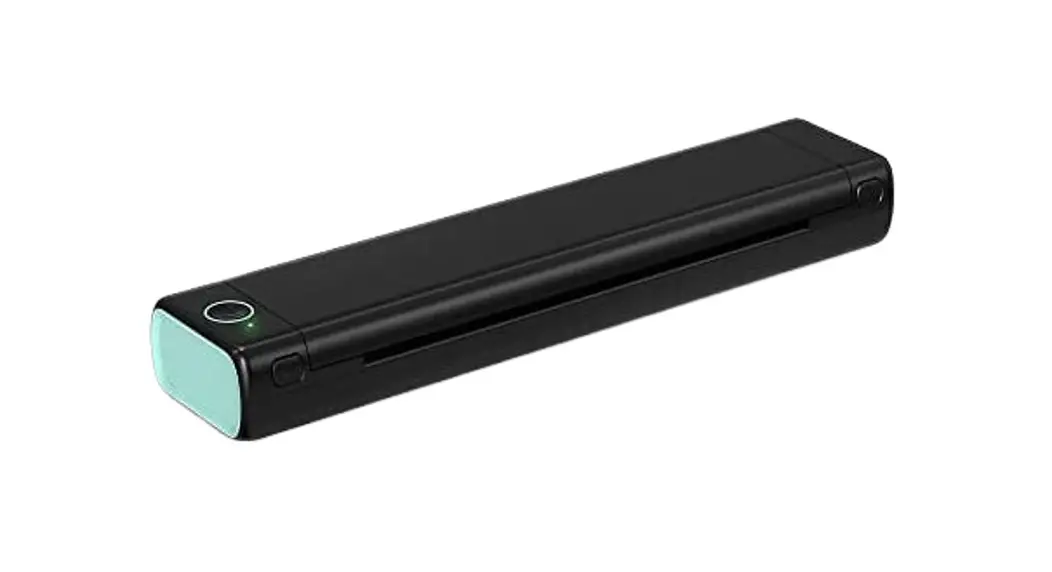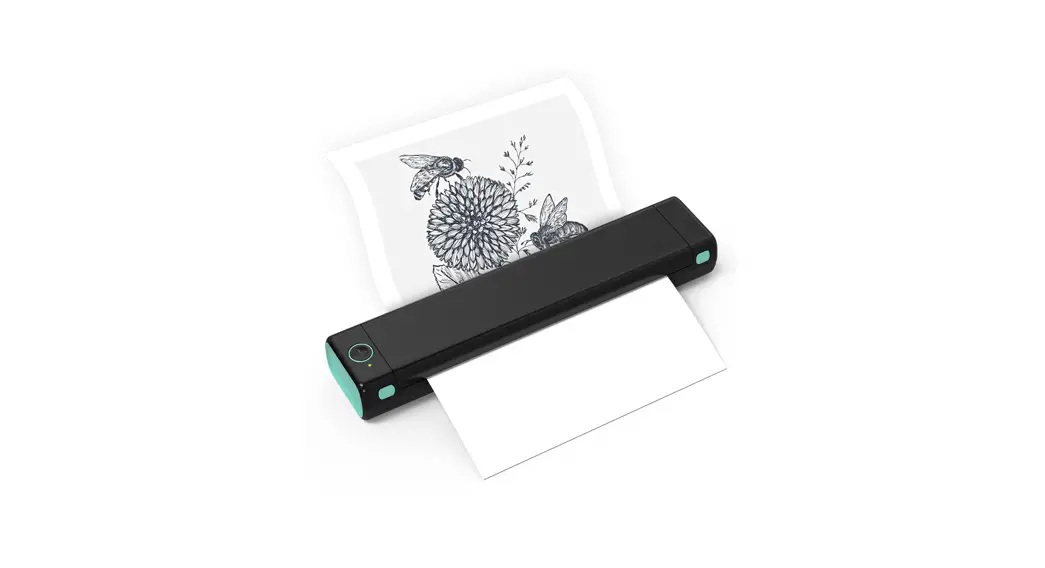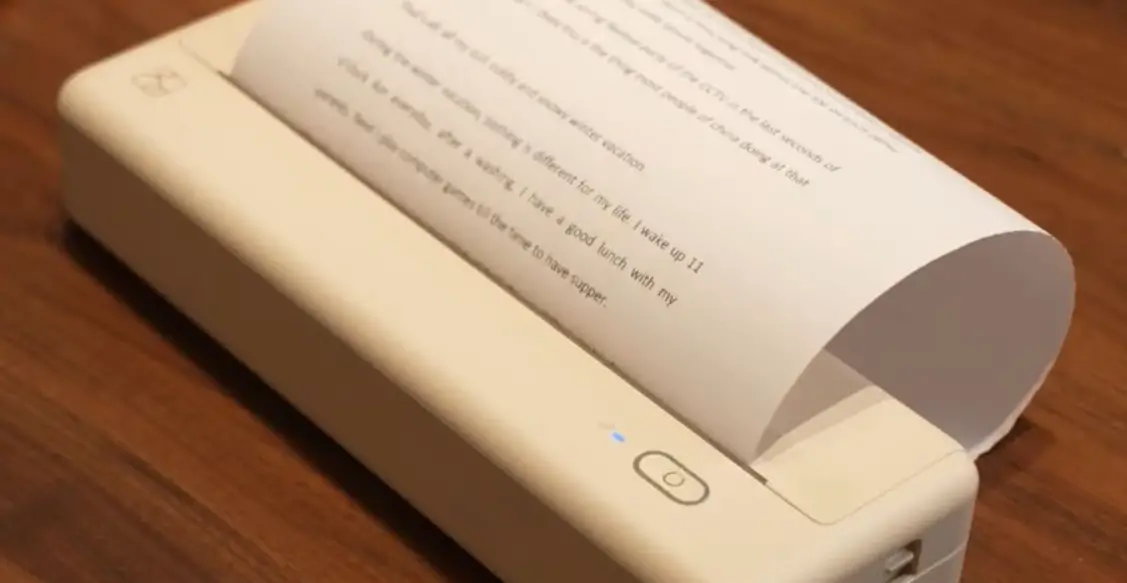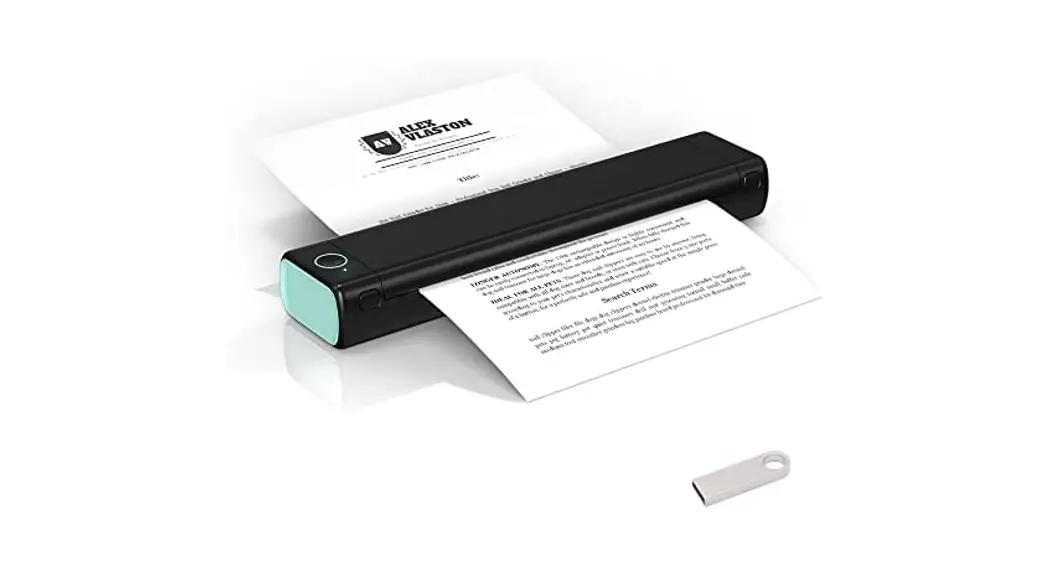

Portable Printer
User Guide
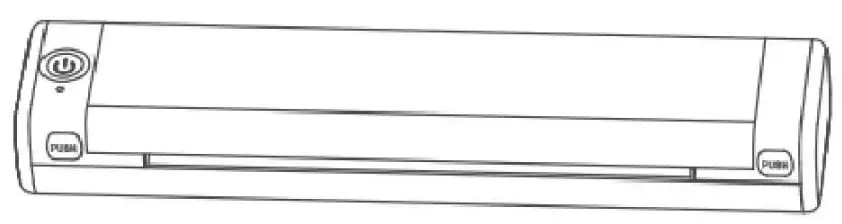
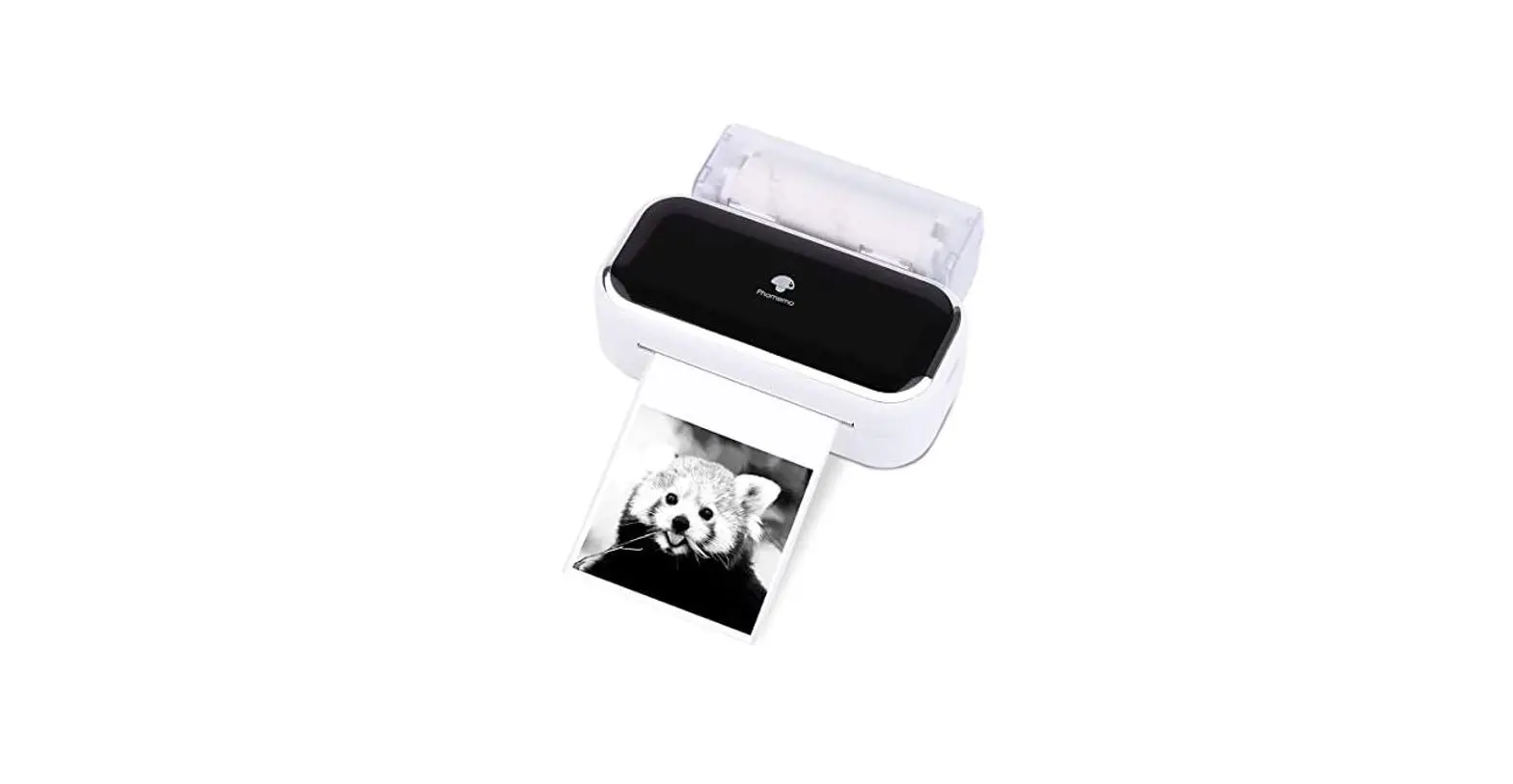
Phomemo M08F
Computer Printing with Date Cable
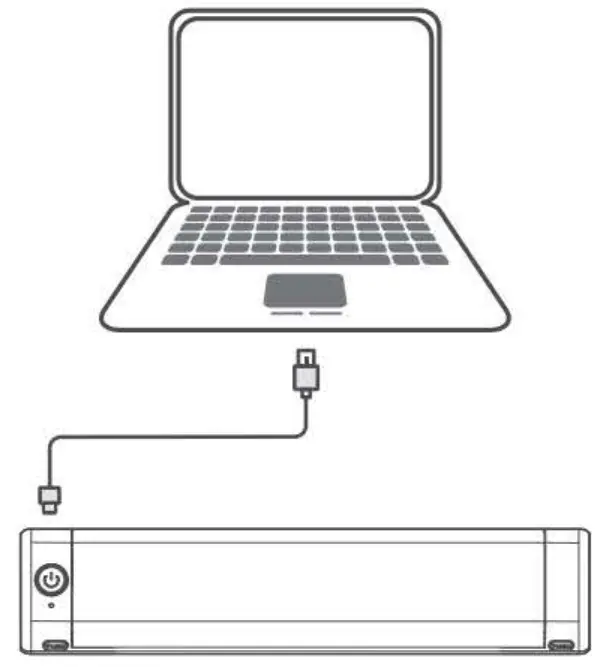
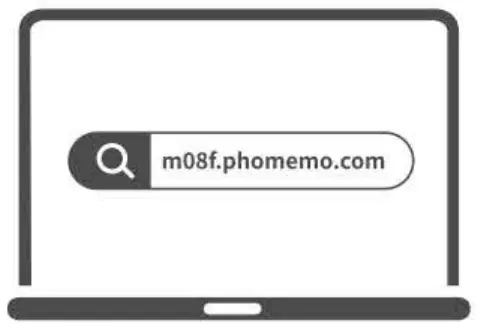
Open the link: mO8f.phomemo.com
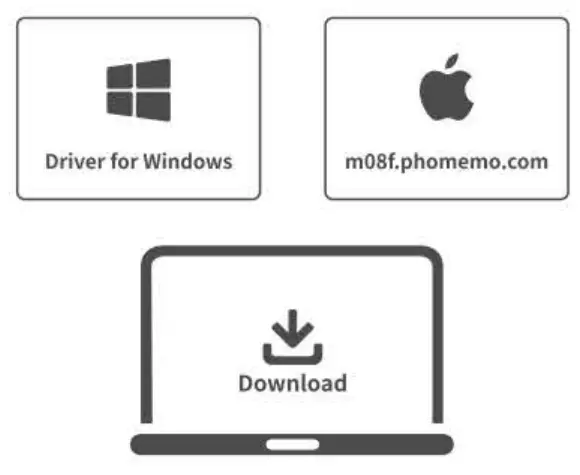
Download the corresponding drive for your computer system
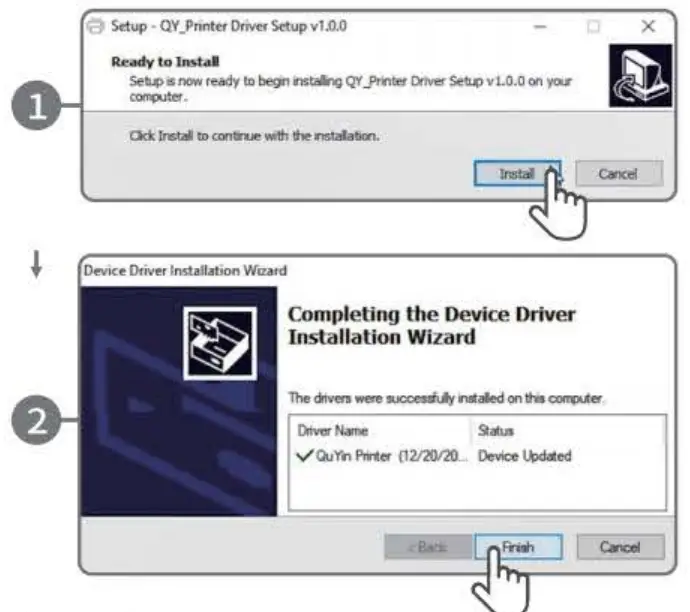
Click the next button
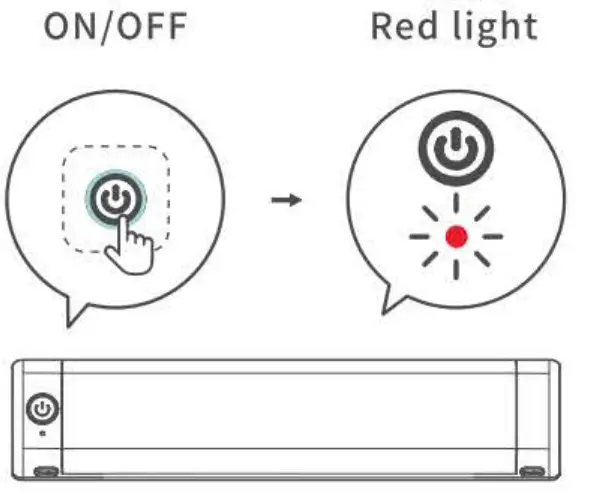
Press and hold for 3s to turn on the MOSF printer
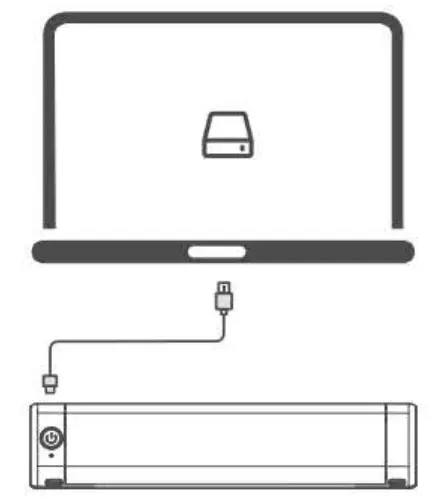
Connect the printer to your computer with a Type-C data cable
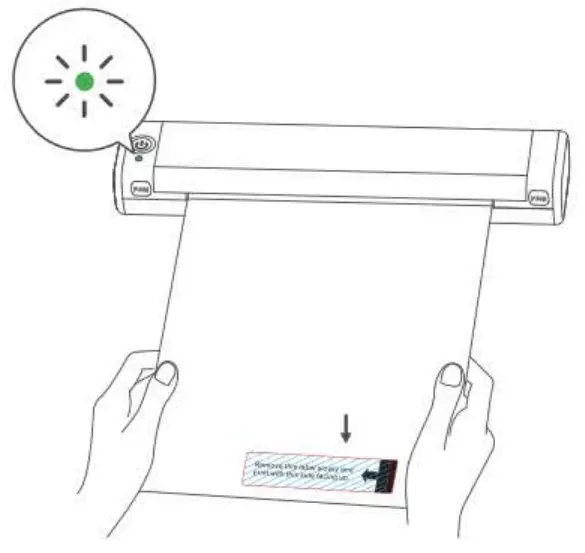 Please remove this label and print with this side facing up
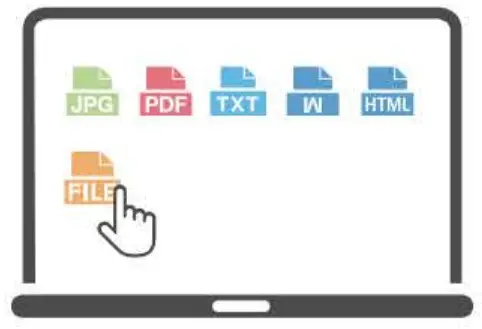 Right-click the file and click the print button.
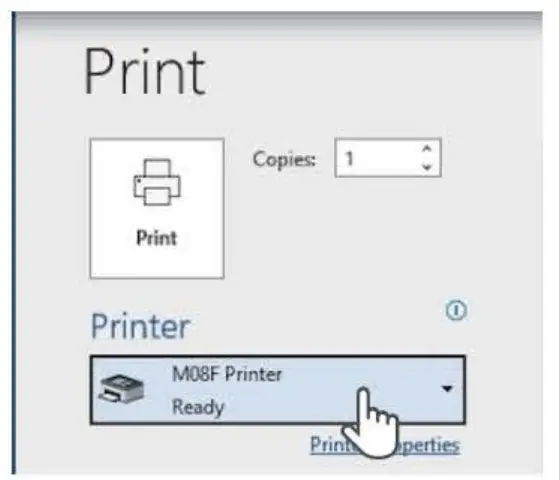 Select MO8F on your computer and start printing.
Smartphone-controlled
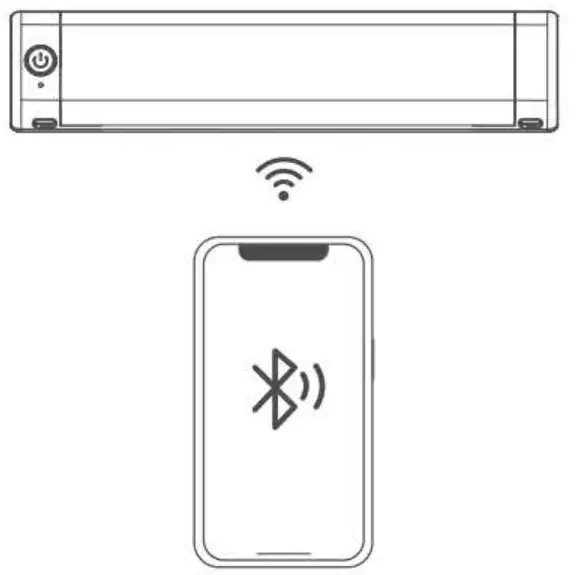
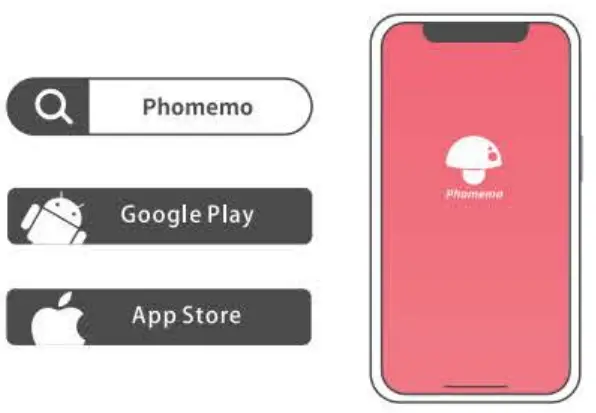
Get/install the Phomemo App
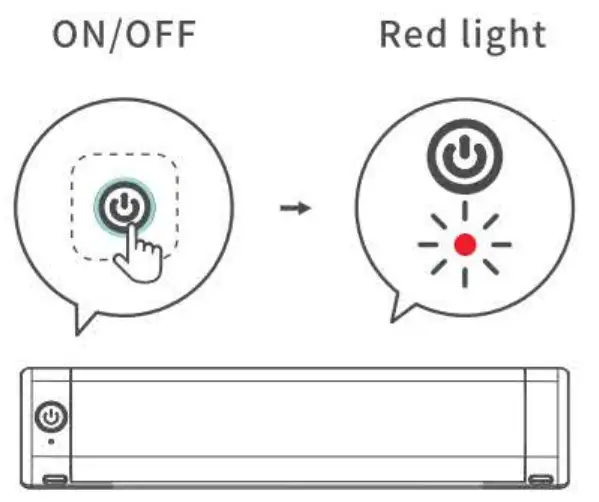 Press and hold for 3s to turn on the MO8F printer
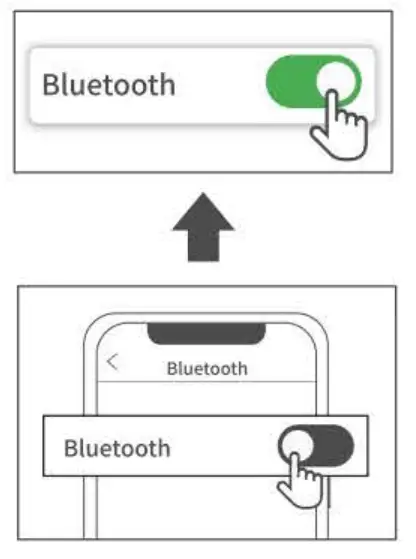 Turn on Blutooth from phone settings
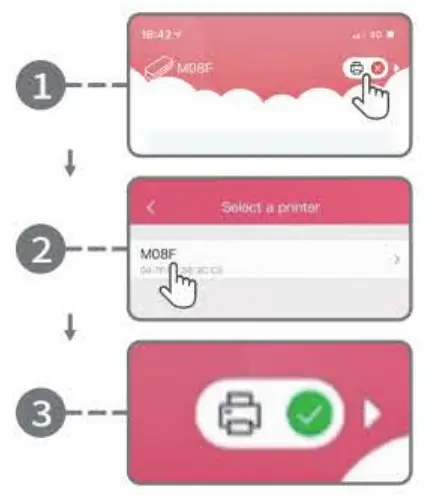 Connect the printer via Bluetooth in the phomemo App.
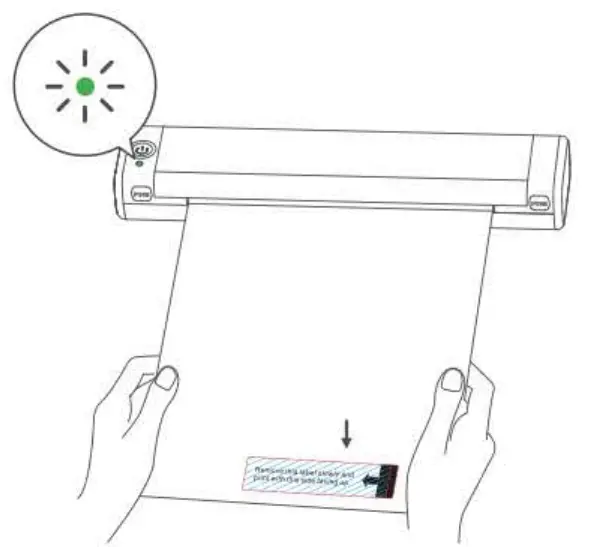
Please remove this label and print with this side facing up
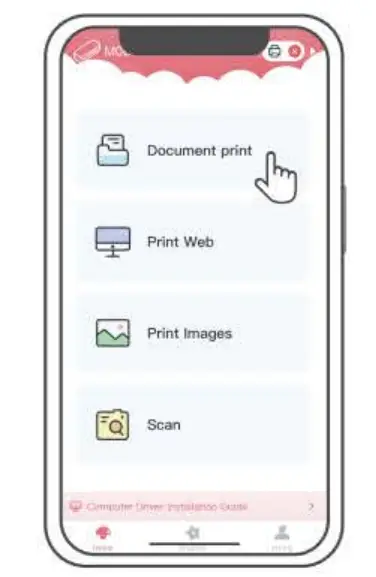 Select the file in the Phomemo App to print