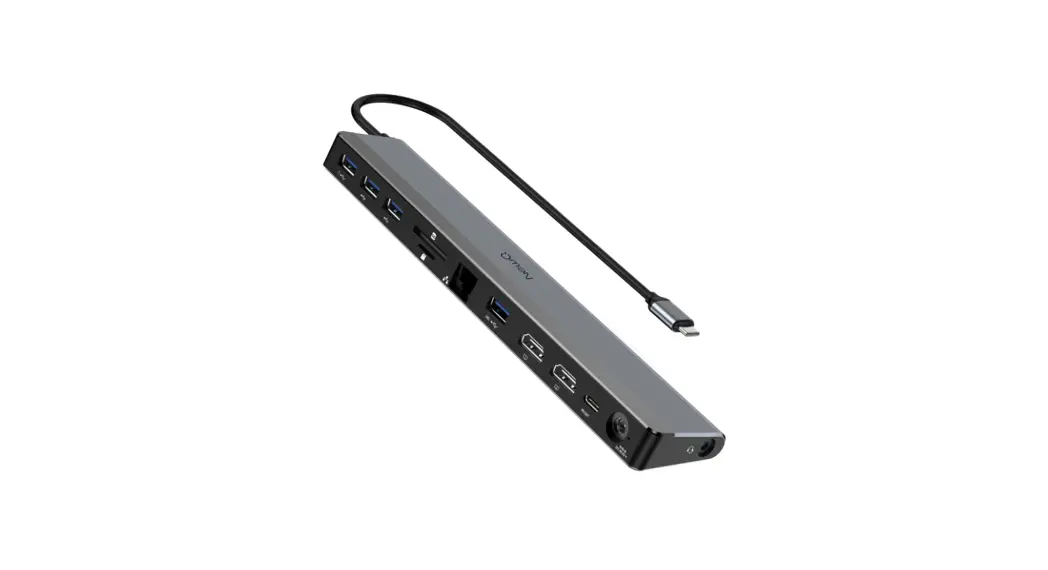
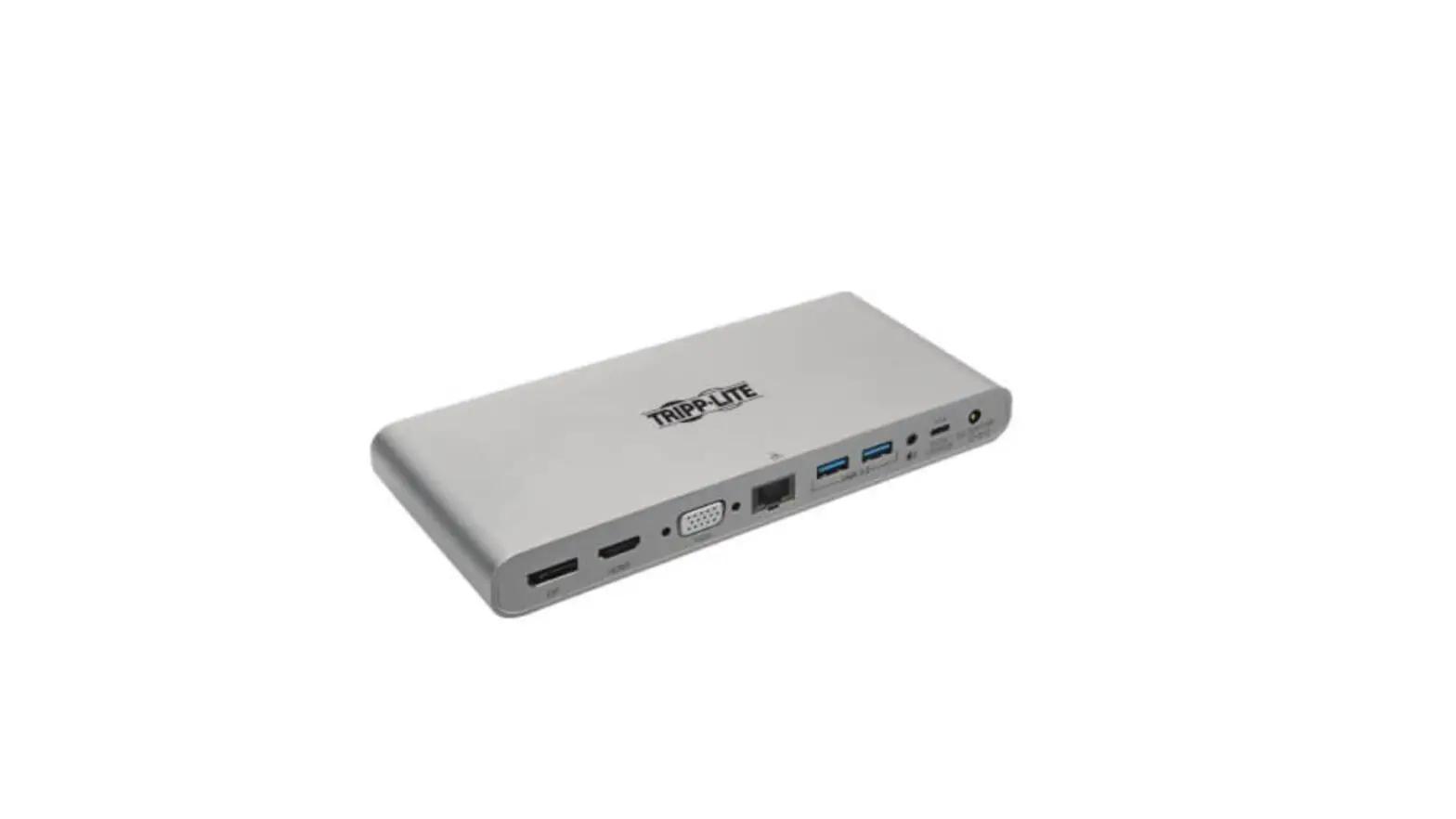
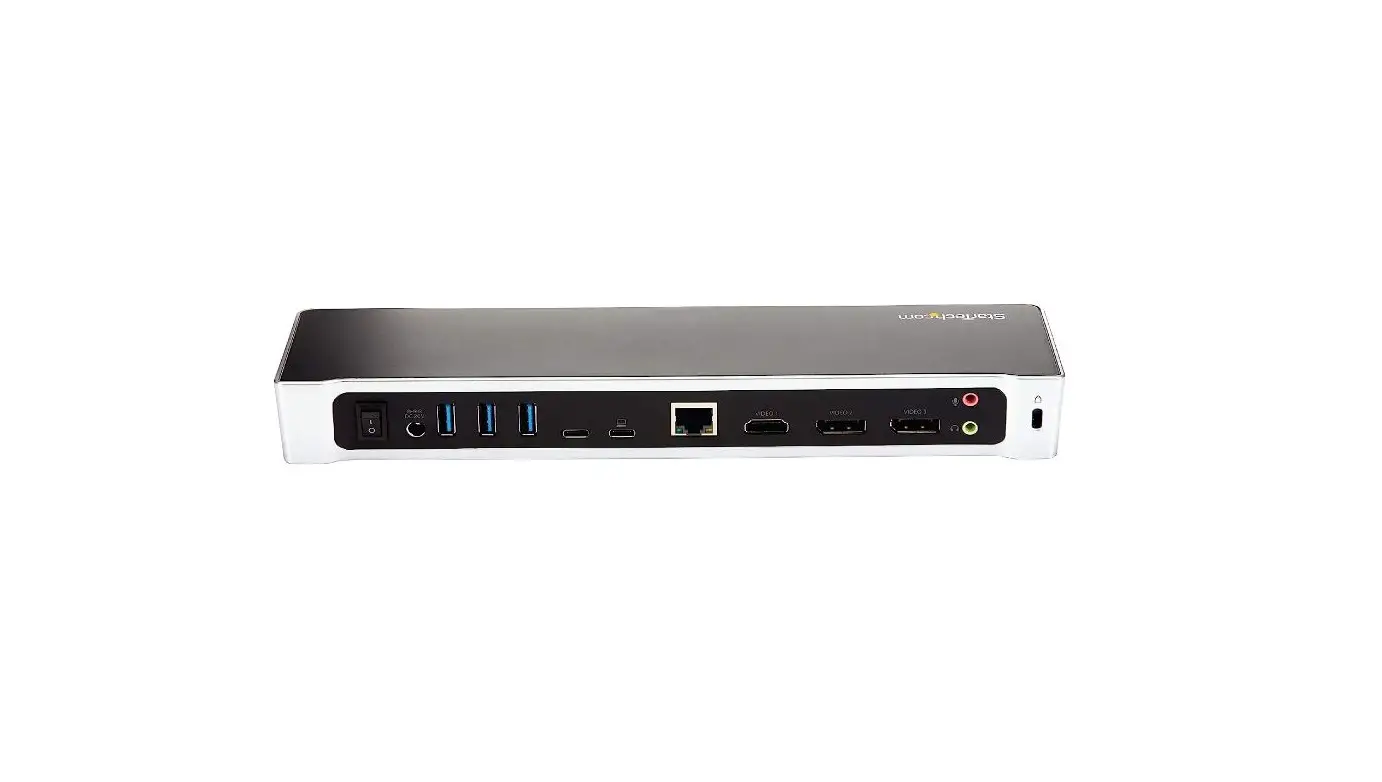
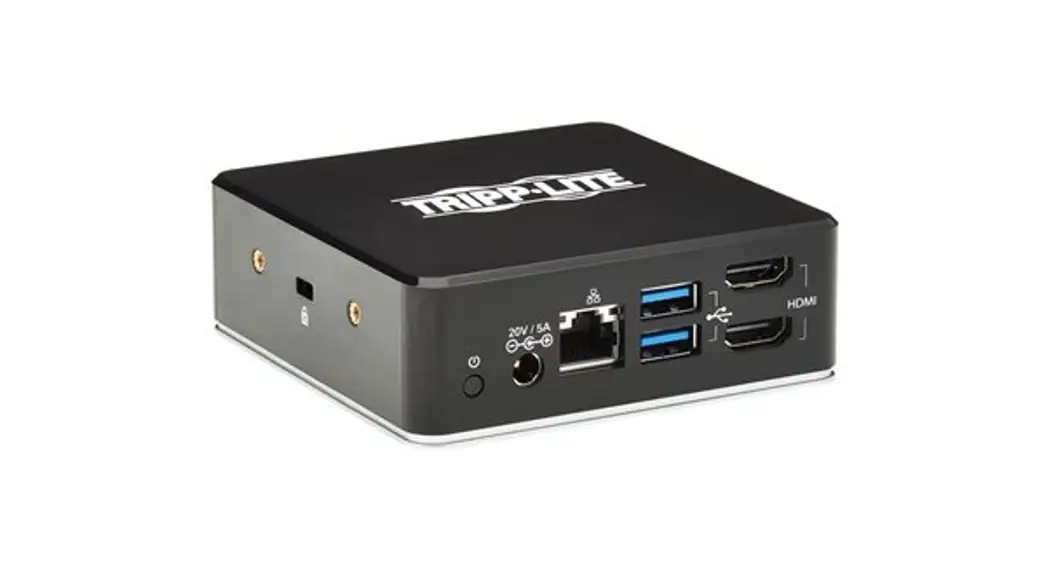
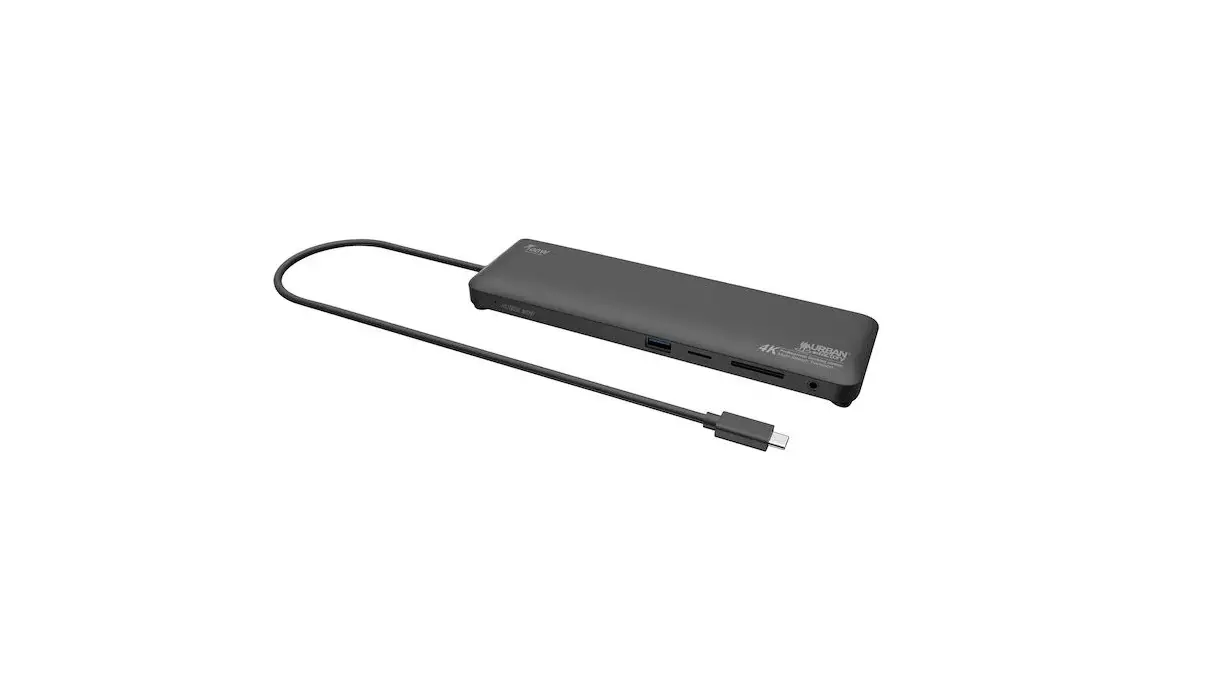
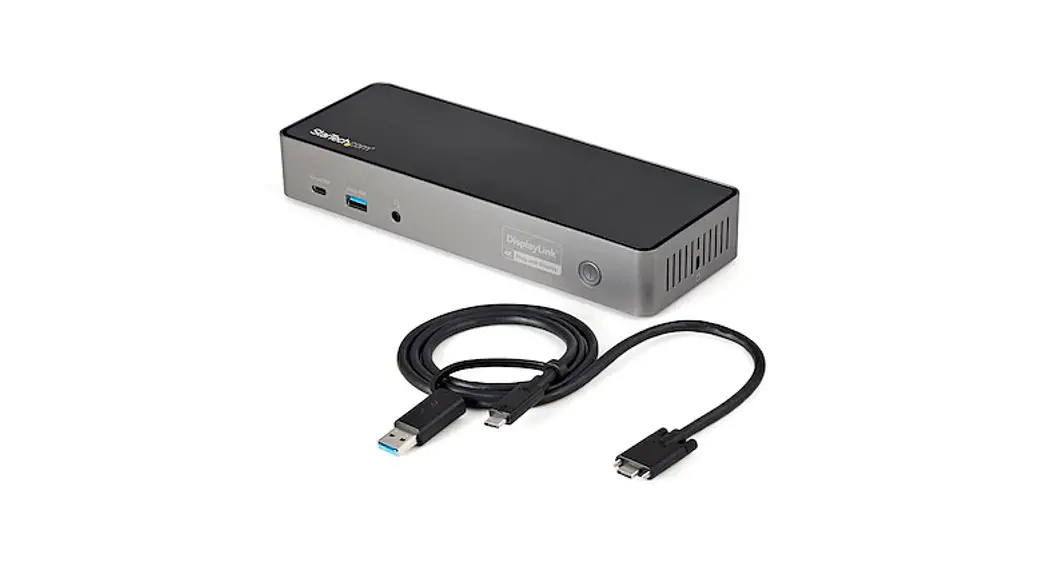
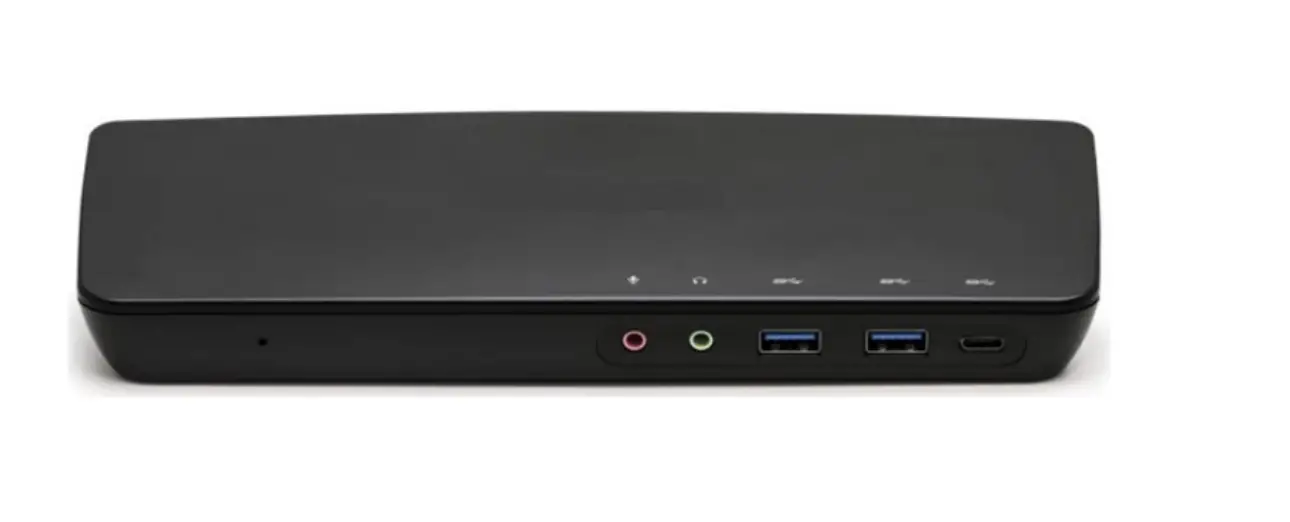
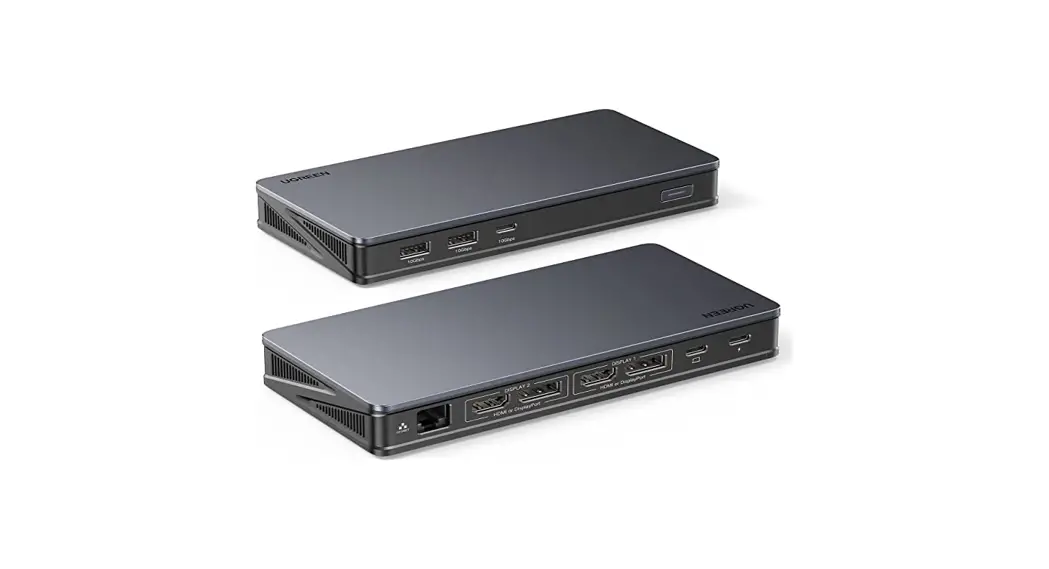
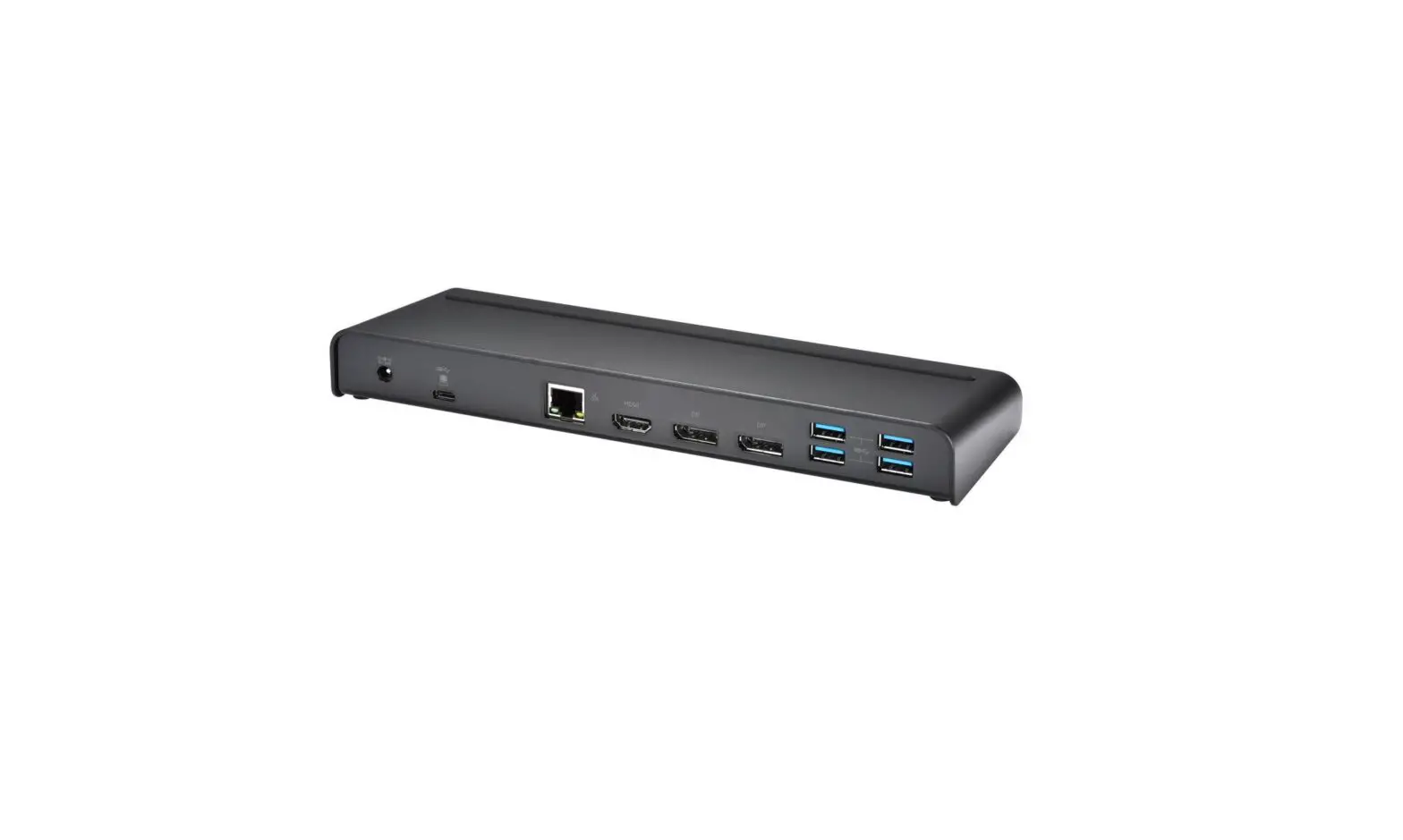
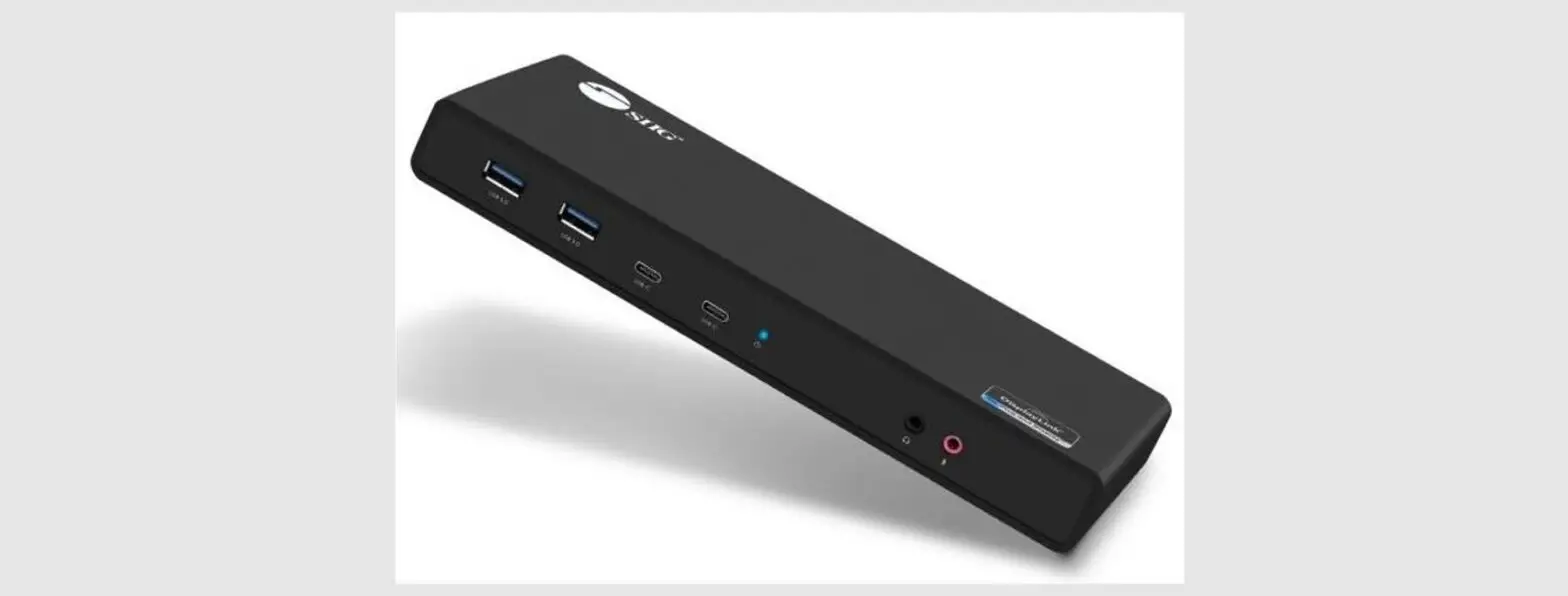
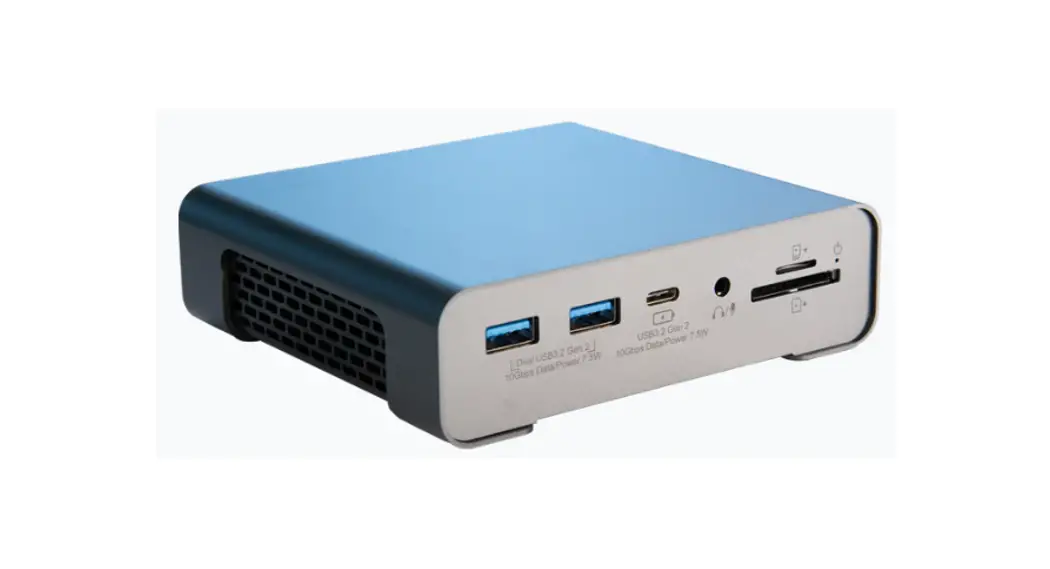
DOCK192EUZ USB-C Universal DV4K Docking Station
Product Information: USB-C Dual 4K Docking Station 100W PD
w/Legacy Power
| Model | DOCK192 | DOCK182 |
|---|---|
| SKU | DOCK192EUZ | DOCK182EUZ |
| Manufacturer | Targus International LLC |
| Contact | Tel: 1-714-765-5555 | Fax: 1-714-765-5599 | Email: [email protected] |
Product Usage Instructions:
Workstation Setup:
- Connect all peripheral devices to the docking station.
- Connect the Targus Universal Docking Station to your host
device. - If your host does not have a USB-C port, connect the USB-C to
Standard-A cable adapter as shown below:

Power Setup (DOCK192 only):
- Locate the correct power tip (test fit in laptop if
needed). - Connect to the power cord.
- Connect to your laptop and docking station.
Windows Setup:
Follow the instructions provided in the user manual for Windows
setup.
macOS Setup:
Upon installation of the DisplayLink software for macOS
available at www.targus.com,
Macbook users can use the System Preferences for Displays to adjust
the external monitors. macOS allows configuration of all additional
USB displays.
Android Setup:
Install the DisplayLink Desktop application for Android 5.0 and
later from the Google Play Store. You may also need to enable USB
Debugging/Host mode on your Android device.
USB-C DUAL 4K DOCKING STATION 100W PD (w/LEGACY POWER)
User Guide
Model : DOCK192 | DOCK182 Sku # : DOCK192EUZ | DOCK182EUZ
410-4092-103A / DOCK192EUZ | DOCK182EUZ
USB-C Dual 4K Docking Station 100W PD w/Legacy Power
Table of Contents
GB English ………………………………………………………………………………… 4 DE Deutsch …………………………………………………………………………………. 10 FR Français ………………………………………………………………………………… 16 CZ Cestina ………………………………………………………………………………….. 22 DK Dansk …………………………………………………………………………………. 27 FI Suomi ……………………………………………………………………………………… 32 GR ………………………………………………………….. 37 IT Italiano …………………………………………………………………………………… 42 NL Nederlands ………………………………………………………………………….. 48 NO Norsk …………………………………………………………………………………… 54 PL Polski …………………………………………………………………………………….. 59 PT Português …………………………………………………………………………….. 64 RU ………………………………………………………….. 70
2
USB-C Dual 4K Docking Station 100W PD w/Legacy Power
SE Svenska ………………………………………………………………………………. 76 TR Türkçe …………………………………………………………………………………… 81 ES Español ………………………………………………………………………………….. 87 AR …………………………………………………………………………………..93 BG () …………………………………………………………………. 98 HR Hrvatski ……………………………………………………………………………… 103 HU Magyar ………………………………………………………………………………… 108 LT Lietuviskai …………………………………………………………………………….. 113 RO Român ………………………………………………………………………………… 118 SK Slovencina ………………………………………………………………………….. 123 SL Slovensko …………………………………………………………………………. 128 LV Latviesu …………………………………………………………………………….. 133 EE Eesti …………………………………………………………………………………….. 138
3
USB-C Dual 4K Docking Station 100W PD w/Legacy Power
GB
Contents
· USB-C Dual 4K Docking Station 100W PD w/Legacy Power
· USB-C to USB-C or Standard-A Cable
· 150 Watt AC Power Adapter
· DC Power Output Option Cable (DOCK192 only)
· Power Tips – 3H2, 3I2, 3P, 3W, 3X9 (DOCK192 only)
· Power Tip Holder (DOCK192 only)
Workstation Setup
1. Connect all peripheral devices to the docking station.
2. Connect the Targus Universal Docking Station to your host device.
3. If your host does not have a USB-C port, connect the USB-C to Standard-A cable adapter as shown below.
USB-A or
Attach to DOCK192 / DOCK182
USB-C
Attach to DOCK192 / DOCK182
4
USB-C Dual 4K Docking Station 100W PD w/Legacy Power
Power Setup (DOCK192 only)
1. Locate the correct power tip (test fit in laptop if needed)
2. Connect to the power cord
3. Connect to your laptop and docking station
LAPTOP BRAND ACER, ASUS, FUJITSU, TOSHIBA
DELL HP IBM/LENOVO
POWER TIP(S) 3P
3P, 3W 3H2, 3P, 3W 3I2, 3P, 3X9
DC power out will only turn on when laptop is not using power delivery charging
Remark: DOCK182 user can purchase ACC1134GLX-50 for charging laptops with legacy charging
Specifications
· 2 x DisplayPort (DP++; DP1.2) / HDMI Port (HDMI 2.0) · 4 x USB 3.2 Gen1, 5Gbps Downstream Ports (port marked with supports
BC 1.2 and iOS device charging at 2.4A max) · 1 x USB-C Upstream Port with supporting Power Delivery 3.0 Profile 5
(up to 100W max. charging) · 1 x USB-C Downstream Port (USB 3.2 Gen2, 10Gbps, no video) · RJ-45 Gigabit Ethernet · Audio In/Out Ports (3.5mm connector) · Security Lock Slot · USB-C Cable (10Gbp, 5Amps) · LED Power Indicator · Power On/Off Button · USB-C Power Delivery 100W · Docking Station DC Power Input: 20V, 7.5A, 150W · Legacy Laptop Charging DC Power: 19.5V 90W max. (DOCK192 only) · Operation Temperature: 0-40ºC
5
USB-C Dual 4K Docking Station 100W PD w/Legacy Power
System Requirements
Hardware · USB 3.2 Gen1 Port Operating System (any of the following) · Microsoft Windows® 10 (32/64-bit) · macOS v. 10.14 or later · Android 5.0 or later · Chromebooks · Ubuntu 14.04.x LTS and 16.04 LTS on x86 platform Visit www.targus.com for a list of the latest compatible operating systems
Docking Station Diagram
Power Button USB-C port (10Gbps) Audio Headset Connector
Lock Slot Gigabit Ethernet DP++ DP++
USB 3.2 Gen 1 Port (supports charging)
USB 3.0 USB 3.0 HDMI HDMI USB to DC DC Power Out Laptop Power Port In
6
USB-C Dual 4K Docking Station 100W PD w/Legacy Power
Windows Setup
To ensure the best Windows performance, please be sure to update your PC driver and firmware. These updates are often available from your IT department or from the PC manufacturer if you have Administrator rights to download and install drivers for your PC. Targus Universal Docking Station DisplayLink Manager. If not already installed, can be downloaded from a Windows Update server or from www.targus.com. It is represented by the icon in the Windows Task Tray and allows you to easily connect additional monitors to your laptop or desktop via the Targus Docking Station. Using the Windows Control Panel Display Screen Resolution window, the connected monitors can be configured to either mirror your main screen, or extend the Windows desktop allowing visibility of more applications at the same time. The DisplayLink USB Graphics devices can also be configured to be the main display.
The DisplayLink Manager allows full configuration of all additional USB displays, including: · Support for addition USB Displays in Windows 10 and later · Resolution up to 4096 x 2160 for Displayport or HDMI · Display orientation and location modification · Layout of displays DisplayLink software also provides drivers for Sound and Ethernet built-in. These can also be selected in the Windows Control Panel.
7
USB-C Dual 4K Docking Station 100W PD w/Legacy Power
macOS Setup
Upon installation of the DisplayLink software for macOS available at www.targus. com, Macbook users can use the System Preferences for Displays to adjust the external monitors. macOS allows configuration of all additional USB displays.
Android Setup
Install the DisplayLink Desktop application for Android 5.0 and later from the Google Play Store. You may also need to enable USB Debugging/Host mode on your Android device.
8
USB-C Dual 4K Docking Station 100W PD w/Legacy Power
Declaration of Conformity
Manufacturer: Targus International LLC
Tel:
1-714-765-5555
Address :
1211 North Miller Street
Fax: 1-714-765-5599
Anaheim, CA 92806 USA
Internet: www.targus.com
Importer:
Targus Europe Ltd.
Tel:
+44 (0)20 8831 2013
Address:
5 New Square, Bedfont Lakes
Business Park, Feltham, Middlesex,
TW14 8HA, UK
We herewith confirm the following designated product USB-C Dual 4K Docking Station 100W PD
w/Legacy power(with Power/Adapter, A18-150P1A), Model No. DOCK192, DOCK320, Brand name
“TARGUS”, complies with below UK legislation and relevant standards.
For the evaluation regarding the below legislation, the following standards were applied:
Electromagnetic Compatibility Regulations 2016
EN55032 : 2015 +AC:2016-07
EN ICE 61000-3-2 : 2019
EN 61000-3-3 : 2013+A1:2019
EN55035 : 2017/AC:2019
Electrical Equipment (Safety) Regulations 2016
EN 62368-1:2014+A11:2017
The Ecodesign for Energy-Related Products and Energy Information (Amendment) (EU Exit)
Regulations 2019
EN 50564:2011
The Restriction of the Use of Certain Hazardous Substances in Electrical and Electronic Equipment
Regulations 2012
EN IEC 63000:2018
This declaration of conformity is issued under the sole responsibility of the manufacturer.
Director, Targus – Global Sourcing Group Function Title
CF Ngoh Name
04/27/ 2021 Date
/ Hong Kong / Place of Issue
Signed for and on behalf of Targus
External Power Supply Information
Manufacturer
Chicony Power Technology Co., Ltd.
Address
No. 69, Sec. 2, Guangfu Rd., Sanchong Dist., New Taipei City 241 Taiwan
Commercial Registration Number
24284436
Model
A18 -150P1A
Input voltage
100-240V AC
Input AC frequency
50-60Hz
Output voltage
20.0V
Output current
7.5A
Output power
150.0W
Average active efficiency
89.0%
Efficiency at low load (10 %)
79.0%
No-load power consumption
0.15W
Above information can be found at importer website www.targus.com
9
Dual 4K USB-C-Dockingstation 100 W PD mit herkömmlicher Stromversorgung
DE
Lieferumfang
· Dual 4K USB-C-Dockingstation 100 W PD mit herkömmlicher Stromversorgung
· USB-C-auf-USB-C- oder Standard-A-Kabel
· 150 W Netzadapter
· Kabel für optionalen DC-Ausgang (Nur DOCK192)
· Adapterstecker – 3H2, 3I2, 3P, 3W. 3X9 (Nur DOCK192)
· Halter für Adapterstecker (Nur DOCK192)
Die Workstation einrichten
1. Schließen Sie alle Peripheriegeräte an die Dockingstation an.
2. Schließen Sie die universelle Targus-Dockingstation an Ihr Host-Gerät an.
3. Falls Ihr Host-Gerät keinen USB-C-Anschluss hat, ist die Verbindung anhand des USB-C-auf-Standard-A-Adapterkabels herzustellen.
USB-A oder
Anschließen an DOCK192 / DOCK182
USB-C
Anschließen an DOCK192 / DOCK182 10
Dual 4K USB-C-Dockingstation 100 W PD mit herkömmlicher Stromversorgung
Einrichtung Ladegerät (Nur DOCK192)
1.Finden Sie den korrekten Stecker (ggf. mithilfe des Notebooks testen)
2. Verbinden Sie ihn mit dem Netzkabel
3. Schließen Sie Ihren Laptop und die Docking-Station an
LAPTOP-MARKE ACER, ASUS, FUJITSU, TOSHIBA
DELL HP IBM/LENOVO
ADAPTERSTECKER 3P
3P, 3W 3H2, 3P, 3W 3I2, 3P, 3X9
Der DC-Ausgang ist nur dann betriebsbereit, wenn der Laptop nicht gerade über die Stromversorgung geladen wird.
Hinweis: DOCK182-Benutzer können ACC1134GLX-50 kaufen, um Laptops mit herkömmlicher Ladekapazität zu laden.
Spezifikationen
· 2 x DisplayPort (DP++; DP1.2)/HDMI-Anschluss (HDMI 2.0) · 4 x USB 3.2 Gen1, 5 Gbit/s Downstream-Anschlüsse (ein mit
gekennzeichneter Anschluss unterstützt BC 1.2 und iOS-Geräteaufladung bei max. 2,4 A) · 1 x USB-C-Upstream-Anschluss, Power Delivery 3.0 Profil 5 (maximale Aufladung 100 W) · 1 x USB-C-Downstream-Anschluss (USB 3.2 Gen2, 10 Gbit/s, kein Video) · RJ-45-Gigabit-Ethernet · Audio In/Out-Anschlüsse (3,5 mm-Anschluss) · integriertes Sicherheitsschloss · USB-C-Kabel (10 Gbit/s, 5 Ampere) · LED-Stromanzeige · Ein-/Aus-Schalter · USB-C-Stromversorgung 100 W · DC-Eingang für Docking-Station: 20 V, 7,5 A, 150 W · DC-Stromversorgung für das Aufladen älterer Laptops: 19,5 V max. 90 W (Nur DOCK192) · Betriebstemperatur: 040 ºC
11
Dual 4K USB-C-Dockingstation 100 W PD mit herkömmlicher Stromversorgung
Systemanforderungen
Hardware · USB 3.2 Gen1-Anschluss Betriebssystem (eines der folgenden) · Microsoft Windows® 10 (32/64-Bit) · macOS v. 10.14 oder neuer · Android 5.0 oder neuer · Chromebooks · Ubuntu 14.04.x LTS und 16.04 LTS auf x86-Plattform Unter www.targus.com erhalten Sie eine Liste der neuesten kompatiblen Betriebssysteme
Abbildung Dockingstation
Ein-/Aus-Schalter USB-C-Anschluss (10 Gbit/s) Audio-Headset-Anschluss
Anschluss für Sicherungsvorrichtung
Gigabit-Ethernet DP++ DP++
USB 3.2 Gen 1-Anschluss (unterstützt das Aufladen)
USB 3.0 USB 3.0 HDMI HDMI
Gleichstromausgang
USB-Anschluss an Notebook
Gleichstromeingang
12
Dual 4K USB-C-Dockingstation 100 W PD mit herkömmlicher Stromversorgung
Windows einrichten
Damit Windows optimal funktioniert, sollten die Treiber und die Firmware aktualisiert werden. Diese Updates erhalten Sie normalerweise von Ihrer IT-Abteilung oder dem PC-Hersteller, sofern Sie über Administratorrechte für das Herunterladen und Installieren der Treiber auf Ihrem PC verfügen. Targus DisplayLink-Manager für universelle Docking-Station Falls Sie den Manager nicht bereits installiert haben, können Sie ihn von einem Windows-Update-Server oder direkt von www.targus.com herunterladen. Er erscheint als Symbol in der WindowsTaskleiste und erleichtert den Anschluss von zusätzlichen Monitoren an Ihren Laptop oder Desktop-Computer über die Targus Docking-Station. Über das Fenster mit der Bildschirmauflösung in der Windows Systemsteuerung können die angeschlossenen Monitore so konfiguriert werden, dass sie Ihren Hauptbildschirm spiegeln oder eine Erweiterung des Windows-Desktops anzeigen, damit mehrere Anwendungen gleichzeitig dargestellt werden können. Die DisplayLink-USB-Anzeigegeräte können auch als Hauptanzeigegerät konfiguriert werden.
Der DisplayLink Manager ermöglicht die vollständige Konfiguration aller zusätzlichen USB-Bildschirme, einschließlich: · Unterstützung für zusätzliche USB-Bildschirme unter Windows 10 und höher · Auflösung bis zu 4096 x 2160 für DisplayPort oder HDMI · Ändern der Ausrichtung und des Standorts des Bildschirms · Layout der Bildschirme DisplayLink-Software bietet auch Treiber für integrierten Sound und Ethernet. Diese können auch in der Windows Systemsteuerung ausgewählt werden.
13
Dual 4K USB-C-Dockingstation 100 W PD mit herkömmlicher Stromversorgung
macOS einrichten
Nach der Installation der DisplayLink-Software für macOS (verfügbar auf www. targus.com) können MacBook-Benutzer über die Systemeinstellungen für Displays externe Monitore anpassen. Das System macOS ermöglicht die Konfiguration aller zusätzlichen USB-Displays.
Dual 4K USB-C-Dockingstation 100 W PD mit herkömmlicher Stromversorgung
Android einrichten
Installieren Sie über den Google Play Store die DisplayLink Desktop-App für Android 5.0 oder neuer. Gegebenenfalls müssen Sie auch den USB-Debugging-/ Host-Modus auf Ihrem Android-Gerät aktivieren.
14
15
Station d’accueil 4K USB-C double 100W PD avec alim ancienne
FR
Contenu
· Station d’accueil 4K USB-C double 100W PD avec alim ancienne
· Câble USB-C vers USB-C ou USB-A
· Adaptateur secteur 150 W CA
· Câble de sortie d’alimentation CC en option (DOCK192 uniquement)
· Embouts d’alimentation 3H2, 3I2, 3P, 3W. 3X9 (DOCK192 uniquement)
· Emplacement pour embouts d’alimentation (DOCK192 uniquement)
Configuration du poste de travail
1. Connectez tous les périphériques à la station d’accueil.
2. Connectez la station d’accueil universelle Targus à votre périphérique hôte.
3. Si votre périphérique hôte n’est pas équipé d’un port USB-C, branchez le câble USB-C sur l’adaptateur USB-A comme indiqué ci-dessous.
USB-A ou
Joindre à DOCK192 DOCK182
USB-C
Joindre à DOCK192 DOCK182
16
Station d’accueil 4K USB-C double 100W PD avec alim ancienne
Configuration de l’alimentation (DOCK192 uniquement)
1. Munissez-vous de l’embout d’alimentation approprié (si nécessaire, testez-le pour vérifier qu’il est adapté à votre ordinateur portable)
2. Branchez le cordon d’alimentation
3. Branchez votre ordinateur portable et votre station d’accueil
MARQUE D’ORDINATEUR PORTABLE ACER, ASUS, FUJITSU, TOSHIBA
DELL HP IBM/LENOVO
EMBOUTS D’ALIMENTATION 3P
3P, 3W 3H2, 3P, 3W 3I2, 3P, 3X9
La sortie d’alimentation en CC ne s’active que lorsque l’ordinateur portable n’est pas en train de charger via la technologie Power Delivery
Remarque : l’utilisateur d’un DOCK182 peut se procurer ACC1134GLX-50 pour recharger des ordinateurs portables à alimentation ancienne
Caractéristiques
· 2 DisplayPort (DP++ ; DP1.2) / Port HDMI (HDMI 2.0) · 4 ports USB 3.2 Gen1, 5 Gb/s en aval (le port marqué prend en charge le
port BC 1.2 et le chargement du périphérique iOS à 2,4 A max) · 1 port USB-C en amont compatible avec la technologie Power Delivery 3.0 Profile 5
(charge d’alimentation jusqu’à 100 W) · 1 port USB-C en aval (USB 3.2 Gen2, 10 Gb/s, pas de vidéo) · RJ-45 Gigabit Ethernet · Ports d’entrée/sortie audio (connecteur 3,5 mm) · Encoche pour cadenas intégrée qui permet d’accrocher des cadenas standards
afin de protéger l’équipement · Câble USB-C (10 Gb/s, 5 A) · Témoin d’alimentation à LED · Bouton marche/arrêt · USB-C avec technologie Power Delivery 100 W · Entrée d’alimentation CC de la station d’accueil : 20 V, 7,5 A, 150 W · Puissance de charge d’ordinateur portable CC traditionnelle : 19,5 V 90 W max.
(DOCK192 uniquement) · Température en cours de fonctionnement : 0 – 40 ºC
17
Station d’accueil 4K USB-C double 100W PD avec alim ancienne
Configuration requise
Hardware · Port USB 3.2 Gen1
Système d’exploitation (n’importe lequel des systèmes suivants) · Microsoft Windows® 10 (32/64-bit) · macOS v. 10.14 ou version ultérieure · Android 5.0 ou version ultérieure · Chromebooks · Ubuntu 14.04.x LTS et Ubuntu 16.04 LTS sur plateforme x86 Consultez www.targus.com pour obtenir une liste des systèmes d’exploitation compatibles les plus récents
Schéma de la station d’accueil
Bouton d’alimentation Port USB-C (10 Gbps) Prise casque audio
Encoche pour cadenas Gigabit Ethernet DP++ DP++
Port USB 3.2 Gen 1 (prend en charge la recharge)
USB 3.0 USB 3.0 HDMI HDMI
Puissance de sortie CC
Port USB vers Entrée d’alimentation CC ordinateur portable
18
Station d’accueil 4K USB-C double 100W PD avec alim ancienne
Installation de Windows
Pour vous assurer d’obtenir les meilleures performances de Windows, veuillez mettre à jour le pilote et le micrologiciel de votre ordinateur. Vous pouvez généralement obtenir ces mises à jour auprès de votre service informatique ou du fabricant de votre ordinateur si vous disposez des droits d’administrateur pour télécharger et installer des pilotes sur votre ordinateur.
DisplayLink Manager pour la station d’accueil universelle Targus. Si elle n’est pas déjà
installée, cette application peut être téléchargée depuis un serveur Windows Update
ou www.targus.com. Elle est représentée par l’icône
dans la zone de notification
de Windows et vous permet de connecter facilement des écrans supplémentaires à
votre ordinateur portable ou de bureau via la station d’accueil Targus. Les écrans
connectés peuvent être configurés depuis la fenêtre Résolution d’écran du panneau de
configuration de Windows pour mettre en miroir votre écran principal ou pour étendre
le bureau Windows et permettre la visibilité d’un plus grand nombre d’applications à
la fois. Grâce à la technologie DisplayLink USB Graphics, les périphériques peuvent
également être configurés de sorte à ce qu’ils deviennent l’écran principal.
Le DisplayLink Manager permet une configuration complète de tous les affichages USB supplémentaires, notamment : · Prise en charge d’affichages USB supplémentaires dans Windows 10 et versions ultérieures · Résolution jusqu’à 4096 x 2160 pour DisplayPort ou HDMI · Orientation d’affichage et modification de l’emplacement · Agencement des affichages
Le logiciel DisplayLink fournit également des pilotes pour Sound et Ethernet intégrés. Ces derniers peuvent également être sélectionnés dans le panneau de commande de Windows.
19
Station d’accueil 4K USB-C double 100W PD avec alim ancienne
Configuration avec macOS
Lors de l’installation du logiciel DisplayLink pour macOS disponible sur www. targus.com, les utilisateurs de MacBook peuvent se rendre dans les « Préférences système » des écrans pour paramétrer les écrans externes. macOS permet de configurer tous les écrans USB supplémentaires.
Station d’accueil 4K USB-C double 100W PD avec alim ancienne
Configuration avec Android
Installez l’application DisplayLink Desktop pour Android 5.0 ou pour les versions ultérieures à partir du Google Play Store. Vous devrez peut-être également activer le mode Débogage USB/Hôte sur votre appareil Android.
20
21
USB-C dualní 4K dokovací stanice 100 W PD se starsím systémem napájení
CZ
Obsah
· USB-C dualní 4K dokovací stanice 100 W PD se starsím systémem napájení
· Kabel USB-C na USB-C nebo standardní kabel typu A
· Napájecí adaptér 150 watt AC
· Volitelný stejnosmrný výstupní kabel (Pouze DOCK192)
· Napájecí koncovky 3H2, 3I2, 3P, 3W. 3X9 (Pouze DOCK192)
· Drzák napájecí koncovky (Pouze DOCK192)
Instalace pracovní stanice
1. Pipojte vsechna periferní zaízení k dokovací stanici.
2. Pipojte dokovací stanici Targus Universal ke svému hostitelskému zaízení.
3. Pokud hostitelské zaízení nemá port USB-C, pipojte vstup USB-C ke standardnímu adaptéru kabelu typu A, jak je znázornno níze.
USB-A nebo
Pipojit k DOCK192 / DOCK182
USB-C
Pipojit k DOCK192 / DOCK182
22
USB-C dualní 4K dokovací stanice 100 W PD se starsím systémem napájení
Nastavení napájení (Pouze DOCK192)
1. Vyhledejte správnou napájecí koncovku (v pípad poteby vyzkousejte v notebooku, zda sedí)
2. Pipojte napájecí kabel
3. Pipojte notebook a dokovací stanici
ZNACKA NOTEBOOKU ACER, ASUS, FUJITSU, TOSHIBA
DELL HP IBM/LENOVO
NAPÁJECÍ KONCOVKY 3P
3P, 3W 3H2, 3P, 3W 3I2, 3P, 3X9
Výstup stejnosmrného proudu se rozsvítí pouze tehdy, kdyz notebook nepouzívá nabíjení typu Power Delivery
Poznámka: Uzivatel DOCK182 si mze zakoupit ACC1134GLX-50 pro nabíjení notebook se starsím systémem napájení
Specifikace
· 2× DisplayPort (DP++; DP1.2) / HDMI port (HDMI 2.0) · 4× downstreamové porty USB 3.2 Gen1 o 5 Gb/s (port oznacený podporuje
nabíjení zaízení BC 1.2 a iOS pi max. 2,4 A) · 1× upstreamový port USB-C s podporou profilu 5 pro Power Delivery 3.0
(nabíjení max. 100 W) · 1× downstreamový port USB-C (USB 3.2 Gen2, 10 Gb/s, bez videa) · RJ-45 Gigabit Ethernet · Vstupní/výstupní audio porty (konektor 3,5 mm) · Slot s bezpecnostním zámkem · Kabel USB-C (10 Gb/s, 5 A) · LED indikátor napájení · Hlavní vypínac (ON/OFF) · Nabíjení typu Power Delivery USB-C 100 W · Vstupní stejnosmrný proud dokovací stanice: 20 V, 7,5 A, 150 W · Stejnosmrný proud k nabíjení starsích notebook: max. 19,5 V, 90 W
(Pouze DOCK192) · Provozní teplota: 040 ºC
23
USB-C dualní 4K dokovací stanice 100 W PD se starsím systémem napájení
Systémové pozadavky
Hardware · Port USB 3.2 Gen1
Operacní systém (nkterý z následujících) · Microsoft Windows® 10 (32/64 bit) · macOS v. 10.14 nebo novjsí · Android 5.0 nebo vyssí · Chromebooky · Ubuntu 14.04.x LTS a 16.04 LTS na platform x86 Navsivte www.targus.com, kde naleznete seznam nejnovjsích kompatibilních operacních systém.
Schéma dokovací stanice
USB-C dualní 4K dokovací stanice 100 W PD se starsím systémem napájení
Nastavení systému Windows
Chcete-li zajistit nejlepsí výkon systému Windows, nezapomete aktualizovat ovladac a firmware pocítace. Tyto aktualizace jsou casto k dispozici ve vasem IT oddlení nebo u výrobce pocítace, pokud máte správcovská práva stahovat a instalovat ovladace do svého pocítace.
Správce DisplayLink dokovací stanice Targus Universal. Pokud jest není nainstalován, lze jej stáhnout ze serveru Windows Update (aktualizace Windows) nebo ze stránky www.targus.com. V sekci úloh systému Windows je oznacen ikonou a umozuje snadné pipojení dalsích monitor k vasemu notebooku nebo stolnímu pocítaci prostednictvím dokovací stanice Targus. Pomocí okna Rozlisení obrazovky ovládacího panelu systému Windows lze pipojené monitory nakonfigurovat tak, aby odrázely hlavní obrazovku nebo rozsiovaly plochu systému Windows a také umozovaly viditelnost více aplikací zárove. Grafická zaízení DisplayLink USB lze také nakonfigurovat tak, aby byla hlavním displejem.
Hlavní vypínac USB-C port (10 Gb/s) Konektor audio sluchátek
Slot zámku Gigabit Ethernet DP++ DP++
Port USB 3.2 Gen 1 (podporuje nabíjení)
USB 3.0 USB 3.0 HDMI HDMI
Výstupní stejnosmrný proud
Port USB do Vstupní stejnosmrný proud notebooku
24
Display Link Manager umozuje kompletní konfiguraci vsech dalsích USB obrazovek vcetn: · Podpora pro dalsí USB obrazovky v systému Windows 10 a novjsích verzích · Rozlisení do 4096 x 2160 pro DisplayPort nebo HDMI · Úprava orientace a umístní obrazovky · Rozlození obrazovek
Software DisplayLink také poskytuje ovladace pro systémy Sound a Ethernet, které jsou jeho soucástí. Tyto lze také vybrat z ovládacího panelu systému Windows.
25
USB-C dualní 4K dokovací stanice 100 W PD se starsím systémem napájení
Nastavení systému macOS
Po instalaci softwaru DisplayLink pro macOS, který je k dispozici na www.targus. com, mohou uzivatelé pocítac MacBook k nastavení externích monitor pouzít pedvolby systému pro displeje. Systém macOS umozuje konfiguraci vsech dalsích USB displej.
USB-C Dobbelt 4K Dockingstation 100 W PD med almindelig strømforsyning
DK
Indhold
· USB-C Dobbelt 4K Dockingstation 100 W PD med almindelig strømforsyning
· USB-C- til USB-C- eller standard-A-kabel
· 150 watt AC-strømadapter
· DC-strømkabel (kun DOCK192)
· Strømspidser – 3H2, 3I2, 3P, 3W. 3X9 (kun DOCK192)
· Holder til strømspidser (kun DOCK192)
Opsætning af arbejdsstation
1. Tilslut alle perifere enheder til dockingstationen.
Nastavení systému Android
Aplikaci DisplayLink Desktop pro Android 5.0 a novjsí nainstalujte z obchodu Google Play. V zaízení se systémem Android mze být také zapotebí povolit rezim USB ladní/hostitel.
26
2. Tilslut Targus Universal-dockingstationen til din værtsenhed.
3. Hvis din vært ikke har en USB-C-port, skal du tilslutte kabeladapteren for USB-C-til-standard-A som vist nedenfor.
USB-A eller
Sæt til DOCK192 / DOCK182
USB-C
Sæt til DOCK192 / DOCK182
27
USB-C Dobbelt 4K Dockingstation 100 W PD med almindelig strømforsyning
Strømopsætning (kun DOCK192)
1. Find den korrekte strømspids (test om nødvendigt på en bærbar computer, om den passer)
2. Tilslut strømledningen
3. Tilslut din bærbare computer og dockingstation
MÆRKE AF BÆRBAR COMPUTER ACER, ASUS, FUJITSU, TOSHIBA
DELL HP IBM/LENOVO
STRØMSPIDSER 3P
3P, 3W 3H2, 3P, 3W 3I2, 3P, 3X9
Jævnstrømmen vil kun blive tændt, hvis den bærbare computer ikke bruger opladning via strømforsyning.
Bemærk: Brugere af DOCK182 kan købe ACC1134GLX-50 til opladning af bærbare computere med almindelig opladning.
Specifikationer
· 2 x DisplayPort (DP++; DP1.2 )/HDMI-port (HDMI 2.0) · 4 x USB 3.2 Gen1, 5 Gbps nedstrømsporte (port markeret med understøtter
BC 1.2 og iOS-enhedsopladning ved maks. 2,4 A) · 1 x USB-C-opstrømsport med understøttende strømforsyning 3.0 Profil 5
(op til 100 W maks. opladning) · 1 x USB-C-nedstrømsport (USB 3.2 Gen2, 10 Gbps, ingen video) · RJ-45 Gigabit Ethernet · Indgange/udgange for lyd (3,5 mm stik) · Åbning til sikkerhedslås · USB-C-kabel (10 Gbp, 5 A) · LED-strømindikator · Tænd/sluk-knap · USB-C-strømforsyning 100 W · Jævnstrømindgang til dockingstation: 20 V, 7,5 A, 150 W · Opladningssystem til ældre, bærbare computere: 19,5 V 90 W maks.
(kun DOCK192) · Driftstemperatur: 0-40 ºC
28
USB-C Dobbelt 4K Dockingstation 100 W PD med almindelig strømforsyning
Systemkrav
Hardware · USB 3.2 Gen1-port Operativsystem (et af de følgende) · Microsoft Windows® 10 (32/64-bit) · macOS v. 10.14 eller senere · Android 5.0 eller senere · Chromebooks · Ubuntu 14.04.x LTS og 16.04 LTS på x86-platform På www.targus.com kan du se en liste over de seneste kompatible operativsystemer
Diagram for dockingstation
Strømknap USB-C-port (10 Gbps) Forbindelse til headset
Port til lås Gigabit Ethernet DP++ DP++
USB 3.2 Gen 1-port (understøtter opladning)
USB 3.0 USB 3.0 HDMI HDMI
DC-strømudgang
USB til DC-strømindgang laptop-port
29
USB-C Dobbelt 4K Dockingstation 100 W PD med almindelig strømforsyning
Opsætning i Windows
For at sikre den bedste ydelse i Windows skal du sørge for at opdatere din computerdriver og firmware. Disse opdateringer er ofte tilgængelige fra din it-afdeling eller fra computerproducenten, hvis du har administratorrettigheder til at downloade og installere drivere til din computer.
Targus Universal Docking Station DisplayLink Manager. Hvis den ikke allerede er installeret, kan den downloades fra en Windows Update-server eller fra www.targus. com. Den repræsenteres af ikonet i Windows-proceslinjen og giver dig mulighed for nemt at tilslutte yderligere skærme til din bærbare computer eller dit skrivebord via Targus-dockingstationen. Ved hjælp af skærmopløsningsvinduet i Windowskontrolpanelet kan de tilsluttede skærme konfigureres til enten at vise hovedskærmen eller Windows-skrivebordet, så flere programmer kan ses på samme tid. DisplayLink USB Graphics-enhederne kan også konfigureres til at være hovedskærm.
USB-C Dobbelt 4K Dockingstation 100 W PD med almindelig strømforsyning
Opsætning i macOS
Ved installering af DisplayLink-software til macOS, som er tilgængelig på www. targus.com, kan MacBook-brugere bruge afsnittet Skærm under Systemindstillinger til at justere de eksterne skærme. macOS giver mulighed for konfiguration af alle skærme.
Display Link Manager tillader fuld konfiguration af alle yderligere USB-skærme, herunder: · Understøtter yderligere USB-skærme under Windows 10 og senere · Opløsning op til 4.096 x 2.160 til DisplayPort eller HDMI · Ændring af skærmorientering og -placering · Skærmlayout
Display Link softwaren leverer også drivere til indbygget lyd og ethernet. Disse kan også vælges i Windows Kontrolpanel.
Opsætning i Android
Installer DisplayLink Desktop-applikationen til Android 5.0 og senere i Google Play Store. Du skal muligvis også aktivere USB-fejlfinding/værtstilstand på din Androidenhed.
30
31
Kaksois-USB-C 4K telakointiasema 100 W PD sis. vanhan virtaliitännän
FI
Sisältö
· Kaksois-USB-C 4K telakointiasema 100 W PD sis. vanhan virtaliitännän
· Yhdistettävissä USB-C:stä USB-C:hen tai normaaliin A-kaapeliin
· 150 watin vaihtovirtalähde
· Lisänä tasavirran lähdön kaapeli (vain DOCK192)
· Virtaliittimet 3H2, 3I2, 3P, 3W. 3X9 (vain DOCK192)
· Virtaliittimen pidike (vain DOCK192)
Työaseman käyttöönotto
1. Kytke kaikki oheislaitteet telakointiasemaan.
2. Liitä Targus Universal -telakointiasema päälaitteeseen.
3. Jos päälaitteessa ei ole USB-C-liitäntää, yhdistä USB-C-kaapeli normaaliin A-kaapelin adapteriin (näytetty alla).
USB-A tai
Liitä DOCK192 / DOCK182:een
USB-C
Liitä DOCK192 / DOCK182:een 32
Kaksois-USB-C 4K telakointiasema 100 W PD sis. vanhan virtaliitännän
Virta-asetusten käyttöönotto (vain DOCK192)
1. Paikanna oikea virtaliitin (testaa tarvittaessa kannettavaan tietokoneeseen)
2. Kytke virtajohto
3. Liitä kannettavaan tietokoneeseesi sekä telakointiasemaan
KANNETTAVAN TIETOKONEEN MERKKI ACER, ASUS, FUJITSU, TOSHIBA
DELL HP IBM/LENOVO
VIRTALIITTIMET 3P
3P, 3W 3H2, 3P, 3W 3I2, 3P, 3X9
Tasavirran (DC) varokatkaisija kytkeytyy päälle, kun kannettava tietokone on pois päältä
Huomaa: DOCK182-käyttäjä voi ostaa ACC1134GLX-50-mallin vanhalla latauksella varustettujen kannettavien lataamiseen
Tekniset tiedot
· 2 x DisplayPort-näyttöliitäntä (DP++; DP1.2) / HDMI-portti (HDMI 2.0) · 4 x USB 3.2 Gen1, 5 Gbit/s Downstream-porttia (merkitty portti tukee
BC 1.2- ja iOS-laitteiden latausta enimmillään 2,4 A:lla) · 1 x teholatausta tukeva USB-C Upstream 3.0 Profile 5 -latausportti
(suurin latausteho 100 W) · 1 x USB-C-Downstream-portti (USB 3.2 Gen2, 10 Gbit/s, ei videota) · RJ – 45 gigabitin Ethernet · Äänen sisään-/ulostuloportit (3,5 mm:n liitin) · Turvalukon paikka · USB-C-kaapeli (10 Gbp, 5 A) · LED-virtailmaisin · Virtapainike · USB-C Power Delivery -virtalähde 100 W · Telakointiaseman tasavirtatulo: 20 V, 7,5 A, 150 W · Perinteinen kannettavan tietokoneen tasavirtalataus (DC): 19,5 V 90 W enint.
(vain DOCK192) · Käyttölämpötila: 040 ºC
33
Kaksois-USB-C 4K telakointiasema 100 W PD sis. vanhan virtaliitännän
Järjestelmävaatimukset
Laitteisto · USB 3.2 Gen1 -portti
Käyttöjärjestelmä (mikä tahansa seuraavista) · Microsoft Windows® 10 (32/64-bittinen) · macOS v. 10.14 tai uudempi · Android 5.0 tai uudempi · Chromebookit · Ubuntu 14.04.x LTS ja 16.04 LTS x86-alustalla Katso uusimpien yhteensopivien käyttöjärjestelmien luettelo osoitteesta www.targus.com
Telakointiaseman kaavio
Virtapainike USB-C-portti (10 Gbit/s) Kuulokemikrofoniliitäntä
Lukkopaikka Gigabit Ethernet DP++ DP++
USB 3.2 Gen 1 -portti (tukee latausta)
USB 3.0 USB 3.0 HDMI HDMI
Tasavirta ulos
USB-liitäntä Tasavirta tietokoneeseen sisään
34
Kaksois-USB-C 4K telakointiasema 100 W PD sis. vanhan virtaliitännän
Windows-asetukset
Varmista paras Windows-suorituskyky päivittämällä laiteajuri ja laiteohjelmisto. Nämä päivitykset ovat usein saatavilla IT-osastoltasi tai tietokoneen valmistajalta, jos sinulla on järjestelmänvalvojan oikeudet ladata ja asentaa tietokoneeseesi ko. ajureita.
Targus Universal -telakointiaseman ohjelmisto DisplayLink Manager. Jos et ole vielä
ladannut ohjelmistoa, voit ladata sen Windows-päivityksistä tai osoitteesta www.
targus.com. Sovellus on merkitty
-merkinnällä Windowsin tehtäväpalkissa,
jonka ansiosta voit helposti yhdistää lisänäyttöjä tai muita laitteita kannettavan-
tai pöytätietokoneesi kanssa Targus-telakointiaseman avulla. Liitetyt näytöt voi
Windowsin Ohjauspaneelin Näytön tarkkuus -ikkunan kautta määrittää joko toistamaan
päänäytön kuvaa tai laajentamaan Windowsin työpöytää, jolloin useammat sovellukset
näkyvät samanaikaisesti. DisplayLinkin USB Graphics -laitteet voidaan myös määrittää
päänäytöksi.
Display Link Manager mahdollistaa USB-lisänäyttöjen määrittämisen: · USB-näyttöjä tuetaan Windows 10 ja uudemmissa versioissa. · Tarkkuus jopa 4096 x 2160 (DisplayPort tai HDMI) · Näytön suunnan ja sijainnin määrittäminen · Näyttöjen asettelu Display Link -ohjelmisto sisältää myös ääni- ja Ethernet-ohjaimet. Ne voidaan myös valita Windowsin ohjauspaneelista.
35
Kaksois-USB-C 4K telakointiasema 100 W PD sis. vanhan virtaliitännän
macOS-asetukset
DisplayLink ohjelmiston asentamisen jälkeen Macbook-käyttäjät voivat säätää ulkoisten näyttöjen asetuksia järjestelmäasetusten näyttöosiosta. macOS mahdollistaa kaikkien ulkoisten USB-näyttöjen konfiguroinnin.
USB-C 4K 100W PD Legacy Power
GR
· USB-C 4K 100W PD Legacy Power
· USB-C USB-C Standard-A
· 150 W
· DC ( DOCK192)
· – 3H2, 3I2, 3P, 3W. 3X9 ( DOCK192)
· ( DOCK192)
1. .
Android-asetukset
Asenna pöytätietokoneelle DisplayLink Desktop -sovellus Android 5.0:lle ja uudemmille malleille Google Play Storesta. Saatat myös joutua sallimaan USBvianpaikannus-/isäntätilan käyttöönoton Android-laitteellasi.
36
2. Targus .
2. Targus .
USB-A
DOCK192 / DOCK182
USB-C
DOCK192 / DOCK182
37
USB-C 4K 100W PD Legacy Power
( DOCK192)
1. ( )
2.
3.
ACER, ASUS, FUJITSU, TOSHIBA
DELL HP IBM/LENOVO
3P
3P, 3W 3H2, 3P, 3W 3I2, 3P, 3X9
DC Power Delivery
: DOCK182 ACC1134GLX-50
· 2 DisplayPort (DP++, DP1.2) / HDMI (HDMI 2.0) · 4 USB 3.2 Gen1, 5 Gbps (
BC 1.2 iOS 2,4 A .) · 1 USB-C Power Delivery 3.0 Profile 5
( 100 W ) · 1 USB-C (USB 3.2 Gen2, 10 Gbps, ) · RJ-45 Gigabit Ethernet · / ( 3,5 mm) · · USB-C (10 Gbps, 5 A) · LED · / · USB-C Power Delivery 100 W · : 20 V, 7,5 A, 150 W ·
: 19,5 V 90 W . ( DOCK192) · : 0-40ºC
38
USB-C 4K 100W PD Legacy Power
· USB 3.2 Gen1
( ) · Microsoft Windows® 10 (32/64-bit) · macOS v. 10.14 · Android 5.0 · Chromebook · Ubuntu 14.04.x LTS 16.04 LTS x86 www.targus.com .
USB-C (10Gbps)
Gigabit Ethernet DP++ DP++
USB 3.2 Gen1 ( )
USB 3.0 USB 3.0 HDMI HDMI
USB
39
USB-C 4K 100W PD Legacy Power
Windows
Windows, . , .
DisplayLink Manager Targus
, Windows
Update www.targus.com.
Windows
Targus.
Windows,
Windows .
DisplayLink USB
.
USB-C 4K 100W PD Legacy Power
macOS
DisplayLink macOS www.targus.com, Macbook . macOS USB.
Display Link USB, : · USB Windows 10 · 4096 x 2160 DisplayPort HDMI · ·
Display Link Ethernet. Windows.
40
Android
DisplayLink Desktop Android 5.0 Google Play Store. USB/USB Host Android.
41
Docking station 4K doppia USB-C 100 W PD (con Legacy Power)
IT
Indice
· Docking station 4K doppia USB-C 100 W PD (con Legacy Power)
· Cavo da USB-C a USB-C o Standard-A
· Adattatore di alimentazione CA da 150 Watt
· Cavo opzionale di alimentazione CC (solo DOCK192)
· Connettori per rete di alimentazione: 3H2, 3I2, 3P, 3W, 3X9 (solo DOCK192)
· Supporto per connettori rete di alimentazione (solo DOCK192)
Configurazione della workstation
1. Collega tutti i dispositivi periferici alla docking station.
2. Collega la Docking Station Targus universale al tuo dispositivo host.
3. Se il tuo dispositivo host non dispone di una porta USB-C, collega l’adattatore da USB-C a Standard-A come mostrato di seguito.
USB-A o
Collega a DOCK192/DOCK182
USB-C
Collega a DOCK192/DOCK182
42
Docking station 4K doppia USB-C 100 W PD (con Legacy Power)
Configurazione dell’alimentazione (solo DOCK192)
1. Individuare il connettore di rete corretto (fai dei test con il computer portatile, se necessario)
2. Collegare al cavo di alimentazione
3. Collegare al computer portatile e alla docking station
MARCA COMPUTER PORTATILE ACER, ASUS, FUJITSU, TOSHIBA
DELL HP IBM/LENOVO
CONNETTORI RETE DI ALIMENTAZIONE 3P
3P, 3W 3H2, 3P, 3W 3I2, 3P, 3X9
L’alimentazione CC si avvia solo quando il portatile non utilizza la ricarica di alimentazione
Nota: i possessori di DOCK182 possono acquistare ACC1134GLX-50 per ricaricare i computer con ricarica Legacy
Specifiche
· 2 DisplayPort (DP++; DP1.2) / HDMI (HDMI 2.0) · 4 porte USB 3.2 Gen1 5Gbps downstream (una porta contrassegnata con
supporta BC 1.2 e ricarica del dispositivo iOS a un massimo di 2,4A) · 1 porta USB-C upstream con supporto per Power Delivery 3.0 Profilo 5
(ricarica fino a un massimo di 100 W) · 1 porta USB-C downstream (USB 3.2 Gen 2, 10 Gbps, no video) · RJ-45 Gigabit Ethernet · Porte di ingresso/uscita audio (connettore da 3,5 mm) · Slot di sicurezza · Cavo USB-C (da 10 Gbps, 5 A) · Spia luminosa LED · Tasto di accensione ON/OFF · Power Delivery USB-C 100 W · Ingresso alimentazione CC docking station: 20 V, 7,5 A, 150 W · Alimentazione CC di ricarica portatile legacy: 19,5V, 90W max. (solo DOCK192) · Temperatura di esercizio: 0-40ºC
43
Docking station 4K doppia USB-C 100 W PD (con Legacy Power)
Requisiti di sistema
Hardware · Porta USB 3.2 Gen1
Sistema operativo (uno dei seguenti) · Microsoft Windows® 10 (32/64-bit) · macOS v. 10.14 o versione successiva · Android 5.0 o versione successiva · Chromebook · Ubuntu 14.04.x LTS e 16.04 LTS su piattaforma x86 Visitare www.targus.com per un elenco dei sistemi operativi compatibili più recenti
Diagramma della docking station
Pulsante accensione Porta USB-C (10 Gbps) Connettore audio per cuffie
Slot per lucchetto Gigabit Ethernet DP++ DP++
Porta USB 3.2 Gen 1 (supporta la ricarica)
USB 3.0 USB 3.0 HDMI HDMI
Alimentazione CC in uscita
Porta da USB a Alimentazione CC laptop
44
Docking station 4K doppia USB-C 100 W PD (con Legacy Power)
Configurazione Windows
Per garantire le migliori prestazioni di Windows, assicurati di aggiornare i driver e il firmware del PC. Questi aggiornamenti sono spesso disponibili presso il reparto IT o il produttore del PC se disponi dei diritti di amministratore per scaricare e installare i driver per il PC.
DisplayLink Manager Targus Docking Station universale. Se non è già installato, è
possibile scaricarlo da un server Windows Update o dal sito Web www.targus.com.
È raffigurato dall’icona
nella barra delle applicazioni di Windows e consente di
collegare facilmente monitor aggiuntivi al portatile o al desktop tramite la Docking
Station Targus. Utilizzando la finestra Risoluzione dello schermo dal Pannello di
controllo di Windows, è possibile configurare i monitor connessi affinché duplichino
lo schermo principale o estendano il desktop di Windows consentendo la visibilità di
più applicazioni contemporaneamente. I dispositivi DisplayLink USB Graphics possono
anche essere configurati per diventare display principale.
Il Display Link Manager consente di eseguire la configurazione completa di tutti i monitor USB aggiuntivi, inclusi: · Supporto per monitor USB aggiuntivi in Windows 10 e seguenti · Risoluzione fino a 4096 x 2160 per DisplayPort o HDMI · Orientamento dello schermo e modifica della posizione · Disposizione dei monitor
Il software Display Link fornisce anche i driver per Audio e Ethernet integrati. Questi ultimi possono essere selezionati anche nel Pannello di controllo di Windows.
45
Docking station 4K doppia USB-C 100 W PD (con Legacy Power)
Configurazione macOS
Dopo l’installazione del software DisplayLink per macOS, disponibile su www.targus. com, gli utenti MacBook possono utilizzare le Preferenze di sistema per gli schermi per regolare i monitor esterni. macOS consente la configurazione di tutti gli schermi.
Docking station 4K doppia USB-C 100 W PD (con Legacy Power)
Configurazione Android
Installa l’applicazione DisplayLink Desktop per Android 5.0 e versioni successive dal Play Store Google. Potrebbe essere inoltre necessario abilitare la modalità USB Debugging/Host sul proprio dispositivo Android.
46
47
USB-C Dubbel 4K dockingstation 100W PD met Legacy-stroomtoevoer
NL
Inhoud
· USB-C Dubbel 4K dockingstation 100W PD met Legacy-stroomtoevoer
· USB-C- naar USB-C- of standaard A-kabel
· 150 Watt AC-stroomadapter
· Kabel voor gelijkstroom uit (Alleen DOCK192)
· Voedingsadapters – 3H2, 3I2, 3P, 3W. 3X9 (Alleen DOCK192)
· Houder voedingsadapter (Alleen DOCK192)
Instellen werkstation
1. Sluit alle randapparatuur aan op het docking station.
2. Sluit het docking station van Targus aan op je hostapparaat.
3. Als je host geen USB-C-poort heeft, sluit je de USB-C aan op de standaard A-kabeladapter, zoals hieronder weergegeven.
USB-A of
Bevestig aan DOCK192/DOCK182
USB-C
Bevestig aan DOCK192/DOCK182
48
USB-C Dubbel 4K dockingstation 100W PD met Legacy-stroomtoevoer
Instellen stroomtoevoer (Alleen DOCK192)
1. Plaats de juiste voedingsadapter (test of hij in een laptop past indien nodig)
2. Sluit de voedingskabel aan
3. Sluit aan op je laptop en docking station
LAPTOPMERK ACER, ASUS, FUJITSU, TOSHIBA
DELL HP IBM/LENOVO
VOEDINGSADAPTERS 3P
3P, 3W 3H2, 3P, 3W 3I2, 3P, 3X9
Gelijkstroom uit wordt alleen ingeschakeld wanneer de laptop niet wordt opgeladen
Opmerking: De DOCK182 gebruiker kan ACC1134GLX-50 kopen voor het opladen van laptops met Legacy-stroomtoevoer
Specificaties
· 2 x DisplayPort (DP++, DP1.2) / HDMI-poort (HDMI 2.0) · 4 x USB 3.2 Gen1, 5 Gbps downstream-poorten (poort gemarkeerd met
ondersteunt opladen van BC 1.2- en iOS-apparaten op maximaal 2,4 A) · 1 x USB-C-upstream-poort met ondersteunende stroomlevering 3.0 Profile 5
(tot 100 W max. opladen) · 1 x USB-C-downstream-poort (USB 3.2 Gen2, 10 Gbps, geen video) · RJ-45-gigabit-ethernet · Audio in-uitpoorten (3,5 mm-aansluiting) · Sleuf voor veiligheidsslot · USB-C-kabel (10 Gbps, 5 ampère) · Led-aan-uitlampje · Aan-uitknop stroom · Stroomlevering via USB-C 100 W · Gelijkstroom in docking station: 20 V, 7,5 A, 150 W · Opladen gelijkstroom oudere laptop: 19,5 V, 90 W max. (Alleen DOCK192) · Gebruikstemperatuur: 0-40 ºC
49
USB-C Dubbel 4K dockingstation 100W PD met Legacy-stroomtoevoer
Systeemvereisten
Hardware · USB 3.2 Gen1-poort
Besturingssysteem (een van de volgende) · Microsoft Windows® 10 (32/64-bits) · macOS v. 10.14 of later · Android 5.0 of later · Chromebooks · Ubuntu 14.04.x LTS en 16.04 LTS op x86-platform Ga naar www.targus.com voor een lijst met de nieuwste compatibele besturingssystemen
Diagram docking station
Aan-uitknop USB-C-poort (10 Gbps) Audio-aansluiting headset
Veiligheidsslot Gigabit-ethernet DP++ DP++
USB 3.2 Gen 1-poort (ondersteunt opladen)
USB 3.0 USB 3.0 HDMI HDMI
Gelijkstroom uit
USB-naar- Gelijkstroom in laptoppoort
50
USB-C Dubbel 4K dockingstation 100W PD met Legacy-stroomtoevoer
Windows-instelling
Zorg ervoor dat je het stuurprogramma en de firmware van je pc update om de beste Windows-prestaties te garanderen. Deze updates zijn vaak beschikbaar bij je ITafdeling of bij de pc-fabrikant als je beheerdersrechten hebt om stuurprogramma’s voor je pc te downloaden en te installeren.
DisplayLink Manager voor universeel docking station Targus. Als deze nog niet is
geïnstalleerd, kan deze via een Windows Update-server of via www.targus.com
worden gedownload. Het wordt weergegeven door het pictogram
in de
Windows-taakbalk en stelt je in staat om eenvoudig extra monitoren aan te sluiten op
je laptop of desktop via het docking station van Targus. Met behulp van het venster
Beeldschermresolutie op het Configuratiescherm van Windows kunnen de aangesloten
beeldschermen worden geconfigureerd om je hoofdscherm te spiegelen of om het
Windows-bureaublad uit te breiden zodat er tegelijkertijd meer toepassingen zichtbaar
zijn. De DisplayLink USB Graphics-apparaten kunnen ook worden geconfigureerd om
het hoofdscherm te zijn.
Met de Display Link Manager is volledige configuratie mogelijk van alle aanvullende USB-schermen, waaronder: · Ondersteuning voor extra USB-schermen in Windows 10 en hoger · Resolutie tot 4096 x 2160 voor DisplayPort of HDMI · Aanpassing van schermrichting en -locatie · Indeling van schermen Display Link-software beschikt ook over stuurprogramma’s voor ingebouwde Sound en Ethernet. Deze kunnen ook in het Windows Configuratiescherm geselecteerd worden.
51
USB-C Dubbel 4K dockingstation 100W PD met Legacy-stroomtoevoer
macOS-instelling
Bij de installatie van de DisplayLink-software voor macOS die beschikbaar is op www.targus.com, kunnen MacBook-gebruikers de systeemvoorkeuren voor beeldschermen gebruiken om de externe beeldschermen aan te passen. macOS maakt de configuratie van alle extra USB-beeldschermen mogelijk.
USB-C Dubbel 4K dockingstation 100W PD met Legacy-stroomtoevoer
Android-instelling
Installeer de DisplayLink Desktop-applicatie voor Android 5.0 en later uit de Google Play Store. Mogelijk moet je ook de USB-debug-/hostmodus inschakelen op je Android-apparaat.
52
53
USB-C Dual 4K dokkingstasjon 100W PD m / Legacy Power
NO
Innhold
· USB-C Dual 4K dokkingstasjon 100W PD m / Legacy Power
· USB-C til USB-C eller Standard-A-kabel
· 150 Watt AC-strømadapter
· DC-strømkabel med utgangsalternativer (Bare DOCK192)
· Adaptere 3H2, 3I2, 3P, 3W. 3X9 (Bare DOCK192)
· Adapterholder (Bare DOCK192)
Konfigurering av arbeidsstasjon
1. Koble alle periferienheter til dokkingstasjonen.
2. Koble Targus Universal-dokkingstasjonen til vertsenheten din.
3. Hvis verten din ikke har USB-C-port, kobler du USB-C til Standard-A-kabel adapteren som vist nedenfor.
USB-A eller
Koble til DOCK192/DOCK182
USB-C
Koble til DOCK192/DOCK182
54
USB-C Dual 4K dokkingstasjon 100W PD m / Legacy Power
Strømoppsett (Bare DOCK192)
1. Finn riktig adapter (prøv om den passer i laptopen om nødvendig)
2. Koble til strømledningen
3. Koble laptopen til dokkingstasjonen
LAPTOPMERKE ACER, ASUS, FUJITSU, TOSHIBA
DELL HP IBM/LENOVO
ADAPTERE 3P
3P, 3W 3H2, 3P, 3W 3I2, 3P, 3X9
DC-utgangsstrøm vil kun skrus på når laptopen ikke bruker lading med strømforsyning
Merknad: DOCK182-bruker kan kjøpe ACC1134GLX-50 for lading av bærbare datamaskiner med eldre lading
Spesifikasjoner
· 2 × DisplayPort (DP++; DP1.2) / HDMI-port (HDMI 2.0)
· 4 x USB 3.2 Gen1, 5 Gbps Downstream-porter (port merket med
støtter
BC 1.2 og iOS-enhetslading ved maks 2,4 A)
· 1 x USB-C Upstream-port med tilhørende strømforsyning 3.0 Profile 5
(opptil maks 100 W lading)
· 1 x USB-C Downstream-port (USB 3.2 Gen2, 10 Gbps, ingen video)
· RJ-45 Gigabit Ethernet
· Audio IN/OUT-porter (3,5 mm-tilkobler)
· Sikkerhetslåsespor
· USB-C-kabel (10 Gbps, 5 Amps)
· LED-strømindikator
· Strøm ON/OFF-knapp
· USB-C-strømforsyning 100 W
· Dokkingstasjon DC-strøminngang: 20 V, 7,5 A, 150 W
· Legacy-laptoplading DC-strøm: 19,5 V 90 W maks. (Bare DOCK192)
· Driftstemperatur: 040 ºC
55
USB-C Dual 4K dokkingstasjon 100W PD m / Legacy Power
Systemkrav
Maskinvare · USB 3.2 Gen1-port Operativsystem (hvilket som helst av følgende): · Microsoft Windows® 10 (32/64-bit) · macOS v. 10.14 eller nyere · Android 5.0 eller nyere · Chromebooks · Ubuntu 14.04.x LTS og 16.04 LTS på x86-plattform Kikk innom targus.com for en oppdatert liste over kompatible operativsystemer.
Diagram over dokkingstasjon
USB-C Dual 4K dokkingstasjon 100W PD m / Legacy Power
Konfigurering av Windows
For å sikre best mulig Windows-ytelse, må du oppdatere PC-driveren og fastvaren. Disse oppdateringene er ofte tilgjengelige via IT-avdelingen eller PC-produsenten hvis du har administratorrettigheter til å laste ned og installere drivere for PC-en din.
Targus Universal Docking Station DisplayLink Manager. Hvis den ikke allerede er installert, kan denne lastes ned fra en Windows Update-server eller fra www.targus. com. Den representeres av -ikonet i oppgavelinjen i Windows, og lar deg enkelt koble flere skjermer til laptopen eller skrivebordet via Targus-dokkingstasjonen. Ved å bruke skjermoppløsningsvinduet i Windows’ kontrollpanel til å styre visningen, kan de tilkoblede skjermene konfigureres til å enten gjenspeile hovedskjermen din eller være en forlengelse av Windows-skrivebordet som lar deg se flere applikasjoner samtidig. DisplayLink USB Graphics-enhetene kan også konfigureres til å være hovedskjermen.
Strømknapp USB-C-port (10 Gbps) Hodetelefon-kontakt
Låsespor Gigabit Ethernet DP++ DP++
USB 3.2 Gen 1-port (støtter lading)
USB 3.0 USB 3.0 HDMI HDMI
DC-strøm UT
USB-til-laptop-port DC-strøm INN
56
Display Link Manager gjør fullstendig justering mulig på alle ekstra USB-skjermer, inkludert: · Support for flere USB-display i Windows 10 og nyere · Oppløsninger opptil 4096 x 2160 for DisplayPort eller HDMI · Vis endringer av retning og plassering · Skjermens layout Display Link-programvaren har også drivere for lyd og Ethernet innebygd. Disse finnes også i Windows’ kontrollpanel.
57
USB-C Dual 4K dokkingstasjon 100W PD m / Legacy Power
macOS-oppsett
Under installasjon av DisplayLink-programvaren for macOS, som er tilgjengelig på www.targus.com, kan MacBook-brukere benytte systeminnstillingene for skjermer til å justere de eksterne skjermene. macOS tillater konfigurasjon av alle ekstra USBdisplayer.
Stacja dokujca USB-C Dual 4K 100W PD z zasilaniem starego typu
PL
Spis treci
· Stacja dokujca USB-C Dual 4K 100W PD z zasilaniem starego typu
· Przewód USB-C do USB-C lub do przejciówki Standard-A
· Zasilacz sieciowy prdu zmiennego 150 W
· Opcjonalny przewód mocy wyjciowej prdu stalego (tylko DOCK192)
· Kocówki zasilacza 3H2, 3I2, 3P, 3W, 3X9 (tylko DOCK192)
· Uchwyt na kocówki zasilacza (tylko DOCK192)
Konfiguracja stanowiska pracy
1. Podlcz wszystkie urzdzenia peryferyjne do stacji dokujcej.
2. Podlcz uniwersaln stacj dokujc Targus do urzdzenia glównego.
Android-oppsett
Installer DisplayLink Desktop-applikasjonen for Android 5.0 og nyere fra Google Play Store. Du må kanskje også aktivere USB-feilsøking/vertsmodus på Androidenheten din.
58
3. Jeli urzdzenie glówne nie ma portu USB-C, podlcz USB-C do przejciówki Standard-A, jak pokazano poniej.
USB-A lub
Podlcz do DOCK192/DOCK182
USB-C
Podlcz do DOCK192/DOCK182
59
Stacja dokujca USB-C Dual 4K 100W PD z zasilaniem starego typu
Konfiguracja zasilania (tylko DOCK192)
1. Zlokalizuj poprawn kocówk zasilacza (w razie potrzeby sprawd, czy pasuje do laptopa)
2. Podlcz przewód zasilajcy
3. Podlcz do laptopa i stacji dokujcej
MARKA LAPTOPA ACER, ASUS, FUJITSU, TOSHIBA
DELL HP IBM/LENOVO
KOCÓWKI ZASILACZA 3P
3P, 3W 3H2, 3P, 3W 3I2, 3P, 3X9
Funkcja wylczenia zasilania prdu stalego wlcza si tylko wtedy, gdy laptop nie korzysta z ladowania zasilacza
Uwaga: Do ladowania laptopów z ladowaniem starego typu uytkownicy DOCK182 mog dokupi ACC1134GLX-50
Dane techniczne
· 2 porty DisplayPort (DP++; DP1.2) / Port HDMI (HDMI 2.0) · 4 porty USB 3.2 Gen1, 5 Gb/s do podlczenia urzdze podrzdnych (port z
oznaczeniem obsluguje ladowanie BC 1.2 i ladowanie urzdze z syste mem iOS przy maks. nateniu 2,4 A) · 1 port USB-C do podlczenia urzdzenia nadrzdnego z obslug Power Deliv ery 3.0 Profile 5 (ladowanie do maks. 100 W) · 1 port USB-C do podlczenia urzdzenia podrzdnego (USB 3.2 Gen2, 10 Gb/s, bez wideo) · RJ-45 Gigabit Ethernet · Porty wejcia/wyjcia audio (zlcze 3,5 mm) · Gniazdo blokady bezpieczestwa · Przewód USB-C (10 Gb/s, 5 A) · Wskanik zasilania LED · Przycisk zasilania ON/OFF · Ladowanie USB-C Power Delivery 100 W · Wejcie zasilania stacji dokujcej prdu stalego: 20 V, 7,5 A, 150 W · Zasilanie prdu stalego starszych modeli laptopów: maks. 19,5 V, 90 W (tylko DOCK192) · Temperatura eksploatacyjna: 0-40ºC
60
Stacja dokujca USB-C Dual 4K 100W PD z zasilaniem starego typu
Wymagania systemowe
Osprzt · Port USB 3.2 Gen1 System operacyjny (jeden z poniszych) · Microsoft Windows® 10 (32/64-bitowy) · macOS w wersji 10.14 lub nowszej · Android 5.0 lub nowszy · Chromebooki · Ubuntu 14.04.x LTS i 16.04 LTS na platformie x86 Lista najnowszych kompatybilnych systemów operacyjnych dostpna jest na stronie internetowej www.targus.com
Schemat stacji dokujcej
Przycisk zasilania Port USB-C (10 Gb/s) Zlcze audio zestawu sluchawkowego
Gniazdo blokady Gigabit Ethernet DP++ DP++
Port USB 3.2 Gen1 (obsluguje ladowanie)
USB 3.0 USB 3.0 HDMI HDMI
Wyjciowe napicie prdu stalego
Port USB do laptopa Wejciowe napicie prdu stalego
61
Stacja dokujca USB-C Dual 4K 100W PD z zasilaniem starego typu
Konfiguracja systemu Windows
Aby zapewni optymaln wydajno systemu Windows, naley zaktualizowa sterownik komputera i oprogramowanie sprztowe. Aktualizacje te s czsto dostpne w dziale IT lub u producenta komputera, jeli masz uprawnienia administratora do pobierania i instalowania sterowników na komputerze.
Meneder DisplayLink do uniwersalnej stacji dokujcej Targus. Jeli nie jest jeszcze
zainstalowany, mona go pobra z serwera Windows Update lub ze strony www.targus.
com. Jest on oznaczony ikon
na pasku zada systemu Windows i umoliwia
latwe podlczenie dodatkowych monitorów do laptopa lub pulpitu za porednictwem
stacji dokujcej Targus. Za pomoc okna Rozdzielczo ekranu Panelu sterowania
systemu Windows podlczone monitory mona skonfigurowa tak, aby odzwierciedlaly
ekran glówny lub rozszerzaly pulpit systemu Windows, wywietlajc wiksz liczb
aplikacji. Urzdzenia graficzne USB DisplayLink mona równie skonfigurowa jako
glówny wywietlacz.
Stacja dokujca USB-C Dual 4K 100W PD z zasilaniem starego typu
Konfiguracja w systemie macOS
Po zainstalowaniu oprogramowania DisplayLink dla systemu operacyjnego macOS, dostpnego na stronie www.targus.com, uytkownicy MacBooka mog dostosowa monitory zewntrzne w Preferencjach systemowych wywietlaczy. System operacyjny macOS umoliwia konfiguracj wszystkich dodatkowych wywietlaczy USB.
Display Link Manager umoliwia peln konfiguracj wszystkich dodatkowych wywietlaczy USB, w tym: · Obsluga dodatkowych wywietlaczy USB w systemie Windows 10 i nowszych · Rozdzielczo do 4096 x 2160 dla DisplayPort lub HDMI · Modyfikacja orientacji i lokalizacji wywietlacza · Uklad wywietlaczy
Oprogramowanie Display Link zapewnia równie sterowniki do wbudowanego dwiku i Ethernet. Elementy te mona równie wybra w Panelu sterowania systemu Windows.
62
Konfiguracja w systemie Android
Zainstaluj aplikacj DisplayLink Desktop dla systemu Android 5.0 lub nowszego ze sklepu Google Play. Konieczne moe by take wlczenie trybu debugowania/hosta USB na urzdzeniu z systemem Android.
63
Estação de ancoragem USB-C 4K Dupla 100W PD c/ Alimentação tradicional
PT
Índice
· Estação de ancoragem USB-C 4K Dupla 100W PD c/ Alimentação tradicional
· Cabo USB-C para USB-C ou A padrão
· Adaptador de alimentação CA de 150 Watt
· Cabo opcional de saída de corrente CC (apenas DOCK192)
· Fichas de alimentação – 3H2, 3I2, 3P, 3W, 3X9 (apenas DOCK192)
· Suporte de fichas de alimentação (apenas DOCK192)
Configuração de estação de trabalho
1. Liga todos os dispositivos periféricos na estação de ancoragem.
2. Liga a estação de ancoragem universal da Targus no dispositivo anfitrião.
3. Se o teu anfitrião não tiver uma porta USB-C, liga o USB-C ao adaptador de cabo A padrão, como mostrado abaixo.
USB-A ou
Liga à DOCK192/DOCK182
USB-C
Liga à DOCK192/DOCK182
64
Estação de ancoragem USB-C 4K Dupla 100W PD c/ Alimentação tradicional
Configuração de alimentação (apenas DOCK192)
1. Localiza a ficha de alimentação correta (testa o encaixe no computador portátil, se necessário)
2. Liga ao cabo de alimentação
3. Liga ao computador portátil e à estação de ancoragem
MARCA DO COMPUTADOR PORTÁTIL ACER, ASUS, FUJITSU, TOSHIBA
DELL HP IBM/LENOVO
FICHAS DE ALIMENTAÇÃO 3P
3P, 3W 3H2, 3P, 3W 3I2, 3P, 3X9
A saída de corrente CC só liga quando o computador portátil não estiver a utilizar o carregamento de fornecimento de energia
Observação: o utilizador DOCK182 pode adquirir ACC1134GLX-50 para carregar portáteis com carregamento tradicional
Especificações
· 2 DisplayPort (DP++; DP1.2) / porta HDMI (HDMI 2.0) · 4 portas USB 3.2 Geração 1, 5 Gbps a jusante (a porta assinalada com
suporta BC 1.2 e carregamento de dispositivos iOS a 2,4 A máx.) · 1 porta USB-C a montante com suporte de fornecimento de energia 3.0 Perfil 5
(carregamento de até 100 W máx.) · 1 porta USB-C a jusante (USB 3.2 Geração 2, 10 Gbps, sem vídeo) · Ethernet RJ-45 Gigabit · Portas de entrada/saída de áudio (conector de 3,5 mm) · Ranhura para cadeado de segurança · Cabo USB-C (10 Gbps, 5 Amperes) · Indicador LED de alimentação · Botão de ligar/desligar (On/Off) · Fornecimento de energia USB-C, 100 W · Entrada de energia CC da estação de ancoragem: 20 V, 7,5 A, 150 W · Corrente CC de carregamento de computador portátil tradicional:
19,5 V 90 W máx. (apenas DOCK192) · Temperatura de funcionamento: 0-40 ºC
65
Estação de ancoragem USB-C 4K Dupla 100W PD c/ Alimentação tradicional
Requisitos do sistema
Hardware · Porta USB 3.2 Geração 1
Sistema operativo (qualquer um dos seguintes) · Microsoft Windows® 10 (32/64 bits) · macOS v. 10.14 ou posterior · Android 5.0 ou posterior · Chromebooks · Ubuntu 14.04.x LTS e 16.04 LTS em plataforma x86 Visite www.targus.com para obter uma lista dos sistemas operativos compatíveis mais recentes
Diagrama da estação de ancoragem
Botão para ligar/desligar Porta USB-C (10 Gbps) Conector de auscultadores de áudio
Ranhura para cadeado Ethernet Gigabit DP++ DP++
Porta USB 3.2 Geração 1 (suporta carregamento)
USB 3.0 USB 3.0 HDMI HDMI
Saída de corrente CC
Porta USB Entrada de corrente CC para portátil
66
Estação de ancoragem USB-C 4K Dupla 100W PD c/ Alimentação tradicional
Configuração do Windows
Para garantir o melhor desempenho do Windows, certifica-te de que atualizas o controlador e o firmware do PC. Estas atualizações estão frequentemente disponíveis no departamento de TI ou do fabricante do PC, caso tenhas direitos de administrador para transferires e instalares controladores para o teu PC. Gestor DisplayLink da estação de ancoragem universal da Targus. Se ainda não estiver instalado, pode ser transferido a partir de um servidor do Windows Update ou de www.targus.com. É representado pelo ícone no Tabuleiro de Tarefas do Windows e permite-te ligares facilmente monitores adicionais ao teu computador portátil ou de secretária através da estação de ancoragem Targus. Utilizando a janela de resolução de ecrã do painel de controlo do Windows, os monitores ligados podem ser configurados para espelhar o ecrã principal ou estender o ambiente de trabalho do Windows, permitindo a visibilidade de mais aplicações ao mesmo tempo. Os dispositivos gráficos USB DisplayLink também podem ser configurados como o monitor principal.
O Display Link Manager permite a configuração integral de todos os monitores USB adicionais, incluindo: · suporte para a adição de monitores USB adicionais no Windows 10 e posterior · resolução até 4096 x 2160 para DisplayPort ou HDMI · orientação do monitor e modificação de locais · disposição dos ecrãs O software Display Link também fornece controladores para som e Ethernet. Podem também ser selecionados no Painel de Controlo do Windows.
67
Estação de ancoragem USB-C 4K Dupla 100W PD c/ Alimentação tradicional
Configuração do macOS
Após a instalação do software DisplayLink para macOS, disponível em www.targus. com, os utilizadores de MacBook podem utilizar as preferências do sistema para ecrãs para ajustar os monitores externos. O macOS permite a configuração de todos os monitores USB adicionais.
Estação de ancoragem USB-C 4K Dupla 100W PD c/ Alimentação tradicional
Configuração de Android
Instala a aplicação DisplayLink Desktop para Android 5.0 e posterior a partir da Google Play Store. Também poderás precisar de ativar o modo de depuração/ anfitrião USB no teu dispositivo Android.
68
69
– USB-C Dual 4K 100 PD ( )
RU
· – USB-C Dual 4K 100 PD ( )
· – USB-C — USB-A Standard-A
· 150
· (
DOCK192)
· 3H2, 3I2, 3P, 3W, 3X9 ( DOCK192)
· ( DOCK192)
1. -.
2. – Targus .
3. USB-C, – USB-C — Standard-A, .
USB-A
DOCK192/DOCK182
USB-C
DOCK192/DOCK182
70
– USB-C Dual 4K 100 PD ( )
( DOCK192)
1. ( )
2.
3. –
ACER, ASUS, FUJITSU, TOSHIBA
DELL HP IBM/LENOVO
3P
3P, 3W 3H2, 3P, 3W 3I2, 3P, 3X9
, Power Delivery
. DOCK182 ACC1134GLX-50 .
· 2 DisplayPort (DP++; DP1.2) / HDMI- (HDMI 2.0) · 4 USB 3.2 Gen1 (5 /) (
BC 1.2 iOS- 2,4 ) · 1 USB-C Power Delivery 3.0 Profile 5 (. 100 ) · 1 USB-C (USB 3.2 Gen2, 10 /, ) · RJ-45 Gigabit Ethernet · / ( 3,5 ) · · USB-C (10 /, 5 ) · · / · Power Delivery USB-C (100 ) · -: 20 , 7,5 , 150 · , : 19,5 90 . ( DOCK192) · : 0-40ºC
71
– USB-C Dual 4K 100 PD ( )
· USB 3.2 Gen1 ( ) · Microsoft Windows® 10 (32/64-) · macOS . 10.14 · Android 5.0 · (Chromebooks) · Ubuntu 14.04.x LTS 16.04 LTS x86 www.targus.com
–
USB-C (10 /)
Gigabit Ethernet DP++ DP++
USB 3.2 Gen 1 ( )
USB 3.0 HDMI HDMI
USB 3.0
USB
72
– USB-C Dual 4K 100 PD ( )
Windows
Windows, . – , .
DisplayLink Manager
– Targus. ,
Windows Update – www.targus.
com.
Windows
– Targus. « »
Windows
,
Windows, .
DisplayLink USB
.
Display Link Manager USB-, : · USB- Windows 10 · 4096 x 2160 DisplayPort HDMI · ·
Display Link Sound Ethernet. Windows.
73
– USB-C Dual 4K 100 PD ( )
macOS
DisplayLink macOS – www.targus.com Macbook , «» « ». macOS USB.
– USB-C Dual 4K 100 PD ( )
Android
DisplayLink Desktop Android 5.0 Google Play Store. , / USB Android.
74
75
USB-C Dual 4K Dockingsstation 100W PD w/ äldre energiförsörjning
SE
Innehåll
· USB-C Dual 4K Dockingsstation 100W PD w/ äldre energiförsörjning
· USB-C till USB-C- eller Standard-A-kabel
· 150 Watt nätadapter
· Kabel till DC-uttag (endast DOCK192)
· Batteriproppar – 3H2, 3I2, 3P, 3W, 3X9 (endast DOCK192)
· Hållare för batteriproppar (endast DOCK192)
Installation av arbetsstation
1. Anslut all kringutrustning till dockningsstationen.
2. Anslut Targus universella dockningsstation till din värdenhet.
3. Om din värd inte har en USB-C-port ansluter du USB-C till standard-Akabeladaptern på det sätt som visas nedan.
USB-A eller
Kopplas in i DOCK192/DOCK182
USB-C
Kopplas in i DOCK192/DOCK182
76
USB-C Dual 4K Dockingsstation 100W PD w/ äldre energiförsörjning
Ströminstallation (endast DOCK192)
1. Hitta rätt batteripropp (testa passformen i en bärbar dator om det behövs)
2. Anslut till nätsladden
3. Anslut till din bärbara dator och dockningsstationen
MÄRKE PÅ BÄRBAR DATOR ACER, ASUS, FUJITSU, TOSHIBA
DELL HP IBM/LENOVO
BATTERIPROPPAR 3P
3P, 3W 3H2, 3P, 3W 3I2, 3P, 3X9
Likströmmen slås bara på när den bärbara datorn inte använder strömförsörjningsladdning
Anmärkning: DOCK182 användare kan köpa ACC1134GLX-50 för att ladda bärbara datorer med äldre laddningssystem
Specifikationer
· 2 x DisplayPort (DP++; DP1.2)/HDMI-port (HDMI 2.0)
· 4 x USB 3.2 Gen1, portar för 5 Gbps nedströms (port märkt med
stöder
BC 1.2 och iOS-enhetsladdning på max 2,4 A)
· 1 x USB-C-port för uppströms med stöd för Power Delivery 3.0 profil 5
(upp till 100 W maxladdning)
· 1 x USB-C-port för nedströms (USB 3.2 Gen2, 10 Gbps, ingen video)
· RJ-45 Gigabit Ethernet
· Ljudportar in/ut (3,5 mm kontakt)
· Uttag för säkerhetslåsning
· USB-C-kabel (10 Gbps, 5 Amps)
· LED-indikator för ström
· PÅ/AV-knapp
· USB-C-effekt 100 W
· Dockningsstation DC-ingång: 20 V, 7,5 A, 150 W
· Bakåtkompatibel DC-laddning för bärbar dator: 19,5V 90 W max.
(endast DOCK192)
· Driftstemperatur: 0-40 ºC
77
USB-C Dual 4K Dockingsstation 100W PD w/ äldre energiförsörjning
Systemkrav
Hårdvara · USB 3.2 Gen 1-port Operativsystem (något av följande) · Microsoft Windows® 10 (32/64-bitar) · macOS v.10.14 eller senare · Android 5.0 och senare · Chromebooks · Ubuntu 14.04.x LTS och 16.04 LTS på x86-plattform Besök www.targus.com för en lista över senaste kompatibla operativsystem
Dockningsstationsdiagram
USB-C-port (10 Gbps) Hörlursuttag
Strömknapp
Låsningslucka Gigabit Ethernet DP++ DP++
USB 3.2 Gen 1-port (stödjer laddning)
USB 3.0 USB 3.0 HDMI HDMI
DC-uttag
USB-port till DC-intag bärbar dator
78
USB-C Dual 4K Dockingsstation 100W PD w/ äldre energiförsörjning
Windows-installation
För att säkerställa bästa Windows-prestanda ska du se till att du uppdaterar din PCdrivrutin och firmware. Dessa uppdateringar är ofta tillgängliga från din IT-avdelning eller från PC-tillverkaren om du har administratörsrättigheter att ladda ner och installera drivrutiner för din dator. Targus universella dockningsstation DisplayLink Manager. Om den inte redan är installerad kan den laddas ner från en Windows Update-server eller från www.targus. com. Den representeras av ikonen i Windows aktivitetsfält och låter dig enkelt ansluta ytterligare monitorer till din bärbara eller stationära dator via Targus dockningsstation. Genom att använda skärmupplösningsfönstret i Windows kontrollpanel kan de anslutna skärmarna konfigureras att antingen spegla huvudskärmen eller utöka Windowsskrivbordet så att fler program syns på samma gång. DisplayLink USB-grafikenheter kan också konfigureras till att vara huvuddisplayen.
Display Link Manager tillåter total konfiguration av alla ytterligare USB-skärmar, bl.a.: · Stöd för ytterligare USB-skärmar i Windows 10 och senare · Upplösning upp till 4096 x 2160 för DisplayPort eller HDMI · Skärmorientering och ändrad placering · Layout för skärmar Display Link-programvaran tillhandahåller även drivrutiner för inbyggt ljud och ethernet. Dessa kan även välja i Windows Kontrollpanelen.
79
USB-C Dual 4K Dockingsstation 100W PD w/ äldre energiförsörjning
macOS-installation
Macbook-användare kan använda systeminställningar för skärmar för att justera de externa skärmarna när de installerar DisplayLink-programvara för macOS som finns på www.targus.com. macOS tillåter konfigurering av alla ytterligare USB-skärmar.
USB-C Dual 4K Dock stasyonu 100W PD w/ Eski Tip Güç
TR
çindekiler
· USB-C Dual 4K Dock stasyonu 100W PD w/ Eski Tip Güç
· USB-C – USB-C veya Standard-A Kablosu
· 150 Watt AC Güç Adaptörü
· DC Güç Çikii Opsiyon Kablosu (sadece DOCK192)
· Güç Uçlari – 3H2, 3I2, 3P, 3W, 3X9 (sadece DOCK192)
· Güç Ucu Tutucu (sadece DOCK192)
stasyonu Kurulumu
1. Tüm çevre cihazlarini dock istasyonuna balayin.
Android-installation
Installera DisplayLink Desktop-applikationen för Android 5.0 och senare från Google Play Store. Du kan också behöva aktivera USB-felsökning/-värdläge på din Android-enhet.
80
2. Targus Universal Dock stasyonu’nu ana cihaziniza balayin.
3. Ana cihazinizda USB-C balanti noktasi yoksa aaida gösterildii ekilde USB-C – Standard-A kablo adaptörünü balayin.
USB-A veya
DOCK192/DOCK182 ‘ye takin
USB-C
DOCK192/DOCK182 ‘ye takin
81
USB-C Dual 4K Dock stasyonu 100W PD w/ Eski Tip Güç
Güç Kurulumu (sadece DOCK192)
1. Doru güç ucunu bulun (gerekirse dizüstü bilgisayara uyduunu test edin)
2. Güç kablosuna balayin
3. Dizüstü bilgisayariniza ve dock istasyonunuza balayin
DZÜSTÜ BLGSAYAR MARKASI ACER, ASUS, FUJITSU, TOSHIBA
DELL HP IBM/LENOVO
GÜÇ UÇLARI 3P
3P, 3W 3H2, 3P, 3W 3I2, 3P, 3X9
DC güç çikii yalnizca dizüstü bilgisayar power delivery arji kullanmiyorken açilir
Dikkat: DOCK182 kullanicilari, eski tip arj ile dizüstü bilgisayarlari arj etmek için ACC1134GLX-50 satin alabilir
Teknik Özellikler
· 2 x DisplayPort (DP++; DP1.2) / HDMI Balanti Noktasi (HDMI 2.0)
· 4 x USB 3.2 Gen1, 5 Gbps Aai Aki Balanti Noktasi (
iaretli balanti
noktasi maks. 2,4 A’da BC1.2 ve iOS cihaz arjini destekler)
· 1 x USB-C Yukari Aki Balanti Noktasi ve Power Delivery 3.0 Profile 5 destei
(maks. 100 W’a kadar arj)
· 1 x USB-C Aai Aki Balanti Noktasi (USB 3.2 Gen2, 10 Gbps, video yok)
· RJ-45 Gigabit Ethernet
· Ses Giri/Çiki Balanti Noktalari (3,5 mm konnektör)
· Güvenlik Kilidi Yuvasi
· USB-C Kablosu (10 Gbp, 5 Amp)
· LED Güç Göstergesi
· Güç Açma/Kapama Dümesi
· USB-C Power Delivery 100 W
· Dock stasyonu DC Güç Girii: 20 V, 7,5 A, 150 W
· Eski Tip Dizüstü Bilgisayar arji DC Gücü: maks. 19,5 V 90 W (sadece DOCK192)
· Çalima Sicaklii: 0-40 ºC
82
USB-C Dual 4K Dock stasyonu 100W PD w/ Eski Tip Güç
Sistem Gereksinimleri
Donanim · USB 3.2 Gen1 Balanti Noktasi letim Sistemi (aaidakilerden herhangi biri) · Microsoft Windows® 10 (32/64-bit) · macOS v. 10.14 veya daha yeni sürümü · Android 5.0 veya daha yeni sürümü · Chromebook’lar · x86 platformunda Ubuntu 14.04.x LTS ve 16.04 LTS Uyumlu en son iletim sistemlerinin listesi için www.targus.com adresini ziyaret edin
Dock stasyonu emasi
Güç Dümesi USB-C balanti noktasi (10 Gbps) Kulaklik Ses Konnektörü
Kilit Yuvasi Gigabit Ethernet DP++ DP++
USB 3.2 Gen 1 Balanti Noktasi (arji destekler)
USB 3.0 USB 3.0 HDMI HDMI
DC Güç Çikii
USB – Dizüstü Bilgisayar DC Güç Girii Balanti Noktasi
83
USB-C Dual 4K Dock stasyonu 100W PD w/ Eski Tip Güç
Windows Kurulumu
Windows’da en iyi performansi elde etmek için lütfen PC sürücünüzü ve cihaz yaziliminizi güncellediinizden emin olun. Bu güncellemeler genellikle IT departmaninizdan ya da PC’niz için sürücüleri indirmek ve kurmak için Yönetici haklariniz varsa PC üreticisinden edinilebilir.
Targus Universal Dock stasyonu DisplayLink Manager. Henüz kurulmadiysa bir
Windows Update sunucusundan veya www.targus.com’dan indirilebilir. Windows
Görev Tepsisi’nde
simgesiyle temsil edilir ve Targus Dock stasyonu araciliiyla
dizüstü veya masaüstü bilgisayariniza ek monitörleri kolayca balamaniza olanak verir.
Bali ekranlar, Windows Denetim Masasi Ekran Çözünürlüü penceresi kullanilarak,
ana ekraninizi yansitacak veya ayni anda daha fazla uygulamayi görüntüleyebilmeniz
için Windows masaüstünü geniletecek ekilde yapilandirilabilir. DisplayLink USB
Graphics cihazlari da ana ekran olacak ekilde yapilandirilabilir.
USB-C Dual 4K Dock stasyonu 100W PD w/ Eski Tip Güç
macOS Kurulumu
macOS için www.targus.com adresinden edinilebilecek DisplayLink yazilimini kurduktan sonra MacBook kullanicilari harici monitörleri ayarlamak üzere Ekranlar için Sistem Tercihleri’ni kullanabilir. macOS, tüm ek USB ekranlarin yapilandirilmasina olanak verir.
Display Link Manager, tüm ek USB ekranlarinin aaidakileri de içeren ekilde tam konfigürasyonuna olanak salar: · Windows 10 ve üzeri sürümlerde ek USB Ekranlar için destek · Ekran portu veya HDMI için 4096 x 2160’a kadar çözünürlük · Ekran yönlendirmesi ve konum deiiklii · Ekranlarin yerleimi
Display Link yazilimi ayni zamanda yerletirilmi Ses ve Ethernet sürücüleri de salar. Bunlar Windows Kontrol Paneli’nden de seçilebilir.
Android Kurulumu
Google Play Store’dan Android 5.0 ve daha yeni sürümleri için DisplayLink Desktop uygulamasini kurun. Ayrica Android cihazinizda USB Hata ayiklama/Ana cihaz modunu etkinletirmeniz gerekebilir.
84
85
USB-C Dual 4K Dock stasyonu 100W PD w/ Eski Tip Güç 86
Estación de acoplamiento USB-C Dual 4K 100W PD con alimentación de corriente tradicional
ES
Contenido
· Estación de acoplamiento USB-C Dual 4K 100W PD con alimentación de
corriente tradicional.
· Cable de USB-C a USB-C o Standard A
· Adaptador de CA de 150 vatios
· Cable de salida CC opcional (DOCK192 solo)
· Tomas: 3H2, 3I2, 3P, 3W, 3X9 (DOCK192 solo)
· Soporte para las tomas de alimentación (DOCK192 solo)
Configuración de la estación
1. Conecta todos los dispositivos periféricos a la Docking Station.
2. Conecta la Docking Station Universal Targus al dispositivo anfitrión.
3. Si tu anfitrión no dispone de un puerto USB-C, conecta el USB-C al adaptador de cable Standar A como se muestra a continuación.
USB-A o
Conéctalo a DOCK192 / DOCK182
USB-C
Conéctalo a DOCK192 / DOCK182 87
Estación de acoplamiento USB-C Dual 4K 100W PD con alimentación de corriente tradicional
Configuración de la alimentación (DOCK192 solo)
1. Identifica la toma de alimentación correcta (haz una prueba en la entrada de CC del portátil si es necesario)
2. Conecta el cable de alimentación
3. Conecta el portátil y la docking station
PORTÁTILES ACER, ASUS, FUJITSU, TOSHIBA
DELL HP IBM/LENOVO
TOMAS DE ALIMENTACIÓN 3P
3P, 3W 3H2, 3P, 3W 3I2, 3P, 3X9
La desconexión de CC solo se enciende cuando el portátil no está cargando a través de la Docking Station
Observación: El usuario de DOCK182 puede comprar ACC1134GLX-50 para cargar ordenadores portátiles con carga de corriente tradicional.
Especificaciones
· 2 puertos DisplayPort (DP++; DP1.2)/puerto HDMI (HDMI 2.0) · 4 puertos USB 3.2 Gen1 de bajada, 5 Gbps (el puerto denominado es
compatible con BC 1.2 y carga dispositivos iOS a un máximo de 2.4 A) · 1 puerto USB-C de subida con capacidad para Power Delivery 3.0 Profile 5
(carga máxima de hasta 100 W) · 1 puerto USB-C de bajada (USB 3.2 Gen2, 10 Gbps, sin vídeo) · RJ-45 Gigabit Ethernet · Puertos de entrada/salida de audio (conector de 3,5 mm) · Ranura de bloqueo de seguridad · Cable USB-C (10 Gbp, 5 A) · Indicador de encendido LED · Botón de encendido/apagado («ON/OFF») · Adaptador de alimentación USB-C a 100 W · Entrada de CC de la Docking Station: 20 V, 7,5 A, 150 W · Potencia CC de carga para portátiles heredados: 19.5 V 90 W máx.
(DOCK192 solo) · Temperatura de funcionamiento: 0-40 ºC
88
Estación de acoplamiento USB-C Dual 4K 100W PD con alimentación de corriente tradicional
Requisitos del sistema
Hardware · Puerto USB 3.2 Gen1
Sistema operativo (cualquiera de los siguientes) · Microsoft Windows® 10 (32/64 bits) · macOS v. 10.14 o posterior · Android 5.0 o posterior · Chromebook · Ubuntu 14.04.x LTS y 16.04 LTS en plataformas x86 Visite www.targus.com para consultar una lista de los últimos sistemas operativos compatibles
Diagrama de la Docking Station
Botón de encendido Puerto USB-C (10 Gbps) Conector de auriculares de audio
Ranura con bloqueo de seguridad Gigabit Ethernet DP++ DP++
Puerto USB 3.2 Gen 1 (compatible con carga)
USB 3.0 USB 3.0 HDMI HDMI
Salida de corriente continua
Puerto USB a Toma de corriente continua portátil
89
Estación de acoplamiento USB-C Dual 4K 100W PD con alimentación de corriente tradicional
Configuración en Windows
Para garantizar el mejor rendimiento con Windows, asegúrate de actualizar el controlador del PC y el firmware. Seguramente, tu departamento de informática o el fabricante del equipo puedan proporcionarte estas actualizaciones si tienes privilegios de administrador para descargar e instalar controladores en el equipo.
DisplayLink Manager de la Docking Station universal Targus. Si aún no está instalado,
puede descargarse desde un servidor de Windows Update o desde www.targus.com.
Está representado por el icono
en la bandeja del sistema de Windows y te
permite conectar fácilmente monitores adicionales al portátil o al escritorio a través
de la Docking Station de Targus. En la ventana Resolución de pantalla del panel de
control de Windows, los monitores conectados se pueden configurar para reflejar
la pantalla principal o para ampliar el escritorio de Windows y permitir la visibilidad
de más aplicaciones al mismo tiempo. Los dispositivos gráficos del USB DisplayLink
también se pueden configurar para que sean la pantalla principal.
Estación de acoplamiento USB-C Dual 4K 100W PD con alimentación de corriente tradicional
Configuración para macOS
Tras la instalación del software DisplayLink para macOS disponible en www.targus. com, los usuarios de Macbook pueden usar las Preferencias del Sistema (Pantallas) para ajustar los monitores externos. El sistema macOS permite la configuración de todas las pantallas adicionales.
La herramienta de gestión DisplayLink Manager permite configurar totalmente diversas pantallas con conexión USB, incluyendo: · Soporte para más pantallas USB en Windows 10 y posteriores · Resolución de hasta 4096 x 2160 para DisplayPort o HDMI · Modificación de la ubicación y orientación de la pantalla · Distribución de las pantallas
El software de DisplayLink también integra controladores para el sonido y la conexión ethernet. Estos se pueden seleccionar en el panel de control de Windows.
90
Configuración para Android
Instala la aplicación DisplayLink Desktop para Android 5.0 y versiones posteriores desde Google Play Store. Es posible que también tengas que habilitar el modo de depuración/host USB en tu dispositivo Android.
91
Estación de acoplamiento USB-C Dual 4K 100W PD con alimentación de corriente tradicional
Legacy Power 100 USB-C 4K
AR
Legacy Power 100 USB-C 4K ·
)Standard-A Cable( )USB-C( )USB-C( ·
) Watt AC 150( ·
) DC Power output( )DOCK192( –
) DOCK192( 9 X 3 3W ,3P ,312 ,3h2. – ·
) DOCK192( ·
. .1
. Targus Universal Docking Station .2
. )Standard-A( USB-C USB-C .3
USB-A
DOCK192/DOCK182
USB-C
DOCK192/DOCK182
92
93
Legacy Power 100 USB-C 4K
.1 ( )
) DOCK192)
.2
.3
ACER, ASUS, FUJITSU, TOSHIBA
DELL HP IBM/LENOVO
3P
3P, 3W 3H2, 3P, 3W 3I2, 3P, 3X9
50-ACC1134GLX DOCK182 :
)2.0 HDMI )HDMI / )DP1.2 ++DP( · 1.2 BC ( 5 3.2 USB 4 ·
) 2.4 iOS ) 1000 ( 5 3.0 C USB ·
) / 10 2 3.2 USB-C )USB 1 · 45-RJ ·
) 3.5 ( / · ·
) 5 10( USB-C · LED ·
/ · 100 USB-C · 150 7.5 20 : · ) DOCK192( 90 19.5 :)Legacy Laptop ( · 40-0 : ·
94
Legacy Power 100 USB-C 4K
Gen1 3.2 USB · ) ) )bit-64/32( 10 ®Microsoft Windows · 10.14 .macOS v · 5.0 Android · Chromebook · x86 LTS 16.04 x LTS.14.04 Ubuntu ·
www.targus.com
) 10( C USB
DP++ DP++
1 Gen 3.2 USB ) (
USB 3.0 USB 3.0 HDMI HDMI
USB
95
Legacy Power 100 USB-C 4K
Windows
. .
www. Windows Update .Targus Universal Docking Station DisplayLink Manager
Windows
targus.com
Windows .Targus Docking Station
DisplayLink . Windows
. USB Graphics
Legacy Power 100 USB-C 4K
MacOS
Macbook www.targus.com macOS DisplayLink . USB macOS .
: USB Display Link Manager 2160 × 4096 HDMI 10 Windows USB ·
· ·
.Windows .
Android
.Google Play 5.0 Android DisplayLink Desktop . Android / USB
96
97
USB-C 4K 100W PD
BG
· USB-C 4K 100W PD
· USB-C USB-C A
· AC 150 W
· DC ( DOCK192)
· – 3H2, 3I2, 3P, 3W, 3X9 ( DOCK192)
· ( DOCK192)
1. .
2. Targus .
3. USB-C , USB-C A, -.
USB-A
DOCK192/DOCK182
USB-C
DOCK192/DOCK182
98
USB-C 4K 100W PD
( DOCK192)
1.
2.
(
, )
3.
ACER, ASUS, FUJITSU, TOSHIBA
DELL HP IBM/LENOVO
3P
3P, 3W 3H2, 3P, 3W 3I2, 3P, 3X9
DC
: DOCK182 ACC1134GLX-50
· 2 x DisplayPort (DP++; DP1.2) / HDMI (HDMI 2.0)
· 4 x USB 3.2 Gen1, 5 Gbps Downstream (,
,
BC 1.2 iOS 2,4 A)
· 1 x USB-C Upstream 5 Power Delivery 3.0
(. 100 W)
· 1 x USB-C Downstream (USB 3.2 Gen2, 10 Gbps, )
· RJ-45 Gigabit Ethernet
· / (3,5 mm )
·
· USB-C (10 Gbps, 5 Amps)
· LED
· /
· USB-C Power Delivery 100 W
· DC : 20 V, 7,5 A, 150 W
· DC – :
19,5 V 90 W . ( DOCK192)
· : 0-40 ºC
99
USB-C 4K 100W PD
· USB 3.2 Gen1
( ) · Microsoft Windows® 10 (32/64 ) · macOS v. 10.14 – · Android 5.0 – · Chromebook · Ubuntu 14.04.x LTS 16.04 LTS x86 www.targus.com –
USB-C (10 Gbps)
Gigabit Ethernet DP++ DP++
USB 3.2 Gen 1 ( )
USB 3.0 USB 3.0 HDMI HDMI
DC
USB DC
100
USB-C 4K 100W PD
Windows
Windows . , .
DisplayLink Manager Targus.
, Windows Update www.
targus.com.
Windows
Targus. ,,
” Windows
Windows,
. USB DisplayLink
.
Display Link USB , : · USB Windows 10 – · 4096 x 2160 DisplayPort HDMI · ·
Display Link Ethernet. Windows.
101
USB-C 4K 100W PD
macOS
DisplayLink macOS, www.targus. com, Macbook ,,” (Displays) ,, ” (System Preferences). macOS USB .
USB-C dvostruka 4K prikljucna stanica 100 W PD s kompatibilnim strujnim napajanjem
HR
Sadrzaj
· USB-C dvostruka 4K prikljucna stanica 100 W PD s kompatibilnim strujnim
napajanjem
· USB-C na USB-C ili standardni A kabel
· Adapter izmjenicne struje snage 150 W
· Opcijski izlazni kabel za istosmjernu struju (Samo model DOCK192)
· Kontaktni zatici napajanja 3H2, 3I2, 3P, 3W, 3X9 (Samo model DOCK192)
· Drzac kontaktnog zatika napajanja (Samo model DOCK192)
Postavljanje radne stanice
1. Spojite sve periferne ureaje na prikljucnu stanicu.
Android
DisplayLink Desktop Android 5.0 – Google Play Store. USB / Android.
102
2. Spojite prikljucnu stanicu Targus Universal na svoj glavni ureaj.
3. Ako vas glavni ureaj nema prikljucak USB-C, spojite USB-C na standardni A kabelski adapter kako je prikazano u nastavku.
USB-A ili
Pricvrstiti na DOCK192 / DOCK182
USB-C
Pricvrstiti na DOCK192 / DOCK182
103
USB-C dvostruka 4K prikljucna stanica 100 W PD s kompatibilnim strujnim napajanjem
Postavke napajanja (Samo model DOCK192)
1. Pronaite odgovarajui kontaktni zatik napajanja (prema potrebi, provjerite ulazi li u prijenosno racunalo)
2. Spojite ga na kabel napajanja
3. Spojite ga na svoje prijenosno racunalo i prikljucnu stanicu
MARKA PRIJENOSNOG RACUNALA ACER, ASUS, FUJITSU, TOSHIBA
DELL HP IBM/LENOVO
KONTAKNI ZATICI NAPAJANJA 3P
3P, 3W 3H2, 3P, 3W 3I2, 3P, 3X9
Izlaz istosmjerne struje ukljucit e se samo kada prijenosno racunalo ne koristi punjenje s predajom snage
Napomena! Korisnik modela DOCK182 moze kupiti ACC1134GLX-50 za punjenje prijenosnih racunala s kompatibilnim napajanjem.
Specifikacije
· 2 x DisplayPort (DP++; DP 1.2) / prikljucak HDMI (HDMI 2.0) · 4 x nizvodni prikljucci USB 3.2 Gen1, 5 Gbps (prikljucak oznacen sa
podrzava BC 1.2 i punjenje iOS ureaja pri maks. 2,4 A) · 1 x uzvodni prikljucak USB-C podrzan profilom 5 za predaju snage 3.0
(do 100 W maks. punjenja) · 1 x nizvodni prikljucak USB-C (USB 3.2 Gen2, 10 Gbps, nema videa) · RJ-45 Gigabit Ethernet · Ulazni/izlazni prikljucci za zvuk (konektor od 3,5 mm) · Utor za sigurnosnu bravu · USB-C kabel (10 Gbps, 5 A) · LED indikator napajanja · Gumb za ukljucivanje/iskljucivanje · USB-C predaja snage od 100 W · Ulaz istosmjerne struje prikljucne stanice: 20 V, 7,5 A, 150 W · Punjenje naslijeenog prijenosnog racunala istosmjernom strujom:
Maks. 19,5 V, 90 W (Samo model DOCK192) · Radna temperatura: 0 40 ºC
104
USB-C dvostruka 4K prikljucna stanica 100 W PD s kompatibilnim strujnim napajanjem
Zahtjevi sustava
Hardver · Prikljucak USB 3.2 Gen1
Operacijski sustav (bilo koji od sljedeih) · Microsoft Windows® 10 (32/64-bitni) · macOS verzija 10.14 ili novija · Android verzija 5.0 ili novija · Chromebooks · Ubuntu 14.04.x LTS i 16.04 LTS na platformi x86 Na stranici www.targus.com potrazite popis najnovijih kompatibilnih operacijskih sustava
Dijagram prikljucne stanice
Gumb napajanja Prikljucak USB-C (10 Gbps) Audio konektor za slusalice
Utor za zakljucavanje Gigabit Ethernet DP++ DP++
Prikljucak USB 3.2 Gen 1 (podrzava punjenje)
USB 3.0 USB 3.0 HDMI HDMI
Izlaz istosmjerne struje
USB prikljucak za Ulaz istosmjerne struje prijenosno racunalo
105
USB-C dvostruka 4K prikljucna stanica 100 W PD s kompatibilnim strujnim napajanjem
Postavke sustava Windows
Kako biste osigurali najbolje performanse sustava Windows, obvezno azurirajte upravljacki program i firmver racunala. Ta azuriranja cesto su dostupna putem vaseg odjela za informacijsku tehnologiju ili ih dobivate od proizvoaca racunala ako imate administratorska prava za preuzimanje i instaliranje upravljackih programa za svoje racunalo.
Targus Universal Docking Station DisplayLink Manager. Ako ve nije instaliran,
mogue ga je preuzeti s posluzitelja Windows Update ili na adresi www.targus.
com. On je prikazan ikonom
u paleti sa zadacima sustava i omoguava vam
jednostavno spajanje dodatnih monitora na vase prijenosno racunalo ili na stolno
racunalo putem prikljucne stanice Targus. S pomou prozora Windows Control Panel
Display Resolution (Razlucivost zaslona upravljacke ploce), povezani monitori mogu
se konfigurirati tako da ili zrcale vas glavni zaslon ili prosiruju radnu povrsinu sustava
Windows omoguavajui istodobnu vidljivost vise aplikacija. Ureaji DisplayLink USB
Graphics takoer se mogu konfigurirati da budu glavni zaslon.
USB-C dvostruka 4K prikljucna stanica 100 W PD s kompatibilnim strujnim napajanjem
Postavke sustava macOS
Nakon instalacije softvera DisplayLink za sustav macOS dostupnog na adresi www. targus.com korisnici racunala Macbook mogu se koristiti postavkama sustava za zaslone kako bi prilagodili vanjske monitore. Operacijski sustav macOS omoguava konfiguriranje svih dodatnih USB zaslona.
Display Link Manager omoguuje potpunu konfiguraciju svih dodatnih USB zaslona, ukljucujui: · Podrsku za dodatne USB zaslone u sustavima Windows 10 i novijim inacicama · Razlucivost do 4096 x 2160 za DisplayPort ili HDMI · Usmjerenost zaslona i promjena lokacije · Raspored zaslona
Softver Display Link pruza i ugraene upravljacke programe za zvuk i Ethernet. Njih je takoer mogue odabrati u upravljackoj ploci sustava Windows.
106
Postavke sustava Android
Instalirajte aplikaciju DisplayLink Desktop za sustav Android 5.0 i noviji putem trgovine Google Play. Mozda ete morati omoguiti nacin rada Ispravljanje pogresaka USB-a/glavnog racunala na svojem Android ureaju.
107
USB-C duál 4K dokkoló állomás 100W PD legacy opciós áramforrással
HU
Tartalom
· USB-C duál 4K dokkoló állomás 100W PD legacy opciós áramforrással
· USB-C – USB-C vagy Standard-A kábel
· 150 W-os hálózati adapter
· Egyenáramú kimeneti opciós kábel (csak DOCK192)
· Hálózati csatlakozódugók – 3H2, 3I2, 3P, 3W, 3X9 (csak DOCK192)
· Hálózati csatlakozódugó-tartó (csak DOCK192)
Munkaállomás telepítése
1. Csatlakoztasson minden perifériaeszközt a dokkolóállomáshoz.
2. Csatlakoztassa a Targus univerzális dokkolóállomást a gazdagépéhez.
3. Ha a gazdagép nem rendelkezik USB-C porttal, csatlakoztassa az USB-C USB-A kábeladaptert az alább látható módon.
USB-A vagy
Csatlakozás a DOCK192/ DOCK182-hez
USB-C
Csatlakozás a DOCK192/ DOCK182-hez
108
USB-C duál 4K dokkoló állomás 100W PD legacy opciós áramforrással
Tápfeszültség telepítése (csak DOCK192)
1. Keresse meg a megfelel hálózati csatlakozót (szükség esetén tesztelje a laptopba való illeszthetséget)
2. Csatlakoztassa a tápkábelhez
3. Csatlakoztassa a laptopjához és a dokkolóállomáshoz
LAPTOPMÁRKA ACER, ASUS, FUJITSU, TOSHIBA
DELL HP IBM/LENOVO
HÁLÓZATI CSATLAKOZÓK 3P
3P, 3W 3H2, 3P, 3W 3I2, 3P, 3X9
Az egyenáramú csatlakozás csak akkor kapcsol be, ha a laptop nem használ power delivery töltést
Megjegyzés: A DOCK182 felhasználók a laptopok legacy töltéséhez beszerezhetik a ACC1134GLX-50 töltt is
Mszaki jellemzk
· 2 db DisplayPort (DP++; DP1.2) / HDMI port (HDMI 2.0) · 4 db USB 3.2 Gen1, 5 Gb/s kimeneti port (az jelölés port támogatja a BC 1.2
és iOS eszközök töltését max. 2,4 A áramersséggel) · 1 db USB-C bemeneti port extra 3.0 Profile 5 típusú Power Delivery-vel
(maximális töltés: 100 W) · 1 db USB-C kimeneti port (USB 3.2 Gen2, 10 Gb/s, videó nélkül) · RJ-45 Gigabit Ethernet · Audio bemeneti/kimeneti port (3,5 mm-es csatlakozó) · Kensington-zár · USB-C kábel (10 Gb/s, 5 A) · Tápvisszajelz LED · Be/Kikapcsológomb · USB-C Power Delivery 100 W · Dokkolóállomás egyenáramú bemenet: 20 V, 7,5 A, 150 W · Legacy opciós egyenáramú laptoptölt: Max. 19,5 V 90 W (csak DOCK192) · Mködési hmérséklet: 040 ºC
109
USB-C duál 4K dokkoló állomás 100W PD legacy opciós áramforrással
Rendszerkövetelmények
Hardver · 1. generációs USB 3.2 port
Operációs rendszer (az alábbiak bármelyike) · Microsoft Windows® 10 (32/64 bites) · macOS 10.14 vagy újabb verzió · Android 5.0 vagy újabb verzió · Chromebookok · Ubuntu 14.04.x LTS és 16.04 LTS x86 platformon Látogassa meg a www.targus.com webhelyet a legújabb kompatibilis operációs rendszerek listájáért
Dokkolóállomás mködési ábrája
USB-C duál 4K dokkoló állomás 100W PD legacy opciós áramforrással
Telepítés Windows rendszeren
A legjobb Windows-teljesítmény érdekében mindenképpen frissítse a PC illesztprogramját és a firmware-t. Ezek a frissítések a legtöbbször elérhetk cége IT-részlegén vagy a számítógépe gyártóján keresztül, ha a számítógépén rendelkezik rendszergazdai jogosultsággal az illesztprogramok letöltésére és telepítésére.
Targus univerzális dokkolóállomás DisplayLink-kezel. Ha még nincs telepítve,
letölthet a Windows Update szerverrl vagy a www.targus.com oldalról. A Windows
Feladattálcán található
ikon segítségével egyszeren csatlakoztathat további
monitorokat a laptopjához vagy asztalához a Targus dokkolóállomáson keresztül. A
Windows Vezérlpult Képernyfelbontás ablakának használatával a csatlakoztatott
monitorok úgy konfigurálhatók, hogy tükrözzék a f képernyt, vagy a Windows Asztalt
kibvítve lehetvé tegyék több alkalmazás egyidej láthatóságát. A DisplayLink USB
grafikus eszközök is konfigurálhatók f kijelzként.
Bekapcsológomb USB-C port (10 Gb/s) Audió headset csatlakozó
Kensington-zár Gigabit Ethernet DP++ DP++
USB 3.2 Gen1 port (töltés támogatása)
USB 3.0 USB 3.0 HDMI HDMI
Egyenáramú kimenet
USBlaptop port Egyenáramú bemenet
110
A Display Link Manager lehetvé teszi minden további USB-kijelz teljes konfigurációját, beleértve az alábbiakat: · További USB-kijelzk támogatása Windows 10 és újabb rendszereken · Akár 4096 x 2160 felbontás (DisplayPort vagy HDMI) · Kijelz tájolása és hely módosítása · Kijelzk elrendezése
A Display Link szoftver tartalmazza a beépített hang- és Ethernet-kártyák használatához szükséges illesztprogramokat is. Ezeket szintén a Windows Vezérlpultban választhatja ki.
111
USB-C duál 4K dokkoló állomás 100W PD legacy opciós áramforrással
Telepítés macOS rendszeren
A www.targus.com weboldalon elérhet macOS DisplayLink szoftver telepítésekor a MacBook felhasználók a Kijelzk Rendszerbeállításai opció segítségével állíthatják be a küls monitorokat. A macOS lehetvé teszi az összes további USB-s kijelz konfigurálását.
Dviguba USB-C 4K prijungimo stotis su 100 W maitinimo tiekimu ir su maitinimo teikimu senesniems prietaisams
LT
Turinys
· Dviguba USB-C 4K prijungimo stotis su 100 W maitinimo tiekimu ir su maitini
mo teikimu senesniems prietaisams
· Kabelis is USB-C USB-C arba standartinis A kabelis
· 150 W kintamosios srovs maitinimo adapteris
· Nuolatins srovs maitinimo isvesties kabelis (tik DOCK192)
· Maitinimo antgaliai 3H2, 3I2, 3P, 3W, 3X9 (tik DOCK192)
· Maitinimo antgalio laikiklis (tik DOCK192)
Darbo stoties sranka
1. Prijunkite visus isorinius renginius prie prijungimo stoties.
2. Prijunkite ,,Targus” universali prijungimo stot prie pagrindinio renginio.
Android telepítése
Telepítse a DisplayLink asztali alkalmazást Android 5.0-ra vagy újabb verzióra a Google Play Store áruházból. Elfordulhat, hogy Android-eszközén engedélyeznie kell az USB hibakeresési/gazdagép módot is.
112
3. Jei js pagrindinis kompiuteris neturi USB-C prievado, prijunkite USB-C prie standartinio A kabelio adapterio, kaip parodyta toliau.
USB-A
Prijunkite prie DOCK192/DOCK182
arba
USB-C
Prijunkite prie DOCK192/DOCK182
113
Dviguba USB-C 4K prijungimo stotis su 100 W maitinimo tiekimu ir su maitinimo teikimu senesniems prietaisams
Maitinimo sranka (tik DOCK192)
1. Suraskite tinkam maitinimo antgal (jei reikia, patikrinkite, ar jis tinka nesiojamajam kompiuteriui)
2. Prijunkite prie maitinimo laido
3. Prijunkite prie nesiojamojo kompiuterio ir prijungimo stoties
NESIOJAMOJO KOMPIUTERIO PREKS ZENKLAS
ACER, ASUS, FUJITSU, TOSHIBA DELL HP
IBM/LENOVO
MAITINIMO ANTGALIAI
3P 3P, 3W 3H2, 3P, 3W 3I2, 3P, 3X9
Nuolatins srovs maitinimo isjungimas bus jungtas tik tada, kai nesiojamasis kompiuteris nenaudoja maitinimo tiekimo krovimo
Pastaba: DOCK182 naudotojas gali sigyti ACC1134GLX-50, kad galt krauti nesiojamuosius kompiuterius su senesnmis krovimo jungtimis
Specifikacijos
· 2 ekrano prievadai (DP++; DP1.2) / HDMI prievadai (HDMI 2.0)
· 4 USB 3.2 ,,Gen 1″ 5 Gbps issiuntimo prievadai (pazymtas
prievadas
palaiko BC 1.2 ir ,,iOS” renginio krovim iki maks. 2,4 A)
· 1 USB-C atsisiuntimo prievadas su palaikanciu ,,Power Delivery 3.0″ 5 profiliu
(maks. krovimas iki 100 W)
· 1 USB-C issiuntimo prievadas (USB 3.2 ,,Gen2″, 10 Gbps, be vaizdo raso)
· RJ-45 gigabit eternetas
· Garso vesties / isvesties prievadai (3,5 mm jungtis)
· Apsauginio uzrakto lizdas
· USB-C kabelis (10 Gbp, 5 Amp)
· LED maitinimo indikatorius
· Maitinimo JUNGIMO / ISJUNGIMO mygtukas
· USB-C maitinimo tiekimas 100 W
· Prijungimo stoties nuolatins srovs maitinimo vadas: 20 V, 7,5 A, 150 W
· Senesnio nesiojamojo kompiuterio krovimo nuolatins srovs maitinimo saltinis:
Maks. 19,5 V 90 W (tik DOCK192)
· Darbin temperatra: 0-40ºC
114
Dviguba USB-C 4K prijungimo stotis su 100 W maitinimo tiekimu ir su maitinimo teikimu senesniems prietaisams
Reikalavimai sistemai
Aparatin ranga USB 3.2 ,,Gen1″ prievadas Operacin sistema (bet kuri is si sistem) · ,,Microsoft Windows® 10″ (32 / 64 bit) · ,,macOS v. 10.14″ arba naujesn versija · ,,Android” 5.0 arba naujesn versija · ,,Chromebook” · ,,Ubuntu” 14.04.x LTS ir 16.04 LTS x86 platformoje Naujausi suderinam operacini sistem srasas yra pateiktas www.targus.com.
Prijungimo stoties schema
Maitinimo mygtukas USB-C prievadas (10 Gbps) Garso ausini jungtis
Garso ausini jungtis Gigabit eternetas DP++ DP++
USB 3.2 ,,Gen 1″ prievadas (palaiko krovim)
USB 3.0 USB 3.0 HDMI HDMI
Nuolatins srovs maitinimo isvadas
USB prievadas Nuolatins srovs nesiojamj kompiuter maitinimo vadas
115
Dviguba USB-C 4K prijungimo stotis su 100 W maitinimo tiekimu ir su maitinimo teikimu senesniems prietaisams
,,Windows” sranka
Kad bt uztikrintas patikimiausias ,,Windows” veikimas, btinai atnaujinkite kompiuterio tvarkykl ir programin aparatin rang. Siuos naujinimus daznai galima atsisisti is IT skyriaus arba is kompiuterio gamintojo, jei turite administratoriaus teises atsisisti ir diegti kompiuterio tvarkykles.
,,Targus” universalios prijungimo stoties ,,DisplayLink” tvarkytuvas. Jei dar nediegta,
galima atsisisti is ,,Windows Update” serverio arba is www.targus.com. Jis
pavaizduotas
piktograma ,,Windows” uzduoci dkle ir leidzia lengvai prijungti
papildomus monitorius prie nesiojamojo arba stalinio kompiuterio per ,,Targus”
prijungimo stot. Naudojant ,,Windows” sistemos valdymo ekrano skiriamosios gebos
lang, prijungtus monitorius galima sukonfigruoti taip, kad jie atspindt pagrindin
ekran arba isplst ,,Windows” darbalauk, kad vienu metu bt matoma daugiau
program. ,,DisplayLink” USB grafinius renginius taip pat galima sukonfigruoti taip,
kad jie bt pagrindinis ekranas.
Dviguba USB-C 4K prijungimo stotis su 100 W maitinimo tiekimu ir su maitinimo teikimu senesniems prietaisams
,,macOS” sranka
dieg programin rang ,,DisplayLink”, skirt ,,macOS”, kuri galima atsisisti is www.targus.com, ,,Macbook” naudotojai isoriniams monitoriams reguliuoti gali naudoti sistemos nuostatas, skirtas ekranams. ,,macOS” leidzia konfigruoti visus papildomus USB ekranus.
,,Display Link” tvarkykl suteikia galimyb atlikti vis papildom USB ekran konfigravim, skaitant: · papildom USB ekran palaikym ,,Windows” 10 ir vlesnse versijose; · skiriamoji geba ,,DisplayPort” arba HDMI jungtims iki 4096 x 2160; · ekrano pakreipimo funkcij ir vietos modifikavim; · ekran isdstym.
,,DisplayLink” programin ranga taip pat teikia tvarkykles garso ir eterneto integruotoms sistemoms. Tvarkykles taip pat galima pasirinkti ,,Windows” valdymo skyde.
116
,,Android” sranka
diekite ,,DisplayLink Desktop” program, skirt ,,Android 5.0″ ir naujesnms versijoms, is ,,Google Play” parduotuvs. Be to, ,,Android” renginyje gali reikti jungti USB derinimo / pagrindinio kompiuterio rezim.
117
Staie de andocare USB-C Dual 4K 100W PD cu alimentare veche
RO
Coninut
· Staie de andocare USB-C Dual 4K 100W PD cu alimentare veche
· Adaptor USB-C la USB-C sau cablu standard A
· Adaptor de alimentare c.a. de 150 W
· Cablu opional de ieire de alimentare c.c. (numai DOCK192)
· Vrfuri de alimentare – 3H2, 3I2, 3P, 3W, 3X9 (numai DOCK192)
· Suport pentru vârful de alimentare (numai DOCK192)
Configurarea staiei de lucru
1. Conectai toate dispozitivele periferice la staia de andocare.
2. Conectai staia de andocare universal Targus la dispozitivul dvs. gazd.
3. Dac dispozitivul gazd nu are un port USB-C, conectai adaptorul de cablu USB-C la standardul A, dup cum se arat mai jos.
USB-A sau
Ataare la DOCK192/DOCK182
USB-C
Ataare la DOCK192/DOCK182
118
Staie de andocare USB-C Dual 4K 100W PD cu alimentare veche
Configurarea alimentrii (numai DOCK192)
1. Localizai vârful de alimentare corect (testai dac adaptorul se potrivete la laptop, dac este necesar)
2. Conectai la cablul de alimentare
3. Conectai la laptopul dvs. i la staia de andocare
MARC LAPTOP ACER, ASUS, FUJITSU, TOSHIBA
DELL HP IBM/LENOVO
VÂRFURI DE ALIMENTARE 3P
3P, 3W 3H2, 3P, 3W 3I2, 3P, 3X9
Portul de ieire va furniza c.c. numai atunci când laptopul nu se încarc
Observaie: utilizatorul DOCK182 poate achiziiona ACC1134GLX-50 pentru încrcarea laptopurilor cu încrcare veche
Specificaii
· 2 x porturi DisplayPort (DP++; DP1.2)/port HDMI (HDMI 2.0)
· 4 x porturi USB 3.2 Gen1, 5 Gbps în aval (portul marcat cu
accept
încrcarea BC 1.2 i a dispozitivelor iOS la max. 2,4 A)
· 1 x port USB-C în amonte cu încrcare Power Delivery 3.0, profil 5
(încrcare de max. pân la 100 W)
· 1 x port USB-C în aval (USB 3.2 Gen2, 10 Gbps, fr video)
· RJ-45 Gigabit Ethernet
· Porturi de intrare/ieire audio (conector de 3,5 mm)
· Slot cu blocare de securitate
· Cablu USB-C (10 Gbps, 5 Amp)
· Indicator de alimentare LED
· Buton de pornire/oprire
· Livrare de curent prin USB-C de 100 W
· Intrare de alimentare c.c. a staiei de andocare: 20 V, 7,5 A, 150 W
· Alimentare c.c. de încrcare de tip vechi a laptopului: Max. 19,5 V i 90 W
(numai DOCK192)
· Temperatura de funcionare: 0-40 ºC
119
Staie de andocare USB-C Dual 4K 100W PD cu alimentare veche
Cerine de sistem
Hardware · Port USB 3.2 Gen1
Sistem de operare (oricare dintre urmtoarele) · Microsoft Windows® 10 (32/64 bii) · macOS v. 10.14 sau o versiune ulterioar · Android 5.0 sau o versiune ulterioar · Chromebooks · Ubuntu 14.04.x LTS i 16.04 LTS pe platform x86 Vizitai www.targus.com pentru o list cu cele mai recente sisteme de operare compatibile
Diagrama staiei de andocare
Buton de alimentare Port USB-C (10 Gbps) Muf audio pentru cti
Slot cu blocare
Port USB 3.2 Gen 1 (accept încrcarea)
Gigabit Ethernet DP++ DP++
USB 3.0 USB 3.0 HDMI HDMI
Intrare de alimentare c.c.
Port USB ctre Intrare de alimentare c.c. laptop
120
Staie de andocare USB-C Dual 4K 100W PD cu alimentare veche
Configurare Windows
Pentru a asigura cea mai bun performan Windows, asigurai-v c actualizai driverul i firmware-ul PC-ului. Aceste actualizri sunt adesea disponibile de la departamentul dvs. IT sau de la productorul PC-ului dac avei drepturi de administrator pentru a descrca i instala drivere pentru PC-ul dvs.
Manager DisplayLink pentru staia de andocare universal Targus. Dac nu este
deja instalat, poate fi descrcat de pe un server de actualizare Windows sau de pe
www.targus.com. Acesta este reprezentat de pictograma
din tava de activiti
Windows i v permite s conectai cu uurin monitoare suplimentare la laptop sau
desktop prin staia de andocare Targus. Utilizând fereastra pentru reglarea rezoluiei
monitorului de afiare din panoul de control al Windows, monitoarele conectate pot
fi configurate fie pentru a afia imaginea simetric a ecranul dvs. principal, fie pentru
a extinde desktopul Windows, permiând vizualizarea mai multor aplicaii în acelai
timp. De asemenea, i dispozitivele DisplayLink USB Graphics pot fi configurate pentru
afiajul principal.
Software-ul Display Link Manager permite configurarea complet a afiajelor USB suplimentare, inclusiv: · Asisten pentru afiajele USB suplimentare în Windows 10 i ulterioare · Rezoluie pân la 4096 x 2160 pentru DisplayPort sau HDMI · Modificarea orientrii i a locaiei afiajului · Dispunerea afiajelor
Software-ul Display Link asigur de asemenea drivere pentru sunet i ethernet încorporate. Acestea pot fi selectate i din panoul de control Windows.
121
Staie de andocare USB-C universal Targus DV4K cu putere de 100 W i alimentare i încrcare de tip vechi
Configurare macOS
La instalarea software-ului DisplayLink pentru macOS disponibil la www.targus. com, utilizatorii Macbook pot utiliza Preferinele de sistem pentru ecrane pentru a ajusta monitoarele externe. macOS permite configurarea tuturor ecranelor USB suplimentare.
USB-C duálna 4K dokovacia stanica 100 W PD so starsím systémom napájania
SK
Obsah balenia
· USB-C duálna 4K dokovacia stanica 100 W PD so starsím systémom napájania
· Kábel USB-C na USB-C alebo Standard-A
· 150-wattový adaptér striedavého prúdu
· Doplnkový výstupný kábel jednosmerného prúdu (Iba DOCK192)
· Napájacie koncovky 3H2, 3I2, 3P, 3W, 3X9 (Iba DOCK192)
· Drziak napájacej koncovky (Iba DOCK192)
Nastavenie pracovnej stanice
1. K dokovacej stanici pripojte vsetky periférne zariadenia.
Configurare Android
Instalai aplicaia DisplayLink Desktop pentru Android 5.0 i versiuni ulterioare din Google Play Store. De asemenea, poate fi necesar s activai modul Depanare/ Gazd USB pe dispozitivul dvs. Android.
122
2. Dokovaciu stanicu Targus Universal pripojte k hostiteskému zariadeniu.
3. Ak hostiteské zariadenie nemá port USB-C, pripojte adaptér kábla USB-C na Standard-A, ako je znázornené nizsie.
USB-A alebo
Pripojte k DOCK192/DOCK182
USB-C
Pripojte k DOCK192/DOCK182
123
USB-C duálna 4K dokovacia stanica 100 W PD so starsím systémom napájania
Nastavenie napájania (Iba DOCK192)
1. Vyberte správnu napájaciu koncovku (v prípade potreby overte, ci sa hodí do notebooku)
2. Pripojte k sieovému káblu
3. Pripojte k note booku a dokovacej stanici
ZNACKA NOTEBOOKU ACER, ASUS, FUJITSU, TOSHIBA
DELL HP IBM/LENOVO
NAPÁJACIE KONCOVKY 3P
3P, 3W 3H2, 3P, 3W 3I2, 3P, 3X9
Výstupný jednosmerný prúd sa zapne len vtedy, ak notebook nepouzíva nabíjanie Power Delivery
Poznámka: Pouzívate DOCK182 si môze zakúpi ACC1134GLX-50 pre nabíjanie notebookov so starsím systémom napájania
Parametre
· 2 vstupy na displej (DP++; DP1.2)/ HDMI port (HDMI 2.0) · 4 vstupy na USB 3.2 Gen1 od serveru ku klientovi 5 Gbps (vstup oznacený
podporuje nabíjanie zariadenia BC 1.2 a iOS pri maximálnom prúde 2,4 A) · 1 vstup USB-C od klienta k serveru s podporou technológie Power Delivery 3.0
Profile 5 (nabíjanie najviac do 100 W) · 1 vstup USB-C od serveru ku klientovi (USB 3.2 Gen2, 10 Gbps, bez videa) · RJ-45 Gigabit Ethernet · Zvukové vstupné/výstupné porty (3,5 mm konektor) · Otvor na bezpecnostný zámok · Kábel USB-C (10 Gbp, 5 ampérov) · LED indikátor napájania · Vypínac ON/OFF · Technológia USB-C Power Delivery 100 W · Vstupný výkon jednosmerného prúdu dokovacej stanice: 20 V, 7,5 A, 150 W · Výkon jednosmerného prúdu nabíjania starsích prenosných pocítacov:
max. 19,5 V 90 W (Iba DOCK192) · Prevádzková teplota: 0 40 ºC
124
USB-C duálna 4K dokovacia stanica 100 W PD so starsím systémom napájania
Systémové poziadavky
Hardvér · Vstup USB 3.2 Gen 1
Operacný systém (ktorýkovek z nasledujúcich) · Microsoft Windows® 10 (32/64-bitový) · Mac OS v. 10.14 alebo novsí · Android 5.0 alebo novsí · Chromebooks · Ubuntu 14.04.x LTS a 16.04 LTS na platforme x86 Na stránke www.targus.com nájdete zoznam najnovsích kompatibilných operacných systémov.
Schéma dokovacej stanice
Hlavný vypínac Vstup USB-C (10 Gbps) Zvukový konektor slúchadiel
Otvor na zámok Gigabit Ethernet DP++ DP++
Vstup USB 3.2 Gen 1 (podporuje nabíjanie)
USB 3.0 USB 3.0 HDMI HDMI
Výstupný jednosmerný prúd
Vstup z USB do Vstupný jednosmerný prúd prenosného pocítaca
125
USB-C duálna 4K dokovacia stanica 100 W PD so starsím systémom napájania
Nastavenie systému Windows
Na co najlepsí výkon systému Windows nezabudnite aktualizova ovládac a firmvér pocítaca. Tieto aktualizácie sú casto k dispozícii na IT oddelení alebo u výrobcu pocítaca, ak máte práva správcu na stiahnutie a instaláciu ovládacov pre svoj pocítac.
Aplikácia DisplayLink Manager dokovacej stanice Targus Universal Ak este nie je
nainstalovaná, môzete si ju stiahnu zo servera Windows Update alebo zo stránky
www.targus.com. V paneli úloh systému Windows má ikonu
a umozuje
jednoduché pripojenie alsích monitorov k notebooku alebo k ploche prostredníctvom
dokovacej stanice Targus. Pomocou okna Rozlísenie obrazovky ovládacieho panela
systému Windows mozno pripojené monitory nakonfigurova tak, aby zobrazovali vasu
hlavnú obrazovku alebo rozsirovali plochu systému Windows, a zárove umozovali
zobrazenie viacerých aplikácií. Zariadenia DisplayLink USB Graphics sa takisto dajú
nakonfigurova ako hlavný displej.
USB-C duálna 4K dokovacia stanica 100 W PD so starsím systémom napájania
Nastavenie systému Mac OS
Pri instalácii softvéru DisplayLink pre systém Mac OS, ktorý je k dispozícii na stránke www.targus.com, môzu pouzívatelia zariadení MacBook na nastavenie externých monitorov pouzi systémové nastavenia pre displeje. Systém Mac OS umozuje konfiguráciu vsetkých alsích displejov USB.
Správca DisplayLink umozuje plnú konfiguráciu vsetkých alsích USB obrazoviek vrátane: · Podpora pre pridanie obrazoviek USB vo Windows 10 alebo novsie · Rozlísenie az 4096 x 2160 pre vstup obrazovky (DisplayPort) alebo HDMI · Orientácia obrazovky a modifikácia umiestnenia · Rozvrhnutie obrazoviek
Softvér Display Link má aj zabudované ovládace pre Sound a Ethernet. Mozno ich vybra aj v ovládacom paneli Windows.
Nastavenie systému Android
Nainstalujte si aplikáciu DisplayLink Desktop pre systém Android 5.0 a novsí z obchodu Google Play Store. Na zariadení so systémom Android môze by tiez potrebné povoli rezim USB ladenia/hostitea.
126
127
Dvojna priklopna postaja USB-C 4K 100 W PD (brez nacina za napajanje starejsih naprav)
SL
Vsebina
· Dvojna priklopna postaja USB-C 4K 100 W PD
(brez nacina za napajanje starejsih naprav)
· Povezava USB-C v USB-C ali standardni kabel A
· Napajalnik na izmenicni tok 150 W
· Kabel za izhodno napajanje z enosmernim tokom (samo DOCK192)
· Napajalni nastavki 3H2, 3I2, 3P, 3W, 3X9 (samo DOCK192)
· Drzalo napajalnega nastavka (samo DOCK192)
Nastavitev delovne postaje
1. Vse zunanje enote prikljucite na priklopno postajo
2. Prikljucite univerzalno priklopno postajo Targus na gostiteljsko napravo.
3. Ce gostiteljska naprava nima vrat USB-C, prikljucite adapter USB-C v stan dardni kabel A, kot je prikazano spodaj.
USB-A ali
Prikljucite na DOCK192/DOCK182
USB-C
Prikljucite na DOCK192/DOCK182
128
Dvojna priklopna postaja USB-C 4K 100 W PD (brez nacina za napajanje starejsih naprav)
Nastavitev napajanja (samo DOCK192)
1. Izberite pravilen napajalni nastavek (po potrebi ga preizkusno prikl jucite v prenosnik).
2. Prikljucite na napajalni kabel.
3. Prikljucite na prenosnik in priklopno postajo.
BLAGOVNA ZNAMKA PRENOSNIKA ACER, ASUS, FUJITSU, TOSHIBA
DELL HP IBM/LENOVO
NAPAJALNI NASTAVKI 3P
3P, 3W 3H2, 3P, 3W 3I2, 3P, 3X9
Izhodno napajanje z enosmernim tokom se vklopi samo, ce prenosnik ne uporablja polnjenja Power Delivery
Opomba: Uporabnik DOCK182 lahko kupi ACC1134GLX-50 za polnjenje prenosnih racunalnikov z nacini za napajanje starejsih naprav
Tehnicni podatki
· 2 x DisplayPort (DP++; DP1.2)/vrata HDMI (HDMI 2.0) · 4 x USB 3.2 prve generacije, izhodna vrata 5 Gb/s (vrata, oznacena z ,
podpirajo polnjenje naprav BC 1.2 in iOS pri najvec 2,4 A) · 1 x vhodna vrata USB-C s podporo za Power Delivery 3.0, profil 5
(polnjenje pri najvec 100 W) · 1 x izhodna vrata USB-C (USB 3.2 druge generacije, 10 Gb/s, brez videa) · Gigabitni ethernet RJ-45 · Vhodna/izhodna vrata za zvok (3,5-mm prikljucek) · Reza za varnostno zaklepanje · Kabel USB-C (10 Gb/s, 5 A) · LED-lucka napajanja · Gumb za vklop/izklop · USB-C Power Delivery, 100 W · Vhodno napajanje priklopne postaje z enosmernim tokom: 20 V, 7,5 A, 150 W · Napajanje z enosmernim tokom za polnjenje starejsih prenosnikov: 19,5 V,
najvec 90 W. (samo DOCK192) · Delovna temperatura: 040 ºC
129
Dvojna priklopna postaja USB-C 4K 100 W PD (brez nacina za napajanje starejsih naprav)
Sistemske zahteve
Strojna oprema · Vrata USB 3.2 prve generacije Operacijski sistem (katerikoli od naslednjih) · Microsoft Windows® 10 (32/64-bitni) · macOS 10.14 ali novejsa razlicica · Android 5.0 ali novejsa razlicica · Chromebook · Ubuntu 14.04.x LTS in 16.04 LTS na platformi x86 Obiscite spletno mesto www.targus.com in preverite seznam najnovejsih zdruzljivih operacijskih sistemov
Shema priklopne postaje
Dvojna priklopna postaja USB-C 4K 100 W PD (brez nacina za napajanje starejsih naprav)
Namestitev v sistemu Windows
Najboljse delovanje v sistemu Windows zagotovite tako, da posodobite gonilnik in vdelano programsko opremo v racunalniku. Za te posodobitve se obrnite na oddelek za IT ali proizvajalca racunalnika, ce imate skrbniske pravice za prenos in namestitev gonilnikov za svoj racunalnik.
DisplayLink Manager za univerzalno priklopno postajo Targus. Ce ta program se ni
namescen, ga lahko prenesete iz streznika Windows Update ali s spletnega mesta
www.targus.com. Predstavlja ga ikona
v opravilni vrstici sistema Windows in
omogoca preprosto prikljucitev dodatnih monitorjev na prenosni ali namizni racunalnik
prek priklopne postaje Targus. Z uporabo okna Windows > Nadzorna plosca > Zaslon
> Locljivost zaslona lahko prikljucene zaslone konfigurirate tako, da zrcalijo vas glavni
zaslon, ali razsirite Windows namizje, kar omogoca vidnost vec aplikacij hkrati. Tudi
naprave DisplayLink USB Graphics je mogoce konfigurirati kot glavni zaslon.
Gumb za vklop Vrata USB-C (10 Gb/s) Zvocni prikljucek za slusalke
Reza za kljucavnico Gigabitni ethernet DP++ DP++
Vrata USB 3.2 prve generacije (podpirajo polnjenje)
Izhodno napajanje z
USB 3.0 USB 3.0 HDMI HDMI Vrata
enosmernim tokom
USB v prenosnik
Vhodno napajanje z enosmernim tokom
130
Upravitelj Display Link omogoca popolno konfiguracijo vseh dodatnih USB-zaslonov, vkljucno z naslednjim: · Podpora za dodatne USB-zaslone v sistemu Windows 10 ali novejsem · Locljivost do 4096 x 2160 za DisplayPort ali HDMI · Usmerjenost prikaza in spreminjanje lokacije · Postavitve prikazov Programska oprema Display Link zagotavlja tudi gonilnike za zvok in vgrajeni ethernet. Izbirate jih lahko na nadzorni plosci sistema Windows.
131
Dvojna priklopna postaja USB-C 4K 100 W PD (brez nacina za napajanje starejsih naprav)
Nastavitev macOS
Po namestitvi programske opreme DisplayLink za operacijski sistem macOS, ki je na voljo na www.targus.com, lahko uporabniki prenosnikov MacBook v sistemskih nastavitvah za zaslone (System Preferences for Displays) nastavljajo zunanje monitorje. Sistem macOS omogoca konfiguracijo vseh dodatnih zaslonov USB.
USB-C dul 4k dokstacija 100 W PD (ar ieprieksjs paaudzes strvas padeves sistmu)
LV
Saturs
· USB-C dul 4k dokstacija 100 W PD
(ar ieprieksjs paaudzes strvas padeves sistmu)
· Kabelis ar preju no USB-C uz USB-C vai standarta A
· 150 vatu maistrvas adapteris
· Kabelis ar ldzstrvas izejas opciju (Tikai DOCK192)
· Strvas kabea uzgai 3H2, 3I2, 3P, 3W, 3X9 (Tikai DOCK192)
· Strvas kabea uzgau turtjs (Tikai DOCK192)
Darbstacijas iestatsana
1. Pievienojiet visas perifrijas ierces dokstacijai.
2. Pievienojiet Targus universlo dokstaciju resursiercei.
Namestitev v sistemu Android
Namestite aplikacijo DisplayLink Desktop za Android 5.0 ali novejso razlicico iz trgovine Google Play. Morda boste morali v napravi Android omogociti tudi nacin Odpravljanje tezav s povezavo USB/gostitelj.
132
3. Ja resursiercei nav USB-C porta, pievienojiet adapteri ar preju no USB-C uz standarta A, k pardts tlk.
USB-A vai
Pievienojiet DOCK192/DOCK182
USB-C
Pievienojiet DOCK192/DOCK182
133
USB-C dul 4k dokstacija 100 W PD (ar ieprieksjs paaudzes strvas padeves sistmu)
Strvas iestatsana (Tikai DOCK192)
1. Atrodiet pareizo strvas kabea
2. Pievienojiet
uzgali (ja nepieciesams, prbaudiet, strvas vadam.
vai tas ir piemrots klpjdatoram).
3. Pievienojiet klpjdatoram un dokstacijai.
KLPJDATORA ZMOLS ACER, ASUS, FUJITSU, TOSHIBA
DELL HP IBM/LENOVO
STRVAS KABEA UZGAI 3P
3P, 3W 3H2, 3P, 3W 3I2, 3P, 3X9
Izejoss ldzstrvas padeve ieslgsies tikai tad, ja klpjdators neizmantos Power Delivery uzldi
Piezme: DOCK182 lietotjs klpjdatoru uzldei var iegdties ACC1134GLX-50 ar ieprieksjs paaudzes uzldes sistmu
Specifikcijas
· 2 DisplayPort (DP++; DP1.2) / HDMI ports (HDMI 2.0) · 4 USB 3.2 Gen1, 5 Gb/s lejupstraumes porti (ports, kas apzmts ar , atbalsta BC 1.2 un iOS iercu uzldi ar maks. 2,4 A) · 1 USB-C augsupstraumes ports ar 5. profila Power Delivery 3.0 atbalstu (uzldei ldz maks. 100 W) · 1 USB-C lejupstraumes ports (USB 3.2 Gen2, 10 Gb/s, bez video) · RJ-45 Gigabit Ethernet · Audio ievadizvades ports (3,5 mm savienotjs) · Drosbas blosanas slots · USB-C kabelis (10 Gb/s, 5 A/s) · LED barosanas indikators · Ieslgsanas/izslgsanas poga · USB-C Power Delivery 100 W · Dokstacijas ldzstrvas ieeja: 20 V, 7,5 A, 150 W · Klpjdatora Legacy uzldes ldzstrva: maks. 19,5 V, 90 W (Tikai DOCK192) · Darba temperatra: 040 ºC
134
USB-C dul 4k dokstacija 100 W PD (ar ieprieksjs paaudzes strvas padeves sistmu)
Sistmas prasbas
Aparatra · USB 3.2 Gen1 ports Opertjsistma (jebkura no tlk mintajm) · Microsoft Windows® 10 (32/64 bitu) · macOS 10.14 vai jaunka versija · Android 5.0 vai jaunka versija · Chromebook ierces · Ubuntu 14.04.x LTS un 16.04 LTS x86 platform Apmekljiet www.targus.com, lai iegtu jaunko sadergo opertjsistmu sarakstu
Dokstacijas shma
Ieslgsanas/izslgsanas poga USB-C ports (10 Gb/s) Audio austiu savienotjs
Blosanas slots Gigabit Ethernet DP++ DP++
USB-C 3.2 Gen1 ports (atbalsta uzldi)
USB 3.0 USB 3.0 HDMI HDMI USB uz
Ldzstrvas izeja
klppjodratstoru Ldzstrvas ieeja
135
USB-C dul 4k dokstacija 100 W PD (ar ieprieksjs paaudzes strvas padeves sistmu)
Windows uzstdsana
Lai nodrosintu vislabko Windows sniegumu, ldzu, atjauniniet personl datora draiveri un apartprogrammatru. Sie atjauninjumi biezi vien ir pieejami jsu IT noda vai pie datora razotja, ja jums ir administratora tiesbas lejupieldt un instalt personl datora draiverus.
Targus universls dokstacijas DisplayLink prvaldnieks. Ja vl nav instalts, to var
lejupieldt no Windows Update servera vai www.targus.com. Windows uzdevumu
ikonjosl to apzm ar ikonu
, un tas auj rti pievienot papildu monitorus
klpjdatoram vai stacionrajam datoram, izmantojot Targus dokstaciju. Izmantojot
Windows displeja ekrna izsirtspjas logu vadbas panel, pievienotos monitorus var
konfigurt t, lai tie vai nu atspoguotu jsu galveno ekrnu, vai paplasintu Windows
darbvirsmu, vienlaikus nodrosinot vairku lietojumprogrammu redzambu. DisplayLink
USB grafikas ierces var ar konfigurt un iestatt k galveno displeju.
USB-C dul 4k dokstacija 100 W PD (ar ieprieksjs paaudzes strvas padeves sistmu)
macOS uzstdsana
Instaljot vietn www.targus.com pieejamo DisplayLink programmatru opertjsistmai macOS, Macbook lietotji var izmantot sistmas preferences displejiem, lai pielgotu rjos monitorus. macOS auj konfigurt visus papildu USB displejus.
Display Link prvaldnieks auj veikt pilnu konfigurciju visiem papildu USB displejiem, tai skait: · Atbalsts papildu USB displejiem opertjsistm Windows 10 un turpmkajs · Izsirtspja DisplayPort pieslgvietai vai HDMI ldz 4096 x 2160 · Displeja orientcijas un novietojuma mainsana · Displeju izkrtojums
Display Link programmatra nodrosina ar iebvtus skaas un Ethernet draiverus. Tos var atlast ar Windows vadbas panel.
136
Android uzstdsana
Instaljiet DisplayLink darbvirsmas lietotni opertjsistmai Android 5.0 vai jaunkai ts versijai un pc tam no Google Play veikala. Iespjams, Android ierc bs jiespjo ar USB atkdosanas/viesosanas rezms.
137
USB-C kahe pordiga 4K dokkimisjaam 100W PD, Legacy Power
EE
Sisukord
· USB-C kahe pordiga 4K dokkimisjaam 100W PD, Legacy Power
· USB-CUSB-C- või A-standardi kaabel
· Vahelduvvooluadapter 150 W
· Alalisvooluväljundi valikukaabel (ainult DOCK192)
· Toitepistikud 3H2, 3I2, 3P, 3W, 3X9 (ainult DOCK192)
· Toitepistiku hoidik (ainult DOCK192)
Tööjaama seadistamine
1. Ühendage kõik välisseadmed dokiga.
2. Ühendage Targuse universaalne dokk oma hostseadmega.
3. Kui teie hostil ei ole USB-C-porti, ühendage USB-C A-standardi kaabli adapteriga, nagu allpool näidatud.
USB-A või
Kinnitage DOCK192 / DOCK182 külge.
USB-C
Kinnitage DOCK192 / DOCK182 külge.
138
USB-C kahe pordiga 4K dokkimisjaam 100W PD, Legacy Power
Toite seadistamine (ainult DOCK192)
1. Leidke õige toitepistik (vajadusel testige sobivust sülearvutil).
2. Ühendage toitejuhtmega.
3. Ühendage sülearvuti ja dokiga.
SÜLEARVUTI KAUBAMÄRK ACER, ASUS, FUJITSU, TOSHIBA
DELL HP IBM/LENOVO
TOITEPISTIKUD 3P
3P, 3W 3H2, 3P, 3W 3I2, 3P, 3X9
Alalisvoolu väljalülitus lülitub sisse ainult siis, kui sülearvuti ei kasuta Power Delivery laadimist.
Märkus! DOCK182 kasutaja võib osta toote ACC1134GLX-50, et laadida sülearvutit varasema otsakuga
Tehnilised andmed
· 2 x DisplayPort (DP++; DP1.2)/ HDMI-port (HDMI 2.0)
· 4 x USB 3.2 1. põlvkonna 5 Gbit/s allavooluporti (tähistatud port
toetab BC
1.2 ja iOS-seadme laadimist kuni 2,4 A juures)
· 1 x USB-C-ülesvooluport Power Delivery 3.0 profiil 5 toega (laadimine kuni 100 W)
· 1 x USB-C allavooluport (USB 3.2 2. põlvkond, 10 Gbit/s, video puudub)
· RJ-45 Gigabit Ethernet
· Helisisendi-/-väljundipordid (3,5 mm liitmik)
· Turvaluku pesa
· USB-C-kaabel (10 Gbit/s, 5 A)
· Toite LED-märgutuli
· Toitenupp
· USB-C Power Delivery 100 W
· Doki alalisvoolu sisend: 20 V, 7,5 A, 150 W
· Varasem sülearvuti alalisvoolutoide ja laadimine: 19,5 V, kuni 90 W (ainult DOCK192)
· Töötemperatuur: 040 ºC
139
USB-C kahe pordiga 4K dokkimisjaam 100W PD, Legacy Power
Süsteeminõuded
Riistvara · USB 3.2 1. põlvkonna port
Operatsioonisüsteem (mis tahes järgmistest) · Microsoft Windows® 10 (32-/64-bitine) · macOS v 10.14 või uuem · Android 5.0 või uuem · Chromebookid · Ubuntu 14.04.x LTS ja 16.04 LTS x86 platvormil Külastage lehekülge www.targus.com, et näha uusimat ühilduvate operatsioonisüsteemide loendit
Doki skeem
USB-C kahe pordiga 4K dokkimisjaam 100W PD, Legacy Power
Windowsi seadistamine
Windowsi parima jõudluse tagamiseks värskendage kindlasti oma arvutidraiverit ja püsivara. Need värskendused on sageli saadaval teie IT-osakonnalt või arvuti tootjalt, kui teil on arvuti draiverite allalaadimiseks ja installimiseks administraatoriõigused.
Targuse universaalse doki DisplayLinki juht. Kui see pole veel installitud, saate selle
alla laadida Windows Update `i serverist või aadressilt www.targus.com. Seda tähistab
ikoon
Windowsi tegumialusel ja see võimaldab Targuse doki kaudu hõlpsasti
ühendada lisamonitore oma sülearvuti või lauaarvutiga. Windowsi juhtpaneelil saab
kuvariekraani eraldusvõime akna kaudu konfigureerida ühendatud monitore nii, et
need peegeldaksid teie põhikuva või laiendaksid Windowsi töölauda, võimaldades
samal ajal näha rohkem rakendusi. DisplayLinki USB-graafikaseadmeid saab
konfigureerida ka põhikuvaks.
Toitenupp USB-C-port (10 Gbit/s) Helipeakomplekti konnektor
Lukustuspesa Gigabit Ethernet DP++ DP++
USB 3.2 1. põlvkonna port (toetab laadimist)
USB 3.0 USB 3.0 HDMI HDMI USB
Alalisvooluväljund
sülearvuti port
Alalisvoolusisend
140
Tarkvara DisplayLink Manager võimaldab kõiki lisatud USB-kuvareid täielikult konfigureerida, sh: · Toetab täiendavate USB-kuvarite kasutamist operatsioonisüsteemiga
Windows 10 ja uuemad · Eraldusvõime DisplayPorti või HDMI-ga kuni 4096 x 2160 · Kuva suuna ja asukohta muutmine · Kuvade paigutus DisplayLinki tarkvara pakub sisse ehitatud draivereid ka heli ja Etherneti jaoks. Neid saab valida ka Windowsi juhtpaneeli (Control Panel) kaudu.
141
USB-C kahe pordiga 4K dokkimisjaam 100W PD, Legacy Power
MacOS-i häälestamine
Pärast veebisaidil www.targus.com oleva MacOS-i tarkvara DisplayLink installimist saavad Macbooki kasutajad kohandada väliseid kuvareid kuvade süsteemieelistuste abil. MacOS võimaldab konfigureerida kõiki täiendavaid USB-kuvareid.
Androidi seadistamine
Installige DisplayLinki töölauarakendus Android 5.0 ja uuemate jaoks Google Play poest. Võimalik, et peate oma Android-seadmes lubama ka USB-silumis-/ hostireziimi.
USB-C Dual 4K Docking Station 100W PD w/Legacy Power
Technical Support
For technical questions, please visit:
Internet
English https://uk.targus.com/pages/support French https://fr.targus.com/pages/support German https://de.targus.com/pages/support Spanish https://es.targus.com/pages/support
Phone (language answered in):
Austria: 01 795 676 42 (German) Belgium: 02-717-2451 (French) Denmark: +45 35 25 87 51 (English) Finland: +358 922948016 (English) France: 01-6453-9151 (French) Germany: 0211-6579-1151 (German) Netherlands: 02 0504 0671 (English) Norway: +4722577729 (English) Portugal: +351 21 415 4123 (English) South Africa: +27 211 003 270 (English) Calls answered 10am-6pm South African time Spain: 91 745 6221 (Spanish) Sweden: 08-751-4058 (English) Switzerland: +41 (0) 44 212 0007 (French or German) UK: 020-7744-0330 (English) Eastern Europe and others not listed above: +44 (0) 207 744 0330 (English)
142
143
USB-C Dual 4K Docking Station 100W PD w/Legacy Power
Warranty
3 YEAR LIMITED WARRANTY: We pride ourselves on the quality of our products. For complete warranty details and a list of our worldwide offices, please visit www.targus.com Features and specifications are subject to change without notice. All trademarks and registered trademarks are the property of their respective owners. All rights reserved. ©2019 Manufacturer or Imported by Targus Europe Ltd., Fourth Floor, One London Road, Staines, TW18 4EX, UK. All rights reserved.
Regulatory Compliance (applicable to products with electronic circuitry/parts only)
This device complies with Part 15 of the FCC Rules. Operation is subject to the following two conditions: (1) This device may notcause harmful interference, and (2) this device must accept any interference received, including interference that may cause undesired operation.
144
USB-C Dual 4K Docking Station 100W PD w/Legacy Power
FCC Statement Tested to Comply
This equipment has been tested and found to comply with the limits of a Class B digital device, pursuant to Part 15 of the FCC Rules. These limits are designed to provide reasonable protection against harmful interference in a residential installation. This equipment generates, uses, and can radiate radio frequency energy, and if not installed and used in accordance with the instructions may cause harmful interference to radio communications. However, there is no guarantee that interference will not occur in a particular installation. If this equipment does cause harmful interference to radio or television reception, which can be determined by turning the equipment off and on, the user is encouraged to try to correct the interference by one or more of the following measures:
· Reorient or relocate the receiving antenna; · Increase the separation between the equipment and receiver; · Connect the equipment into an outlet on a circuit different from that to which the
receiver is connected; · Consult the dealer or an experienced radio/TV technician for help
Changes or modifications not authorized by the party responsible for compliance could void the user’s authority to operate this product.
Declaration of Conformity
Targus hereby declares that this device is in compliance with the essential requirements and other relevant provisions of Directive 2014/30/EU.
Targus Recycling Directive
At the end of this product’s useful life please dispose at an appropriate recycling collection point provided in your country.
145
References
 Targus | Backpacks, Docking Stations & Computer Accessories
-
Targus | Backpacks, Docking Stations & Computer Accessories
-
Kundensupport | Beantworten Sie Ihre Fragen online | Bestellen Sie noch heute! - Targus Europa
-
Atención al cliente | Responda a sus preguntas en lÃnea | Haga su pedido hoy mismo - Targus Europa
-
Support clientèle | Répondez à vos questions en ligne | Commandez dès aujourd'hui ! - Targus Europe
-
Customer Support | Answer Your Questions Online | Targus – Targus UK
 Targus | Backpacks, Docking Stations & Computer Accessories
 Targus | Backpacks, Docking Stations & Computer Accessories
 Kundensupport | Beantworten Sie Ihre Fragen online | Bestellen Sie noch heute! - Targus Europa
 Atención al cliente | Responda a sus preguntas en lÃnea | Haga su pedido hoy mismo - Targus Europa
 Support clientèle | Répondez à vos questions en ligne | Commandez dès aujourd'hui ! - Targus Europe
 Customer Support | Answer Your Questions Online | Targus – Targus UK