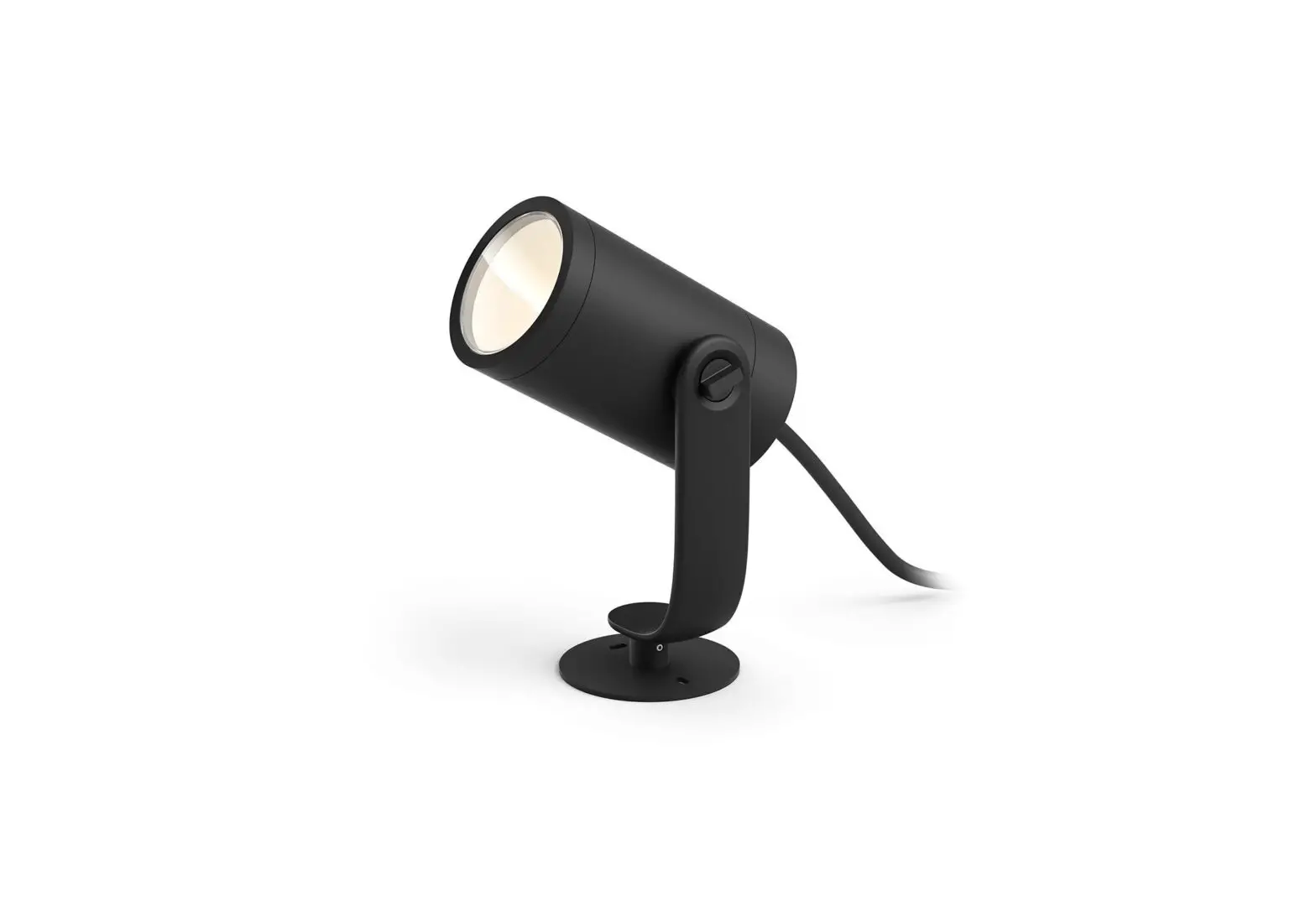
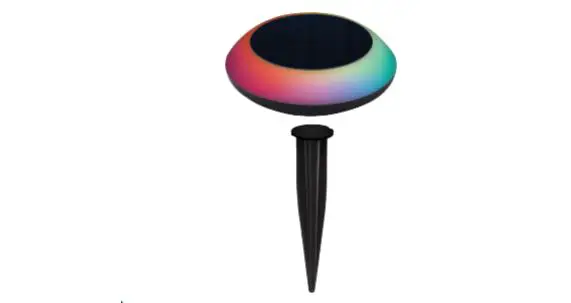
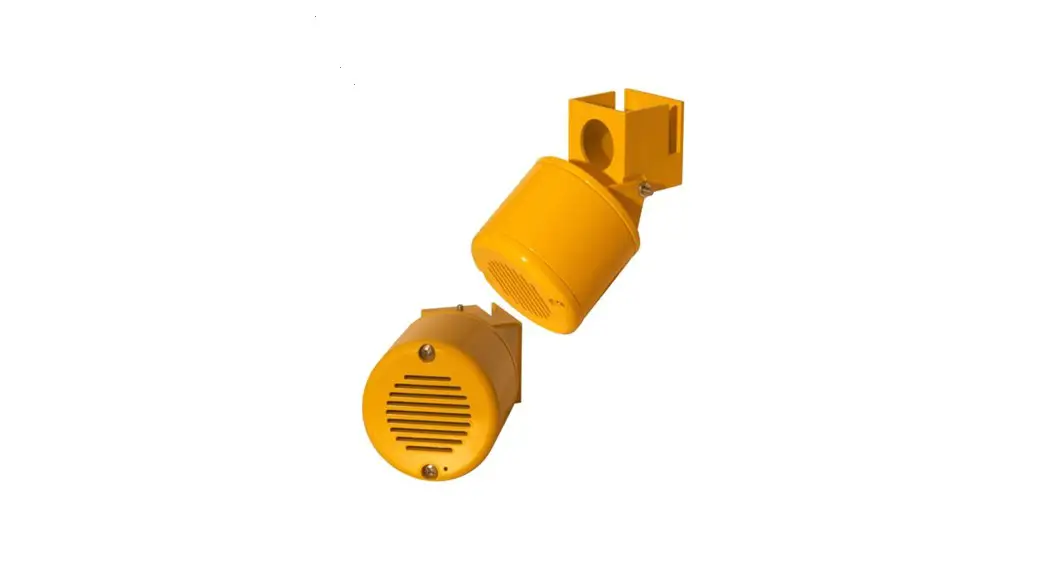
BXOUTL2 SmartLED Set 4 Outdoor Beacons
SMARTLED – SET 4 SMARTLED OUTDOOR BEACONS User Manual
Technical Specifications:
Product Code: BXOUTL2
Box Includes:
- 4x SmartLED Outdoor Beacons
How to Connect Two Strips:
- Disconnect the output cable from the controller.
- Remove the end cap from the other set.
- Connect both sets by joining the cables described above.
Note: Up to two devices can be connected with the adapter
included in the box.
Power On/Off:
Press the button 2 times.
Reset:
Press the button for 6 seconds.
Change Scene:
Press the button 1 time.
How to Use:
- Download the Tuya Smart app or the Smart Life app from the App
Store or Google Play. - Register and log in with the verification code sent to your
email. - Turn on Bluetooth and Wi-Fi on your phone.
- Open the app and tap on “Add device” or “+” in the top right
corner. - Connect the device to the network by pressing the button on the
controller twice. - Press the button on the controller for 6 seconds until it
flashes red to initiate pairing with the app. - Select your smart device from the device list or use automatic
scan to find it directly. - Select the 2.4 GHz Wi-Fi network and enter the router
password. - Wait for the app to find the device, then tap on it and tap on
“Done” once it has been added.
App Features:
- The first tool allows you to choose the color you want the four
beacons to show. To access the tool, tap on the first icon on the
right side of your screen. It also allows you to select the white
color and its intensity. - The second tool allows you to choose different colors for each
beacon. To access the tool, tap on the second icon on the right
side of your screen. - The third tool allows you to switch off each beacon
individually. To access the tool, tap on the third icon on the
right side of your screen.
More About the App:
- You can change the device name as desired.
- View device information.
- Check Smart Automation settings for your device.
- Get information on how to connect your device with Amazon Alexa
or Google Assistant. - Receive offline notifications for your device.
- Create groups to control multiple smart devices at the same
time. - Access FAQs and comments for troubleshooting and
assistance. - Add the smart device to the home screen of your phone.
SMARTLED
SET 4 SMARTLED OUTDOOR BEACONS User manual
BXOUTL2
Technical specifications
Power: 12W Input voltage: 220-240V/50-60 Hz Power supply: 12V/2A network adapter Luminous flux: 200 lm LED color: RGBIC+W (Warm white: 3000K) Illumination angle: 110° Water resistance: IP65 (Floodlights and controller), IP44 (Network adapter) Temperature: -20° to +60° Lifetime: 20.000h Connectivity: WiFi and Bluetooth Voice assistant: Amazon Alexa and Google Home App: TuyaSmart and Smart Life Dimensions: 6.2 cm (diameter) x 44 cm Total length: 9.5 m Material: ABS+PC Weight: 1408 g
Box includes
4 x Beacons strip 1 x Network adapter 4 x ABS ground stakes (Ø35*209mm) 1 x Integrated controller 1 x Manual 1. Installation Note: Before proceeding with the installation, make sure that the protective cover of the network adapter is fixed and screwed correctly.
4x
How to connect two strips This device allows the connection of a second strip of 4 beacons to reach a total length of 19 m. This second strip is not included in this pack. 1. Disconnect the output cable from the controller. 2. Remove the end cap from the other set. 3. Connect both sets by joining the cables described above. Note: Up to two devices can be connected with the adapter included in the box.
Integrated control functions No connection required
Power on/off: Press the button 2 times. Reset: Press the button for 6 seconds. Change scene: Press the button 1 time.
2. Download the app To download the Tuya Smart app or the Smart Life app, tap on the App Store icon or on the Google Play icon.
TuyaSmart
Smart life Smart living
You can also search for the app in the App Store or Google Play.
3. Register 1. If you do not have an account on the app, register and log in with the verification code.
Enter your email address and click on “Get verification code”. 2. Enter the verification code you will have received in your email. 3. Set the password and tap on “Done” to complete the registration.
4. Add your device 1. First, turn on Bluetooth and Wifi and your phone. 2. Open the app and tap on “Add device” or “+” in the top right corner.
3. Connect the device to the network and switch it on by pressing the button on the controller twice.
4. To initiate pairing with the App, press the button on the controller for 6 seconds until it flashes red.
5. Select your smart device from the device list or use the automatic scan to find it directly.
6. Select the 2.4 GHz WiFi network and add the router password.
7. Wait while the app finds the device. When it appears, tap on it. Once it has been added, tap on “Done”.
Note: 1. For a correct synchronization with the mobile phone, it is necessary to accept all the
accesses requested by the app. 2. To make the first connection, you must be connected to a WiFi network. Make sure that
the light flashes quickly and that the WiFi password you have entered is correct. The connection process may take up some time, please be patient. 3. After the first connection, you can use a new WiFi or mobile data to control the device at any time from any location. 4. Only compatible with 2.4 GHz WLAN, Android 4.1 and above and iOS and above. Do not use 5G WiFi. 5. The first connection should be made close to the router to ensure a faster connection. 6. When connecting multiple devices to the WiFi network, do not place them too close together as this may cause signal interference. 5. Control your device · After successfully configuring the device, it will be displayed on the “Devices” page.
Click on the device icon to control its functioning. · The first time you access the device settings, you will need to select the number of
lights in the strip. Make sure to select “4” and tap on “Confirm”. · Navigate through the app menus to control your device. Color selection To access the color control tool, tap on the icon showing a bulb at the bottom of your screen. The color control of the beacons offers three different tools:
1. The first tool allows you to choose the color you want the four beacons to show. To access the tool, tap on the first icon on the right side of your screen. It also allows you to select the white color and its intensity.
2. The second tool allows you to choose different colors for each beacon. To access the tool, tap on the second icon on the right side of your screen.
3. The third tool allows you to switch off each beacon individually. To access the tool, tap on the third icon on the right side of your screen.
Scenario modes · To display the scene modes, tap on the icon showing a palette at the bottom of your
screen. · To select one of the various scene modes, just tap on them.
· You can edit any scenario mode and choose the color combination you like the most. To do so, tap on the three-dot icon in the upper right corner of each scenario mode.
Music synchronization · To access the music synchronization tool, tap on the icon showing a music note at the
bottom of your screen. · Once inside, choose one of the three options (Rhythm, Game, or Romantic), by tapping
on the play icon. · The lights will match the music captured by the phone’s microphone and will display
different lights, colors and effects.
Schedule countdowns and timers · To access the scheduler, tap on the icon showing a sheet with a clock at the bottom of
your screen. · This tool will allow you to set timers and countdowns to turn the beacons on
automatically at a previously selected time. · To set a countdown, tap on “Countdown” and then on “Confirm”.
· To set a timer, tap on the blue “+” icon and select the day and time in which you want the beacons to turn on, as well as the colors and other options. Once selected, tap on “Save”.
6. Voice assistants · To configure your voice assistants through the app, you will need to tap on the top
right corner and tap on the “Edit” icon. · From here, you will be able to allow third-party access to control the beacons, such as
Alexa and Google Home. · You will be able to adjust the brightness, change the color, or simply turn the beacons
on and off with a few words.
7. Device settings · The app also allows you to configure other aspects of the beacons, such as the device
name. · To carry this out, go to the top right corner and tap on the “Edit” icon.
8. More about the app
From the menu button at the top right of the App you can adjust different functions.
1. The device name can be changed as desired. 2. Device information. 3. Tap-to-Run and Automation allow you to check the Smart Automation your device is
linked to. 4. Compatible third-party Control provides information on how to connect your device with
Amazon Alexa, Google Assistant. 5. Offline Notification: allows you to alert yourself when your device is offline. 6. “Create group” option to control another smart device at the same time. 7. FAQ and comments allow users to report problems and get help. 8. Add to Home Screen allows you to add the smart device to the home screen of your
smartphone. 9. Check Device Network to check the network connection status. 10. Firmware Information allows you to check the software or install updates on the device. 11. Restore Factory Defaults: allows you to restore the factory settings of the smart device.
Maintenance recommendations:
· Clean the product regularly with a cloth. The product must be unplugged or switched off when cleaning.
· Keep the product’s ports and connectors clean from dust, dirt, etc. to ensure proper connection.
· Avoid breaking the product. Do not place objects on it or bend it with excessive force. · If the product has a cable, do not bend it and do not pull it with excessive force to avoid
damaging it. · Do not immerse the product. · The mains adapter is not waterproof. Avoid exposing it to water, splashing or wet
environments. · When not in use, store the product in a clean, dry place away from moisture and dirt. · If water enters the product, immediately disconnect it from any power source or device
to which it is connected. · Avoid bumps and falls that could damage the product. · Do not use the product for any purpose other than that for which it was designed. · Recycle the product in accordance with local environmental rules and regulations.
Security information:
Before initial use, please read the following instructions carefully:
· Mantén el producto alejado de una fuente de calor (fuego) y de humedad (agua y otros · Keep the product away from a heat source (fire).
· Do not use the product if it is damaged. · Do not leave the product in contact with flammable materials. · Do not expose the product to high temperatures (e.g. inside a car during hot weather). · Do not throw the product into a fire. · Do not allow children to assemble and install this product without adult supervision. · Unplug the product if you are not going to use it. · Do not use the product if you notice any visible defects. · Do not open, pierce or strike the product. It may cause damage. · Do not use the product with incompatible devices or objects. · The internal light sources of the lamps cannot be replaced. If they are damaged, the
product must be replaced. · Do not use external dimmers. The light can only be dimmed via the app. · This product must only be used with the network adapter included in the box. · Do not disassemble or modify the product. These actions invalidate the warranty.
Legal Note:
Hereby, Atlantis Internacional S.L. declares that this product is in compliance with the essential requirements and other relevant provisions of Directive 2014/53/EC. The features and functions described in this manual are based on tests made by Atlantis Internacional S.L. It is the user’s responsibility to examine and verify the product after its purchase. Atlantis Internacional S.L. is not responsible and will never be liable for any personal loss or injury, economical loss, material loss or any damage due to misuse, abuse or improper installation of the product. Atlantis Internacional S.L. is not responsible and will never be liable for any function, communication and connection failure between the product and Bluetooth enabled devices.
Electronic and electrical devices disposal
This symbol indicates that electrical and electronic equipment is to be collected separately.
· This product is designated for separate collection at an appropriate collection point. Do not dispose of as household waste. · The final price of this product includes the cost necessary for the correct environmental management of the generated waste. · If the equipment uses batteries, they must be removed from the equipment and disposed in an appropriate collection center. If the batteries cannot be removed, do not attempt to do it yourself since it must be done by a qualified professional. · Separate collection and recycling help conserve natural resources and prevent negative consequences for human health and the environment that might result from incorrect disposal. · For more information, contact the retailer or the local authorities in charge of waste management.
Declaración de Conformidad CE
Certificamos que el producto descrito a continuación es conforme con el marcado CE y la directiva RED, de acuerdo con las siguientes normas europeas: EN 62479:2010 EN 50663:2017 EN 62368-1:2014+A11:2017 ETSI EN 301 489-1 V2.2.3 ETSI EN 301 489-17 V3.2.4 ETSI EN 300 328 V2.2.2 (2019-07) Artículo: BXSW12G EAN: 8427542128474 Fabricante: ATLANTIS INTERNACIONAL, S.L. Dirección: Carrer del Crom, 53, 08907 L’Hospitalet de Llobregat, Barcelona (Spain) Lugar y fecha de declaración: L’Hospitalet de Llobregat, 1 de Octubre 2022
Nico Broder General Manager
SMARTLED
SET 4 BALIZAS SMARTLED OUTDOOR Manual de usuario
BXOUTL2
Especificaciones técnicas
Potencia: 12W Voltaje de entrada: 220-240V/50-60 Hz Fuente de alimentación: Adaptador de red 12V/2A Flujo luminoso: 200 lm Color LED: RGBIC+W (Blanco cálido: 3000K) Ángulo de iluminación: 110º Resistencia al agua: IP65 (Balizas y mando de control), IP44 (Adaptador de red) Temperatura de trabajo: -20ºC a +60ºC Vida útil: 20.000h Conectividad: WiFi y Bluetooth Asistente de voz: Amazon Alexa y Google Home App: TuyaSmart y Smart Life Dimensiones de la baliza: 6,2 cm (diámetro) x 44 cm Longitud total: 9,5 m Material: ABS + PC Peso: 1408 g
Contenido
4 x Tira de Balizas 1 x Adaptador de red 4 x Estacas ABS para suelo (Ø35*209mm) 1 x Mando de control integrado 1 x Manual de usuario
1. Instalación Nota: Antes de proceder a la instalación, asegúrate de que la cubierta protectora del adaptador de red esté fija y enroscada correctamente.
4x
Cómo conectar dos tiras Este dispositivo permite la conexión de una segunda tira de 4 balizas para alcanzar una extensión total de 19 m. Esta segunda tira no está incluida en este pack. 1. Desconecta el cable de salida del controlador. 2. Retira la tapa protectora del extremo del cable del otro juego. 3. Conecta ambos juegos uniendo los cables descritos anteriormente. Nota: Se pueden conectar hasta dos dispositivos con el adaptador que se incluye en la caja.
Funciones del control integrado Sin necesidad de conexión
Encender/apagar: Presiona el botón 2 veces. Reiniciar: Presiona el botón durante 6 segundos. Cambiar de escena: Presiona el botón 1 vez. 2. Descarga la aplicación
Para descargar la aplicación TuyaSmart o Smart Life, pulsa en el icono de App Store o Google Play.
TuyaSmart
Smart life Smart living
También puedes buscar la aplicación en App Store o en Google Play.
3. Registro 1. Si no tienes cuenta en la aplicación, regístrate e inicia sesión con el código de verificación.
Introduce el correo electrónico y pulsa en “Obtener código de verificación” 2. Introduce el código de verificación que recibirás en tu correo electrónico. 3. Establece la contraseña y pulsa en “Finalizado” para completar el registro.
4. Añadir dispositivo 1. Primero, activa el Bluetooth y el WiFi del teléfono. 2. Abre la aplicación y pulsa en “Agregar dispositivo” o “+” en la esquina superior derecha.
3. Conecta el dispositivo a la red y enciéndelo pulsando dos veces el botón del mando de control integrado.
4. Para iniciar la vinculación con la aplicación, presiona el botón del mando de control integrado durante 6 segundos hasta que parpadee en rojo.
5. Selecciona tu dispositivo inteligente de la lista de dispositivos o usa el escaneo automático para encontrarlo directamente.
6. Selecciona la red WiFi 2.4 GHz y añade la contraseña del router.
7. Espera mientras la aplicación encuentra el dispositivo. Una vez se haya añadido, pulsa en “Finalizado”.
Nota: 1. Para una correcta sincronización con el móvil, es necesario aceptar todos los accesos que
la aplicación solicite. 2. Para realizar la primera conexión, es necesario estar conectado a una red WiFi. Asegúrate
de que la luz parpadea rápidamente y de que la contraseña del WiFi que has introducido es correcta. El proceso de conexión puede llevar varios minutos, por favor, ten paciencia. 3. Tras la primera conexión, podrás utilizar un WiFi nuevo o los datos del móvil para controlar el dispositivo en cualquier momento y desde cualquier lugar. 4. Solo es compatible con WLAN de 2,4 GHz, Android 4.1 y superior e IOS 8.1 y superior. No utilices WiFi 5G. 5. La primera conexión deberá realizarla cerca del router para asegurar una conexión más rápida. 6. Cuando conectes varios dispositivos a la red WiFi, no los pongas demasiado cerca porque puede provocar una interferencia en la señal. Solución de problemas 5. Control del dispositivo · Después de configurar correctamente el dispositivo, este se mostrará en la página de “Dispositivos”. Haz clic en el icono del dispositivo para controlar su funcionamiento. · La primera vez que accedas a la configuración del dispositivo deberás seleccionar la cantidad de luces que incorpora la tira. Asegúrate de seleccionar “4” y pulsar “Confirmar”. · Navega por los menús de la app para controlar tu dispositivo. Selección del color Para acceder a la herramienta de control de color pulsa en el icono de la bombilla en la parte inferior de tu pantalla. El control de color de las balizas ofrece tres herramientas distintas:
1. La primera herramienta permite elegir el color que quieres para las cuatro balizas. Para acceder a la herramienta pulsa en el primer icono de la parte derecha de tu pantalla. También te da la opción de seleccionar el color blanco y su intensidad.
2. La segunda herramienta permite elegir distintos colores para cada baliza. Para acceder a la herramienta pulsa en el segundo icono en la parte derecha de tu pantalla.
3. La tercera herramienta permite encender y apagar cada baliza de manera individual. Para acceder a la herramienta pulsa en el tercer icono en la parte derecha de tu pantalla.
Modos de escena · Para mostrar los modos de escena, pulsa en el icono de una paleta en la parte inferior de
tu pantalla. · Para seleccionar uno de los varios modos de escena tan solo pulsa en ellos.
· Puedes editar cualquier modo escena y escoger la combinación de colores que más te guste. Para hacerlo, pulsa en el icono de tres puntos en la esquina superior derecha de cada modo de escena.
Sincronización con música · Para acceder a la herramienta de sincronización con música pulsa en el icono de una
nota musical en la parte inferior de tu pantalla. · Una vez dentro, escoge una de las tres opciones (Rythm, Game o Romantic) pulsando
en el icono de reproducir. Las luces irán acordes con la música captada por el micrófono del teléfono y mostrarán diferentes luces, colores y efectos.
Planifica cuentas atrás y temporizadores · Para acceder al planificador, pulsa en el icono de una hoja con un reloj en la parte
inferior de tu pantalla. · Esta herramienta te permitirá establecer temporizadores y cuentas atrás para encender
las balizas de manera automática a una hora previamente seleccionada. · Para programar una cuenta atrás pulsa en “Cuenta atrás” y luego en “Confirmar”.
· Para programar un temporizador pulsa en el icono azul “+” y selecciona el día y la hora en la que quieres que se enciendan las balizas, así como los colores y demás opciones. Una vez seleccionado, pulsa en “Guardar”.
6. Asistentes de voz · Para configurar tus asistentes de voz a través de la aplicación, tendrás que pulsar en la
esquina superior derecha y pulsar en el icono “Editar”. · Desde aquí podrás permitir el acceso a terceros para controlar las balizas, como Alexa
y Google Home. · Podrás ajustar el brillo, cambiar el color, o simplemente encender y apagar las balizas
con unas pocas palabras.
7. Ajustes del dispositivo · La aplicación también permite configurar otros aspectos de las balizas, como el
nombre del dispositivo. · Para realizar estas acciones deberás acceder a la esquina superior derecha y pulsar en
el icono “Editar”.
8. Más sobre la aplicación
Desde el botón de menú situado en la parte superior derecha de la App se pueden ajustar diferentes funciones.
1. El nombre del dispositivo se puede cambiar como se desee. 2. Información del dispositivo. 3. Tap-to-Run y Automatización permiten comprobar la Automatización Inteligente con la
que su dispositivo está vinculado. 4. Control de terceros compatible proporciona información sobre cómo conectar su
dispositivo con Amazon Alexa, Google Assistant. 5. Notificación de falta de conexión: te permite alertarte a ti mismo cuando tu dispositivo
está fuera de línea. 6. Opción de “Crear grupo” para controlar otro dispositivo inteligente al mismo tiempo. 7. Las preguntas frecuentes y comentarios permiten a los usuarios informar de problemas y
obtener ayuda. 8. Añadir a la Pantalla de Inicio te permite añadir el dispositivo inteligente a la pantalla de
inicio de tu smartphone. 9. Comprobar la red del dispositivo para comprobar el estado de la conexión de red. 10. Información del Firmware permite comprobar el software o instalar actualizaciones en el
dispositivo. 11. Restaurar valores de fábrica: permite restablecer la configuración de fábrica del dispositivo inteligente.
Recomendaciones de mantenimiento
· Limpia el producto con un paño seco de manera regular. · El producto debe estar desconectado o apagado cuando se limpie. · Mantén los puertos y conectores del producto limpios de polvo, suciedad, etc., para
asegurar una correcta conexión. · Evita roturas en el producto. No le coloques objetos encima ni lo dobles con exceso de
fuerza. · Si el producto tiene un cable, no lo dobles ni lo estires con exceso de fuerza para no
dañarlo. · Procura que el conector no se moje. Las balizas tienen protección contra agua IP65, pero
los conectores no. · Cuando no utilices el producto, guárdalo en un lugar limpio y seco, lejos de la humedad y
de la suciedad. · Si entra agua en el producto, desconéctalo inmediatamente de cualquier fuente de
energía o dispositivo al que esté conectado. · Evita golpes y caídas que puedan dañar el producto. · No utilices el producto para otro uso que para el que fue diseñado. · Recicla el producto de acuerdo con las normas y regulaciones ambientales locales.
Información de seguridad
Antes de su uso inicial lee las siguientes instrucciones atentamente:
· Mantén el producto alejado de una fuente de calor (fuego) y de humedad (agua y otros líquidos).
· No utilices el producto si está mojado o dañado. · No utilices el producto con las manos mojadas. · No dejes el producto en contacto con materiales inflamables. · No expongas el producto a altas temperaturas (por ejemplo: dentro de un coche durante
un clima caliente). · No tires el producto al fuego. · Mantén el producto fuera del alcance de los niños. · Desconecta el producto si no lo vas a utilizar. · No uses el producto si aprecias defectos visibles. · No abras, ni perfores, ni le des golpes al producto. Podrís dañarlo. · No uses el producto con dispositivos u objetos incompatibles. · No desmontes ni modifique el producto. Estas acciones invalidan la garantía.
Nota Legal
Por medio de la presente Atlantis Internacional, S.L, declara que este producto cumple con los requisitos esenciales y cualesquiera otras disposiciones aplicables o exigibles de la Directiva 2014/53/CE. Las funciones y características descritas en este manual se basan en pruebas realizadas por Atlantis Internacional S.L. El usuario es responsable de examinar y verificar el producto al adquirirlo. Atlantis Internacional S.L. declina toda responsabilidad por cualquier daño personal, material, económico, así como cualquier daño en su dispositivo, debido a un mal uso, abuso o instalación inapropiada del producto. Atlantis Internacional S.L. declina toda responsabilidad por fallos en el funcionamiento, comunicación o conexión entre el producto y el dispositivo habilitado con Bluetooth.
Desecho de equipos eléctricos y electrónicos
Este símbolo indica que los equipos eléctricos y electrónicos deben ser desechados por separado.
· Este producto se ha diseñado para desecharlo por separado en un punto de recogida de residuos adecuado. No lo deposite con la basura doméstica.
· Si el equipo funciona con baterías, estas deben extraerse y depositarse en un punto de recogida selectiva de este tipo de residuos. Si las baterías no son extraíbles, no las intente extraer, ya que lo debe hacer un profesional cualificado.
· Desechar y reciclar por separado ayuda a conservar los recursos naturales y previenen las consecuencias dañinas para la salud humana y el entorno que podrían surgir a causa de un desecho incorrecto.
· El precio final de este producto incluye el coste de la gestión ambiental necesaria para el correcto tratamiento de los residuos generados.
· Para obtener más información, puede ponerse en contacto con el vendedor o con las autoridades locales encargadas de la gestión de residuos.
Declaración de Conformidad CE
Certificamos que el producto descrito a continuación es conforme con el marcado CE y la directiva RED, de acuerdo con las siguientes normas europeas: EN 62479:2010 EN 50663:2017 EN 62368-1:2014+A11:2017 ETSI EN 301 489-1 V2.2.3 ETSI EN 301 489-17 V3.2.4 ETSI EN 300 328 V2.2.2 (2019-07) Artículo: BXSW12G EAN: 8427542128474 Fabricante: ATLANTIS INTERNACIONAL, S.L. Dirección: Carrer del Crom, 53, 08907 L’Hospitalet de Llobregat, Barcelona (Spain) Lugar y fecha de declaración: L’Hospitalet de Llobregat, 1 de Octubre 2022
Nico Broder General Manager
SMARTLED
SET 4 BALIZAS SMARTLED OUTDOOR Manuel de l’utilisateur
BXOUTL2
Spécifications techniques
Puissance : 12 W Tension d’entrée : 220-240 V / 50-60 Hz Alimentation : adaptateur secteur 12 V / 2A Luminance : 200 lm Couleur LED : RGBIC+W (Blanc chaud : 3.000 K) Angle d’éclairage : 110° Étanchéité : IP65 (bande avec spot et unité de commande), IP44 (adaptateur secteur) Température : -20°C à +60°C Durée de vie : 20.000 h Connectivité : Wi-Fi et Bluetooth Assistant vocal : Amazon Alexa et Google Home Application : TuyaSmart et Smart Life Dimensions : 6.2 cm (diamètre) x 44 cm Longueur totale : 9,5 m Matériau : ABS + PC Poids : 1 408 g
Contenu de l’emballage
1 x Bande avec 4 bande lumineuse 1 x Adaptateur secteur 4 x Piquets de sol en ABS (Ø35*209mm) 1 x Unité de contrôle intégrée 1 Manuel 1. Installation Remarque : Avant d’effectuer l’installation, assurez-vous que le cache de protection de l’adaptateur secteur est fixé et vissé correctement.
4x
Comment raccorder deux bandes Ce dispositif autorise le raccordement d’une seconde bande de 4 lumineuse pour atteindre une longueur totale de 19 m. Cette deuxième bande n’est pas incluse dans ce pack. 1. Débranchez le câble de sortie du contrôleur. 2. Retirez le capuchon d’extrémité de l’autre jeu. 3. Connectez les deux ensembles en joignant les câbles décrits ci-dessus. Remarque : Jusqu’à 2 dispositifs peuvent être raccordés avec l’adaptateur inclus dans l’emballage.
Fonctions de commande intégrées – Aucune connexion requise
Marche/arrêt : Appuyez 2 fois sur le bouton. Réinitialiser : Appuyez sur le bouton pendant 6 secondes. Changer de scène : Appuyez 1 fois sur le bouton. 2. Télécharger l’application
Pour télécharger l’application TuyaSmart ou Smart Life, appuyez sur l’icône App Store ou Google Play.
TuyaSmart
Smart life Smart living
Vous pouvez également rechercher l’application sur l’App Store ou Google Play.
3. Registre 1. Si vous n’avez pas de compte dans l’application, inscrivez-vous et connectez-vous avec le
code de vérification. Saisissez votre adresse e-mail et cliquez sur « Obtenir le code de vérification» 2. Saisissez le code de vérification que vous aurez reçu dans votre boîte de réception. 3. Définissez le mot de passe et cliquez sur «Terminé» pour terminer l’inscription.
4. Ajouter votre appareil 1. En premier lieu, activez le Bluetooth et le Wi-Fi sur votre téléphone. 2. Ouvrez l’application et appuyez sur « Ajouter un appareil » ou « + » dans le coin
supérieur droit.
3. Branchez le dispositif au secteur et allumez-le en appuyant 2 fois sur le bouton du contrôleur.
4. Pour lancer l’appariement avec l’appli, appuyez sur le bouton du contrôleur pendant 6 secondes jusqu’à ce qu’elle clignote en rouge.
5. Sélectionnez votre dispositif intelligent dans la liste des dispositifs ou utilisez la recherche automatique pour le trouver directement.
6. Sélectionnez la réseau Wi-Fi 2,4 GHz et saisissez le mot de passe du routeur.
7. Attendez que l’appli trouve le dispositif. Après l’ajout, cliquez sur «Terminé». Remarque : 1. Pour une synchronisation correcte avec le téléphone mobile, il est nécessaire d’accepter
tous les accès demandés par l’application. 2. Pour effectuer la première connexion, vous devez être connecté à un réseau Wi-Fi.
Assurez-vous que le voyant clignote rapidement et que le mot de passe Wi-Fi que vous avez saisi est correct. (Le processus de connexion peut prendre plusieurs minutes, veuillez patienter). 3. Après la première connexion, vous pouvez utiliser un nouveau réseau Wi-Fi ou les données du réseau mobile pour contrôler l’appareil à tout moment et depuis n’importe quel emplacement. 4. Uniquement compatible avec le WLAN 2,4_GHz, Android 4.1 et supérieur, et iOS 8.1 et supérieur. N’utilisez pas le Wi-Fi 5G. 5. La première connexion doit être effectuée à proximité du routeur pour assurer une connexion plus rapide. 6. Lorsque vous connectez plusieurs appareils au réseau Wi-Fi, ne les placez pas trop près les uns des autres car cela pourrait provoquer des interférences de signal. 5. Contrôler votre appareil · Une fois la configuration réussie, l’appareil s’affichera sur la page « Appareils ». Cliquez sur l’icône de l’appareil pour contrôler son fonctionnement. · Lors de votre premier accès aux paramètres du dispositif, vous devrez sélectionner le nombre de lumineuses sur la bande. Assurez-vous de sélectionner « 4 » et appuyez sur «Confirmer». · Naviguez dans les menus de l’application pour contrôler votre appareil. Sélection des couleurs Pour accéder à l’outil de contrôle des couleurs, cliquez sur l’icône de l’ampoule en bas de votre écran. Le contrôle des couleurs des balises offre trois outils différents:
1. La premier outil vous permet de choisir la couleur des quatre balises. Pour accéder a cet outil, cliquez sur la première icône à droite de votre écran. Vous pouvez également sélectionner la couleur du blanc et son intensité.
2. La deuxième option vous permet de choisir des couleurs différentes pour chaque balise. Pour accéder à cet outil, cliquez sur la deuxième icône à droite de votre écran.
3. Le troisième outil vous permet d’éteindre chaque balise individuellement. Pour accéder à cet outil, cliquez sur la troisième icône à droite de votre écran.
Modes de scène · Pour afficher les modes scène, cliquez sur l’icône de la palette en bas de votre écran. · Pour sélectionner l’un des différents modes de scène il suffit de cliquer dessus.
· Vous pouvez modifier n’importe quel mode de scène et choisir la palette de couleurs qui vos convient le mieux. Pour ce faire, cliquez sur l’icône des trois points dans le coin supérieur droit de chaque mode de scène.
Synchronisation avec de la musique · Pour accéder à l’outil de synchronisation musicale, cliquez sur l’icône de la note de
musique en bas de votre écran. · Une fois à l’intérieur, choisissez l’une des trois options (Rythme, Jeu, ou Romantique)
en cliquant sur l’icône de la lecture. Les lumières correspondront à la musique captée par le microphone du téléphone et afficheront des lumières, des couleurs et des effets différents.
Planifier des comptes à rebours et des minuteries · Pour accéder au programmateur, cliquez sur l’icône d’une feuille avec un horloge en
bas de votre écran. · Cet outil vous permettra de programmer des minuteries et des comptes à rebours pour
allumer les balises automatiquement à un moment présélectionné. · Pour définir un compte à rebours, cliquez sur « Compte à rebours » puis sur
«Confirmer».
· Pour définir une minuterie, cliquez sur l’icône bleue « + » et sélectionnez le jour et l’heure auxquels vous souhaitez que les balises s’allument, ainsi que les couleurs d’autres options. Une fois la sélection effectuée, appuyez sur «Enregistrer».
6. Assistants vocaux · Pour configurer vos assistants vocaux via l’application, vous devrez appuyez sur le coin
supérieur droit et clique sur l’icône «Modifier». · À partir d’ici vous pourrez autoriser l’accès à des tiers pour contrôler les lumières,
comme Alexa et Google Home. · Vous pouvez régler la luminosité, changer la couleur ou simplement allumer et éteindre
les lumières an quelques mots..
7. Configuration de l’appareil · L’application vous permet également de configurer d’autres aspects des balises, tels
que le nom de l’appareil. · Pour ce faire, allez dans le coin supérieur droit et cliquez sur l’icône «Modifier»..
8. Plus d’informations sur l’application
Le bouton de menu situé en haut à droite de l’application permet de régler différentes fonctions.
1. Le nom de l’appareil peut être modifié à volonté. 2. Informations sur l’appareil. 3. Tap-to-Run et Automatisation vous permettent de vérifier l’automatisation intelligent à
laquelle votre appareil est lié. 4. Contrôle tiers compatible fournit des informations sur la façon de connecter votre
appareil avec Amazon Alexa, Google Assistant. 5. Notification hors ligne: vous permet de vous alerter lorsque votre appareil est hors ligne. 6. Option «Créer un groupe» pour contrôler un autre appareil intelligent en même temps. 7. Les questions fréquentes et les commentaires permettent aux utilisateurs de signaler des
problèmes et d’obtenir de l’aide. 8. Ajouter à l’Écran d’Accueil permet d’ajouter l’appareil intelligent à l’écran d’accueil de
votre smartphone. 9. Vérifier le réseau de l’appareil pour vérifier l’état de la connexion réseau. 10. Informations sur le Firmware vous permet de vérifier le logiciel ou d’installer des mises à
jour sur votre appareil. 11. Restaurer les paramètres d’usine : permet de restaurer les paramètres d’usine de votre
appareil intelligent.
Recommandations d’entretien
· Nettoyez régulièrement le produit à l’aide d’un chiffon sec. · Veillez à ce que le produit soit éteint et/ou ne soit pas connecté lorsque vous le nettoyez. · Veillez à garder les connecteurs et/ou les ports du produit propres, sans poussières ni
saleté, pour un fonctionnement correct. · Évitez d’endommager le produit en posant des objets lourds dessus ou en le pliant trop
fort. · Si le produit inclus un câble, veillez à ne pas le pliez trop fort et ne tirez pas sur le câble
pour débrancher le produit. · Ne mouillez pas le produit. · L’adaptateur secteur n’est pas étanche. Évitez de l’exposer à l’eau, aux éclaboussures ou
aux environnements humides. · Lorsque vous n’utilisez pas le produit, conservez-le dans un endroit propre et sec, à l’abri
de l’humidité et de la saleté. · Si de l’eau pénètre à l’intérieur du produit, veillez à le déconnecter immédiatement de
toute source d’alimentation et/ou débranchez tout périphérique connecté à celui-ci. · Pour limiter au maximum le risque de détérioration de votre appareil, évitez de le heurter,
de le secouer brusquement ou de le laisser tomber. · N’utilisez pas le produit pour une autre utilisation que celle pour laquelle il a été conçu. · Recyclez le produit conformément aux normes et réglementations environnementales
devotre pays.
Informations de sécurité:
Veuillez lire attentivement les instructions suivantes avant tout utilisation:
· Lors de son utilisation, maintenez le produit éloigné de toute source de chaleur (feu). · Veillez à ne pas utiliser le produit si celui-ci est endommagé. · Ne mettez pas le produit en contact avec des matériaux inflammables. · N’exposez pas le produit à des températures élevées (par exemple, à l’intérieur d’une
voiture par temps chaud). · Ne jetez pas le produit dans le feu. · Débranchez de la source d’alimentation ou éteignez le produit si vous ne l’utilisez pas. · N’utilisez pas le produit si vous détectez quelconque défaut ou endommagement visible. · Veillez à ne pas ouvrir, percer ou donner des coups aux produit, cela pourrait
l’endommager. · N’utilisez pas le produit avec des appareils ou objets incompatibles. · Les sources lumineuses internes des lampes ne peuvent pas être remplacées. En cas
dedommage, le produit doit être remplacé. · N’utilisez pas de variateurs externes. La luminosité ne peut être atténuée que via l’appli. · Ce produit ne doit être utilisé qu’avec l’adaptateur réseau inclus dans l’emballage. · Veillez à ne pas effectuer de modifications non autorisées sur ce produit. Une telle
opération annule la garantie.
Mentions légales
Atlantis Internacional, S.L., déclare que ce produit est conforme aux exigences essentielles et à tout autre règlement applicable ou réglementaire en vertu de la directive 2014/53/CE. Les fonctions et caractéristiques décrites dans ce manuel sont basées sur des tests effectués par Atlantis Internacional S.L. L’utilisateur est responsable de l’examen et de la vérification du produit lors de son achat. Atlantis Internacional S.L. ne saurait être tenu responsable des dommages personnels, matériels ou financiers, ainsi que des dommages à l’appareil résultant d’une utilisation non conforme, d’une utilisation abusive ou d’une installation incorrecte du produit. Atlantis Internacional S.L. ne sera pas tenu responsable des défaillances de fonctionnement, de communication ou de connexion entre le produit et le périphérique compatible Bluetooth.
Éléments électriques et électroniques endommagés :
Ce symbole indique que les dispositifs électriques et électroniques doivent être éliminés séparément.
· Ce produit a été conçu pour être éliminé séparément dans un centre de collecte des déchets approprié. Ne le jetez pas avec les ordures ménagères.
· Si l’ensemble fonctionne avec des batteries, celles-ci doivent être retirées et éliminées dans un point de collecte pour ce type de déchets. Si les batteries ne sont pas conçues pour être retirées, n’essayez pas de les démonter car cela doit être effectué par un professionnel qualifié.
· Le fait de jeter et de recycler séparément permet de préserver les ressources naturelles et d’éviter des conséquences néfastes pour la santé humaine et l’environnement qui pourraient résulter d’une élimination non conforme.
· Le coût final de ce produit comprend le coût de la gestion environnementale nécessaire au traitement approprié des déchets générés.
· Pour en savoir plus, vous pouvez contacter le vendeur ou les autorités locales responsables de la gestion des déchets.
Declaración de Conformidad CE
Certificamos que el producto descrito a continuación es conforme con el marcado CE y la directiva RED, de acuerdo con las siguientes normas europeas: EN 62479:2010 EN 50663:2017 EN 62368-1:2014+A11:2017 ETSI EN 301 489-1 V2.2.3 ETSI EN 301 489-17 V3.2.4 ETSI EN 300 328 V2.2.2 (2019-07) Artículo: BXSW12G EAN: 8427542128474 Fabricante: ATLANTIS INTERNACIONAL, S.L. Dirección: Carrer del Crom, 53, 08907 L’Hospitalet de Llobregat, Barcelona (Spain) Lugar y fecha de declaración: L’Hospitalet de Llobregat, 1 de Octubre 2022
Nico Broder General Manager
SMARTLED
SET 4 LEUCHTFEUER SMARTLED OUTDOOR Benutzerhandbuch
BXOUTL2
TECHNISCHE DATEN
Leistung: 12 W Eingangsspannung: 220-240 V/50-60 Hz Stromversorgung: 12 V/2A Netzadapter Lichtstrom: 200 lm LED-Farbe: RGBIC+W (Warmweiß: 3.000 K) Beleuchtungswinkel: 110º Wasserdicht: IP65 (Flutlichtleiste und Steuergerät), IP44 (Netzadapter) Temperatur: -20 ºC +60 ºC Lebensdauer: 20.000 h Konnektivität: WLAN und Bluetooth Sprachassistent: Amazon Alexa und Google Home App: TuyaSmart und Smart Life Abmessungen: 6.2 cm (Durchmesser) x 44 cm Gesamtlänge: 9,5 m Material: ABS + PC Gewicht: 1.408 g
Schachtel EnthÄlt
1 x Leiste mit 4 Warnstreifen 1 x Netzadapter 4 x ABS-Erdspieße (Ø35*209mm) 1 x Integrierte Steuereinheit 1 x Handbuch
1. Installation Hinweis: Vergewissern Sie sich vor der Installation, dass die Schutzabdeckung des Netzteils richtig befestigt und angeschraubt ist.
4x
Wie man zwei streifen verbindet Diese Vorrichtung ermöglicht den Anschluss einer zweiten Leiste mit 4 Warnstreifen, um eine Gesamtlänge von 19 m zu erreichen. Dieser zweite Streifen ist nicht in diesem Paket enthalten. 1. Trennen Sie das Ausgangskabel vom Steuergerät. 2. Entfernen Sie die Schutzkappe vom Ende des Kabels des anderen Sets. 3. Verbinden Sie beide Geräte, indem Sie die oben beschriebenen Kabel zusammenführen. Hinweis: Mit dem im Lieferumfang enthaltenen Adapter können bis zu zwei Geräte angeschlossen werden.
Integrierte Kontrollfunktionen Kein Anschluss erforderlich
Einschalten/Ausschalten: Drücken Sie die Taste 2 Mal. Zurücksetzen: Drücken Sie die Taste für 6 Sekunden. Szene wechseln: Drücken Sie die Taste 1 Mal. 2. Laden Sie die App herunter
Um die TuyaSmart oder Smart Life App herunterzuladen, klicken Sie auf das App Store oder Google Play Symbol.
TuyaSmart
Smart life Smart living
Sie können auch im App Store oder bei Google Play nach der App suchen.
3. Registrierung 1. Wenn Sie noch kein Konto in der App haben, registrieren Sie und loggen Sie sich mit
dem Verifizierungscode ein. Geben Sie Ihre E-Mail-Adresse und klicken Sie auf “Bestätigungscode anfordern”. 2. Geben Sie den Verifizierungscode ein, den Sie in Ihrer E-Mail erhalten haben. 3. Legen Sie das Passwort fest und klicken Sie auf “Fertig”, um die Registrierung abzuschließen.
4. Fügen Sie Ihr Gerät hinzu 1. Schalten Sie zunächst Bluetooth und WLAN auf Ihrem Handy ein. 2. Öffnen Sie die App und tippen Sie auf “Gerät hinzufügen” oder “+” in der oberen rechten
Ecke.
3. Schließen sie das Gerät an das Stromnetz and und schalten Sie es ein, indem Sie die Taste am Steuergerät zweimal drücken.
4. Um die Kopplung mit der App zu starten, drücken Sie die Taste auf dem Steuergerät 6 Sekunden lang, bis sie Rot blinkt.
5. Wählen Sie Ihr Smart-Gerät aus der Geräteliste aus oder verwenden Sie den automatischen Scan, um es direkt zu finden.
6. Wählen Sie dann das 2,4-GHz-WLAN-Netzwerk aus, fügen Sie das Router-Passwort hinzu.
7. Warten Sie, bis die App das Gerät gefunden hat. Klicken Sie nach dem Hinzufügen auf “Fertig”.
Hinweis: 1. Für eine korrekte Synchronisierung mit dem Mobiltelefon ist es notwendig, alle von der
App angeforderten Zugriffe zu akzeptieren. 2. Um die erste Verbindung herzustellen, müssen Sie mit einem WLAN-Netzwerk verbunden
sein. Vergewissern Sie sich, dass das Licht schnell blinkt und dass das eingegebene WLAN-Passwort korrekt ist. Der Verbindungsaufbau kann einige Minuten dauern, bitte haben Sie etwas Geduld. 3. Nach der ersten Verbindung können Sie ein neues WLAN oder mobile Daten verwenden, um das Gerät jederzeit und von jedem Ort aus zu steuern. 4. Nur kompatibel mit 2,4 GHz WLAN, Android 4.1 und höher und iOS 8.1 und höher. Verwenden Sie kein 5G-WLAN. 5. Die erste Verbindung sollte in der Nähe des Routers hergestellt werden, um eine schnellere Verbindung zu gewährleisten. 6. Wenn Sie mehrere Geräte mit dem WLAN-Netzwerk verbinden, sollten Sie diese nicht zu nahe beieinander aufstellen, da dies zu Signalstörungen führen kann. 5. Steuerung Ihres Gerätes · Nach erfolgreicher Konfiguration wird das Gerät auf der Seite “Geräte” angezeigt.
Klicken Sie auf das Gerätesymbol, um dessen Betrieb zu steuern. · Wenn Sie das erste Mal auf die Geräteeinstellungen zugreifen, müssen Sie die Anzahl
der Warnstreifen in der Leiste auswählen. Vergewissern Sie sich, dass Sie “4” wählen und drücken Sie “Bestätigen”. · Navigieren Sie durch die App-Menüs, um Ihr Gerät zu steuern. Farbauswahl Klicken Sie auf das Glühbirnen-Symbol am unteren Rand Ihres Bildschirms, um auf das Werkzeug zur Farbsteuerung zuzugreifen. Die Farbsteuerung der Leuchtfeuer bietet drei verschiedene Werkzeuge:
1. Mit dem ersten Werkzeug können Sie die gewünschte Farbe für die vier Leuchtfeuer auswählen. Klicken Sie auf das erste Symbol auf der rechten Seite Ihres Bildschirms, um dieses Werkzeug zu öffnen. Außerdem haben Sie die Möglichkeit, die Farbe Weiß und ihre Intensität zu wählen.
2. Mit dem zweiten Werkzeug können Sie verschiedene Farben für jedes Leuchtfeuer auswählen. Um auf das Werkzeug zuzugreifen, klicken Sie auf das zweite Symbol auf der rechten Seite Ihres Bildschirms.
3. Mit dem dritten Werkzeug können Sie jedes Leuchtfeuer einzeln ausschalten. Um das Werkzeug aufzurufen, klicken Sie auf das dritte Symbol auf der rechten Seite Ihres Bildschirms.
Szenenmodi · Um die Szenenmodi anzuzeigen, klicken Sie auf das Paletten Symbol am unteren Rand
des Bildschirms. · Um einen der verschiedenen Szenenmodi auszuwählen, klicken Sie einfach auf ihn.
· Sie können jeden Szenenmodi bearbeiten und das Farbschema wählen, das Ihnen am besten gefällt. Klicken Sie dazu auf das Symbol mit den drei Punkten in der oberen rechten Ecke des jeweiligen Szenenmodi.
Synchronisierung mit Musik · Um das Werkzeug für die Musik Synchronisierung aufzurufen, klicken Sie auf das
Symbol mit der Musiknote am unteren Bildschirmrand. · Wählen Sie dann eine der drei Optionen (Rythm, Game oder Romantic), indem Sie auf
das Abspielsymbol klicken. Die Lichter passen sich der vom Mikrofon des Telefons aufgenommenen Musik an und zeigen verschiedene Lichter, Farben und Effekte an.
Countdowns und Timer planen · Um auf den Planer zuzugreifen, klicken Sie auf das Symbol eines Blattes mit einer Uhr
am unteren Rand Ihres Bildschirms. · Mit diesem Werkzeug können Sie Timer und Countdowns einstellen, um die
Leuchtfeuer automatisch zu einer vorher festgelegten Zeit einzuschalten. · Um einen Countdown einzustellen, klicken Sie auf “Countdown” und dann auf
“Bestätigen”.
· Um einen Timer einzustellen, klicken Sie auf das blaue “+”-Symbol und wählen Sie den Tag und die Uhrzeit, zu der die Leuchtfeuer aufleuchten sollen, sowie die Farben und andere Optionen. Klicken Sie nach der Auswahl auf “Speichern”.
6. Sprachassistenten · Um Ihre Sprachassistenten über die App zu konfigurieren, müssen Sie auf die obere
rechte Ecke und auf das Symbol “Bearbeiten” klicken. · Hier können Sie Drittanbietern wie Alexa und Google Home den Zugriff auf die
Steuerung der Beleuchtung erlauben. · Sie können die Helligkeit einstellen, die Farbe ändern oder die Lichter einfach mit ein
paar Worten ein- und ausschalten.
7. Geräteeinstellungen · Die Anwendung ermöglicht es Ihnen auch, andere Aspekte der Leuchtfeuer zu
konfigurieren, wie z. B. den Namen des Geräts. · Gehen Sie dazu in die obere rechte Ecke und klicken Sie auf das Symbol “Bearbeiten”.
8. Mehr über die Anwendung
Über die Menütaste oben rechts in der App können Sie verschiedene Funktionen einstellen.
1. Der Name des Geräts kann nach Belieben geändert werden. 2. die Geräteinformationen. 3. Mit Tap-to-Run und Automation können Sie die Smart Automation überprüfen, mit der Ihr
Gerät verbunden ist. 4. Kompatible Steuerung von Drittanbietern bietet Informationen darüber, wie Sie Ihr Gerät
mit Amazon Alexa und Google Assistant verbinden können. 5. Offline-Benachrichtigung: ermöglicht es Ihnen, sich benachrichtigen zu lassen, wenn Ihr
Gerät offline ist. 6. Die Option “Gruppe erstellen” ermöglicht die gleichzeitige Steuerung weiterer
Smart-Geräte. 7. FAQ und Kommentare ermöglichen es Benutzern, Probleme zu melden und Hilfe zu
erhalten. 8. Mit “Zum Startbildschirm hinzufügen” können Sie das intelligente Gerät zum
Startbildschirm Ihres Smartphones hinzufügen. 9. Gerätenetzwerk prüfen, um den Status der Netzwerkverbindung zu überprüfen. 10. Firmware-Informationen ermöglicht es Ihnen, die Software zu überprüfen oder Updates
auf Ihrem Gerät zu installieren. 11. Werkseinstellungen wiederherstellen: Ermöglicht es Ihnen, die Werkseinstellungen Ihres
Smart-Geräts wiederherzustellen.
Wartungsempfehlungen:
· Reinigen Sie das Produkt regelmäßig mit einem trockenen Tuch. Das Produkt muss beim Reinigen vom Strom getrennt oder ausgeschaltet werden.
· Halten Sie die Stecker und/oder Anschlüsse frei von Staub, Flusen usw., um unsachgemäße Anschlüsse zu vermeiden.
· Vermeiden Sie es, das Gerät zu beschädigen. Legen Sie keine Gegenstände darauf und biegen Sie sie nicht zu stark.
· Wenn das Produkt ein Kabel enthält, biegen Sie es nicht zu stark und ziehen Sie nicht daran, um das Produkt vom Stromnetz zu trennen.
· Tauchen Sie das Produkt nicht ein. · Der Netzadapter ist nicht wasserdicht. Vermeiden Sie es, ihn Wasser, Spritzern oder
feuchten Umgebungen auszusetzen. · Wenn Sie das Produkt nicht verwenden, bewahren Sie es an einem Ort auf, der frei von
Staub, Schmutz, Flusen, Flüssigkeiten usw. ist. · Wenn Wasser oder andere Flüssigkeiten in das Innere des Produkts eindringen, trennen
Sie es sofort von einer angeschlossenen Stromquelle oder einem Gerät, an das es angeschlossen ist. · Vermeiden Sie es, das Produkt fallen zu lassen oder darauf zu schlagen. Es kann beschädigt werden. · Verwenden Sie das Produkt nicht für andere als den vorgesehenen Zweck. · Bitte recyceln Sie das Produkt in Übereinstimmung mit den örtlichen Umweltgesetzen und-vorschriften.
Sicherheitshinweise:
Bitte lesen Sie die folgenden Anweisungen, bevor Sie das Gerät zum ersten Mal benutzen:
· Wenn Sie das Gerät verwenden, halten Sie es von Hitzequellen (Feuer) fern. · Tauchen Sie das Produkt nicht ein. · Lassen Sie das Produkt nicht mit brennbaren Materialien in Kontakt. · Setzen Sie das Produkt keinen hohen Temperaturen aus (z.B. im Auto bei heißem
Wetter). · Werfen Sie das Produkt nicht ins Feuer. · Trennen Sie das Produkt vom Strom oder schalten Sie es aus, wenn Sie es über einen
längeren Zeitraum nicht benutzen. · Verwenden Sie das Gerät nicht, wenn Sie sichtbare Mängel feststellen. · Versuchen Sie nicht, das Produkt zu önen oder zu durchbohren. Sie könnten es
beschädigen. · Verwenden Sie das Produkt nicht mit inkompatiblen Geräten. · Die internen Lichtquellen der Lampen können nicht ersetzt werden. Wenn sie beschädigt
sind, muss das Produkt ersetzt werden. · Verwenden Sie keine externen Dimmer. Das Licht kann nur über die App gedimmt
werden. · Dieses Produkt darf nur mit dem im Lieferumfang enthaltenen Netzwerkadapter
verwendet werden. · Das Produkt darf nicht demontiert oder modifiziert werden. Diese Aktionen führen zum
Erlöschen der Garantie.
Rechtliche Hinweise:
Atlantis Internacional erklärt hiermit, dass dieses Produkt den grundlegenden Anforderungen und anderen einschlägigen Bestimmungen der Richtlinie 2014/53/EG entspricht. Die in dieser Bedienungsanleitung beschriebenen Eigenschaften und Funktionen basieren auf Tests unserer Firma. Es liegt in der Verantwortung des Benutzers, das Produkt nach dem Kauf zu untersuchen und zu überprüfen. Technische Daten und Design können ohne vorherige Ankündigung geändert werden. Atlantis Internacional S.L. ist nicht verantwortlich und haftet nicht für persönliche Verluste oder Verletzungen, wirtschaftliche Verluste, materielle Verluste oder Schäden an Ihrem Gerät aufgrund von falscher Verwendung, Missbrauch oder unsachgemäßer Installation des Produkts. Atlantis Internacional S.L. ist nicht verantwortlich und haftet niemals für Funktions-, Kommunikations- und Verbindungsausfälle zwischen dem Produkt und Bluetooth-fähigen Geräten.
Entsorgung elektronischer und elektrischer Geräte:
Dieses Symbol zeigt an, dass elektrische und elektronische Geräte getrennt gesammelt werden müssen.
· Dieses Produkt ist für eine separate Sammlung an einer geeigneten Sammelstelle bestimmt. Nicht als Hausmüll entsorgen.
· Wenn das Gerät Batterien verwendet, müssen diese aus dem Gerät entfernt und in einer entsprechenden Sammelstelle entsorgt werden. Wenn die Batterien nicht entfernt werden können, versuchen Sie nicht, dies selbst zu tun, da es von einem qualifizierten Fachmann durchgeführt werden muss.
· Separates Sammeln und Recycling helfen, natürliche Ressourcen zu schonen und negative Folgen für die menschliche Gesundheit und die Umwelt zu verhindern, die sich aus einer falschen Entsorgung ergeben könnten.
· Der Endpreis dieses Produkts beinhaltet die Kosten, die für die korrekte umweltgerechte Entsorgung der erzeugten Abfälle erforderlich sind.
· Für weitere Informationen wenden Sie sich bitte an den Einzelhändler oder die für die Abfallwirtschaft zuständigen lokalen Behörden.
Declaración de Conformidad CE
Certificamos que el producto descrito a continuación es conforme con el marcado CE y la directiva RED, de acuerdo con las siguientes normas europeas: EN 62479:2010 EN 50663:2017 EN 62368-1:2014+A11:2017 ETSI EN 301 489-1 V2.2.3 ETSI EN 301 489-17 V3.2.4 ETSI EN 300 328 V2.2.2 (2019-07) Artículo: BXSW12G EAN: 8427542128474 Fabricante: ATLANTIS INTERNACIONAL, S.L. Dirección: Carrer del Crom, 53, 08907 L’Hospitalet de Llobregat, Barcelona (Spain) Lugar y fecha de declaración: L’Hospitalet de Llobregat, 1 de Octubre 2022
Nico Broder General Manager
SMARTLED
SET 4 FARI SMARTLED OUTDOOR Manuale d’uso
BXOUTL2
Dettagli Tecnici
Alimentazione: 12 W Voltaggio di ingresso: 220-240 V/50-60 Hz Alimentazione: Adattatore di rete 12 V/2 A Flusso luminoso: 200 lm Colore LED: RGBIC+W (Bianco caldo: 3.000 K) Angolo di illuminazione: 110º Impermeabilità: IP65 (Striscia di faretti e unità di controllo), IP44 (Adattatore di rete) Temperatura: -20ºC +60ºC Durata della batteria: 20.000 h Connettività: WiFi e Bluetooth Assistente vocale: Amazon Alexa e Google Home App: TuyaSmart e Smart Life Dimensioni: 6,2 cm (diametro) x 44 cm Lunghezza totale: 9,5 m Materiali: ABS + PC Peso: 1408 gr
Elementi Inclusi
1 x Striscia con 4 fari 1 x Adattatore di rete 4 x Picchetti in ABS (Ø35*209mm) 1 x Unità di controllo integrata 1 x Manuale 1. Installazione Nota: Prima di proceder all’installazione, assicurarsi che il coperchio di protezione dell’adattatore di rete sia fissato e avvitato correttamente.
4x
Come collegare due strisce Questo dispositivo consente il collegamento di una seconda striscia di 4 fari per raggiungere una lunghezza totale di 19 m. Questa seconda striscia non è inclusa nella confezione. 1. Scollegare il cavo di uscita dal controllore. 2. Rimuovere il tappo di chiusura dell’altro set. 3. Collegare entrambi i set unendo i cavi descritti sopra.
Nota: Si possono collegare fino a due dispositivi con l’adattatore incluso.
Funzioni di controllo integrate Nessuna connessione richiesta
ON/OFF: Premere il pulsante 2 volte. Reset: Premere il pulsante per 6 secondi. Modificare schema: Premere il pulsante 1 volta. 2. Scarica l’app
Per scaricare l’applicazione TuyaSmart o Smart Life, fare clic sull’icona App Store o Google Play.
TuyaSmart
Smart life Smart living
È anche possibile cercare l’applicazione su App Store o Google Play.
3. Registrati 1. Se non avete un account sull’app, registratevi e accedete con il codice di verifica. Inserite
il vostro indirizzo e-mail e cliccate su “Ottieni codice di verifica”. 2. Inserite il codice di verifica che avrete ricevuto nell’e-mail. 3. Impostate la password e fate clic su “Fatto” per completare la registrazione.
4. Aggiungi il tuo dispositivo 1. Prima, accendi il Bluetooth e il WiFi sul tuo telefono. 2. Apri l’app e tocca “Aggiungi dispositivo” o “+” nell’angolo in alto a destra.
3. Collegare il dispositivo alla rete elettrica e accenderlo premendo due volte il pulsante del controllore.
4. Per avvivare l’accoppiamento con l’app, premere il pulsante del controllore per 6 secondi finché non lampeggia in rosso.
5. Selezionare il dispositivo smart dall’elenco dei dispositivi o utilizzare la scansione automatica per trovarlo direttamente.
6. Quindi, selezionare la rete WiFi a 2,4 GHz e inserire la password del router.
7. Attendere che l’applicazione trovi il dispositivo. Una volta aggiunto, cliccare su “Fatto”. Nota: 1. Per una corretta sincronizzazione con il telefono cellulare, è necessario accettare tutti gli
accessi richiesti dall’applicazione. 2. Per effettuare la prima connessione, è necessario essere collegati a una rete WiFi.
Assicurarsi che la spia lampeggi rapidamente e che la password del WiFi inserita sia corretta. Il processo di connessione può richiedere alcuni minuti, si prega di essere pazienti. 3. Dopo la prima connessione, è possibile utilizzare una nuova rete WiFi o dati mobili per controllare il dispositivo in qualsiasi momento e da qualsiasi luogo. 4. Compatible solo con WLAN a 2,4 GHz, Android 4.1 o versione superiore e iOS 8.1 o versione superiore. Non utilizzare il WiFi 5G. 5. La prima connessione va effettuata vicino al router per garantire una connessione più veloce. 6. Quando si collegano più dispositivi alla rete WiFi, non posizionarli troppo vicini per non causare interferenze di segnale. 5. Controlla il tuo dispositivo · Doppo la configurazione, il dispositivo viene visualizzato nella pagina “Dispositivi”.
Clicca sull’icona del dispositivo per controllarne il funzionamento, · La prima volta che si accede alle impostazioni del dispositivo è necessario selezionare il
numero di fari della striscia. Assicurarsi di selezionare “4” e premere “Conferma”. · Naviga nel menu dell’app per controllare il dispositivo. Selezione del colore Per accedere allo strumento di controllo del colore, fare clic sull’icona della lampadina nella parte inferiore dello schermo. Il controllo del colore dei fari offre tre diversi strumenti:
1. Il primo tool consente di scegliere il colore desiderato per i quattro fari. Per accedere allo strumento, fare clic sulla prima icona a destra dello schermo. È inoltre possibile selezionare il colore bianco e la sua intensità.
2. Il secondo tool consente di scegliere colori diversi per ogni fari. Per accedere al tool, fare clic sulla seconda icona sul lato destro dello schermo.
3. Il terzo tool consente di spegnere ogni singolo fari. Per accedere al tool, fare clic sulla terza icona sul lato destro dello schermo.
Modalità di scena · Per visualizzare le modalità di scena, fare clic sull’icona della tavolozza nella parte
inferiore dello schermo. · Per selezionare una delle varie modalità di scena è sufficiente fare clic su di essa. s.
· È possibile modificare qualsiasi modalità di scena e scegliere la combinazione di colori che si preferisce. A tale scopo, fare clic sull’icona dei tre puntini nell’angolo in alto a destra di ciascuna modalità di scena.
Sincronizzazione con musica · Per accedere al tool di sincronizzazione musicale, fare clic sull’icona della nota musicale
nella parte inferiore dello schermo. · Una volta entrati, scegliere una delle tre opzioni (Rythm, Game o Romantic) facendo
clic sull’icona play. Le luci corrisponderanno alla musica captata dal microfono del telefono e mostreranno luci, colori ed effetti diversi.
Pianificare conti alla rovescia e timer · Per accedere al pianificatore, fare clic sull’icona di una foglia con un orologio nella
parte inferiore dello schermo. · Questo tool consente di impostare timer e conti alla rovescia per accendere
automaticamente i fari a un’ora prestabilita. · Per impostare un conto alla rovescia, cliccare su “Conto alla rovescia” e poi su
“Conferma”.
· Per impostare un timer, fare clic sull’icona blu “+” e selezionare il giorno e l’ora in cui si desidera che i fari si accendano, nonché i colori e altre opzioni. Una volta selezionato, fare clic su “Salva”.
6. Assistenti vocali · Per configurare gli assistenti vocali attraverso l’app, è necessario fare clic sull’angolo in
alto a destra e sull’icona “Modifica”. · Da qui sarà possibile consentire l’accesso a terze parti per il controllo delle luci, come
Alexa e Google Home. · È possibile regolare la luminosità, cambiare il colore o semplicemente accendere e
spegnere le luci con poche parole.
7. Impostazioni del dispositivo · L’applicazione consente anche di configurare altri aspetti dei fari, come il nome del
dispositivo. · A tale scopo, andare nell’angolo in alto destra e fare clic sull’icona “Modifica”.
8. Ulteriori informazioni sull’applicazione
Dal pulsante del menu in alto a destra dell’applicazione è possibile regolare diverse funzioni.
1. Il nome del dispositivo può essere modificato a piacere. 2. Informazioni sul dispositivo. 3. Tap-to-Run e Automazione consentono di controllare le automazioni intelligenti a cui il
dispositivo è collegato. 4. Controllo di terze parti compatibile fornisce informazioni su come collegare il dispositivo
con Amazon Alexa e Google Assistant. 5. Notifica offline: consente di essere avvisati quando il dispositivo è offline. 6. Opzione “Crea gruppo”: consente di controllare un altro dispositivo smart allo stesso
tempo. 7. FAQ e commenti: consentono agli utenti di segnalare problemi e ricevere aiuto. 8. Aggiungi alla schermata iniziale consente di aggiungere il dispositivo intelligente alla
schermata iniziale dello smartphone. 9. Controlla rete dispositivo per verificare lo stato della connessione di rete. 10. Informazioni sul firmware consente di controllare il software o di installare aggiornamenti
sul dispositivo.
11. Ripristina impostazioni di fabbrica: consente di ripristinare le impostazioni di fabbrica dello smart device.
Consigli di manutenzione:
· Pulire regolarmente il prodotto con un panno asciutto. Il prodotto deve essere scollegato e spento quando viene pulito.
· Tenere i connettori e/o le porte pulite da polvere, lanugine, ecc., per evitare connessioni improprie.
· Evitare di rompere il dispositivo. Non posare oggetti su di esso o piegarlo con troppa forza.
· Se il prodotto comprende un cavo non piegarlo con troppa forza e non tirarlo per staccare il prodotto.
· L’adattatore di rete non è impermeabile. Evitare di esporlo ad acqua, spruzzi o ambienti umidi.
· Quando il prodotto non è in uso riporlo in un luogo privo di sporco, polvere, liquidi, ecc. · Se acqua o altri liquidi penetrano all’interno del prodotto, staccarlo immediatamente
dalla corrente o dal dispositivo a cui è connesso. · Evitare di far cadere o colpire il prodotto. Potrebbe danneggiarsi. · Non usare il prodotto per scopi diversi da quelli preposti. · Invitiamo a riciclare il prodotto secondo le leggi e regolamenti locali in materia di
ambiente.
Informazioni di sicurezza:
Leggere attentamente le seguenti istruzioni prima di usare per la prima volta il dispositivo:
· Quando si usa il dispositivo tenerlo lontano da qualsiasi fonte di calore (fuoco). · Non usare il prodotto se danneggiato. · Non lasciare il prodotto in contatto con materiali infiammabili. · Non esporre il prodotto ad alte temperature (per esempio: all’interno di un’auto in una giornata molto calda). · Non lanciare il prodotto nel fuoco. · Scollegare o spegnere il prodotto se non si intende usare per un lungo periodo di tempo. · Non usare il dispositivo se si percepiscono difetti visibili. · Non cercare di aprire o forare il prodotto. Potrebbe danneggiarsi. · Non usare il prodotto con dispositivi non compatibili. · Le sorgenti luminose interne delle lampade non possono essere sostituite. Se sono
danneggiate, il prodotto va sostituito. · Non utilizzare dimmer esterni. La luce può essere regolata solo tramite l’app. · Questo prodotto deve essere utilizzato solo con l’adattatore di rete incluso. · Non smontare o modificare il prodotto. Queste azioni annulleranno la garanzia.
Nota legale:
Con la presente, Atlantis Internacional, dichiara che questo prodotto è conforme ai requisiti essenziali e alle ulteriori disposizioni di rilievo stabilite dalla Direttiva 2014/53/EC. Le caratteristiche e le funzioni descritte nel presente manuale sono basate su test effettuati dalla nostra azienda. È responsabilità dell’utente esaminare e verificare il prodotto a seguito dell’acquisto. Le specifiche e il design potrebbero essere modificate senza previo preavviso. Atlantis Internacional S.L. non è responsabile e non è perseguibile per qualsiasi perdita o danno personale, economico, materiale o per danni a dispositivi, causati dall’uso improprio, dall’abuso o dall’errata installazione del prodotto. Atlantis Internacional S.L. non è responsabile e non sarà mai da ritenersi responsabile per qualsiasi mancato funzionamento, comunicazione e connessione tra il prodotto e i dispositivi dotati di Bluetooth.
Smaltimento dei dispositivi elettronici ed elettrici:
Questo simbolo indica che le apparecchiature elettriche ed elettroniche dovranno essere raccolte separatamente.
· Questo prodotto è progettato per essere raccolto separatamente presso il punto di raccolta assegnato. Non smaltirlo come rifiuti indifferenziati.
· Se l’apparecchio fa uso di batterie, queste devono essere rimosse dall’apparecchio e smaltite in un centro di raccolta adeguato. Se non è possibile rimuovere le batterie, non cercare di farlo in autonomia, l’operazione debe essere eseguita da un professionista qualificato.
· La raccolta differenziata e il riciclo aiutano a preservare le risorse naturali e prevengono le conseguenze negative per la salute degli esseri umani e per l’ambiente che potrebbero derivare da uno smaltimento sbagliato.
· Il prezzo finale di questo prodotto comprende il costo necessario per la corretta gestione ambientale dei rifiuti da esso derivati. · Per maggiori informazioni, contattare il rivenditore o le autorità locali responsabili della
gestione dei rifiuti.
Declaración de Conformidad CE
Certificamos que el producto descrito a continuación es conforme con el marcado CE y la directiva RED, de acuerdo con las siguientes normas europeas: EN 62479:2010 EN 50663:2017 EN 62368-1:2014+A11:2017 ETSI EN 301 489-1 V2.2.3 ETSI EN 301 489-17 V3.2.4 ETSI EN 300 328 V2.2.2 (2019-07) Artículo: BXSW12G EAN: 8427542128474 Fabricante: ATLANTIS INTERNACIONAL, S.L. Dirección: Carrer del Crom, 53, 08907 L’Hospitalet de Llobregat, Barcelona (Spain) Lugar y fecha de declaración: L’Hospitalet de Llobregat, 1 de Octubre 2022
Nico Broder General Manager
SMARTLED
SET 4 BALIZAS SMARTLED OUTDOOR Manual do utilizador
BXOUTL2
ESPECIFICAÇÕES TÉCNICAS
Potência: 12W Tensão de entrada: 220-240V/50-60 Hz Fonte de alimentação: Adaptador de rede 12V/2A Fluxo luminoso: 200 lm Cor LED: RGBIC+W (Branco quente: 3000K) Ângulo de iluminação: 110º Resistente à água IP65 (Tira do projetor e unidade de controlo), IP44 (Adaptador de rede) Temperatura: -20ºC +60ºC Vida útil: 20.000h Conectividade: WiFi e Bluetooth Assistente de voz: Amazon Alexa e Google Home Aplicação: TuyaSmart e Smart Life Dimensões: 6,2 cm (diâmetro) x 44 cm Comprimento total: 9,5 m Material: ABS + PC Peso: 1408 g
CAIXA INCLUI
1 x Faixa com 4 balizas 1 x Adaptador de rede 4 x Estacas de solo ABS (Ø35*209mm) 1 x Unidade de controle integrada 1 x Manual
1. Instalação Nota: Antes de proceder à instalação, certifique-se de que a tampa protetora do adaptador de rede está fixada e aparafusada corretamente.
4x
Como ligar duas faixas Este dispositivo permite a ligação de uma segunda faixa de 4 sinalizadores luminosos para atingir um comprimento total de 19 m. Esta segunda faixa não está incluída neste pacote. ck. 1. Desligar o cabo de saída do controlador. 2. Retirar a tampa da extremidade do outro conjunto. 3. Ligar os dois conjuntos unindo os cabos descritos acima. Nota: Podem ser ligados até dois dispositivos com o adaptador incluído na caixa.
Funções de controlo integradas Sem necessidade de ligação Ligar/Desligar: Prima o botão 2 vezes. Reiniciar: Prima o botão durante 6 segundos. Mudar a cena: Prima o botão 1 vez.
2. Faça o download da aplicação
Para descarregar a aplicação TuyaSmart ou Smart Life, clique na App Store ou no ícone Google Play.
TuyaSmart
Smart life Smart living
Também pode procurar a aplicação na App Store ou no Google Play.
3. Registro 1. Se não tiver uma conta na aplicação, registe-se e inicie sessão com o código de
verificação. Introduza o seu endereço de e-mail e clique em “Obter o código de verificação”. 2. Introduza o código de verificação que recebeu no seu e-mail, defina a palavra-passe e clique em “Concluído” para completar o registo. 3. Defina a palavra-passe e clique em “Concluído” para completar o registo.
4. Adicione o seu dispositivo 1. Primeiro, ligue o Bluetooth e o WiFi no seu telefone. 2. Abra a aplicação e toque em “Adicionar dispositivo” ou “+” no canto superior direito.
3. Conecte o aparelho à rede e ligue-o carregando duas vezes no botão do controlador. 4. Para iniciar o emparelhamento com a aplicação, prima o botão do controlador durante 6
segundos até que este fique vermelho. 5. Selecione o seu dispositivo inteligente de la lista de dispositivos ou utilize a verificação
automática para o encontrar diretamente.
6. Selecione a rede WiFi de 2,4 GHz e adicione a palavra-chave do router.
7. Espere enquanto a aplicação encontra o dispositivo. Uma vez adicionado, clique em “Concluído”.
Nota: 1. Para uma correta sincronização com o telemóvel, é necessário aceitar todos os acessos
solicitados pela aplicação. 2. Para fazer a primeira ligação, é necessário estar ligado a uma rede WiFi. Certifique-se de
que a luz pisca rapidamente e que a palavra-passe WiFi que introduziu está correta. O processo de ligação pode demorar vários minutos, por favor seja paciente. 3. Após a primeira ligação, pode utilizar uma nova ligação WiFi ou dados móveis para controlar o dispositivo em qualquer altura e a partir de qualquer local. 4. Apenas é compatível com 2.4 GHz WLAN, Android 4,1 e superior e iOS 8.1 e superior. Não utilize o WiFi 5G. 5. A primeira ligação deve ser feita perto do router para garantir uma ligação mais rápida. 6. Ao ligar vários dispositivos à rede WiFi, não os coloque demasiado próximos, pois pode causar interferência de sinal.
5. Controlar o seu dispositivo · Depois de fazer uma configuração bem-sucedida, o dispositivo será mostrado na
página “Dispositivos”. Clique no ícone do dispositivo para controlar o seu funcionamento. · A primeira vez que aceder às definições do dispositivo, terá de selecionar o número de balizas na faixa. Certifique-se de que seleciona “4” e prima “Confirmar”. · Navegue pelos menus da aplicação para controlar o seu dispositivo. Seleção da cor Para aceder à ferramenta de controlo de cores, clique no ícone da lâmpada na parte inferior O controlo de cor dos faróis oferece três ferramentas diferentes:
1. A primeira ferramenta permite-lhe escolher a cor desejada para as quatro balizas. Para aceder à ferramenta, clique no primeiro ícone do lado direito do seu ecrã. Também lhe dá a opção de selecionar a cor branca e a sua intensidade.
2. A segunda ferramenta permite-lhe escolher cores diferentes para cada baliza. Para aceder à ferramenta, clique no segundo ícone do lado direito do seu ecrã.
3. A terceira ferramenta permite desligar cada baliza individualmente. Para aceder à ferramenta, clique no terceiro ícone do lado direito do seu ecrã.
Modos de cena · Para exibir os modos de cena, clique no ícone da paleta na parte inferior do seu ecrã. · Para selecionar um dos vários modos de cena, basta clicar sobre ele.
· Pode editar qualquer modo de cena e escolher o esquema de cores que mais lhe agrada. Para o fazer, clique no ícone dos três pontos no canto superior direito de cada modo de cena.
Sincronização com música · Para aceder à ferramenta de sincronização de música, clique no ícone da nota musical
na parte inferior do seu ecrã. · Uma vez dentro, escolha uma das três opções (Rythm, Game ou Romantic), clicando
no ícone de jogo. As luzes corresponderão à música captada pelo microfone do telefone e exibirão diferentes luzes, cores e efeitos.
Planeador de contagem decrescente e temporizadores · Para aceder ao planificador, clique no ícone de uma folha com um relógio na parte
inferior do seu ecrã. · Esta ferramenta permitir-lhe-á definir temporizadores e contagens para ligar as balizas
automaticamente a uma hora pré-selecionada. · Para definir uma contagem decrescente, clique em “Contagem decrescente” e depois
em “Confirmar”.
· Para definir um temporizador, clique no ícone azul “+” e selecione o dia e a hora a que pretende que os faróis se iluminem, bem como as cores e outras opções. Uma vez selecionado, clique em “Guardar”.
6. Assistentes de voz · Para configurar os seus assistentes de voz através da aplicação, terá de clicar no canto
superior direito e clicar no ícone “Editar”. · A partir daqui, poderá permitir o acesso a terceiros para controlar as luzes, tais como
Alexa e Google Home. · Pode ajustar o brilho, mudar a cor, ou simplesmente ligar e desligar as luzes com
algumas palavras.
7. Ajustes do dispositivo · A aplicação também lhe permite configurar outros aspetos das balizas, tais como o
nome do dispositivo. · Para o fazer, vá para o canto superior direito e clique no ícone “Editar”.
8. Mais informações sobre a aplicação
A partir do botão de menu no canto superior direito do Aplicativo, pode ajustar diferentes funções.
1. O nome do dispositivo pode ser alterado como desejar. 2. informação do dispositivo. 3. Tap-to-Run e Automação permitem-lhe verificar a Automação Inteligente a que o seu
dispositivo está ligado. 4. O Controlo de Terceiros compatível fornece informações sobre como ligar o seu
dispositivo ao Amazon Alexa, Google Assistant. 5. Notificação Offline: permite-lhe alertar a si próprio quando o seu dispositivo está offline. 6. Opção “Criar grupo” para controlar outro dispositivo inteligente ao mesmo tempo. 7. FAQ e comentários permitem aos utilizadores reportar problemas e obter ajuda. 8. Adicionar ao ecrã inicial permite-lhe adicionar o dispositivo inteligente ao ecrã inicial do
seu smartphone. 9. Verifique o estado da rede do dispositivo para verificar o estado da ligação à rede. 10. Firmware Information permite-lhe verificar o software ou instalar atualizações no seu
dispositivo. 11. Restaurar Padrões de Fábrica: permite-lhe restaurar as configurações de fábrica do seu
dispositivo inteligente.
Recomendações de manutenção:
· Limpe regularmente o produto com um trapo seco. O produto deve estar desligado ou apagado quando se limpe.
· Mantenha os portos e ligações do produto limpos de pó, sujidades, etc., para garantir uma ligação correta.
· Evite roturas no produto. Não coloque objetos em cima nem o dobre com excessiva força.
· Se o produto tem um cabo, não o dobre nem o estique com força excessiva para não o estragar.
· Não submerja o produto. · O adaptador de rede não é à prova de água. Evite expô-lo a água, salpicos ou ambientes
húmidos. · Quando não use o produto, guarde-o num lugar limpo e seco, longe da humidade e da
sujidade. · Se entra água no produto, desligue-o imediatamente de qualquer fonte de energia ou
dispositivo ao qual esteja ligado. · Evite pancadas e quedas que possam estragar o produto. · Não use o produto para outro fim, que não seja o para o qual foi desenhado. · Recicle o produto de acordo com as normas e regulações ambientais locais.
Informação de segurança:
Antes do uso inicial, leia atentivamente as instruções seguintes:
· Mantenha o produto longe de uma fonte de calor (fogo). · Não use o produto se está molhado ou estragado. · Não deixe o produto em contacto com matérias inflamáveis. · Não exponha o produto a altas temperaturas (por exemplo: entro de um carro num clima
quente). · Não deite o produto ao fogo. · Desligue o produto se não o vai utilizar. · Não use o produto se aprecia defeitos visíveis. · Não abra, nem fure, nem dê pancadas ao produto. Poderia causar estragos. · Não use o produto com dispositivos ou objetos incompatíveis. · As fontes de luz internas das lâmpadas não podem ser substituídas. Se forem
danificadas, o produto deve ser substituído. · Não utilize interruptores externos. A luz só pode ser regulada através da aplicação. · Este produto deve ser utilizado com o adaptador de rede incluído na caixa. · Não desmonte nem modifique o produto. Essas ações invalidam a garantia.
Aviso Legal
Pelo presente, a Atlantis International declara que este produto cumpre os requisitos essenciais e outras disposições relevantes da Diretiva 2014/53/EC. As características e funções descritas neste manual baseiam-se em testes realizados pela Atlantis International S.L. É responsabilidade do utilizador examinar e verificar o produto após a sua compra. As especificações e o desenho do modelo podem ser alterados sem aviso prévio. A Atlantis International S.L. não é responsável nem poderá nunca ser responsabilizada por quaisquer perdas ou danos pessoais, perdas económicas, perdas materiais ou quaisquer danos devido a utilização indevida, abuso ou instalação inadequada do produto. Para produtos eletrônicos Bluetooth, a Atlantis International S.L. não é responsável nem nunca poderá ser responsabilizada por qualquer falha de função, comunicação ou ligação entre o produto e o computador, smartphones ou tablet.
Eliminação de dispositivos eletrónicos e elétricos:
Este símbolo indica que os equipamentos elétricos e eletrónicos devem ser recolhidos separadamente.
· Este produto deve ser entregue num ponto de recolha apropriado para recolha seletiva. Não elimine como lixo doméstico. · Se o equipamento usar pilhas, as mesmas devem ser removidas do equipamento e
eliminadas num centro de recolha apropriado. Se não for possível remover as pilhas, não tente fazê-lo, pois isso deverá ser feito por um profissional qualificado. · A recolha separada e a reciclagem ajudam a preservar os recursos naturais e a evitar consequências negativas para a saúde humana e o ambiente que possam resultar de uma eliminação incorreta. · Para mais informações, contacte o comerciante ou as autoridades locais responsáveis pela gestão de resíduos.
Declaración de Conformidad CE
Certificamos que el producto descrito a continuación es conforme con el marcado CE y la directiva RED, de acuerdo con las siguientes normas europeas: EN 62479:2010 EN 50663:2017 EN 62368-1:2014+A11:2017 ETSI EN 301 489-1 V2.2.3 ETSI EN 301 489-17 V3.2.4 ETSI EN 300 328 V2.2.2 (2019-07) Artículo: BXSW12G EAN: 8427542128474 Fabricante: ATLANTIS INTERNACIONAL, S.L. Dirección: Carrer del Crom, 53, 08907 L’Hospitalet de Llobregat, Barcelona (Spain) Lugar y fecha de declaración: L’Hospitalet de Llobregat, 1 de Octubre 2022
Nico Broder General Manager