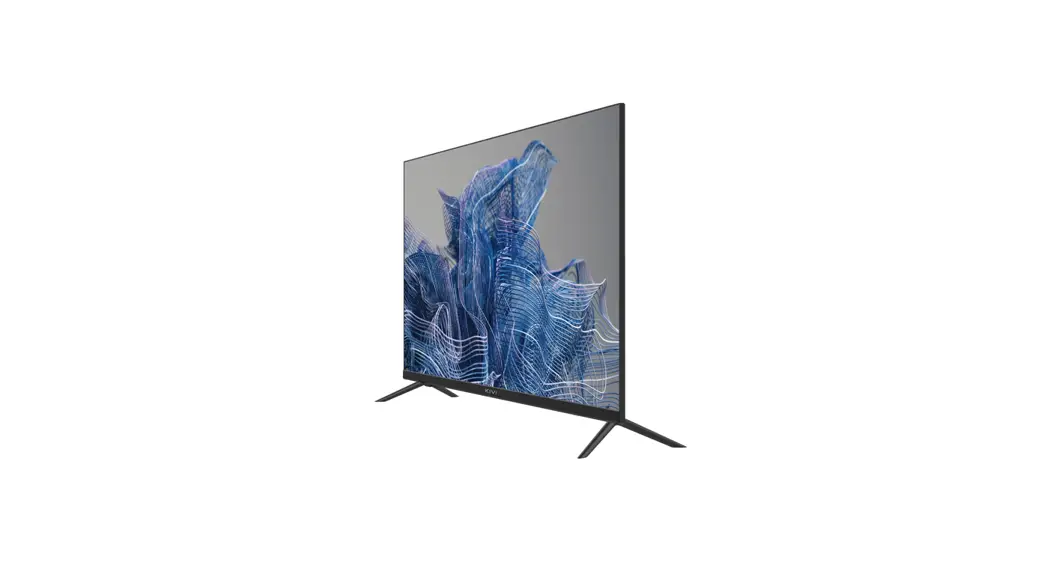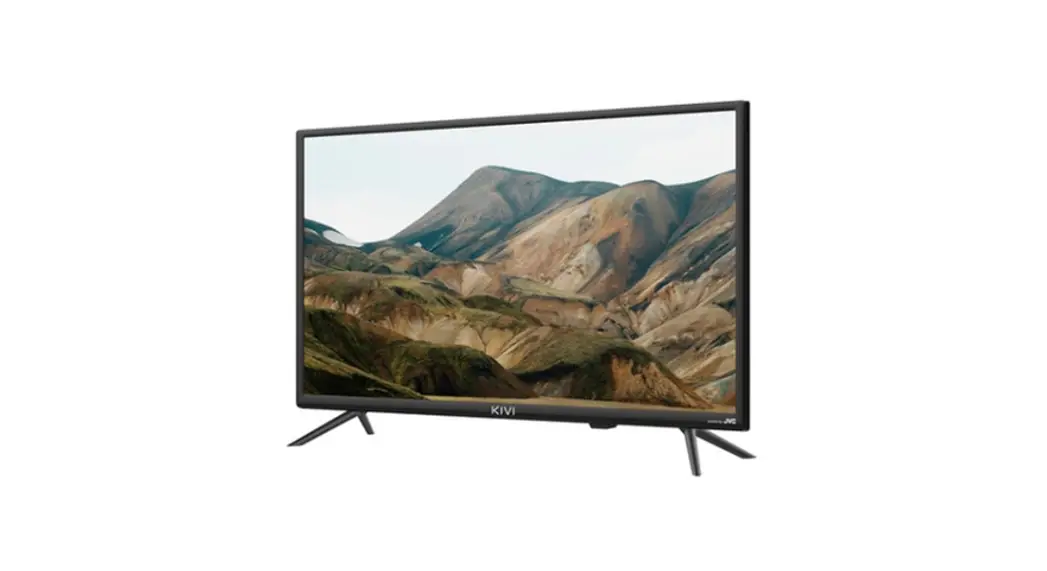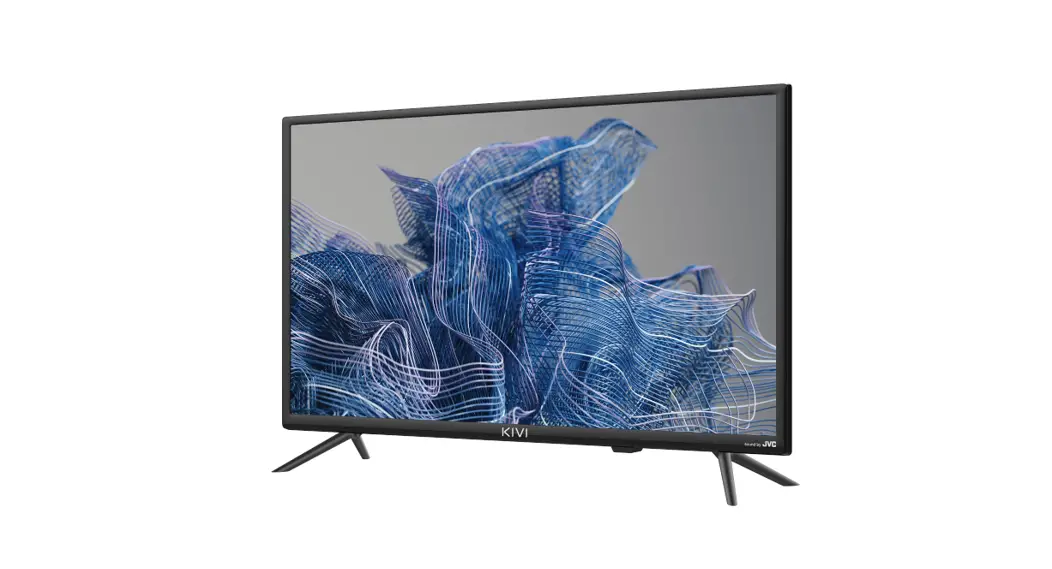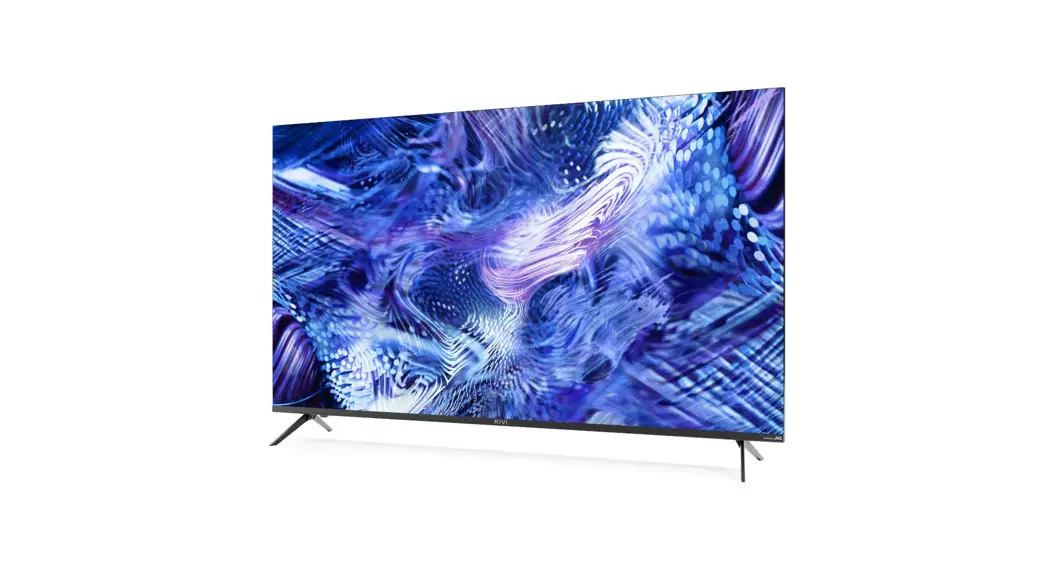
55U750NB Smart LED TV.
KIVI LED TV User Manual
KIVI LED TV is a product that offers a high-quality viewing
experience with its LCD screen and various features.
Product Information
- Product Name: KIVI LED TV
- Screen Type: LCD
- Warranty Period: 2 years
- Relative Humidity during Storage: %
- Atmospheric Pressure: kPa / mmHg
- Relative Humidity during Use:
- Energy Consumption in Standby Mode:
Product Usage Instructions
If you have any questions or complaints about the product,
please contact our support service. You can chat with us by
scanning the QR code or calling us on the provided phone
numbers.
To set up channels:
- Select Antenna as the channel setting mode.
- Manually set up channels by checking cable integrity and
ensuring signal strength is at least 50% for stable display and
sound. - If you are using a cable TV (DVB-C) or a regular home antenna,
connect the device without a splitter, if possible. If possible,
connect the device to another antenna cable. Select Cable TV as the
channel setting mode. Manually set up channels by checking cable
integrity and ensuring signal strength is at least 50% for stable
display and sound. Use a signal amplifier if necessary.
To connect external speakers:
- Connect Bluetooth speakers by selecting Settings – Remote and
Accessories – Add Device and using Bluetooth. - Connect speakers using HDMI (ARC) socket. Select Settings –
Sound – Select Speaker Audio System. Select Settings – Device
Settings – Inputs – HDMI EDID Version and set it to EDID 1.4.
Select Settings – Device Settings – Sound – Digital Output – select
Auto, Skip, PCM, etc. - Connect speakers using AUX (3.5 mm jack). Make sure the audio
cable is fully inserted into the 3.5 mm jack. - Connect speakers using OPTICAL socket. Go to Settings – Device
Settings – Sound – Digital Output – select Auto, Skip, PCM,
etc.
Visit kivismart.com for more information.
EN KIVI LED TV User manual
LV KIVI LED televizors Lietotja rokasgrmata
PL KIVI LED Telewizor Instrukcja obslugi
ET KIVI LED TV Kasutusjuhend
DE KIVI-LED-Fernseher Benutzerhandbuch
LT KIVI LED Televizorius Vartotojo vadovas
FR Téléviseur LED KIVI Manuel d’exploitation
SK KIVI LED Televízor Návod na obsluhu
RO KIVI LED Televizor Manual de utilizare
EL KIVI LED TV
BG ES KIVI LED
TelevisoR LED KIVI
Manual de operaciones
HU KIVI LED televízió Használati utasítás
PT Televisor LED KIVI Manual de operações
CS KIVI LED Televizor Návod k pouzití
Hello there! It’s me, your KIVI color LED-TV, and I will tell you how to use me safely. Cze! To ja, Twój kolorowy telewizor z ekranem cieklokrystalicznym ,,KIVI”, a w tej instrukcji powiem Ci, jak ze mnie korzysta.. Hallo! Ich bin’s, Ihr KIVI LED-Farbfernseher, und ich werde Ihnen in dieser Anleitung erzählen, wie Sie mich benutzen können. Salut ! C’est moi, votre TV couleur LCD KIVI, et dans ce manuel je vais vous dire comment m’utiliser. Salut! Acesta sunt eu, televizorul dvs. color cu ecran LCD “KIVI”, iar în acest manual v voi spune cum s m folosii. ! , LCD KIVI . QR . QR Viber. Ahoj! To jsem já, vás barevný Televizor s LCD obrazovkou znacky “KIVI”a v tomto návodu vám vysvtlím, jak m pouzívat. Cau! Tas esmu es, jsu “KIVI” LCD krsu televizors, un saj rokasgrmat es jums paststsu, k mani izmantot. Tere! See olen mina, teie värviline vedelkristallekraaniga teler “Kivi”, ja selles juhendis ütlen teile, kuidas mind kasutada. Labas! Tai as, js Spalvoto vaizdo televizorius su skystj kristal ekranu ,,KIVI”, ir siame vartotojo vadove as jums papasakosiu, kaip manimi naudotis. Ahoj! To som ja, vás farebný LED televízor KIVI a poviem vám, ako ma bezpecne pouzíva. ! , “KIVI”, . ¡Hola! Soy yo, su Televisor de imagen de colores con pantalla de cristales líquidos “KIVI”, en este manual voy a contar cómo usarme. Olá! Sou eu, seu Televisor de imagem de cores com ecrã de cristais líquidos “KIVI”, neste manual vou contar como me usar.
EN If you still have any questions about my settings, functionality, or have any complaints or suggestions, please contact the
support service.
To chat, scan the QR-code or call by phone numbers.
PL
A jeli nadal masz pytania dotyczce mojej konfiguracji, funkcjonalnoci lub pojawi si skargi lub proby — skontaktuj si z
obslug klienta.
Aby porozmawia — zeskanuj kod QR lub uyj numerów telefonów.
DE Falls Sie dann noch weitere Fragen zu meinen Einstellungen und Funktionalitäten oder Beanstandungen bzw. Anregungen
haben, wenden Sie sich bitte an unseren Support-Service.
Um zu chatten, scannen Sie den QR-Code oder rufen Sie uns telefonisch an.
FR
Si vous avez encore des questions sur mes paramètres, mes fonctionnalités, ou si vous avez des plaintes ou des suggestions,
veuillez contacter le service d’assistance. Pour chatter, scannez le code QR ou appelez les numéros de téléphone.
RO
i dac avei întrebri despre setrile, funcionalitatea mea sau dac avei reclamaii sau sugestii, v rugm s contactai serviciul de asisten.
Pentru a comunica – scanai codul QR sau utilizai numerele de telefon.
BG
, , , .
, QR .
HU
És ha továbbra is kérdései maradnak a beállításaim vagy funkcióim kapcsán, esetleg panasszal élne vagy javaslatai vannak, kérjük forduljon ügyfélszolgálatunkhoz.
A csevegéshez olvassa be a QR-kódot, vagy keressen minket telefonon.
CS A pokud máte stále dotazy ohledn mého nastavení, funkcnosti nebo vzniknou stíznosti ci návrhy, kontaktujte prosím
podporu.
Pro kontaktování naskenujte QR kód nebo pouzijte telefonní císla.
LV
Un, ja jums joprojm bs jautjumi par maniem iestatjumiem, funkcionalitti vai jums bs sdzbas vai ieteikumi, ldzu,
sazinieties ar atbalsta dienestu.
Lai parunt, skenjiet QR kodu vai izmantojiet tlrua numurus.
ET
Ja kui teil on küsimusi minu seadistamise, funktsionaalsuse või kaebuste või soovide kohta, võtke ühendust tugiteenusega.
Suhtlemiseks – skannige QR kood või kasutage telefoninumbreid.
LT
O jei vis dar liks klausim dl mano nustatym, funkcionalumo, atsiras skund arba pasilym, prasau, kreipkits aptarnavimo skyri.
jklHD 1366×768
FHD 19201080
UHD 3840×2160
USB 2.0
2
2
HDMI
3
4
HDMI Wi-Fi
HDMI 1.4a
a/b/g/n/ac
HDMI 2.1
VESA standarts, mm
200×100
200×200
400×200
VESA skrvju tips
M4
M4
M6
M6
M6
M6
M6
M6
Platums augstums,
Izmri ar statvu, mm
Neto svars, kg
720425 62
720465 180
4,2
720425 62
720464 204
4,2
901×511 x64
901×574 240
6,4
960×556 x64
960×620 x240
7,4
960×556 x64
960×620 x240
7,4
1116×642 x61
1116×705 240
1229×710 x63
1229×772 x260
1448×830 x61
1448×899 300
10,5
13
17,3
*Jaudas, elektroenerijas patria radtji attiecas uz darbbu TV rezm “Mjas”, radtji rezm “Veikals” var atsirties uz augsu. ** Preces komplektcija, izskats un tehniskie raksturojumi var atsirties vai tos var maint razotjs bez brdinjuma.
UZSTDT MANU ANTENU, K PARDTS TLK
IEEJAS PRETESTBA: 75 Stabilai digitlo TV kanlu uztversanai iesaku izmantot rjo antenu ar pastiprintju (pastiprinjums 30 dB vai vairk).
vai
PIEZME: Razotjs, importtjs, piegdtjs nav atbildgs par manu sastvdau bojjumiem sakar ar augsta sprieguma padevi caur antenas pieslgvietu, k ar televizora bojjumiem, ja tkla spriegums prsniedz pieaujamo ekspluatcijas spriegumu.
Termini HDMI, HDMI High-Definition Multimedia Interface un HDMI logotips ir HDMI Licensing Administrator, Inc. precu zmes vai reistrtas precu zmes. Razots saska ar DOLBY LABORATORIES licenci. DOLBY, DOLBY AUDIO simboli un dubult D simbols ir DOLBY LABORATORIES precu zmes.
75
kivismart.com
PULTS! LT
TLVADBAS PULTS RC40 /RDTJS RC60
Taustiu nozme
Lai ieslgtu mani miega rezm, izsldziet vai iesldziet
barosanu
Lai ieslgtu miega rezmu, turiet nospiestu pogu un
nospiediet OK
Izvle starp ievades avotiem
Aktivcijas izvlne Google palgs Iestatjumu izvlne
Prvietosans ekrna izvln.
Play/pauze RC40 tlvadbas pultm Rdtja aktivizsana RC60 tlvadbas pultm Atgriezties uz ieprieksjo izvlni
Mjas lapa
OK – atlases apstiprinjums Kad jpiekrt Ekrna izvlne
Skaas lmenis
YouTube KIVI Media
MEDIA
Izslgt skau Nkamie vai ieprieksjie kanli NETFLIX Mediju pakalpojums
PIEZME:
1 RC60 pults-rdtjs tiek komplektts ar modeiem 43U750NB, 43U750NW, 50U750NB, 55U750NB, 55U750NW, 50U850NB, 55U850NB, 65U850NB.
2 Balss meklsanas funkcija ir pieejama RC40/60 pult. 3 Komplektcija un izskats var atsirties vai tos var maint razotjs bez brdinjuma. 4 Tlvadbas pults ir CE sertificts.
kivismart.com
76
LT PULTS!
TP (tlvadbas pults) darbbas rdiuss ir ldz 10 metriem.
Lai tas darbotos, ievietojiet srma baterijas un virziet to
uz mani.
Nejauciet jaunas baterijas ar vecm, k ar neatstjiet
pulti zem siltuma
avotiem.
Ja nelietojat pulti ilgk par vienu mnesi, baterijas
metiet prom.
MAN IR JATVAINOJS PAR DAZM NERTBM!
Diemzl standarta Google Gboard tastatra slaicgi neatbalsta pults-rdtja vadbu.
TPC:
Atveriet iestatjumus, izmantojot paziojumu logu, kas tiek pardts, nospiezot pults rdtja pogu.
Piesldziet Wi-Fi, autorizjieties Google Play un instaljiet nepieciesamo lietojumprogrammu, lai rdtjs darbotos pareizi.
Pc uzstdsanas nospiediet uz pults rdtja pogu.
Ja jau ieprieks esat mani savienojis ar internetu, pagaidiet apmram 5-10 mintes, ldz visprgaj programmu sarakst pards lietojumprogramma Leanback (galvenaj izvln zme “+”).
Pc tam nospiediet uz pults rdtja pogu.
JA NU KAS:
lietojot rdtja tlvadbas pulti lietojumprogramms, ne visas pogas un simboli tiek atbalstti. Kursorsviras trumu var regult, vienlaikus nospiezot pogas: – Palielint trumu – rdtja poga + pa labi; – Samazint trumu – rdtja poga + pa kreisi.
Detaliztas instrukcijas ar attliem pieejamas ar kivismart.com mjaslapas sada “Atbalsts 24/7”.
77
kivismart.com
PIESLGSANAS PORTI LT IERCU PIESLGSANA Esmu sadergs ar lielko dau video un audio atskaosanas iercu, un varu bt pievienots Bluray, spu konsolei, stereo sistmai utt.
HD / FHD MODEI
UHD MODEI
eARC
USB Ieeja USB iercm (500mA) HDMI HDMI tipa ieeja Antenna Antenas savienojuma ports
CI CAM modua savienojuma ports Mini AV IN Kompozta audio/video ieeja
VIDEO Kompozta video ieeja LAN Ethernet – ieeja
HEADPHONE Austiu izeja (3,5 mm) OPTICAL OUT Optisk izeja
PIEZME: 1. Visas rjs ierces drkst pieslgt tikai tad, kad esmu izslgts. 2. USB porta maksiml slodze nedrkst prsniegt 0,5A 3. TV atbalsta ARC, CEC. 2K atbalsta HDMI 1.4a, 4K HDMI 2.1.
CI NOSACJUMA PIEEJAS KARTES PIESLGSANA
CAM moduli ar CI nosacjuma pieejas karti ar lietosanas informciju var iegdties pie digitl kabea pakalpojumu sniedzja.
Atsevisu izvu rezmu nosaukumi, dazu savienotju
slots
apzmjumi un to pielietojuma vietas, atsevisu
ergonomisko vadbas funkciju veiktspja var nedaudz
atsirties no saj rokasgrmat apraksttajiem un
attlotajiem.
kivismart.com
Autorizcijas karte CAM modulis
78
LT KAD KAUT KAS NOGJA GREIZI
Papildus ar aparatru saisttiem darbbas traucjumiem, ja pards mana nestandarta darba pazmes, atvienojiet mani uz 30 sekundm.
Nepastvgs tera/kabetele vzijas signls vai t nav
1. Esmu uz antenas, 1. Lai nodrosintu stabilu DVB-T2 (digitlo) un ATV (analogo) signlu uztversanu,
bet nevaru atrast izmantojiet rjo antenu ar pastiprintju (pastiprinjums 30 dB vai vairk).
kanlus, rdu
Antenas ievades papildu strva jau ir nodrosinta, un to nevar nodrosint,
kanlus ar attla izmantojot manus USB portus.
kropojumiem vai Virziet antenu pret tuvko televzijas torni.
skaas
Ja izmantojat iekstelpu antenu, paceliet to augstk, pagrieziet ap savu asi un
prtraukumiem prvietojiet to pa istabu. Prliecinieties, vai izvln Iestatjumi -> Kanls -> Kanla
iestatsanas rezms esat izvljies antenu.
Veiciet kanlu iestatjumus manuli. Lai attls un skaa btu stabila, radtjiem jbt
50% vai vairk. Prbaudiet kabea veselumu.
2. Es izmantoju kabeli, bet nevaru atrast kanlus, rdu kanlus ar attla kropojumiem vai skaas traucjumiem
2. Lietojot kabetelevziju (DVB-C) vai parasto mjas antenu, iesaku pieslgt, neizmantojot sadaltju (spliteris). Ja iespjams, pievienojiet mani citam antenas kabelim. Prliecinieties, vai izvln Iestatjumi -> Kanls -> Kanla ieststsanas rezms esat izvljies Kabetelevziju. Veiciet kanlu iestatjumus manuli. Prbaudiet kabea veselumu. Izmantojiet signla pastiprintju.
Nav skaas rjos skaruos
1. Akustikas
1. Piesldziet Bluetooth akustiku, izmantojot izvlni Iestatjumi — Pultis un
ieslgsana,
piederumi — Pievienot ierci.
izmantojot Bluetooth
2. Akustikas pieslgsana, izmantojot HDMI
2. Piesldziet man akustiku, izmantojot HDMI (ARC) ligzdu. Izvln Iestatjumi -> Skaa -> Skarui atlasiet rj audio sistma. Sada Iestatjumi -> Ierces iestatsana -> Ieejas -> HDMI EDID versija iestatiet uz “EDID 1.4”. Sada Iestatjumi – Ierces iestatsana – Skaa – Digitl izeja – atlasiet Auto, Izlaist, PCM utt.
3. Akustikas pieslgsana, izmantojot AUX (3,5 austiu ligzdu)
3. Prliecinieties, vai audio kabelis ir pilnb ievietots 3,5 ligzd.
4. Akustikas pieslgsana caur optiku
4. Piesldziet akustiku ar OPTICAL ligzdu. Dodieties uz Iestatjumi -> Ierces iestatsana -> Skaa -> Digitl izeja -> atlasiet Auto, Izlaist, PCM utt.
79
kivismart.com
 KIVI – Smart TV. European brand