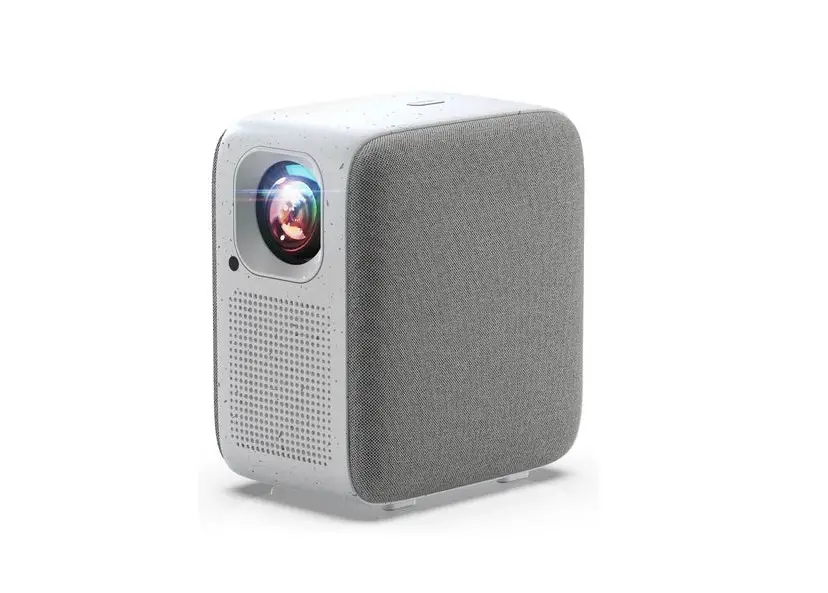
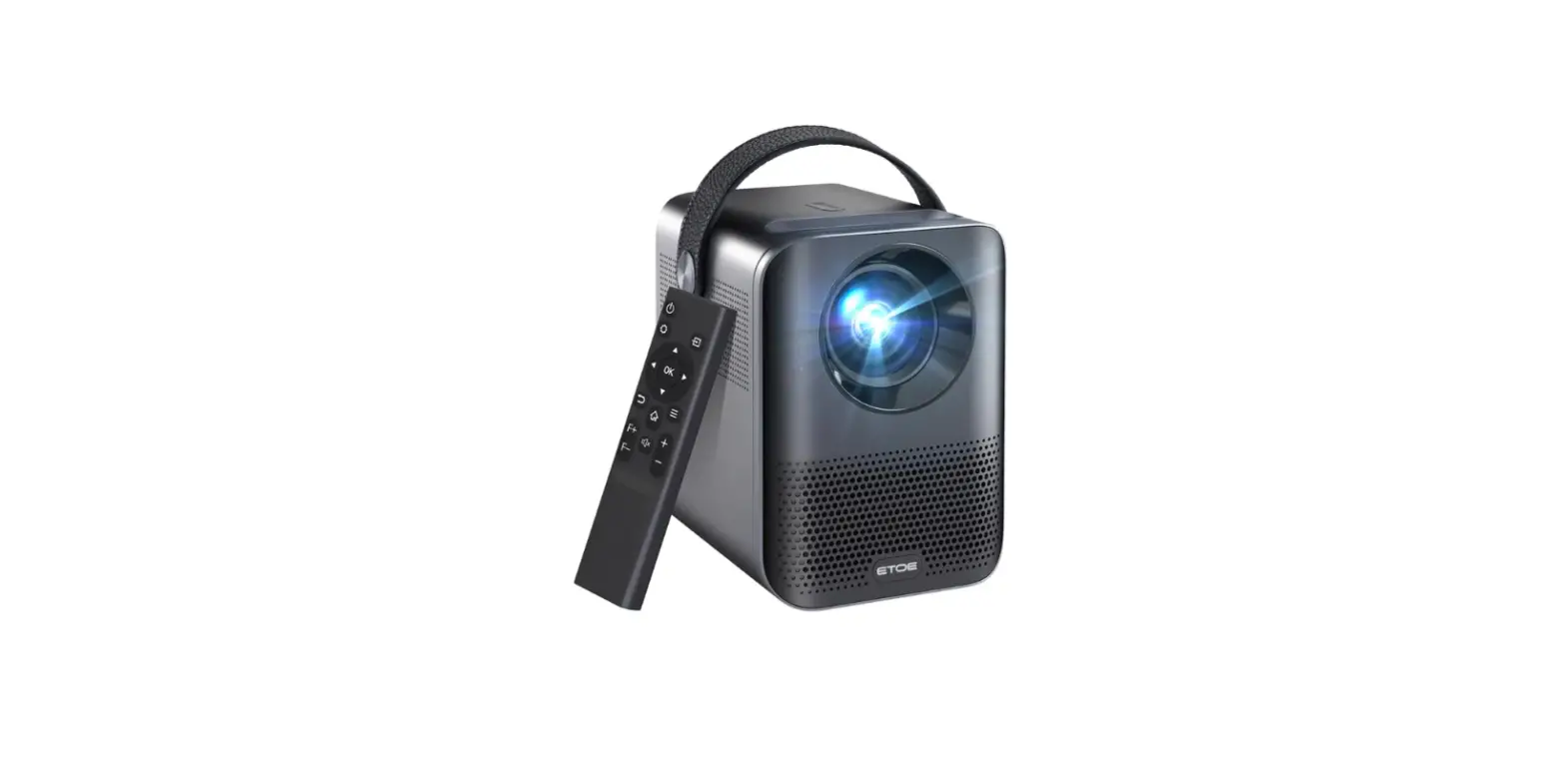
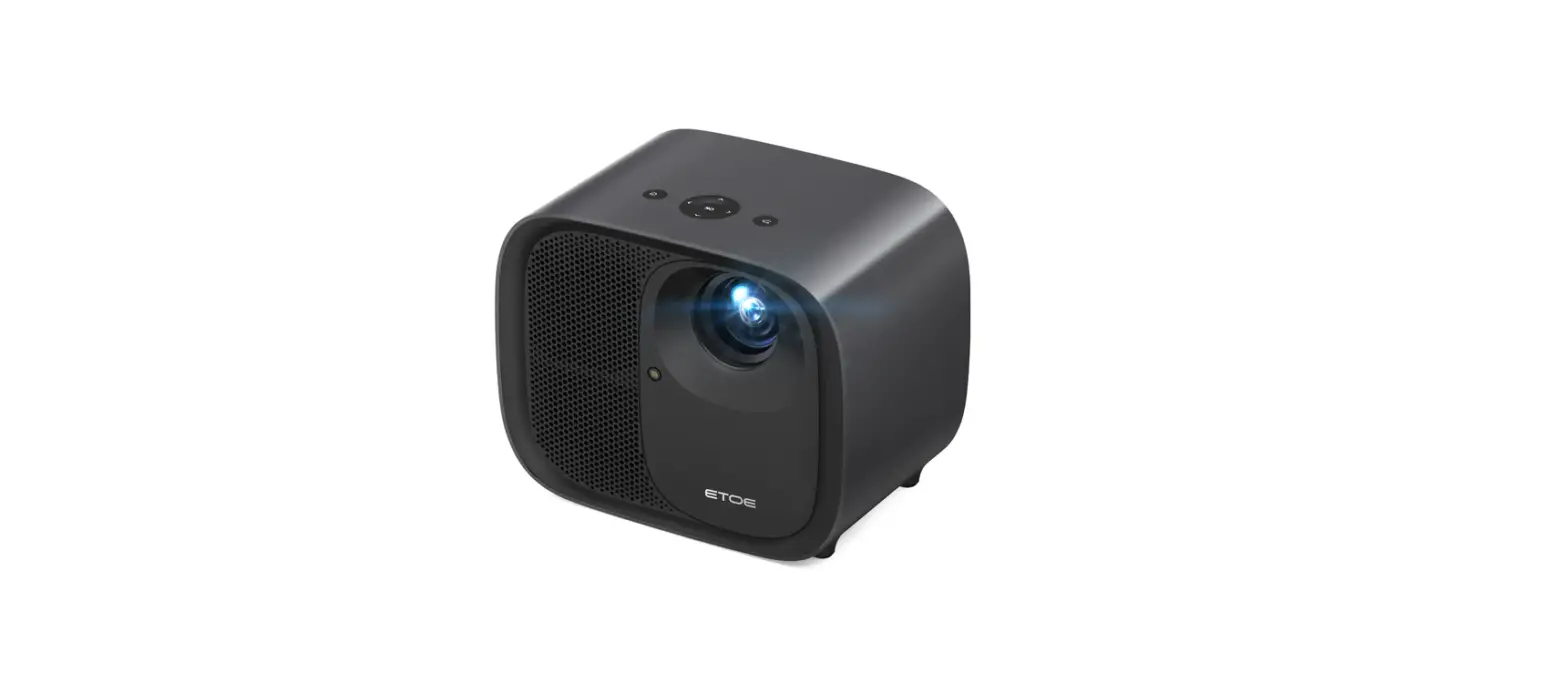
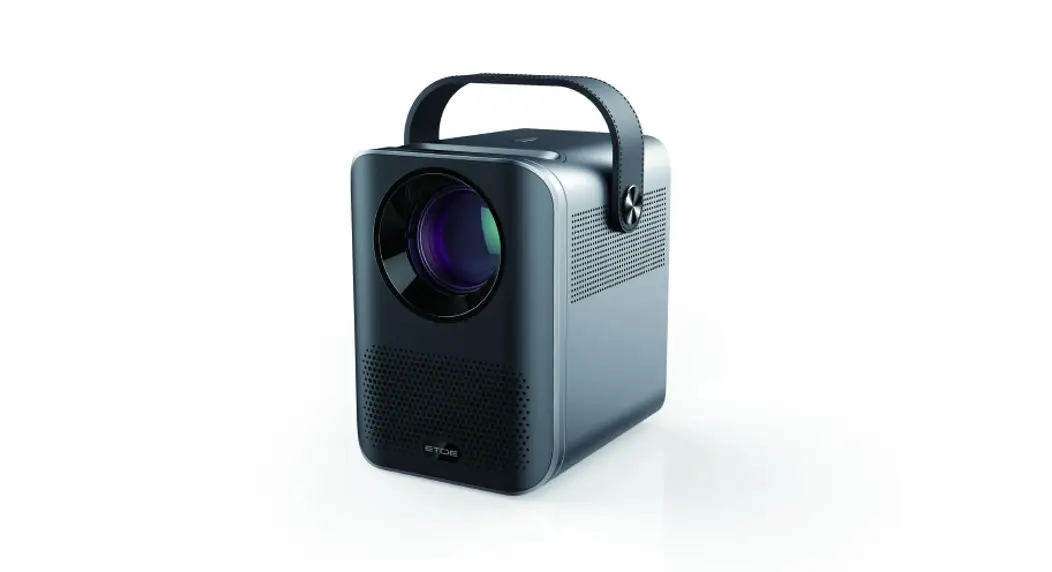
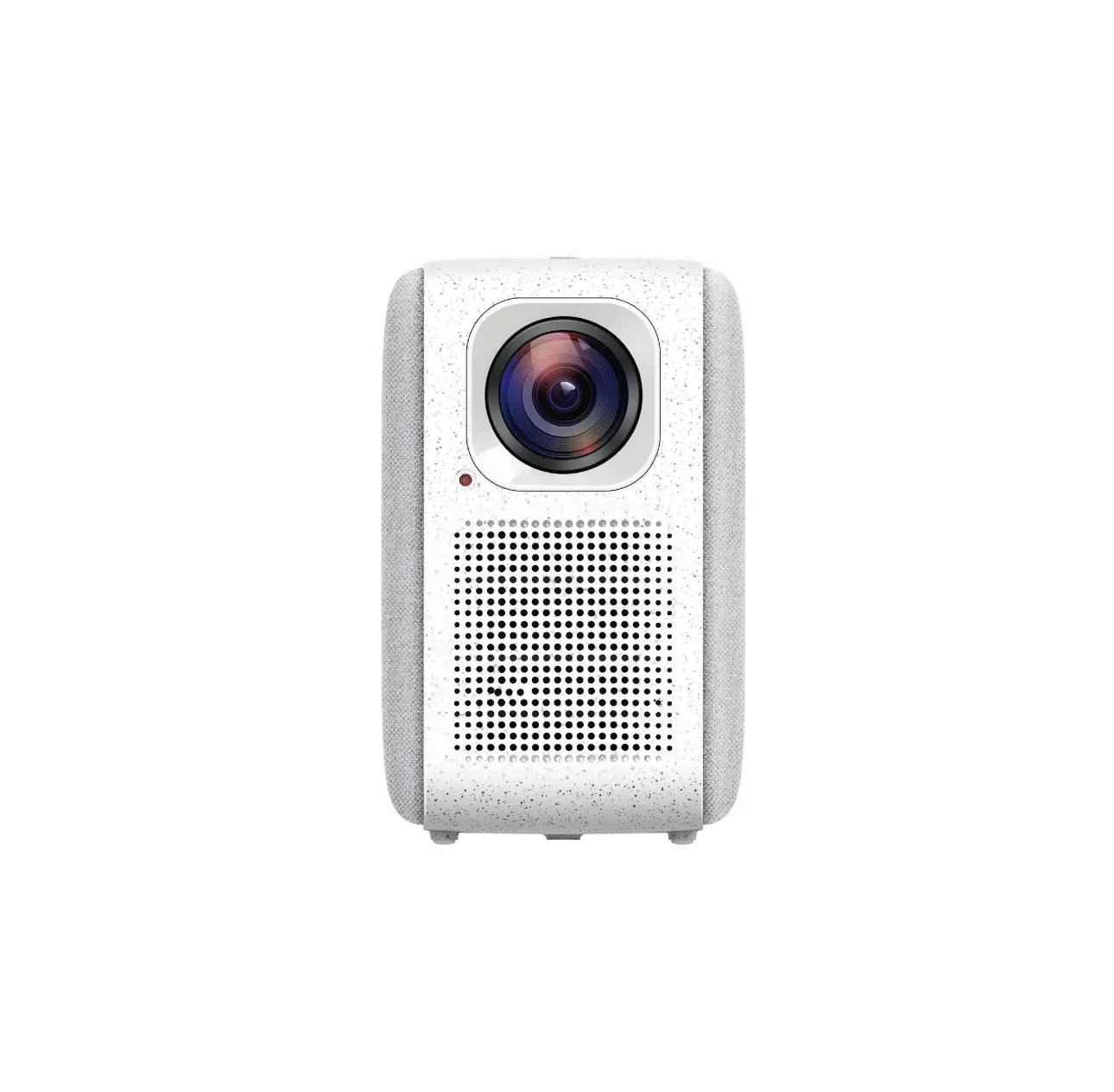
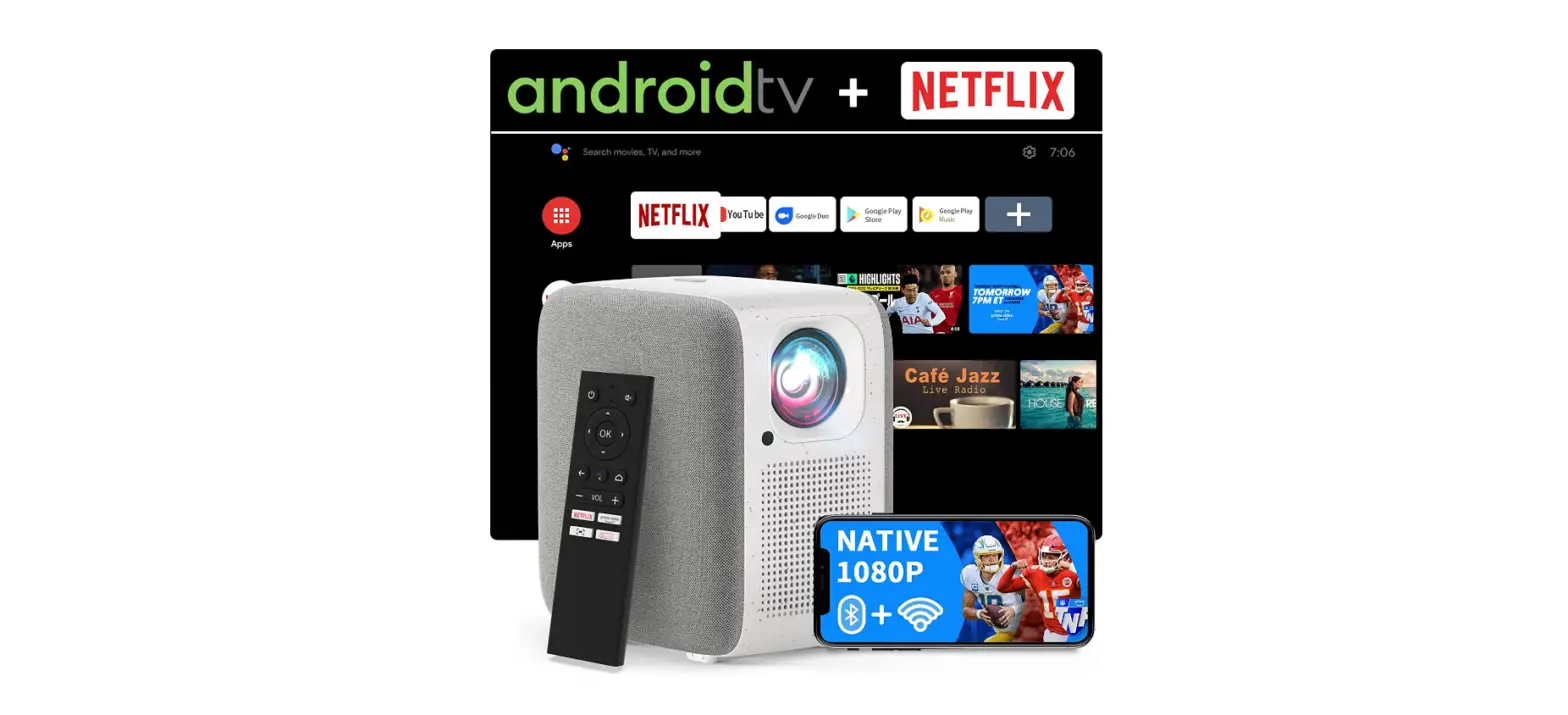
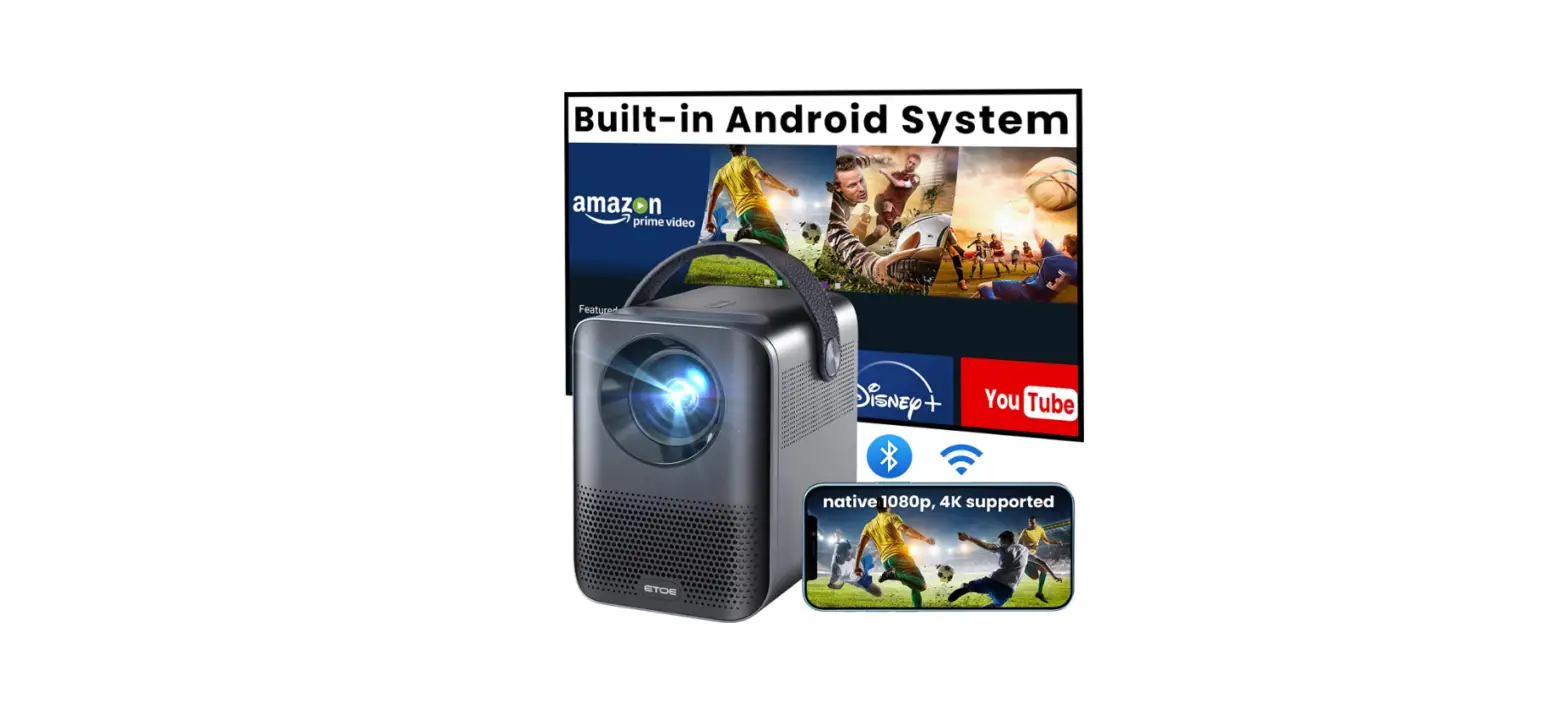
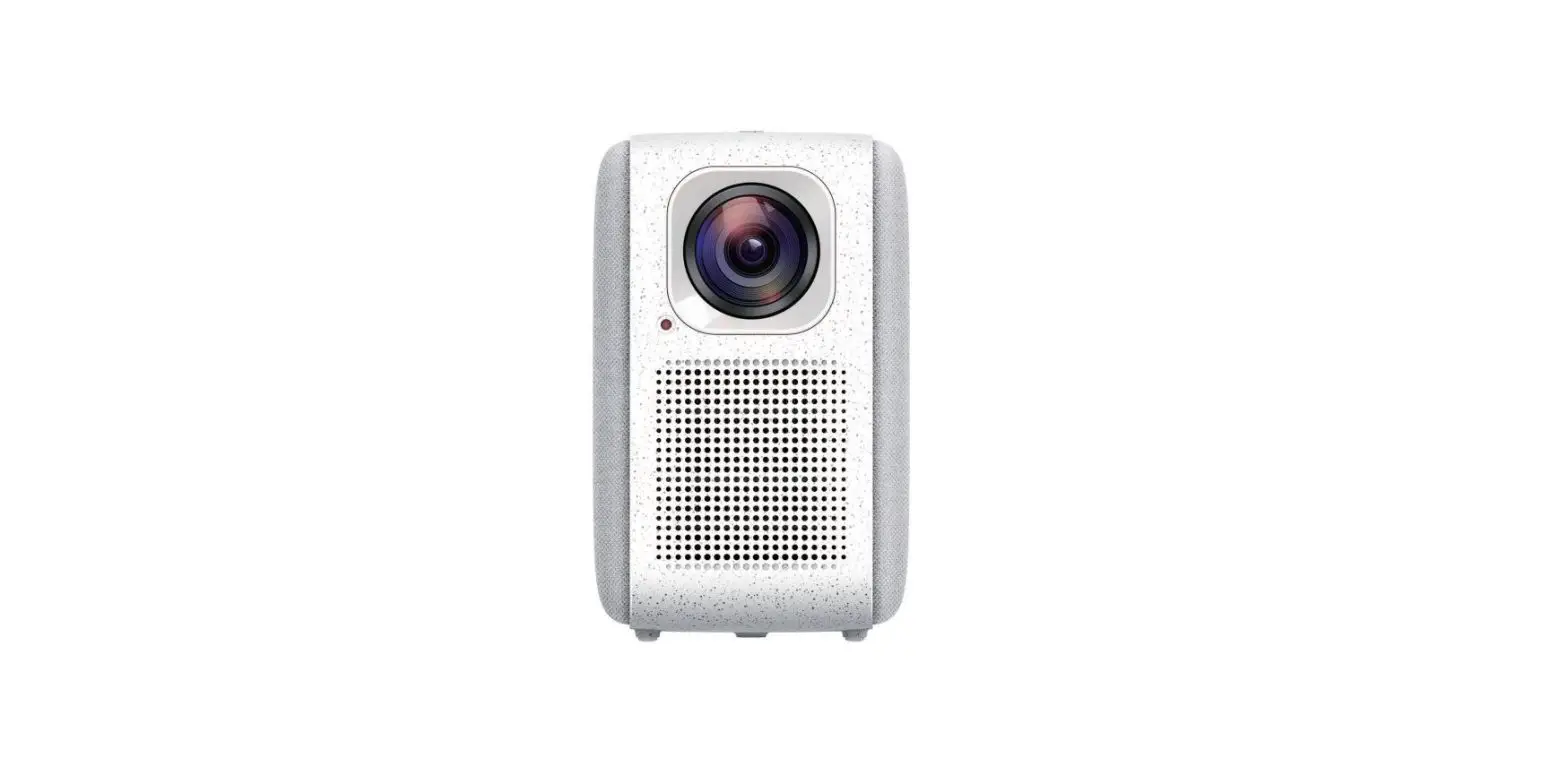
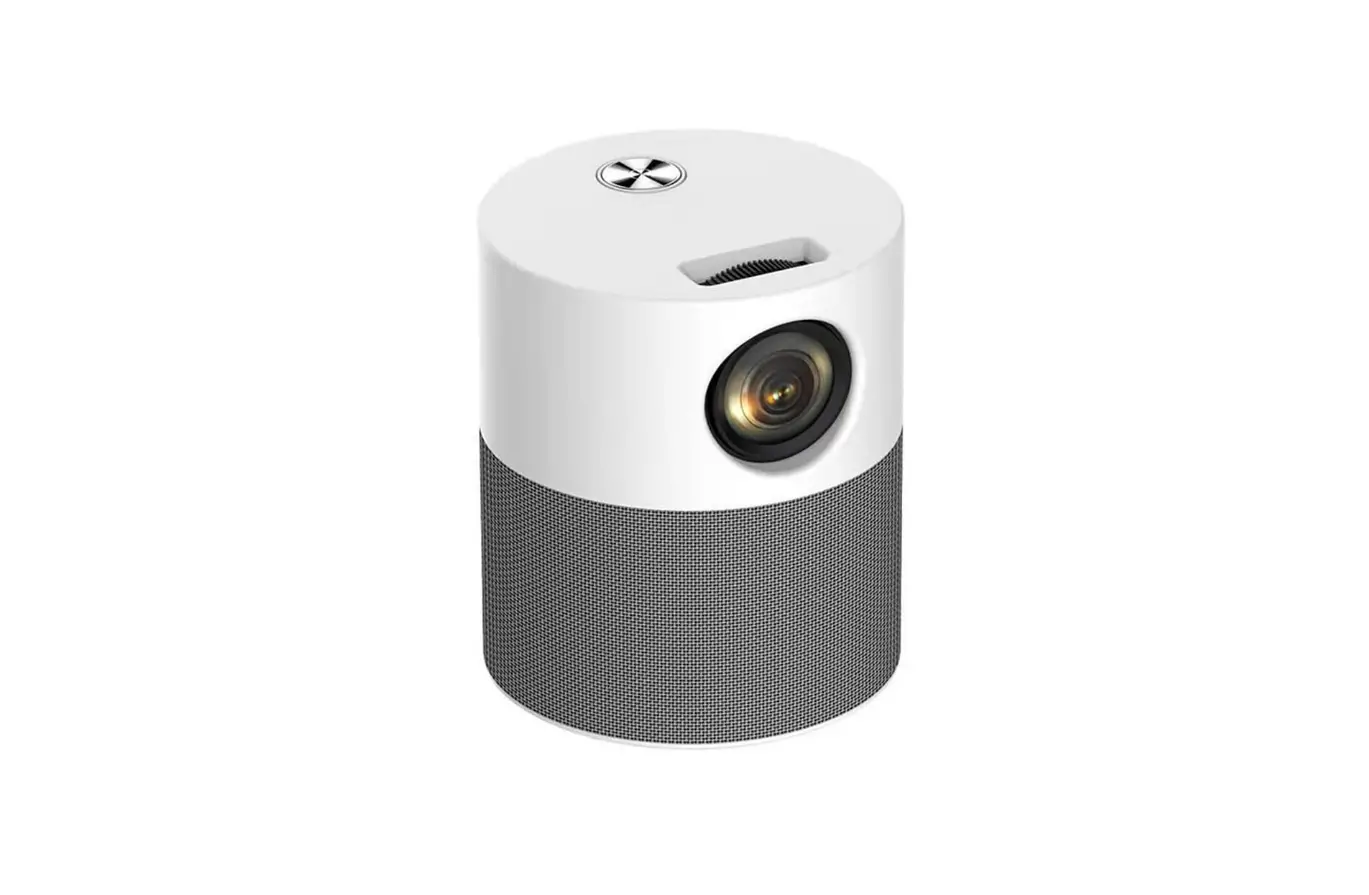
A1192 Projector
Product Information
The Projector A1192 is a high-quality projector that allows you
to display images and videos on a projection surface or wall. It
comes with various features and accessories to enhance your viewing
experience.
What’s Included:
- Projector A1192 x 1
- Adapter x 1
- Adapter AC cord x 1
- Remote control x 1
- User manual x 1
Overview of the Projector:
The projector has the following components:
- 19V DC in
- USB port
- HDMI in
- Reset button
- Infrared receiving window
- 3.5mm AUX port
- Power Switch
Overview of the Remote Control:
The remote control has the following buttons:
- Power button
- Mute button
- OK button
- Up button
- Down button
- Right button
- Left button
- Back button
- Google Assistant button
- Home button
- Volume button
- Volume + button
- NETFLIX button
- Prime Video button
- Projector Focus button
- Projector Home button
Product Usage Instructions
Placement
1. Place the Projector A1192 on a stable and flat foundation in
front of the projection surface.
2. For the best results, ensure that the projection surface is
white and flat. It is not necessary to tilt the projector towards
the projection surface.
3. You can adjust the projection image using the built-in
keystone correction and the remote control.
4. The distance between the projector and the projection surface
determines the image size.
Preparing the Remote Control
1. Prepare 2 x AAA batteries (not included) for the remote
control.
2. Slide off the back cover of the remote control to open the
battery compartment.
3. Insert new batteries into the battery compartment, matching
the polarity (+/-) indicated, and close the battery
compartment.
Power On
1. Connect the included adapter to the DC-in port of the
projector.
2. Connect the AC cord to the adapter.
3. Plug the adapter into an outlet, and the LED indicators will
light up.
4. Angle the projector towards a suitable projection surface or
wall.
Focus
1. Place the projector towards a suitable projection surface or
wall.
2. Use the remote control to press the [Focus] button.
3. Press the [Left] or [Right] button on the remote control
until the picture is clear.
Selecting Your Language
When starting the projector for the first time, you will be
guided to a page to select your language as the first step. Use the
remote control’s [Up] or [Down] button to select your preferred
language.
Projector A1192 User Manual
Catalog
EN English DE Deutsch IT Italiano FR Français ES Español JP
01 – 11 12 – 22 23 – 33 34 – 44 45 – 55 56 – 66
EN
Safety Instructions
Read and understand all instructions before you use this device. Do not make any changes or settings that are not described in this manual. Any physical injury, and loss of data or damage caused by failure of following instructions, is not included in the warranty.
Setup
To reduce the risk of fire and/or electric shock, do not expose the device to rain or moisture, and objects filled with liquids, such as vases, should not be placed on the device. Do not place the device on soft surfaces such as tablecloths or carpets as doing so could be a fire-hazard. Do not place the device in areas susceptible to excessive dust and dirt or near any appliance generating a strong magnetic field. To prevent overheating, do not block or clog the ventilation openings. Never place the device in a confined space. Always leave enough space around the device for ventilation. Protect the device against direct sunlight, heat, large temperature fluctuations and moisture. When the device runs for a long period of time and the surface becomes hot, shut it down and unplug the power cord. Resume operation only after the device has cooled. Always handle the device with care. Avoid touching the lens. Never place heavy or sharp objects on the device or the power cord. To avoid electric shock, do not disassemble. Only use attachments or accessories specified by the manufacturer. Avoid extreme vibration. It may damage the internal components. Do not allow children to handle the device without supervision. Under the following conditions, a layer of moisture can appear inside the device which can lead to malfunctions: a) if the device is moved from a cold to a warm area; b) after a cold room is heated; c) when the device is placed in a damp room. To avoid any moisture, seal the device in a plastic bag before moving it to another room, and wait for one to two hours before you take it out of the bag.
Power Supply Use only the provided power adapter. Power off the device before removing the power supply from the socket. Protect the power cord from being walked on or pinched, particularly at plugs, convenience receptacles, and the point where they exit from this device. Unplug this device if there are lightning storms or when unused for a long period of time. Where the power plug or an appliance coupler is used as the disconnect device, the disconnect device shall remain readily operable. Before you make or change any connections, ensure that all devices are disconnected from the power outlet. Never touch the power cable or the power connector with wet hands.
01
Hearing Safety To avoid hearing damage, do not listen for extended periods at high volume. Set the volume at a safe level.
Cleaning Power off the device and remove it from the power supply before cleaning the surface. Use a soft, lint-free cloth. Never use liquid, gaseous, or easily flammable cleansers (like sprays, abrasives, polishes, and alcohol). Do not use any liquid cleaning agents to clean the lens as they may damage the protective coating on the lens. Wipe over the surfaces gently. Be careful that you do not scratch the surfaces. Use lens cleaning paper to clean the lens of the projector.
Repairs Do not make any repairs to the device by yourself. Only have your device repaired by an authorized service center. Improper maintenance can result in injuries or damage to the device. Refer all servicing to qualified service personnel.
Caution: Possibly hazardous optical radiation is emitted from this device. Do not stare at operating beam. The bright light may hurt your eyes.
Projector x 1
What’s included
Adapter x 1
Adapter AC cord x 1
Remote control x1
User manual x 1
Projector A1192 User Manual
02
Projector
7
1 2 34
Overview
5
6
1. 19V DC in
2. USB port
3. HDMI in
4. Reset
5. Infrared receiving window
6. 3.5mm AUX
7. Power Switch
Remote
1 4 7 5
8 11 13 15
2 3 6 9 10 12 14 16
03
1. Power 2. Mute 3. OK 4. Up 5. Down 6. Right 7. Left 8. Back 9. Google Assistant 10. Home 11. Volume 12. Volume + 13. NETFLIX 14. Prime Video 15. Projector Focus 16. Projector Home
Get started
1. Placement
Place ETOE Projector A1192 on a stable, flat foundation in front of the projection surface. For the best results, the projection surface should be white and flat. It is unnecessary to tilt the projector towards the projection surface. You can correct the projection image with the built-in keystone correction and with remote control. The distance between the projector and the projection surface determines the image size.
2. Prepare the Remote Control
1. Prepare 2 x AAA battery, which is not included in the box.
2. Slide off the back cover to open the battery compartment, insert new batteries (matching the polarity (+/-) indicated), and close the battery compartment.
3. Power On
1 DC IN
3
2
1. Connect the included adapter to the DC-in port of the projector 2. Connect the AC cord to the adapter 3. Plug the adapter to the outlet and the LED indicators will light on. 4. Angle the projector towards a suitable projection surface or wall.
4. Focus
1. Place the projector towards a suitable projection surface or wall, 2. Use the remote control, Press the [Focus] button, 3. Press the [Left] or [Right] button, until the picture is clear.
04
5. Select Your Language
When start the projector for the first time, you will be guide to a page to select language as first step, use remote control [up] or [down] to select your language.
6. Pair Remote Control in Bluetooth Mode
After select language, you will be at a Bluetooth remote pairing page(Your remote control need to be at Bluetooth mode to control Android TV) 1. Please hold the remote near the projector.
05
2. Press the [Volume-] and [OK] keys together for about 10 seconds.
3. When the screen shows “Connected”, and your remote LED indicator turn to blue, The Remote Bluetooth mode is pair and connected.
To switch Remote control between Bluetooth mode and IR mode, press the [Projector Home] button or [Home] button. Press the [Projector Home] button, the remote LED indicator turns “RED”, and projector will turn to [Projector Home Page], you will use the Remote IR mode for projector control. Press the [Home] button, the remote LED indicator turns “Blue”, and projector will turn to [Android TV] system, you will use the Remote Bluetooth mode for Android TV control. Follow the on-screen instruction to finish other settings.
06
7. Keystone correction
ETOE projector A1192 supports automatic vertical keystone correction, and remote four-point keystone correction. 1. Place the projector towards a suitable projection surface or wall, adjust
the distance for a proper size of picture. 2. Focus the picture perfectly clear. 3. If your projector is directly towards the projection surface, but pointing
up and down, the picture will be adjusted automatically. You can still press the [Projector Home] button, go to [Projection Setting] > [Four point correction] for further minor adjustment, till the picture is perfectly rectangular.
Automatic
4. If your projector is not vertical to the projection surface, use remote control, Press [Projector] button, go to [Projection Setting] – [Four point correction].
Remote 4P keystone
5. Press [OK] to select the point, 4[Navigation button] to adjust, until the picture is perfect rectangular. 07
Projector Settings
ETOE Projector A1192 have two systems, The [Projector system] and the
[Android TV] system, So, the projector setting and Android TV setting is
separated, When setting the projector, Press the [Projector Home] Button
back to projector home page, go to [Setting].
1. Projection setting Projection mode
[Desktop Front Projection]: The device is located in front of the projection surface. [Desktop Rear Projection]: The device is located behind the projection surface. [Ceiling Front Projection]: The device is hanging from the ceiling in an upside-down position. The image is rotated by 180 degrees. [Ceiling Rear Projection]: The device is hanging from the ceiling in an upside down position behind the projection surface. The image is rotated by 180 degrees and horizontally mirrored.
Zoom in/out Use the remote control, zoom in or out from 50%-100%, fit the image size in a certain screen Vertical correction Vertical keystone correction from 0-100 Horizontal correction Horizontal keystone correction from 0-100 Four point Correction Use the remote control, [OK] to select the point, 4[Navigation button] to adjust, [Back] to exit Keystone correction reset Reset Keystone correction value
2. Other settings Default Input Signal
[Android TV]/[HDMI]/ [USB]/[off] Select default display signal source from Android TV/HDMI/USB, or go to home page, When turn on or reboot the projector. No need switch signal source every time when the projector is turned on. Language setting Select your language from [English], [Deutsch], [Français], [Italiano], [Español], <>, <>. Restore factory setting Reset your device and restore factory setting.
08
Android TV Setting
When setting Android TV, Press the [Home] Button back to Android TV home page, go to [Setting]. Wi-Fi Setting 1. Under Network Settings, select and enable Wi-Fi in order to connect to the
network. 2. Once the device scans and lists nearby Wi-Fi networks, select the
appropriate network name, input the password if required, and select Connect. Language Setting Under Settings > Preferences, select Language to change the language previously set. Bluetooth pairing 1. Select Settings in the Menu Launcher. 2. From the Remote & Accessories menu, click “Add Accessory” then select the device to be connected.
Unpairing a Bluetooth Device Select Settings from the Menu Launcher. From the Remote & Accessories menu, click “Unpair”, then select the Bluetooth device you want to unpair. Adding Accounts For new Google users, sign up for a new Google account using the TV for easier login and payment security. Add an account or switch accounts under Accounts in the Settings Menu.
09
Factory Reset 1. Click Device Preferences – Reset to erase everything. 2. Once this option has been selected, all installed apps will be deleted,
settings will be set to defaults and all user information will be deleted. About You can check information about your device by clicking on About in the Settings Menu. This panel will show you the model of your device, version, firmware version, and more. You can also update your system by clicking on System Update from this menu.
Chromecast
ETOE Projector A1192 have Chromecast built-in, to use the Chromecast, Press [Android TV] button, Go to Android TV home page.
Cast from a Mobile Device Certain apps allow you to cast to your TV. To cast, simply follow the following steps: 1. Open a Google cast compatible app on your mobile device. 2. Navigate to the screen you wish to cast. 3. Lap on the Cast icon and then select your Android TV.
Cast from Google Chrome This device has Google Chromecast built-in. To cast from Google Chrome, click the Settings icon located on the top right corner of the browser, then click “Cast”. Note: Chromecast connectivity depends on the Google server, in case of unsuccessful cast, try again later.
10
Specifications
CPU: ARM Quad 64-bit Cortex-A53 Android OS: Android TM 10.0 Bluetooth: Bluetooth 5.1 Wi-Fi: 2.4/5.0 GHz (Dual Band), 802.11 a/b/g/n/ac 2*2 MIMO Native Resolution: 1920*1080 Brightness: 400 ANSI lumens Aspect Ratio: 16:9 / 4:3 Adaptive Speaker: 8W*2 Stereo Speaker Connection: HDMI*1; USB*1; AUX*1; Projection size: 40″-200″ Zoom: 50%-100% Keystone Correction: ±45° Operation temperature: 0~40 Warranty: 24-Month
Projection distance and Screen Size
Image Size (Inch) Projection Screen L+W (cm) Lens-Screen distance (M)
40
0.91*0.5
1.1
50
1.13*0.62
1.36
60
1.36*0.75
1.62
70
1.57*0.86
1.85
80
1.78*0.98
2.09
90
2.0*1.11
2.32
100
2.20*1.2
2.53
Warranty
30-Day Money-Back Guarantee for Any Reason You may return your undamaged product and packaging within 30 days of purchase to receive a FULL REFUND for any reason. If the reason for return isn’t quality-related, the customer must pay for the return shipping. 24-Month Warranty for Quality-Related Issues ETOE Technology’s products are warrantied to be free from material and workmanship defects for 24 months from the date of purchase. Within this period, ETOE will provide a replacement and cover any return shipping costs for products that fail in normal use. Please Note: Any provided shipping labels must be used within 20 days from the date they’re issued by ETOE Technology Customer Support.
11
DE
Sicherheitsanweisungen
Sie sollen alle Anweisungen durchlesen und verstehen, bevor Sie dieses Gerät benutzen. Nehmen Sie keine Änderungen oder Einstellungen vor, die nicht im vorliegenden Benutzerhandbuch beschrieben sind. Körperverletzungen, Datenverluste oder Schäden, die durch Nichtbeachtung der Anweisungen verursacht werden, sind von der Garantie ausgeschlossen.
Einstellung
Um die Gefahr eines Brandes und/oder elektrischen Schlages zu minimieren, darf das Gerät weder Regen noch Feuchtigkeit ausgesetzt werden, und stellen Sie keine mit Flüssigkeiten gefüllten Gegenstände wie z. B. Vasen auf das Gerät. Stellen Sie das Gerät nicht auf weiche Oberflächen wie z. B. Tischdecken oder Teppiche, weil dies eine Brandgefahr darstellen könnte. Platzieren Sie das Gerät nicht an Orten, wo es übermäßig staub- und schmutzempfindlich ist, oder in der Nähe von Geräten, die ein starkes Magnetfeld erzeugen. Um eine Überhitzung zu vermeiden, dürfen die Lüftungsöffnungen nicht blockiert oder verstopft werden. Platzieren Sie das Gerät niemals in einem geschlossenen Raum. Lassen Sie um das Gerät herum stets genügend Platz für die Belüftung. Schützen Sie das Gerät vor direkter Sonneneinstrahlung, Hitze, großen Temperaturschwankungen und Feuchtigkeit. Wenn das Gerät über eine längere Zeit im Einsatz ist und die Oberfläche heiß wird, schalten Sie es aus und ziehen Sie den Netzstecker ab. Nehmen Sie den Betrieb erst wieder auf, wenn das Gerät abgekühlt ist. Bei der Bedienung des Geräts ist stets Vorsicht geboten. Sie dürfen das Objektiv nicht berühren. Stellen Sie niemals schwere oder scharfe Gegenstände auf das Gerät oder das Netzkabel. Das Gerät darf nicht zerlegt werden, ansonsten könnte es zum elektrischen Schlag führen. Verwenden Sie ausschließlich die vom Hersteller angegebenen Anbaugeräte und Zubehörteile. Vermeiden Sie extreme Vibrationen. Ansonsten könnten die internen Komponenten beschädigt werden. Kindern dürfen das Gerät nicht unbeaufsichtigt bedienen. Unter den folgenden Umständen könnte sich im Inneren des Geräts eine Feuchtigkeitsschicht bilden, die zu Fehlfunktionen führen könnte: a) wenn das Gerät von einer kalten in eine warme Umgebung gebracht worden ist; b) nachdem ein kalter Raum beheizt wird; c) wenn das Gerät in einem feuchten Raum platziert wird. Um jegliche Feuchtigkeit zu vermeiden, versiegeln Sie das Gerät in einer Plastiktüte, bevor Sie es in einen anderen Raum bringen, und warten Sie ein bis zwei Stunden, bevor Sie das Gerät aus der Tüte nehmen.
Stromversorgung
Verwenden Sie ausschließlich den mitgelieferten Netzadapter. Schalten Sie das Gerät aus, bevor Sie das Netzteil aus der Steckdose ziehen. Schützen Sie das Netzkabel davor, dass jemand darauf tritt oder es eingeklemmt wird, insbesondere an Steckern, Steckdosen und an den Stellen, an denen es aus dem Gerät austritt. Trennen Sie das Gerät bei Gewitter oder im Falle eines längeren Stillstands vom Stromnetz. Wenn der Netzstecker oder ein Gerätestecker als Trennvorrichtung verwendet wird, muss die Trennvorrichtung leicht bedienbar bleiben. Vergewissern Sie sich vor der Herstellung oder Änderung von Anschlüssen, dass alle Geräte von der Stromversorgung getrennt sind. Berühren Sie das Netzkabel oder den Netzstecker niemals mit nassen Händen.
12
Gehörschutz
Um Gehörschäden zu vermeiden, sollen Sie nicht über einen längeren Zeitraum mit hoher Lautstärke hören. Stellen Sie die Lautstärke auf einen sicheren Wert ein.
Reinigung
Vor der Reinigung der Oberfläche schalten Sie das Gerät aus und trennen Sie es von der Stromversorgung. Verwenden Sie ein weiches, fusselfreies Tuch. Verwenden Sie niemals flüssige, gasförmige oder leicht entflammbare Reinigungsmittel (wie z. B. Sprays, Schleifmittel, Polituren und Alkohol). Verwenden Sie zur Reinigung des Objektivs keine flüssigen Reinigungsmittel, weil diese die Schutzschicht des Objektivs beschädigen könnten. Wischen Sie vorsichtig über die Oberflächen. Achten Sie darauf, dass Sie die Oberflächen nicht zerkratzen. Verwenden Sie Linsenreinigungspapier, um die Linse des Projektors zu reinigen.
Reparaturen
Nehmen Sie keine Reparaturen am Gerät selbst vor. Lassen Sie Ihr Gerät nur von einem autorisierten Service-Center reparieren. Unsachgemäße Wartung könnte zu Körperverletzungen oder Schäden am Gerät führen. Alle Wartungsarbeiten müssen ausschließlich von qualifiziertem Servicepersonal durchgeführt werden.
Vorsicht: Von diesem Gerät geht eine möglicherweise gefährliche optische Strahlung aus. Blicken Sie nicht in den eingeschalteten Scheinwerfer. Das helle Licht könnte Augenverletzungen verursachen.
Projektor x 1
Lieferumfang
Adapter x 1
Adapter AC-Kabel x 1
Fernbedienung x 1
Benutzerhandbuch x 1
Projector A1192 User Manual
13
Projektor
7
1 2 34
Übersicht
5 6
1. 19V DC Eingang 2. USB-Anschluss 3. HDMI Eingang 4. Reset 5. Infrarot Empfangsfenster 6. 3.5mm AUX 7. Netzschalter
Fernbedienung
1 4 7 5
8 11 13 15
1. Hauptschalter
2
2. Stumm
3
3. OK
6
4. Aufwärts
5. Abwärts
9
6. Rechts
10 7. Links
12
8. Zurück
14
9. Google Assistant
16
10. Startseite
11. Volumen –
12. Volumen +
13. NETFUX
14. Prime Video
15. Projektorfokus
16. Projektor-Startseite
14
Inbetriebnahme
1. Platzierung
Stellen Sie den ETOE Projektor A1192 auf eine stabile, flache Unterlage vor der Projektionsfläche. Um die besten Ergebnisse zu erzielen, sollen Sie eine weiße und ebene Projektionsfläche benutzen. Es ist nicht erforderlich, den Projektor in Richtung der Projektionsfläche zu neigen. Sie können das Projektionsbild mit der integrierten Trapezkorrektur und mit der Fernbedienung korrigieren. Der Abstand zwischen dem Projektor und der Projektionsfläche bestimmt die Bildgröße.
2. Die Fernbedienung vorbereiten
1. Sie sollen 2x AAA-Batterie bereitstellen, die nicht im Lieferumfang enthalten sind.
2. Entfernen Sie den Rückdeckel des Batteriefachs, um das Batteriefach zu öffnen, setzen Sie neue Batterien ein (entsprechend der angegebenen Polarität (+/-)) und schließen Sie das Batteriefach.
3. Einschalten
1 DC IN
3
2
1. Schließen Sie den mitgelieferten Adapter an den DC-Eingang des Projektors an.
2. Verbinden Sie das Netzkabel mit dem Adapter. 3. Stecken Sie den Adapter in die Steckdose und die LED-Anzeigen
leuchten auf. 4. Richten Sie den Projektor auf eine geeignete Projektionsfläche oder
Wand.
4. Fokussieren
1. Richten Sie den Projektor auf eine geeignete Projektionsfläche oder Wand und stellen,
2. Benutzen Sie die Fernbedienung und drücken Sie die Taste [Fokus], 3. Drücken Sie die Taste [Links] oder [Rechts], bis das Bild scharf ist.
15
5. Wählen Sie Ihre Sprache
Wenn Sie den Projektor zum ersten Mal einschalten, werden Sie zu einer Seite geleitet, auf der Sie die Sprache auswählen können. Verwenden Sie die Fernbedienung [auf] oder [ab], um Ihre Sprache auszuwählen.
6. Die Fernbedienung im Bluetooth-Modus koppeln
Nachdem Sie die Sprache ausgewählt haben, gelangen Sie auf die Seite für die Kopplung der Fernbedienung im Bluetooth-Modus (Ihre Fernbedienung muss sich im Bluetooth-Modus befinden, um Android TV zu steuern). 1. Bitte halten Sie die Fernbedienung in die Nähe des Projektors.
16
2. Drücken Sie die Taste [Lautstärke] und [OK] zusammen für etwa 10 Sekunden.
3. Wenn der Bildschirm ,,Verbunden” anzeigt und die LED-Anzeige Ihrer Fernbedienung blau leuchtet, ist die Kopplung der Fernbedienung im Bluetooth-Modus erfolgt.
Um die Fernbedienung zwischen Bluetooth-Modus und IR-Modus umzuschalten, drücken Sie die [Projektor-Startseite] -Taste oder die [Startseite] -Taste. Drücken Sie die Taste [Projektor-Startseite], die LED-Anzeige der Fernbedienung leuchtet ,,ROT” und der Projektor wechselt zur [Projektor-Startseite], verwenden Sie bitte den IR-Fernbedienungsmodus zur Steuerung des Projektors. Drücken Sie die Taste [Startseite], die LED-Anzeige der Fernbedienung leuchtet ,,Blau” und der Projektor wechselt zum [Android TV System], verwenden Sie bitte den Bluetooth-Fernbedienungsmodus für die Steuerung von Android TV. Befolgen Sie bitte die Anweisungen auf dem Bildschirm, um die weiteren Einstellungen vorzunehmen.
17
7. Trapezkorrektur
Der ETOE-Projektor A1192 unterstützt die automatische vertikale Trapezkorrektur und die ferngesteuerte Vier-Punkte-Trapezkorrektu. 1. Ferngesteuerte 4P TrapezkorrekturRichten Sie den Projektor auf eine
geeignete Projektionsfläche oder Wand und stellen Sie den Abstand für eine angemessene Bildgröße ein. 2. Fokussieren Sie das Objektiv, bis das Bild scharf ist. 3. Wenn Ihr Projektor direkt auf die Projektionsfläche zeigt, aber nach oben und unten zeigt, wird das Bild automatisch angepasst. Sie können immer noch die Taste [Projektor-Startseite] drücken, zu [Projektionseinstellung] -> [Vierpunkte-Korrektur] gehen, um weitere kleinere Anpassungen vorzunehmen, bis das Bild perfekt rechteckig ist.
Automatisch
4. Wenn Ihr Projektor nicht senkrecht auf die Projektionsfläche gerichtet ist, verwenden Sie die Fernbedienung und gehen Sie zu [Projektionseinstellung]-[Vierpunkte-Korrektur].
Ferngesteuerte 4P Trapezkorrektur
5. Drücken Sie [OK], um den Punkt auszuwählen, und 4 [Navigationstaste], um ihn anzupassen, bis das Bild perfekt rechteckig ist.
18
Projektor-Einstellungen
Der ETOE Projektor A1192 verfügt über zwei Systeme, das [Projektorsystem] und das [Android TV System]. Deswegen sind die Projektor-Einstellungen und Android TV Einstellungen voneinander getrennt. Wenn Sie den Projektor einstellen, drücken Sie die [Projektor-Startseite]-Taste, um zur Projektor-Homepage zurückzukehren, gehen Sie zu [Einstellung].
1. Die Einstellung der Projektion Projektionsmodus
[Desktop-Frontprojektion]: Das Gerät befindet sich vor der Projektionsfläche.
[Desktop-Rückprojektion]: Das Gerät befindet sich hinter der Projektionsfläche.
[Decken-Frontprojektion]: Das Gerät hängt kopfüber an der Decke. Das Bild wird um 180 Grad gedreht.
[Decken-Rückprojektion]: Das Gerät hängt kopfüber an der Decke hinter der Projektionsfläche. Das Bild wird um 180 Grad gedreht und horizontal gespiegelt.
Vergrößern/Verkleinern Sie können mit der Fernbedienung das Bild von 50%-100% vergrößern oder verkleinern und an eine bestimmte Bildschirmgröße anpassen. Vertikale Korrektur Vertikale Trapezkorrektur von 0-100 Horizontale Korrektur Horizontale Trapezkorrektur von 0-100 Vier-Punkte-Korrektur Verwenden Sie die Fernbedienung, wählen Sie mit [OK] den Punkt aus, stellen Sie mit 4 [Navigationstaste] das Gerät ein und beenden Sie mit [Zurück] den Vorgang Trapezkorrektur zurücksetzen Trapezkorrekturwert zurücksetzen
2. Sonstige Einstellungen Standard-Eingangssignal
[Android TV]/ [HDMI]/ [USB]/[aus] Wählen Sie die Standard-Anzeigesignalquelle aus Android TV/HDMI/USB oder kehren Sie zur Startseite zurück., wenn Sie den Projektor einschalten oder neu starten. Sie müssen nicht jedes Mal beim Einschalten des Projektors die Signalquelle wechseln. Einstellung der Sprache Wählen Sie Ihre Sprache aus [English], [Deutsch], [Français], [Italiano], [Español], <>, <>. Werkseinstellung wiederherstellen Setzen Sie Ihr Gerät zurück und stellen Sie die Werkseinstellungen wieder her.
19
Android TV Einstellungen
Wenn Sie Android TV einstellen, drücken Sie die [Startseite]-Taste zurück zur Android TV-Startseite, gehen Sie zu [Einstellung]. WiFi-Einstellung 1. Wählen Sie unter Netzwerkeinstellungen WiFi Eingang und aktivieren Sie es,
um eine Verbindung mit dem Netzwerk herzustellen. 2. Sobald das Gerät nach WiFi-Netzwerken in der Nähe sucht und sie auflistet,
wählen Sie den entsprechenden Netzwerknamen aus, geben Sie bei Bedarf das Passwort ein und wählen Sie Verbinden. Einstellung der Sprache Wählen Sie unter Einstellungen > Präferenz die Option Sprache, um die zuvor eingestellte Sprache zu ändern. Einstellung der Sprache 1. Wählen Sie Einstellungen im Startmenü. 2. Klicken Sie im Menü ,,Fernbedienung & Zubehör” auf ,,Zubehör hinzufügen” und wählen Sie das anzuschließende Gerät aus.
Entkoppeln eines Bluetooth-Geräts Wählen Sie Einstellungen aus dem Startmenü. Klicken Sie im Menü ,,Fernbedienung & Zubehör” auf ,,Entkoppeln” und wählen Sie dann das Bluetooth-Gerät aus, das Sie entkoppeln möchten. Hinzufügen von Konten Wenn Sie neue Google-Nutzer sind, sollen Sie ein neues Google-Konto für den Fernseher einrichten, um die Anmeldung zu erleichtern und die Zahlungssicherheit zu gewährleisten. Fügen Sie ein Konto hinzu oder wechseln Sie das Konto unter Konten im Menü Einstellungen.
20
Factory-Reset 1. Klicken Sie auf Geräte-Präferenz – Zurücksetzen, um alles zu löschen. 2. Sobald diese Option ausgewählt ist, werden alle installierten Anwendungen
gelöscht, die Einstellungen auf die Werkeinstellungen zurückgesetzt und alle Benutzerinformationen gelöscht. Über Ihr Gerät Sie können Informationen über Ihr Gerät abrufen, indem Sie im Menü Einstellungen auf Über Ihr Gerät klicken. Hier sehen Sie das Modell Ihres Geräts, die Version, die Firmware-Version und weitere Informationen. Sie können Ihr System auch aktualisieren, indem Sie in diesem Menü auf System-Update klicken.
Chromecast
Im ETOE Projektor A1192 ist Chromecast eingebaut. Um Chromecast zu verwenden, drücken Sie die Taste [Android TV] und gehen Sie auf die Android TV-Startseite. Streamen von einem mobilen Gerät Bestimmte Apps ermöglichen das Streamen auf Ihr Fernsehgerät. Befolgen Sie zum Streamen einfach die folgenden Schritte: 1. Öffnen Sie eine Google Cast kompatible App auf Ihrem Mobilgerät 2. Navigieren Sie zu dem Bildschirm, den Sie streamen möchten 3. Klicken Sie auf das Streamen-Symbol und wählen Sie dann Ihr Android TV. Streamen von Google Chrome In diesem Gerät ist Google Chromecast eingebaut. Zum Streamen von Google Chrome klicken Sie auf das Symbol ,,Einstellungen” in der oberen rechten Ecke des Browsers und dann auf “Streamen”. Hinweis: Die Chromecast-Konnektivität hängt vom Google-Server ab. Falls das Streamen fehlschlägt, versuchen Sie es später erneut.
21
Spezifikationen
CPU: ARM Quad 64-Bit-Cortex-A53 Android OS: Android TM 10.0 Bluetooth: Bluetooth 5.1 Wi-Fi: 2.4G/5G (Dualband), 802.11 a/b/g/n/ac 2*2 MIMO Native Auflösung: 1920*1080 Helligkeit: 400 ANSI-Lumen Bildseitenverhältnis: 16:9/4:3 Adaptiv Lautsprecher: 8W*2 Stereo-Lautsprecher Verbindung: HDMI*1; USB*1; AUX*1; Größe der Projektion: 40″-200″ Zoom: 50%-100% Trapezkorrektur: ±45° Betriebstemperatur: 0~40 Garantie: 24 Monate
Projektionsabstand und Bildschirmgröße
Bildgröße (Zoll) Projektionsfläche L+B (cm) Abstand Objektiv-Bildschirm (m)
40
0.91*0.5
1.1
50
1.13*0.62
1.36
60
1.36*0.75
1.62
70
1.57*0.86
1.85
80
1.78*0.98
2.09
90
2.0*1.11
2.32
100
2.20*1.2
2.53
Garantie
Bedingungslose 30-Tage-Geld-zurück-Garantie Sie dürfen Ihr intaktes Produkt und die Verpackung innerhalb von 30 Tagen ab dem Kaufdatum aus irgendeinem Grunde zurückgeben und eine VOLLSTÄNDIGE RÜCKERSTATTUNG erhalten. Wenn der Grund für die Rückgabe nicht qualitätsbedingt ist, muss der Kunde die Kosten für die Rücksendung tragen. 24-Monate-Garantie für qualitätsbezogene Probleme Für die Produkte von ETOE Technology gilt eine Garantie von 24 Monaten ab dem Kaufdatum auf Material- und Verarbeitungsfehler. Innerhalb dieses Zeitraums stellt ETOE Technology ein Ersatzprodukt zur Verfügung und übernimmt die Kosten für die Rücksendung von Produkten, die beim sachgemäßen Gebrauch versagen. Achtung: Die zur Verfügung gestellten Versandetiketten müssen innerhalb von 20 Tagen nach ihrer Ausstellung durch den ETOE Technology Kundendienst verwendet werden.
22
IT
Istruzioni di sicurezza
Si pregadi leggere e comprendere tutte le istruzioni prima di utilizzare questo dispositivo. Non apportare modifiche o impostazioni che non siano descritte in questo manuale. Qualsiasi lesione fisica e perdita di dati o danni causati dal mancato rispetto delle seguenti istruzioni non sono inclusi nella garanzia.
Configurazione Per ridurre il rischio di incendio e/o scosse elettriche, non esporre il dispositivo a pioggia o umidità e non posizionare oggetti pieni di liquidi, come vasi, sul dispositivo. Non posizionare il dispositivo su superfici morbide come tovaglie o tappeti, poiché ciò potrebbe costituire un pericolo di incendio. Non posizionare il dispositivo in aree soggette a polvere e sporco eccessivi o vicino a qualsiasi apparecchio che genera un forte campo magnetico. Per evitare il surriscaldamento, non bloccare o ostruire le aperture di ventilazione. Non posizionare mai il dispositivo in uno spazio ristretto. Si prega di lasciare sempre uno spazio sufficiente intorno al dispositivo per la ventilazione. Si prega di proteggere il dispositivo dalla luce solare diretta, dal calore, da forti sbalzi di temperatura e dall’umidità. Quando il dispositivo funziona per un lungo periodo di tempo e la superficie si surriscalda, si prega di spegnerlo e scollegare il cavo di alimentazione. Riprendi il funzionamento solo dopo che il dispositivo si è raffreddato. Si prega di maneggiare sempre il dispositivo con cura. Evita di toccare l’obiettivo. Non appoggiare mai oggetti pesanti o appuntiti sul dispositivo o sul cavo di alimentazione. Per evitare scosse elettriche, non smontare il dispositivo. Si prega di utilizzare solo attacchi o accessori specificati dal produttore. Si prega di evitare vibrazioni estreme, il che potrebbe danneggiare i componenti interni. Non consentire ai bambini di maneggiare il dispositivo senza supervisione. Nelle seguenti condizioni, all’interno del dispositivo può formarsi uno strato di umidità che può portare a malfunzionamenti: a) Se il dispositivo viene spostato da una zona fredda a una calda; b) Dopo il riscaldamento di una camera fredda; c) Quando il dispositivo è collocato in un ambiente umido. Per evitare l’umidità, si prega di sigillare il dispositivo in un sacchetto di plastica prima di spostarlo in un’altra stanza e attendere una o due ore prima di estrarlo dal sacchetto.
Alimentazione elettrica Si prega di utilizzare solo l’adattatore di alimentazione fornito. Si prega di spegnere il dispositivo prima di rimuovere l’alimentatore dalla presa. Si prega di proteggere il cavo di alimentazione dall’essere calpestato o schiacciato, in particolare in corrispondenza di spine, prese multiple e nel punto in cui escono da questo dispositivo. Si prega di scollegare questo dispositivo in caso di temporali o se non viene utilizzato per un lungo periodo di tempo. Laddove la spina di alimentazione o un dispositivo di accoppiamento viene utilizzato come dispositivo di disconnessione, il dispositivo di disconnessione deve rimanere prontamente operativo. Prima di effettuare o modificare qualsiasi connessione, si prega di assicurarsi che tutti i dispositivi siano scollegati dalla presa di corrente. Non toccare mai il cavo di alimentazione o il connettore di alimentazione con le mani bagnate.
23
Sicurezza dell’udito Per evitare danni all’udito, non ascoltare per lunghi periodi ad alto volume. Imposta il volume a un livello sicuro.
Pulizia Si prega di spegnere il dispositivo e rimuoverlo dall’alimentazione prima di pulire la superficie. Si prega di utilizzare un panno morbido e privo di lanugine. Non utilizzare mai detergenti liquidi, gassosi o facilmente infiammabili (come spruzzo, abrasivi, lucidanti e alcol). Non utilizzare detergenti liquidi per pulire l’obiettivo poiché potrebbero danneggiare il rivestimento protettivo dell’obiettivo. Si prega di passare delicatamente sulle superfici. Fai attenzione a non graffiare le superfici. Si prega di utilizzare carta per la pulizia dell’obiettivo per pulire l’obiettivo del proiettore.
Riparazioni Non effettuare da soli alcuna riparazione al dispositivo. Si prega di far riparare il dispositivo solo da un centro di assistenza autorizzato. Una manutenzione impropria può provocare lesioni o danni al dispositivo. Si prega di affidare tutte le operazioni di manutenzione a personale di assistenza qualificato.
Attenzione: Questo dispositivo emette radiazioni ottiche potenzialmente pericolose. Non fissare il raggio in funzione. La luce intensa può ferire i tuoi occhi.
Proiettore x 1
Cosa è incluso
Adattatore x 1
Cavo AC di Adattatore x 1
Telecomando x 1
Manuale utente x 1
Projector A1192 User Manual
24
Proiettore
7
Panoramica
1 2 34
Telecomando
1 4 7 5 8 11 13 15
5
6 1. Ingresso 19V DC 2. Porta USB 3. Ingresso HDMI 4. Ripristino 5. Finestra di ricezione a infrarossi 6. 3.5mm AUS 7. Interruttore di alimentazione
1. Potenza 2 2. Muto 3 3. OK 6 4. Su
5. Giù 9 6. Destro 10
7. Sinistro 12 8. Ritorno 14 9. Assistente Google 16 10. Casa
11. Volume 12. Volume + 13. NETFLIX 14. Prime Video 15. Messa a fuoco del proiettore 16. Proiettore a casa 25
Inizia
1. Posizionamento
Posiziona ETOE Projector A1192 su una base stabile e piana davanti alla superficie di proiezione. Per i migliori risultati, la superficie di proiezione deve essere bianca e piatta.
Non è necessario inclinare il proiettore verso la superficie di proiezione. È possibile correggere l’immagine proiettata con la correzione trapezoidale incorporata e con il telecomando.
La distanza tra il proiettore e la superficie di proiezione determina la dimensione dell’immagine.
2. Preparare il telecomando
1. Preparare 2 batterie AAA, che non sono incluse nella confezione 2. Prega di far scorrere il coperchio posteriore della batteria per aprire il
vano batteria, inserire nuove batterie (facendo corrispondere la polarità (+/-) indicata) e chiudere il vano batteria.
3. Potenza attivata
1 DC IN
3
2
1. Si preg di collegare l’adattatore incluso alla porta DC-in del proiettore 2. Si preg di collegare il cavo CA all’adattatore 3. Si preg di collegare l’adattatore alla presa e gli indicatori LED si accenderanno. 4. Si preg di inclinare il proiettore verso una superficie di proiezione o una parete
adatta.
4. Concentrazione
1. Posiziona il proiettore verso una superficie di proiezione o una parete adatta, 2. Utilizza il telecomando, premi il pulsante [Messa a fuoco], 3. Premi [Pulsante Sinistra] o [Pulsante Destra], finché l’immagine non è
chiara.
26
5. Seleziona la tua lingua
Quando si avvia il proiettore per la prima volta, verrà visualizzata una pagina per selezionare la lingua come primo passaggio, utilizza il telecomando [su] o [giù] per selezionare la lingua.
6. Accoppia il telecomando in modalità Bluetooth
Dopo aver selezionato la lingua, sarai in una pagina di abbinamento del telecomando Bluetooth (il tuo telecomando deve essere in modalità Bluetooth per controllare Android TV) 1. Tieni il telecomando vicino al proiettore
27
2. Premi contemporaneamente i tasti [Volume-] e [OK] per circa 10 secondi.
3. Quando lo schermo mostra “Connesso” e l’indicatore LED del telecomando diventa blu, la modalità Bluetooth remoto è accoppiata e connessa.
Per commutare il telecomando tra la modalità Bluetooth e la modalità IR, premere il pulsante [Proiettore a casa] o il pulsante [Casa]. Premi il pulsante [Proiettore a casa], l’indicatore LED del telecomando diventa “ROSSO” e il proiettore passa alla [Pagina iniziale del proiettore], si utilizzerà la modalità IR remoto per il controllo del proiettore. Premi il pulsante [Casa], l’indicatore LED del telecomando diventa “Blu” e il proiettore passerà al sistema [Android TV], utilizzerai la modalità Bluetooth remoto per il controllo di Android TV. E segui le istruzioni sullo schermo per completare le altre impostazioni.
28
7. Correzione della distorsione trapezoidale
ETOE projector A1192 supporta la correzione trapezoidale verticale automatica e la correzione trapezoidale a quattro punti remota. 1. Posiziona il proiettore verso una superficie di proiezione o una parete
adatta, regola la distanza per una dimensione dell’immagine adeguata. 2. Metti a fuoco l’immagine perfettamente. 3. Se il proiettore è direttamente verso la superficie di proiezione, ma punta
in alto e in basso, l’immagine verrà regolata automaticamente. È ancora possibile premi il pulsante [Proiettore a casa], andare su [Impostazioni proiezione]-> [Correzione a quattro punti] per ulteriori regolazioni minori, fino a quando l’immagine non è perfettamente rettangolare.
Automatico
4. Se il proiettore non è verticale rispetto alla superficie di proiezione, si prega di utilizzare il telecomando, andare a [Projection Setting]-[ Four point correctio].
Correzione trapezoidale
4P remota
5. Si prega di premere [OK] per selezionare il punto, 4[pulsante di navigazione] per regolare, finché l’immagine non è perfettamente rettangolare.
29
Impostazioni del proiettore
ETOE Projector A1192 ha due sistemi, il [Sistema proiettore] e il sistema [Android TV], quindi l’impostazione del proiettore e l’impostazione Android TV sono separate. Quando si imposta il proiettore, premi il pulsante [Proiettore a casa] per tornare alla home page del proiettore, andare a [Impostazioni].
1. Impostazione della proiezione
Modalità di proiezione
[Proiezione frontale del desktop]: il dispositivo si trova davanti alla superficie di proiezione. [Proiezione posteriore del desktop]: Il dispositivo si trova dietro la superficie di proiezione. [Proiezione frontale del soffitto]: il dispositivo è appeso al soffitto in posizione capovolta. L’immagine viene ruotata di 180 gradi. [Proiezione posteriore a soffitto]: il dispositivo è appeso al soffitto in posizione capovolta dietro la superficie di proiezione. L’immagine viene ruotata di 180 gradi e specchiata orizzontalmente. Ingrandire/Rimpicciolire
Usa il telecomando, ingrandisci o rimpicciolisci dal 50% al 100%, adatta la dimensione dell’immagine in un determinato schermo Correzione verticale
Correzione trapezoidale verticale da 0-100 Correzione orizzontale
Correzione trapezoidale orizzontale da 0-100 Correzione a quattro punti
Utilizza il telecomando, [OK] per selezionare il punto, 4[Pulsante di navigazione] per regolare, [Indietro] per uscire Ripristino correzione trapezoidale
Ripristina il valore di correzione della distorsione trapezoidale
2. Altre impostazioni Segnale di ingresso predefinito
[Android TV]/ [HDMI]/ [USB]/[spento] Seleziona la sorgente del segnale di visualizzazione predefinita da Android TV/HDMI/USB o vai alla home page, quando accendi o riavvii il proiettore. Non è necessario cambiare la sorgente del segnale ogni volta che il proiettore è acceso. Impostazione della lingua Seleziona la tua lingua tra [English], [Deutsch], [Français], [Italiano], [Español], <>, <>. Ripristina le impostazioni di fabbrica Ripristina il dispositivo e ripristina le impostazioni di fabbrica.
30
Impostazione Android TV
Quando si imposta Android TV, premi il pulsante [Casa] per tornare alla home page di Android TV, andare su [Impostazioni]. Impostazione Wi-Fi 1. In Impostazioni di rete, seleziona e abilita il Wi-Fi per connetterti alla rete. 2. Una volta che il dispositivo esegue la scansione ed elenca le reti Wi-Fi vicine,
seleziona il nome di rete appropriato, inserisci la password se richiesta e seleziona Connetti. Impostazione della lingua In Impostazioni > Preferenze, seleziona lingua per cambiare la lingua precedentemente impostata. Accoppiamento Bluetooth 1. Seleziona impostazioni nel menu di avvio. 2. Dal menu telecomando e accessori, fai clic su “Aggiungi accessorio”, quindi seleziona il dispositivo da collegare.
Disaccoppiamento di un dispositivo Bluetooth Seleziona impostazioni dal menu di avvio. Dal menu telecomando e accessori, fai clic su “Annulla abbinamento”, quindi seleziona il dispositivo Bluetooth di cui desideri annullare l’abbinamento. Aggiunta di conto Per i nuovi utenti di Google, registra un nuovo conto Google utilizzando la TV per semplificare l’accesso e la sicurezza dei pagamenti. Aggiungi un conto o cambia conto in conto nel menu impostazioni.
31
Ripristino di fabbrica 1. Fai clic su preferenze dispositivo: Ripristina per cancellare tutto. 2. Una volta selezionata questa opzione, tutte le app installate verranno eliminate,
le impostazioni verranno impostate sui valori predefiniti e tutte le informazioni sull’utente verranno eliminate. Informazioni sul dispositivo Puoi controllare le informazioni sul tuo dispositivo facendo clic su informazioni nel menu impostazioni. Questo pannello ti mostrerà il modello del tuo dispositivo, la versione, la versione del firmware ecc. Puoi anche aggiornare il tuo sistema facendo clic su System Update da questo menu.
Chromecast
ETOE Projector A1192 ha Chromecast integrato, per utilizzare Chromecast, premi il pulsante [Android TV], vai alla pagina iniziale di Android TV.
Trasmetti da un dispositivo mobile Alcune app ti consentono di trasmettere sulla TV. Per trasmettere, segui semplicemente i seguenti passaggi: 1. Apri un’app compatibile con Google cast sul tuo dispositivo mobile 2. Vai allo schermo che desideri trasmettere 3. Fai clic sull’icona Cast e quindi seleziona la tua Android TV.
Trasmetti da Google Chrome Questo dispositivo ha Google Chromecast integrato. Per trasmettere da Google Chrome, fai clic sull’icona impostazioni situata nell’angolo in alto a destra della pagina web, quindi fai clic su “Trasmetti”. Nota: la connettività di Chromecast dipende dal server di Google, in caso di trasmissione non riuscita, riprova più tardi.
32
Specifiche
CPU: ARM Quad 64-bit Cortex-A53 Android OS: Android TM 10.0 Bluetooth: Bluetooth 5.1 Wi-Fi: Doppia banda 2.4G/5G, 802.11 a/b/g/n/ac 2*2 MIMO Risoluzione originale: 1920*1080 Luminosità: 400 ANSI Lumen Rapporto di aspetto dello schermo: 16:9/4:3 Adattivo Altoparlante: Altoparlante stereo8W*2 Connessione: HDMI*1; USB*1; AUX*1; Dimensioni di proiezione: 40″-200″ Zoom: 50%-100% Correzione trapezoidale: ±45° Temperatura di funzionamento: 0~40 Garanzia: 24 mesi
Distanza di proiezione e dimensioni dello schermo
Dimensione dell’immagine (pollici)
Schermo di proiezione Lunghezza+larghezza (cm)
Distanza obiettivo-schermo (M)
40
0.91*0.5
1.1
50
1.13*0.62
1.36
60
1.36*0.75
1.62
70
1.57*0.86
1.85
80
1.78*0.98
2.09
90
2.0*1.11
2.32
100
2.20*1.2
2.53
Garanzia
Garanzia di rimborso di 30 giorni per qualsiasi motivo Puoi restituire il prodotto e l’imballaggio non danneggiati entro 30 giorni dall’acquisto per ricevere un RIMBORSO COMPLETO per qualsiasi motivo. Se il motivo del reso non è legato alla qualità, il cliente deve pagare la spedizione di ritorno. Garanzia di 24 mesi per problemi relativi alla qualità I prodotti ETOE Technology sono garantiti esenti da difetti di materiale e di fabbricazione per 24 mesi dalla data di acquisto. Entro questo periodo, ETOE fornirà una sostituzione e coprirà eventuali costi di spedizione di ritorno per i prodotti che non funzionano correttamente. Nota: tutte le etichette di spedizione fornite devono essere utilizzate entro 20 giorni dalla data in cui sono state emesse dall’assistenza clienti di ETOE Technology.
33
FR
Instructions de sécurité
Veuillez lire et comprendre toutes les instructions avant d’utiliser cet appareil. N’apportez pas de modifications ou de paramètres non décrits dans ce manuel. Toute blessure corporelle, perte de données ou dommage causé par le non-respect des instructions ci-dessous n’est pas couvert par la garantie.
Installateur Pour réduire le risque d’incendie et/ou de choc électrique, n’exposez pas l’appareil à la pluie ou à l’humidité et ne placez pas d’objets remplis de liquides, tels que des vases, sur l’appareil. Ne placez pas votre appareil sur des surfaces molles telles que des nappes ou des tapis, car cela pourrait provoquer un incendie. Ne placez pas votre appareil dans une zone sensible à la poussière et à la saleté excessives ou à proximité d’un appareil qui génère un fort champ magnétique. Pour éviter la surchauffe, ne bloquez pas les trous de ventilation. Ne placez jamais l’appareil dans un espace confiné. Laissez toujours suffisamment d’espace autour de l’appareil pour la ventilation. Protégez l’appareil de la lumière directe du soleil, des températures élevées, des fluctuations de température et de l’humidité. Lorsque l’appareil fonctionne pendant une longue période et que la surface devient chaude, éteignez l’appareil et débranchez le cordon d’alimentation. Les opérations ne peuvent pas être reprises tant que l’appareil n’a pas refroidi. Assurez-vous d’utiliser l’appareil avec précaution. Évitez de toucher l’objectif. Ne placez jamais d’objets lourds ou tranchants sur l’appareil ou le cordon d’alimentation. Pour éviter les chocs électriques, ne pas démonter. Seuls les annexes ou accessoires spécifiés par le fabricant doivent être utilisés. Évitez les vibrations extrêmes. Il peut endommager les pièces internes. Les enfants ne sont pas autorisés à utiliser l’appareil sans surveillance. Une couche d’humidité peut apparaître à l’intérieur de l’appareil dans les situations suivantes, ce qui peut provoquer des dysfonctionnements : a) Si l’équipement est déplacé d’une zone froide vers une zone chaude; b) Après le chauffage de la chambre froide; c) Lorsque l’appareil est placé dans une pièce humide. Pour éviter l’humidité, scellez l’appareil dans un sac en plastique avant de le transférer dans une autre pièce et attendez une à deux heures avant de le retirer.
Alimentation électrique Utilisez uniquement l’adaptateur secteur fourni. Avant de retirer l’alimentation de la prise, éteignez l’appareil. Protégez les cordons d’alimentation contre les marches ou les compressions, en particulier dans les prises, les prises de commodité et à la prise d’où ils proviennent de l’appareil. Débranchez cet appareil s’il y a un orage ou s’il n’est pas utilisé pendant une longue période. Si la fiche d’alimentation ou le coupleur de l’appareil est utilisé comme sectionneur, l’unité de déconnexion doit rester facile à utiliser. Avant d’établir ou de modifier des connexions, assurez-vous que tous les périphériques sont déconnectés d’une prise de courant. Ne touchez jamais le cordon d’alimentation ou le connecteur d’alimentation avec une main mouillée.
34
Sécurité auditive Pour éviter la perte auditive, n’écoutez pas à des volumes élevés pendant de longues périodes. Réglez le volume à un niveau sûr.
Nettoyage Avant de nettoyer la surface, éteignez l’appareil et retirez-le du bloc d’alimentation. Utilisez un chiffon doux et non pelucheux. N’utilisez jamais de liquides, de gaz ou de nettoyants inflammables (tels que des sprays, des abrasifs, des vernis et de l’alcool). Ne nettoyez pas l’objectif avec un nettoyant liquide, car elles pourraient endommager le revêtement protecteur de l’objectif. Essuyez doucement la surface. Veillez à ne pas gratter la surface. Utilisez du papier nettoyant pour nettoyer l’objectif du projecteur.
Réparation N’effectuez aucune réparation de l’appareil vous-même. Votre appareil ne peut être réparé que par un centre de service agréé. Un mauvais entretien peut entraîner des blessures ou des dommages à l’équipement. Veuillez laisser tous les travaux de réparation à du personnel d’entretien qualifié.
Attention: L’appareil peut émettre un rayonnement lumineux nocif. Ne fixez pas la poutre de travail. Une forte lumière peut blesser vos yeux.
Projecteur x 1
Ce qui est inclus
Adaptateur x 1
Adaptateur cordon d’alimentation CA x 1
Télécommande x 1
Manuel de l’utilisateur x 1
Projector A1192 User Manual
35
Projecteur
7
Généralités
1 2 34
Télécommande
1 4 7 5 8 11 13 15
5
6 1. Entrée 19V DC 2. Port USB 3. Entrée HDMI 4. Réinitialiser 5. Fenêtre de réception infrarouge 6. Ligne auxiliaire de 3,5 mm 7. Interrupteur d’alimentation
1. Électricité 2 2. Muet 3 3. OK 6 4. Vers le haut
5. Vers le bas 9
6. Droite 10
7. Gauche 12
8. Derrière 14 9. Assistant Google 16 10. Accueil
11. Le volume 12. Le volume + 13. NETFLIX 14. Vidéo principale 15. Mise au point du projecteur 16. Projecteur Accueil 36
Commencer
1. Placement
Placez le projecteur A1192 sur une fondation stable et plate sur la surface de projection. Pour de meilleurs résultats, la surface de projection doit être blanche et plane. Il n’est pas nécessaire d’incliner le projecteur vers la surface de projection. Vous pouvez utiliser la correction de clé intégrée et la télécommande pour corriger l’image projetée. La distance entre le projecteur et la surface de projection détermine la taille de l’image.
2. Préparation de la télécommande
1. Préparez 2 piles AAA, qui ne sont pas incluses dans la boîte 2. Faites glisser le panneau arrière du boîtier de la batterie vers le bas pour
ouvrir le compartiment de la batterie, insérez une nouvelle batterie (correspondant à la polarité indiquée (+/-)), puis fermez le compartiment de la batterie.
3. Mise sous tension
1 DC IN
3
2
1. Connectez l’adaptateur inclus au port d’entrée DC du projecteur. 2. Connectez le cordon d’alimentation CA à l’adaptateur. 3. Branchez l’adaptateur dans la prise et la LED s’allumera. 4. Orientez le projecteur vers la surface de projection ou le mur approprié.
4. Mise au point
1. Faites face au projecteur vers la surface de projection ou le mur approprié
2. À l’aide de la télécommande, appuyez sur le bouton [Focus] 3. Appuyez sur le bouton [Gauche] ou [Droite] jusqu’à ce que l’image
soit claire.
37
5. Choisissez votre langue
La première fois que vous démarrez le projecteur, vous serez dirigé vers une page, sélectionnez la langue comme première étape et utilisez la télécommande [haut] ou [bas] pour sélectionner votre langue.
6. Coupler la télécommande en mode Bluetooth
Après avoir sélectionné la langue, vous serez redirigé vers la page de couplage à distance Bluetooth (votre télécommande doit être en mode Bluetooth pour contrôler Android TV) 1. Veuillez placer la télécommande à côté du projecteur.
38
2. Appuyez simultanément sur les boutons [Volume-] et [OK] pendant environ 10 secondes.
3. Lorsque l’écran indique « Connecté » et que le voyant LED de la télécommande devient bleu, le mode Bluetooth à distance est couplé et connecté.
Pour basculer la télécommande entre le mode Bluetooth et le mode IR, appuyez sur le bouton [Projecteur Accueil] ou sur le bouton [Accueil]. Appuyez sur le bouton [Projecteur Accueil], l’indicateur LED de la télécommande passera au « rouge », le projecteur deviendra [Page d’accueil du projecteur] et vous utiliserez le mode IR à distance pour le contrôle du projecteur. Appuyez sur le bouton [Accueil], le voyant LED de la télécommande devient « bleu », le projecteur ira au système [Android TV] et vous utiliserez le mode Bluetooth à distance pour le contrôle de l’Android TV. Ensuite, suivez les instructions à l’écran pour terminer les autres paramètres.
39
7. Correction de clé
Le projecteur ETOE A1192 prend en charge la correction de clé verticale automatique et la correction de clé à quatre points à distance. 1. Faites face au projecteur vers la surface de projection ou le mur approprié
et ajustez la distance pour obtenir une image de taille appropriée. 2. Concentrez l’image très clairement. 3. Si votre projecteur est directement orienté vers la surface de projection,
mais pointant vers le haut et vers le bas, l’image sera automatiquement ajustée. Vous pouvez toujours appuyer sur le bouton [Projecteur Accueil], ou aller dans [Paramètres de projection]-> [Correction à quatre points] pour affiner davantage jusqu’à ce que l’image soit complètement rectangulaire.
Automatique
4. Si le projecteur n’est pas perpendiculaire à la surface de projection, utilisez la télécommande et accédez à [Paramètres de projection] [Correction à quatre points].
Clé 4P distante
5. Appuyez sur [OK] pour sélectionner le point et appuyez sur 4[boutons de navigation] pour ajuster jusqu’à ce que l’image soit parfaitement rectangulaire.
40
Paramètres du projecteur
Le projecteur ETOE A1192 dispose de deux systèmes, le [système de projecteur] et le système [Android TV], de sorte que les paramètres du projecteur et les paramètres de l’Android TV sont séparés. Lors de la configuration du projecteur, appuyez sur le bouton [Projecteur Accueil] pour revenir à la page d’accueil du projecteur, accédez à [Réglage].
1. Paramètres de projection Mode de projection
[Projection frontale du bureau]: l’appareil est situé devant la surface de projection.
[Rétroprojection de bureau]: L’appareil est situé derrière la surface de projection.
[Projection frontale au plafond]: L’appareil est suspendu au plafond en position à l’envers. L’image est pivotée de 180 degrés.
[Projection arrière au plafond]: L’appareil est suspendu au plafond dans une position à l’envers derrière la surface de projection. L’image pivote de 180 degrés et se reflète horizontalement. Zoom vers l’intérieur / vers l’extérieur À l’aide de la télécommande, effectuez un zoom avant ou arrière de 50% à 100% pour adapter la taille de l’image à un écran spécifique Correction verticale Correction trapézoïdale verticale de 0-100 Correction horizontale Correction trapézoïdale horizontale de 0-100 Correction en quatre points À l’aide de la télécommande, [OK] sélectionnez le point, 4 [Bouton de navigation] s’ajuste, [Retour] sort Remise à zéro de la correction trapézoïdale Réinitialiser la valeur de correction de base
2. Autres paramètres Signal d’entrée par défaut
[Android TV]/ [HDMI]/ [USB]/[off]
Sélectionnez la source de signal d’affichage par défaut à partir d’Android TV/HDMI/USB, ou allez à la page d’accueil, Lorsque vous allumez ou redémarrez le projecteur. Chaque fois que vous allumez le projecteur, vous n’avez pas besoin de changer de source. Environnement linguistique
Choisissez votre langue de [English], [Deutsch], [Français], [Italiano], [Español], <>
<> Restaurez les paramètres de l’usine
Réinitialisez votre appareil et restaurez les paramètres d’usine.
41
Paramètres de l’Android TV
Lors de la configuration d’Android TV, appuyez sur le bouton [Accueil] pour revenir à la page d’accueil d’Android TV, accédez à [Réglage]. Paramètres de Wi-Fi 1. Sous Paramètres de Réseau, sélectionnez et activez le Wi-Fi pour se connecter
au réseau. 2. Une fois que l’appareil a analysé et répertorié les réseaux Wi-Fi à proximité,
sélectionnez le nom de réseau approprié, entrez le mot de passe (si nécessaire), puis sélectionnez Se connecter. Paramètres de langue Sous Paramètres > Préférences, sélectionnez Langue pour modifier la langue que vous avez précédemment définie. Couplage Bluetooth 1. Sélectionnez Paramètres dans le Lanceur de Menus. 2. Dans le menu Télécommandes & Accessoires, cliquez sur «Ajouter des accessoires», puis sélectionnez le périphérique auquel vous souhaitez vous connecter.
Dissocier de Bluetooth Sélectionnez Paramètres dans le Menu Lanceur. Dans le menu Télécommandes & Accessoires, cliquez sur «Dissocier» et sélectionnez le périphérique Bluetooth que vous souhaitez dissocier. Ajouter un compte Pour les nouveaux utilisateurs de Google, créez un nouveau compte Google à l’aide de votre téléviseur pour faciliter la connexion et la sécurité des paiements. Ajouter un compte ou changer de compte sous Comptes dans le Menu de Paramètres.
42
Réinitialisation d’usine 1. Cliquez sur Préférences de périphérique – Réinitialiser pour tout supprimer. 2. Lorsque cette option est sélectionnée, toutes les applications installées
sont supprimées, les paramètres sont définis sur les valeurs par défaut et toutes les informations d’utilisateur sont supprimées. À propos de Vous pouvez vérifier les informations sur votre appareil en cliquant sur À propos dans le Menu des Paramètres. Ce panneau affiche le modèle de périphérique, la version, la version du micrologiciel, etc. Vous pouvez également mettre à jour votre système en cliquant sur Mise à jour du Système dans ce menu.
Chromecast
Le projecteur ETOE A1192 a Chromecast intégré, pour utiliser Chromecast, veuillez appuyer sur le bouton [Android TV] pour accéder à la page d’accueil Android TV. Conversion à partir de votre Périphérique Mobile Certaines applications vous permettent de jouer sur votre téléviseur. Pour effectuer la conversion, suivez simplement les étapes ci-dessous: 1. Ouvrez une application compatible avec la conversion Google sur votre périphérique mobile 2. Accédez à l’écran que vous souhaitez conduire la conversion 3. Appuyez sur l’icône de conversion et sélectionnez votre Android TV. Conversion à partir de Google Chrome L’appareil dispose d’un Google Chromecast intégré. Pour la conversion à partir de Google Chrome, cliquez sur l’icône des paramètres dans le coin supérieur droit de votre navigateur et cliquez sur «Conversion». Remarque: la connexion de Chromecast dépend des serveurs Google, en cas d’échec, veuillez réessayer plus tard.
43
Spécifications
Processeur: ARM Quad 64 bits Cortex-A53 Android OS: Android TM 10.0 Bluetooth: Bluetooth 5.1 Wi-Fi: 2,4G/5G (Double bande), 802.11 a/b/g/n/ac 2*2 MIMO Résolution native: 1920 * 1080 Luminosité: 400 lumens ANSI Rapport d’aspect: 16:9 / 4:3 adaptatif Haut – parleurs: 8W * 2 Haut – parleurs stéréo Connexion: HDMI * 1; USB * 1; Auxiliaire * 1; Taille de la projection: 40 “- 200” Échelle: 50% – 100% Correction de base: ± 45° Température de fonctionnement: 0~40 Garanties: 24 mois
Distance de projection et taille de l’écran
Taille de l’image (pouces)
Longueur + largeur (cm) de l’écran de projection
40
0.91*0.5
Distance de l’écran de l’objectif (m)
1.1
50
1.13*0.62
1.36
60
1.36*0.75
1.62
70
1.57*0.86
1.85
80
1.78*0.98
2.09
90
2.0*1.11
2.32
100
2.20*1.2
2.53
Garanties
Garantie de remboursement de 30 jours pour quelque raison que ce soit Vous pouvez retourner le produit et l’emballage non endommagés dans les 30 jours suivant l’achat pour un remboursement complet pour quelque raison que ce soit. Si la raison du retour n’est pas liée à la qualité, le client doit payer les frais de retour. Garantie de 24 mois sur les problèmes liés à la qualité Les produits de la technologie ETOE sont garantis exempts de défauts de matériaux et de fabrication pendant une période de 24 mois à compter de la date d’achat. Pendant ce temps, l’ETOE fournira le remplacement des produits qui ne fonctionnent pas correctement et paiera les frais d’expédition de retour. Remarque: Toute étiquette d’expédition fournie doit être utilisée dans les 20 jours suivant la date de publication par le support de Clients techniques ETOE.
44
ES
Instrucciones de Seguridad
Lea y comprenda todas las instrucciones antes de usar este dispositivo. No realice ningún cambio o configuración que no se describa en este manual. Cualquier lesión física y pérdida de datos o daño causado por no seguir las instrucciones no está incluida en la garantía. Configuración Para reducir el riesgo de incendio y / o descarga eléctrica, no exponga el dispositivo a la lluvia ni a la humedad, y no debe colocar objetos llenos de líquido, como jarrones, sobre el dispositivo. No coloque el dispositivo sobre superficies blandas como los manteles o las alfombras, ya que al hacerlo podría representarse un riesgo de incendio. No coloque el dispositivo en áreas susceptibles a un exceso de polvo y suciedad ni cerca de ningún aparato que genere un fuerte campo magnético. Para evitar el sobrecalentamiento, no bloquee ni obstruya las aberturas de ventilación. Nunca coloque el dispositivo en un espacio cerrado. Deje siempre suficiente espacio alrededor del dispositivo para ventilarlo. Proteja el dispositivo contra la luz solar directa, el calor, las grandes fluctuaciones de temperatura y la humedad. Cuando el dispositivo funciona durante un período prolongado y la superficie se calienta, apáguelo y desenchufe el cable de alimentación. Reanude el funcionamiento solo después de que el dispositivo se haya enfriado. Manipule siempre el dispositivo con cuidado. Evite tocar la lente. Nunca coloque objetos pesados o afilados sobre el dispositivo o sobre el cable de alimentación. Para evitar descargas eléctricas, no desarme el equipo. Utilice únicamente aditamentos o accesorios especificados por el fabricante. Evite las vibraciones extremas. Puede dañar los componentes internos. No permita que los niños manipulen el dispositivo sólo sin supervisión. En las siguientes condiciones, puede aparecer una capa de humedad dentro del dispositivo, lo que puede provocar un mal funcionamiento del equipo: a) si el dispositivo se traslada de una zona fría a una cálida; b) después de calentar una habitación fría; c) cuando el dispositivo se coloca en una habitación húmeda. Para evitar la humedad, selle el dispositivo en una bolsa de plástico antes de trasladarlo a otra habitación y espere una a dos horas antes de sacarlo de la bolsa. Suministro de energía Utilice únicamente el adaptador de corriente proporcionado por el fabricante. Apague el dispositivo antes de quitar la fuente de alimentación del enchufe. Proteja el cable de alimentación para que no se pise ni se pellizque, especialmente en los enchufes, receptáculos de conveniencia y el punto por donde salen de este dispositivo. Desenchufe este dispositivo si hay tormentas eléctricas o si no se utiliza durante un período prolongado. Cuando se utilice el enchufe de alimentación o un acoplador de electrodomésticos como dispositivo de desconexión, el dispositivo de desconexión deberá permanecer fácilmente operativo. Antes de realizar o cambiar cualquier conexión, asegúrese de que todos los dispositivos estén desconectados de la toma de corriente. Nunca toque el cable de alimentación o el conector de alimentación con las manos mojadas.
45
Seguridad auditiva Para evitar daños auditivos, no escuche durante períodos prolongados a un volumen alto. Fije el volumen a un nivel seguro.
Limpieza Apague el dispositivo y aléjalo de la fuente de alimentación antes de limpiar la superficie. Utilice un paño suave que no suelte pelusa. Nunca use limpiadores líquidos, gaseosos o fácilmente inflamables (como aerosoles, abrasivos, abrillantadores y alcohol). No utilice agentes de limpieza líquidos para limpiar la lente, ya que pueden dañar la capa protectora de la lente. Limpia las superficies suavemente. Tenga cuidado de no rayar las superficies. Utilice papel de limpieza de lentes para limpiar la lente del proyector.
Reparaciones No realice ninguna reparación en el dispositivo por usted mismo. Solo haga que su dispositivo sea reparado por un centro de servicio autorizado. Un mantenimiento inadecuado puede provocar lesiones o daños al dispositivo. Encarga todas las reparaciones a personal de servicio calificado.
Precaución: Este dispositivo emite radiación óptica posiblemente peligrosa. No mire fijamente a la viga operativa. La luz brillante puede dañar sus ojos.
Qué se incluyen
Proyector x 1
Adaptador x 1
Adaptador de cable de CA x 1
Control remoto x 1
Manual de usuario x 1
Projector A1192 User Manual
46
Descripción general
Proyector
7
1 2 34
5
6 1. Entrada 19V DC 2. Puerto USB 3. Entrada HDMI 4. Reinicio 5. Ventana de recepción de infrarrojos 6. AUX de 3,5 mm 7. Interruptor de encendido
Remoto
1 4 7 5
8 11 13 15
2 3 6 9 10 12 14 16
47
1. Potencia 2. Silencio 3. OK 4. Hacia arriba 5. Hacia abajo 6. Derecha 7. Izquierda 8. Hacia atrás 9. Asistente de Google 10. Inicio 11. Volumen 12. Volumen + 13. NETFLIX 14. Video principal 15. Enfoque del proyector 16. Proyector Inicio
Empezar
1. Colocación
Coloque el proyector ETOE A1192 sobre una base plana y estable frente a la superficie de proyección. Para obtener los mejores resultados, la superficie de proyección debe ser blanca y plana. No es necesario inclinar el proyector hacia la superficie de proyección. Puede corregir la imagen proyectada con la corrección trapezoidal incorporada y con el control remoto. La distancia entre el proyector y la superficie de proyección determina el tamaño de la imagen.
2. Preparar el control remoto
1. Prepare 2 pilas AAA, que no están incluidas en la caja. 2. Deslice la tapa trasera de la batería para abrir el compartimiento de la
batería, inserte baterías nuevas (haciendo coincidir las polaridades (+/-) indicadas) y cierre el compartimiento de la batería.
3. Encender
1 DC IN
3
2
1. Conecte el adaptador incluido al puerto de entrada de CC del proyector 2. Conecte el cable de CA al adaptador 3. Enchufe el adaptador a la toma de corriente y los indicadores LED se
encenderán. 4. Incline el proyector hacia una pared o superficie de proyección adecuada.
4. Enfoque
1. Coloque el proyector hacia una pared o superficie de proyección adecuada, 2. Con el mando a distancia, pulse el botón [Enfoque], 3. Pulse el botón [Izquierda] o [Derecha], hasta que la imagen sea clara.
48
5. Seleccione su idioma
Cuando inicie el proyector por primera vez, se le guiará a una página para seleccionar el idioma como primer paso, utilice el mando a distancia y pulse [arriba] o [abajo] para seleccionar su idioma.
6. Empareje el mando a distancia en modo Bluetooth
Después de seleccionar el idioma, estará en la página de emparejamiento del mando a distancia Bluetooth (su mando a distancia debe estar en modo Bluetooth para controlar Android TV) 1. Mantenga el mando a distancia cerca del proyector.
49
2. Pulse las teclas [Volume -] y [OK] a la vez durante unos 10 segundos.
3. Cuando la pantalla muestre “Conectado”, y el indicador LED del mando cambie a azul, el modo Bluetooth del mando está emparejado y conectado.
Para cambiar el mando a distancia entre el modo Bluetooth y el modo IR, pulse el botón [Proyector Inicio] o el botón [Inicio]. Pulse el botón [Proyector Inicio], el indicador LED del mando a distancia se pondrá en “ROJO”, y el proyector pasará a la [Página de inicio del proyector]. Utilice el modo IR remoto para el control del proyector. Pulse el botón [Inicio], el indicador LED del mando a distancia se vuelve “AZUL”, y el proyector pasará al sistema [Android TV]. Utilice el modo Bluetooth remoto para el control de Android TV. Y, siga las instrucciones en pantalla para finalizar otros ajustes.
50
7. Corrección trapezoidal
El proyector ETOE A1192 admite la corrección trapezoidal vertical automática y la corrección trapezoidal remota de cuatro puntos. 1. Coloque el proyector hacia una pared o superficie de proyección adecuada,
ajuste la distancia para obtener un tamaño de imagen adecuado. 2. Enfoque la imagen perfectamente clara. 3. Si su proyector está directamente hacia la superficie de proyección, pero
apunta hacia arriba y hacia abajo, la imagen se ajustará automáticamente. También puede presionar el botón [Proyector Inicio], o ir a [Configuración de proyección] -> [Corrección de cuatro puntos] para realizar ajustes menores, hasta que la imagen sea perfectamente rectangular.
Automático
4. Si su proyector no está vertical a la superficie de proyección, use el control remoto, vaya a [Configuración de proyección] – [Corrección de cuatro puntos].
Remoto 4P Trapezoide
5. Presione [OK] para seleccionar el punto, 4 [Botón de navegación] para ajustar, hasta que la imagen sea rectangular perfecta.
51
Ajustes del proyector
El proyector ETOE A1192 tiene dos sistemas, el [Sistema del proyector] y el sistema [Android TV]. Por lo tanto, la configuración del proyector y la configuración de Android TV están separadas. Al configurar el proyector, presione el botón [Proyector Inicior] para volver a la página de inicio del proyector. ve a [Ajustes].
1. Configuración de proyección Modo de proyección
[Proyección frontal de escritorio]: El dispositivo está ubicado frente a la superficie de proyección. [Proyección trasera de escritorio]: El dispositivo está ubicado detrás de la superficie de proyección. [Proyección frontal del techo]: El dispositivo cuelga del techo en posición invertida. La imagen se gira 180 grados. [Proyección trasera del techo]: El dispositivo cuelga del techo en una posición invertida detrás de la superficie de proyección. La imagen se gira 180 grados y se refleja horizontalmente. Acercar / alejar el zoom Use el control remoto, acerque o aleje el zoom del 50% al 100%, ajuste el tamaño de la imagen en una pantalla determinada Corrección vertical Corrección trapezoidal vertical de 0 a 100 Corrección horizontal Corrección trapezoidal horizontal de 0 a 100 Corrección de cuatro puntos Use el control remoto, [OK] es para seleccionar el punto, 4 [Botón de navegación] es para ajustar, [Atrás] es para salir. Restablecimiento de la corrección trapezoidal Restablecer el valor de corrección trapezoidal
2. Otras configuraciones Señal de entrada predeterminada
[Android TV] / [HDMI] / [USB] / [desactivado] Seleccione la fuente de señal de pantalla predeterminada desde Android TV/HDMI/USB, o vaya a la página de inicio, cuando encienda o reinicie el proyector.
No es necesario cambiar la fuente de señal cada vez que se enciende el proyector.
Configuración de idioma
Seleccione su idioma entre [English], [Deutsch], [Français], [Italiano], [Español], <>, <>.
Restaurar configuración de fábrica
Restablezca su dispositivo y restaure la configuración de fábrica.
52
Ajustes de Android TV
Al configurar Android TV, pulse el botón [Inicio] para volver a la página de inicio de Android TV, vaya a [Ajustes]. Ajustes de Wi-Fi 1. En los ajustes de la red, seleccione y active el Wi-Fi para conectarse a la red. 2. Una vez que el dispositivo escanee y enumere las redes Wi-Fi cercanas,
seleccione el nombre de la red adecuada, introduzca la contraseña si es necesario y seleccione Conectar. Ajustes del idioma En Ajustes > Preferencias, seleccione Idioma para cambiar el idioma previamente establecido. Emparejamiento Bluetooth 1. Seleccione la opción Ajustes en el menú de inicio. 2. En el menú Mando y Accesorios, haga clic en “Añadir accesorio” y seleccione el dispositivo que desea conectar.
Desconectar dispositivo Bluetooth Selecciona Ajustes en el menú de inicio. En el menú Mando y Accesorios, haz clic en “Desconectar” y selecciona el dispositivo Bluetooth que quieres desemparejar. Añadir cuentas Para los nuevos usuarios de Google, regístrese en una nueva cuenta de Google utilizando el televisor para facilitar el inicio de sesión y la seguridad de los pagos. Añada una cuenta o cambie de cuenta en Cuentas en el menú de Ajustes.
53
Restablecimiento de fábrica 1. Haga clic en Preferencias del dispositivo – Restablecer para borrar todo. 2. Una vez seleccionada esta opción, se eliminarán todas las aplicaciones
instaladas, se ajustará la configuración a los ajustes predeterminados y se borrará toda la información del usuario. Acerca de Puede comprobar la información sobre su dispositivo haciendo clic en “Acerca de” en el menú de Ajustes. Este panel le mostrará el modelo de su dispositivo, la versión, la versión del firmware, etc. También puede actualizar el sistema seleccionando “Actualización del Sistema” en este menú.
Chromecast
El proyector ETOE A1192 tiene Chromecast incorporado, para utilizarlo, pulse el botón [Android TV], entrará a la página de inicio de Android TV. Transmisión desde un dispositivo móvil Algunas aplicaciones le permiten transmitir a su televisor. Para transmitir, sólo tiene que seguir los siguientes pasos: 1. Abra una aplicación compatible con Google Cast en su dispositivo móvil 2. Navegue hasta la pantalla que desea emitir 3. Pulse el icono de Cast y luego seleccione su Android TV. Transmisión desde Google Chrome Este dispositivo tiene Google Chromecast incorporado. Para transmitir desde Google Chrome, haga clic en el icono de Ajustes situado en la esquina superior derecha del navegador y, a continuación, seleccione “Transmitir”. Nota: La conectividad de Chromecast depende del servidor de Google, en caso de que la transmisión no sea satisfactoria, inténtelo de nuevo más tarde.
54
Especificaciones
CPU: ARM Quad 64-bit Cortex-A53 Android OS: Android TM 10.0 Bluetooth: Bluetooth 5.1 Wi-Fi: banda dual 2.4G / 5G, 802.11 a/b/g/n/ac 2*2 MIMO Resolución nativa: 1920 * 1080 Brillo: 400 lúmenes ANSI Ratio de aspecto: 16: 9/4: 3 Adaptativo Altavoz: altavoz estéreo de 8 W * 2 Conexión: HDMI * 1; USB * 1; AUX * 1; Tamaño de proyección: 40 “-200” Zoom: 50%-100% Corrección trapezoidal: ± 45 ° Temperatura de funcionamiento: 0~40 Garantía: 24 meses
Distancia de proyección y tamaño de la pantalla
Tamaño de imagen (pulgadas)
Pantalla de proyección L + W (cm)
Distancia lente-pantalla (M)
40
0.91*0.5
1.1
50
1.13*0.62
1.36
60
1.36*0.75
1.62
70
1.57*0.86
1.85
80
1.78*0.98
2.09
90
2.0*1.11
2.32
100
2.20*1.2
2.53
Garantía
Garantía de devolución de dinero en los primeros 30 días por cualquier motivo. Puede devolver el producto y el embalaje en buen estado dentro de los 30 días posteriores a la compra para recibir un REEMBOLSO COMPLETO por cualquier motivo. Si el motivo de la devolución no está relacionado con la calidad, el cliente debe pagar el envío de devolución. Garantía de 24 meses para problemas relacionados con la calidad Los productos de la empresa ETOE Technology están garantizados contra defectos de materiales y mano de obra durante 24 meses a partir de la fecha de compra. Dentro de este período, ETOE proporcionará un reemplazo y cubrirá los costos de envío de devolución de los productos que fallan en el uso normal. Tenga en cuenta: Todas las etiquetas de envío proporcionadas deben usarse dentro de los 20 días posteriores a la fecha en que fueron emitidas por el Soporte de cliente de ETOE Technology.
55
JP
a b c 12
56
x 1
x 1
AC x 1
x 1
x 1
Projector A1192 User Manual
57
7
1 2 34
1 4 7 5 8
11 13 15
5
6 1. 19VDC 2. USB 3. HDMI 4. 5. 6. 3.5mm 7.
2 3 6 9 10 12 14 16
58
1. 2. 3. OK 4. 5. 6. 7. 8. 9. Google 10. 11. 12. + 13. NETFLIX 14. 15. 16.
1. ETOEA1192
2. 1. AAA2 2. +/-
3.
1 DC IN
3
2
1. DC 2. AC 3. LED 4.
4. 1. 2. [] 3. [][] 59
5. [][]
6. Bluetooth Bluetooth Android TVBluetooth 1.
60
2. [ -][OK]10
3. LED Bluetooth
BluetoothIR[ ][] []LED [] IR []LED [Android TV]AndroidTV Bluetooth
61
7. ETOEA11924 1. 2. 3. [][ ]-> [4]
4. [ ]-[4]
4P
5. []4 [] 62
ETOEA1192[][AndroidTV] 2Android TV [] []
1.
[] 180 180
/ 50100 0-100 0-100 4 []4 [] []
2. [Android TV]/ [HDMI] / [USB] / [] Android TV / HDMI / USB [][][][][][]<>
63
AndroidTV
Android TV[AndroidTV][] 1. []Wi-Fi 2. Wi-Fi
[] []> [][] Bluetooth 1. 2.
Bluetooth [] [][] Bluetooth Google Google [][] 64
1. []-[] 2.
[][] []
Chrome
ETOE Projector A1192Chromecast Chromecast[AndroidTV]AndroidTV 1. Google 2. 3. AndroidTV GoogleChrome GoogleChromecastGoogle Chrome[] [] ChromecastGoogle
65
CPUARM Quad64Cortex-A53 Android OSAndroidTM 10.0 BluetoothBluetooth 5.1 Wi-Fi2.4 / 5.0 GHz802.11 a / b / g / n / ac 2 * 2 MIMO 1920 * 1080 150ANSI 169/43 5W * 2 HDMI * 1; USB * 1;* 1; 40 “-200” 50-100 ±45° 040 24
40 50 60 70 80 90 100
L + Wcm 0.91*0.5 1.13*0.62 1.36*0.75 1.57*0.86 1.78*0.98 2.0*1.11 2.20*1.2
– M 1.1 1.36 1.62 1.85 2.09 2.32 2.53
30 30 24 ETOE Technology24 ETOE ETOE20
66
NOTE: This equipment has been tested and found to comply with the limits for a Class B digital device, pursuant to part 15 of the FCC Rules. These limits are designed to provide reasonable protection against harmful interference in a residential installation. This equipment generates uses and can radiate radio frequency energy and, if not installed and used in accordance with the instructions, may cause harmful interference to radio communications. However, there is no guarantee that interference will not occur in a particular installation. If this equipment does cause harmful interference to radio or television reception, which can be determined by turning the equipment off and on, the user is encouraged to try to correct the interference by one or more of the following measures: – Reorient or relocate the receiving antenna. – Increase the separation between the equipment and receiver. – Connect the equipment into an outlet on a circuit different from that to which the receiver is connected. – Consult the dealer or an experienced radio/TV technician for help
Changes or modifications not expressly approved by the party responsible for compliance could void the user’s authority to operate the equipment.
This device complies with Part 15 of the FCC Rules. Operation is subject to the following two conditions: (1) this device may not cause harmful interference, and (2) this device must accept any interference received, including interference that may cause undesired operation.
RF Exposure Warning Statements: This equipment complies with FCC radiation exposure limits set forth for an uncontrolled environment. This equipment shall be installed and operated with minimum distance 20cm between the radiator & body.
Model: A1192
© ETOE Technology Limited. All rights reserved. ETOE and the ETOE logo are trademarks of ETOE Technology Limited, which is registered in the United States and other countries. All other trade marks are the property of the irrespective owners. Manufacturer: HUNAN ETOE Technology Co., Ltd
Address: Room 603, Building 3, Zone A, Jindaoyuan, NO.169, Huizhi Zhong Road, High-tech District, Changsha E-mail: [email protected] Made in China