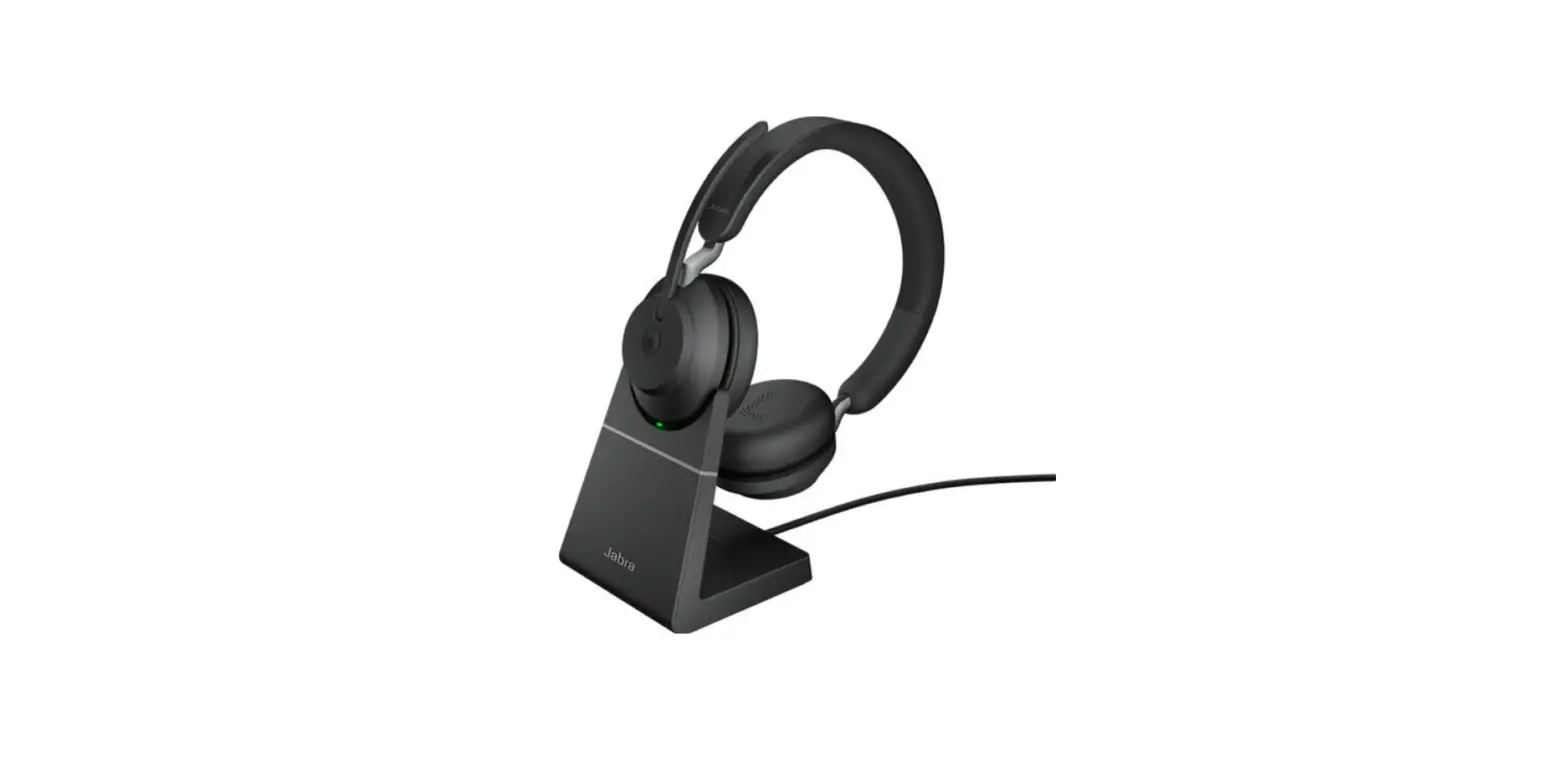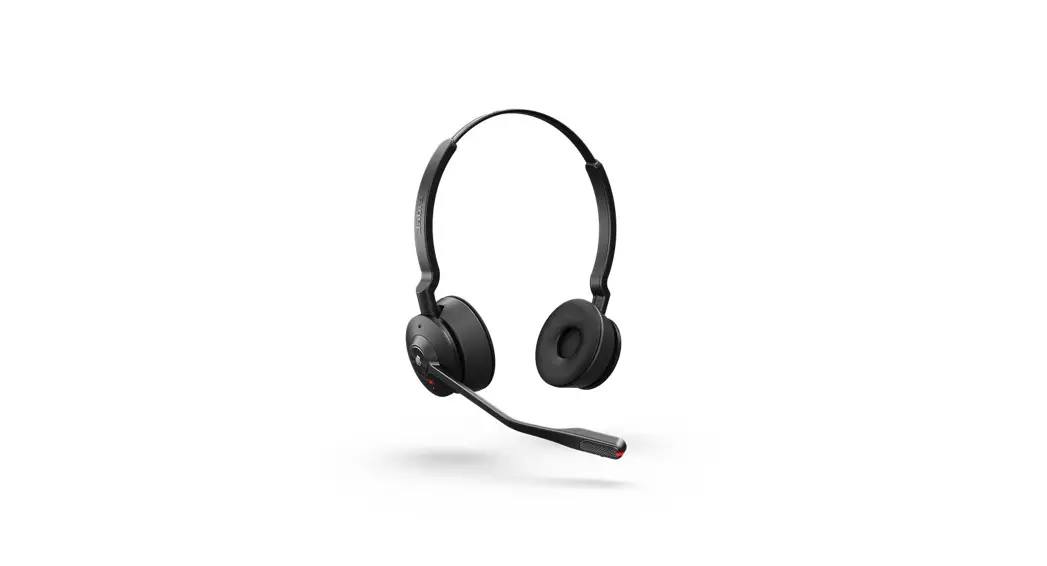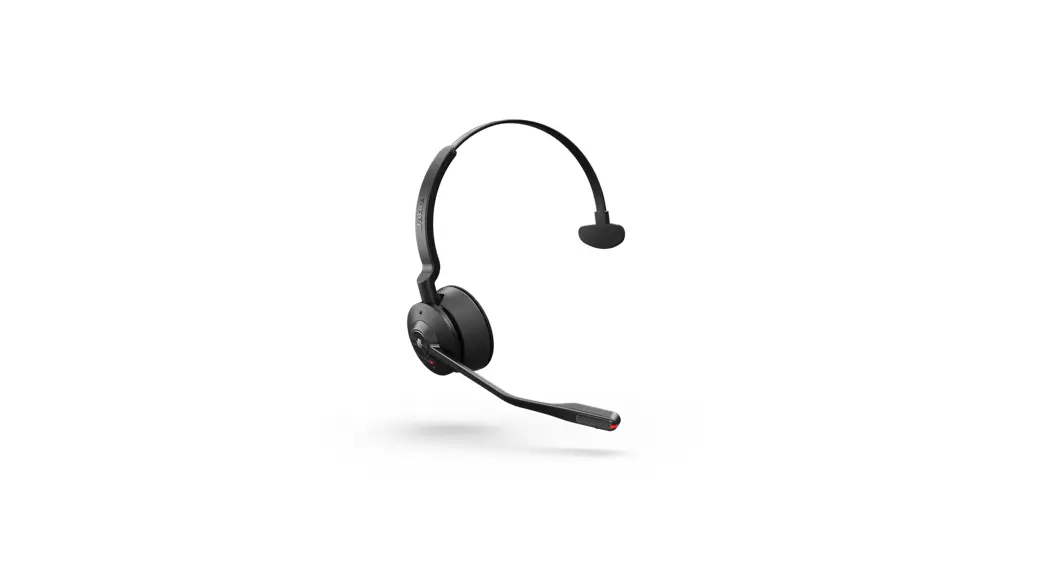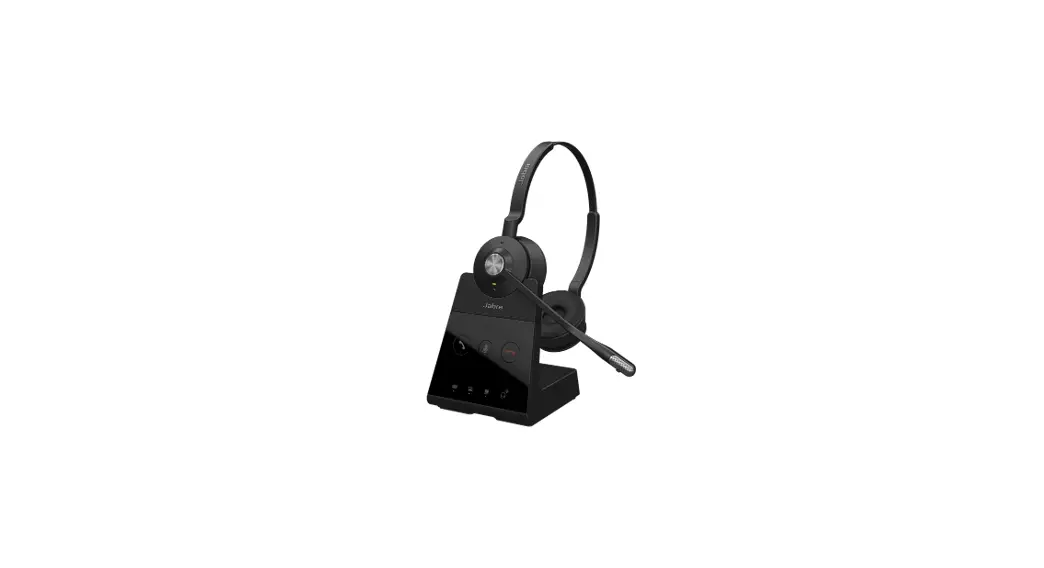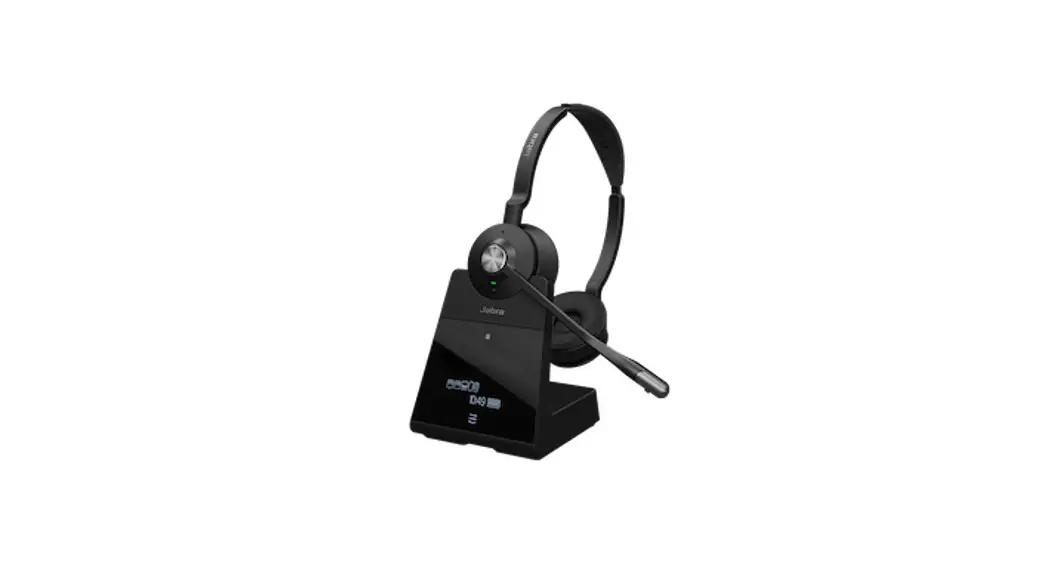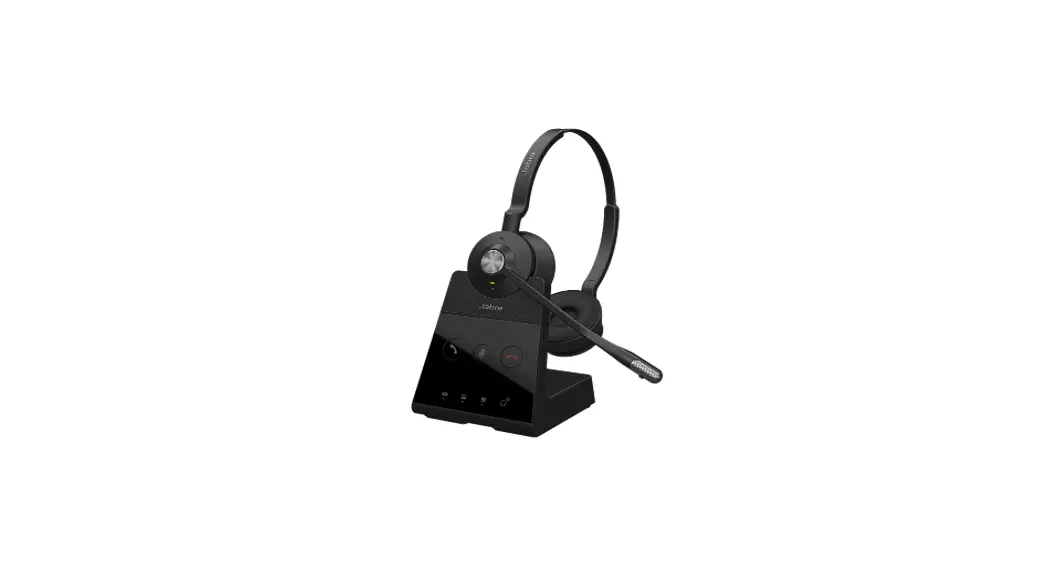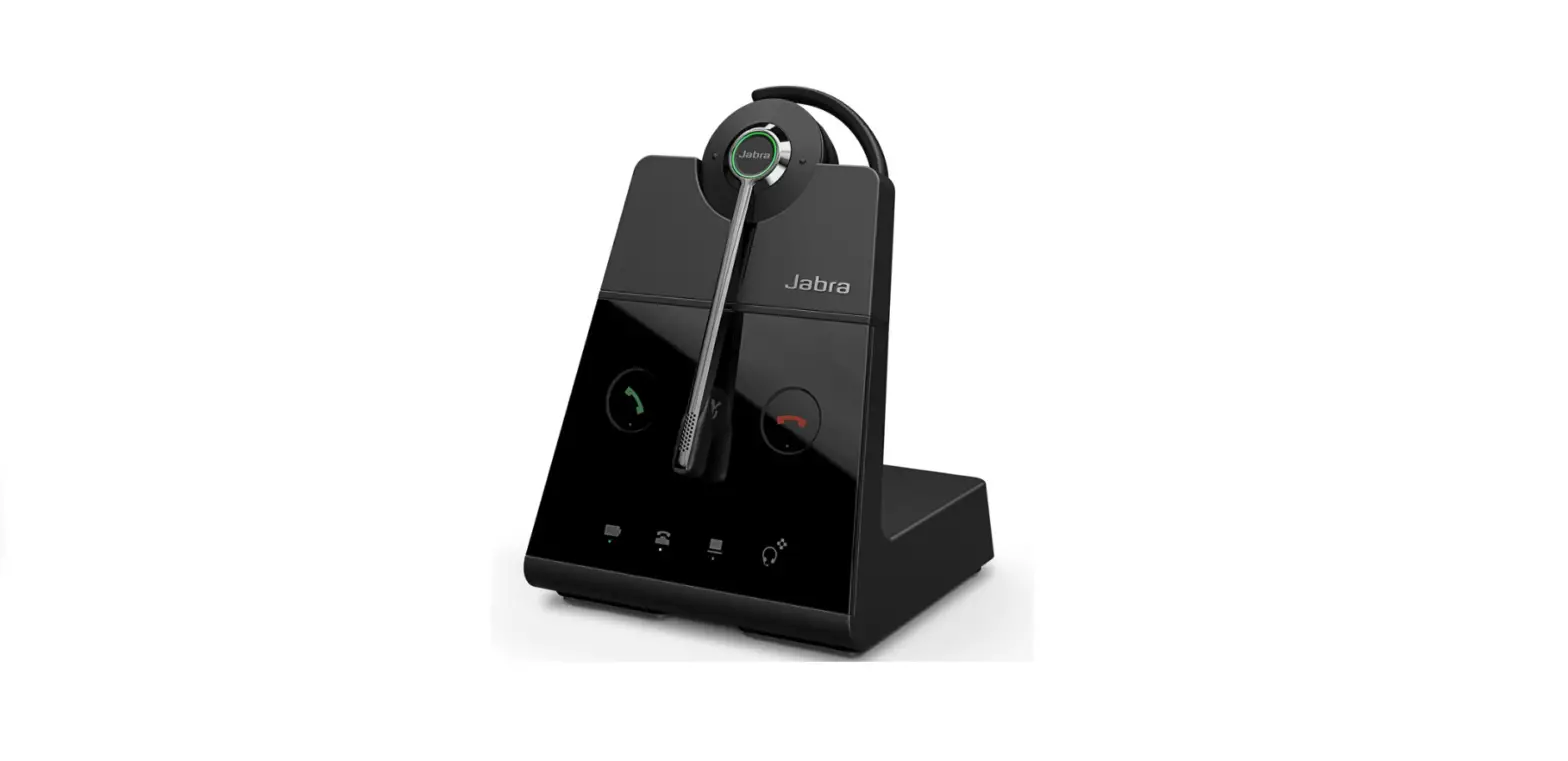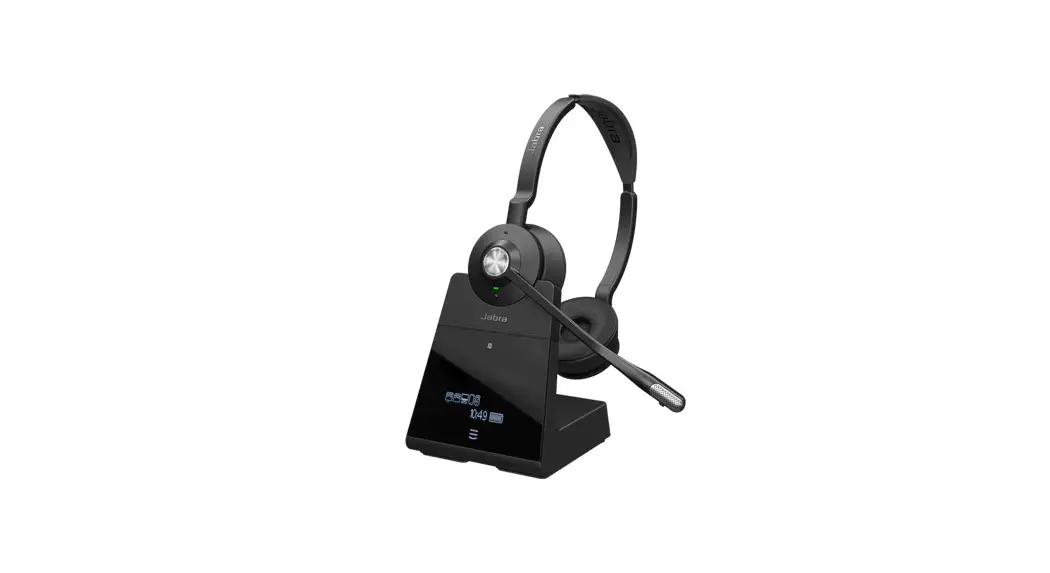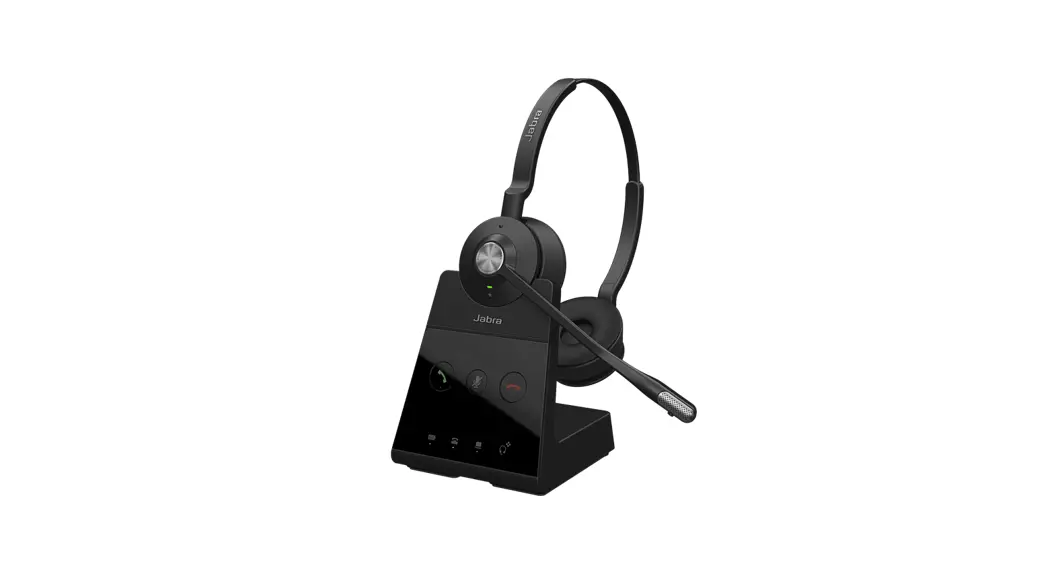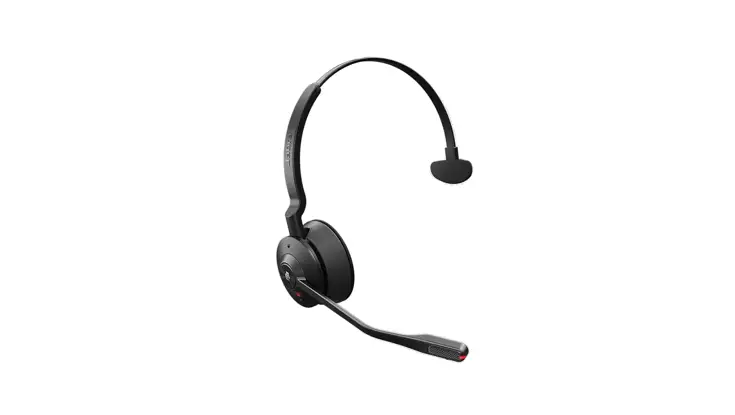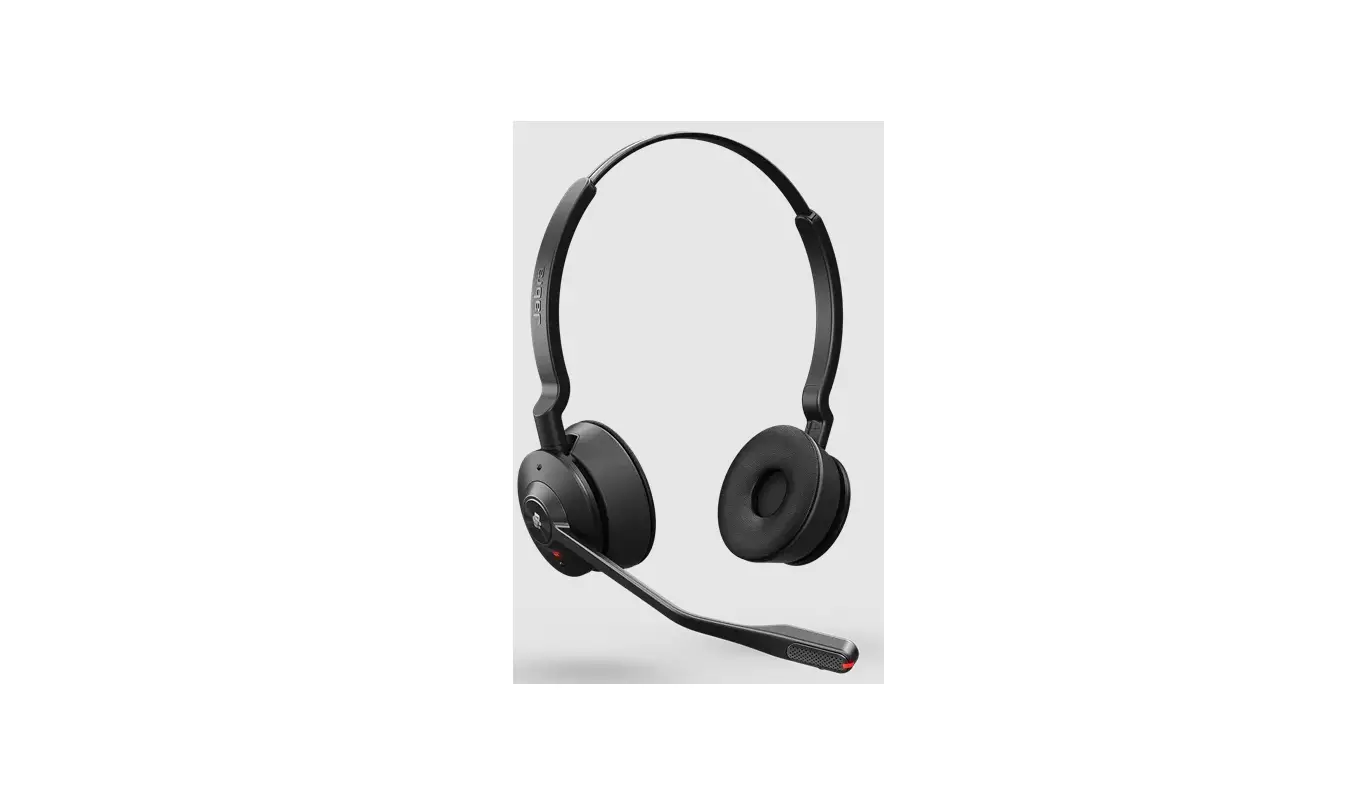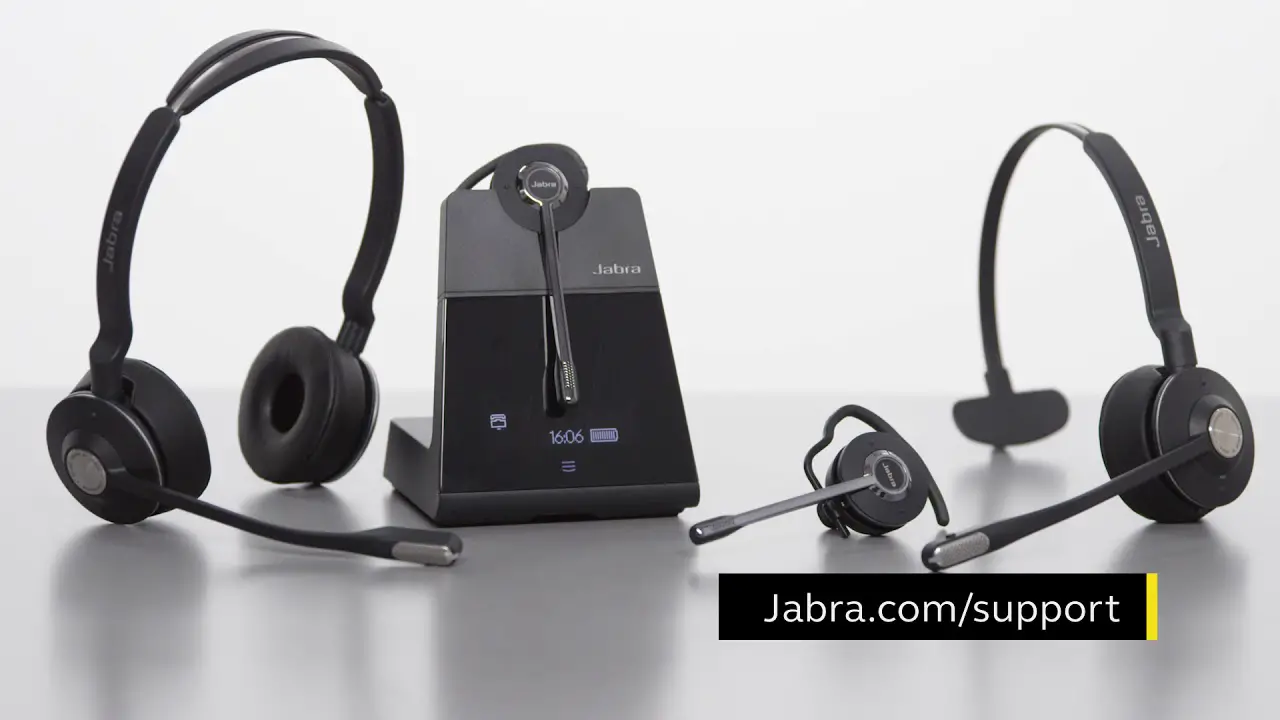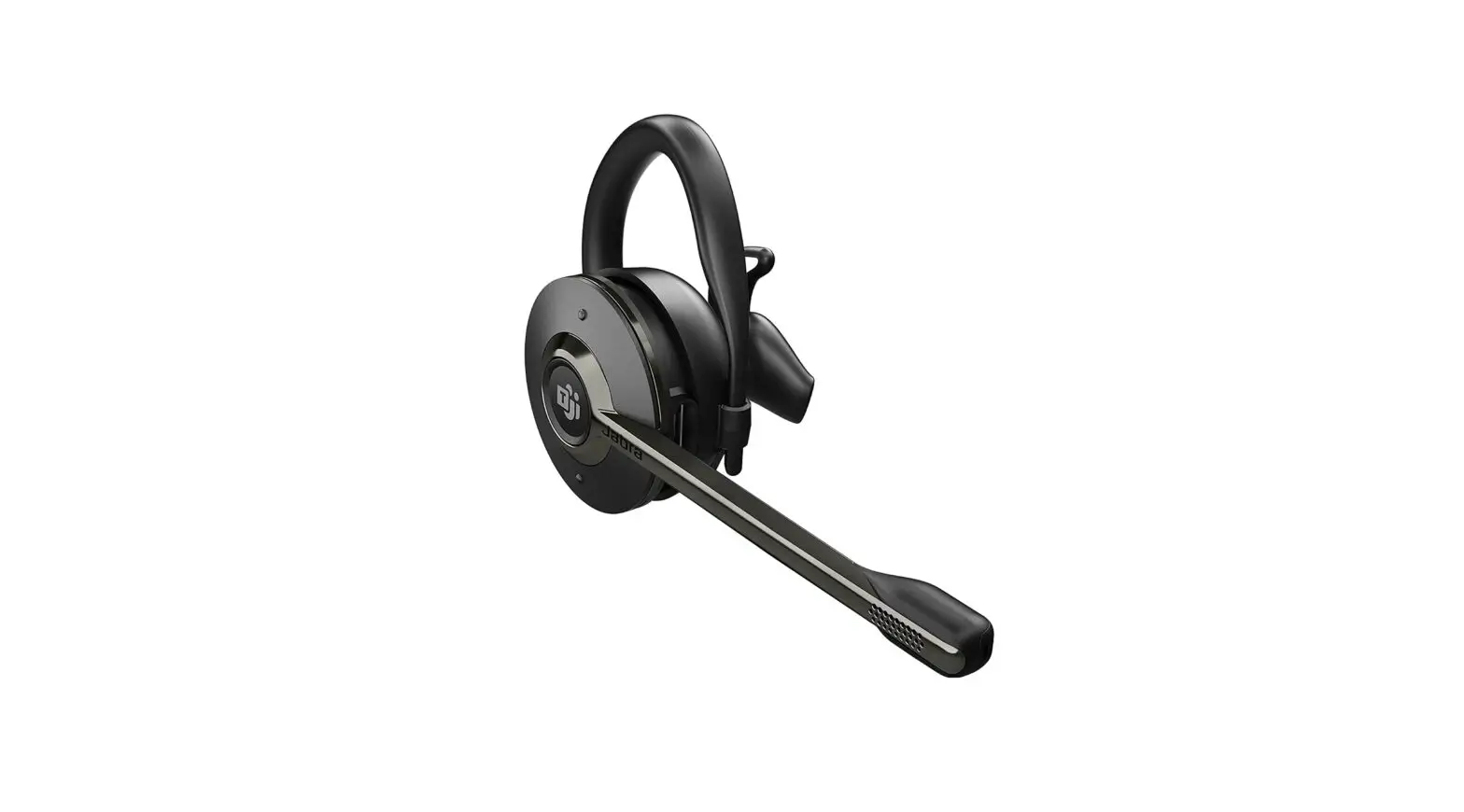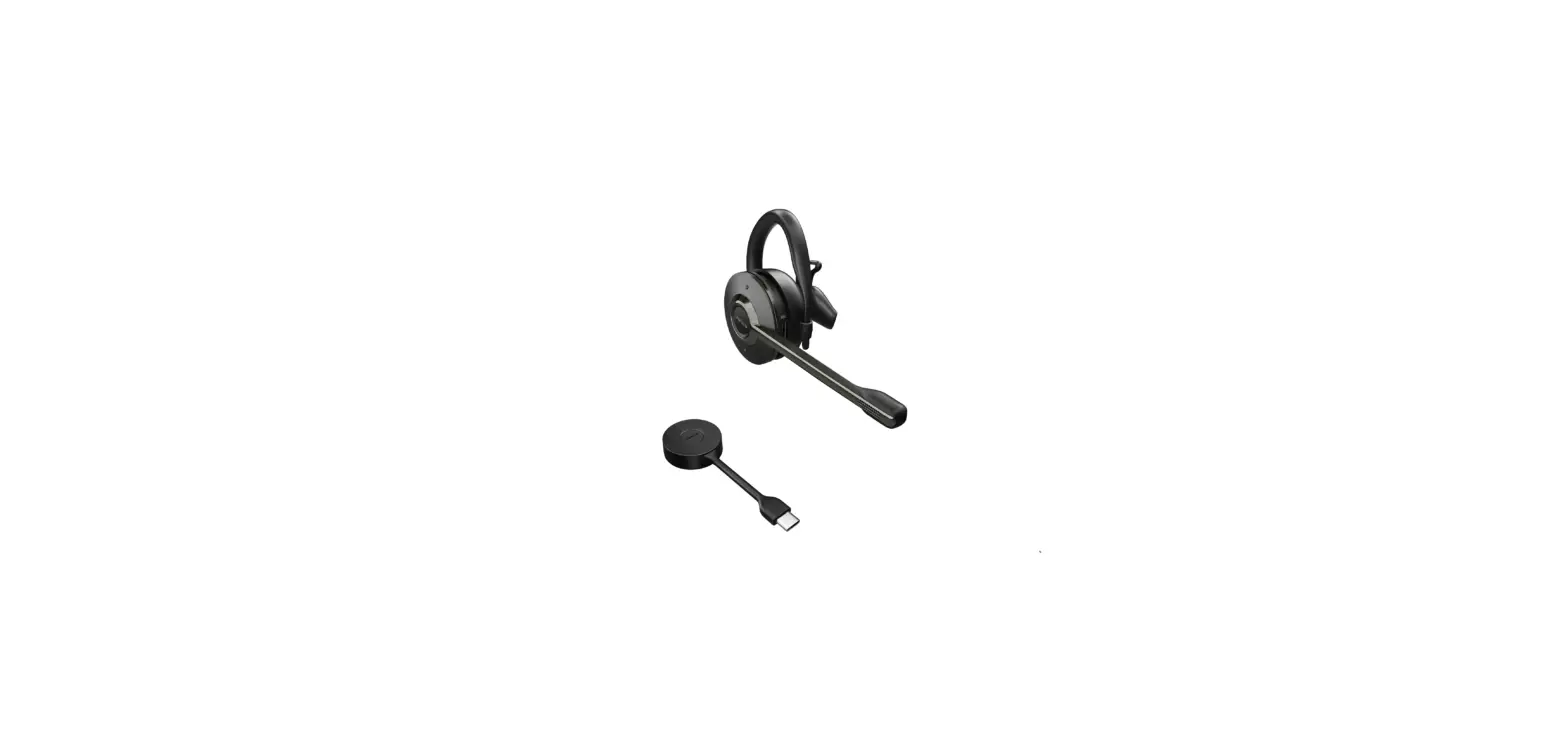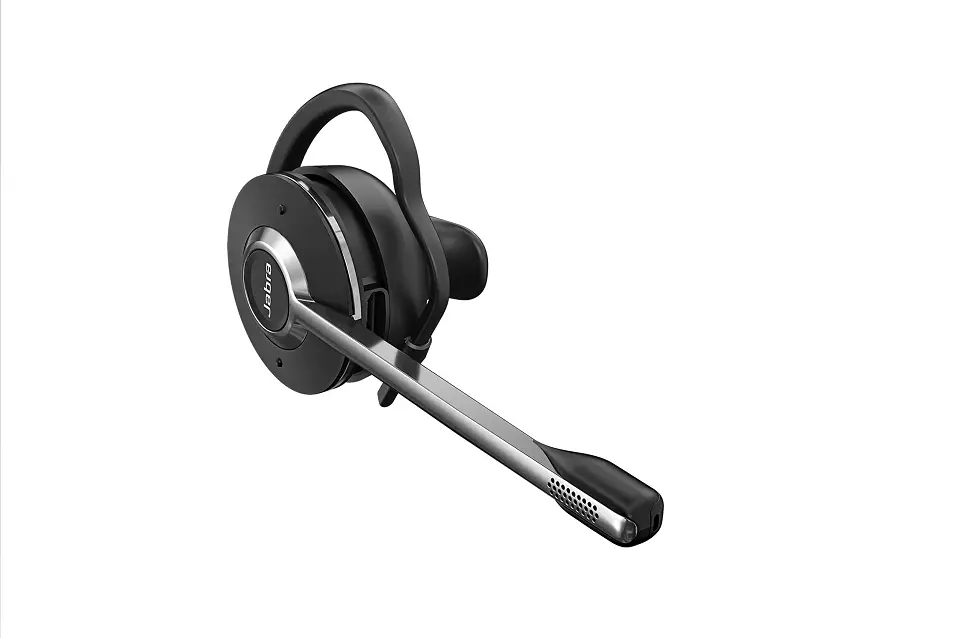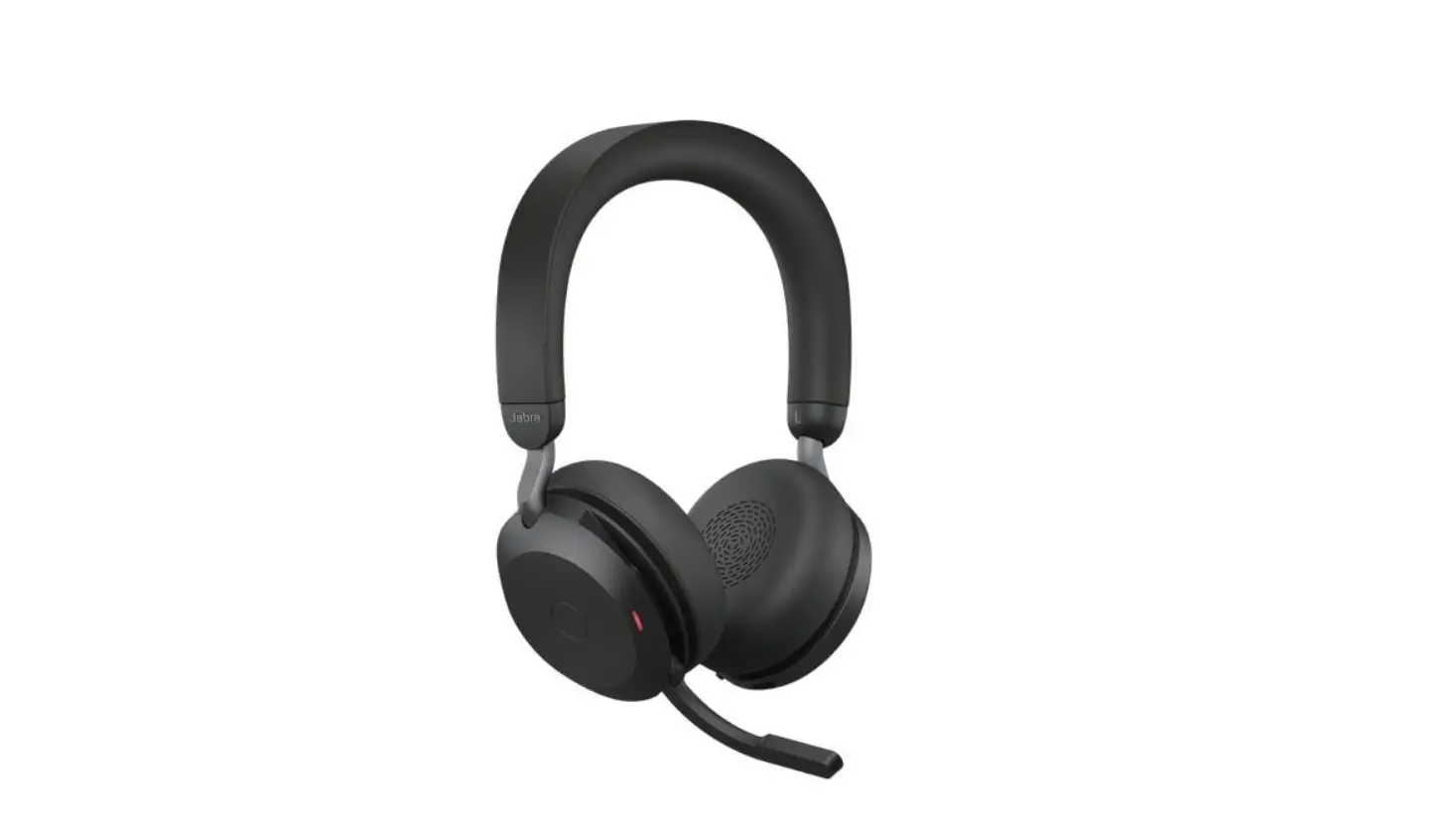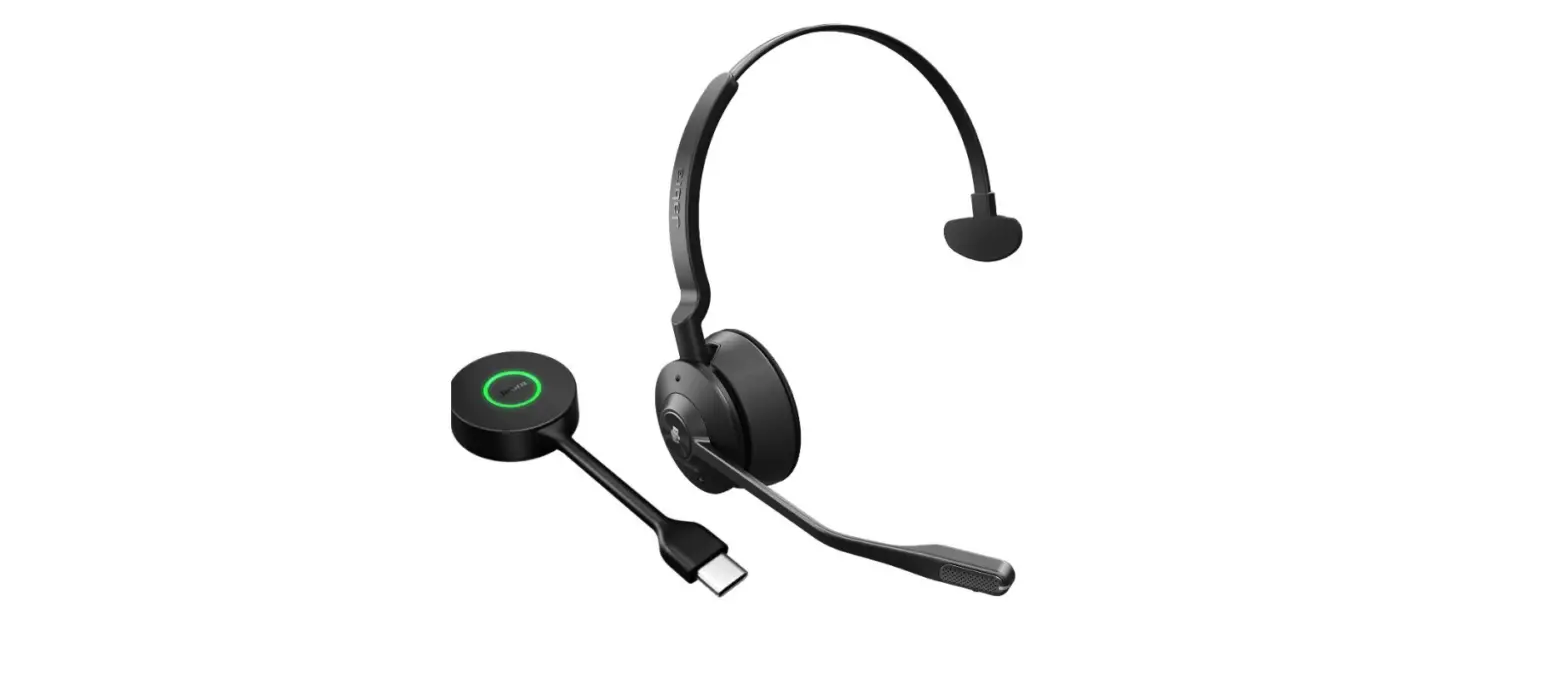

Jabra Engage 55 Hybrid Work Wireless Headset
Jabra Engage 55 – USB-A MS Stereo
How do I set my headset as the default audio device on my Mac computer?
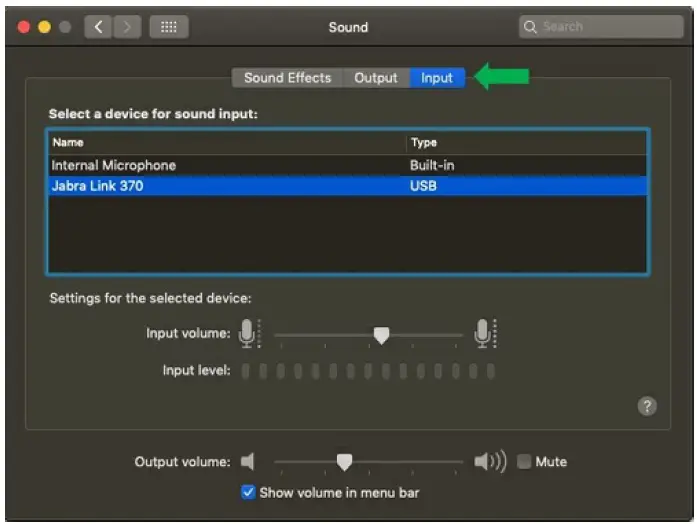
You must manually define the setting for the default audio device on your Mac computer. Follow these steps:
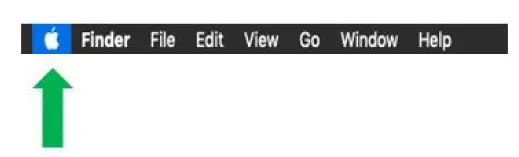
- On the Mac home screen, select the Apple logo at the top left.

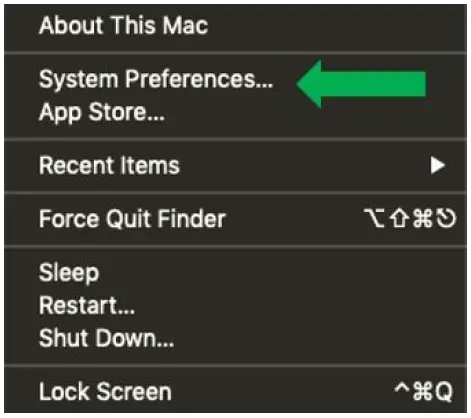
- Select System Preferences.

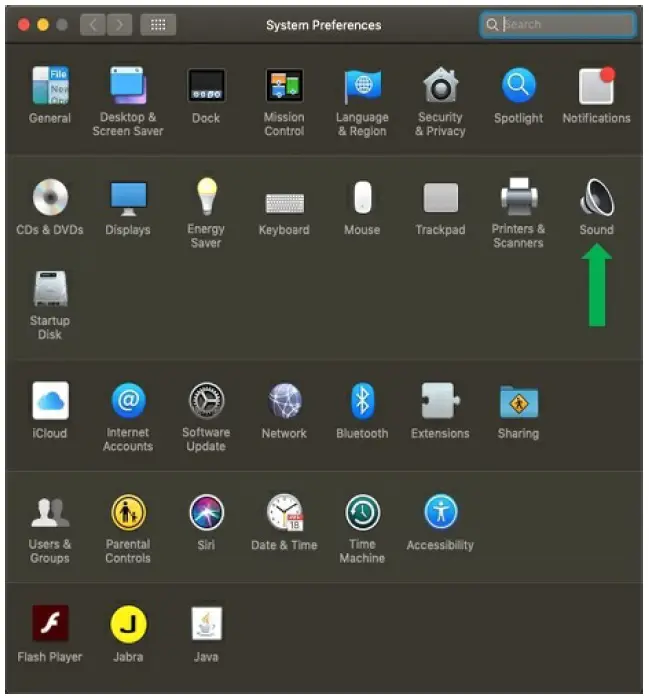
- Select Sound.

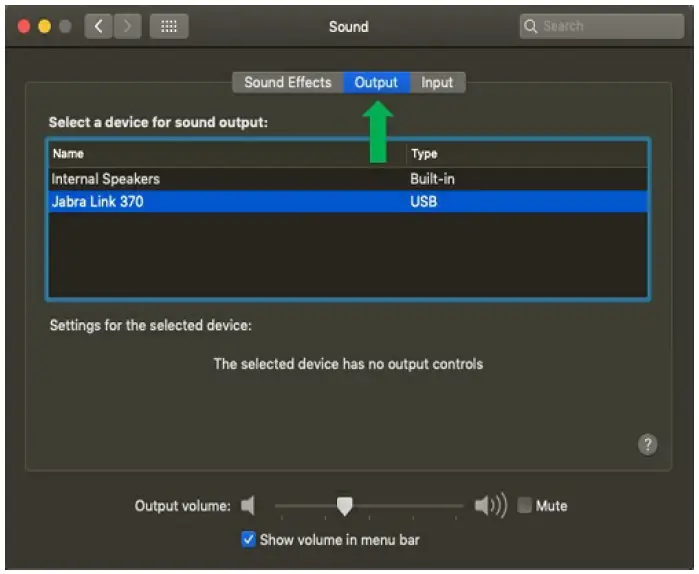
- On the Output tab, select your Jabra device.

- On the Input tab, select your Jabra device.

References
 [FAQTitle] | Jabra Engage 55 - USB-A MS Stereo | FAQ | Jabra Support
-
How do I set my Jabra device as the default audio device on my macOS computer? | Jabra Engage 55 - USB-A MS Stereo | FAQ | Jabra Support
-
[FAQTitle] | Jabra Engage 55 - USB-C MS Stereo with Charging Stand | FAQ | Jabra Support
-
How do I manually update the firmware on my Jabra device using Jabra Direct? | Jabra Engage 55 - USB-C MS Stereo with Charging Stand | FAQ | Jabra Support
-
Jabra Direct - Engineered to optimize and personalize your headset
-
[FAQTitle] | Jabra Engage 55 - USB-A MS Mono with Charging Stand | FAQ | Jabra Support
-
How do I manually update the firmware on my Jabra device using Jabra Direct? | Jabra Engage 55 - USB-A MS Mono with Charging Stand | FAQ | Jabra Support
-
[FAQTitle] | Jabra Engage 55 - USB-C MS Convertible | FAQ | Jabra Support
-
How do I manually update the firmware on my Jabra device using Jabra Direct? | Jabra Engage 55 - USB-C MS Convertible | FAQ | Jabra Support
-
[FAQTitle] | Jabra Engage 55 - USB-A MS Mono with Charging Stand | FAQ | Jabra Support
-
How do I set a preferred softphone in Jabra Direct? | Jabra Engage 55 - USB-A MS Mono with Charging Stand | FAQ | Jabra Support
 [FAQTitle] | Jabra Engage 55 - USB-A MS Stereo | FAQ | Jabra Support
 Jabra Direct - Engineered to optimize and personalize your headset
 [FAQTitle] | Jabra Engage 55 - USB-A MS Mono with Charging Stand | FAQ | Jabra Support
 [FAQTitle] | Jabra Engage 55 - USB-A MS Mono with Charging Stand | FAQ | Jabra Support