Windows PC Screen Configuration Manual with NOVA LCT
Product Information
The Windows PC Screen Configuration Manual with Nova LCT is a
comprehensive guide that provides step-by-step instructions for
configuring your LED display. It covers various aspects such as
wiring and connections, software download and installation,
receiving card configuration, screen connection configuration, and
more.
Index
The manual is divided into the following sections:
- Wiring and Connections
- Software Download and Installation
- Receiving Card Configuration
- Screen Connection Configuration
1. Wiring and Connections
This section explains how to establish the connection between
the LED display, content player, and PC. There are two methods
available:
- 1.A – Network Connection with Ethernet Cables
(Recommended) - 1.B – Wi-Fi Access Point Connection
2. Software Download and Installation
This section guides you through the process of downloading and
installing the NovaLCT software, which is essential for configuring
your LED display. The software can be obtained from NovaStar’s
website.
3. Receiving Card Configuration
This section provides instructions on how to read the default
configuration, load a new configuration file, and send the new
configuration to the screen using the receiving card.
4. Screen Connection Configuration
In this section, you will learn how to configure the screen
connection settings, set the number of cabinets for your display,
configure data wiring connections, and perform a backup of the
screen connection.
Product Usage Instructions
Wiring and Connections – Network Connection with Ethernet
Cables
To connect your LED display with the content player and PC using
Ethernet cables, follow these steps:
- Connect a standard network cable from the LED out port of the
controller to the first LED display frame. - Ensure there are no routers or switches between the player and
the screen. - Connect a standard network cable from your PC to your
router. - Connect a standard network cable from your router to the
Ethernet port of the content player.
Wiring and Connections – Wi-Fi Access Point Connection
To connect your LED display with the content player and PC using
Wi-Fi access point, follow these steps:
- Connect a standard network cable from the LED out port of the
controller to the first LED display frame. - Ensure there are no routers or switches between the player and
the screen. - Check the side sticker on the content player for the Wi-Fi
access point name and password. - On your PC, click on the wireless networks icon in the lower
right corner of your desktop. - Select the button to manage Wi-Fi connections.
- A list of Wi-Fi networks detected by your PC will be displayed.
Look for the network called APXXXXXXXX (exact name on the sticker)
and click on Connect. - Type the Wi-Fi password (default is 12345678) and click
Next.
Software Download and Installation
To download and install NovaLCT software, follow these
steps:
- Visit NovaStar’s website (https://www.novastar.tech) and go to
the Downloads section. - Download the latest version of NovaLCT from the Software
tab. - Install NovaLCT following all default instructions.
- During installation, additional software and drivers may be
installed for proper detection of the LED display. Allow every
step.
LED Screen Configuration – Login to the Content Player
To log in to the content player from NovaLCT, follow these
steps:
- Run NovaLCT and allow any network access permission.
WINDOWS PC SCREEN CONFIGURATION MANUAL WITH NOVA LCT
ENGLISH
CONFIGURATION MANUAL
INDEX
INDEX – CONFIGURATION STEPS
READ THIS MANUAL AND FOLLOW THIS STEPS IN ORDER
WIRING AND CONNECTIONS
1
1.A NETWORK CONNECTION WITH ETHERNET CABLES
1.B WI-FI ACCESS POINT CONNECTION
SOFTWARE DOWNLOAD AND INSTALLATION
2
2.1 DOWNLOAD AND INSTALL NOVALCT
LOGIN TO THE CONTENT PLAYER FROM NOVALCT
3
3.1 LOGIN TO THE CONTENT PLAYER
3.2 ACCESS TO SCREEN CONFIGURATION
RECEIVING CARD CONFIGURATION
4
4.1 READING THE DEFAULT CONFIGURATION
4.2 LOADING THE CONFIGURATION FILE
4.3 SENDING THE NEW CONFIGURATION TO THE SCREEN
SCREEN CONNECTION CONFIGURATION
5
5.1 EXAMPLE OF CONNECTION SETTINGS
5.2 SETTING THE NUMBER OF CABINETS FOR YOUR DISPLAY
5.3 CONFIGURE DATA WIRING CONNECTIONS
5.4 SENDING THE CONFIGURATION TO THE SCREEN
5.5 BACKUP FILE OF THE SCREEN CONNECTION
CONFIGURATION MANUAL
1. WIRING AND CONNECTIONS
STEP 1: WIRING AND CONNECTIONS
THERE ARE 2 WAYS TO CONNECT YOUR LED DISPLAY WITH THE CONTENT PLAYER AND YOUR PC. CHOOSE ONE OF THE FOLLOWING CONNECTION METHODS (A OR B).
VISUAL LED DISPLAY
1.A – NETWORK CONNECTION WITH
ETHERNET CABLES (RECOMMENDED)
STANDARD NETWORK CABLE STRAIGHT FROM THE LED OUT PORT OF THE CONTROLLER TO THE FIRST LED DISPLAY FRAME
WINDOWS PC WITH WINDOWS
10 OR HIGHER
THERE MUST NOT BE ANY ROUTER OR SWITCH BETWEEN THE PLAYER AND THE SCREEN
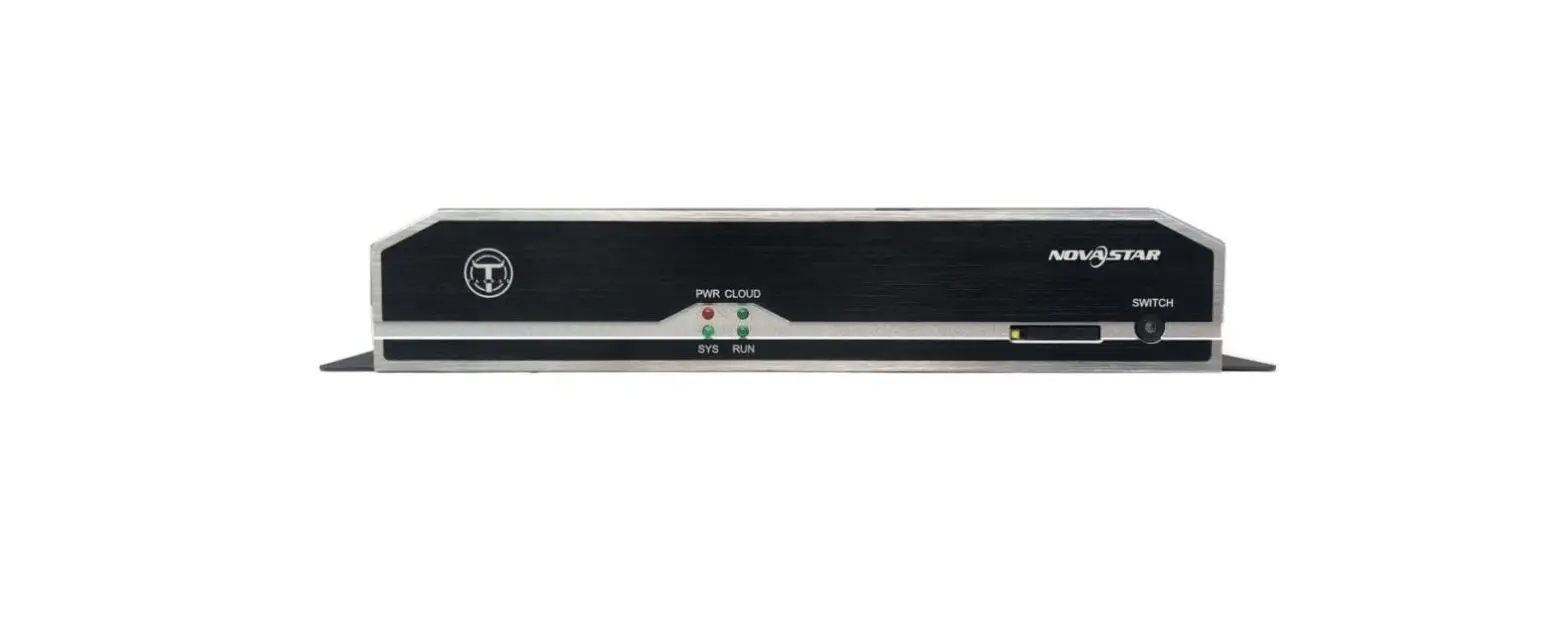
CONTENT PLAYER
STANDARD NETWORK CABLE FROM YOUR PC TO YOUR ROUTER
STANDARD NETWORK CABLE FROM YOUR ROUTER TO THE ETHERNET PORT OF THE CONTENT PLAYER
CONFIGURATION MANUAL
1.B – WI-FI ACCESS POINT CONNECTION
VISUAL LED DISPLAY
1. WIRING AND CONNECTIONS
STANDARD NETWORK CABLE STRAIGHT FROM THE LED OUT PORT OF THE CONTROLLER TO THE FIRST LED DISPLAY FRAME
THERE MUST NOT BE ANY ROUTER OR SWITCH BETWEEN THE PLAYER AND THE SCREEN
CONTENT PLAYER
PC WITH WINDOWS 10 OR HIGHER
CHECK THE SIDE STICKER ON THE CONTENT PLAYER WITH THE WI-FI ACCESS POINT NAME AND PASSWORD.
CONNECT YOUR PC TO THE CONTENT PLAYER’S WI-FI ACCESS POINT
CONFIGURATION MANUAL
1. WIRING AND CONNECTIONS
1: CLICK ON THE WIRELESS NETWORKS ICON IN THE LOWER RIGHT CORNER OF YOUR PC’S DESKTOP.
2: SELECT THE BUTTON TO MANAGE WIFI CONNECTIONS
3: A LIST OF WI-FI NETWORKS DETECTED BY YOUR PC WILL BE DISPLAYED.
4: CHECK FOR THE NETWORK CALLED APXXXXXXXX (THE EXACT NAME IS ON THE STICKER ON THE SIDE OF THE CONTENT PLAYER) AND CLICK ON “CONNECT”
5: TYPE THE WI-FI PASSWORD (12345678 BY DEFAULT) AND CICK “NEXT”.
6: NOW YOU ARE DIRECTLY CONNECTED TO THE CONTENT PLAYER OF YOUR LED DISPLAY
CONFIGURATION MANUAL
2. SOFTWARE DOWNLOAD AND INSTALL
STEP 2: SOFTWARE DOWNLOAD AND INSTALLATION
2.1 DOWLOAD AND INSTALL NOVALCT VISIT NOVASTAR’S WEBSITE (HTTPS://WWW.NOVASTAR.TECH) AND GET TO THE DOWNLOADS SECTION
DOWNLOAD THE LATEST VERSION OF NOVALCT FROM THE “SOFTWARE” TAB IN THE DOWNLOAD SECTION.
INSTALL NOVALCT FOLLOWING ALL DEFAULT INSTRUCTIONS.
THE INSTALLATION OF NOVALCT MAY TRIGGER ADDITIONAL SOFTWARE AND DRIVERS INSTALLATIONS FOR A CORRECT DETECTION OF THE LED DISPLAY. ALLOW EVERY STEP.
CONFIGURATION MANUAL
3. LED SCREEN CONFIGURATION
STEP 3: LOGIN TO THE CONTENT PLAYER FROM NOVALCT
3.1 – LOGIN TO THE CONTENT PLAYER RUN NOVALCT AND ALLOW ANY NETWORK ACCESS PERMISSION.
CLICK ON THE “USER” MENU AND SELECT “MEDIA PLAYER LOGIN”.
USER: admin PASSWORD: 123456
YOUR PLAYER WILL APPEAR IN THE TERMINALS LIST AS TAURUSXXXXXXXXX. SELECT THE PLAYER AND CLICK ON “CONNECT SYSTEM” USING THESE CREDENTIALS: ADMIN / 123456 IF THE PLAYER DOES NOT APPEAR, PLEASE NOTE THAT IT MAY TAKE 1 OR 2 MINUTES FOR THE PLAYER TO BE DETECTABLE AFTER IT IS TURNED ON. IF IT STILL DOES NOT APPEAR, CHECK ALL CONNECTIONS, UNPLUG THE PLAYER AND PLUG IT AGAIN. WAIT 2 MINUTES AND CLICK “REFRESH” TO FORCE DETECTION.
CONFIGURATION MANUAL
3. LED SCREEN CONFIGURATION
IF THE LOGIN TO THE PLAYER IS CORRECT THE SOFTWARE WILL SHOW NEW BUTTONS LOOKING LIKE THE IMAGE BELOW.
3.2 – ACCESS TO SCREEN CONFIGURATION
CLICK ON “SCREEN CONFIGURATION” AND SELECT THE COMMUNICATION PORT CORRESPONDING TO YOUR PLAYER AND THEN CLICK ON NEXT
CONFIGURATION MANUAL
4. RECEIVING CARD CONFIGURATION
STEP 4: RECEIVING CARD CONFIGURATION
4.1 – READING THE DEFAULT CONFIGURATION OF THE SCREEN AND SAVING IT TO A .RCFGX BACKUP FILE
FOLLOW THESE STEPS ON THE RECEIVING CARD TAB OF THE SCREEN CONFIGURATION WINDOW.
A: SELECT THE “REGULAR” OPTION IN THE
CABINET INFORMATION SECTION IF IT IS
A
NOT SELECTED BY DEFAULT.
B: CLICK ON THE “READ FROM
B
RECEIVING CARD” BUTTON.
C: A CARD SELECTION WINDOW WILL APPEAR. LEAVE THE DEFAULT OPTIONS AND CLICK OK.
D: CLICK ON THE “SAVE TO FILE” BUTTON AND MAKE A BACKUP OF THE LED CABINETS CONFIGURATION.
E: NAME YOUR BACKUP FILE, CREATE A FOLDER TO SAVE IT IN AND CLICK ON SAVE
C D
E
CONFIGURATION MANUAL
4.2 – LOADING THE CONFIGURATION FILE
F: AT THE BOTTOM OF THE WINDOW, CLICK ON THE “LOAD FROM FILE” BUTTON. A WINDOW TO OPEN AN RCFGX FILE WILL APPEAR.
4. RECEIVING CARD CONFIGURATION
F
SELECT THE RCFGX FILE SUPPLIED FOR YOUR SCREEN AND CLICK ON OPEN
AFTER UPLOADING THE FILE THE RESOLUTION IN PIXELS OF A FRAME WILL BE DISPLAYED IN THE WIDTH AND HEIGHT SECTION
4.3 – SENDING THE NEW CONFIGURATION TO THE SCREEN
G: AT THE BOTTOM, CLICK ON THE “SEND TO RECEIVING CARD” BUTTON. THE “SEND PARAMETERS” WINDOW WILL APPEAR
G
CONFIGURATION MANUAL
4. RECEIVING CARD CONFIGURATION
H: SELECT THE CHECKBOX “RESET STARTING COORDINATE…” AND CLICK ON SEND. WAIT UNTIL YOU RECEIVE A CONFIRMATION MESSAGE.
H
I: CLICK ON SAVE, WAIT FOR ANOTHER CONFIRMATION MESSAGE.
I
J: ACEPTE THE BACK UP
J
CONFIGURATION MANUAL
5. SCREEN CONNECTION
STEP 5: SCREEN CONNECTION CONFIGURATION
5.1 – EXAMPLE OF CONNECTION SETTINGS (CONNECTION TAB OF THE DISPLAY…)
IN THIS SECTION WE CONFIGURE THE POSITION OF THE CABINETS AND THE THE DATA WIRING OF THE SCREEN.
AS AN EXAMPLE WE ARE GOING TO CONFIGURE A SCREEN WITH 8 CABINETS POSITIONED IN 2 ROWS OF 4.
SINGLE CABINET
BASED ON THIS EXAMPLE YOU CAN CONFIGURE THE NUMBER OF CABINETS CORRESPONDING TO THE SIZE OF YOUR SCREEN.
CONFIGURATION MANUAL
5. SCREEN CONNECTION
5.2 – SETTING THE NUMBER OF CABINETS FOR YOUR DISPLAY
IN THE “SCREEN CONNECTION” TAB, CLICK ON THE “CONFIGURE” BUTTON IN THE UPPER RIGHT CORNER.
A: SELECT THE “STANDARD SCREEN” OPTION AT THE TOP OF THE SCREEN.
B: ON RECEIVING CARD SIZE, CHECK THAT THE WIDTH
AND HEIGHT NUMBERS ARE THE SAME THAT APPEAR
B
ON THE SENDING CARD TAB: CABINET INFORMATION. IF
THEY ARE NOT TYPE IN THE PIXEL WIDTH AND HEIGHT
TO MATCH IT.
IN CASE THEY DO NOT MATCH, MODIFY THESE NUMBERS AND CLICK ON THE “APPLY TO ROW” AND “APPLY TO COLUMN” BUTTONS.
CONFIGURATION MANUAL
C: GO TO THE “COLUMNS” BOX AND TYPE IN THE NUMBER OF COLUMNS CORRESPONDING TO HOW YOUR SCREEN IS SET UP. ACCORDING TO OUR EXAMPLE WE WILL ENTER 4.
5. SCREEN CONNECTION
C
D: GO TO THE “ROWS” BOX AND TYPE IN THE NUMBER OF ROWS CORRESPONDING TO HOW YOUR SCREEN IS SET UP. ACCORDING TO OUR EXAMPLE WE WILL ENTER 2.
D
AFTER ENTERING THE NUMBERS OF COLUMNS AND ROWS, WHITE RECTANGLES WILL APPEAR REPRESENTING THE CABINETS THAT MAKE UP OUR DISPLAY. ADAPT THE NUMBER OF ROWS AND COLUMNS TO FIT YOUR OWN LED DISPLAY.
CONFIGURATION MANUAL
5. SCREEN CONNECTION
5.3 – CONFIGURE DATA WIRING CONNECTIONS
BEFORE WE BEGIN, LET’S TAKE A LOOK AT THE BACK VIEW OF THE DATA WIRING OF OUR EXAMPLE DISPLAY. THE DATA ENTERS THROUGH THE LOWER LEFT CABINET.
REAR VIEW OF OUR EXAMPLE DISPLAY
CONTENT PLAYER
NETWORK CABLE
IMPORTANT: IN NOVALCT WE WILL SHOW THE DISPLAY DATA WIRING FROM A FRONT VIEW. THEREFORE, THE DATA WIRING ENTERS FROM THE LOWER RIGHT FRAME.
FRONT VIEW OF OUR EXAMPLE DISPLAY
CONTENT PLAYER
NETWORK CABLE
CONFIGURATION MANUAL
5. SCREEN CONNECTION
NOW WE WILL SET HOW THE SCREEN IS WIRED. WE WILL WORK WITH THE MOUSE BY CLICKING ON THE WHITE FRAMES TO SET THE PATH OF THE SCREEN DATA WIRES.
IMPORTANT: THIS CONFIGURATION SCREEN REPRESENTS THE CABINETS FROM A FRONT VIEW.
IF AT ANY TIME DURING THIS PROCESS WE MAKE A MISTAKE, WE CAN UNDO THE WIRING ORDER BY CLICKING ON THE FRAMES WITH THE RIGHT MOUSE BUTTON. THERE IS ALSO A “RESET” BUTTON TO RESTART THE WIRING.
WE MUST ALWAYS START BY CLICKING ON THE CABINET WHERE THE DATA ENTERS THE SCREEN FROM A FRONT VIEW. IN OUR EXAMPLE IS THE LOWER RIGHT OF THE DIAGRAM. IT WILL LIGHT UP IN PINK.
THEN WE CLICK ON THE NEXT CABINET OF THE SAME ROW FOLLOWING THE PATH OF THE DATA CABLES ON THE SCREEN
THIS WILL ALSO LIGHT UP PINK AND A LETTER E (END) WILL APPEAR INDICATING THAT IT IS THE LAST CABINET IN THE CIRCUIT AT THIS TIME. A LETTER S (START) WILL APPEAR ON THE FIRST CABINET INDICATING THAT IT IS THE FIRST CABINET IN THE CIRCUIT.
CONFIGURATION MANUAL
5. SCREEN CONNECTION
NOTE THAT IN A HORIZONTALLY ASSEMBLED DISPLAY THE WIRING CIRCUIT WILL BE DIFFERENT (IT WILL PROBABLY GO FROM BOTTOM TO TOP IN COLUMNS). WE CLICK IN ORDER ON THE CABINETS OF THE LOWER ROW FOLLOWING THE WIRING.
WHEN WE REACH THE END OF THE ROW WE CLICK ON THE TOP CABINET FOLLOWING THE PATH OF THE NETWORK CABLES ON THE SCREEN.
CONTINUE CLICKING IN ORDER ON THE CABINETS UNTIL THE TOP ROW IS COMPLETED.
CONFIGURATION MANUAL
5. SCREEN CONNECTION
5.4 – SENDING THE CONFIGURATION TO THE SCREEN
AFTER DRAWING THE DATA WIRING ON THE CABINETS, WE WILL SEND THIS CONFIGURATION TO THE SCREEN.
B: A CONFIRMATION WINDOW WILL APPEAR: CLICK OK
C
A
A: CLICK ON THE “SEND TO HW” BUTTON.
B
C: WHEN THE CONNECTIONS MAP IS SENT, A CONFIRMATION MESSAGE WILL POP UP. CLICK OK
D: CLICK ON THE “SAVE” BUTTON AND WAIT FOR ANOTHER CONFIRMATION MESSAGE ACCEPT THE CREATION OF A CONFIGURATION BACKUP
D
CONFIGURATION MANUAL
5. SCREEN CONNECTION
AFTER THIS STEP YOU SHOULD BE ABLE TO CORRECTLY VIEW THE DEFAULT CONTENTS LOADED IN THE NOVASTAR PLAYER.
5.5 – BACKUP FILE OF THE SCREEN CONNECTION CONFIGURATION
FINALLY WE WILL MANUALLY SAVE A BACKUP FILE OF THE DATA WIRING CONFIGURATION
E
E: CLICK ON THE “SAVE TO FILE” BUTTON. A WINDOW TO SAVE THE WIRING BACKUP FILE WITH .MAP EXTENSION WILL APPEAR. SAVE IT IN THE SAME FOLDER AS YOUR RECEIVING CARD FILE
YOU HAVE NOW SUCCESSFULLY CONFIGURED YOUR LED DISPLAY. YOU CAN CLOSE THIS CONFIGURATION WINDOW AND THE NOVALCT PROGRAM,
THIS SOFTWARE IS ONLY USED FOR THE CONFIGURATION OF THE DISPLAY. NOT ALL FUNCTIONS OF THIS SOFTWARE ARE COMPATIBLE WITH ALL DISPLAYS. AFTER A CORRECT CONFIGURATION YOU CAN UNINSTALL IT FROM YOUR SYSTEM.
 Global leading LED display control solution