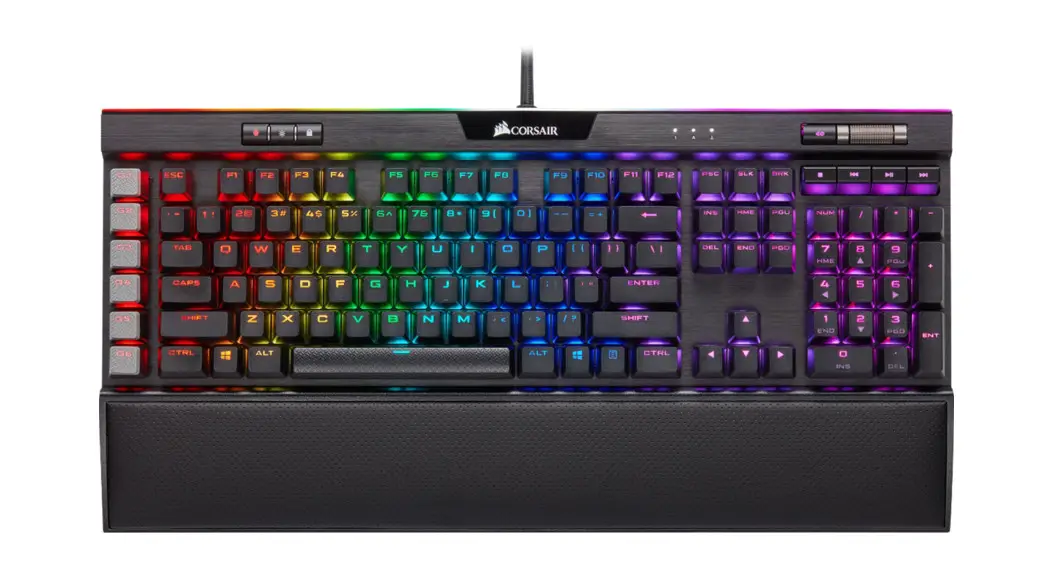
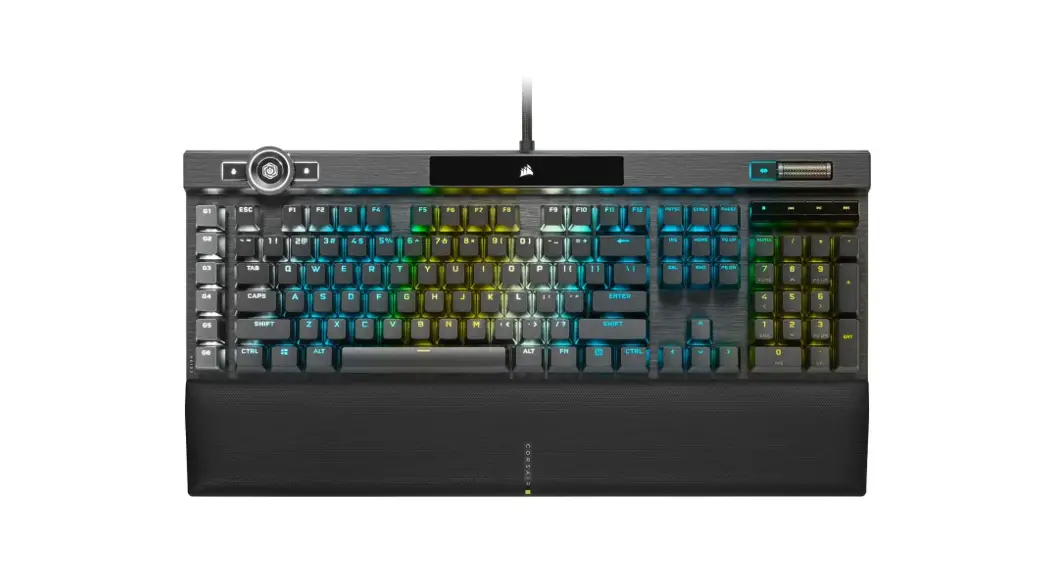
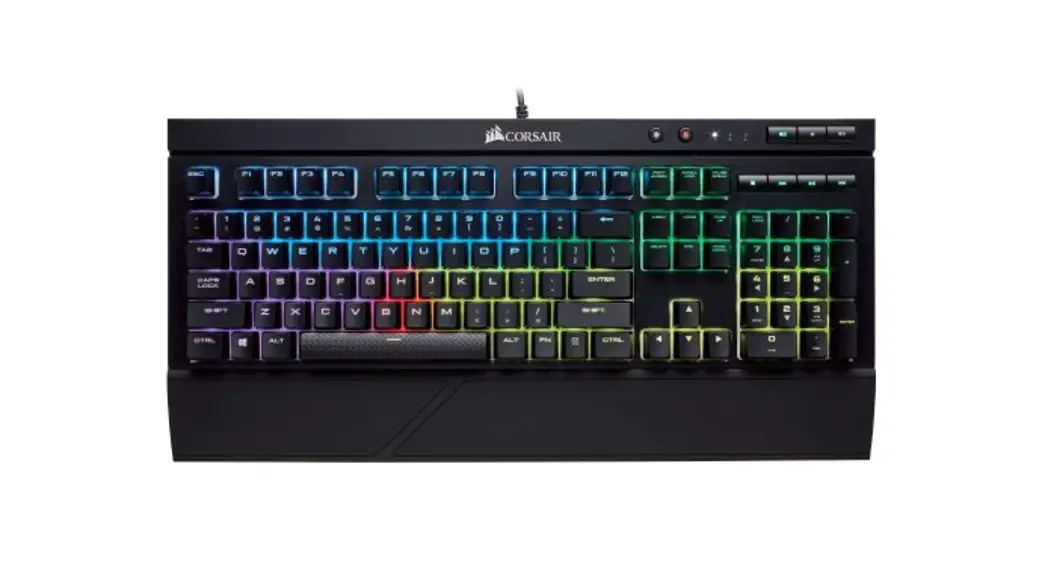
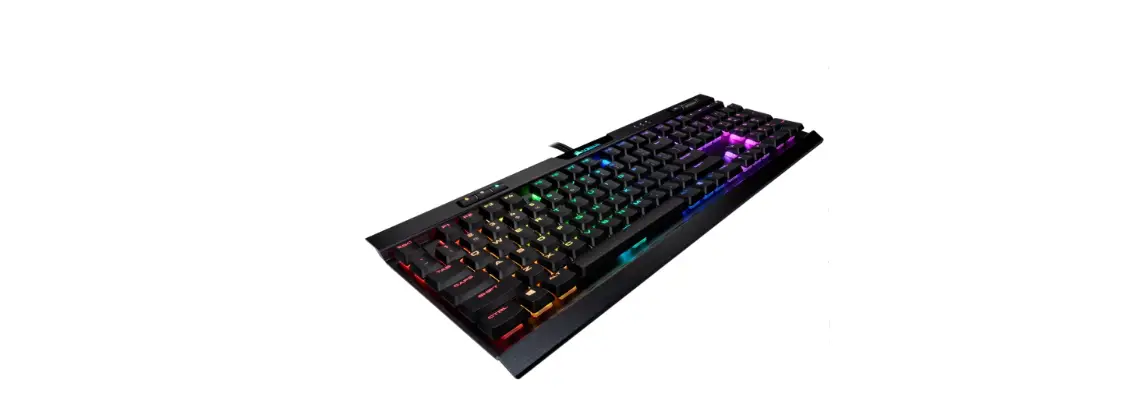
K100 RGB Gaming Keyboard
Product Information:
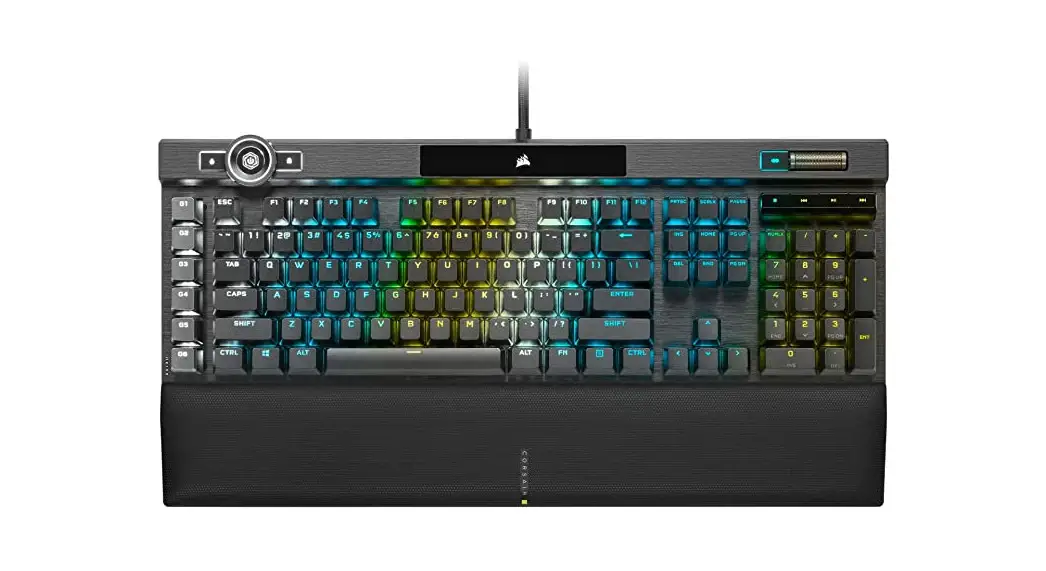
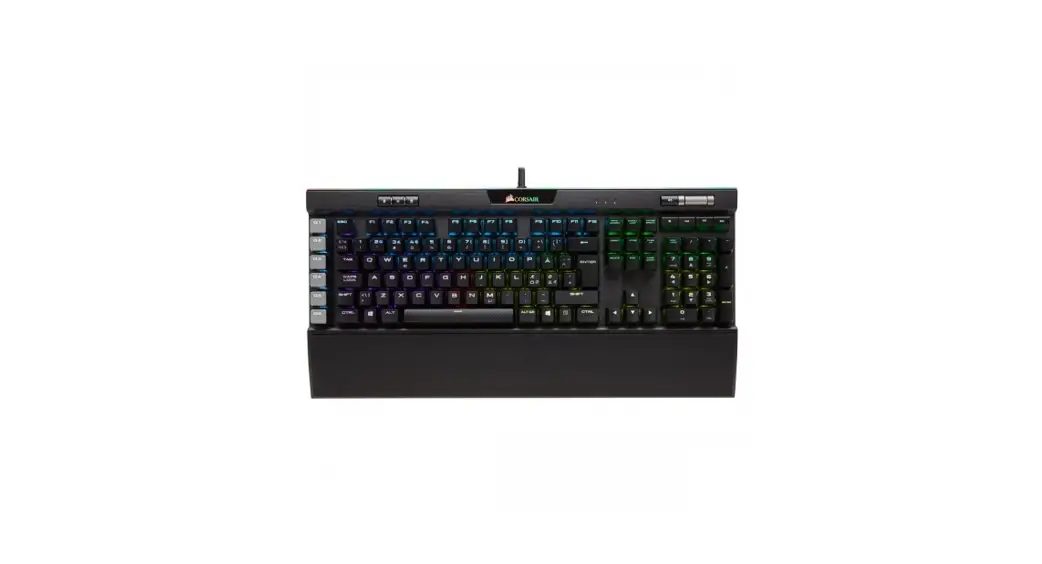
The K100 RGB is an optical-mechanical gaming keyboard
manufactured by Corsair. It features a range of customizable
features and high-quality components to enhance the gaming
experience.
- Six programmable macro G-keys
- Profile switch key
- iCUE control wheel
- Windows lock key
- Macro, mute, and win lock indicators
- Num, caps, and scroll lock indicators
- PBT double-shot keycap set
- Mute key
- Volume roller
- Dedicated multimedia keys
- Magnetic detachable cushioned leatherette palm rest
- 11-zone right lightedge
- 22-zone rear lightedge
- USB 2.0 pass-through port
- 11-zone left lightedge
- FPS and MOBA keycap sets
- Keycap puller
- USB keyboard connector
- USB pass-through connector
Product Usage Instructions:
Software Mode:
When using the iCUE software, the keyboard operates in software
mode and is controlled by iCUE. You can also install the Stream
Deck software to program the macro keys to integrate with OBS
Studio, Twitch, Twitter, and more.
Hardware Mode:
When iCUE is not running or the keyboard is connected to a
device that does not support iCUE, the keyboard operates in
hardware mode. In hardware mode, profiles and settings are saved to
the onboard storage. With iCUE and the dynamic profile system, you
can create custom profiles that fit onto the 8MB of onboard
storage. Each profile can store backlighting effects, actions &
macros, settings, and wheel modes.
Factory Reset:
To clear the onboard memory and reset the keyboard to factory
defaults, hold the ESC key while plugging in the USB keyboard
connector. Release the ESC key after two seconds. The keyboard will
then power on normally.
iCUE Control Wheel:
The control wheel on the keyboard can be pressed to cycle
through available wheel modes. The color of the wheel indicates the
current mode. After selecting a mode, rotate the wheel left and
right to adjust mode settings.
Onboard Lighting:
The keyboard lighting effects can be controlled using onboard
shortcuts without iCUE. The following lighting effects are
available:
- Spiral Rainbow
- Rain
- Rainbow Wave
- Visor Type Lighting
K100 RGB
WEB: corsair.com PHONE: (888) 222-4346 SUPPORT: support.corsair.com
BLOG: corsair.com/blog FORUM: forum.corsair.com YOUTUBE: youtube.com/corsairhowto
© 2020 CORSAIR MEMORY Inc. All rights reserved. CORSAIR and the sails logo are registered trademarks in the United States and/or other countries. All other trademarks are the property of their respective owners. Product may vary slightly from those pictured. 49-001877 AB
K100 RGB
Optical-Mechanical Gaming Keyboard
ENGLISH GETTING TO KNOW YOUR KEYBOARD
ABCDE
F
G
H
IJ K
Q
R L
M
N
O
P
ST
A — SIX PROGRAMMABLE MACRO G-KEYS B — PROFILE SWITCH KEY C — iCUE CONTROL WHEEL D — WHEEL KEY E — WINDOWS LOCK KEY F — MACRO, MUTE, and WIN LOCK INDICATORS G — NUM, CAPS, and SCROLL LOCK
INDICATORES H — PBT DOUBLE-SHOT KEYCAP SET I — MUTE KEY J — VOLUME ROLLER
K — DEDICATED MULTIMEDIA KEYS L — MAGNETIC DETACHABLE CUSHIONED
LEATHERETTE PALM REST M — 11-ZONE RIGHT LIGHTEDGE N — 22-ZONE REAR LIGHTEDGE O — USB 2.0 PASS-THROUGH PORT P — 11-ZONE LEFT LIGHTEDGE Q — FPS AND MOBA KEYCAP SETS R — KEYCAP PULLER S — USB KEYBOARD CONNECTOR T — USB PASS-THROUGH CONNECTOR
1
ENGLISH
SETTING UP YOUR KEYBOARD Connect both keyboard USB connectors (S, T) to available USB 3.0 or better Type-A ports on your Windows® PC, Apple Mac®, or Microsoft Xbox One®.*
*www.corsair.com/xbox-one-support
SOFTWARE MODE When iCUE is running the keyboard operates in software mode and is controlled by iCUE.
Install iCUE on a Windows® PC to connect all of your CORSAIR iCUE compatible products together in a single interface, giving you complete control of everything from lighting to powerful macros. Download iCUE from www.corsair.com/downloads.
Additionally, install the Stream Deck software to program the macro keys (A) to take command of your stream through powerful integrations with OBS Studio, TwitchTM, Twitter, and more. Download Stream Deck from www.elgato.com/gaming/downloads.
HARDWARE MODE When iCUE is not running or the keyboard is connected to a device that does not support iCUE, the keyboard operates in hardware mode which uses profiles and settings saved to the onboard storage.
With iCUE and the new dynamic profile system, you can create as many custom profiles as you want that fit onto the 8MB of onboard storage. Each profile can store backlighting effects (up to 20 layers), actions & macros, settings, and wheel modes.* *The number of lighting effects layers per profile and number of profiles that can be saved to onboard storage and will vary based on complexity.
FACTORY RESET To clear the onboard memory, hold the ESC key while plugging in the USB keyboard connector (S then T), then release the ESC key after two seconds. The keyboard will then power on normally and be reset to factory defaults.
2
ENGLISH
iCUE CONTROL WHEEL
Pressing the wheel key (D) cycles through available wheel modes with the color changing to indicate the current mode. After selecting a mode, rotate the wheel (C) left and right to adjust mode settings.
The following modes are available in hardware mode:
WHEEL MODE
COLOR
ROTATE WHEEL LEFT
ROTATE WHEEL RIGHT
Brightness
Cyan
Decrease Brightness
Increase Brightness
Track Jogging*
Green
Rewind
Fast Forward
Track Selector
White
Last Track
Next Track
Macro Recording
Red
See macro recording section below
*Track jogging works in Spotify®, Apple iTunes®, and select other media players when the application window is in focus.
With iCUE you can enable additional wheel modes or create your own with commands for games, applications, other media players, and more, then save them to onboard storage.
MACRO RECORDING Macros can be recorded at any time via onboard commands. In hardware mode macros are recorded to the onboard storage profile and in software mode macros are recorded to your iCUE profile. To record a macro: 1) Go to the Macro Record wheel mode 2) Hold the wheel key (D) until the macro indicator (F) lights up 3) Press the macro G-key to be programmed 4) Press the keys you wish to record (recording starts after the first key press) 5) Press the same macro G-key again from step 3 to save (or hold the wheel key to cancel) When macro recording is completed or cancelled, the macro indicator will turn off.
With iCUE you can edit the macros you’ve recorded onboard or create more complex macros with additional actions and functions, then save them to onboard storage.
3
ONBOARD LIGHTING Keyboard lighting effects can be controlled via the below onboard shortcuts without iCUE.
ENGLISH
SHORTCUT
LIGHTING EFFECT
Spiral Rainbow
Rain
Rainbow Wave
Visor Type Lighting
(Per-key) Type Lighting (Ripple)
Color Shift
Color Pulse
Color Wave Static Color (Press to
cycle colors)
SHORTCUT
FUNCTION
Reset to onboard stored effect
Reduce effect speed*
Increase effect speed*
Rotate effect left*
Rotate effect right* *Functions supported on select effects.
With iCUE you can program vivid and dynamic custom lighting effects, then save them to onboard storage.
4
FRANÇAIS PRÉSENTATION DU CLAVIER
ABCDE
F
G
H
IJ K
Q
R L
M
N
O
P
ST
A — SIX TOUCHES G DE MACROS
I — TOUCHE DE SOURDINE
PROGRAMMABLES
J — MOLETTE DE CONTRÔLE DU VOLUME
B — TOUCHE DE DÉFILEMENT DE PROFIL
K — TOUCHES MULTIMÉDIAS DÉDIÉES
C — MOLETTE DE CONTRÔLE iCUE
L — REPOSE-POIGNET MAGNÉTIQUE COUSSINÉ
D — TOUCHE DE LA MOLETTE
AMOVIBLE EN SIMILICUIR
E — TOUCHE DE VERROUILLAGE WINDOWS
M — LIGHTEDGE DROIT À 11 ZONES
F — VOYANTS DE MACRO, SOURDINE et
N — LIGHTEDGE ARRIÈRE À 22 ZONES
VERROUILLAGE WINDOWS
O — PORT DE RELAIS USB 2.0
G — VOYANTS DE VERROUILLAGE NUMÉRIQUE, P — LIGHTEDGE GAUCHE À 11 ZONES
VERROUILLAGE DES MAJUSCULES et ARRÊT Q — JEUX DE TOUCHES POUR FPS ET MOBA
DU DÉFILEMENT
R — EXTRACTEUR DE TOUCHES
H — JEU DE TOUCHES EN PBT À DOUBLE
S — CONNECTEUR USB DU CLAVIER
INJECTION
T — CONNECTEUR DE RELAIS USB
5
FRANÇAIS
CONFIGURATION DE VOTRE CLAVIER Branchez les deux connecteurs USB du clavier (S, T) sur des ports USB 3.0 ou, encore mieux, sur des ports de type A disponibles de votre ordinateur Windows®, ordinateur Apple Mac® ou console Microsoft Xbox One®.*
*www.corsair.com/xbox-one-support
MODE LOGICIEL Lorsqu’iCUE est en cours d’exécution, le clavier fonctionne en mode logiciel et est contrôlé par iCUE.
Installez le logiciel iCUE sur un ordinateur Windows® pour connecter tous vos produits compatibles CORSAIR iCUE et tout commander depuis une même interface, de l’éclairage aux puissantes fonctions de macros. Téléchargez le logiciel iCUE depuis la page www.corsair.com/downloads. Installez également le logiciel Stream Deck pour programmer les touches de macros (A) vous permettant de commander votre diffusion en continu à l’aide de puissantes intégrations avec OBS Studio, TwitchTM, Twitter, et autres. Téléchargez Stream Deck depuis la page www.elgato.com/gaming/downloads.
MODE MATÉRIEL Lorsqu’iCUE n’est pas en cours d’exécution ou que le clavier est connecté à un appareil qui ne prend pas en charge iCUE, le clavier fonctionne en mode matériel et utilise les profils et les paramètres enregistrés dans la mémoire intégrée.
iCUE et le nouveau système de profils dynamiques vous permettent de créer autant de profils personnalisés que peut contenir la mémoire intégrée de 8Mo. Chaque profil peut stocker des effets de rétroéclairage complexes (jusqu’à 20 couches), des actions, des macros, des modes de molette et des paramètres.* *Le nombre de couches d’effets de rétroéclairage par profil et le nombre de profils pouvant être enregistrés dans la mémoire intégrée varient en fonction de leur complexité.
RÉINITIALISATION AUX PARAMÈTRES D’USINE Pour effacer la mémoire intégrée du clavier, maintenez la touche Échap enfoncée tout en branchant le connecteur USB du clavier (S, ensuite T), puis relâchez la touche Échap après deux secondes. Le clavier s’allumera ensuite normalement et sera réinitialisé aux paramètres par défaut.
6
FRANÇAIS
MOLETTE DE CONTRÔLE iCUE
Appuyez sur la touche de la molette (D) pour faire défiler les modes de molette disponibles. La couleur change pour indiquer le mode actuel. Après avoir sélectionné un mode, tournez la molette (C) vers la gauche et la droite pour régler les paramètres du mode.
Les modes suivants sont disponibles en mode matériel:
MODE MOLETTE
COULEUR
TOURNER LA MOLETTE VERS LA
GAUCHE
TOURNER LA MOLETTE VERS LA DROITE
Luminosité
Cyan
Diminuer la luminosité
Augmenter la luminosité
Défilement de piste*
Vert
Retour rapide
Avance rapide
Sélecteur de piste
Blanc
Dernière piste
Piste suivante
Enregistrement de macro
Rouge
Voir la section Enregistrement de macro ci-dessous
*La fonction de défilement de piste fonctionne dans Spotify®, Apple iTunes® et certains autres lecteurs multimédias lorsque la fenêtre de l’application est à l’avant-plan.
Utilisez le logiciel iCUE pour activer des modes de molette supplémentaires ou pour créer vos propres modes avec des commandes de jeux, d’applications, d’autres lecteurs multimédias, etc., pour ensuite les enregistrer dans la mémoire intégrée.
ENREGISTREMENT DE MACRO
Vous pouvez enregistrer des macros à tout moment à l’aide des commandes intégrées. En mode matériel, les macros sont enregistrées dans le profil de la mémoire intégrée, et en mode logiciel, les macros sont enregistrées dans votre profil iCUE. Pour enregistrer une macro: 1) Faites basculer la roulette en mode Enregistrement de macro 2) Maintenez la touche de la roulette (D) enfoncée jusqu’à ce que le voyant de macro (F) s’allume 3) Appuyez sur la touche G de macro à programmer 4) Appuyez sur les touches que vous souhaitez enregistrer (l’enregistrement commence après le premier
appui sur une touche) 5) Appuyez sur la même touche de macro G (celle actionnée à l’étape 3) pour enregistrer, ou maintenez la
touche de la molette (D) enfoncée pour annuler Le voyant de macro s’éteint une fois l’enregistrement de macro terminé ou annulé.
Utilisez le logiciel iCUE pour modifier les macros que vous avez enregistrées dans la mémoire intégrée ou pour créer des macros plus complexes, avec des actions et fonctions supplémentaires, pour ensuite les enregistrer dans la mémoire intégrée.
7
FRANÇAIS
ÉCLAIRAGE INTÉGRÉ Vous pouvez commander les effets d’éclairage du clavier à l’aide des raccourcis intégrés ci-dessous lorsque le logiciel iCUE n’est pas en cours d’exécution ou que le clavier est connecté à un appareil ne prenant pas en charge iCUE.
RACCOURCI
EFFET LUMINEUX
Arc-en-ciel en spirale
Pluie
Vague arc-en-ciel
Visière Éclairage de frappe
(par touche) Éclairage de frappe
(ondulation) Variation de couleur
Pulsation de couleur
Vague de couleur Couleur statique (appuyer pour faire défiler les couleurs)
RACCOURCI
FONCTION
Rétablir l’effet enregistré dans la mémoire intégrée
Augmenter la vitesse de l’effet*
Increase effect speed*
Effet de rotation vers la gauche*
Effet de rotation vers la droite*
*Fonctions prises en charge pour certains effets.
Le logiciel iCUE vous permet de programmer des effets d’éclairage colorés et dynamiques pour ensuite les enregistrer dans la mémoire intégrée.
8
ESPAÑOL CONOZCA SU TECLADO
ABCDE
F
G
H
IJ K
Q
R L
M
N
O
P
ST
A — SEIS TECLAS G MACRO PROGRAMABLES B — TECLA DE CAMBIO DE PERFILES C — RUEDA DE CONTROL DE iCUE D — RUEDA E — TECLA DE BLOQUEO DE WINDOWS F — INDICADORES DE BLOQUEO DE WINDOWS,
MACRO Y SILENCIO G — INDICADORES DE BLOQUEO NUMÉRICO, DE
MAYÚSCULAS Y DE DESPLAZAMIENTO H — CONJUNTO DE TECLAS DE DOBLE
DISPARO PBT I — TECLA PARA SILENCIAR J — RUEDA DE CONTROL DE VOLUMEN K — TECLAS MULTIMEDIA DEDICADAS
L — REPOSAMUÑECAS MAGNÉTICO DESMONTABLE CON PIEL SINTÉTICA ACOLCHADA
M — LUCES LIGHTEDGE DE 11 ZONAS A LA DERECHA
N — LUCES LIGHTEDGE DE 22 ZONAS EN LA PARTE POSTERIOR
O — PUERTO DE PASO USB 2.0 P — LUCES LIGHTEDGE DE 11 ZONAS
A LA IZQUIERDA Q — GRUPO DE TECLAS PARA FPS Y MOBA R — EXTRACTOR DE TECLAS S — CONECTOR DEL TECLADO USB T — CONECTOR DE PASO USB
9
ESPAÑOL
CONFIGURACIÓN DEL TECLADO Inserte ambos conectores USB del teclado (S y T) a un puerto Tipo A USB 3.0 o superior en su PC con Windows®, Apple Mac® o Microsoft Xbox One®.*
*www.corsair.com/xbox-one-support
MODO DE SOFTWARE Cuando iCUE está en ejecución, el teclado opera en modo de software y lo controla iCUE.
Instale el software iCUE en una PC con Windows® para conectar todos sus productos CORSAIR iCUE compatibles en una sola interfaz, lo que le otorgará un control completo de todo, desde la iluminación hasta macros potentes. Puede descargar iCUE en www.corsair.com/downloads. Además, puede instalar el software de Stream Deck, que le permitirá programar las teclas macro (A) para controlar el streaming mediante integraciones potentes con OBS Studio, TwitchTM, Twitter y más. Descargue Stream Deck de www.elgato.com/gaming/downloads.
MODO DE HARDWARE Cuando iCUE no está en ejecución o el teclado está conectado a un dispositivo que no es compatible con iCUE, El teclado opera en modo de hardware, el cual utiliza perfiles y opciones de configuración guardados en el almacenamiento interno.
Con el software iCUE y el nuevo sistema de perfiles dinámicos, puede crear todos los perfiles personalizados que entren en los 8MB disponibles en el almacenamiento interno. Cada perfil puede almacenar efectos complejos de retroiluminación (hasta 20 capas), acciones y macros, modos de rueda y opciones de configuración.* *El número de capas de efectos de iluminación por perfil y el número de perfiles que se pueden guardar en el almacenamiento interno variará según la complejidad.
RESTABLECIMIENTO DE LOS VALORES DE FÁBRICA Para borrar la memoria interna, mantenga presionada la tecla ESC mientras inserta el conector USB del teclado (S y, luego, T) y, a continuación, suéltela después de dos segundos. El teclado se encenderá de forma normal y se restablecerán los valores de fábrica.
10
ESPAÑOL
RUEDA DE CONTROL DE iCUE
Si presiona la rueda (D), permuta entre los diferentes modos disponibles de la rueda y cambia el color para indicar el modo actual. Después de seleccionar un modo, gire la rueda (C) hacia la izquierda y la derecha para ajustar las opciones de configuración de los modos.
Los siguientes modos están disponibles en el modo de hardware:
MODO DE RUEDA
COLOR
GIRAR RUEDA HACIA LA IZQUIERDA
GIRAR RUEDA HACIA LA DERECHA
Brillo
Cian
Reducir brillo
Aumentar brillo
Correr en pista*
Verde
Retroceder
Adelantar rápido
Selector de pista
Blanco
Última pista
Siguiente pista
Grabación de macros
Rojo
Consulte la sección de grabación de macros a continuación
*La función Correr en pista está disponible en Spotify® y Apple iTunes®. Además, puede seleccionar otros reproductores multimedia cuando está en foco la ventana de aplicaciones.
Con el software iCUE, puede habilitar otros modos de rueda o crear los suyos con comandos para juegos, aplicaciones, otros reproductores multimedia y más; luego, puede guardarlos en el almacenamiento interno.
GRABACIÓN DE MACROS
Pueden grabarse macros en cualquier momento a través de los comandos integrados. En el modo de hardware, las macros se graban en el perfil de almacenamiento interno. Asimismo, en el modo de software, las macros se graban en su perfil de iCUE. Para grabar una macro: 1) Vaya al modo de rueda Grabación de macros 2) Mantenga presionada la rueda (D) hasta que se ilumine el indicador de macro (F) 3) Presione la tecla G de macro para programarla 4) Presione las teclas que quiere grabar (la grabación comienza después de que se presiona la primera tecla) 5) Vuelva a presionar la misma tecla G de macro del paso 3 para guardarla o mantenga presionada la
rueda (D) para cancelar la acción Cuando se completa o cancela la grabación de macros, se apaga el indicador de macro.
Con el software iCUE, puede editar las macros que haya grabado en el almacenamiento interno o crear macros más complejas con acciones y funciones adicionales y, luego, grabarlas en el almacenamiento interno.
11
ESPAÑOL
ILUMINACIÓN EN ALMACENAMIENTO INTERNO Los efectos de iluminación del teclado pueden controlarse con los atajos integrados que se muestran a continuación cuando iCUE no está en ejecución o el teclado está conectado a un dispositivo que no es compatible con iCUE.
ATAJO
EFECTO DE ILUMINACIÓN
Arcoíris en espiral
Lluvia
Ola de arcoíris
Visor
Iluminación de teclas (por tecla)
Iluminación de teclas (onda)
Cambio de color
ATAJO
FUNCIÓN
Restablecer el efecto en el almacenamiento
interno
Reducir la velocidad de los efectos*
Aumentar la velocidad de los efectos*
Girar el efecto a la izquierda*
Girar el efecto a la derecha*
*Las funciones son compatibles con algunos efectos.
Intermitencia de color
Ola de color
Color estático (presione para alternar entre colores)
Con el software iCUE, puede programar efectos personalizados de iluminación vívida y dinámica y, luego, guardarlos en el almacenamiento interno.
12
PORTUGUÊS CONHEÇA SEU TECLADO
ABCDE
F
G
H
IJ K
Q
R L
M
N
O
P
ST
A — SEIS TECLAS G DE MACRO PROGRAMÁVEIS B — TECLA PARA ALTERAR O PERFIL C — RODA DE CONTROLE DO iCUE D — TECLA DE RODA E — TECLA DE BLOQUEIO DO WINDOWS F — INDICADORES DE MACRO, SILENCIAR
e TECLA DE BLOQUEIO WIN G — INDICADORES DE NUM, CAPS e
SCROLL LOCK H — CONJUNTO DE BLOCOS DE TECLA DE
PBT POR INJEÇÃO DUPLA I — TECLA PARA SILENCIAR J — CONTROLE DE VOLUME
K — TECLAS MÍDIA DEDICADAS L — DESCANSO PARA PULSO MAGNÉTICO
REMOVÍVEL E ACOLCHOADO EM COURO ARTIFICIAL M — LIGHTEDGE DIREITO DE 11 ZONAS N — LIGHTEDGE TRASEIRO DE 22 ZONAS O — PORTA PASS-THROUGH USB 2.0 P — LIGHTEDGE ESQUERDO DE 11 ZONAS Q — CONJUNTOS DE REVESTIMENTOS DE TECLAS PARA FPS E MOBA R — PUXADOR DE TECLAS S — CONECTOR USB DO TECLADO T — CONECTOR PASS-THROUGH USB
13
PORTUGUÊS
CONFIGURANDO O SEU TECLADO Conecte ambos os conectores USB (S, T) do teclado às portas USB 3.0 ou portas mais aprimoradas tipo A em seu PC Windows®, Mac da Apple® ou Microsoft Xbox One®.*
*www.corsair.com/xbox-one-support
MODO DE SOFTWARE Quando o iCUE estiver sendo executado, o teclado opera em modo de software e é controlado pelo iCUE.
Instale o iCUE em um PC Windows® para conectar todos os seus produtos compatíveis com o CORSAIR iCUE reunidos em uma só interface e obter controle total sobre tudo, da iluminação a macros poderosas. Baixe o iCUE em www.corsair.com/downloads.
Além disso, instale o software Stream Deck para programar as teclas de macro (A) para controlar sua transmissão por meio de integrações poderosas com OBS Studio, TwitchTM, Twitter e muito mais. Baixe o Stream Deck em www.elgato.com/gaming/downloads.
MODO DE HARDWARE Quando o iCUE não estiver sendo executado ou o teclado estiver conectado a um dispositivo que não é compatível com o iCUE, o teclado opera em modo de hardware que usa perfis e configurações salvas no armazenamento interno.
Com o iCUE e o novo sistema dinâmico de perfis, você pode criar a quantidade de perfis personalizados suficientes para caber no armazenamento interno de 8MB. Cada perfil pode armazenar efeitos de iluminação complexos (até 20 camadas), ações e macros, modos de roda e configurações.* *O número de camadas de efeito de iluminação por perfil e quantidade de perfis que podem ser salvos no armazenamento interno e variam de acordo com a complexidade.
REDEFINIÇÃO DE FÁBRICA Para limpar a memória interna, pressione a tecla ESC enquanto conecta o conector de teclado USB (S, depois T), então solte a tecla ESC depois de dois segundos. O teclado ligará normalmente e será redefinido para os padrões de fábrica.
14
PORTUGUÊS
RODA DE CONTROLE DO iCUE
Pressionar os ciclos da tecla de roda (D) por meio dos modos de roda disponíveis com a alteração de cores para indicar o modo atual. Depois de selecionar um modo, gire a roda (C) para esquerda e direito a fim de ajustar as configurações de modo.
Os seguintes modos estão disponíveis no modo de hardware:
MODO DE RODA
COR
GIRAR RODA PARA A ESQUERDA
GIRAR RODA PARA A DIREITA
Brilho
Ciano
Diminuir brilho
Aumentar brilho
Alternância de faixa*
Verde
Retroceder
Avançar
Seletor de faixa
White
Última faixa
Próxima faixa
Gravação de macro
Vermelho
Veja a seção de gravação de macro abaixo
*A alternância de faixa funciona com Spotify®, Apple iTunes® e outros reprodutores de mídia selecionados quando a janela do aplicativo estiver em foco.
Com o iCUE, você pode habilitar modos de roda adicionais ou criar o seu próprio com comandos para jogos, aplicativos, outros reprodutores de mídia e muito mais, depois salvá-los no armazenamento interno.
GRAVAÇÃO DE MACRO Macros podem ser gravadas a qualquer momento pelos comandos internos. As macros no modo de hardware são gravadas no perfil de armazenamento interno e macros no modo de software são gravadas no perfil iCUE. Para gravar uma macro: 1) Vá para o modo de roda Gravar macro 2) Segure a tecla de roda (D) até que o indicador de macro (F) se ilumine 3) Pressione a tecla G de macro para ser programada 4) Pressione as teclas que você deseja gravar (a gravação começa depois de pressionar a primeira tecla) 5) Pressione a mesma tecla G de macro novamente da etapa 3 para salvar, ou segure a tecla de roda (D)
para cancelar) Quando a gravação de macro estiver concluída ou cancelada, o indicador de macro desligará.
Com o iCUE, você pode editar macros que você gravou internamente ou criar macros complexas com ações e funções adicionais, depois salvá-las no armazenamento interno.
15
PORTUGUÊS
ILUMINAÇÃO INTERNA Os efeitos de iluminação do teclado podem ser controlados pelos atalhos internos abaixo quando o iCUE não estiver sendo executado ou se o teclado estiver conectado a um dispositivo que não é compatível com o iCUE.
ATALHO
EFEITO DE ILUMINAÇÃO
Arco-íris espiral
Chuva
Onda de arco-íris
Visor
Iluminação ao digitar (por tecla)
Iluminação ao digitar (ondulação)
Mudança de cor
ATALHO
FUNÇÃO
Repor efeito armazenado internamente
Diminuir velocidade de efeito*
Aumentar velocidade de efeito*
Rodar efeito para a esquerda*
Rodar efeito para a direita*
*Funções suportadas em efeitos selecionados.
Piscar de cor
Onda de cor
Cor estática (premir para percorrer cores)
Com o iCUE, você pode programar efeitos de iluminação vívidos e dinâmicos, depois salvá-los no armazenamento interno.
16
 PC Components | Gaming Gear | CORSAIR
 Home - Corsair Community
 Downloads