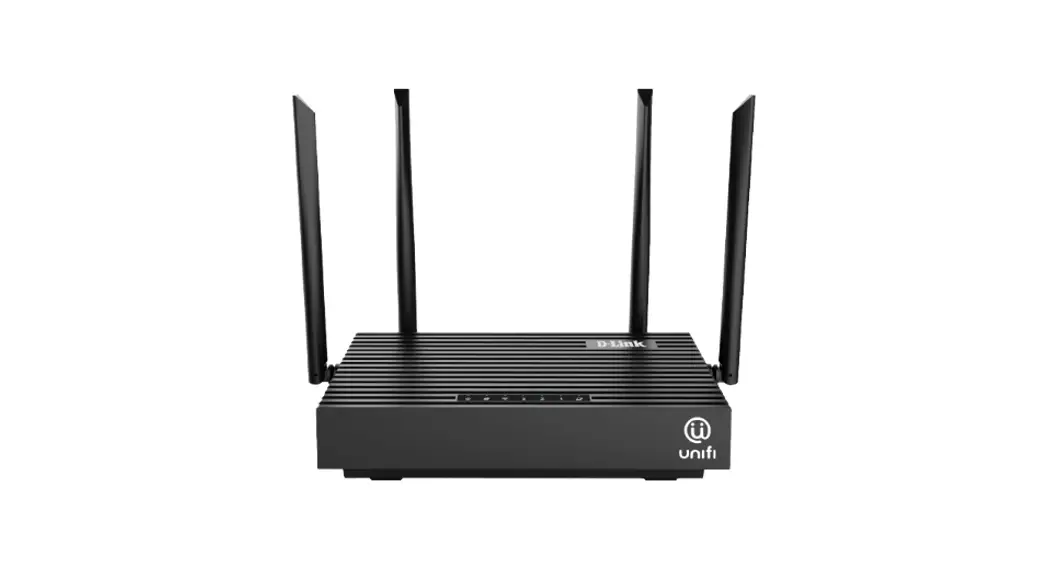
 MOBILE APP (ANDROID & IOS) GUIDE FOR
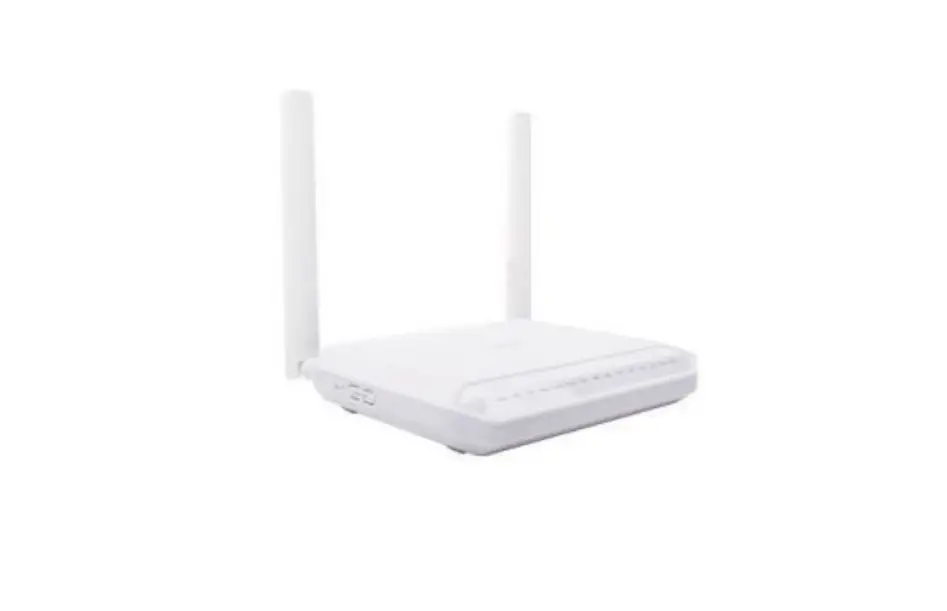
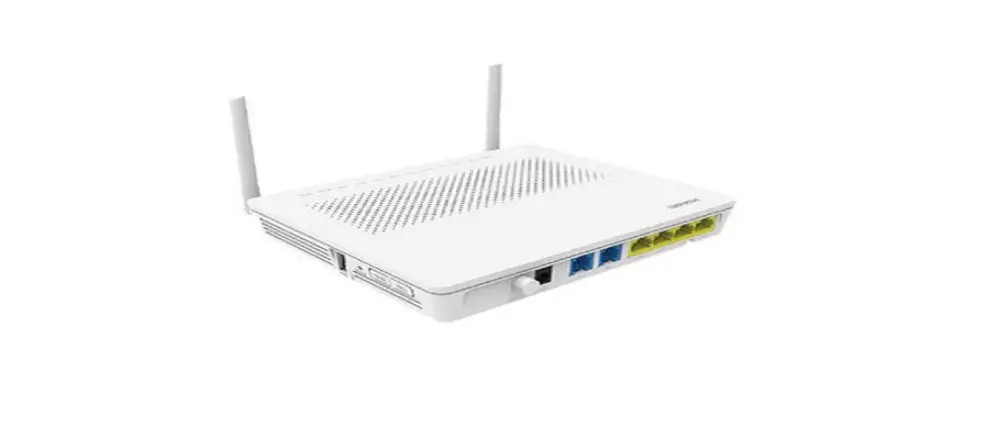
OPTICAL NETWORK ROUTER
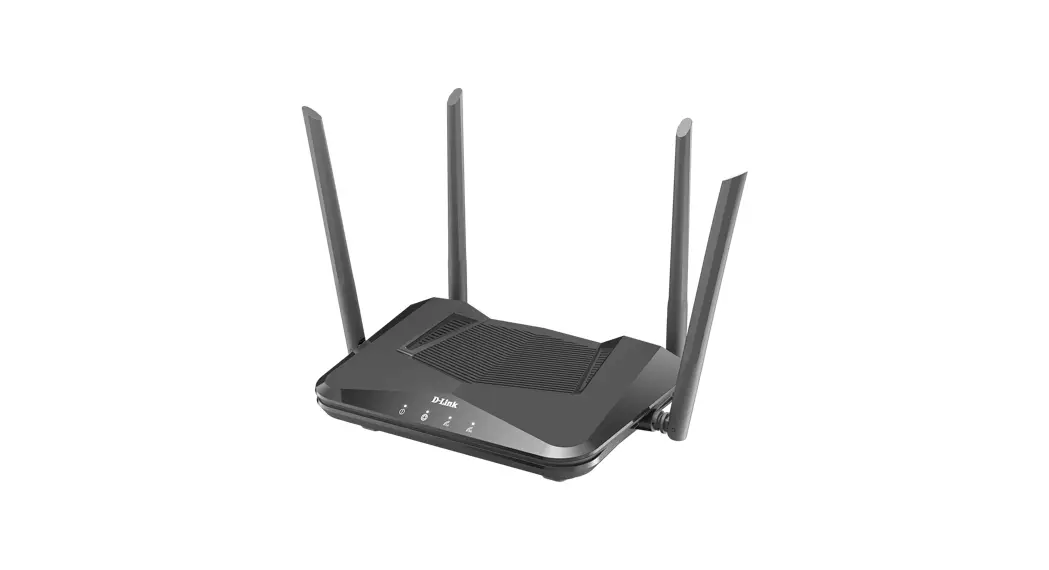
D-LINK DPN-FX3060V
 Mobile App Installation
 Mobile App Installation
 *Download on the Apple App store will be available starting from 30 th March 2023
STEP 1: Open Google Play Store or Apple App Store*
STEP 2: Search for D-Link Wi-Fi Air app
STEP 3: Tap Download
STEP 4: Wait until installation is completed and open the D-Link Wi-Fi Air app
Mobile App Registration
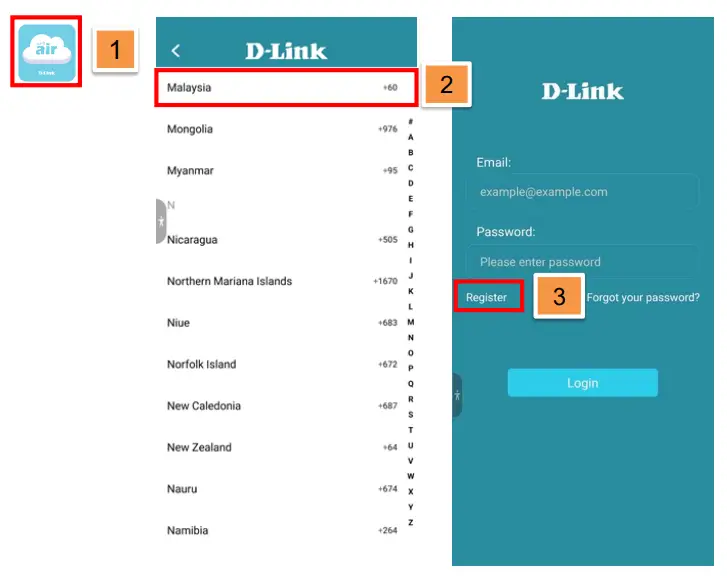
STEP 1: Open D-Link Wi-Fi Air app on mobile phone
STEP 2: Select Country: Malaysia
STEP 3: Tap on Register button to register account
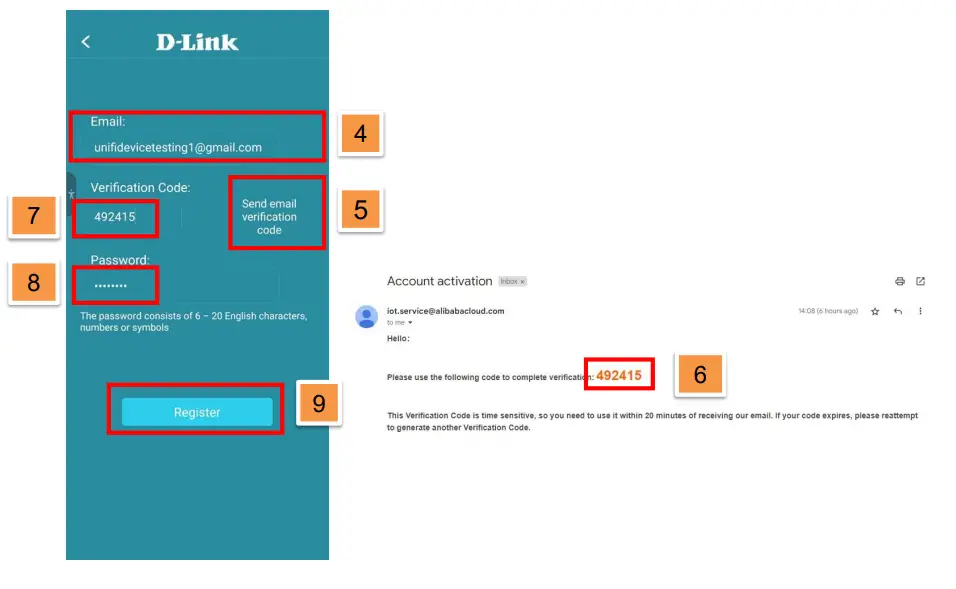
STEP 4: Insert email address
STEP 5: Tap on “Send email verification code”
STEP 6: Receive Account activation email and copy verification code
STEP 7: Insert verification code
STEP 8: Create login password
STEP 9: Tap on Register button
Mobile App Login
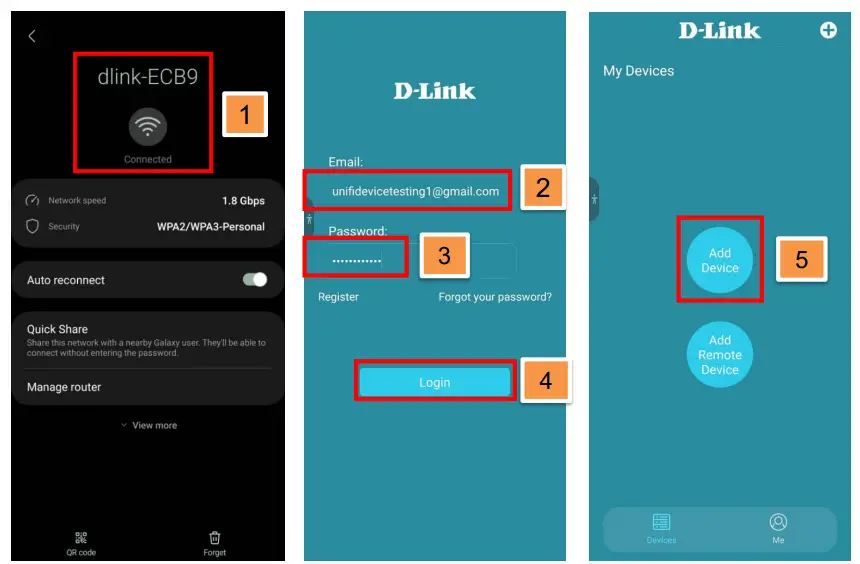
STEP 1: Connect mobile phone to Optical Network Router Wi-Fi
STEP 2: Insert registered email address
STEP 3: Enter password
STEP 4: Tap on Login button
STEP 5: Tap on Add Device
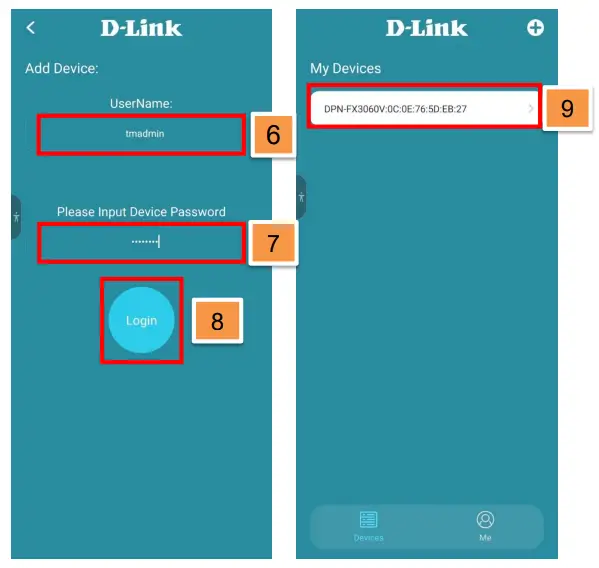
STEP 6: Enter Optical Network Router Username: tmadmin
STEP 7: Enter Optical Network Router Password: Adm@XXXX (according to device label)
STEP 8: Tap on Login button
STEP 9: Tap on device list