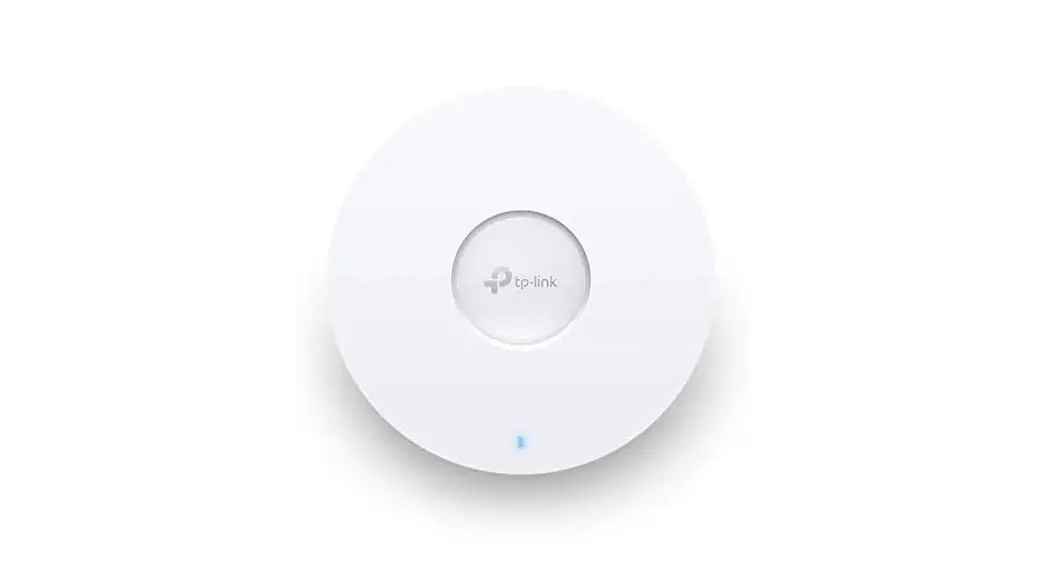
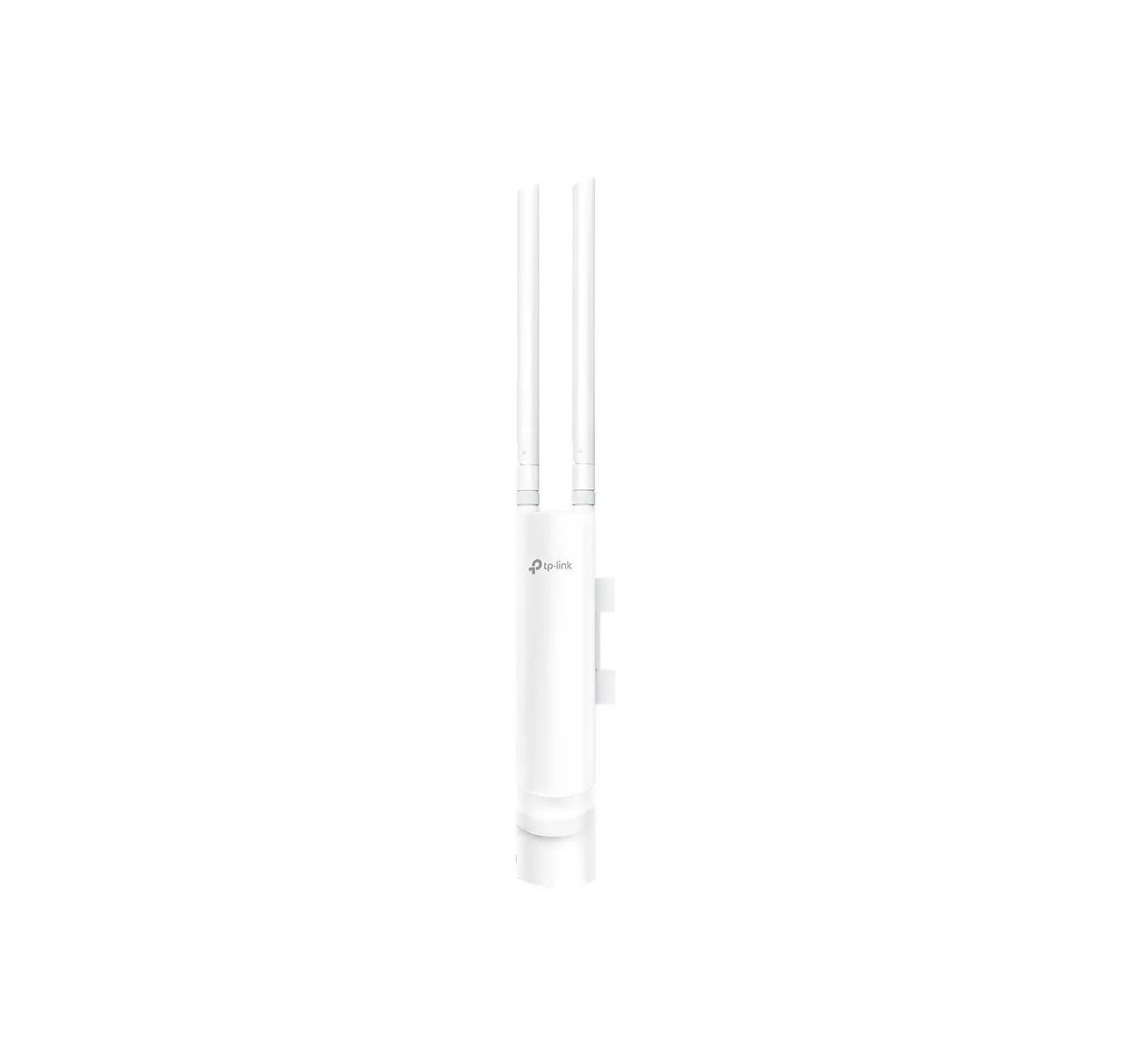
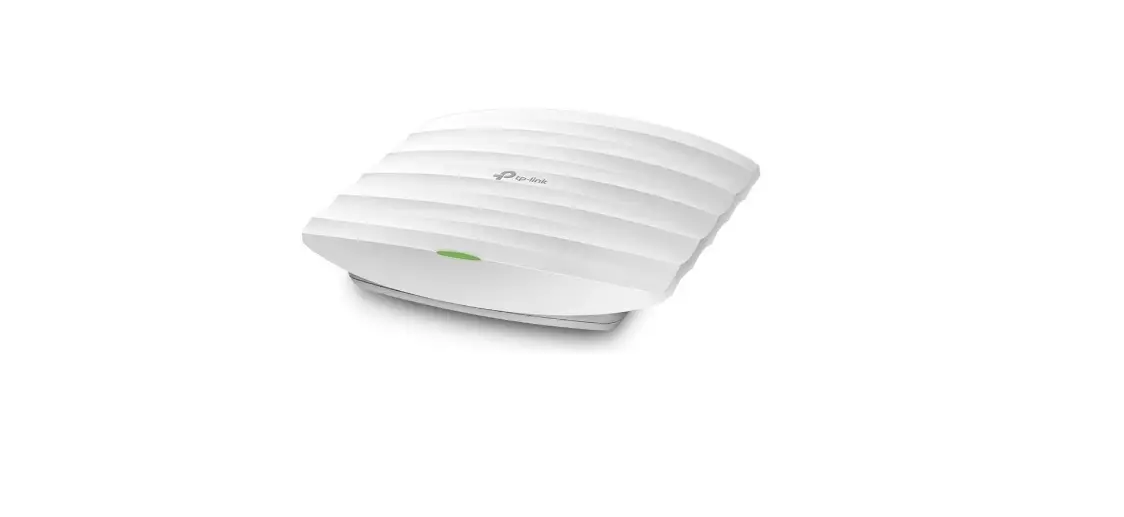
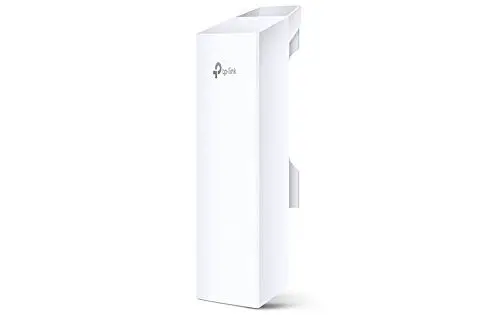
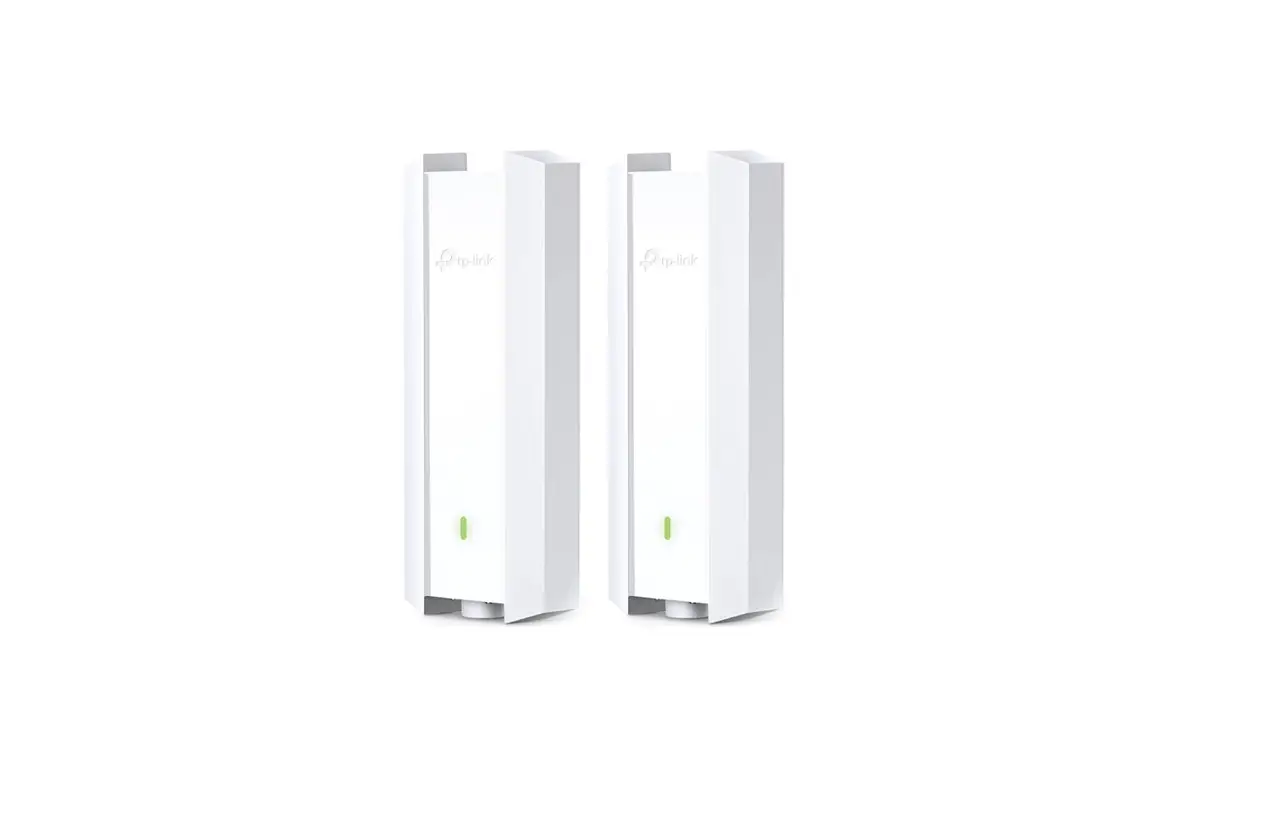
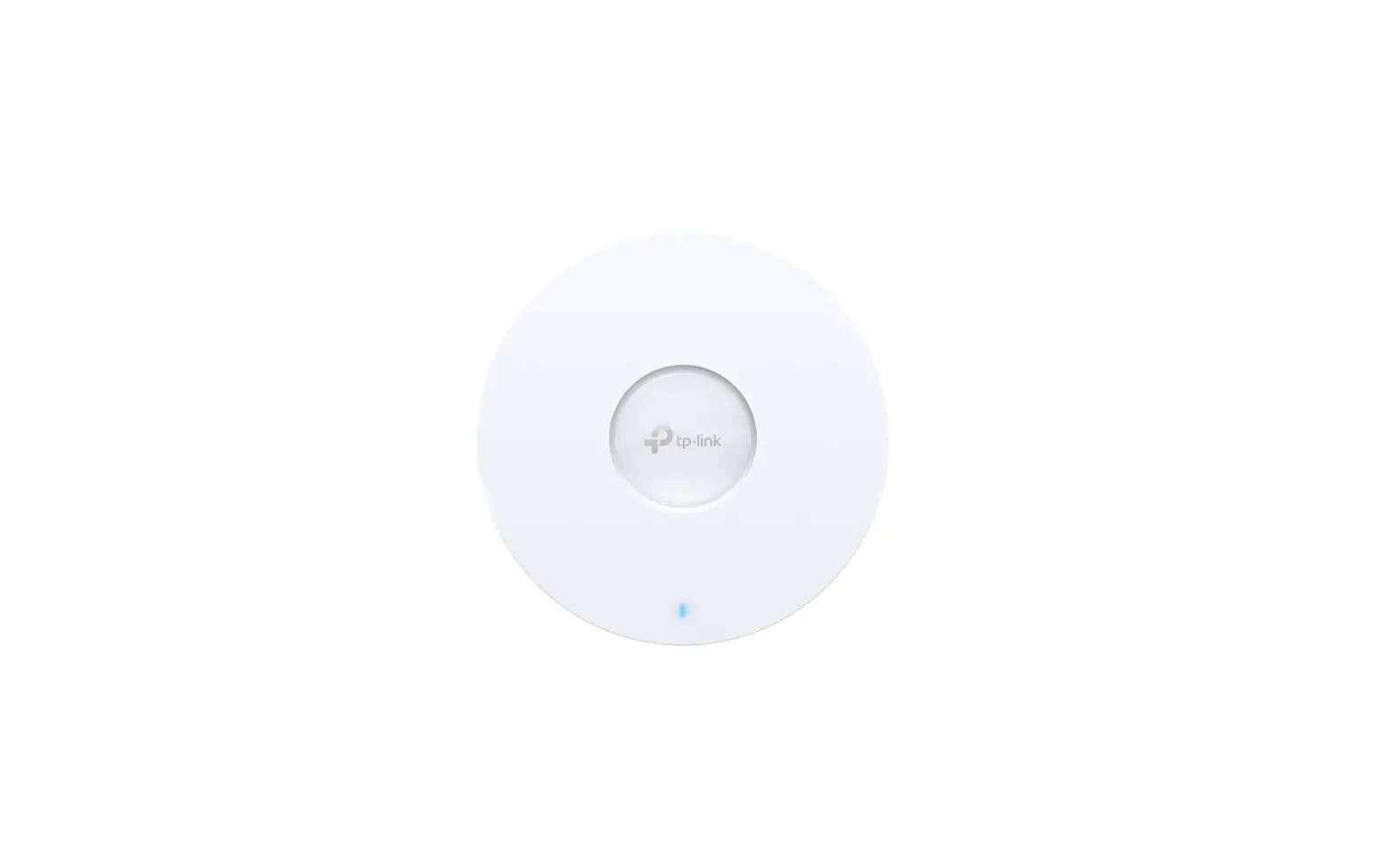
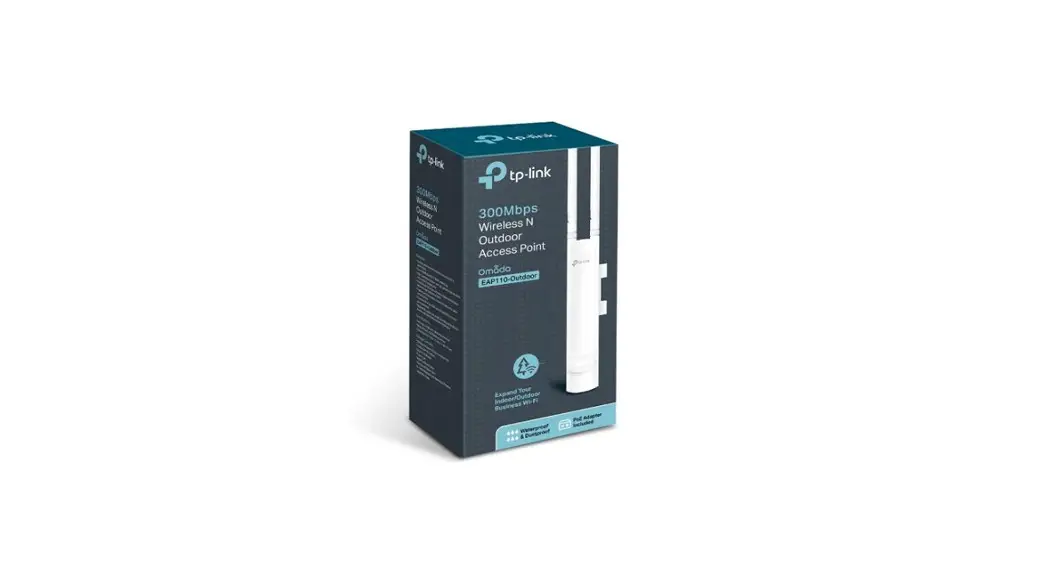
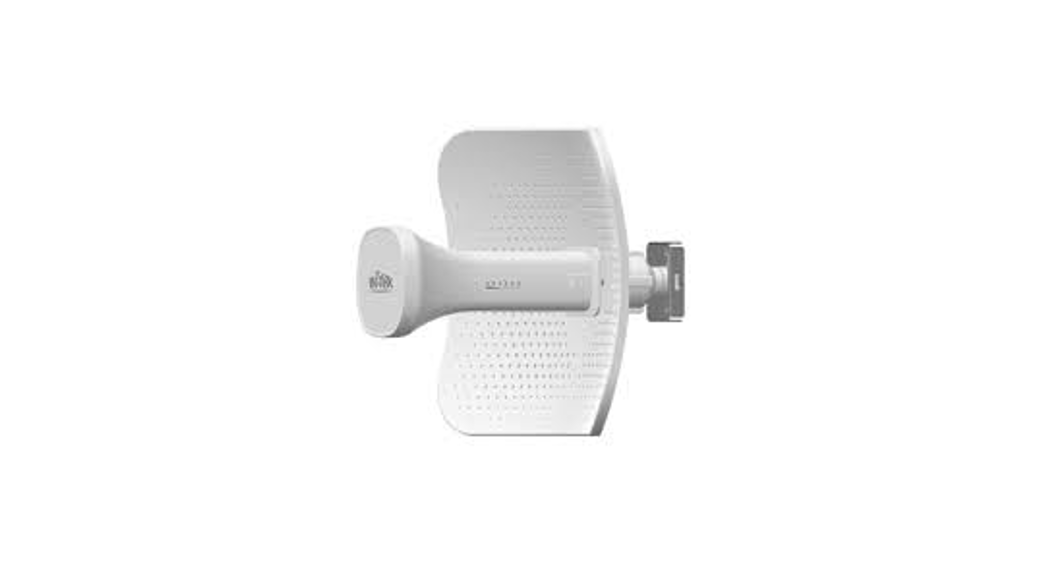
Outdoor Access Point
Product Information
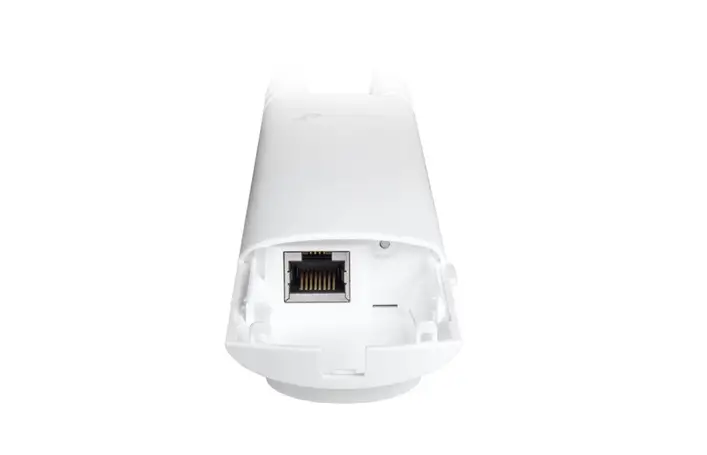
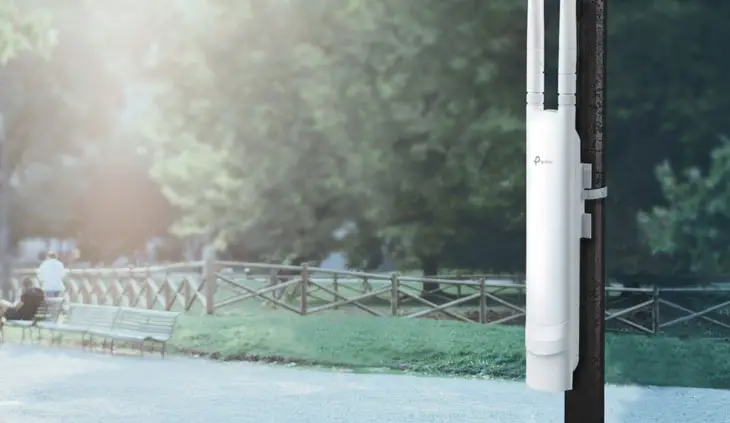
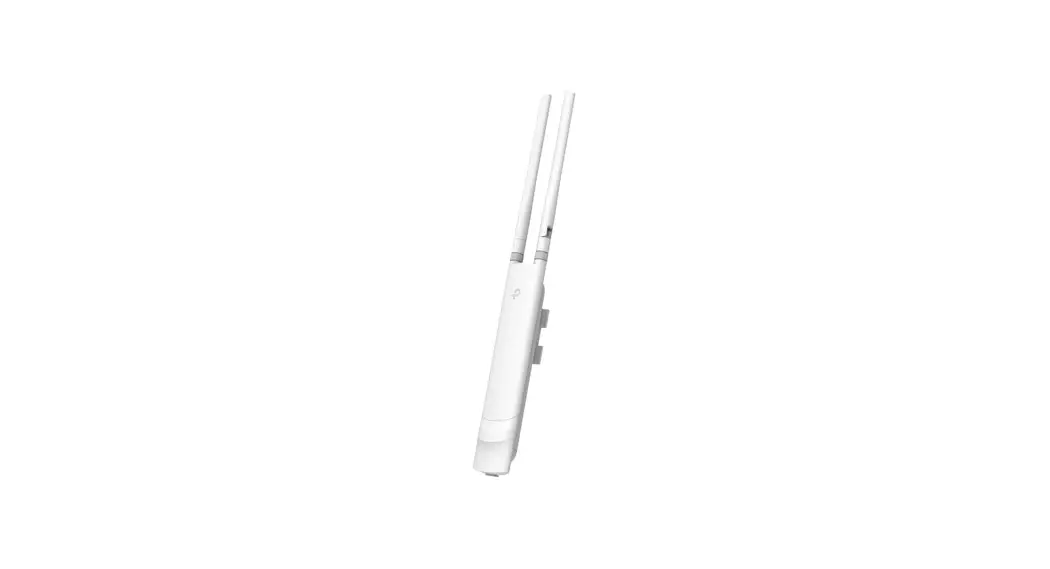
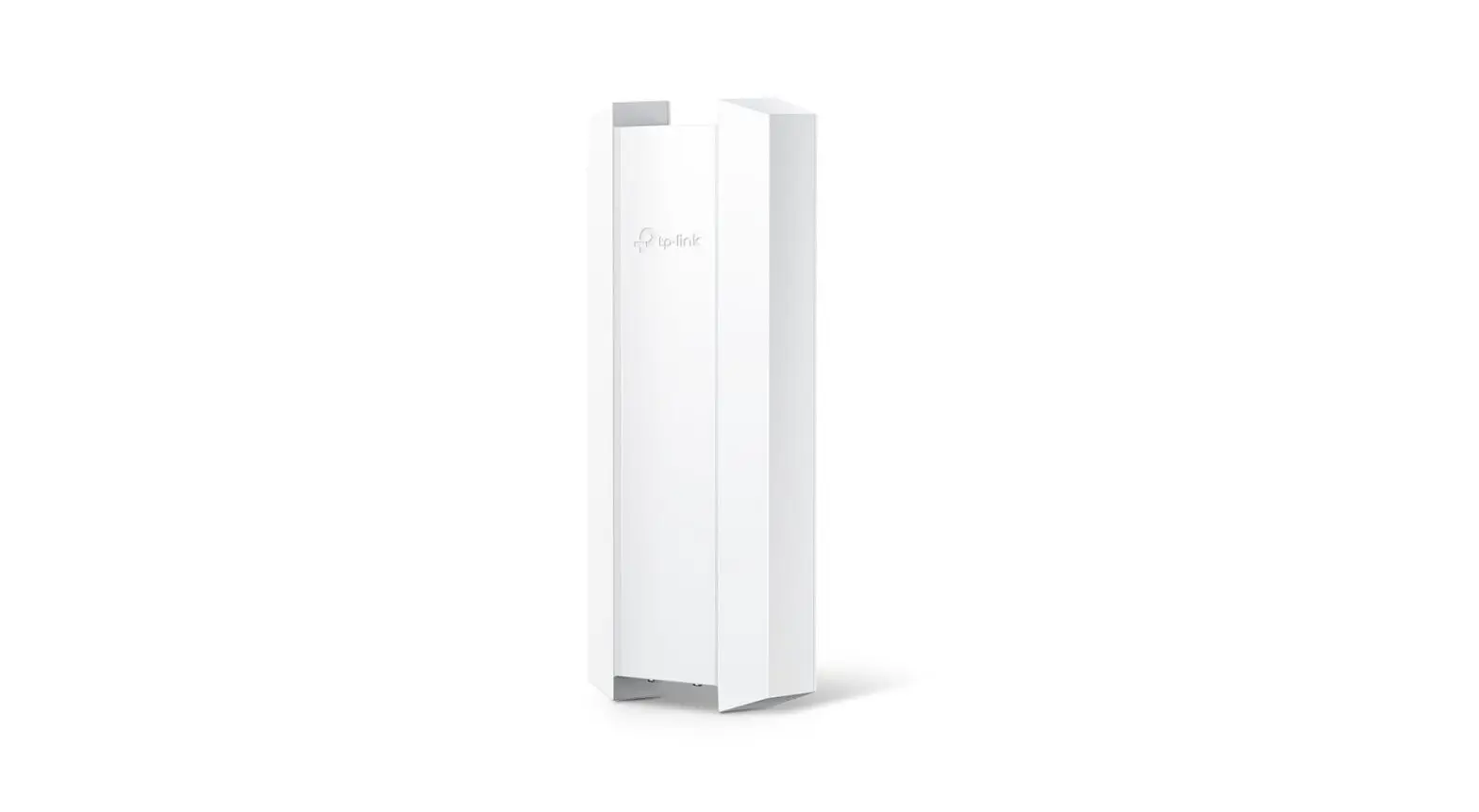
The product is an Outdoor Access Point designed for outdoor
environments. It can be used in two modes: Managed Mode and
Standalone Mode. The device can be connected to a router or switch
to provide internet connectivity. It also supports management
software and hardware controller for centralized management of
multiple access points.
Typical Network Topology
In Managed Mode, a computer running the management software is
used to centrally manage the access points. The management host can
be in the same or different subnet as the access points.
In Standalone Mode, the access point can be directly connected
to a router or switch to function independently.
Hardware Connection
The device can be powered using two methods:
- Via PoE Switch: Some access points can be powered using a PoE
switch that complies with Power Source Class 2 (PS2) or Limited
Power Source (LPS) standards. This method requires a PoE switch
compatible with the device. - Via PoE Adapter: Some access points can be powered using a PoE
adapter. This method requires a compatible PoE adapter.
Hardware Installation
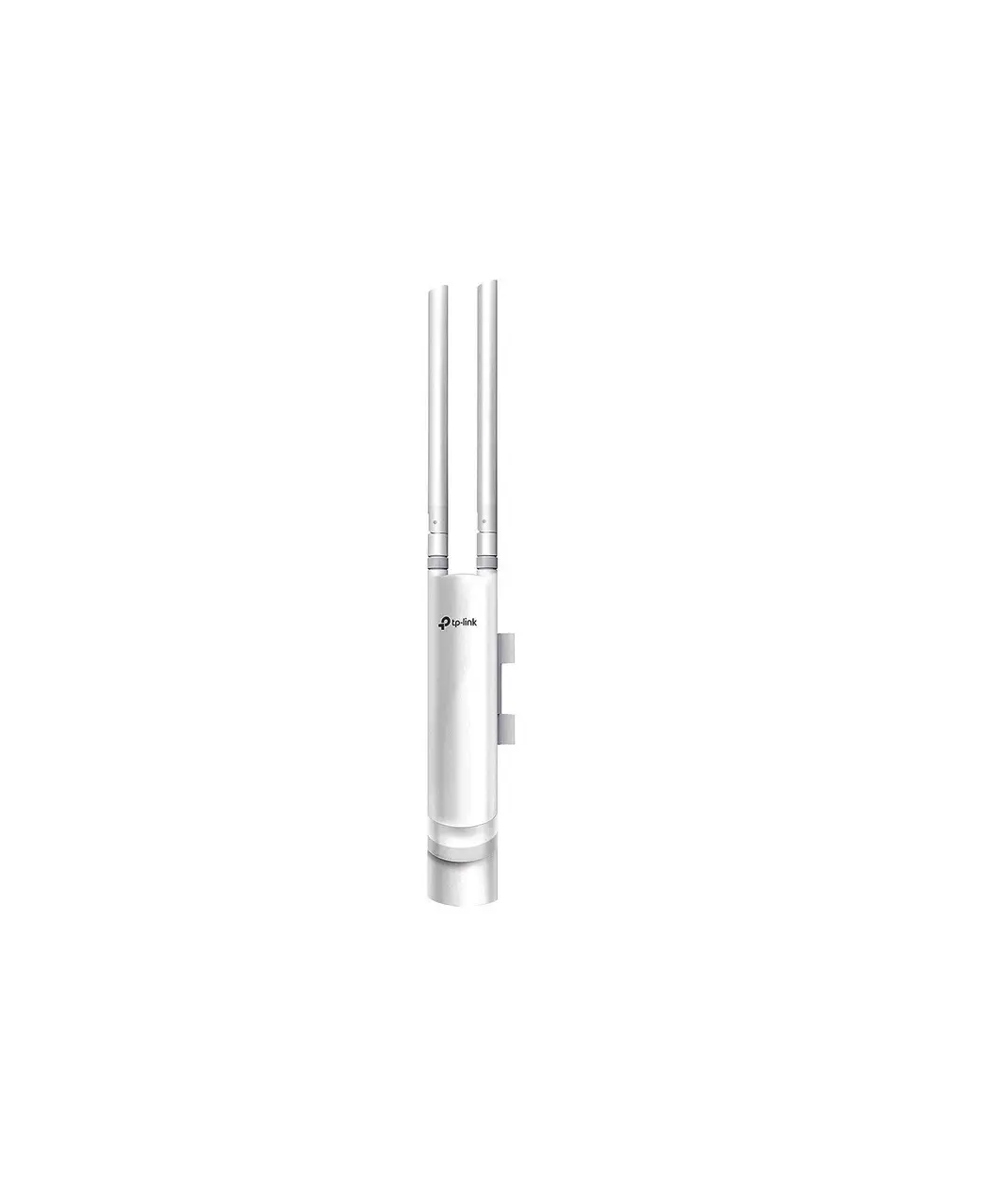
The device can be mounted either on a pole or on a wall using
mounting brackets.
Mounting on a Pole:
Attach the device to a suitable point on the pole and align it
in the desired direction.
Mounting on a Wall:
Mount the mounting bracket on the wall and slide the device into
place. Connect the antennas to the device.
For certain devices, follow these steps for waterproof
installation:
- Fit the Ethernet cable through the spiral cover, bracket, and
O-ring. - Connect the Ethernet cable to the port on the device.
- Fit the O-ring to the head of the bracket and screw the bracket
to the device. - Pass the Ethernet cable through the seal’s slit with the
thicker side towards the bracket. - Plug the seal into the bracket.
- Screw the spiral cover to the bracket.
Software Configurations
The software configurations depend on the mode of operation
(Managed Mode or Standalone Mode) and can be set using the
management software or hardware controller.
Installation Guide
Outdoor Access Point
CONTENTS
Deutsch 01 English 05 Español 09 E 13 Français 17 Italiano 21 Português 25 Suomi 29 Nederlands 33 Svenska 37 Norsk 41 Dansk 45
Hinweis: Die Bilder können vom tatsächlichen Aussehen des Produkts abweichen.
Typische Netztopologie
Managed Modus
Mittels Software für zentrales Management
Deutsch
Internet
Outdoor-AP
Router
Switch
Outdoor-AP
Management Software
Management-Host
Ein Computer, auf dem die Software für zentrales Management der APs läuft, kann sich im selben oder einem anderen Subnetz befinden.
Sie bekommen die zugehörige Software von unserer Internetseite http://www.tp-link.de Mittels Hardware-Controller (für Omada APs)
Internet
Outdoor-AP
Router
Switch
Outdoor-AP Hardware-Controller
Host
Der Hardware-Controller kann sich im selben oder einem anderen Subnetz befinden Der Management-Host wird verwendet, um sich zwecks WLANVerwaltung in den Hardware-Controller einzuloggen
1
Deutsch
Standalone-Modus
Internet
Router
Switch
Outdoor-AP
Host
Hardwareverbindung
Wählen Sie eine Methode, Ihr Gerät zu verbinden
Über einen PoE-Switch (nur bei APs mit 802.3af/at)
Einige APs können über das PSE-Gerät (z B einen PoE-Switch) mit Strom versorgt werden, das der Stromquellenklasse 2 (PS2) oder der begrenzten Stromquelle (LPS) der IEC 62368-1 entspricht
Hinweis: Die Verfügbarkeit hängt von dem jeweiligen Produkt ab. Bitte beachten Sie die Produktspezifikationen.
2
PoE-Switch
1 Über einen PoE-Adapter
Einige APs können über den PoE-Adapter mit Strom versorgt werden
Hinweis: Die Verfügbarkeit hängt von dem jeweiligen Produkt ab. Bitte beachten Sie die Produktspezifikationen.
3
1
PoE
LAN
2
2
Oder
Deutsch
3
1
PoE
LAN
2
Hardwareinstallation
1 Wählen Sie eine Methode, Ihr Gerät zu installieren
Mastmontage
Bringen Sie das Gerät an geeigneter Stelle an den Mast an und richten Sie es grob zur Gegenstelle aus
Oder
Wandmontage (für Produkte mit Montagekit)
3
Deutsch
Montieren Sie das Montagekit an der gewünschten Stelle an der Wand Lassen Sie das Gerät dort einrasten Installieren Sie dann die Antennen
2 Installation der wasserdichten Kabeldurchführung (nur für bestimmte Geräte)
Führen Sie das Ethernet-Kabel vor der Installation durch die Spiralabdeckung, die Halterung und den O-Ring Befolgen Sie dann die in der Abbildung gezeigten Schritte: (1) Schließen Sie das Netzwerkkabel an den Port an (2) Befestigen Sie den O-Ring am Kopf der
Halterung und schrauben Sie die Halterung am Gehäuse des Geräts fest (3) Führen Sie das Netzwerkkabel durch den Schlitz der Dichtung mit der dickeren Seite in Richtung der Halterung (4) Stecken Sie die Dichtung in die Halterung (5) Schrauben Sie die Spiralabdeckung an die Halterung
O-Ring
1 2
3
Halterung
4
Dichtung
5
Spiralabdeckung
Softwarekonfiguration
Managed Modus
Um eine große Anzahl Geräte mittels Managementsoftware oder WLAN-Controller zu konfigurieren, schauen Sie bitte im zugehörigen Handbuch nach. Dieses können Sie von unserer Website http://www.tp-link.de herunterladen
Standalone-Modus
Um ein Gerät über die Weboberfläche zu konfigurieren, folgen Sie bitte diesen Schritten 1. Starten Sie Ihren Webbrowser und besuchen Sie die IP-Adresse Ihres Geräts
Hinweis:
· Bei Omada APs können die IP-Adresse dem Produktetikett entnehmen.
· Für andere Produkte verwenden Sie bitte die Standard-IP-Adresse 192.168.0.254, wobei die IP-Adresse Ihres Computers 192.168.0.x lauten muss (“x” steht hier für eine beliebige Zahl von 1 bis 253).
2. Loggen Sie sich mit admin als Benutzername und Passwort ein 3. Ändern Sie Benutzernamen und Passwort, um Ihr Gerät vor unbefugter
Benutzung zu schützen und starten Sie dann die Konfiguration.
4
Note: The image may differ from the actual product.
Typical Network Topology
Managed Mode Via Centralized Management Software
Internet
Outdoor AP
English
Router
Switch
Outdoor AP
Management Software
Management Host
A computer running the centralized management software, which can be in the same or different subnet with the APs, is used to centrally manage the APs.
You can get the corresponding software from our website http://www.tp-link.com Via Hardware Controller (for Omada APs)
Internet
Outdoor AP
Router
Switch
Outdoor AP Hardware Controller
Host
The hardware controller can be in the same or different subnet with the APs. The
management host is used to log in to the hardware controller to centrally manage the APs
5
English Standalone Mode
Internet
Router
Switch
Outdoor AP
Host
Hardware Connection
Choose a method to connect your device according to the accessories.
Via PoE Switch Some APs can be powered via the PSE device (such as a PoE switch) which complies with Power Source Class 2 (PS2) or Limited Power Source (LPS) of IEC 62368-1 Note: Availability depends on the actual product. Please refer to the product specifications.
2
PoE Switch
1
Via PoE Adapter Some APs can be powered via the PoE adapter Note: Availability depends on the actual product. Please refer to the product specifications.
3
1
PoE
LAN
2
6
English Or
3
1
PoE
LAN
2
Hardware Installation
1 Choose a method to mount the device
Mounting the Device on a Pole
At the selected site, attach the device to a suitable point of the pole and then approximately align the device to the direction that you have oriented.
Or
Mounting the Device on the Wall (for the product with mounting brackets) 7
English
Mount the mounting bracket to the preferred position in the wall Push and slide the device to lock it into place Then connect the antennas to the device
2 Install the waterproof seal (For certain devices)
Before installing, fit the Ethernet cable through the spiral cover, bracket, and O-ring Then follow the steps as shown in the picture:
(1) Connect the Ethernet cable to the port
(2) Fit the O-Ring to the head of the bracket, and screw the bracket to the body of the device.
(3) Fit the Ethernet cable through the seal’s slit with the thicker side towards the bracket
(4) Plug the seal to the bracket
(5) Screw the spiral cover to the bracket
O-Ring
1 2
3
Bracket
4
Seal
5
Spiral Cover
Software Configurations
Managed Mode
To configure mass devices via a centralized management software or a wireless controller, please refer to the corresponding User Guide You can download the User Guide from our website http://www.tp-link.com
Standalone Mode
To configure a device through a web-based management system, please follow the steps below 1. Launch a web browser and enter the IP address of your device in the address
bar and press Enter Note: · For Omada APs, you can check the IP address through the product label. · For other products, the default IP address is 192.168.0.254 and the IP address of your computer should be set as 192.168.0.x (“x” is any number from 1 to 253).
2. Enter admin for both User Name and Password for login 3. Change the default User Name and Password to protect your device, then start
configuring the device.
8
Nota: La imagen puede diferir del producto actual.
Topología Típica de Red
Modo de Gestión
Vía Software de Gestión Centralizado
Internet
Español
AP de Exterior
Router
Switch
AP de Exterior
Management Software
Host de Gestión
Un ordenador funcionando con el software de gestión centralizado, el cual puede estar en la misma o diferente subred que los APs, se utiliza para la gestión centralizada de los APs
Puede obtener el software correspondiente desde nuestra página web: http://www.tp-link.es
A través del controlador de hardware (Para APs Omada)
Internet
AP de Exterior
Router
Switch
AP de Exterior Controlador de hardware
Host
El controlador de hardware puede estar en la misma o diferente subred que los APs, la gestión del host se utiliza para acceder al controlador de hardware y gestionar los APs de manera centralizada
9
Español
Modo Standalone
Internet
Router
Switch
AP de Exterior
Host
Conexión Hardware
Elija un método para conectar su dispositivo de acuerdo a los accesorios
Vía Switch PoE
Algunos APs pueden alimentarse a través del dispositivo PSE (como un switch PoE) que cumple con la clase de fuente de alimentación 2 (PS2) o fuente de alimentación limitada (LPS) de IEC 62368-1. Nota: La disponibilidad depende del producto real. Consulte las especificaciones del producto.
2
Switch PoE
1
Vía Adaptador PoE
Algunos AP pueden alimentarse a través del adaptador PoE. Nota: La disponibilidad depende del producto real. Consulte las especificaciones del producto.
3
1
PoE
LAN
2
10
Español O
3
1
PoE
LAN
2
Instalación de Hardware
1 Elija un método de montaje del dispositivo Montaje del Dispositivo en un Mástil
En la ubicación seleccionada, una el dispositivo a un punto adecuado del mástil y luego alinee el dispositivo aproximadamente hacia la dirección a la que haya orientado el dispositivo
O
Montaje del Dispositivo en Pared (para el producto con herrajes de montaje)
11
Español
Monte el herraje en la posición que
necesite en la pared. Apriete y deslice el dispositivo hasta cerrarlo Después, conecte las antenas al dispositivo
2 Instale el sello impermeable (para ciertos dispositivos)
Antes de la instalación, coloque el cable Ethernet
a través de la cubierta en espiral, el soporte y el aro de goma Luego siga los pasos que se
muestran en la imagen:
(1) Conecte el cable Ethernet al puerto
(2) Coloque el sello de goma en la cabeza del
1
soporte y atornille el soporte al cuerpo del
2
dispositivo
(3) Coloque el cable Ethernet a través de la ranura
3
del sello con el lado más grueso hacia el soporte
(4) Conecte el sello al soporte
(5) Atornille la cubierta en espiral al soporte
Configuraciones de Software
Sello de goma
Soporte
4
Sello
5
Cubierta en espiral
Modo de Gestión
Para configurar dispositivos de manera masiva a través del software centralizado de gestión o desde el controlador inalámbrico, por favor diríjase a la Guía de Usuario correspondiente Puede descargar la Guía de Usuario de nuestra web
Modo Standalone
Para configurar un dispositivo a través del sistema de gestión basado en web, por favor siga los siguientes pasos 1. Inicie un navegador web e introduzca la dirección IP de su dispositivo en la
barra de direcciones y presione Intro Nota:
· En el caso de los AP Omada, puede comprobar la dirección IP a través de la etiqueta del producto. · Para otros productos, la dirección IP por defecto es 192.168.0.254 y la dirección IP de su ordenador debe estar configurada como 192.168.0.x (“x” es cualquer número entre 1 y 253).
2. Introduzca admin para iniciar sesión tanto en Nombre de Usuario como en Contraseña
3. Cambie el Nombre de Usuario y Contraseña por defecto para proteger su dispositivo, después empiece a configurar el dispositivo.
12
: .
E
Internet
AP
Router
Switch
AP
Management Software
(Host)
, APs, APs.
http://www.tp-link.com
Hardware Controller ( Omada APs)
Internet
AP
Router
Switch
AP Hardware Controller
(Host)
hardware controller APs. Host hardware controller APs.
13
E
Internet
Router
Switch
AP
(Host)
.
PoE Switch
APs PSE ( PoE switch) Power Source Class 2 (PS2) Limited Power Source (LPS) IEC 62368-1. : . .
2
PoE Switch
1
PoE
AP PoE. : . .
3
1
PoE
LAN
2
14
E
3
1
PoE
LAN
2
1. .
, .
( )
15
E
. . .
2. . ( )
, Ethernet
,
. ,
:
(1) Ethernet .
(2) .
(3) Ethernet
1 2
3
4
5
.
(4) .
(5) .
, . http://www.tp-link.com
, . 1. we b b row se r ( )
IP Enter
:
· Omada APs, IP .
· , IP 192.168.0.254 IP 192.168.0.x ( “x” 1 253).
2. admin .
3. .
16
Remarque: L’aspect des illustrations peut différer de celui du produit réel.
Topologie d’un réseau typique
Mode administré
Via le logiciel d’administration centralisé
Français
Internet
Point d’accès externe
Routeur
Switch
Point d’accès externe
Management Software
Hôte d’administration
Un ordinateur exécutant le logiciel d’administration centralisé, qui peut être dans le même sous-réseau ou non que celui des points d’accès, est utilisé pour administrer de manière centralisée les PA (Point d’Accès)
Vous pouvez obtenir le logiciel d’aministration depuis : http://www.tp-link.fr Via Contrôleur Matériel (pour les points d’accès Omada)
Internet
Point d’accès externe
Routeur
Switch
Point d’accès externe Contrôleur Matériel
Hôte d’administration
Le contrôleur matériel peut être dans le même sous-réseau ou Wi-Fi points d’accès L’hôte d’administration est utilisé pour se connecter au contrôleur matériel pour administrer centralement les PA (Point d’Accès)
17
Français
Mode autonome
Internet
Routeur
Switch
Point d’accès externe
Branchements
Hôte d’administration
Choisissez une méthode pour brancher votre PA en fonction de ses caractéristiques
Via un switch PoE
Certains points d’accès peuvent être alimentés via un PSE (Power Source Equipment : tel qu’un switch ou un injecteur PoE) conforme à la classe de source d’alimentation 2 (PS2) ou à la source d’alimentation limitée (LPS) de la norme CEI 62368-1 Remarque : la disponibilité dépend du produit réel. Veuillez vous référer aux spécifications du produit.
2
Switch PoE
1
Via un adaptateur PoE
Certains points d’accès peuvent être alimentés via un adaptateur PoE spécifique (fourni en ce cas). Remarque : la disponibilité dépend du produit réel. Veuillez vous référer aux spécifications du produit.
3
1
Données +
Données
Alimentation
2
18
Français ou
3
1
Données + Alimentation
Données
2
Fixation du point d’accès
1 Choisissez la méthode correspondant à votre besoin Fixation sur un mât
Sur site, fixer le point d’accès à un mât à l’aide des colliers de fixation fournis et orienter ensuite l’appareil en fonction de la zone à couvrir
ou
Fixation murale (pour les produits fournis avec une platine de montage)
19
Français
Fixer la platine à l’endroit souhaité, positionner le point d’accès en faisant coïncider les ergots de ce dernier avec les encoches de la platine et faire coulisser vers le bas jusqu’au verrouillage Visser ensuite les antennes au point d’accès
2 Installez le joint étanche (pour certains appareils)
Avant l’installation, insérez le câble Ethernet dans
l’écrou, le fourreau déformable et le joint torique
Suivez ensuite les étapes comme indiqué sur
Joint torique
l’image:
(1) Branchez le câble Ethernet au port
(2) Montez le joint torique sur la tête du fourreau déformable et vissez le fourreau déformable sur le corps de l’appareil
(3) Insérez le câble Ethernet à travers la fente
1
2
4
3 5
Fourreau déformable
Etoupe
de l’étoupe avec le côté le plus épais vers le
Ecrou
fourreau déformable
(4) Insérez l’étoupe sur le fourreau déformable
(5) Vissez l’écrou sur le fourreau déformable
Configuration logicielle
Mode administré
Pour configurer simultanément plusieurs points d’accès via le logiciel d’administration centralisé ou via un contrôleur Wi-Fi, reportez-vous au Mode d’emploi correspondant Vous pouvez télécharger le Mode d’emploi depuis notre site http://www.tp-link.com/fr
Mode autonome
Pour configurer un point d’accès via sa page Web d’administration, suivez les étapes ci-dessous 1. Saisir l’adresse IP du point d’accès depuis la barre d’adresse d’un navigateur
Web et validez par la touche Entrée
Remarque :
· Pour les points d’accès Omada et Omada Pro, vous pouvez vérifier l’adresse IP via l’étiquette du produit. · Pour les autres point d’accès, l’adresse IP par défaut est 192.168.0.254 et l’adresse IP de votre ordinateur doit être définie comme suit : 192.168.0.x (“x” pouvant prendre pour valeur un nombre compris entre 1 et 253). 2. Saisir admin dans les champs nom d’utilisateur et mot de passe pour vous connecter 3. Modifiez le nom d’utilisateur et le mot de passe par défaut pour remplacer les valeurs par défaut, puis commencez à configurer le point d’accès.
20
Nota: L’immagine può essere diversa dal prodotto attuale.
Topologia di Rete Tipica
Modalità di gestione
Tramite software di gestione centralizzato
Internet
Italiano
AP Outdoor
Router
Switch
AP Outdoor
Management Software
Host di gestione
Un computer fa girare il software di gestione centralizzato che può essere nella stessa o in un’altra subnet rispetto agli AP, e viene usato per gestire centralmente gli AP
Puoi ottenere il software corrispondente dal sito web http://www.tp-link.it Mediante Controller Hardware (per AP Omada)
Internet
AP Outdoor
Router
Switch
AP Outdoor Controller Hardware
Host
Il controller hardware può essere nella stessa o in un’altra subnet rispetto agli AP L’host di gestione viene usato per fare login al controller hardware per gestire centralmente gli AP
21
Italiano
Modalità Standalone
Internet
Router
Switch
AP Outdoor
Host
Connessione Hardware
Scegli un metodo per connettere il tuo dispositivo secondo gli accessori
Tramite Switch PoE
Alcuni AP possono essere alimentati tramite il dispositivo PSE (ad esempio uno switch PoE) conforme alla Power Source Class 2 (PS2) o alla Limited Power Source (LPS) di IEC 62368-1
Nota: la disponibilità dipende dal prodotto effettivo. Fai riferimento alle specifiche del prodotto.
2
Switch PoE
1
Tramite Adattatore PoE
Alcuni AP possono essere alimentati tramite adattatore PoE Nota: la disponibilità dipende dal prodotto effettivo. Fai riferimento alle specifiche del prodotto.
3
1
PoE
LAN
2
22
Oppure
Italiano
3
1
PoE
LAN
2
Installazione Hardware
1 Scegli come montare il dispositivo Montaggio del dispositivo su un palo
Nel luogo selezionato, attacca il dispositivo alla posizione desiderata sul palo e allinea il dispositivo alla direzione che desideri
Oppure
Montaggio del dispositivo a muro (per i prodotti con le staffe di montaggio)
23
Italiano
Monta le staffe di montaggio nella posizione che preferisci sul muro Spingi
e fai scivolare il dispositivo fino a quando si blocca nella posizione corretta, quindi connetti le antenne al dispositivo
2 Installa la guarnizione impermeabile (per alcuni dispositivi)
Prima dell’installazione, inserisci il cavo Ethernet
attraverso il coperchio a spirale, la staffa e la guarnizione ad anello Quindi segui i passaggi come mostrato nell’immagine:
Guarnizione ad anello
(1) Collega il cavo Ethernet alla porta (2) Monta la guarnizione ad anello sulla testa della
staffa e avvita la staffa al corpo del dispositivo. (3) Inserisci il cavo Ethernet attraverso la fessura
della guarnizione con il lato più spesso rivolto
verso la staffa.
1 2
3
Staffa
4
Guarnizione
5
Copertura a spirale
(4) Collega la guarnizione alla staffa.
(5) Avvita il coperchio a spirale alla staffa.
Configurazione Software
Modalità di gestione
Per configurare tutti i dispositivi mediante il software di gestione centralizzato o un controller wireless, consulta la corrispondente Guida Utente Puoi scaricare la Guida Utente dal sito web http://www.tp-link.com/it
Modalità Standalone
Per configurare un dispositivo mediante un sistema di gestione basato su web, segui i passi successivi
1. Lancia un browser web e scrivi l’indirizzo IP del tuo dispositivo nella barra degli indirizzi, quindi premi Invio
Nota:
· Per gli AP Omada, puoi controllare l’indirizzo IP attraverso l’etichetta del prodotto.
· Per gli altri prodotti, l’indirizzo IP di default è 192.168.0.254 e l’indirizzo IP del tuo computer deve essere 192.168.0.x (“x” qualsiasi numero compreso fra 1 e 253).
2. Immetti admin sia come username che come password per fare login 3. Cambia username e password di default per proteggere il tuo dispositivo,
quindi configura il dispositivo.
24
Nota: A imagem poderá ser diferente do produto atual.
Topologia de Rede Típica
Modo de Gestão (Managed Mode)
Através do Software de Gestão Centralizada
Internet
Português
Outdoor AP
Router
Switch
Outdoor AP
Management Software
Host de Gestão
Um computador que utilize o Software de Gestão Centralizada, pode estar na mesma sub-rede ou noutra com os APs, sendo utilizado para gerir centralmente os APs
Poderá obter o Software correspondente através do nosso website em http://www.tp-link.pt
Via Controladora Hardware (para APs Omada)
Internet
Outdoor AP
Router
Switch
Outdoor AP Controladora Hardware
Host
A Controladora Hardware pode estar na mesma sub-rede ou noutra com os APs O Host de gestão é utilizado para efetuar a autenticação na Controladora Hardware para gerir centralmente os APs
25
Português
Modo Individual (Standalone Mode)
Internet
Router
Switch
Outdoor AP
Conexão Física
Host
Escolha um dos métodos para conectar o seu dispositivo de acordo com os acessórios
Através de Switch PoE
Alguns APs podem ser alimentados através do dispositivo PSE (tal como um switch PoE) que cumpre com a Classe 2 (PS2) ou Fonte de Alimentação Limitada (LPS) da IEC 62368-1
Nota: A disponibilidade depende do produto. Por favor consulte as especificações do produto.
2
Switch PoE
1
Através de Adaptador PoE
Alguns APs podem ser alimentados através do adaptador PoE Nota: A disponibilidade depende do produto. Por favor consulte as especificações do produto.
3
1
PoE
LAN
2
26
Português ou
3
1
PoE
LAN
2
Instalação Física
1 Escolha um dos métodos para instalar o seu dispositivo Instalação em poste.
No local pretendido, fixe o dispositivo num ponto adequado do poste e em seguida, alinhe o dispositivo aproximadamente à direção pretendida
ou
Instalação do dispositivo na parede (para os produtos com os adaptadores de fixação de parede)
27
Português
Instale o adaptador de aplicação na parede na posição pretendida Empurre
e deslize o dispositivo para fixar no lugar. Em seguida, conecte as antenas ao dispositivo
2 Instale o vedante à prova de água (para certos equipamentos)
Antes de instalar, encaixe o cabo Ethernet através da
cobertura com rosca, do suporte e do O-ring Depois,
siga os passos como mostrados na imagem:
O-Ring
1) Ligue o cabo Ethernet à porta
2) Encaixe o O-Ring na cabeça do suporte, e enrosque o suporte ao equipamento
(3) Encaixe o cabo Ethernet através da ranhura do vedante com o lado mais grosso virado para o suporte
1 2
3
Suporte
4
Vedante
5
Cobertura com rosca
(4) Fixe o vedante ao suporte
(5) Enrosque a cobertura em espiral ao suporte
Configurações de Software
Modo de Gestão (Managed Mode)
Para configurar os dispositivos massivamente através de um software de gestão centralizado ou através de uma Controladora Wi-Fi, consulte o Guia do Utilizador correspondente ao produto Poderá efetuar o download do Guia do Utilizador através do nosso web site http://www.tp-link.pt
Modo Individual (Standalone Mode)
Para configurar o produto através da página de gestão, por favor efetue os seguintes passos: 1. Inicie o seu web browser e introduza o endereço IP do produto na barra de
endereços e pressione a tecla Enter Nota:
· Para os APs Omada, é possível verificar o endereço IP através da etiqueta do produto.
· Para os outros produtos, o endereço de IP por defeito é o 192.168.0.254, No seu computador deverá definir um endereço de IP da gama 192.168.0.x (“x” poderá ser entre 1 e 253).
2. As credenciais para o acesso são a palavra admin para o Utilizador e Palavrapasse
3. Altere as credenciais de acesso iniciais (Utilizador e Palavra-passe) para proteger o seu equipamento, e poderá dar inicio à configuração do mesmo.
28
Huomio: Kuva saattaa poiketa itse tuotteesta.
Tyypillinen verkkokartta
Hallintatila
Keskitetyn hallintaohjelmiston kautta
Internet
Suomi
Ulkoliityntäpiste (AP)
Reititin
Kytkin
Ulkoliityntäpiste (AP)
Management Software
Hallintaisäntä
Keskitettyä hallintaohjelmistoa pyörittävää tietokonetta, joka voi olla liityntäpisteen (AP) kanssa samassa tai eri aliverkossa, käytetään hallitsemaan liityntäpisteitä keskitetysti.
Löydät sopivan ohjelmiston verkkosivustoltamme osoitteesta http://www.tp-link.com Laitteisto-ohjaimen avulla (Omada AP:eille)
Internet
Ulkoliityntäpiste (AP)
Reititin
Kytkin
Ulkoliityntäpiste (AP) Laitteisto ohjain
Isäntä
Laitteisto-ohjain voi olla samassa tai eri aliverkossa liityntäpisteiden (AP) kanssa. Hallintaisäntää käytetään kirjautumaan laitteisto-ohjaimeen, josta voidaan hallita liityntäpisteitä keskitetysti.
29
Suomi
Itsenäinen tila
Internet
Reititin
Kytkin
Ulkoliityntäpiste (AP)
Isäntä
Kiinteä yhteys
Valitse laitteesi yhdistystapa lisälaitteiden mukaan.
PoE-kytkimen kautta
Jotkut AP:t voidaan käynnistää PSE-laitteella (kuten PoE-kytkimen), joka on IEC 62368-1:n virtalähdeluokan 2 (PS2) tai rajoitetun virtalähteen (LPS) mukainen Huomio: saatavuus riippuu todellisesta tuotteesta Lue tuotteen tekniset tiedot
2
PoE-kytkin
1
PoE-adapterin kautta
Jotkut tukiasemat voivat toimia PoE-adapterilla Huomio: saatavuus riippuu todellisesta tuotteesta Lue tuotteen tekniset tiedot
3
1
PoE
LAN
2
30
Suomi Tai
3
1
PoE
LAN
2
Laitteistoasennus
1 Valitse laitteen asennustapa Laitteen asentaminen tolppaan
Liitä valitulla paikalla laite sopivaan kohtaan tolpassa ja suuntaa laite sitten suunnilleen haluttuun suuntaan
Tai
Laitteen asentaminen seinälle (kiinnikkeen sisältävälle tuotteelle)
31
Suomi
Aseta kiinnike haluttuun kohtaan seinällä Työnnä ja liuta laite paikalleen. Yhdistä sitten antennit laitteeseen
2. Asenna vedenpitävä tiiviste. (tietyille laitteille)
Pujota Ethernet-kaapeli kierresuojuksen, kiinnikkeen ja O-renkaan läpi ennen asennusta Noudata sitten kuvan osoittamia ohjeita: (1) Liitä Ethernet-kaapeli liitäntään (2) Asenna O-rengas kiinnikkeen päähän ja
ruuvaa kiinnike laitteen runkoon (3) Kiinnitä tiiviste Ethernet-kaapeliin paksumpi
puoli kiinnikettä kohti (4) Kiinnitä tiiviste kiinnikkeeseen (5) Kierrä kierresuojus kiinnikkeeseen
1 2
3
Ohjelmistoasetukset
O-rengas
Kiinnike
4
Tiiviste
5
Kierresuojus
Hallintatila
Määrittele laitejoukon asetukset keskitetyn hallintaohjelmiston tai langattoman ohjaimen kautta lukemalla siihen liittyvä käyttöopas. Voit ladata käyttöoppaan verkkosivustoltamme osoitteesta http://www.tp-link.com
Itsenäinen tila
Seuraa alla olevia ohjeita määritelläksesi laitteesi asetukset verkkopohjaisen hallintajärjestelmän kautta 1. Käynnistä verkkoselain, syötä laitteesi IP-osoite osoitekenttään ja paina Enter
Huomio: · Omada AP:eille voit tarkistaa IP-osoitteen tuotteen etiketistä. · Muiden laitteiden IP-osoite on oletusarvoisesti 192.168.0.254, ja tietokoneesi IP-osoitteeksi pitäisi olla asetettu 192.168.0.x (“x” on mikä tahansa numero väliltä 1253).
2. Kirjaudu sisään syöttämällä käyttäjänimeksi ja salasanaksi “admin” 3. Suojaa laitteesi vaihtamalla käyttäjänimen sekä salasanan oletusarvot ja aloita
sitten laitteesi asetusten muokkaaminen
32
Opmerking: de afbeelding kan afwijken van het daadwerkelijke product.
Gebruikelijke netwerktopologie
Beheerde modus
Via gecentraliseerde management software
Nederlands
Internet
Outdoor AP
Router
Switch
Outdoor AP
Management Software
Management Host
Een computer met daarop de gecentraliseerde management software, dat op hetzelfde of op een ander subnet kan staan als de AP’s, wordt gebruikt om de AP’s centraal te beheren
U kunt de bijbehorende software downloaden op onze website: http://www.tp-link.com Via Hardware Controller (voor Omada AP’s)
Internet
Outdoor AP
Router
Switch
Outdoor AP Hardware Controller
Host
De hardware controller kan op hetzelfde of op een ander subnet staan als de AP’s De management host wordt gebruikt om in te loggen op de hardware controller om de AP’s centraal te beheren
33
Nederlands
Zelfstandige Modus
Internet
Router
Switch
Outdoor AP
Hardwareverbinding
Host
Kies een methode om uw apparaat te verbinden
Via PoE Switch
Sommige AP’s kunnen worden gevoed via het PSE-apparaat (zoals een PoE-switch) dat voldoet aan Power Source Class 2 (PS2) of Limited Power Source (LPS) van IEC 62368-1
Opmerking: Beschikbaarheid hangt af van het werkelijke product Raadpleeg de
productspecificaties.
2
PoE Switch
1
Via PoE Adapter
Sommige AP’s kunnen gevoed worden via de PoE-adapter Opmerking: Beschikbaarheid hangt af van het werkelijke product Raadpleeg de productspecificaties.
3
1
PoE
LAN
2
34
Nederlands of
3
1
PoE
LAN
2
Hardware installeren
1 Kies een methode om het apparaat te bevestigen
Het apparaat op een paal bevestigen
Bevestig het apparaat op een geschikt punt op de paal en plaats het apparaat in de gewenste richting
of
35
Nederlands
Het apparaat aan een muur bevestigen (voor een product met montagebeugels)
Bevestig de montagebeugel op de gewenste positie op de muur Druk en schuif het apparaat totdat deze vastklikt Sluit vervolgens de antennes aan op het apparaat
2 De waterdichte afdichting installeren (alleen van toepassing op bepaalde
apparaten)
Haal eerst de ethernetkabel door de
spiraalafdekking, beugel en O-ring voordat je de
afdichting installeert Volg daarna de stappen die
O-Ring
op de afbeelding worden getoond:
(1) Sluit de ethernetkabel aan op de poort (2) Plaats de O-ring op de kop van de beugel en
schroef de beugel vast aan het apparaat (3) Haal de ethernetkabel door de spleet van de
afdichting, waarbij het dikkere gedeelte naar de beugel wijst
1 2
3
Beugel
4
Afdichting
5
Spiraalafdekking
(4) Bevestig de afdichting op de beugel
(5) Schroef de spiraalafdekking vast aan de beugel
Softwareconfiguratie
Beheerde modus
Raadpleeg de bijbehorende handleiding wanneer u meerdere apparaten wilt configureren via de gecentraliseerde management software of een draadloze controller U kunt de handleiding downloaden op onze website: http://www.tp-link.com
Zelfstandige Modus
Volg onderstaande stappen om het apparaat te configureren via het web-based beheersysteem.
1. Open een webbrowser en voer in de adresbalk het IP-adres van uw apparaat in en druk op Enter
Opmerking: · In het geval van Omada AP’s, kunt u het IP-adres controleren op het productlabel.
· In het geval van andere producten is het standaard IP-adres 192.168.0.254 en moet u het IPadres van uw computer instellen op 192.168.0.x (`x’ staat voor ieder cijfer van 1 t/m 253).
2. Voer admin in bij de gebruiksnaam en het wachtwoord om in te loggen 3. Wijzig de standaard gebruikersnaam en het wachtwoord om uw apparaat te
beschermen, ga vervolgens verder met de configuratie van het apparaat.
36
Obs! Observera att bilden kan skilja sig från den faktiska produkten.
Typisk nätverkstopologi
Administrerat läge
Via centraliserat administreringsprogram
Svenska
Internet
Utomhus-AP
Router
Switch
Utomhus-AP
Management Software
Adminstratör
En dator där det centrala administrationsprogrammet har installerats, kan vara på samma eller ett annat subnet som AP:erna, används för att administrera dina AP:er
Du kan hämta rätt programvara från vår webbplats http://www.tp-link.com Via hårdvarukontroll (för Omada AP)
Internet
Utomhus-AP
Router
Switch
Utomhus-AP Hårdvarukontroll
Administratör
Den hårdvarukontroll kan vara i samma eller på annat subnät som AP:erna Logga in
i hårdvaru kontrollern för att administrera AP:erna centralt
37
Svenska
Lokalt läge
Internet
Router
Switch
Utomhus-AP
Hårdvaruanslutning
Värd
Välj ett av följande sätt att ansluta din enhet
Via PoE-switch
Vissa AP-enheter kan få ström via PSE-enheten (som exempelvis en PoEomkopplare) som uppfyller kraven för Energikälla klass 2 (PS2) eller Begränsad strömkälla (LPS) i IEC 62368-1 Obs: Tillgängligheten beror på den aktuella produkten. Se produktspecifikationerna.
2
PoE-switch
1
Via PoE-adapter
Vissa AP:er kan drivas via PoE-adaptern Obs: Tillgängligheten beror på den aktuella produkten. Se produktspecifikationerna.
3
1
PoE
LAN
2
38
Alternativt
Svenska
3
1
PoE
LAN
2
Hårdvaruinstallation
1 Välj ett sätt att fästa enheten
Installera enheten på en stolpe
Vid valda platsen, installera enheten på stolpen och rikta sedan enheten höjdledes och sidledes
Alternativt
Installera enheten på väggen (för produkten med upphängningskonsol)
39
Svenska
Fäst konsolen på önskad plats på väggen
Tryck och skjut enheten nedåt för att låsa fast den Anslut sedan antennerna till enheten
2. Installera vattentäta tätningen (för specifika enheter).
Innan du monterar vattentäta förseglingen ska du ansluta ethernet kabeln genom spiralkåpan, fästet och O-ringen Följ sedan stegen som visas på bilden: (1) Anslut ethernet kabeln till lan porten (2) Montera o-ringen på fästets huvud och
skruva fast fästet på enhetens kropp (3) Trä ethernet kabeln genom tätningens slits
med den tjockare sidan mot fästet (4) Anslut tätningen till fästet
(5) Skruva fast spiralskyddet på fästet.
1 2
3
Programvarukonfiguration
O-Ring
Fäste
4
Tätning
5
Spiralskydd
Administrerat läge
För att konfigurera flera enheter via ett centraliserat administreringsprogram eller en trådlös controller, se motsvarande användarguide Du kan hämta användarguiden på vår webbplats http://www.tp-link.com
Lokalt läge
För att konfigurera en enhet genom ett webbaserat administreringssystem, följ stegen nedan
1. Starta en webbläsare och ange din enhets IP-adress i adressfältet och tryck på Enter Obs!
· När det gäller Omada AP:er hittar du IP-adressen på produktetiketten.
· För andra produkter är IP-adressen 192.168.0.254 som standard, och din dators IP-adress bör vara 192.168.0.x, där x är något nummer mellan 1 och 253.
2. Skriv admin som både användarnamn och lösenord för att logga in
3. Ändra användarnamn och lösenord för att skydda enheten, och börja sedan att konfigurera.
40
Merk: Bildet kan være annerledes enn det faktiske produktet.
Typisk nettverkstopologi
Administrert modus
Via sentralisert administrasjonsprogramvare
Internett
Utendørs-AP
Norsk
Ruter
Switch
Utendørs-AP
Management Software
Administrasjonsvert
En datamaskin som kjører den sentraliserte administrasjonsprogramvaren, som kan være i det samme eller i et annet delnett enn AP-ene, brukes til å administrere APene sentralt
Du kan laste ned den tilhørende programvaren fra nettsiden vår: http://www.tp-link.com Via en maskinvarekontroller (for Omada tilgangspunkter)
Internett
Utendørs-AP
Ruter
Switch
Utendørs-AP Maskinvarekontroller
Vert
Maskinvarekontrolleren kan være i det samme eller i et annet delnett enn APene Administrasjonsverten brukes til å logge på maskinvarekontrolleren for å administrere AP-ene sentralt
41
Norsk
Frittstående modus
Internett
Ruter
Swtich
Utendørs-AP
Maskinvaretilkobling
Vert
Velg en metode for å koble til enheten din i henhold til ekstrautstyret.
Via PoE-switch
Noen tilgangspunkter kan drives via PSE-enheten (for eksempel en PoE-bryter) som overholder strømkildeklasse 2 (PS2) eller begrenset strømkilde (LPS) i IEC 62368-1
Merk: Tilgjengeligheten avhenger av det faktiske produktet. Se produktspesifikasjonene.
2
PoE-Switch
1
Via PoE-adapter
Noen AP-er kan drives via PoE-adapteren Merk: Tilgjengeligheten avhenger av det faktiske produktet. Se produktspesifikasjonene.
3
1
PoE
LAN
2
42
Eller
Norsk
3
1
PoE
LAN
2
Maskinvareinstallasjon
1 Velg metode for å feste enheten Feste enheten på en stang
Når du har valgt sted, fester du enheten til et egnet sted på stangen, så retter du enheten omtrentlig i retningen du har valgt
Eller
Feste enheten på en vegg (for produkter med festebrakett)
43
Norsk
Fest festebriketten til foretrukket sted
på veggen. Dytt og skyv enheten for å låse den på plass Deretter kobler du antennene til enheten
2 Sett på pakningen (for visse enheter)
Før du setter på pakningen, trer du ethernetkabelen gjennom spiraldekselet, klammen og O-ringen Deretter følger du trinnene som vist i bildet: (1) Koble ethernetkabelen til porten (2) Fest O-ringen til klammehodet, og skru
klammen fast i enheten (3) Tre ethernetkabelen gjennom spalten i
pakningen med den tykkeste siden mot klammen (4) Fest pakningen til klammen (5) Skru spiraldekselet fast i klammen
1 2
3
Programvarekonfigurasjoner
O-Ring
Klamme
4
Pakning
5
Spiraldeksel
Administrert modus
Hvis du skal konfigurere masseenheter via en sentralisert administrasjonsprogramvare eller en trådløs kontroller, kan du se i den tilhørende brukerveiledningen Du kan laste ned brukerveiledningen fra nettsiden vår: http://www.tp-link.com
Frittstående modus
Følg trinnene under dersom du skal konfigurere en enhet gjennom et nettbasert administrasjonssystem.
1. Start en nettleser og skriv inn IP-adressen til enheten din i adressefeltet, og trykk på Enter Merk:
· For Omada tilgangspunkter kan du sjekke IP-adressen gjennom produktetiketten.
· For andre produkter er standard IP-adresse 192.168.0.254, og IP-adressen til datamaskinen din bør stilles til 192.168.0.x («x» er et tall mellom 1 og 253).
2. Skriv inn admin for både brukernavn og passord for å logge på 3. Endre standard brukernavn og passord for å beskytte enheten, så starter du
konfigurasjonen av enheten. 44
Bemærk: Billedet kan afvige fra det faktiske produkt.
Typisk netværkstopologi
Administreret tilstand
Via centraliseret administrationssoftware
Internet
Dansk
Udendørs adgangspunkt
Router
Switch
Udendørs adgangspunkt
Management Software
Administrationsvært
En computer, der kører den centraliserede administrationssoftware, der bruges til at styre adgangspunkterne fra ét sted, og som kan være i samme eller i et andet undernet end adgangspunkterne
Du kan få denne software fra vores webside http://www.tp-link.com Via hardware-styreenhed (for Omada APs)
Internet
Udendørs adgangspunkt
Router
Switch
Udendørs adgangspunkt Hardware-styreenhed
Vært
Den hardware-styreenhed kan være i samme undernet som adgangspunkterne eller i et andet Administrationsværten bruges til at logge ind på den hardwarestyreenhed for at administrere adgangspunkterne centralt.
45
Dansk
Fritstående tilstand
Internet
Router
Switch
Udendørs adgangspunkt
Hardwaretilkobling
Vært
Vælg en metode til at tilkoble din enhed, der stemmer med tilbehøret
Via PoE-switch
Nogle AP’er kan strømforsynes via PSE-enheden (såsom en PoE-switch), som overholder Power Source Class 2 (PS2) eller Limited Power Source (LPS) i IEC 62368-1 standarden
Bemærk: Tilgængelighed afhænger af det faktiske produkt. Se venligst produktspecifikationerne.
2
PoE-switch
1
Via PoE-adapter
Nogle AP’er kan forsynes med strøm via PoE-adapteren. Bemærk: Tilgængelighed afhænger af det faktiske produkt. Se venligst produktspecifikationerne.
3
1
PoE
LAN 2
46
Eller
Dansk
3
1
PoE
LAN
2
Hardwareinstallering
1 Vælg en metode til at montere enheden
Sådan monterer du enheden på en pæl
Vælg et sted, og fastgør enheden på passende vis på en pæl Vend enheden i den retning, du ønsker
Eller
Sådan monterer du enheden på en væg (til enhed med monteringsbeslag)
47
Dansk
Montér beslaget på det ønskede sted på væggen Skub og glid enheden ind for at fastlåse den Forbind derefter antennerne til enheden
2 Installér den vandtætte forsegling (for visse enheder)
Før du samler den, skal du føre ethernetkablet gennem skruelåget, stikket og pakningen Så følger du disse trin, som de er vist på billedet: (1) Tilslut ethernetkablet til porten (2) Placér pakningen i toppen af stikket, og skru
stikket i enheden (3) Skub ethernetkablet gennem slidsen i
forseglingen med den tykkere side af forseglingen hen mod stikket (4) Skub forseglingen ind i stikket (5) Skru skruelåget fast på stikket
1 2
3
Softwarekonfigurationer
Pakning
Stik
4
Forsegling
5
Skruelåg
Administreret tilstand
I den relevante brugervejledning kan du få mere at vide om, hvordan du massekonfigurerer enheder via centraliseret administrationssoftware eller en trådløs controller Du kan downloade brugervejledningen fra vores webside http://www.tp-link.com
Fritstående tilstand
Hvis du vil konfigurere en enhed via et webbaseret administrationssystem, skal du følge trinene nedenfor
1. Åbn en webbrowser, indtast din enheds IP-adresse på adresselinjen, og tryk Enter Bemærk:
· For Omada AP’er kan du kontrollere IP-adressen via produktetiketten.
· For andre produkter er IP-adressen som standard 192.168.0.254, og din computers IPadresse burde være 192.168.0.x (“x” er et tal mellem 1 og 253).
2. Indtast admin som både brugernavn og adgangskode for at logge ind
3. Skift standardbrugernavn og -adgangskode for at beskytte din enhed, og konfigurér derefter enheden. 48
Deutsch
Sicherheitsinformation · Halten Sie das Gerät von Feuer oder heißen Umgebungen fern NICHT in Wasser
oder andere Flüssigkeiten eintauchen · Versuchen Sie nicht, das Gerät auseinanderzunehmen oder zu manipulieren Wenn
Sie Service benötigen, kontaktieren Sie uns bitte · Verwenden Sie kein beschädigtes Ladegerät oder USB-Kabel, um Ihren Akku zu
laden · Verwenden Sie ausschließlich das empfohlene Ladegerät · Betreiben Sie das Gerät nur an Orten, wo dies erlaubt ist · Der Adapter muss in eine Steckdose nah am Gerät gesteckt werden und leicht
zugänglich sein · Der Adapter sollte in Innenräumen verwendet werden, wo die
Umgebungstemperatur unter oder gleich 40 ist · Der Stecker des Netzkabels wird als Trennvorrichtung verwendet, die Steckdose
muss leicht zugänglich sein Bitte folgen Sie diesen Anweisungen, wenn sie das Gerät betreiben Bei unsachgemäßer Verwendung können wir nicht garantieren, dass keine Unfälle oder Schäden auftreten Behandeln Sie das Gerät pfleglich und auf eigene Gefahr
English
Safety Information · Keep the device away from fire or hot environments. DO NOT immerse in water or
any other liquid. · Do not attempt to disassemble, repair, or modify the device. If you need service,
please contact us · Do not use damaged charger or USB cable to charge the device · Do not use any other chargers than those recommended. · Do not use the device where wireless devices are not allowed · Adapter shall be installed near the equipment and shall be easily accessible. · Adapter should be used indoors where the ambient temperature is lower than or
equal to 40 · The plug on the power supply cord is used as the disconnect device, the socket-
outlet shall be easily accessible.
Please read and follow the above safety information when operating the device. We cannot guarantee that no accidents or damage will occur due to improper use of device. Please use this product with care and operate at your own risk.
Español
Información de seguridad · Mantener el dispositivo alejado del fuego o de ambientes calientes No sumergir en
agua ni en ningún otro líquido · No intente desmontarlo, repararlo o modificar el dispositivo Si necesita servicio
técnico, póngase en contacto con nosotros · No utilice para cargar el dispositivo cargadores o cables USB dañados · No utilice cualquier otro cargador diferente al recomendado · No utilice el dispositivo donde los dispositivos inalámbricos no están permitidos · El adaptador debe ser instalado cerca del equipo y en un lugar de fácil acceso. · Adaptador debe utilizarse en interiores donde la temperatura ambiente es inferior o
igual a 40 · El enchufe del cable de alimentación se utiliza como dispositivo de desconexión, la
toma de corriente debe ser fácilmente accesible
Por favor lea y siga las indicaciones anteriores de seguridad cuando el dispositivo esté funcionando No nos haremos responsables de posibles daños o accidentes que puedan ocurrir debido a un uso incorrecto del dispositivo Por favor utilice este producto de manera correcta y bajo su propia responsabilidad.
E
· . .
· , . service, .
· USB , .
· . ·
. ·
. · PoE
40 · ,
.
. . .
Français
Informations de sécurité · Garder l’appareil à l’écart du feu ou des environnements chauds NE PAS immerger
dans l’eau ou dans tout autre liquide · Ne pas tenter de démonter, réparer ou modifier l’appareil Si vous avez besoin d’une
réparation, veuillez nous contacter · Ne pas utiliser un chargeur ou un cordon USB endommagé pour recharger l’appareil · Ne pas utiliser un chargeur différent de ceux recommandés · Ne pas utiliser l’appareil dans les zones ou les communications sans-fil sont
interdites · L’adaptateur doit être facilement accessible et se trouver à proximité de
l’équipement · L’adaptateur doit être utilisé à l’intérieur, où la température ambiante est inférieure
ou égale à 40 · La fiche du câble d’alimentation est utilisée comme dispositif de déconnexion, la
prise de courant doit être facilement accessible
Merci de lire et de suivre les instructions de sécurité ci-dessus avant d’utiliser l’appareil Nous ne pouvons garantir qu’aucun accident ou dommage ne se produira en raison d’un usage incorrect de l’appareil Merci d’utiliser cet appareil avec précaution, le non respect des consignes de sécurité est à vos risques et périls
Italiano
Informazioni sulla sicurezza: · Tieni il dispositivo lontano dal fuoco o da ambienti caldi NON immergerlo in acqua o
in qualsiasi altro liquido · Non provate a disassemblare, riparare o modificare il dispositivo Se hai bisogno di
assistenza, contattaci · Non usate caricatori o cavi USB danneggiati per caricare il dispositivo · Non usate altri caricatori al di fuori di quelli consigliati · Non usate il dispositivo dove non è consentito l’uso di dispositivi wireless · L’adattatore dovrà essere installato vicino al dispositivo e facilmente accessibile · L’adattatore deve essere utilizzato in ambienti chiusi in cui la temperatura ambiente
è inferiore o uguale a 40. · La spina del cavo di alimentazione è utilizzata come dispositivo di scollegamento e
la presa deve essere facilmente accessibile
Leggete e seguite le informazioni di sicurezza sopra indicate quando utilizzate il dispositivo Non possiamo garantire che non accadano incidenti o danni se is usa in modo improprio il dispositivo Utilizzate questo prodotto con cura e lo fate funzionare a vostro rischio
Raccolta differenziata
Tipologia di imballaggio
Scatola
Carta
Busta di Plastica Plastica
Cartoncino
Carta
Plastica Espansa Plastica
Guscio di Plastica Plastica
Pellicola Plastica Plastica
Verifica le disposizioni del tuo Comune.
Codice materiale PAP 21/PAP 20 PET 1/LDPE 4/HDPE 2/7 >PP+PE< PAP 22/PAP 20 7 EVA/LDPE 4 PS 6/PVC 3 LDPE 4/PET 1
* Questa QIG è valida per più modelli. Si prega di fare riferimento al prodotto effettivamente acquistato.
Português
Informação de Segurança · Mantenha o equipamento longe do fogo ou de ambientes quentes Não mergulhe
em água ou qualquer outro líquido · Não tente abrir, reparar ou modificar o dispositivo Se precisar de suporte, por favor
contacte-nos · Não utilize um carregador ou cabo USB danificado para carregar o dispositivo · Não utilize carregadores que não sejam os recomendados · Não utilize este dispositivo em locais onde dispositivos Wi-Fi não são autorizados · O adaptador deve ser instalado perto do equipamento e estar acessível · O adaptador deve ser utilizado em interiores onde a temperatura ambiente é inferior
ou igual a 40 · A ficha do cabo de alimentação é utilizada como tomada de desconexão
equipamento, a tomada deve ser de fácil acesso
Por favor leia e siga as instruções de segurança acima quando operar o dispositivo. Não é garantido que acidentes ou estragos possam ocorrer devido à utilização incorreta do produto Por favor utilize este produto corretamente
Suomi
Turvallisuustiedot · Pidä laite poissa tulesta tai korkeista lämpötiloista ÄLÄ upota veteen tai muuhun
nesteeseen · Älä yritä purkaa, korjata tai muuntaa laitetta. Jos tarvitset huoltoa, otathan meihin
yhteyttä. · Älä käytä vioittunutta laturia tai USB-kaapelia laitteen lataamiseen. · Älä käytä muita kuin suositeltuja latureita. · Älä käytä laitetta paikassa, missä ei sallita langattomia laitteita. · Sovitin asennetaan laitteiden lähelle ja helposti saataville · Adapteria tulee käyttää sisällä, jossa lämpötila on matalampi tai yhtä kuin 40 · Virtajohdon pistoketta käytetään irtikytkentälaitteena, pistorasian on oltava
helposti käytettävissä.
Lue yllä olevat turvallisuustiedot ja noudata niitä käyttäessäsi laitetta. Emme voi taata, että laitteen virheellinen käyttö ei aiheuta onnettomuuksia tai vaurioita. Käytä tätä tuotetta varoen ja omalla vastuullasi
Nederlands
Veiligheidsinformatie · Houd het apparaat uit de buurt van open vuur en zeer warme omgevingen Plaats
het apparaat NIET in water of andere vloeistoffen · Probeer het apparaat niet te demonteren, repareren of aan te passen Als u hulp
nodig hebt, neem dan contact met ons op · Gebruik geen beschadigde lader of USB kabel om het apparaat op te laden · Gebruik geen andere laders dan de aanbevolen laders · Gebruik het apparaat niet waar draadloze apparaten niet toegestaan zijn · De adapter moet dicht bij de apparatuur worden geïnstalleerd en moet gemakkelijk
toegankelijk zijn · De adapter moet binnenshuis worden gebruikt, bij een omgevingstemperatuur die
lager is dan of gelijk is aan 40 · De stekker van het netsnoer wordt gebruikt om het apparaat uit te schakelen Zorg
dat het stopcontact goed toegankelijk is
Lees en volg bovenstaande veiligheidsinformatie tijdens het gebruik van het apparaat Wij kunnen niet garanderen dat er geen ongelukken of schade kan optreden als gevolg van onjuist gebruik van het apparaat Gebruik dit product met zorg en gebruik op eigen risico
Svenska
Säkerhetsinformation · Håll enheten borta från eld eller heta miljöer FÖRSÄNK INTE i vatten eller annan
vätska · Försök inte att montera isär, reparera eller modifiera enheten Kontakta oss om du
behöver hjälp · Använd inte skadad laddare eller USB-kabel för laddning av enheten · Använd inte någon annan laddare än de rekommenderade · Använd inte enheten där trådlösa enheter inte är tillåtna · Adaptern måste installeras nära utrustningen och vara lättillgänglig · Adaptern ska användas inomhus och i en omgivningstemperatur på högst 40 · Stickproppen på nätkabeln används för frånkoppling, se till att uttaget är lätt
åtkomligt
Läs och följ ovanstående säkerhetsinformation när du använder enheten Vi kan inte garantera att inga olyckor eller skador kan inträffa till följd av felaktig användning av produkten Använd den här produkten med omsorg och på eget ansvar
Norsk
Sikkerhetsinformasjon
· Hold enheten unna flammer eller varme omgivelser IKKE senk i vann eller annen væske
· Ikke forsøk å demontere, reparere eller modifisere enheten Hvis du trenger service, kan du kontakte oss
· Ikke bruk en ødelagt lader eller USB-kabel for å lade enheten · Ikke bruk andre ladere enn dem som er anbefalt · Ikke bruk enheten i områder hvor trådløse enheter ikke er tillatt · Adapteren må installeres i nærheten av utstyret. Den må være lett tilgjengelig. · Adapteren skal brukes innendørs der omgivelsestemperaturen er lavere enn eller lik
40 °C · Støpselet på strømledningen brukes som frakoblingsenhet, stikkontakten skal
være lett tilgjengelig Les og følg den ovenstående sikkerhetsinformasjonen før du bruker enheten Vi kan ikke garantere at ulykker eller skader ikke vil oppstå som følge av feil bruk av enheten. Bruk dette produktet med forsiktighet og på egen risiko
Dansk
Sikkerhedsinformation · Hold enheden væk fra brand eller varme miljøer MÅ IKKE nedsænkes i vand eller
anden væske · Forsøg ikke at skille enheden ad, reparere eller ændre enheden Har du brug for
service, så kontakt os venligst · Brug ikke en beskadiget strømadapter eller USB-kabel til at oplade enheden · Brug ikke andre opladere end de anbefalede · Brug ikke enheden hvor trådløse enheder ikke er tilladt · Adapteren skal installeres tæt på udstyret og være let at komme til. · Adapteren skal bruges indendørs, hvor den omgivende temperatur er lavere end
eller lig med 40 · Stikket på strømforsyningsledningen bruges som afbryderenhed, stikkontakten
skal være let tilgængelig Følg ovenstående vejledning når du betjener enheden Vi kan ikke garantere, at ingen ulykker eller skader sker på grund af forkert brug af enheden. Brug dette produkt med forsigtighed og på egen risiko
Deutsch
TP-Link erklärt hiermit, dass dieses Gerät die Grundanforderungen und andere relevante Vorgaben der Richtlinien 2014/53/EU, 2009/125/EC, 2011 /65/EU, (EU) 2015/863 erfüllt Die Original-EU-Konformitätserklärung kann in englischer Sprache hier heruntergeladen werden: https://wwwtp-linkcom/support/ce/
English
TP-Link hereby declares that the device is in compliance with the essential requirements and other relevant provisions of directives 2014/53/EU, 2009/125/EC, 2011 /65/EU, (EU) 2015/863
The original EU declaration of conformity may be found at https://wwwtp-linkcom/support/ce/
Español
Por la presente TP-Link declara que este dispositivo cumple con los requisitos esenciales y otras disposiciones relevantes de las directivas 2014/53/EU, 2009/125/ EC, 2011 /65/EU, (EU) 2015/863
La declaración original CE de la conformidad puede encontrarse en: https://wwwtp-linkcom/support/ce/
TP-Link 2014/53/EU, 2009/125/ EC, 2011 /65/EU, (EU) 2015/863 .. https://www.tp-link.com/support/ce/.
Français
TP-Link par la présente déclare que cet appareil est conforme aux exigences essentielles et autres dispositions pertinentes des directives 2014/53/EU, 2009/125/ EC, 2011 /65/EU, (EU) 2015/863 La déclaration CE de conformité originelle peut être trouvée à l’adresse https://wwwtp-linkcom/support/ce/
Italiano
TP-Link dichiara che questo dispositivo è conforme ai requisti fondamentali e alle altre disposizioni delle direttive 2014/53/EU, 2009/125/EC, 2011 /65/EU, (EU) 2015/863 La dichiarazione di conformità EU originale si trova in https://wwwtp-linkcom/support/ce/
Português
A TP-Link declara que este dispositivo está em conformidade com os requisitos essenciais e outras disposições das Diretivas 2014/53/EU, 2009/125/EC, 2011 /65/ EU, (EU) 2015/863 A declaração original de conformidade UE pode ser encontrada em https://wwwtp-linkcom/support/ce/
Suomi
TP-Link ilmoittaa täten, että tämä laite noudattaa direktiivien 2014/53/EU, 2009/125/ EC, 2011 /65/EU, (EU) 2015/863 olennaisia vaatimuksia ja muita asianmukaisia ehtoja Alkuperäinen EU-säädöstenmukaisuusilmoitus on osoitteessa https://wwwtp-linkcom/support/ce/
Nederlands
TP-Link verklaart hierbij dat dit apparaat in overeenstemming is met de essentiële eissen en andere relevante bepalingen van de richtlijnen 2014/53/EU, 2009/125/EC, 2011 /65/EU, (EU) 2015/863 De oorspronkelijke EU verklaring van overeenstemming is te vinden op https://wwwtp-linkcom/support/ce/
Svenska
TP-Link deklarerar att denna enhet är i överensstämmelse med de grundläggande kraven och andra relevanta bestämmelser i direktiv 2014/53/EU, 2009/125/EC, 2011 /65/EU, (EU) 2015/863 Den ursprungliga EU-försäkran om överensstämmelse kan hittas på https://wwwtp-linkcom/support/ce/
Norsk
TP-Link erklærer herved at denne enheten er i samsvar med de nødvendige kravene og andre relevante bestemmelser fra direktivene 2014/53/EU, 2009/125/EC, 2011 /65/EU, (EU) 2015/863 Den opprinnelige EU-samsvarserklæringen er tilgjengelig på https://wwwtp-linkcom/support/ce/
Dansk
TP-Link erklærer hermed, at denne enhed er i overensstemmelse med de væsentlige krav og andre relevante bestemmelser i direktiverne 2014/53/EU, 2009/125/EC, 2011 /65/EU, (EU) 2015/863 Den oprindelige EU-overensstemmelseserklæringen kan findes på https://wwwtp-linkcom/support/ce/
Warranty
Deutsch
Nur für Original-TP-Link-Produkte Informationen über die Garantiezeit, Regelungen und Verfahrensweisen finden Sie unter https://www.tp-link.com/de/support
DIESE GARANTIE VERLEIHT IHNEN BESTIMMTE RECHTE, DIE VON DEM VERKAUFSLAND ABHÄNGIG SEIN KÖNNEN
BIS ZU DEN GESETZLICHEN GRENZEN ERSETZEN DIESE GARANTIE UND DIESE HILFESTELLUNGEN ANDERSARTIGE GARANTIEN, HIFLESTELLUNGEN UND KONDITIONEN
TP-Link garantiert für einen einwandfreien Zustand von originalverpackten TPLink-Geräten hinsichtlich Funktion und Materialverarbeitung, normale Benutzung vorausgesetzt
English
For TP-Link Branded Products Only. For the information about warranty period, policy and procedures, please visit https://www.tp-link.com/en/support
THIS WARRANTY GIVES YOU SPECIFIC LEGAL RIGHTS, AND YOU MAY HAVE OTHER RIGHTS THAT VARY FROM STATE TO STATE (OR BY COUNTRY OR PROVINCE)
TO THE EXTENT ALLOWED BY LOCAL LAW, THIS WARRANTY AND THE REMEDIES SET FORTH ARE EXCLUSIVE AND IN LIEU OF ALL OTHER WARRANTIES, REMEDIES AND CONDITIONS
TP-Link warrants the TP-Link branded hardware product contained in the original packaging against defects in materials and workmanship when used normally in according with TP-Link’ s guidelines for some period which depends on the local service from the date of original retail purchase by the end-user purchaser.
Español
Sólo para productos que porten la marca TP-Link Para obtener información sobre el período de garantía, política y procedimientos, visitar https://www.tp-link.com/es/support
ESTA GARANTÍA LE CONFIERE DERECHOS LEGALES ESPECÍFICOS, Y ES POSIBLE QUE USTED DISPONGA DE OTROS DERECHOS, LOS CUALES PUEDEN VARIAR SEGÚN EL ESTADO (O SEGÚN EL PAÍS O PROVINCIA)
EN LA MEDIDA QUE LO PERMITA LA JURISDICCIÓN LOCAL, ESTA GARANTÍA Y LOS
RECURSOS ESTABLECIDOS EN ELLA SON EXCLUSIVOS EN LUGAR DE CUALQUIER OTRA GARANTÍA, RECURSO Y CONDICIÓN
TP-Link garantiza el producto de hardware que porta la marca TP-Link contenido en la caja original contra defectos en los materiales y mano de obra bajo condiciones normales de uso de acuerdo con las directrices de TP-Link por un periodo que depende del servicio local desde la fecha original de compra en la tienda por parte del usuario final adquiriente
E
TP-Link. , , : https://www.tp-link.com/gr/support
( ‘ ).
, , .
TP-Link , TP-Link, , TP-Link, .
Français
Concerne les produits de marque TP-Link uniquement Pour plus d’informations sur la période de garantie, les conditions et les procédures, veuillez visiter https://www.tp-link.com/fr/support
CETTE GARANTIE VOUS DONNE DES DROITS SPECIFIQUES, ET VOUS POUVEZ AVOIR D’AUTRES DROITS QUI PEUVENT VARIER D’UN ETAT, D’UN PAYS OU D’UNE PROVINCE A UNE AUTRE
DANS LES LIMITES DU DROIT LOCAL, CETTE GARANTIE ET LES VOIES DE RECOURS SONT EXCLUSIVES ET REMPLACENT TOUT AUTRES GARANTIES RECOURS ET CONDITIONS
TP-Link garanti les matériels marqués TP-Link, conditionnés dans un emballage original : contre les défauts matériels et les malfaçons, s’ils sont utilisés normalement et selon les prescriptions de TP-Link, pour une durée : inscrite sur l’emballage du produit ; à compter de la date d’achat par l’utilisateur final
Italiano
Esclusivamente per prodotti marchiati TP-Link Per le informazioni relative a periodo di garanzia, policy e procedure, visita il sito https://www.tp-link.com/it/support
LA PRESENTE GARANZIA CONFERISCE SPECIFICI DIRITTI LEGALI, IN AGGIUNTA AI DIRITTI PREVISTI DALLA LOCALE LEGISLAZIONE
NEI LIMITI CONSENTITI DALLA LEGGE, LA PRESENTE GARANZIA ED I RIMEDI INDICATI SONO ESCLUSIVI ED IN LUOGO A TUTTE LE ALTRE GARANZIE, RIMEDI E CONDIZIONI
TP-Link garantisce i soli prodotti hardware marchiati TP-Link venduti nella rispettiva confezione originale non compromessa ed utilizzati secondo le linee guida illustrate: Il periodo di tempo di validità della garanzia, nel rispetto delle normative vigenti, vale a
partire dalla data riportata sulla prova d’acquisto da parte dell’utente finale
Português
Apenas para Produtos da Marca TP-Link. Para obter informações sobre o período de garantia, política e procedimentos, visite https://www.tp-link.com/pt/support
ESTA GARANTIA DÁ-LHE DIREITOS LEGAIS ESPECÍFICOS E PODERÁ TER OUTROS DIREITOS QUE VARIAM ENTRE ESTADOS (OU ENTRE PAÍSES OU PROVÍNCIAS)
ATÉ AO LIMITE PERMITIDO PELA LEI LOCAL, ESTA GARANTIA E OS RECURSOS ESTABELECIDOS SÃO EXCLUSIVOS E SUBSTITUEM TODAS AS OUTRAS GARANTIAS, RECURSOS E CONDIÇÕES
A TP-Link fornece garantia a qualquer produto da marca TP-Link contido na embalagem original do produto, contra qualquer defeito nos materiais e construção, quando o mesmo é utilizado em condições normais e de acordo com as orientações fornecidas pela TP-Link, por um período definido pelo do serviço de apoio local a partir da data de compra pelo utilizador final
Suomi
Koskee vain TP-Link-merkkisiä tuotteita. Lisätietoa takuuajasta, -käytännöstä ja -toimenpiteistä löydät osoitteesta https://www.tp-link.com/fi/support
TÄMÄ TAKUU MYÖNTÄÄ KÄYTTÄJÄLLE TIETTYJÄ LAILLISIA OIKEUKSIA, JA HÄNELLÄ VOI OLLA MUITA OIKEUKSIA, JOTKA VAIHTELEVAT MAAKOHTAISESTI
SIINÄ MÄÄRIN KUIN LAKI SEN SALLII, TÄMÄ TAKUU JA SEN MUKAISETKORJAUSKEINOT OVAT YKSINOMAISIA JA KORVAAVAT KAIKKI MUUT TAKUUT, KORJAUSKEINOT JA EHDOT
TP-Link takaa, että TP-Link-merkkinen laitteistotuote, joka saapui
alkuperäisessä pakkauksessa, ei sisällä materiaali- tai valmistusvirheitä normaalissa TP-Linkin ohjeiden mukaisessa käytössä tiettynä paikallisesta palvelusta riippuvana aikana siitä päivämäärästä lukien, jona loppukäyttäjä sen alun perin hankki.
Nederlands
Geldt alleen voor producten van het merk TP-Link Voor meer informatie over de garantieperiode, voorwaarden en procedures kijk op: https://www.tp-link.com/nl/support
DEZE GARANTIE GEEFT U SPECIFIEKE WETTELIJKE RECHTEN EN U KUNT NOG ANDERE RECHTEN HEBBEN, DIE PER LAND (OF PER PROVINCIE) KUNNEN VERSCHILLEN
VOOR ZOVER TOEGESTAAN DOOR DE PLAATSELIJKE WETGEVING ZIJN DEZE GARANTIE EN HET VERMELDE VERHAAL EXCLUSIEF EN KOMEN DIE IN DE PLAATS VAN ALLE ANDERE GARANTIES, VERHALEN EN VOORWAARDEN
TP-Link geeft garantie op het hardware product van het merk TP-Link in de originele verpakking voor gebreken in materialen en fabricage indien normaal gebruikt in overeenstemming met de richtlijnen van TP-Link gedurende een bepaalde periode afhankelijk van de service ter plaatse vanaf de oorspronkelijke datum van aanschaf via de detailhandel door de eindgebruiker-koper
Svenska
Enbart för produkter av märket TP-Link. För information om garantitid, policy och förfaranden, gå till https://www.tp-link.com/se/support
DEN HÄR GARANTIN GER DIG SPECIFIKA FORMELLA RÄTTIGHETER OCH DU KAN HA ANDRA RÄTTIGHETER SOM VARIERAR FRÅN LAND TILL LAND (ELLER STAT ELLER
PROVINS) I DEN OMFATTNING SOM LOKALA LAGAR TILLÅTER ÄR DENNA GARANTI OCH GOTTGÖRANDEN EXKLUSIVA OCH I STÄLLET FÖR ALLA ANDRA GARANTIER, GOTTGÖRANDEN OCH VILLKOR TP-Link garanterar maskinvara av märket TP-Link i sin originalförpackning mot defekter i material eller sammansättning vid normal användning enligt TP-Links riktlinjer och under en period beroende på lokal underhållsservice baserat från ursprungliga inköpsdatumet för slutanvändaren
Norsk
Gjelder kun for produkter merket TP-Link For informasjon om garantiperiode, retningslinjer og prosedyrer, vennligst besøk https://www.tp-link.com/no/support/ DENNE GARANTIEN GIR DEG SPESIFISERTE, RETTSLIGE RETTIGHETER, OG I TILLEGG KAN DU HA ANDRE RETTIGHETER SOM VARIERER MED JURISDIKSJON (ETTER LAND) I DEN UTSTREKNING DET ER TILLATT I HENHOLD TIL LOKAL LOV ER DENNE GARANTIEN OG LØSNINGENE SOM HER ER FREMSATT EKSKLUSIVE OG ERSTATTER ALLE ANDRE GARANTIER, LØSNINGER OG BETINGELSER TP-Link garanterer at det TP-Link-merkede maskinvareproduktet som ligger i den originale emballasjen er fri for feil i materialer og utførelse når det brukes på normal måte i samsvar med TP-Links retningslinjer i en periode som avhenger av lokale forhold fra den datoen sluttbrukeren opprinnelig kjøpte produktet fra en forhandler
Dansk
Gælder kun TP-Link mærkevarer For mere information om garanti og procedurer, gå venligst til https://www.tp-link.com/dk/support DENNE GARANTI GIVER DIG SPECIFIKKE JURIDISKE RETTIGHEDER OG DU KAN HAVE ANDRE RETTIGHEDER SOM VARIERER FRA STAT TIL STAT (ELLER FRA LAND ELLER PROVINS) INDENFOR LOVENS RAMMER ER GARANTIEN OG RETSMIDLERNE DER FREMGÅR EKSKLUSIVE OG I STEDET FOR ALLE ANDRE RETTIGHEDER, RETSMIDLER OG BETINGELSER TP-Link garanterer at alle TP-Link hardware produkter indeholdt i den originale emballage ikke er behæftede med fejl på materialer og håndværk såfremt de bruges efter hensigten og i overensstemmelse med TP-Link’s retningslinjer, indenfor en periode som afhænger af den lokale service, fra købsdatoen af den oprindelige slutbruger/køber
For technical support, the user guide and other information, please visit https://wwwtp-linkcom/support/, or simply scan the QR code.
© 2023 TP-Link 7106510135 REV1.1.0
References
 TP-Link Deutschland - Netzwerklösungen für Privat- und Businessanwender
-
TP-Link Portugal - Equipamento Rede WiFi para Casa e Escritório
 Support | TP-Link
-
Support | TP-Link
-
Support | TP-Link
-
Support | TP-Link
-
Support | TP-Link
-
Support | TP-Link
-
Support | TP-Link
-
Support | TP-Link
-
Support | TP-Link
-
Support | TP-Link
-
Support | TP-Link
-
Support | TP-Link
 TP-Link Deutschland - Netzwerklösungen für Privat- und Businessanwender
 TP-Link Portugal - Equipamento Rede WiFi para Casa e Escritório
 Support | TP-Link