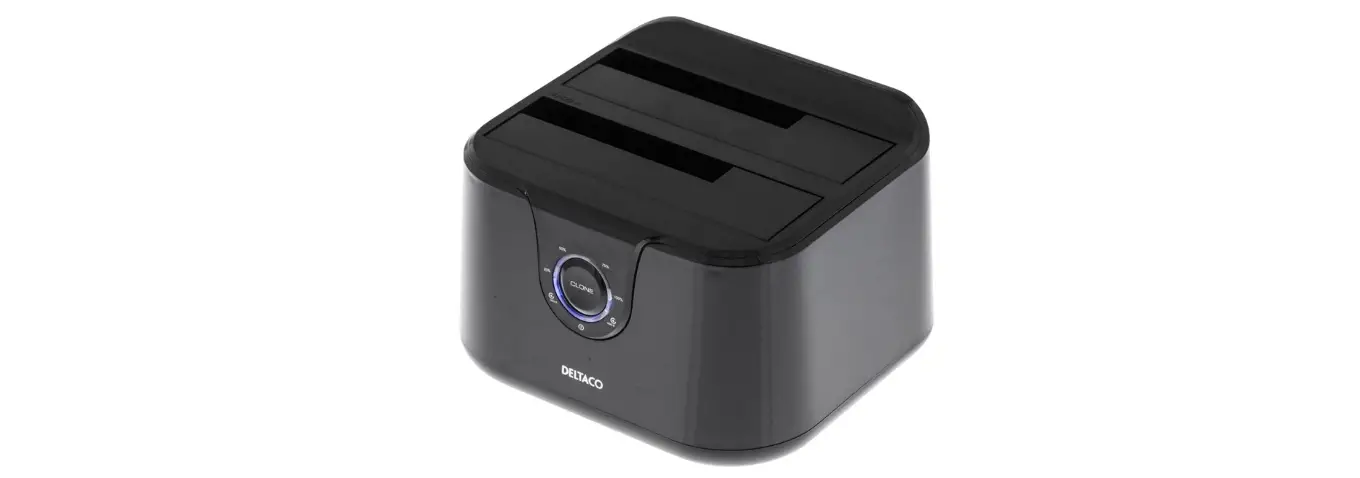
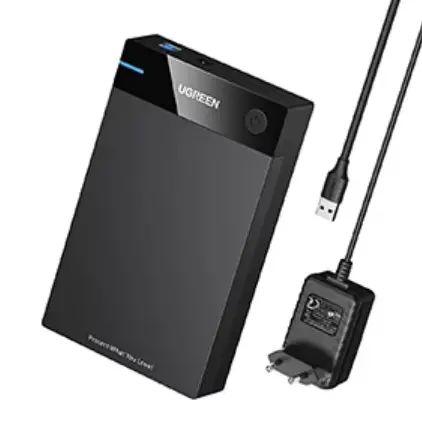
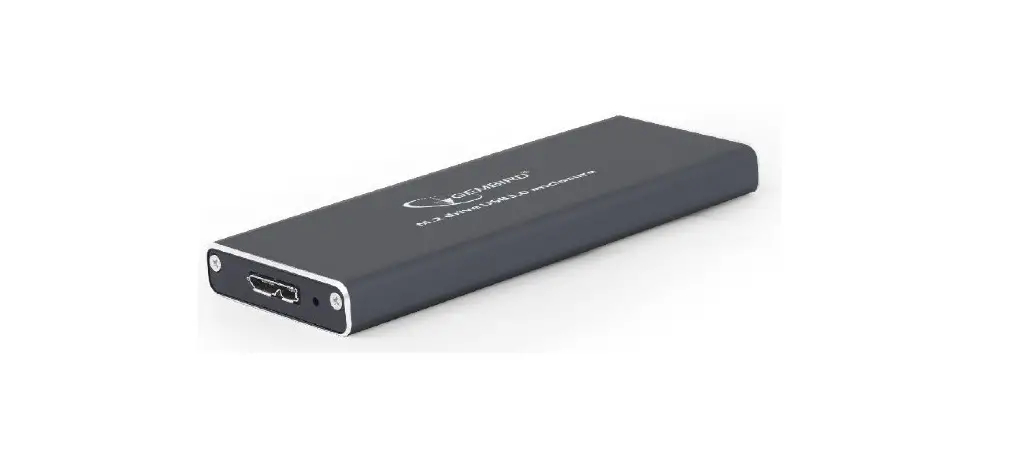
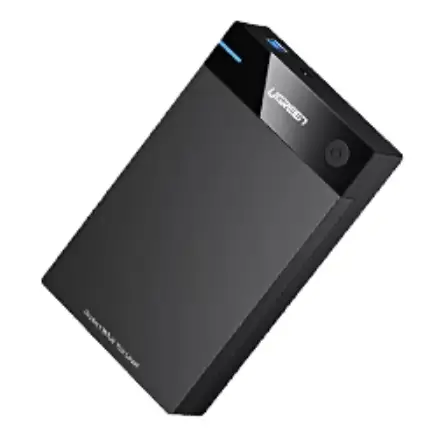
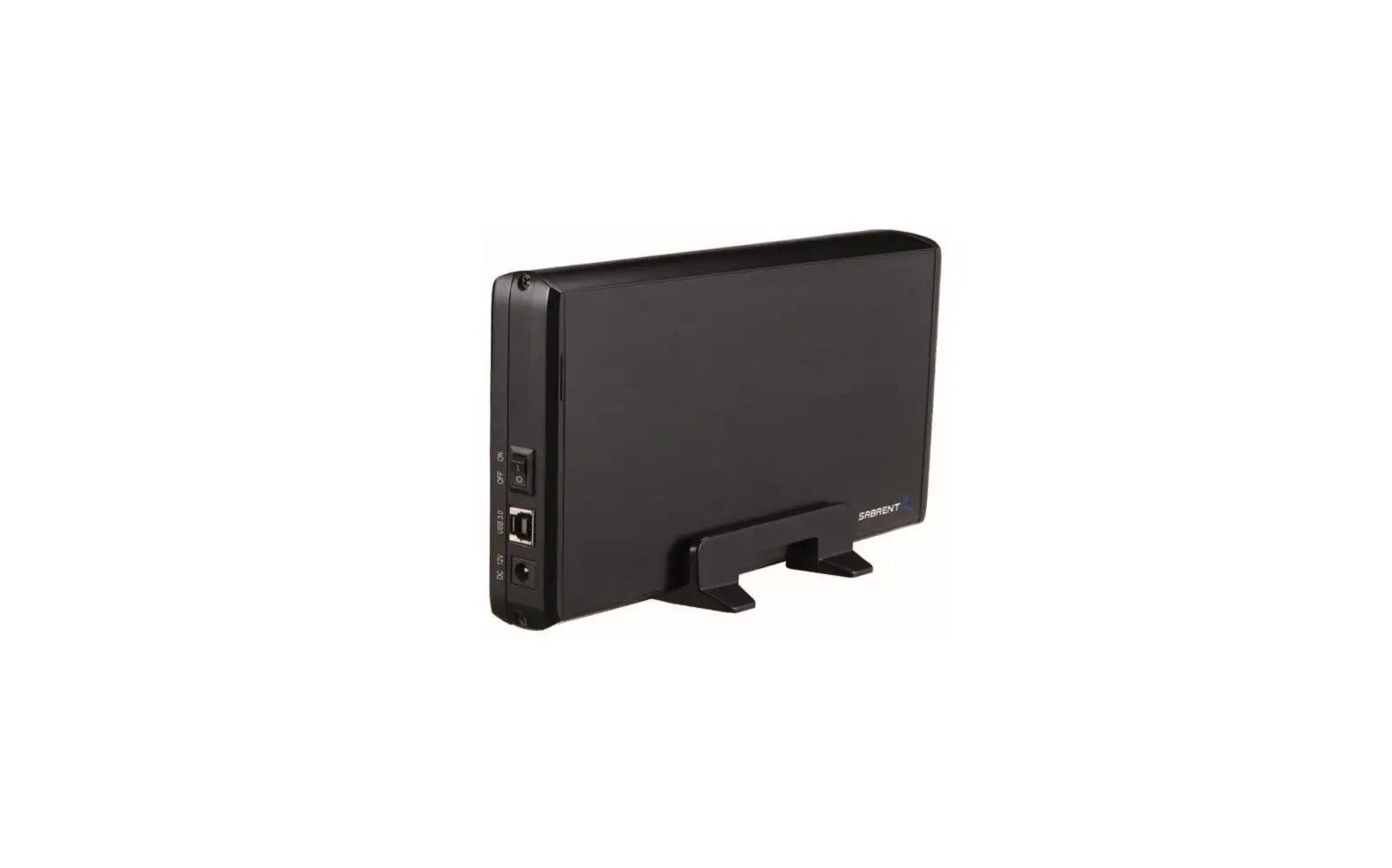
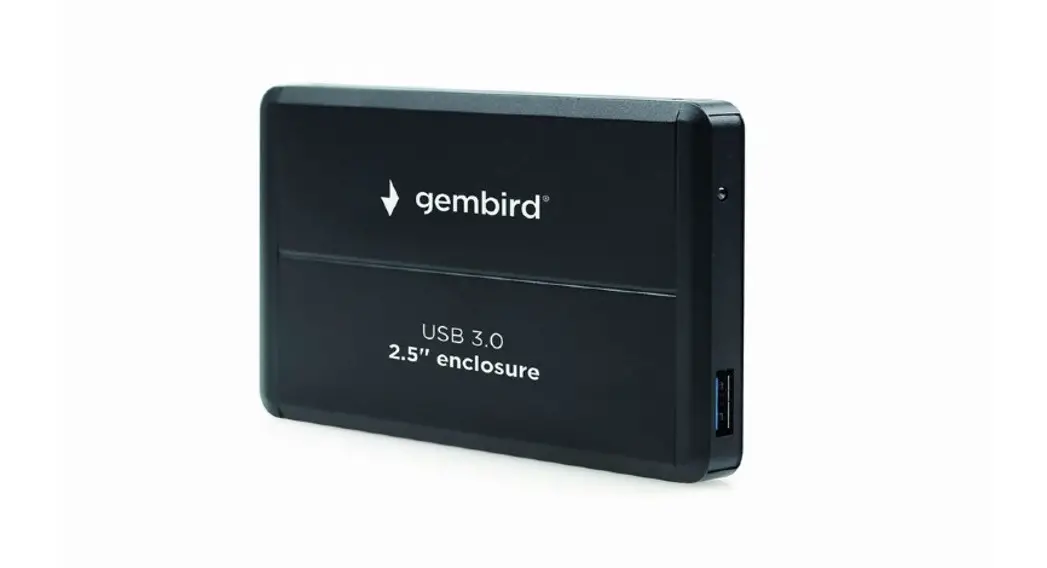
MAP-GD29U3 USB 3.0 Silver Hard Drive
Product Information: Deltaco Hard Drive Enclosure for 2.5″
External Hard Drives
This hard drive enclosure is compatible with Windows, Mac OS,
and other operating systems that can read external hard drives. It
is equipped with a USB 3.0 port for high-speed read and write
capabilities, but is also backwards compatible with USB 2.0 ports
at reduced speeds. Plugging into a USB 2.0 port will not cause any
harm to the product or hard drive.
Product Usage Instructions:
- Use the provided screwdriver to remove the USB face plate and
keep the screws. - Insert the hard drive, ensuring that the contacts are lined up
with the circuit board and press them firmly together. - Slide the hard drive attached to the circuit board back into
the enclosure and tighten the face plate using the remaining
screws. - Connect the USB cable from the enclosure to a computer.
- The computer will provide a typical dialogue window on your
screen, indicating that a new device has been found and the hard
drive will be automatically installed.
Note: If the hard drive is new and has not been formatted, it
will need to be formatted using the operating system’s disk
management system. For more information and assistance regarding
formatting a new hard drive, consult the operating system’s help
resources. Do not format a hard drive with data unless you are
certain that you want to completely erase all existing files and
information. If unsure about accessing the hard drive, consult a
computer technician.
If you experience any problems during installation or use of
this product, please contact us at [email protected]. For more
information on our products and support, please visit our website
at www.deltaco.eu.
M U L T I M E D I A
MAP-GD28U3 MAP-GD29U3
A NORDIC BRAND
Hard drive enclosure
DAN Brugermanual DEU Benutzerhandbuchl ENG User manual EST Kasutusjuhend FIN Käyttöopas FRA Manuel d’utilisation HUN Felhasználói kézikönyv
LAV Lietosanas pamcba LIT Naudojimo instrukcija NLD Gebruiksaanwijzing NOR Brukermanual POL Instrukcja obslugi SPA Manual del usuario SWE Användarmanual
DAN
Du har købt et eksternt kabinet til en 2.5″ harddisk, som kan bruges i Windows, Mac OS eller andet styresystem, som kan læse eksterne harddiske. For at opnå fuld hastighed skal du bruge en port der understøtter USB 3.0, men kabinettet er også bagudkompatibelt med USB 2.0.
Installation af harddisk i kabinet 1. For at åbne kabinettet, brug den medfølgende skruetrækker, og fjern
USB-frontpladen. Behold skruerne. 2. Sæt harddisken i ved at sikre dig at du har placeret stikkene på
printpladen, og pres dem forsigtigt sammen. 3. Skub harddisken som er monteret på printpladen tilbage i kabinettet,
og stram forpladen ved hjælp af de resterende skruer.
Installation af kabinet i computer 4. Tilslut først USB-kablet til kabinettet og derefter til computeren. 5. Computeren meddeler nu, at en ny enhed er fundet og den vil
installere den automatisk.
Hvis din harddisk er ny og ikke har været formateret skal du først formatere den i styresystemets harddiskhåndtering. Mere information og hjælp findes i styresystemets hjælpeinfo.
Hvis du ved, at der er gemt data på din harddisk, skal du først kontrollere at det styresystem du anvender, kan læse harddiskens filsystem.
BEMÆRK! Du bør aldrig formatere en harddisk der indeholder data, du vil gemme, eftersom formatering sletter alle data på harddisken. Kontakt en ekspert i genoprettelse af data, hvis du er i tvivl.
Support Hvis du har problemer med at installere eller anvende dit produkt, skal du være velkommen til at kontakte os! Vi sætter pris på, hvis du har de basale informationer klar som styresystem og varenummer, så vi kan hjælpe bedst muligt.
Kontakt os på e-mail: [email protected].
Mere information om produkt- og brugervejledning findes på www.deltaco.eu.
A NORDIC BRAND
DEU
Sis 2,5″ rjo cietu disku ietvars pielgots Windows, Mac OS vai jebkurai citai opertjsistmai, kas spj last rjos cietos diskus. Lai veiktu trgaitas lassanu un rakstsanu, datoram nepieciesama USB 3.0 veida pieslgvieta. Tomr tiek atbalsttas ar USB 2.0 veida pieslgvietas ar mazku trumu, kas darbosies, jo s prece ir atgriezeniski savietojama. Pieslgsana USB 2.0 veida pieslgvietai nebojs preci vai cieto disku.
Ciet diska ievietosana jsu ietvar 1. Lai atvrtu ietvaru, izmantojiet pievienoto skrvgriezi un noemiet
USB prieksjo plksni. Nepazaudjiet skrves. 2. Ievietojiet cieto disku, nodrosinot, ka savienojumu vietas atbilst
shmas platei, un ciesi saspiediet tos kop. 3. Iebdiet shmas platei pievienoto cieto disku atpaka ietvar un
pieskrvjiet prieksjo plksni, izmantojot atlikuss skrves.
Ietvara konfigursana dator 4. Vispirms pievienojiet ietvara USB kabeli, tad savienojiet to ar datoru. 5. Datora ekrn pardsies parasts lodzis, kur teikts, ka atrasta jauna
aparatra, un cietais disks automtiski tiks instalts.
Ja cietais disks ir jauns un nav formatts, to bs jformat, izmantojot opertjsistmas disku prvaldes sistmu. Vairk informcijas un paldzbu attiecb uz jauna ciet diska formatsanu var atrast opertjsistmas paldzbas resursos.
Ja zint, ka cietaj disk ieprieks tikusi saglabti dati, prbaudiet, vai datora opertjsistma var piekt ciet diska failu sistmai un last to.
Atteikums: Neformatjiet cieto disku ar datiem, ja vien neesat prliecints, ka vlaties pilnb izdzst visus cietaj disk esosos failus un informciju. Ja neesat dross par to, k piekt cietajam diskam, sazinieties ar datortehnikas ekspertu.
Atbalsts Sazinieties ar mums, ja preces izmantosanas vai uzstdsanas laik vrojamas kdas problmas. Bsim pateicgi, ja spsiet sniegt kdu vienkrsu informciju, piemram, savas opertjsistmas veidu vai vienuma numuru, lai varam jums labk paldzt. Sazinieties ar mums, izmantojot e-pastu: [email protected].
Vairk informcijas par precm un atbalstu atrodama tmeka vietn www.deltaco.eu.
A NORDIC BRAND
ENG
This enclosure for 2.5″ external hard drives is configured for Windows, Mac OS, or any other operating system that can read external hard drives. In order to reach high-speed read and write capabilities you will need a USB 3.0 port on a computer. However, USB 2.0 ports are also supported at reduced speeds and will work since your product is backwards compatible. Plugging into a USB 2.0 port will not cause any harm to your product or hard drive.
Installing a Hard Drive into Your Enclosure 1. In order to open the enclosure, use the provided screwdriver and
remove the USB face plate. Keep the screws. 2. Insert the hard drive by ensuring you have lined up the contacts with
the circuit board and press them firmly together. 3. Slide the hard drive attached to the circuit board back into the
enclosure and tighten the face plate using the remaining screws.
Configuring Your Enclosure on a Computer 4. First connect the USB cable from the enclosure and then to a
computer. 5. The computer will provide a typical dialogue window on your screen
displaying that it has found new hardware and will install the hard drive automatically.
If your hard drive is new and unformatted then you will need to format it using your operating system’s disk management system. More information and help regarding how to format a new hard drive can be found in your operating system’s help resources.
If you know that there is previously saved data on your hard drive, make sure to check that the operating system on the computer can access and read the hard drive’s file system.
Disclaimer: Do not format a hard drive with data on it unless you are certain that you want to permanently erase all the files and information on the hard drive. Consult an expert computer technician if you are unsure on how to proceed with accessing your hard drive.
Support Please contact us if you have any problems with the use or installation of your product. We appreciate you being prepared to provide us with some basic information such as your operating system and the item number so that we may better help you.
Contact us by e-mail: [email protected].
More product and support information can be found at www.deltaco.eu.
A NORDIC BRAND
EST
See kõvakettaboks 2,5″ välistele kõvakettaseadmetele on konfigureeritud operatsioonisüsteemidele Windows, Mac OS või muud operatsioonisüsteemid, mis suudavad lugeda väliseid kõvakettaseadmeid. Suure kiirusega lugemis- ja kirjutamisvõime saavutamiseks vajate arvutil USB 3.0 porti. Siiski toetatakse vähendatud kiirustel ka USB 2.0 porte ja need töötavad, kuna teie toode on tagasiühilduv. USB 2.0 porti ühendamine ei kahjusta teie toodet ega kõvaketast.
Kõvaketta paigaldamine teie kõvakettaboksi 1. Kõvakettaboksi avamiseks kasutage lisatud kruvikeerajat ja
eemaldage USB katteplaat. Hoidke kruvid alles. 2. Paigaldage kõvaketas veendudes, et olete joondanud kontaktid
trükkplaadiga, ning vajutage need tugevalt kokku. 3. Libistage trükkplaadile kinnitatud kõvaketas tagasi kõvakettaboksi ja
kinnitage katteplaat kruvide abil.
Teie kõvakettaboksi konfigureerimine arvutis 4. Ühendage USB-kaabel esmalt kõvakettaboksi ja seejärel arvutiga. 5. Arvuti kuvab teie ekraanil tüüpilise dialoogiakna, mis näitab, et see on
leidnud uue riistvara ja paigaldab kõvaketta automaatselt.
Kui teie kõvaketas on uus ja vormindamata, peate selle oma operatsiooni kettahaldussüsteemi abil vormindama. Lisateavet ja abi uue kõvaketta vormindamise kohta leiate oma operatsiooni abiressurssidest.
Kui teate, et teie kõvakettal on varem salvestatud andmeid, veenduge kindlasti, et arvuti operatsioonisüsteem suudab kõvaketta failisüsteemile ligi pääseda ja seda lugeda.
Lahtiütlemine: Ärge vormindage andmetega kõvaketast, kui te pole kindel, et soovite kõik kõvakettal leiduvad failid ja teabe jäädavalt kustutada. Kui te ei ole kindel, kuidas oma kõvakettale ligi pääsemist korraldada, pidage nõu arvutitehnikust eksperdiga.
Tugi Kui teil on meie toote kasutamisel või paigaldamisel probleeme, võtke palun meiega ühendust. Hindame seda, kui olete valmis esitama meile mõningast lihtsamat teavet, nagu teie operatsioonisüsteem ja artikli number, et saaksime teid paremini aidata. Võtke meiega ühendust e-posti teel: [email protected].
Täiendavat teavet toodete ja toe kohta leiate aadressil www.deltaco.eu.
A NORDIC BRAND
FIN
Olet ostanut ulkoisen kiintolevykotelon 2,5″ kiintolevylle, joka on yhteensopiva Windows, Mac OS tai muun käyttöjärjestelmän kanssa, joka pystyy lukemaan ulkoisia kiintolevyjä. Maksimaalisen nopeuden saavuttamiseksi tarvitset portin joka tukee USB 3.0:sta, mutta kotelo on kuitenkin yhteensopiva USB 2.0:n kanssa.
Kiintolevyn asentaminen koteloon 1. Avataksesi kotelon käytät mukana tulevaa ruuvimeisseliä ja ruuvaat
pois sen sivun, jossa on USB-liitos. 2. Kiinnitä kiintolevy niin, että piirikortin liitos pysyy kunnolla liitettynä
kiintolevyyn. 3. Aseta kiintolevy koteloon ja ruuvaa irroitettu sivu takaisin paikoilleen.
Kotelon asentaminen tietokoneeseen 4. Yhdistä USB-kaapeli koteloon ja sitten tietokoneeseen. 5. Tietokone ilmoittaa nyt että uusi laite on löytynyt ja asentaa sen
automaattisesti.
Jos kiintolevysi on uusi eikä sitä ole aiemmin alustettu sinun tulee ensin alustaa se käyttöjärjestelmäsi kiintolevykäsittelyssä. Lisätietoa löydät käyttöjärjestelmäsi apusivuilta.
Jos tiedät, että kiintolevyllesi on tallennettu tietoa sinun tulee ensin ottaa selvää lukeeko käyttämäsi käyttöjärjestelmä kiintolevyn tiedostojärjestelmää.
HUOM! Et voi milloinkaan alustaa kiintolevyä, johon on tallennettu tietoa, jonka haluat säästää, koska alustus poistaa kaiken tiedon kiintolevyltä. Kysy apua tietokoneidenammattilaisilta jos olet epävarma.
Asiakastuki Jos sinulla on ongelmia asentaessasi ja käyttäessäsi tuotettasi, otathan yhteyttä meihin! Olisimme iloisia jos sinulla yhteyttä ottaessasi olisi käsillä mahdollisimman paljon tietoa koskien tietokoneympäristöäsi (käyttöjärjestelmäsi ja mikä DELTACO:n tuote on kyseessä).
Tavoitat meidät numerosta 0207120390 arkisin 09:00-17:00 tai sähköpostilla osoitteesta [email protected].
Lisätietoja tuotteesta ja asiakastuesta saat osoitteesta www.deltaco.eu.
A NORDIC BRAND
FRA
Ce boîtier pour disques durs externes 2,5″ est configuré pour Windows, Mac OS ou tout autre système d’exploitation pouvant lire les disques durs externes. Afin d’atteindre des capacités de lecture et d’écriture à haute vitesse, vous aurez besoin d’un port USB 3.0 sur un ordinateur. Cependant, les ports USB 2.0 sont également pris en charge à des vitesses réduites et fonctionneront puisque votre produit est rétrocompatible. Le branchement sur un port USB 2.0 ne causera aucun dommage à votre produit ou à votre disque dur.
Installer un disque dur dans votre boîtier 1. Pour ouvrir le boîtier, utilisez le tournevis fourni et retirez la plaque
frontale USB. Garde les vis. 2. Insérez le disque dur en vous assurant que vous avez aligné les
contacts avec la carte de circuit imprimé et maintenez-les fermement ensemble. 3. Faites glisser le disque dur fixé à la carte électronique dans le boîtier et serrez la plaque à l’aide des vis restantes.
Configurer votre boîtier sur un ordinateur 4. Connectez le câble USB d’abord au boîtier, puis à votre ordinateur. 5. L’ordinateur fournira une fenêtre de dialogue adaptée sur votre écran
affichant qu’il a trouvé du nouveau matériel et installera le disque dur automatiquement.
Si votre disque dur est neuf et non formaté, vous devrez le formater en utilisant le système de gestion de disque de votre système d’exploitation. Vous trouverez plus d’informations et d’aide concernant la mise en forme d’un nouveau disque dur dans les ressources d’aide de votre système d’exploitation.
Si vous savez qu’il y a déjà des données enregistrées sur votre disque dur, assurez-vous que le système d’exploitation de l’ordinateur peut accéder au système de fichiers du disque dur et le lire.
Avertissement: Ne formatez pas un disque dur contenant des données à moins que vous ne soyez certain que vous voulez effacer définitivement tous les fichiers et informations de ce disque dur. Consultez un technicien expert en informatique si vous ne savez pas comment accéder à votre disque dur.
Assistance Veuillez nous contacter si vous avez des problèmes avec l’utilisation ou l’installation de votre produit. Nous apprécions que vous puissiez nous fournir les informations de base telles que votre système d’exploitation et le numéro de produit afin de pouvoir mieux vous aider. Contactez-nous par e-mail : [email protected].
Plus d’information sur le produit et l’assistance peut être trouvée sur www. deltaco.eu.
A NORDIC BRAND
HUN
Ez a 2,5”-es, küls merevlemezek számára készült doboz a Windows, Mac OS vagy más, küls merevlemezeket olvasni tudó operációs rendszerek számára gyártódott. A magas olvasási és az írási sebesség elérése érdekében a számítógépén szüksége lesz egy USB 3.0 bemenetre. Ugyanakkor az USB 2.0 bemenetek is támogatva vannak, és kisebb sebességen mködni fognak, hiszen a termék visszafelé kompatibilis. Ha USB 2.0 bemenetet használ, sem a termék, sem a merevlemez nem fog megsérülni.
Merevlemez beszerelése a Dobozba 1. A dobozt a vele együtt küldött csavarhúzóval lehet kinyitni az USB
ellap eltávolításával. Tartsa meg a csavarokat. 2. Helyezze bele a merevlemezt, és bizonyosodjon meg afell, hogy az
áramköri tábla kapcsolódási pontjai illeszkednek, majd nyomja össze ket. 3. Az áramköri táblához illesztett merevlemezt csúsztassa vissza a
dobozba, és a csavarok használatával szorítsa helyre az ellapot.
A Doboz konfigurálása a Számítógépen 4. Elször a doboz USB-kábelét csatlakoztassa a számítógéphez. 5. A számítógép megjeleníti a képernyn a szokásos párbeszédablakot,
mely szerint új hardvert talált, és a merevlemezt automatikusan telepíteni fogja.
Ha a merevlemez új és nincs formázva, akkor az operációs rendszere lemezkezeli rendszere használatával formáznia kell azt. Az új merevlemezek formázására vonatkozó további információkat és segítséget az operációs rendszere tájékoztató (help) részében talál.
Ha tud róla, hogy a merevlemezen elzetesen mentett adatok találhatók, gyzdjön meg róla, hogy a számítógépén futó operációs rendszer hozzá tud férni és olvasni tudja a merevlemez fájlrendszerét.
Figyelmeztetés: Adatokat tartalmazó merevlemezt ne formázzon, csak akkor, ha bizonyos abban, hogy a merevlemezen található összes fájlt és adatot véglegesen törölni szeretné. Ha nem biztos benne, hogyan folytassa a merevlemeze hozzáférését, keressen meg egy számítógéptechnikai szakembert.
Ügyfélszolgálat Ha a termék használatával vagy telepítésével gondja akadna, keressen meg minket. Ahhoz, hogy hatékonyabban segíthessünk, értékelnénk, ha készülne eltte néhány alapinformációval, mint az operációs rendszere és a vásárolt termék száma. Keressen meg e-mailen: [email protected].
További termékinformációt talál a következ weboldalon:www.deltaco.eu.
A NORDIC BRAND
LAV
Sis 2,5″ rjo cietu disku ietvars pielgots Windows, Mac OS vai jebkurai citai opertjsistmai, kas spj last rjos cietos diskus. Lai veiktu trgaitas lassanu un rakstsanu, datoram nepieciesama USB 3.0 veida pieslgvieta. Tomr tiek atbalsttas ar USB 2.0 veida pieslgvietas ar mazku trumu, kas darbosies, jo s prece ir atgriezeniski savietojama. Pieslgsana USB 2.0 veida pieslgvietai nebojs preci vai cieto disku.
Ciet diska ievietosana jsu ietvar 1. Lai atvrtu ietvaru, izmantojiet pievienoto skrvgriezi un noemiet
USB prieksjo plksni. Nepazaudjiet skrves. 2. Ievietojiet cieto disku, nodrosinot, ka savienojumu vietas atbilst
shmas platei, un ciesi saspiediet tos kop. 3. Iebdiet shmas platei pievienoto cieto disku atpaka ietvar un
pieskrvjiet prieksjo plksni, izmantojot atlikuss skrves.
Ietvara konfigursana dator 4. Vispirms pievienojiet ietvara USB kabeli, tad savienojiet to ar datoru. 5. Datora ekrn pardsies parasts lodzis, kur teikts, ka atrasta jauna
aparatra, un cietais disks automtiski tiks instalts.
Ja cietais disks ir jauns un nav formatts, to bs jformat, izmantojot opertjsistmas disku prvaldes sistmu. Vairk informcijas un paldzbu attiecb uz jauna ciet diska formatsanu var atrast opertjsistmas paldzbas resursos.
Ja zint, ka cietaj disk ieprieks tikusi saglabti dati, prbaudiet, vai datora opertjsistma var piekt ciet diska failu sistmai un last to.
Atteikums: Neformatjiet cieto disku ar datiem, ja vien neesat prliecints, ka vlaties pilnb izdzst visus cietaj disk esosos failus un informciju. Ja neesat dross par to, k piekt cietajam diskam, sazinieties ar datortehnikas ekspertu.
Atbalsts Sazinieties ar mums, ja preces izmantosanas vai uzstdsanas laik vrojamas kdas problmas. Bsim pateicgi, ja spsiet sniegt kdu vienkrsu informciju, piemram, savas opertjsistmas veidu vai vienuma numuru, lai varam jums labk paldzt. Sazinieties ar mums, izmantojot e-pastu: [email protected].
Vairk informcijas par precm un atbalstu atrodama tmeka vietn www.deltaco.eu.
A NORDIC BRAND
LIT
Sis gaubtas, skirtas 2,5″ isoriniams kietiesiems diskams, gali bti konfigruojamas su ,,Windows”, ,,Mac OS” ar kitomis operacinmis sistemomis, gebanciomis nuskaityti informacij is isorini kietj disk. Siekiant uztikrinti spart nuskaitym ir rasym, kompiuteryje turi bti rengtas USB 3.0 lizdas. Kadangi renginyje yra atgalinio suderinamumo funkcija, USB 2.0 lizdas taip pat palaikomas, taciau tuomet renginys veikia mazesniu greiciu renginio prijungimas prie USB 2.0 lizdo nesukels jokios zalos nei gaminiui, nei kietajam diskui.
Kietojo disko diegimas korpus 1. Nordami atidaryti korpus, naudodami atsuktuv nuimkite priekin
USB plokstel. Nepameskite varzt. 2. statykite kietj disk, sitikindami, ar tinkamai sulygiavote kontaktus
su grandins plokstele ir tvirtai suspauskite. 3. stumkite kietj disk, pritvirtint prie grandins plokstels, atgal
gaubt ir priverzkite priekin plokstel, naudodami likusius varztus.
Korpuso konfigracija su kompiuteriu 4. Is pradzi prijunkite USB laid nuo korpuso, tuomet prie kompiuterio. 5. Kompiuterio ekrane atsiranda standartinis pranesimo langas, zymintis
prijungt nauj technin rang, kietasis diskas diegiamas automatiskai.
Jei js kietasis diskas yra naujas ir dar nesuformatuotas, tuomet jums reikia j suformatuoti, naudojantis operacins sistemos disko valdymo sistema. Platesn informacij ir pagalb, susijusi su naujo kietojo disko formatavimu galite rasti operacins sistemos pagalbos skiltyje.
Jeigu zinote, kad kietajame diske jau yra issaugota informacija, patikrinkite, ar kompiuteryje esanti operacin sistema gali si informacij pasiekti ir nuskaityti kietajame diske esancius failus.
Atsakomyb: neformatuokite kietojo disko, kai jame yra issaugoti duomenys, nebent esate sitikin, kad galite visam laikui istrinti visus failus ir informacij, esancius kietajame diske. Jeigu nezinote kaip toliau valdyti kietj disk, kreipkits profesional kompiuterijos specialist.
Pagalba Kilus problem, susijusi su gaminio diegimu arba naudojimu, kreipkits mus.
Mes taip pat esame dkingi, jog js esate pasiruos pateikti mums pagrindin informacij, toki kaip js naudojama operacin sistema ir gaminio numeris, kad galtume uztikrinti jums dar kokybiskesn pagalb. Kreipkits mus el. pasto adresu: [email protected].
Daugiau informacijos apie gamin ir pagalbin informacij rasite interneto svetainje, adresu www.deltaco.eu.
A NORDIC BRAND
NLD
Deze 2,5″ externe harde schijf behuizing is geconfigureerd voor Windows, Mac OS of een ander besturingssysteem dat externe harde schijven kan lezen. Om hoge lees- en schrijfsnelheden te bereiken, hebt u een USB 3.0 poort op een computer nodig. USB 2.0 poorten worden echter ook ondersteund op lagere snelheden, omdat het product achterwaarts compatibel is. Het aansluiten op een USB 2.0 poort veroorzaakt geen schade aan uw product of harde schijf.
Het installeren van een harde schijf in de behuizing 1. Open de behuizing met de meegeleverde schroevendraaier en
verwijder het USB voorpaneel. Bewaar de schroeven. 2. Plaats de harde schijf en zorg ervoor dat u de contacten in lijn hebt
gebracht met de printplaat en druk ze stevig samen. 3. Schuif de harde schijf die op de printplaat is bevestigd terug in de
behuizing en draai het voorpaneel vast met de resterende schroeven.
Configureren van de behuizing op een computer 4. Sluit eerst de USB-kabel aan op de behuizing en vervolgens op een
computer. 5. De computer zal een typisch dialoogvenster op uw scherm tonen dat
het nieuwe hardware heeft gevonden en zal de harde schijf automatisch installeren.
Als uw harde schijf nieuw en niet geformatteerd is, dan moet u deze formatteren met het schijfbeheersysteem van uw besturingssysteem. Meer informatie en hulp met betrekking tot het formatteren van een nieuwe harde schijf vindt u in de help documentatie van uw besturingssysteem.
Als u weet dat er eerder opgeslagen gegevens op uw harde schijf staan, moet u controleren of het besturingssysteem op de computer toegang heeft tot het bestandssysteem van de harde schijf en deze kan lezen.
Disclaimer: Formatteer een harde schijf niet met gegevens erop tenzij u er zeker van bent dat u alle bestanden en informatie op de harde schijf permanent wilt wissen. Raadpleeg een ervaren computervakman als u vragen of problemen heeft met betrekking tot de toegang tot uw harde schijf.
Klantenservice Als u problemen ondervindt bij de installatie of het gebruik van dit product, neem dan alstublieft contact met ons op. We stellen het op prijs als u enige basisinformatie zoals uw besturingssysteem en het artikelnummer beschikbaar heeft, zodat we u beter kunnen helpen. Neem contact met ons op via e-mail: [email protected].
Meer service en productinformatie vindt u op www.deltaco.eu.
A NORDIC BRAND
NOR
Du har kjøpt et eksternt harddiskkabinett for en 2,5″ harddisk for å bruke i Windows, Mac OS eller annet operativsystem som kan lese eksterne harddisker. For å nå full hastighet trenger du en port med støtte for USB 3.0 men kabinettet er bakoverkompatibelt med USB 2.0.
Installasjon av harddisk i kabinett 1. For å åpne kabinettet bruker du den medfølgende skrutrekkeren
og skrur bort den side der USB-kontakten sitter på kabinettet. 2. Fest harddisken så att kontakten på kretskortet holder kontakten på
harddisken ordentligt. 3. Før inn harddisken i kabinettet og skru fast kontaktsiden igjen.
Installasjon av kabinett i datamaskin 4. Koble først USB-kabelen til kabinettet og deretter til datamaskinen. 5. Datamaskinen kommer nå at melde om at en ny enhet har blitt funnet
og installere den automatisk.
Om din harddisk er ny og ikke tidligere er formatert trenger du først å formatere den i operativsystemets harddiskhåndtering. Mer informasjon og hjelp fins i operativsystemets hjelpesider.
Om du vet at det fins lagret data på din harddisk skal du først kontrollere at det operativsystem du bruker kan lese harddiskens filsystem.
NB! Du skal aldri formatere en harddisk som inneholder data du vil spare ettersom en formatering sletter all data som fins på harddisken. Snakk med en ekspert på dataredning om du er usikker.
Brukerstøtte Om du har problemer med å installere eller bruke ditt produkt skal du ikke nøle med å ta kontakt med oss! Vi setter pris på at du har så mye informasjon om din datamiljø som mulig tilgjengelig; versjon av operativsystem og hvilket produkt fra Deltaco det gjelder.
I Norge når du oss på 22 830 906 hverdager 08:00-17:00, eller via e-post til [email protected].
Mer informasjon om produkt og brukerstøtte fins på www.deltaco.eu.
A NORDIC BRAND
POL
Obudowa na 2.5″ zewntrzny dysk twardy jest skonfigurowana dla systemu Windows, Mac OS lub innego systemu operacyjnego, który jest zdolny do odczytu zewntrznych dysków twardych. Aby osign du prdko odczytu i zapisywania, w komputerze powinien by zainstalowany port USB 3.0. Jednak port USB 2.0 równie jest wspierany z obnion prdkoci oraz dziala odkd produkt jest wstecznie kompatybilny. Podlczenie do portu USB 2.0 moe uszkodzi produkt oraz dysk twardy.
Instalacja dysku twardego w obudowie 1. Obudow otwórz przy uyciu obecnego w zestawie rubokrta
zdejmujc plytk czolow USB. ruby zachowaj. 2. Wló dysk twardy tak, aby zapewni zaznaczony kontakt z plytk
drukowan oraz mocno docinij. 3. Przesu dysk twardy przylczony z tylu plytki drukowanej do obudowy
oraz dokr plytk czolow za pomoc pozostalych rub.
Konfiguracja obudowy w komputerze 4. Na pocztku podlcz kabel USB z obudowy do komputera. 5. Na monitorze komputera zostanie otwarte standardowe okno
dialogowe informujce o znalezieniu nowego dysku twardego, po czym dysk twardy zostanie automatycznie zainstalowany.
Jeeli dysk twardy jest nowy oraz niesformatowany, sformatuj go przy uyciu systemu zarzdzania dyskiem systemu operacyjnego. Wicej informacji oraz pomoc w sformatowaniu nowego dysku twardego znajdziesz w ródlach pomocy systemu operacyjnego.
Jeeli masz pewno, e ostatnio na dysku twardym zostaly zapisane dane, upewnij si, e system operacyjny komputera moe mie dostp oraz zdolno odczytu systemu plików dysku twardego.
Zrzeczenie si odpowiedzialnoci: Nie formatuj dysku twardego, na którym zostaly zapisane dane, dopóki nie upewnisz si, e chcesz na stale usun wszystkie pliki oraz informacj z dysku twardego. Zasignij porady u technika komputerowego, jeeli masz wtpliwoci zwizane z kontynuowaniem dostpu do dysku twardego.
Pomoc Jeli masz trudnoci z instalacj lub uywaniem tego produktu, prosimy o kontakt z nami. Bdziemy wdziczni za udostpnienie nam podstawowej informacji dotyczcej posiadanego systemu operacyjnego, aby móc udzieli lepszej pomocy. Prosimy o kontakt z nami pod adresem poczty elektronicznej: [email protected].
Wicej informacji o produkcie i udzielanej pomocy znajdziesz na stronie internetowej pod adresem: www.deltaco.eu.
A NORDIC BRAND
SPA
Esta carcasa para discos duros externos de 2.5″está configurado para Windows, Mac OS o cualquier otro sistema operativo que pueda leer discos duros externos. Para alcanzar capacidades de lectura y escritura de alta velocidad, necesitará disponer en el ordenador un puerto USB 3.0. Sin embargo, los puertos USB 2.0 también son compatibles con velocidades reducidas y funcionarán dado que su dispositivo es compatible con versiones anteriores. Conectarse a un puerto USB 2.0 no causará ningún daño a su dispositivo o disco duro.
Instalación del disco duro en su carcasa 1. Para abrir la carcasa, use el destornillador provisto y retire la placa
frontal USB. Guarda los tornillos. 2. Inserte el disco duro asegurándose de haber alineado los contactos
con la placa de circuito y júntelos firmemente. 3. Inserte el disco duro conectado a la placa de circuito de nuevo dentro
de la carcasa y apriete la placa frontal con los tornillos restantes.
Configurar su carcasa con el ordenador 4. Primero conecte el cable USB de la carcasa y luego con el ordenador. 5. En la pantalla del ordenador se abrirá ventana de diálogo típica que
muestra que ha encontrado nuevo hardware e instalará el disco duro automáticamente.
Si su disco duro es nuevo y nunca ha sido formateado, deberá formatearlo con el sistema de administración de discos de su sistema operativo. Puede encontrar más información y ayuda sobre cómo formatear un nuevo disco duro en los recursos de ayuda de su sistema operativo.
Si sabe que en su disco duro hay datos guardados previamente, asegúrese de verificar que el sistema operativo del ordenador pueda acceder y leer el sistema de archivos del disco duro.
Descargo de responsabilidad: no formatee un disco duro con datos, a menos que esté seguro de que desea eliminar permanentemente todos los archivos e información del disco duro. Si no está seguro cómo proceder para acceder a su disco duro, consulte con un técnico experto de ordenadores.
Servicio técnico Si tiene algún problema con el uso o la instalación de su dispositivo póngase en contacto con nosotros. Para que podamos ayudarle mejor, le agradecemos que pueda proporcionarnos información básica, como su sistema operativo y el código del artículo. Póngase en contacto con nosotros por correo electrónico: [email protected].
Más información sobre productos y asistencia puede encontrar en www.deltaco.eu.
A NORDIC BRAND
SWE
Du har köpt ett externt hårddiskkabinett för en 2,5″ hårddisk att använda i Windows, Mac OS eller annat operativsystem som kan läsa externa hårddiskar. För att nå full hastighet behöver du en port med stöd för USB 3.0 men kabinettet är bakåtkompatibelt med USB 2.0.
Installation av hårddisk i kabinett 1. För att öppna kabinettet använder du den medföljande skruvmejseln
och skruvar bort den sida där USB-kontakten sitter på kabinettet. 2. Sätt fast hårddisken så att kontakten på kretskortet håller kontakten
på hårddisken ordentligt. 3. För in hårddisken i kabinettet och skruva fast kontaktsidan igen.
Installation av kabinett i dator 4. Anslut först USB-kabeln till kabinettet och sedan till datorn. 5. Datorn kommer nu meddela att ny enhet har hittats och installera den
automatiskt.
Om din hårddisk är ny och inte tidigare formaterad behöver du först formatera den i operativsystemets hårddiskhantering. Mer information och hjälp finns i operativsystemets hjälpsidor.
Om du vet att det finns sparad data på din hårddisk ska du först kontrollera att det operativsystem du använder kan läsa hårddiskens filsystem.
OBS! Du ska aldrig formatera en hårddisk som innehåller data du vill spara eftersom en formatering raderar all data som finns på hårddisken. Rådgör med en expert på dataräddning om du är osäker.
Användarstöd Om du har problem med att installera eller använda din produkt skall du inte tveka att ta kontakt med oss! Vi uppskattar om du har så mycket information om din datormiljö som möjligt tillgänglig; Version av operativsystem och vilken produkt från Deltaco det gäller.
I Sverige når du oss på 0200-877771 vardagar 09:00-17:00, eller via e-post till [email protected].
Mer information om produkt och användarstöd finns på www.deltaco.eu.
A NORDIC BRAND
DistIT Services AB, Glasfibergatan 8, 125 45 Älvsjö, Sweden