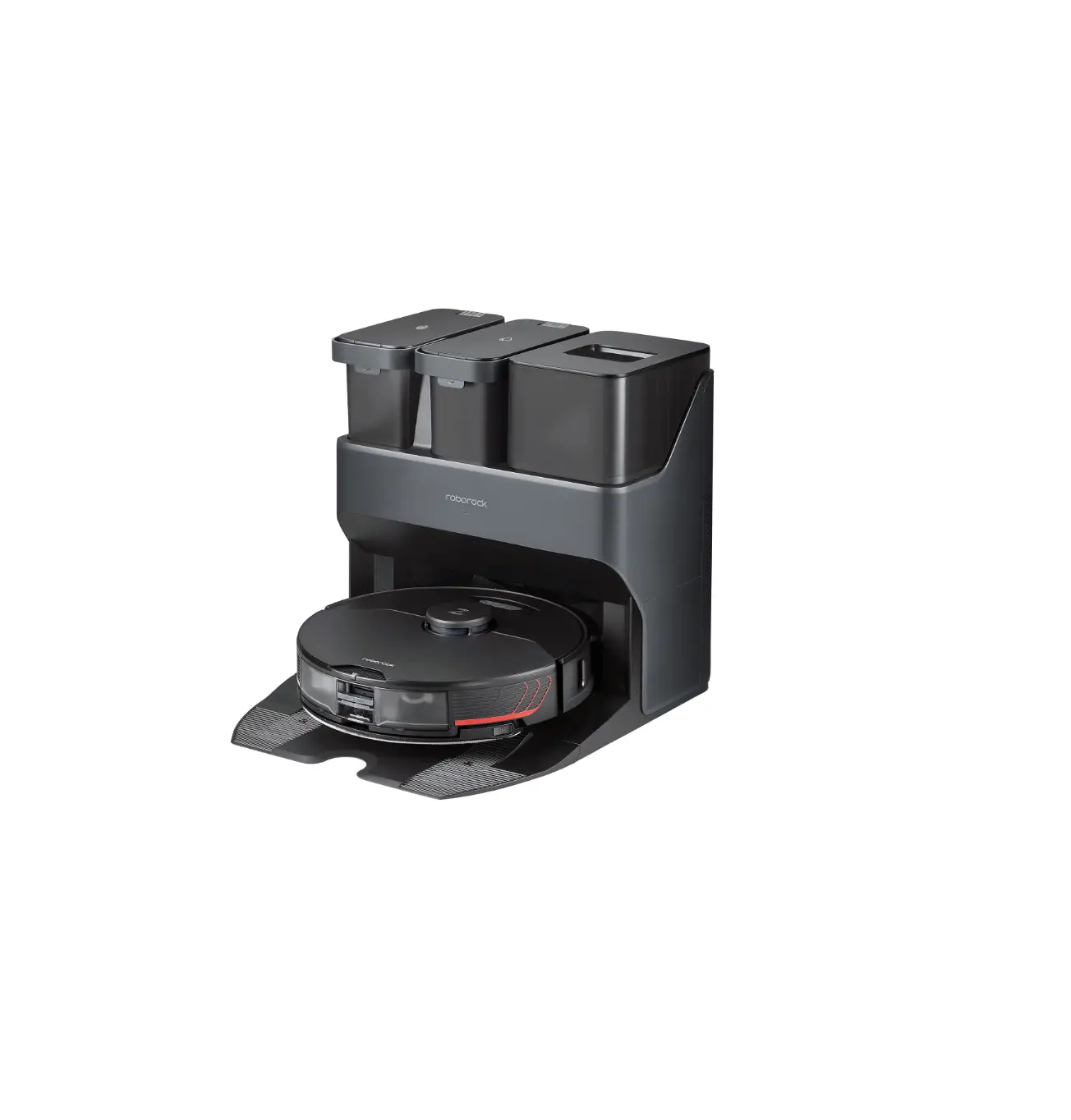
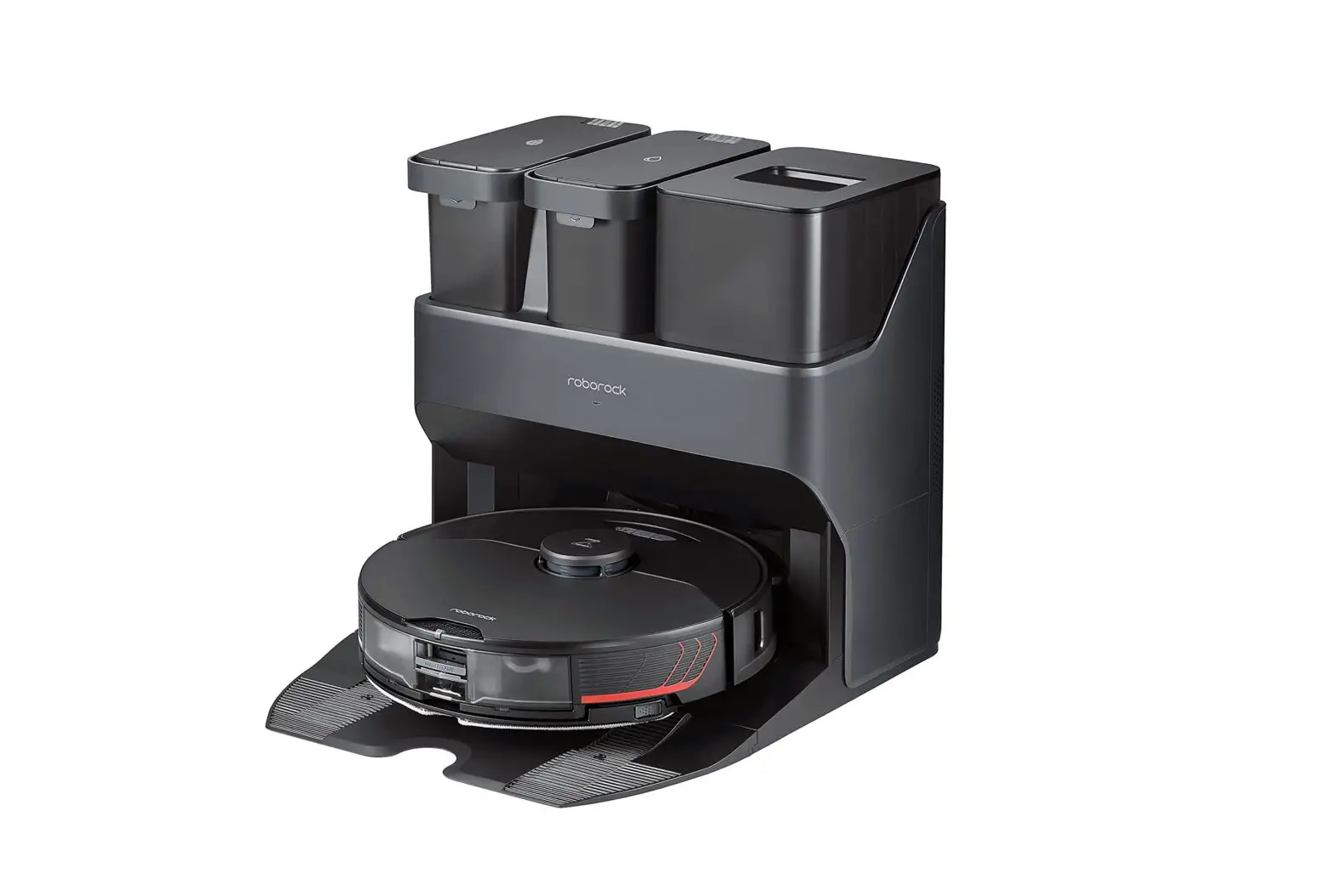
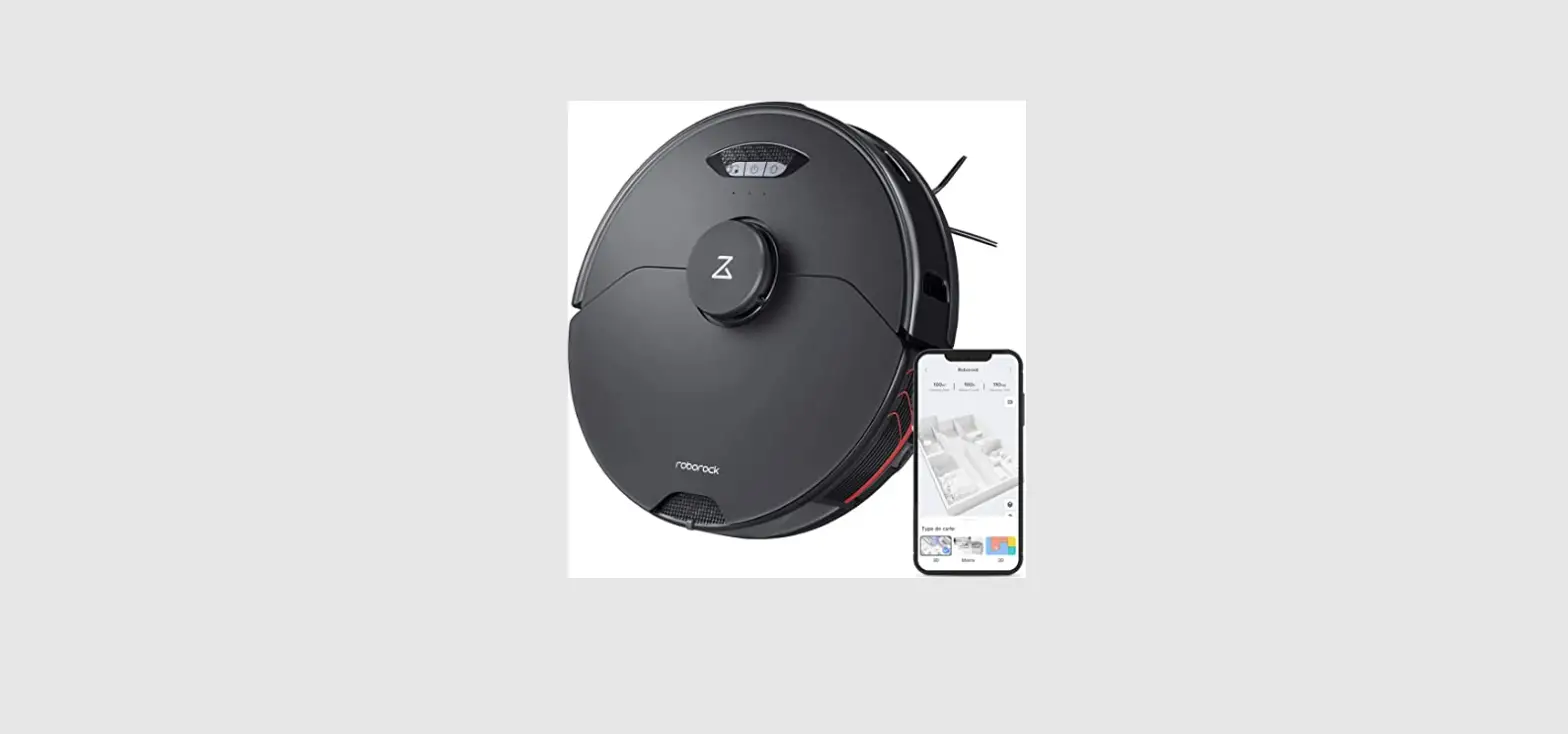
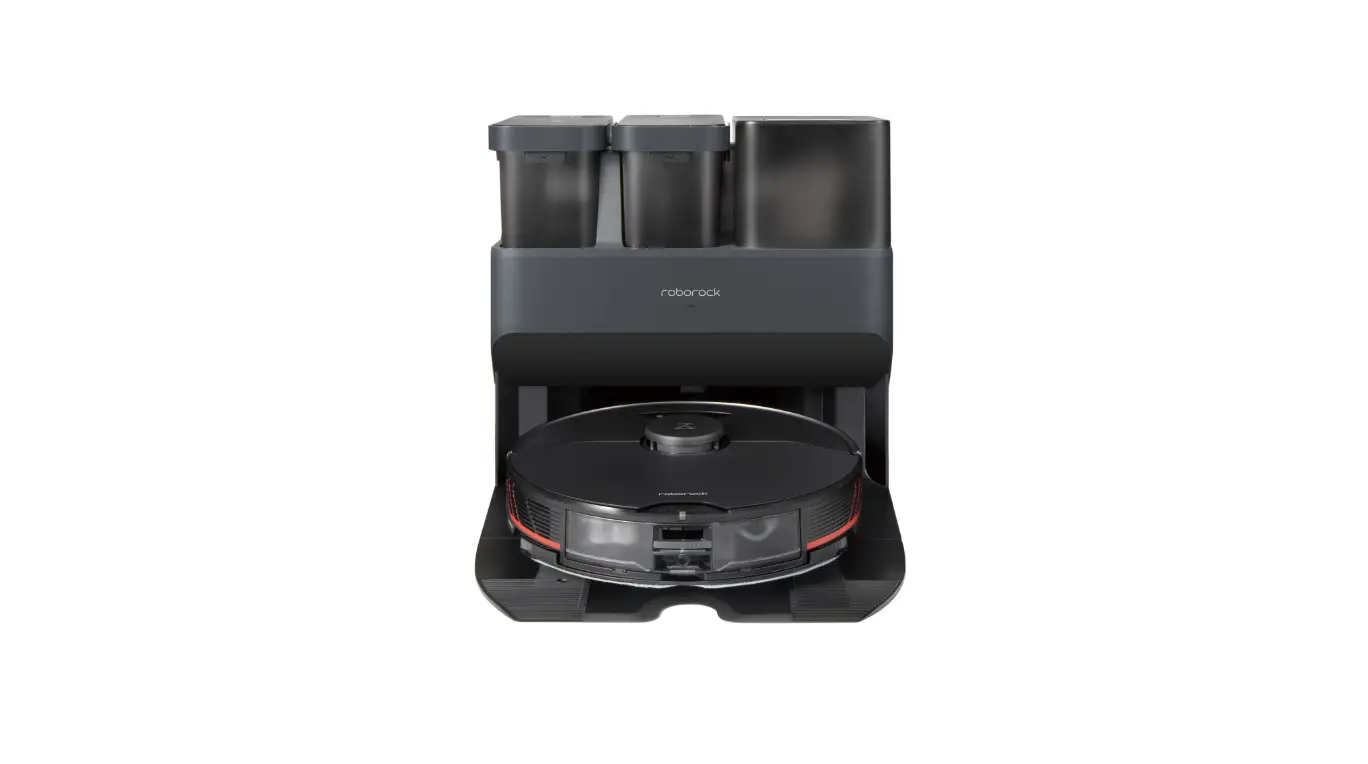
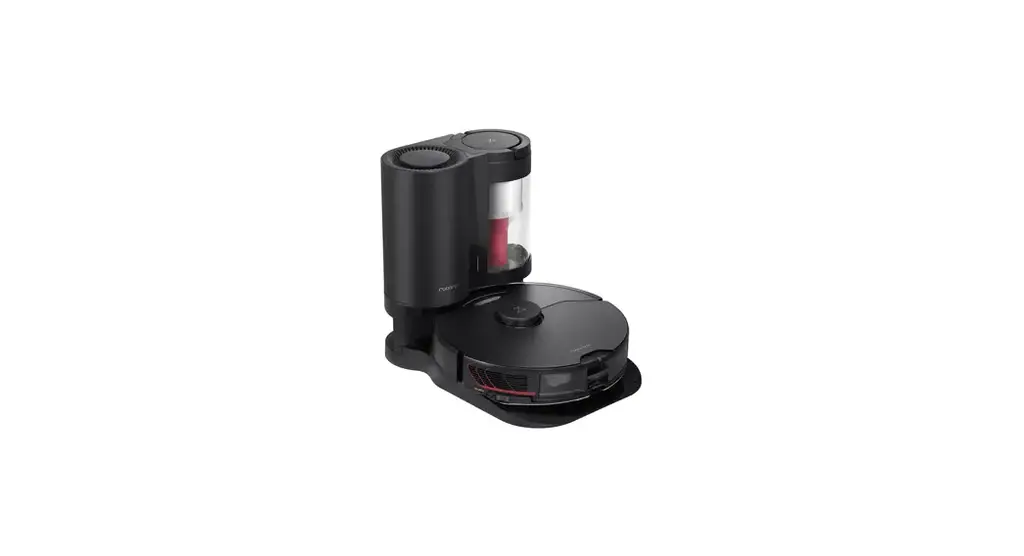
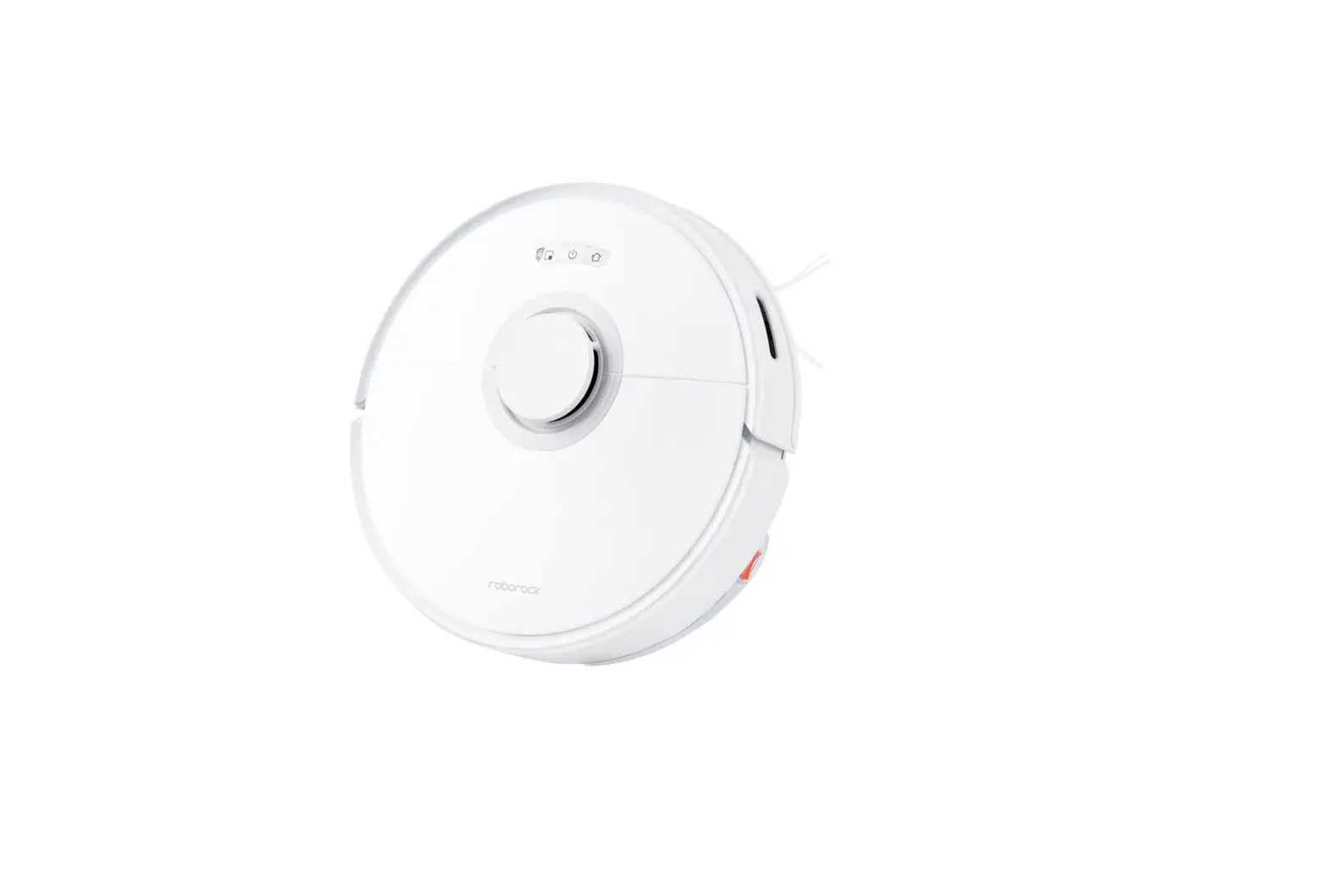
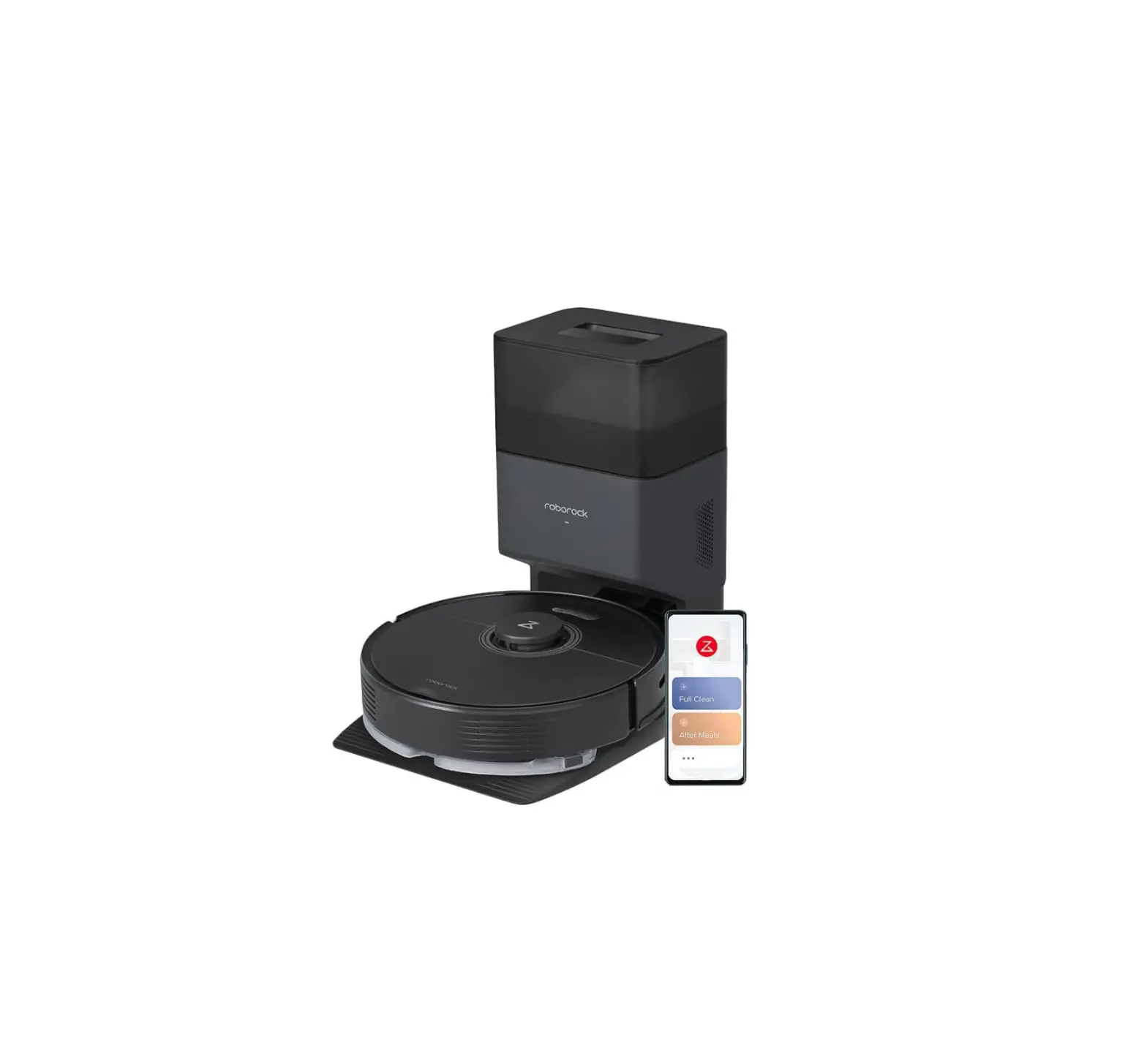
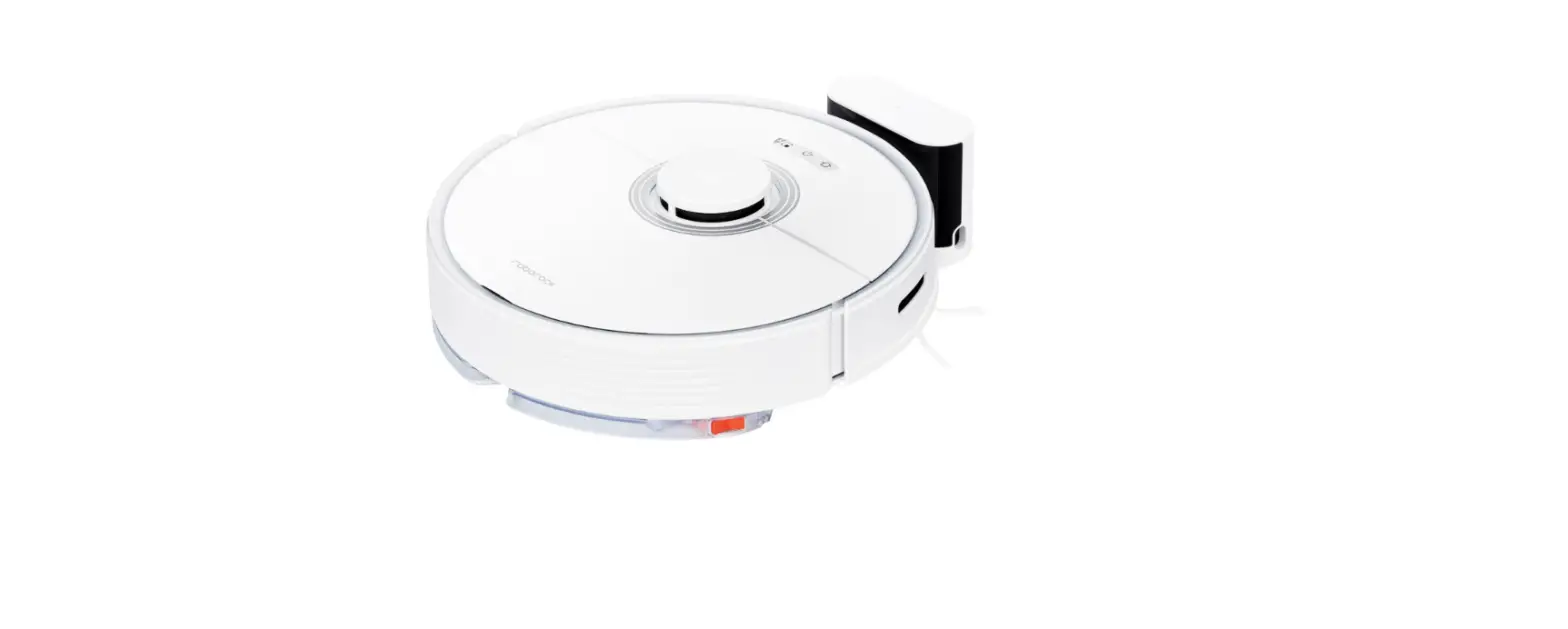
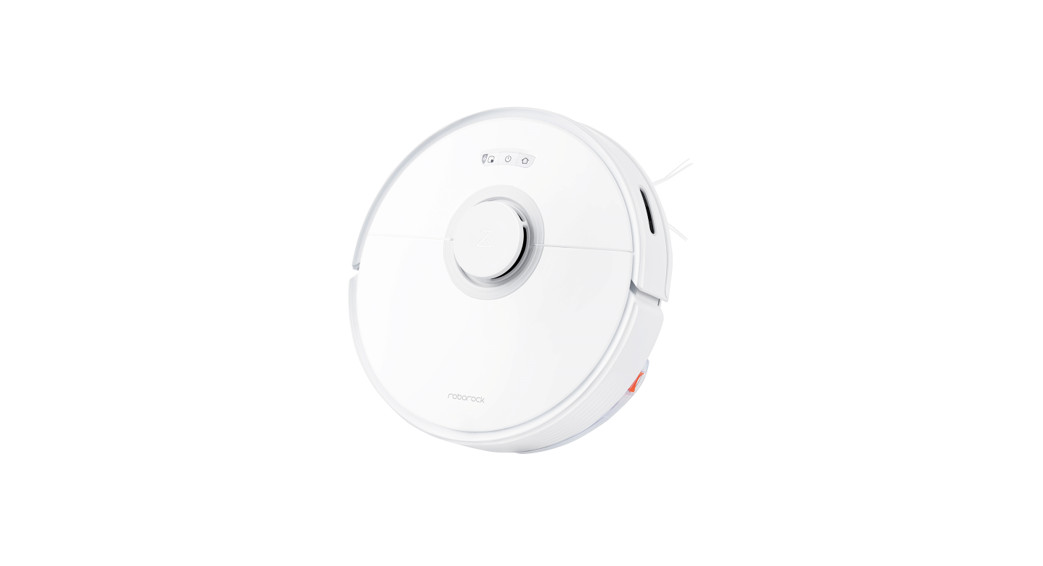
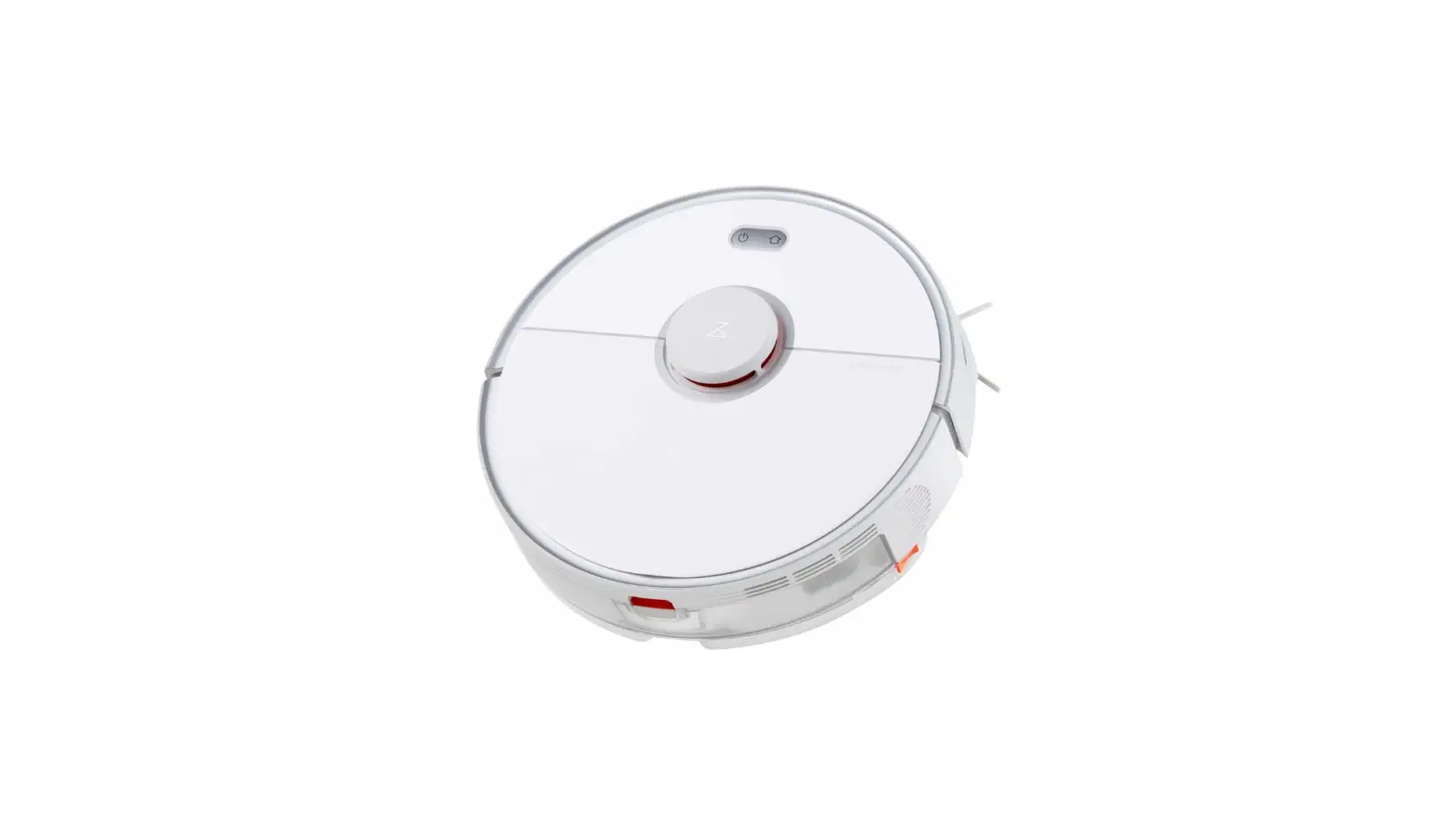
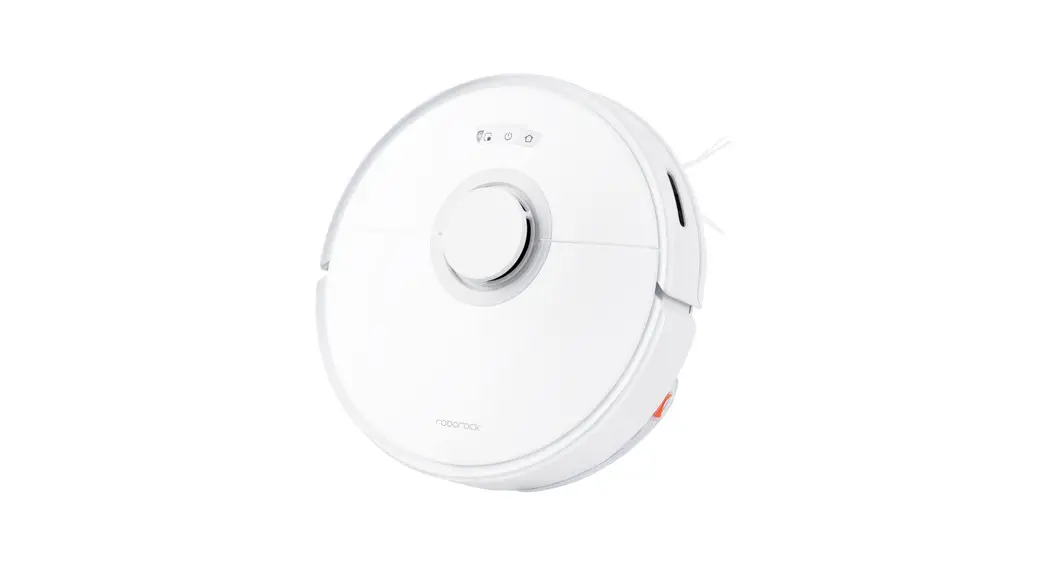
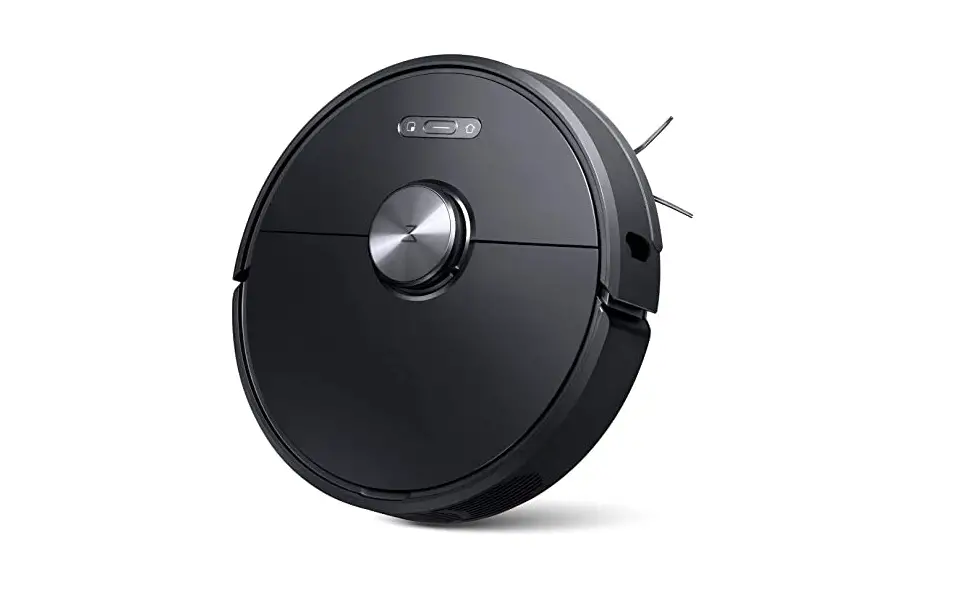
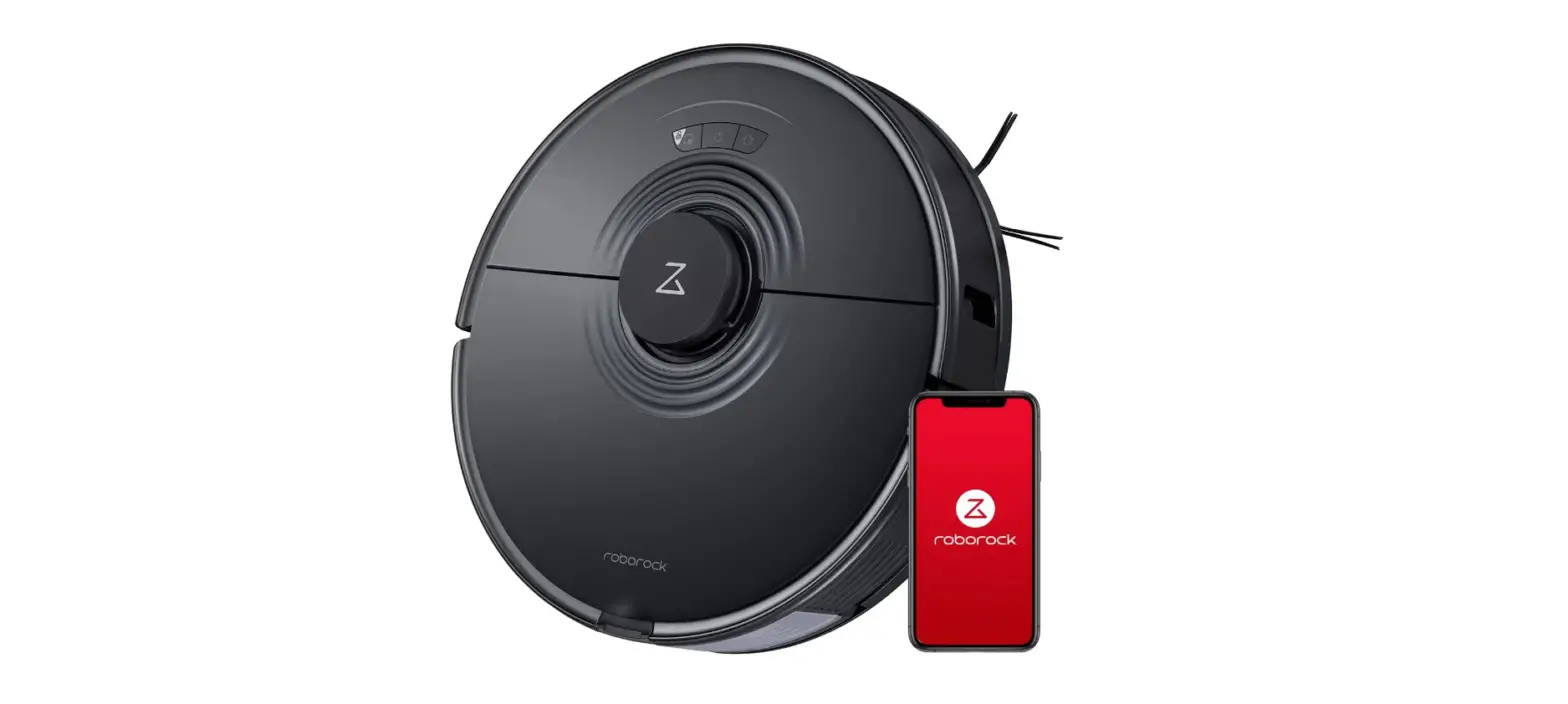
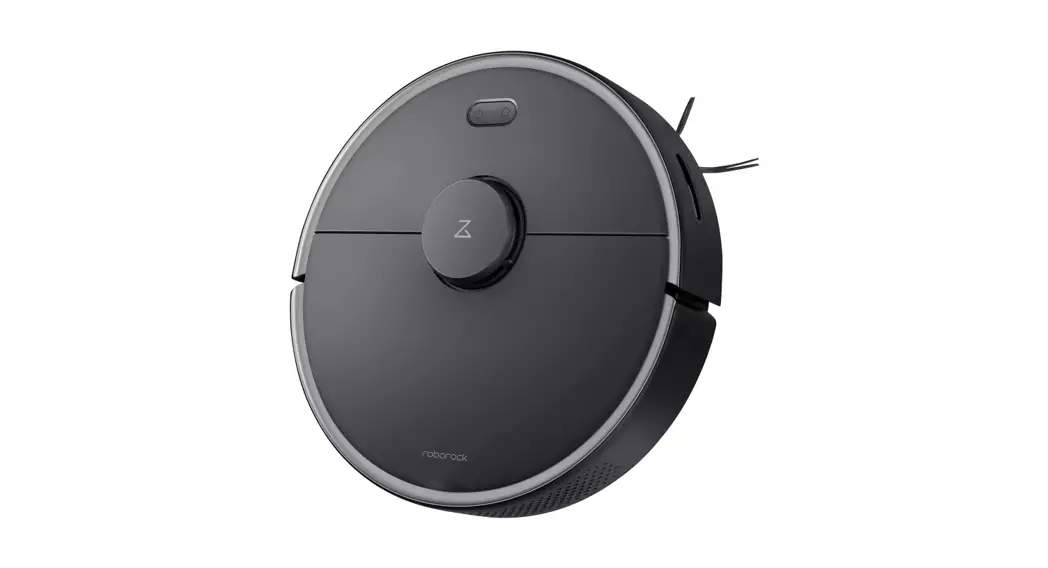
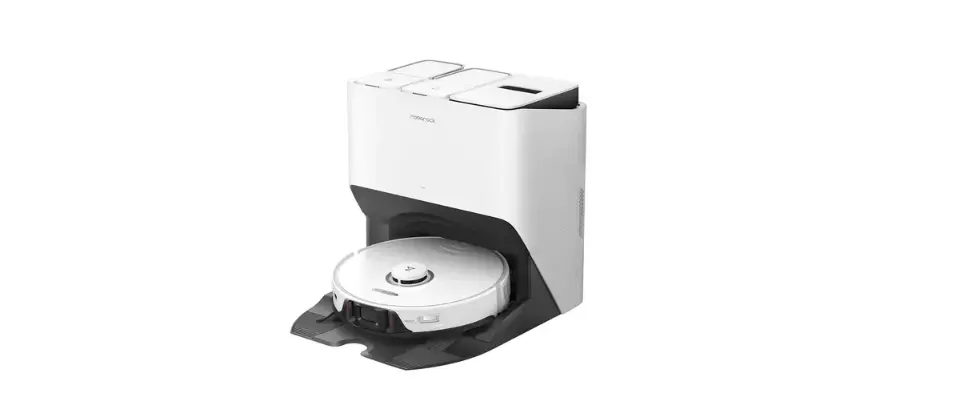
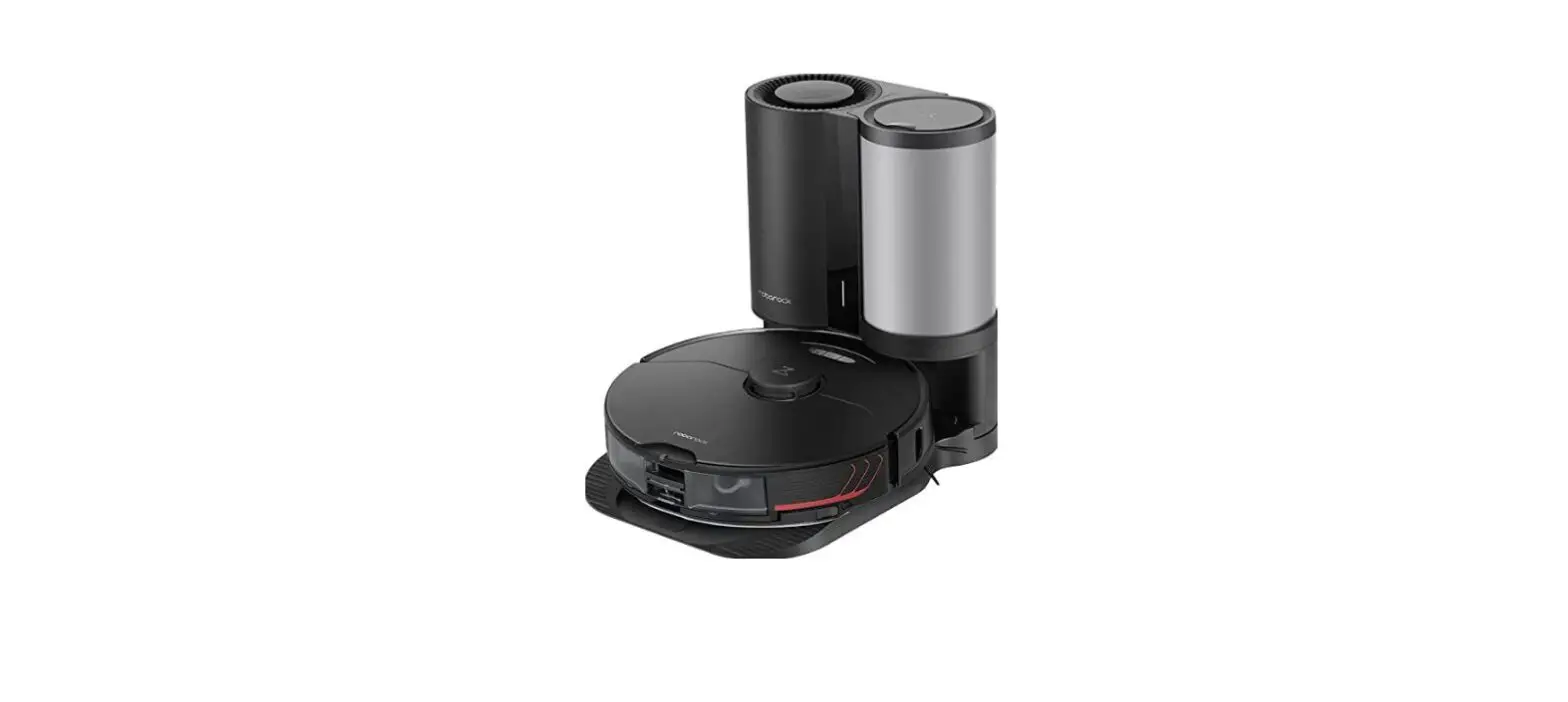
Roborock S7 Max Ultra Robotic Vacuum Cleaner
Product Information
The Roborock S7 Max Ultra is a robotic vacuum cleaner designed
to autonomously clean floors. It features advanced technologies
such as Reactive Tech Obstacle Avoidance, LiDAR Sensor, and
VibraRise Mop for efficient and thorough cleaning.
Product Overview
The product includes:
- A1 Robot (Top View) – with Dock Locator and Reactive Tech
Obstacle Avoidance Sensor - A2 Robot (Bottom View) – with Wall Sensor, Charging Contacts,
Omnidirectional Wheel, Carpet Sensor, Side Brush, Main Wheel, Main
Brush, Main Brush Cover Latches, and Cliff Sensors - A3 Robot (Upper Cover Open) – with Vertical Bumper, LiDAR
Sensor, WiFi Indicator, Reset Button, Dustbin, Mop Wash Sensor,
Self-Filling Port, Positioning Button, VibraRise Module, Air
Outlet, and Bumper - A4 VibraRise Mop Mount – with Mop Cloth Attachment Slot and
Vibration Module - A5 VibraRise Mop – with Hook and Loop Pads
- A6 Dustbin – with Cover Latch, Filter Cover, Dustbin Latch, Air
Inlet, and Washable Filter - A7 Dock Base
- A8 Power Cable
- A9 Disposable Dust Bag
- A10 Dock – with Water Tank Handle, Dirty Water Tank,
Self-Filling Port, Dock Location Beacon, Air Inlet, Charging
Contacts, Washing Strip, Maintenance Brush Latch, High-Speed
Maintenance Brush, Dustbin, Water Tank Lid, Clean Water Tank, Water
Tank Latch, Water Filter, Dock Base, and Hot Air Outlet - A11 Power Cable Storage – with Cable Outlets, Power Port, and
Cable Slot
Product Usage Instructions
Safety Information
Before using the robotic vacuum cleaner, please read and follow
the safety instructions provided in the user manual.
Installation
- Ensure the area is clear of any cables, loose items, unstable
objects, fragile items, precious items, or dangerous items to
prevent personal injury or property damage. - If using the robot in a raised area, always use a secure
physical barrier to prevent accidental falls that may result in
personal injury or property damage. - Position the charging dock on a hard and flat floor. Attach the
base by pressing down both sides firmly until you hear a
click. - Connect the power cable to the back of the dock and store any
excess cable inside the storage slot. - Place the dock on a hard and flat floor against a wall with at
least 1 meter (3.3 feet) of clearance in front and above. Ensure
good WiFi coverage for a better experience with the mobile
app.
Connecting to the App
Follow the instructions in the user manual to connect the
robotic vacuum cleaner to the mobile app for additional features
and control options.
Instructions for Use
- Ensure the robot is fully charged before use.
- Press any button to stop the robot during cleaning or
docking. - Monitor the robot’s first cleaning route to identify any
potential problems. Subsequent cleanings can be done
autonomously.
Routine Maintenance
Refer to the user manual for routine maintenance instructions,
including cleaning the dustbin, replacing filters, and maintaining
the mop attachment.
Common Issues
If you encounter any common issues while using the robotic
vacuum cleaner, refer to the user manual for troubleshooting
steps.
Roborock S7 Max Ultra
Robotic Vacuum Cleaner User Manual
Read this user manual with diagrams carefully before using this product and store it properly for future reference.
English
04
Français
16
Deutsch
27
Italiano
38
Español
49
Polski
60
Norsk
71
Svenska
81
Contents
04 Safety Information 05 International Symbols Explanation 06 Product Overview 07 Installation 08 Connecting to the App 08 Instructions for Use 10 Routine Maintenance 12 Basic Parameters 13 Common Issues
03
Safety Information
Restrictions
English
WARNING
· For the purposes of recharging the battery, only use the detachable supply unit roborock EWFD04HRR or EWFD05HRR provided with this
product. · Do not use this product on elevated surfaces without barriers such as the floor of a loft, an open-ended terrace, or on top of furniture. · To prevent blocking the product and to avoid damage to valuables, remove lightweight items (such as plastic bags) and fragile objects (such
as vases) from the floor before cleaning. · Do not use the product to clean hard or sharp objects (such as decoration wastes, glass and nails). · The product must be switched off and the plug must be removed from socket outlet before cleaning or maintaining the product. · If placing the robot into storage, charge it fully and turn it off before placing it in a cool dry place. Recharge it at least every three months to
prevent the battery over discharging. · Do not place any object near the suction inlet of the dock. · Do not put fingers into the seam of the dock to avoid possible injury. · Do not operate the product in a room where an infant or child is sleeping. · Do not carry the product using dock base or dustbin. · Make sure the robot is compatible with the dock, otherwise emptying or charging may fail. · Do not use the dock to pick up stones, paper scraps, or other objects that may block the air duct. If the air duct gets blocked, clean it
immediately. · Place the dock on a flat floor away from fire, heat, and water. Avoid narrow spaces or locations where the robot may be suspended in air. · Do not place any object (including children and pets) on the product or dock, or cover it with any item (including dust-proof cover) whether
it is in operation or not. · Do not pick up anything that is burning or smoking, such as cigarettes, matches, or hot ashes. · Do not use the dock to pick up flammable or explosive objects such as fire lighter, gasoline, and toner used in printers or copiers.
04
Safety Information
Battery and Charging WARNING
· Always use a properly grounded power outlet to minimize the risk of electric shock. If such a socket is not available, consult an electrician to make one available.
· In order to avoid a hazard due to inadvertent resetting of the thermal cut-out, this appliance must not be supplied through an external switching device, such as a timer, or connected to a circuit that is regularly switched on and off by the utility.
· Be sure that the supply voltage meets the requirements listed on the dock. · Only use the power cable provided with the product to prevent potential smoke, heat or fire. · Do not use the product with any type of power adapter, as this may cause danger and void the warranty. · If the dock is placed in an area susceptible to thunderstorms or with unstable voltage, take protection measures. · Unplug the power cable before placing the dock into storage.
International Symbols Explanation
PROTECTIVE EARTH (Protective Ground) symbol [symbol IEC 60417-5019 (2009-02)]
05
A Product Overview
A1 Robot (Top View)
–Power/Clean · Press and hold to turn the robot on or off · Press to start cleaning
–Power Indicator · White: Battery level 20% · Red: Battery level < 20% · Breathing: Charging or starting up · Flashing red: Error
–Spot Clean/Child Lock · Press to start spot cleaning · Press and hold for 3 seconds to turn on/off the child lock
–Dock · Press to return to dock/start emptying · Press and hold to wash mop
Note: Press any button to stop the robot during cleaning or docking.
A1-1–Dock Locator A1-2–Reactive Tech Obstacle Avoidance
Sensor
A2 Robot (Bottom View)
A2-1–Wall Sensor A2-2–Charging Contacts A2-3–Omnidirectional Wheel
A2-4–Carpet Sensor A2-5–Side Brush A2-6–Main Wheel A2-7–Main Brush A2-8–Main Brush Cover Latches A2-9–Cliff Sensors
A3 Robot (Upper Cover Open)
A3-1–Vertical Bumper A3-2–LiDAR Sensor A3-3–WiFi Indicator
· Off: WiFi disabled · Flashing slowly: Waiting for connection · Flashing quickly: Connecting · Steady: WiFi connected
A3-4–Reset Button A3-5–Dustbin A3-6–Mop Wash Sensor A3-7–Self-Filling Port A3-8–Positioning Button A3-9–VibraRise Module A3-10–Air Outlet A3-11–Bumper
A4 VibraRise Mop Mount
A4-1–Mop Cloth Attachment Slot A4-2–Vibration Module
Note: The VibraRise mop mount is non-detachable.
A5 VibraRise Mop
A5-1–Hook and Loop Pads
A6 Dustbin
A6-1–Cover Latch A6-2–Filter Cover A6-3–Dustbin Latch A6-4–Air Inlet A6-5–Washable Filter
A7 Dock Base
A8 Power Cable
A9 Disposable Dust Bag
A10 Dock
A10-1–Water Tank Handle A10-2–Dirty Water Tank A10-3–Self-Filling Port A10-4–Dock Location Beacon A10-5–Air Inlet A10-6–Charging Contacts A10-7–Washing Strip A10-8–Maintenance Brush Latch A10-9–High-Speed Maintenance Brush A10-10–Dustbin A10-11–Water Tank Lid A10-12–Clean Water Tank A10-13–Water Tank Latch
06
A10-14–Status Indicator Light · Breathing: Emptying/Mop washing · Red: Dock error · Light off: Powered Off/Charging/ Drying
A10-15–Water Filter A10-16–Dock Base A10-17–Hot Air Outlet
A11 Power Cable Storage
A11-1–Cable Outlets A11-2–Power Port A11-3–Cable Slot
Note: Power cable can exit at either side.
B Installation
B1 Important Information
B1-1–Tidy cables and loose items from the ground and move any unstable, fragile, precious, or dangerous items to prevent personal injury or property damage due to items becoming tangled in, struck by, or knocked over by the robot.
B1-2–When using the robot in a raised area, always use a secure physical barrier to prevent accidental falls that may result in personal injury or property damage.
Note: When using the robot for the first time, follow it throughout its whole cleaning route and watch for potential problems. The robot will be able to clean by itself in future uses.
B2 Position the charging dock
B2-1–Place the dock on a hard and flat floor. Attach the base by pressing down both sides of the base firmly, and then pressing the connecting part in the middle until you hear a click.
Note: Remove the water tanks and the dustbin before moving the dock.
B2-2–Connect the power cable to the back of the dock, and keep the excess cable inside the storage slot.
B3 Place the Dock
Place the dock on a hard and flat floor (wood/tile/concrete etc.), flat against a wall. Keep at least 1 m (3.3 ft) of clearance in front and above. Make sure the location has good WiFi for a better experience with the mobile app, and then plug it in.
B3-1–More than 1m (3.3 ft) B3-2–Do not block the air inlet
Notes: · If the power cable hangs vertically to the ground, it
may be caught by the robot, causing the dock to be moved or disconnected. · The dock indicator is on when the dock is powered on, and off when the robot is charging. · The dock indicator turns red if an error occurs. · Place the dock on a flat floor away from fire, heat, and water. Avoid narrow spaces or locations where the robot may be suspended in the air.
07
· Placing the dock on a soft surface (carpet/mat) may cause the dock to tilt over and cause problems docking and departing.
· Keep the dock away from direct sunlight or anything that may block the dock location beacon; otherwise, the robot may fail to return to the dock.
· Do not use the dock without clean water tank, dirty water tank, high-speed maintenance brush, dustbin, dust bag, or water filter.
· Maintain the dock according to the maintenance instructions. Do not clean the dock with a wet cloth or tissue.
· All docks are subject to water-based tests before leaving the factory. It is normal that a small amount of water remains in the waterway of the dock.
B4 Power on and charge the robot
Press and hold the button to power on the robot. Wait until the power light is steady, and then place the robot on the dock to charge. The robot is equipped with a built-in high-performance lithiumion rechargeable battery pack. To maintain battery performance, keep the robot charged during normal use.
B4-1–Power Indicator
Dock Status Indicator Light turns off, Robot Power Indicator breathing: Charging
Note: The robot may not be turned on when the battery is low. In this case, connect the robot to the dock.
Connecting to the App
This robot supports both Roborock and Xiaomi Home apps. Choose the one that best meets your needs.
Download App
Option 1: Search for “Roborock” in the App Store or Google Play or scan the QR code to download and install the app.
Option 2: Search for “Xiaomi Home” in the App Store or Google Play or scan the QR code to download and install the app.
Reset WiFi
1. Open the top cover and find the WiFi indicator.
2. Press and hold the and buttons until you hear the “Resetting WiFi” voice alert. The reset is complete when the WiFi indicator flashes slowly. The robot will then wait for a connection.
Note: If you cannot connect to the robot due to your router configuration, a forgotten password, or any other reason, reset the WiFi and add your robot as a new device.
Add Device
Open the Roborock or Xiaomi Home App, tap “+” and add the device as instructed in the app.
Notes: · The actual process may vary due to ongoing app
updates. Follow the instructions provided in the app. · Only 2.4 GHz WiFi is supported. · If the robot waits more than 30 minutes for a connection,
WiFi will be automatically disabled. If you want to reconnect, reset the WiFi before proceeding.
C Instructions for Use
On/Off
Press and hold the button to turn on the robot. The power indicator will turn on and the robot will enter standby mode. Press and hold the button to turn off the robot and complete the cleaning cycle.
Note: The robot cannot be turned off when it is being charged.
C1 Filling the Water Tank
Open the clean water tank and fill the tank with water. Close the lid, lock the latch, and fit the tank back in place.
Notes: · To prevent corrosion or damage, only use the
Roborock branded floor cleaner in the water tank. · Do not add too much cleaning fluid to prevent the
robot from working improperly due to slipping. · To avoid water tank deformation, do not place hot
water in the tank. · If water marks remain on the water tank, wipe them
clean before reinstallation.
C2 Starting Cleaning
Press the button to start cleaning. The robot will plan its cleaning route according to its scan of the room. It splits a room into zones, first draws out zone edges, and then fills the zone in a zigzag pattern. In so doing, the robot cleans all zones one by one, efficiently cleaning the house.
C2-1–Zone 1 Cleaned C2-2–Zone 2 Cleaned C2-3–Zone 3 In Progress C2-4–Zone 4 Next Zone
Notes: · To allow the robot to automatically vacuum and return
to the dock, start the robot from the dock. Do not move the dock during cleaning. · Cleaning cannot start if the battery level is too low. Allow the robot to charge before starting the cleanup. · If cleaning is completed in less than 10 minutes, the area will be cleaned twice. · If the battery runs low during the cleaning cycle, the robot will automatically return to the dock. After charging, the robot will resume where it left off.
08
· The robot will retract mop mount when cleaning the carpet. You can also set the carpet as a no-go zone in the app to avoid it.
· Before starting each mopping task, make sure that the VibraRise mop has been properly installed.
Spot Cleaning
Press the button to start spot cleaning. Cleaning range: The robot cleans a 1.5 m (4.9 ft) x 1.5 m (4.9 ft) square area centered on itself.
Note: After spot cleaning, the robot will automatically return to the starting point and enter Standby mode.
Pause
When the robot is running, press any button to pause it, press the button to resume cleaning, press the button to send it back to the dock.
Note: Placing a paused robot on the dock manually will end the current cleanup.
Sleep
If the robot is paused for over 10 minutes, it will go to sleep, and the power indicator will flash every few seconds. Press any button to wake the robot up.
Notes: · The robot will not go to sleep when it is charging. · The robot will automatically shut down if left in sleep
mode for more than 12 hours.
DND Mode
The default Do Not Disturb (DND) period is from 22:00 to 08:00. You can use the app to disable the DND mode or modify the DND period. When DND is on, the robot will not automatically resume cleanup, the power indicator light will dim, and the volume of the voice prompts will lower.
Child Lock
Press and hold the button to enable/ disable the child lock. You can also set it in the app. Once enabled, the robot will not react to button presses when it is stationary. When the robot is cleaning or docking, press any button to stop it.
Charging
After cleaning, the robot will automatically return to the dock to charge and will determine if mop washing, drying and emptying are needed upon returning to the dock according to its past cleaning behavior. In Pause mode, press the button to send the robot back to the dock. The power indicator will pulse as the robot charges.
Note: If the robot fails to find the dock, it will automatically return to its starting location. Place the robot on the dock manually to recharge.
Error
If an error occurs, the power indicator light on the robot will flash red or status indicator light on the dock will be steady red. A pop-up notification will receive in the app and a voice alert may sound.
Notes: · The robot will go to sleep automatically if left in a
malfunctioning state for over 10 minutes. · Placing a malfunctioning robot on the dock manually
will end the current cleanup.
System Reset
If the robot does not respond when a button is pressed or cannot be turned off, reset the system. Press the Reset button, and the robot will reset automatically.
Note: After resetting the system, scheduled cleaning, WiFi, etc. will be restored to factory settings.
Restoring Factory Settings
If the robot does not function properly after a system reset, switch it on. Press and hold the button and at the same time, press the Reset button until you hear the “Restoring factory settings” voice prompt. The robot will then be restored to factory settings.
Mop Washing
During cleaning, the robot automatically determines when it should return to the dock for mop washing and water
09
tank refilling to maximize its mopping performance. To manually start washing, tap Wash button in the app or press and hold the button on the robot to send it back. Press any button to stop washing.
Notes: · To allow the robot to wash the mop automatically,
start the robot from the dock and do not move the dock during cleaning. · Mop washing duration is 20 minutes by default and you can modify this duration or washing mode in the app.
Emptying
Auto-emptying will automatically begin when the robot returns to the dock after cleaning. To manually start emptying, press button on the docked robot or tap Empty button in the app. Press any button to stop emptying.
Notes: · When auto-emptying has been left unused for a long
period, empty the dustbin manually and make sure the air inlet is clear for optimal emptying performance. · Auto emptying can be disabled through the app. · Avoid frequent manual emptying.
Drying
Drying starts automatically after mop washing or after cleaning are completed. To manually start or stopping drying, tap Drying button in the app.
Notes: · Modify the drying duration in the app. · Auto drying can be disabled through the app.
D Routine Maintenance
D1 Main Brush
* Clean every 2 weeks and replace every 6-12 months.
D1-1–Main Brush Cover D1-2–Latches D1-3–Main Brush D1-4–Main Brush Caps D1-5–Main Brush Bearing
D1-6–Turn over the robot and press the latches to remove the main brush cover.
D1-7–Pull out the main brush and remove the main brush bearing.
D1-8–Rotate the main brush caps in the indicated unlock direction to remove the caps.
D1-9–After removing the tangled hair or dirt at both ends of the main brush, reinstall it, press on the main brush cover to lock it in place.
Notes: · Main brush should be wiped down with wet cloth and
left to dry away from direct sunlight. · Do not use corrosive cleaning fluids or disinfectants to
clean the main brush.
D2 Side Brush
* Clean monthly and replace every 3-6 months.
1. Unscrew the side brush screw.
2. Remove and clean the side brush. Reinstall the brush and tighten the screw.
D3 Omnidirectional Wheel
* Clean as required.
D3-1–Use a tool, such as a small screwdriver, to pry out the axle and take out the wheel.
Note: The omnidirectional wheel bracket cannot be removed.
D3-2–Rinse the wheel and the axle with water to remove any hair and dirt. Dry and reattach the wheel, pressing it firmly in place.
D4 Main Wheel
* Clean monthly.
Clean the main wheel with a soft, dry cloth.
D5 Dustbin
* Clean as required.
D5-1–Open the top cover of the robot and press the dustbin latch to take out the dustbin.
D5-2–Press the cover latch to open the dustbin cover and remove the washable filter, then empty the dustbin.
D5-3–Fill the dustbin with clean water and close the cover. Gently shake the dustbin, and then pour out the dirty water. Leave the dustbin and the washable filter to dry.
Note: To prevent blockage, only use clean water without any cleaning liquid.
10
D6 Washable Filter
* Clean weekly and replace the filter every 6-12 months.
D6-1–Open the filter cover and remove the filter.
D6-2–Rinse the filter repeatedly and tap it to remove as much dirt as possible.
Note: Do not touch the surface of the filter with your hands, brush, or hard objects to avoid potential damage.
D6-3–Allow 24 hours for the filter to dry thoroughly and reinstall it.
D7 VibraRise Mop
* Clean after each use and replace every 3-6 months.
D7-1–Remove the VibraRise mop cloth from the VibraRise mop mount. Clean the VibraRise mop cloth and air-dry it.
Note: A dirty VibraRise mop will affect the cleaning performance. Clean it before use.
D7-2–Slide the mop cloth in from the opening of the attachment slot then stick it flat in place.
D8 Robot Sensors
* Clean monthly.
Use a soft, dry cloth to wipe and clean all sensors, including: D8-1–Dock Locator D8-2–Reactive Tech Obstacle Avoidance
Sensor D8-3–Wall Sensor D8-4–Mop Wash Sensor D8-5–Carpet Sensor D8-6–Cliff Sensors
D9 Moving Dock
Remove the water tanks and the dustbin before moving the dock. Grip the handle on the back with one hand and the inner side of the front, as shown. Do not grip the base because it is not designed for lifting.
D10 Dirty Water Tank
* Clean as required.
Clean the dirty water tank as needed. Open the dirty water tank lid and pour out the dirty water. Fill the tank with clean water, close the lid, lock it, and shake. Pour out the dirty water. Close the lid and then re-install.
D11 Charging Contact Areas
* Clean monthly.
Use a soft dry cloth to wipe the charging contacts on the robot and the dock.
D12 High-Speed Maintenance Brush
* Clean as required and replace every 6-12 months.
1. Lift the high-speed maintenance brush latch and remove the brush. 2. Remove any entangled objects in the highspeed maintenance brush and rinse it clean. Reinstall the brush and latch it in place.
11
D13 Water Filter
* Clean as required.
Unlock the water filter and remove it from dock. Unlock the filter latch, rinse the filter clean. Use a soft, dry cloth to wipe the cleaning tank, and then reinstall the filter. Press down the filter until you hear it lock with a click.
D14 Base
* Clean as required.
D14-1–Clean the base and air inlet with a soft, dry cloth.
D14-2–If the outlet is blocked, clean it with a cotton swab. If any debris falls into the dryer base, remove the base and shake the debris out.
D15 Replacing the Disposable Dust Bag
* Replace the disposable dust bag when it is full.
D15-1–Lift the dustbin and remove the bag vertically as shown.
Note: Pulling the dust bag handle to remove the bag will seal the bag to prevent leakage.
D15-2–Discard the dust bag and clean around the filter with a dry cloth.
D15-3–Slot in a new disposable dust bag as shown. Slide until it reaches the bottom of the slot and reinstall the dustbin securely.
Note: Always install a dust bag before putting back the dustbin top lid to avoid auto-emptying without the bag. You can also disable auto-emptying in the app.
D16 Cleaning the Air Duct
* Clean as required.
Follow the following steps to clean the air duct and avoid blockages.
D16-1–Remove the clean water tank, dirty water tank, and dustbin.
D16-2–Remove the water filter and wipe off any water marks with a cloth.
D16-3–Carefully place the the dock upside down on a hard floor covered with a soft towel. Unscrew the eight screws and remove the cover.
D16-4–Wipe the air duct and duct cover with a dry cloth. Re-install the cover and screw it back in place.
Basic Parameters
Robot
Model Battery Rated Input Charging Time
Q100TSC 14.4 V/5200 mAh lithium-ion battery
20VDC 1.5A Approx. 4 hours
Note: The serial number is on a sticker on the underside of the robot.
Empty Wash Fill Dock
Model
EWFD04HRR or EWFD05HRR
Rated Input Voltage
220-240VAC
Rated Frequency 50-60Hz
Rated Input (Dust Collection)
5A
Rated Input
(Non-Dust Collection)
0.65A
Rated Output
20VDC 1.5A
Battery
14.4 V/5200 mAh lithium-ion battery
12
Common Issues
Problem Unable to power on Unable to charge
Slow charging Unable to dock Abnormal behavior Noise during cleaning
Unable to connect to WiFi
Poor cleaning ability or dust falling out
Solution
· The battery level is low. Put the robot on the charging dock and charge it before use. · The battery temperature is too low or too high. Only use the robot within the range of 4-40°C
(39-104°F).
· Check the power indicator light turns on and both ends of the power cabel are properly connected.
· If contact is poor, clean the contact areas on the charging dock and the robot.
· When used at high or low temperatures, the robot will automatically reduce its charging speed to extend battery life.
· The charging contacts may be dirty. Wipe them with a dry cloth.
· There are too many obstacles near the charging dock. Move it to an open area. · The robot is too far from the charging dock. Place it closer and retry.
· Restart the robot.
· The main brush, side brush, main wheels, or omni-directional wheel may be jammed. Turn off the robot and clean them.
· VibraRise system abnormal. Check for jammed objects.
· WiFi is disabled. Reset the WiFi and try again. · The WiFi signal is poor. Move the robot to an area with good WiFi reception. · Abnormal WiFi connection. Reset the WiFi, download the latest mobile app, and retry. · The current Roborock robot is not supported. You can find supported models in the app. · Unable to connect to WiFi abruptly. There may be an error with your router settings. Contact
Roborock customer service for additional support.
· The dustbin is full and needs emptying. · The filter is blocked and needs cleaning. · The main brush is jammed and needs cleaning.
13
Common Issues
Problem Scheduled cleaning is not working Is power always being drawn when the robot is on the charging dock? Does the robot need to be charged for at least 16 hours the first three times it is used?
No or little water during mopping
Cleaning does not resume after recharging
The robot cannot return to the charging dock after Spot cleaning or when it has been moved manually The robot has begun to miss certain spots It takes a long time to fill the water tank
Solution · Keep the robot charged. Scheduled cleaning can only begin when the battery level is above
20%. · The robot will draw power while it is docked to maintain battery performance, but power
consumption is minimal.
· No. The robot can be used any time after it has been fully charged.
· Check whether there is water in the water tank and use the mobile app to set the scrub intensity or check the manual for full instructions on how to correctly install the mop cloth and mop mount.
· Make sure that the robot is not in DND mode. DND mode will prevent cleanup. When cleaning a space requiring a top-up charge, if the robot was placed manually on the charging dock before it returned to the dock automatically, it will not be able to continue cleanup.
· After spot cleaning or a significant position change, the robot will re-generate the map. If the charging dock is too far away, it may not be able to return to recharge and must be placed on the charging dock manually.
· The wall sensor or cliff sensors may be dirty. Wipe them with a soft dry cloth.
· The filter may be blocked and need cleaning.
14
Common Issues
Problem
The LED status indicator light on the dock is steady red.
Reduced emptying performance or unusual noise when emptying. Robot voice alert: Error 42. Maintenance brush jammed. Clean it and remove blockages. Reduced mop washing performance. Auto Drying is not working.
Auto-emptying is not working.
The mop is not washed.
Solution
· The dustbin or dust bag is not in place. Check and correct installation. · Voltage error. Check that local voltage meets the requirements listed on the dock. · Check clean water tank placement or refill as required. · Check dirty water tank placement or empty as required. · Check that the water filter has been correctly installed.
· The main brush or main brush cover is not properly installed. Check and correct installation. · The filter, air duct, suction inlet, air inlet, or dustbin is blocked. Clean to remove blockages.
· If the brush stops at the left side, it may be jammed. Remove any items jamming it. · If the brush stops at the right side, the filter may be blocked or is not installed in place. Clean
and correct installation.
· The mop is not attached properly. Reinstall. · The floor is dirty. Change the mop washing mode to “Deep” in the app for better cleaning.
· Auto Drying is disabled. Check in-app settings. · Auto drying starts only after mopping or mop washing.
· Auto-emptying is disabled. Check in-app settings. · Dock dustbin is not installed. Check and install. · Auto-emptying will not be triggered if the robot returns to the dock without cleaning. · The robot will not auto-empty after returning to the dock in Do Not Disturb (DND) mode.
Adjust cleaning or DND duration, or start emptying manually.
· The mop will not be washed if not used. · The robot will not return to the dock for mop washing if it does not start from the dock or no
dock is found on the app map. · Check tank placement and refill or empty as required. · Check that the water filter has been correctly installed.
15
Français Roborock S7 Max Ultra Manuel d’utilisation de l’aspirateur robot
Lisez attentivement ce manuel d’utilisation et ses schémas avant d’utiliser le produit et rangez-le soigneusement pour référence future.
Contenu
17 Informations de sécurité 18 Explication des symboles internationaux 19 Présentation du produit 20 Installation 21 Connexion à l’application 21 Instructions d’utilisation 23 Entretien de routine 26 Paramètres de base 26 Problèmes courants
16
Informations de sécurité
Restrictions AVERTISSEMENT
· N’utilisez que le bloc d’alimentation détachable Roborock EWFD04HRR ou EWFD05HRR fourni avec ce produit pour recharger la batterie. · N’utilisez pas ce produit sur des surfaces en hauteur sans barrières, par exemple, sur le sol d’une mezzanine, une terrasse ouverte ou le
dessus d’un meuble. · Pour éviter de bloquer le produit et d’endommager des objets de valeur, retirez les objets légers (tels que des sacs plastique) et les objets
fragiles (tels que des vases) du sol avant le nettoyage. · N’utilisez pas le produit pour aspirer des objets durs ou tranchants (tels que des débris de décoration, du verre et des clous). · Avant de nettoyer ou d’entretenir le produit, il doit être éteint et sa fiche doit être débranchée de la prise électrique. · Si vous rangez le robot, rechargez-le complètement et éteignez-le avant de le placer dans un endroit frais et sec. Rechargez-le au moins
tous les trois mois pour éviter que la batterie ne se décharge trop. · Ne placez aucun objet à proximité de l’entrée d’aspiration de la station. · Ne placez pas vos doigts dans la fente de la station pour éviter toute éventuelle blessure. · Ne faites pas fonctionner le produit dans une pièce où un nourrisson ou un enfant dort. · Ne transportez pas le produit à l’aide de la base de la station ou du bac à poussière. · Assurez-vous que le robot est compatible avec la station, sinon le vidage ou le rechargement risque d’échouer. · N’utilisez pas la station pour recueillir des cailloux, des morceaux de papier ou d’autres objets qui pourraient obstruer le tuyau d’air. Si le
tuyau d’air est obstrué, nettoyez-le immédiatement. · Placez la station sur un sol plat à l’écart du feu, de la chaleur et de l’eau. Évitez les espaces ou lieux étroits où le robot risque d’être suspendu
dans l’air. · Ne placez aucun objet et aucune personne (enfants et animaux compris) sur le produit ou la station, et ne les recouvrez d’aucun élément
(housse anti-poussière comprise), qu’ils soient en marche ou non. · N’aspirez pas de matières en combustion ou qui dégagent de la fumée, comme des cigarettes, des allumettes ou des cendres chaudes. · N’utilisez pas la station pour recueillir des éléments inflammables ou explosifs, comme des briquets, de l’essence ou du toner utilisé dans
les imprimantes et photocopieuses.
17
Informations de sécurité
Batterie et rechargement AVERTISSEMENT
· Utilisez toujours une prise électrique correctement reliée à la terre pour réduire le risque de choc électrique. Si vous ne disposez pas d’une telle prise, consultez un électricien pour qu’il vous en installe une.
· Afin d’éviter tout risque de remise à zéro involontaire du coupe-circuit thermique, cet appareil ne doit pas être alimenté par un dispositif de connexion externe, tel qu’un programmateur électrique, ou raccordé à un circuit qui est régulièrement activé et désactivé par le fournisseur d’électricité.
· Veillez à ce que la tension d’alimentation respecte les exigences mentionnées sur la station. · Utilisez uniquement le câble d’alimentation fourni avec le produit pour éviter tout risque de fumée, de chaleur ou d’incendie. · N’utilisez pas le produit avec un adaptateur électrique, quel qu’en soit le type, car cela pourrait entraîner un danger et annuler la garantie. · Si la station est placée dans une zone susceptible d’être sujette à des orages ou à une tension instable, prenez des mesures de protection. · Débranchez le câble d’alimentation avant de ranger la station.
Explication des symboles internationaux
: symbole de CONDUCTEUR DE PROTECTION (terre de protection) [symbole IEC 60417-5019 (02/2009)]
18
A Présentation du produit
A1 Robot (vue de dessus)
– Marche/Arrêt/Nettoyage · Appuyez sur ce bouton et maintenezle enfoncé pour allumer ou éteindre le robot · Appuyez sur ce bouton pour démarrer un nettoyage
– Voyant d’alimentation · Blanc : niveau de batterie 20 % · Rouge : niveau de batterie < 20 % · Effet de respiration : rechargement ou démarrage · Clignotement rouge : erreur
– Nettoyage localisé/Verrouillage enfant · Appuyez sur ce bouton pour démarrer un nettoyage localisé · Appuyez sur ce bouton et maintenezle enfoncé pendant 3 secondes pour activer/désactiver le verrouillage enfant
– Station · Appuyez sur ce bouton pour faire revenir le robot à la station/démarrer le vidage · Appuyez sur ce bouton et maintenezle enfoncé pour laver la serpillière
Remarque : Appuyez sur n’importe quel bouton pour arrêter le robot lorsqu’il nettoie ou revient à la station.
A1-1 : localisateur de station A1-2 : capteur d’évitement d’obstacles
Reactive Tech
A2 Robot (vue de dessous)
A2-1 : capteur de murs A2-2 : contacts de rechargement A2-3 : roulette omnidirectionnelle A2-4 : capteur de tapis A2-5 : brosse latérale A2-6 : roulette principale A2-7 : brosse principale A2-8 : loquets du cache de la brosse principale A2-9 : capteurs de vide
A3 Robot (capot supérieur ouvert)
A3-1 : pare-chocs vertical A3-2 : capteur LiDAR A3-3 : voyant WiFi
· Éteint : WiFi désactivé · Lent clignotement : en attente de
connexion · Clignotement rapide : connexion · Fixe : WiFi connecté
A3-4 : bouton Réinitialiser A3-5 : bac à poussière A3-6 : capteur de lavage de la serpillière A3-7 : orifice de remplissage automatique A3-8 : bouton de positionnement A3-9 : module VibraRise A3-10 : sortie d’air A3-11 : pare-chocs
A4 Support de serpillière VibraRise
A4-1 : fente de fixation de la serpillière A4-2 : module de vibration
Remarque : Le support de serpillière VibraRise ne peut pas être détaché.
A5 Serpillière VibraRise
A5-1 : blocs auto-agrippants
A6 Bac à poussière
A6-1 : loquet du cache A6-2 : cache du filtre A6-3 : loquet du bac à poussière A6-4 : entrée d’air A6-5 : filtre lavable
A7 Base de la station
A8 Câble d’alimentation
A9 Sac à poussière jetable
A10 Station
A10-1 : poignée du réservoir d’eau A10-2 : réservoir d’eau sale A10-3 : orifice de remplissage
automatique A10-4 : balise de localisation de la station A10-5 : entrée d’air A10-6 : contacts de rechargement A10-7 : bande de lavage
19
A10-8 : loquet de la brosse d’entretien A10-9 : brosse d’entretien à haute vitesse A10-10 : bac à poussière A10-11 : couvercle du réservoir d’eau A10-12 : réservoir d’eau propre A10-13 : loquet du réservoir d’eau A10-14 : voyant d’état
· Effet de respiration : vidage/ lavage de la serpillière
· Rouge : erreur de la station · Voyant éteint : éteint/en charge/
séchage
A10-15 : filtre à eau A10-16 : base de la station A10-17 : sortie d’air chaud
A11 Rangement du câble d’alimentation
A11-1 : sorties du câble A11-2 : port d’alimentation A11-3 : fente pour le câble
Remarque : Le câble d’alimentation peut sortir des deux côtés.
B Installation
B1 Informations importantes
B1-1 : rangez les câbles et objets détachés présents au sol et déplacez tout objet instable, fragile, précieux ou dangereux afin d’éviter toute blessure et tout dommage matériel dus à des
objets qui seraient happés, heurtés ou renversés par le robot. B1-2 : lorsque vous utilisez ce robot dans une zone surélevée, utilisez toujours une barrière de sécurité physique pour empêcher les chutes accidentelles qui pourraient entraîner des blessures ou des dommages matériels.
Remarque : Lorsque vous utilisez votre robot pour la première fois, suivez-le attentivement tout au long de son parcours de nettoyage en prenant garde aux problèmes potentiels. Le robot pourra nettoyer seul lors des prochaines utilisations.
B2 Positionnement de la station de chargement
B2-1 : placez la station sur un sol dur et plat. Fixez la base en appuyant sur ses deux côtés puis en appuyant sur la pièce de raccordement qui se situe au milieu jusqu’à ce que vous entendiez un déclic.
Remarque : Retirez les réservoirs d’eau et le bac à poussière avant de déplacer la station.
B2-2 : connectez le câble d’alimentation à l’arrière de la station et laissez l’excès de câble dans la fente de rangement.
20
B3 Placement de la station
Placez la station sur un sol dur et plat (bois/ carrelage/béton, etc.), à plat contre un mur. Gardez au moins 1 m (3,3 pi) d’espace à l’avant et au-dessus de la station. Assurezvous que le lieu offre une bonne connexion WiFi pour bénéficier d’une meilleure expérience avec l’application mobile, puis branchez la station.
B3-1 : plus de 1 m (3,3 pi) B3-2 : n’obstruez pas l’entrée d’air
Remarques : · Si le câble d’alimentation pend à la verticale vers le sol,
il risque d’être happé par le robot, ce qui peut entraîner un déplacement ou un débranchement de la station. · Le voyant de la station est allumé lorsqu’elle est sous tension et éteint lorsque le robot est en charge. · Le voyant de la station devient rouge si une erreur survient. · Placez la station sur un sol plat à l’écart du feu, de la chaleur et de l’eau. Évitez les espaces ou lieux étroits où le robot risque d’être suspendu dans l’air. · Placer la station sur une surface molle (moquette/ tapis) peut entraîner son inclinaison et des problèmes de départ et de retour à la station du robot. · Gardez la station à l’écart de la lumière directe du soleil et de tout ce qui pourrait bloquer la balise de localisation de la station, sinon, le robot risque de ne pas parvenir à y revenir. · N’utilisez pas la station sans réservoir d’eau propre, réservoir d’eau sale, brosse d’entretien à haute vitesse, bac à poussière, sac à poussière ou filtre à eau. · Entretenez la station conformément aux consignes d’entretien. Ne nettoyez pas la station avec un chiffon ou un tissu humide. · Toutes les stations sont soumises à des tests à l’eau avant de quitter l’usine. Il est normal qu’une petite quantité d’eau subsiste dans le passage d’eau de la station.
B4 Allumage et rechargement du robot
Appuyez sur le bouton et maintenez-le enfoncé pour allumer le robot. Patientez jusqu’à ce que le voyant d’alimentation soit fixe, puis placez le robot sur la station pour le recharger. Le robot intègre une batterie lithium-ion rechargeable très performante. Dans le cadre d’une utilisation normale, gardez le robot chargé pour préserver les performances de la batterie.
B4-1 : voyant d’alimentation Le voyant d’état de la station s’éteint et le voyant d’alimentation du robot présente un effet de respiration : en charge
Remarque : Il est possible que le robot ne s’allume pas lorsque la batterie est faible. Dans ce cas, connectez le robot à la station.
Connexion à l’application
Ce robot prend à la fois en charge les applications Roborock et Xiaomi Home. Choisissez celle qui correspond le mieux à vos besoins.
Téléchargement de l’application
Option 1 : recherchez « Roborock » sur l’App Store ou sur Google Play ou scannez le code QR pour télécharger et installer l’application.
Option 2 : recherchez « Xiaomi Home » sur l’App Store ou sur Google Play ou scannez le code QR pour télécharger et installer l’application.
Réinitialisation du WiFi
1. Ouvrez le capot supérieur et recherchez le voyant WiFi. 2. Appuyez sur les boutons et et maintenez-les enfoncés jusqu’à ce que vous entendiez l’alerte vocale « Réinitialisation du WiFi ». La réinitialisation est terminée lorsque le voyant WiFi clignote lentement. Le robot sera alors en attente de connexion.
Remarque : Si vous ne parvenez pas à vous connecter au robot en raison de la configuration de votre routeur, d’un mot de passe oublié ou de toute autre raison, réinitialisez le WiFi et ajoutez votre robot comme nouvel appareil.
Ajout d’un appareil
Ouvrez l’application Roborock ou Xiaomi Home, appuyez sur le « + » et ajoutez votre appareil en suivant les instructions de l’application.
Remarques : · Le véritable processus peut varier en raison des mises
à jour continues de l’application. Suivez les instructions fournies dans l’application. · Seul le WiFi 2,4 GHz est pris en charge. · Si le robot est en attente d’une connexion pendant plus de 30 minutes, le WiFi sera automatiquement désactivé. Si vous voulez vous reconnecter, réinitialisez le WiFi avant de poursuivre.
C Instructions d’utilisation
Marche/Arrêt
Appuyez sur le bouton et maintenez-le enfoncé pour allumer le robot. Le voyant d’alimentation s’allumera et le robot entrera en mode Veille. Appuyez sur le bouton et maintenez-le enfoncé pour éteindre le robot et mettre fin au cycle de nettoyage.
Remarque : Le robot ne peut pas être éteint lorsqu’il est en charge.
C1 Remplissage du réservoir d’eau
Ouvrez le réservoir d’eau propre et remplissez-le d’eau. Refermez le couvercle, verrouillez le loquet et réinstallez le réservoir en place.
21
Remarques : · Pour éviter toute corrosion ou tout dommage,
n’utilisez que du nettoyant pour sols de marque Roborock dans le réservoir d’eau. · N’ajoutez pas trop de liquide de nettoyage pour éviter tout fonctionnement incorrect lié à un glissement du robot. · Pour éviter toute déformation du réservoir d’eau, n’y placez pas d’eau chaude. · Si des traces d’eau subsistent sur le réservoir d’eau, essuyez-les avant de le réinstaller.
C2 Démarrage du nettoyage
Appuyez sur le bouton pour démarrer un nettoyage. Le robot planifiera son parcours de nettoyage en fonction de son analyse
de la pièce. Il divise la pièce en zones, commence par nettoyer les bords d’une
zone puis la complète en zigzag. Ce faisant, il nettoie toutes les zones une par une, nettoyant ainsi efficacement votre logement.
C2-1 : Zone 1 – Nettoyée C2-2 : Zone 2 – Nettoyée C2-3 : Zone 3 – En cours C2-4 : Zone 4 – Zone suivante
Remarques : · Pour permettre au robot d’aspirer et de revenir
automatiquement à la station, mettez-le en marche depuis la station. Ne déplacez pas la station durant le nettoyage. · Le nettoyage ne peut pas démarrer si le niveau de la batterie est trop faible. Laissez le robot se recharger avant de démarrer le nettoyage. · Si le nettoyage est terminé en moins de 10 minutes, la zone sera nettoyée deux fois. · Si le niveau de la batterie devient insuffisant durant le cycle de nettoyage, le robot reviendra automatiquement à la station. Après s’être rechargé, le robot reprendra là où il s’est arrêté. · Le robot rétractera son support de serpillière lorsqu’il nettoiera un tapis. Vous pouvez également définir le tapis en tant que zone interdite dans l’application pour l’éviter.
· Avant le démarrage de chaque tâche de nettoyage à la serpillière, assurez-vous que la serpillière VibraRise a correctement été installée.
Nettoyage localisé
Appuyez sur le bouton pour démarrer un nettoyage localisé. Zone couverte par le nettoyage : le robot nettoie une zone carrée de 1,5 m (4,9 pi) x 1,5 m (4,9 pi) autour de lui.
Remarque : Après le nettoyage localisé, le robot reviendra automatiquement à son point de départ et entrera en mode Veille.
Pause
Lorsque le robot est en marche, appuyez sur n’importe quel bouton pour le mettre en pause, puis appuyez sur le bouton pour reprendre le nettoyage ou appuyez sur le bouton pour le renvoyer à la station.
Remarque : Si vous placez manuellement le robot en pause sur sa station, cela mettra fin au nettoyage en cours.
Veille
Si le robot est en pause pendant plus de 10 minutes, il se mettra en veille et son voyant d’alimentation clignotera toutes les quelques secondes. Appuyez sur n’importe quel bouton pour le sortir de veille.
Remarques : · Le robot ne se mettra pas en veille lorsqu’il sera en
charge. · Le robot s’éteindra automatiquement s’il reste en
mode Veille pendant plus de 12 heures.
22
Mode NPD
La période par défaut du mode Ne pas déranger (NPD) est de 22 h 00 à 08 h 00. Vous pouvez utiliser l’application pour le désactiver ou changer sa période. Lorsque le mode NPD sera activé, le robot ne reprendra pas automatiquement le nettoyage, la luminosité du voyant d’alimentation sera réduite et le volume des annonces vocales sera réduit.
Verrouillage enfant
Appuyez sur le bouton et maintenezle enfoncé pour activer/désactiver le verrouillage enfant. Vous pouvez également le régler dans l’application. Une fois cette fonction activée, le robot ne réagira plus aux pressions sur les boutons lorsqu’il sera immobile. Lorsque le robot est en train de nettoyer ou revient à la station, appuyez sur n’importe quel bouton pour l’arrêter.
Rechargement
Après le nettoyage, le robot reviendra automatiquement à sa station pour se recharger et déterminera si un lavage et un séchage de la serpillière ainsi qu’un vidage sont nécessaires en fonction de son dernier comportement de nettoyage. En mode Pause, appuyez sur le bouton
pour renvoyer le robot à la station. Lorsque le robot sera en charge, le voyant d’alimentation présentera un effet de pulsation.
Remarque : Le robot reviendra automatiquement à son point de départ s’il ne parvient pas à retrouver sa station. Placez manuellement le robot sur sa station pour le recharger.
Erreur
Si une erreur se produit, le voyant d’alimentation du robot clignotera en rouge ou le voyant d’état de la station restera fixe en rouge. Vous recevrez une notification contextuelle dans l’application et une alerte vocale sera éventuellement émise.
Remarques : · Le robot se mettra automatiquement en veille s’il reste
sur un dysfonctionnement pendant plus de 10 minutes. · Si vous placez manuellement le robot sur sa station
alors qu’il présente un dysfonctionnement, cela mettra fin au nettoyage en cours.
Réinitialisation système
Si le robot ne répond pas à la pression sur un bouton ou ne peut pas être éteint, réinitialisez le système. Appuyez sur le bouton Réinitialiser et le robot se réinitialisera automatiquement.
Remarque : Une fois le système réinitialisé, les paramètres d’usine des nettoyages planifiés, du WiFi, etc. seront rétablis.
Restauration des paramètres d’usine
Si le robot ne fonctionne pas correctement après une réinitialisation système, allumezle. Appuyez sur le bouton , maintenez-le enfoncé, et dans le même temps, appuyez sur le bouton Réinitialiser jusqu’à ce que vous entendiez l’annonce vocale « Restauration
des paramètres d’usine ». Les paramètres d’usine du robot seront alors restaurés.
Lavage de la serpillière
Durant le nettoyage, le robot détermine automatiquement à quel moment il doit revenir à la station pour laver la serpillière et remplir le réservoir d’eau afin de maximiser ses performances de nettoyage à la serpillière. Pour démarrer manuellement un lavage de la serpillière, appuyez sur le bouton Laver dans l’application ou appuyez sur le bouton du robot et maintenezle enfoncé pour le renvoyer à la station. Appuyez sur n’importe quel bouton pour arrêter le lavage de la serpillière.
Remarques : · Pour permettre au robot de laver automatiquement
la serpillière, démarrez-le depuis la station et ne déplacez pas la station durant le nettoyage. · Par défaut, la durée de lavage de la serpillière est de 20 minutes, mais vous pouvez modifier cette durée ou le mode de lavage dans l’application.
Vidage
Le vidage automatique commencera automatiquement lorsque le robot reviendra à la station après le nettoyage. Pour démarrer manuellement le vidage, appuyez sur le bouton du robot tandis qu’il est sur sa station ou appuyez sur le bouton Vider dans l’application. Appuyez sur n’importe quel bouton pour arrêter le vidage.
23
Remarques : · Lorsque le vidage automatique n’a pas été utilisé
depuis longtemps, videz le bac à poussière manuellement et assurez-vous que l’entrée d’air ne présente aucune obstruction pour que les performances de vidage restent optimales. · Le vidage automatique peut être désactivé par le biais de l’application. · Évitez de déclencher fréquemment le vidage manuellement.
Séchage
Le séchage démarre automatiquement une fois que le lavage de la serpillière ou que le nettoyage est terminé. Appuyez sur le bouton Séchage de l’application pour démarrer ou arrêter manuellement le séchage.
Remarques : · Modifiez la durée du séchage dans l’application. · Le séchage automatique peut être désactivé par le
biais de l’application.
D Entretien de routine
D1 Brosse principale
* Nettoyer toutes les 2 semaines et remplacer tous les 6 à 12 mois.
D1-1 : cache de la brosse principale D1-2 : loquets D1-3 : brosse principale D1-4 : capuchons de la brosse principale D1-5 : roulement de la brosse principale
D1-6 : retournez le robot et appuyez sur les loquets pour retirer le cache de la brosse principale.
D1-7 : tirez sur la brosse principale pour la sortir et retirez son roulement.
D1-8 : tournez les capuchons de la brosse principale dans le sens de déverrouillage indiqué pour les retirer.
D1-9 : après avoir retiré les poils et saletés entremêlés aux deux extrémités de la brosse principale, réinstallez-la, puis appuyez sur son cache pour la verrouiller en place.
Remarques : · Vous devez nettoyer la brosse principale à l’aide d’un
chiffon humide et la laisser sécher à l’écart de la lumière directe du soleil. · N’utilisez pas de liquides nettoyants corrosifs ou de désinfectants pour nettoyer la brosse principale.
D2 Brosse latérale
* Nettoyer tous les mois et remplacer tous les 3 à 6 mois.
1. Retirez la vis de la brosse latérale.
2. Retirez et nettoyez la brosse latérale. Réinstallez la brosse latérale et serrez la vis.
D3 Roulette omnidirectionnelle
* Nettoyer si nécessaire.
D3-1 : utilisez un outil, tel qu’un petit tournevis, pour déloger l’axe et extraire la roulette.
Remarque : Le support de la roulette omnidirectionnelle ne peut pas être retiré.
D3-2 : rincez la roulette et son axe à l’eau pour retirer tout poil et toute saleté. Laissez sécher et réinstallez la roulette en appuyant fermement dessus pour qu’elle se mette en place.
D4 Roulette principale
* Nettoyer tous les mois.
Nettoyez la roulette principale avec un chiffon doux sec.
D5 Bac à poussière
* Nettoyer si nécessaire.
D5-1 : ouvrez le capot supérieur du robot et appuyez sur le loquet du bac à poussière pour retirer le bac à poussière.
D5-2 : appuyez sur le loquet du cache du bac à poussière pour l’ouvrir, retirez le filtre lavable, puis videz le bac à poussière.
D5-3 : remplissez le bac à poussière d’eau propre, puis refermez le capot. Secouez-le délicatement puis évacuez l’eau sale. Laissez sécher le bac à poussière et le filtre lavable.
Remarque : N’utilisez que de l’eau propre sans liquide nettoyant pour éviter toute obstruction.
D6 Filtre lavable
* Nettoyer toutes les semaines et remplacer le filtre tous les 6 à 12 mois.
D6-1 : ouvrez le cache du filtre et retirez le filtre.
D6-2 : rincez le filtre à plusieurs reprises et tapotez-le pour éliminer autant de saleté que possible.
Remarque : Ne touchez pas la surface du filtre avec vos mains, une brosse ou des objets durs pour éviter tout risque de l’endommager.
D6-3 : laissez le filtre sécher complètement pendant 24 heures, puis réinstallez-le.
D7 Serpillière VibraRise
* Nettoyer après chaque utilisation et remplacer tous les 3 à 6 mois.
D7-1 : retirez la serpillière VibraRise du support de serpillière VibraRise. Nettoyez la serpillière VibraRise et laissez-la sécher à l’air libre.
Remarque : Une serpillière VibraRise sale nuira aux performances de nettoyage. Nettoyez-la avant utilisation.
D7-2 : faites glisser la serpillière vers l’intérieur depuis l’ouverture de la fente de fixation, puis faites-la adhérer à plat en place.
D8 Capteurs du robot
* Nettoyer tous les mois.
Utilisez un chiffon doux sec pour essuyer et nettoyer tous les capteurs, notamment les suivants : D8-1 : localisateur de station D8-2 : capteur d’évitement d’obstacles
Reactive Tech D8-3 : capteur de murs D8-4 : capteur de lavage de la serpillière
24
D8-5 : capteur de tapis D8-6 : capteurs de vide
D9 Déplacement de la station
Retirez les réservoirs d’eau et le bac à poussière avant de déplacer la station. Saisissez la poignée présente à l’arrière d’une main et le bord intérieur de l’avant de l’autre, comme illustré. Ne saisissez pas la base car elle n’est pas conçue pour le levage.
D10 Réservoir d’eau sale
* Nettoyer si nécessaire.
Nettoyez le réservoir d’eau sale si nécessaire. Ouvrez le couvercle du réservoir d’eau sale et évacuez l’eau sale. Remplissez le réservoir avec de l’eau propre, refermez le couvercle, verrouillez-le et agitez. Évacuez ensuite l’eau sale. Refermez le couvercle puis réinstallez le réservoir.
D11 Zones de contact de rechargement
* Nettoyer tous les mois.
Utilisez un chiffon doux sec pour essuyer les contacts de rechargement de la station et du robot.
D12 Brosse d’entretien à haute vitesse
* Nettoyer si nécessaire et remplacer tous les 6 à 12 mois.
1. Levez le loquet de la brosse d’entretien à haute vitesse et retirez la brosse.
2. Retirez tout objet enchevêtré dans la brosse d’entretien à haute vitesse et rincez-la pour qu’elle soit propre. Réinstallez la brosse et verrouillez-la en place à l’aide du loquet.
D13 Filtre à eau
* Nettoyer si nécessaire.
Déverrouillez le filtre à eau et retirez-le de la station. Déverrouillez le loquet du filtre et rincez le filtre afin qu’il soit propre. Utilisez un chiffon doux sec pour essuyer le réservoir de nettoyage, puis réinstallez le filtre. Appuyez sur le filtre jusqu’à ce que vous entendiez un déclic indiquant qu’il s’est verrouillé en place.
D14 Base
* Nettoyer si nécessaire.
D14-1 : nettoyez la base et l’entrée d’air avec un chiffon doux sec.
D14-2 : si la sortie est obstruée, nettoyez-la à l’aide d’un coton-tige. Si un débris tombe dans la base de sécheur, retirez la base puis secouez-la pour faire sortir le débris.
D15 Remplacement du sac à poussière jetable
* Remplacer le sac à poussière jetable lorsqu’il est plein.
D15-1 : soulevez le bac à poussière et retirez le sac à la verticale comme illustré.
Remarque : Le fait de tirer la poignée du sac à poussière pour le retirer le fermera pour éviter toute perte de poussière.
D15-2 : mettez le sac à poussière au rebut et nettoyez le pourtour du filtre avec un chiffon sec.
D15-3 : insérez un nouveau sac à poussière jetable dans la fente comme illustré. Faites-le glisser jusqu’à ce qu’il atteigne le bas de la fente et réinstallez fermement le bac à poussière.
Remarque : Installez toujours un sac à poussière avant de remettre en place le couvercle supérieur du bac à poussière pour éviter tout vidage automatique sans sac. Vous pouvez également désactiver le vidage automatique dans l’application.
D16 Nettoyage du tuyau d’air
* Nettoyer si nécessaire.
Suivez les étapes ci-dessous pour nettoyer le tuyau d’air et éviter toute obstruction.
D16-1 : retirez le réservoir d’eau propre, le réservoir d’eau sale et le bac à poussière.
D16-2 : retirez le filtre à eau et essuyez toute trace d’eau avec un chiffon.
D16-3 : retournez soigneusement la station sur un sol dur recouvert d’une serviette douce. Retirez les huit vis et retirez le cache.
25
D16-4 : essuyez le tuyau d’air et le cache du tuyau d’air à l’aide d’un chiffon sec. Réinstallez le cache et revissez-le en place.
Paramètres de base
Robot
Modèle
Batterie
Entrée nominale Durée de rechargement
Q100TSC Batterie lithium-ion 14,4 V/5 200 mAh 20 VCC, 1,5 A
Environ 4 heures
Remarque : Le numéro de série figure sur un autocollant apposé sous le robot.
Station de vidage, lavage et remplissage
Modèle
EWFD04HRR ou EWFD05HRR
Tension nominale d’entrée
220 – 240 VCA
Fréquence nominale
50 – 60 Hz
Entrée nominale
(recueil de la
5 A
poussière)
Entrée nominale (recueil sans
poussière)
0,65 A
Sortie nominale 20 VCC, 1,5 A
Batterie
Batterie lithium-ion 14,4 V/5 200 mAh
Problèmes courants
Scannez le code QR ci-dessous pour consulter les problèmes courants.
26
Deutsch Roborock S7 Max Ultra Benutzerhandbuch für Roboter-Staubsauger
Bitte lesen Sie dieses Benutzerhandbuch und die darin enthaltenen Diagramme sorgfältig durch, bevor Sie das Produkt benutzen, und bewahren Sie es für späteres Nachschlagen sicher auf.
Inhalt
28 Sicherheitsinformationen 29 Erläuterung der internationalen Symbole 30 Produktübersicht 31 Installation 32 Mit der App verbinden 32 Gebrauchsanweisung 35 Routinemäßige Wartung 37 Grundparameter 37 Häufige Probleme
27
Sicherheitsinformationen
Einschränkungen
WARNUNG
· Verwenden Sie zum Aufladen des Akkus nur das mit diesem Produkt mitgelieferte abnehmbare Netzteil roborock EWFD04HRR oder EWFD05HRR.
· Verwenden Sie dieses Produkt nicht auf hochgelegenen Flächen ohne Schutzbarrieren, wie z. B. auf dem Boden einer Galerie, einer offenen Terrasse oder auf Möbeln.
· Entfernen Sie vor der Reinigung leichte Objekte (z. B. Plastiktüten) und zerbrechliche Gegenstände (z. B. Vasen) vom Boden, um ein Verstopfen des Geräts und Schäden an wertvollen Gegenständen zu vermeiden.
· Verwenden Sie das Produkt nicht zum Entfernen harter oder scharfer Gegenstände (z. B. Dekorationsreste, Glas und Nägel). · Vor der Reinigung oder Wartung des Produkts muss das Produkt ausgeschaltet und der Netzstecker aus der Steckdose gezogen werden. · Laden Sie den Roboter vor einer Einlagerung vollständig auf und schalten Sie ihn aus, bevor Sie ihn an einem kühlen, trockenen Ort
aufbewahren. Laden Sie ihn mindestens alle drei Monate auf, um eine Tiefentladung des Akkus zu vermeiden. · Positionieren Sie keine Gegenstände in der Nähe des Saugeinlasses der Dockingstation. · Fassen Sie mit den Fingern nicht in die Fugen der Dockingstation, um mögliche Verletzungen zu vermeiden. · Verwenden Sie das Produkt nicht in Räumen, in denen ein Säugling oder ein Kind schläft. · Tragen Sie das Produkt nicht am Dockingstationssockel oder am Staubbehälter. · Stellen Sie sicher, dass der Roboter mit der Dockingstation kompatibel ist, da sonst das Entleeren oder Laden möglicherweise nicht
funktioniert. · Verwenden Sie die Dockingstation nicht zum Aufnehmen von Steinen, Papierschnipseln oder anderen Gegenständen, die den Luftkanal
blockieren könnten. Reinigen Sie den Luftkanal sofort, wenn er verstopft ist. · Platzieren Sie die Dockingstation auf einem ebenen Untergrund, abseits von Feuer, Hitze und Wasser. Vermeiden Sie enge Stellen oder
Orte, an denen der Roboter eventuell in die Luft gehoben werden könnte. · Platzieren Sie keine Gegenstände (ebenso wenig Kinder oder Haustiere) auf dem Produkt oder der Dockingstation und verdecken Sie sie
nicht mit Gegenständen (einschließlich staubdichter Abdeckungen), egal ob sie in Betrieb ist oder nicht. · Sammeln Sie keine brennenden oder glimmenden Gegenstände auf, wie z. B. Zigaretten, Streichhölzer oder heiße Asche. · Verwenden Sie die Dockingstation nicht zum Aufnehmen von brennbaren oder explosiven Gegenständen wie Feuerzeugen, Benzin und
Tonern, die in Druckern oder Kopierern verwendet werden.
28
Sicherheitsinformationen
Akku und Laden WARNUNG
· Verwenden Sie stets nur ordnungsgemäß geerdete Steckdosen, um das Stromschlagrisiko zu minimieren. Wenn keine solche Steckdose vorhanden ist, müssen Sie diese von einem Elektriker installieren lassen.
· Um eine Gefährdung durch unbeabsichtigtes Zurücksetzen der thermischen Sicherung zu vermeiden, darf dieses Gerät nicht durch ein externes Schaltgerät, wie eine Zeitschaltuhr, mit Strom versorgt werden oder mit einem Stromkreis verbunden sein, der regelmäßig durch den Anbieter an- und ausgeschaltet wird.
· Vergewissern Sie sich, dass die Versorgungsspannung den auf der Dockingstation angegebenen Anforderungen entspricht. · Verwenden Sie nur das mit dem Produkt gelieferte Netzkabel, um eine mögliche Rauch-, Hitze- oder Brandentwicklung zu vermeiden. · Verwenden Sie das Produkt nicht mit jeglichen Arten von Netzadaptern, da dies eine Gefährdung darstellen kann und die Garantie erlischt. · Treffen Sie Schutzmaßnahmen, wenn die Dockingstation in einer gewittergefährdeten Gegend oder mit instabiler Spannung verwendet wird. · Trennen Sie das Netzkabel von der Stromversorgung, bevor Sie die Dockingstation einlagern.
Erläuterung der internationalen Symbole
Symbol SCHUTZERDE (Schutzleiter) [Symbol IEC 60417-5019 (2009-02)]
29
A Produktübersicht
A1 Roboter (Ansicht von oben)
–Power/Reinigen · Gedrückt halten zum Ein-/ Ausschalten des Roboters · Drücken zum Starten der Reinigung
–Stromanzeige · Weiß: Akkustand 20 % · Rot: Akkustand < 20 % · Langsames Pulsieren: Aufladen oder Starten · Rot blinkend: Fehler
–Punktreinigung/Kindersicherung · Drücken zum Starten der Punktreinigung · 3 Sekunden lang gedrückt halten zum Ein-/Ausschalten der Kindersicherung
–Station · Drücken zum Zurückkehren zur Station/zum Beginnen des Entleerens · Gedrückt halten, um Mopp zu reinigen
Hinweis: Drücken Sie eine beliebige Taste, um den Roboter während der Reinigung oder des Andockens anzuhalten.
A1-1–Dockingstationssucher A1-2–Reactive
Tech-Hindernisumgehungssensor
A2 Roboter (Ansicht von unten)
A2-1–Wandsensor A2-2–Ladekontakte A2-3–Rundlaufrad A2-4–Teppichsensor A2-5–Seitenbürste A2-6–Hauptrad A2-7–Hauptbürste A2-8–Verriegelung der
Hauptbürsten-Abdeckung A2-9–Klippensensoren
A3 Roboter (obere Abdeckung offen)
A3-1–Vertikaler Stoßfänger A3-2–LiDAR-Sensor A3-3–WLAN-Anzeige
· Aus: WLAN deaktiviert · Langsam blinkend: Wartet auf
Verbindung · Schnell blinkend: Verbindung wird
hergestellt · Dauerhaft: Mit WLAN verbunden
A3-4–Reset-Taste A3-5–Staubbehälter A3-6–Moppwaschsensor A3-7–Selbstbefüllender Anschluss A3-8–Positionstaste A3-9–VibraRise-Modul A3-10–Luftauslass A3-11–Stoßfänger
30
A4 VibraRise-Mopphalter
A4-1–Wischtuch-Befestigungsschlitz A4-2–Vibrationsmodul
Hinweis: Der VibraRise-Mopphalter ist nicht abnehmbar.
A5 VibraRise-Mopp
A5-1–Klettverschlussaufsätze
A6 Staubbehälter
A6-1–Abdeckungsverriegelung A6-2–Filterabdeckung A6-3–Staubbehälterverriegelung A6-4–Lufteinlass A6-5–Waschbarer Filter
A7 Dockingstationssockel
A8 Stromkabel
A9 Einweg-Staubbeutel
A10 Station
A10-1–Wassertankgriff A10-2–Schmutzwassertank A10-3–Selbstbefüllender Anschluss A10-4–Standortsignalgeber der
Dockingstation A10-5–Lufteinlass A10-6–Ladekontakte A10-7–Waschstreifen A10-8–Wartungsbürsten-Verriegelung
A10-9–HochgeschwindigkeitsWartungsbürste
A10-10–Staubbehälter A10-11–Wassertankdeckel A10-12–Reinwassertank A10-13–Wassertankverriegelung A10-14–Statusanzeigeleuchte
· Langsames Pulsieren: Entleeren/ Moppwaschen
· Rot: Dockingstationsfehler · Licht aus: Ausgeschaltet/Laden/
Trocknen
A10-15–Wasserfilter A10-16–Dockingstationssockel A10-17–Heißluftauslass
A11 Stromkabelaufbewahrung
A11-1–Kabelausgänge A11-2–Stromanschluss A11-3–Kabelschlitz
Hinweis: Stromkabel kann an beiden Seiten entnommen werden.
B Installation
B1 Wichtige Informationen
B1-1–Kabel und lose Gegenstände vom Boden aufheben und instabile, zerbrechliche, wertvolle oder gefährliche Gegenstände entfernen, um Personen- und Sachschäden zu vermeiden, die durch verfangene,
angefahrene oder vom Roboter umgestoßene Gegenstände verursacht werden können.
B1-2–Wenn Sie den Roboter in einem erhöhten Bereich verwenden, verwenden Sie immer eine sichere physische Barriere gegen versehentliche Stürze, die zu persönlichen Verletzungen oder Sachschäden führen können.
Hinweis: Folgen Sie dem Roboter beim ersten Einsatz entlang der gesamten Reinigungsstrecke und achten Sie auf mögliche Probleme. Bei zukünftigen Einsätzen wird der Roboter in der Lage sein, selbstständig zu reinigen.
B2 Positionieren der Ladestation
B2-1–Setzen Sie die Dockingstation auf einen harten und ebenen Untergrund. Befestigen Sie den Sockel, indem Sie beide Seiten des Sockels fest nach unten drücken und dann das Verbindungsteil in der Mitte drücken, bis Sie ein Klicken hören.
Hinweis: Entfernen Sie die Wassertanks und den Staubbehälter, bevor Sie die Dockingstation bewegen.
B2-2–Schließen Sie das Stromkabel an der Rückseite der Dockingstation an und belassen Sie überschüssiges Kabel im Aufbewahrungsschlitz.
31
B3 Dockingstation aufstellen
Platzieren Sie die Dockingstation auf einem harten und ebenen Untergrund (Holz/Fliesen/ Beton usw.) flach an eine Wand. Nach vorn und oben mindestens 1 m Abstand halten. Am Standort muss guter WLAN-Empfang herrschen, damit Sie die mobile App optimal nutzen können. Stecken Sie das Gerät dann ein.
B3-1–Mehr als 1 m B3-2–Lufteinlass nicht blockieren!
Hinweise: · Wenn das Stromkabel senkrecht am Boden hängt,
kann es vom Roboter erfasst werden, was dazu führt, dass die Station bewegt oder getrennt wird. · Die Anzeige der Station leuchtet auf, wenn die Station eingeschaltet ist, und erlischt, wenn der Roboter geladen wird. · Die Anzeige der Station leuchtet rot, wenn ein Fehler auftritt. · Platzieren Sie die Dockingstation auf einem ebenen Untergrund, abseits von Feuer, Hitze und Wasser. Vermeiden Sie enge Stellen oder Orte, an denen der Roboter eventuell in die Luft gehoben werden könnte. · Wenn Sie die Dockingstation auf einem weichen Untergrund (Teppich/Matte) platzieren, kann die Dockingstation umkippen und Probleme beim Andocken und Verlassen verursachen. · Schützen Sie die Dockingstation vor direkter Sonneneinstrahlung und allem, was das Signal der Dockingstation blockieren könnte; andernfalls kehrt der Roboter möglicherweise nicht zur Dockingstation zurück. · Verwenden Sie die Dockingstation nicht ohne Reinwassertank, Schmutzwassertank, Hochgeschwindigkeits-Wartungsbürste, Staubbehälter, Staubbeutel oder Wasserfilter. · Warten Sie die Dockingstation gemäß den Wartungsanweisungen. Reinigen Sie die Dockingstation nicht mit einem nassen Tuch oder Taschentuch. · Alle Stationen werden vor dem Verlassen des Werks einem Wassertest unterzogen. Es ist normal, dass eine kleine Menge Wasser in der Wasserstraße der Station verbleibt.
B4 Einschalten und Aufladen des Roboters
Halten Sie die -Taste gedrückt, um den Roboter einzuschalten. Warten Sie, bis die Betriebsanzeige konstant leuchtet, und stellen Sie den Roboter dann zum Aufladen auf die Station. Der Roboter ist mit einem integrierten leistungsstarken Lithium-IonenAkku ausgestattet. Sorgen Sie dafür, dass der Roboter bei normalem Gebrauch geladen bleibt, um die Akkuleistung zu erhalten.
B4-1–Stromanzeige Die Statusanzeigeleuchte der Dockingstation erlischt, die Stromanzeige des Roboters pulsiert langsam: Aufladen
Hinweis: Bei niedrigem Akkustand lässt sich der Roboter möglicherweise nicht einschalten. Schließen Sie in diesem Fall den Roboter an die Station an.
Mit der App verbinden
Dieser Roboter unterstützt sowohl die Roborock App als auch die Xiaomi Home App. Wählen Sie diejenige, die Ihren Ansprüchen am besten gerecht wird.
App herunterladen
Option 1: Suchen Sie im App Store oder in Google Play nach ,,Roborock” oder scannen Sie den QR-Code, um die App herunterzuladen und zu installieren.
Option 2: Suchen Sie im App Store oder in Google Play nach ,,Xiaomi Home” oder scannen Sie den QR-Code, um die App herunterzuladen und zu installieren.
WLAN zurücksetzen
1. Öffnen Sie die obere Abdeckung, um die WLAN-Anzeige zu sehen. 2. Halten Sie die Tasten und gedrückt, bis Sie den Sprachalarm ,,WLAN zurücksetzen” hören. Das Zurücksetzen ist abgeschlossen, wenn die WLANKontrollleuchte langsam blinkt. Der Roboter wartet dann auf eine Verbindung.
Hinweis: Wenn Sie sich aufgrund Ihrer RouterKonfiguration, wegen eines vergessenen Kennworts oder aus einem anderen Grund nicht mit dem Roboter verbinden können, setzen Sie das WLAN zurück und fügen Sie Ihren Roboter als neues Gerät hinzu.
Gerät hinzufügen
Öffnen Sie die Roborock App oder Xiaomi Home App, tippen Sie auf ,,+” und fügen Sie das Gerät wie in der App beschrieben hinzu.
Hinweise: · Der tatsächliche Prozess kann aufgrund
kontinuierlicher App-Updates variieren. Folgen Sie den Anweisungen in der App. · Es wird nur 2,4-GHz-WLAN unterstützt. · Das WLAN wird automatisch deaktiviert, wenn der Roboter länger als 30 Minuten auf eine Verbindung wartet. Wenn Sie die Verbindung neu herstellen wollen, setzen Sie zuerst das WLAN zurück.
C Gebrauchsanweisung
Ein/Aus
Halten Sie die -Taste gedrückt, um den Roboter einzuschalten. Die Betriebsanzeige leuchtet auf, und der Roboter geht in den Standby-Modus. Halten Sie die Taste gedrückt, um den Roboter auszuschalten und den Reinigungsvorgang zu beenden.
Hinweis: Der Roboter kann während des Ladevorgangs nicht ausgeschaltet werden.
C1 Füllen des Wassertanks
Öffnen Sie den Reinwassertank und füllen Sie den Tank mit Wasser. Schließen Sie den Deckel, verriegeln Sie die Verriegelung und setzen Sie den Tank wieder ein.
32
Hinweise: · Um Korrosion oder Schäden zu vermeiden, verwenden
Sie im Wassertank nur den Bodenreiniger der Marke Roborock. · Fügen Sie nicht zu viel Reinigungsflüssigkeit hinzu, um zu verhindern, dass der Roboter aufgrund von Schlupf nicht ordnungsgemäß funktioniert. · Um eine Verformung des Wassertanks zu vermeiden, darf kein heißes Wasser in den Tank gefüllt werden. · Falls Wasserflecken auf dem Wassertank zurückbleiben, wischen Sie diese vor dem Wiedereinsetzen ab.
C2 Start der Reinigung
Drücken Sie zum Starten der Reinigung die Taste . Der Roboter plant seine
Reinigungsroute auf der Grundlage seines Raumscans. Er unterteilt einen Raum in
Zonen, zeichnet zunächst die Zonenkanten und füllt dann die Zone im Zickzackmuster. Auf diese Weise reinigt der Roboter alle Zonen nacheinander und reinigt das Haus effizient.
C2-1–Zone 1 Gereinigt C2-2–Zone 2 Gereinigt C2-3–Zone 3 In Arbeit C2-4–Zone 4 Nächste Zone
Hinweise: · Damit der Roboter automatisch saugen und zur
Dockingstation zurückkehren kann, den Roboter von der Dockingstation aus starten. Bewegen Sie die Station während der Reinigung nicht. · Bei zu niedrigem Akkustand kann die Reinigung nicht gestartet werden. Lassen Sie den Roboter vor Reinigungsbeginn aufladen. · Wenn die Reinigung in weniger als 10 Minuten abgeschlossen wird, wird der Bereich ein zweites Mal gereinigt. · Wenn der Akku während des Reinigungszyklus zur Neige geht, kehrt der Roboter automatisch in die Dockingstation zurück. Nach dem Aufladen macht der Roboter dort weiter, wo er aufgehört hat.
· Der Roboter zieht den Mopphalter beim Reinigen des Teppichs zurück. Sie können den Teppich in der App auch als Sperrzone festlegen, um ihn zu meiden.
· Vergewissern Sie sich vor jedem Wisch-Einsatz, dass der VibraRise-Mopp ordnungsgemäß installiert wurde.
Punktreinigung
Drücken Sie zum Starten der Punktreinigung die -Taste. Reinigungsbereich: Der Roboter reinigt einen quadratischen Bereich von 1,5 m x 1,5 m, der um ihn selbst zentriert ist.
Hinweis: Nach der Punktreinigung kehrt der Roboter automatisch zum Startpunkt zurück und geht in den Standby-Modus über.
Pausieren
Wenn der Roboter läuft, eine beliebige Taste drücken, um ihn anzuhalten, die Taste
drücken, um die Reinigung fortzusetzen und die Taste drücken, um ihn zurück zur Dockingstation zu schicken.
Hinweis: Einen pausierten Roboter manuell auf der Station zu platzieren, beendet die laufende Reinigung.
Schlafen
Wenn der Roboter länger als 10 Minuten pausiert, schaltet er in den Schlafmodus und die Stromanzeige blinkt alle paar Sekunden. Drücken Sie eine beliebige Taste, um den Roboter aufzuwecken.
33
Hinweise: · Der Roboter schaltet sich nicht in den Schlafmodus,
wenn er aufgeladen wird. · Wenn sich der Roboter länger als 12 Stunden im
Schlafmodus befindet, schaltet er sich automatisch ab.
DND-Modus
Der Standardzeitraum für ,,Nicht stören” (Do Not Disturb, DND) gilt von 22:00 bis 08:00 Uhr. Sie können die App verwenden, um den DND-Modus zu deaktivieren oder den DNDZeitraum zu ändern. Bei aktiviertem DNDModus nimmt der Roboter die Reinigung nicht automatisch wieder auf; die Stromanzeige leuchtet schwach und die Lautstärke der Sprachanweisungen wird verringert.
Kindersicherung
Halten Sie die -Taste gedrückt, um die Kindersicherung zu aktivieren/deaktivieren. Sie können die Sicherung auch in der App einstellen. Wenn diese Funktion aktiviert ist, reagiert der Roboter nicht auf Tastendruck, wenn er stillsteht. Wenn der Roboter reinigt oder andockt, drücken Sie eine beliebige Taste, um ihn anzuhalten.
Aufladen
Nach der Reinigung kehrt der Roboter automatisch zum Aufladen zur Dockingstation zurück und bestimmt nach der Ankunft an der Dockingstation anhand seines bisherigen Reinigungsverhaltens,
ob der Mopp gewaschen werden muss und Trocknen sowie Entleeren nötig sind. Drücken Sie im Pausenmodus die Taste , um den Roboter zurück in die Dockingstation zu schicken. Beim Aufladen des Roboters blinkt die Stromanzeige.
Hinweis: Findet der Roboter die Station nicht, kehrt er automatisch an seinen Startpunkt zurück. Setzen Sie den Roboter zum Aufladen manuell auf die Dockingstation.
Fehler
Wenn ein Fehler auftritt, blinkt die Stromanzeigeleuchte am Roboter rot bzw. die Statusanzeigeleuchte an der Dockingstation leuchtet durchgehend rot. In der App erscheint eine Popup-Benachrichtigung, und möglicherweise ertönt ein Sprachalarm.
Hinweise: · Der Roboter geht automatisch in den Schlafmodus,
wenn er sich länger als 10 Minuten in einem fehlerhaften Zustand befindet. · Einen Roboter in einem fehlerhaften Zustand manuell auf der Station zu platzieren, beendet die laufende Reinigung.
System-Reset
Setzen Sie das System zurück, wenn der Roboter nicht auf Tastendrücke reagiert oder sich nicht ausschalten lässt. Drücken Sie die Reset-Taste, und der Roboter wird automatisch zurückgesetzt.
Hinweis: Nach dem Zurücksetzen des Systems werden die geplante Reinigung, WLAN usw. auf die Werkseinstellungen zurückgesetzt.
Werkseinstellungen wiederherstellen
Wenn der Roboter nach einem SystemReset nicht richtig funktioniert, schalten Sie ihn ein. Halten Sie die Taste gedrückt und drücken Sie gleichzeitig die Reset-Taste, bis Sie die Sprachansage ,,Wiederherstellung der Werkseinstellungen” hören. Der Roboter wird dann auf die Werkseinstellungen zurückgesetzt.
Moppwäsche
Während der Reinigung bestimmt der Roboter automatisch, wann er zum Waschen des Mopps und zum Nachfüllen des Wassertanks zur Ladestation zurückkehren sollte, um seine Wischleistung zu maximieren. Zum manuellen Starten des Waschvorgangs auf die Schaltfläche ,,Waschen” in der App tippen oder die Taste
am Roboter gedrückt halten, um ihn zurückzuschicken. Drücken Sie eine beliebige Taste, um das Waschen zu stoppen.
Hinweise: · Damit der Roboter den Mopp automatisch wäscht, ihn
von der Dockingstation aus starten und die Station während der Reinigung nicht bewegen. · Die Moppwaschdauer beträgt standardmäßig 20 Minuten. Sie können diese Dauer bzw. den Waschmodus in der App ändern.
Entleeren
Die automatische Entleerung beginnt automatisch, wenn der Roboter nach der Reinigung zur Dockingstation zurückkehrt. Zum manuellen Starten der Entleerung die Taste am angedockten Roboter drücken oder in der App auf die Schaltfläche ,,Entleeren” tippen. Drücken Sie eine beliebige Taste, um das Entleeren zu stoppen.
Hinweise: · Wenn die automatische Entleerung über einen
längeren Zeitraum nicht benutzt wurde, den Staubbehälter manuell entleeren und sicherstellen, dass der Lufteinlass frei ist, damit eine optimale Entleerung gewährleistet ist. · Die automatische Entleerung lässt sich in der App deaktivieren. · Vermeiden Sie häufiges manuelles Entleeren.
Trocknen
Der Trocknungsvorgang beginnt automatisch nach dem Waschen des Mopps bzw. nach Reinigungsabschluss. Zum manuellen Starten bzw. Stoppen der Trocknung tippen Sie in der App auf die Schaltfläche ,,Trocknen”.
Hinweise: · Bearbeite die Moppwaschdauer in der App. · ,,Automatisch Trocknen” lässt sich in der App
deaktivieren.
34
D Routinemäßige Wartung
D1 Hauptbürste
* Alle 2 Wochen reinigen und alle 612 Monate austauschen.
D1-1–Hauptbürstenabdeckung D1-2–Verriegelungen D1-3–Hauptbürste D1-4–Hauptbürstenkappen D1-5–Hauptbürstenlager
D1-6–Drehen Sie den Roboter um und drücken Sie auf die Verriegelungen, um die Hauptbürstenabdeckung zu entfernen.
D1-7–Ziehen Sie die Hauptbürste heraus und entfernen Sie das Hauptbürstenlager.
D1-8–Drehen Sie die Hauptbürstenkappen in die angegebene Entriegelungsrichtung, um die Kappen zu entfernen.
D1-9–Setzen Sie die Hauptbürste wieder ein und montieren Sie die Hauptbürstenabdeckung, nachdem Sie die verfangenen Haare und den Schmutz an beiden Enden der Bürste entfernt haben.
Hinweise: · Die Hauptbürste sollte mit einem feuchten Tuch
abgewischt und vor direkter Sonneneinstrahlung geschützt getrocknet werden. · Verwenden Sie zur Reinigung der Hauptbürste keine ätzenden Reinigungs- oder Desinfektionsmittel.
D2 Seitenbürste
* Monatlich reinigen und alle 36 Monate austauschen.
1. Schrauben Sie die Schraube der Seitenbürste ab.
2. Entfernen und reinigen Sie die Seitenbürste. Setzen Sie die Bürste wieder ein und ziehen Sie die Schraube fest.
D3 Rundlaufrad
* Nach Bedarf reinigen.
D3-1–Die Achse mit einem Werkzeug, z. B. einem kleinen Schraubendreher heraushebeln und das Rad herausnehmen.
Hinweis: Die Halterung des Rundlaufrads lässt sich nicht entfernen.
D3-2–Spülen Sie das Rad und die Achse mit Wasser ab, um Haare und Schmutz zu entfernen. Lassen Sie das Rad trocknen und setzen Sie es durch Drücken wieder ein.
D4 Hauptrad
* Monatlich reinigen.
Reinigen Sie das Hauptrad mit einem weichen, trockenen Tuch.
D5 Staubbehälter
* Nach Bedarf reinigen.
D5-1–Die obere Abdeckung des Roboters öffnen, auf die Staubbehälterverriegelung drücken und den Staubbehälter entnehmen.
D5-2–Die Abdeckungsverriegelung drücken, um den Deckel des Staubbehälters zu öffnen. Dann den waschbaren Filter herausnehmen und den Staubbehälter entleeren.
D5-3–Den Staubbehälter mit sauberem Wasser befüllen und die Abdeckung schließen. Schütteln Sie den Staubbehälter leicht und gießen Sie dann das schmutzige Wasser aus. Lassen Sie den Staubbehälter und den waschbaren Filter trocknen.
Hinweis: Um Verstopfungen zu vermeiden, verwenden Sie nur sauberes Wasser ohne Reinigungsflüssigkeit.
D6 Waschbarer Filter
* Wöchentlich reinigen und den Filter alle 612 Monate austauschen.
D6-1–Öffnen Sie die Filterabdeckung und nehmen Sie den Filter heraus.
D6-2–Spülen Sie den Filter mehrmals aus und klopfen Sie ihn ab, um so viel Schmutz wie möglich zu entfernen.
Hinweis:Berühren Sie die Filteroberfläche nicht mit den Händen, einer Bürste oder harten Gegenständen, um mögliche Beschädigungen zu vermeiden.
D6-3–Lassen Sie den Filter 24 Stunden lang gründlich trocknen und bauen Sie ihn dann wieder ein.
D7 VibraRise-Mopp
* Nach jeder Verwendung reinigen und alle 36 Monate austauschen.
35
D7-1–Ziehen Sie das VibraRise-Wischtuch aus dem VibraRise-Mopphalter heraus. Reinigen Sie das VibraRiseWischtuch und lassen Sie es an der Luft trocknen.
Hinweis: Ein verschmutzter VibraRise-Mopp beeinträchtigt die Reinigungsleistung. Reinigen Sie ihn vor dem Gebrauch.
D7-2–Schieben Sie das Wischtuch von der Öffnung des Befestigungsschlitzes aus ein und stecken Sie es dann flach in die Halterung.
D8 Robotersensoren
* Monatlich reinigen.
Verwenden Sie ein weiches, trockenes Tuch, um alle Sensoren abzuwischen. Dazu gehören: D8-1–Dockingstationssucher D8-2–Reactive
Tech-Hindernisumgehungssensor D8-3–Wandsensor D8-4–Moppwaschsensor D8-5–Teppichsensor D8-6–Klippensensoren
D9 Bewegen der Dockingstation
Entfernen Sie die Wassertanks und den Staubbehälter, bevor Sie die Dockingstation bewegen. Fassen Sie den Griff auf der Rückseite mit einer Hand und die Innenseite der Vorderseite, wie abgebildet. Nicht am Sockel anfassen; dieser ist nicht zum Heben bestimmt.
D10 Schmutzwassertank
* Nach Bedarf reinigen.
Reinigen Sie den Schmutzwassertank nach Bedarf. Öffnen Sie den Deckel des Schmutzwassertanks und schütten Sie das Schmutzwasser aus. Füllen Sie den Tank mit sauberem Wasser, schließen Sie den Deckel, verriegeln Sie ihn und schütteln Sie ihn. Gießen Sie das Schmutzwasser aus. Schließen Sie den Deckel und setzen Sie ihn dann wieder ein.
D11 Ladekontakt-Bereich
* Monatlich reinigen.
Wischen Sie die Ladekontakte am Roboter und an der Dockingstation mit einem weichen, trockenen Tuch ab.
D12 HochgeschwindigkeitsWartungsbürste
* Nach Bedarf reinigen und alle 612 Monate austauschen.
1. Heben Sie die Verriegelung der Hochgeschwindigkeits-Wartungsbürste an und entfernen Sie die Bürste.
2. Entfernen Sie alle verhedderten Gegenstände in der HochgeschwindigkeitsWartungsbürste und spülen Sie sie sauber. Setzen Sie die Bürste wieder ein und rasten Sie sie ein.
D13 Wasserfilter
* Nach Bedarf reinigen.
Entriegeln Sie den Wasserfilter und nehmen Sie ihn aus der Dockingstation heraus. Entriegeln Sie die Filterverriegelung und spülen Sie den Filter sauber. Wischen Sie den Reinigungsbehälter mit einem weichen, trockenen Tuch ab und setzen Sie den Filter wieder ein. Drücken Sie den Filter nach unten, bis er mit einem Klicken einrastet.
D14 Sockel
* Nach Bedarf reinigen.
D14-1–Sockel und Lufteinlass mit einem weichen, trockenen Tuch reinigen.
D14-2–Falls der Auslass verstopft ist, Verstopfungen mit einem Wattestäbchen beseitigen. Wenn sich Schmutz im Trocknerboden befindet, den Boden herausnehmen und den Schmutz herausschütteln.
D15 Auswechseln des EinwegStaubbeutels
* Wechseln Sie den Einwegstaubbeutel, wenn er voll ist.
D15-1–Den Staubbehälter anheben und den Beutel wie abgebildet senkrecht herausnehmen.
Hinweis: Wenn Sie zum Entfernen des Beutels am Griff des Staubbeutels ziehen, wird der Beutel versiegelt, damit kein Staub hinausgelangt.
36
D15-2–Entsorgen Sie den Staubbeutel und reinigen Sie den Bereich um den Filter mit einem trockenen Tuch.
D15-3–Legen Sie einen neuen Einwegstaubbeutel wie abgebildet ein. Schieben Sie ihn bis zum Boden des Schlitzes und setzen Sie den Staubbehälter wieder fest ein.
Hinweis: Setzen Sie immer einen Staubbeutel ein, bevor Sie den Deckel des Staubbehälters wieder aufsetzen, um eine automatische Entleerung ohne Beutel zu vermeiden. Sie können die automatische Entleerung auch in der App deaktivieren.
D16 Reinigung des Luftkanals
* Nach Bedarf reinigen.
Befolgen Sie die folgenden Schritte, um den Luftkanal zu reinigen und Verstopfungen zu vermeiden.
D16-1–Entfernen Sie Reinwassertank, Schmutzwassertank und Staubbehälter.
D16-2–Entfernen Sie den Wasserfilter und wischen Sie eventuelle Wasserflecken mit einem Tuch ab.
D16-3–Legen Sie die Dockingstation vorsichtig mit der Oberseite nach unten auf eine harte Unterlage, die mit einem weichen Handtuch bedeckt ist. Lösen Sie die acht Schrauben und entfernen Sie die Abdeckung.
D16-4–Wischen Sie Luftkanal und Kanalabdeckung mit einem trockenen
Tuch ab. Setzen Sie die Abdeckung wieder ein und schrauben Sie sie fest.
Grundparameter
Roboter
Modell
Akku
Nenneingangsleistung Ladezeit
Q100TSC Lithium-Ionen-Akku, 14,4 V/5200 mAh
20 V DC 1,5 A
Ca. 4 Stunden
Hinweis: Die Seriennummer befindet sich auf einem Aufkleber an der Unterseite des Roboters.
Entleerungs- und Auffüllstation
Modell
EWFD04HRR oder EWFD05HRR
Nenneingangsspannung
220240 V AC
Nennfrequenz
5060 Hz
Nenneingangsstrom (Staubsammlung)
5 A
Nenneingangsstrom (Nicht-Staubsammlung)
0,65 A
Nennausgangsstrom 20 V DC 1,5 A
Akku
Lithium-Ionen-Akku, 14,4 V/5200 mAh
Häufige Probleme
Scannen Sie den QR-Code unten, um häufige Probleme einzusehen.
37
Italiano Roborock S7 Max Ultra Robot aspirapolvere Manuale dell’utente
Leggere attentamente questo manuale dell’utente insieme ai diagrammi in esso contenuti prima di utilizzare questo prodotto e conservarlo correttamente per riferimento futuro.
Indice
39 Informazioni per la sicurezza 40 Spiegazione dei simboli internazionali 41 Panoramica del prodotto 42 Installazione 43 Connessione all’app 43 Istruzioni per l’uso 46 Manutenzione ordinaria 48 Parametri di base 48 Problemi comuni
38
Informazioni per la sicurezza
Restrizioni
AVVERTENZA
· Per ricaricare le batterie utilizzare esclusivamente l’alimentatore rimovibile roborock EWFD04HRR o EWFD05HRR, forniti insieme al prodotto. · Non utilizzare questo prodotto su superfici elevate prive di barriere, come il pavimento di un solaio, una terrazza senza recinzione o sulla
superficie di mobili. · Per evitare di bloccare il prodotto ed evitare danni a oggetti di valore, rimuovere oggetti leggeri (come borse di plastica) o fragili (come vasi)
dal pavimento prima della pulizia. · Non usare il prodotto per pulire oggetti duri o taglienti (come residui di decorazioni, vetro e chiodi). · Prima di pulire o effettuare operazioni di manutenzione sul prodotto, il prodotto deve essere spento e la spina deve essere rimossa dalla
presa. · Prima di riporre il robot per un periodo di inutilizzo, caricarlo completamente e riporlo in un luogo fresco e asciutto. Ricaricarlo almeno ogni
tre mesi, per evitare che la batteria si scarichi. · Non posizionare alcun oggetto in prossimità dell’ingresso di aspirazione della stazione di ricarica. · Non infilare le dita nella giunzione della stazione di ricarica, per evitare possibili lesioni. · Non mettere in funzione il prodotto in una stanza in cui stiano dormendo un neonato o un bambino. · Non trasportare il prodotto usando la base della stazione di ricarica o il cestino della polvere. · Accertarsi che il robot sia compatibile con la stazione di ricarica: in caso contrario, lo svuotamento o la ricarica potrebbero non riuscire. · Non utilizzare per raccogliere pietre, pezzi di carta o altri oggetti che potrebbero bloccare il condotto dell’aria. Qualora il condotto dell’aria
risulti bloccato, pulirlo immediatamente. · Posizionare la stazione di ricarica su un pavimento piano, lontano da fiamme, fonti di calore e acqua. Evitare gli spazi stretti o posizioni in cui
il robot potrebbe perdere il contatto con il pavimento. · Non porre nulla (fra cui bambini e animali domestici) sul prodotto o sulla stazione di ricarica, né coprirli con alcun oggetto (come un
coperchio contro la polvere), che siano in funzione o no. · Non raccogliere nulla che sia incendiato o fumante, come sigarette, fiammiferi o ceneri calde. · Non usare la stazione di ricarica per raccogliere oggetti infiammabili o esplosivi, come accendini, benzina o toner usato in stampanti o
fotocopiatrici.
39
Informazioni per la sicurezza
Batteria e ricarica AVVERTENZA
· Utilizzare sempre una presa di corrente con messa a terra adeguata per ridurre al minimo il rischio di scosse elettriche. Qualora una tale presa non sia disponibile, consultare un elettricista per renderne disponibile una.
· Per evitare il pericolo dovuto al ripristino involontario dell’interruttore termico, questo apparecchio non deve essere alimentato tramite un dispositivo di commutazione esterno, come un timer, né collegato a un circuito periodicamente acceso e spento dal fornitore di energia elettrica.
· Accertarsi che la tensione di alimentazione rispetti i requisiti riportati sulla stazione di ricarica. · Utilizzare esclusivamente il cavo di alimentazione fornito insieme al prodotto per evitare la possibilità di fumo, calore o fiamme. · Non utilizzare il prodotto con qualunque tipo di alimentatore: questo potrebbe costituire un pericolo e annullare la garanzia. · Qualora la stazione di ricarica sia collocata in una posizione soggetta a temporali o con tensione instabile, adottare delle misure di protezione. · Scollegare il cavo di alimentazione prima di riporre la stazione di ricarica.
Spiegazione dei simboli internazionali
Simbolo di MESSA A TERRA DI PROTEZIONE [simbolo IEC 60417-5019 (2009-02)]
40
A Panoramica del prodotto
A1 Robot (vista dall’alto)
Accensione/Pulizia · Premere e tenere premuto per accendere/spegnere il robot · Premere per avviare la pulizia
Spia di alimentazione · Bianca: livello della batteria 20% · Rossa: livello della batteria < 20% · Lampeggiante: in fase di ricarica o di avvio · Rossa lampeggiante: errore
Pulizia spot/Blocco bambini · Premere per avviare la pulizia spot · Premere e tenere premuto per 3 secondi per attivare/disattivare il blocco bambini
Stazione di ricarica · Premere per tornare alla stazione di ricarica/avviare lo svuotamento · Premere e tenere premuto per lavare il panno
Nota: premere qualunque pulsante per arrestare il robot durante la pulizia o la permanenza presso la stazione di ricarica.
A1-1 Rilevatore della stazione di ricarica A1-2 Sensore Reactive Tech di
aggiramento ostacoli
A2 Robot (vista dal basso)
A2-1 Sensore di parete A2-2 Contatti di ricarica A2-3 Ruota omnidirezionale A2-4 Sensore tappeto A2-5 Spazzola laterale A2-6 Ruota principale A2-7 Spazzola principale A2-8 Chiusure coperchio spazzola principale A2-9 Sensori di caduta
A3 Robot (coperchio superiore aperto)
A3-1 Paraurti verticale A3-2 Sensore LiDAR A3-3 Spia WiFi
· Spenta: WiFi disabilitato · Lampeggiante lentamente: in
attesa di collegamento · Lampeggiante rapidamente:
collegamento in corso · Fissa: WiFi collegato
A3-4 Pulsante di reset A3-5 Cestino della polvere A3-6 Sensore lavaggio panno A3-7 Porta di auto-riempimento A3-8 Pulsante di posizionamento A3-9 Modulo VibraRise A3-10 Uscita dell’aria A3-11 Paraurti
41
A4 Supporto panno VibraRise
A4-1 Fessura aggancio panno di lavaggio A4-2 Modulo di vibrazione
Nota: il supporto per il panno VibraRise non è rimovibile.
A5 Panno VibraRise
A5-1 Cuscinetti velcro
A6 Cestino della polvere
A6-1 Chiusura del coperchio A6-2 Coperchio del filtro A6-3 Chiusura del cestino della polvere A6-4 Ingresso dell’aria A6-5 Filtro lavabile
A7 Base della stazione di ricarica
A8 Cavo di alimentazione
A9 Sacchetto per la polvere monouso
A10 Stazione di ricarica
A10-1 Maniglia del serbatoio dell’acqua A10-2 Serbatoio dell’acqua sporca A10-3 Porta di auto-riempimento A10-4 Guida alla posizione della stazione
di ricarica A10-5 Ingresso dell’aria A10-6 Contatti di ricarica A10-7 Striscia di lavaggio
A10-8 Chiusura della spazzola di manutenzione
A10-9 Spazzola di manutenzione ad alta velocità
A10-10 Cestino della polvere A10-11 Coperchio del serbatoio dell’acqua A10-12 Serbatoio dell’acqua pulita A10-13 Chiusura del serbatoio dell’acqua A10-14 Spia di stato
· Lampeggiante: svuotamento/ lavaggio panno
· Rossa: errore nella stazione di ricarica
· Spenta: spenta/in fase di ricarica/ asciugatura in corso
A10-15 Filtro dell’acqua A10-16 Base della stazione di ricarica A10-17 Uscita dell’aria calda
A11 Custodia cavo di alimentazione
A11-1 Porte per cavo A11-2 Porta di alimentazione A11-3 Vano per il cavo
Nota: il cavo di alimentazione può fuoriuscire su uno qualunque dei lati.
B Installazione
B1 Informazioni importanti
B1-1 Rimuovere cavi e piccoli oggetti dal pavimento e spostare ogni eventuale oggetto instabile, fragile, prezioso o pericoloso per prevenire lesioni personali o danni alle cose qualora degli oggetti vengano ingarbugliati, colpiti o fatti cadere dal robot.
B1-2 Se si utilizza il robot in zone sopraelevate, utilizzare sempre una barriera di sicurezza per prevenire cadute accidentali che possano provocare lesioni personali o danni alle cose.
Nota: durante il primo utilizzo del robot, seguire attentamente il suo percorso di pulizia, prestando attenzione ai potenziali problemi. Negli utilizzi successivi, il robot sarà in grado di pulire da solo.
B2 Posizionamento della stazione di ricarica
B2-1 Posizionare la stazione di ricarica su un pavimento duro e piatto. Fissare la base premendo con decisione su entrambi i lati della base, quindi premendo la parte di collegamento al centro finché non si sente uno scatto.
Nota: rimuovere i serbatoi dell’acqua e il cestino della polvere prima di spostare la stazione di ricarica.
B2-2 Collegare il cavo di alimentazione sul retro della stazione di ricarica, inserendo il cavo in eccesso nel vano di custodia.
B3 Posizionamento della stazione di ricarica
Posizionare la stazione di ricarica su un pavimento duro e piatto (legno/piastrelle/ cemento ecc.), contro una parete.
Mantenere almeno 1 m (3,3 piedi) di spazio libero sia davanti che sopra. Accertarsi che la posizione disponga di un buon segnale WiFi per un’esperienza migliore con l’app mobile, quindi collegare l’alimentazione.
B3-1 Oltre 1 m (3,3 piedi) B3-2 Non bloccare l’ingresso dell’aria
Note: · Se il cavo di alimentazione pende verticalmente sul
pavimento potrebbe essere catturato dal robot, causando lo spostamento o la sconnessione della stazione di ricarica. · La spia della stazione di ricarica è accesa quando la stazione di ricarica è alimentata e si spegne quando il robot è in fase di ricarica. · La spia della stazione di ricarica diventa rossa se si verifica un errore. · Posizionare la stazione di ricarica su un pavimento piano, lontano da fiamme, fonti di calore e acqua. Evitare gli spazi stretti o posizioni in cui il robot potrebbe perdere il contatto con il pavimento. · Posizionando la stazione di ricarica su una superficie morbida (come un tappeto) la stazione di ricarica potrebbe inclinarsi, causando problemi in fase di aggancio e di ripartenza. · Tenere la stazione di ricarica lontana dalla luce solare diretta e da qualunque cosa che potrebbe bloccare la guida alla posizione della stazione di ricarica: il robot potrebbe non riuscire a tornare alla stazione di ricarica.
42
· Non utilizzare la stazione di ricarica senza serbatoio dell’acqua pulita, serbatoio dell’acqua sporca, spazzola di manutenzione ad alta velocità, cestino della polvere, sacchetto per la polvere o filtro dell’acqua.
· Manutenere la stazione di ricarica secondo le istruzioni per la manutenzione. Non pulire la stazione di ricarica con un panno o un fazzolettino umido.
· Tutte le stazioni di ricarica sono soggette a test a base d’acqua prima di lasciare la fabbrica. È normale che una piccola quantità d’acqua rimanga nel percorso d’acqua della stazione di ricarica.
B4 Accensione e ricarica del robot
Premere e tenere premuto il pulsante
per accendere il robot. Attendere fino a che la spia di alimentazione sia fissa, quindi posizionare il robot sulla stazione di ricarica per caricarlo. Il robot è dotato di una batteria ricaricabile agli ioni di litio ad
alte prestazioni incorporata. Per mantenere le prestazioni della batteria, tenere carico il robot durante il normale utilizzo.
B4-1 Spia di alimentazione
La spia indicatore dello stato della stazione di ricarica si spegne, la spia di alimentazione del robot lampeggia: ricarica in corso
Nota: il robot non può essere acceso quando la batteria ha poca carica. In questo caso, collegare il robot alla stazione di ricarica.
Connessione all’app
Questo robot supporta sia l’app Roborock che quella Xiaomi Home. Scegliere quella che meglio soddisfa le proprie esigenze.
Download dell’app
Opzione 1: cercare “Roborock” nell’App Store o in Google Play oppure scansionare il codice QR per scaricare e installare l’app.
Opzione 2: cercare “Xiaomi Home” nell’App Store o in Google Play oppure scansionare il codice QR per scaricare e installare l’app.
Reset del WiFi
1. Aprire il coperchio superiore e individuare la spia del WiFi.
2. Premere e tenere premuti i pulsanti e fino a udire l’allarme vocale di “Reset WiFi in corso”. Il reset è completo quando la spia del WiFi lampeggia lentamente. A questo punto, il robot rimarrà in attesa di un collegamento.
Nota: qualora non sia possibile collegare il robot a causa della configurazione del router, di una password dimenticata o di qualunque altra ragione, effettuare il reset del WiFi e aggiungere il robot come nuovo dispositivo.
Aggiunta di un dispositivo
Aprire l’app Roborock o Xiaomi Home, toccare “+” e aggiungere il dispositivo come indicato nell’app.
Note: · La procedura effettiva potrebbe variare a causa dei
continui aggiornamenti dell’app. Seguire le istruzioni fornite dall’app. · È supportato solo il WiFi a 2,4 GHz. · Se il robot attende una connessione per più di 30 minuti, il WiFi verrà automaticamente disabilitato. Se si desidera ricollegare, effettuare il reset del WiFi prima di procedere.
C Istruzioni per l’uso
Accensione/spegnimento
Premere e tenere premuto il pulsante per accendere il robot. La spia di alimentazione si accenderà e il robot entrerà nella modalità Standby. Premere e tenere premuto il pulsante per spegnere il robot e terminare il ciclo di pulizia.
Nota: non è possibile spegnere il robot mentre si sta ricaricando.
43
C1 Riempimento del serbatoio dell’acqua
Aprire il serbatoio dell’acqua pulita e riempire il serbatoio di acqua. Chiudere il coperchio, bloccare il fermo e rimontare il serbatoio.
Note: · Per prevenire corrosione o danni, utilizzare solo il
detergente per pavimenti di marca Roborock nel serbatoio dell’acqua. · Non aggiungere troppo liquido detergente per evitare che il robot funzioni in modo improprio a causa dello scivolamento. · Per evitare deformazioni del serbatoio dell’acqua, non inserire acqua calda nel serbatoio. · Se rimangono segni d’acqua sul serbatoio dell’acqua, pulirli prima di reinstallare.
C2 Avvio della pulizia
Premere il pulsante per avviare la pulizia. Il robot programmerà il suo percorso di pulizia in base alla sua scansione della stanza. Divide una stanza in zone, disegna i bordi delle zone, quindi riempie la zona con un percorso a zigzag. Così facendo, il robot pulisce tutte le zone una per una, pulendo efficientemente la casa.
C2-1 Zona 1 Pulita C2-2 Zona 2 Pulita C2-3 Zona 3 In corso C2-4 Zona 4 Prossima zona
Note: · Per permettere al robot di aspirare e tornare alla
stazione di ricarica in modo automatico, avviare il robot dalla stazione di ricarica. Non spostare la stazione di ricarica durante la pulizia.
· La pulizia non può essere avviata se il livello di carica della batteria è troppo basso. Lasciare ricaricare il robot prima di avviare la pulizia.
· Se la pulizia viene completata in meno di 10 minuti, l’area verrà pulita due volte.
· Se la batteria si scarica durante il ciclo di pulizia, il robot tornerà automaticamente alla stazione di ricarica. Dopo la ricarica, il robot riprenderà da dove si era interrotto.
· Il robot ritrarrà il supporto del panno durante la pulizia del tappeto. È anche possibile impostare il tappeto come una zona vietata nell’app, in modo da evitarlo.
· Prima di iniziare ogni operazione di lavaggio, assicurarsi che il panno VibraRise sia stato installato correttamente.
Pulizia spot
Premere il pulsante per avviare una pulizia spot. Area di pulizia: il robot pulisce un’area quadrata di 1,5 m (4,9 piedi) x 1,5 m (4,9 piedi) centrata su se stesso.
Nota: dopo la pulizia spot, il robot tornerà automaticamente al punto di partenza e passerà nella modalità Standby.
Pausa
Quando il robot è in funzione, premere un pulsante qualsiasi per metterlo in pausa, premere il pulsante per riprendere la pulizia, premere il pulsante per riportarlo alla stazione di ricarica.
Nota: posizionando manualmente un robot in pausa sulla stazione di ricarica si terminerà l’attuale pulizia.
Sleep
Se il robot è messo in pausa per più di 10 minuti, entrerà in modalità Sleep e l’indicatore di alimentazione lampeggerà ogni pochi secondi. Premere qualunque pulsante per uscire dalla modalità Sleep.
Note: · Il robot non entra in modalità Sleep durante la ricarica. · Il robot si spegne automaticamente se lasciato in
modalità Sleep per oltre 12 ore.
Modalità DND
Il periodo di Non disturbare (DND) predefinito è dalle 22:00 alle 08:00. È possibile utilizzare l’app per disabilitare la modalità DND o modificare il periodo DND. Quando il DND è attivato, il robot non riprenderà automaticamente la pulizia, la spia di alimentazione si affievolirà e il volume dei messaggi vocali si abbasserà.
Blocco bambini
Premere e tenere premuto il pulsante per abilitare/disabilitare il blocco bambini. È possibile impostarlo all’interno dell’app. Una volta abilitato, il robot non reagirà alla pressione dei pulsanti quando sia fermo. Quando il robot sta pulendo o è agganciato alla stazione di ricarica, premere un pulsante qualsiasi per arrestarlo.
44
Ricarica
Dopo la pulizia, il robot tornerà automaticamente alla stazione di ricarica per ricaricarsi e determinerà se sono necessari il lavaggio del panno, l’asciugatura e lo svuotamento in base al suo precedente comportamento di pulizia. In modalità Pausa, premere il pulsante per riportare il robot alla stazione di ricarica. Durante la ricarica, la spia di alimentazione lampeggerà.
Nota: se il robot non riesce a trovare la stazione di ricarica, tornerà automaticamente alla posizione di partenza. In tal caso, collocare manualmente il robot sulla stazione di ricarica affinché possa ricaricarsi.
Errore
Se si verifica un errore, la spia di alimentazione sul robot lampeggerà in rosso o la spia di stato sulla stazione di ricarica sarà rosso fisso. Si riceverà una notifica pop-up nell’app e potrebbe essere emesso un allarme vocale.
Note: · Il robot passa automaticamente in modalità Sleep se lasciato
in uno stato di malfunzionamento per oltre 10 minuti. · Posizionando manualmente un robot in stato di
malfunzionamento sulla stazione di ricarica si terminerà l’attuale pulizia.
Reset del sistema
Effettuare il reset del sistema qualora il robot non risponda alla pressione di un pulsante o non possa essere spento. Premere il pulsante Reset e il robot si ripristinerà automaticamente.
Nota: dopo aver effettuato il reset del sistema, la pulizia programmata, il WiFi, ecc. verranno ripristinati alle impostazioni di fabbrica.
Ripristino alle impostazioni di fabbrica
Se il robot non funziona correttamente dopo un reset del sistema, accenderlo. Premere e tenere premuto il pulsante e premere contemporaneamente il pulsante Reset fino a udire l’avviso vocale “Ripristino delle impostazioni di fabbrica”. Il robot verrà ripristinato ai valori di fabbrica.
Lavaggio del panno
Durante la pulizia, il robot determina automaticamente quando deve tornare alla stazione per il lavaggio del panno e il riempimento del serbatoio dell’acqua in modo da ottimizzare le sue prestazioni di pulizia. Per avviare manualmente il lavaggio, toccare il pulsante Lavaggio nell’app o premere e tenere premuto il pulsante sul robot per rimandarlo indietro. Premere qualunque pulsante per arrestare il lavaggio.
Note: · Per consentire al robot di lavare automaticamente il
panno, avviare il robot dalla stazione di ricarica e non spostare la stazione durante la pulizia. · Per impostazione predefinita, il lavaggio del panno richiede 20 minuti; è possibile modificare questa durata o la modalità di lavaggio tramite l’app.
Svuotamento
Lo svuotamento automatico inizierà automaticamente quando il robot ritornerà alla stazione di ricarica, dopo la pulizia. Per avviare manualmente lo svuotamento, premere il pulsante sul robot agganciato alla stazione, oppure toccare il pulsante Svuota nell’app. Premere qualunque pulsante per arrestare lo svuotamento.
Note: · Quando lo svuotamento automatico sia rimasto
inutilizzato per un lungo periodo, svuotare manualmente il cestino della polvere e assicurarsi che la presa d’aria sia libera per garantire prestazioni di svuotamento ottimali. · Lo svuotamento automatico può essere disabilitato tramite l’app. · Evitare frequenti svuotamenti manuali.
Asciugatura
L’asciugatura si avvia automaticamente dopo il lavaggio del panno o dopo il completamento della pulizia. Per avviare o interrompere manualmente l’asciugatura, toccare il pulsante Asciugatura nell’app.
Note: · Modifica della durata dell’asciugatura tramite l’app. · L’asciugatura automatica può essere disabilitata
tramite l’app.
45
D Manutenzione ordinaria
D1 Spazzola principale
* Pulire ogni 2 settimane e sostituire ogni 6-12 mesi.
D1-1 Coperchio della spazzola principale D1-2 Chiusure D1-3 Spazzola principale D1-4 Cappucci della spazzola principale D1-5 Cuscinetto della spazzola principale
D1-6 Capovolgere il robot e premere le chiusure per rimuovere il coperchio della spazzola principale.
D1-7 Estrarre la spazzola principale e rimuovere il cuscinetto della spazzola principale.
D1-8 Ruotare i cappucci della spazzola principale nella direzione di sblocco indicata per rimuovere i cappucci.
D1-9 Dopo avere rimosso eventuali peli o sporco intrappolati alle due estremità della spazzola principale, reinstallarla e premere sul coperchio della spazzola principale per fissarlo.
Note: · La spazzola principale deve essere pulita con un
panno umido e lasciata asciugare al riparo dalla luce solare diretta. · Non utilizzare liquidi detergenti corrosivi o disinfettanti per pulire la spazzola principale.
D2 Spazzola laterale
* Pulire mensilmente e sostituire ogni 3-6 mesi.
1. Svitare la vite della spazzola laterale. 2. Rimuovere e pulire la spazzola laterale. Reinstallare la spazzola e serrare la vite.
D3 Ruota omnidirezionale
* Pulire come necessario.
D3-1 Usare uno strumento, come un piccolo cacciavite, per fare leva sull’asse ed estrarre la ruota.
Nota: la staffa della ruota omnidirezionale non può essere rimossa.
D3-2 Sciacquare la ruota e l’asse con acqua per rimuovere eventuali peli o sporco. Asciugare e reinstallare la ruota, premendola saldamente in posizione.
D4 Ruota principale
* Pulire mensilmente.
Pulire la ruota principale con un panno morbido e asciutto.
D5 Cestino della polvere
* Pulire come necessario.
D5-1 Aprire il coperchio superiore del robot e premere la chiusura del cestino della polvere per estrarlo.
D5-2 Premere la chiusura del coperchio per aprire il coperchio del cestino della polvere e rimuovere il filtro lavabile, quindi svuotare il cestino.
46
D5-3 Riempire il cestino della polvere con acqua pulita e chiudere il coperchio. Agitare delicatamente il cestino della polvere, poi versare via l’acqua sporca. Lasciare asciugare il cestino della polvere e il filtro lavabile.
D6 Filtro lavabile
* Pulire settimanalmente e sostituire il filtro ogni 6-12 mesi.
D6-1 Aprire il coperchio del filtro e rimuovere il filtro.
D6-2 Sciacquare ripetutamente il filtro e battere su di esso per rimuovere la maggiore quantità di sporco possibile.
Nota: non toccare la superficie del filtro con le mani, una spazzola o oggetti duri, per evitare potenziali danni.
D6-3 Permettere al filtro di asciugarsi completamente per 24 ore, poi reinstallarlo.
D7 Panno VibraRise
* Pulire dopo ogni utilizzo e sostituire ogni 3-6 mesi.
D7-1 Rimuovere il panno VibraRise dal supporto per panno VibraRise. Pulire il panno VibraRise e asciugarlo all’aria.
Nota: un panno VibraRise sporco comprometterà i risultati della pulizia. Pulirlo prima di utilizzarlo.
D7-2 Inserire il panno dall’apertura della fessura di aggancio, poi appiattirlo in posizione.
D8 Sensori del robot
* Pulire mensilmente.
Utilizzare un panno morbido e asciutto per strofinare e pulire tutti i sensori, fra cui: D8-1 Rilevatore della stazione di ricarica D8-2 Sensore Reactive Tech di
aggiramento ostacoli D8-3 Sensore di parete D8-4 Sensore lavaggio panno D8-5 Sensore tappeto D8-6 Sensori di caduta
D9 Spostamento della stazione di ricarica
Rimuovere i serbatoi dell’acqua e il cestino della polvere prima di spostare la stazione di ricarica. Afferrare la maniglia sul retro con una mano e il lato interno della parte anteriore, come mostrato. Non afferrare la base, perché non è predisposta per il sollevamento.
D10 Serbatoio dell’acqua sporca
* Pulire come necessario.
Se necessario, pulire il serbatoio dell’acqua sporca. Aprire il coperchio del serbatoio dell’acqua sporca e versare fuori l’acqua sporca. Riempire il serbatoio con acqua pulita, chiudere il coperchio, bloccarlo e agitare. Versare via l’acqua sporca. Chiudere il coperchio e reinstallare.
D11 Zone dei contatti di ricarica
* Pulire mensilmente.
Utilizzare un panno morbido asciutto per pulire i contatti di ricarica sul robot e sulla stazione di ricarica.
D12 Spazzola di manutenzione ad alta velocità
* Pulire come necessario e sostituire ogni 6-12 mesi.
1. Sollevare la chiusura della spazzola di manutenzione ad alta velocità e rimuovere la spazzola.
2. Rimuovere eventuali oggetti impigliati nella spazzola di manutenzione ad alta velocità e risciacquare. Reinstallare la spazzola e bloccarla in posizione.
D13 Filtro dell’acqua
* Pulire come necessario.
Sbloccare il filtro dell’acqua e rimuoverlo dalla stazione. Sbloccare la chiusura del filtro e risciacquare il filtro fino a che sia pulito. Utilizzare un panno morbido e asciutto per pulire il serbatoio di pulizia, quindi reinstallare il filtro. Premere il filtro fino a bloccarlo con uno scatto.
D14 Base
* Pulire come necessario.
D14-1 Pulire la base e l’ingresso dell’aria con un panno morbido e asciutto.
D14-2 Se l’uscita è bloccata, pulirla con un batuffolo di cotone. Qualora dei detriti cadano nella base del modulo di asciugatura, rimuovere la base e scuotere i detriti.
D15 Sostituzione del sacchetto per la polvere monouso
* Sostituire il sacchetto per la polvere monouso una volta pieno.
D15-1 Sollevare il cestino della polvere e rimuovere il sacchetto verticalmente, come indicato.
Nota: tirando la maniglia del sacchetto per la polvere per rimuoverlo, il sacchetto verrà sigillato per evitare perdite.
D15-2 Smaltire il sacchetto per la polvere e pulire la zona attorno al filtro con un panno asciutto.
D15-3 Inserire un nuovo sacchetto per la polvere monouso come indicato. Farlo scorrere fino a che raggiunga il fondo del vano e reinstallare saldamente il cestino della polvere.
Nota: installare sempre un sacchetto per la polvere prima di rimettere il coperchio superiore del cestino della polvere, per evitare lo svuotamento automatico in assenza del sacchetto. È anche possibile disabilitare lo svuotamento automatico dall’app.
D16 Pulizia del condotto dell’aria
* Pulire come necessario.
Attenersi ai seguenti passi per pulire il condotto dell’aria ed evitare ostruzioni.
47
D16-1 Rimuovere il serbatoio dell’acqua pulita, il serbatoio dell’acqua sporca e il cestino della polvere.
D16-2 Rimuovere il filtro dell’acqua e pulire eventuali macchie d’acqua con un panno.
D16-3 Disporre con cura la stazione di ricarica capovolta su un pavimento duro, coperto con un asciugamano morbido. Svitare le otto viti e rimuovere il coperchio.
D16-4 Pulire il condotto dell’aria e il suo coperchio con un panno asciutto. Reinstallare il coperchio in posizione, avvitandolo.
Parametri di base
Robot
Modello
Batteria
Ingresso nominale Tempo di carica
Q100TSC Batteria agli ioni di litio da 14,4 V/5200 mAh
20 VCC 1,5 A
Circa 4 ore
Nota: il numero di serie si trova su un adesivo sul fondo del robot.
Stazione di ricarica con svuotamento, lavaggio e riempimento
Modello
EWFD04HRR o EWFD05HRR
Tensione di ingresso nominale
220-240 VCA
Frequenza nominale
50-60 Hz
Ingresso
nominale
5 A
(raccolta polvere)
Ingresso nominale (raccolta diversa dalla polvere)
0,65 A
Uscita nominale 20 VCC 1,5 A
Batteria
Batteria agli ioni di litio da 14,4 V/5200 mAh
Problemi comuni
Scansiona il codice QR sottostante per visualizzare Problemi comuni.
48
Español Roborock S7 Max Ultra Manual del usuario del robot aspirador
Lea atentamente este manual del usuario con diagramas antes de utilizar el robot aspirador y consérvelo para futuras consultas.
Índice
50 Información de seguridad 51 Descripción de símbolos internacionales 52 Descripción general del producto 53 Instalación 54 Conexión a la aplicación 54 Instrucciones de uso 56 Mantenimiento rutinario 59 Parámetros básicos 59 Problemas comunes
49
Información de seguridad
Restricciones
ADVERTENCIAS
· Para recargar la batería, utilice únicamente la unidad de alimentación extraíble Roborock EWFD04HRR o EWFD05HRR suministrada con este producto.
· No utilice el robot aspirador en superficies elevadas desprovistas de barreras, como suelos de altillos, terrazas abiertas o encima de muebles.
· Para evitar que el robot aspirador se atasque y cause daños en objetos de valor, retire del suelo los objetos y enseres ligeros y delicados (como bolsas de plástico y jarrones) antes de comenzar a limpiar.
· No use el robot aspirador para recoger objetos rígidos o punzantes (p. ej., restos de objetos decorativos, vidrio o clavos). · Antes de limpiarlo o realizar operaciones de mantenimiento, el robot aspirador debe estar apagado y el enchufe desconectado de la toma
de corriente. · Si va a mantener guardado el robot aspirador, cárguelo completamente antes y consérvelo apagado en un lugar fresco y seco. Recárguelo
al menos cada tres meses para evitar que la batería sufra daños por exceso de descarga. · No coloque ningún objeto cerca de la entrada de succión de la base. · No introduzca los dedos en la junta de la base para evitar posibles lesiones. · No use el producto en una habitación donde duerma un bebé o un niño. · No transporte el producto sosteniéndolo por la parte inferior o el depósito de polvo. · Asegúrese de que el robot es compatible con la base, ya que de lo contrario el vaciado o la carga podrían fallar. · No use la base para recoger piedras, trozos de papel u otros objetos que puedan obstruir el conducto de aire. Si el conducto de aire está
obstruido, límpielo inmediatamente. · Coloque la base en un suelo plano, lejos del fuego, el calor y el agua. Evite los espacios estrechos o los lugares en los que el robot pueda
quedar suspendido en el aire. · No coloque objetos, niños ni mascotas sobre el producto o la base, ni lo cubra con ningún elemento (incluyendo la cubierta antipolvo),
independientemente de si está en funcionamiento o no. · No recoja nada que esté ardiendo o que eche humo, como cigarrillos, cerillas o cenizas calientes. · No use la base para recoger objetos inflamables o explosivos, como mecheros, gasolina o tóner usado en impresoras o fotocopiadoras.
50
Información de seguridad
Batería y carga ADVERTENCIAS
· Utilice siempre una toma de corriente con conexión a tierra para minimizar el riesgo de descarga eléctrica. Si no dispone de una toma de este tipo, consulte a un electricista para que se la instale.
· Para evitar los riesgos causados por el restablecimiento involuntario del dispositivo de desconexión térmica, este aparato no debe ser alimentado a través de un dispositivo de conmutación externo, tal como un temporizador, ni conectado a un circuito que pueda conectarse y desconectarse con frecuencia.
· Asegúrese de que la tensión eléctrica cumple los requisitos indicados en la base. · Use únicamente el cable de alimentación suministrado con el producto para evitar la formación potencial de humo, calor o fuego. · No use el producto con ningún tipo de adaptador de corriente, ya que esto puede suponer un peligro y anular la garantía comercial. · Si la base está situada en una zona propensa a las tormentas eléctricas o con tensión inestable, tome medidas de protección. · Desenchufe el cable de alimentación antes de guardar la base.
Descripción de símbolos internacionales
: símbolo de PUESTA A TIERRA (protección de conexión a tierra) [símbolo IEC 60417-5019 (2009-02)]
51
A Descripción general del producto
A1 Robot (vista superior)
–Encendido/Limpiar · Mantener pulsado para encender y apagar el robot · Pulsar para iniciar la limpieza
–Indicador de encendido · Blanco: nivel de batería 20 % · Rojo: nivel de batería <20 % · Luz respirando: cargando o arrancando · Parpadeo de luz roja: error
–Limpieza localizada/bloqueo de niños · Pulse para limpiar zonas localizadas · Mantener pulsado 3 segundos para activar y desactivar el bloqueo de niños
–Base de carga · Pulsar para regresar a la base o comenzar el vaciado · Mantener pulsado para lavar la mopa
Nota: Pulse cualquier botón para detener el robot mientras está limpiando o volviendo a la base.
A1-1: Localizador de base de carga A1-2: Sensor de obstáculos Reactive Tech
A2 Robot (vista inferior)
A2-1: Sensor de pared A2-2: Contactos de carga A2-3: Rueda omnidireccional
A2-4: Sensor de alfombras A2-5: Cepillo lateral A2-6: Rueda principal A2-7: Cepillo principal A2-8: Pestillos de tapa de cepillo principal A2-9: Sensores de desnivel
A3 Robot (tapa superior abierta)
A3-1: Parachoques vertical A3-2: Sensor de distancia láser (LiDAR) A3-3: Indicador de WiFi
· Apagado: WiFi deshabilitada · Parpadeo lento: esperando conexión · Parpadeo rápido: conectando · Luz fija: WiFi conectada A3-4: Botón Restablecer A3-5: Depósito de polvo A3-6: Sensor de lavado de mopa A3-7: Puerto de autollenado A3-8: Botón de posicionamiento A3-9: Módulo VibraRise A3-10: Salida de aire A3-11: Parachoques
A4 Soporte de mopa VibraRise
A4-1: Ranura de fijación de mopa A4-2: Módulo de vibración
Nota: El soporte de la mopa VibraRise no es desmontable.
A5 Mopa VibraRise
A5-1: Almohadillas de velcro
A6 Depósito de polvo
A6-1: Pestillo de tapa A6-2: Tapa de filtro A6-3: Pestillo de depósito de polvo A6-4: Entrada de aire A6-5: Filtro lavable
A7 Parte inferior
A8 Cable de alimentación
A9 Bolsa para polvo desechable
A10 Base
A10-1: Asa del tanque de agua A10-2: Tanque de agua sucia A10-3: Puerto de autollenado A10-4: Baliza de localización de la base A10-5: Entrada de aire A10-6: Contactos de carga A10-7: Banda de fregado A10-8: Pestillo de cepillo de mantenimiento A10-9: Cepillo de mantenimiento de alta
velocidad A10-10: Depósito de polvo A10-11: Tapa de tanque de agua A10-12: Tanque de agua limpia A10-13: Pestillo del tanque de agua
52
A10-14: Luz del indicador de estado · Luz respirando: vaciando/lavando la mopa · Rojo: error en la base · Luz apagada: apagado/cargando/ secando
A10-15: Filtro de agua A10-16: Parte inferior A10-17: Salida de aire caliente
A11 Almacenamiento del cable de alimentación
A11-1: Salidas de cable A11-2: Puerto de alimentación A11-3: Ranura de cable
Nota: El cable de alimentación puede salir por cualquiera de los lados.
B Instalación
B1 Información importante
B1-1: Antes de limpiar, recoja los cables y objetos dispersos por el suelo y cambie de lugar cualquier objeto inestable, frágil, peligroso o de valor. El robot aspirador puede atascarse, enredarse con ellos o arrollarlos, causando lesiones personales o daños materiales.
B1-2: Cuando use el robot aspirador en una zona elevada, utilice siempre una barrera física segura para evitar caídas accidentales que puedan ocasionar lesiones personales o daños materiales.
Nota: Cuando utilice el robot aspirador por primera vez, sígalo durante toda su ruta de limpieza para observar qué problemas pueden surgir. El robot podrá limpiar por sí solo a partir de entonces.
B2 Ubicar la base de carga
B2-1: Coloque la base sobre un suelo duro y plano. Fije la parte inferior presionando ambos lados de la parte inferior firmemente y después presionando la parte de conexión de la zona intermedia hasta oír un clic.
Nota: Desmonte los tanques de agua y el depósito de polvo antes de mover la base.
B2-2: Conecte el cable de alimentación a la parte trasera de la base y guarde el cable sobrante en la ranura de almacenamiento.
B3 Colocar la base
Coloque la base contra la pared sobre un suelo duro y plano (madera/baldosas/ hormigón, etc.). Mantenga como mínimo 1 m (3,3 pies) de espacio libre por delante y por encima. Asegúrese de que la ubicación cuenta con buena cobertura WiFi para disfrutar de una mejor experiencia con la aplicación móvil y luego enchufe la base.
B3-1: Más de 1 m (3,3 pies) B3-2: No bloquee la entrada de aire
Notas: · Si el cable de alimentación cuelga hasta el suelo, el
robot aspirador podría atraparlo, moviendo la base de carga y desconectándola. · El indicador de la base permanece encendido mientras le llega corriente y se apaga cuando el robot aspirador se está cargando. · El indicador de la base cambia a rojo si ocurre un error. · Coloque la base en un suelo plano, lejos del fuego, el calor y el agua. Evite los espacios estrechos o los lugares en los que el robot pueda quedar suspendido en el aire. · Si se coloca la base sobre una superficie blanda (alfombra/estera), el robot podría inclinarse y tener problemas para llegar o salir de la base. · Mantenga la base alejada de la luz solar directa y de cualquier elemento que pueda bloquear la baliza de localización de la base de carga; de lo contrario, podría ocurrir que el robot no volviera a la base. · No use la base sin el tanque de agua limpia, el tanque de agua sucia, el cepillo de mantenimiento de alta velocidad, el depósito de polvo, la bolsa para polvo o el filtro de agua. · Realice el mantenimiento de la base conforme a las instrucciones de mantenimiento. No limpie la base con un paño o un pañuelo húmedo. · Todas las bases están sujetas a pruebas con agua antes de salir de la fábrica. Es normal que quede una pequeña cantidad de agua en los conductos de la base.
B4 Encender y cargar el robot aspirador
Mantenga pulsado el botón para encender
el robot aspirador. Espere hasta que la luz de encendido se mantenga fija y coloque el robot aspirador en la base de carga. El
robot aspirador lleva integrada una batería
recargable de iones de litio de alta eficiencia. Para conservar el rendimiento de la batería,
53
mantenga el robot aspirador siempre cargado en condiciones normales de uso.
B4-1: Indicador de encendido Luz del indicador de estado de la base apagada, indicador de encendido del robot respirando: cargando Nota: Si el nivel de batería es bajo, puede que el robot aspirador no se encienda. En este caso, conecte el robot a la base de carga.
Conexión a la aplicación
El robot aspirador es compatible con las aplicaciones Roborock y Xiaomi Home. Escoja la que mejor se adapte a sus necesidades.
Descargar la aplicación
Opción 1: busque “Roborock” en App Store o en Google Play, o escanee el código QR para descargar e instalar la aplicación.
Opción 2: busque “Xiaomi Home” en App Store o en Google Play o escanee el código QR para descargar e instalar la aplicación.
Restablecer la conexión WiFi
1. Abra la tapa superior y busque el indicador de WiFi.
2. Mantenga pulsados los botones y hasta que suene la alerta de voz “Restableciendo la conexión WiFi”. El restablecimiento se completa cuando el indicador de WiFi parpadea lentamente. El robot aspirador esperará entonces a establecer una conexión.
Nota: Si no puede conectarse al robot aspirador por problemas con la configuración del router, porque haya perdido la contraseña o por cualquier otro motivo, restablezca la conexión WiFi y agregue el robot aspirador como un nuevo dispositivo.
Agregar dispositivo
Abra la aplicación Roborock o la aplicación Xiaomi Home y pulse el icono “+”. Siga las instrucciones para agregar el dispositivo.
Notas: · Este proceso puede variar debido a las continuas
actualizaciones que experimenta la aplicación. Siga las instrucciones que la aplicación le indique. · Solo es compatible con redes WiFi de 2,4 GHz. · Si el robot aspirador está esperando a establecer una conexión durante más de 30 minutos, la WiFi se deshabilitará de forma automática. Para volver a conectarse, deberá restablecer antes la conexión WiFi.
C Instrucciones de uso
Encendido/apagado
Mantenga pulsado el botón para encender el robot aspirador. El indicador de encendido se iluminará y el robot entrará en modo de espera. Mantenga pulsado el botón para apagar el robot aspirador y completar el ciclo de limpieza.
Nota: El robot aspirador no puede apagarse mientras se está cargando.
C1 Llenar el tanque de agua
Abra el tanque de agua limpia y llénelo de agua. Cierre la tapa, bloquee el pestillo y coloque el tanque de vuelta en su lugar.
Notas: · Para evitar que el robot se oxide o quede dañado,
use únicamente limpiadores de suelo de la marca Roborock en el tanque de agua. · No añada demasiado limpiador líquido para evitar que el robot funcione incorrectamente debido al deslizamiento. · Para evitar la deformación del tanque, no añada agua caliente en el tanque. · Si el tanque de agua muestra marcas de agua, límpielas antes de volver a instalarlo.
C2 Comenzar a limpiar
Pulse el botón para empezar a limpiar. El robot aspirador planifica la ruta de limpieza de acuerdo con su exploración de la habitación. Divide cada habitación en zonas. Primero limpia los bordes de una zona y
54
luego su interior, siguiendo un movimiento
en zigzag. De esta manera, el robot recorre las zonas una a una limpiando su piso de forma eficiente.
C2-1: Zona 1: limpia C2-2: Zona 2: limpia C2-3: Zona 3: limpiando C2-4: Zona 4: siguiente zona
Notas: · Para que el robot aspire y vuelva a la base de forma
automática, encienda el robot cuando esté en la base. No mueva la base de sitio durante el proceso de limpieza. · No es posible comenzar a limpiar con un nivel de batería demasiado bajo. El robot aspirador debe cargarse antes de comenzar a limpiar. · Si la limpieza de una zona se completa en menos de 10 minutos, el robot aspirador la volverá a limpiar una segunda vez. · Si la batería se agota durante una sesión de limpieza, el robot aspirador volverá automáticamente a la base de carga. Una vez cargado, continuará la limpieza donde la dejó. · El robot retraerá el soporte de la mopa cuando limpie una alfombra. El usuario también puede configurar una alfombra como zona restringida desde la aplicación. · Antes de comenzar tareas de fregado, asegúrese de que la mopa VibraRise está instalada correctamente.
Limpieza localizada
Pulse el botón para comenzar la limpieza localizada. Rango de limpieza: el robot limpia una superficie de 1,5 m (4,9 pies) x 1,5 m (4,9 pies) alrededor de sí mismo.
Nota: Al terminar la limpieza localizada, el robot aspirador volverá automáticamente al punto de partida y entrará en modo de espera.
Pausa
Cuando el robot aspirador esté en funcionamiento, pulse cualquier botón para ponerlo en pausa. Luego pulse para que reanude la limpieza o para que vuelva a la base de carga.
Nota: Si coloca el robot aspirador en la base de forma manual mientras está en pausa, la sesión de limpieza en curso se dará por finalizada.
Suspensión
Si el robot aspirador permanece en pausa más de 10 minutos, entrará en modo de suspensión y el indicador de encendido parpadeará cada pocos segundos. Pulse cualquier botón para activarlo.
Notas: · El robot aspirador no entrará en modo de suspensión
mientras se esté cargando. · El robot se apagará automáticamente tras permanecer
en modo de suspensión más de 12 horas.
Modo DND (no molestar)
El periodo de DND predeterminado es de 22:00 a 08:00. Puede usar la aplicación para deshabilitar el modo DND o modificar el periodo de DND. Cuando el modo DND está activado, el robot no reanuda la limpieza automáticamente, la luz del indicador de encendido se atenúa y el volumen de los mensajes de voz baja.
Bloqueo para niños
Mantenga pulsado el botón para habilitar o deshabilitar el bloqueo de niños. También se puede programar desde la aplicación. Una vez habilitado, cuando el robot aspirador esté parado, no responderá al pulsar los botones. Si el robot aspirador está limpiando o cargándose, se detendrá al pulsar cualquier botón.
Carga
Después de limpiar, el robot aspirador volverá a la base automáticamente para recargarse y determinará si es necesario lavar la mopa, secarla y vaciarse en función de su comportamiento de limpieza en el pasado. Si está en pausa, pulse para que el robot aspirador vuelva a la base de carga. Mientras el robot aspirador se esté cargando, el indicador de encendido emitirá pulsos de luz.
Nota: Si el robot aspirador no puede encontrar la base de carga, volverá a la última posición de partida automáticamente. Coloque el robot aspirador en la base de carga manualmente para cargarlo.
Error
Si se produce un error, la luz del indicador de encendido del robot parpadeará en rojo o el indicador de estado de la base tendrá una luz roja fija. Recibirá una notificación en la aplicación y puede que suene una alerta de voz.
55
Notas: · El robot aspirador entrará en modo de suspensión
automáticamente tras permanecer en estado de error más de 10 minutos. · Si coloca el robot aspirador en la base mientras está en estado de error, la sesión de limpieza en curso se dará por finalizada.
Restablecer sistema
Si el robot aspirador no responde al pulsar los botones o no lo puede apagar, restablezca el sistema. Pulse el botón Restablecer y el robot se restablecerá automáticamente.
Nota: Una vez restablecido el sistema, las programaciones de limpiezas, los ajustes de WiFi, etc. volverán a los valores de fábrica.
Restaurar ajustes de fábrica
Si el robot aspirador no funciona correctamente después de restablecer el sistema, enciéndalo. Mantenga pulsados el botón y el botón Restablecer al mismo tiempo hasta oír el mensaje de voz “Restaurando valores de fábrica”. El robot aspirador se restaurará entonces a sus ajustes de fábrica.
Lavado de mopa
Durante la limpieza, el robot determina de forma automática cuándo debe regresar a la base para lavar la mopa y cuándo debe rellenar el tanque de agua para maximizar el rendimiento de fregado. Para iniciar el lavado de mopa manualmente, pulse el botón Lavar en la aplicación o mantenga
pulsado el botón en el robot. Pulse cualquier botón para detener el lavado.
Notas: · Para que el robot lave la mopa de forma automática,
ponga en marcha el robot desde la base y no mueva esta durante la limpieza. · El lavado de mopa dura 20 minutos por defecto. Puede modificar esta duración y el modo de lavado desde la aplicación.
Vaciado
El proceso de vaciado automático comenzará automáticamente cuando el robot vuelva a la base después de la limpieza. Para iniciarlo manualmente, pulse el botón cuando el robot esté en la base o pulse el botón Vaciar en la aplicación. Pulse cualquier botón para detener el proceso de vaciado.
Notas: · Si no ha usado el vaciado automático en mucho
tiempo, vacíe el depósito de polvo del robot manualmente y extraiga de la entrada de aire posibles residuos para lograr un óptimo rendimiento. · La función de vaciado automático puede deshabilitarse desde la aplicación. · Evite realizar un vaciado manual frecuente.
Secado
El secado se inicia automáticamente tras el lavado de la mopa o una vez finalizada la limpieza. Para iniciar o detener el secado manualmente, pulse el botón Secado en la aplicación.
Notas: · Modifique la duración del secado en la aplicación. · El secado automático puede deshabilitarse desde la
aplicación.
D Mantenimiento rutinario
D1 Cepillo principal
* Limpiar cada 2 semanas y sustituir cada 6-12 meses.
D1-1: Tapa del cepillo principal D1-2: Pestillos D1-3: Cepillo principal D1-4: Tapones del cepillo principal D1-5: Cojinete del cepillo principal
D1-6: Dele la vuelta al robot y presione los pestillos para retirar la tapa del cepillo principal.
D1-7: Extraiga el cepillo principal y retire el cojinete del cepillo principal.
D 1-8: Gire los tapones del cepillo principal en la dirección de desbloqueo indicada para poder retirarlos.
D 1-9: Después de retirar la suciedad y los cabellos enredados en ambos extremos del cepillo principal, vuelva a colocarlo y presione la tapa del cepillo principal para encajarla en su sitio.
Notas: · Puede limpiar el cepillo principal con un paño
húmedo. Déjelo secar al aire, alejado de la luz solar directa. · No utilice desinfectantes ni limpiadores líquidos corrosivos para limpiar el cepillo principal.
56
D2 Cepillo lateral
* Limpiar cada mes y sustituir cada 3-6 meses.
1. Desenrosque el tornillo del cepillo lateral.
2. Retire y limpie el cepillo lateral. Vuelva a colocar el cepillo y apriete el tornillo.
D3 Rueda omnidireccional
* Limpiar cuando sea necesario.
D3 1: Utilice un destornillador pequeño u otra herramienta parecida para extraer la rueda haciendo palanca en el eje.
Nota: El soporte de la rueda omnidireccional no se puede extraer.
D3-2: Enjuague el eje y la rueda con agua para eliminar la suciedad y los cabellos atrapados. Seque la rueda y vuelva a montarla presionando para encajarla perfectamente en su sitio.
D4 Rueda principal
* Limpiar cada mes.
Limpie la rueda principal con un paño suave seco.
D5 Depósito de polvo
* Limpiar cuando sea necesario.
D5-1: Abra la tapa superior del robot aspirador, presione el pestillo del depósito de polvo y extráigalo.
D5-2: Abra la tapa del depósito de polvo presionando el pestillo, retire el filtro lavable y vacíe el depósito de polvo.
D5-3:Llene el depósito de polvo con agua limpia y cierre la tapa. Agite suavemente el depósito de polvo y vacíelo de agua sucia. Deje que el depósito de polvo y el filtro se sequen bien.
Nota: Para evitar posibles atascos, use solo agua limpia. No añada ningún tipo de limpiador líquido.
D6 Filtro lavable
* Limpiar cada semana y sustituir el filtro cada 6-12 meses.
D6-1: Abra la tapa del filtro y retire el filtro. D6-2: Enjuague varias veces y golpee
suavemente el filtro para eliminar toda
 Register a .EU.COM domain today!
 Roborock US Official Site | Intelligent Robot Vacuum Cleaner and Mop