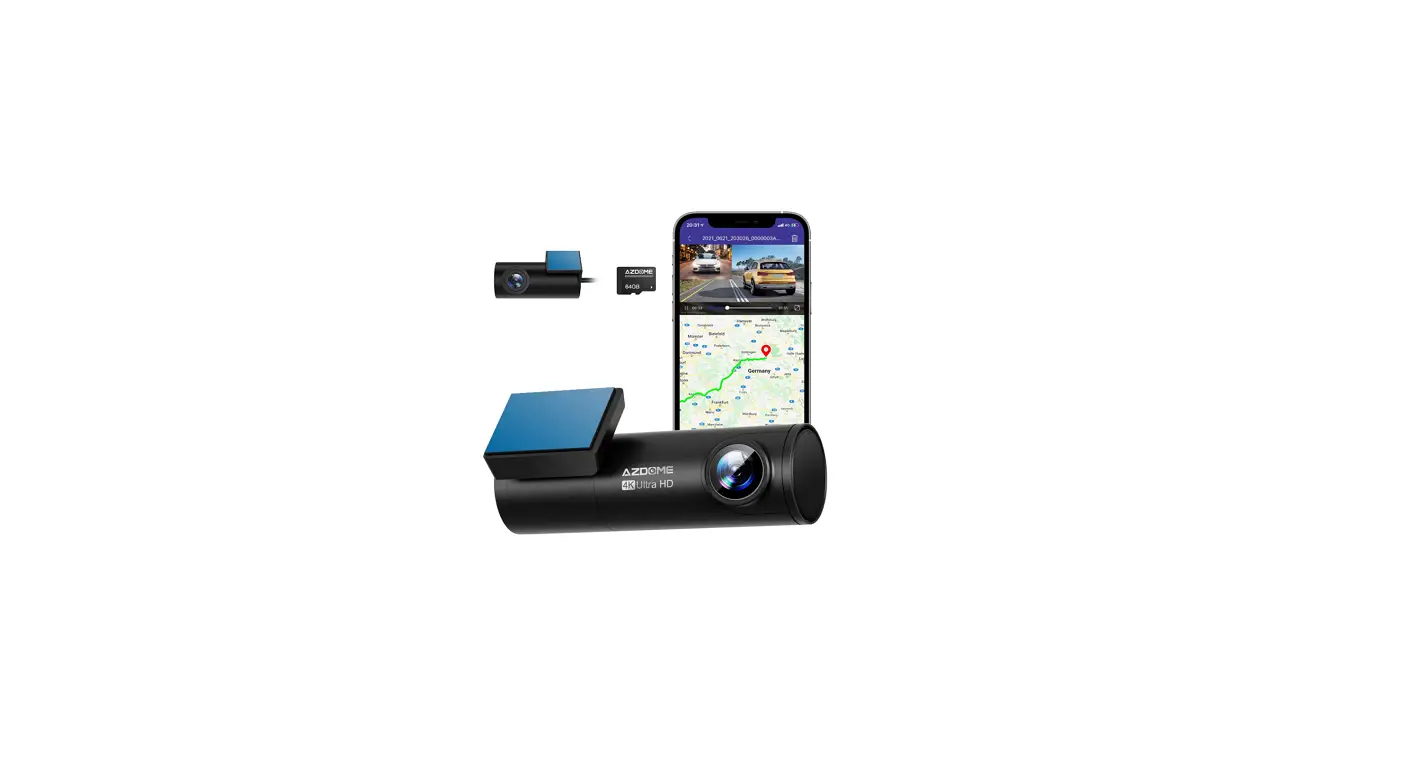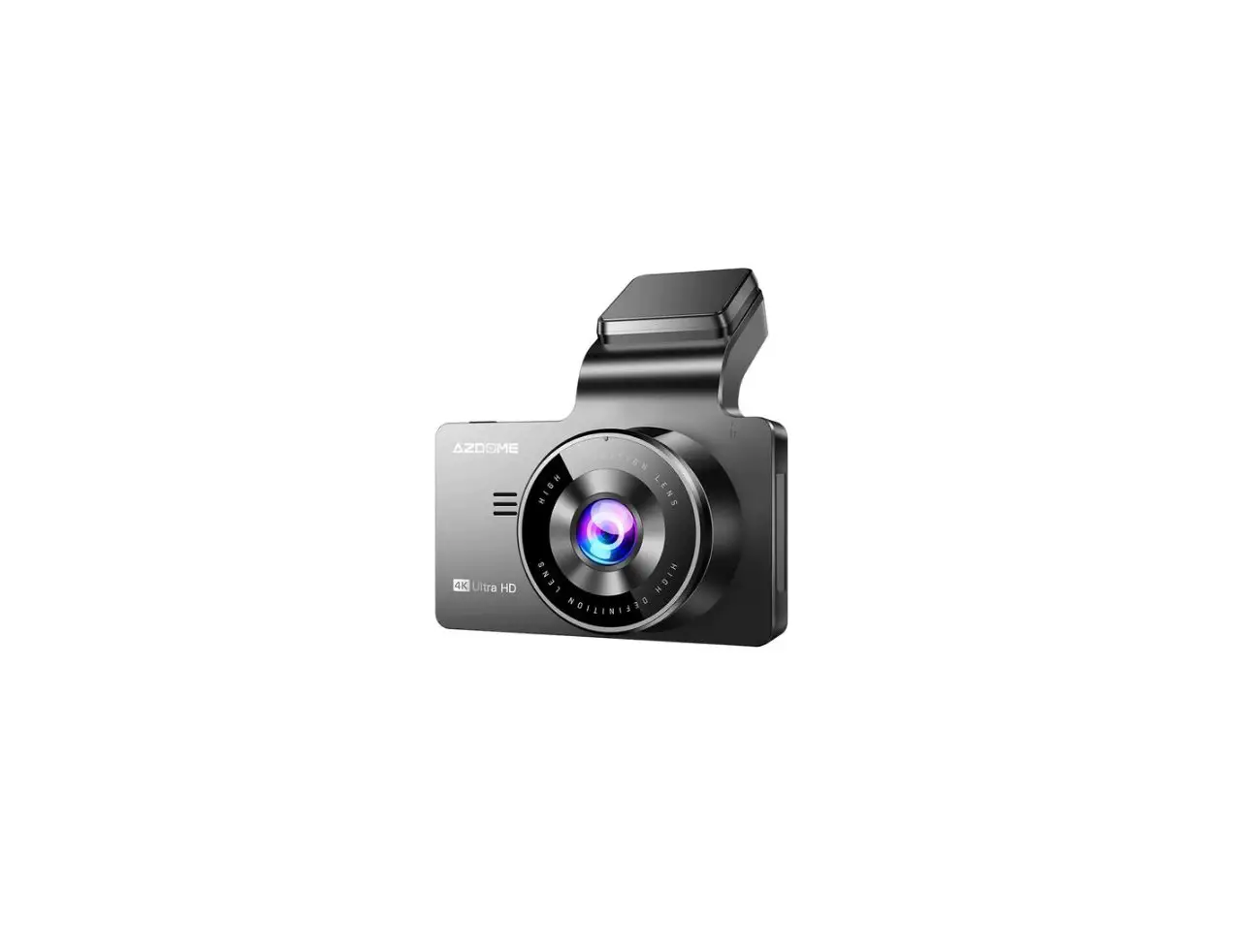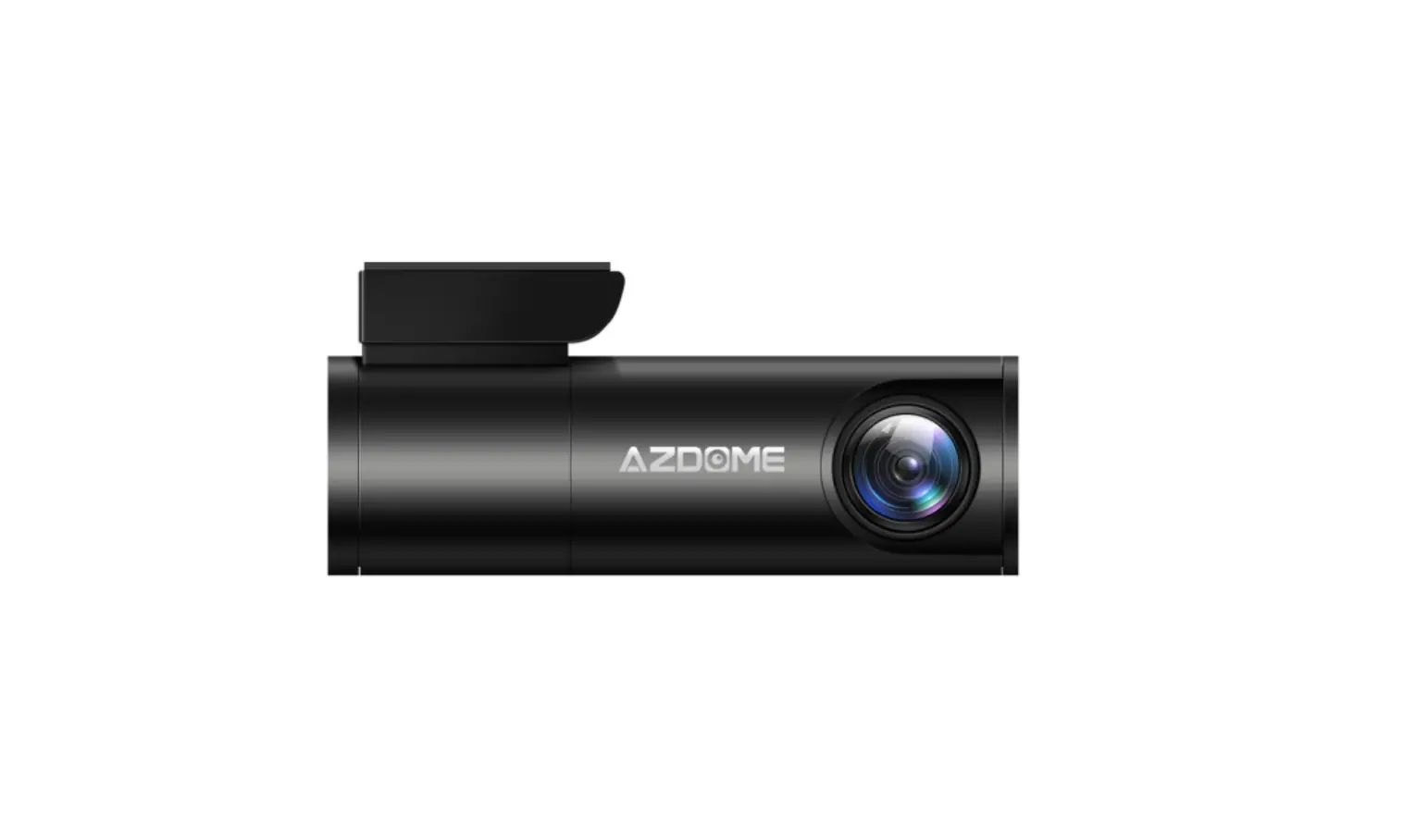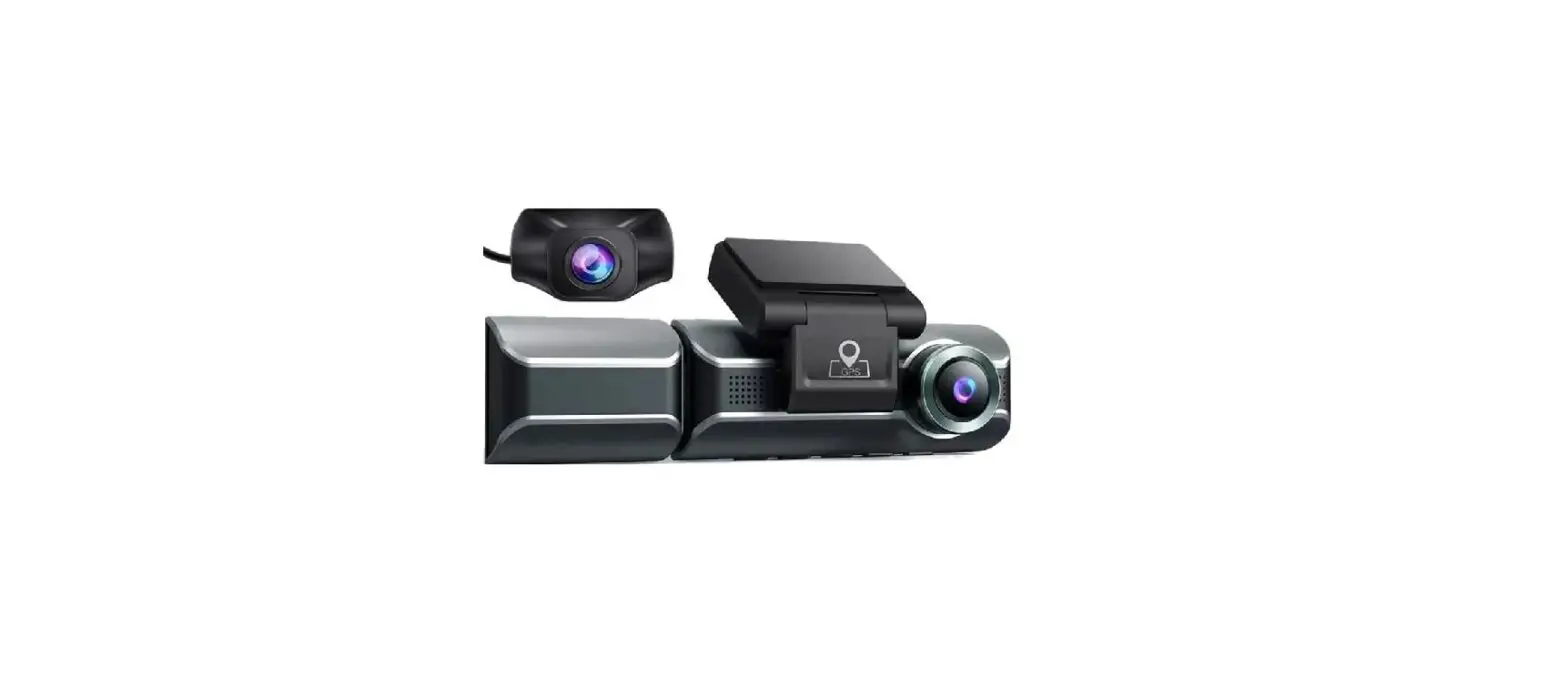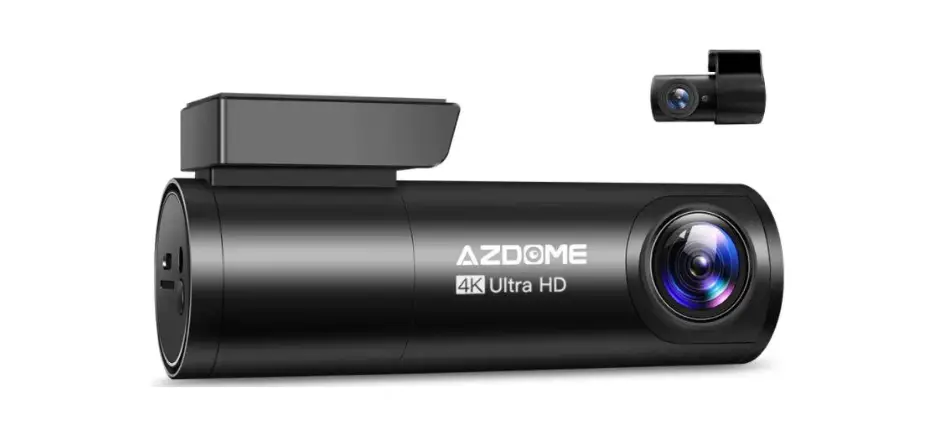
M300S Car Recorders 4K Plus 1080P Rear Camera
Product Information:
Product Name: M300S Dashcam
Manufacturer: Dong Guan Kaka Electronic
Technology Co, Ltd.
Website: www.azdomes.com
Email: [email protected]
Address: Room 102, Building 1, No.1 Longcheng
Street, Qingxi Town, Dongguan, Guangdong, 523660, CN
Warranty: The AZDOME dashcam comes with a full
12 months warranty.
Packing List:
- Dashcam
- Electrostatic sticker x2
- User Manual x1
- Cable clips x5
- Pry tool x1
- Cigarette lighter power cable (3.5m/11.6ft)
- MicroSD Card x1
- Rear Camera (6m/19feet)
Specifications:
| Model | Aperture | Color |
|---|---|---|
| M300S | F=1.8 | Black |
| Language | Memory | Photo Resolution |
| – | Class 10 or above, high-speed U3 MicroSD Card | 12M/10M/8M/5M/3M/VGA |
| Video Code | Photo Format | Video Compression |
| H.265(4K),H.264 | JPG | MP4 Mode |
| Video Resolution | GPS Track | WiFi |
| -3840x216025P+1920×108025(Default) -2560x144030P+1920×108030 -1920x108030P+1920×108030 | Built-in | Built-in (2.4GHz/5GHz Dual band) |
| USB Port Power Interface | Storage Temperature | – |
| Charging and Storage 5V/2.5A | -30~+85 | – |
Product Usage Instructions:
Installation:
- Install the front camera behind the rearview mirror.
- Install the rear camera at the top of the back windshield.
Remove any foreign matter and clean and dry the windshield before
installation. - Peel off the protective film from the double-sided tape and
attach the rear camera to the rear windshield. Adjust the angle of
the lens by rotating the body of the rear camera, then connect the
front camera and the rear camera. - Use the pry tool to lift the edges of the rubber window sealing
and molding and tuck in the rear camera connection cable. - Plug the cigarette lighter power cable into the cigarette
lighter socket and the front camera. Use the pry tool to lift the
edges of the windshield trim/molding and tuck in the power
cord.
Please refer to the user manual for more detailed instructions
and information on operating the dashcam.
M300S
Dong Guan Kaka Electronic Technology Co, Ltd. www.azdomes.com [email protected] Address : Room 102, Building 1, No.1 Longcheng Street, Qingxi Town, Dongguan, Guangdong, 523660, CN V20220625
ENGLISHINDEX 1.English …………………………………………………………… 02 2.Deutsch ………………………………………………………….. 34 3.Français ………………………………………………………….. 63
ENGLISHINDEX
ImportantSafetyInformation ………………………………….. 02 WarrantyandSupport …………………………………………… 04 PackingList ……………………………………………………….. 05 Specification ……………………………………………………… 06 GettingStarted ……………………………………………………. 07 CameraOverview …………………………………………… 08 Installation ………………………………………………….. 10 CalibrateDate/Time ……………………………………….. 13 FormatMicro-SDCard ……………………………………… 17 GeneralSetting …………………………………………………… 17 PhotoSize …………………………………………………….. 17 VideoResolution …………………………………………….. 17 LoopRecord ………………………………………………….. 17 WDR ………………………………………………………….. 18 AudioRecording …………………………………………….. 18 G-Sensor …………………………………………………….. 18 Language …………………………………………………….. 18 PictureinPicture ……………………………………………. 18 ParkingMonitor …………………………………………….. 19 Date/TimeFormat …………………………………………. 19 SpeedUnit ……………………………………………………. 20 Volume ……………………………………………………….. 20 BootSound …………………………………………………. 20 Voiceswitch …………………………………………………. 20 Voicecommand …………………………………………….. 20 Frequency ……………………………………………………. 21 MirrorRearCamera ………………………………………… 21 VerticalFlipRearCamera …………………………………. 21
GPSInformation ……………………………………………. 21 PlateNumber ……………………………………………….. 21 RemainingTimeofRecording ……………………………. 22 VideoStamps ……………………………………………….. 22 TimezoneSetting ………………………………………….. 22 Date/Time ……………………………………………………. 22 FreeSpace ……………………………………………………. 22 FormatSDCard …………………………………………….. 22 WiFiName …………………………………………………… 23 WiFiPassword ………………………………………………. 23 DefaultSettings ……………………………………………. 23 FirmwareVersion ………………………………………….. 23 PlayingandManagingVideos ………………………………….. 23 ManagingvideosinWi-Fi …………………………………. 23 ManagingvideosbyMicro-SDcardreader ……………. 25 AZDOMEGPSPlayer ……………………………………………… 26 UpdateFirmware ……………………………………………….. 28 VoicePrompts …………………………………………………… 29 FAQ ………………………………………………………………….. 30 Notice ……………………………………………………………… 32
ImportantSafetyInformation
ThankyouforpurchasingthisAZDOMEdashcam. Thisinstructionmanualcontainsinformationonhowtooperate yourdashcam. Beforeusingyourdashcam,werecommendthatyouread throughthismanualtoensurecorrectusage. Toimprovetheperformanceoftheproduct,thecontentsofthis manualaresubjecttochangewithoutpriornotice.
·Donotdisassemble,repair,ormodifytheproduct yourself. Doingsomaycausefire,electricshock,ormalfunction.For i n te r n a li n s p e ct i o na n dre pa i r,co n ta ctt h es e r v i cece n te r.
·Ifanyforeignmattergetsinsidetheproduct,detachthe powercordimmediately. C o n ta ctt h es e r v i cece n te rfo rre pa i r.
·Donotadjusttheproductwhiledriving. Doingsomaycauseanaccident.Stoporparkyourcarinasafe placebeforeinstallingandsettinguptheproduct.
·Donotinstalltheproductinalocationwheretheproduct caninterferewiththedriver sfieldofvision. Doingsomaycauseanaccident.
·Donotuseadamagedormodifiedpowercord.Onlyuse thecordsprovidedbythemanufacturer. Damagedormodifiedpowercordsmaycauseanexplosion,fire,
EN-02
ormalfunction.
·Donotoperatetheproductwithwethands. Doingsomaycauseelectricshock.
·Donotinstalltheproductinanenvironmentwithhigh humidity,orcombustiblegasesorliquids. Doingsomaycauseanexplosionand/orfire.
·Donotleavetheproductnearinfants,children,orpets. Thereisariskofthemswallowingsmallcomponents,and/or theirsalivamaygetintotheproduct,causinganexplosiondue toashortcircuit.
·Donotspraywaterorwaxdirectlyontotheproductwhile cleaningtheinsideofthecar. Doingsomaycausefire,electricshock,ormalfunction.
·Ifsmokeoranunusualsmellisemittedfromthepower cord,detachthepowercordimmediately. C o n ta ctt h es e r v i cece n te ro ry o u rd i st r i b u to r.
·Keeptheterminalsofthepowercordclean. Failuretodosomaycauseexcessiveheatandfire.
·Usethecorrectinputvoltage. Failuretodosomaycauseexplosion,fire,ormalfunction.
EN-03
·Pluginthepowercordfirmlysothatitcannoteasilybe disconnected. Failuretodosomaycausefire. ·Donotcovertheproductwithanymaterial. Doingsomaycauseexternaldeformationoftheproductorfire. Usetheproductandperipheralsinawell-ventilatedlocation.
WarrantyandSupport
TheAZDOMEdashcamcomeswithafull12monthswarranty. Ifyouhaveanyquestionsregardingyourproduct,pleasedonot hesitatetocontactusviaAmazonordropusanemailat s e r v i ce @ a zd o m e . h k .Q u e r i e sa ret y p i ca l l ya n s w e re dw i t h i n 12-24hours. AZDOMEisfirmlycommittedtoalwaysimprovingourproducts, s e r v i ce s ,a n du s e rex p e r i e n ce .I fy o uh a v ea n yt h o u g h tso nh o w wecandoevenbetter,wewelcomeyourconstructivefeedback andsuggestions.
EN-04
PackingList
Checktheboxforeachofthefollowingitemsbeforeinstalling thedashcam.
Dashcam
Double-sidedtape fortheMounting×1
Electrostatic stickerx2
UserManualx1
Cableclipsx5
P r yto o lx1
Cigarettelighterpower cable(3.5m/11.6ft)
MicroSDCardx1
RearCamera(6m/19feet)
Note ·Toimprovetheperformanceoftheproduct,thecontentsof thismanualaresubjecttochangewithoutpriornotice.
EN-05
Specification
Model Aperture Color
M300S F=1.8 Black
Language
English//Deutsch/Français/ Español/Italiano/.etc
Memory
Class10orabove,high-speedU3MicroSDCard
PhotoResolution 12M/10M/8M/5M/3M/VGA
VideoCode
H.265(4K),H.264
PhotoFormat
JPG
VideoCompression MP4 Mode
VideoResolution
-3840x216025P+1920×108025(Default) -2560x144030P+1920×108030 -1920x108030P+1920×108030
GPSTrack
Built-in
WiFi
Built-in(2.4GHz/5GHzDualband)
EN-06
USBPort PowerInterface
ChargingandStorage 5V/2.5A
OperationTemperature -20°Cto70°C
StorageTemperature -30~+85
GettingStarted
TipsPleasereadandunderstandtipsbefore operating.
·SettingDate&Time:Pleasecalibratethedate/timebasedon yourlocationundertheTIMEZONESETTINGbygoingtoAPP systemsettingsmenu,pleaserefertopageEN-13 ·B e fo ref i r stt i m eu s e ,y o uM USTfo r m att h em e m o r yca rdi nt h e cameratopreventanyerrorsandforsmoothoperation,please refertopageEN-17 ·Makesuretoalwayskeepthecamerapluggedintopower, becausecamera’sadaptssupercapacitor,ifnopowersupply dashcamcan’tpoweron. ·YouwillneedtoinsertaMicro-SDcardbeforeyoucanstart recording.PleaseinsertonlyabrandnameClass-10orabove higherspeedMicro-SDcard.
EN-07
4K Ultra HD
USB
REC GPS
MIC
R
# Description
1 StickerMount
2 FrontCamera
3 Micro-SDCardSlot
4 MicroUSBChargingPort
WiFiKey ShortPress3timesinarowtoshiftbetweenfrom2.4GHTO 5GHZ. -PressandHoldfor3secondstoturnon/offWiFi 5 -Pressoncetoshiftfrom” ChargeMode”to” StorageMode” whenconnectedtoUSBCablethatcantransferdata(NOT INCLUDED) -PressandHoldfor10secondstoFormatMicro-SDCard andsettodefaultsettings
EN-08
6 RearCameraSlot(AV-IN) 7 RecordingLEDIndicator 8 GPSLEDIndicator 9 Mic-phone 10 ResetButton 11 Speaker 12 RearCamera
LEDColor
Status
Wifi
REC GPS Rear
WiFiON
WiFiOFF
Blingking
Recording
Solid
Connectingtopower
BlikingRapidly Updatingfirmware
Solid
ReceivingGPSsignalsuccessfully
Solid
RearCameraconnected
EN-09
Installation
Installthefrontcamerabehindtherearviewmirror.Installthe rearcameraatthetopofthebackwindshield.Removeany fo re i g nm atte ra n dc l ea na n dd r yt h ew i n d s h i e l db e fo re installation.
4.Peelofftheprotectivefilmfromthedouble-sidedtapeand attachtherearcameratotherearwindshield.Adjusttheangle ofthelensbyrotatingthebodyoftherearcamera,connectthe frontcameraandtherearcamera.
1.Turnofftheengine,gentlypushthecardintotheslotuntilit locksintoplace.(Pleaseusingclass10orabovehigh-speedU3 micro-SDcard) 2.Findasuitableplaceonwindshieldwheredon’tobstructthe driver’sfieldofvisionandremoveanyforeignmatterandclean a n dd r yt h ew i n d s h i e l db e fo rei n sta l l at i o n .Tea ro f ft h e protectivelayeroftheelectrostaticstickerandadherethe electrostaticstickertothewindshieldtopreventmark/glueon yourwindshieldafterremovingit. 3.Peelofftheprotectivefilmfromthedouble-sidedtapeand attachthefrontcameratotheelectrostaticsticker.Adjustthe angleofthelensbyrotatingthebodyofthefrontcamera.
EN-10
5 .U s et h ep r yto o ltol i f tt h ee d ge so ft h er u b b e rw i n d o ws ea l i n g andmoldingandtuckintherearcameraconnectioncable.
Rearcameracable
6.Plugthecigarettelighterpowercableintothecigarettelighter s o c keta n dt h ef ro n tca m e ra .U s et h ep r yto o ltol i f tt h ee d ge so f thewindshieldtrim/moldingandtuckinthepowercord.
EN-11
Rearcameracable
USBchargingcable
CalibrateDate/Time
AZDOMEM300Sisbuilt-inGPS,needtosetTimezonefirstinAPP sothatthevideodate/timestampwillbecorrect.
7.Turnontheengine.Thedashcamwillpowerupandstart recording.VideofilesarestoredonthemicroSDcard.Turnoff theengine.Thedashcamwillautomaticallystoprecordingand powerdown.
detachablecover
EN-12
1SearchfortheAZDOME appintheGooglePlayStore orAppleAppStoreandinstall itonyoursmartphone.
EN-13
2 3 Gotoyoursmartphone s Therewillshowdashcam
SettingstoturnonWiFi,then modelM300Swhenconnected
selectWiFidefaultnamed
successfully,CheckReal-time
“M300S-36cd47″,passwordis Video
12345678
EN-14
4Stoprecording,and
pressthetoenterinto systemsettingmenu.
5Selectthe” Timezone
Setting” and” Date/Time”. Thedashcameraissetthe dateandtimebasedonthe GMT/UTCvalueselection whenitreceivestheGPS signalautomatically.
EN-15
USATimeZones
Hawaii
Alaska
PacificTime Zone MountainTime Zone CentralTime Zone EasternTime Zone
WhenDaylight Savi-ngsEnds Nov-March
WhenDaylight Savi-ngsBegins March-Nov
GMT(-10:00)
GMT(-9:00)
GMT(-8:00)
GMT(-8:00) GMT(-7:00)
GMT(-7:00) GMT(-6:00)
GMT(-6:00) GMT(-5:00)
GMT(-5:00) GMT(-4:00)
UKTimeZones BritishSummerTime BritishWinterTime
GMT/UTC+1GMT/UTC±0
Note ·Wi-FiDirectletsyoudirectlyconnectyoursmartphonetoyour dashcamviaWi-Fiwithinarangeof10ft/3m. ·TheAZDOMEisavailablefordevicesrunningAndroid5.0and higher,oriOS9.0andhigher.
EN-16
FormatMicro-SDCard TherearetwowaystoformatMicro-SDcard a.PressandholdWiFibuttonfor10secondstoformatand defaultsettings,youwillhearsound” di”whenformat successfully. b.PleaseconnecttoAZDOMEAPP,usingthefunctionmenu named” Format”todo.
GeneralSetting
PhotoSize–12M/10M(Default)/8M/5M/3M/VGA Hereyoucanchooseyourdesiredphotoresolution.Higherthe resolutionbetterthepixelresolutionforcapturedimage.
VideoResolution Allowtochoosethedesiredvideoresolutionandfps(framesper second).Higherresolutionandfpsvideosresultinsmoother videos,butalsotakemorestoragespace. -3840x216025P+1920×108025(Default) -2560x144030p+1920×108030 -1920x108030p+1920×108030
LoopRecord–1min/3mins(Default)/5mins/Off Allowthedash-camtocontinuouslyrecord.Pleasenotice:the dash-camwillkeepdeletingtheoldestfilesautomaticallywhen m e m o r yca rdgetsf u l ls ot h ati tca nke e pre co rd i n go v e ra n do v e r. Hereselectthelengthofvideofileforthelooprecording.
EN-17
WDR–On(Default)/Off WideDynamicRange(WDR)improvestheexposurebytaking thecombinationsofoverexposedandunderexposedimage intoonerobustwiderangeoflightingwithhigherdepthimage.
AudioRecording–On(Default)/Off AZDOMEhasbuilt-inmicrophonetorecordaudiowithvideo. YoucanchoosetorecordmutevideobychoosingOFF.
G-Sensor–Off/High/Medium(Default)/Off H-Sensorisa3-axisimpactgravitationalaccelerometerwhichis designedtodetectphysicalandgravitationalforcesonthe camera.WhileVideoisBeingRecorded:Intheeventwhen G-Sensoristriggeredduetophysicalorgravitationalimpact forceonthecamera,thecurrentloopcyclelengthofvideofile willbelockedsoitwillNOTbedeletedbyloopcyclefunction.
Language
Thissettingallowsyoutochooseyourlanguagesettingfor camera’sfirmware.
PictureinPicture -FrontCamera:APPONLYshowthefrontcameraimage -RearCamera:APPONLYshowtherearcameraimage – Fro n t ( B i g ) + Rea r ( S m a l l ) :T h ef ro n tca m e rai m a gei st h ep r i m a r y i m a ge ,rea rca m e rai st h es e co n d a r yi m a ge -Front(Small)+Rear(Big):Thefrontcameraimageisthe s e co n d a r yi m a ge ,rea rca m e rai st h ep r i m a r yi m a ge
EN-18
ParkingMonitor Thisfunctionmenuwillbeshownwhenconnectedto3-lead hard-wirekit. -OffThedashcamwillalsopoweroffwhenthecarpoweroff -Time-LapseParkingModeThefunctionisTime-lapseParking Monitor(1seconds1framepersecond),ifON ·WhenyouturnOFFthecar’sengineandturnthekeytothelock position.ThenthecamerawillSTOPthelooprecordingandit willgointotheTime-lapseParkingMonitorrecordingmode automatically. ·WhilethisTime-lapseParkingMonitorisbeingrecorded,If someonehitsyourcar,thenthecamerawilllocktheTime-lapse ParkingMonitorrecordingfiles,thensavedinEMRfolderof MicroSDcard>thengoonTime-lapseParkingMonitorrecording. ·Nowwhenyoustartyourcarforthenexttime,thecamerawill automaticallySTOPtheTime-LapseParkingMode.Thenitwill gointonormalvideomodeautomaticallytostartthecontinuous videorecording. Note:whenplaybacktheTime-LapseParkingModevideofiles playsatfasterspeed. -ImpatctDetectionParkingModeIfsetON,whenyouturnOFF thecar’sengineandturnthekeytothelockposition,the dashcamwillalsopoweroff,butifsomeonehitsyourcar,the dashcamwillturnontorecordingfor1minutesandsavedin EMGfolderofMicroSDcard,thendashcampoweroff.
Date/TimeFormat Thiefeatureallowsyoutoselectthedateformat.
EN-19
SpeedUnit–KM/H(Default)/MPH Youcanchoosedesiredspeedoptionstamptobedisplayedand recordedonvideostampbasedonyourselection.
Volume-Low/Medium(Default)/High/Off Thisfeatureallowsyoutosetthevolumelevelfortheboot soundvolume,promptvolumethroughcamera’sinternal built-inspeaker.
BootSound ThisfeatureallowsyoutoturnON/OFFcamerabutton’sbeep sound.
Voiceswitch–On(Default)/Off ONLYsupportEnglish:turnonWiFi,takepicture,turnoff recording,turnoffWiFi,openrecording,lockthevideo
Voicecommand Sayacommand,butONLYsupportEnglish ·ToturnonWiFi,sayTurnonWiFi ·Totakeapicture,sayTakepicture ·Tostoprecording,sayTurnoffrecording ·ToturnoffWiFi,sayTurnoffWiFi ·Tostartrecording,sayOpenRecording ·Tolockthecurrentvideofilestopreventfromdeleting,say Lockthevideo
EN-20
Frequency–50HZ/60HZ(Default) Hereyoushouldchoosethefrequencyaccordinglytoyour p o w e rs u p p l ys p e c i f i cat i o nu s e di ny o u rco u n t r yba s e do ny o u r geographicallocation.
MirrorRearCamera Thisfeatureworksonlyontherearcameraimage. On:Theimageoftherearcameraisassameasintherearmirror, what’sontheleftinreality->it’sontherightofthedashcam screen; Off:Therearcameraimageisassameaswhatyousee,what’son theleftinreality-it’sontheleftofthedashcamscreen.
VerticalFlipRearCamera Thisfeaturewillallowyoutoflipyourvideo180degreesoyou canstillhaveacorrectsideofimagewhenthecamerais mountedupside-down.
GPSInformation APPwillshowthestatusoflongitude,latitude,livespeed, satellitenumber.
PlateNumber ThisfeaturewillallowyoutoinsertcustomvehicleIDorDriver IDtobestampedonvideo.
EN-21
RemainingTimeofRecording Thisfeaturewillallowyoutochecktheremainingtime re co rd i n go fi n s e r te dm e m o r yca rdi n tot h ed a s hca m .
VideoStamps Thisfeaturemenuallowsyoutochooseyourchoiceofstamps forthebottomofthevideo.BydefaulttheyarealooON.
TimezoneSetting -UTC/GMT-8:00(Default) -UTC/GMT-12:00toUTC/GMT+12:00 Hereyoucanchooseyourdesiredorlocaltimezonesetting basedonUTC/GMTvalue.Pleasemakesuretoadjusttimezone setting,pleaserefertopageEN-13 Gotohttps://www.timeanddate.com/time/map/tofindout yourCorrectGMT(GreenwichMeanTime)value.
Date/Time ItwillSynchronizethephonesystemdate/time.
FreeSpace FreeSpaceintheMicro-SDcard.
FormatSDCard T h i sfeat u rew i l la l l o wy o utofo r m ati n s e r te dm e m o r yca rd ,a l l thedatawillbedeleted.
EN-22
WiFiName HereyoucanchangetheWiFiNameinAPP,thedashcam’s defaultSSID:M300S-****** M300Sisbuiltin2.4Gand5GHzDual-frequencyWiFimodule, thedefaultvalueis5G. Ifyourphonecan’tsearchM300SWiFi,itmeasyourphoneONLY support2.4GHZband,ShortPress3timesWiFibuttoninarow toshiftto2.4GHZ.
WiFiPassword HereyoucanchangetheWiFiPasswordinAPP,thedefault password:12345678
DefaultSettings H e rey o uca nre sto rea l lt h es ett i n g stofa cto r yd e fa u l ts ett i n g s .
FirmwareVersion Hereyoucancheckthecurrentfirmwareversioninstalledon yourcamera.Youwillneedthisinformationinthefutureto checkifnewerversionoffirmwareisavailable.
PlayingandManagingVideos
ManagingvideosinWi-Fi 1.SearchfortheAZDOMEappintheGooglePlayStoreorApple AppStoreandinstallitonyoursmartphone 2. Pair yoursmartphonewiththeAZDOMEdashcamviaWi-Fi Direct: a.PowerontheengineerthedashcamwillpoweronandWiFi
EN-23
willONautomatically.ChooseyourAZDOMEdashcamfromthe phoneWiFinetworklist.Thedashcam’sdefaultSSIDbegins withitsmodelnumber(e.g.M300S-******,password12345678). b.Gotodashcampreviewinterface.Pressthe” DeviceAlbum” togetPhoto,Video,Emergencyfiles. c.Youalsocanselectfilestodownloadintoyoursmartphone, pleasefindthesedownloadedfilesinAPPoriginalinterface menunamed” LocalVideo” d.Youcanplaybackthevideooreditthevideofiles.
EN-24
ManagingvideosbyMicro-SDcardreader
1.PleaseremovetheMicroSDcardfromcameraandinsertit directlyinyourlaptopifyouhaveaMicroSDCardslot ( ot h e r w i s ep l ea s eu s i n gaM i c roS DC a rdrea d e r ) . 2.Youshouldbeabletoseedrive D or E orothername dependingonthepre-installedharddrives.Onceyoufindthe addedflashdrive,doubleclickinit,thenyouwillseethefile folders-Movie/EMR/Photo M o v i eT h el o o pre co rd i n gv i d e of i l e st h atca nb eo v e r w r i tte n . EMRThevideofilewillbelockedsoitwillNOTbedeletedby
EN-25
looprecordingfunction. PhotoThephotos Thensimplydoubleclickonthevideotoplaythem.
confirmthatitwillnotbringanysecurityimpacttoyour computer.) 3 .Ta keo f ft h em e m o r yca rdf ro mt h ed a s h ca ma n di n s e r ti tto yourcomputer. 4.Therearetwowaystoplayvideo. A,ClickFile-Openicontochoosethefolderwhichyouwantto play,clicktostartplay.(NotethatyoucanONLYselectone foldertoplayandseenovideofiles)
Filenamed*********A=Frontdashcamvideofile Filenamed*********B=Rearcameravideofile
AZDOMEGPSPlayer
1.Plasegotoourofficialwebsite www.azdomes.com/pages/supporttodownloadthe AZDOMEPlayer(ForWindowsormacOS) 2.InstalltheAZDOMEPlayerinyourcomputer.(Note:Please closeorignorethepromptoftheanti-virussoftware,we
EN-26
B,Seclectfrom” MyComputer”andfindthememorycarddisk, choosethevideofileyouwanttoplay,youcandraganddrop thefiledirectlytotheplayer.YoucangettheGPSinformation ontheplayer.
EN-27
Cu sto m e rS e r v c i eC e n te r:s e r v i ce @ a zd o m e . h k
UpdateFirmware
Ifyougetstuckwithanysettingsandwanttoupdatetothe latestfirmware 1.Pleasedownloadthefirmwarefilein www.azdomes.com/pages/support 2.Copythefirmwarefilenamed” FW96670.bin”toMicroSDcard andinsertMicro-SDcardtodashcam; 3.Connecttopower,thentheredlightwillbeflashrapidly,itwill take30-40secondstoupdate.Thedashcamwillpoweron automaticallyandsays” WiFiisON”whenupdatesuccessfully. 4.PressandholdWiFibuttonfor10secondstoformattheMicro S DC a rdi nd a s hca m ,ot h e r w i s et h ed a s h – ca mw i l lu p d atea ga i n whennextpoweron.
EN-28
VoicePrompts
Voice
Description
EmergencyVideo
Thecurrentfilewillbesavedand lockedinEMRfolderofMicro-SDcard
WiFiON
WiFiison
WiFiOFF
WiFiisoff
StorageCardException TheMicro-SDcardmeetsproblems
StorageMode
WhenconnectedtoUSBcable(not included),dashcambecomesa storagediskthecanreadfiles
ChargeMode
WhenconnectedtoUSBcable(not included),dashcamischarging
Soundas” Click”
Takingphoto
FormatSuccessfully
Fo r m atm e m o r yca rds u cce s s f u l l y
FormatFaild
Fo r m atm e m o r yca rdfa i l e d
RearCameraConnected Rearcameraconnectedtodashcam successfully
EN-29
RearCamera Disconneted
Rearcameraconnectedtodashcam faild
M e m o r yC a rdi sFu l l
Toomuchvideofilestodelete
TwopointfourGWiFi 2.4GHZWiFiMode
FiveGWiFi
5GHZWiFiMode
FAQ
QIcan’tgetlivevideoonAZDOMEAPP,whatshouldIdo? Ifcan’tgetlive-videoonAPP,pleaseturnoffcellulardataof AZDOMEAPP, takeiPhoneandGooglephone(Android12)forexample. TechnicalService:[email protected]
M300Sisbuiltin2.4Gand5GHzDual-frequencyWiFimodule,the defaultvalueis5G. Ifyourphonecan’tsearchM300SWiFi,itmeasyourphoneONLY support2.4GHZband,pleaseShortPressWiFibuttonfor3timesin arowtoshiftto2.4GHZ.
EN-30
EN-31
Notice
ThisproductcomplieswiththeradiointerfacerequirementsoftheEuropeanCommunity. Thissymbolmeanstheproductmustnotbediscardedas householdwaste,andshouldbedeliveredtoanappropriate andrecyclinghelpsprotectnaturalresources,humanhealth andtheenvironment.Formoreinformationondisposaland recyclingofthisproduct,contactyourlocalmunicipality, d i s p o s a ls e r v i ce ,o rt h es h o pw h e rey o ub o u g h tt h i sp ro d u ct . Changesormodificationsnotexpresslyapprovedbythe partyresponsibleforcompliancecouldvoidtheuser sauthority tooperatetheequipment. Thisequipmenthasbeentestedandfoundtocomplywiththe limitsforaClassBdigitaldevice,pursuanttoPart15oftheFCC Rules.Theselimitsaredesignedtoprovidereasonable protectionagainstharmfulinterferenceinaresidential installation.Thisequipmentgenerates,usesandcanradiate radiofrequencyenergyand,ifnotinstalledandusedin accordancewiththeinstructions,maycauseharmful interferencetoradiocommunications.However,thereisno guaranteethatinterferencewillnotoccurinaparticular installation. Ifthisequipmentdoescauseharmfulinterferencetoradioor televisionreception,whichcanbedeterminedbyturningthe e q u i p m e n to f fa n do n ,t h eu s e ri se n co u ra ge dtot r ytoco r re ct theinterferencebyoneormoreofthefollowingmeasures: –Reorientorrelocatethereceivingantenna. –Increasetheseparationbetweentheequipmentandreceiver. –Connecttheequipmentintoanoutletonacircuitdifferent
EN-32
fromthattowhichthereceiverisconnected. –Consultthedealeroranexperiencedradio/TVtechnicianfor help. ThisdevicecomplieswithPart15oftheFCCRules. Operationissubjecttothefollowingtwoconditions:(1)this devicemaynotcauseharmfulinterference,and(2)thisdevice mustacceptanyinterferencereceived,includinginterference thatmaycauseundesiredoperation. ThisequipmentcomplieswithFCCradiationexposurelimitsset forthforanuncontrolledenvironment.Thisequipmentshould beinstalledandoperatedwithaminimumdistanceof20cm betweentheradiator&yourbody.Thistransmittermustnotbe co-locatedoroperatinginconjunctionwithanyotherantenna ortransmitter.
EN-33
Garantie&Kundensupport
BeiFragen,Support-oderGarantieansprüchenwendenSiesich [email protected],jenachRegion.BittegebenSieIhre Amazon-BestellnummerunddieProduktmodellnummeran. *BittebeachtenSie,dassAZDOMEKundendienstleistungennurfür Produkteerbringenkann,diedirektbeimAZDOMEgekauftwurden. WennSievoneinemanderenVerkäuferkaufen,wendenSiesichbei Service-oderGarantieproblemendirektandiesen.
[email protected]
Packungsinhalt
Dashcam
Klebepad Doppelseitig
Statische Aufkleber
Gebrauchsanweisung
DE-34
Selbstklebender Kabelclip
Nähfuß
Autoladegerät(3,5m)
Speicherkarte
Rückfahrkamera(6m)
DE-35
Produktspezifikation
Modellname
M300S
Bildschirmgröße Nein
Irisblende
F=1.8
Farbe
Schwarz
Sprache
English/Chinesisch/Deutsch/Französisch/ Spanisch/Italienisch/Russisch
Fotoauflösung VGA/3M/5M/8M/10M/12M
Fotoformat
JPG
Videokodierung H.265(4K),H.264
Videoauflösung
UHD=3840x2160QHD=2K=2560×1440 FHD=1920×1080 3840x216025P+1920×108025(Default) 2560x144030P+1920×108030 1920x108030P+1920×108030
GPS
G-Sensor
Eingebaut(dieDateiimNotfallspeichern undnichtlöschbarbeiderKollisionvon Fahrzeugen)
DE-36
Loop-Aufnahme
WiFi
,2.4GHz,5GHz
Pa r küb e r wa c h u n g
(Mussein3-adrigeshard-wirekit angeschlossenwerden,hard-wirekit nichtimLieferumfangenthalten)
Speicherkarte
Micro-SDkarte,U3oderhöher
Mikrofon Lautsprecher
Unterstützt Unterstützt
MicroUSBAnschluss Aufladen
Stromanschluss
5V2.5A
Arbeitstemperatur -20°Czu70°C
Lagertemperatur
-30°Czu85°C
DE-37
Produktdiagramm
4K Ultra HD
USB
REC GPS
MIC
R
Aufkleber
VordereKamera Kartenschacht
USBAnschluss WifiTaste AV-IN,RückfahrkameraAnschluss Aufnahmeanzeige
GPS-Anzeige
Mikrofon
Rückstellung
Lautsprecher
Rückfahrkamera
DE-38
LED-Anzeige
Farbe
Status
WifiTaste Aufnahmeanzeige
immerauf Blinkt
WLANisteingeschaltet.
WLANistausgeschaltet. DieKameranimmt NICHTauf.
DieKameranimmt auf.
DieKameraaktualisiBlinktschnell ertdieFirmware.
GPS-Anzeige Rückfahrkamera
immerauf immerauf
DieKamerahatdas GPS-Signalerfolgreichempfangen.
Rückfahrkamerain dieKameraeingesteckt.
DE-39
Installation
InstallierenSiedieFrontkamerahinterdemRückspiegel. InstallierenSiedieRückfahrkameraobenanderHeckscheibe. EntfernenSiealleFremdkörperundreinigenundtrocknenSie dieWindschutzscheibevordemEinbau.
1.SchaltenSiedenMotorausunddrückenSiedieKarte v o r s i c h t i gi nd e nSte c k p l at z ,b i ss i ee i n ra stet .( B i ttev e r w e n d e n SieeineMicro-SD-KartederU3oderhöher) 2.SuchenSieeinegeeigneteStelleaufderWindschutzscheibe, diedasSichtfelddesFahrersnichtbehindert,entfernenSiealle FremdkörperundreinigenundtrocknenSiedie WindschutzscheibevordemEinbau.ReißenSiedie SchutzschichtdeselektrostatischenAufklebersabundkleben SiedenelektrostatischenAufkleberaufdieWindschutzscheibe, umnachdemEntfernenMarkierungen/KleberaufIhrer Windschutzscheibezuvermeiden. 3.ZiehenSiedieSchutzfolievomdoppelseitigenKlebebandab undbringenSiedieFrontkameraamelektrostatischen Aufkleberan.PassenSiedenWinkeldesObjektivsan,indemSie dasGehäusederFrontkameradrehen.
DE-40
4.ZiehenSiedieSchutzfolievomdoppelseitigenKlebebandab undbefestigenSiedieRückfahrkameraanderHeckscheibe. PassenSiedenWinkeldesObjektivsan,indemSiedasGehäuse derRückfahrkameradrehen,verbindenSiedieFrontkameraund dieRückfahrkamera.
5.HebenSiedieKantenderGummifensterdichtungund-leiste mitdemHebelwerkzeuganundsteckenSiedas Rückfahrkamera-Anschlusskabelein.
KabelderRückfahrkamera
DE-41
6.SteckenSiedasNetzkabeldesZigarettenanzündersindie ZigarettenanzünderbuchseunddieFrontkamera.HebenSiedie KantenderWindschutzscheibenverkleidung /-leistemitdem HebelwerkzeuganundsteckenSiedasNetzkabelein.
Kabelder Rückfahrkamera
Ladekabel
7.SchaltenSiedenMotorein.DieDashcamschaltetsicheinund beginntmitderAufnahme.Videodateienwerdenaufder microSD-Kartegespeichert.SchaltenSiedenMotoraus.Die DashcamstopptautomatischdieAufnahmeundschaltetsich aus. Hinweis:DieAbdeckungderDashcam-Halterungistabnehmbar, wennSiedieKameravonderWindschutzscheibeentfernen möchten.
DE-42
Start
StartenSiedasAutounddieKameraschaltetsichautomatisch ein.BitteformatierenSiedieSD-Karte,indemSiedieTaste <<wifi>>etwa10Sekundenlanggedrückthalten,bisSieden Ton” DI”und” Formatsuccessfully”hörenunddie WLAN-Anzeigeblinktdreimalgleichzeitig,wasbedeutet,dass dieSD-Karteerfolgreichformatiertwurde.
Wifi&AZDOMEAPP
LadenSiedieAZDOME-APPaufIhrSmartphoneherunter SuchenSieimAppStoreoderimGooglePlayStorenachder AZDOME-App,ladenSiesieherunterundinstallierenSiesie.
VerbindenSiedieAZDOMEM300SDashCammitdem
Smartphone
1.WLANanderKameraeinschalten:VerbindenSiedieKameramit
demStromunddasWLANschaltetsichnachdemEinschaltender
Dashcamautomatischein.
DE-43
2.GehenSiezuEinstellungendesTelefons>WiFi>wählenSieCamera WiFi(WiFi-NameSSID:M300S_******unddasKennwort:12345678 angezeigt).StellenSiesicher,dasssichIhrTelefoninderNäheder AZDOMEDashCambefindet(innerhalbvon3m),wennSieWLAN verwenden. 3.ÖffnenSienundieAZDOME-App:SobaldIhrTelefonerfolgreich mitAZDOMEWiFiverbundenist,wirddieKameraautomatisch synchronisiert,wennSieAZDOME-Appöffnen.Siekönnenein Live-VideovonderKameraderAZDOME-Appsehen.Dannkennen SiedieseAppvonhierausweiter. 4.UmdenWIFI-Moduszuverlassen,haltenSiebittedengedrückt 3s.
DE-44
1
2SuchenSie
<<M300S-******>>inden
WLAN-Einstellungen,geben
SiedasPasswortein:12345678
DE-45
3KlickenSieaufAZDOME
APP
4KlickenSiehier,umdie
VideosinEchtzeitanzusehen
5 6 KlickenSiehier,umzuerst KlickenSiehier,umauf
dieAufnahmezustoppen
dieKameraeinstellungen
zuzugreifen
DE-46
DE-47
7KlickenSiehier,umauf
dieDateilistenzuzugreifen
8KlickenSieaufdie
Dateien,umsieabzuspielen/ herunterzuladen
DE-48
9DieheruntergeladenenDateienfindenSieimlokalen
AlbumundauchimAlbum/GalerieIhresSmartphones. IndemSiedieheruntergeladenenVideoswiedergeben, könnenSiedieFahrstreckeaufderKarteanzeigen.
HINWEIS DieWLAN-Reichweitebeträgtca.3Meter(ohneHindernisse). WenndasWLANderKameranichtinderWlan-Listeangezeigt wird,drückenSiedreimalhintereinander,umzwischen2,4GH und5GHZzuwechseln.DieM300S-Kameraverfügtüberein
DE-49
integriertes2,4-G-und5-GHz-Zweifrequenz-WLAN-Modul,dieS tandardeinstellungist5G.WennIhrTelefondasWiFiM300S nichtsuchenkann,bedeutetdies,dassIhrSmartphoneNUR das2,4-GHz-Bandunterstützt.BittedrückenSiedreimaldie WiFi-Taste,umauf2,4GHzumzuschalten. aktivierenSiedanndieOrtungsdienste(Einstellungen> Datenschutz>Ortungsdienste)undauchErlaubenSieder AZDOME-App,aufdengenauenStandortzuzugreifen. DasWLANderDashcamwirdimGegensatzzumWLAN-Router n i c h tzu mS u r fe ni mI n te r n etv e r w e n d et .D a sW L A Nw u rd e entwickelt,umdasVideovonderDashcamaufIhrTelefonzu übertragen,damitSiedasVideoinEchtzeitaufdemTelefon ansehen/herunterladenkönnen. DasWLANderDashcamkannkeineVideosdirektinsInternet hochladen.BitteladenSiedasVideozuerstaufIhrTelefon herunterundladenSiedanndasheruntergeladeneVideoüber mobileDatenoderRouter-WLANindasInternethoch.
Funktion
AllgemeineEinstellungen Fotoauflösung-12M/10M(Standard)/8M/5M/3M/VGA
UmdiegewünschteFotoauflösungauszuwählen.Einehöhere AuflösungkostetmehrSpeicherplatz.
Videoauflösung
WahldergewünschtenVideoauflösungundfps(Framespersecond) istmöglich.HöhereAuflösungundfps-Videosführenzuflüssigeren Videos,damitnehmenSieaberauchmehrSpeicherplatzinAnspruch.
DE-50
Loop-Aufnahme-Aus/1Minuten/3Minuten(Standard)/5Minuten An:WählenSiehierdieLänge(1/3/5min)jedesVideoclipsfürdie Loop-Aufnahme.MitdieserFunktionkanndieDashcam kontinuierlichaufnehmen.BittebeachtenSie:wenndie Speicherkartevollwird,löschtdieDash-CamdieältestenDateienim Speicherautomatisch,damitsieohneUnterbrechungaufnehmen kann. Aus:DieDashcamnimmteinlangesVideoauf,bisdieKartevollist, stopptdanndieAufnahme.
WDR-Ein(Standard)/Aus DieWDR-Technologie(WideDynamicRange)verbessertdie BildqualitätderKameraunterkontrastreichenLichtverhältnissen, beidenensowohlschwachealsauchhellbeleuchteteBereicheim Sichtfeldvorhandensind.EsermöglichtdieKamerasowohlbei schlechtenalsauchbeistarkenLichtverhältnissenimBereichedes VideosDetailsklarzuerfassen.
Audioaufnahme-An(Standard)/Aus DieDash-CamverfügtübereineingebautesMikrofonzurAufnahme vonAudiomitVideo.SiekönnenstummgeschaltetesVideo aufnehmen,indemSieAUSwählen.
G-Sensor-Aus/Hoch/Mittel(Standard)/Niedrig DerSensoristein3-Achsen-Aufprall-Gravitationsbeschleunigungsm-
DE-51
esserzurErkennungphysikalischerundgravitativerKräfteander Dash-Cam.SobaldG-Sensorsichdurchdiephysikalischeoder gravitativeAufprallkraftausgelösthat,wirddieaktuelleVideodatei alsNotfalldateigesperrt,sodasssienichtdurchdieSchleifenzyklusfunktiongelöschtwird.
Anzeigemodus Frontkamera:NurFrontkamerabild Rückfahrkamera:NurRückfahrkamerabild -Front(Groß)+Rückseite(Klein):DasBildderFrontkameraistdas Primärbild,dieRückkameraistdasSekundärbild -Front(Klein)+Rückseite(Groß):DasBildderFrontkameraistdas Sekundärbild,dieRückkameraistdasPrimärbild
Datumsformat-YYMMDD/MMDDYY(Standard)/DDMMYY SostellenSiedasgewünschteDatumsformatein.
Geschwindigkeitseinheit-KM/H(Standard)/MPH DieFahrgeschwindigkeitinEchtzeitwirdinVideosangezeigt. BittewählenSieIhreGeschwindigkeitseinheit.
Lautstärke-Aus/Hoch/Mittel(Standard)/Niedrig EinstellenderKameralautstärke.WennSienichtmöchten,dassdie DashcamzB<<WiFion>>,<<WiFioff>>sagt,könnenSieeshier deaktivieren.
DE-52
Startton-Ein(Standard)/Aus ZumEin-undAusschaltenStarttonderDashcam.
Stimmenkontrolle-Ein(Standard)/Aus NUREnglischunterstützen:WLANeinschalten,Bildaufnehmen, Aufnahmeausschalten,WLANausschalten,Aufnahmeöffnen, Videosperren.
Sprachbefehl SagenSieeinenBefehl,aberunterstützenSieNUREnglisch ·UmWLANeinzuschalten,sagenSie<<TurnonWiFi>> ·UmeinBildaufzunehmen,sagenSie<<Takepicture>> ·UmdieAufnahmezubeenden,sagenSie<<Turnoffrecording>> ·UmWLANauszuschalten,sagenSie<<TurnoffWiFi>> ·UmdieAufnahmezustarten,sagenSie<<OpenRecording>> ·UmdieaktuellenVideodateienvordemLöschenzusperren, sagenSie<<Lockthevideo>>
Frequenz-50Hz/60Hz(Standard) E n ts p re c h td e ri nI h re mL a n dv e r w e n d ete nN et z te i l s p e z i f i kat i o n . 5 0H z-Ve r w e n d eti nUS A ,N o rd a m e r i ka 6 0H z-Ve r w e n d eti nE u ro pa ,d e nm e i ste na s i at i s c h e nL ä n d e r n .
SpiegelreflexionEin(Standard)/Aus <<Spiegelreflexion>>funktioniertnuraufdemBildder Rückfahrkamera. Aktiviert:DasBildderRückfahrkameraistdasgleichewieim Rückspiegel,d.h.waslinksinWirklichkeitrechtsaufdem Kamerabildschirm;
DE-53
Deaktiviert:DasBildderRückfahrkameraentsprichtdem,was Siesehen,wasinWirklichkeitübriggebliebenistlinksaufdem Kamerabildschirm.
BilddrehenEin/Aus(Standard) <<Videodrehen>>funktioniertnuraufdemBildderRückkamera. Ein:DasVideoderRückfahrkameradrehtsichvertikalum180° aufdemBildschirm.
GPSInfos SieerhaltenfolgendeInformationen:AnzahlderSatelliten, Live-Geschwindigkeit,Längengrad,Breitengrad.
Nummernschild MitdieserFunktionkönnenSieeinebenutzerdefinierte Fahrzeug-IDoderFahrer-IDeinfügen,dieaufdasVideo gestempeltwerdensoll.
VerbleibendeAufnahmezeit Umvorherzusagen,wielangedieKamerabasierendaufihrem verfügbarenSpeicherplatzaufzeichnenkann.
Video-Wasserzeichen ZumAktivieren/DeaktivierendesWasserzeichensderMarke Datum&Uhr/Geschwindigkeit/GPS/AZDOME,dasaufVideo/Foto angezeigtwird.
DE-54
Systemeinstellungen Zeitzoneneinstellung-UTC/GMT+1bisUTC/ GMT+12&UTC/GMT-1bisUTC/GMT-12,Standard-GMT+8 BevorSieDatum/Uhrzeiteinstellen,stellenSiebittezuerstIhre lokaleZeitzoneentsprechendIhremStandortein.DieZeitzone ändertsichnichtautomatisch,wenndieSommerzeitbeginnt/ endet.BittepassenSiesiezudiesemZeitpunktmanuellan.
Datum/Uhrzeit EsmusszuerstdieZeitzone;KlickenSiedannauf<<Datum/ Uhrzeit>>,umaufdierichtigeZeitzusynchronisieren.
SD-Karteformatieren WennSiedieeingelegteSpeicherkarteformatieren,werdenalle Datengelöscht.BitteformatierenSiedieSpeicherkarteinder D a s h ca m ,b e v o rS i es i ezu me r ste nM a lv e r w e n d e n .
Wifi VondortauskönnenSiedenWLAN-NamenunddasPasswort überprüfen. BittehaltenSieIhrTelefoninderNähederDash-Cam(innerhalb v o n3m ) ,w e n nS i eW L A Nv e r w e n d e n .S i ekö n n e nd i eD a s h – C a m steuernunddasEchtzeitvideomitderAZDOME-AppaufIhrem Telefonüberprüfen. UmdasWLANschnellein-undauszuschalten,haltenSiedie WLAN-Taste3Sekundenlanggedrückt.
VerfügbarerSpeicherplatz SiekönnendenverfügbarenSpeicherplatzderindieKamera eingelegtenMicro-SD-Karteüberprüfen.
DE-55
Zurücksetzen HierkönnenSiealleEinstellungenaufdiewerkseitigen Standardeinstellungenzurücksetzen.
Über HierkönnenSiedieaktuelleFirmware-Versionüberprüfen,die aufIhrerKamerainstalliertist.SiewerdendieseInformationen inZukunftbenötigen,umzuüberprüfen,obeineneuere Firmware-Versionverfügbarist. WeitereInformationenzumFirmware-UpgradefindenSie unter:http://www.azdome.hk/downloads.html
Parküberwachung-Aus/1S1FPS/NormalesVideo
DiesesFunktionsmenüwirdNURangezeigt,wenndieKamera bereitsüberdas3-adrigehardwirekitvonAZDOMEandie Autobatterieangeschlossenist. -Aus:DieDashcamwirdauchausgeschaltet,wenndasAuto ausgeschaltetwird
-Zeitraffer-Aufnahmemodus(1FPS):DieFunktionistZeitrafferParkmonitor(1Sekunde1BildproSekunde),wennEIN ·WennSiedenMotordesFahrzeugsausschaltenundden SchlüsselindieVerriegelungspositiondrehen.Dannstoppt dieKameradieLoop-Aufnahmeundwechseltautomatischin denZeitraffer-Parkmonitor-Aufnahmemodus. ·WährenddieserZeitraffer-Parkmonitoraufgezeichnetwird, WennjemandIhrAutoanfährt,sperrtdieKameradie AufnahmedateiendesZeitraffer-Parkmonitorsundspeichert
DE-56
·WennSieIhrAutojetztdasnächsteMalstarten,stopptdie KameraautomatischdieZeitrafferaufnahme.Dannwechselt esautomatischindenLoop-Aufnahmemodus. Hinweis:BeimAbspielenwerdendieseVideodateiensehr schnellabgespieltundhabenkeinenTon.
-Kollisionserkennungsmodus:Wenneingeschaltet,schaltet sichdieDashcamauchaus,wennSiedenMotordesAutos ausschaltenunddenSchlüsselindieSperrpositiondrehen EMG-OrdnerderMicro-SD-Karte,dannDashcamausschalten.
Sprachansagen
Sprachansagen
Beschreibung
EmergencyVideo
DieaktuelleDateiwirdimEMR-Ordner derMicro-SD-Kartegespeichertund gesperrt
WiFiON
WLANistan
WiFiOFF
WLANistaus
StorageCardException DieMicro-SD-KartetrifftaufProbleme
DE-57
StorageMode ChargeMode Soundas” Click”
BeiAnschlussaneinUSB-Kabel(nicht imLieferumfangenthalten)wirddie DashcamzueinemSpeichermedium, dasDateienlesenkann
BeiAnschlussaneinUSB-Kabel(nicht imLieferumfangenthalten)wirddie Dashcamgeladen
MacheinFoto
FormatSuccessfully Speicherkarteerfolgreichformatieren
FormatFaild
RearCamera Connected
FormatierungderSpeicherkarte fehlgeschlagen
DiehintereKameraverbindetsich erfolgreichmitderDashcam
RearCamera Disconneted
DieRückfahrkameratrenntsichvon derDashcam
MemoryCardisFull DieSpeicherkarteistvoll
TwopointfourGWiFi 2,4-GHz-WLAN-Modus
FiveGWiFi
5-GHz-WLAN-Modus
DE-58
DASHCAM-DATEIENLESEN VideosaufdemPCabspielenundüberprüfen
1.BitteentfernenSiedieMicroSD-KarteausderKameraundlegen SiesiedirektinIhrenLaptopein,wennSieeinenMikro SD-Kartensteckplatzhaben(andernfallsverwendenSiebitteeinen MikroSD-Kartenleser). 2.DoppelklickenSiedarauf,undSiesehendenM300s-Movie/EMR/ Photo Movie:DieSchleifeaufnahmenkönnenüberschriebenwerden. EMR:DieVideodateiwirdgesperrt,sodasssieNICHTdurchdie Loop-Aufnahmefunktiongelöschtwird. PhotoDieFotos 3.DoppelklickenSiedanneinfachaufdasVideo,umesabzuspielen. DateimitdemNamen*********A:VideodateidervorderenKamera DateimitdemNamen*********B:VideodateiderRückfahrkamera
DE-59
GPS-PlayerInstallation&Anleitung
AZDOMEGPSPlayer 1.BesuchenSieunsereWebsitewww.azdome.hk/downloads,um denAZDOMEPlayer(fürWindowsoderMacOS)herunterzuladen. 2.InstallierenSiedenAZDOMEPlayeraufIhremLaptop(siehe Abbildungunten). 3.ZiehenSiedieVideodateiperDrag&DropindenPlayeroder klickenSieaufundwählenSiedenVideoordneraus,umdie Videosabzuspielen.AufAZDOMEPlayerkönnenSieIhreRouteauf einerKarteverfolgen,einschließlichEchtzeit,Geschwindigkeit, Breiten-undLängengrad. TechnischerSupportvonAZDOME:[email protected]
DE-60
Firmware
WennSiedieneuesteFirmware-Versionaktualisierenmöchten, 1.LadenSiedieFirmware-Dateiunter http://www.azdome.hk/downloads.htmlherunteroderwenden [email protected] 2.FORMATIERENSiedieKarteamPC;KopierenSiedieFirmwareDatei(FW96670.bin)indieMicroSD-Karte. 3.BitteSCHALTENSiedieDashcamAUSundlegenSiedanndie KarteindieDashcamein. 4.SchließenSiedasNetzteilanundschaltenSiedieDashcamein. DannblinktdieRECLED-Anzeigeleuchteschnell.DieAktualisierung dauert1Minuten.DieDashcamschaltetsichautomatischeinund sagt”WiFiisON”,wenndasUpdateerfolgreichwar. 5.FormatierenSiedieMicroSD-KarteinderAZDOMEAPP.Andernfalls wirddieDashcambeimnächstenEinschaltenerneutaktualisiert. [email protected]
DE-61
Dementi
DievomDashcamaufgenommenenVideos/Bilderdienennurzu Referenzzwecken.WirübernehmenkeineVerantwortungfür DatenverlusteaufgrundungewöhnlicherUmstände. BesondereSituationen:DasGerätzeichnetdieDateienimnormalen Zustandauf.IndenfolgendenFällenkanndieDateibeschädigt werdenoderverlorengehen. 1.WenndieTF-KartewährendderAufnahmeentferntwird,wirddie endgültigeVideodateibeschädigtodergehtverloren. 2.WennimAufnahmestatuseinunzulässigerschwarzerBildschirm angezeigtwird,istdieendgültigeVideodateibeschädigtodergeht verloren. 3.WennimAufnahmezustandeinezerstörerischeKollisionauftritt, werdendieVideo-undAudiodateienbeschädigtodergehenverloren. 4.WennimAufnahmezustandwegeneinerzerstörerischenKollision zurLockerheitderSpeicherkarteführt,werdendieVideo-und Audiodateienbeschädigtodergehenverloren.
GARANTIE&SUPPORTCLIENT
Nousfournissonsune(1)annéecomplètedegarantielimitéepour votreproduitàcompterdeladated’achat,contretoutdéfautde matérieloudefabrication. Pourdesquestions,desdemandesd assistanceoudegarantie, contactez-nousà[email protected]àvotre région. Veuillezinclurevotrenumérodecommande&lemodèleduproduit.
REMARQUE:Unepreuved achatoriginal(lereçudecommandeen ligneestégalementaccepté)estnécessairepourtoutservicede garantie.AZDOMEnepeutfournirserviceaprès-ventequepourles produitsachetésdirectementchezAZDOME.Sivousavezacheté auprèsd unautrevendeur,veuillzcontactez-ledirectementpour desproblèmesdeservice.
[email protected]
DE-62
FR-63
CONTENUD’EMBALLAGE
CaméradeVoitureM300S
Tamponadhésif doubleface
Autocollants statiques
Moded emploi
Clipcâbleadhésif Pied-de-biche
Chargeurdevoiture (3.5m)
Cartedemémoire
FR-64
Caméraderecul(6m)
SPECIFICATION
Nomdumodèle Tailledel écran Ouverture Couleur
M300S Pasd écran F=1.8 Noir
Langue
Français,Anglais,Allemand,Espagnol, Italien,Japonais,Russe,etc.
Résolutiondephoto VGA/3M/5M/8M/10M/12M
Formatdephoto
JPG
Codedevidéo
H.265(4K),H.264
Résolutiondevidéo
UHD=3840x2160QHD=2K=2560×1440 FHD=1920×1080 3840x216025P+1920×108025(Default) 2560x144030P+1920×108030 1920x108030P+1920×108030
GPS G-capteur
Intégré(pourenregistreretsauvegarder lefichierencasd urgence,parexemple encasdecollisiondevéhicules)
FR-65
Enregistrementenboucle WiFi
Modedestationnement
Cartedemémoire Microphone Orateur MicroUSBPort
,2.4GHz,5GHz
(FonctionneUNIQUEMENT lorsquelehard-wirekitest connecté,hard-wirekit noninclus)
CarteMicro-SD, U3ousupérieure
Recharger
Puissanceport
5V2.5A
Températuredefonctionnement -20°Cà60°C
Températuredestockage
-30°Cà85°C
FR-66
DIAGRAMMEDEPRODUIT
4K Ultra HD
USB
REC GPS
MIC
R
Autocollant
Caméraavant
FentedecartemicroSD
PortdechargementUSB
BoutonWiFi
Portdecaméraarrière(AV-IN)
Indicateurd enregistrement(REC)
IndicateurdeGPS(GPS)
Microphone(MIC)
Réinitialiser(R)
Orateur
Caméraarrière
FR-67
IndicateurLED Couleur
Status
BoutonWiFi
Indicateurd enregistrement
WLANestactivé.
Toujours allumé
Clignote
WLANestdésactivé. Lacaméran enregistre pas.
Lacaméraenregistreen cours.
Clignote
Lacaméraestencours
rapidement demettreàjourle
micrologiciel.
IndicateurdeGPS
Toujours allumé
Lacaméraabienreçule signalGPS.
Caméraarrière
Toujours allumé
Caméradereculestdéjà branchéesurlacaméra.
INSTALLATION
Installezlacaméraavantderrièrelerétroviseuretlacamérade reculsurledessusdelafenêtrearrière.Veuilleznettoyeret sécherlepare-briseavantl installation.
1.Arrêtezlemoteuretinsérezlacartedanslacaméra.(Veuillez utiliserunecartemicroSDhautevitessedeclasseU3ou supérieure) 2.Trouvezunemplacementappropriésurlepare-brisequi n obstruepaslechampdevisionduconducteur,nettoyezet séchezlepare-briseavantl installation.Détachezlacouche protectricedel autocollantstatiqueetcollezl autocollant statiquesurlepare-brisepouréviterlesmarques/collesurvotre pare-briseaprèsretrait. 3.Retirezlefilmprotecteurd autocollantadhésifetfixezla camérafrontaleàl autocollantstatique.Ajustezl anglede l objectifenfaisantpivoterlecorpsdelacaméraavant.
FR-68
FR-69
4.Retirezlefilmprotecteurd autocollantadhésifetfixezla caméradereculsurlalunettearrière.Ajustezl anglede l objectifenfaisantpivoterlecorpsdelacaméraarrière, connectezlacaméraavantetlacaméraarrière.
Câbledecaméra derecul
Câbledecharge
5.Utilisezl outildelevierpoursouleverlesbordsdujointde fenêtreencaoutchoucetdénudezetbranchezlecâblede connexiondelacaméraderecul.
Câbledecaméraderecul
7.Mettezlemoteurenmarche.Ladashcams allumeet commenceàenregistrer,dontfichiersvidéosontenregistréssur lacartemicroSD.Unefoisquelemoteurarrête,ladashcam arrêteraautomatiquementl enregistrementets éteindra. Remarque:Lecouvercledusupportdeladashcamestamovible, sivousvoulezretirerlacaméradupare-brise.
6.Connectezlacamérafrontaleàlapriseallume-cigare.Utilisez l outildelevierpoursouleverlesbordsdelagarniture/moulure depare-briseetbranchezlecâbled’alimentation.
FR-70
FR-71
DÉMARRAGE
Démarrezlavoitureetlacaméras’allumeautomatiquement, veuillezformaterlacarteSDenappuyantetmaintenantle bouton<<wifi>>pendantenviron10secondes,jusqu àceque vousentendiezleson DI , Formatsuccessfully etl indicateur wificlignotetroisfoisenmêmetemps,cequisignifiequela carteSDaétéformatéeavecsuccès.
WIFI&AZDOMEAPP
InstallerAZDOMEAPP RecherchezAPP AZDOME dans Googleplaystore pourle télécharger. Aprèsl installationde AZDOME ,sivousvoulez AZDOME accès auxphotosdetéléphone,s ilvousplaîtcliquezsur”OK”(Note: veuillezsélectionner OK ,sinonvousnepouvezpasprévisualiser lesphotosparAPP). QRCodepourtéléchargerAZDOMEAPP
UtiliserAZDOMEAPP
1.ActiverWiFidelacaméra.Connectezlacaméraàl alimentation etleWiFis activeautomatiquement. 2.ConnecterWiFi.Accédezauxparamètresdutéléphone>WLAN> sélectionnezWiFidelacaméra(nomdeWiFiSSID:M300S_******; motdepasse:12345678).Assurez-vousquevotretéléphoneest prochedelaDashCamAZDOME(àmoinsde3msansobstacle) lorsquevousutilisezleWiFi. 3.UtiliserAZDOMEAPP.Unefoisquevotretéléphoneportableest correctementconnectéàWiFi,vouspouvezvoirlevidéo/contrôler lacamérasurl applicationAZDOME,lacamérasesynchroniseauto matiquement. 4.DéconnecterWiFi.PourdéconnecterleWiFi,appuyezet maintenezenfoncé3ssurlebouton.
FR-72
FR-73
1
2Trouvez<<M300S-*********>>
danslesparamètresWLAN,
saisissezmotdepasse:12345678
3CliquezAZDOMEAPP
4Cliquezicipourregarder
lesvidéosentempsréel.
FR-74
FR-75
5Cliquezicipourarrêter
l enregistrementd abord
6Cliquezicipouraccéder
auxparamètresdelacaméra
7Cliquezicipouraccéder
auxlistesdefichiers
8Cliquezsurlesfichiers
pourlesrelire/télécharger
FR-76
FR-77
9LesfichierstéléchargéssetrouventdansAlbumlocalet
aussil’Album/Galeriedevotresmartphone.Enrejouant lesvidéostéléchargée,vouspouvezalorsvisualiserlapiste deconduitesurlacarte,etc.
Remarque
LaportéeWiFiestd environ3mètres(sansobstacles). Silewifidelacaméranes’affichepassurlalistedeWlan, appuyez3foisdesuitepourbasculerentre2,4GHet5GHZ.La caméraM300SestintégréeaumoduleWiFidoublefréquence2,4
FR-78
Get5GHz,lavaleurpardéfautest5G.Sivotretéléphonenepeut pasrechercherleWiFiM300S,celasignifiequevotre smartphoneprendUNIQUEMENTenchargelabande2,4GHz, veuillezappuyer3foissurleboutonWiFipourpasserà2,4GHz. l e ss e r v i ce sd el o ca l i s at i o n( Pa ra mèt re s >C o n f i d e n t i a l i té> Servicesdelocalisation)etautoriserégalementl application AZDOMEàaccéderàl emplacementexact. LeWLANdeladashcamnesertpasàsurfersurInternet, contrairementaurouteurWIFI.LeWLANestconçupour transférerlavidéodeladashcamversvotretéléphoneafinque vouspuissiezregarder/téléchargerlavidéoentempsréelsurla téléphone. LeWLANdeladashcamnepermetpasdetélécharger directementdesvidéossurInternet.Veuillezd abordtélécharger lavidéosurvotretéléphone,puistéléchargerlavidéotéléchargée surInternetviadesdonnéesmobilesouunrouteurwifi.
PARAMETRESETFONCTION
Paramètresdebase Résolutiondephoto
Permetdechoisirlarésolutionpréféréepourlesphotos.Lesphotos àhauterésolutionafficheplusdedétails,maisprennentégalement plusd espacedestockage.
Résolutiondevidéo
Permetdechoisirlarésolutionvidéoetlesimagesparseconde (framepersecond)souhaitées.LesvidéosàhauterésolutionetFPS
FR-79
donnentdesvidéosplusfluides,maisprennentégalementplus d espacedestockage.
EnregistrementenboucleDésactivé/1minutes/3minutes (Pardéfaut)/5minutes Activé:Autoriserladashcamàenregistrerencontinu.Ici, sélectionnezlalongueur1/3/5minutesdufichiervidéopour l enregistrementenboucle.Veuilleznoterqueladashcamcontinuera àsupprimerautomatiquementlesfichierslesplusanciens(à l exceptiondesvidéosverrouillées)lorsquelacartemémoiresera pleineafindepouvoircontinueràenregistrer. Désactivé:Ladashcamenregistreunelonguevidéojusqu àceque lacartesoitpleine,puiss arrêted’enregistrer.
WDRActivé(Pardéfaut)/Désactivé LatechnologieWDR(WideDynamicRange)améliorelaqualité d imagedelacaméradansdesconditionsd éclairageàcontraste élevé,danslesquellesdeszonesfaiblementetfortementéclairées sontprésentesdanslechampdevision.Ilpermetàlacamérade saisirclairementlesdétailsdansleszonesfaiblementoufortement éclairéesdelavidéo.
EnregistrementAudioActivé(Pardéfaut)/Désactivé Activé:Lesvidéosenregistréessontsonores. Désactivé:Lacaméran’enregistrepasl’audio,lesvidéossontmuet
FR-80
quandvousleslisez.
G-capteurDésactivé/Elevé/Moyen(Pardéfaut)/Faible Lecapteurestunaccéléromètregravitationnelàimpact3axes, conçupourdétecterlesforcesphysiquesetgravitationnellessurla dashcam.UnefoisqueleG-capteurs estdéclenchéenraisond une forcephysiqueoud unimpactgravitationnelsurlacaméra,lefichier vidéoactuelestverrouilléentantquefichierd urgenceafinqu ilne soitpassuppriméparlafonctiondecycledeboucle.
Moded ‘ affichageCaméraavant/Caméraarrière/Avant (Grand)etarrière(Petit)/Aarrière(Grand)etavant(Petit) Pourdéfinircommentlesvidéosendirectaffichent.
FormatdedateYYMMDD/MMDDYY(Pardéfaut)/DDMMYY
Pourdéfinirleformatdedatecommevousvoulez.
UnitédevitesseKM/H(Pardéfaut)/MPH Lavitessedeconduiteentempsréels affichedanslesvidéos. Veuillezsélectionnervotrepréférenced unitédevitesse.
VolumeDésactivé/Elevé/Moyen(Pardéfaut)/Faible Pourréglerlevolumedelacaméra.Sivousnevoulezpasque ladashcamdiseparexemple<<WiFion>>,<<WiFioff>>,vous pouvezledésactiverici.
FR-81
Sonneriededémarrage/arrêtActivé(Pardéfaut)/Désactivé Pourallumer/éteindrelasonneriededémarrage/arrêt.
ContrôlevocalActivé(pardéfaut)/Désactivé LacamérapeutreconnaîtreUNIQUEMENTlescommandesen anglaiscommecequeCommandevocaleinclut.
Commandevocale Ditescescommandeàlacaméraafindecontrôlerlacaméra. Remaque:seulementlescommandesvocalesdessoussontvalides. ·PouractiverleWi-Fi,dites<<TurnonWiFi>> ·Pourprendreunephoto,dites<<Takepicture>> ·Pourarrêterl enregistrement,dites<<Turnoffrecording>> ·PourdésactiverleWi-Fi,dites<<TurnoffWiFi>> ·Pourdémarrerl enregistrement,dites<<OpenRecording>> ·Pourverrouillerlesfichiersvidéoactuelsenevitantlessupprimer, dites<<Lockthevideo>>
Fréquence50HZ/60HZ(Pardéfaut) Selonlesspécificationsd’alimentationutiliséesdansvotrepays. 50HZ-UtiliséauxEtats-UnisetenAmériqueduNord 60HZ-UtiliséenEurope,danslaplupartdespaysasiatiques.
FR-82
RéflexionmiroirActivé(pardéfaut)/Désactivé <<Réflexionmiroir>>fonctionneseulementsurl imagedela caméraarrière. Activé:L imagedelacameraarrièreestmêmecommedansle miroirarrière,c est-à-dire,cequeàgaucheenréalitéàdroit surl écrandelacaméra; Déactivé:L imagedelacameraarrièreestmêmecommeceque vousvoyez,cequeàgaucheenréalitéàgauchesurl écrande lacaméra.
Fairepivoterl’ imageActivé/Désactivé(pardéfaut) <<Fairepivoterlavidéo>>fonctionneseulementsurl imagede lacaméraarrière. Activé:Lavidéodelacaméraarrièresepivote180°verticalement surl’écran.
GPSInfos Pourvérifierlenumérodusatellite(puissancedusignalGPS)/ Longitude/Latitude/Vitesse.
Plaqued’ immatriculation Permettezdedéfinirvotreplaqued immatriculationdevoiture.
Duréed’ enregistrementrestante Pourprédirecombiendetempslacamérapeutenregistreren fonctiondesonespacedestockagedisponible.
Filigranevidéo Pouractiver/déactiverlefiligranedeladate&horloge/vitesse/ GPS/lamarqueAZDOME,quiaffichentsurlavidéo/photo.
FR-83
Paramètressystème Fuseauhoraire Permetdedéfinirvotrefuseauhorairelocalenfonctiondela valeurUTC/GMT(Fuseauhorairepardéfaut:UTC/GMT+8). Veuillezajustermanuellementlefuseauhoraireentreheure d étéetl heured hiver.Vouspouveztrouverlecorrectdufuseau horaireUTC/GMTenvisitant: https://www.timeanddate.com/time/map/
Date/Heure Veuillezdéfinird’abordlefuseauhoraire,etpuisclickezicipour synchroniserladateetl’heure.
Formaterlacarte Autoriseràformaterlacartemémoireinsérée,toutesles donnéesserontsupprimées.
ParamètresWiFi PourvérifierlenometlemotdepasseWiFi. Veuillezgardervotretéléphoneprèsdelacaméra(àmoinsde3m, sansobstacle)lorsquevousutilisezleWiFi.Vouspouvez contrôlerlacaméraetvérifierlavidéoentempsréelavec l applicationAZDOMEsurvotretéléphone. PouractiveretdésactiverrapidementleWiFi,maintenezle boutonWiFienfoncépendant3secondes.
Stockagerestant Pourvérifierlecapacitédisponibledelacartemémoire,veuillez formaterlacartemémoirerégulièrementpourassurerqu ilya suffisammentd espacedisponibleàl intérieur.
FR-84
Réinitialisation
Permetderestaurertouslesparamètresauxparamètres d usinepardéfaut.
Apropos
Pourvérifierlefirmwareactueldansladashcam.Vousaurez besoindecesinformationsnécessairespourvérifiersiune versionplusrécentedufirmwareestdisponiblepourlamiseà jour.S ilvousplaîtvisitezhttp://www.azdome.hkpourle dernierfirmware.
Surveillancedestationnement
Cemenudefonctions afficheSEULEMENTaprèslacaméraest déjàconnectéàlabatteriedevoitureparAZDOMEhardwire kità3fils. -Déactivé:Ladashcams éteindraégalementlorsquelavoiture seraéteinte. -Enregistrementaccélérémode(1FPS):Lafonctionest T i m e – l a p s es u r v e i l l a n ced estat i o n n e m e n t( 1i m a gepa r seconde),siactivé
·Lorsquevousarrêtezlemoteurdelavoitureettournezlaclé enpositiondeverrouillage.Ensuite,lacaméraARRÊTERA l’enregistrementenboucleetpasseraautomatiquementà modeenregistrementaccéléré. ·Pendantl enregistrementdestationnementaccéléré,si quelqu unheurtevotrevoiture,lacaméraverrouillecefichier, puislesenregistredansledossierEMRdelacarteMicroSD, puiscontinuel enregistrementaccéléré.
FR-85
·Maintenant,lorsquevousdémarrezvotrevoiturepourla prochainefois,lacaméraARRÊTEautomatiquement l’enregistrementaccélére.Ensuite,ilpassera automatiquementàmodeenregistrementenboucle. Remarque:lorsdelalecture,cesfichiersvidéosejouenttrès viteetn’ontpasdeson. -Détectiondecollisionmode:Siactivé,lorsquevouséteignez lemoteurdelavoitureettournezlacléenpositionde verrouillage,ladashcams éteindraégalement,maissi quelqu unheurtevotrevoiture,ladashcams allumerapour enregistrerpendant1minuteetseraenregistréedansDossier EMRdelacarteMicroSD,puiséteindrelacaméra.
RappelVocal
RappelVocal
Description
EmergencyVideo
Lefichieractuelestenregistréet verrouillédansledossierEMRdela cartemicroSD
WiFiON
LeWLANestactivé
WiFiOFF
LeWLANestdésactivé
LacartemicroSDrencontredes StorageCardException problèmes
FR-86
StorageMode ChargeMode
Lorsqu elleestconnectéeàuncâbleUSB (noninclus),ladashcamdevientundiskde stockage Ladashcamestchargéelorsqu’elleest connectéeàuncâbleUSB(noninclus)
Soundas” Click” Prendreunephoto
Format Successfully
Formaterlacartemémoireavecsuccès
FormatFaild
RearCamera Connected
RearCamera Disconneted
Leformatagedelacartemémoireaéchoué
Lacaméraarrièreseconnecteàladashcam avecsuccès
Lacaméraarrièresedéconnecteavecla dashcam
M e m o r yC a rdi s
Full
Lacartemémoireestpleine
Twopoint fourGWiFi
FiveGWiFi
ModeWi-Fi2,4Ghz
ModeWi-Fi5GHz
LECTUREDEVIDEO
RevoirdesfichierssurPC Vouspouvezlirelesvidéosdirectementsurlacaméraousur votrePC.
FR-87
1.Veuillezretirerlacartemémoiredelacaméraetutiliserun lecteurdecartepourlirelesvidéos/photossurvotreordinateur. 2.Ouvrezledossier,vousverrezM300s>Movie/EMR/Photo. Movie:Desvidéospeuventêtresuppriméesparlafonction d enregistrementenboucle.
EMR:Lesvidéosprotégéesencasd urgencepeuventêtre trouvéesici.CesvidéosverrouilléesneserontPASsupprimées parlafonctiond enregistrementenboucle. EMR:Lesvidéosprotégéesencasd urgencepeuventêtre trouvéesici.CesvidéosverrouilléesneserontPASsupprimées parlafonctiond enregistrementenboucle. Photo:Desphotos. 3.Double-cliquezsimplementsurunfichierpourlelire. Fichiernommé*********A:Vidéo/photodeladashcamavant Fichiernommé*********B:Vidéo/photodelacaméraarrière
GPS-Player&GPSSUIVI
1.Rendez-voussurnotresitewebwww.azdome.hk/downloads pourtéléchargerleAZDOMEPlayer(pourWindowsouMacOS); 2.InstallezledernierAZDOMEPlayerdansvotreordinateurportable (commeci-dessous); 3.Faitesglisseretdéposezlefichiervidéodanslelecteur,ou cliquezetchoisissezledossierdevidéoafindejouerlesvidéos. SurAZDOMEPlayer,vouspouvezsuivrevotreitinérairedansune carte,ycomprisletempsréel,lavitesse,lalatitudeetlalongitude. Notice:Sileparcoursnepeutpasêtreaffichénormalementdans AZDOMEPlayer,essayezlesopérationssuivantes: 1.ExécutezAZDOMEPlayerentantqu administrateur(cliquezavec leboutondroitsurleAZDOMEPlayer,puischoisissezexécuteren tantqu administrateur) 2.SileGPSPlayernefonctionnetoujourspas,veuilleznouscontacter ([email protected]).
FR-88
FR-89
FIRMWARE
Lefirmwareseramisàjourrégulièrementpourintroduirede
nouvellesfonctionsetaméliorerlesperformancesgénérales,ou
lorsqueladashcamnerépondpasàvotreopérationetquela
réinitialisationnevousaidepas,ilestutiledemettreàjourle
firmware.
1.Selonlefirmwareactueldeladashcam,téléchargezlemême/
dernierfirmwaresurlesiteWebofficield Azdome:
http://[email protected]
pourl’obtenir.
2.FormatezlacartedansvotrePC,puiscopiezlefichiertéléchargé
(FW*****.bin)dansvotrecarteSD,etinsérezlacarteSDdansla
dashcam.
3.Connectezladashcamàl’alimentation,allumezladashcam,
tandisquelevoyant<<REC>>clignoterapidement,cequisignifie
queladashcamestencoursdemiseàniveau.Lamiseàjourprend
1minute.Ladashcamserallumeautomatiquementetannouce
<<WiFiisON>>aprèslamiseàjourestterminée.
4.Vérifiezsilaversiondufirmwareestladernièreversionsur
AZDOMEAPP;
5.Veuillezformaterlacarteaprèslamiseàjour.
FR-90
FR-91
AERTISSEMENT
Lesvidéos/photosprisesparcaméradevoituresontuniquementà titrederéférence,nousdéclinonstouteresponsabilitéenraisonde lapertededonnéesdansdescirconstancesanormales. Déclarationspéciale:L appareilenregistrelesfichiersdansunétat d enregistrementnormal,maisdanslessituationssuivantes,des fichiersrisquentd êtreendommagésouperdus. 1.SivousretirezlaSDcarteenétatd enregistrement,lesfichiers vidéofinauxserontendommagésouperdus. 2.S ilyaunepanned électricitéillégaleenl étatd enregistrement, lesfichiersvidéofinauxserontendommagésouperdus. 3.S ilyaunecollisiondestructriceenl étatd enregistrement,les fichiersvidéoetaudioserontendommagésouperdus. 4.Encasdel enregistrementunecollisiondestructiveentraînantla pertededelacartemémoire,lesfichiersvidéoetaudioseront endommagésouperdus.
FR-92
 Rookie's Stellar Project
 Best Dash Cam For Car | Wireless Dash Cam – AZDOME Official Stores
 Time Zone Map