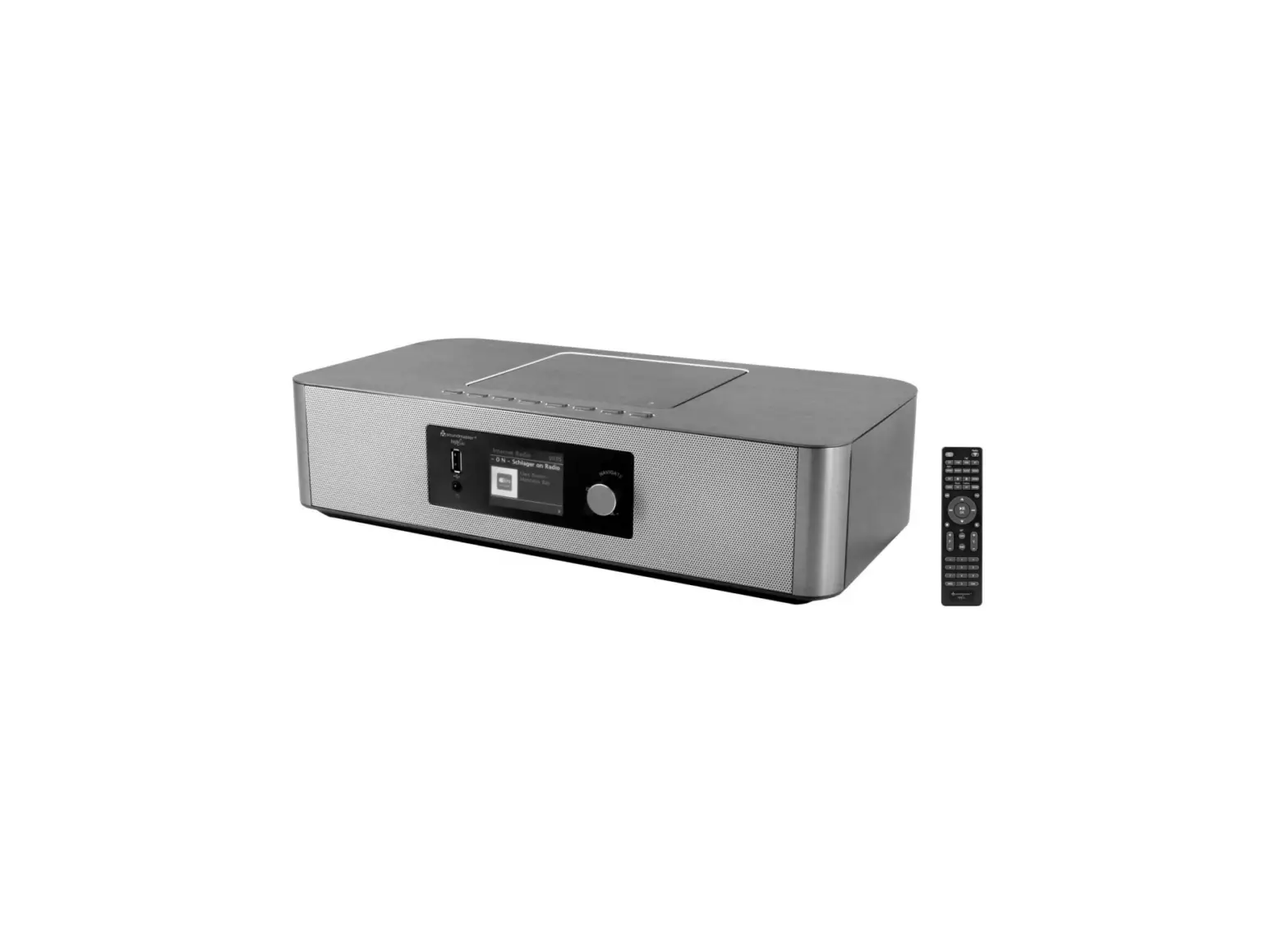
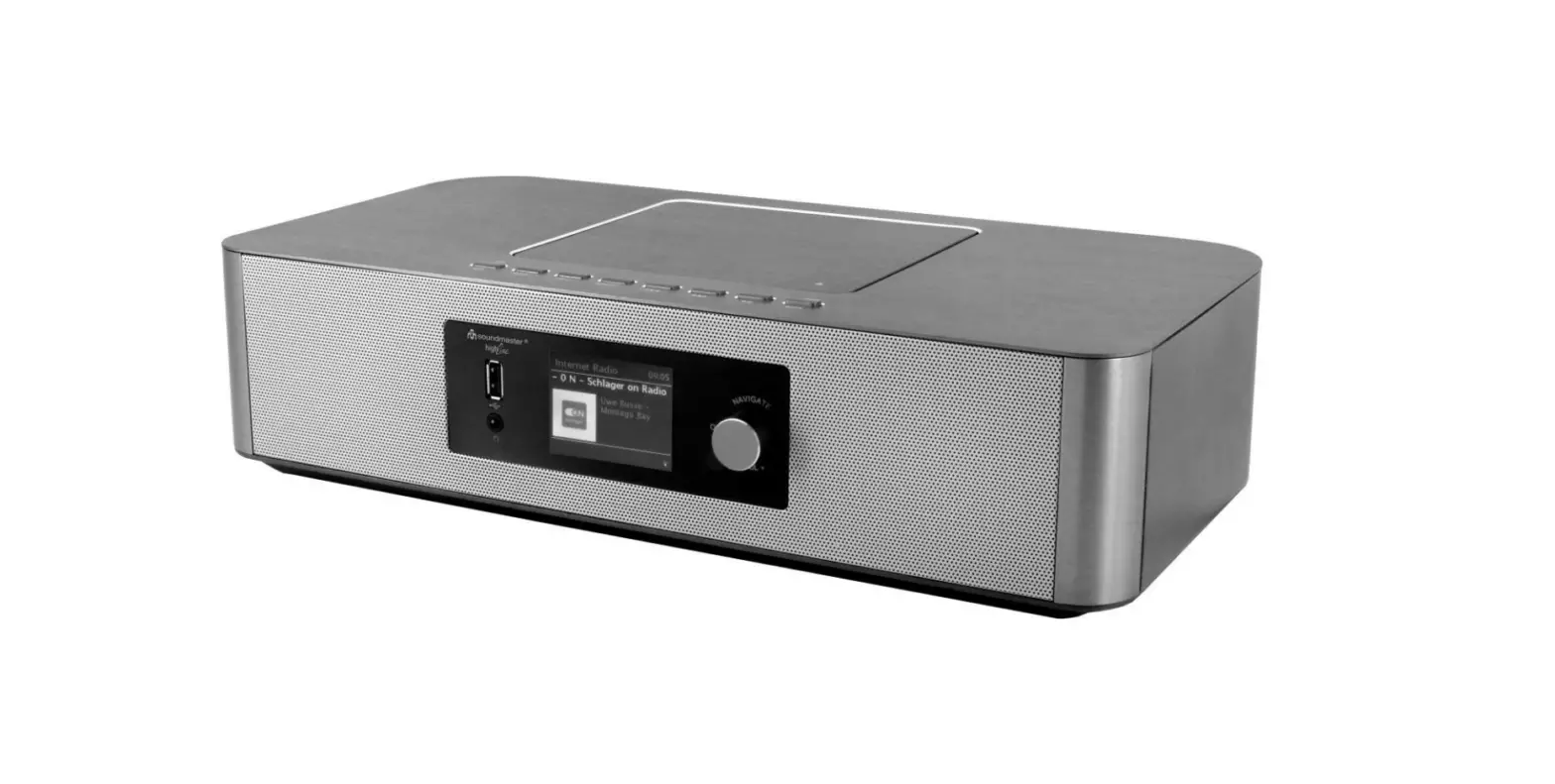
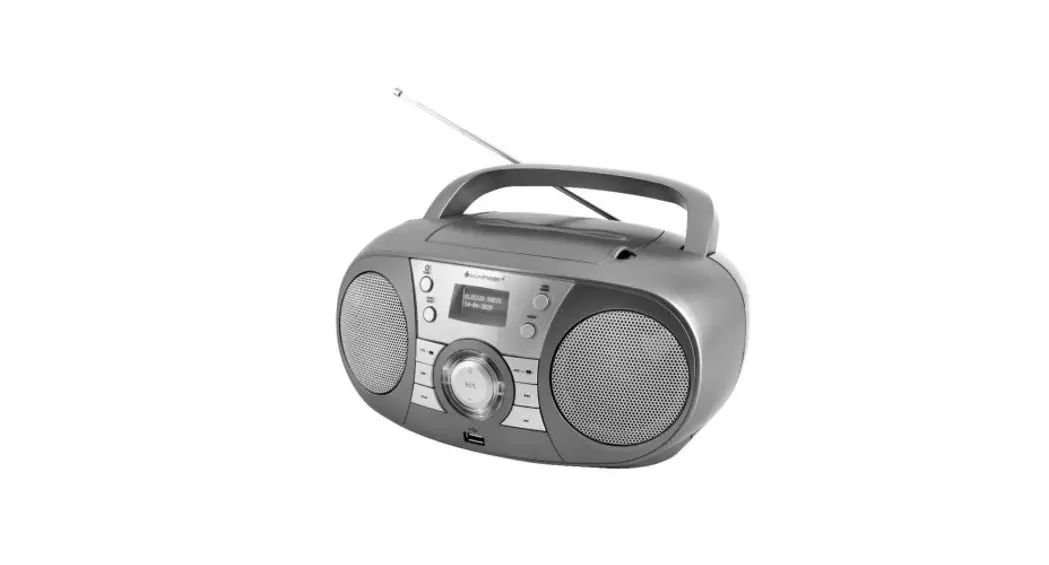
ICD1010 Internet Radio
Product Information: Product Name: ICD1010 Manufacturer:
Soundmaster Country of Origin: Germany Contact Information: –
Address: Gewerbestrasse 12 D 90556 Cadolzburg, GERMANY – Tel: +49
9103/71670 – Fax: +49 9103/716712 – Email: [email protected] –
Website: www.soundmaster.de Product Usage Instructions: 1.
Safety/Environmental/Placement Instructions: – Ensure that the
product is used in accordance with the instructions provided in the
user manual or on the packaging. – Pay attention to the
environmental impact and dispose of batteries and accumulators only
when fully discharged. Batteries and accumulators marked with Cd =
Cadmium, Hg = Mercury, Pb = Lead should be disposed of properly. –
Do not expose the product to fire or leave it unattended. – In case
of any visible damage to the power cord or plug, do not use the
product. Contact a service center or customer center for
assistance. – Avoid exposing the product to excessive moisture or
extreme temperatures, as this may affect its performance and
safety. 2. Front View: – 1 Lautsprecher (Speaker) – 2 CD Fach (CD
Tray) – 3 USB-Buchse (Oberseite) (USB Port – Top) – 4 STOP Taste
(STOP Button) – 5 POWER/SOURCE Taste (POWER/SOURCE Button) – 6
MENU/INFO Taste (MENU/INFO Button) – 7 PRESET Taste (PRESET Button)
– 8 DISPLAY 3. Remote Control: – EIN/AUS (Power On/Off) – 0-9
Numerische Tasten (Numeric Buttons) – SOURCE Taste (SOURCE Button)
– MENU Taste (MENU Button) – EQ Taste (EQ Button) – SCAN Taste
(SCAN Button) – STOP Taste – (STOP Button) – SKIP-/TUNE- Taste
(SKIP-/TUNE- Button) – EJECT Taste (EJECT Button) – PRESET Taste
(PRESET Button) – OK Taste (OK Button) – INFO Taste (INFO Button) –
SLEEP Taste (SLEEP Button) – MUTE (STUMM) Taste (MUTE Button) –
PLAY/PAUSE Taste (PLAY/PAUSE Button) – WIEDERHOLEN/SHUFFLE Taste
(REPEAT/SHUFFLE Button) – SKIP+/TUNE+ Taste (SKIP+/TUNE+ Button) 4.
Battery Installation: – Follow the instructions provided in the
user manual for installing the batteries in the remote control. 5.
Network Connection Preparation: – Follow the instructions provided
in the user manual to prepare the network connection. 6. Internet
Radio: – Follow the instructions provided in the user manual to use
the Internet radio function. 7. Podcasts: – Follow the instructions
provided in the user manual to access and play podcasts. 8. DAB+
(Digital Radio): – Follow the instructions provided in the user
manual to use the DAB+ function. 9. FM (UKW): – Follow the
instructions provided in the user manual to search for and listen
to FM radio stations. 10. CD: – The product will automatically
start playing a CD once it is inserted. If a CD is not recognized
or no CD is inserted, the display will show “Keine CD.” 11. USB: –
Follow the instructions provided in the user manual to play audio
files from a USB device. 12. Audio In (AUX): – Connect an external
audio device to the AUX-IN port following the instructions provided
in the user manual. 13. Sleep Timer: – Set the sleep timer function
according to the instructions provided in the user manual. 14.
Alarm Clock: – Set and use the alarm clock function according to
the instructions provided in the user manual. 15. UNDOK: – Follow
the instructions provided in the user manual to use the UNDOK app
with the ICD1010. 16. System Settings: – Access and adjust various
system settings, including language, display, etc., according to
the instructions provided in the user manual. 17. Troubleshooting:
– Refer to the troubleshooting section in the user manual for
solutions to common issues. Please note that this is a partial
extract from the user manual, and additional information and
instructions may be available in the complete manual.
DEUTSCH ENGLISH FRANÇAIS NEDERLANDS
ITALIANO CESTINA SLOVENSKÝ
Hersteller Wörlein GmbH
Gewerbestrasse 12 D 90556 Cadolzburg
GERMANY
Tel.: +49 9103/71670 Fax.: +49 9103/716712 Email. [email protected] Web: www.soundmaster.de
ICD1010
Sicherheits- / Umwelt- / Aufstellhinweise
HINWEIS ZUM UMWELTSCHUTZ
· Betreiben Sie das Gerät nur in einem gemäßigten
Dieses Produkt darf am Ende seiner Lebensdauer nicht über den
Klima.
normalen Haushaltsabfall entsorgt werden, sondern muss an einem Sammelpunkt für das Recycling von elektrischen und elektronischen Geräten abgegeben werden. Das Symbol auf
dem Produkt in der Gebrauchsanleitung oder auf der Verpackung weist darauf hin
· Schließen Sie das Gerät nur an eine vorschriftsmäßig installierte und geerdete Netzsteckdose an. Die Netzspannung muss mit den Angaben auf dem Typenschild des Gerätes übereinstimmen.
Die Werkstoffe sind gemäß Ihrer Kennzeichnung wiederverwertbar. Mit der Wiederverwendung der stofflichen Verwertung oder anderen Formen der Verwertung von Altgeräten und Verpackungen, leisten Sie einen wichtigen Beitrag zum Schutze unserer Umwelt. Bitte fragen Sie Ihre Gemeindeverwaltung nach der zuständigen Entsorgungsstelle.
· Achten Sie darauf, dass im Betrieb das Netzkabel niemals nass oder feucht wird. Das Netzkabel darf nicht eingeklemmt oder anderweitig beschädigt werden.
· Der Netzstecker dient als Trennvorrichtung und muss
WARNUNG
ohne Schwierigkeiten benutzbar sein.
Gefahr elektrischer Schläge Gerät nicht öffnen!
Zur Vermeidung von Stromschlägen darf dieses Gerät nicht geöffnet werden. Es enthält keine Bauteile, die vom Benutzer gewartet oder repariert werden können, Wartungs- und Reparaturarbeiten dürfen nur
von Fachpersonal ausgeführt werden. Dieses Symbol zeigt an, dass im Inneren des Gerätes gefährliche Spannungen vorhanden sind, und einen Stromschlag verursachen können. Dieses Symbol weist auf wichtige Bedienungs- und Wartungsanweisungen bezüglich des Geräts hin.
Verbrauchte Batterien sind Sonderabfall und gehören NICHT in den Hausmüll! Als Verbraucher sind Sie gesetzlich verpflichtet alle Batterien und Akkus egal ob Schadstoffe *) enthalten oder nicht zur umweltschonenden Entsorgung zurückzugeben.
Sie können alle Batterien und Akkus bei den öffentlichen Sammelstellen in Ihrer Gemeinde oder dort unentgeltlich abgeben wo Batterien und Akkus der betreffenden Art verkauf
werden. Batterien und Akkus bitte nur in entladenem Zustand abgeben. *) gekennzeichnet mit Cd = Cadmium, Hg =Quecksilber, Pb = Blei
· Achten Sie beim Verlegen des Netzkabels darauf, dass es beim Betrieb des Gerätes nicht zu einer Stolperfalle werden kann.
· Lassen Sie beschädigte Netzstecker oder Netzkabel sofort von dem Kundenservice austauschen.
· Prüfen Sie das Gerät, das Netzkabel sowie den
Netzstecker
regelmäßig
auf
sichtbare
Beschädigungen. Verwenden Sie das Gerät auf
keinen Fall, wenn Sie Beschädigungen festgestellt
haben.
· Benutzen Sie das Gerät nicht, wenn es Beschädigungen aufweist, wenn es heruntergefallen ist oder nicht einwandfrei funktioniert.
· Sie dürfen das Gehäuse nicht öffnen oder reparieren.
In diesem Falle ist die Sicherheit nicht gegeben und
die Garantie erlischt. Reparaturen sind ausschließlich
durch
einen
Service-Center/Kundencenter
auszuführen.
· Ziehen Sie bei Gewitter oder einer längerer Abwesenheit (z.B. Urlaub) den Netzstecker und entnehmen Sie ggf. die Batterien.
· Kinder sollten das Gerät nur unter Aufsicht Erwachsener betreiben.
· Verwenden Sie nur Batterien, die frei von Quecksilber & · Lassen Sie das Gerät während des Gebrauchs nicht
Cadmium sind.
unbeaufsichtigt.
· Batterien dürfen nicht in die Hände von Kindern gelangen. Kinder können Batterien verschlucken. Wurde eine Batterie verschluckt, muss sofort medizinische Hilfe in Anspruch genommen werden.
· Überprüfen Sie regelmäßig die Batterien um ein Auslaufen der Batterie zu vermeiden.
· Das Gerät ausnahmslos nur mit einem trockenen Abstaubtuch reinigen.
· KEINE REINIGUNGSMITTEL oder TÜCHER mit GROBEN Material verwenden!!!
· Das Gerät keiner Sonnenbestrahlung oder anderen Hitzequellen aussetzen.
· Batterien dürfen keiner Hitze (z. B. Sonnenbestrahlung), · Stellen Sie das Gerät so auf, dass kein Hitzestau
Feuer ausgesetzt werden.
entstehen kann, also frei und gut belüftet.
· ACHTUNG:
Explosionsgefahr
Batteriehandhabung. Nur durch
baugleichen Batterietyp ersetzen.
bei
falscher
denselben oder
· Achten Sie darauf, dass an den Seiten ein Mindestabstand von 10 cm besteht, um eine ausreichende Luftzirkulation zu gewährleisten.
VORSICHT UNSICHTBARE LASERSTRAHLUNG TRITT AUS, WENN DER DECKEL GEÖFFNET, UND
DIE SICHERHEITSVERRIEGELUNG NIEDERGEDRÜCKT WIRD. SETZEN SIE SICH
NICHT DEM STRAHL AUS.
· Das Gerät verfügt über einen ,,Klasse 1 Laser”. Setzen Sie sich nicht dem Laserstrahl aus, dies kann zu Augenverletzungen führen.
· Das Gerät ausnahmslos nur in trockenen Innenräumen betreiben.
· Niemals mit Feuchtigkeit in Verbindung bringen. · Schützen Sie das Gerät vor tropfenden oder
spritzenden Flüssigkeiten, und stellen Sie keine mit Flüssigkeit gefüllten Gefäße (z. B. Vasen) auf das Gerät.
· Decken Sie niemals die Belüftungsöffnungen zu!!! · Offene Brandquellen, wie z.B. brennende Kerzen,
dürfen nicht auf das Gerät gestellt werden. · Das Gerät an einem sicheren, erschütterungsfreien
Platz aufstellen. · Benutzen Sie das Gerät nicht, wenn es
Beschädigungen aufweist, wenn es heruntergefallen ist oder nicht einwandfrei funktioniert. · Gerät möglichst weit entfernt von Computern und Mikrowellengeräten platzieren, da es sonst evtl. zu Empfangsstörungen im Radiobetrieb kommen kann. · Treten wegen einer elektrostatischen Entladung oder kurzeitigen Netzüberspannung Fehlfunktionen auf, setzen Sie das Gerät zurück. Ziehen Sie hierfür den Netzstecker bzw. Netzadapter und schließen ihn nach einigen Sekunden wieder an.
DE
ICD1010 / Deutsche Bedienungsanleitung
INHALTSVERZEICHNIS
BEDIENELEMENTE ………………………………………………………………………………………………….. 2 FERNBEDIENUNG……………………………………………………………………………………………………. 3 BATTERIEINSTALLATION ………………………………………………………………………………………… 3 LIEFERUMFANG………………………………………………………………………………………………………. 3 INBETRIEBNAHME…………………………………………………………………………………………………… 3 WANDMONTAGE……………………………………………………………………………………………………… 4 NETZWERKVERBINDUNG VORBEREITEN ………………………………………………………………… 5 INSTALLATION………………………………………………………………………………………………………… 5 HAUPTMENÜ …………………………………………………………………………………………………………… 7 INTERNET RADIO…………………………………………………………………………………………………….. 7 PODCASTS ……………………………………………………………………………………………………………… 8 DAB+ (DIGITALRADIO) …………………………………………………………………………………………….. 9 UKW (FM) ………………………………………………………………………………………………………………. 10 CD…………………………………………………………………………………………………………………………. 12 USB ………………………………………………………………………………………………………………………. 13 BLUETOOTH® ………………………………………………………………………………………………………… 14 AUDIO IN (AUX) ……………………………………………………………………………………………………… 14 EINSCHLAFTIMER – SLEEP ……………………………………………………………………………………. 14 WECKER – ALARM …………………………………………………………………………………………………. 14 UNDOK ………………………………………………………………………………………………………………….. 15 SYSTEMEINSTELLUNGEN ……………………………………………………………………………………… 15 STÖRUNGSBEHEBUNG …………………………………………………………………………………………. 18
1
FRONTANSICHT
ICD1010 / Deutsche Bedienungsanleitung
BEDIENELEMENTE
1 Lautsprecher 2 CD Fach 3 USB-Buchse (Oberseite) 4 STOP Taste 5 POWER/SOURCE Taste 6 MENU/INFO Taste 7 PRESET Taste 8 DISPLAY
RÜCKANSICHT
9 EJECT Taste 10 BACK Taste 11 Abnehmbarer Standfuß 12 PLAY/PAUSE/SCAN Taste 13 NAVIGATE/OK/LAUTSTÄRKE Knopf 14 SKIP/TUNING Tasten
15 Wurfantenne 16 AC Stromkabel
17 AUX-IN Buchse 2
ICD1010 / Deutsche Bedienungsanleitung
FERNBEDIENUNG
1
EIN/AUS
2 0-9 Numerische Tasten
3
Taste
4 LAUTSTÄRKE – Taste
5 SOURCE Taste
6 MENU Taste
7 EQ Taste
8 SCAN Taste
9 STOP Taste –
10 SKIP-/TUNE- Taste
11 EJECT Taste
12 PRESET Taste
13 OK Taste
14 LAUTSTÄRKE + Taste
15
Taste
16 ZURÜCK Taste
17 INFO Taste
18 SLEEP Taste
19 MUTE (STUMM) Taste
20 PLAY/PAUSE Taste
21 WIEDERHOLEN/SHUFFLE Taste
22 SKIP+/TUNE+ Taste
BATTERIEINSTALLATION
1. Drücken und schieben Sie die Batteriefachabdeckung zurück. 2. Legen Sie zwei AAA-Batterien polungsrichtig in das Batteriefach ein (siehe Abbildung im
Batteriefach). 3. Schließen Sie wieder die Batteriefachabdeckung.
Hauptgerät Bedienungsanleitung
LIEFERUMFANG
Fernbedienung Standfuß (Bereits montiert)
INBETRIEBNAHME
Schließen Sie dann den Netzstecker des Gerätes an eine Steckdose an. Das Gerät zeigt die Startanzeige und ist anschließend betriebsbereit. Nach dem Einschalten spielt die zuletzt benutzte Quelle. Wenn das Gerät das erste Mal eingeschalten wird, startet der Einrichtungsassistent.
3
ICD1010 / Deutsche Bedienungsanleitung
WANDMONTAGE
HINWEIS: · Lassen Sie Vorsicht walten um das Gerät (2.1Kg) während der Montage vor dem
Herunterfallen zu schützen. · Prüfen Sie vor der Montage die Tragfähigkeit der Wand und stellen Sie sicher, dass
sich keine Wasser- oder Stromleitungen unter den Bohrlöchern befinden. (Falls Sie unsicher sind, holen Sie sich Rat von einem Fachmann) · Schrauben und Dübel für die Montage sind nicht im Lieferumfang enthalten. · Prüfen Sie die in der Wand montierten Schrauben auf festen Sitz.
Montage Schritte Verwenden Sie geeignete Schrauben und Dübel für die Montage. Die Maße der Schrauben können Sie nebenstehender Grafik entnehmen.
Verwenden Sie ein Stück Papier als Bohrschablone und zeichnen Sie die Löcher in ca. 160mm Abstand an. Befestigen Sie anschließend die Bohrschablone in horizontaler Position an der Wand. (Wie abgebildet) und Bohren Sie die beiden Löcher.
Wandoberfläche
Papier
Wandoberfläche
Befestigen Sie, unter Verwendung von geeigneten Dübeln, die Schrauben wie in den Bildern gezeigt
Wandoberfläche
Nehmen Sie den Stand Fuß des Gerätes ab, indem Sie die Beiden Verriegelungen an der Unterseite des Standfußes vom Gerät wegziehen. Schieben Sie den Stand Fuß nach hinten und ziehen ihn ab. Nun können sie Ihr Gerät wie im Bild gezeigt aufhängen
4
ICD1010 / Deutsche Bedienungsanleitung
NETZWERKVERBINDUNG VORBEREITEN
Vergewissern Sie sich, dass Sie das WLAN Netzwerk eingerichtet haben und über die WEP-, WPA- und WPA2-Passwörter zum Aktivieren der Verbindung verfügen.
Sie können die WPS-Funktion (Wi-Fi Protected Setup) auch für die Kopplung des Netzwerkgeräts mit dem Internetradio verwenden. Überprüfen Sie, ob die Indikatoren am Netzwerkgerät den entsprechenden Status anzeigen.
INSTALLATION
Hinweis: Wird der Einrichtungsassistent ohne Netzwerkeinrichtung vorzeitig abgebrochen, wird vom Gerät ein eigener Wifi Zugang generiert, damit das Gerät über die UNDOK-APP konfiguriert werden kann. Netzwerkverbindungsindikator:
= Netzwerkverbindung hergestellt = Netzwerkverbindung nicht hergestellt
Sprachen Wählen Sie die Menüsprache aus.
Datenschutzgrundverordnung (DSGVO) Bei der Erstinstallation oder nach dem Zurücksetzen in die Werkseinstellung erscheint im Display die Datenschutzrichtlinie. Damit die Installation fortgesetzt werden kann bestätigen Sie diese Bitte mit der ,,OK” Taste. Weitere Informationen finden Sie unter www.frontiersmart.com/privacy
Einrichtungsassistent Wählen Sie “JA” um den Einrichtungsassistenten zu starten.
Uhrzeit / Datum / Anzeigeformat Wählen Sie 12 oder 24 als Uhrzeitformat aus.
Automatische Aktualisierung Datum und Uhrzeit können manuell oder automatisch via DAB, UKW oder Netzwerkverbindung aktualisiert werden. Die automatische Aktualisierung erfolgt mit Daten, die via DAB, UKW oder das Internet übertragen werden. Die Uhrzeit wird nur in einem bestimmten Modus aktualisiert. Sie sollten daher einen Modus auswählen, den Sie regelmäßig verwenden. DAB und UKW verwenden Zeitsignal- und Funkübertragung. Das Netzwerk verwendet ein Zeitsignal, das in einem beliebigen Netzwerkverbindungsmodus vom Internetradioportal gesendet wird.
Zeitzone / Sommerzeit Stellen Sie Ihre Zeitzone ein. Falls in Ihrem Land aktuell die Sommerzeit verwendet wird, wählen Sie die Option der Sommerzeit.
5
ICD1010 / Deutsche Bedienungsanleitung
Manuelle Aktualisierung Falls Sie die Option “Keine Aktualisierung auswählen”, werden Sie aufgefordert, die Uhrzeit und das Datum manuell einzustellen. Datum und Uhrzeit werden in den Formaten tt-mm-jjjj und hh:mm angezeigt. Der aktivierte Wert blinkt. Stellen Sie den Wert mit ,, / ” ein. Drücken Sie nach der Einstellung eines Wertes den ,,OK” Knopf, um zum nächsten Wert zu gelangen. Netzwerk Netzwerkverbindung halten Wählen Sie diese Option um das Gerät im Standby mit dem Netzwerk in Verbindung zu halten, dadurch verbindet sich das Gerät schneller mit dem Internet, es kann mittels UNDOK APP eingeschalten werden, allerdings ist die Standby -Leistungsaufnahme höher.
Suche nach dem Netzwerk
Das Gerät ist mit allen herkömmlichen Netzwerkprotokollen und VerschlüsselungsMethoden kompatibel. Er sucht nach verfügbaren Netzwerken und listet diese für die Auswahl auf.
Im nächsten Schritt werden Sie aufgefordert, die Verschlüsselung einzugeben. Um das Passwort des Netzwerks einzugeben, verwenden Sie den Navigationsregler und bewegen Sie den Cursor durch die Zeichen; drücken Sie ,,OK” zum Bestätigen. Es gibt drei Möglichkeiten, den Cursor innerhalb des Passworts rückwärts bis vor das erste Zeichen zu navigieren Rücktaste, OK und Abbrechen.
WPS-verschlüsseltes Netzwerk Falls Ihr Netzwerkgerät die WPS-Funktion unterstützt, erscheint vor der SSID (Name des Netzwerkgeräts) [WPS]. Treffen Sie je nach Anforderung die entsprechende Auswahl.
Push button – WPS-Schnelltaste am Gerät
Sie werden aufgefordert, die Verbindungstaste am Router zu drücken. Der Tuner sucht dann nach dem verbindungsbereiten Netzwerk und stellt die Verbindung her.
Pin
Das Gerät erzeugt einen 8-stelligen Code, geben sie diesen Code am Router ein.
6
ICD1010 / Deutsche Bedienungsanleitung
Skip WPS – WPS überspringen Geben Sie das Passwort wie bei einem herkömmlich verschlüsselten Netzwerk ein. Nähere Informationen zur Einrichtung eines WPS-verschlüsselten Netzwerks finden Sie in der Gebrauchsanleitung des WPS-Routers.
Es wird versucht das ausgewählte Netzwerk zu verbinden. Bei erfolgreichem Setup erscheint die Verbindungsbestätigung. Bei erfolgloser Verbindung kehrt das Gerät zur vorherigen Anzeige zurück und versucht es erneut.
Drücken Sie ,,OK”, um den Einrichtungsassistent zu schließen.
HAUPTMENÜ
Drücken Sie die ,,SOURCE” Taste um eine der folgenden Funktionen zu wählen: Internet Radio, Podcasts, DAB, UKW (FM), CD, Musik abspielen (USB), Bluetooth®, Schlummer (Sleep) und Wecker .
INTERNET RADIO
Das Gerät kann Tausende von Radiosendern und Podcasts aus der ganzen Welt via Breitband-Internetverbindung wiedergeben.
Wenn Sie Internetradio auswählen, kontaktiert das Gerät direkt das Frontier Silicon Internetradioportal (unterstützt von Airable), um die Liste der Sender zu abzurufen.
Falls Sie bereits einen Internetradiosender wiedergeben, können Sie die ,, ” Taste drücken, um zur vorherigen Menüeinstellung zurückzukehren, anstatt die Taste ,,MENÜ” zu drücken und das erste Menü im Internetradiomodus zu öffnen.
· Deutschland Sender aus Deutschland
· Verlauf Wenn Sie den Internetradiomodus einschalten, wird der zuletzt gehörte Sender ausgewählt. Um einen anderen kürzlich gehörten Sender auszuwählen, klicken Sie hier, um die ausgewählten Sender aufzulisten. Die zuletzt angehörten Sender erscheinen ganz oben in der Liste.
7
ICD1010 / Deutsche Bedienungsanleitung
· Suche Hier kann nach gewünschten Radiosendern gesucht werden.
· Länder Hier können Radiosender nach Kontinent und Länder ausgewählt werden.
· Populär Hier sind beliebte Radiosender zu sehen.
· Entdecken Hier können Sie Radiosender nach Land, Genre oder Sprache auswählen.
Sender speichern Presets Um einen Internetradiosender zu speichern, drücken und halten Sie die ,,PRE” Taste bis im Display die Anzeige für die Speicherung von Sendern erscheint und wählen Sie den Speicherplatz aus und bestätigen Sie die Auswahl mit ,,OK”. Um einen Festsender aufzurufen geben Sie mit den Tasten 0-9 auf der Fernbedienung den Programmplatz ein oder Sie drücken die ,,PRESET” Taste, wählen den gewünschten Sender aus und drücken die ,,OK” Taste zum Bestätigen. Hinweis: Sie können bis zu 20 Festsender speichern! Informationen zur aktuellen Wiedergabe Während der Wiedergabe werden im Display der Name und die Bezeichnung der Übertragung angezeigt. Um weitere Informationen anzuzeigen, drücken Sie die Taste ,,INFO” am Gerät oder auf der Fernbedienung. Mit jedem Drücken der Taste ,,INFO” wird nacheinander eine andere Gruppe von Informationen angezeigt: Name/Titel, Genre/Standort, Zuverlässigkeit, Codec/Abtastrate, Wiedergabe-Puffer und aktuelles Datum.
PODCASTS
Mit dieser Funktion können Podcasts ausgewählt, gesucht und angehört werden.
8
ICD1010 / Deutsche Bedienungsanleitung
DAB+ (DIGITALRADIO)
Im DAB-Modus werden digitale DAB/DAB+ Radiosender empfangen und Informationen bzgl. Sender, Übertragung und Titelwiedergabedauer angezeigt.
· Radiosender suchen Wenn Sie den DAB-Radiomodus das erste Mal einschalten oder die Senderliste leer ist, führt das Gerät einen vollständigen Scan nach verfügbaren Sendern durch. Sie können die Suche auch manuell starten, um die Senderliste aus einem der nachfolgenden Gründe zu aktualisieren:
· Von Zeit zu Zeit sind andere Sender verfügbar. · Falls der Empfang des ursprünglichen Scans nicht gut war, kann
dies dazu führen, dass die Senderliste leer oder unvollständig ist. · Falls der Empfang einiger Sender schlecht ist (Aussetzer), haben
Sie die Möglichkeit, nur die Sender mit guter Signalstärke aufzulisten.
Um die Suche zu starten, drücken Sie die ,,MENÜ” Taste auf der Fernbedienung oder drücken und halten Sie die ,,MENÜ/INFO” Taste um in das DAB-Menü zu gelangen. Wählen Sie die Option ,,Vollständiger Suchlauf” und bestätigen Sie mit ,,OK” oder drücken Sie die ,,SCAN” Taste auf der Fernbedienung.
Nach Abschluss der Sendersuche zeigt das Radio eine Liste aller verfügbaren Sender an.
Sender speichern Presets Um einen DAB-Radiosender zu speichern, drücken und halten Sie die ,,PRE” Taste bis im Display die Anzeige für die Speicherung von Sendern erscheint und wählen Sie den Speicherplatz aus und bestätigen Sie die Auswahl mit ,,OK”.
Um einen Festsender aufzurufen geben Sie mit den Tasten 0-9 auf der Fernbedienung den Programmplatz ein oder Sie drücken die ,,PRE” Taste, wählen den gewünschten Sender aus und drücken die ,,OK” Taste zum Bestätigen.
Informationen zur aktuellen Wiedergabe Während der Übertragung werden der Sendername und die vom Sender übertragenen DLSInformationen (Dynamic Label Segment) angezeigt; diese enthalten Echtzeitdaten wie z.B. Sendungsname, Titel und Kontaktinformationen. Stereoübertragungen sind oben im Display mit einem entsprechenden Icon gekennzeichnet. Um weitere Informationen anzuzeigen, drücken Sie die Taste ,,INFO” am Gerät oder auf der Fernbedienung.
9
ICD1010 / Deutsche Bedienungsanleitung
DAB Menü · Senderliste
Die gefundenen Sender werden in der Senderliste angezeigt.
· Vollständiger Suchlauf Ein vollständiger Sendersuchlauf wird gestartet. Die Sender werden in der Senderliste angezeigt.
· Manuell einstellen Hier haben Sie die Möglichkeit einen Kanal auszuwählen und nur den Suchlauf für diesen Kanal zu starten.
· Senderberreinigung Radiosender, die nicht mehr zu hören oder empfangbar sind, können hier gelöscht werden.
· Lautstärkeanpassung (DRC)
Falls Sie in einer lauten Umgebung Musik mit einem hohen Dynamikbereich anhören, können Sie den Audio-Dynamikbereich komprimieren. Leise Töne werden dadurch lauter und laute Töne leiser. Stellen Sie die Option DRC mit Aus, Niedrig oder Hoch ein.
· Senderreihenfolge Sie können die DAB-Radiosender alphanumerisch oder nach Ensemble Sender sortieren. Ensemble listen Sender auf, die gemeinsam auf dem gleichen Ensemble übertragen werden. Mit der Option Gültig werden zunächst gültige Sender alphanumerisch und anschließend nicht übertragene Sender angezeigt.
UKW (FM)
Im UKW-Radiomodus werden analoge Radiosender über das UKWBand empfangen und RDS-Daten (Radio Data System) Zusatzinformationen bzgl. des Sender angezeigt.
Für eine manuelle Abstimmung drücken und halten Sie die Taste ,, startet. Der Suchlauf stoppt beim nächsten gefundenen Sender.
/ “, bis der Suchlauf
Für die Feinabstimmung drücken Sie die Tasten ,, / ” auf der Fernbedienung oder an Ihrem Gerät. Das Gerät stimmt die Frequenz in einer Schrittweite von 0,05 MHz ab.
10
ICD1010 / Deutsche Bedienungsanleitung
Sender speichern Presets Um einen UKW-Radiosender zu speichern, drücken und halten Sie die ,,PRE” Taste bis im Display die Anzeige für die Speicherung von Sendern erscheint und wählen Sie den Speicherplatz aus und bestätigen Sie die Auswahl mit ,,OK”.
Um einen Festsender aufzurufen geben Sie mit den Tasten 0-9 auf der Fernbedienung den Programmplatz ein oder Sie drücken die ,,PRE” Taste, wählen den gewünschten Sender aus und drücken die ,,OK” Taste zum Bestätigen.
Informationen zur aktuellen Wiedergabe Während der Übertragung werden im Display die Frequenz und sofern RDS-Informationen verfügbar sind der Sendername und andere RDS-Daten wie Sendungsname, Titel und Kontaktinformationen angezeigt. Falls keine Daten verfügbar sind, wird nur die Frequenz angezeigt. Stereoübertragungen sind unten im Display mit einem entsprechenden Icon gekennzeichnet. Um weitere Informationen bzgl. der Sendung anzuzeigen, drücken Sie die Taste ,,INFO” am Gerät.
Mit jedem Drücken der Taste ,,INFO” auf dem Gerät wird nacheinander eine andere Gruppe von Informationen angezeigt: RDS-Text, weitere RDS-Daten (Sender/Art der Sendung), Frequenz und das aktuelle Datum.
EINSTELLUNEGN · Suchlaufeinstellungen Per Standardeinstellung wird die UKW-Suche beendet, sobald ein verfügbarer Sender gefunden wurde. Diese Funktion kann dazu führen, dass ein Sender mit schlechtem Rauschabstand (Rauschen) wiedergegeben wird. Um die Scaneinstellungen dahingehend zu ändern, dass nur Sender mit guter Signalstärke empfangen werden, wählen Sie zunächst die Option ,,nur starke Sender” und anschließend die Option Ja.
· Audioeinstellungen Alle Stereosender werden in Stereo wiedergegeben. Bei Sendern mit schlechterem Empfang kann dies zu einem schlechten Rauschabstand (Rauschen) führen. Um solche Sender in Mono wiederzugeben, wählen Sie die Option Schlechter UKW-Empfang: Nur in Mono wiedergeben und Ja.
11
ICD1010 / Deutsche Bedienungsanleitung
CD
Unsachgemäßer Betrieb kann zu Schäden führen! Legen Sie keine CDs, die von der StandardCD abweicht z. B. Mini-CDs in das Gerät ein. Diese können nicht korrekt wiedergegeben oder ausgeworfen werden.
Öffnen Sie das CD-Fach mit der Taste ,, ” und legen Sie eine CD mit der beschrifteten Seite nach vorne zeigend ein. Schließen Sie wieder das CD-Fach mit der ,, ” Taste. Im Display erscheint ,,Ladevorgang” und die CD wird eingelesen. In dieser Zeit ist eine Bedienung nicht möglich. Nach dem Einlesen zeigt das Gerät folgende Informationen:
· Ordner (F)
· Titel (T)
· Aktuelle Spielzeit
· Wiedergabe Status (Wiedergabe/ Pause)
Die Wiedergabe startet automatisch nach dem Einlesen der CD. Wird eine CD nicht erkannt oder ist keine CD eingelegt zeigt das Display “Keine CD”.
· Um die Wiedergabe zu unterbrechen und fortzusetzen drücken Sie die ”
· Um den nächsten Titel zu wählen drücken die ” ” Taste. · Schnelles Vorspulen machen Sie drücken und halten der ” ” Taste.
” Taste
· Um den vorherigen Titel zu wählen drücken Sie zweimal die ” ” Taste.
· Schnelles Zurückspulen machen Sie drücken und halten der ” ” Taste.
· Um die Wiedergabe zu beenden drücken Sie die ” ” Taste. · Um die CD auszuwerfen drücken Sie im Stop-Modus die ” ” Taste.
Titelprogrammierung 1. Vergewissern Sie sich, dass sich das Gerät im Stop-Modus befindet. 2. Drücken Sie die “PRE” Taste auf der Fernbedienung. Das Display zeigt “P01 F01 T001”
wobei die Anzeige “T001″ blinkt.
3. Wählen Sie mit den ” ” oder ” ” Tasten den Titel den Sie programmieren möchten und bestätigen Sie die Eingabe durch Drücken der “OK” Taste auf der Fernbedienung. Die
Anzeige wechselt anschließend auf “P02″. 4. Wenn Sie weitere Titel speichern möchten führen Sie Schritt 3 nochmals aus.
5. Wenn alle Titel gespeichert sind drücken Sie die ” ” Taste am Gerät oder auf der Fernbedienung um die Wiedergabe zu starten.
12
ICD1010 / Deutsche Bedienungsanleitung
Wiedergabefunktionen Durch wiederholtes Drücken der ,, ” Taste auf der Fernbedienung können folgende Wiedergabefunktionen ausgewählt werden: Für Audio-CD:
· 1 x: Der aktuelle Titel wird wiederholt. · 2 x: Die komplette CD wird wiederholt. · 3 x: Die Titel der CD werden zufällig wiedergegeben. · 4 x: Die Wiederholfunktion ist deaktiviert.
Für MP3-CD: · 1 x: Der aktuelle Titel wird wiederholt. · 2 x: Der komplette Ordner wird wiederholt. · 3 x: Die komplette CD wird wiederholt. · 4 x: Die Titel der CD werden zufällig wiedergegeben. · 5 x: Die Wiederholfunktion ist deaktiviert.
Das jeweilige Wiedergabesymbol wird unten im Display angezeigt.
USB
Von nun an werden die Ordner – Menüs von dem USB-Gerät aus erstellt. Die Steuerfunktionen sind identisch wie im CD-Betrieb. Mit den ” / ” Tasten auf der Fernbedienung oder mithilfe der UNDOK – APP können die Ordner ausgewählt werden. Im Display werden der Ordner und die Dateinamen (nicht unbedingt die Namen des Titels) angezeigt. Drücken Sie die ,, “-Taste oder benutzen Sie die ,,UNDOK APP” um die Wiedergabe zu starten.
Wiedergabeliste Sie können Lieder der Wiedergabeliste hinzufügen, indem Sie während der Wiedergabe die ,,OK” Taste Ihrer Fernbedienung drücken und halten.
Wiedergabeliste löschen Wählen Sie ,,Wiedergabe Liste löschen und bestätigen Sie mit ,,OK”.
13
ICD1010 / Deutsche Bedienungsanleitung
BLUETOOTH®
Wenn Sie den Bluetooth®-Modus auswählen, aktiviert das Gerät die Kopplung und unten im Display blinkt das BT-Icon. Schalten Sie Ihr Smartphone, Tablet oder Bluetooth® -Gerät ein, um nach ICD1010 zu suchen. Nach der erfolgreichen Kopplung leuchtet die Bluetooth®-Anzeige stetig und hört auf zu blinken. Um die BT-Kopplung zu beenden, müssen Sie Ihr Smartphone, Tablet oder andere Bluetooth®-Geräte ausschalten oder trennen.
Drücken Sie die ,, ” Taste am Gerät oder auf der Fernbedienung um die Musikwiedergabe zu starten oder zu unterbrechen. Sie können mit den Tasten ,, ” oder ,, ” zum vorherigen oder nächsten Titel gelangen.
AUDIO IN (AUX)
Über diese Buchse können Sie auch den Ton anderer Wiedergabegeräte wie MP3-Player, CD-Player usw. über die Lautsprecher hören. 1. Schließen Sie das externe Gerät mit einem 3.5mm Klinkenkabel an die AUX-IN-Buchse
auf der Rückseite des Geräts an. 2. Sie hören die Tonwiedergabe vom externen Gerät über die Lautsprecher des Gerätes.
Sie können die Lautstärke mit den Lautstärketasten einstellen. Die CD-Tasten sind nicht funktionsfähig. 3. Informationen zur Bedienung finden Sie in der Bedienungsanleitung des externen Gerätes.
Hinweis: Stellen Sie die Lautstärke des externen Geräts auf einen angenehmen Wert ein.
EINSCHLAFTIMER – SLEEP
Stellen Sie den Einschlaftimer ein, indem Sie im Hauptmenü die Option ,,Schlummer” auswählen. Wählen Sie Sleep: AUS, 15 MIN., 30 MIN., 45.MIN oder 60 MIN. Die verbleibende Zeit bis zum Ausschalten ist unten im Display zu sehen.
WECKER – ALARM
Das Gerät bietet zwei unterschiedliche Weckrufoptionen mit Schlummerfunktion, um das Gerät nach einer bestimmten Dauer einzuschalten. Sie können für jeden Weckruf einen bestimmten Weckmodus einstellen.
Wählen Sie die Option ,,Wecker” im Hauptmenü um einen Wecker einzustellen oder zu ändern. Wählen Sie den gewünschten Wecker (1 oder 2) und konfigurieren Sie dann die folgenden Einstellungen:
14
ICD1010 / Deutsche Bedienungsanleitung
· Intervall: Aus, Täglich, Einmal, Wochenende oder Werktage · Zeit · Quelle: Internet Radio, DAB, UKW (FM), CD, USB, Summer · Programm: zuletzt gehört, P1 P20 (nur bei Auswahl DAB oder UKW möglich). · Lautstärke: 0 – 32 Um die neuen Einstellungen zu aktivieren, scrollen Sie nach unten und wählen Sie ,,Speichern”. Die aktivierten Wecker werden unten links im Display mit einem entsprechenden Icon angezeigt.
UNDOK
Das Gerät unterstützt eine Fernbedienungsfunktion welche über die UNDOK APP bereitgestellt wird. Die ,,UNDOK APP” ist im ,,Apple App Store” und bei ,,Google Android Play” für den Download verfügbar.
Sie können mittels UNDOK das Gerät bedienen, Gerätegruppen erstellen und verwalten.
Folgende Funktionen sind mit der ,,UNDOK APP” verfügbar: · Gruppe erzeugen · Gruppennamen vergeben · Gruppen verwalten, Geräte zu Gruppe hinzufügen oder entfernen. · Gruppe löschen · Gruppe steuern, den Betriebsmode wählen oder nach Inhalten suchen. · Die Funktionen der Gruppengeräte steuern. · Alle Betriebsfunktionen (Internetradio, Podcast, DAB, UKW, CD, USB, Bluetooth®) des Gerätes steuern. · Die Equalizer-Einstellungen vornehmen. · Den Einschlaftimer (Sleep) einstellen und aktivieren. · Den Gerätenamen ändern.
SYSTEMEINSTELLUNGEN
1. EQUALIZER Es sind mehrere voreingestellte EQ-Modi verfügbar: Mittig, Jazz, Rock, Soundtrack, Klassik, Pop, Mein EQ und Meine EQ-Einstellungen.
Darüber hinaus ist auch eine benutzerdefinierte Einstellung verfügbar; erstellen Sie Ihren eigenen EQ mit benutzerdefinierten Tiefton-, Hochton- und Lautstärkeeinstellungen.
Sie können diese Funktionen auch durch Drücken der ,,EQ” Taste auf der Fernbedienung auswählen.
2. AUDIOSTREAM QUÄLITÄT Hier können Sie die Wiedergabequalität des Radiostreams einstellen.
15
ICD1010 / Deutsche Bedienungsanleitung
3. INTERNETEINSTELLUNGEN · Netzwerkassistent
Starten Sie die Suche nach der AP SSID und geben Sie dann den WEP-/WPA-Schlüssel ein oder wählen Sie Drucktaste/PIN/WPS überspringen für die Verbindung des schnurlosen Netzwerks aus.
· Setup von PBC-WLAN Konfiguration via Drucktaste für die Verbindung des AP, das WPA (Wi-Fi Protected Setup) unterstützt.
· Einstellungen anzeigen Informationen des aktuell verbundenen Netzwerks anzeigen: Aktive Verbindung, MACAdresse, WLAN Region, DHCP, SSID, IP-Adresse etc
· Manuelle Einstellungen Wählen Sie die schnurlose Netzwerkverbindung aus und aktivieren oder deaktivieren Sie DHCP (Dynamic Host Configuration Protocol).
· Sicherheits-PIN Hier können Sie den Sicherheits-PIN einstellen.
· Netzwerkprofil Der ICD1010 speichert die letzten vier verbundenen schnurlosen Netzwerke und versucht automatisch, die Verbindung mit dem jeweils verfügbaren Netzwerk herzustellen. Hier sehen Sie die Liste der registrierten Netzwerke. Sie können unerwünschte Netzwerke löschen, indem Sie ,,NAVIGATE” drehen und drücken, um die Option ,,JA” auszuwählen und den Löschvorgang zu bestätigen.
· Netzwerkeinstellungen löschen Die eingestellten Netzwerkeinstellungen werden gelöscht.
· Netzwerkverbindung halten in Standby Wählen Sie die Option ,,JA”, um die Netzwerkverbindung im Standby, DAB, FM und Bluetooth® – Modus aufrecht zu erhalten. Falls Sie die Option ,,NEIN” auswählen, wird die WLAN Verbindung bei nichtgebrauch abgeschalten. Es wird jedoch Empfohlen die Verbindung für den Gebrauch der UNDOK APP aufrecht zu erhalten.
4. ZEIT UND DATUM Hier können Sie die Zeiteinstellungen vornehmen wie Uhrzeit/Datumeinstellung, Automatisches Update, Format einstellen, Zeitzone einstellen, Sommerzeit, Uhranzeige.
16
ICD1010 / Deutsche Bedienungsanleitung
5. SPRACHE Ändern Sie die Sprache je nach Bedarf
6. WERKSEINSTELLUNG Bei der Werkseinstellung werden alle benutzerdefinierten Einstellungen auf die Werkseinstellungen zurückgesetzt, d.h. die Uhrzeit, das Datum, die Netzwerkkonfigurationen und Speichereinstellungen gehen verloren. Die aktuelle SoftwareVersion des ICD1010 wird jedoch beibehalten. sowie die Registrierung mit dem Internetradioportal. Die Internetradiofavoriten werden also solange beibehalten, bis Sie den ICD1010 mit einem anderen Konto im Portal anmelden.
7. SOFTWAREUPDATE Um Störungen zu beheben und/oder neue Funktionen hinzuzufügen können neue Softwareversionen zu Verfügung gestellt werden. Sie können manuell nach Aktualisierungen suchen oder den ICD1010 so einstellen, dass dieser regelmäßig und automatisch nach Aktualisierungen sucht (letzteres ist Standardeinstellung). Falls eine neuere Software erkannt wird, werden Sie gefragt, ob Sie diese installieren möchten. Falls ja, wird die neue Software heruntergeladen und installiert. Nach der Aktualisierung der Software werden alle benutzerdefinierten Einstellungen beibehalten.
HINWEIS: Vor der Aktualisierung der Software müssen Sie sich vergewissern, dass der ICD1010 mit einer stabilen Stromversorgung verbunden ist. Falls die Stromversorgung während der Aktualisierung getrennt wird, kann das Gerät dadurch permanent beschädigt werden.
8. EINSRICHTUNGSASSISTENT Hier haben Sie die Möglichkeit den Einrichtungsassistenten zu starten.
9. INFORMATION Firmware-Version und Radio-ID anzeigen.
10. DATENSCHUTZ Hier werden Informationen zur Datenschutzgrundverordnung angezeigt.
11. DISPLAYBELEUCHTUNG Sie können die Displayhelligkeit in Standby und Betrieb separat sowie die Dauer einstellen.
17
Problem Das Gerät lässt sich nicht einschalten. Gerät schaltet sich automatisch ab.
ICD1010 / Deutsche Bedienungsanleitung
STÖRUNGSBEHEBUNG
Behebung Überprüfen Sie, ob der Netzadapter richtig angeschlossen ist.
Aufgrund der ErP2-Anforderungen und des Umweltschutzes wechselt das Gerät automatisch in den Standby-Modus, wenn mehr als 15 Minuten lang keine Musik abgespielt wird.
Kein Ton. Die Netzwerkverbindung kann nicht hergestellt werden. Die Wi-Fi-Verbindung lässt sich nicht herstellen. Kein Radiosender gefunden.
Rauschen im UKWModus
1. Schalten Sie den Ton ein; möglicherweise ist er stumm gestellt. 2. Erhöhen Sie die Lautstärke. 3. Trennen Sie möglicherweise verbundene Kopfhörer oder
Lautsprecher von der Anschlussbuchse. 1. Überprüfen Sie die WLAN-Funktion. 2. Versuchen Sie, am Gerät eine IP-Adresse einzurichten. 3. Aktivieren Sie am Router die DHCP-Funktion und stellen Sie
dann am Gerät wieder die Verbindung her. 4. Im Netzwerk ist eine Firewall aktiviert stellen Sie das
entsprechende Programm so ein, dass der Zugang gewährleistet ist. 5. Router neu starten 1. Überprüfen Sie am Router die Verfügbarkeit des WLANNetzwerks. 2. Stellen Sie das Gerät näher an den Router heran. 3. Vergewissern Sie sich, dass das Passwort korrekt ist. 1. Überprüfen Sie das Netzwerk sowie den Zugangspunkt und Firewall. 2. Der Sender ist momentan möglicherweise nicht verfügbar. Versuchen Sie es später erneut oder stellen Sie einen anderen Sender ein. 3. Die Senderverknüpfung hat sich geändert oder der Sender überträgt nicht mehr kontaktieren Sie den Anbieter. 4. Die Verknüpfung manuell hinzugefügter Sender ist nicht korrekt. Vergewissern Sie sich, dass diese korrekt sind und geben Sie die Daten dann erneut ein. 1. Überprüfen/positionieren Sie die UKW-Antenne. 2. Stellen Sie das Radio um. 3. Schalten Sie gegebenenfalls das Gerät auf MONO
18
Keine Sender verfügbar/ Störungen/Unterbrechu ngen im DAB-Modus.
1. Stellen Sie das Radio um.
ICD1010 / Deutsche Bedienungsanleitung
2. Führen Sie den Scan nach lokalen Sendern durch (hohe Signalstärke).
3. Überprüfen Sie die lokale DAB-Reichweite.
Weckruf funktioniert nicht.
1. Schalten Sie den Weckruf ein. 2. Informieren Sie sich unter ,,Kein Ton” näher über die
Lautstärkeeinstellung.
3. Es wurde ein Sender als Weckmodus eingestellt, aber das Netzwerk ist nicht verbunden. Ändern Sie den Weckmodus oder konfigurieren Sie die Verbindung.
USB-Treiber oder MP3Player werden nicht erkannt.
1. Überprüfen Sie, ob der USB-Treiber oder der MP3-Player richtig angeschlossen sind.
2. Einige USB-Festplatten benötigen eine externe Stromversorgung; vergewissern Sie sich, dass diese mit der Stromversorgung verbunden sind.
3. Das Gerät kann nicht alle MP3-Player direkt scannen verwenden Sie stattdessen einen USB-Treiber.
UNDOK APP erscheint nicht oder wird nicht mit dem ICD1010verbunden
1. Öffnen Sie die App erneut. (UNDOK) 2. Falls mehrere Inhalte von unterschiedlichen Geräten gleichzeitig
übertragen werden, kann es zu einem Betriebsausfall kommen. Starten Sie den ICD1010 und/oder Ihr Gerät neu.
Andere unerklärte Ursachen.
Der ICD1010 verarbeitet eine große Datenmenge; nach einer bestimmten Betriebsdauer kann dies unabhängig in welchem Modus dazu führen, dass das Gerät hängen bleibt oder unsachgemäß funktioniert. Starten Sie den ICD1010 ggf. neu.
Die normale Funktionsweise des Geräts kann durch starke elektromagnetische Störungen beeinträchtigt werden. Stellen Sie den normalen Betrieb wieder her; beachten Sie die Angaben in der Bedienungsanleitung. Falls Sie den normalen Betrieb nicht wiederherstellen können, verwenden Sie das Gerät an einem anderen Ort.
An Orten mit starken Funkstörungen können Fehlfunktionen verursacht werden. Sobald solche Störungen behoben wurden, funktioniert das Gerät wieder ordnungsgemäß. Sollten in Ihrem Stromnetz Störungen vorliegen, kann das Gerät Fehlfunktionen aufweisen. Das Gerät kehrt zur normalen Funktion zurück, sobald die Netzstörungen vorüber sind.
Die aktuelle Version der Bedienungsanleitung kann unter www.soundmaster.de Heruntergeladen werden. Technische Änderungen und Druckfehler vorbehalten Copyright von Woerlein GmbH, 90556 Cadolzburg, www.soundmaster.de Vervielfältigung nur mit ausdrücklicher Genehmigung der Woerlein GmbH
19
ENVIRONMENTAL PROTECTION Do not dispose of this product with the normal household waste at the end of its life cycle. Return it to a collection point for the recycling of electrical and electronic devices. This is indicated by the symbol on the product, user manual or packaging The materials are reusable according to their markings. By reusing, recycling or other forms of utilization of old devices and packaging you make an important contribution to the protection of our environment. Please contact your local authorities for details about collection
points.
WARNING Risk of electric shock
Do not open! Caution: To reduce the risk of electric shock, do not remove the
cover (or back). There are no user serviceable parts inside. Refer servicing to qualified service personnel. This symbol indicates the presence of dangerous voltage inside the enclosure, sufficient enough to cause electric shock. This symbol indicates the presence of important operating and maintenance instructions for the device
Used batteries are hazardous waste and NOT to be disposed of with the household waste! As a
consumer you are legally obligated to return all batteries for environmentally responsible recycling no matter whether or not the batteries contain harmful
substances*) Return batteries free of charge to public collection points in your
community or shops selling batteries of the respective kind. Only return fully discharged batteries
*) marked Cd = cadmium, Hg = mercury, Pb = lead · Only use mercury and cadmium-free batteries. · Used batteries are hazardous waste and NOT to be
disposed of with the household waste!!! · Keep batteries away from children. Children might
swallow batteries. · Contact a physician immediately if a battery was
swallowed. · Check your batteries regularly to avoid battery leakage. · Batteries shall not be exposed to excessive heat such
as sunshine, fire or the like. · CAUTION: Danger of explosion if battery is incorrectly
replaced · Replace only with the same or equivalent type
CAUTION – INVISIBLE LASER RADIATION WHEN OPENING THE COVER OR PRESSING THE SAFETY INTERLOCK. AVOID EXPOSURE TO
THE LASER BEAM.
· The device is equipped with a “Class 1 Laser”. Avoid exposure to the laser beam as this could cause eye injuries.
· Use the device in dry indoor environments only.
Safety, Environmental and Setup Instructions · Protect the device from humidity. · This apparatus is for moderate climates areas
use, not suitable for use in tropical climates countries. · No objects filled with liquids, such as vases, shall be placed on the apparatus. · The mains plug or an appliance coupler is used as the disconnect device, the disconnect devices shallremain readily operable. · Connect this device to a properly installed and earthed wall outlet only. Make sure the mains voltage corresponds with the specifications on the rating plate. · Make sure the mains cable stays dry during operation. Do not pinch or damage the mains cable in any way. · A damaged mains cable or plug must immediately be replaced by an authorized service center. · In case of lightning, immediately disconnect the device from the mains supply. · Children should be supervised by parents when using the device. · Clean the device with a dry cloth only. · Do NOT use CLEANING AGENTS or ABRASIVE CLOTHS! · Do not expose the device to direct sunlight or other heat sources. · Install the device at a location with sufficient ventilation in order to prevent heat accumulation. · Do not cover the ventilation openings! · Install the device at a safe and vibration-free location. · Install the device as far away as possible from computers and microwave units; otherwise radio reception may be disturbed. · Do not open or repair the enclosure. It is not safe to do so and will void your warranty. Repairs only by authorized service/ customer center. · No naked flame sources, such as lighted candles, should be placed on the unit. · When you are necessary to ship the unit store it in its original package. Save the package for this purpose. · In case of malfunction due to electrostatic discharge or fast transient (burst), remove and reconnect the power supply. · If the unit is not using for a long period of time, disconnect it from the power supply by unplugging the power plug. This is to avoid the risk of fire.
EN
ICD1010 / English Instruction Manual
TABLE OF CONTENT
TABLE OF CONTENT ……………………………………………………………………………………1 LOCATIONS OF CONTROLS …………………………………………………………………………2 REMOTE CONTROL ……………………………………………………………………………………..3 OPERATION YOUR REMOTE CONTROL ………………………………………………………..3 CONTENT OF DELIVERY ………………………………………………………………………………3 GETTING STARTED / SET UP………………………………………………………………………..3 WALL MOUNTING…………………………………………………………………………………………4 GET THE NETWORK ENVIRONMENT READY…………………………………………………5 SETUP WIZARD ……………………………………………………………………………………………5 MAIN MENU………………………………………………………………………………………………….7 INTERNET RADIO …………………………………………………………………………………………7 PODCASTS…………………………………………………………………………………………………..8 DAB …………………………………………………………………………………………………………….. 8 FM ……………………………………………………………………………………………………………..10 CD ……………………………………………………………………………………………………………..11 USB ……………………………………………………………………………………………………………12 BLUETOOTH® …………………………………………………………………………………………….13 AUX-IN ……………………………………………………………………………………………………….13 SLEEP ……………………………………………………………………………………………………….. 13 ALARM………………………………………………………………………………………………………. 14 UNDOK ………………………………………………………………………………………………………14 SYSTEM SETTINGS…………………………………………………………………………………….14 TROUBLESHOOTING ………………………………………………………………………………….16
1
FRONT VIEW
ICD1010 / English Instruction Manual
LOCATIONS OF CONTROLS
1 Speaker 2 CD tray 3 USB Port 4 STOP button 5 POWER/SOURCE button 6 MENU/INFO button 7 PRESET button 8 Display
BACK VIEW
9 EJECT button 10 BACK button 11 Detachable Stand 12 PLAY/PAUSE/SCAN button 13 NAVIGATE/VOLUME/OK knob 14 SKIP/TUNING buttons
15 Pigtail antenna 16 AC IN
17 AUX IN 2
REMOTE CONTROL
1
STANDBY/OFF
2 0-9 numeric buttons
3
button
4 Volume – button
5 Source button
6 Menu button
7 Equalizer button
8 SCAN button
9 – button
10 SKIP-/TUNE- button
11 EJECT button
12 PRESET button
13 OK button
14 VOLUME+ button
15
button
16 BACK button
17 INFO button
18 SLEEP button
19 MUTE button
20 PLAY/PAUSE button
21 REPEAT/SHUFFLE button
22 SKIP+/TUNE+ button
ICD1010 / English Instruction Manual
OPERATION YOUR REMOTE CONTROL
1. Press and slide the back cover to open the battery compartment of the remote control. 2. Insert two AAA size batteries. Make sure the (+) and (-) ends of the batteries match
the (+) and (-) ends indicated in the battery compartment. 3. Close the battery compartment cover.
Main Unit Instruction Manual
CONTENT OF DELIVERY
Remote Control Stand (already attached)
GETTING STARTED / SET UP
Connect the unit to a suitable power source. After showing a starting screen, it will enter the last used listening mode. When the unit is started for the first time, the setup wizard will be launched automatically.
3
ICD1010 / English Instruction Manual
WALL MOUNTING
NOTE: · Be very careful to prevent the unit (2.1kg) from falling when mounting on the wall. · Before mounting, check the wall strength and also if there a any Power cables behind
your drill point. (If you are unsure, ask a qualified technician for help) · Content of delivery does not include Screws and Dowels. · After screwed in the screws, check if they are tight How to mount Use suitable screws and dowels for the assembly. The dimensions of the screws can be found in the graphic below.
Use a piece of paper as a drilling template and mark the holes approx. 160mm apart. Then attach the drilling template to the wall in a horizontal position. (As pictured) Drill the two holes.
Attach the screws with proper dowels as you can see in the pictures
Remove the base of the device by pulling the two locks on the underside of the base away from the device. Push the stand foot back and pull it off. Now you can hang up your device as shown in the picture
4
ICD1010 / English Instruction Manual
GET THE NETWORK ENVIRONMENT READY
Make sure you have setup the wireless network and you have the WEP, WPA or WPA2 security password to activate the connection.
You may also use the WPS (WiFi Protected Setup) function for easy pairing between the network device and ICD1010. Check if the light indicators on the network device are in appropriate status.
SETUP WIZARD
Note: If the setup wizard is terminated prematurely without a network setup, the device generates its own WiFi access so that the device can be configured using the UNDOK APP.
Network connection indicator: = Network connection established. = Network connection not established.
1. Language Select the menu language
2. Private Policy At the beginning of the first installation or after making a factory reset, the product privacy policy will first appear on the display. To continue the installation, please confirm with the “OK” button. Further information are available under www.frontiersmart.com/privacy
3. Setup Wizard Select “YES” to start the Setup Wizard.
4. Time/Date Display format Select 12 or 24 as the time format.
5. Auto update The time and date can be updated manually or automatically from DAB, FM or network.
Auto update works with data sent over DAB, FM or the Internet. The clock is only updated when it is in a corresponding mode, so it is suggested to select a mode you use regularly.
DAB and FM use time signals broadcast with radio transmissions. Network uses a time signal sent from the Internet radio portal when in any network connected mode.
6. Time zone/daylight Set your time zone. If your country uses daylight saving and it is in effect, turn on the Daylight saving option (only available when Auto update from Internet is selected).
5
ICD1010 / English Instruction Manual
7. Manual update If you set No update, the wizard prompts you to set the time and date manually. The date and time are displayed as dd-mm-yyyy and hh:mm. The active value appears as flashing. Adjust each value with the ” / ” knob. Once the value is set, press the knob to continue setting with next value.
8. Network Keep Network connected Select this option when the unit should the network connection in standby keep, when the function is confirmed, the unit wills faster connecting the internet and it is possible to switch on the unit with the “UNDOK” app. Note: The standby power consumption is slightly increased with this function.
Scanning for the network ICD1010 is compatible with all common network protocols and encryption methods. It searches for the available networks and list them out for you. There will be hints for the type of network if your network devices support WPS function, it will be [WPS] before the SSID (the name of the network device). Select the one you want to connect. For the wireless connection, you will be asked for input the encryption in the next step. To enter the network’s key, use the “NAVIGATE” knob to move the cursor through the characters and press “OK” to confirm. As each character is selected, the key is built up near the top of the display.
There are three options accessible by tuning the navigate reel back before the first characters Backspace, OK and Cancel. WPS encrypted network WPS encrypted networks are identified by WPS at the start of the network name when the ICD1010 searches the available AP. Use one of the following methods of connection: There is the shortcut WPS key on the unit.
Push button ICD1010 prompts you to press the connect button on the router. It then scans for a ready Push Button Connect network and connects.
6
ICD1010 / English Instruction Manual
Pin ICD1010 generates an 8-digit code number which you enter into the wireless router, access point, or an external registrar.
Skip WPS Enter key as for a standard encrypted network.
For more information on setting up a WPS encrypted network, see your WPS router’s instructions.
Completion ICD1010 attempts to connect to the selected network.
It will show connected if the setup is successful. If connecting fails, ICD1010 returns to a previous screen to try again. Press “OK” to quit the setup wizard.
MAIN MENU
Press the “MODE” button to select the following modes: Internet Radio, Podcasts, DAB, FM, CD, USB, Bluetooth®, Sleep, Alarm and Timer.
INTERNET RADIO
ICD1010 can play thousands of radio stations and podcasts from around the world though a broadband Internet connection.
When you select Internet radio, ICD1010 directly contacts the Frontier Silicon Internet radio portal (which is supported by Airable) to get a list of stations. If you are already listening to an Internet radio station, you can press ” ” button to quickly return to the last visited branch of the menu tree, rather than “MENU” to go to the first menu of Internet radio mode. · Germany
German radio stations will be displayed.
7
ICD1010 / English Instruction Manual
· History When Internet radio mode restarts, the last-listened station is selected. To select another recently used station, enter here to select the listed station. Most recent stations appear at the top of the list.
· Search You can search to desired radio stations
· Location Here radio stations can be selected by continent and countries.
· Popular Here are popular radio stations to see.
· Discover Here you can select radio stations by country, genre or language.
Presets To store an Internet radio preset, press and hold the “PRESET” key until the display shows the “Save preset” screen. Select one of the presets to save the current station and press “OK” to confirm. To select a preset station, press the “PRESET” on, then select one of the listed preset stations and press “OK” to confirm. Or press 0 to 9 on the Remote Control to directly recall the presets.
Now playing information While the stream is playing, the screen shows its name and description. To view further information, press “INFO” button on the radio or Remote Control.
Each time you press “INFO” button, another set of information is displayed, cycle through name/description, genre/location, reliability, codec/sampling rate, playback buffer and today’s date.
PODCASTS
This feature allows podcasts to be selected, searched and listened to.
DAB
DAB mode receives DAB or DAB plus digital radio signal and displays information about the station, streaming audio and the program details.
8
ICD1010 / English Instruction Manual
· Scanning for stations The first time you select DAB radio mode, or if the station list is empty, ICD1010 automatically performs a full scan to see what stations are available. You may also need to start a scan manually to update the list of stations for one of the following reasons:
· Available stations change from time to time. · If reception was not good for the original scan, this may result in
an empty or incomplete list of available stations. · If you have poor reception of some stations (burbling), you may
wish to list only stations with good signal strength.
To start the scan, press the “MENU” button on the remote control or press and hold the “MENU / INFO” button to access the DAB menu. Select the option “Full scan” and confirm with “OK” or press the “SCAN” button on the remote control.
To remove stations that are listed but not unavailable, choose Prune invalid.
· Presets To store a DAB radio preset, press and hold the “PRESET” button until the display shows the “Save preset” screen. Select one of the presets to save the current station and press “OK” to confirm.
To select a preset, press the “PRESET” button, then select one of the listed preset stations and press “OK” to confirm. Or press 0 to 9 on the Remote Control to directly recall the presets.
Now playing information While the stream is playing, the screen shows its name and DLS (Dynamic Label Segment) information broadcast by the station giving real-time information such as program name, track title and contact details. Stereo broadcasts are indicated with an icon at the bottom of the screen. To view further information, press “INFO” button.
Each time you press “INFO” button on the radio, another set of information is displayed, cycling through DLS text, program type, ensemble name/frequency, signal strength/error rate, bite rate/codec/channels and today’s date.
DAB menu · Station list
Show the found stations in the station list.
· Scan A full scan will be started. The found stations will be shown in the station list.
· Manual tune Select the desired channel and only the selected channel.
9
ICD1010 / English Instruction Manual
· Prune invalid Delete all radio stations which are not receivable anymore.
· Dynamic range compression (DRC) If you are listening to music with a high dynamic range in a noisy environment, you may wish to compress the audio dynamic range. This makes quiet sounds louder, and loud sounds quieter. You can change DRC as off, low or high.
· Station order You can choose the order of the DAB station list to be either Alphanumeric, Ensemble or Valid.
Ensemble lists groups of stations that are broadcast together on the same ensemble. Valid lists valid stations first, alphanumerically, then off-air stations.
FM
FM radio mode receives analogue radio from the FM band and displays RDS (Radio Data System) information about the station and where broadcast.
To manual scan, press and hold ” / ” button. The frequency display starts to run and scans the FM band and stops at the next station.
To fine tune press the ” / ” button on the Remote Control or on the unit.The unit search in 0.05 MHz steps.
Preset To store an FM radio preset, press and hold the “PRESET” button until the display shows the “Save preset” screen. Select one of the presets to save the current station and press “OK” to confirm.
To select a preset, press the “PRESET” button, then select one of the listed preset stations and press “OK” to confirm. Or press 0 to 9 on the Remote Control to directly recall the presets.
Now playing information While the stream is playing, the screen shows its frequency, or if RDS signal is available, station name and any further RDS information such as program name, title and other details. Stereo broadcasts are indicated with an icon at the bottom of the screen. To view further information, press the “INFO” button.
Each time you press “INFO” button on the radio, another set of information is displayed, cycling through Radio text, program type, frequency and today’s date.
10
ICD1010 / English Instruction Manual
SETTINGS · Scan settings Choose FM at first, it will go to a specific station playing. Then press “MENU” on the radio to get above table. By default, FM scans stop at any available station. This may result in a poor signal-to-noise ratio (hiss) from weak stations. To change the scan settings to stop only at stations with good signal strength, select “Yes” after choosing Strong station only.
· Audio settings All stereo stations are reproduced in stereo. For weak stations, this may result in a poor signalto-noise ratio (hiss). To play weak stations in mono, select FM weak reception: Listen in mono only and then “YES”.
CD
Notice! Improper operation can result in material damages! Do not insert any recording media that deviate from the standard CD format (eg: mini-discs) into the CD player. These may not be played and ejected correctly. Insert only one disc at a time into the CD player.
Open the CD tray by pressing the ” ” button and put a disc (with printing side facing to you) inside. Close the CD tray with the ” ” button. The display will say “Loading” and the disc functions will not work while the disc is loading. After reading the display shows the following information in CD mode: · Folder · Track · Current Play time · Playback status (playing/pause)
The Playback will begin automatically once the table of contents is read. The display will show “No Disc” when the unit is set to CD mode and there is no CD inside.
· To pause/resume playback of the CD, press the ” ” button · To switch to the next track, press the ” ” button once · To fast forward through a track, press and hold the ” ” button. · To switch to the previous track, press the ” ” button twice · To fast backward through a track, press and hold ” ” button. · To stop CD playback, press the ” ” button on the remote control. · To eject the disc press in stop mode the ” ” button on the unit.
11
ICD1010 / English Instruction Manual
CD Program 1. Set the unit in Stop mode 2. Press the “PRE” button on the remote control. The display will show “T01 P01” and “T001″
flash. 3. Choose with ” ” or ” ” or 0 to 9 on the Remote Control, the track which should be
programmed and confirm the track by pressing the “PRE” button on the remote control. The display changes to “P02″. 4. To choose more tracks do step 3 again. 5. If all tracks are programmed press the ” ” button on the unit or remote control to start the programmed playback.
Repeat function
Press repeatedly the ” ” button on the remote control to select one of the following functions: For Audio-CD:
· 1 x: The played track will be repeated. · 2 x: The complete CD will be repeated. · 3 x: The songs are played randomly. · 4 x: Repeat function is deactivated.
For MP3-CD: · 1 x: The played track will be repeated. · 2 x: The complete folder will be repeated. · 3 x: The complete CD will be repeated. · 4 x: The songs are played randomly. · 5 x: Repeat function is deactivated.
The icon of the selected function will be shown at the bottom of the display.
USB
· USB playback From this point on, menus are generated from the folders on the USB device. The control functions are the same as in CD mode. Select with the ” / ” buttons on the remote control or by using the UNDOK app the desired folder. The display shows folder and file names (not necessarily track names).
Once you have found a track you want to play, press the ” ” button or click on the song title in UNDOK app. My Playlist You can add Tracks to your Playlist. While playback press and hold the ,,OK” button on the remote control. Clear my Playlist Select “Clear my Playlist” and confirm by pressing the “OK” button.
12
ICD1010 / English Instruction Manual
BLUETOOTH®
When you select the Bluetooth® mode, the device is entering to pairing and the BT icon at the bottom of the screen will flash. Turn on your smartphone, tablet or other Bluetooth® devices to search for the device. The Bluetooth® pairing name is “ICD1010″.
When pairing is successful, the Bluetooth® indicator will light up and stop flashing. To release BT pairing, turn off or unpair your smartphone, table or other Bluetooth® devices.
Press ” ” on the radio or Remote Control to start or pause the playback. You can press ” ” or ” ” on the radio or Remote Control to play the previous or next track.
AUX-IN
You can also use this socket to listen to the sound of other playback devices such as MP3 players, CD players, etc. through the loudspeakers. · Connect the external unit with a 3.5mm Jack cable to the AUX-IN port at the backside of the
unit. · Now you can listen to some music through the speakers of the unit. You can use the Volume
control buttons of the unit, but the CD-buttons have no function while listen to AUX. · You can find more information’s about the handling in the instruction manual of your external
unit. NOTE: Set the Volume of the external unit not to maximum while starting playback.
SLEEP
Select the function “Sleep” in the main menu. Choose from Sleep OFF, 15 mins, 30 mins, 45 mins or 60 mins. The remaining time to switch off is shown at the bottom of the display.
13
ALARM
ICD1010 / English Instruction Manual
There are two versatile wake-up alarms with snooze facility, and a sleep function to turn the system off after a set period. Each alarm can be set to start in a particular mode.
Select “Alarm” in the Main menu to set or change an alarm.
Select the alarm number (1 or 2) then configure the following parameters: · Enable: on/off, Frequency: Daily, Once, Weekends or Weekdays, · Time · Mode: Internet Radio, DAB, FM, CD, USB, Buzzer · Preset: Last listened, P1 P20 (only when DAB or FM is selected). · Volume: 0 – 32
To activate the new settings, scroll down and select “Save”. The screen shows active alarms with an icon at the bottom left.
UNDOK
The ICD1010 supports remote control from Apple iPhone, iPad and Android using the UNDOK app. The apps are available in Apple’s app store and Google’s android play. The UNDOK app allows you to:
· Create a group · Rename a group · Edit a group – add or remove one or more products · Delete a group · Control a group – choose operating mode and browse for content · Adjust volume for an entire group or for individual products within a group · Control products which have not been assigned to any group · Control all the modes of the ICD1010 (Internet Radio, Podcast, DAB, FM, CD, USB,
Bluetooth®) of the unit. · Adjust the volume level of current playback · Setting EQ for various audio presets · Setting Sleep timer · Editing the displayed name of the radio.
SYSTEM SETTINGS
1. EQUALIZER Several preset EQ modes are available: Normal, Flat, Jazz, Rock, Movie, Classic, Pop, News and My EQ.
In the My EQ settings, you can create your own EQ with custom bass and treble settings. You can also select these functions by pressing the “EQ” button on the remote control.
14
2. STREAMING AUDIO QUALITY You can set the quality of the radio stations.
ICD1010 / English Instruction Manual
3. NETWORK SETTINGS · Network wizard
Enter to search AP SSID, then input the WEP / WPA key or choose Push Button/Pin/Skip WPS to connect to the wireless network.
· PBC Wlan setup Push Button Configuration, it is to connect the AP that supports WPS (Wi-Fi Protected Setup).
· View settings View the information of current connected network: Active connection, MAC address, Wlan region, DHCP, SSID, IP address, Subnet mask, Gateway address, Primary DNS and Secondary DNS.
· Manual settings Choose wireless network connection and enable or disable DHCP (Dynamic Host Configuration Protocol).
· Network profile ICD1010 remembers the last four wireless networks it has connected to, and automatically tries to connect to whichever one of them it can find. From here you can see the list of registered networks. You can delete unwanted networks by turning and pressing then choosing “YES” to confirm delete.
· Clear network settings The adjusted network settings will be deleted.
· Keep network connected in standby If you choose to keep network in standby connected, the WiFi will not disconnect even you are in standby, DAB, FM and Bluetooth® mode. Otherwise, the connection will only available in internet radio mode. However, it is recommended to maintain the connection for the use of the UNDOK APP.
4. TIME/DATE Set the time manually or automatically update, time format, time zone and daylight.
5. INACTIVE STANDBY Set the time after the unit switch off automatically in standby.
15
ICD1010 / English Instruction Manual
6. LANGUAGE Change it as your preference.
7. FACTORY RESET A factory reset resets all user settings to default values, so that time and date, network configuration and presets are lost. However, the ICD1010 `s current software version is maintained.
8. SOFTWARE UPDATE From time to time, software upgrades may be created with bug fixes and/or additional features. You can either check manually or set ICD1010 to check periodically automatically (this is the default). If newer available software is detected, you will be asked if you want to go ahead with an update. If you agree, the new software is then downloaded and installed. After a software upgrade, all user settings are maintained.
NOTE: Before starting a software upgrade, ensure that ICD1010 is plugged into a stable main power connection. Disconnecting power during an upgrade may permanently damage the unit.
9. SOFTWARE UPGRADE Install the software via PC
10. SETUP WIZARD Starts the setup wizard
11. INFORMATION View the firmware version and the radio ID.
12. PRIVACY POLICY Shows information about the privacy policy
13. BACKLIGHT Adjust the display brightness in standby and on mode.
TROUBLESHOOTING
Error The device does not switch on. Switch automatically off
No sound.
Remedy Check it the power adaptor is connected properly.
Due to ErP2 requirements and environmental protection, the unit automatically switches to standby mode when no music is played for more than 15 minutes. 1. Turn on the sound as it may be muted 2. Increase the volume.
16
ICD1010 / English Instruction Manual
No network connection can be established.
WiFi connection cannot be established. No station is found.
Hiss in FM mode No stations available / burbling / intermittent in DAB mode. Alarm does not work.
3. Pull any connected headphone or speaker from the connector jack.
1. Check the WLAN function. 2. Try to set an IP address at the device. 3. Activate the DHCP function on the router and make the
connection again at the device. 4. A firewall is activated on the network set the respective
program in such a way that access is possible. 5. Reboot the router 1. Check the availability of WLAN network on the router. 2. Place the device closer to the router. 3. Make sure the password is correct. 1. Check the network as well as the access point and firewall. 2. The station may not be available currently, try it again later or
select another station. 3. The link of the station is changed or the station no longer
transmits ask the provider for information. 4. The link of manual added station is not correct, make sure it is
correct and re-enter. Check/move the FM antenna or move the radio 1. Move the radio. 2. Rescan local stations only (high-strength). 3. Check the local DAB coverage. 1. Switch on the alarm.
USB driver or MP3 player is not detected.
NetRemote does not show or connect to ICD1010 All other undetermined cases.
2. Due to the volume setting, refer to the solutions of “No sound”. 3. The source of alarm was set to be station but there is no network
connection. Change the source of alarm or reconfigure the connection.
1. Check if the USB driver or MP3 player is plugged properly. 2. Some USB hard disks need external power supply, make sure it
is connected to the power. 3. Not all MP3 players can be read directly on the device use an
USB drive instead. 1. Reopen the App. 2. If you have several streaming from several devices at the same
time, it may cause crash, reboot ICD1010 and/or your device. ICD1010 may process large amount of data after a period of operation, no matter in which mode, it will cause the system freeze or malfunction. Reboot ICD1010 if necessary.
The normal function of the product may be disturbed by strong Electro-Magnetic
17
ICD1010 / English Instruction Manual
Interference. If so, simply reset the product to resume normal operation by following the instruction manual. In case the function could not resume, please use the product in other location. The device may malfunction when used in areas with strong radio interference. The device will work properly again once there is no more interference. Under the environment with Conducted Immunity disturbance, the sample may malfunction. It will automatically recover to normal when the Conducted Immunity disturbance stopped.
The current Version of the instruction manual can be downloaded from www.soundmaster.de Technical changes and misprints reserved Copyright by Woerlein GmbH, 90556 Cadolzburg, www.soundmaster.de Duplication only with the permission of Woerlein GmbH
18
Consignes de sécurité, d’environnement et d’installation
PROTECTION DE L’ENVIRONNEMENT Ne jetez pas ce produit avec les ordures ménagères lorsqu’il est usagé. Retournez-le à un point de collecte pour le recyclage des appareils électriques et électroniques. Cette recommandation est indiquée par
le symbole sur le produit, le mode d’emploi ou l’emballage. Les composants sont réutilisables selon leur marquage. En réutilisant, recyclant ou utilisant d’une autre manière d’anciens appareils et emballages, vous apporterez une contribution significative à la protection de notre environnement.
Veuillez contacter vos collectivités locales pour vous renseigner sur les points de collecte
· Assurez-vous que le câble d’alimentation reste au sec pendant le fonctionnement. Ne pincez pas le câble et ne l’endommagez d’aucune façon
· Un câble de réseau ou une prise abimés doivent être immédiatement remplacés par un centre agréé.
· En cas de tonnerre, débranchez immédiatement l’appareil de l’alimentation.
· Les enfants doivent être surveillés par leurs parents lorsqu’ils utilisent l’appareil.
ATTENTION
Risque d’électrocution Ne pas ouvrir!
Attention!: Pour réduire le risque d’électrocution, ne retirez pas le couvercle (ou l’arrière). L’usager ne peut entretenir
aucune pièce à l’intérieur. Confiez l’entretien à un personnel qualifié.ntretenir aucune pièce à l’intérieur.
Confiez l’entretien à un personnel qualifié. Ce symbole indique la présence d’une tension dangereuse à l’intérieur de l’appareil, qui est suffisante pour provoquer un choc électrique. Ce symbole indique la présence de consignes importantes de fonctionnement et d’entretien de pour l’appareil
Les piles usages sont des déchets dangereux et ne doivent PAS être jetées avec les ordures
ménagères ! La loi impose aux consommateurs de disposer de toutes les piles pour un recyclage
écologique et ce que les piles soient de contenance dangereuse ou pas*).
Disposer gratuitement des piles dans les points de collecte de votre communauté ou auprès des magasins détaillant les piles de même catégories. Ne disposez que de piles entièrement vides. *) marquée Cd = cadmium, Hg = mercure, Pb = plomb
· Ne nettoyez l’appareil qu’avec un tissu sec. N’utilisez PAS de PRODUITS DETERGENTS ou de CHIFFONS ABRASIFS !
· N’exposez pas l’appareil à la lumière directe du soleil ou toute autre source de chaleur
· Installez l’appareil dans un emplacement suffisamment ventilé pour éviter une accumulation de chaleur.
· Ne recouvrez pas les grilles d’aération ! · Installez l’appareil dans un emplacement
sécurisé et sans vibrations. · Ne pas installer l’appareil à proximité
d’ordinateurs et fours à micro-ondes; sinon la réception de radio pourrait être perturbée. · Ne pas ouvrir ou réparer l’appareil. Cela est dangereux et annulerait la garantie. La réparation doit être uniquement effectuée que par un centre de réparations / service agréé. · N’utilisez que des piles au mercure et sans cadmium. · Les piles usagées sont des déchets dangereux et ne doivent PAS être jetées avec les ordures ménagères !!! Ramenez les piles à votre point de vente ou aux points de collecte de votre ville.
CLASS 1 LASER PRODUCT KLASSE 1 LASER PRODUKT LUOKAN 1 LASER LAITE KLASS 1 LASER APPARAT PRODUCTO LASER CLASE 1
ATTENTION RADIATION LASER INVISIBLE LORSQUE VOUS OUVREZ LE COUVERCLE
OU APPUYEZ SUR
L’ENCLENCHEMENT DE SECURITE. EVITEZ TOUTE EXPOSITION AU RAYON LASER
· Eloignez les piles des enfants. Les enfants pourraient avaler les piles. En cas d’ingestion d’une pile, contactez immédiatement un médecin.
· Vérifiez régulièrement vos piles pour éviter les fuites.
· L’appareil est équipé d’un « Laser Classe 1 ». Evitez toute exposition au rayon laser car cela pourrait blesser les yeux.
· N’utilisez l’appareil qu’à l’intérieur dans un lieu sec
· Protégez l’appareil contre l’humidité
· N’ouvrez pas l’appareil RISQUE D’ELECTROCUTION ! Faites effectuer l’ouverture et l’entretien par un personnel qualifié
· Ne connectez cet appareil qu’à une prise murale correctement installée et reliée à la terre Assurezvous que la tension principale corresponde aux recommandations de la plaque d’indice
· La prise de courant ou un coupleur d’appareil est utilisé comme dispositif de déconnexion, les dispositifs de déconnexion doivent rester facilement utilisables.
· Aucune source de flamme nue, telle que des bougies allumées, ne doit être placée sur l’appareil.
· Aucun objet rempli de liquide, tel que des vases, ne doit être placé sur l’appareil.
· Cet appareil, conçu pour les climats modérés, ne convient pas pour une utilisation dans les pays au climat tropical.
FR
ICD1010 / Français Manuel d’instructions
TABLE DES MATIERES
TABLE DES MATIERES …………………………………………………………………………………1 EMPLACEMENT DES COMMANDES ………………………………………………………………2 TÉLÉCOMMANDE …………………………………………………………………………………………3 UTILISATION DE LA TÉLÉCOMMANDE ………………………………………………………….3 CONTENU DU PAQUET …………………………………………………………………………………3 MISE EN MARCHE/CONFIGURATION …………………………………………………………….3 PRÉPARER L’ENVIRONNEMENT RÉSEAU …………………………………………………….4 MONTAGE MURAL………………………………………………………………………………………..4 ASSISTANT DE CONFIGURATION …………………………………………………………………5 MENU PRINCIPAL …………………………………………………………………………………………7 RADIO INTERNET …………………………………………………………………………………………7 PODCAST …………………………………………………………………………………………………….8 DAB ……………………………………………………………………………………………………………..9 FM ……………………………………………………………………………………………………………… 10 CD ……………………………………………………………………………………………………………… 11 USB ……………………………………………………………………………………………………………13 BLUETOOTH® …………………………………………………………………………………………….. 13 AUX-IN ……………………………………………………………………………………………………….13 SOMMEIL ……………………………………………………………………………………………………13 ALARME …………………………………………………………………………………………………….14 UNDOK ………………………………………………………………………………………………………. 14 SYSTÈME RÉGLAGES…………………………………………………………………………………15 RÉSOLUTION DES PROBLÈMES …………………………………………………………………17
1
VUE DE FACE
ICD1010 / Français Manuel d’instructions
EMPLACEMENT DES COMMANDES
1 Écran LCD 2 Compartiment à CD 3 Prise USB (Haut) 4 Touche STOP 5 Touche POWER/SOURCE 6 Touche MENU/INFO 7 Touche PRESET 8 Écran LCD
VUE ARRIÈRE
9 Touche EJECT 10 Touche BACK 11 Support (amovible) 12 Prise PLAY/PAUSE/SCAN 13 Touche NAVIGATE/OK/VOLUME 14 Touche SKIP/TUNING
15 Prise d’antenne 16 ENTRÉE CA
17 Prise d’alimentation 2
ICD1010 / Français Manuel d’instructions
TÉLÉCOMMANDE
1
ALLUMÉ/ÉTEINT
2 Touche 0-9 numériquement
3 Touche
4 Touche VOLUME-
5 Touche SOURCE
6 Touche MENU
7 Touche EQ
8 Touche SCAN
9 Touche STOP
10 Touche SKIP- / TUNE-
11 Touche EJECT
12 Touche PRESET
13 Touche OK
14 Touche VOLUME+
15 Touche
16 Touche BACK
17 Touche INFO
18 Touche SLEEP
19 Touche MUTE
20 Touche PLAY/PAUSE
21 Touches REPEAT/SHUFFLE
22 Touche SKIP+/TUNE+
UTILISATION DE LA TÉLÉCOMMANDE
1. Appuyez et faites glisser le couvercle arrière pour ouvrir le compartiment à piles de la télécommande.
2. Insérez deux piles de type AAA. Assurez-vous que les polarités (+) et (-) des piles correspondent aux signes (+) et (-) gravés dans le compartiment à piles.
3. Remettez en place le couvercle du compartiment à piles.
Unité principale Manuel d’instructions
CONTENU DU PAQUET
Télécommande Supporter (déjà assemblé)
MISE EN MARCHE/CONFIGURATION
Connectez l’appareil à une source d’alimentation appropriée. Après avoir affiché un écran de démarrage, il accède au dernier mode d’écoute utilisé. Lorsque l’appareil est allumé pour la première fois, l’assistant d’installation est lancé automatiquement.
3
ICD1010 / Français Manuel d’instructions
PRÉPARER L’ENVIRONNEMENT RÉSEAU
Assurez-vous que le réseau Wi-Fi est correctement installé et que vous disposez du mot de passe WEP, WPA ou WPA2 pour activer la connexion.
Vous pouvez également utiliser la fonction WPS (WiFi Protected Setup) pour un couplage facile entre le périphérique réseau et l’appareil. Vérifiez que les témoins lumineux sur le périphérique réseau indiquent le statut approprié.
MONTAGE MURAL
REMARQUE : · Veillez à protéger l’appareil (2,1 kg) de la chute lors de l’installation · Avant l’installation, vérifiez la capacité de charge du mur et assurez-vous qu’il n’y a
pas de tuyaux d’eau ou d’électricité sous les trous de perçage. (En cas de doute, demandez conseil à un professionnel) · Schrauben und Dübel für die Montage sind nicht im Lieferumfang enthalten · Vérifiez que les vis installées dans le mur sont bien serrées. Étapes de montage Utilisez des vis et des chevilles appropriées pour l’assemblage. Les dimensions des vis se trouvent dans le graphique ci-contre.
Utilisez un morceau de papier comme
gabarit de perçage et marquez les trous
à environ 160 mm d’intervalle. Fixez
Surface du mur
ensuite le gabarit de perçage au mur en
position horizontale. (Comme illustré) et
percez les deux trous.
Papier
Surface du mur
À l’aide de chevilles appropriées, fixez les vis telles que in den Bildern gezeigt
Surface du mur
4
Retirez la base de l’appareil en tirant les deux verrous sur la face inférieure de la base loin de l’appareil. Repoussez le pied du support et retirez-le. Vous pouvez maintenant raccrocher votre appareil comme indiqué sur l’image
ICD1010 / Français Manuel d’instructions
ASSISTANT DE CONFIGURATION
Remarque: si l’assistant de configuration se termine prématurément sans configuration réseau, l’appareil génère son propre accès WiFi afin que l’appareil puisse être configuré à l’aide de l’application UNDOK.
Indicateur de connexion réseau: = Connexion réseau établie = Connexion réseau non établie
1. Langue Sélectionnez la langue du menu
2. Démarrage du système Au début de la première installation ou après une réinitialisation d’usine, la politique de confidentialité du produit apparaîtra en premier à l’écran. Pour continuer l’installation, veuillez confirmer avec le bouton « OK ». De plus amples informations sont disponibles sur www.frontiersmart.com/privacy
3. Assistant de configuration Sélectionnez « Yes » pour lancer l’assistant d’installation.
4. Format d’affichage de l’heure/de la date Sélectionnez le format horaire 12 ou 24 heures.
5. Actualisation automatique La date et l’heure peuvent être mises à jour manuellement ou automatiquement depuis la connexion DAB, FM ou le réseau. La mise à jour automatique fonctionne avec les données envoyées via la réception DAB, FM ou internet. L’horloge ne peut être mise à jour que dans le mode correspondant, il est donc conseillé de sélectionner un mode que vous utilisez régulièrement. DAB et FM utilisent les signaux horaires des transmissions radio. Le réseau utilise le signal horaire envoyé par le portail de la radio internet lorsque l’appareil est réglé sur un mode connecté au réseau
5
ICD1010 / Français Manuel d’instructions
6. Fuseau horaire/Heure d’été Réglez votre fuseau horaire. Si votre pays utilise l’heure d’été au moment du réglage, activez l’option heure d’été.
7. Mise à jour manuelle Si vous ne choisissez pas l’option mise à jour automatique, l’assistant de configuration vous demandera de régler la date et l’heure manuellement. La date et l’heure sont affichées comme suit : jj-mm-aaaa and hh:mm. La valeur activée clignote. Définissez la valeur avec « / ». Après avoir défini une valeur, appuyez sur le bouton « OK » pour passer à la valeur suivante.
8. Réseau Garder le réseau connecté Sélectionnez cette option lorsque certaines fonctions de cet appareil requièrent la connexion au réseau ; lorsque cette option est sélectionnée, l’appareil se connecte rapidement à l’Internet et il est possible d’allumer l’appareil via l’application « UNDOK ». Remarque : La consommation d’énergie en mode veille est légèrement augmentée avec cette fonction.
Recherche de réseau L’appareil est compatible avec la plupart des protocoles réseau et des méthodes de cryptage. Il recherche les réseaux disponibles et les liste pour que vous puissiez faire votre sélection. Pour une connexion sans fil, la prochaine étape consiste à saisir le mot de passe de cryptage. Pour saisir la clé du réseau, utilisez le bouton «NAVIGATE» pour déplacer le curseur entre les caractères et confirmez en appuyant sur « OK ». Alors que chaque caractère est sélectionné, la touche apparaît en haut de l’écran. Avant les trois premiers caractères, trois options sont accessibles via la molette de navigation – « Backspace », « OK » et « Cancel ».
Réseau à cryptage « WPS » Des indications sur le type de réseau apparaissent si votre périphérique réseau prend en charge la fonction WPS, [WPS] s’affiche avant le SSID (le nom du dispositif réseau). Sélectionnez celui auquel vous souhaitez vous connecter. Utilisez l’une des méthodes de connexion suivantes : Il existe une touche de raccourci WPS sur le point d’accès.
Bouton poussoir
L’appareil vous demande d’appuyer sur la touche de connexion du routeur. Il recherche ensuite un réseau disponible via le bouton poussoir et s’y connecte.
6
ICD1010 / Français Manuel d’instructions
Code pin L’appareil génère un code à huit chiffres à saisir dans votre routeur sans fil, dans le point d’accès ou par enregistrement externe.
Sauter WPS Touche entrée comme pour une connexion à un réseau avec un cryptage standard.
Pour plus d’informations sur les réglages d’un réseau à cryptage WPS, veuillez consulter les instructions de votre routeur WPS.
L’appareil tente de se connecter au réseau choisi. Si la connexion est réussie, l’ICD1010 s’affichera comme étant connecté. Si la connexion échoue, l’appareil retourne à la page précédente. Appuyez sur « OK » pour quitter l’assistant de configuration.
MENU PRINCIPAL
Dans le menu principal, vous pouvez sélectionner les modes suivants : Radio Internet, Podcasts, DAB, FM, AUX, CD, USB, Bluetooth®, Sommeil, alarme.
RADIO INTERNET
L’appareil peut accéder à des milliers de stations radio et podcasts à travers le monde via une connexion internet à bande passante. Lorsque vous sélectionnez la radio internet, l’appareil contacte directement le portail de radio internet Frontier Silicon (pris en charge par Airable) pour obtenir une liste de stations. Si vous êtes déjà en train d’écouter une station radio via internet, vous pouvez appuyer sur la touche « » pour revenir rapidement à la dernière branche visitée du menu arborescent, plutôt que sur la touche « MENU » qui vous ferait revenir au menu principal.
7
ICD1010 / Français Manuel d’instructions
· Histoire Lorsque vous activez le mode Radio Internet, la dernière station écoutée est sélectionnée. Pour sélectionner une autre station récemment écoutée, cliquez ici pour afficher la liste des stations sélectionnées. Les stations les plus récentes apparaissent en haut de la liste.
· Recherche Ici, vous pouvez rechercher les stations de radio souhaitées.
· Pays Ici, les stations de radio peuvent être sélectionnées par continent et par pays.
· Populaire Ici vous pouvez trouver des chaînes populaires.
· Discover Ici, vous pouvez sélectionner des stations de radio par pays, genre ou langue.
Préréglages Pour enregistrer un préréglage de radio Internet, maintenez enfoncée la touche «PRESET» de la télécommande jusqu’à ce que l’écran «Save preset» apparaisse. Sélectionnez l’un des emplacements pour enregistrer la station en cours et confirmez avec « OK ».
Pour sélectionner une station préréglée, appuyez sur la touche « PRESET» de la télécommande, puis sélectionnez l’une des stations préréglées répertoriées et appuyez sur « OK » pour confirmer. Ou appuyez sur les touches 0 à 9 de la télécommande pour rappeler directement les préréglages.
Informations de lecture Pendant la lecture du flux, l’écran affiche son nom et sa description. Pour plus d’informations, appuyez sur la touche « INFO » de la radio ou de la télécommande. Chaque fois que vous appuyez sur la touche « INFO », un autre ensemble d’informations s’affiche, parcourez nom / description, genre / lieu, fiabilité, taux de codec / échantillonnage, tampon de lecture et date du jour.
PODCAST
Cette fonctionnalité permet aux podcasts d’être sélectionnés, recherchés et écoutés.
8
DAB
ICD1010 / Français Manuel d’instructions
En mode DAB, l’appareil reçoit les signaux de la radio numérique DAB/DAB+, et affiche des informations sur la station, le streaming audio et le programme.
· Recherche des stations La première fois que vous sélectionnez le mode radio DAB, ou si la liste des stations est vide, l’appareil effectue automatiquement une recherche complète pour trouver des stations disponibles. Pour l’une des raisons suivantes, il sera peut-être nécessaire d’effectuer une recherche manuelle pour mettre la liste à jour :
· Les stations disponibles changent de temps en temps. · Si la réception n’était pas idéale lors de la première recherche, la
liste des stations peut être incomplète ou vide. · Si la réception de certaines stations est mauvaise, vous pouvez
souhaiter ne lister que les stations avec une bonne réception.
Pour lancer la recherche, appuyez sur la touche “MENU” de la télécommande ou maintenez la touche “MENU / INFO” enfoncée pour accéder au menu DAB. Sélectionnez l’option « Analyse complète » et confirmez par « OK » ou appuyez sur la touche « SCAN » de la télécommande.
Lorsque la recherche de stations est terminée, la radio affiche une liste de toutes les stations disponibles.
Préréglages Pour enregistrer un préréglage de radio DAB, maintenez enfoncée la touche «PRESET» de la télécommande jusqu’à ce que l’écran «Save preset» apparaisse. Sélectionnez l’un des emplacements pour enregistrer la station en cours et confirmez avec « OK ».
Pour sélectionner une station préréglée, appuyez sur la touche « PRESET » de la télécommande, puis sélectionnez l’une des stations préréglées répertoriées et appuyez sur « OK » pour confirmer. Ou appuyez sur les touches 0 à 9 de la télécommande pour rappeler directement les préréglages.
Informations sur la station écoutée Pendant la lecture, l’écran affiche le nom de la station et ses informations DLS (Segment d’étiquetage dynamique) données par la station en temps réel, comme le nom du programme, le nom de la piste ou les données de contact. Les diffusions stéréo sont indiquées par une icône en bas de l’écran. Pour afficher d’autres informations, appuyez sur la touche « INFO » de la radio.
9
ICD1010 / Français Manuel d’instructions
Menu DAB · Stations
Les stations trouvées sont affichées dans la liste des stations.
· Recherche complète Une recherche complète est lancée. Les stations sont affichées dans la liste des stations.
· Recherche manuelle Ici, vous avez la possibilité de sélectionner une chaîne et de ne lancer que la recherche de cette chaîne.
· Nettoyage de l’expéditeur Les stations de radio qui ne sont plus audibles ou recevables peuvent être supprimées ici.
· Compression de plage dynamique (DRC) Si vous écoutez de la musique avec une plage dynamique élevée dans un environnement bruyant, vous pouvez compresser la plage dynamique audio. Cela rend les sons faibles plus forts et les sons forts plus silencieux. Il existe trois options de compression de plage dynamique : désactivé, faible ou élevé.
· Ordre des stations Vous pouvez choisir l’ordre des stations DAB dans la liste, les stations peuvent êtres classées par ordre alphanumérique, par ensemble ou par validité. « Ensemble » liste les stations diffusées dans un même ensemble. « Validité » liste les stations disponibles en premier, de manière alphanumérique, puis les stations ayant cessé d’émettre.
FM
En mode radio FM, l’appareil reçoit la radio analogique depuis la bande FM et affiche les informations RDS (Système de données radio) à propos de la station et des diffusions.
Pour numériser manuellement, maintenez enfoncé le bouton «
» ou « ». L’affichage de
la fréquence commence à courir, balaie la bande FM et s’arrête à la station suivante.
Pour affiner le réglage, appuyez sur les boutons « » ou « » de la télécommande. L’unité recherche par pas de 0,05 MHz.
10
ICD1010 / Français Manuel d’instructions
Préréglage Pour enregistrer un préréglage de radio FM, maintenez enfoncée la touche «PRESET» de la télécommande jusqu’à ce que l’écran «Save preset» apparaisse. Sélectionnez l’un des emplacements pour enregistrer la station en cours et confirmez avec « OK ».
Pour sélectionner une station préréglée, appuyez sur la touche « PRESET » de la télécommande, puis sélectionnez l’une des stations préréglées répertoriées et appuyez sur « OK » pour confirmer. Ou appuyez sur les touches 0 à 9 de la télécommande pour rappeler directement les préréglages.
Informations de lecture Pendant la lecture, l’écran affiche la fréquence de la radio ainsi que les informations RDS lorsque celles-ci sont disponibles : nom du programme, titre de la piste, données de contact. Si aucune information n’est disponible, seule la fréquence est affichée. Les diffusions stéréo sont indiquées par une icône en haut de l’écran. Pour afficher plus d’information sur la diffusion, appuyez sur la touche « INFO » de l’appareil.
Chaque fois que vous appuyez sur la touche « INFO » de l’appareil, une autre information est affichée : texte DLS (type de programme/station), fréquence et date du jour.
Réglages Réglages de la recherche Par défaut, la recherche FM s’arrête sur toute station disponible. Cela peut produire un mauvais ratio signal/bruit (grésillement) sur les stations au signal faible. Pour changer les réglages de la recherche pour qu’elle ne s’arrête que sur les stations avec un signal fort, sélectionnez « Oui » après avoir choisi « Signaux forts uniquement ».
Réglages audio Toutes les stations stéréo sont jouées en stéréo. Cela peut produire un mauvais ratio signal/bruit (grésillement) sur les stations au signal faible. Pour lire ces stations en mode mono, sélectionnez « Faible réception FM » : « Mono » puis confirmer en appuyant sur « Oui ».
CD
Un fonctionnement incorrect peut entraîner des dommages matériels! N’insérez pas de supports d’enregistrement qui diffèrent du format CD standard (par exemple: mini-disques) dans le lecteur de CD. Ceux-ci peuvent ne pas être joués et éjectés correctement. Insérez un seul disque à la fois dans le lecteur de CD Insérez un disque dans le compartiment à CD, la face imprimée vers le haut. « Loading » s’affiche à l’écran ; les fonctions du disque deviennent inopérantes durant le chargement du disque. Pendant la lecture en mode CD, les informations ci-dessous s’affichent à l’écran : · Dossier (F) · Titre (T) · Temps de jeu actuel · Statut de lecture (lecture / pause)
11
ICD1010 / Français Manuel d’instructions
La lecture commencera automatiquement une fois la table des matières lue. L’écran affiche “No Disc” lorsque l’appareil est en mode CD et qu’il n’y a pas de CD à l’intérieur.
· Pour mettre en pause / reprendre la lecture du CD, appuyez sur le bouton ” ” · Pour passer à la piste suivante, appuyez une fois sur le bouton ” ” · Pour avancer rapidement dans une piste, maintenez enfoncé le bouton ” “. · Pour passer à la piste précédente, appuyez deux fois sur le bouton ” ” · Pour revenir rapidement en arrière sur une piste, maintenez le bouton ” ” enfoncé · Pour arrêter la lecture du CD, appuyez sur le bouton ” “. · Pour éjecter le disque, appuyez sur le bouton ” ” en mode d’arrêt.
Programme CD 1. Réglez l’appareil en mode Arrêt. 2. Appuyez sur le bouton « PRE » de la télécommande. L’affichage indique “P01 F01 T001” et
“T001″ clignotent. 3. Appuyez sur « » ou « » ou sur les touches numériques 0 à 9 de la télécommande
pour sélectionner la piste à programmer, puis sur la touche « OK » de la télécommande pour confirmer. « P02 » s’affiche à l’écran. 4. Pour choisir d’autres pistes, répétez l’étape 3. 5. Si toutes les pistes sont programmées, appuyez sur la touche « » de l’appareil ou de la télécommande pour démarrer la lecture programmée.
Fonctions de lecture En appuyant plusieurs fois sur la touche ” ” de la télécommande, les fonctions de lecture suivantes peuvent être sélectionnées: Pour les CD audio:
· 1 x: la piste en cours est répétée. · 2 x: le CD complet est répété. · 3x: les pistes du CD sont lues de manière aléatoire. · 4 x: la fonction de répétition est désactivée.
Pour les CD MP3: · 1 x: la piste en cours est répétée. · 2 x: le dossier complet est répété. · 3 x: le CD complet est répété. · 4 x: les pistes du CD sont lues de manière aléatoire. · 5 x: la fonction de répétition est désactivée.
Le symbole de lecture correspondant est affiché en bas de l’écran.
12
USB
ICD1010 / Français Manuel d’instructions
À partir de maintenant, les menus de dossiers sont créés à partir du
périphérique USB.
Les fonctions de contrôle sont identiques à celles du mode CD. Les
dossiers peuvent être sélectionnés à l’aide des touches « / » de la télécommande ou de l’APP UNDOK. L’écran affiche le dossier et les noms de fichier (pas nécessairement le nom du titre).
Appuyez sur le bouton « » ou utilisez “UNDOK APP” pour lancer la lecture.
BLUETOOTH®
Lorsque vous sélectionnez le mode Bluetooth®, l’appareil entre en mode couplage et l’icône BT clignote en bas de l’écran. Allumez votre Smartphone, tablette ou autres appareils Bluetooth® à coupler avec l’appareil. Le nom Bluetooth® de l’appareil est « ICD1010 ». Lorsque le couplage réussit, l’indicateur Bluetooth® s’allume et cesse de clignoter. Pour découpler les appareils, éteignez ou découplez votre Smartphone, tablette ou autres appareils Bluetooth®. Appuyez sur « »” sur la radio ou la télécommande pour démarrer ou mettre en pause la lecture. Vous pouvez appuyer sur « » ou « » sur la radio ou la télécommande pour lire la piste précédente ou suivante.
AUX-IN
Vous pouvez également utiliser cette prise pour écouter le son d’autres appareils de lecture tels que lecteurs MP3, lecteurs CD, etc. via les haut-parleurs. 1. Connectez l’appareil externe avec un câble jack 3,5 mm à la prise AUX-IN à l’arrière de
l’appareil 2. Sie hören die Tonwiedergabe vom externen Gerät über die Lautsprecher des Gerätes.
Sie können die Lautstärke mit den Lautstärketasten einstellen. Die CD-Tasten sind nicht funktionsfähig 3. Vous trouverez des informations sur le fonctionnement dans le mode d’emploi de l’appareil externe Noter: Réglez le volume de l’appareil externe à un niveau confortable.
SOMMEIL
Pour régler la minuterie de sommeil, appuyez sur “SLEEP” sur l’appareil ou sur la télécommande. Choisissez parmi Sleep OFF, 15mins, 30mins, 45mins ou 60mins. Le temps restant pour s’éteindre est indiqué en bas de l’écran.
13
ALARME
ICD1010 / Français Manuel d’instructions
Deux alarmes polyvalentes possèdent une fonction de répétition et de sommeil pour arrêter le système après une période de temps définie. Chaque alarme peut être réglée dans un mode différent.
Sélectionnez « Alarm » dans le menu principal pour régler ou modifier une alarme. Sélectionner le numéro de l’alarme (1 ou 2) puis configurez les paramètres suivants:
· Fréquence : Off, Quotidien, Une fois, Week-end ou Jours de semaine · Heure · Mode : Radio Internet, DAB, FM, CD, USB, Buzzer · Préréglage : Dernières écoutes P1 P20 (possible uniquement en sélectionnant DAB ou
FM). · Volume : 0 – 32 Pour activer le nouveau réglage, naviguez vers le bas et sélectionnez « Enregistrer ». L’écran affiche les alarmes actives par une icône en bas de l’écran.
UNDOK
L’appareil peur être télécommandé par les appareils iPhone, iPad d’Apple et Android à l’aide de l’application UNDOK. Les applications sont disponibles dans l’App Store d’Apple et le Google Play pour Android. Vous pouvez contrôler un seul appareil, un groupe d’appareils ou même plusieurs groupes à l’aide de l’application UNDOK ou des commandes de votre radio. L’application UNDOK vous permet de :
· Créer un groupe · Renommer un groupe · Modifier un groupe – ajouter ou supprimer un ou plusieurs appareils · Supprimer un groupe · Contrôler un groupe – choisir le mode de fonctionnement et explorer le contenu · Ajuster le volume pour un groupe entier ou pour des appareils individuels dans un groupe · Contrôler les appareils qui n’ont pas été assignés à un groupe · Contrôler tous les modes de l’appareil, y compris les modes Radio Internet, Podcast,
DAB, FM, CD, USB, Bluetooth®. · Réglage de l’égaliseur pour différents préréglages audio · Réglage du minuteur Sommeil · Modification du nom affiché de la station.
14
ICD1010 / Français Manuel d’instructions
SYSTÈME RÉGLAGES
1. ÉGALISATEUR Plusieurs modes d’égalisation prédéfinis sont disponibles: Normal, Mid, Jazz, Rock, Bande sonore, Classique, Pop, Messages, Mon EQ et Mes réglages EQ. Vous pouvez également créer vos propres réglages d’égalisateur en personnalisant les réglages des basses, des aigus et de la puissance sonore.
2. QUALITE AUDIOSTREAM Ici, vous pouvez définir la qualité de lecture du flux radio.
3. RÉSEAU · Assistant de réseau
Entrez pour rechercher AP SSID, puis entrer la clé WEP/WPA ou choisissez Bouton poussoir/Code pin/Sauter WPS spour vous connecter au réseau sans fil.
· Réglages configuration du bouton poussoir Wlan La configuration du bouton poussoir sert à la connexion de l’Apprenant en charge la fonction WPS (Wi-Fi Protected Setup).
· Réglages d’affichage Afficher les informations du réseau actuellement utilisé : Connexion active, adresse MAC, zone Wlan.
· Réglages manuels Choisissez une connexion réseau filaire ou sans fil puis activez ou désactivez le protocole DHCP (Dynamic Host Configuration Protocol).
· Profil réseau L’ICD1010 garde en mémoire les quatre derniers réseaux auquel il a été connecté et tente automatiquement de se connecter au premier qu’il peut trouver.
· Supprimer les paramètres réseau Les paramètres réseau définis seront supprimés.
· Garder le réseau connecté
Sélectionnez « YES » pour maintenir la connexion réseau en veille, en mode DAB, FM et Bluetooth®. Si vous sélectionnez l’option « NON », la connexion WLAN est désactivée lorsqu’elle n’est pas utilisée. Cependant, il est recommandé de maintenir la connexion pour l’utilisation de l’UNDOK APP.
4. RÉGLAGE DE I’HEURE Vous pouvez y définir les paramètres de l’heure, tels que l’heure / la date, la mise à jour automatique, le format, le fuseau horaire, l’heure d’été et l’affichage de l’horloge.
15
ICD1010 / Français Manuel d’instructions
5. VEILLE INACTIVE Ici, vous définissez la durée après laquelle l’appareil passe automatiquement en mode veille.
6. LANGUE Changez la langue selon le besoin.
7. RÉINITIALSATION DES RÉGLADES D’USINE Une réinitialisation d’usine réinitialise tous les paramètres utilisateur aux valeurs par défaut, de sorte que l’heure et la date, la configuration réseau et les préréglages soient perdus. Cependant, la version actuelle du logiciel de l’ICD1010 est conservée.
8. MISE À JOUR DU LOGICIEL De temps en temps, des mises à jour du logiciel peuvent être créées avec des corrections de bugs et/ou des fonctionnalités supplémentaires. Vous pouvez les vérifier manuellement ou régler l’ICD1010 pour les vérifier régulièrement de manière automatique (par défaut). Si une nouvelle version du logiciel est détectée, il vous sera demandé si vous souhaitez ou non procéder à la mise à jour. Si vous acceptez, la nouvelle version sera téléchargée et installée. Les réglages utilisateur sont maintenus après une mise à jour.
REMARQUE : Bavant de démarrer une mise à jour, assurez-vous que l’ICD1010 est correctement branché à une source de courant stable. Une rupture de l’alimentation pendant la mise à jour risquerait d’endommager l’appareil de manière permanente.
9. ASSISTANT DE CONFIGURATION Ici, vous avez la possibilité de lancer l’assistant d’installation.
10. INFORMATIONS Afficher la version du microprogramme et l’identifiant radio.
11. PLOITIQUE DE CONFIDENTIALITÉ Vous trouverez ici des informations sur la réglementation de base en matière de protection des données.
12. ÉCLAIRAGE DE L`ÉCRAN Vous pouvez régler la luminosité de l’écran séparément en mode veille et en fonctionnement, ainsi que la durée.
16
ICD1010 / Français Manuel d’instructions
RÉSOLUTION DES PROBLÈMES
Erreur L’appareil ne s’allume pas. Éteindre automatiquement
Solution Vérifiez que l’appareil est correctement branché.
En raison des exigences ErP2 et de la protection de l’environnement, l’appareil bascule automatiquement en mode veille lorsqu’aucune musique n’est lue pendant plus de 15 minutes.
Aucun son.
1. Augmentez le volume pour vérifier que le son n’est pas coupé.
2. Augmentez le volume. 3. Retirez tout casque ou toute enceinte branchés.
Aucune connexion réseau.
Connexion Wi-Fi impossible. Aucune station trouvée.
Grésillement en mode FM Aucune station disponible/grésillements /interférences en mode DAB.
1. Vérifiez la fonction WLAN. 2. Essayez d’assigner une adresse IP à l’appareil. 3. Activez la fonction DHCP du routeur et connectez de nouveau à
l’appareil. 4. Un pare-feu est activé sur le réseau – réglez le programme
respectif d’une manière telle que l’accès est possible. 5. Redémarrez le routeur 1. Vérifiez la disponibilité du réseau WLAN sur le routeur. 2. Placez l’appareil plus près du routeur. 3. Assurez-vous de saisir le bon mot de passe. 1. Vérifiez le réseau ainsi que le point d’accès et le pare-feu. 2. La station peut ne pas être disponible pour le moment,
réessayez plus tard, ou sélectionnez une autre station. 3. Le lien de la station a changé ou la station à cesser d’émettre,
contactez le fournisseur pour plus d’informations. 4. Le lien de la station ajoutée manuellement est incorrect, vérifiez
le lien. Vérifiez/faites bouger l’antenne FM. Déplacez la radio.
1. Déplacez la radio. 2. Effectuez une recherche locale uniquement (signaux forts). 3. Vérifiez la couverture DAB locale.
L’alarme ne fonctionne pas.
1. Allumez l’alarme. 2. Voir la solution du problème « Aucun son ». 3. Aucune connexion réseau disponible. Changez la source de
l’alarme ou reconfigurez la connexion.
Clé USB ou lecteur MP3 1. Vérifiez que la clé USB ou le lecteur MP3 soit correctement
non détectés.
branchés.
17
NetRemote ne s’affiche pas ou ne se connecte pas à l’ICD1010 Autres problèmes.
ICD1010 / Français Manuel d’instructions
2. Certains disques durs USB nécessitent une alimentation externe, vérifiez que votre appareil USB est connecté à une source d’alimentation.
3. Tous les lecteurs MP3 ne peuvent pas être lus directement sur l’appareil, utilisez une clé USB à la place.
1. Ouvrez à nouveau l’application. 2. Si plusieurs streaming sont effectués en même temps depuis
plusieurs sources, cela peut entraîner un plantage de l’appareil, rallumez l’ICD1010 et/ou votre appareil. L’ICD1010 traite une large quantité de données après une certaine période d’utilisation, et ce quel que soit son mode d’utilisation, le système peut geler ou mal fonctionner. Redémarrer l’ICD1010 si nécessaire. Le fonctionnement normal de l’appareil peut être gêner par des interférences électromagnétiques fortes. Interference. Si cela se produit, il vous suffit de réinitialiser le produit pour reprendre un fonctionnement normal en suivant le manuel d’instruction. Si le fonctionnement normal ne reprend pas, utilisez l’appareil à un autre emplacement. L’appareil peut ne pas fonctionner correctement lorsqu’il est utilisé dans des zones à fortes interférences radio. L’appareil fonctionnera de nouveau normalement lorsque les interférences auront disparues. Devrait être dans votre secteur interférences, l’appareil risque de mal fonctionner. L’appareil revient à un fonctionnement normal dès que les perturbations du réseau sont plus.
La version actuelle du mode d’emploi peut être téléchargée sur www.soundmaster.de Modifications techniques et fautes d’impression réservées. Copyright de Wörlein GmbH, 90556 Cadolzburg, www.soundmaster.de Duplication uniquement avec l’autorisation de Woerlein GmbH
18
MILIEUBESCHERMING Gooi dit product niet weg bij het huishoudafval aan het einde van de levensduur ervan. Breng het product terug naar een inzamelingspunt voor hergebruik van electrische en electronische apparatuur. Dit wordt aangegeven door dit symbool op het product, in de gebruiksaanwijzing of op de verpakking. De materialen zijn herbruikbaar volgens hun markeringen. Door hergebruik, recycling of andere vormen van gebruik van oude apparaten en verpakkingen levert u een belangrijke bijdrage aan de bescherming van ons milieu. Neem a.u.b. contact op met uw gemeente voor informatie over
inzamelingspunten.
WAARSCHUWING
Risico voor een elektrische schok Niet openen!
Waarschuwing: Verwijder de behuizing (of achterzijde) niet, om het risico op elektrische schokken te verkleinen. Geen voor de gebruiker te onderhouden onderdelen binnenin het
apparaat. Laat reparatie over aan gekwalificeerd onderhoudspersoneel.
Dit symbool wijst op de aanwezigheid van een gevaarlijke spanning binnenin de behuizing, die groot genoeg is om electrische schokken te veroorz aken. Dit symbool wijst de gebruiker op de aanwezigheid van belangrijke gebruiks- en onderhoudsinstructies voor het apparaat.
Gebruikte batterijen zijn gevaarlijk afval en mogen NIET weggegooid worden bij het huishoudelijk afval!!! Als consument bent u wettelijk verplicht alle batterijen terug te brengen voor milieuvriendelijk hergebruik – of
de batterijen gevaarlijke stoffen*) bevatten of niet. U kunt batterijen gratis terugbrengen naar openbare inzamelingspunten in uw gemeente of bij winkels die de
betreffende soort batterijen verkopen. Alleen volledig lege batterijen.
*) met de markering Cd = cadmium, Hg = kwik, Pb = lood
CLASS 1 LASER PRODUCT KLASSE 1 LASER PRODUKT LUOKAN 1 LASER LAITE KLASS 1 LASER APPARAT PRODUCTO LASER CLASE 1
WAARSCHUWING – ONZICHTBARE LASERSTRALING WANNEER DE BEHUIZING GEOPEND WORDT OF DE INTERNE BEVEILIGING UITGESCHAKELD. VERMIJD BLOOTSTELLING AAN DE LASERSTRAAL.
· Dit apparaat is uitgerust met een “Klasse 1 Laser”. Vermijd blootstelling aan de laserstraal; dit kan verwondingen aan de ogen veroorzaken.
· Gebruik het apparaat alleen binnenshuis in een droge omgeving.
· Bescherm het apparaat tegen vocht. · Open het apparaat niet. ELECTRISCHE
SCHOKGEVAAR! Laat opening en reparatie over aan gekwalificeerd onderhoudspersoneel. · Sluit dit apparaat alleen aan op een goed geïnstalleerd en geaard stopcontact. Zorg ervoor dat de netspanning overeenkomt met het de specificaties op het etiket.
Veiligheids-, milieu- en instellingsaanwijzingen
· Zorg ervoor dat het electriciteitssnoer droog blijft tijdens gebruik. Zorg ervoor dat het electriciteitssnoer niet afgeknepen of op een andere manier beschadigd wordt.
· Beschadigde snoeren of stekkers moeten meteen vervangen worden door geautoriseerd onderhoudspersoneel.
· In geval van bliksem moet de stekker onmiddellijk uit het stopcontact getrokken worden.
· Wanneer kinderen het apparaat gebruiken, moeten de ouders toezicht houden.
· Reinig het apparaat alleen met een droge doek.
· Gebruik GEEN SCHOONMAAKMIDDELEN of SCHUURSPONSJES!
· Stel het apparaat niet bloot aan direct zonlicht of andere hittebronnen.
· Installeer het apparaat op een plaats met voldoende ventilatie, om oververhitting te voorkomen.
· Dek de ventilatieopeningen niet af!
· Installeer het apparaat op een veilige en vibratie-vrije plaats.
· Installeer het apparaat zo ver mogelijk uit de buurt van computers en magnetrons; anders kan de radio-ontvangst gestoord worden.
· Open de behuizing niet en probeer het apparaat niet te repareren. Dit is gevaarlijk en doet uw garantie vervallen. Reparaties mogen alleen uitgevoerd worden door geautoriseerd onderhoudspersoneel.
· Gebruik alleen kwik- en cadmium-vrije batterijen.
· Gebruikte batterijen zijn gevaarlijk afval en mogen NIET weggegooid worden bij het huishoudelijk afval!!! Breng de batterijen terug naar uw handelaar of naar inzamelingspunten in uw gemeente.
· Houd batterijen buiten bereik van kinderen. Kinderen kunnen batterijen per ongeluk inslikken. Raadpleeg onmiddellijk een dokter wanneer een kind een batterij ingeslikt heeft.
· Controleer uw batterijen regelmatig om batterijlekkage te voorkomen.
· De stekker of een koppelkabel wordt gebruikt als
onderbrekingsapparaat.
De
onderbrekingsapparaten zullen gereed zijn voor
gebruik.
· Zet geen open vuurbronnen, zoals brandende kaarsen, op het apparaat.
· Zet geen met vloeistof gevulde objecten, zoals vazen, op het apparaat.
· Dit apparaat is voor gebuik in omgevingen met een gematigd klimaat; niet geschikt in landen met een tropisch klimaat.
NL
ICD1010 / Nederlands Gebruiksaanwijzing
INHOUDSOPGAVE
INHOUDSOPGAVE ……………………………………………………………………………………….. 1 LOCATIE VAN BEDIENINGEN ……………………………………………………………………….2 AFSTANDSBEDIENING …………………………………………………………………………………3 UW AFSTANDSBEDIENING GEBRUIKEN……………………………………………………….3 LEVERINGSOMVANG …………………………………………………………………………………… 3 AAN DE SLAG/INSTELLEN ……………………………………………………………………………3 MUURMONTAGE ………………………………………………………………………………………….4 DE NETWERKOMGEVING IN GEREEDHEID BRENGEN…………………………………..4 INSTALLATIE ……………………………………………………………………………………………….5 HOOFDMENU ……………………………………………………………………………………………….7 INTERNETRADIO ………………………………………………………………………………………….7 PODCASTS…………………………………………………………………………………………………..8 DAB …………………………………………………………………………………………………………….. 8 FM ……………………………………………………………………………………………………………..10 CD ……………………………………………………………………………………………………………..11 USB ……………………………………………………………………………………………………………12 BLUETOOTH® …………………………………………………………………………………………….12 AUDIO-IN (AUX) ………………………………………………………………………………………….13 SLAAP ……………………………………………………………………………………………………….13 ALARM………………………………………………………………………………………………………. 13 UNDOK ………………………………………………………………………………………………………14 SYSTEEMINSTELLINGEN ……………………………………………………………………………14 PROBLEMEN OPLOSSEN……………………………………………………………………………16
1
VOORAANZICHT
ICD1010 / Nederlands Gebruiksaanwijzing
LOCATIE VAN BEDIENINGEN
1 Spreker 2 CD Fach 3 USB poort 4 Toets STOP 5 Toets POWER/SOURCE 6 Toets MENU/INFO 7 Toets PRESET 8 LCD scherm
ACHTERAANZICHT
9 Toets EJECT 10 Toets BACK 11 Afneembare standaard 12 Toets PLAY/PAUSE/SCAN 13 Knob NAVIGATE/OK/VOLUME 14 Toets SKIP/TUNE
15 Antennedoos 16 AC Stroomaansluiting
17 AUX IN Aansluiting 2
ICD1010 / Nederlands Gebruiksaanwijzing
AFSTANDSBEDIENING
1 Toets STAND-BY/AAN 2 Toets 0-9 numeriek 3 Toets 4 Toets Volume5 Toets SOURCE 6 Toets MENU 7 Toets EQ 8 Toets SCAN 9 Toets STOP 10 Toets SKIP-/TUNE11 Toets EJECT 12 Toets PRESET 13 Toets OK 14 Toets VOLUME + 15 Toets 16 Toets BACK 17 Toets INFO 18 Toets SLEEP 19 Toets MUTE 20 Toets PLAY/PAUSE 21 Toets REPEAT/SCHUFFLE 22 Toets SKIP+/TUNE+
UW AFSTANDSBEDIENING GEBRUIKEN
1. Druk op het klepje op de achterzijde van de afstandsbediening en schuif deze open om het batterijvak te openen.
2. Installeer twee type AAA batterijen. Controleer of de (+) en (-) uiteindes van de batterijen overeenkomen met de (+) en (-) richtingen aangegeven in het batterijvak.
3. Sluit het klepje van het batterijvak.
Hoofdeenheid Gebruiksaanwijzing
LEVERINGSOMVANG
Afstandsbediening Stand (al in elkaar gezet)
AAN DE SLAG/INSTELLEN
Sluit het apparaat aan op een geschikte voedingsbron. Nadat een opstartscherm wordt weergegeven, zal het apparaat in de laatst gebruikte luistermodus gaan. Wanneer het apparaat voor het eerst wordt gestart, zal automatisch Installatiebeheer worden gestart.
3
ICD1010 / Nederlands Gebruiksaanwijzing
MUURMONTAGE
OPMERKING: · Zorg ervoor dat het apparaat (2,1 kg) niet valt tijdens de installatie · Controleer voor installatie het draagvermogen van de muur en zorg ervoor dat er
geen water- of elektriciteitsleidingen onder de boorgaten zitten. (Als u niet zeker bent, vraag dan advies aan een professional) · Schroeven en pluggen voor montage zijn niet bij de levering inbegrepen · Controleer of de schroeven in de muur goed vast zitten
Montage stappen
Gebruik geschikte schroeven en pluggen voor de montage. De afmetingen van de schroeven vindt u in de afbeelding hiernaast
Gebruik een stuk papier als boorsjabloon en markeer de gaten met een onderlinge afstand van ongeveer 160 mm. Bevestig vervolgens de boorsjabloon horizontaal aan de muur. (zoals afgebeeld) en boor de twee gaten.
Muur oppervlak
Papier
Muur oppervlak
Draai de schroeven vast met behulp van geschikte pluggen zoals weergegeven in de afbeeldingen
Muur oppervlak
Verwijder de basis van het apparaat door de twee vergrendelingen aan de onderkant van de basis weg te trekken van het apparaat. Duw de standaardvoet naar achteren en trek hem eraf. Nu kunt u uw apparaat ophangen zoals op de afbeelding wordt getoond
DE NETWERKOMGEVING IN GEREEDHEID BRENGEN
Zorg ervoor dat u het draadloze netwerk heeft ingesteld en over het WEP-, WPA- of WPA2beveiligingswachtwoord beschikt om de verbinding te activeren.
4
ICD1010 / Nederlands Gebruiksaanwijzing
U kunt tevens de WPS (WiFi Protected Setup)-functie gebruiken voor een eenvoudig koppelen van het netwerkapparaat en het apparaat. Controleer of de lampjes op het netwerkapparaat in juiste status verkeren.
INSTALLATIE
Opmerking: als de installatiewizard voortijdig wordt geannuleerd zonder een netwerkconfiguratie, genereert het apparaat zijn eigen WiFi-toegang zodat het apparaat kan worden geconfigureerd via de UNDOK-APP. Netwerkverbindingsindicator:
= Netwerkverbinding tot stand gebracht = Netwerkverbinding niet tot stand gebracht
1. Taal Selecteer de menutaal
2. Productprivacybeleid Aan het begin van de eerste installatie of nadat de fabrieksinstellingen zijn teruggezet, verschijnt eerst het productprivacybeleid op het scherm. Bevestig met de knop “OK” om door te gaan met de installatie. Meer informatie is beschikbaar op www.frontiersmart.com/privacy
3. Setup Wizard Selecteer “JA” om de installatiewizard te starten.
4. Tijd/datum-weergave Selecteer 12 of 24 als tijdsindeling.
5. Autom. bijwerken De tijd en datum kunnen handmatig of automatisch vanaf DAB, FM of het netwerk geüpdatet worden. Auto-update werkt met gegevens die via DAB, FM of internet verstuurd worden. De klok wordt alleen bijgewerkt wanneer deze in een overeenkomstige modus staat. Het is daarom aanbevolen om een modus te selecteren die u regelmatig gebruikt. DAB en FM zenden tijds- en radiosignalen uit. Netwerk gebruikt een tijdsignaal verzonden vanaf het internetradioportaal wanneer in een modus waarbij het netwerk is aangesloten.
6. Tijdzone/Zomertijd Stel uw tijdzone in. Indien uw land gebruik maakt van zomertijd en van kracht is, zet dan de Zomertijd-optie aan.
7. Handmatige update Indien u Geen update heeft ingesteld, geeft de wizard de melding om de tijd en datum handmatig in te stellen. De datum en tijd worden weergegeven als dd-mm-jjjj en uu:mm.
5
ICD1010 / Nederlands Gebruiksaanwijzing
De actieve waarde knippert. Pas elke waarde aan met de ” / “-knop. Druk op de knop zodra de waarde is ingesteld, om de volgende waarde in te stellen. 8. Netwerk Verbinding met netwerk behouden Selecteer deze optie als er functies van het apparaat zijn die een netwerkverbinding behoeven. Wanneer deze optie geselecteerd is, zal het apparaat een snelle verbinding met het internet hebben en kan het apparaat aangezet worden via de “UNDOK”-app. Opmerking: Het energieverbruik in stand-by neemt met deze functie iets toe Scannen naar het netwerk Het apparaat is compatibel met alle gangbare netwerkprotocollen en encryptiemethoden. Het zoekt naar de beschikbare netwerken en zet ze voor u in een lijst. Voor de draadloze verbinding wordt u in de volgende stap gevraagd een encryptie in te voeren. Om de netwerksleutel in te voeren, gebruikt u de “NAVIGATE”-knop om de cursor door de tekens te bewegen en “OK” te selecteren om te bevestigen. Bij ieder teken dat wordt geselecteerd, wordt de sleutel opgebouwd bovenin het scherm. Er zijn drie opties beschikbaar bij het terugafstemmen van de draaiknop voor de eerste tekens – “Backspace”, “OK” en “Cancel”. “WPS” beveiligd netwerk Er zullen tips voor het type netwerk worden gegeven – als uw netwerkapparaat de WPSfunctie ondersteunt, zal er [WPS] voor de SSID (de naam van het netwerkapparaat) staan. Selecteer degene die u wilt aansluiten. Gebruik een van de volgende verbindingsmethoden: Er zit een WPS-sneltoets op het toegangspunt. Druk op de knop Het apparaat geeft een melding dat u de verbindingsknop op de router moet indrukken. Hierna wordt gescand op een actief PushButton-Connect-netwerk en verbind hiermee.
Pin Het apparaat genereert een 8-cijferige code die u in de draadloze router, toegangspoort of een externe registrator moet invoeren. WPS overslaan Voer de sleutel Ein zoals bij een standaard beveiligd netwerk. Voor meer informatie over het instellen van een WPS beveiligd netwerk, raadpleeg de instructies van uw WPS-router.
6
ICD1010 / Nederlands Gebruiksaanwijzing
Het apparaat zal verbinding proberen te maken met het geselecteerde netwerk. Het zal ‘verbonden’ weergeven als het instellen geslaagd is. Indien het verbinden mislukt, zal het apparaat teruggaan naar het vorige scherm om het opnieuw te proberen. Druk op “OK” om Installatiebeheer af te sluiten.
HOOFDMENU
Onder het hoofdmenu kunt u de volgende modi selecteren: Internetradio, Podcast, DAB, FM, AUX, CD, USB (Muziekspeler), Bluetooth®, Slaapstand, Wekker.
INTERNETRADIO
Het apparaat kan duizenden radiozenders en podcasts van over de hele wereld afspelen met behulp van een breedband internetverbinding. Wanneer u internetradio selecteert, maakt het apparaat direct contact met het Frontier Silicon internetradioportaal (welke wordt ondersteund door de Airable) om een lijst met zenders te verkrijgen. Indien u reeds naar een internetradiozender luistert, kunt u op de ” “-knop drukken om snel terug te gaan naar het laatst bezochte submenu in plaats van “MENU”, wat u terugbrengt naar het eerste menu van de internetradiomodus.
· Cursus Wanneer de internetradiomodus opnieuw wordt opgestart, is de laatstbeluisterde zender geselecteerd. Voer hier een ander onlangs gebruikte zender uit de weergegeven zenders in. De meest recente zenders staan bovenaan de lijst.
· Zoeken Radiozenders kunnen hier zuchten.
· Landen Hier kunnen radiostations worden geselecteerd op continent en landen.
· Populair Hier zijn populaire stations te vinden.
· Discover Hier kunt u radiostations selecteren op land, genre of taal. 7
ICD1010 / Nederlands Gebruiksaanwijzing
Voorinstellingen Om een vooraf ingestelde internetradio op te slaan, houdt u de “PRESET” -toets op de afstandsbediening ingedrukt totdat het scherm “Voorinstelling opslaan” wordt weergegeven. Selecteer een van de presets om de huidige zender op te slaan en druk op “OK” om te bevestigen. Om een voorkeuzezender te selecteren, drukt u op “PRESET” op de afstandsbediening en selecteert u vervolgens een van de genoemde voorkeurszenders en drukt u op “OK” om te bevestigen. Of druk op 0 tot 9 op de afstandsbediening om de presets direct op te roepen. Afspeel-informatie Het scherm toont de naam en beschrijving van de stream die wordt afgespeeld. Druk voor meer informatie op “INFO” op het apparaat. Ledere keer dat u “INFO” op het apparaat indrukt, wordt er nieuwe informatie weergegeven: naam/beschrijving, genre/locatie, betrouwbaarheid, codec/sampling rate, afspeelbuffer en de datum.
PODCASTS
Met deze functie kunnen podcasts worden geselecteerd, doorzocht en beluisterd.
DAB
DAB-modus ontvangt DAB of DAB-plus digitale radio en toont informatie over de zender, de stream en informatie over het programma.
· Scannen naar stations De eerste keer dat u DAB-radiomodus selecteert of als de zenderlijst leeg is, zal het apparaat automatisch een volledige scan uitvoeren om te kijken welke zenders beschikbaar zijn. U dient om de volgende redenen wellicht een handmatige scan uit te voeren om de zenderlijst bij te werken: · De beschikbare zenders veranderen van tijd tot tijd. · Indien de ontvangst niet goed was van de originele scan, kan dit leiden tot een lege of incomplete lijst van beschikbare zenders. · Indien zenders een slechte ontvangst hebben (kraken), kunt u ervoor kiezen uitsluitend zenders met een goede signaalsterkte in de lijst op te nemen.
Om het zoeken te starten, drukt u op de “MENU”-knop op de afstandsbediening of houdt u de “MENU / INFO”-knop ingedrukt om het DAB-menu te openen. Selecteer de optie “Volledige scan” en bevestig met “OK” of druk op de “SCAN” knop op de afstandsbediening.
8
ICD1010 / Nederlands Gebruiksaanwijzing
Kies Ongeldige verwijderen om beschikbare zenders in de lijst te verwijderen. Draai aan de draaiknop om een zenderlijst te bekijken en druk erop om er een te selecteren. Na selectie begint de zender af te spelen en toont het scherm informatie over de zender, het nummer of show. Voorinstellingen Om een vooraf ingestelde DAB radio op te slaan, houdt u de “PRESET” -toets op de afstandsbediening ingedrukt totdat het scherm “Voorinstelling opslaan” wordt weergegeven. Selecteer een van de presets om de huidige zender op te slaan en druk op “OK” om te bevestigen. Om een voorkeuzezender te selecteren, drukt u op “PRESET” op de afstandsbediening en selecteert u vervolgens een van de genoemde voorkeurszenders en drukt u op “OK” om te bevestigen. Of druk op 0 tot 9 op de afstandsbediening om de presets direct op te roepen. Huidige afspeelinformatie Tijdens het afspelen van de stream, toont het scherm de naam en DLS (Dynamic Label Segment)-informatie die wordt uitgezonden door de zender, waarmee real-time informatie, zoals naam van het programma, titel van het nummer en contactinformatie worden weergegeven. Uitzendingen in stereo worden aangeduid met een pictogram onder aan het scherm. Druk op de Info-knop op de radio om meer informatie te bekijken. DAB-Menu · Stations
De gevonden zenders worden weergegeven in de zenderlijst.
· Volledige zoekopdracht Er wordt een volledige zoekopdracht gestart.
· Handmatig zoeken Hier hebt u de mogelijkheid om het kanaal te selecteren en alleen de zoektocht naar dit kanaal te starten.
· Afzender opruimen Radiozenders die niet langer hoorbaar of ontvangbaar zijn, kunnen hier worden verwijderd.
· Compressie Indien u in een lawaaierige omgeving naar muziek luistert met een hoog dynamisch bereik, kunt u het audio-dynamische bereik comprimeren. Hierdoor klinken zachte geluiden harder en harde geluiden zachter. U kunt de Compressie uit, laag of hoog instellen. · Stationsvolgorde U kunt de DAB-zenderlijst Alfanumeriek, op Groepering of op Geldigheid ordenen. In Groepering staan groepen zenders die samen op dezelfde groepering uitgezonden worden. Geldigheid vermeld geldige zenders eerst, alfanumeriek, en daarna de zenders die uit de lucht zijn.
9
FM
ICD1010 / Nederlands Gebruiksaanwijzing
De FM-radiomodus ontvangt analoge radio vanuit de FM-band en toont RDS (Radio Data System)-informatie over de zender en waar er wordt uigezonden.
Om handmatig te scannen, houdt u de ” ” of ” ” knop ingedrukt. De frequentieweergave begint te lopen en scant de FM-band en stopt bij het volgende station. Om af te stemmen, drukt u op de ” ” of ” ” toets op de afstandsbediening or of op het apparaat. Het apparaat zoekt in stappen van 0,05 MHz.
Stationsgeheugen Om een vooraf ingestelde FM radio op te slaan, houdt u de “PRESET” -toets op de afstandsbediening ingedrukt totdat het scherm “Voorinstelling opslaan” wordt weergegeven. Selecteer een van de presets om de huidige zender op te slaan en druk op “OK” om te bevestigen. Om een voorkeuzezender te selecteren, drukt u op “PRESET” op de afstandsbediening en selecteert u vervolgens een van de genoemde voorkeurszenders en drukt u op “OK” om te bevestigen. Of druk op 0 tot 9 op de afstandsbediening om de presets direct op te roepen. Afspeel-informatie Terwijl de stream wordt afgespeeld, toont het scherm de frequentie of, indien RDS-informatie beschikbaar is, de naam van de zender en eventuele aanvullende RDS-informatie, zoals naam van het programma, titel van het nummer en contactgegevens. Indien er geen informatie beschikbaar is, wordt alleen de frequentie weergegeven. Uitzendingen in stereo worden aangeduid met een pictogram boven aan het scherm. Druk voor meer informatie over de uitzending op “INFO” op het apparaat. Instellingen · Scaninstellingen
FM-scans stoppen standaard bij iedere beschikbare zender. Dit kan leiden tot een slechte signaal-ruisverhouding (sissend geluid) van zwakke zenders. Om de scan-instellingen zodanig te veranderen dat alleen wordt gestopt bij zenders met goede signaalsterkte, selecteer “JA” nadat u “Alleen sterke” zenders heeft geselecteerd. · Audio-instellingen Alle stereo-zenders worden afgespeeld in stereo. Dit kan voor zwakke zenders leiden tot een slecht