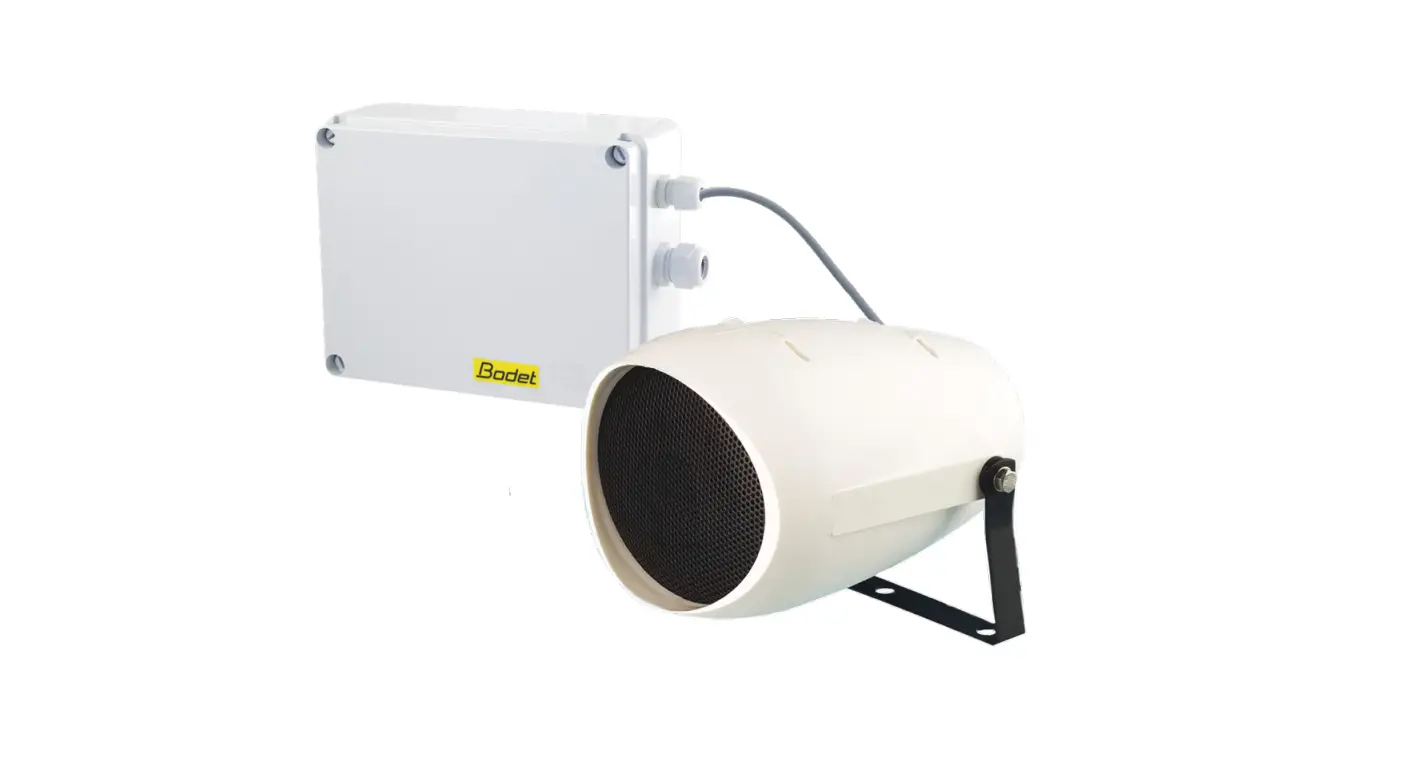
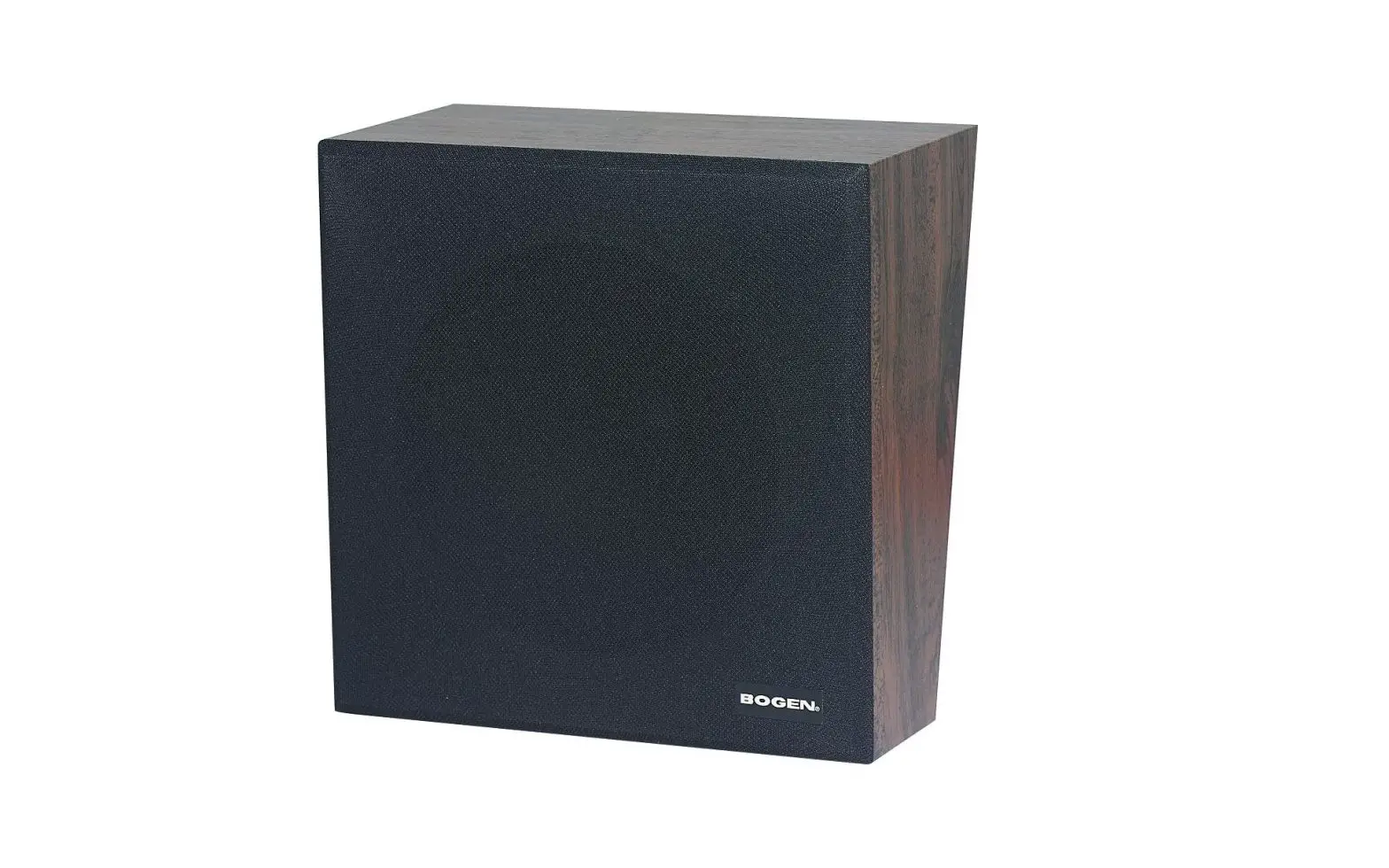
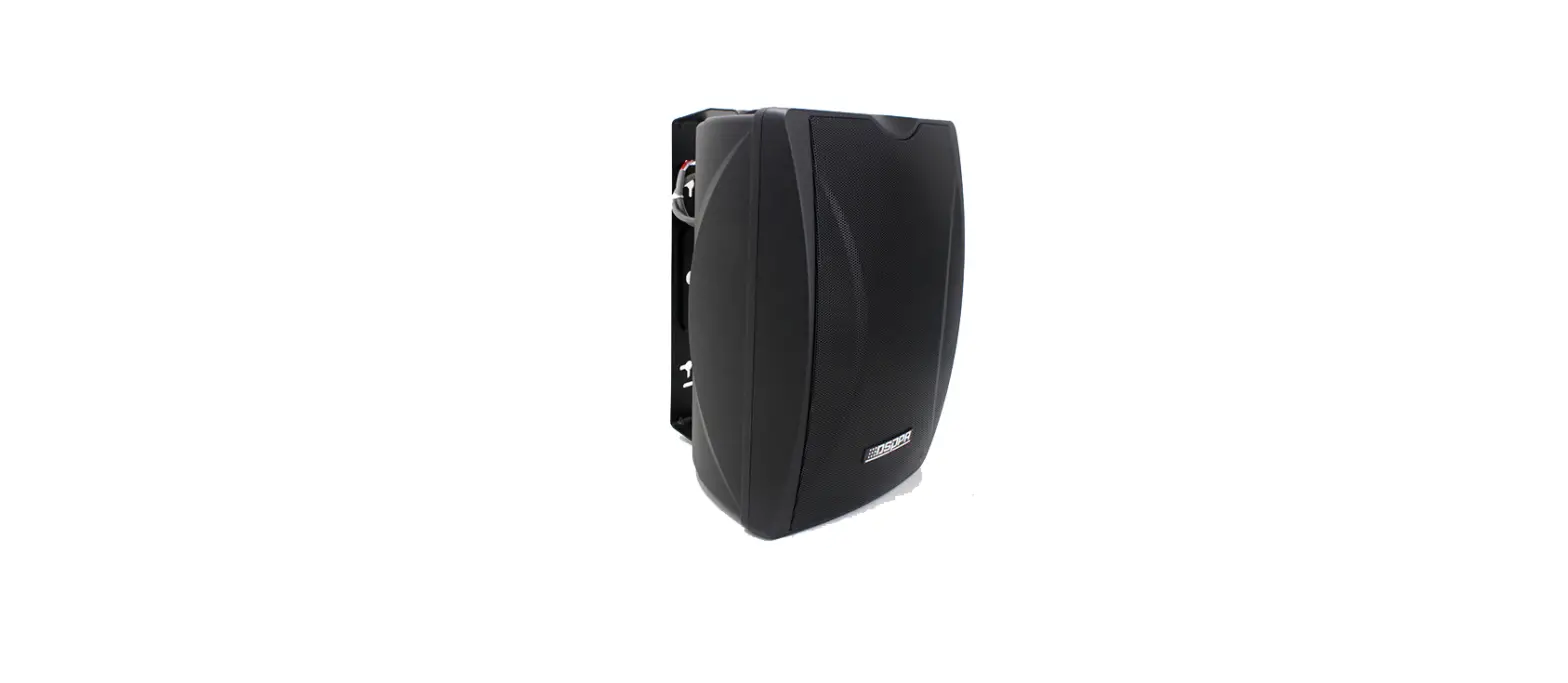
HARMONYS Indoor Wall Audio System
Product Information
The Harmonys is a sounder product manufactured by BODET. It is
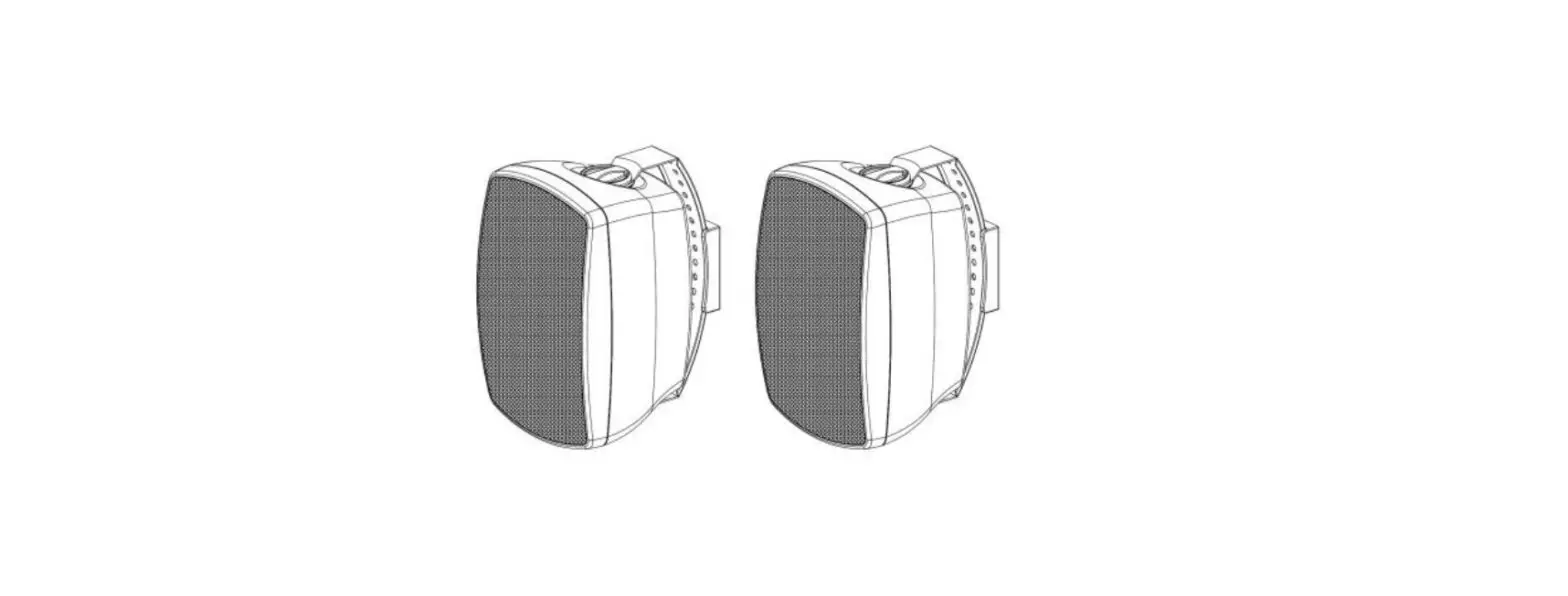
available in two models: Harmonys mural (wall-mounted) and Harmonys
plafonnier (ceiling-mounted). The product is designed to provide
sound alerts and notifications in various settings.
Key Features:
- ISO9001 quality requirements compliant
- Wall-mounted or ceiling-mounted options
- Easy installation and operation
- Compatibility with SIGMA software for commissioning
- Safety and Emergency Procedures alarms (SEP) and melodies
available for download
Important Notes:
- Read the user manual thoroughly before using the product.
- Keep the manual for future reference.
- Using the product in a manner not described in the manual may
void the warranty. - Do not modify the product without authorization.
Product Usage Instructions
Initial Verification
Thank you for choosing a BODET Harmonys. Before using the
product, please follow these steps:
- Unpack the Harmonys with caution and check the contents.
- For wall-mounted model (907710), the package should contain:
Wall sounder and a quick start guide. - For ceiling-mounted model (907720), the package should contain:
Ceiling sounder and a quick start guide.
alcohol, acetone, or other solvents that may damage the
casing.
- Install the SIGMA software (supplied on USB key with your
master clock) on your PC for commissioning. - Contact the export department of BODET to obtain the latest
version of the software and download links:
[email protected]. - Check the compatibility of your equipment and software version
with your master clock. - Download Safety and Emergency Procedures alarms (SEP) and
melodies from the Bodet website: http://www.bodet-time.com/en/bell-systems/download-melodies.html
Installation of Products
Follow these steps to install the Harmonys:
Wall-mounted Installation (Harmonys mural):
Dimensions for wall installation:
- Height: 163mm
- Width: 80mm
- Depth: 230mm
Ceiling-mounted Installation (Harmonys plafonnier):
Dimensions for ceiling installation:
- Height: 174.8mm
- Width: 174.8mm
- Depth: 67mm
Resetting to Factory Configuration:
To reset the Harmonys to factory configuration, perform the
following steps:
- Configure IP through DHCP.
- Enable multicast synchronization.
- Synchronization address: 239.192.55.1.
- Set volume level to 5.
Use of the Product
Follow these steps for using the Harmonys:
- Configure alarms as per your requirements.
- Refer to the user manual for detailed instructions on alarm
configuration.
If you encounter any issues or have any questions, refer to the
troubleshooting section in the manual.
Note: The above instructions are a summary of the user manual.
Please refer to the complete user manual for detailed information
and additional instructions.
HARMONYS
Harmonys mural Wall Harmonys
Harmonys plafonnier Ceiling Harmonys
Notice d’utilisation & d’installation Installation and operating instructions
Réf : 607722 G
www.bodet-time.com
BODET Time & Sport 1 rue du Général de Gaulle 49340 TREMENTINES Tel. Support France: 02 41 71 72 99 Tel. Support Export : +33 241 71 72 33
S’assurer à réception que le produit n’a pas été endommagé durant le transport pour réserve au transporteur.
1
When receiving goods please check nothing is broken otherwise make a claim near shipping company.
Table des matières
I – Vérification initiale
4
1.1 Déballage des carillons Harmonys……………………………………………………………………………….4 1.2 Nettoyage…………………………………………………………………………………………………………………4 1.3 Pré-requis…………………………………………………………………………………………………………………4
II – Installation des produits
5
2.1 Recommandations avant installation…………………………………………………………………………….5 2.2 Harmonys mural………………………………………………………………………………………………………..5 2.3 Harmonys plafonnier…………………………………………………………………………………………………..6 2.4 Retour en configuration usine………………………………………………………………………………………7
III – Utilisation du produit
8
3.1 Page d’accueil…………………………………………………………………………………………………………..8 3.2 Page configuration réseau………………………………………………………………………………………….9 3.3 Page paramètres……………………………………………………………………………………………………..10 3.4 Configuration des alarmes…………………………………………………………………………………………11 3.5 Page système………………………………………………………………………………………………………….13
IV – Que faire si…? …Vérifier
14
V – Caractéristiques techniques des carillons Harmonys
15
2
Table of contents
I – Initial verification
16
1.1 Unpacking the Harmonys………………………………………………………………………………………….16 1.2 Cleaning…………………………………………………………………………………………………………………16 1.3 Pre-requisit……………………………………………………………………………………………………………..16
II – Installation of products
17
2.1 Recommandations before installation…………………………………………………………………………17 2.2 Wall sounder……………………………………………………………………………………………………………17 2.3 Ceiling sounder………………………………………………………………………………………………………..18 2.4 Factory configuration………………………………………………………………………………………………..19
III – Use of the product
20
3.1 Home page…………………………………………………………………………………………………………….20 3.2 Network configuration page………………………………………………………………………………………21 3.3 Parameters page…………………………………………………………………………………………………….22 3.4 Alarm configuration………………………………………………………………………………………………….23
3.5 System page…………………………………………………………………………………………………………..25
IV – What to do if…? … Check.
26
V – Technical features Harmonys sounders
27
3
I – Vérification initiale
Nous vous remercions d’avoir choisi un carillon Harmonys BODET. Ce produit a été conçu avec soin pour votre satisfaction d’après les bases qualité ISO9001.
Nous vous recommandons, de lire attentivement ce manuel avant de commencer à manipuler le produit.
Conserver ce manuel pendant toute la durée de vie de votre carillon Harmonys afin de pouvoir vous y reporter à chaque fois que cela sera nécessaire.
Tout usage non conforme à la présente notice peut causer des dommages irréversibles sur le produit, et entraîne l’annulation de la garantie.
1.1 Déballage des carillons Harmonys
Déballer soigneusement le produit et vérifier le contenu de l’emballage. La référence 907710 doit comprendre pour le carillon Harmonys mural :
le carillon Harmonys mural, un quick start. La référence 907720 doit comprendre pour le carillon Harmonys plafonnier : le carillon Harmonys plafonnier, un quick start. 1.2 Nettoyage
Utiliser un produit antistatique. Ne pas utiliser d’alcool, d’acétone ou autres solvants susceptibles d’endommager le produit.
1.3 Pré-requis
Pour la mise en service des carillons Harmonys, installer le logiciel SIGMA (fourni sur clé USB avec votre horloge mère). Pour obtenir la dernière version du logiciel, contactez notre assistance clientèle qui vous transmettra les liens de téléchargement, par téléphone au 02.41.71.72.99 ou par e-mail à l’adresse : [email protected].
Afin de vérifier la compatibilité des équipements et la version du logiciel à installer avec notre assistance clientèle, se munir de la version logicielle de l’horloge mère.
Des sirènes d’annonces du Plan Particulier de Mise en Sécurité (PPMS) et des mélodies sont disponibles en téléchargement sur le site Bodet à l’adresse suivante : http://www.bodet-time.com/systeme-sonneries/telechargement-melodies.html
La prise réseau sur laquelle est connectée le carillon Harmonys doit être PoE par l’intermédiaire d’un switch PoE ou d’un injecteur PoE. Assurez-vous que la puissance de votre switch ou injecteur est suffisante pour alimenter votre produit. Nous recommandons les marques suivantes : Injecteurs PoE : Zyxel, Tp Link, D-Link, HP, Cisco, Axis, ITE Power Supply, PhiHong, Abus, Globtek. Switches PoE : D-Link, HP, Planet, Zyxel, Cisco, NetGear, PhiHong.
4
II – Installation des produits
2.1 Recommandation avant installation
Définir l’emplacement du carillon Harmonys mural ou plafonnier en s’assurant de la proximité du câble réseau PoE (prévoir le passage du câble au dos ou en partie haute du produit selon la version). L’identification (ou repérage) d’un ou plusieurs carillons Harmonys, nécessite la présence d’une ou deux personnes :
– 1 personne : nous recommandons le câblage des carillons Harmonys un par un à votre baie. Vous pourrez ainsi repérer le carillon simplement dans la mesure où l’installation des câbles est identifiée. – 2 personnes : une personne effectue l’identification depuis le logiciel (voir notice 607726). La seconde personne se rend dans la zone contenant le carillon Harmonys pour l’écouter émettre des bips d’identification (exemple : couloir, hall d’accueil).
2.2 Harmonys mural
1/ Le carillon Harmonys mural est livré ouvert avec le haut-parleur non connecté. Une fois installé au mur et fermé, il est possible de déclipser la face avant pour ouvrir le boîtier en tirant manuellement sur la platine blanche.
Ne pas utiliser d’outils pour déclipser la face avant sous peine d’endommager le produit.
2/ Passer le câble RJ45 dans l’orifice du boîtier prévue à cet effet et fixer le carillon Harmonys mural à son emplacement à l’aide de 4 vis de fixation.
3/ Veiller à ce que le carillon Harmonys mural soit bien plaqué au mur.
4/ Raccorder le réseau Ethernet sur la prise RJ45. Catégorie du câble Ethernet : 5 minimum ou 6.
5/ Connecter le câble du haut parleur
Le type de diffusion devra être paramétré dans les pages du serveur web embarqué du produit (voir page 9), notamment l’adresse multicast qui doit être identique à celle du serveur (par défaut 239.192.55.1). Relever l’adresse MAC (étiquette d’identification au dos du produit) qui sera utile lors de la détection du produit sur le logiciel Sigma pour le renommer.
Dimensions pour l’installation murale :
80
168
90
5
50
2.3 Harmonys plafonnier
1/ Réaliser le trou dans le plafond pour encastrer le carillon Harmonys plafonnier.
Ø160mm
Pour cette étape, nous recommandons l’utilisation d’une scie
cloche (Ø 160mm).
A
Prévoir le passage du câble RJ45.
2/ Insérer le carillon Harmonys plafonnier dans son emplacement en raccordant le réseau Ethernet sur la prise RJ45.
Catégorie du câble Ethernet : 5 minimum ou 6.
Le type de diffusion devra être paramétré dans les pages du serveur web embarqué du produit (voir page 9), notamment l’adresse multicast qui doit être identique à celle du serveur (par défaut 239.192.55.1). Relever l’adresse MAC qui sera utile lors de la détection du produit sur le logiciel Sigma pour le renommer.
3/ Les clips sur ressort (A) doivent être plaqués contre la surface du plafond pour empêcher la chute du produit.
4/ Veiller à ce que le carillon Harmonys plafonnier soit bien plaqué au plafond. Dimensions :
175 175
6
mini 12 maxi 22 63
Ø 160
2.4 Retour en configuration usine
1/ A la mise sous tension, appuyer sur le bouton Test (jusqu’à entendre un «bip» continu).
Par défaut la configuration est la suivante : – Nom : BODET-adresse MAC.
– Configuration IP par DHCP. – Synchronisation (diffusion) multicast. – Adresse de synchronisation : 239.192.55.1.
– Volume : niveau 5.
– Numéro de zone : 1.
Témoin alimentation secteur : LED verte = produit alimenté LED éteinte = produit non alimenté
Témoin réseau : LED verte en clignotement rapide = connexion au réseau en cours LED verte en clignotement lent = connecté au réseau LED rouge en clignotement lent = perte ou échec de connexion au réseau
Bouton Test : Appui = émission d’une mélodie. Appui à la mise sous tension = retour configuration usine
Bouton Test : Appui = émission d’une mélodie. Appui à la mise sous tension = retour configuration usine
Témoin alimentation secteur : LED verte = produit alimenté LED éteinte = produit non alimenté
Témoin réseau : LED verte en clignotement rapide = connexion au réseau en cours LED verte en clignotement lent = connecté au réseau LED rouge en clignotement lent = perte ou échec de connexion au réseau 7
III – Utilisation du produit
Pour accéder à l’interface web, il existe deux solutions : 1/ Ouvrir une page de votre navigateur internet puis dans la barre de recherche, entrez l’adresse IP du produit présent sur votre réseau (Par exemple : 192.0.1.128). 2/ Utiliser le logiciel Sigma, dans le menu Configuration > équipements IP > Onglet Harmonys cliquez sur le bouton Accès serveur web pour ouvrir le serveur web (se reporter à la notice du logiciel, 607726). Le logiciel SIGMA permet de :
– détecter les équipements présents sur le réseau, – paramétrer chaque équipement (indépendament les uns des autres ou copier les
paramètres d’un équipements vers un groupe d’équipements), – mettre à jour la version logicielle de l’équipement, Cette notice présente le serveur web embarqué d’un carillon Harmonys mural, les informations sont identiques pour un carillon Harmonys plafonnier. 3.1 Page d’accueil
La page d’accueil du serveur web d’un carillon Harmonys synthétise les informations générales de celui-ci. Les informations sont affichées de la façon suivante :
– Produit : type de produit. – Nom : nom du produit + adresse MAC (en correspondance avec l’adresse MAC relevé sur
l’étiquette d’identification du produit lors de son installation). Par défaut : «Bodetadresse MAC» (modifiable dans le menu Configuration réseau). La valeur par défaut permet de retrouver le produit sur le réseau à la mise en service.
8
3.2 Page configuration réseau
Cette page permet de configurer l’équipement sur le réseau. L’avertissement indique que l’équipement peut perdre la connexion au réseau si les paramètres sont mauvais (Cf. 2.4 Retour en configuration usine, page 7).
Ci-dessous le descriptif des informations affichées :
– Adresse MAC : il s’agit de l’adresse MAC de l’équipement. Cette adresse est unique pour chaque produit. Ce numéro est indiqué sur une étiquette au dos des équipements Bodet.
– Nom : nom du produit + adresse MAC (par défaut). Il est conseillé de mettre l’emplacement de l’équipement dans le nom du produit. Exemple : Carillon_Accueil.
– Case à cocher DHCP : permet de définir automatiquement les paramètres IP du produit sur le réseau (dans le cas où un serveur DHCP est présent sur le réseau).
Si celle-ci est décochée, les paramètres suivants sont modifiables : – Adresse IP : permet de définir manuellement l’adresse IP du produit. (obligatoire si pas de
serveur DHCP) – Masque : le masque de sous réseau permet d’associer un équipement au réseau local. – Passerelle : la passerelle permet de relier l’équipement à deux réseaux informatiques. – Adresse DNS : adresse permettant d’associer un nom de produit à une adresse IP. Cela permet
d’éviter de rentrer une adresse IP dans le navigateur au profit d’un numéro ou appellation définie par l’utilisateur. Exemple : www.bodet.com étant plus simple à retenir que 172.17.10.88.
Le bouton OK et Redémarrage permet de sauvegarder les données modifiées dans l’équipement
concerné, puis de le redémarrer.
9
3.3 Page paramètres
Cette page permet de configurer les paramètres fonctionnels de l’équipement. Ci-dessous le descriptif des informations affichées : – Adresses Multicast (adresse A et B) : adresses multicast pour l’envoi des commandes de mélodies (par défaut : A=239.192.55.1, B=non renseignée). Dans le cas d’utilisation des deux adresses IP, activer l’IGMP Snooping. – Volume : ajuster en fonction du nombre de carillons dans la pièce et de la taille de la salle. Par exemple, dans un bureau, mettre un volume plus faible (3 ou 4), dans un réfectoire mettre le volume plus fort (7 ou 8). – Case à cocher Boost : permet d’ajouter quelques décibels sur le niveau de volume sélectionné. – N° de zone : permet de définir le numéro de la zone dans laquelle se trouve le produit. – Répéteur (case à cocher) :
· Répéteur client / serveur : Dans le cas d’installation réseau complexe avec un ou plusieurs sites distants, il peut être nécessaire de devoir passer des passerelles réseau. Pour cela, il faut définir des répéteurs qui feront passer les informations d’un réseau à l’autre. Sur chaque paire, un carillon est défini comme serveur et l’autre comme client. Cocher « Répéteur client » ou « Répéteur serveur » suivant la fonction recherchée. Il est recommandé mais pas obligatoire de placer les répéteurs serveur dans le réseau où se trouve la Sigma. Adresse répéteur (cas client / serveur) : permet de renseigner l’adresse réseau de l’autre carillon de la paire de répéteur.
· Répéteur Multisite : Lors de l’utilisation du logiciel Harmonys Multisite, le répéteur permet l’établissement d’une liaison Unicast avec le serveur du centre de surveillance. Si l’équipement sert de répéteur dans le cadre de l’utilisation de ce logiciel, cocher «Répéteur Multisite». Il est recommandé : – de placer les répéteurs Multisite dans un local administratif ou technique, – d’utiliser le même type d’équipement répéteur sur chaque site : carillon Harmonys, Harmonys Trio ou Harmonys Flash. Adresse répéteur (cas Multisite) : permet de renseigner l’adresse réseau du serveur Multisite.
Les boutons OK et OK et redémarrage permettent de sauvegarder les données modifiées 10 dans l’équipement concerné, puis de le redémarrer.
3.4 Configuration des alarmes
Cette page permet d’activer la supervision du produit, de définir les informations qui seront transmises et le serveur de destination. Il est possible de sélectionner le ou les paramètres à définir comme alarmes et de les configurer. Ci-dessous le descriptif des informations affichées : – Case à cocher SNMP : active le service réseau SNMP pour la supervision du produit depuis un PC de contrôle. – Version : choix de la version du protocole SNMP. – Community : parc ou domaine d’Harmonys Flash défini par l’utilisateur. Il est indispensable de donner à toutes les Harmonys Flash du réseau le même nom de «Community». – Case à cocher Enable SNMP Trap : permet l’activation (ou non) de l’envoi automatique des messages d’erreurs au(x) SNMP Manager(s). – SNMP Manager 1/2/3 : adresses IP des serveurs recevant les alarmes des produits. La redondance des SNMP Manager permet d’augmenter la fiabilité des retours d’alarmes
11
– Redémarrage : le produit remonte l’information lorsqu’un utilisateur redémarre le produit. – Mélodie programmée : le produit remonte l’information lorsqu’une mélodie programmée est jouée. – Mélodie manuelle : le produit remonte l’information lorsqu’une mélodie est lancée manuellement. – Streaming : le produit remonte l’information qu’un flux audio est joué en streaming. – Mélodie alerte : ce paramètre permet de déclencher une alarme lorsqu’une mélodie d’alerte est jouée. – Mélodie manquante : ce paramètre permet de déclencher une alarme lorsqu’une mélodie jouée est manquante. – Accès web : ce paramètre permet de déclencher une alarme lorsqu’un utilisateur se connecte au serveur web de l’horloge. – Défaut authentification : ce paramètre permet de déclencher une alarme lorsqu’un utilisateur effectue une identification erronée du serveur web de l’horloge. – Problème répéteur : ce paramètre permet de déclencher une alarme lorsqu’un défaut intervient sur le répéteur. – Status périodique : le produit remonte l’information qu’il est toujours en bon état de fonctionnement. Cette vérification peut donc être effectuée sur un cycle horaire.
12
3.5 Page système
Cette page est divisée en quatre parties :
1ère partie : présentation de la version du programme (micrologiciel) ainsi que la durée de fonctionnement depuis la dernière mise sous tension de l’équipement.
2ème partie : un message de prévention indique qu’une fois défini, il est obligatoire d’utiliser le bon mot de passe pour établir la connexion avec le serveur web. Pour enregistrer un nom d’utilisateur et un mot de passe (max 16 caractères), saisir les informations dans les espaces prévus à ces effets. Le bouton OK permet d’enregistrer votre nouvel identifiant et mot de passe.
3ème partie : le message de prévention indique que le redémarrage de l’équipement va causer la perte de connexion au réseau le temps du redémarrage. Le bouton Redémarrer redémarre le produit.
4ème partie : le message de prévention indique que le redémarrage en configuration
usine supprimera toutes vos configurations et peut être la perte de connexion au réseau de
l’équipement, en l’absence d’un serveur DHCP sur le réseau. Le bouton Config. usine et
Redémarrer redémarre le produit en configuration usine.
13
IV – Que faire si…? …Vérifier
Que faire si…?
Vérifier que…
Il n’y a pas de diffusion des carillons
1) L’adresse de diffusion multicast est identique entre l’horloge mère Sigma et le carillon Harmonys. 2) Les paramètres réseaux sont compatibles : le carillon Harmonys doit être sur le même réseau Ethernet que l’ordinateur avec le logiciel Sigma.
Pas de serveur DHCP sur le réseau
1) Le carillon Harmonys prend par défaut les configurations IP suivantes (après environ 3 min): – IP : 192.192.222.100 pour le 1er carillon, 192.192.222.101 pour le 2ème carillon, etc. – MASK : 255.255.0.0 – PASSERELLE : 0.0.0.0 – DNS : 0.0.0.0 (Après 15 min, le carillon redemande une adresse au serveur DHCP). 2) Utiliser le logiciel Sigma (Configuration > Equipement IP > bouton Configuration réseau) pour définir les paramètres réseau du carillon (identification du produit grâce à l’adresse MAC inscrite sur l’étiquette au dos du produit).
Le carillon Harmonys ne diffuse aucun son
Le carillon émet un bip continue
1) La puissance maximale du switch PoE est suffisante pour alimenter l’ensemble des produits connectées au switch. 2) La longueur du câble est inférieure à 100 mètres (reportezvous aux normes de câblage réseau). 3) La puissance en sortie du switch est suffisante (norme IEEE 802.3af) pour alimenter le produit. 4) Le carillon Harmonys est sur la zone de diffusion de l’horloge mère Sigma. 5) Le volume du carillon est assez élevé dans la programmation du serveur web (Cf. page 10). Le carillon éémet un bip lors de l’appui sur le bouton Test. 6) L’adresse de diffusion multicast est identique entre l’horloge mère Sigma et le carillon Harmonys. 7) La version firmware du swicth est à jour.
1) Les carillons en mode répéteurs (client ou serveur) sont : – correctement branchés. – à la même adresse IP.
14
V – Caractéristiques techniques des carillons Harmonys
Le carillons Harmonys respecte les directives EMC 2014/30/EU, LVD 2014/35/EU et RoHS 2011/65/EU. C’est un produit de classe B. Ce produit est destiné à un environnement résidentiel ou commercial. Il est conforme aux normes européennes en vigueur. Synchronisation : adresse multicast. Connexion réseau : RJ45 Ethernet, 10 base-T. Alimentation : PoE (Power over Ethernet). Consommation : 13W (mélodies par défaut et en cas d’appel général : 10W). Température de fonctionnement : de 0 °C à +50 °C. Humidité : 80 % à 40 °C. Indice de protection : IP 31. Poids Harmonys mural : 680 grs I Poids Harmonys plafonnier : 608 grs.
Encombrement
Harmonys mural : 163
80
230
Harmonys plafonnier :
50
174,8
174,8
67
15
I – Initial verification
Thank you for choosing a BODET Harmonys. This product has been carefully designed for your satisfaction based on ISO9001 quality requirements.
We recommend that you read this manual thoroughly before attempting to manipulate the product.
Keep this booklet during all the life of your product, so that you can refer to it each time it is necessary.
Bodet cannot be held responsible for damages caused to the product due to use that does not conform to the instructions described in this manual. Any unauthorised modification of the product will invalidate the warranty.
1.1 Unpacking the Harmonys Unpack with caution and check the contents.
For 907710, wall mounted model it must contain: Wall sounder, This quick start.
For 907720, ceiling mounted model it must contain : Ceiling sounder, This quick start.
1.2 Cleaning Use an antistatic product. Never use alcohol, acetone or other solvents which may damage product casing.
1.3 Pre-requisit For the commissioning of the Harmonys sounder, you must install the SIGMA software (supplied on USB key with your master clock) on your PC. To download the latest version of the software, contact our export department who will send you the download links by email: [email protected].
To check compatibility of your equipment and the software version, please have the version of your master clock.
Safety and Emergency Procedures alarms (SEP) and melodies are available for download on the Bodet website at the following address : http://www.bodet-time.com/en/bell-systems/download-melodies.html
The Ethernet network connection to which the Bodet Harmonys is connected must be PoE, the power being supplied by a PoE switch or a PoE injector. Make sure that the power capacity of your switch or injector is sufficient to power your product.
Bodet recommends the following brands: PoE injectors: Zyxel, Tp link, D-Link, HP, Cisco, Axis, ITE Power Supply, PhiHong, Abus, Globtek. PoE switches: D-Link, HP, Planet, Zyxel, Cisco, NetGear, PhiHong.
16
II – Installation of the products
2.1 Recommendations before installation The location where the wall or ceiling sounder is to be installed must be chosen according to the presence of PoE network cable nearby (depending on the version of the product, the cable is fed through the back ot the product or through its top, so plan accordingly). The identification of one or more Harmonys sounders, requires the presence of one or two persons: – 1 person: we recommend wiring Harmonys one by one to your bay. You can then locate the sounder easily as long as the cable is identified. – 2 persons: a person making the identification from software (see manual 607726). The second person standing in the area where the Harmonys sounder is located to hear beeping in order to identify it (eg: hallway, foyer).
2.2 Wall sounder
1 / Harmonys wall sounder is shipped open with the loud speaker cable unplugged. Once installed to the wall and closed, the front panel can be uncliped by pulling on the white plate.
Do not use tools to unclip the front. 2 / Feed the Ethernet cable through the opening in the back panel and fix the sounder in place
using the 4 screws. 3/ Make sure that the wall sounder is flat against the wall.
4/ Connect the Ethernet network cable to the RJ45 connector. Ethernet cable category: 5 minimum or 6.
5/ Connect the loud speaker cable
The broadcast mode will have to be selected in the Network configuration (page 21) of the embedded web server, in Multicast mode the address of the product must be the same than that of the server (by default 239.192.55.1). Record the MAC address of the product, it will be useful during its detection by the Sigma software in order to rename it. Dimensions for the wall installation:
80
168
90
50
17
2.3 Ceiling sounder 1/ Make a hole in the ceiling to integrate the Harmonys ceiling sounder.
Ø160mm
For this step, we recommend using a hole saw (Ø 160mm).
Watch for the routing of network cable.
A
2/ Insert ceiling Harmonys sounder in place and plug the Ethernet network cable.
Ethernet cable category: 5 minimum or 6.
The broadcast mode will have to be selected in the Network configuration (page 21) of the embedded web server, in Multicast mode the address of the product must be the same than that of the server (by default 239.192.55.1). Record the MAC address of the product, it will be useful during its detection by the Sigma software in order to rename it.
3/ The spring loaded clips (A) must be pressed against the surface of the ceiling to prevent the product from falling off.
4/ Make sure that the ceiling sounder is pressed flat against the ceiling.
Dimensions for the ceiling installation:
175 175
18
mini 12 maxi 22 63
Ø 160
2.4 Factory configuration
1/ When the power is on, press the test button (until you hear a continuous «beep» ).
The default configuration is as follows : – Name: BODET-MAC address
– IP configuration by DHCP – Multicast synchronisation (broadcast)
– Synchronisation address: 239.192.55.1
– Volume: level 5
– Zone number: 1
Power supply indicator : LED ON (green) = device powered on. LED OFF = no power.
Network indicator : LED flashing green fast = connection to the network in progress. LED flashing green slowly = device connected to the network LED flashing red slowly = loss of network connection or failure to connect to the network.
Test button : Pressing = the product emits a melody. Pressing at the power on = return to factory configuration
Test button : Pressing = the product emits a melody. Pressing at the power on = return to factory configuration
Power supply indicator : LED ON = device powered on. LED OFF = no power.
Network indicator : LED flashing green flash = connection to the network in progress. LED flashing green slowly = device connected to the network LED flashing red slowly = loss of network connection or failure to connect to the network.
19
III – Use of the product
There are two ways to access the web interface: 1/ Open your web browser and enter the IP address of the product in the address bar. 2/ Using the Sigma software in the Configuration > IP devices > Harmonys tab click the Web Browser button to open the web server (refer to the software manual, 607726). The SIGMA software lets you:
– detect all the products present on the network, – individually set the parameter of each product or copy the parameter of one product toward a group of products, – update the product software,
This manual presents the Web server of a wall sounder, the information is identical for a ceiling sounder. 3.1 Home page
The home page presented by the product embedded web server provides a general information on the product. The information is displayed as follows: – Product: product type. – Name: user-defined product name + MAC adress (corresponding to the MAC address noted on the tag of the product identification during installation). By default: «Bodet-MAC address» (alterable in the menu Network Configuration). The default value allows to find the product on the network in the putting into service.
20
3.2 Network configuration page
This page is for setting the clock’s network configuration. The warning reminds you that the product could lose its connection to the network if incorrect parameters are set (see 2.4 Factory configuration, page 19). The information displayed is described below: – MAC Address: this is the equipment’s MAC address. This address is unique to each device. This number is given on a label on the back of Bodet equipments. – Name: user-defined product name + MAC adress (by défault). Field that lets you easilly identify the product on the network. Example : Home_Sounder. – Enable DHCP checkbox: if checked, the device’s network IP settings will be configured automatically (in the case where a DHCP server is present on the network). If this box is unchecked, the following settings are available: – IP Address: manually sets the device’s IP address. (required if not DHCP server). – Subnet Mask: the subnet mask associates a equipment with the local network. – Gateway: the gateway can be used to connect the equipment to two data networks. – DNS Address: this can be used to associate a product name with an IP address. This avoids having to enter an IP address in the browser: a user-defined name can be used instead.Example: www.bodet.com is simpler to remember than 172.17.10.88. The Save and Reboot button saves your configuration and reboots the equipment.
21
3.3 Parameters page
This page allows to configure the functional features of the equipment. The information displayed is described below: – M-CAST Address (address A and B): multicast addresses for sending melody commands (default: A=239.192.55.1, B=left blank). If using two IP addresses, activate IGMP Snooping. – Volume: adjust according to the number of sounders in the room and the size of the room. For example, in an office set a lower (3 or 4) volume and in a refectory the highest (7 or 8) volume. – Enable Boost checkbox: adds a few decibels to the selected volume level. – N° zone: sets the address of the client or server repeater. – Client/server repeater (tickbox):
· Client/server repeater: In a complex network with one or more remote installations it may be necessary to use network gateways. To do this, we must define repeaters that will move information from one network to another. On each pair, a sounder is defined as server and the other as a client. Check «Client repeater» or «Server repeater» depending on the function required. It is recommended to place the server repeater in the network where the Sigma is located. Repeater address (client/server case): used to enter the network address of the other sounder of the repeater pair.
· Multisite repeater: When using the Harmonys Multisite software, the repeater enables a Unicast connection to the monitoring centre server. If the equipment is used as a repeater for the Harmonys Multisite software, check «Multisite repeater». It is recommended: – to install the Multisite repeaters in an administrative or technical room, – to use the same type of repeater equipment on each site: Harmonys speaker, Harmonys Trio or Harmonys Flash. Repeater address (Multisite case): used to enter the network address of the Multisite server. The Save and Save and Reboot button saves your configuration and reboots the equipment. 22
3.4 Alarm configuration
This page is used to enable device supervision, to define the information to be transmitted and the destination server. One or more settings can be defined and configured as alarms. The following information is displayed: – Enable SNMP checkbox: activates the SNMP network service for device supervision from a
control PC. – Version: choice of SNMP protocol version. – Community: A set of clocks defined by the user. All the clocks on the network must have the same
Community name. – Tick SNMP Trap box: activates (or not) the automatic sending of error messages to SNMP
managers. – SNMP Manager 1/2/3 : IP addresses of servers receiving alerts from the clocks. SNMP Manager
redundancy increases the reliability of alerts. 23
– Reboot: This setting is used to detect a clock reboot. – Scheduled melody: This parameter triggers an alarm when a programmed melody is
played. – Manual melody: This parameter is used to trigger an alarm when melody is initiated
manually. – Streaming: the device sends back the information that an audio stream is in process
of being played. – Alert melody: This parameter triggers an alarm when an alert melody is played. – Missing melody: this parameter sets off an alarm when a played melody is missing. – Web access: This setting is used to trigger an alert if a user connects to the web ser-
ver of the clock. – Authentication failure: This setting is used to trigger an alert if a user sends an incor-
rect ID to the web server of the clock. – Repeater failure: This parameter triggers an alarm when a fault occurs on the repeater. – Periodic Status: This setting is used to verify that the device is still working correctly.
This verification is carried out at a set frequency.
24
3.5 System page
This page is divided into four parts as follows:
1st part: information panel displaying software version and time since the equipment was powered on.
2nd part: a warning message reminds you that once a password is set, a connection can only be established with the clock’s web interface by entering the correct password (max 16 characters). Enter a username and password in the fields provided. To save the new username and password, click on Save.
3rd part: a warning message reminds you that rebooting the equipment will cause the network connection to be lost until the clock has fully rebooted. The Reboot button reboots the product.
4th part: a warning message reminds you that rebooting the clock in factory configuration will
erase any settings you have made and may cause the equipment to lose its connection to the
network if there is no DHCP server. The Factory config.+Reboot button reboots the clock in factory
configuration.
25
IV – What to do if…? … Check.
What to do if…?
… Check
No broadcasting sounders
1) The multicast address is identical between the master clock and Harmonys.
2) Network parameters are compatible: Harmonys must be on the same Ethernet network as the computer with the Sigma software.
No DHCP server on the network
Harmonys does not broadcast any sound
The sounder emits a continuous beep
1) By default the Harmonys takes on the following IP setting (after 3min):
– IP: 192.192.223.100 (1st sounder), 192.192.222.101 (2nd sounder), etc.
– MASK: 255.255.0.0 – Gateway: 0.0.0.0 – DNS: 0.0.0.0 (After 15 minutes, the sounder asks an address DHCP server).
2) Using the Sigma software (Configuration> IP devices> Network button) to set the network settings Harmonys (product identification with the MAC address on the tag on the back of the product).
1) The maximal power of the switch PoE is sufficient to feed all the products connected to the switch.
2) The length of the cable is lower than 100 meters (refer to the standards of network cabling).
3) The power output of the switch is sufficient (IEEE 802.3af) to power the product.
4) Harmonys sounder is on the broadcast area of the master clock Sigma.
5) The sounder volume is high enough in the programming of the web server (see page 22). The sounder beeps when pressing the test button.
6) The multicast address is identical between the master clock and Harmonys.
1) Sounders in repeater mode (client or server) are: – properly connected. – set to the same IP address.
26
V – Technical features Harmonys sounders
Harmonys speaker complies with the EMC 2014/30/EU, LVD 2014/35/EU and RoHS 2011/65/EU directives. This is a Class B product. This product is intended for a residential or commercial environment. It complies with the European standards in force.
Synchronisation: Multicast address. Network connection: RJ45 Ethernet, 10 base-T. Power supply: PoE (power over Ethernet). Consumption: 13W (default melodies and general call: 10W). Operating temperatures: from 0 °C to +50 °C. Humidity: 80 % at 40 °C. Protection index: IP 31. Weight: Wall Harmonys: 680 grs I Weight Ceiling Harmonys: 608 grs.
Dimensions :
Wall Harmonys :
163
80
230
Ceiling Harmonys :
174,8
174,8
50 67
27
© 2022 BODET Time & Sport Tous droits réservés. All rights reserved. 28
 Clipless Pedals | TIME Sport
 European leader in time measurement and management
 BODET Group: leader in time measurement and time management