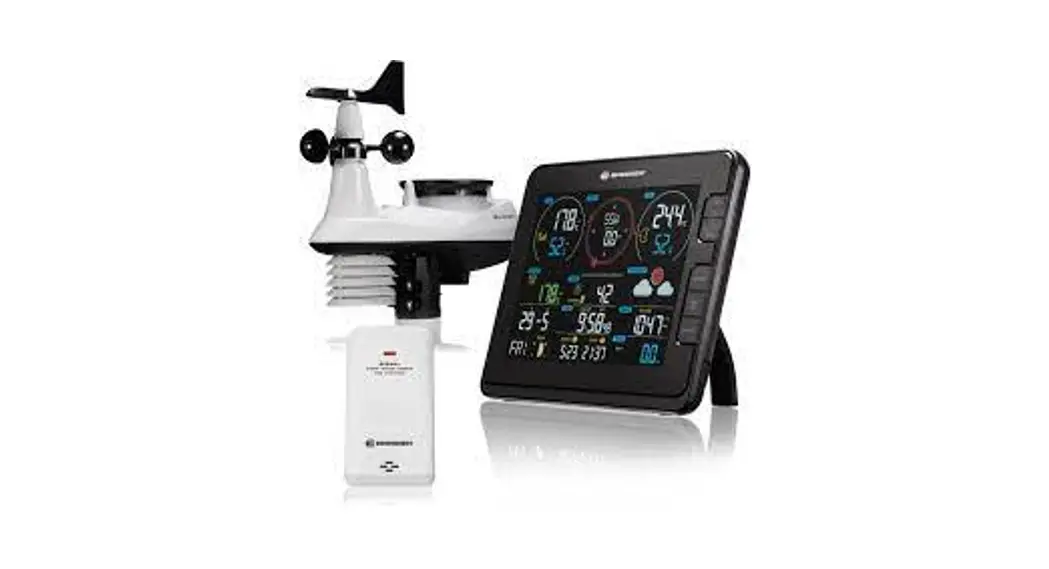
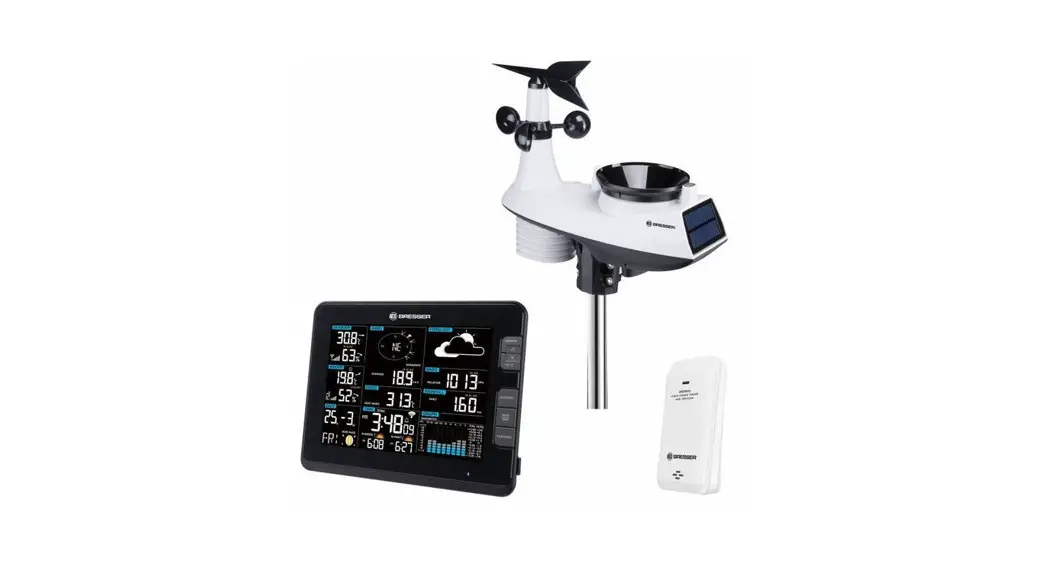
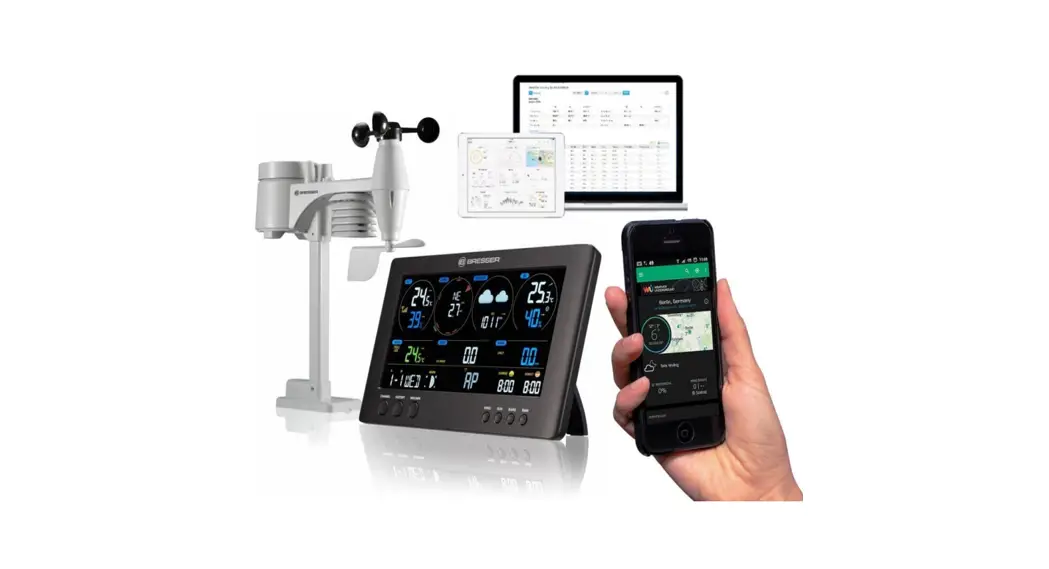
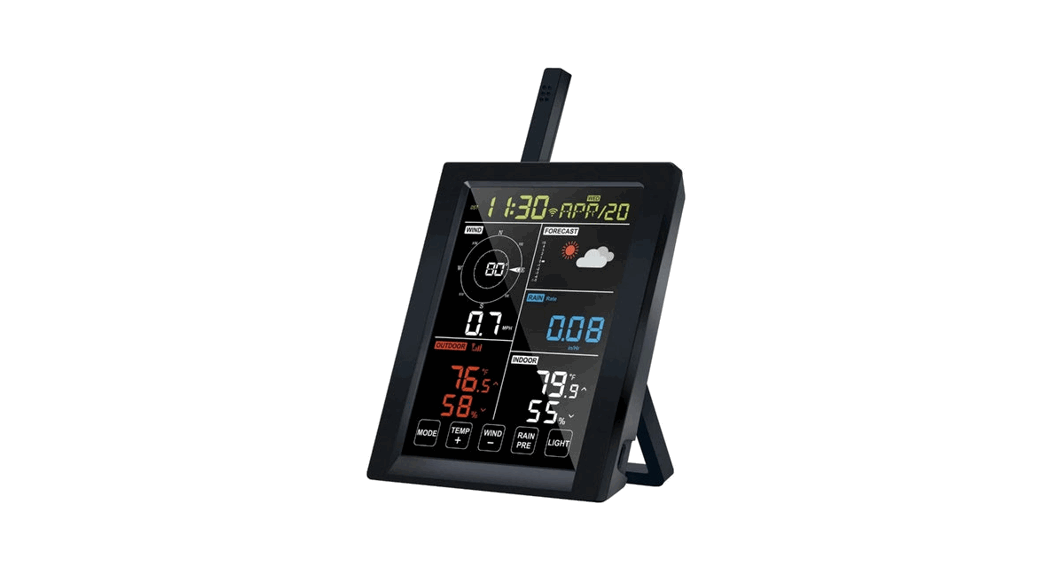
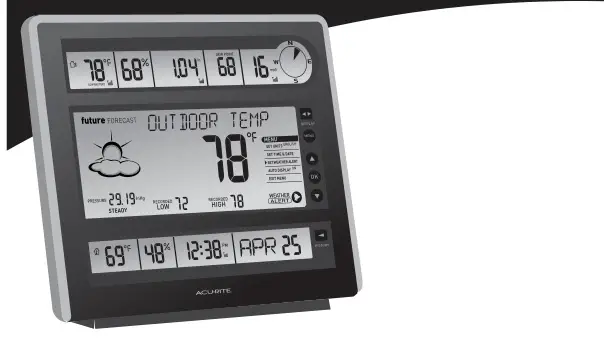
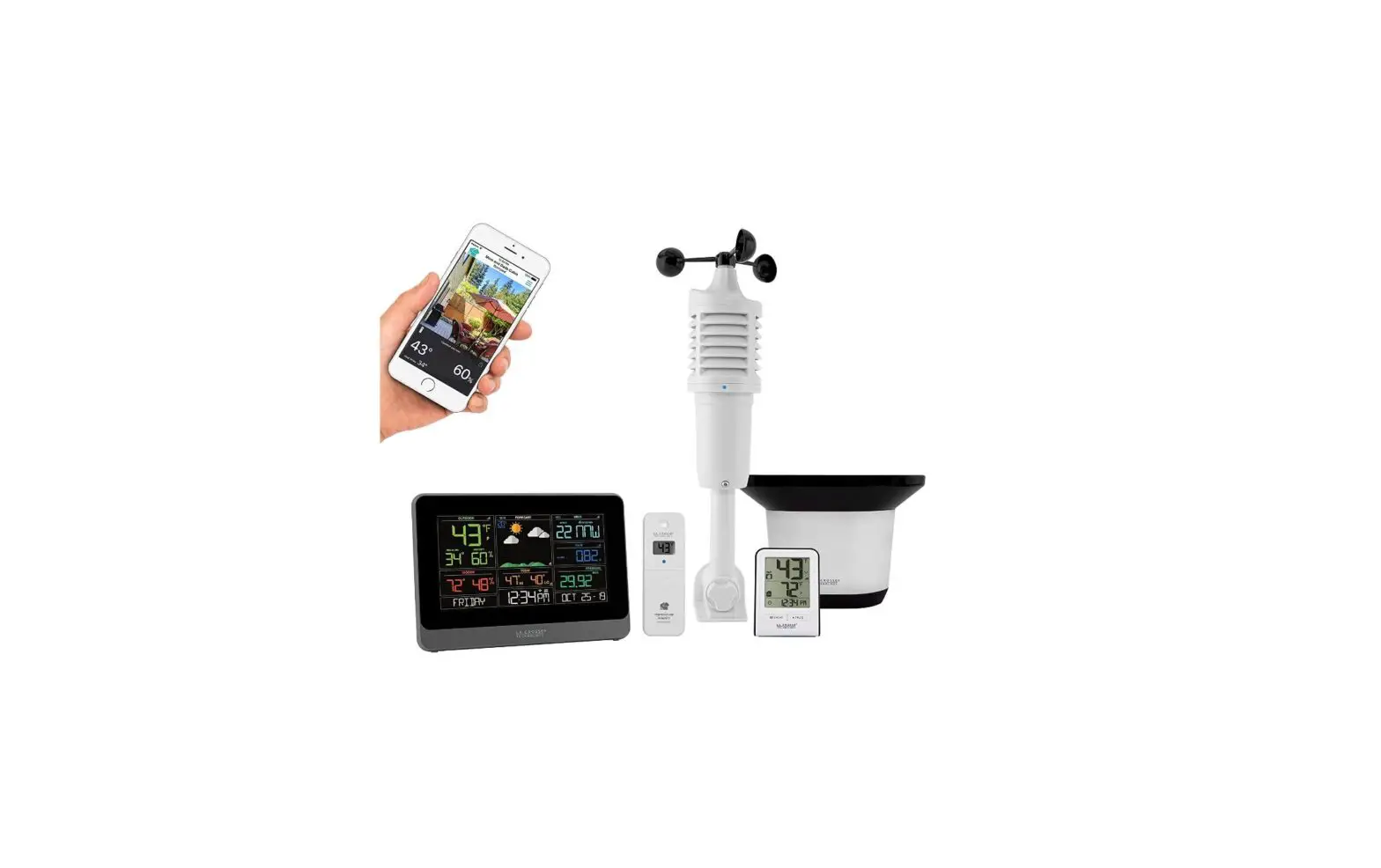
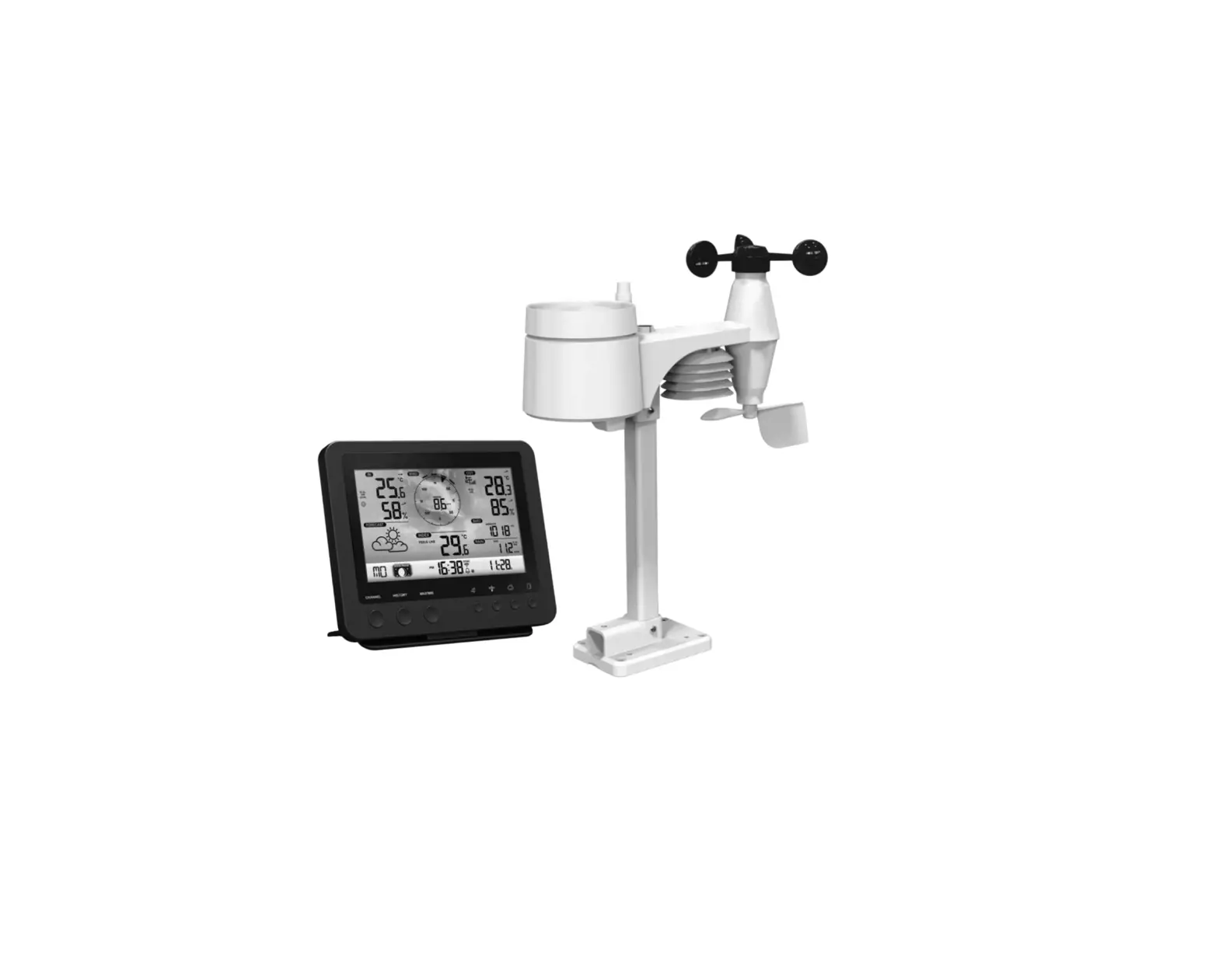
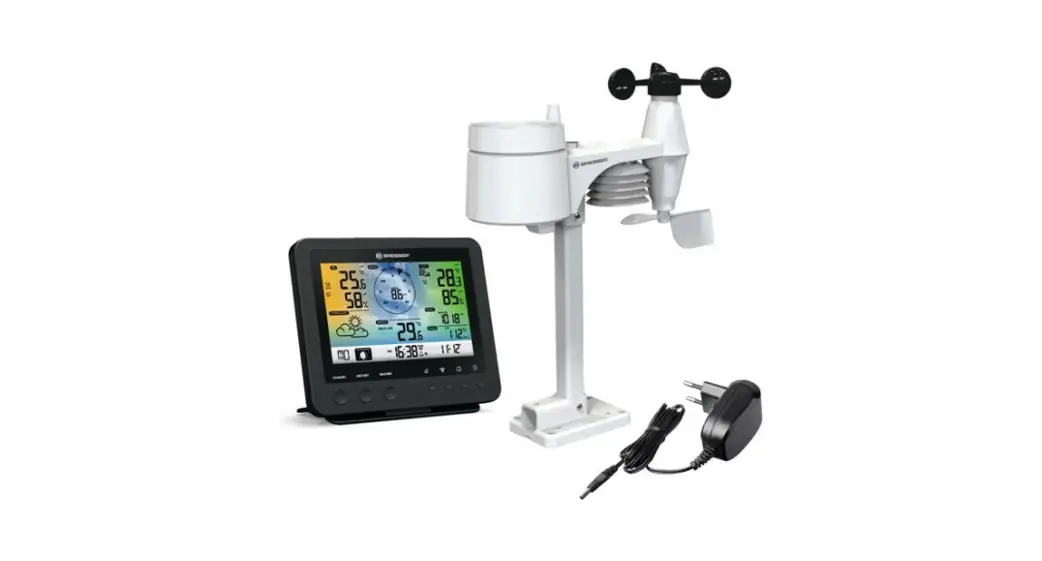
WSX3001000000 Wi-Fi Weather Station
Product Information
| Product Name | WI-FI WEATHER STATION |
|---|---|
| Model | WSX3001 |
| Art. No. | WSX3001000000 |
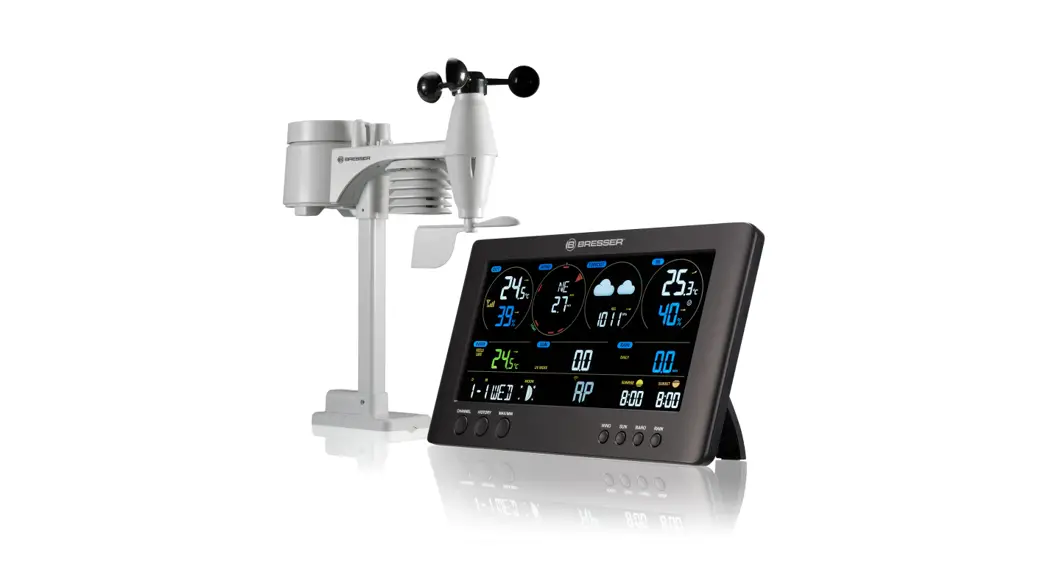
| Base Station + Sensors Included | Base station, 7-in-1 Multisensor, Thermo-Hygro Indoor sensor |
| Additional Sensors Available | Only 7-in-1 Sensor (Type: HC1) |
Product Usage Instructions
Installation and Setup
- Install the wireless 7-in-1 sensor by following the
instructions provided. - Install the wireless indoor sensor by following the
instructions provided. - Setup the console by following the instructions provided.
- Synchronize additional wireless sensor(s) (optional) by
following the instructions provided. - Point the wireless 7-in-1 sensor to the south by following the
instructions provided. - Create a weather server account and setup Wi-Fi connection by
following the instructions provided. - Create a Weather Underground account by following the
instructions provided. - Create a WeatherCloud account by following the instructions
provided. - Setup Wi-Fi connection by following the instructions
provided. - Setup the weather server connection by following the
instructions provided. - Perform advance settings in web interface by following the
instructions provided. - View your weather data in Wunderground by following the
instructions provided. - View your weather data in WeatherCloud by following the
instructions provided. - Perform a firmware update by following the instructions
provided. - Explore other settings and functions of the console by
following the instructions provided.
Additional Functions of the Console
- Manual clock setting
- Moon phase display
- Sunrise and sunset time display
- Setting alarm time
- Activating alarm and temperature pre-alarm function
- Temperature and humidity function
- Trend indicator
- Wind measurement
- Weather index display
- Weather forecast display
- Barometric pressure measurement
- Rainfall measurement
WI-FI WEATHER STATION WLAN-WETTERSTATION
Professional Wi-Fi Weather Station with 7-in-1 Multisensor Professionelle WLAN-Wetterstation mit 7in1-Multisensor
Art. No. WSX3001000000 7803200 7902541
GB INSTRUCTION MANUAL DE BEDIENUNGSANLEITUNG
DE
Besuchen Sie unsere Website über den folgenden QR Code oder Weblink um weitere Informationen zu diesem Produkt oder die verfügbaren
Übersetzungen dieser Anleitung zu finden.
GB
Visit our website via the following QR Code or web link to find further information on this product or the available translations of these
instructions.
FR
Si vous souhaitez obtenir plus d’informations concernant ce produit ou rechercher ce mode d’emploi en d’autres langues, rendez-vous sur notre
site Internet en utilisant le code QR ou le lien correspondant.
NL
Bezoek onze internetpagina via de volgende QR-code of weblink, voor meer informatie over dit product of de beschikbare vertalingen van deze
gebruiksaanwijzing.
ES
¿Desearía recibir unas instrucciones de uso completas sobre este producto en un idioma determinado? Entonces visite nuestra página web utilizando
el siguiente enlace (código QR) para ver las versiones disponibles.
IT
Desidera ricevere informazioni esaustive su questo prodotto in una lingua specifica? Venga a visitare il nostro sito Web al seguente link (codice QR
Code) per conoscere le versioni disponibili.
www.bresser.de/PWSX3001000000
GARANTIE · WARRANTY · GARANTÍA · GARANZIA
www.bresser.de/warranty_terms
RECYCLAGE (TRIMAN/FRANCE)
Works with
2
Product
Art.No.
Base station + 7-in-1 Sensor + TH Sensor WSX3001
Only 7-in-1 Sensor (Type: HC1)
7803200
Only Base station
7902541
GB INSTRUCTION MANUAL ……………4 DE BEDIENUNGSANLEITUNG ………33
3
GB INSTRUCTION MANUAL
ABOUT THIS INSTRUCTION MANUAL These operating instructions are to be considered a component of the device. Please read the safety instructions and the operating instructions carefully before use.
Keep these instructions for renewed use at a later date. When the device is sold or given to someone else, the instruction manual must be provided to the new owner/user of the product.
This symbol represents a warning. To ensure safe use, always adhere to the instructions described in this documentation.
This symbol is followed by a user’s tip.
GENERAL WARNINGS
· Risk of electric shock — This device contains electronic components that operate via a power source (batteries). Children should only use the device under adult supervision. Only use the device as described in the manual; otherwise, you run the risk of an electric shock.
· Choking hazard — Children should only use the device under adult supervision. Keep packaging material, like plastic bags and rubber bands, out of the reach of children, as these materials pose a choking hazard.
· Risk of chemical burn — Keep batteries out of the reach of children! Make sure you insert the batteries correctly. Leaking battery acid can lead to chemical burns. Avoid contact of battery acid with skin, eyes and mucous membranes. In the event of contact, rinse the affected region immediately with a plenty of water and seek medical attention.
· Risk of fire/explosion — Do not expose the device to high temperatures. Use only the recommended batteries. Do not short-circuit the device or batteries, or throw them into a fire. Excessive heat or improper handling could trigger a short-circuit, a fire, or an explosion.
· Do not disassemble the device. In the event of a defect, please contact your dealer. The dealer will contact the Service Centre and can send the device in to be repaired, if necessary.
· Use only the recommended batteries. Always replace weak or empty batteries with a new, complete set of batteries at full capacity. Do not use batteries from different brands or with different capacities. The batteries should be removed from the unit if it has not been used for a long time.
SCOPE OF DELIVERY Base station, 7-in-1 Multisensor, Thermo-Hygro Indoor sensor, AC/DC adapter (5V)
BEFORE YOU BEGIN · We recommend using alkaline batteries. If temperatures regularly fall below 0°C (32°F), we
recommend using lithium batteries. · Avoid using rechargeable batteries. (Rechargeable batteries cannot maintain correct power
requirements.) · Insert batteries before first use, matching the polarity in the battery compartment. Connect the AC/
DC adapter with the Base station and insert 3x AAA batteries as backup power. 3x AA batteries are required for the 7-in-1 Multisensor and 2x AA batteries for the Thermo-Hygro indoor sensor.
TABLE OF CONTENTS
INTRODUCTION
1
OVERVIEW
1
CONSOLE
1
LCD DISPLAY
2
WIRELESS INDOOR HYGRO-THERMO SENSOR
2
WIRELESS 7-IN-1 SENSOR
3
INSTALLATION AND SETUP
3
INSTALL WIRELESS 7-IN-1 SENSOR
3
INSTALL WIRELESS INDOOR SENSOR
8
SETUP THE CONSOLE
8
SYNCHRONIZING ADDITIONAL WIRELESS SENSOR(S) (OPTIONAL)
9
POINTING THE WIRELESS 7-IN-1 SENSOR TO SOUTH
10
CREATE WEATHER SERVER ACCOUNT & SETUP WI-FI CONNECTION
10
CREATE WEATHER UNDERGROUND ACCOUNT
10
CREATE WEATHERCLOUD ACCOUNT
11
SETUP WI-FI CONNECTION
13
SETUP THE WEATHER SERVER CONNECTION
14
ADVANCE SETTING IN WEB INTERFACE
15
VIEW YOUR WEATHER DATA IN WUNDERGROUND
16
VIEWING YOUR WEATHER DATA IN WEATHERCLOUD
16
FIRMWARE UPDATE
16
OTHER SETTING & FUNCTIONS OF THE CONSOLE
17
MANUAL CLOCK SETTING
17
MOON PHASE
18
SUNRISE & SUNSET TIME
18
SETTING ALARM TIME
18
ACTIVATING ALARM AND TEMPERATURE PRE-ALARM FUNCTION
18
TEMPERATURE / HUMIDITY FUNCTION
19
TREND INDICATOR
20
WIND
20
WEATHER INDEX
21
WEATHER FORECAST
22
BAROMETRIC PRESSURE
23
RAIN
23
LIGHT INTENSITY, UV INDEX & SUNBURN TIME
24
MAX / MIN DATA RECORD
24
PAST 24 HOURS HISTORY DATA
25
WEATHER ALERT SETTING
25
BACKLIGHT
26
DISPLAY CONTRAST
26
MAINTENANCE
26
BATTERY REPLACEMENT
26
WIRELESS 7-IN-1 SENSOR MAINTNANCE
27
TROUBLESHOOT
27
SPECIFICATION
28
CONSOLE
28
WIRELESS 7-IN-1 SENSOR
31
WIRELESS THERMO-HYGRO INDOOR SENSOR
31
INTRODUCTION Thank you for selecting WI-FI weather station with 7-in-1 professional sensor This system gathers and automatically uploads accurate and detail weather data to Weather Underground and Weathercloud website – the famous weather service which allows weather observers to upload their local weather data with automated personal weather stations (PWS) – at which you can access and upload your weather data freely This product offers professional weather observers or serious weather enthusiasts robust performance with a wide range of options and sensors You will get your own local forecast, high/lows, totals and averages for virtually all weather variables without using a PC / Mac
The 7-in-1 sensor which measures outdoor temperature, humidity, wind, rain UV and Light together with up to 7 individual temperature humidty sensors, which can add to a sensor array of maximum 7 units continually, transmits weather data to the console Both sensors are fully assembled and calibrated for your easy installation They send data at a low power radio frequency to the console from up to 150m/450 feet away (line of sight)
In the console, high-speed processors are embedded to analyze the received weather data and these realtime data can be published to Wunderground.com and weathercloud.net through your home Wi-fi router. The console can also synchronize with internet time server to show high precision time and for its weather data time stamp The color LCD display shows informative weather readings with advanced features, such as high/low alert alarm, different weather index, and MAX/MIN records. With calibration, sunrise / sunset and moon phase features, this system is truly a remarkably personal yet professional weather station for your own backyard
NOTE: This instruction manual contains useful information on the proper use and care of this product Please read this manual through to fully understand and enjoy its features, and keep it handy for future use
OVERVIEW CONSOLE
BARO
WIND
1
2
ALARM / SNOOZE
3
SUN
RAIN
45
12
13
14 7
15
8 16
6
17
9
10
11
1 [ BARO ] key
9 [ HISTORY ] key
2 [ WIND ] key
10 [ MAX / MIN ] key
3 [ ALARM/SNOOZE ] key 11 [ CHANNEL ] key
4 [ SUN ] key
12 [ CLOCK SET ] key
5 [ RAIN ] key
13 Wall mounting holder
6 LCD display
14 [ REFRESH ] key
7 [ / ] key
15 [ SENSOR / WI-FI ] key
8 [ INDEX / ] key
16 [ RESET ] key
1
WI-FI
SENSOR REFRESH CLOCK SET
ALARM
ALERT
RESET
OFF LO HI
18 19 20 21
DC 5V 1A
22
23
17 [ °C / °F ] key 18 [ ALARM ] key 19 [ ALERT ] key 20 [ OFF / HI / LO ] slide
switch 21 Battery door 22 Table stand 23 Power jack
LCD DISPLAY
1
4 7
Display section: 1 Outdoor temperature & humidity 2 Wind direction & speed 3 Indoor (Ch) temperature & humidity 4 Weather index 5 UV index & light intensity (SUN) 6 Weather forecast
7 Calendar & moon phase 8 Time / alarm 9 Barometer 10 Sunrise & sunset time 11 Rainfall & Rain rate
WIRELESS INDOOR HYGRO-THERMO SENSOR
23
56 89 10 11
1
2
3 4 5
1 Transmission status LED 2 Wall mounting holder 3 Channel slide switch
4 [ RESET ] key 5 Battery compartment
2
WIRELESS 7-IN-1 SENSOR
9 1 2 3 10
11 4 5 12 6
14
15
1 Rain collector 2 Balance indicator 3 UVI / light sensor 4 Wind vane 5 Wind cups 6 Antenna
7
8 13
7 Solar panel 8 Radiation shield and
thermo-hygro sensor 9 Drain holes 10 Battery door 11 Red LED indicator
16
12 [ RESET ] key 13 Mounting clamp 14 Adjustable hinge of solar
panel 15 Tipping bucket 16 Rain sensor
INSTALLATION AND SETUP
INSTALL WIRELESS 7-IN-1 SENSOR INSTALL WIND VANE With reference to photo below, (a) locate and align the flat are on the wind vane shaft to the flat surface on the wind vane and push the vane onto the shaft (b) tighten the set screw with a precision screwdriver
Step 1
Step 2
3
INSTALL RAIN GAUGE FUNNEL Install the rain gauge funnel and rotate clockwise to lock the funnel to the sensor array
Step 2
Lock grooves
Step 1
INSTALL BATTERIES Unscrew the battery door at bottom of unit Insert the 3 AA batteries (non-rechargeable) according to the +/- polarity indicated The red LED indicator on the back of the sensor array will turn on, and then begin
flashing every 12 seconds.
ADJUST THE SOLAR PANEL The tilting angle of solar panel can be adjusted vertically from 0° into 15°, 30°, 45° and 60° positions depending on the area you are living in For optimal power output year-round, please set the tilt angle that is closest to your latitude E g ,
Location (latitude, longitude)
Solar panel tilt angle
Hamburg (53 558, 9 7874)
60°
Chicago (42 1146, -88 0464)
45°
Houston (29 7711, -95 3552)
30°
0°
Bangkok (14 2752, 100 5684)
15°
Sydney (-33 5738, 151 3053) *
30°
15°
30° 60° 45°
*Sensors installed in Southern Hemisphere must have their solar panels facing North
Step 1: Loosen the screw lightly until the gears on the
opposite side separated from lock position
4
Step 2: Push the screw inward until the gears on the opposite side separated from lock position
Step 3: Adjust the vertical angle of the solar panel (0°, 15°, 30°, 45°, 60°) according to the latitude of your location
Step 4: Push the gear and tighten the screw until the gears are securely locked
MOUNTING KIT INSTALLATION
1 Pole mounting stand x 1 2 Mounting clamp x 1 3 Plastic pole x 1
4 screws x 4 7 screw x 1
5 Hex nuts x 4 8 Hex nut x 1
6 Flat washers x 4
5
PLASTIC MOUNTING INSTALLATION
1 Fasten the plastic pole onto your fix pole with mounting base, clamp, washers, screws and nuts Following below 1a, 1b, 1c sequences:
1a Insert the plastic pole into the hole of the mounting stand, and then secure it with the screw and nut
1c Fasten the mounting stand and clamp together onto a fix pole with 4 long screws and nuts
1b Apply 2 rubber pads on the mounting clamp
2 Apply 2 rubber pads on the inner sides of the mounting base and clamp of the sensor-array, and loosely fasten them together
3 Place the sensor-array over the mounting pole and align it to North direction before fastening the screws
6
NOTE: – Any metal object can attract lightning strikes, including your sensor-array mounting pole
Never install sensor-array in stormy days – If you want to install a sensor-array on a house or building, consult a licensed electrical
engineer to ensure proper grounding Direct lightning impact on a metal pole can damage or destroy your home – Installing the sensor at high location may result in personal injury or death Perform as many initial inspections and operations as possible on the ground and in buildings or houses Only install the sensor-array on clear, dry days
DIRECTION ALIGNMENT
Install the wireless 7-in-1 sensor in an open location with no obstructions above and around the sensor for accurate rain and wind measurement
Locate the North (N) marker on top of the 7-in-1
sensor and align the marker to point North upon
final installation with a compass or GPS. Tighten
the mounting bracket around a 30 to 40 mm
Point to
diameter pole (not included) using two screw and NORTH
nuts provided
Point to SOUTH
Use the bubble level on the 7-in-1 sensor to make sure the sensor is completely level for proper measurement of rainfall, UV and light intensity
2 meters off the ground
Mounting pole not included
POINTING THE WIRELESS 7-IN-1 SENSOR TO SOUTH The outdoor 7-IN-1 sensor is calibrated to point to North for the maximum accuracy However, for the user’s convenience (e g users in the Southern hemisphere), it is possible to use the sensor with the wind vane pointing to South 1 Install the 7-IN-1 wireless sensor with its wind meter end pointing to South (Please refer to
POINTING THE WIRELESS 7-IN-1 SENSOR TO SOUTH section for mounting details) 2 Select “S’ in hemisphere section of the setup UI setup page (Please refer to SETUP THE
WEATHER SERVER CONNECTION section’s SETUP page for setup details) 3 Press Apply icon to confirm and exit.
NOTE: Changing the hemisphere setting will automatically switch the direction of the moon phase on the display
7
INSTALL WIRELESS INDOOR SENSOR 1 Remove the battery door of the sensor 2 Use the channel slide switch to set the channel number for the
sensor (e g Channel 1) 3 Insert 2 x AA size batteries into the battery compartment and close
the battery door according to the polarity information marked on the battery compartment 4 The sensor is in synchronization mode, and can be registered to the console within the next few minutes The transmission status LED will begin to flash every 1 minute.
NOTE: – If you need to re-assign the sensor channel, slide the channel slide switch to the new channel
position. For the new channel number to be effective, press [ RESET ] key on the sensor – Avoid placing the sensors in direct sunlight, rain or snow – To avoid the sensor/s and console pairing failure during new console setup, please power up
the sensor/s first, and then press [ RESET ] key on the main unit (no need on sensors) PLACING THE WIRELESS INDOOR SENSOR
Place a screw on the wall that you wish to hang the sensor on Hang the sensor onto the screw by the wall mounting holder You can also place the sensor on a table by itself
SETUP THE CONSOLE POWER UP THE CONSOLE 1 Plug the adapter provided to the power jack at the back of the console 2 Once the console is turned on, all the segments of the LCD will be shown momentarily 3 The console will automatically enters sensor synchronization mode and AP mode (refer to
SETUP WI-FI CONNECTION)
NOTE: If no display appears when power up the console You can press [ RESET ] key by using a pointed object If this process still not work, you can remove the backup battery and unplug the adaptor then re-power up the console again SYNCHRONIZING WIRELESS 7-IN-1 SENSOR AND INDOOR SENSOR(S) Immediately after power up, while still in Synchronization mode, the 7-in-1 sensor and Indoor Sensor can be paired to the console automatically Once your sensors are paired up, the sensors’ signal strength indicator and weather reading will appear on your console display BACKUP BATTERY Backup batteries are used to keep time-sensitive information on the console’s memory during
8
power failure These include: – Time & Date, Alarm Time, Max/Min & Past 24 hours weather records, Alert setting values,
Sensor(s) channel history, and Units 1 Remove the battery door of the console 2 Insert 3 new AAA batteries as per the polarity indicated, 3 Replace the battery door
BUILT-IN MEMORY The console has built-in FLASH memory that holds the vital settings These include: – Time Zone, DST status, Time SYNC status, WI-FI and Weather server setting, Latitude /
Longitude, Hemisphere setting, Calibration values, and Sensor ID of paired sensor(s) RESET AND FACTORY HARD RESET To reset the console and start again, press the [ RESET ] key once To hard reset the console and resume factory settings, press and hold the [ RESET ] key for 6 seconds RESYNCHRONIZE SENSORS Press the [ SENSOR / WI-FI ] key once for the console to enter sensor Synchronization mode, and the console will re-register all the sensors that have already been registered to it before i e the console will not lose the connection of the sensors that you’d paired up before CHANGING BATTERIES AND MANUAL PAIRING OF SENSOR Whenever you changed the batteries of the wireless indoor or 7-in-1 weather sensor, resynchronization must be done manually 1 Change all the batteries to new ones in the sensor 2 Press [ SENSOR / WI-FI ] key on the console to enter sensor synchronization mode 3 Press [ RESET ] key on the wireless indoor or 7-in-1 weather sensor SYNCHRONIZING ADDITIONAL WIRELESS SENSOR(S) (OPTIONAL) The console can support up to 7 additional wireless sensors 1 Press the [ SENSOR / WI-FI ] key once on the console to enter synchronization mode 2 Press the [ RESET ] key on the new sensor, and wait for a few minutes for the new sensor
to paired to the console
NOTE: – Channel number of the indoor sensor must not be duplicated among the sensors Please refer
to “INSTALL WIRELESS INDOOR SENSOR” for details – This console can support different type of additional wireless sensor, e.g. soil moisture and
pool sensor If you would like to pair up additional sensors, please check with your retailer for more detail
9
POINTING THE WIRELESS 7-IN-1 SENSOR TO SOUTH The outdoor 7-IN-1 sensor is calibrated to point to North for the maximum accuracy However, for the user’s convenience (e g users in the Southern hemisphere), it is possible to use the sensor with the wind vane pointing to South 1 Install the 7-IN-1 wireless sensor with its wind meter end pointing to South (Please refer to
INSTALLATION OF THE WIRELESS SENSOR section for mounting details) 2 Select “S’ in hemisphere section of the setup UI setup page (Please refer to SETUP THE
WEATHER SERVER CONNECTION section for setup details) 3 Press Apply icon to confirm and exit.
NOTE: Changing the hemisphere setting will automatically switch the direction of the moon phase on the display CREATE WEATHER SERVER ACCOUNT & SETUP WI-FI CONNECTION The console can upload weather data to WUnderground and / or Weathercloud through WI-FI router, you can follow the step below to setup your device
NOTE: The Weather Underground and Weathercloud website are subjected to change without notice CREATE WEATHER UNDERGROUND ACCOUNT 1 In https://www.wunderground.com click the “Join” on the top right corner to open the
registration page Follow the instructions to create your account
NOTE: Use the valid email address to register your account 2 After you have created your account and completed the Email validation, please go back to
the WUndergound web page to login Then, click “My Profile” button on the top to open the drop-down menu and click “My Weather Station”
3 In “My Weather Station” page, press the “Add New Device” button to add your device 4 Follow their instruction to enter your station information, in the Step “Tell Us More About
Your Device”, (1) enter a Name for your weather station (2) choose “Other” in “Device Hardware” section and fill in other the other information (3) select “I Accept” to accept Weather underground’s privacy terms, (4) click “Next” to create your station ID and key
10
(1)
(2)
(2)
(3)
(4)
5 Jot down Your “Station ID” and “Station key” for the further setup step
CREATE WEATHERCLOUD ACCOUNT 1 In https://weathercloud.net enter your information in “Join us today” section, then follow
the instructions to create your account
NOTE: Use the valid email address to register your account
11
2 Sign in weathercloud and then you will go the “Devices” page, click “+ New” to create new device
3 Enter all the information in Create new device page, for the Model* selection box select the “W100 Series” under “CCL” section for the Link type* selection box select the “SETTINGS”, Once you have completed, click Create
4 Jot down your ID and key for the further setup step
12
SETUP WI-FI CONNECTION 1 When you power up the console for the first time, the console LCD will show flashing “AP”
and ” ” icon to signify that it has entered AP (Access Point) mode, and is ready for WI-FI settings User can also press and hold the [ SENSOR / WI-FI ] key for 6 seconds to enter AP mode manually 2 Use the smart phone, tablet, or computer to connect the console through WI-FI 3 In PC / Mac choose WiFi network settings or In Android / iOS choose setting WI-FI to select the console’s SSID: PWS-XXXXXX in the list and it will need several second to connect
PWS-XXXXXX
PWS-XXXXXX
PC (Windows 10) WI-FI network interface
Android WI-FI network interface
4 Once connected, enter the following IP address into your internet browser’s address bar, to access the console’s web interface: http://192.168.1.1
NOTE : – Some browsers will treat 192.168.1.1 as a search, so make sure you include http:// header – Recommended browsers, such as the latest version of Chrome, Safari, Edge, Firefox or Opera – WI-FI network interface of PC / Mac or mobile subject to change
CREATE AWEKAS ACCOUNT You have the possibility to use a weather service of a third party provider, as shown here with the example of AWEKAS (https://join.awekas.at). Detailed instructions for setting up AWEKAS are available for download: https://www.bresser.de/download/WSX3001
WI-FI CONNECTION STATUS Below is the WI-FI icon status on the console LCD:
Stable: Console is in
Flashing: Console is trying to Flashing: Console currently in
connection with WI-FI router
connect to WI-FI router
Access Point (AP) mode
13
SETUP THE WEATHER SERVER CONNECTION Enter the following information into the below web interface “SETUP” page to connect the console to weather server, If you do not want to use Wunderground.com or Weathercloud.net, please empty the station ID & key to ignore the data upload
SETUP page
SETTINGS
SETUP
ADVANCED
Press “ADVANCED” icon to switch to Advanced page
Press to search for router
Press to allow add router manually
Enter the Latitude value Enter the Longitude value
WiFi Router setup
Language: English
Search
Router: ROUTER_A
Add Router
Security type: WAP2
****** Router Password:
Weather server setup Wunderground
Station ID: WDw124
****** Station key:
Weathercloud Station ID: IPACIR23Wc
Station key: ******
URL: http://WAC com
Station ID: IDCR21w1
****** Station key:
Mac address
00:0E:C6:00:07:10
Time server setup
Server URL: nist time gov
Time Zone: 0:00
Location for sunrise / sunset
*Latitude: 0 0000
North
Enter 0 to 90, no negative numbers
*Longitude: 0 0000
East
Enter 0 to 180, no negative numbers
Hemisphere N * Depends on the model
Firmware version: 1 00
Apply
Select setup UI display language
Select router (SSID) for connection Manually enter SSID if not on list Select router’s security type (usually “WPA2”) Router’s password (leave blank if security type is “open”)
Enter new Station ID and Station key received from Wunderground
Enter new Station ID and Station key received from weathercloud
Reserved for validated weather server (consult service for details)
Enter new Station ID and Station key received from corresponding weather server
Select time server Select time zone of your location
Select the direction (e g for EU countries Longitude is East and for US is West)
Select the hemisphere the sensor is located in (e g both US and EU are “N” and Australia is “S”
Press to save the settings
NOTE: – When WI-FI setup is completed, your PC / Mac or mobile will resume your default WI-FI
connection – During AP mode, you can press and hold the [ SENSOR / WI-FI ] key for 6 seconds to stop
AP mode and the console will restore your previous setting
TIME ZONE To automtically set the time display to your time-zone, change the time zone in SETUP page of previous section from ‘0:00’ (default) to your time zone (e g +1:00 for Germany)
Time server setup
Server URL: nist time gov Time Zone: 0:00
14
TIME SERVER CONNECTION STATUS
After the console has connected to the internet, it will
attempt to connect to the internet time server to obtain
the UTC time Once the connection succeeds and the
console’s time has been updated, the ”
” icon will
appear on the LCD
The time will automatically synchronize Internet time server at 12:00AM and 12:00PM per day Also you can press the [REFRESH ] key to get the internet time manually within 1 minute
ADVANCE SETTING IN WEB INTERFACE Press “ADVANCED” key at the top of web interface to enter the advance setting page, this page allow you to set and view the calibration data of the console, as well as update the
firmware version on PC / Mac web browser.
ADVANCED page
Press “SETUP” icon to switch to Setup page
SETTINGS
SETUP
ADVANCED
Select setting unit
Outdoor and CH 1~7 temperature calibration
section
Pressure calibration section
Temperature oC
Humidity %
Indoor
Current offset: 1
Current offset: -5
Outdoor CH 1 CH 2 CH 3 CH 4 CH 5 CH 6 CH 7
Current offset: -9 Current offset: 2 Current offset: 3 Current offset: 1 2 Current offset: -0 2 Current offset: -20 1 Current offset: 11 5 Current offset: 0 2
Current offset: 10 Current offset: -5 Current offset: -2 Current offset: -2 Current offset: -5 Current offset: -3 Current offset: -10 Current offset: -3
Range: -20 0 ~ 20 0oC -36 0 ~ 36 0oF (Default: 0 0)
Range: -20 ~ 20 (Default: 0 0)
Pressure hpa
Absolute Pressure Offset:
Current offset: -3 (Default: 0)
Relative Pressure Offset:
Current offset: 10 (Default: 0)
Setting Range: -560~ 560hpa / -16 54 ~ 16 54inHg / -420 ~ 420mmHg
Outdoor and CH 1~7 humidity calibration section
Select setting unit Current offset value is the value that you set before to offset the pressure reading
Current firmware version
*Rain gain: *Wind speed gain:
*Wind direction: *UV gain:
*Light gain: * Depends on the model
Firmware version: 1 00
Current gain: 0 85 Range: 0 5 ~ 1 5(Default: 1 00) Current gain: 0 75 Range: 0 5 ~ 1 5(Default: 1 00) Current offset: 2o Range: -10 ~ 10(Default: 0o) Current gain: 1 1 Range: 0 01 ~ 10(Default: 1 00) Current gain: 1 1 Range: 0 01 ~ 10(Default: 1 00)
Browse Upload
The rain, wind speed, UV and Light calibration use gain method The wind direction is +/- 10 offset.
The firmware update function is only available through PC or Mac web browser
CALIBRATION 1 User can input the offset and/or gain values for different parameters while current offset and
gain values are shown next to their corresponding blank 2 Once completed, press Apply at the bottom of the SETUP page
The current offset value will show the previous value that you entered, please input the new value in the blank if any changes needed, the new value will effective once you press Apply icon in SETUP page
15
NOTE: – Calibration of most parameter is not required, with the exception of Relative Pressure, which
must be calibrated to sea-level to account for altitude effects. – Indoor temperature and humidity calibration values are not applicable for this console
VIEW YOUR WEATHER DATA IN WUNDERGROUND To view your weather station live data in a web browser (PC / Mac or mobile version), please visit http://www.wunderground.com, and then enter your “Station ID” in the searching box Your weather data will show up on the next page You can also login your account to view and download the recorded data of your weather station
Another way to view your station is use the web browser URL bar, type below in the URL bar: https://www.wunderground.com/dashboard/pws/XXXX
Then replace the XXXX by your Weather underground station ID to view your station live data
You can also check Weather Underground web site to learn more about their mobile App for Android and iOS
VIEWING YOUR WEATHER DATA IN WEATHERCLOUD
1 To view your weather station live data in a web browser (PC / Mac or mobile version),
please visit https://weathercloud net and sign in your own account
2 Click the
icon inside the
pull down menu of your station
3 Click “Current”, “Wind”, “Evolution” or “Inside” icon to view the live data of your weather station
FIRMWARE UPDATE
The console supports OTA firmware update capability. Its firmware may be updated over
the air anytime (whenever necessary) through any web-browser on a PC / Mac with WI-FI
connectivity Update function, however, is not available through mobile/smart devices
Current firmware version
Firmware version: 1 00
Browse
Please to select the firmware file for update
Upload
Bottom of web interface ADVANCED page
Press to start upload the firmware to console
16
FIRMWARE UPDATE STEP 1 Download the latest version firmware to your PC / Mac. 2 Set the Console into AP (access point) mode then connect the PC / Mac to the console (ref
to “SETUP WI-FI CONNECTION” section in previous page) 3 Click the Browse in firmware update section and browse the location of the file you
download in step 1. To update the WI-FI firmware, click the Browse in WI-FI firmware section 4 Click the corresponding Upload to start transfer the firmware file to console. 5 In the meantime, the console will execute the update automatically and will show the update progress on display (i e 100 is completion)
The update time is around 5 ~ 8 minutes
6 The console will restart once the update is completed 7 The console will stay in AP mode for you to check the firmware version and all the current
setting
IMPORTANT NOTE: – Please keep connecting the power during the firmware update process. – Please make sure your PC / Mac’s WI-FI connection is stable – When the update process start, do not operate the PC / Mac and console until the update
finished. – During firmware update the console will stop upload data to the cloud server. It will reconnect
to your WI-FI router and upload the data again once the firmware update succeed. If the console cannot connect to your router, please enter the SETUP page to setup again – After the firmware update, If the setup informations are missing, please input the setup information again – Firmware update process have potectial risk, which cannot guarantee 100% success If the update fail, please redo the above step to update again
OTHER SETTING & FUNCTIONS OF THE CONSOLE MANUAL CLOCK SETTING This console is designed to obtain the UTC time by synchronize with the assigned internet time server. If you want to use it offline, you can set the time and date manually. During the first time startup, press and hold the [ SENSOR / WI-FI ] key for 6 seconds and let the console back to normal mode 1 In normal mode, press and hold [ CLOCK SET ] key for 2 seconds to enter setting 2 The setting sequence: DST AUTO/OFF Hour Minute second 12/24 hour
format Year Month Day M-D/D-M format Time sync ON/OFF weekday Language 3 Press [ ] or [ ] key to change the value Press and hold the key for quick-adjust 4 Press [ CLOCK SET ] key to save and exit the setting mode, or the unit will automatically exit the setting mode 60 seconds later without pressing any key
NOTE: – In normal mode, press [ CLOCK SET ] key to switch between year and date display – During the setting, you can press and hold [ CLOCK SET ] key for 2 seconds to back to
normal model
DAYLIGHT SAVING TIME (DST) DST function is set to “AUTO” by default (for EU or US version) If the current date on display is with in the summer daylight saving period, the time will be automatically adjusted forward by +1 hour, and DST icon will be shown on the LCD display
17
MOON PHASE The moon phase is determined by the time, date and time zone The following table explains the moon phase icons of the Northern and Southern Hemispheres Please refer to POINTING THE WIRELESS 7-IN-1 SENSOR TO SOUTH section about how to setup for the Southern Hemispheres
Northern Hemisphere
Moon Phase New Moon
Southern Hemisphere
Waxing Crescent
First quarter
Waxing Gibbous
Full Moon
Waning Gibbous
Third quarter
Waning Crescent
SUNRISE & SUNSET TIME The console indicates your location’s sunrise & sunset time by the time zone, latitude and longitude you entered Please enter the correct information in the regarding settings If the latitude and longitude values do not match the time zone, the sunrise & sunset time cannot be shown
SETTING ALARM TIME 1 In normal time mode, press and hold [ ALARM ] key for 2 seconds until the alarm hour digit
flashes to enter alarm time setting mode. 2 Press [ ] or [ ] key to change the value Press and hold the key for quick-adjust 3 Press [ ALARM ] key again to step the setting value to Minute with the Minute digit flashing. 4 Press [ ] or [ ] key to adjust the value of the flashing digit. 5 Press [ ALARM ] key to save and exit the setting
NOTE: – In alarm mode, the ” ” icon will display on the LCD – The alarm function will turn on automatically once you set the alarm time
ACTIVATING ALARM AND TEMPERATURE PRE-ALARM FUNCTION 1 In normal mode, press [ ALARM ] key to show the alarm time for 5 seconds 2 When the alarm time displays, press [ ALARM ] key again to activate the alarm function
Or press [ ALARM ] key twice to activate the alarm with ice pre-alarm function
Alarm off
Alarm on
Alarm with ice-alert
NOTE: Once the ice pre-alert activated, the alarm will sound 30 minutes earlier if it detects outside temperature is below -3°C
18
When clock reach the alarm time, alarm sound will start Where it can be stopped by following operation: – Auto-stop after 2 minutes alarming if without any operation and the alarm will activate again in
the next day – By pressing [ALARM / SNOOZE] key to enter snooze that the alarm will sound again after 5
minutes – By pressing and hold [ALARM / SNOOZE] key for 2 seconds to stop the alarm and will
activate again in the next day – By pressing [ ALARM ] key to stop the alarm and the alarm will activate again in the next day
NOTE: – The snooze could be used continuously in 24 hours – During the snooze, the alarm icon ” ” will keep flashing.
TEMPERATURE / HUMIDITY FUNCTION – The temperature and humidity reading are display on the outdoor and indoor (CH) section – Use the [ °C / °F ] slide switch to select the temperature display unit – If temperature / humidity is below the measurement range, the reading will show “Lo” If
temperature / humidity is above the measurement range, the reading will show “HI”
COMFORT INDICATION
The comfort indication is a pictorial indication based on indoor air temperature and humidity in an attempt to determine comfort level
Too cold
Comfortable
Too hot
NOTE: – Comfort indication can vary under the same temperature, depending on the humidity – There is no comfort indication when temperature is below 0°C (32°F) or over 60°C (140°F)
WIRELESS SENSOR SIGNAL RECEIVING 1 The console display signal strength for the wireless sensor(s), as per table below:
Outdoor 7-in-1 sensor
Indoor channel sensor
No signal
Weak signal
Good signal
2 If the signal has discontinued and does not recover within 15 minutes, the signal icon will disappear The temperature and humidity will display “Er” for the corresponding channel
3 If the signal does not recover within 48 hours, the “Er” display will become permanent You need to replace the batteries and then press [ SENSOR / WI-FI] key to pair up the sensor again
VIEW THE OTHER INDOOR CHANNELS (OPTIONAL FEATURE WITH ADD ON EXTRA SENSORS) This console is capable to pair with a wireless 7-IN-1 sensor and up to 7 wireless indoor sensors If you have 2 or more Indoor sensors, you can press [ CHANNEL ] key to switch between different wireless channels in normal mode, or press and hold [ CHANNEL ] key for 2 seconds to toggle auto-cycle mode to display the connected channels at 4 seconds interval During auto-cycle mode, the icon will show on the indoor channel section of the console’s display Press [ CHANNEL ] key to stop auto cycle and display the current channel
19
TREND INDICATOR
The trend indicator shows the trends of changes in the forthcoming few minutes The icon will appear in temperature, humidity, index and baro section
WIND WIND SPEED AND DIRECTION SECTION OVERVIEW
Rising Steady Falling
Real time wind direction indicator
Wind direction
Past wind directions indicator of last 5 minutes
Average / gust wind speed
Wind speed level indicator
TO SET THE WIND SPEED UNIT AND DIRECTION DISPLAY FORMAT 1 In normal mode, press and hold [ WIND ] key for 2 seconds to enter into wind speed unit
mode and the unit will flash. Press [ ] or [ ] key to change the wind speed unit in this sequence: m/s km/h knots mph
2 Press [ WIND ] key again to enter wind direction setting mode The wind direction reading will flash, and then press [ ] or [ ] key to select the display format between 360 degree or 16 direction
3 Press [ WIND ] key again to return normal mode
TO SELECT THE WIND DISPLAY MODE In normal mode, press [ WIND ] key to switch between BEAUFORT scale, AVERAGE and GUST wind speed
BEAUFORT SCALE TABLE The Beaufort scale is an international scale of wind velocities ranging from 0 (calm) to 12 (Hurricane force)
Beaufort Scale Description
0
Calm
1
Light air
2
Light breeze
Wind Speed < 1 km/h < 1 mph < 1 knots < 0 3 m/s
1 1 ~ 5km/h 1 ~ 3 mph 1 ~ 3 knots 0 3 ~ 1 5 m/s 6 ~ 11 km/h 4 ~ 7 mph 4 ~ 6 knots 1 6 ~ 3 3 m/s
Land Condition
Calm Smoke rises vertically
Smoke drift indicates wind direction Leaves and wind vanes are stationary
Wind felt on exposed skin Leaves rustle Wind vanes begin to move
20
12 ~ 19 km/h
3
Gentle breeze
8 ~ 12 mph 7 ~ 10 knots
Leaves and small twigs constantly moving, light flags extended.
3 4 ~ 5 4 m/s
20 ~ 28 km/h
4
Moderate breeze
13 ~ 17 mph 11 ~ 16 knots
Dust and loose paper raised Small branches begin to move
5 5 ~ 7 9 m/s
29 ~ 38 km/h
5
Fresh breeze
18 ~ 24 mph 17 ~ 21 knots
Branches of a moderate size move Small trees in leaf begin to sway
8 0 ~ 10 7 m/s
6
Strong breeze
39 ~ 49 km/h 25 ~ 30 mph 22 ~ 27 knots 10 8 ~ 13 8 m/s
Large branches in motion Whistling heard in overhead wires Umbrella use becomes
difficult. Empty plastic bins tip over.
50 ~ 61 km/h
7
High wind
31 ~ 38 mph 28 ~ 33 knots
Whole trees in motion. Effort needed to walk against the wind
13 9 ~ 17 1 m/s
8
Gale
62 ~ 74 km/h 39 ~ 46 mph 34 ~ 40 knots 17 2 ~ 20 7 m/s
Some twigs broken from trees Cars veer on road Progress on foot is seriously impeded
9
Strong gale
75 ~ 88 km/h 47 ~ 54 mph 41 ~ 47 knots 20 8 ~ 24 4 m/s
Some branches break off trees, and some small trees blow over Construction / temporary signs and barricades blow over
89 ~ 102 km/h
10
Storm
55 ~ 63 mph 48 ~ 55 knots
Trees are broken off or uprooted, structural damage likely
24 5 ~ 28 4 m/s
103 ~ 117 km/h
11
Violent storm
64 ~ 73 mph 56 ~ 63 knots
Widespread vegetation and structural damage likely
28 5 ~ 32 6 m/s
12
Hurricane force
118 km/h 74 mph
Severe widespread damage to vegetation and structures Debris and unsecured
64 knots
objects are hurled about
32.7m/s
WEATHER INDEX At the WEATHER INDEX section, you can press [ INDEX ] key to view different weather index in this sequence: FEELS LIKE DEWPOINT HEAT INDEX WIND CHILL.
FEELS LIKE Feels Like Temperature shows what the outdoor temperature will feel like It’s a collective mixture of Wind Chill factor (18°C or below) and the Heat Index (26°C or above) For temperatures in the region between 18 1°C to 25 9°C where both wind and humidity are less
significant in affecting the temperature, the device will show the actual outdoor measured temperature as Feels Like Temperature
21
DEW POINT – The dew point is the temperature below which the water vapor in air at constant barometric
pressure condenses into liquid water at the same rate at which it evaporates The condensed water is called dew when it forms on a solid surface – The dew point temperature is determined by the temperature & humidity data from wireless 7-IN-1 sensor
HEAT INDEX The heat index which is determined by the wireless 7-IN-1 sensor’s temperature & humidity data when the temperature is between 26°C (79°F) and 50°C (120°F)
Heat Index range
Warning
Explanation
27°C to 32°C (80°F to 90°F)
Caution
Possibility of heat exhaustion
33°C to 40°C (91°F to 105°F) Extreme Caution Possibility of heat dehydration
41°C to 54°C (106°F to 129°F) Danger
Heat exhaustion likely
55°C (130°F)
Extreme Danger Strong risk of dehydration / sun stroke
WIND CHILL A combination of the wireless 7-IN-1 sensor’s temperature and wind speed data determines the current wind chill factor Wind chill number are always lower than the air temperature for wind values where the formula applied is valid (i e due to limitation of formula, actual air temperature higher than 10°C with wind speed below 9km/h may result in erroneous wind chill reading)
WEATHER FORECAST The built-in barometer continually monitor atmosphere pressure Based on the data collected, it can predict the weather conditions in the forthcoming 12~24 hours within a 30~50km (19~31 miles) radius
Sunny Partly cloudy
Cloudy
Rainy
Rainy / Stormy
Snowy
NOTE: – The accuracy of a general pressure-based weather forecast is about 70% to 75% – The weather forecast is reflecting the weather situation for next 12~24 hours, it may not
necessarily reflect the current situation. – The SNOWY weather forecast is not based on the atmospheric pressure, but based on the
temperature of outdoor When the temperature is below -3°C (26°F), the SNOWY weather icon will be displayed on the LCD
22
BAROMETRIC PRESSURE The atmospheric pressure is the pressure at any location of the earth caused by the weight of the column of air above it One atmospheric pressure refers to the average pressure and gradually decreases as altitude increases Meteorologists use barometers to measure atmospheric pressure Since variation in
atmospheric pressure greatly affected by weather, it is possible to forecast the weather by measuring the changes in pressure
TO VIEW THE BAROMETRIC PRESSURE IN DIFFERENT UNIT In normal mode, press [ BARO ] key to change the barometer unit in this sequence: hPa inHg mmHg
TO SET ABSOLUTE OR RELATIVE BAROMETRIC PRESSURE In normal mode, press and hold [ BARO ] key to switch between ABSOLUTE / RELATIVE barometric pressure
RAIN The RAINFALL section shows the rainfall or rain rate information
TO SET THE RAINFALL UNIT 1 Press and hold [ RAIN ] key for 2 seconds to enter unit setting mode 2 Press [ ] or [ ] key to toggle the unit between mm and in (rainfall) or mm/h and in/h
(rain rate) 3 Press [ RAIN ] key to confirm and exit the setting.
TO SELECT THE RAINFALL DISPLAY MODE Press [ RAIN ] key to toggle between: 1. HOURLY – the total rainfall in the past hour 2. DAILY – the total rainfall from midnight (default) 3. WEEKLY – the total rainfall of the current week 4. MONTHLY- the total rainfall of the current calendar month 5. Total – the total rainfall since the last reset
6. Rate – Current rainfall rate (base on 10 min rain data)
Period of rainfall
Rain rate level
Rain rate level definition:
Level 1:
Level 2:
Light rain
Moderate
0 1~ 2 5 mm/h
2 51 ~ 10 0 mm/h
Level 3: Heavy rain 10 1 ~ 50 0 mm/h
Level 4 Violent rain: > 50 0 mm/h
TO RESET THE TOTAL RAINFALL RECORD In normal mode, press and hold [ HISTORY ] key for 2 seconds to reset all the rainfall record
NOTE: To ensure to have correct data, please reset all the rainfall record when you reinstall your wireless 7-IN-1 sensor to other location
23
LIGHT INTENSITY, UV INDEX & SUNBURN TIME This section of display show the sunlight intensity, UV index and sunburn time Press the [ SUN ] key to change the mode
LIGHT INTENSITY MODE:
1 During light intensity mode, press and hold [ SUN ] key for 2 seconds to enter unit setting
2 press [ ] or [ ] key change the unit in sequence: Klux Kfc W/m²
3 Press [ SUN ] key to confirm and exit the setting.
UV INDEX MODE: To show the currect UV index detected by the outdoor sensor Corresponding exposure level and suggested protection indicator are also displayed
Suggest protection
indicator
SUNBURN TIME MODE: To show the recommended sunburn time according to current UV level
Exposure level
UV INDEX & SUNBURN TIME TABLE
Exposure level Low
Moderate
High
Very high
Extreme
UV index
1 2 3 4 5 6 7 8 9 10 11 12~16
Sunburn time
Recommended protection indicator
N/A N/A
45 minutes
Moderate or high UV level! Suggest to wear sunglasses, broad brim hat and long-sleeved clothing
30 minutes
15 minutes
10 minutes
Very high or Extreme UV level! Suggest to wear sunglasses, broad brim hat and long-sleeved clothing, If you have to stay outdoors, make sure to seek shade
NOTE: – The sunburn time is based on normal skin type, it is just a reference of UV strength In
general, the darker one’s skin is, the longer (or more radiation) it takes to affect the skin. – The light intensity function is for sunlight detection
MAX / MIN DATA RECORD The console can record the accumulated MAX / MIN weather data with the corresponding time stamp for you to easy review
TO VIEW THE ACCUMULATED MAX / MIN In normal mode, press [ MAX / MIN ] key to check MAX/MIN records in the following display sequence is: outdoor MAX temperature outdoor MIN temperature outdoor MAX humidity
outdoor MIN humidity indoor current channel MAX temperature indoor current channel MIN temperature indoor current channel MAX humidity indoor current channel MIN humidity MAX average wind speed MAX gust MAX FEELS LIKE MIN FEELS LIKE MAX dew point MIN dew point MAX heat index MIN heat index MAX wind chill MIN wind chill MAX UV index MAX light intensity MAX relative pressure MIN relative pressure MAX absolute pressure MIN absolute pressure MAX rain rate
24
TO CLEAR THE MAX/MIN RECORDS Press and hold [ MAX / MIN ] key for 2 seconds to reset the current on display MAX or MIN records
NOTE:
The LCD will also display the ”
” / ”
“, ”
” icon, data records time & date
PAST 24 HOURS HISTORY DATA The console automatically stores the weather data of the past 24 hours 1 Press [ HISTORY ] key to check the beginning of the current hour’s weather data, e g the
current time is 7:25 am, March 8, the display will show the data of 7:00am, March 8 2 Press [ HISTORY ] key repeatedly to view older readings of the past 24 hours, e g 6:00am
(Mar 8), 5:00am (Mar 8), …, 10:00am (Mar 7), 9:00am (Mar 7), 8:00am (Mar 7)
NOTE: The LCD will also display the ”
” icon, history data records with time & date
WEATHER ALERT SETTING Weather Alert can alert you of certain weather conditions Once the alert criterion is met, the
alarm sound will activate and the LCD’s alert icon will flash.
TO SET ALERT 1 Press [ ALERT ] to select and display the desired weather alert reading in the sequence
listed in the table below:
Alert reading Sequence
Setting Range Display Section
Default
Outdoor Temperature High Alert Outdoor Temperature Low Alert Outdoor Humidity High Alert Outdoor Humidity Low Alert
-40°C ~ 80°C 1% ~ 99%
Outdoor temperature & humidity
40°C 0°C 80% 40%
Indoor Current Channel Temperature High Alert
Indoor Current Channel Temperature Low Alert
Indoor Current Channel Humidity High Alert
Indoor Current Channel Humidity Low Alert
Average Wind Speed
Feels Like High Alert
Feels Like Low Alert
-40°C ~ 80°C 1% ~ 99%
Indoor CH temperature & humidity
0 1m/s ~ 50m/s -65°C ~ 50°C
Wind direction & speed
40°C
0°C
80%
40% 17 2m/s
20°C 0°C
Dewpoint High Alert Dewpoint Low Alert Heat Index High Alert WindChill Low Alert UV index High Alert Light intensity High Alert
-40°C ~ 80°C
26°C ~ 50°C -65°C ~ 18°C
1 ~16 0 01 ~ 200 0Klux
Weather index UV & light intensity
10°C -10°C 30°C 0°C
10 100Klux
Pressure Drop
1hPa ~ 10hPa
Barometer
3hPa
Hourly Rainfall
1mm ~ 1000mm
Rainfall
100mm
25
2 Under the current alert reading, press and hold [ ALERT ] key for 2 seconds to enter alert
setting and the alert reading will flash. 3 Press [ ] or [ ] key to adjust the value or press and hold the key to change rapidly 4 Press [ ALERT ] key to confirm the value. 5 Press [ ALARM ] key to toggle the regarding alert on / off. 6 Press [ ALERT ] key to shift to next alert reading
High / Low Alert on
Alert off
Alert on
Alert off
7 Press any key on the front side to save alert on /off status and back to normal mode, or it
will automatically back to normal mode after 30 seconds without pressing any key
TO SILENCE THE ALERT ALARM Press [ALARM / SNOOZE] key to silence the alert alarm or let the alarm automatically turn off after 2 minutes
NOTE: – Once the alert is triggered, the alarm will sound for 2 minutes and the related alert icon and
readings will flash. – If the alert alarm is automatically off after 2 minutes, the alert icon and readings will still keep
flash until the weather reading is out of the alert range. – The weather alert will sound again when the weather readings falls into the alert range again
BACKLIGHT The main unit backlight can be adjust, using the [ OFF / HI / LO ] sliding switch to select the appropriate brightness: – Slide to the [ HI ] position for the brighter backlight – Slide to the [ LO ] position for the dimmer backlight – Slide to the [ OFF ] position turn off the backlight
DISPLAY CONTRAST Press [ / ] key in normal mode to adjust LCD contrast in order to fit table stand or wall mount angle
MAINTENANCE
BATTERY REPLACEMENT
When low battery indicator ” ” is displayed in OUT or IN section, it indicates that the outdoor 7-IN-1 sensor and current channel sensor battery power is low respectively Please replace with new batteries
26
WIRELESS 7-IN-1 SENSOR MAINTENANCE
REPLACE THE WIND VANE Unscrew and remove the wind vane for replacement
REPLACE THE WIND CUPS 1 Unscrew and remove the
top cap 2 Remove the wind cups for
replacement
CLEANING THERMO-HYGROSENSOR 1 Remove the 2 screws at the
bottom of the radiation shield 2 Gently pull out the shield 3 Carefully remove any dirt or
insects on the sensor (do not let the sensors inside get wet) 4 Clean the shield with water to remove any dirt or insects 5 Install all the parts back when they are clean and fully dried
CLEANING THE RAIN COLLECTOR 1 Rotate the rain collector by turning it
30° anti-clockwise 2 Gently remove the rain collector 3 Clean and remove any debrits or
insects 4 Install the collector when it is clean
and fully dried
CLEANING THE UV SENSOR AND CALIBRATION · For precision UV measurement, ,
gently clean the UV sensor cover lens with damp micro-fibre cloth. · Over the time, the UV sensor will naturally degrade The UV sensor can be calibrated with a utility grade UV meter Please refer to chapter Calibration for detailed information
TROUBLESHOOT Problems 7-in-1 wireless sensor is intermittent or no connection Indoor wireless sensor is intermittent or no connection
No WiFi connection
Data not reporting to Wunderground com or weathercloud net
Wunderground Precip Accum. Total graph offset 1 hour reset time, during summer daylight saving time
Rainfall is not correct
Solution
1 Make sure the sensor is within the transmission range 2 If it still not work, reset the sensor and resynchronize with
console
1 Make sure the sensor is within the transmission range 2 Make sure the channel displayed match to the channel
selection on sensor 3 If it still not work, reset the sensor and resynchronize with
console
1 Check for WiFi symbol on the display, it should be alway on
2 Make sure you connect to 2 4G band but not 5G band of your WiFi router
1 Ensure your Station ID and Station Key are correct 2 Ensure the date and time is correct on the tablet If
incorrect, you may be reporting old data, not real time data 3 Ensure your time zone is set properly If incorrect, you may
be reporting old data, not real time data
1 Ensure the time zone of the device on Wunderground set correctly
2 Ensure the time zone and DST on your console are correct 3 If you located your station out of US time zone region in
Wunderground, the DST will be invalid To solve this issue, please turn off the DST function in console.
1 Please keep the rain collector clean 2 Make sure the tipping bucket inside can work smoothly
27
Temperature reading too high in the day time
Some condensation beneath the solar panel and UV sensor may occur overnight Ventilating fan stops spinning
1 Check the ventilation fan inside the radiation shield to make sure it can work properly
2 Make certain that the sensor array is not too close to heat generating sources or strictures, such as buildings, pavement, walls or air conditioning units
This will disappear when temperature rises up under the sun and will not affect the performance of the unit.
The fan is driven by solar panel and will automatically start spinning under 2 conditions: 1 When the sun is shining on the solar panel, and 2 Average wind speed is below 5 m/s for 1 minute
SPECIFICATIONS
CONSOLE
General Specification Dimensions (W x H x D)
215 x 172 x 29mm (8 5 x 6 8 x 1 1in)
Weight
639g (with batteries)
Main power
DC 5V, 1A adaptor
Backup battery
3 x AAA size 1 5V batteries (alkaline recommended)
Operating temperature range -5°C ~ 50°C
Wi-fi Communication Specification
Wi-fi standard
802 11 b/g/n
Wi-fi operating frequency : 2 4GHz
Supported router security
WPA/WPA2, WPA3, OPEN, WEP (WEP only support
type
Hexadecimal password)
Supported device for setup UI
Built-in WI-FI with AP mode function smart devices, laptops e g : Android smart phone, Android pad, iPhone, iPad or PC/ Mac computer
Recommended web browser Web browsers that support HTML 5, such as the latest
for setup UI
version of Chrome, Safari, Edge, Firefox or Opera
Wireless Sensor side Communication Specification
Support sensors
1 Wireless 7-IN-1 weather outdoor sensor and up to 7 Wireless hygro-thermo indoor sensors
RF frequency
915Mhz (US version) / 868Mhz (EU or UK version) /
(depend on country version) 917Mhz (AU version)
RF transmission range
150m
Time Related Function Specification
Time display
HH: MM: SS
Hour format
12hr AM / PM or 24 hr
Date display
DD / MM or MM / DD
Time synchronize method
Through Internet time server to synchronize the UTC
Weekday languages
EN / DE / FR / ES / IT / NL / RU
Time Zone
+13 ~ -12 hour
DST
AUTO / OFF
28
Barometer Display & Function Specification Note: The following details are listed as they are displayed or operate on the console
Barometer unit
hPa, inHg and mmHg
Measuring range
540 ~ 1100hPa (relative setting range 930 ~ 1050hPa)
Accuracy
(700 ~ 1100hPa ± 5hPa) / (540 ~ 696hPa ± 8hPa) (20 67 ~ 32 48inHg ± 0 15inHg) / (15 95 ~ 20 55inHg ± 0 24inHg) (525 ~ 825mmHg ± 3 8mmHg) / (405 ~ 522mmHg ± 6mmHg) Typical at 25°C (77°F)
Resolution
1hPa / 0 01inHg / 0 1mmHg
Weather forecast
Display modes Memory modes Alarm
Sunny / Clear, Slightly Cloudy, Cloudy, Rainy, Rainy / Stormy and Snowy Current Historical data of past 24 hours, daily Max / Min Pressure change alert
Indoor / Outdoor Temperature Display & Function Specification Note: The following details are listed as they are displayed or operate on the console
Temperature unit
°C and °F
Outdoor accuracy
Indoor accuracy Resolution Display modes
-40~-20°C ±1 0°C (-40 ~ -4°F ± 1 8°F) -19 9~0°C ±0 7°C (-3 8 ~ 32°F ± 1 3°F) 0 1~60°C ±0 4°C (-32 1 ~ 140°F ± 0 7°F)
-40 ~ 60°C ± 0 4°C (-40 ~ 140°F ± 0 7°F)
°C / °F (1 decimal place)
Current
Memory modes
Historical data of past 24 hours, daily Max / Min
Alarm
Hi / Lo temperature alert
Indoor / Outdoor Humidity Display & Function Specification Note: The following details are listed as they are displayed or operate on the console
Humidity unit
%
1~9% RH ± 5% RH @25°C (77°F)
Outdoor accuracy
10~90% RH ± 3 5% RH @25°C (77°F)
91~99% RH ± 5% RH @25°C (77°F)
Indoor accuracy
1 ~ 90% RH ± 2 5% RH @ 25°C (77°F) 90 ~ 99% RH ± 3 5% RH @ 25°C (77°F)
Resolution
1%
Display modes
Current
Memory modes Alarm
Historical data of past 24 hours, Max / Min Hi / Lo Humidity Alert
29
Wind Speed & Direction Display and Function Specification Note: The following detail are listed as they are displayed or operate on the console
Wind speed unit
mph, m/s, km/h and knots
Wind speed display range
0 ~ 112mph, 50m/s, 180km/h, 97knots
Resolution
mph, m/s, km/h and knots (1 decimal place)
Speed accuracy
< 5m/s: +/- 0 8m/s; > 5m/s: +/- 6% (whichever is greater)
Display mode Memory modes Alarm Wind direction display mode
Gust / Average Historical Data of past 24 hours, Max Gust / Average Hi Wind Speed Alert (Average) 16 directions or 360 degree
Rain Display & Function Specification Note: The following details are listed as they are displayed or operate on the console
Unit for rainfall
mm and in
Accuracy for rainfall Range of rainfall Resolution Display modes
± 7% or 1 tip 0 ~ 19999mm (0 ~ 787 3 in) 0 254mm (3 decimal place in mm) Current
Memory modes
Historical Data of the past 24 hours, Max
Rainfall display mode
Hourly / Daily / Weekly / Monthly / Total rainfall
Alarm
Hi Daily Rainfall Alert
UV INDEX DISPLAY AND FUNCTION SPECIFICATION
Note: The following detail are listed as they are displayed or operate on the console
Display range
0 ~ 16
Resolution
1 decimal place
Display mode
UV index, sunburn time
Memory modes
Historical Data of past 24 hours, Max
Alarm
Hi UV Alert
LIGHT INTENSITY DISPLAY AND FUNCTION SPECIFICATION
Note: The following detail are listed as they are displayed or operate on the console
Light intensity unit
Klux, Kfc and W/m²
Display range
0 ~ 200Klux
Resolution
Klux, Kfc and W/m² (2 decimal place)
Memory modes
Historical Data of past 24 hours, Max
Alarm
Hi Light Intensity Alert
Weather Index Display & Function Specification Note: The following details are listed as they are displayed or operate on the console
Weather index mode
Feels like, Wind Chill, Heat Index and Dew point
Feels like display range
-65 ~ 50°C
Dew point display range
-20 ~ 80°C
Heat index display range
26 ~ 50°C
Wind chill display range
-65 ~ 18°C (wind speed >4 8km/h)
Display modes Memory modes
Alarm
Current
Historical Data of past 24 hours, Max / Min
Feels like Hi/Lo Alert; Dew Point Hi/Lo Alert; Heat Index Hi Alert, Wind Chill Lo Alert
30
WIRELESS 7-IN-1 SENSOR
Dimensions (W x H x D)
390 x 230 x 185 mm (15 4 x 9 1 x 7 3in) (Not include pole and stand)
Weight
955g (with Batteries)
Backup power
3 x AA size 1 5V batteries (Non-rechargeable Lithium batteries recommended)
Weather data
Temperature, Humidity, Wind speed, Wind direction, Rainfall, UV and light intensity
RF transmission range
150m
RF frequency (depend on country version)
915Mhz (US) / 868Mhz (EU, UK) / 917Mhz (AU)
Transmission interval
12 seconds
Operating range
-40 ~ 60°C (-40 ~ 140°F)
Operating humidity range
1 ~99% RH non-condensing
WIRELESS THERMO-HYGRO INDOOR SENSOR
Dimensions (W x H x D) Weight
Main power
60 x 113 x 39 5mm (2 4 x 4 4 x 1 6in)
126g (with batteries)
2 x AA size 1 5V batteries (Non-rechargeable Lithium batteries recommended)
Weather data
Temperature and Humidity
RF transmission range
150m
RF frequency (depend on country version)
Transmission interval
Operating range
915Mhz (US) / 868Mhz (EU, UK) / 917Mhz (AU)
60 seconds -40 ~ 60°C (-40 ~ 140°F) Lithium batteries required
EC DECLARATION OF CONFORMITY
Hereby, Bresser GmbH declares that the equipment type with part number: WSX3001 is in compliance with Directive: 2014/53/EU The full text of the EU declaration of conformity is available at the following internet address: www bresser de/download/WSX3001/CE/WSX3001_CE pdf
UKCA DECLARATION OF CONFORMITY
Bresser UK Ltd has issued a ,,Declaration of Conformity” in accordance with applicable guidelines and corresponding standards The full text of the UKCA declaration of conformity is available at the following internet address: www bresser de/download/WSX3001/UKCA/WSX3001_UKCA pdf
NOTES ON CLEANING
· Disconnect the device from the power supply before cleaning (pull out mains plug or remove batteries)! · Follow the separate maintenance instructions in this manual · To avoid damage to the electronics, do not use cleaning liquid
DISPOSAL
Dispose of the packaging materials properly, according to their type, such as paper or cardboard Contact your local waste-disposal service or environmental authority for information on the proper disposal
Do not dispose of electronic devices in the household garbage! As per the Directive 2002/96/EC of the European Parliament on waste electrical and electronic equipment, used electronic devices must be collected separately and recycled in an environmentally friendly manner
31
WARRANTY & SERVICE The regular warranty period is 2 years and begins on the day of purchase. To benefit from an extended voluntary warranty period as stated on the gift box, registration on our website is required You can consult the full warranty terms as well as information on extending the warranty period and details of our services at www bresser de/warranty_terms
32
DE BEDIENUNGSANLEITUNG
ZU DIESER ANLEITUNG Diese Betriebsanleitung ist als Bestandteil des Gerätes zu betrachten. Bitte lesen Sie vor der Nutzung des Geräts die Sicherheitshinweise und die Bedienungsanleitung
aufmerksam durch. Bewahren Sie diese Bedienungsanleitung für die erneute Verwendung zu einem späteren Zeitpunkt auf. Bei Verkauf oder Weitergabe des Geräts ist die Bedienungsanleitung an jeden nachfolgenden Besitzer/Benutzer des Produkts weiterzugeben.
Dieses Symbol stellt eine Warnung dar. Um einen sicheren Gebrauch zu gewährleisten, halten Sie sich immer an die in dieser Dokumentation beschriebenen Anweisungen.
Auf dieses Symbol folgt ein Benutzertipp.
ALLGEMEINE WARNHINWEISE
· GEFAHR eines STROMSCHLAGS! — Dieses Gerät beinhaltet Elektronikteile, die über eine Stromquelle (Batterien) betrieben werden. Kinder sollten das Gerät nur unter Aufsicht benutzen. Die Nutzung darf nur erfolgen, wie in der Anleitung beschrieben, andernfalls besteht die GEFAHR eines STROMSCHLAGS!
· ERSTICKUNGSGEFAHR — Kinder sollten das Gerät nur unter Aufsicht benutzen. Verpackungsmaterialien (Plastiktüten, Gummibänder, etc.) von Kindern fernhalten! Es besteht ERSTICKUNGSGEFAHR!
· VERÄTZUNGSGEFAHR! — Batterien außer Reichweite von Kindern aufbewahren! Achten Sie beim Einlegen der Batterie auf die richtige Polung. Ausgelaufene Batteriesäure kann zu Verätzungen führen! Vermeiden Sie den Kontakt von Batteriesäure mit Haut, Augen und Schleimhäuten. Spülen Sie bei Kontakt mit der Säure die betroffenen Stellen sofort mit reichlich klarem Wasser ab und suchen Sie einen Arzt auf.
· BRAND-/EXPLOSIONSGEFAHR! — Setzen Sie das Gerät keinen hohen Temperaturen aus. Benutzen Sie nur die empfohlenen Batterien. Gerät und Batterien nicht kurzschließen oder ins Feuer werfen! Durch übermäßige Hitze und unsachgemäße Handhabung können Kurzschlüsse, Brände und sogar Explosionen ausgelöst werden!
· Bauen Sie das Gerät nicht auseinander! Wenden Sie sich im Falle eines Defekts bitte an Ihren Fachhändler. Dieser nimmt mit dem Service-Center Kontakt auf und kann das Gerät ggf. zwecks Reparatur einschicken.
· Benutzen Sie nur die empfohlenen Batterien. Ersetzen Sie schwache oder verbrauchte Batterien immer durch einen komplett neuen Satz Batterien mit voller Kapazität. Verwenden Sie keine Batterien unterschiedlicher Marken oder unterschiedlich hoher Kapazität. Entfernen Sie die Batterien aus dem Gerät, wenn es längere Zeit nicht benutzt wird.
LIEFERUMFANG Basisstation, 7-in-1 Multisensor, Thermo-Hygro Innensensor, AC/DC Adapter (5V)
VOR DEM GEBRAUCH · Wir empfehlen die Verwendung von Alkali-Mangan-Batterien. Bei Temperaturen, die regelmäßig unter
0°C (32°F) fallen, empfehlen wir Lithiumbatterien. · Verwenden Sie nach Möglichkeit keine Wiederaufladbaren Batterien. (Wiederaufladbare Batterien
können auf Dauer die Leistungsanforderungen nicht erfüllen.) · Legen Sie vor dem ersten Gebrauch die Batterien in das Batteriefach ein und achten Sie dabei auf
die korrekte Polarität. Verbinden Sie den AC/DC-Adapter mit der Basisstation und legen Sie 3x AAABatterien als Notstromversorgung ein. Für den 7-in-1 Multisensor werden 3x AA-Batterien und für den Thermo-Hygro-Innensensor 2x AA-Batterien benötigt.
TABLE OF CONTENTS
ZU DIESER ANLEITUNG. . . . . . . . . . . . . . . . . . . . . . . . . . . . . . . . . . . . . . . . . . .33 ALLGEMEINE WARNHINWEISE . . . . . . . . . . . . . . . . . . . . . . . . . . . . . . . . . . . . . .33 LIEFERUMFANG . . . . . . . . . . . . . . . . . . . . . . . . . . . . . . . . . . . . . . . . . . . . . . .33 VOR DEM GEBRAUCH. . . . . . . . . . . . . . . . . . . . . . . . . . . . . . . . . . . . . . . . . . . .33 EINLEITUNG . . . . . . . . . . . . . . . . . . . . . . . . . . . . . . . . . . . . . . . . . . . . . . . . . 1 ÜBERSICHT . . . . . . . . . . . . . . . . . . . . . . . . . . . . . . . . . . . . . . . . . . . . . . . . . 1 BASISSTATION. . . . . . . . . . . . . . . . . . . . . . . . . . . . . . . . . . . . . . . . . . . . . . . . 1 LCD-DISPLAY . . . . . . . . . . . . . . . . . . . . . . . . . . . . . . . . . . . . . . . . . . . . . . . . 2 DRAHTLOSER THERMO-HYGRO-SENSOR. . . . . . . . . . . . . . . . . . . . . . . . . . . . . . . . . 2 DRAHTLOSER 7-IN-1 FUNKSENSOR . . . . . . . . . . . . . . . . . . . . . . . . . . . . . . . . . . . . 3 INSTALLATION UND EINRICHTUNG . . . . . . . . . . . . . . . . . . . . . . . . . . . . . . . . . . . 3 EINRICHTUNG 7-IN-1 FUNKSENSOR . . . . . . . . . . . . . . . . . . . . . . . . . . . . . . . . . . . 3 DRAHTLOSEN INNENSENSOR INSTALLIEREN . . . . . . . . . . . . . . . . . . . . . . . . . . . . . . 8 EINRICHTEN DER BASISSTATION . . . . . . . . . . . . . . . . . . . . . . . . . . . . . . . . . . . . . 8 SYNCHRONISIEREN SIE DEN/DIE ZUSÄTZLICHEN FUNKSENSOR(EN) (OPTIONAL) . . . . . . . . . 9 AUSRICHTEN DES 7-IN-1 FUNKSENSORS NACH SÜDEN . . . . . . . . . . . . . . . . . . . . . . . .10 ERSTELLEN EINES WETTERSERVER-ACCOUNTS & EINRICHTEN DER WLAN-VERBINDUNG . . . . .10 WUNDERGROUND-KONTO ERSTELLEN . . . . . . . . . . . . . . . . . . . . . . . . . . . . . . . . .10 WEATHERCLOUD-KONTO ERSTELLEN . . . . . . . . . . . . . . . . . . . . . . . . . . . . . . . . . .11 W-LAN-VERBINDUNG EINRICHTEN . . . . . . . . . . . . . . . . . . . . . . . . . . . . . . . . . . . .12 AWEKAS-KONTO ERSTELLEN. . . . . . . . . . . . . . . . . . . . . . . . . . . . . . . . . . . . . . . .13 EINRICHTEN DER VERBINDUNG ZUM WETTERSERVER . . . . . . . . . . . . . . . . . . . . . . . . .14 ERWEITERTE EINSTELLUNGEN IM WEBINTERFACE . . . . . . . . . . . . . . . . . . . . . . . . . . .15 SEHEN SIE SICH IHRE WETTERDATEN ÜBER WUNDERGROUND AN . . . . . . . . . . . . . . . . .16 SEHEN SIE SICH IHRE WETTERDATEN ÜBER WEATHERCLOUD AN . . . . . . . . . . . . . . . . . .16 FIRMWARE-UPDATE. . . . . . . . . . . . . . . . . . . . . . . . . . . . . . . . . . . . . . . . . . . . .17 ANDERE EINSTELLUNGEN & FUNKTIONEN DER BASISSTATION. . . . . . . . . . . . . . . . . . . .18 WECKZEITEINSTELLUNG . . . . . . . . . . . . . . . . . . . . . . . . . . . . . . . . . . . . . . . . . .19 ALARM- UND TEMPERATUR-VORALARM-FUNKTIOAKTIVIEREN . . . . . . . . . . . . . . . . . . . .19 TEMPERATUR- / LUFTFEUCHTIGKEITSFUNKTIONEN . . . . . . . . . . . . . . . . . . . . . . . . . .20 TRENDINDIKATOR . . . . . . . . . . . . . . . . . . . . . . . . . . . . . . . . . . . . . . . . . . . . .20 WIND . . . . . . . . . . . . . . . . . . . . . . . . . . . . . . . . . . . . . . . . . . . . . . . . . . . . .21 WETTER-INDEX . . . . . . . . . . . . . . . . . . . . . . . . . . . . . . . . . . . . . . . . . . . . . . .22 WETTERVORHERSAGE . . . . . . . . . . . . . . . . . . . . . . . . . . . . . . . . . . . . . . . . . . .23 BAROMETRISCHER DRUCK. . . . . . . . . . . . . . . . . . . . . . . . . . . . . . . . . . . . . . . . .24 REGEN . . . . . . . . . . . . . . . . . . . . . . . . . . . . . . . . . . . . . . . . . . . . . . . . . . . .24 LICHTINTENSITÄT, UV-INDEX UND SONNENBRANDZEIT . . . . . . . . . . . . . . . . . . . . . . .25 MAX/MIN-DATENAUFZEICHNUNG . . . . . . . . . . . . . . . . . . . . . . . . . . . . . . . . . . . .25 HISTORIE-DATEN DER LETZTEN 24 STUNDEN . . . . . . . . . . . . . . . . . . . . . . . . . . . . . .26 WETTER-ALARM-EINSTELLUNG . . . . . . . . . . . . . . . . . . . . . . . . . . . . . . . . . . . . . .26 HINTERGRUNDBELEUCHTUNG . . . . . . . . . . . . . . . . . . . . . . . . . . . . . . . . . . . . . .27 ANZEIGEKONTRAST. . . . . . . . . . . . . . . . . . . . . . . . . . . . . . . . . . . . . . . . . . . . .28 WARTUNG . . . . . . . . . . . . . . . . . . . . . . . . . . . . . . . . . . . . . . . . . . . . . . . . . .28 BATTERIEWECHSEL . . . . . . . . . . . . . . . . . . . . . . . . . . . . . . . . . . . . . . . . . . . . .28 WARTUNG DES 7-IN-1-FUNKSENSORS . . . . . . . . . . . . . . . . . . . . . . . . . . . . . . . . . .28 FEHLERBEHEBUNG . . . . . . . . . . . . . . . . . . . . . . . . . . . . . . . . . . . . . . . . . . . . .28 SPEZIFIKATIONEN. . . . . . . . . . . . . . . . . . . . . . . . . . . . . . . . . . . . . . . . . . . . . .30 BASISSTATION. . . . . . . . . . . . . . . . . . . . . . . . . . . . . . . . . . . . . . . . . . . . . . . .30 7-IN-1 FUNKSENSOR . . . . . . . . . . . . . . . . . . . . . . . . . . . . . . . . . . . . . . . . . . . .32 DRAHTLOSER THERMO-HYGRO-SENSOR FÜR DEN INNENBEREICH . . . . . . . . . . . . . . . . .33 EG-KONFORMITÄTSERKLÄRUNG . . . . . . . . . . . . . . . . . . . . . . . . . . . . . . . . . . . . .33 HINWEISE ZUR REINIGUNG . . . . . . . . . . . . . . . . . . . . . . . . . . . . . . . . . . . . . . . .33 ENTSORGUNG . . . . . . . . . . . . . . . . . . . . . . . . . . . . . . . . . . . . . . . . . . . . . . . .33 GARANTIE & SERVICE. . . . . . . . . . . . . . . . . . . . . . . . . . . . . . . . . . . . . . . . . . . .33
EINLEITUNG
Vielen Dank, dass Sie sich für diese WLAN-Wetterstation mit professionellem 7-in-1-Sensor entschieden haben Dieses System sammelt und lädt automatisch genaue und detaillierte Wetterdaten auf die Weather Underground und Weathercloud Website hoch Dieser bekannte Wetterdienst ermöglicht es Wetterbeobachtern, ihre lokalen Wetterdaten mit automatisierten persönlichen Wetterstationen (PWS) hochzuladen und so Ihre Wetterdaten frei abzurufen Dieses Produkt bietet professionellen Wetterbeobachtern oder ernsthaften Wetterliebhabern robuste Leistung mit einer Vielzahl von Optionen und Sensoren Sie erhalten Ihre eigene lokale Vorhersage, mit aktuellen oder Höchst-/Tiefstwerten für nahezu alle Wettervariablen, auch ohne PC/Mac
Der 7-in-1-Sensor, der Außentemperatur, Luftfeuchtigkeit, Wind, Regen, UV und Licht misst, überträgt zusammen mit bis zu 7 individuellen Temperatur-Feuchtigkeitssensoren, die sich kontinuierlich zu einem Sensor-Array von maximal 7 Einheiten addieren können, Wetterdaten an die Basisstation Beide Sensoren sind komplett vormontiert und kalibriert für eine einfache Inbetriebnahme Sie senden die Daten über eine Niedrigenergie-Funkfrequenz im freien Gelände über eine Entfernung von bis zu 150m (450 Fuß) zur Basisstation (Sichtlinie)
In der Konsole arbeiten Hochgeschwindigkeitsprozessoren, die die empfangenen Wetterdaten analysieren und diese Echtzeitdaten können über Ihren heimischen W-LAN-Router auf Wunderground.com und weathercloud.net übertragen werden Die Basisstation kann auch mit dem Internet-Zeitserver synchronisiert werden, um eine hochpräzise Zeit anzuzeigen und um den Zeitstempel der Wetterdaten zu erhalten Das farbige LCD-Display zeigt informativ Wetteraufzeichnungen mit erweiterten Funktionen, wie z B Höchst-/ Tiefstwert-Voralarm, verschiedene Wetter-Indexe und MAX/MIN-Aufzeichnungen Mit den Funktionen zu Sonnenaufgang/-untergang und zur Mondphase ist dieses System wirklich eine bemerkenswerte Wetterstation sowohl für den Hobby- als auch den professionellen Bereich
HINWEIS: Diese Bedienungsanleitung enthält nützliche Informationen über den richtigen Gebrauch und die richtige Pflege dieses Produkts. Bitte lesen Sie dieses Handbuch durch, um seine Funktionen vollständig zu verstehen und zu genießen und es für den zukünftigen Gebrauch griffbereit zu halten.
ÜBERSICHT
BASISSTATION
BARO
WIND
1
2
ALARM / SNOOZE
3
SUN
RAIN
45
12
13
14 7
15
8 16
6
17
9
10
11
1 [ BARO ] -Taste 2 [ WIND ] -Taste 3 [ ALARM / SNOOZE 7 [ / ] -Taste 8 [ INDEX / ] -Taste
]-Taste 4 [ SUN ] -Taste 5 [ RAIN ] -Taste
9 [ HISTORY ]-Taste 1
WI-FI
SENSOR REFRESH CLOCK SET
ALARM
ALERT
RESET
OFF LO HI
18 19 20 21
DC 5V 1A
22
23
6 LCD-Bildschirm
10 [ MAX / MIN ]-Taste
11 [ CHANNEL ]-Taste 12 [ CLOCK SET ]-Taste 13 Wandhalterung 14 [ REFRESH ] -Taste 15 [ SENSOR / WI-FI ]-Taste
16 [ RESET ] -Taste 17 [ °C / °F ]-Taste 18 [ ALARM ]-Taste 19 [ ALERT ]-Taste 20 [ OFF / HI / LO
LCD-DISPLAY
]-Schiebeschalter 21 Batteriefachabdeckung 22 Standfuß 23 Stromanschlussbuchse
123
Display-Bereiche: 1 Außentemperatur & -luftfeuchtigkeit 2 Windrichtung & -geschwindigkeit 3 Temperatur und Luftfeuchtigkeit in
Innenräumen (Ch) 4 Wetter-Index 5 UV Index & Lichtintensität (Sonne)
456
789 10 11
6 Wettervorhersage 7 Kalender & Mondphase 8 Uhrzeit / Alarm 9 Barometer 10 Sonnenaufgang/Sonnenuntergang Zeit 11 Niederschlag & Regenrate
DRAHTLOSER THERMO-HYGRO-SENSOR
1
2
3 4 5
2
1 LED für den Übertragungsstatus 2 Wandhalterung 3 Kanalschiebeschalter
DRAHTLOSER 7-IN-1 FUNKSENSOR
4 [ RESET ]-Taste 5 Batteriefach
9 1 2 3 10
11 4 5 12 6
14
15
1 Regensammler 2 Balance-Anzeige 3 UVI/Lichtsensor 4 Windfahne 5 Windschalen 6 Antenne
7
8 13
7 Solarpanel 8 Strahlungsschutz und
Thermo-Hygro-Sensor 9 Abflusslöcher 10 Batteriefachabdeckung 11 Rote LED-Anzeige
16
12 [ RESET ]-Taste 13 Montageklemme 14 Einstellbares Scharnier
des Solarpanels 15 Kippbehälter 16 Regensensor
INSTALLATION UND EINRICHTUNG
EINRICHTUNG 7-IN-1 FUNKSENSOR WINDFAHNE INSTALLIEREN (a) Richten Sie die flache Fläche auf der Windfahnenwelle auf die flache Fläche der Windfahne aus und schieben Sie die Windfahne auf die Welle, siehe Bild unten (b) Ziehen Sie die Stellschraube mit einem Präzisionsschraubendreher fest
Schritt 1 3
Schritt 2
AUFFANGTRICHTER DES REGENMESSERS EINSETZEN Setzen Sie den Auffangtrichter des Regenmessers ein und drehen Sie ihn im Uhrzeigersinn, um ihn am Sensor zu befestigen
Step 2
Sperrnuten
Step 1
BATTERIEN EINLEGEN Schrauben Sie die Batteriefachabdeckung an der Unterseite des Geräts auf Legen Sie die 3x AA-Batterien
(nicht wiederaufladbar) entsprechend der angegebenen +/- Polarität ein. Die rote LED-Anzeige auf der Rückseite des Multisensors leuchtet auf und blinkt alle 12 Sekunden
EINSTELLEN DES SOLARPANELS Der Neigungswinkel des Solarmoduls kann vertikal auf die Positionen 0° bis 15°, 30°, 45° oder 60° eingestellt werden, je nachdem, in welcher Gegend Sie wohnen Für eine optimale Leistungsabgabe das ganze Jahr über stellen Sie bitte den Neigungswinkel ein, der Ihrem Breitengrad am nächsten kommt z B
Standort (Breitengrad, Längengrad)
Neigungswinkel des Solarmoduls
Hamburg (53 558, 9 7874)
60°
Chicago (42 1146, -88 0464)
45°
Houston (29 7711, -95 3552)
30°
Bangkok (14 2752, 100 5684)
15°
Sydney (-33 5738, 151 3053) *
30°
0°
15° 30° 60° 45°
*Bei Sensoren, die in der südlichen Hemisphäre installiert werden, müssen die Sonnenkollektoren nach Norden ausgerichtet sein Schritt 1: Lösen Sie die Schraube leicht, bis sich das Zahnrad
auf der gegenüberliegenden Seite aus der Sperrposition gelöst hat
4
Schritt 2: Lösen Sie die Schraube leicht, bis sich das Zahnrad auf der gegenüberliegenden Seite aus der Sperrposition gelöst hat
Schritt 3: Stellen Sie den vertikalen Winkel des Solarmoduls (0°, 15°, 30°, 45°, 60°) entsprechend dem Breitengrad Ihres Standorts ein
Schritt 4: Setzen Sie das Zahnrad ein und ziehen Sie die Schraube an, bis das Zahnrad sicher eingerastet ist
MONTAGE-KIT
1 Montagesockel x 1 4 Schrauben x 4 7 Schraube x 1
2 Montageklemme x 1 3 Kunststoffstange x 1
5 Sechskantmuttern x 6 Unterlegscheiben x 4 4
8 Sechskantmutter x 1 5
MONTAGE MIT KUNSTSTOFFSTANGE
1 Befestigen Sie die Kunststoffstange mit dem Montagesockel, der Montageklemme, den Unterlegscheiben, Schrauben und Muttern an einen festen Mast Nachfolgend in dieser Reihenfolge 1a, 1b, 1c:
1a. Stecken Sie die Kunststoffstange in die Aufnahme am Montagesockel und befestigen Sie sie mit der Schraube und der Mutter
1c Befestigen Sie den Montagesockel und die Klemme zusammen mit 4 langen Schrauben und Muttern an einem festen Mast
1b Bringen Sie 2 Gummibeläge an der Montageklemme an
2 Bringen Sie 2 Gummibeläge an den 3 Setzen Sie den Sensor auf die Montagestange
Innenseiten des Montagesockels
auf und richten Sie ihn nach Norden aus, bevor
und der Klemme des Sensors an und Sie die Schrauben anziehen
befestigen Sie sie locker
6
HINWEIS: – Jedes Metallobjekt kann Blitzeinschläge anziehen, auch der Befestigungsmast Ihres
Multisensors Installieren Sie den Multisensor niemals an stürmischen Tagen – Wenn Sie einen Multisensor an einem Haus oder Gebäude installieren möchten, wenden
Sie sich an einen zugelassenen Elektroingenieur, um eine ordnungsgemäße Erdung sicherzustellen Ein direkter Blitzeinschlag in einen Metallmast kann Ihr Haus beschädigen oder zerstören – Die Installation des Sensors an hoch gelegenen Stellen kann zu Verletzungen oder zum Tod führen Führen Sie so viele Testbetriebe wie möglich am Boden und in Gebäuden oder Häusern durch Installieren Sie den Multisensor nur bei gutem, regenfreiem Wetter
AUSRICHTUNG
Installieren Sie den 7-in-1 Multisensor an einem frei zugänglichen Ort ohne Hindernisse über und um den Sensor herum, um eine genaue Regen- und Windmessung zu gewährleiten
Richten Sie die Nordmarkierung (N) oben auf dem
7-in-1-Sensor nach der endgültigen Installation
mit einem Kompass oder GPS nach Norden aus Zeigt nach
Befestigen Sie die Halterung mit den beiden
NORDEN
mitgelieferten Schrauben und Muttern an einem
Mast mit 30 bis 40 mm Durchmesser (nicht im
Lieferumfang enthalten)
Zeigt nach SÜDEN
Verwenden Sie die Wasserwaage am 7-in-1Multisensor, um sicherzustellen, dass der Sensor für eine korrekte Messung von Niederschlag, UV-Strahlung und Lichtintensität vollkommen waagerecht ist
Montagestab nicht enthalten
2 Meter Abstand zum Boden
AUSRICHTEN DES 7-IN-1 FUNKSENSORS NACH SÜDEN Für eine maximale Genauigkeit wurde der 7-in-1 Außensensor wurde für die Ausrichtung nach Norden kalibriert Den Bedürfnissen des Anwenders entsprechend (z B Anwender auf der Südhalbkugel) ist es jedoch möglich, den Sensor mit der Windfahne nach Süden gerichtet zu verwenden 1 Installieren Sie den 7-in-1 Funksensor so, dass das Ende des Windmessers nach Süden
zeigt. (Einzelheiten zur Montage des drahtlosen 7-IN-1-Sensors finden Sie im Abschnitt AUSRICHTUNG DES SÜDENDE-SENSORS ) 2 Wählen Sie “S” im Abschnitt “Hemisphäre” auf der Einrichtungsseite der Benutzeroberfläche. (Einzelheiten zur Einrichtung finden Sie auf der Seite EINRICHTEN DER WETTERSERVERVERBINDUNG im Bereich SETUP) 3 Drücken Sie das Apply Symbol zum Bestätigen und Beenden
HINWEIS: Der Wechsel der Hemisphären-Einstellung führt automatisch zum Richtungswechsel der MondphasenAnzeige auf dem Display
7
DRAHTLOSEN INNENSENSOR INSTALLIEREN 1 Entfernen Sie die Batteriefachabdeckung des Sensors 2 Stellen Sie mit dem Kanalschiebeschalter die Kanalnummer für den
Sensor ein (z B Kanal 1) 3 Legen Sie 2 x Batterien der Größe AA entsprechend den
Polaritätsangaben auf dem Batteriefach ein und schließen Sie das Batteriefach wieder 4 Der Sensor befindet sich im Synchronisationsmodus und kann innerhalb der nächsten Minuten an der Basisstation angemeldet werden Die Übertragungsstatus-LED beginnt jede Minute an 1 mal zu blinken
HINWEIS: – Wenn Sie den Sensorkanal neu zuordnen müssen, schieben Sie den Kanalschiebeschalter
auf die neue Kanalposition Damit die neue Kanalnummer wirksam wird, drücken Sie die Taste[ RESET ]am Sensor – Setzen Sie den Sensor nicht direktem Sonnenlicht, Regen oder Schnee aus – Um zu vermeiden, dass die Kopplung von Sensor/en und Basisstation während der Einrichtung einer neuen Basisstation fehlschlägt, schalten Sie bitte zuerst den/die Sensor/ en ein und drücken Sie dann die Taste [ RESET ] am Hauptgerät (bei den Sensoren nicht erforderlich)
PLATZIERUNG DES DRAHTLOSEN INNENSENSORS Platzieren Sie eine Schraube an der Wand, an der Sie den
Sensor aufhängen möchten Hängen Sie den Sensor mit Hilfe des Wandhalters an die Schraube an Sie können den Sensor auch alleine auf einen Tisch stellen
EINRICHTEN DER BASISSTATION EINSCHALTEN DER KONSOLE 1 Stecken Sie den mitgelieferten Adapter in die Netzbuchse auf der Rückseite der Konsole 2 Nach dem Einschalten der Konsole werden alle Segmente der LCD-Anzeige kurzzeitig
angezeigt 3 Die Konsole wechselt automatisch in den Sensor-Synchronisationsmodus und den AP-
Modus (siehe EINRICHTUNG DER WI-FI-VERBINDUNG)
HINWEIS: Wenn beim Einschalten der Basisstation keine Anzeige erscheint Sie können die Taste [ RESET ] mit einem spitzen Gegenstand drücken Wenn dieser Vorgang immer noch nicht funktioniert, können Sie die Notstrom-Batterie und das Netzteil entfernen und dann wieder einstecken, um die Basisstation erneut einzuschalten
SYNCHRONISIEREN DER DRAHTLOSEN 7-IN-1- UND INDOOR-SENSOREN Unmittelbar nach dem Einschalten, noch im Synchronisationsmodus, können der 7-in-1-Sensor und der Innenraumsensor automatisch mit der Konsole gekoppelt werden Sobald Ihr Sensor verbunden ist, erscheinen die Anzeige der Sensorsignalstärke und Wetterinformationen auf Ihrer Konsolenanzeige
8
BACKUP-BATTERIE Pufferbatterien werden verwendet, um zeitkritische Informationen während eines Stromausfalls im Speicher der Konsole zu halten Dazu gehören: – Zeit & Datum, Alarmzeit, Max/Min und Wetteraufzeichnungen der letzten 24 Stunden,
Alarmeinstellungswerte, Sensor(en)-Kanalverlauf und Einheiten 1 Entfernen Sie die Batteriefachabdeckung der
Basisstation 2 Legen Sie 3 neue AAA-Batterien entsprechend der
angegebenen Polarität ein, 3 Setzen Sie die Batteriefachabdeckung wieder ein
INTERNER SPEICHER Die Basisstation verfügt über einen eingebauten FLASH-Speicher, in dem die wichtigsten Einstellungen gespeichert sind Dazu gehören: – Zeitzone, (DST) Sommerzeit-Status, Status der Zeitsynchronisation, WIFI- und Wetterserver-
Einstellung, Breitengrad / Längengrad, Hemisphären-Einstellung, Kalibrierungswerte und Sensor-ID des/der gekoppelten Sensors/Sensoren
ZURÜCKSETZEN UND ZURÜCKSETZEN AUF WERKSEINSTELLUNG Um die Basisstation zurückzusetzen und neu zu starten, drücken Sie die [ RESET ] -Taste einmal Um die Konsole zurückzusetzen und die Werkseinstellungen wiederherzustellen, halten Sie die[ RESET ] -Taste 6 Sekunden lang gedrückt
SENSOREN NEU SYNCHRONISIEREN Drücken Sie einmal die [ SENSOR / WI-FI ] -Taste, damit die Basisstation in den SensorSynchronisationsmodus wechselt Die Basisstation registriert dann alle Sensoren neu, die bereits zuvor bei ihr registriert wurden, d h die Basisstation verliert nicht die Verbindung der Sensoren, die Sie zuvor gekoppelt hatten
BATTERIEN WECHSELN UND VERBINDUNG MIT DEM SENSOR MANUELL HERSTELLEN Wenn Sie die Batterien des Funksensors wechseln, muss eine erneute Synchronisierung manuell erfolgen 1 Ersetzen Sie alle Batterien im Sensor durch neue 2 Drücken Sie die [ SENSOR / WI-FI ]-Taste an der Basisstation, um den Sensor-
Synchronisationsmodus aufzurufen 3 Drücken Sie die Taste [ RESET ] am drahtlosen Thermo-Hygro- oder 7-in-1 Sensor
SYNCHRONISIEREN SIE DEN/DIE ZUSÄTZLICHEN FUNKSENSOR(EN) (OPTIONAL) Diese Basisstation unterstützt bis zu 7 zusätzliche Funksensoren 1 Drücken Sie die [ SENSOR / WI-FI ]-Taste an der Basisstation, um den
Synchronisationsmodus aufzurufen 2 Drücken Sie die Taste [ RESET ] am neuen Sensor und warten Sie ein paar Minuten, bis
der neue Sensor mit der Basisstation gepaart ist
HINWEIS: – Die Kanalnummer des Sensors darf bei den Sensoren nicht doppelt vorhanden sein Weitere
Informationen finden Sie unter “INSTALLATION DES KABELLOSEN INNENSENSORS” – Diese Basisstation unterstützt verschiedene Arten von zusätzlichen Funksensoren, z B
Bodenfeuchtigkeits- und Poolsensoren Wenn Sie weitere Sensoren koppeln möchten, erkundigen Sie sich bitte bei Ihrem Händler nach weiteren Details
9
AUSRICHTEN DES 7-IN-1 FUNKSENSORS NACH SÜDEN Für eine maximale Genauigkeit wurde der 7-in-1 Außensensor wurde für die Ausrichtung nach Norden kalibriert Den Bedürfnissen des Anwenders entsprechend (z B Anwender auf der Südhalbkugel) ist es jedoch möglich, den Sensor mit der Windfahne nach Süden gerichtet zu verwenden 1 Installieren Sie den 7-in-1 Funksensor so, dass das Ende des Windmessers nach Süden
zeigt (siehe 7-in-1 Funkwettersensor EINRICHTEN für Details zur Montage) 2 Wählen Sie “S” im Abschnitt “Hemisphäre” auf der Einrichtungsseite der
Benutzeroberfläche. (Einzelheiten zur Einrichtung finden Sie im Abschnitt EINRICHTEN DER WETTERSERVERVERBINDUNG) 3 Drücken Sie das Apply Symbol zum Bestätigen und Beenden
HINWEIS: Der Wechsel der Hemisphären-Einstellung führt automatisch zum Richtungswechsel der Mondphasen-Anzeige auf dem Display
ERSTELLEN EINES WETTERSERVER-ACCOUNTS & EINRICHTEN DER WLANVERBINDUNG Die Basisstation kann Wetterdaten auf WUnderground und/oder Weathercloud über den W-LAN Router hochladen Folgen Sie den nächsten Schritten, um Ihr Gerät einzurichten
HINWEIS: Änderungen an den Webseiten WUnderground und Weathercloud sind ohne Ankündigungen möglich WUNDERGROUND-KONTO ERSTELLEN 1 Klicken Sie unter https://www.wunderground.com auf “Join”(“Beitreten”) in der rechten
oberen Ecke, um die Registrierungsseite zu öffnen. Folgen Sie den Anweisungen, um Ihr Konto zu erstellen
HINWEIS: Verwenden Sie die gültige E-Mail-Adresse, um Ihr Konto zu registrieren 2 Nachdem Sie Ihr Konto erstellt und die E-Mail-Validierung abgeschlossen haben, gehen Sie
bitte zurück zur WUndergound Webseite, um sich anzumelden Klicken Sie dann oben auf die Schaltfläche “My Profile”(“Mein Profil”), um das Dropdown-Menü zu öffnen, und klicken Sie auf “My Weather Station”(“Meine Wetterstation”)
3 Auf der Seite “Meine Wetterstation”, bitte die Schaltfläche “Neues Gerät hinzufügen” anklicken, um Ihr Gerät hinzuzufügen
4 Folgen Sie den Anweisungen zur Eingabe Ihrer Stationsinformationen, im Schritt ,,Mehr über Ihr Gerät”, (1) geben Sie einen Namen für Ihre Wetterstation ein (2) wählen Sie “Other” “Andere” im Abschnitt “Device Hardware” “Gerätehardware” und füllen Sie andere Informationen aus (3) wählen Sie “I Accept” “Ich akzeptiere”, um die 10
Datenschutzbestimmungen von Weather underground zu akzeptieren, (4) klicken Sie auf “Next” “Weiter”, um Ihre Stations-ID und Ihren Schlüssel zu erstellen
(1)
(2)
(2)
(3)
(4)
5 Notieren Sie sich Ihre “Station ID” und den “Station Key” für die weiteren Einrichtungsschritte
WEATHERCLOUD-KONTO ERSTELLEN 1 Geben Sie unter https://weathercloud.net Ihre Daten im Abschnitt “Join us today”(“Heute
beitreten”) ein und folgen Sie dann den Anweisungen zur Erstellung Ihres Kontos
11
HINWEIS: Verwenden Sie eine gültige E-Mail-Adresse, um Ihr Konto zu registrieren 2 Melden Sie sich bei Weathercloud an und gehen Sie dann auf die Seite ,,Devices”
(,,Geräte”), klicken Sie auf ,,+ New” (,,+ Neu”), um ein neues Gerät zu erstellen 3 Geben Sie alle Informationen auf der Seite Neues Gerät erstellen ein, bei dem
Auswahlfeld Model* wählen Sie die “W100 Series” unter “CCL” Wählen Sie für das Auswahlfeld Link-Typ* die Option “EINSTELLUNGEN”, klicken Sie abschließend auf Erstellen
4 Notieren Sie sich Ihre ID und Ihren Schlüssel für die weiteren Einrichtungsschritte
W-LAN-VERBINDUNG EINRICHTEN 1 Wenn Sie die Basisstation zum ersten Mal einschalten, zeigt das Konsolen-LCD das blinkende
“AP”- und ” ” -Symbol an, um anzuzeigen, dass sie sich im AP-Modus (Access Point) befindet und für die WI-FI-Einstellungen bereit ist. Der Benutzer kann auch die Taste [ SENSOR / WI-FI ] 6 Sekunden lang gedrückt halten, um manuell in den AP-Modus zu gelangen
12
2 Verwenden Sie ein Smartphone, Tablet oder Computer, um die Basisstation mit dem WLAN zu verbinden
3 Wählen Sie im PC/Mac die WLAN-Netzwerkeinstellungen oder im Android / iOS die Einstellung WI-FI, um die SSID der Basisstation auszuwählen: PWS-XXXXXX in der Liste und es wird einige Sekunden dauern, bis die Verbindung hergestellt ist
PWS-XXXXXX
PWS-XXXXXX
PC (Windows 10) WLAN
Android W-LAN Netzwerkschnittstelle
Netzwerkschnittstelle
4 Geben Sie nach der Verbindung die folgende IP-Adresse in die Adressleiste Ihres
Internetbrowsers ein, um auf die Weboberfläche der Basisstation zuzugreifen:
http://192.168.1.1
HINWEIS : – Einige Browser behandeln 192.168.1.1 wie eine Suche Stellen Sie daher sicher, dass Sie
auch http:// vor der IP-Adresse eingeben – Empfohlene Browser, wie z B die neueste Version von Chrome, Safari, Edge, Firefox oder
Opera – WI-FI-Netzwerkschnittstelle von PC / Mac oder Mobiltelefon vorbehaltlich Änderungen
AWEKAS-KONTO ERSTELLEN Sie haben die Möglichkeit, einen Wetterdienst eines Drittanbieters zu nutzen, wie hier am Beispiel von AWEKAS (https://join.awekas.at) gezeigt. Eine detaillierte Anleitung zur Einrichtung von AWEKAS steht ebenfalls zum Download bereit: https://www.bresser.de/ download/WSX3001
STATUS DER WLAN-VERBINDUNG Nachfolgend finden Sie den Status des WLAN Symbols auf dem LCD Display der Basisstation
Stabil: Die Basisstation ist mit dem WLAN-Router
verbunden
Blinkend: Die Basisstation versucht, sich mit dem WLAN
Router zu verbinden
13
Blinkend: Die Basisstation befindet sich derzeit im
Access Point (AP)-Modus
EINRICHTEN DER VERBINDUNG ZUM WETTERSERVER
Geben Sie die folgenden Informationen in die untenstehende Weboberfläche “SETUP” ein, um die Basisstation mit dem Wetterserver zu verbinden Wenn Sie Wunderground.com oder Weathercloud.net nicht verwenden möchten, leeren Sie bitte die Stationskennung und den Schlüssel, um den Datenupload zu ignorieren
SETUP page
SETTINGS
SETUP
ADVANCED
Press “ADVANCED” icon to switch to Advanced page
Press to search for router
Press to allow add router manually
Enter the Latitude value Enter the Longitude value
WiFi Router setup
Language: English
Search
Router: ROUTER_A
Add Router
Security type: WAP2
****** Router Password:
Weather server setup Wunderground
Station ID: WDw124
****** Station key:
Weathercloud Station ID: IPACIR23Wc
Station key: ******
URL: http://WAC com
Station ID: IDCR21w1
****** Station key:
Mac address
00:0E:C6:00:07:10
Time server setup
Server URL: nist time gov
Time Zone: 0:00
Location for sunrise / sunset
*Latitude: 0 0000
North
Enter 0 to 90, no negative numbers
*Longitude: 0 0000
East
Enter 0 to 180, no negative numbers
Hemisphere N * Depends on the model
Firmware version: 1 00
Apply
Select setup UI display language
Select router (SSID) for connection Manually enter SSID if not on list Select router’s security type (usually “WPA2”) Router’s password (leave blank if security type is “open”)
Enter new Station ID and Station key received from Wunderground
Enter new Station ID and Station key received from weathercloud
Reserved for validated weather server (consult service for details)
Enter new Station ID and Station key received from corresponding weather server
Select time server Select time zone of your location
Select the direction (e g for EU countries Longitude is East and for US is West)
Select the hemisphere the sensor is located in (e g both US and EU are “N” and Australia is “S”
Press to save the settings
HINWEIS: – Wenn die WLAN Einrichtung abgeschlossen ist, nimmt Ihr PC/Mac oder Handy die
standardmäßige WLAN Verbindung wieder auf – Während des AP-Modus können Sie die [ SENSOR / WI-FI ] -Taste 6 Sekunden lang
gedrückt halten, um den AP-Modus zu stoppen, und die Basisstation stellt Ihre vorherige Einstellung wieder her
ZEITZONE Um die Zeit Ihrer Zeitzone anzuzeigen, stellen Sie die Zeitzone auf der SETUP-Seite von ‘0:00’ (Standard) auf Ihre Zeitzone (z B +1:00 für Deutschland) um
14
Time server setup
Server URL: nist time gov Time Zone: 0:00
ZEITSERVER-VERBINDUNGSSTATUS Nachdem die Basisstation eine Verbindung zum Internet hergestellt hat, wird sie versuchen, sich mit dem Internet-Zeitserver zu verbinden, um die UTC-Zeit zu erhalten Sobald die Verbindung erfolgreich hergestellt wurde und die Zeit der Basisstation aktualisiert wurde, eDrisecUhehirnzteditawsirSdyamubtooml “atisch” jaeudfedneTraLgCuDm-A1n2zeuingde 24 Uhr mit dem Internet-Zeitserver synchronisiert Sie können auch die [REFRESH ]-Taste drücken, um die Internetzeit innerhalb von 1 Minute manuell zu erhalten
ERWEITERTE EINSTELLUNGEN IM WEBINTERFACE Drücken Sie die “ADVANCED” Taste oben im Webinterface, um auf die Seite für die erweiterten Einstellungen zu gelangen Diese Seite ermöglicht es Ihnen, die Kalibrierungsdaten der Basisstation einzustellen und anzuzeigen, außerdem können Sie hier die Firmware über den PC/Mac-Webbrowser aktualisieren
ADVANCED Seite
“SETUP” anklicken, um auf die Setup-Seite zu wechseln Maßeinheit wählen
Sektion zur Temperaturkalibrierung
für Außenbereich und Kanäle 1~7
Sektion zur LuftdruckKalibrierung
SETTINGS
SETUP
ADVANCED
Temperature oC
Humidity %
Indoor Outdoor
CH 1 CH 2 CH 3 CH 4 CH 5 CH 6 CH 7
Current offset: 1 Current offset: -9 Current offset: 2 Current offset: 3 Current offset: 1 2 Current offset: -0 2 Current offset: -20 1 Current offset: 11 5 Current offset: 0 2
Current offset: -5 Current offset: 10 Current offset: -5 Current offset: -2 Current offset: -2 Current offset: -5 Current offset: -3 Current offset: -10 Current offset: -3
Range: -20 0 ~ 20 0oC -36 0 ~ 36 0oF (Default: 0 0)
Range: -20 ~ 20 (Default: 0 0)
Pressure hpa
Absolute Pressure Offset:
Current offset: -3 (Default: 0)
Relative Pressure Offset:
Current offset: 10 (Default: 0)
Setting Range: -560~ 560hpa / -16 54 ~ 16 54inHg / -420 ~ 420mmHg
Sektion zur Luftfeuchtigkeitskalibrierung für Außenbereich und Kanäle 1~7
Maßeinheit wählen
Aktueller Ausgleichswert; der Wert, der zuvor als Ausgleich für die Luftdruckmessung gewählt wurde
Aktuelle FirmwareVersion
*Rain gain: *Wind speed gain:
*Wind direction: *UV gain:
*Light gain: * Depends on the model
Firmware version: 1 00
Current gain: 0 85 Range: 0 5 ~ 1 5(Default: 1 00) Current gain: 0 75 Range: 0 5 ~ 1 5(Default: 1 00) Current offset: 2o Range: -10 ~ 10(Default: 0o) Current gain: 1 1 Range: 0 01 ~ 10(Default: 1 00) Current gain: 1 1 Range: 0 01 ~ 10(Default: 1 00)
Browse Upload
Bei der Kalibrierung für Regen-, Windgeschwindigkeits-, UV- und Lichtwerte wird die Zugewinnmethode angewandt Bei der Windrichtung liegt der Ausgleich bei +/- 10
Die Funktion für Firmware Updates ist nur über PC- oder Mac-Webbrowser verfügbar
15
KALIBRIERUNG 1 Der Benutzer kann den Versatzwert- und Verstärkungswert für verschiedene Messparameter
eingeben oder ändern, während die aktuellen Offset- und Verstärkungswerte neben den entsprechenden Feldern angezeigt werden 2 Sobald Sie fertig sind, drücken Sie Apply unten auf der SETUP-Seite Der aktuelle Versatz-Wert zeigt den vorherigen Wert, den Sie eingegeben haben, wenn Sie ihn ändern möchten, geben Sie einfach den neuen Wert in das Feld ein, der neue Wert wird gültig, sobald Sie das Symbol Apply auf der Einrichtungsseite drücken
HINWEIS: – Eine Kalibrierung der meisten Parameter ist nicht erforderlich, mit Ausnahme des
Relativdrucks, der auf Meereshöhe kalibriert werden muss, um Höheneffekte zu berücksichtigen – Die Kalibrierwerte für Raumtemperatur und Raumluftfeuchtigkeit sind für diese Basisstation nicht anwendbar
SEHEN SIE SICH IHRE WETTERDATEN ÜBER WUNDERGROUND AN Um die Live-Daten Ihrer Wetterstation in einem Webbrowser (PC- oder mobile Version) anzuzeigen, besuchen Sie bitte http://www.wunderground.com und geben Sie dann Ihre Stations-ID in das Suchfeld ein Ihre Wetterdaten werden auf der nächsten Seite angezeigt Sie können sich auch in Ihr Konto einloggen, um die aufgezeichneten Daten Ihrer Wetterstation anzuzeigen und herunterzuladen
Eine weitere Möglichkeit, Ihre Station anzuzeigen, ist die URL-Leiste des Webbrowsers, die Sie unten in die URL-Leiste eingeben können:
https://www.wunderground.com/dashboard/pws/XXXX Ersetzen Sie XXXX durch Ihre Wunderground Stations-ID, um direkt zur Live-Ansicht Ihrer Station zu gelangen
Sie können auch die Website von Weather Underground besuchen, um mehr über deren mobile App für Android und iOS zu erfahren
SEHEN SIE SICH IHRE WETTERDATEN ÜBER WEATHERCLOUD AN
1 Um die Live-Daten Ihrer Wetterstation in einem Webbrowser (PC- oder mobile Version)
anzuzeigen, besuchen Sie bitte https://weathercloud net und melden Sie sich mit Ihrem
eigenen Konto an
2 Klicken Sie auf das
Symbol im
Pulldown-Menü Ihrer Station
3 Klicken Sie auf das Symbol “Current”(“Aktuell”), “Wind”, “Evolution”(“Evolution”) oder “Inside”(“Innen”), um die Live-Daten Ihrer Wetterstation anzuzeigen 16
FIRMWARE-UPDATE
Die Basisstation unterstützt OTA-Firmware-Updates Die Firmware kann jederzeit (bei Bedarf)
über einen Webbrowser auf einem PC/Mac mit WI-FI-Konnektivität drahtlos aktualisiert werden
Die Update-Funktion ist jedoch nicht für Mobil-/Smartgeräte verfügbar
Aktuelle Firmware-Version
Firmware version: 1 00
Browse
Bitte wählen Sie die Firmware-Datei für das Update aus
Upload
Unten auf der Webschnittstelle der ADVANCED Seite
Drücken Sie diese Taste, um das Hochladen der Firmware auf die Basisstation zu starten
SCHRITTE ZUM FIRMWARE-UPDATE
1 Laden Sie die neueste Firmware-Version auf Ihren PC/Mac herunter 2 Stellen Sie die Basisstation in den AP-Modus (Access Point) und verbinden Sie den PC/
Mac mit der Basisstation (siehe Abschnitt “WLAN-VERBINDUNG EINRICHTEN” auf der vorherigen Seite) 3 Klicken Sie auf Browse im Abschnitt Firmware-Update und suchen Sie nach dem Speicherort der Datei, die Sie in Schritt 1 heruntergeladen haben Um die WLAN Firmware zu aktualisieren, klicken Sie auf Browse im Bereich WLAN Firmware 4 Klicken Sie auf das entsprechende Symbol Upload , um die Übertragung der FirmwareDatei auf die Basisstation zu starten 5 In der Zwischenzeit führt die Basisstation das Update automatisch aus und zeigt den Fortschritt des Updates auf dem Display an (d h 100 ist abgeschlossen)
Die Aktualisierungszeit beträgt ca 5 ~ 8 Minuten
6 Die Basisstation wird neu gestartet, sobald das Update abgeschlossen ist
7 Die Basisstation bleibt im AP-Modus, damit Sie die Firmware-Version und alle aktuellen Einstellungen überprüfen können
HINWEIS! – Die Stromversorgung des Geräts während des Firmware-Updates unbedingt aufrechterhalten! – Stellen Sie sicher, dass die WLAN Verbindung Ihres PCs/Macs stabil ist – Während des Updates den PC und die Basisstation nicht bedienen, bis das Update
abgeschlossen ist – Während des Firmware-Updates stoppt die Basisstation das Hochladen von Daten auf den
Cloud-Server Die Basisstation wird sich wieder mit Ihrem WLAN Router verbinden und die Daten nach dem erfolgreichen Update erneut hochladen Wenn die Basisstation keine Verbindung zu Ihrem Router herstellen kann, rufen Sie bitte die SETUP-Seite auf, um sie erneut einzurichten – Wenn nach dem Firmware-Update die Setup-Informationen fehlen, geben Sie die SetupInformationen bitte erneut ein – Der Prozess der Firmware-Aktualisierung birgt ein potenzielles Risiko, das keinen 100%igen Erfolg garantieren kann Wenn das Update fehlschlägt, wiederholen Sie bitte den obigen Schritt, um das Update erneut durchzuführen
17
ANDERE EINSTELLUNGEN & FUNKTIONEN DER BASISSTATION
MANUELLE UHRZEITEINSTELLUNG Diese Basisstation wurde entwickelt, um die UTC Zeit durch Synchronisation mit dem zugewiesenen Internet-Zeitserver zu erhalten Wenn Sie die Konsole ohne diese Synchronisation verwenden möchten, können Sie Uhrzeit und Datum auch manuell einstellen Halten Sie beim ersten Start die [ SENSOR / WI-FI ] -Taste 6 Sekunden gedrückt und lassen Sie die Basisstation wieder in den Normalmodus zurückkehren 1 Drücken Sie im Normalmodus die [ CLOCK SET ]-Taste 2 Sekunden, um zur
Zeiteinstellung zu gelangen 2 Einstellungsreihenfolge: DST AUTO/OFF Stunde Minute Sekunde
12/24-Stunden-Format Jahr Monat Tag M-D/D-M-Format Zeitsynchronisation EIN/AUS Wochentag Sprache 3 Drücken Sie die Taste [ ] oder [ ], um den Wert zu ändern Für eine Schnellverstellung die Taste gedrückt halten 4 Drücken Sie die [ CLOCK SET ]-Taste, um die Einstellungen zu speichern und den Einstellungsmodus zu verlassen Das Gerät verlässt den Einstellungsmodus automatisch, wenn innerhalb von 60 Sekunden keine Taste gedrückt wurde
HINWEIS: – Drücken Sie im Normalmodus die [ CLOCK SET ]-Taste für den Wechsel zwischen Jahres-
und Datumsanzeige – Während der Einstellung können Sie die [ CLOCK SET ]-Taste 2 Sekunden gedrückt halten,
um zum Normalmodus zurückzukehren
SOMMERZEIT (DST) Die Sommerzeitfunktion ist standardmäßig auf “AUTO” eingestellt (für EU- oder US-Version) Wenn das aktuelle Datum im Display in die Sommerzeit fällt, wird die Uhrzeit automatisch um +1 Stunde vorgestellt und das Symbol für die Sommerzeit wird auf dem LCD-Display angezeigt
MONDPHASE Die Mondphase ist abhängig von Zeit, Datum und Zeitzone Die folgende Tabelle erklärt die Mondphasen-Symbole für die Nord- und Südhalbkugel Bitte lesen Sie den Abschnitt AUSRICHTEN DES 7-IN1-SENSORS NACH SÜDEN, wie Sie die Einstellungen für die südliche Hemisphäre vornehmen
Nördliche Hemisphäre
Mondphase Südhalbkugel
Neumond
Erstes Viertel Zunehmender
Halbmond
Zweites Viertel
Vollmond
Drittes Viertel
Abnehmender Halbmond
Letztes Viertel
18
SONNENAUFGANG/SONNENUNTERGANG ZEIT Die Basisstation zeigt die Sonnenaufgangs- und Sonnenuntergangszeit Ihres Standorts anhand der von Ihnen eingegebenen Zeitzone, des Breitengrads und des Längengrads an Bitte geben Sie die richtigen Informationen in den entsprechenden Einstellungen ein Wenn die Werte für Breiten- und Längengrad nicht mit der Zeitzone übereinstimmen, kann die Sonnenaufgangs- und Sonnenuntergangszeit nicht angezeigt werden
WECKZEITEINSTELLUNG 1 Halten Sie die [ ALARM ]-Taste im normalen Zeitmodus 2 Sekunden lang gedrückt, bis die
Alarmstundenziffer blinkt, um in den Einstellmodus für die Alarmzeit zu gelangen. 2 Drücken Sie die Taste [ ] oder [ ], um den Wert zu ändern Für eine Schnellverstellung
die Taste gedrückt halten 3 Drücken Sie die [ ALARM ] Taste erneut, um zur Werteeinstellung für die Minuten zu
gelangen. Die Ziffern für die Minuten blinken. 4 Drücken Sie die [ ] oder [ ] -Taste, um den Wert der blinkenden Ziffer einzustellen. 5 Drücken Sie die [ ALARM ] Taste, um die Einstellungen zu speichern und den
Einstellungsmodus zu verlassen
HINWEIS: – Im Weckmodus wird das Symbol ” ” auf dem Display angezeigt – Die Weckfunktion wird automatisch aktiviert sobald die Weckzeit eingestellt wurde
ALARM- UND TEMPERATUR-VORALARM-FUNKTIOAKTIVIEREN 1 Drücken Sie im normalen Modus die [ ALARM ]-Taste, um die Weckzeit für ca 5 Sekunden
anzuzeigen 2 2 Wenn die Weckzeit angezeigt wird, drücken Sie die [ ALARM ]-Taste erneut, um die
Weckfunktion zu aktivieren oder drücken Sie die [ ALARM ]-Taste zweimal, um die Weckfunktion mit Frost-Voralarmfunktion zu aktivieren
Wecker inaktiv
Wecker aktiv
Alarm mit Frost-Voralarm
HINWEIS: Sobald der Frost-Voralarm aktiviert ist, ertönt der Alarm 30 Minuten früher, wenn die Außentemperatur unter -3°C liegt
Ist die Weckzeit erreicht, ertönt der Weckruf Der Weckruf kann folgendermaßen unterbrochen werden: – Automatische Abschaltung nach 2 Minuten ohne Aktion bei erneuter Aktivierung am nächsten
Tag – Wenn Sie die [ALARM / SNOOZE] -Taste drücken, um die Schlummerfunktion zu aktivieren,
ertönt der Alarm nach 5 Minuten erneut – Wenn Sie die [ALARM / SNOOZE] -Taste für 2 Sekunden gedrückt halten, wird der Alarm
gestoppt und am nächsten Tag wieder aktiviert – Durch das Drücken der [ ALARM ]-Taste wird der Weckruf gestoppt und am nächsten Tag
erneut aktiviert
HINWEIS: – Die Schlummerfunktion kann 24 Stunden ununterbrochen verwendet werden – Während der Schlummerphase blinkt das Alarm-Symbol ” ”
19
TEMPERATUR- / LUFTFEUCHTIGKEITSFUNKTIONEN – Die Temperatur- und Luftfeuchtigkeitswerte werden im Außen- und Innenbereich (CH)
angezeigt – Verwenden Sie den [ °C / °F ]-Schieberegler, um die gewünschte Temperaturanzeigeeinheit
zu wählen – Liegt die Temperatur / Luftfeuchtigkeit unterhalb des Messbereichs, zeigt der Messwert “Lo”
an Liegt die Temperatur / Luftfeuchtigkeit über dem Messbereich, zeigt der Messwert ,,HI” an
KOMFORTANZEIGE
Die Komfortanzeige ist eine bildliche Darstellung des Raumklimas, basierend auf der Innenraumtemperatur und -luftfeuchtigkeit
Zu kalt
Komfortabel zu heiß
HINWEIS: – Die Komfortanzeige kann bei gleicher Temperatur aufgrund unterschiedlicher Luftfeuchtigkeit
variieren – Bei Temperaturen unter 0 °C (32° F) oder über 60° C (140° F) ist keine Komfortanzeige
möglich
EMPFANG DES SENSOR-FUNKSIGNALS 1 Die Basisstation zeigt die Signalstärke für den/die Funksensor(en) an, wie in der folgenden
Tabelle dargestellt:
7-in-1-Außensensor
Innenkanal-Sensor
Kein Signal
Schwaches Signal
Gutes Signal
2 Wenn das Signal für den Außenkanal unterbrochen wurde und sich nicht innerhalb von 15 Minuten erholt, verschwindet das Signalsymbol Bei der Temperatur und Luftfeuchtigkeit wird für den entsprechenden Kanal ,,Er” angezeigt
3 Wenn sich das Signal nicht innerhalb von 48 Stunden ,erholt`, wird dauerhaft “Er” angezeigt Dann die Batterien austauschen und die [ SENSOR / WI-FI]-Taste drücken, um die Verbindung zum Sensor wieder herzustellen
ANSICHT DER ANDEREN INNEN KANÄLE (OPTIONALE FUNKTION MIT ZUSÄTZLICHEN SENSOREN) Diese Basisstation ist in der Lage, sich mit einem drahtlosen 7-in-1-Sensor und bis zu 7 drahtlosen Innensensoren zu verbinden Wenn Sie über 2 oder mehr Sensoren verfügen, können Sie die [ CHANNEL ]-Taste drücken, um zwischen verschiedenen drahtlosen Kanälen im Normalmodus zu wechseln, oder die [ CHANNEL ]-Taste 2 Sekunden gedrückt halten, um in den automatischen Zyklusmodus zu wechseln, um die angeschlossenen Kanäle im 4-Sekunden-Intervall abwechselnd anzuzeigen Während des Automatischen-Zyklusmodus wird das Symbol im Bereich der InnensensorKanäle auf dem Display der Basisstation angezeigt Während des automatischen Wechselmodus die [ CHANNEL ]-Taste drücken, um den Wechselmodus zu stoppen und nur den gegenwärtigen Kanal anzuzeigen
TRENDINDIKATOR
Die Trendanzeige zeigt den Trendwechsel für die nächsten Minuten an Das Symbol erscheint im Bereich Temperatur, Luftfeuchtigkeit, Index und Baro
steigend beständig sinkend
20
WIND ÜBERSICHT ÜBER WINDGESCHWINDIGKEIT UND -RICHTUNG
EchtzeitWindrichtungsanzeige
Windrichtung
Anzeige der Windrichtungen in den letzten 5 Minuten
Windgeschwindigkeits-
Niveauanzeige
Windgeschwindigkeit durchschnittlich (AVERAGE) / einzelne Böe (GUST)
WINDGESCHWINDIGKEITSEINHEIT UND WINDRICHTUNGSANZEIGEFORMAT EINSTELLEN 1 Im Normalmodus die [ WIND ]-Taste 2 Sekunden gedrückt halten, um in den Modus für die
Windgeschwindigkeitseinheit zu gelangen Die Einheit blinkt Drücken Sie die Taste [ ] oder [ ], um die Windgeschwindigkeitseinheit in dieser Reihenfolge zu ändern: m/s km/h knots mph
2 Drücken Sie erneut die Taste [ WIND ], um in den Einstellmodus für die Windrichtung zu gelangen Die Windrichtungsanzeige blinkt und drückt dann die Taste [ ] oder [ ], um das Anzeigeformat zwischen 360° und 16° auszuwählen
3 Die [ WIND ]-Taste erneut drücken, um zum normalen Modus zurückzukehren
WAHL DES WINDANZEIGEMODUS Im normalen Modus die [ WIND ] -Taste drücken, um zwischen BEAUFORTSkala, AVERAGE and GUST-Windgeschwindigkeit zu wechseln
BEAUFORT-SKALA Die Beaufort-Skala ist eine internationale Skala für Windgeschwindigkeiten von 0 (Ruhig) bis 12 (Hurrikan-Stärke)
Beaufort-Skala Beschreibung Windgeschwindigkeit
Luftzustand
< 1 km/h
0
Ruhig
< 1 mph < 1 Knoten
Ruhig ruhig, Rauch steigt senkrecht auf
< 0,3 m/s
1
Leichte Luftbewegung
1,1 ~ 5 km/h 1 ~ 3 mph
1 ~ 3 Knoten 0,3 ~ 1,5 m/s
Rauch treibt in Windrichtung ab Blätter und Windfahnen bewegen sich nicht
2
Leichte Brise
6 ~ 11 km/h 4 ~ 7 mph 4 ~ 6 Knoten 1,6 ~ 3,3 m/s
Luftzug auf der Haut spürbar Blätter rascheln Windfahnen beginnen sich zu bewegen
12 ~19 km/h
3
Schwache Brise
8 ~ 12 mph 7 ~ 10 Knoten
Blätter und kleine Zweige ständig in Bewegung, leichte Fahnen ausgedehnt
3,4 ~ 5,4 m/s
20 ~28 km/h
4
Mäßige Brise
13 ~ 17 mph 11 ~ 16 Knoten
Staub und loses Papier werden angehoben Äste bewegen sich
5,5 ~ 7,9 m/s
21
5
Frische Brise
29 ~ 38 km/h 18 ~ 24 mph 17 ~ 21 Knoten 8,0 ~ 10,7 m/s
Äste mittlerer Größe bewegen sich Kleinere belaubte Bäume beginnen zu schwanken
39 ~ 49 km/h
Größere Äste geraten in Bewegung
6
Starker Wind
25 ~ 30 mph 22 ~ 27 Knoten
Pfeifen in Oberleitungen Die Verwendung eines Regenschirms wird schwieriger
10,8 ~ 13,8 m/s Leere Plastikbehälter kippen um
7
Steifer Wind
50 ~ 61 km/h 31 ~ 38 mph 28 ~ 33 Knoten 13,9 ~17,1 m/s
Ganze Bäume in Bewegung Es braucht Anstrengung um gegen den Wind zu laufen
62 ~ 74 km/h
Einige Baumzweige brechen
8
Stürmischer Wind
39 ~ 46 mph 34 ~ 40 Knoten
Autos geraten auf der Straße ins Schleudern Die Fortbewegung zu Fuß
17,2 ~ 20,7 m/s wird erheblich behindert
9
Sturm
75 ~ 88 km/h 47 ~ 54 mph 41 ~ 47 Knoten 20,8 ~ 24,4 m/s
Einige Baumäste brechen ab und einige kleinere Bäume knicken um Baustellenschilder und Absperrungen fallen um
89 ~ 102 km/h
10
Schwerer Sturm
55 ~ 63 mph 48 ~ 55 Knoten
Bäume werden abgebrochen oder entwurzelt, größere Schäden an Häusern
24,5 ~ 28,4 m/s
103 ~ 117 km/h
11
Orkanartiger Sturm
64 ~ 73 mph 56 ~ 63 Knoten
Schwere Schäden an Gebäuden und in Wäldern
28,5 ~ 32,6 m/s
12
Orkan
118 km/h 74 mph 64 Knoten 32.7m/s
Schwerste Verwüstungen und Sturmschäden an Gebäuden und in Wäldern Trümmer und ungesicherte Gegenstände werden herumgeschleudert
WETTER-INDEX Im Bereich WETTER-INDEX können Sie die Index Taste [ INDEX ] drücken, um verschiedene Wetterindexe in dieser Reihenfolge anzuzeigen: FÜHLT SICH AN WIE TAUPUNKT HITZEINDEX WINDCHILL.
GEFÜHLTE TEMPERATUR (FEELS LIKE) Die gefühlte Temperatur beschreibt, wie sich die Außentemperatur anfühlen wird Es handelt sich um einen Wert, der aus dem Windkühl-Faktor (18 °C oder niedriger) und dem Hitzeindex (26 °C oder höher) berechnet wird Bei Temperaturen im Bereich zwischen 18,1 und 25,9 °C,
bei denen sowohl Wind als auch Luftfeuchtigkeit die Temperatur weniger stark beeinflussen, zeigt das Gerät die tatsächlich gemessene Außentemperatur als Feels Like Temperatur an
TAUPUNKT – Der Taupunkt ist die Temperatur, unterhalb derer Luftfeuchtigkeit bei gleichbleibendem
22
Luftdruck im selben Maße wie sie verdunstet, zu flüssigem Wasser kondensiert. Das Kondenswasser wird als Tau bezeichnet, wenn es sich auf einer festen Oberfläche bildet. – Die Taupunkt-Temperatur wird durch die Temperatur- und Luftfeuchtigkeitsdaten vom 7-in-1 Multisensor bestimmt
HITZE-INDEX Der Hitze-Index wird durch die Temperatur- und Luftfeuchtigkeitsdaten des 7-in-1 Außensensors bestimmt, wenn die Temperatur zwischen 26°C und 50°C liegt
Hitze-Index-Bereich
Warnung
Erklärung
27 °C bis 32 °C (80 °F bis 90 °F) Vorsicht
Gefahr eines Hitzekollaps
33 °C bis 40 °C (91 °F bis 105 °F)
Besondere Vorsicht
Möglichkeit Dehydrierung durch Hitze
41 °C bis 54 °C (106 °F bis 129 Gefahr °F)
Hitzekollaps möglich
55 °C ( 130 °F)
Extreme Gefahr Starkes Risiko der Dehydrierung / Sonnenstich
WINDKÜHLE (WIND CHILL) Eine Kombination der Temperatur- und Windgeschwindigkeitsdaten des 7-in-1 Funksensors bestimmt den aktuellen Windkühlfaktor Herrschen Windverhältnisse, bei denen die WindkühleFormel angewandt wird, fällt der Windkühle-Wert immer niedriger aus als die tatsächlich gemessene Lufttemperatur Aufgrund der Beschränkung der Formel, kann eine tatsächliche Lufttemperatur von mehr als 10°C bei einer Windgeschwindigkeit unter 9km/h zu einem fehlerhaften Windkühle-Wert führen
WETTERVORHERSAGE Das eingebaute Barometer registriert kontinuierlich den Luftdruck Basierend auf den gesammelten Daten können die Wetterbedingungen für die kommenden 12 ~ 24 Stunden für einen Radius von 30 ~ 50 km (19 ~ 31 Meilen) vorhergesagt werden
Sonnig
Teilweise bewölkt
Bewölkt
Regnerisch
Regnerisch / Stürmisch
Schnee
HINWEIS: – Die Genauigkeit einer generell auf dem Luftdruck basierenden Wettervorhersage liegt bei
etwa 70% bis 75% – Die Wettervorhersage spiegelt die Wetterlage für die nächsten 12 ~ 24 Stunden, spiegelt aber
nicht unbedingt die gegenwärtige Lage wieder – Die Wettervorhersage für SCHNEE basiert nicht auf dem atmosphärischen Druck, sondern
auf der Außentemperatur Sinkt die Außentemperatur auf unter -3 °C (26 °F), wird das Wettersymbol für SCHNEE auf dem Display angezeigt
23
BAROMETRISCHER DRUCK Der atmosphärische Druck ist der Druck an jedem Ort der
Erde, der durch das Gewicht der darüber befindlichen Luftsäule verursacht wird Atmosphärischer Druck bezieht sich auf den durchschnittlichen Druck und nimmt mit zunehmender Höhe allmählich ab Meteorologen verwenden Barometer, um den Luftdruck zu messen Da die Schwankungen des Luftdrucks
stark von der Witterung beeinflusst werden, ist es möglich, das Wetter vorherzusagen, indem man die Druckänderungen misst
SO ZEIGEN SIE DEN BAROMETRISCHEN DRUCK IN VERSCHIEDENEN EINHEITEN AN 1 Im Normalmodus die [ BARO ]-Taste drücken, Barometereinheit in folgender Reihenfolge zu ändern: hPa inHg mmHg
ABSOLUTEN ODER RELATIVEN BAROMETRISCHEN LUFTDRUCK-MODUS EINSTELLEN Im normalen Modus die [ BARO ]-Taste drücken, um zwischen den Luftdruck Messwerten ABSOLUTE / RELATIVE zu wechseln
REGEN Im Bereich RAINFALL werden die Niederschlagsmenge und die Niederschlagsrate angezeigt
NIEDERSCHLAGSEINHEIT EINSTELLEN 1 Die [ RAIN ] -Taste 2 Sekunden gedrückt halten, um in den Einstellungsmodus für die
Einheit zu gelangen 2 Drücken Sie die Taste [ ] oder [ ], um die Einheit zwischen mm und in (Regenmenge)
oder mm/h und in/h (Regenrate) umzuschalten 3 Die [ RAIN ]-Taste drücken, um die Einstellung zu bestätigen und den Einstellungsmodus
zu verlassen
NIEDERSCHLAGSANZEIGE WÄHLEN
Drücken Sie die [ RAIN ]-Taste, um zwischen folgenden Auswahlmöglichkeiten zu wechseln:
1. HOURLY- Gesamtniederschlag der letzten Stunde
Zeitraum der Niederschläge
2. DAILY – Gesamtniederschlag seit Mitternacht (Standard)
3. WEEKLY – Gesamtniederschlag der aktuellen Woche
4. MONTHLY – Gesamtniederschlag des aktuellen Monats
5. Total – die Gesamtregenmenge seit dem letzten Zurücksetzen
6. RATE – Aktuelle Niederschlagsrate (basierend auf 10-minütigen Regendaten)
Level der Regenrate
Definition des Regenratenpegels:
Level 1:
Level 2:
Leichter Regen
Mäßig
0 1~ 2,5 mm/h
2 51 ~ 10,0 mm/h
Level 3: Starkregen 10 1 ~ 50,0 mm/h
Level 4 Heftiger Regen:
> 50,0 mm/h
GESPEICHERTE GESAMTNIEDERSCHLAGSMENGE ZURÜCKSETZEN Im normalen Modus die [ HISTORY ]-Taste 2 Sekunden lang gedrückt halten, um die gesamte Niederschlagsaufzeichnung zurückzusetzen
HINWEIS: Um sicherzustellen, dass Sie korrekte Daten haben, setzen Sie bitte alle Niederschlagsaufzeichnungen zurück, wenn Sie Ihren drahtlosen 7-IN-1-Sensor an einem anderen Ort neu installieren
24
LICHTINTENSITÄT, UV-INDEX UND SONNENBRANDZEIT In diesem Bereich des Displays werden die Sonnenlichtintensität, der UV-Index und die Sonnenbrandzeit angezeigt Drücken Sie die [ SUN ] -Taste, um den Modus zu ändern
LICHTINTENSITÄTSMODUS 1 Halten Sie während des Lichtintensitätsmodus die Taste [
SUN ] für 2 Sekunden lang gedrückt, um zur Einstellung der Einheit zu gelangen 2 Drücken Sie die Taste [ ] oder [ ], um die Einheit der Reihe nach zu ändern: Klux Kfc W/m² 3 Die [ SUN ] -Taste drücken, um die Einstellung zu bestätigen und den Einstellungsmodus zu verlassen
UV-INDEX-MODUS: Zur Anzeige des aktuellen, vom Außensensor gemessenen UV-Index Die entsprechende Expositionsstufe und der empfohlene Schutzindikator werden ebenfalls angezeigt
SONNENBRANDZEITMODUS: Zur Anzeige der empfohlenen Sonnenbrandzeit entsprechend dem aktuellen UV-Wert
Empfohlener Schutzindikator
Belastungsgrad
UV-INDEX & SONNENBRANDZEITPLAN
Belastungsgrad Niedrig
Mäßig
UV-Index
12 3 4 5
Sonnenbrand- k A zeit
45 Minuten
Empfohlene Sicherheitsmaßnahme
k A Mäßiger oder hoher
UV-Anteil! Es wird empfohlen eine Sonnenbrille, einen breiten Hut und langärmelige Kleidung zu tragen
Hoch
67
30 Minuten
Sehr hoch 8 9 10
15 Minuten
Extrem 11 12~16 10 Minuten
Sehr hoher oder extremer UV-Level! Es wird empfohlen eine Sonnenbrille, einen breiten Hut und langärmelige Kleidung zu tragen Wenn Sie im Freien bleiben müssen, sollten Sie unbedingt einen Schattenplatz aufsuchen
HINWEIS: – Die Sonnenbrandzeit bezieht sich auf den normalen Hauttyp und dient nur als Anhaltspunkt
für die UV-Stärke Generell gilt: Je dunkler die Haut ist, desto länger (oder mehr) braucht die Strahlung, um auf die Haut einzuwirken – Die Lichtintensitätsfunktion dient der Sonnenlichterkennung
MAX/MIN-DATENAUFZEICHNUNG Die Basisstation kann akkumulierte und tägliche MAX/MIN Wetterdaten mit entsprechendem Zeitstempel für eine einfache Überprüfung aufzeichnen
KUMULIERTE MAX/MIN-WERTE ANZEIGEN Drücken Sie im Normalmodus die Taste [ MAX / MIN ], um die MAX/MIN-Datensätze in der folgenden Anzeigesequenz zu überprüfen: Außentemperatur MAX Außentemperatur MIN Außenluftfeuchtigkeit MAX Außenluftfeuchtigkeit MIN Innenraum oder aktueller Kanal MAX Temperatur Innenraum oder aktueller Kanal MIN Temperatur Innenraum oder aktueller
25
Kanal MAX Luftfeuchtigkeit Innenraum oder aktueller Kanal MIN Luftfeuchtigkeit MAX durchschnittliche Windgeschwindigkeit MAX Böen MAX FEELS LIKE MIN FEELS LIKE MAX Taupunkt MIN Taupunkt MAX Hitzeindex MIN Hitzeindex MAX Windchill MIN Windchill MAX UV-Index MAX Lichtintensität MAX relativer Druck MIN relativer Druck MAX absoluter Luftdruck MIN absoluter Luftdruck MAX Regenrate
MAX- / MIN-AUFZEICHNUNGEN LÖSCHEN Halten Sie die Taste [ MAX / MIN ] 2 Sekunden lang gedrückt, um die aktuell auf dem Bildschirm angezeigten MAX- oder MIN-Aufzeichnungen zurückzusetzen
HINWEIS:
Auf der LCD-Anzeige werden auch das Icon ”
” / ”
“, ”
Uhrzeit und Datum angezeigt
“, Datensätze,
HISTORIE-DATEN DER LETZTEN 24 STUNDEN Die Konsole zeichnet die Wetterdaten der letzten 24 Stunden automatisch auf 1 Drücken Sie die [ HISTORY ]-Taste, um den Beginn der Wetterdaten der aktuellen Stunde
zu überprüfen, z B für die aktuelle Uhrzeit 7:25 Uhr, 8 März, werden auf dem Display von 7:00am, March 8, angezeigt 2 Drücken Sie wiederholt die [ HISTORY ]-Taste, um ältere Messwerte der letzten 24 Stunden anzuzeigen, z B 6:00 Uhr (8 März), 5:00 Uhr (8 März), , 10:00 Uhr (7 März), 9:00 Uhr (7 März), 8:00 Uhr (7 März)
HINWEIS: Auf dem Display werden auch das ” mit Uhrzeit und Datum angezeigt
” Icon sowie die aufgezeichneten Historie-Daten
WETTER-ALARM-EINSTELLUNG Der Wetter-Alarm kann Sie über bestimmte Wetterbedingungen informieren Sobald das Alarmkriterium erfüllt ist, wird der Alarmton aktiviert und das Alarmsymbol auf dem LCD-Bildschirm blinkt
ALARM EINSTELLEN 1 Drücken Sie [ ALERT ], um den gewünschte Wetterwarnwert auszuwählen und in der
Tabelle unten anzuzeigen:
Alarm-Wert-Bereich
AußentemperaturHöchstwertalarm
InnentemperaturTiefstwertalarm
AußenluftfeuchtigkeitHöchstwertalarm
AußenluftfeuchtigkeitTiefstwertalarm
Innenraum aktueller Kanal Alarm bei hoher Temperatur
Innenraum aktueller Kanal Alarm bei niedriger Temperatur
Innenraum aktueller Kanal Alarm bei hoher Luftfeuchtigkeit
Innenraum aktueller Kanal Alarm bei niedriger Luftfeuchtigkeit
Einstellungsbereich Anzeigebereich
-40°C ~ 80°C 1% ~ 99%
Außentemperatur & -luftfeuchtigkeit
Default 40°C 0°C 80% 40%
-40°C ~ 80°C
1% ~ 99%
Innen-/Kanaltemperatur & -luftfeuchtigkeit
40°C 0°C 80% 40%
26
Durchschnittliche Windgeschwindigkeit Gefühlte Temperatur (Feels like) Hoher Alarm Gefühlte Temperatur (Feels like) Niedriger Alarm Taupunkt-Höchstwertalarm Taupunkt-Tiefstwertalarm Hitzeindex Hoher Alarm Windchill-Tiefstwertalarm UV index-Höchstwertalarm Lichtintensität Höchstwertalarm Druckabfall Stündlicher Niederschlag
0 1m/s ~ 50m/s
-65°C ~ 50°C
-40°C ~ 80°C 26°C ~ 50°C -65°C ~ 18°C
1 ~ 16% 0 01 ~ 200 0Klux
1hPa ~ 10hPa 1mm ~ 1000mm
Windrichtung & -geschwindigkeit
Wetter-Index
UV & Lichtintensität Barometer
Niederschlag
17 2m/s
20°C
0°C
10°C -10°C 30°C 0°C
10 100Klux
3hPa 100mm
2 Halten Sie die [ ALERT ]-Taste 2 Sekunden lang gedrückt, um die Alarmeinstellung einzugeben, und die Alarmmeldung blinkt
3 Die [ ] or [ ]-Taste drücken, um den Wert einzustellen oder die Taste gedrückt halten um schneller zu ändern
4 Drücken Sie die [ ALERT ]-Taste, um den Wert zu bestätigen 5 Drücken Sie die [ ALARM ]-Taste, um den betreffenden Alarm ein- und auszuschalten. 6 Drücken Sie die [ ALERT ]-Taste, um zur nächsten Alarmmeldung zu gelangen
Hoch / Niedrig Alarm ein
Alarm aus
Alarm ein
Alarm aus
7 Eine beliebige Taste auf der Frontseite drücken, um zu speichern und zum normalen Modus
zurückzukehren oder automatisch zum normalen Modus zurückkehren, wenn nach 30
Sekunden keine Taste gedrückt wurde
ALARM STUMM SCHALTEN Die [ALARM / SNOOZE] -Taste drücken, um den Alarm stumm zu schalten oder automatische Alarmdeaktivierung nach 2 Minuten
HINWEIS: – Sobald der Alarm ausgelöst wurde, ertönt der Aalarm für 2 Minuten und das entsprechende
Alarmsymbol sowie – Schaltet sich der Alarm nach 2 Minuten automatisch ab, so blinken das Alarmsymbol und die
Werte weiterhin bis sich die Wetter-Messwerte außerhalb des Alarmbereichs befinden. – Der Wetteralarm ertönt wieder, wenn die Wetter-Messwerte erneut in den Alarmbereich
gelangen
HINTERGRUNDBELEUCHTUNG Die Hintergrundbeleuchtung der Haupteinheit kann mit dem [ OFF / HI / LO ]-Schieberegler eingestellt werden, um die entsprechende Helligkeit auszuwählen: – Schieben Sie den Regler in die Position [ HI ] für eine hellere Hintergrundbeleuchtung – Schieben Sie den Regler in die Position [ LO ] für eine gedimmte Hintergrundbeleuchtung – Schieben Sie auf die Position [ OFF ], um die Hintergrundbeleuchtung auszuschalten
27
ANZEIGEKONTRAST Drücken Sie die Taste [ / ] im Normalmodus, um den LCD-Kontrast an den Winkel des Tischständers oder der Wandmontage anzupassen
WARTUNG
BATTERIEWECHSEL
Wenn die Anzeige für schwache Batterie ” ” im Bereich OUT oder CH angezeigt wird, bedeutet dies, dass die Batterie des 7-IN1-Außensensors und/oder der Sensor des aktuellen Sensorkanals schwach ist Bitte durch neue Batterien ersetzen
WARTUNG DES 7-IN-1-FUNKSENSORS
AUSTAUSCH DER WINDFAHNE Die Windfahne abschrauben und für den Austausch entfernen
AUSTAUSCH DER WINDSCHALEN 1 Die obere Kappe abschrauben
und entfernen 2 Die Windschalen für den
Austausch entfernen
REINIGUNG DES THERMO-/HYGROSENSORS 1 Die beiden Schrauben unterhalb der
Schutzlamellen entfernen 2 Die Schutzlamellen vorsichtig
abziehen 3 Schmutz und Insekten vorsichtig vom
Sensor entfernen (Der Sensor darf von innen nicht feucht werden!) 4 Die Lamellen mit Wasser reinigen, um Schmutz und Insekten zu entfernen 5 Alle Teile erst wieder korrekt zusammensetzen und anschrauben, wenn sie gereinigt und vollkommen trocken sind
REINIGUNG DES REGENSAMMLERS 1 Den Trichter um etwa 30° gegen den
Uhrzeigersinn drehen 2 Den Trichter vorsichtig entfernen 3 Den Trichter und Gehäuse darunter
reinigen sowie Insekten und andere Fremdkörper entfernen 4 Den Trichter erst wieder aufschrauben, wenn er gereinigt und vollkommen trocken ist
REINIGUNG DES UV-SENSORS UND KALIBRIERUNG · Für präzise UV-Messungen Schutzlins, e
des UV-Sensors mit einem feuchten Mikrofasertuch reinigen · Mit der Zeit findet eine natürliche Dejustierung des UV-Sensors statt Der UV-Sensor mit einem UV-Meter kalibriert werden Lesen Sie dazu das Kapitel Kalibrierung für detaillierte Informationen
FEHLERBEHEBUNG
Problem Der 7-in-1-Multisensors ist unterbrochen oder hat keine Verbindung
Der Innenraum-Funksensor ist unterbrochen oder hat keine Verbindung
Lösung
1 Stellen Sie sicher, dass sich der Sensor innerhalb des Übertragungsbereichs befindet.
2 Wenn es immer noch nicht funktioniert, setzen Sie den Sensor zurück und synchronisieren Sie ihn erneut mit der Basisstation
1 Stellen Sie sicher, dass sich der Sensor innerhalb des Übertragungsbereichs befindet.
2 Stellen Sie sicher, dass der angezeigte Kanal mit der Kanalauswahl am Sensor übereinstimmt
3 Wenn es immer noch nicht funktioniert, setzen Sie den Sensor zurück und synchronisieren Sie ihn erneut mit der Basisstation
28
Keine W-LAN-Verbindung
1 Prüfen Sie, ob das WIFI/WLAN-Symbol auf dem Bildschirm angezeigt wird, es sollte immer sichtbar sein
2 Stellen Sie sicher, dass Sie sich mit dem 2,4G-Band, aber nicht mit dem 5G-Band Ihres WI-FI-Routers verbinden
Daten werden nicht übermittelt an Wunderground com oder weathercloud net
1 Vergewissern Sie sich, dass Ihre Station-ID und Ihr Passwort korrekt sind
2 Stellen Sie sicher, dass das Datum und die Uhrzeit auf der Basisstation korrekt sind Wenn inkorrekt, dann handelt es sich möglicherweise um alte Daten und nicht um Echtzeitdaten
3 Stellen Sie sicher, dass Ihre Zeitzone richtig eingestellt ist Wenn inkorrekt, dann handelt es sich möglicherweise um alte Daten und nicht um Echtzeitdaten
WUnderground
1 Sicherstellen, dass die Zeitzone des Geräts auf
Niederschlag Akkum
WUnderground richtig eingestellt ist
Gesamter Diagrammversatz 2 Stellen Sie sicher, dass die Zeitzone und die Sommerzeit
1 Stunde Rückstellzeit,
auf Ihrer Basisstation korrekt sind
während der Sommerzeit 3 Wenn Sie Ihre Station außerhalb der US-Zeitzonenregion
in WUnderground platziert haben, ist die Sommerzeit
ungültig Um dieses Problem zu lösen, schalten Sie bitte
die DST-Funktion in der Basisstation aus
Falsche Niederschlagswerte
1 Bitte halten Sie den Regensammler sauber 2 Stellen Sie sicher, dass die Kippwaage im Inneren
reibungslos funktionieren kann
Temperaturmessung tagsüber zu hoch
1 Überprüfen Sie den Lüfter im Inneren des Sonnenschutzes auf seine Funktionstüchtigkeit
2 Achten Sie darauf, dass sich der Multisensor nicht zu nahe an wärmeerzeugenden Quellen oder Bauten, wie z B Gebäuden, Bürgersteigen, Wänden oder Klimaanlagen,
befindet.
Über Nacht kann sich unter dem Solarmodul und dem UV-Sensor etwas Kondenswasser bilden
Dieses verschwindet, wenn die Temperatur tagsüber wieder ansteigt, und beeinträchtigt die Leistung des Geräts nicht
Ventilator dreht sich nicht mehr
Der Lüfter wird durch ein Solarpanel angetrieben und beginnt unter 2 Bedingungen automatisch zu rotieren: 1 Wenn die Sonne auf das Solarmodul scheint, und 2 Die durchschnittliche Windgeschwindigkeit liegt 1 Minute lang unter 5 m/s
29
SPEZIFIKATIONEN BASISSTATION
Grundlegende Spezifikationen
Maße (B x H x T)
215 x 172 x 29 mm (8,5 x 6,8 x 1,1 Zoll)
Gewicht
639g (mit Batterien)
Hauptspannungsversorgung DC 5V, 1A Adapter
Backup-Batterie
3 x AAA, 1 5V Batterien (Alkaline empfohlen)
Betriebstemperaturbereich -5°C ~ 50°C
Spezifikation der WI-FI-Kommunikation
WI-FI-Standard
802 11 b/g/n
WI-FI Betriebsfrequenz :
2 4GHz
Unterstützter RouterSicherheitstyp
WPA/WPA2, WPA3, OPEN, WEP (WEP unterstützt nur hexadezimale Passwörter)
Unterstütztes Gerät zur Einrichtung der
Benutzeroberfläche
Eingebautes WI-FI mit AP-Modus Funktion Smart Devices, Laptops, usw : Android Smartphone, Android Pad, iPhone, iPad oder Windows/Mac Computer
Empfohlener Webbrowser
Webbrowser, die HTML 5 unterstützen, wie beispielsweise
für die Einrichtung der
die neueste Version von Chrome, Safari, Edge, Firefox oder
Benutzeroberfläche
Opera
Spezifikationen für die Funksensor-Kommunikation
Unterstützte Sensoren
1x Multisensor 7-in-1 und bis zu 7 optionale Funk-HygroThermosensoren für den Außenbereich
Funksignal-Frequenz (abhängig von der Landesversion)
915MHz (Version für USA), 868MHz (Version für EU und UK), 917MHz (Version für AUS)
FunksignalÜbertragungsbereich
150 m
Spezifikationen für zeitbezogene Funktionen
Zeitanzeige
HH: MM: SS
Zeitformat
12 Stunden AM / PM oder 24 Stunden
Datumsanzeige
DD (Tage) / MM (Monate) oder MM / DD
Zeitsynchronisierungsmethode Über Internet-Zeitserver zur Synchronisation des UTCs
Wochentagssprachen
EN / DE / FR / ES / IT / NL / RU
Zeitzone
13 Stunden
DST (Sommerzeit)
AUTO / AUS
Spezifikationen zur Luftdruck-Anzeige & -Funktion Hinweis: Die folgenden Details sind so aufgelistet wie sie auf dem Display angezeigt werden
oder ablaufen
Luftdruck-Einheit
hPa, inHg und mmHg
Messbereich
540 ~ 1100hPa (relativer Einstellungsbereich 930 ~ 1050hPa)
Genauigkeit
(700 ~ 1100 hPa ± 5 hPa) / (540 ~ 696 hPa ± 8 hPa) (20 67 ~ 32,48 inHg ± 0,15 inHg) / (15,95 ~ 20,55 inHg ± 0,24 inHg) (525 ~ 825 mmHg ± 3,8 mmHg) / (405 ~ 522 mmHg ± 6 mmHg) Typisch bei 25 °C (77 °F)
30
Auflösung
Wettervorhersage
Anzeigemodi Speichermodi Alarm
1hPa / 0 01inHg / 0 1mmHg Sonnig, Teilweise bewölkt, Bewölkt, Regnerisch, Regnerisch / Stürmisch und Schnee Gegenwärtig Historische Daten der letzten 24 Stunden, täglich Max / Min Luftdruckwechsel-Alarm
Spezifikationen zur Innen-/Außentemperaturanzeige & Funktion Hinweis: Die folgenden Details sind so aufgelistet wie sie auf dem Display angezeigt werden oder ablaufen
Temperatureinheit
°C and °F
Außenbereichsgenauigkeit
-40~-20°C ±1 0°C (-40 ~ -4°F ± 1 8°F) -19 9~0°C ±0 7°C (-3 8 ~ 32°F ± 1 3°F) 0 1~60°C ±0 4°C (-32 1 ~ 140°F ± 0 7°F)
Innenbereichsgenauigkeit
-40 ~ 60°C ± 0 4°C (-40 ~ 140°F ± 0 7°F)
Auflösung
°C / °F (1 Dezimalstelle)
Anzeigemodi
Gegenwärtig
Speichermodi
Historische Daten der letzten 24 Stunden, täglich Max / Min
Alarm
Höchst-/Tiefsttemperatur-Alarm
Spezifikationen zur Luffeuchtigkeitsanzeige & Funktion für den Innen- und Außenbereich Hinweis: Die folgenden Details sind so aufgelistet wie sie auf dem Display angezeigt werden oder ablaufen
Luftfeuchtigkeitseinheit
%
1~9% RH ± 5% RH @25°C (77°F)
Außenbereichsgenauigkeit 10~90% RH ± 3 5% RH @25°C (77°F)
91~99% RH ± 5% RH @25°C (77°F)
Innenbereichsgenauigkeit
1 ~ 90% RH ± 2 5% RH @ 25°C (77°F) 90 ~ 99% RH ± 3 5% RH @ 25°C (77°F)
Auflösung
1%
Anzeigemodi
Gegenwärtig
Speichermodi
Historische Daten der letzten 24 Stunden, Max / Min
Alarm
Höchst-/Tiefstluftfeuchtigkeits-Alarm
Spezifikationen zur Windgeschwindigkeits- & -richtungsanzeige und Funktion Hinweis: Die folgenden Details sind so aufgelistet wie sie auf dem Display angezeigt werden oder ablaufen
Windgeschwindigkeitseinheit mph, m/s, km/h und Knoten
Windgeschwindigkeitsanzeigebereich
0 ~ 112 mph, 50 m/s, 180 km/h, 97 Knoten
Auflösung
Geschwindigkeitsgenauigkeit
Anzeigemodus Speichermodi Alarm Anzeigemodus Windrichtung
mph, m/s, km/h und Knoten (1 Dezimalstelle) < 5m/s: +/- 0,8m/s; > 5m/s: +/- 6% (je nachdem, was größer ist) Böe / Durchschnitt Historische Daten der letzten 24 Stun
References
 IBERIA.COM en United States - the best prices for Iberia flights - Iberia USA
-
Weathercloud | Global network of weather stations
 Local Weather Forecast, News and Conditions | Weather Underground
-
Bresser | Startseite | Expand Your Horizon mit BRESSER
-
Bresser | BRESSER Profi WLAN-Wetterstation 7in1 mit Lichtintensität- und UV-Messung | Expand Your Horizon
-
bresser.de/warranty_terms
-
Local Weather Forecast, News and Conditions | Weather Underground
-
join.awekas.at
-
Weathercloud | Global network of weather stations
-
Bresser | Startseite | Expand Your Horizon mit BRESSER
-
index · powered by h5ai 0.26.1 (http://larsjung.de/h5ai/)
-
Local Weather Forecast, News and Conditions | Weather Underground
 IBERIA.COM en United States - the best prices for Iberia flights - Iberia USA
 Weathercloud | Global network of weather stations
 Local Weather Forecast, News and Conditions | Weather Underground
 Bresser | Startseite | Expand Your Horizon mit BRESSER
 Local Weather Forecast, News and Conditions | Weather Underground
 join.awekas.at