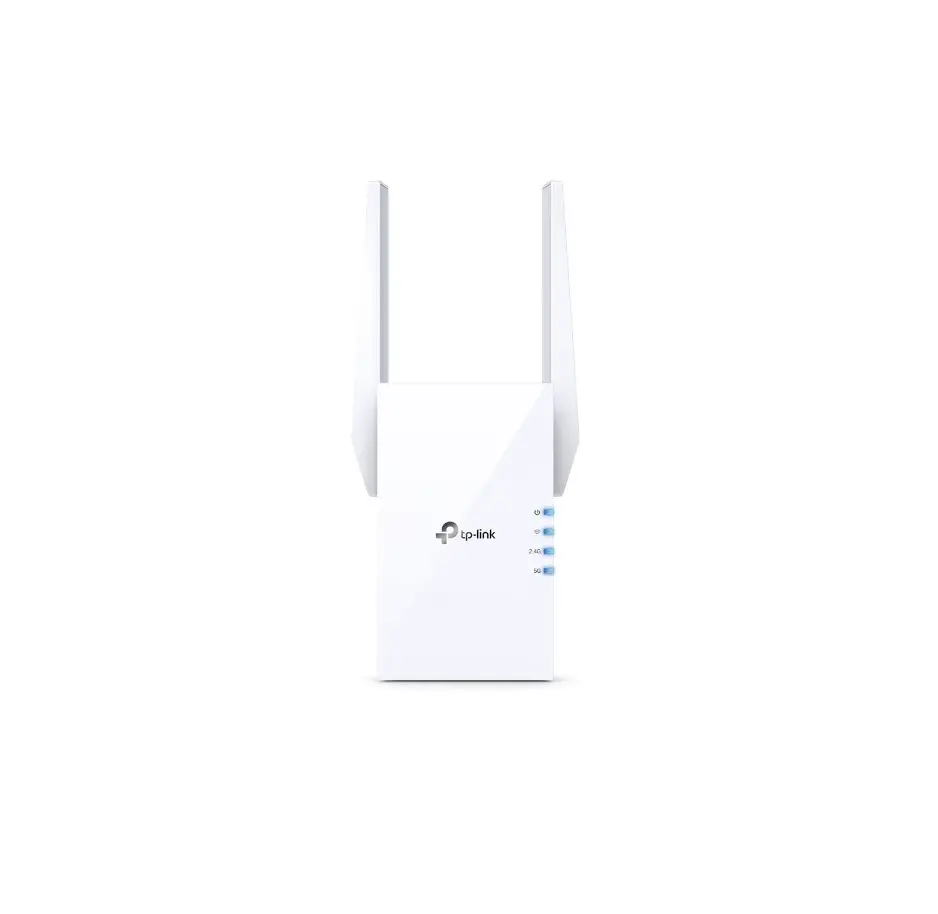
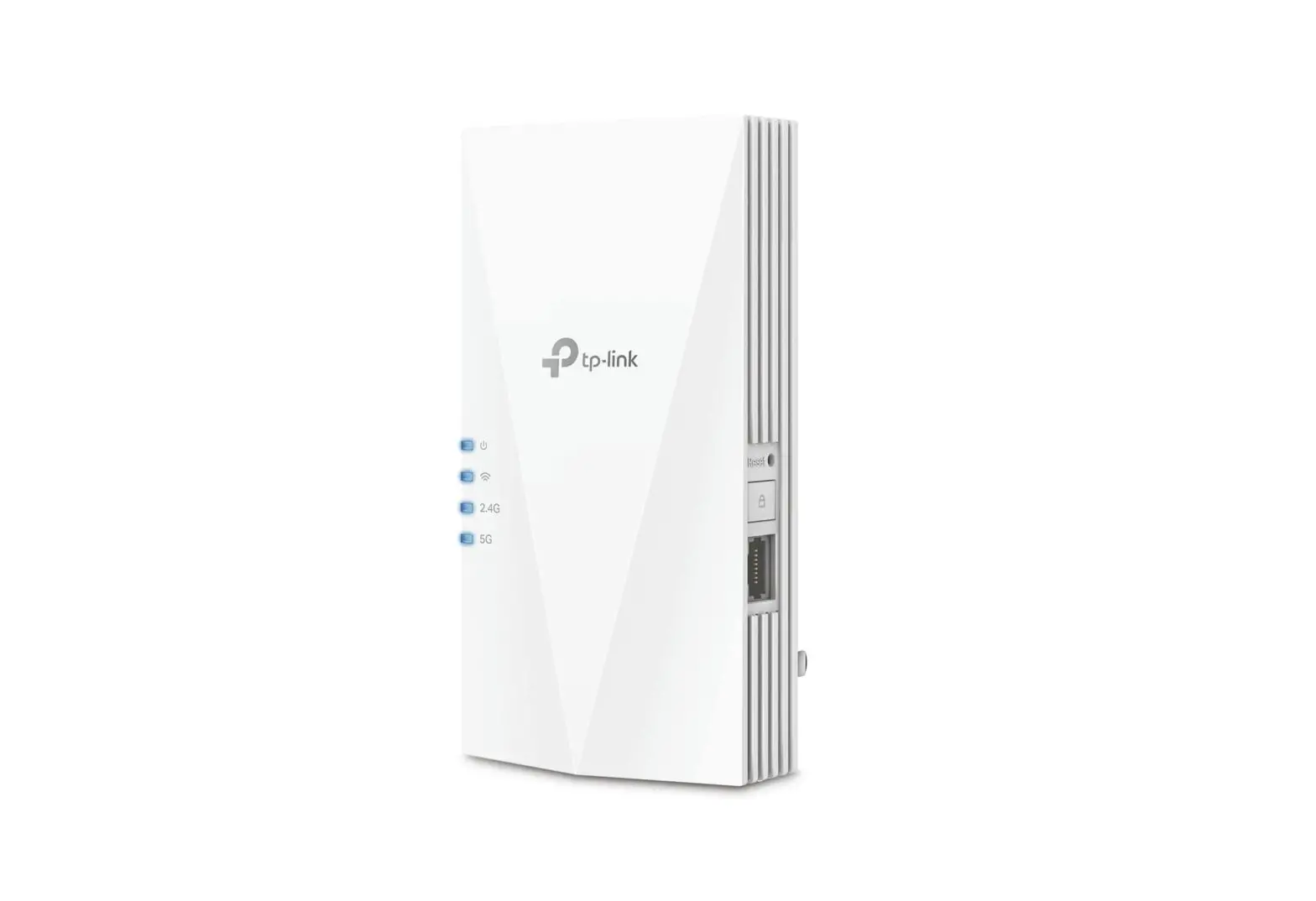
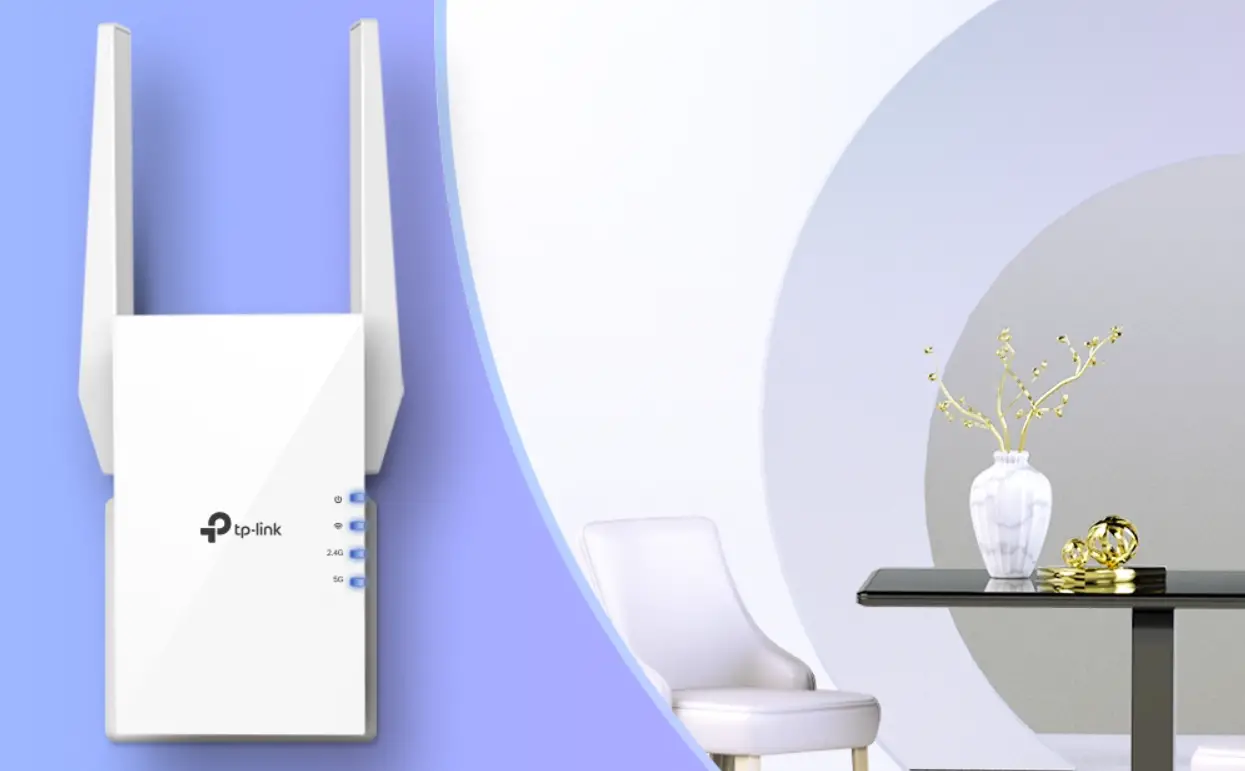
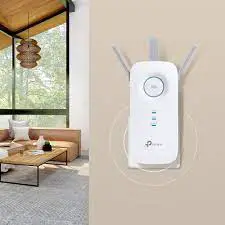
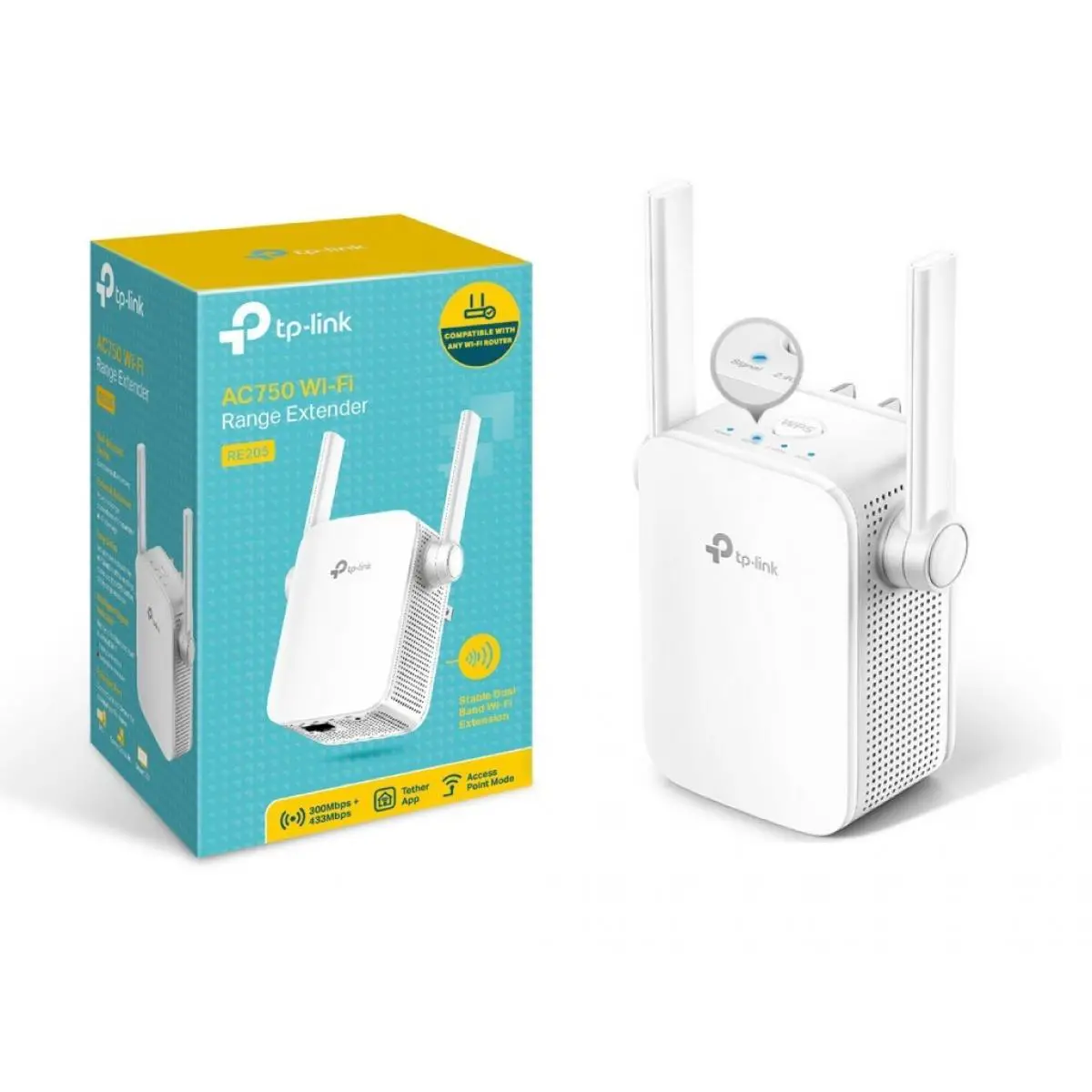
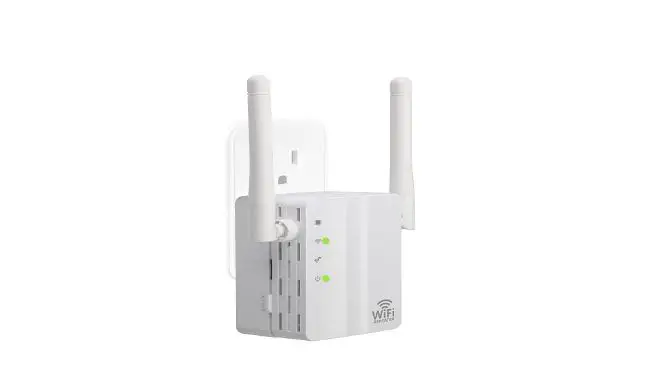
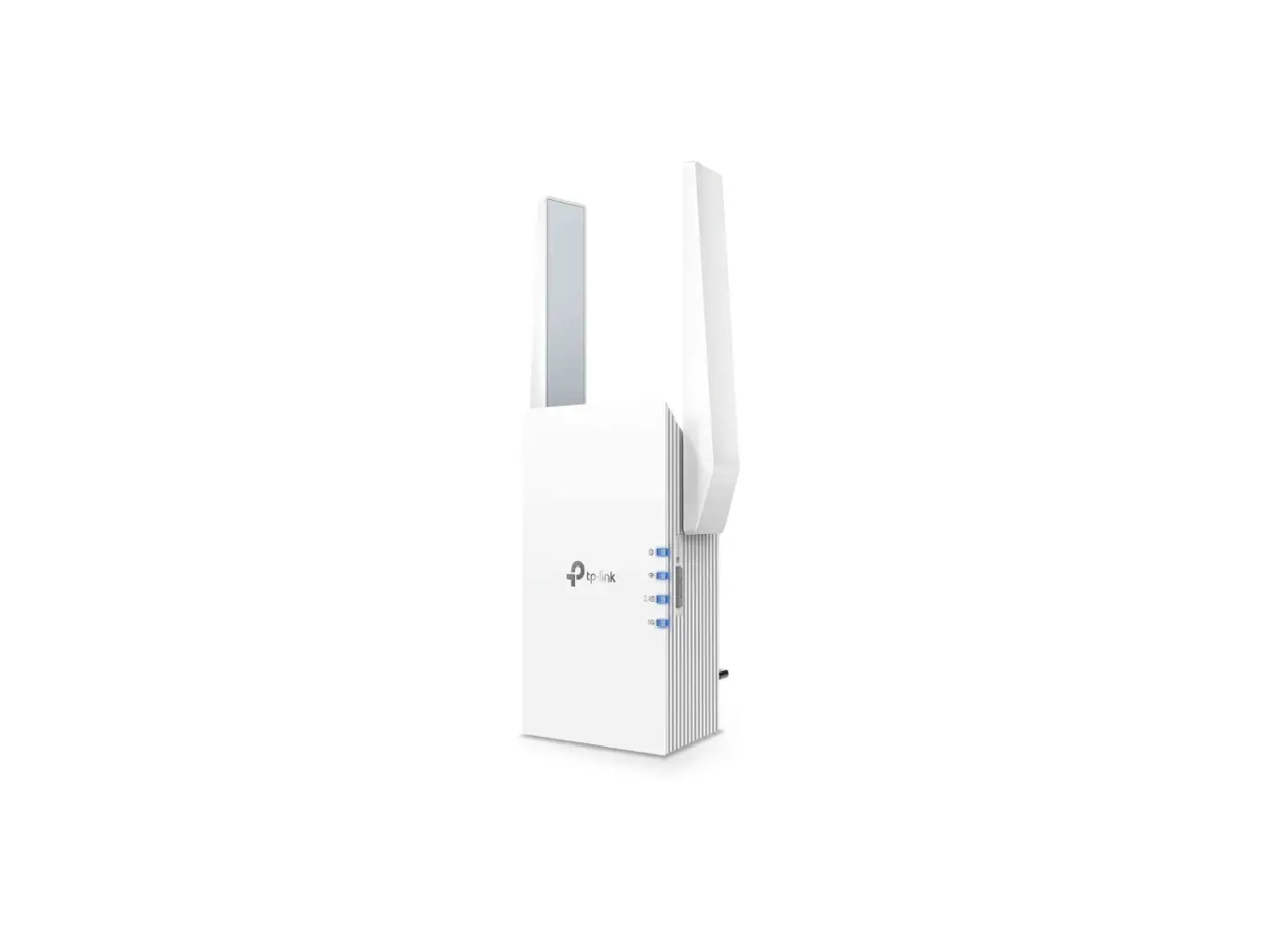
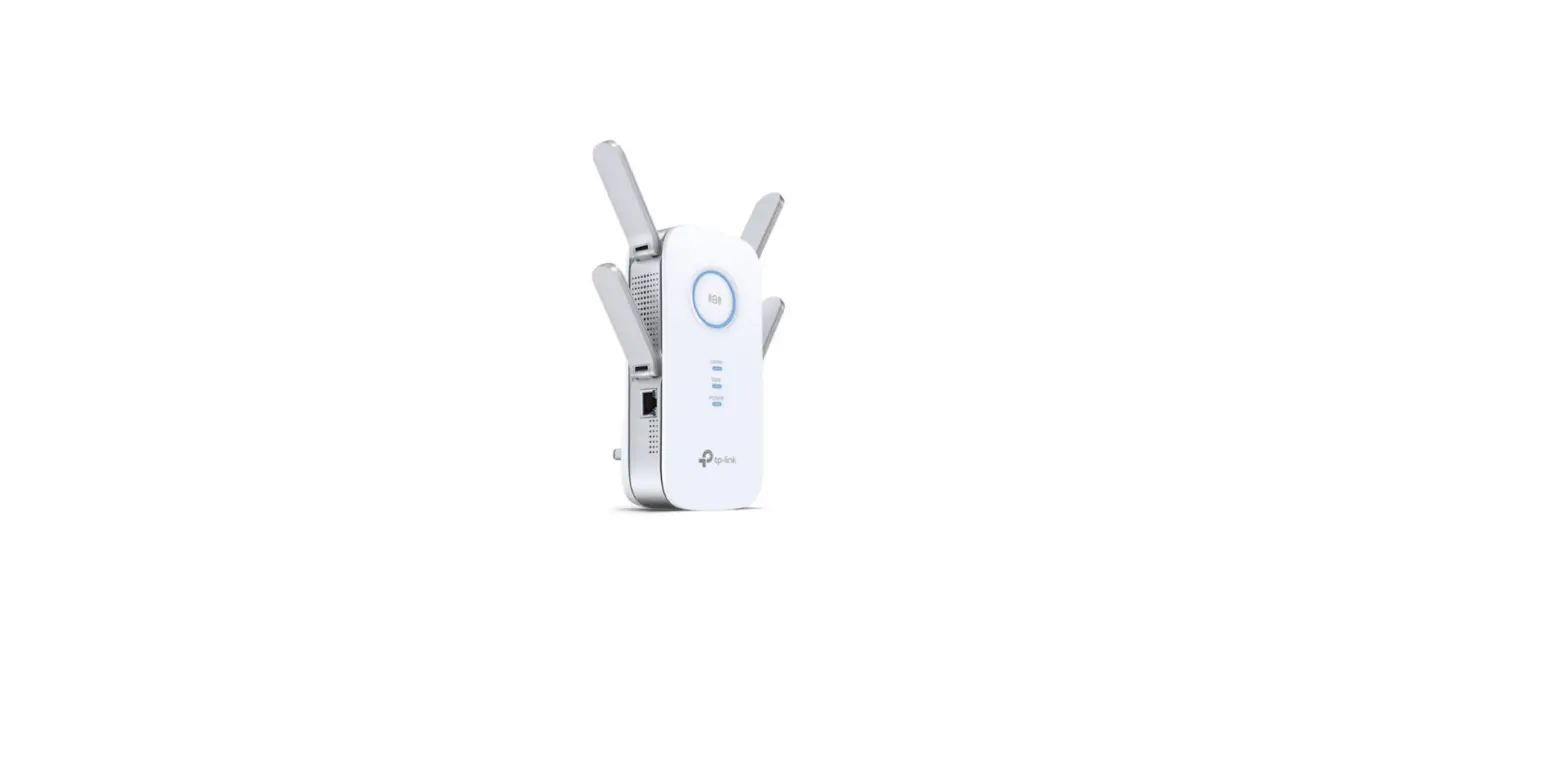
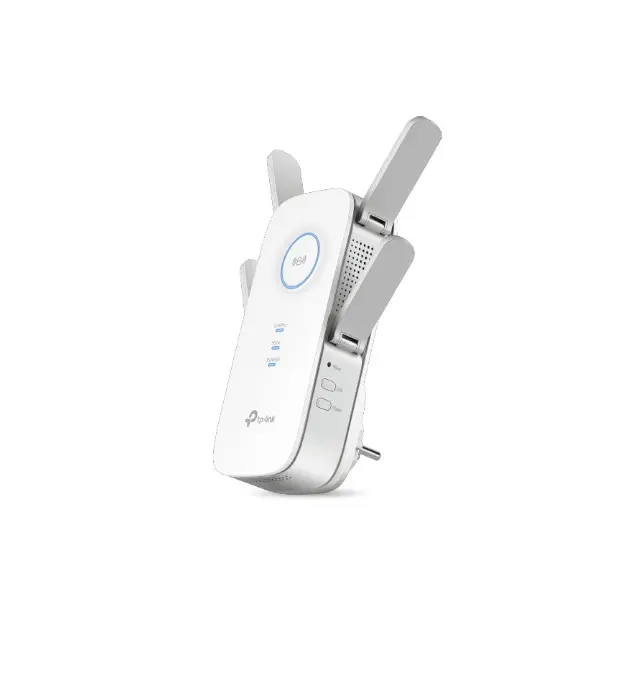
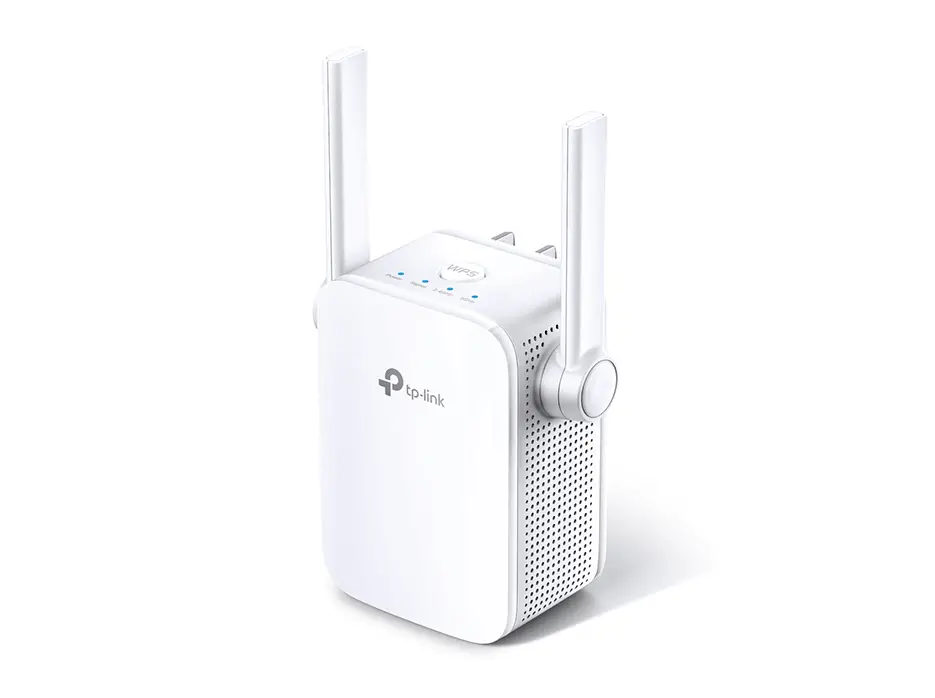
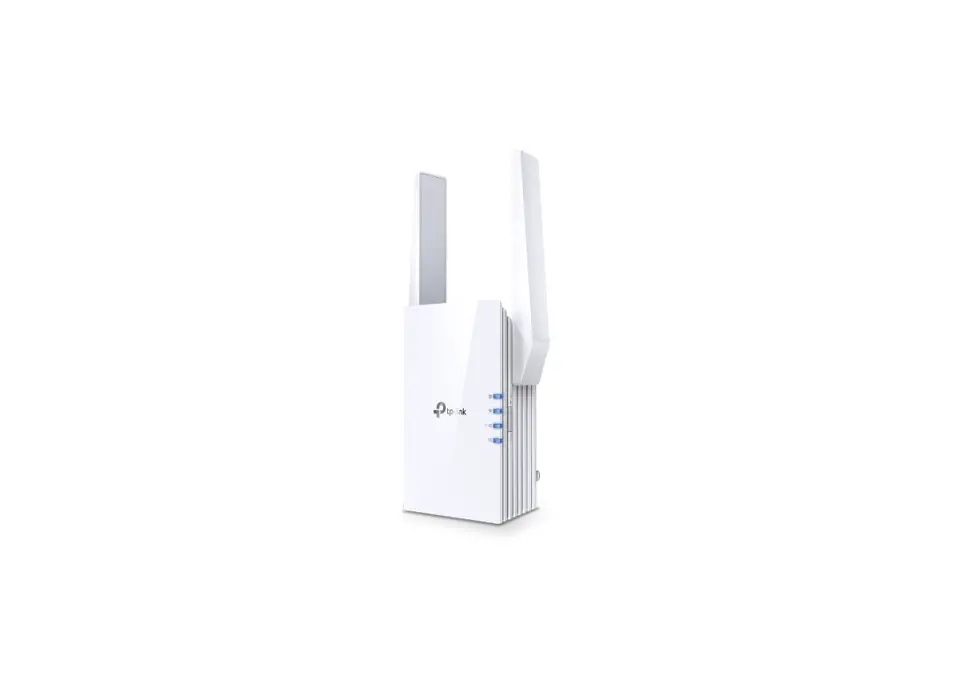
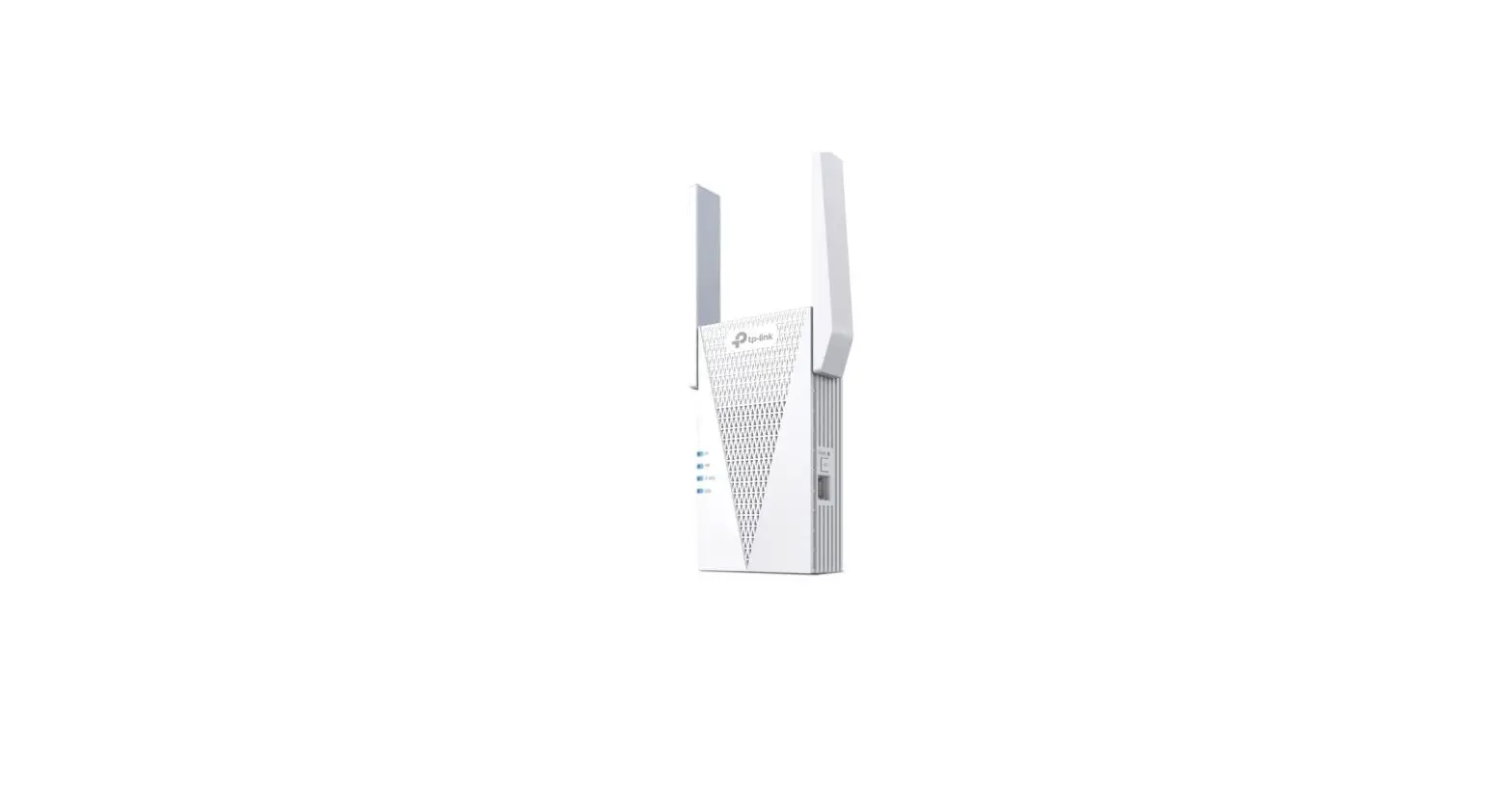
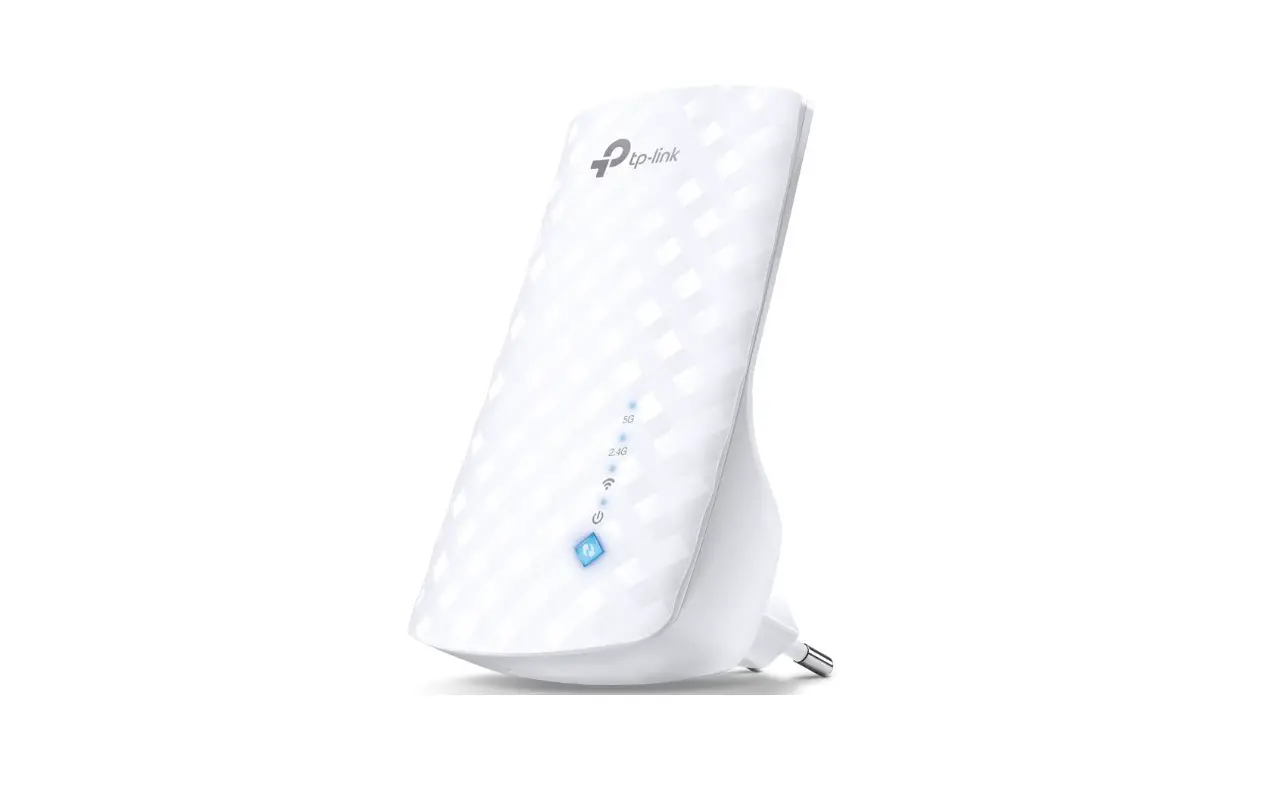
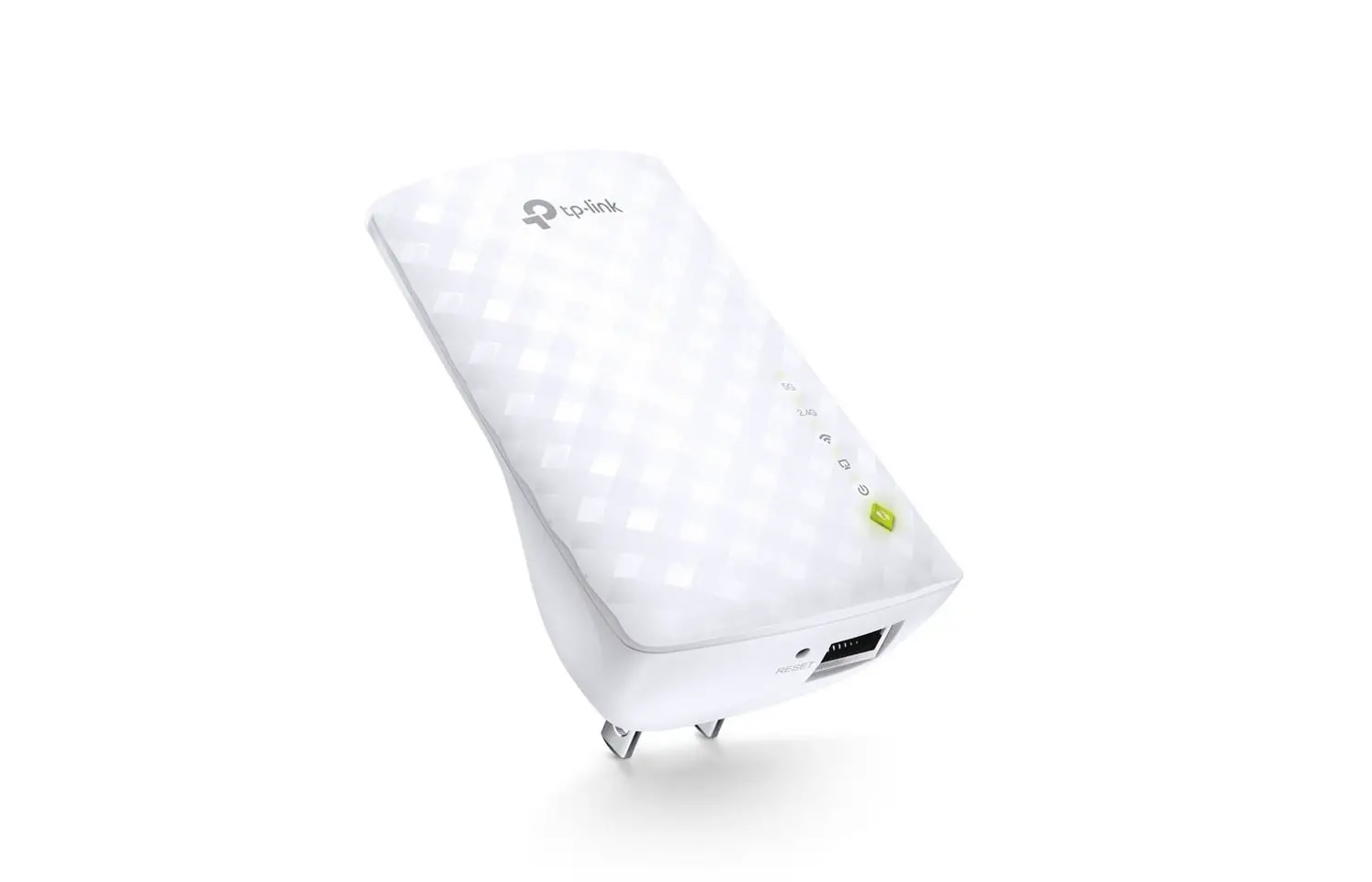
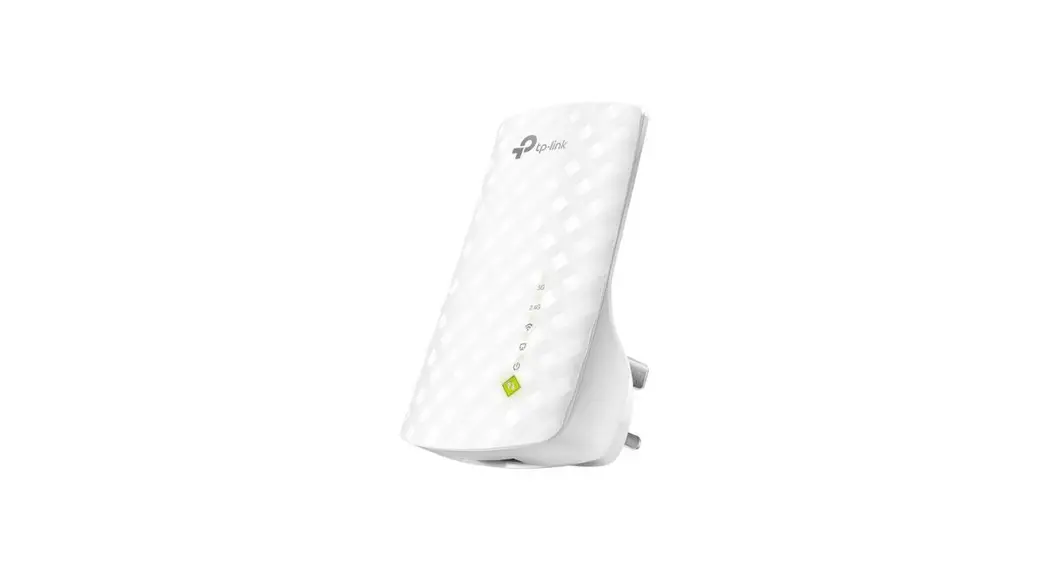
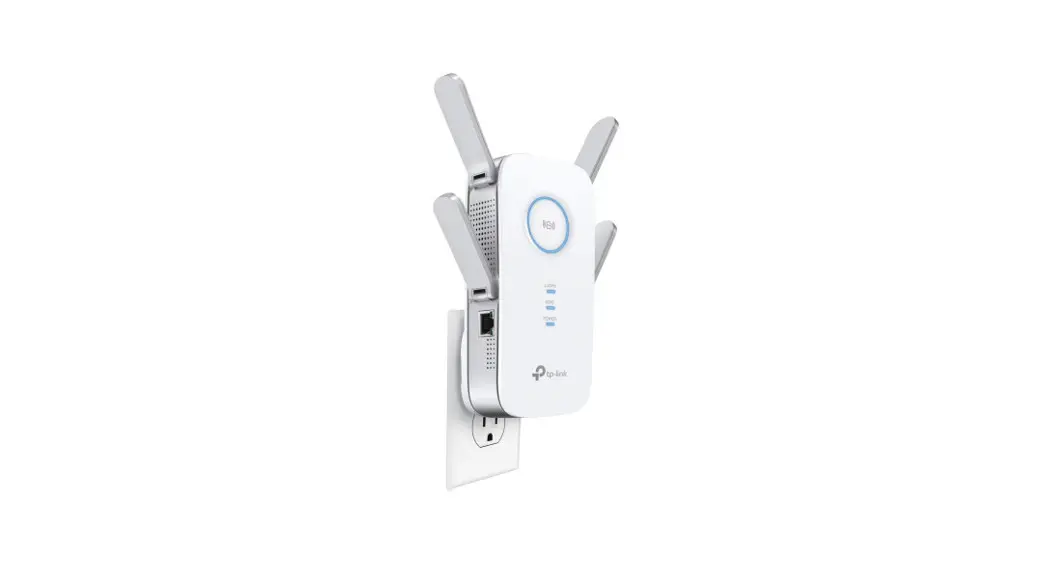
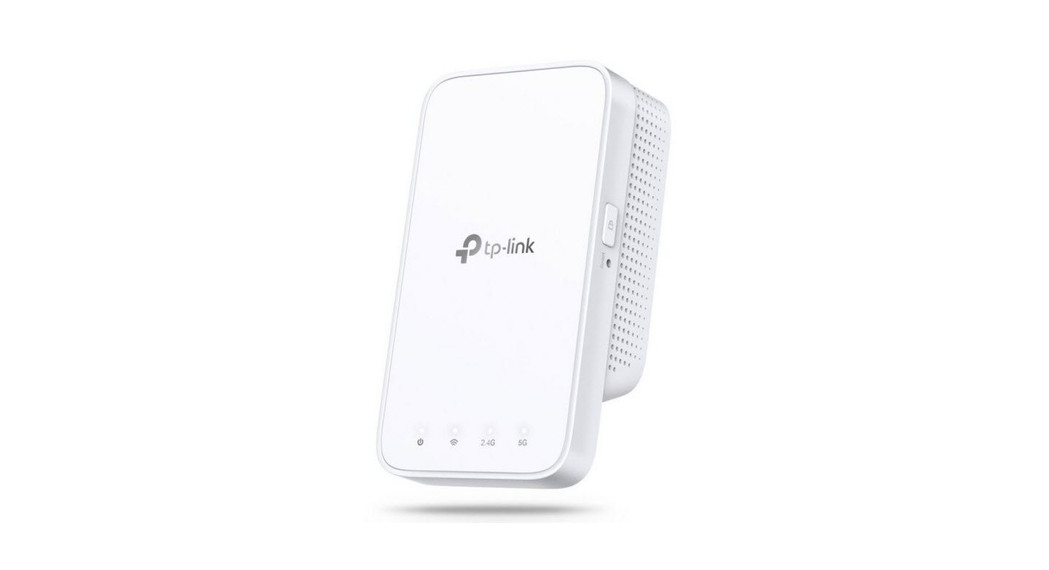
RE600X Wi-Fi Range Extender
Product Information
The product is a Wi-Fi Range Extender manufactured by TP-Link.
It is designed to extend the range of an existing Wi-Fi network,
providing a stronger and more reliable signal in areas with weak or
no Wi-Fi coverage. The extender can be set up using either the
TP-Link Tether App or a web browser.
Product Usage Instructions
Method 1: Via TP-Link Tether App
- Download and install the TP-Link Tether App on your smartphone
or tablet. - Follow the app instructions to complete the setup process.
Method 2: Via a Web Browser
- Plug the extender into an electrical outlet.
- Connect your computer or mobile device to the extender either
wirelessly using the extended SSID or via an Ethernet cable if the
extender has an Ethernet port. - Open a web browser and enter one of the following addresses:
http://www.tplinkrepeater.net or http://192.168.0.254 - Follow the instructions on the web page to complete the initial
configuration.
To achieve better signal quality, it is recommended to place the
extender halfway between your router and the Wi-Fi dead zone. This
can be done by plugging in the extender at a location that is
equidistant from both the router and the area with weak Wi-Fi
coverage.
Once the extender is set up and configured, you can connect your
devices to it using the extended SSID and Wi-Fi password that you
have set during the configuration process. The default Wi-Fi
password is the same as your host network.
If your extender has an Ethernet port, it can also be used as a
wireless adapter to connect Ethernet-only devices such as a Blu-ray
player, game console, DVR, or smart TV to your Wi-Fi network. To do
this:
- Connect the extender to your router using an Ethernet
cable. - Connect your Ethernet-only device to the extender using an
Ethernet cable.
FAQ (Frequently Asked Questions)
Q1: Why can’t I see the login page after entering
http://www.tplinkrepeater.net in the browser?
A1: Make sure your computer is connected to the extender either
via the extended SSID or via an Ethernet cable (if the extender has
an Ethernet port).
A2: Make sure your computer is set to obtain an IP address
automatically.
A3: Use the IP address to access the extender. The default IP is
192.168.0.254. If the extender is connected to the router, you
should go to your router’s DHCP client list to obtain the
extender’s current IP address.
A4: Reset the extender and connect to its wireless network,
enter http://www.tplinkrepeater.net or http://192.168.0.254 in a
web browser and press Enter.
Q2: How do I reset the extender?
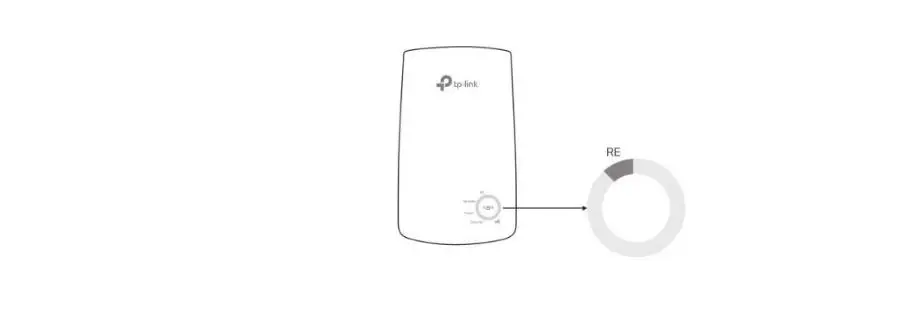
A: With the extender powered on, press the RESET button until
the LEDs turn on momentarily, then release the button.
Quick Installation Guide
Wi-Fi Range Extender
For technical support, replacement services, user guides, and other information, please visit https://www.tp-link.com/support, or simply scan the QR code.
© 2022 TP-Link 7106509605 REV3.2.0
*Images may differ from actual products.
Contents
Deutsch —————————– 1 English ——————————4 Español —————————–7 ————————– 10 Français————————— 13 Italiano —————————- 16 Português ———————— 19 Suomi —————————– 22 Nederlands ———————– 25 Svenska————————— 28 Norsk—————————— 31 Dansk —————————– 34
Deutsch
1 Konfigurieren
Richten Sie den Verstärker über eine der Methoden ein. Methode 1: Per TP-Link Tether App Holen Sie sich die aktuelle Tether-App und folgen Sie den Anweisungen der App, um die Einrichtung abzuschließen.
oder
Methode 2: Per Webbrowser 1 Schließen Sie Ihren Repeater an eine
Steckdose in der Nähe Ihres Routers an. Drücken Sie die POWER-Taste, sofern vorhanden. 2 Verbinden Ihres Computers mit dem Repeater. über WLAN Trennen Sie die Ethernet-Verbindung Ihres Computers und verbinden Sie sich mit dem Repater-WLAN (z.B. TP-Link_Extender oder TP-Link_Extender_XXXX). über Ethernetkabel (sofern der Repeater über einen Ethernetport verfügt) Deaktivieren Sie den WLAN-Adapter Ihres Computers. Verbinden Sie Ihren Computer mittels eines Ethernetkabels mit dem Repeater. 3 Öffnen Sie einen Webbrowser und besuchen Sie http://www.tplinkrepeater.net oder
1
Deutsch
http://192.168.0.254. Erstellen Sie ein Passwort, um sich anzumelden.
4 Folgen Sie den Anweisungen der Webseite, um die Grundkonfiguration zu tätigen.
2 Platzieren
Für beste Performance platzieren Sie Ihren Repeater auf halber Strecke zwischen WLAN und Client.
Router
Repeater
Clients
Haupt-WLA
Halbwegs Erweitertes WLAN
Fertig!
Verbinden Sie Ihr Gerät mit dem Repeater unter Verwendung der von Ihnen während der Konfiguration gesetzten Daten (SSID und WLAN-Passwort). Das WLAN-Passwort ist standardmäßig mit dem Ihres Haupt-WLANs identisch.
Entertainment-Adapter
Verfügt Ihr Repeater über einen Ethernet-Port, kann er auch als WLAN-Adapter für jedes Ethernet-Gerät wie Blu-ray-Player, Spielekonsole, DVR, Smart-TV etc. genutzt werden, um dieses mit Ihrem WLAN zu verbinden.
Verbinden Sie Ihren Repeater zunächst mit Ihrem WLAN. Dann schließen Sie Ihr Ethernetgerät mit einem Kabel an den Repeater an.
2
Ethernetverbindung
Deutsch
Smart-TV Spielekonsole Computer
Router
FAQ (Häufig gestellte Fragen)
Q1 Warum sehe ich die Login-Seite nicht, nachdem ich die Adresse http://www.tplinkrepeater.net aufgerufen habe?
A1: Stellen Sie sicher, dass Ihr Computer mit der richtigen SSID oder mit einem Kabel (sofern der Repeater über einen Ethernet-Port verfügt) mit dem Repeater verbunden ist.
A2: Stellen Sie sicher, dass Ihr Computer seine IPKonfiguration automatisch bezieht (Betrieb als DHCP-Client).
A3: Versuchen Sie den Zugriff über IP-Adresse. Die Standard-IP-Adresse lautet 192.168.0.254. Ist der Repeater mit Ihrem Router verbunden, schauen Sie in dessen DHCP-Clientliste nach, um die aktuelle IP-Adresse Ihres Repeaters herauszufinden.
A4: Setzen Sie Ihren Repeater zurück, verbinden Sie sich mit seinem WLAN und besuchen Sie die Webadresse http://www.tplinkrepeater.net oder http://192.168.0.254.
Q2 Wie setze ich meinen Repeater zurück?
A: Drücken Sie, während der Repeater läuft, die RESET-Taste, bis alle LEDs zugleich aufleuchten.
3
English
1 Configure
Set up your extender via one of the methods. Method 1: Via TP-Link Tether App Get the up-to-date Tether app, and follow the app instructions to complete the setup.
Or
Method 2: Via a Web Browser 1 Plug the extender into an electrical outlet
near your router and press the power button if it has one. 2 Connect your computer to the extender. Via Wireless Disconnect your Ethernet connection from your computer and connect to the extender’s network (e.g. TP-Link_Extender or TP-Link_Extender_XXXX). Via Ethernet Cable (If the extender has an Ethernet port) Disable the Wi-Fi on your computer. Connect your computer to the extender via an Ethernet cable. 3 Launch a web browser and enter http://www.tplinkrepeater.net or http://192.168.0.254 in the address bar. Create a password to log in.
4
English
4 Follow the instructions on the web page to complete the initial configuration.
2 Relocate
To achieve better signal quality, plug in the extender halfway between your router and the Wi-Fi dead zone.
Router
Extender
Clients
Host Network
Halfway
Extended Network
Enjoy!
Connect your device to the extender using the extended SSID and Wi-Fi password that you’ve set during the configuration. The default Wi-Fi password is the same as your host network.
Entertainment Adapter
If your extender has an Ethernet port, it can be used as a wireless adapter to connect any Ethernet-only device such as a Blu-ray player, game console, DVR, or smart TV to your Wi-Fi network.
First, connect the extender to your router, then connect your Ethernet-only device to the extender via an Ethernet cable.
5
English
Ethernet Connection
Smart TV Game Console Desktop
Router
FAQ (Frequently Asked Questions)
Q1 Why can’t I see the login page after entering http://www.tplinkrepeater.net in the browser?
A1: Make sure your computer is connected to the extender either via the extended SSID or via an Ethernet cable (if the extender has an Ethernet port).
A2: Make sure your computer is set to obtain an IP address automatically.
A3: Use the IP address to access the extender. The default IP is 192.168.0.254. If the extender is connected to the router, you should go to your router’s DHCP client list to obtain the extender’s current IP address.
A4: Reset the extender and connect to its wireless network, enter http://www.tplinkrepeater.net or http://192.168.0.254 in a web browser and press Enter.
Q2 How do I reset the extender?
A: With the extender powered on, press the RESET button until the LEDs turn on momentarily, then release the button.
6
Español
1 Configuración
Configure tu extensor a través de uno de los métodos. Método 1: Vía App Tether TP-Link Obtén la aplicación Tether actualizada y sigue las instrucciones de la aplicación para completar la configuración.
O
Método 2: Vía Navegador Web 1 Conecte el extensor en un enchufe eléctrico
cerca de su router y presione el botón power si lo tiene. 2 Conectar su ordenador al extensor. Por Wi-Fi Desconecte su conexión Ethernet de su ordenador y conéctese a la red del extensor (por ejemplo TP-Link_Extender o TP-Link_Extender_XXXX). Por Cable Ethernet (Si el extensor tiene un puerto Ethernet) Deshabilite el Wi-Fi en su ordenador. Conecte su ordenador al extensor con un cable Ethernet. 3 Inicie un navegador web e introduzca en la barra de direcciones http://www.tplinkrepeater.net o http://192.168.0.254. Crea una contraseña para iniciar sesión.
7
Español
4 Siga las instrucciones de la página web para completar la configuración inicial.
2 Recolocar
Para conseguir una mejor calidad de señal, conecte el extensor a medio camino entre su router y la zona muerta de Wi-Fi.
Router
Extensor
Clientes
Red Principal
Medio camino
Red Extendida
¡Disfrute!
Conecte su dispositivo al extensor utilizando el SSID y contraseña Wi-Fi extendidos que estableció durante la configuración. La contraseña Wi-Fi es la misma que la de su red principal.
Adaptador de Entretenimiento
Si su extensor tiene un puerto Ethernet, este puede ser utilizado como adaptador inalámbrico para conectar a su red Wi-Fi cualquier dispositivo que solo disponga de Ethernet como por ejemplo un reproductor Blu-ray, una videoconsola, un DVR o una Smart TV.
Primero, conecte el extensor a su router, después conecte su dispositivo de solo Ethernet al extensor con un cable Ethernet.
8
Conexión Ethernet
Español
Smart TV Videoconsola Desktop
Router
FAQ (Preguntas Respondidas Frecuentemente)
Q1 ¿Por qué no puedo ver la página de acceso después de introducir http://www.tplinkrepeater.net en el navegador?
A1: Asegúrese que su ordenador está conectado al extensor por medio del SSID extendido o con cable Ethernet (si el extensor tiene un puerto Ethernet).
A2: Asegúrese que su ordenador está establecido para obtener una dirección IP automáticamente.
A3: Utilice la dirección IP para acceder al extensor. La IP por defecto es 192.168.0.254. Si el extensor está conectado al router, deberá ir a la lista de clientes DHCP del router para ver la dirección IP actual del extensor.
A4: Restaure el extensor y conéctese a su red inalámbrica, introduzca http://www.tplinkrepeater.net o http://192.168.0.254 en el navegador web y presione Enter.
Q2 ¿Cómo restauro el extensor?
A: Mientras el extensor esté encendido, presione el botón RESET hasta que los LEDs se enciendan durante un momento, después suelte el botón.
9
1
extender . 1: TP-Link Tether App Tether .
`
2: Web 1 Extender
router (power) – . 2 extender. Ethernet (.. TP-Link_Extender TP-Link_Extender_XXXX). Ethernet ( extender Ethernet) Wi-Fi . extender Ethernet. 3 Internet http://www.tplinkrepeater.net http://192.168.0.254
10
. . 4 .
2
, extender router .
Router
Extender
!
extender (SSID) Wi-Fi . Wi-Fi . Entertainment Adapter
extender Ethernet, adapter Ethernet, Blu-ray player, , DVR, smart TV Wi-Fi .
, extender router , 11
extender Ethernet. Ethernet
Smart TV
Router
FAQ ( )
E1 http://www.tplinkrepeater.net browser;
A1: extender Ethernet ( extender Ethernet).
A2: IP.
A3: IP extender. IP 192.168.0.254. extender router, DHCP client router IP extender.
A4: extender http://www.tplinkrepeater.net http://192.168.0.254 web browser Enter.
E2 extender ;
A: extender, RESET LED. .
12
Français
1 Configurer
Configurez votre répéteur WiFi via l’une de ces méthodes. Méthode 1: via l’application TP-Link Tether Téléchargez l’application Tether et suivez les instructions de l’application pour terminer la configuration.
Ou
Méthode 2: via un navigateur Web 1 Brancher le répéteur à une prise proche de
votre routeur puis le mettre sous tension s’il est pourvu d’un bouton dédié. 2 Connecter votre ordinateur au répéteur. via une connexion Wi-Fi Déconnecter le cordon Ethernet de votre ordinateur et connectez votre ordinateur au réseau Wi-Fi du répéteur (ex de nom de réseau: TP-Link_Extender ou TP-Link_Extender_XXXX). Via une connexion Ethernet (Si le répéteur est pourvu d’un port Ethernet) Désactiver la fonction Wi-Fi de votre ordinateur. Connecter votre ordinateur au répéteur par un cordon Ethernet. 3 Ouvrir un navigateur internet et saisir http://www.tplinkrepeater.net ou http://192.168.0.254 dans le champ adresse. Créez un mot de passe pour vous connecter.
13
Français 4 Suivre les instructions de la page WEB pour
achever la configuration initiale.
2 Positionner
Pour obtenir un signal de meilleur qualité, brancher le répéteur à mi-distance entre votre routeur et la zone à couvrir.
Routeur
Répéteur
Clients
Réseau source
À mi-chemin
Réseau étendu
Appréciez !
Connecter votre appareil au répéteur en utilisant le SSID (Nom de réseau Wi-Fi) et le mot de passe définis pendant la configuration. Le mot de passe Wi-Fi est identique à celui du réseau source émis par le routeur.
Client Wi-Fi
Si votre répéteur dispose d’un port Ethernet, il peut être utilisé tel un client Wi-Fi pour connecter à votre réseau Wi-Fi, tout appareil dépourvu de fonction WiFi tel un lecteur Blu-Ray, une console de jeu, une TV connectée.
Connecter le répéteur au routeur puis, connecter ensuite votre appareil Ethernet au répéteur par un cordon Ethernet.
14
Connexion Ethernet
Français
TV Connectée Console de jeux Ordinateur de bureau
Routeur
FAQ (Questions Fréquentes)
Q1 Pourquoi je n’accède pas à la page d’authentification après avoir saisi http://www.tplinkrepeater.net dans mon navigateur internet?
R1: Assurez vous que l’ordinateur est bien connecté au répéteur par un cordon Ethernet (Si le répéteur dispose d’un port Ethernet) ou via le réseau Wi-Fi répété.
R2: Assurez vous que l’ordinateur obtient son adresse IP automatiquement.
R3: Utiliser l’adresse IP du répéteur. Par défaut elle est: 192.168.0.254. Si le répéteur est connecté au routeur, vous devez consulter la liste des clients DHCP du routeur pour récupérer l’adresse IP attribuée au répéteur.
R4: Réinitialiser le répéteur et connectez vous à son réseau Wi-Fi, saisissez http://192.168.0.254 ou http://www.tplinkrepeater.net dans un navigateur web puis appuyez sur la touche Entrée.
Q2 Comment réinitialiser le répéteur ?
R: Le répéteur étant sous tension, maintenir appuyé le bouton RESET jusqu’à ce que toutes les DELs s’éteignent brièvement, relâcher ensuite le bouton.
15
Italiano
1 Configurazione
Inmpostate il vostro range extender mediante uno di questi metodi. Metodo 1: tramite APP TP-Link Tether Utilizzare la app Tether aggiornata e seguite le istruzioni presenti nella app stessa per completare la configurazione.
Oppure
Metodo 2: tramite Browser Web 1 Inserite l’extender in una presa elettrica vicina
al vostro router e premete il tasto power se ne ha uno. 2 Collegate il vostro computer all’extender. mediante Wireless Disconnettete la connessione Ethernet cablata del vostro computer e connettetevi alla rete dell’extender (es. TP-Link_Extender o TP-Link_Extender_XXXX). mediante Cavo Ethernet (Se l’extender ha una porta Ethernet) Disabilitate il Wi-Fi sul vostro computer. Collegate l’extender al vostro computer mediante un cavo Ethernet. 3 Lanciate un browser web e immettete
16
Italiano http://www.tplinkrepeater.net o http://192.168.0.254 nella barra degli indirizzi. Create una password per il login. 4 Seguite le istruzioni della pagina web per completare la configurazione iniziale.
2 Riposizionamento
Per avere una migliore qualità del segnale, inserite l’extender a metà strada fra il vostro router e la zona non coperta dal Wi-Fi.
Router
Extender
Client
Rete Host
A metà strada
Rete Estesa
Fatto! Collegate il vostro dispositivo all’extender usando SSID e password Wi-Fi che avete impostato durante la configurazione. La password Wi-Fi di default è la stessa della rete host.
Adattore per Entertainment
Se l’extender ha una porta Ethernet, può essere usato come un adattatore wireless per connettere alla vostra rete Wi-Fi dispositivi che hanno solo una connessione Ethernet, ad esempio lettore Blu-ray, console di gioco, DVR o smart TV.
Innanzitutto collegate l’extender al vostro router, quindi connettete il vostro dispositivo Ethernet all’extender
17
Italiano mediante un cavo Ethernet.
Connessione Ethernet
Smart TV Console di Gioco Desktop
Router
FAQ (Domande Frequenti)
Q1 Perché non posso accedere alla pagina di login dopo che ho immesso http://www.tplinkrepeater.net nella barra degli indirizzi del browser?
A1: Assicuratevi che il vostro computer sia connesso allo SSID della rete Estesa o sia connesso all’extender mediante un cavo Ethernet (se l’extender ha una porta Ethernet).
A2: Assicuratevi che il vostro computer possa acquisire un indirizzo IP automaticamente.
A3: Usate l’indirizzo IP per accedere all’extender. L’IP di default è 192.168.0.254. Se l’extender è connesso al router, dovete andare nella client list DHCP del router per vedere qual’è l’indirizzo IP corrente dell’extender.
A4: Resettate l’extender e collegatevi alla sua rete wireless, immettete http://www.tplinkrepeater.net o http://192.168.0.254 nella barra degli indirizzi del web browser e premete Enter.
Q2 Come posso resettare l’extender? A: Con l’extender acceso, premete il tasto RESET fino a quando tutti i LED si accendono momentaneamente, quindi rilasciate il tasto.
18
Português
1 Configurar
Configure o seu extensor através de um dos seguintes métodos. Método 1: Através da App Tether Obtenha a versão atualizada da app Tether e siga as instruções na app para completar a configuração.
Ou
Método 2: Através do Web Browser 1 Ligue o extensor de cobertura numa tomada
elétrica próxima do seu Router e pressione o botão de Power (energia) se existir. 2 Ligue o seu computador ao extensor. via Wi-Fi Desligue a ligação de rede Ethernet do seu computador e ligue-se à rede Wi-Fi do extensor (p.e. TP-Link_Extender ou TP-Link_Extender_XXXX). via cabo Ethernet (se o extensor tiver porta Ethernet) Desative o Wi-Fi no seu computador. Ligue o seu computador ao extensor através do cabo Ethernet. 3 Utilize um Navegador Web e introduza na barra de endereços http://www.tplinkrepeater.net ou http://192.168.0.254. Crie uma password
19
Português
para entrar. 4 Siga as instruções na página Web para
completar a configuração inicial.
2 Reposicionar
Ligue o Extensor de Cobertura a aproximadamente metade da distância entre o seu Router e a zona sem cobertura Wi-Fi.
Router
Extensor
Clientes
Rede anfitriã
Meio caminho
Rede Expandida
Disfrute!
Ligue os dispositivos ao extensor utilizando o SSID e senha Wi-Fi que definiu durante o processo de configuração. A senha Wi-Fi por defeito é a mesma da sua rede anfitriã.
Adaptador de Entretenimento
O Extensor de Cobertura pode ser usado como adaptador Sem Fios para ligar qualquer dispositivo com fios (como um Leitor de Blu-Ray, consolas de jogos, DVR, ou Smart TVs) à sua rede Wi-Fi.
Primeiro configure o Extensor de Cobertura com o seu Router, e de seguida conecte o Extensor ao seu dispositivo com interface de rede através de um cabo Ethernet.
20
Ligação Ethernet
Português
Smart TV Consola de Jogos PC de Secretária
Router
FAQ (Perguntas Frequentes)
Q1 Porque não consigo visualizar a página de gestão Web quando introduzo o endereço
http://www.tplinkrepeater.net no Navegador Web? R1: Certifique-se que o seu computador está ligado
ao SSID da rede expandida ou via cabo de rede Ethernet (se o extensor tiver porta Ethernet). R2: Altere a configuração da placa de rede do seu computador para “Obter endereço IP automaticamente”. R3: Utilize o endereço IP do extensor. O endereço por defeito é o 192.168.0.254. Se o extensor estiver previamente conectado ao Router, deverá aceder à página de configuração do seu router com a lista de clientes DHCP, por forma a obter o endereço IP atual do Extensor. R4: Reponha as definições de fábrica do extensor e ligue-se na rede Wireless por defeito. Utilizando um navegador Web introduza o endereço http://www.tplinkrepeater.net ou http://192.168.0.254 e pressione Enter. Q2 Como posso repor as configurações de fábrica do Extensor? R: Com o equipamento ligado à corrente elétrica, pressione o botão de RESET até que todos os LEDs fiquem fixos momentaneamente, e de seguida solte o botão.
21
Suomi
1 Määritä
Asenna laajennin jommallakummalla tavalla. Tapa 1: TP-Link Tether -sovelluksella Hanki tuorein Tether-sovellus ja suorita asennus loppuun noudattamalla sen ohjeita.
Tai
Tapa 2: Nettiselaimella 1 Kytke laajennin reitittimen lähellä olevaan
pistorasiaan ja paina virtapainiketta, jos laajentimessa on sellainen. 2 Kytke tietokone laajentimeen. Langattomasti Pura Ethernet-yhteys tietokoneeseen ja kytke se laajentimen verkkoon (esim. TP-Link_Extender tai TP-Link_Extender_XXXX). Ethernet-kaapelilla (jos laajentimessa on Ethernet-portti) Poista tietokoneen Wi-FI käytöstä. Yhdistä tietokone laajentimeen Ethernet-kaapelilla. 3 Käynnistä Internet-selain ja kirjoita osoiteriville http://www.tplinkrepeater.net tai http://192.168.0.254. Luo salasana sisäänkirjautumiseen. 4 Suorita ensikonfigurointi loppuun
22
Suomi noudattamalla sivuston ohjeita.
2 Siirrä
Jotta signaalin laatu olisi parempi, kytke laajennin puoliväliin reitittimen ja Wi-Fi-verkon kuolleen vyöhykkeen väliin.
Reititin
Laajennin
Asiakaslaitteet
Isäntäverkko
Puoliväliin
Laajennettu verkko
Hyviä hetkiä tuotteesi parissa!
Yhdistä laite laajentimeen laajentimen SSID:llä ja Wi-Fi-salasanalla, jonka määritit konfiguroinnin yhteydessä. Wi-Fi-verkon oletussalasana on sama kuin isäntäverkon.
Viihdesovitin
Jos laajentimessa on Ethernet-portti, sitä voidaan käyttää langattomana sovittimena Ethernetlaitteiden, kuten Blu-ray-soittimet, pelikonsolit, DVR ja älytelevisio, kytkemiselle Wi-Fi-verkkoon.
Kytke ensin laajennin reitittimeen ja yhdistä sitten laajennin vain Ethernet-yhteyttä tukevaan laitteeseen Ethernet-kaapelilla.
23
Suomi
Ethernet-yhteys
Älytelevisio Pelikonsoli Pöytätietokone
Reititin
FAQ (usein kysytyt kysymykset)
Q1 Miksi en näe kirjautumissivua kirjoitettuani selaimeen http://www.tplinkrepeater.net?
A1: Varmista, että tietokone on kytketty laajentimeen laajentimen SSID:llä tai Ethernet-kaapelilla (jos laajentimessa on Ethernet-portti).
A2: Varmista, että tietokoneen asetus “Hanki IP-osoite automaattisesti” on käytössä.
A3: Muodosta yhteys laajentimeen käyttäen IP-osoitetta. Oletuksellinen IP-osoite on 192.168.0.254. Jos laajennin on yhdistetty reitittimeen, siirry reitittimen DHCPasiakaslaiteluetteloon ja tarkita laajentimen sen hetkinen IP-osoite.
A4: Nollaa laajennin ja yhdistä se langattomaan verkkoon, kirjoita Internet-selmaineen http://www.tplinkrepeater.net tai http//192.168.0.254 ja paina Enter.
Q2 Miten nollaan laajentimen?
A: Kun laajennin on päällä, paina RESET-painiketta, kunnes merkkivalot syttyvät hetkellisesti, ja vapauta sitten painike.
24
Nederlands
1 Configureer
Stel uw extender in via een van de volgende methoden. Methode 1: via de TP-Link Tether app Download de laatste versie van de Tether app en volg de instructies in de app om de installatie te voltooien.
Of
Methode 2: via een webbrowser 1 Plaats de extender in een stopcontact dicht
in de buurt van uw router en druk op de power knop wanneer aanwezig. 2 Verbind uw computer met de extender. Via Draadloos Verbreek uw Ethernet verbinding van uw computer en maak een verbinding met het netwerk van de extender (bijv. TP-Link_Extender of TP-Link_Extender_XXXX). Via Ethernet kabel (als uw extender een Ethernet poort heeft) Schakel de WiFi op uw computer uit. Verbind uw computer met de extender via een ethernetkabel. 3 Open een web browser en typ http://www.tplinkrepeater.net of http://192.168.0.254 in de adresbalk. Maak
25
Nederlands
een wachtwoord om u aan te melden.
4 Volg de instructies op de webpagina om de initïele configuratie te voltooien.
2 Herplaats
Om een betere signaal kwaliteit te ontvangen, plaats de extender Halverwege uw router en de Wi-Fi dode zone.
Router
Extender
Cliënten
Hoofdnetwerk
Halverwege Uitgebreide Netwerk
Veel Plezier! Verbind uw apparaat met de extender door gebruik te maken van het uitgebreide SSID en Wi-Fi wachtwoord dat u heeft ingesteld tijdens de configuratie. Het standaard Wi-Fi wachtwoord is hetzelfde als uw hoofd netwerk. Entertainment Adapter
Als uw extender een Ethernetpoort heeft, dan kan deze als een draadloze adapter gebruikt worden om alleen Ethernet-apparaten te verbinden zoals Blu-ray spelers, spelcomputers, DVR, of smart TV met uw Wi-Fi netwerk.
Ten eerste, verbind uw extender met uw router, verbind daarna uw alleen-Ethernet apparaat met de extender via een Ethernet kabel.
26
Ethernet Verbinding
Nederlands
Smart TV Spelcomputer Desktop
Router
FAQ (Veelgestelde Vragen)
Q1 Waarom krijg ik de login pagina niet te zien nadat ik http://www.tplinkrepeater.net heb ingevoerd in de browser?
A1: Verzeker uzelf ervan dat uw computer is verbonden met de extender ofwel via het uitgebreide SSID of via een Ethernet kabel (als de extender een Ethernet poort heeft).
A2: Verzeker uzelf ervan dat uw computer ingesteld staat op Automatisch een IP-adres ontvangen.
A3: Gebruik het IP-adres om toegang te krijgen tot de extender. Het standaard IP is 192.168.0.254. Als de extender verbonden is met uw router, dan kunt u naar uw router’s DHCP Cliënt Lijst om de extender’s zijn huidige IP adres terug te verkrijgen.
A4: Reset de extender en verbind met het draadloze netwerk van de extender, voer http://www.tplinkrepeater.net of http://192.168.0.254 in de web browser in en druk op Enter.
Q2 Hoe kan ik de extender resetten?
A: Terwijl de extender is ingeschakeld, druk op de RESET knop totdat alle LED’s kort aan gaan, laat daarna de knop los.
27
Svenska
1 Konfigurera
Installera din extender enligt någon av följande metoder. Metod 1: Via TP-Link Tether appen Ladda ner senaste version av Tether appen. Följa anvisningarna i appen för att slutföra installationen
Eller
Metod 2: Med hjälp av en webbläsare 1 Anslut extender till ett eluttag nära routern
och tryck på strömbrytaren om den finns. 2 Anslut datorn till extender.
via trådlöst Koppla bort Ethernet-anslutningen från din dator och anslut till extender nätverk (t.ex. TP-Link_Extender eller TP-Link_Extender_XXXX).
via Ethernet-kabeln (om extender har en Ethernet port) Deaktivera Wi-Fi på din dator. Anslut datorn till extender via en Ethernet-kabel. 3 Starta en webbläsare och skriv i adressfältet
http://www.tplinkrepeater.net eller http://192.168.0.254. Skapa ett lösenord för att logga in. 4 Följ de stegvisa instruktionerna för snabbinstallation att slutför den första konfigurationen.
28
Svenska
2 Flytta
För att uppnå bättre signalkvalitet, anslut batterieliminatorn halvvägs mellan routern och Wi-Fi död zon.
Router
Extender
Klienter
Värdnätverk
Halvvägs
Utökat nätverk
Njut! Anslut enheten till extender med utökat SSID och Wi-Fi lösenord, som du skapar under konfigurationen. Standard Wi-Fi lösenord är samma som hos ditt värd-nätverk.
Underhållningsadapter
Om din extender har en Ethernet-port, kan den användas som en trådlös adapter för att ansluta valfri Ethernet-enhet som t.ex. en Blu-ray-spelare, spelkonsol, DVR eller smart TV till ditt Wi-Fi -nätverk.
Anslut först extender till routern, anslut därefter din endast Ethernet-enhet som till extendern via en Ethernet-kabel. Ethernet-anslutning
Smart TV Spelkonsol Desktop
29
Router
Svenska FAQ (Vanliga frågor) Q1 Varför kan jag inte se inloggningssidan efter
att jag skrivit http://www.tplinkrepeater.net i webbläsaren? A1: Kontrollera att datorn är ansluten till extendern antingen via utökad SSID eller via en Ethernetkabel (om extender har en Ethernet-port). A2: Se till att din dator är inställd på att automatiskt erhålla en IP-adress. A3: Använd IP-adressen för kontakta extender. Standard-IP-adress är 192.168.0.254. Om extender är ansluten till routern bör du gå till routerns DHCP-klientlista för att få extenderns aktuella IP-adress. A4: Återställ extender och anslut till trådlösa nätverk. skriv http://www.tplinkrepeater.net eller http://192.168.0.254 eller i webbläsaren och tryck på Enter. Q2 Hur återställer jag extender? A: Med extern påslagen, tryck på RESET-knappen tills lysdioderna tänds en kort stund och släpp sedan knappen.
30
Norsk
1 Konfigurere
Sett opp forlengeren på en av følgende måter. Metode 1: Via TP-Link Tether-appen Last ned den oppdaterte Tether-appen, og følg instruksjonene i appen for å fullføre oppsettet.
Eller
Metode 2: Via a nettleser 1 Koble forsterkeren inn i en stikkontakt i
nærheten av ruteren og trykk strømknappen hvis den har en. 2 Koble datamaskinen til forsterkeren. via trådløst Koble Ethernet-tilkoblingen fra datamaskinen og koble til forsterkerens nettverk (f.eks. TP-Link_Extender eller TP-Link_Extender_XXXX). via Ethernet-kabel (dersom forsterkeren har en Ethernet-port) Deaktiver Wi-Fi på datamaskinen. Koble datamaskinen til forsterkeren via en Ethernet-kabel. 3 Åpne nettleseren og skriv inn http://www.tplinkrepeater.net eller http://192.168.0.254 i adresselinjen. Opprett et passord for å logge inn.
31
Norsk
4 Følg instruksjonene på nettstedet for å fullføre innledende konfigurasjon.
4 Flytting
For å oppnå bedre signalkvalitet, bør du koble til forsterkeren midt mellom ruteren og Wi-Fidødsonen.
Ruter
Forsterker
Klienter
Nettverk
Halvveis
Forlenget nettverk
God fornøyelse!
Koble enheten til forsterkeren med utvidet SSID og Wi-Fi-passord som ble angitt under konfigurasjonen. Standard Wi-Fi-passord er det samme som nettverket.
Underholdningsadapter
Forsterkeren har en Ethernet-port som kan brukes som en trådløs adapter for å koble til enheter som bare bruker Ethernet, slik som Blu-ray-spillere, spillkonsoller, DVR eller smart-TV til Wi-Fi-nettverket.
Først kobler du forsterkeren til ruteren, så kobler du enheten som bare bruker Ethernet til forsterkeren med en Ethernet-kabel.
32
Ethernet-tilkobling
Norsk
Smart-TV Spillkonsoll Stasjonær PC
Ruter
Vanlige spørsmål (FAQ)
S1 Hvorfor kan jeg ikke se påloggingssiden etter jeg skriver http://www.tplinkrepeater.net i nettleseren?
S1: Sørg for at datamaskinen er koblet til forsterkeren enten via forlenget SSID eller via en Ethernetkabel (dersom forsterkeren har en Ethernet-port).
S2: Sørg for at datamaskinen er konfigurert til å hente IP-adresse automatisk.
S3: Bruk IP-adressen for å få tilgang til forsterkeren. Standard-IP er 192.168.0.254. Dersom forsterkeren er koblet til ruteren, skal du gå til ruterens DHCP-klientliste for å hente forsterkerens gjeldende IP-adresse.
S4: Tilbakestill forsterkeren og koble til det trådløse nettverket, skriv http://www.tplinkrepeater.net eller http://192.168.0.254 inn i nettleseren og trykk Enter.
S2 Hvordan tilbakestiller jeg forsterkeren?
S: Mens forsterkeren er slått på, trykker du RESET (TILBAKESTILL)-knappen til LED-lysene slås på et øyeblikk og så slipper du knappen.
33
Dansk
1 Konfigurer
Sæt din forlænger op på en af følgende måder. Metode 1: Via TP-Link-Tether-appen Hent den opdaterede Tether-app, og følg appvejledningen for at fuldføre opsætningen.
Eller
Metode 2: Via en web-browser 1 Sæt extenderen i en stikkontakt i nærheden
af din router, og tryk på strømknappen hvis den har en. 2 Tilslut din computer til extenderen. via Trådløs Frakobl Ethernet-forbindelsen fra din computer og opret forbindelse til extenderens netværk (f.eks. TP-Link_Extender eller TP-Link_Extender_XXXX). via Ethernet-kabel (hvis extenderen har en Ethernet-port) Deaktiver trådløs internetadgang på din computer. Forbind din computer til extenderen vha. et Ethernet-kabel. 3 Åbn en webbrowser, og indtast http://www.tplinkrepeater.net eller http://192.168.0.254 i adresselinjen. Opret en adgangskode for at logge ind. 4 Følg vejledningen på hjemmesiden for at afslutte den indledende konfiguration.
34
Dansk
2 Flyt
For at opnå bedre signalkvalitet, skal du tilslutte extenderen halvvejs mellem din router og den trådløse døde zone.
Router
Extender
Klienter
Værtsnetværk
Halvvejs
Udvidet netværk
Nyd!
Tilslut enheden til din extender vha. det udvidet SSID og den WiFi-adgangskode, som du har angivet under konfigurationen. Standard WiFiadgangskoden er den samme som på dit værtsnetværk.
Underholdningsadapter
Hvis din extender har e Ethernet-port kan den bruges som en trådløs adapter,til at oprette forbindelse mellem enhver enhed der kun bruger Ethernet som f. eks. en Blu-ray-afspiller, spillekonsol, DVR, eller smart TV og dit trådløse netværk.
Først skal du tilslutte extenderen til din router, derefter tilslutte dine Ethernet-enheder til extenderen via et Ethernet-kabel.
35
Dansk
Ethernet-forbindelse
Smart-TV Spillekonsol Computer
Router
FAQ (ofte stillede spørgsmål)
Spørgsmål1 Hvorfor kan jeg ikke se login-siden efter at have indtastet
http://www.tplinkrepeater.net i browseren? Svar 1: Sørg for at din computer er sluttet til extenderen enten via den udvidede SSID eller via et Ethernet-kabel (hvis extender er en Ethernet-port). Svar 2: Sørg for at din computer er indstillet til Hent en IP-adresse automatisk. Svar 3: Brug IP-adressen til at få adgang til extenderen. Standard IP er 192.168.0.254. Hvis extenderen er tilsluttet routeren, skal du gå til din routers DHCP-klientliste for at finde extenderens aktuelle IP-adresse. Svar 4: Nulstil extenderen og opret forbindelse til dens trådløse netværk og indtast http://www.tplinkrepeater.net eller http://192.168.0.254 i browseren og tryk på Enter.
Spørgsmål2 Hvordan nulstiller jeg extenderen? Svar: Mens extenderen er tændt, skal du trykke på knappen RESET (Nulstil) indtil alle lysdioderne tænder et øjeblik og slip så knappen. 36
Deutsch
Sicherheitsinformation
· Halten Sie das Gerät fern von Wasser, Feuchtigkeit, Feuer oder sehr warmen Umgebungen.
· Versuchen Sie nicht, das Gerät auseinanderzunehmen oder zu manipulieren.
· Betreiben Sie das Gerät nur an Orten, wo dies erlaubt ist. · Die verwendete Steckdose muss sich nah am Gerät befinden und leicht
zugänglich sein. · Hat Ihr Gerät eine Frontsteckdose, können Sie an dieses eine
Mehrfachsteckdose anschließen, aber Ihre Geräte dürfen nicht anderweitig ineinander gesteckt werden. · Nicht hintereinander stecken. Bitte folgen Sie diesen Anweisungen, wenn sie das Gerät betreiben. Bei unsachgemäßer Verwendung können wir nicht garantieren, dass keine Unfälle oder Schäden auftreten. Behandeln Sie das Gerät pfleglich und auf eigene Gefahr.
3 Jahre eingeschränkte Produktgarantie von TP-Link
Nur für Original-TP-Link-Produkte. DIESE GARANTIE VERLEIHT IHNEN BESTIMMTE RECHTE, DIE VON DEM VERKAUFSLAND ABHÄNGIG SEIN KÖNNEN. BIS ZU DEN GESETZLICHEN GRENZEN ERSETZEN DIESE GARANTIE UND DIESE HILFESTELLUNGEN ANDERSARTIGE GARANTIEN, HIFLESTELLUNGEN UND KONDITIONEN. TP-Link garantiert für einen einwandfreien Zustand von originalverpackten TP-Link-Geräten hinsichtlich Funktion und Materialverarbeitung, normale Benutzung vorausgesetzt, über einen Zeitraum von 3 Jahren ab Kauf durch den Endverbraucher.
English
Safety Information
· Keep the device away from water, fire, humidity or hot environments. · Do not attempt to disassemble, repair, or modify the device. If you need
service, please contact us. · Do not use the device where wireless devices are not allowed.
· The socket-outlet shall be installed near the equipment and shall be easily accessible. ·For passthrough devices, plug the power strips into the integrated electrical sockets of the devices, but devices of the same or another type not be stacked in normal use.
Please read and follow the above safety information when operating the device. We cannot guarantee that no accidents or damage will occur due to improper use of the device. Please use this product with care and operate at your own risk.
TP-Link Three Years Limited Product Warranty
For TP-Link Branded Products Only. THIS WARRANTY GIVES YOU SPECIFIC LEGAL RIGHTS, AND YOU MAY HAVE OTHER RIGHTS THAT VARY FROM STATE TO STATE (OR BY COUNTRY OR PROVINCE). TO THE EXTENT ALLOWED BY LOCAL LAW, THIS WARRANTY AND THE REMEDIES SET FORTH ARE EXCLUSIVE AND IN LIEU OF ALL OTHER WARRANTIES, REMEDIES AND CONDITIONS. TP-Link warrants the TP-Link branded hardware product contained in the original packaging against defects in materials and workmanship when used normally in according with TP-Link’s guidelines for a period of THREE YEARS form the date of original retail purchase by the end-user purchaser.
Español
Información de seguridad
· Mantenga el dispositivo fuera del agua, fuego, humedad o entornos calurosos.
· No intente desmontarlo, repararlo o modificar el dispositivo. · No utilice el dispositivo donde los dispositivos inalámbricos no están per-
mitidos.
· La toma de corriente debe ser instalada cerca del equipo y en un lugar de fácil acceso.
· Para dispositivos con enchufe incorporado, conecte la extensión eléctrica en el enchufe integrado en el dispositivo, para un uso normal no se deben apilar los dispositivos, ya sean del mismo o distinto tipo.
Por favor lea y siga las indicaciones anteriores de seguridad cuando el dispositivo esté funcionando. No nos haremos responsables de posibles
daños o accidentes que puedan ocurrir debido a un uso incorrecto del dispositivo. Por favor utilice este producto de manera correcta y bajo su propia responsabilidad.
Garantía limitada de 3 años para productos de TPLink
Sólo para productos que porten la marca TP-Link. ESTA GARANTÍA LE CONFIERE DERECHOS LEGALES ESPECÍFICOS, Y ES POSIBLE QUE USTED DISPONGA DE OTROS DERECHOS, LOS CUALES PUEDEN VARIAR SEGÚN EL ESTADO (O SEGÚN EL PAÍS O PROVINCIA). EN LA MEDIDA QUE LO PERMITA LA JURISDICCIÓN LOCAL, ESTA GARANTÍA Y LOS RECURSOS ESTABLECIDOS EN ELLA SON EXCLUSIVOS Y EN LUGAR DE CUALQUIER OTRA GARANTÍA, RECURSO Y CONDICIÓN. TP-Link garantiza el producto de hardware que porta la marca TP-Link contenido en la caja original contra defectos en los materiales y mano de obra bajo condiciones normales de uso de acuerdo con las directrices de TPLink por un periodo de TRES AÑOS desde la fecha original de compra en la tienda por parte del usuario final adquiriente.
E
· , , .
· , .
· .
· .
· , , .
. .
.
TP-Link
TP-Link.
, , ( ).
– – , .
TP-Link TP-Link TP-Link .
Français
Consignes de sécurité
· Maintenir l’appareil à l’écart de l’eau, du feu, de l’humidité ou de tout environnement chaud.
· Ne pas tenter de démonter, réparer ou modifier l’appareil. · Ne pas utiliser l’appareil dans les zones ou les communications sans-fil
sont interdites. · La prise de courant doit être facilement accessible et se trouver à proxim-
ité de l’équipement.
· Pour les CPL avec prise gigogne, brancher la multiprise dans la prise femelle du CPL, en revanche ne pas utiliser cette prise pour y connecter en usage normal un autre CPL.
Merci de lire et de suivre les instructions de sécurité ci-dessus avant d’utiliser l’appareil. Nous ne pouvons garantir qu’aucun accident ou dommage ne se produira en raison d’un usage incorrect de l’appareil. Merci d’utiliser cet appareil avec précaution, le non respect des consignes de sécurité est à vos risques et périls.
Garantie limitée de 3 ans TP-Link
Concerne les produits de marque TP-Link uniquement.
CETTE GARANTIE VOUS DONNE DES DROITS SPECIFIQUES, ET VOUS POUVEZ AVOIR D’AUTRES DROITS QUI PEUVENT VARIER D’UN ETAT, D’UN PAYS OU D’UNE PROVINCE A UNE AUTRE. DANS LES LIMITES DU DROIT LOCAL, CETTE GARANTIE ET LES VOIES DE RECOURS SONT EXCLUSIVES ET REMPLACENT TOUT AUTRES GARANTIES RECOURS ET CONDITIONS. TP-Link garanti les matériels marqués TP-Link, conditionnés dans un emballage original : contre les défauts matériels et les malfaçons, s’ils sont utilisés normalement et selon les prescriptions de TP-Link, pour une durée de TROIS ANS à compter de la date d’achat par l’utilisateur final.
Italiano
Informazioni di Sicurezza
· Tenete il dispositivo lontano da acqua, fuoco, umidità e ambienti troppo caldi.
· Non provate a disassemblare, riparare o modificare il dispositivo. · Non usate il dispositivo dove non è consentito l’uso di dispositivi wireless.
· La presa elettrica dovrà essere installata vicino al dispositivo e facilmente accessibile.
· Per i dispositivi passthrough, potete collegare le strisce multipresa alle prese elettriche integrate nei dispositivi, ma non potete collegare altri dispositivi del medesimo o di altro tipo.
Leggete e seguite le informazioni di sicurezza sopra indicate quando utilizzate il dispositivo. Non possiamo garantire che non accadano incidenti o danni se is usa in modo improprio il dispositivo. Utilizzate questo prodotto con cura e lo fate funzionare a vostro rischio.
Garanzia limitata 3 anni
Esclusivamente per prodotti marchiati TP-Link. LA PRESENTE GARANZIA CONFERISCE SPECIFICI DIRITTI LEGALI, IN AGGIUNTA AI DIRITTI PREVISTI DALLA LOCALE LEGISLAZIONE. NEI LIMITI CONSENTITI DALLA LEGGE, LA PRESENTE GARANZIA ED I RIMEDI INDICATI SONO ESCLUSIVI ED IN LUOGO A TUTTE LE ALTRE GARANZIE, RIMEDI E CONDIZIONI. TP-Link garantisce i soli prodotti hardware marchiati TP-Link venduti nella rispettiva confezione originale non compromessa ed utilizzati secondo le linee guida illustrate, per un periodo di 3 anni dalla data riportata sulla prova d’acquisto da parte dell’utente finale.
Raccolta differenziata
Tipologia di imballaggio
Scatola
Carta
Busta di Plastica
Plastica
Cartoncino
Carta
Plastica Espansa
Plastica
Guscio di Plastica
Plastica
Pellicola Plastica
Plastica
Codice materiale PAP 21/PAP 20 PET 1/LDPE 4/HDPE 2/7 >PP+PE< PAP 22/PAP 20 7 EVA/LDPE 4 PS 6/PVC 3 LDPE 4/PET 1
Verifica le disposizioni del tuo Comune.
* Questa QIG è valida per più modelli. Si prega di fare riferimento al prodotto effettivamente acquistato.
Português
Informação de Segurança
· Mantenha o dispositivo afastado da água, fogo, humidade e ambientes
quentes.
· Não tente abrir, reparar ou modificar o dispositivo.
· Não utilize este dispositivo em locais onde dispositivos Wi-Fi não são au-
torizados.
· A tomada deve ser instalada perto do equipamento e estar acessível. · Para dispositivos com tomadas de passagem de energia, es-
tes devem ser ligados diretamente à tomada, posteriormente poderá ligar extensões de energia elétricas nos dispositivos. Dispositivos do mesmo tipo ou similares não devem ser aglomerados. Por favor leia e siga as instruções de segurança acima quando operar o dispositivo. Não é garantido que acidentes ou estragos possam ocorrer devido à utilização incorreta do produto. Por favor utilize este produto corretamente.
Garantia Limitada de Produto TP-Link de 3 Anos
Apenas para Produtos da Marca TP-Link. ESTA GARANTIA DÁ-LHE DIREITOS LEGAIS ESPECÍFICOS E PODERÁ TER OUTROS DIREITOS QUE VARIAM ENTRE ESTADOS (OU ENTRE PAÍSES OU PROVÍNCIAS).
ATÉ AO LIMITE PERMITIDO PELA LEI LOCAL, ESTA GARANTIA E OS RECURSOS ESTABELECIDOS NELA SÃO EXCLUSIVOS E SUBSTITUEM TODAS AS OUTRAS GARANTIAS, RECURSOS E CONDIÇÕES. A TP-Link garante o produto de hardware da marca TP-Link contido na embalagem original contra defeitos nos materiais e na construção, quando utilizado em condições normais e de acordo com as orientações da TPLink, por um período de TRÊS ANOS a contar a partir da data de compra pelo utilizador final.
Suomi
Turvallisuutta koskevat tiedot
· Pidä laite poissa vedestä, tulesta, kosteudesta ja kuumasta ympäristöstä. · Älä yritä purkaa, korjata tai muuntaa laitetta. · Älä käytä laitetta paikassa, missä ei sallita langattomia laitteita. · Pistoke asennetaan laitteiden lähelle ja helposti saataville. · Yhdistä jatkojohto Passthrough-laitteiden kohdalla laitteiden in-
tegroituihin sähköpistokkeisiin, mutta saman tai eri tyypin laitteita ei tule normikäytössä kasata yhteen. Lue yllä olevat turvallisuustiedot ja noudata niitä käyttäessäsi laitetta. Emme voi taata, että laitteen virheellinen käyttö ei aiheuta onnettomuuksia tai vaurioita. Käytä tätä tuotetta varoen ja omalla vastuullasi.
TP-Link kolmen vuoden rajoitettu tuotetakuu
Vain TP-Link-merkkiset tuotteet. TÄMÄ TAKUU MYÖNTÄÄ KÄYTTÄJÄLLE TIETTYJÄ LAILLISIA OIKEUKSIA, JA HÄNELLÄ VOI OLLA MUITA OIKEUKSIA, JOTKA VAIHTELEVAT OSAVALTIOITTAIN (TAI MAA- TAI ALUE-KOHTAISESTI). SIINÄ MÄÄRIN KUIN LAKI SEN SALLII, TÄMÄ TAKUU JA SEN MUKAISET KORJAUSKEINOT OVAT YKSINOMAISIA JA KORVAAVAT KAIKKI MUUT TAKUUT, KORJAUSKEINOT JA EHDOT. TP-Link takaa, että TP-Link-merkkinen laitteistotuote, joka saapui alkuperäisessä pakkauksessa, ei sisällä materiaali- eikä valmistusvirheitä normaalissa, TP-Link:in ohjeiden mukaisessa käytössä, KOLMENA VUOTENA siitä päivämäärästä, jona loppukäyttäjä sen alun perin hankki.
Nederlands
Veiligheidsinformatie
· Houd het apparaat uit de buurt van water, vuur, vochtigheid of warme omgevingen.
· Probeer het apparaat niet te demonteren, repareren of aan te passen.
· Gebruik het apparaat niet waar draadloze apparaten niet toegestaan zijn.
· Het stopcontact moet zich dicht bij de apparatuur bevinden en moet gemakkelijk toegankelijk zijn.
· Sluit voor passthrough apparaten de stekkerdozen aan op de geïntegreerde elektrische aansluitingen van de apparaten. De apparaten van hetzelfde type of een ander type mogen bij normaal gebruik niet op elkaar worden gestapeld.
Lees en volg bovenstaande veiligheidsinformatie tijdens het gebruik van het apparaat. Wij kunnen niet garanderen dat er geen ongelukken of schade kan optreden als gevolg van onjuist gebruik van het apparaat. Gebruik dit product met zorg en gebruik op eigen risico.
TP-Link 3-jarige beperkte productgarantie
Geldt alleen voor producten van het merk TP-Link. DEZE GARANTIE GEEFT U SPECIFIEKE WETTELIJKE RECHTEN EN U KUNT NOG ANDERE RECHTEN HEBBEN, DIE PER LAND (OF PER PROVINCIE) KUNNEN VERSCHILLEN. VOOR ZOVER TOEGESTAAN DOOR DE PLAATSELIJKE WETGEVING ZIJN DEZE GARANTIE EN HET VERMELDE VERHAAL EXCLUSIEF EN KOMEN DIE IN DE PLAATS VAN ALLE ANDERE GARANTIES, VERHALEN EN VOORWAARDEN. TP-Link geeft garantie op het hardware product van het merk TP-Link in de originele verpakking voor gebreken in materialen en fabricage indien normaal gebruikt in overeenstemming met de richtlijnen van TP-Link gedurende een periode van DRIE JAAR na de oorspronkelijke datum van aanschaf via de detailhandel door de eindgebruiker-koper.
Svenska
Säkerhetsinformation
· Håll enheten borta från vatten, eld, fukt eller varma miljöer.
· Försök inte att montera isär, reparera eller modifiera enheten. · Använd inte enheten där trådlösa enheter inte är tillåtna.
· Eluttaget måste installeras nära utrustningen och vara lättillgänglig.
· Grenuttag kan anslutas till passthrough-enheters integrerade eluttag, men stapla inte enheter av samma eller annan typ vid normalt bruk.
Läs och följ ovanstående säkerhetsinformation när du använder enheten. Vi kan inte garantera att inga olyckor eller skador kan inträffa till följd av felaktig användning av produkten. Använd den här produkten med omsorg och på eget ansvar.
TP-Link tre års begränsad produktgaranti
Enbart för produkter av märket TP-Link. DEN HÄR GARANTIN GER DIG SPECIFIKA FORMELLA RÄTTIGHETER OCH DU KAN HA ANDRA RÄTTIGHETER SOM VARIERAR FRÅN LAND TILL LAND (ELLER STAT ELLER PROVINS). I DEN OMFATTNING SOM LOKALA LAGAR TILLÅTER ÄR DENNA GARANTI OCH GOTTGÖRANDEN EXKLUSIVA OCH I STÄLLET FÖR ALLA ANDRA GARANTIER, GOTTGÖRANDEN OCH VILLKOR. TP-Link garanterar maskinvara av märket TP-Link i sin originalförpackning mot defekter i material eller sammansättning vid normal användning enligt TP-Links riktlinjer under en period på TRE ÅR från det ursprungliga inköpsdatumet för slutanvändaren.
Norsk
Sikkerhetsinformasjon
· Hold enheten på trygg avstand fra vann, brann og fuktige eller varme omgivelser.
· Ikke forsøk å demontere, reparere eller modifisere enheten. · Ikke bruk enheten i områder hvor trådløse enheter ikke er tillatt.
· Stikkontakten må være installert i nærheten av utstyret. Den må være lett tilgjengelig.
· For gjennomgangskomponenter må du sette strømskinnene inn i enhetenes integrerte elektriske stikkontakter, men du må ikke bruke flere enheter av samme eller en annen type ved normal bruk.
Les og følg den ovenstående sikkerhetsinformasjonen før du bruker enheten. Vi kan ikke garantere at ulykker eller skader ikke vil oppstå som følge av feil bruk av enheten. Bruk dette produktet med forsiktighet og på egen risiko.
TP-Links begrensede produktgaranti for tre år
Gjelder kun for produkter merket TP-Link.
DENNE GARANTIEN GIR DEG SPESIFISERTE, RETTSLIGE RETTIGHETER, OG I TILLEGG KAN DU HA ANDRE RETTIGHETER SOM VARIERER ETTER JURISDIKSJON (ETTER LAND).
I DEN UTSTREKNING DET ER TILLATT I HENHOLD TIL LOKAL LOV ER DENNE GARANTIEN OG LØSNINGENE SOM HER ER FREMSATT EKSKLUSIVE OG ERSTATTER ALLE ANDRE GARANTIER, LØSNINGER OG BETINGELSER.
TP-Link garanterer at det TP-Link-merkede maskinvareproduktet som ligger i den originale emballasjen er fri for feil i materialer og utførelse når det brukes på normal måte i samsvar med TP-Links retningslinjer i en periode på TRE ÅR fra den datoen sluttbrukeren opprinnelig kjøpte produktet fra en forhandler.
Dansk
Sikkerhedsoplysninger
· Hold apparatet væk fra vand, brand, fugt eller varme miljøer.
· Forsøg ikke at skille enheden ad, reparere eller ændre enheden.
· Brug ikke enheden hvor trådløse enheder ikke er tilladt.
· Stikket skal installeres tæt på udstyret og være let at komme til. · For gennemgangs-enheder skal stikdåserne være sat i enhed-
ernes integrerede strømkredsløb, men enheder med samme eller forskellige type må normalt ikke stables. Følg ovenstående vejledning når du betjener enheden. Vi kan ikke garantere, at ingen ulykker eller skader sker på grund af forkert brug af enheden. Brug dette produkt med forsigtighed og på egen risiko.
TP-Link tre års begrænset produktgaranti
Gælder kun TP-Link mærkevarer.
DENNE GARANTI GIVER DIG SPECIFIKKE JURIDISKE RETTIGHEDER OG DU KAN HAVE ANDRE RETTIGHEDER SOM VARIERER FRA STAT TIL STAT (ELLER FRA LAND ELLER PROVINS).
INDENFOR LOVENS RAMMER ER GARANTIEN OG RETSMIDLERNE DER FREMGÅR EKSKLUSIVE OG I STEDET FOR ALLE ANDRE RETTIGHEDER, RETSMIDLER OG BETINGELSER.
TP-Link garanterer at alle TP-Link hardware produkter indeholdt i den originale emballage ikke er behæftede med fejl på materialer og håndværk såfremt de bruges efter hensigten og i overensstemmelse med TP-Link’s retningslinjer indenfor en treårs periode fra købsdatoen af den oprindelige slutbruger/køber.
Deutsch
TP-Link erklärt hiermit, dass dieses Gerät die Grundanforderungen und andere relevante Vorgaben der Richtlinien (EU)2015/863, 2014/53/EU, 2009/125/EG und 2011/65/EU erfüllt. Die Original-EU-Konformitätserklärung kann in englischer Sprache hier heruntergeladen werden: https://www.tp-link.com/en/ce.
English
TP-Link hereby declares that the device is in compliance with the essential requirements and other relevant provisions of directives (EU)2015/863, 2014/53/EU, 2009/125/EC and 2011/65/EU. The original EU declaration of conformity may be found at
https://www.tp-link.com/en/ce.
Español
Por la presente TP-Link declara que este dispositivo cumple con los requisitos esenciales y otras disposiciones relevantes de las directivas (UE)2015/863, 2014/53/UE, 2009/125/CE y 2011/65/UE. La declaración original CE de la conformidad puede encontrarse en: https://www.tp-link.com/en/ce.
TP-Link (EE)2015/863, 2014/53/EE, 2009/125/EK 2011/65/EE.
.. https://www.tp-link.com/en/ce.
Français
TP-Link par la présente déclare que cet appareil est conforme aux exigences essentielles et autres dispositions pertinentes des directives (UE)2015/863, 2014/53/UE, 2009/125/CE et 2011/65/UE. La déclaration CE de conformité originelle peut être trouvée à l’adresse
https://www.tp-link.com/en/ce.
Italiano
TP-Link dichiara che questo dispositivo è conforme ai requisti fondamentali e alle altre disposizioni delle direttive (UE)2015/863, 2014/53/UE, 2009/125/ CE e 2011/65/UE.
La dichiarazione di conformità EU originale si trova in https://www.tp-link.com/en/ce.
Português
A TP-Link declara que este dispositivo está em conformidade com os requisitos essenciais e outras disposições das diretivas (UE)2015/863, 2014/53/ UE, 2009/125 /CE e 2011/65 /UE. A declaração original de conformidade UE pode ser encontrada em https://www.tp-link.com/en/ce.
Suomi
TP-Link ilmoittaa täten, että tämä laite noudattaa direktiivien (EU)2015/863, 2014/53/EU, 2009/125/EY ja 2011/65/EU olennaisia vaatimuksia ja muita asianmukaisia ehtoja. Alkuperäinen EU-säädöstenmukaisuusilmoitus on osoitteessa https://www.tp-link.com/en/ce.
Nederlands
TP-Link verklaart hierbij dat dit apparaat in overeenstemming is met de essentiële eissen en andere relevante bepalingen van de richtlijnen (EU)2015/863, 2014/53/EU, 2009/125/EG en 2011/65/EU. De oorspronkelijke EU verklaring van overeenstemming is te vinden op https://www.tp-link.com/en/ce.
Svenska
TP-Link deklarerar att denna enhet är i överensstämmelse med de grundläggande kraven och andra relevanta bestämmelser i direktiv (EU)2015/863, 2014/53/EU, 2009/125/EG och 2011/65/EU. Den ursprungliga EU-försäkran om överensstämmelse kan hittas på https://www.tp-link.com/en/ce.
Norsk
TP-Link erklærer herved at denne enheten er i samsvar med de nødvendige kravene og andre relevante bestemmelser fra direktivene (EU)2015/863, 2014/53/EU, 2009/125/EC og 2011/65/EU. Den opprinnelige EU-samsvarserklæringen er tilgjengelig på https://www.tp-link.com/en/ce.
Dansk
TP-Link erklærer hermed, at denne enhed er i overensstemmelse med de væsentlige krav og andre relevante bestemmelser i direktiverne (EU)2015/863, 2014/53/EU, 2009/125/EF og 2011/65/EU.
Den oprindelige EU-overensstemmelseserklæringen kan findes på https://www.tp-link.com/en/ce.