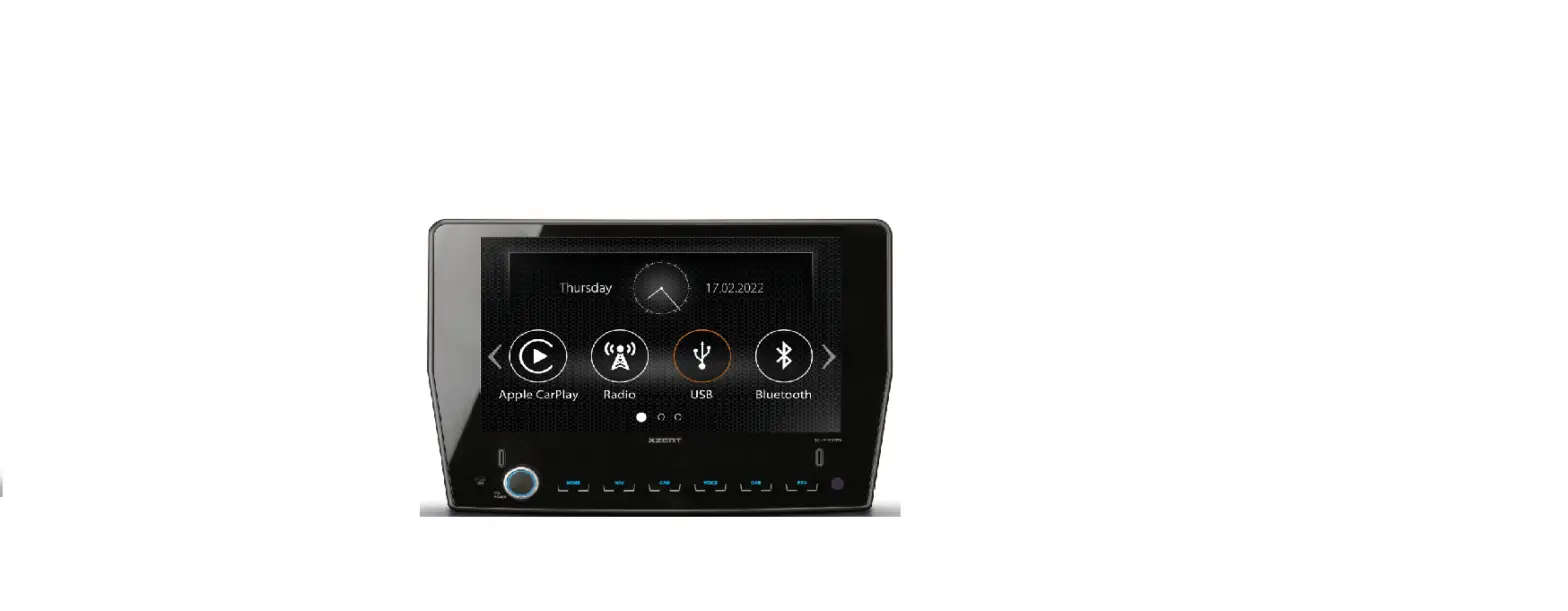
Product Information
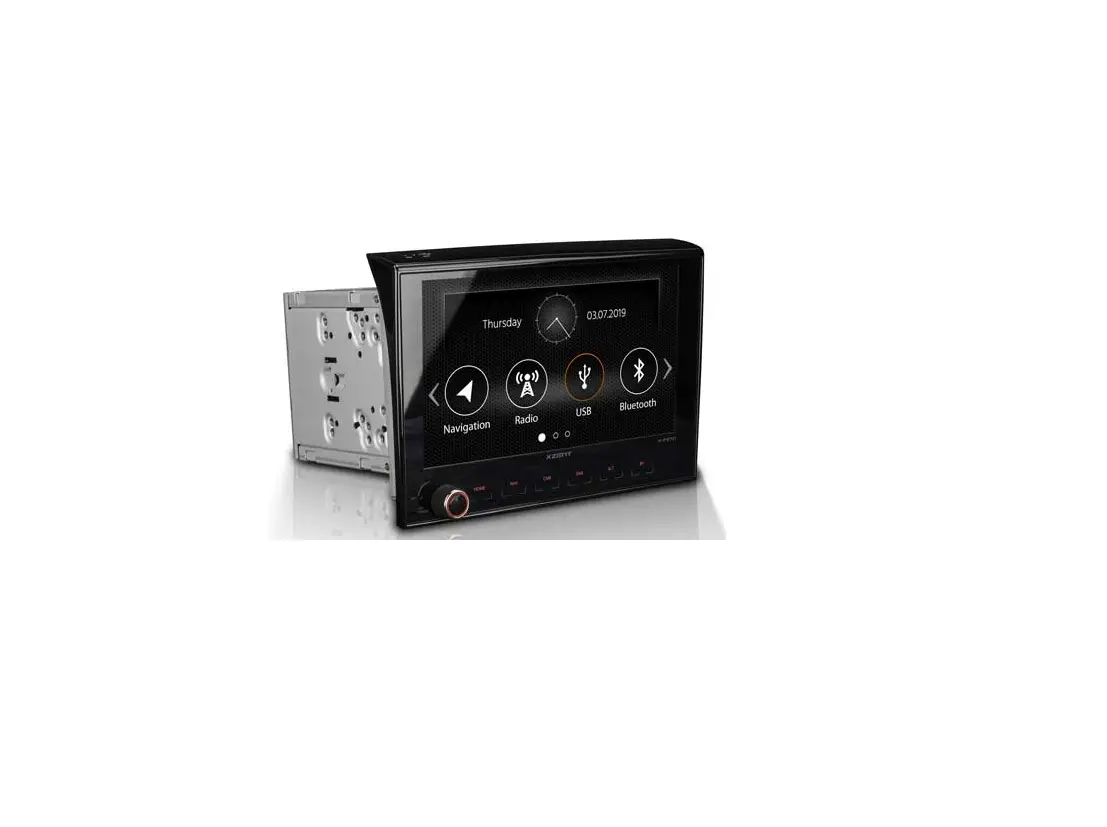
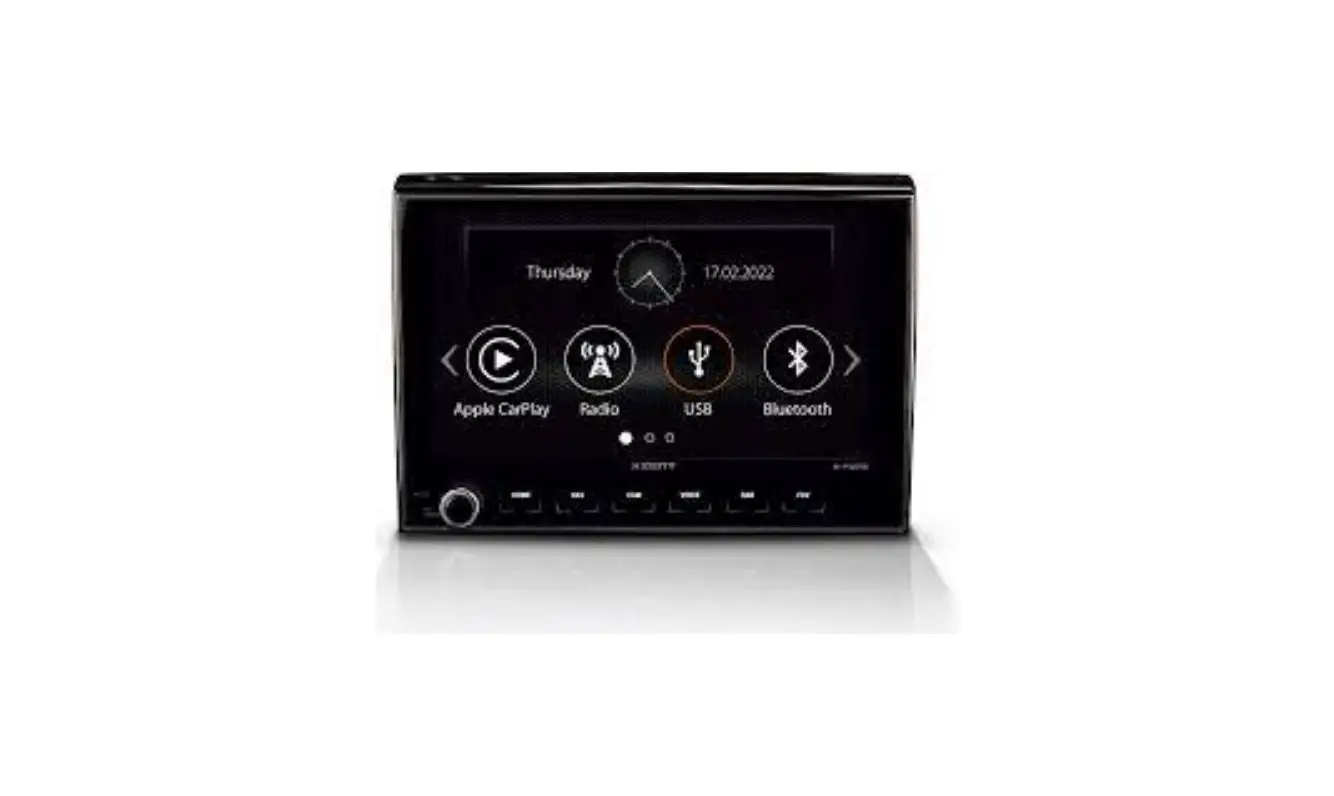
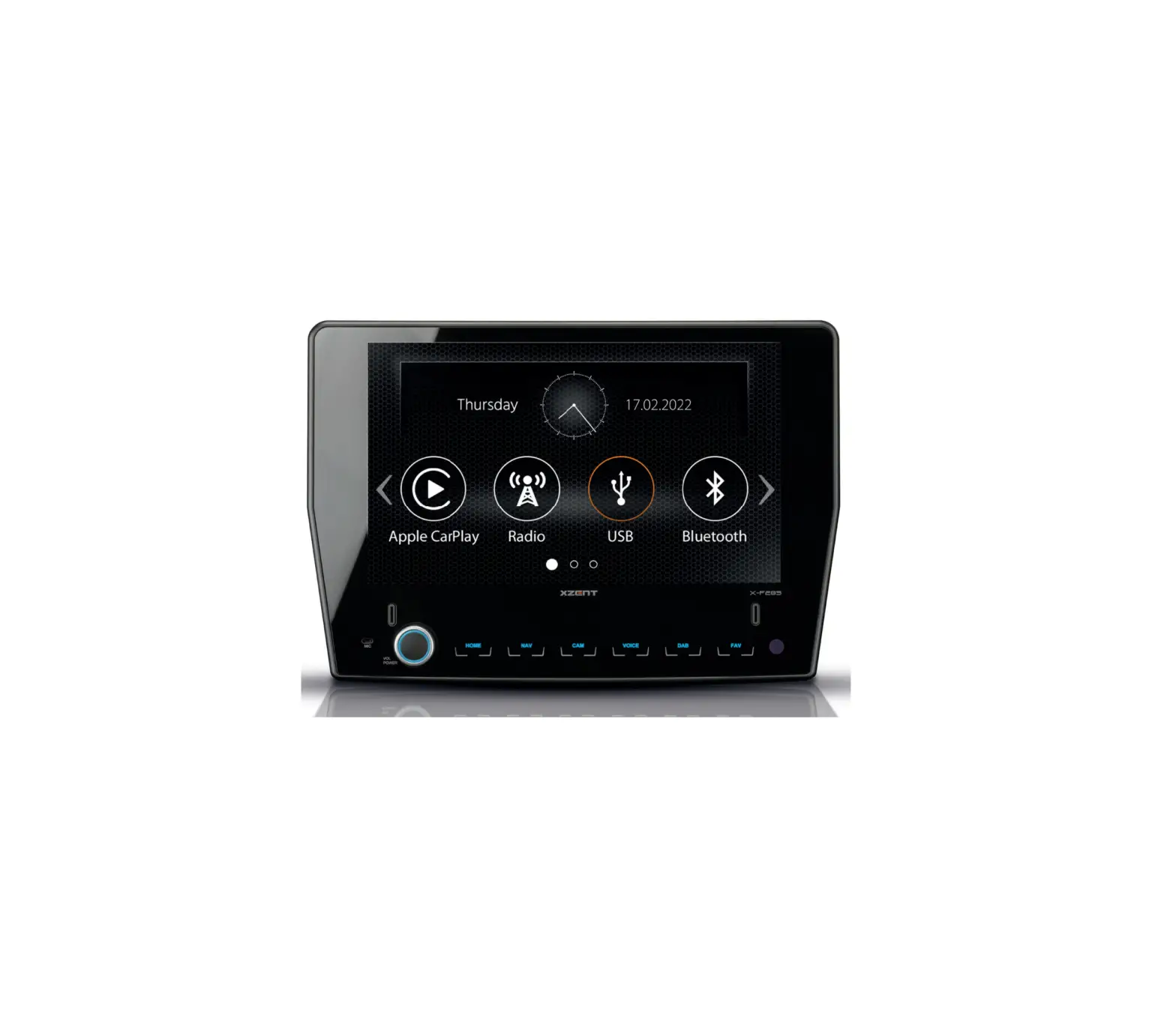
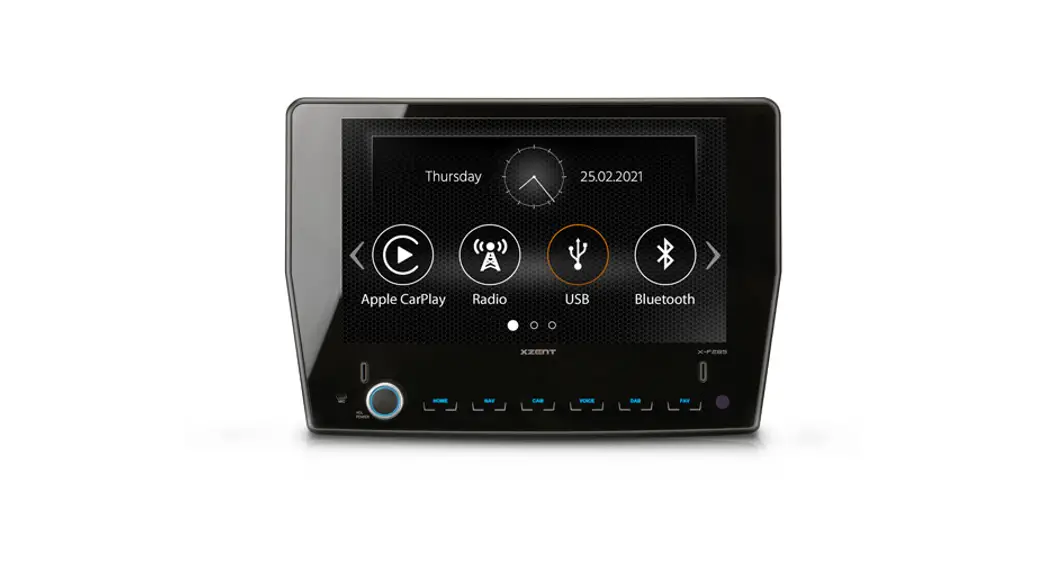
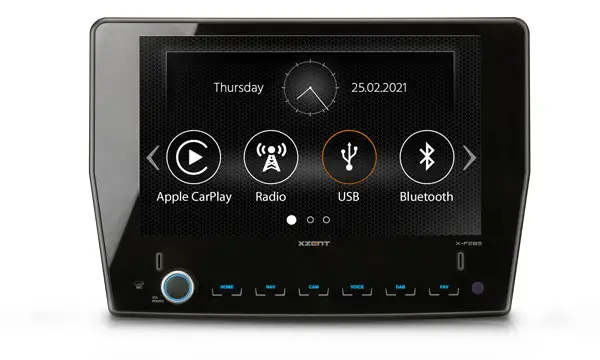
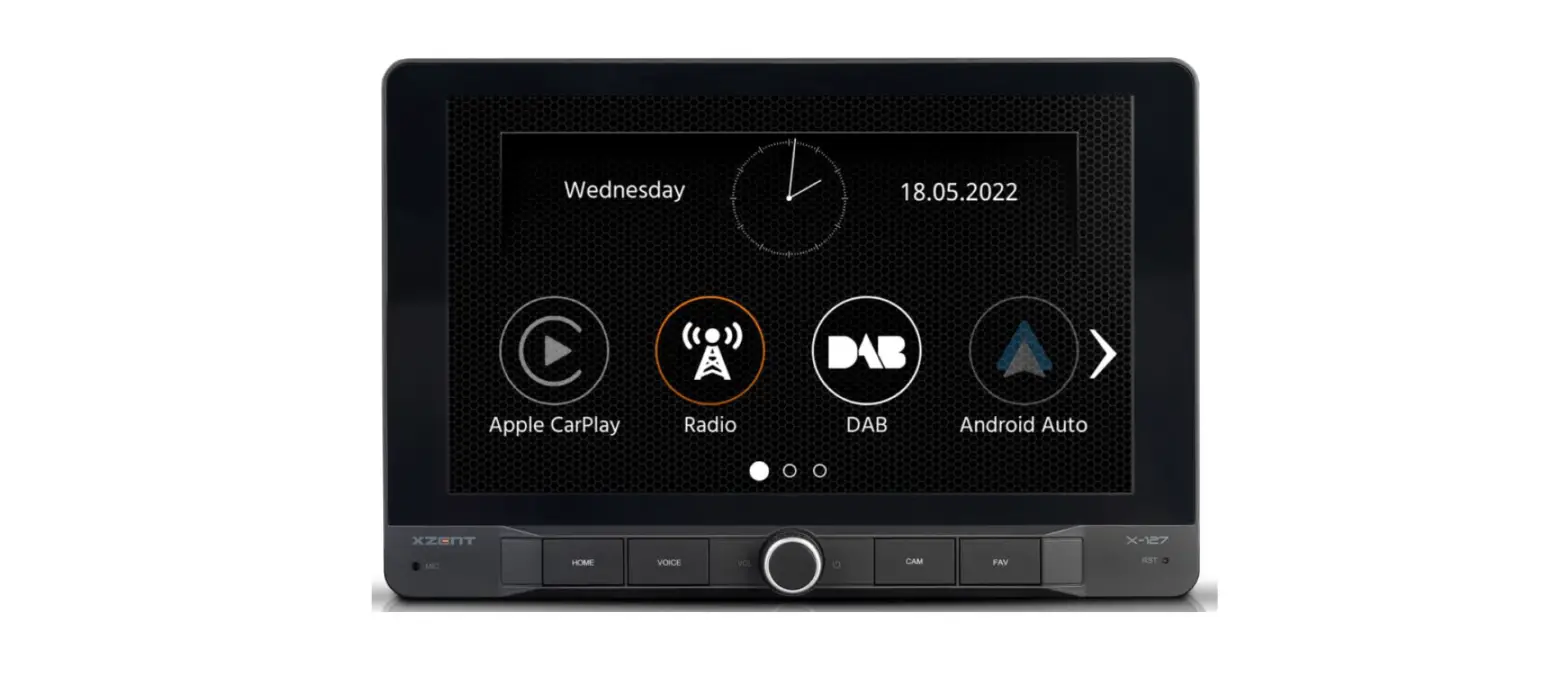
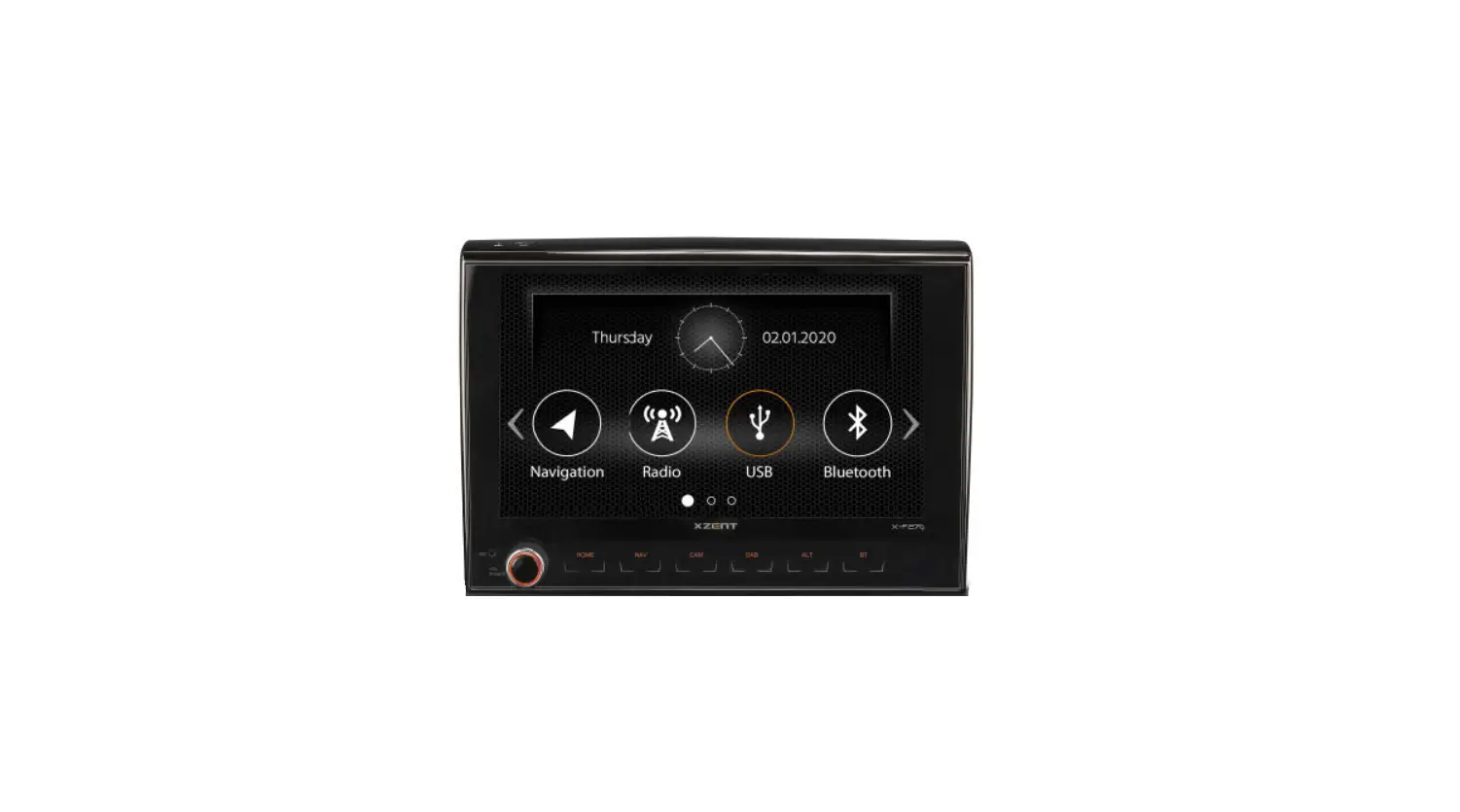
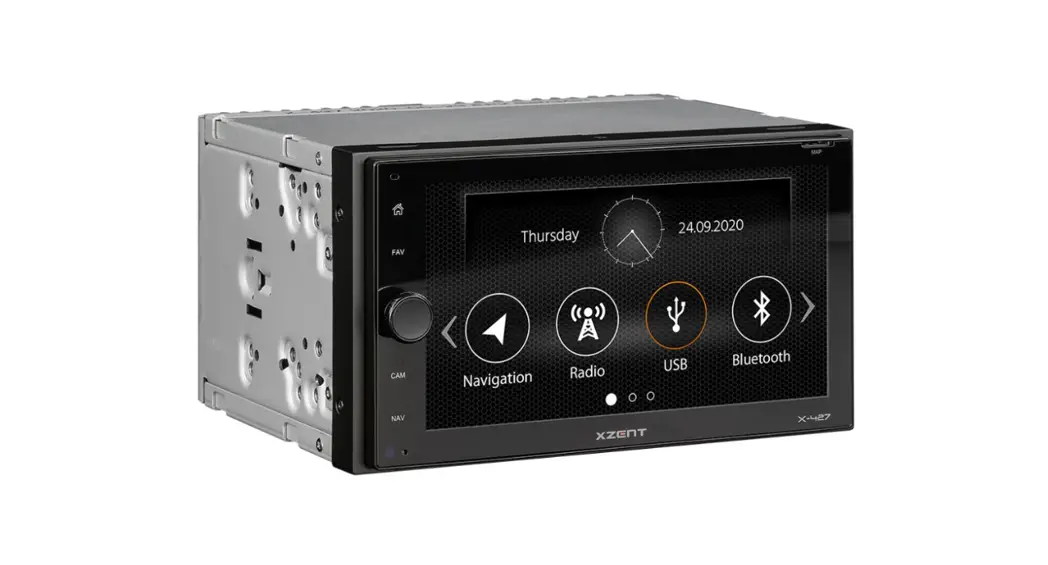
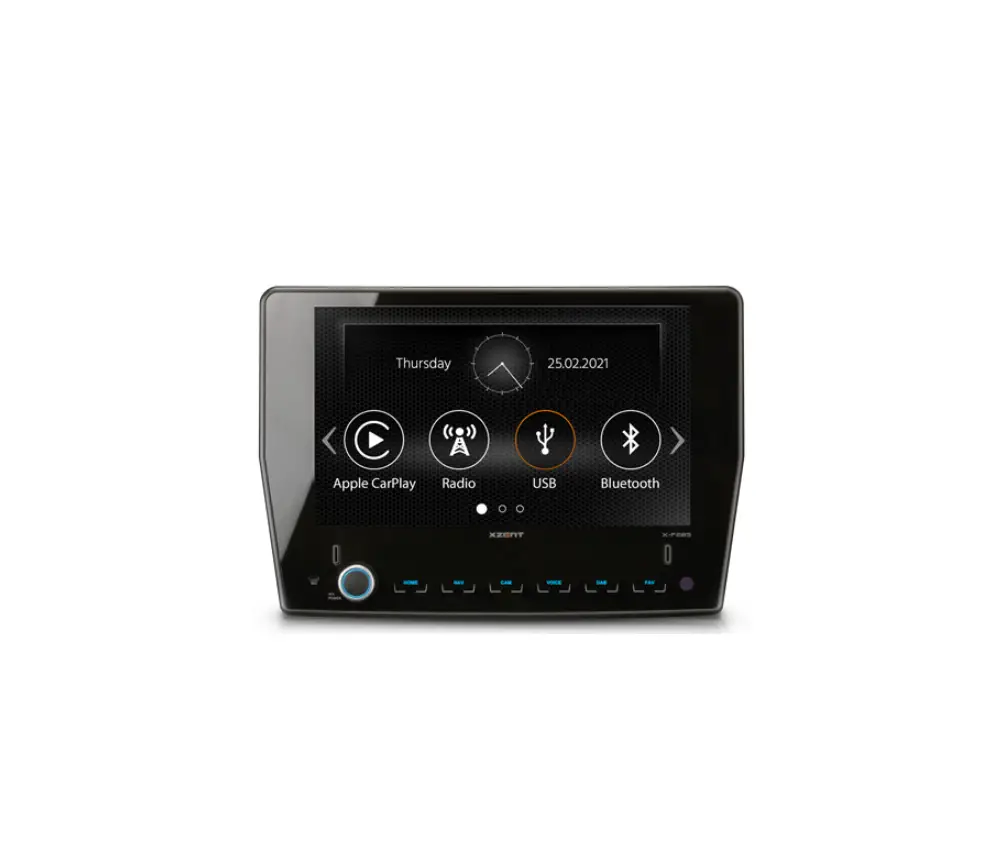
| Product Name | X-F275 Car-Specific Infotainer X-F275 ARGO Series |
|---|---|
| Model Number | X-F275 |
| Contents | Seite 24 (Page 24), SOMMAIRE (Page 46), SOMMARIO (Page 68) |
| About This Manual | This manual contains important information and warnings about the operation of this XZENT unit. Please store it in a place where you have access later on. |
Product Usage Instructions
Safety Information
General:
- The descriptions and other content shown in this manual may
deviate from the real device. - Pictures shown in this manual and some HMI screenshots may
deviate from the real unit. - Specifications and technical design of this device model are
necessarily subject to change without notice.
Instructions:
- Read the instructions entirely.
- Heed all warnings.
- Follow the instructions.
- Retain this manual. Whoever will use the unit should have
access to this manual. - This unit is designed to be functional in vehicles with 12 V DC
battery and negative ground. - Do not operate the unit in any other way than described in this
manual. Failure to follow the instructions as provided may void
your warranty. - Do not disassemble or alter the unit in any way because this
will void your warranty. - Do not attempt to repair or to service the unit yourself, but
contact an authorized XZENT dealer instead. - Use only original accessories which are designed and
manufactured for the unit, otherwise you may damage the unit and
void your warranty.
Device Support, Software Updates and Maintenance
Software updates and improvements:
- Software updates and improvements are provided via USB updates
which can be downloaded from our website www.xzent.com. - Also customer care, FAQs and other helpful information can be
found there.
USB Ports:
- ATTENTION: this device has specific USB ports with special
functions: - USB-1 (top port at device backside) can be used for SW
Updates. - USB-2 (bottom port at device backside) is NOT for software
updates.
Front Panel
Operation buttons:
- VOL/POWER
- Home
- NAV
- CAM
- VOICE
- DAB
- FAV
Additional features:
- RESET: Press to perform a power reset.
- MicroSD slot for navigationssoftware (optional, not included in
this set). - Internal microphone for handsfree functions.
- IR eye for remote control.
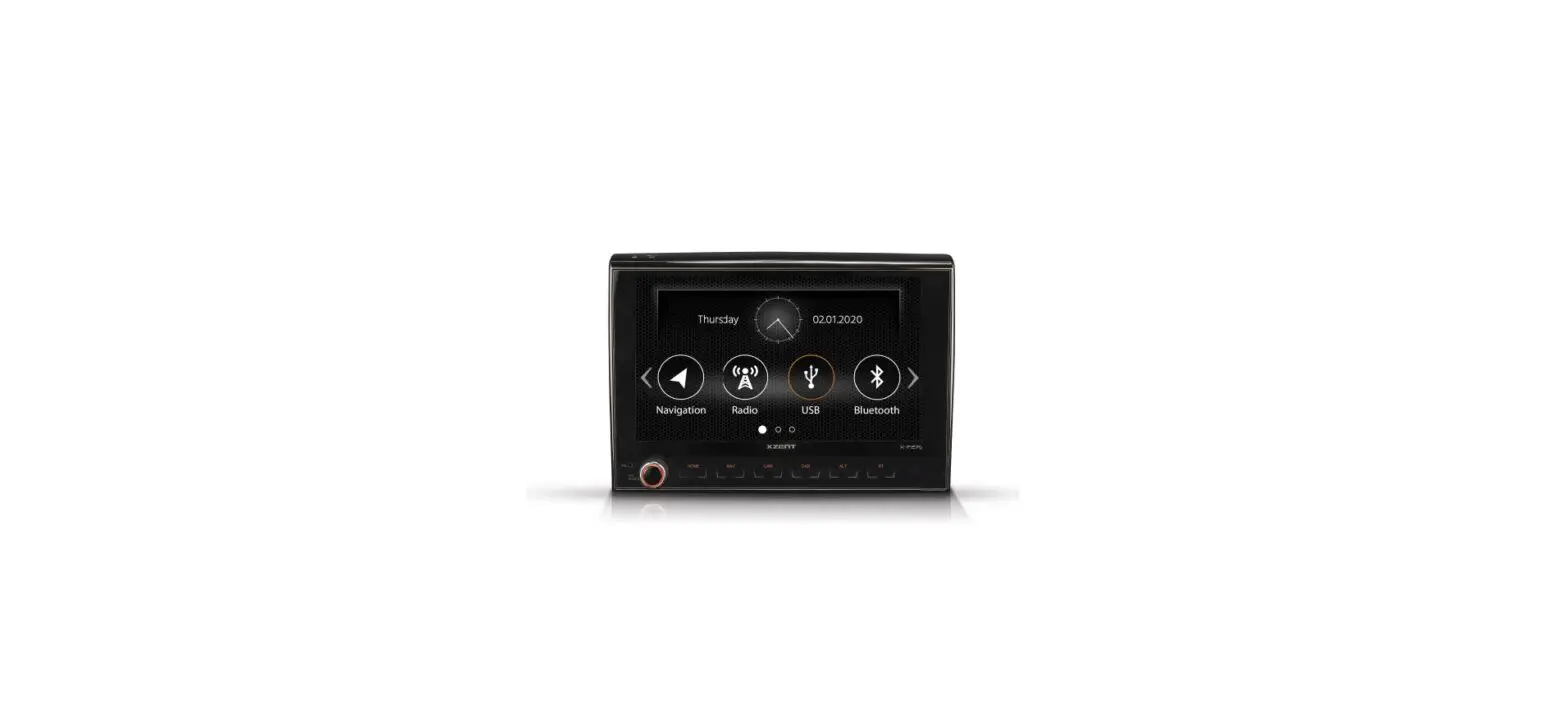
Main Menu operation buttons and display:
- Time and date.
- Page indicator.
Source Icon:
- Press to open selected source.
- To browse the different source icons, swipe left or right.
- Alternatively, you can press the arrow keys to browse the
different pages. - To return to this screen, you can press the HOME front sensor
key or the return arrow button in the top left corner of every
source.
USER MANUAL BENUTZERHANDBUCH MANUEL DE L’UTILISATEUR
MUANSUAELERD’UM SO A N U A L
X-F275
Car-Specific Infotainer X-F275 ARGO Series
CONTENT
INHALT
Seite 24
SOMMAIRE
Page 46
SOMMARIO
Pagina 68
ABOUT THIS MANUAL
This manual contains important information and warnings about the operation of this XZENT unit. Please store it in a place where you have access later on.
SAFETY INFORMATION DEVICE SUPPORT, SOFTWARE UPDATES AND MAINTENANCE FRONT PANEL MAIN MENU STEERING WHEEL CONTROL (OE mode, IR-Stalk-interface) DEVICE SETTINGS DAB RADIO SOURCE FM RADIO SOURCE USB/IPod/BT MUSIC (A/V) SOURCE BLUETOOTH PAIRING, CONNECTING, CALLING, MUSIC NAVIGATION SOURCE APPLE CARPLAY SOURCE ANDROID LINK A/V-IN, HDMI SOURCE TERMS OF WARRANTY TECHNICAL SPECIFICATION ADDITIONAL INFORMATION
3 4 5 6 7 8-9 10 11 12-13 14-15 16 16 17 17 18-19 20 90-91
SAFETY INFORMATION
General
1. The descriptions and other content shown in this manual may deviate from the real device. 2. Pictures shown in this manual and some HMI screenshots may deviate from the real unit. 3. Specifications and technical design of this device model are necessarily subject to change
without notice.
Read the instructions entirely. Heed all warnings. Follow the instructions. Retain this manual. Whoever will use the unit should have access to this manual. This unit is designed to be functional in vehicles with 12 V DC battery and negative ground. Do not operate the unit in any other way than described in this manual. Failure to follow the
instructions as provided may void your warranty. Do not disassemble or alter the unit in any way because this will void your warranty. Do not
attempt to repair or to service the unit yourself, but contact an authorized XZENT dealer instead. Use only original accessories which are designed and manufactured for the unit, otherwise you
will risk damage. Install the unit according to the mounting instructions by using the supplied mounting accessories. Acceleration forces during accidents can be huge. Incorrectly mounted devices pose a serious risk for the driver and passengers during an accident. Protect the unit from water and other liquids that could enter the housing. A short circuit or even a fire could result. To prevent a short circuit, never insert any metallic object (such as coins or metal tools) into the unit. Before you replace a defective fuse try to find the cause for the short circuit. Pay attention to the cables of the power supply! If the short circuit does not result from a failure of the power supply or wiring, you can replace the defective fuse with a new one (of identical value). If the shortcircuit persists, contact an authorized XZENT dealer. When connecting to any other device, read the user`s guide for compatibility and notes on electrical connections. Do not try to connect incompatible products. Be careful not to drain the car battery while using the unit when the car engine is turned off. Because the unit consumes a considerable amount of energy and the battery will be charged only while the engine is running, it might happen that the battery will discharge to a point where it is not possible to start the engine anymore. According to the law in different European countries, driving with monitors showing movies in the viewing range of the driver is not allowed, because the driver might get distracted from traffic. Please respect the traffic regulations of your country or you may face legal penalties in case of accidents or even lose your insurance coverage. Pay attention to the playback volume inside your vehicle since you are required to notice exterior warning sounds like police sirens etc.. Don`t expose the unit to hard impacts. A mechanical or electrical malfunction of the unit could be the result. Should any problems or questions occur during the installation, please consult your XZENT dealer/importer.
2
3
DEVICE SUPPORT, SOFTWARE UPDATES AND MAINTENANCE
Software updates and improvements are provided via USB updates which can be downloaded from our website www.xzent.com Also customer care, FAQs and other helpful information can be found there.
ATTENTION: this device has specific USB ports with special functions (USB-1 / top port at device backside) and (USB-2 / bottom port at device backside). The extension cables are distinguishable thru text-label to ensure proper identification.
Software updates provided via XZENT MUST be installed on “USB-1” (USE FOR SW UPDATE). If the installation has been done by 3rd party without proper marking/identification of the extension wire do try the other port in case of update-failure.
USB1
Can be used for SW Updates
USB2
NOT for software updates
A B
AB
FRONT PANEL
C
MIC VOL POWER
1
23
HOME
NAV
CAM
4
5
VOICE
6
DAB
7
FAV
X-F275
D
Operation buttons: 1. VOL/POWER:
2. Home
3. NAV: 4. CAM: 5. VOICE: 6. DAB: 7. FAV:
A. RESET B. MAP C. MIC D. IR
Press and hold for standby mode (Screen OFF, Audio OFF). If powered on, press to mute. If powered off, press to power on. Rotate clockwise to increase audio volume. Rotate anti-clockwise to decrease volume. Press to return to home screen. Press in home screen to go to last source (if available). Press and hold to open EQ. Press to open navigation mode. Press to show default camera, press again to close the camera view. Press to start voice recognition (in use with CarPlay) Press to open DAB source. In DAB source press again to switch to FM. Press to execute assigned FAV shortpress function from device settings (see chapter device settings). Press and hold to execute assigned FAV longpress function from device settings (see chapter device settings).
Press to perform a power reset. MicroSD slot for navigationssoftware (optional, not included in this set). internal microphone for handsfree functions. IR eye for remote control.
4
5
MAIN MENU
A 1
B
MAIN MENU operation buttons and display
A
Time and date.
B
Page indicator.
1. Source Icon Press to open selected source.
To browse the different source icons, swipe left or right. Alternatively you can press the arrow keys to browse the different pages. To return to this screen you can press the HOME front sensor key or the return arrow button in top left corner of every source.
6
STEERING WHEEL CONTROL (OE MODE, IR-STALK-INTERFACE)
The XZENT device is preconfigured to work with an IR-Stalk-Interface which is NOT included in the set. Alternativly an existing steering wheel control can be directly connected if a mini-ISO connector at the car side is present to the XZENT Analogue Key interface. Both the IR-mode and the analogue-Mode are preconfigured to functionally mimic the standard SWC functions. For the IR-mode the functionality is set by code and cannot be changed while the analogue mode is also preconfigured with the standard SWC function but allows you to change or reassign the functionality to your liking. The standard SWC functions are explained for <Mode 2>, for FIAT DUCATO III Series 8 as of 2021, or <Mode 1> for FIAT DUCATO III X290 as of 2014 hereafter.
MODE 2, FIAT DUCATO SERIES 8
4
1
2
5
6
A1
A2
3
A
B
Operation buttons: 1. Skip next: 2. CAM/voice: 3. Skip last: 4 . Vol+:
5. Mute/Pickup/hangup: 6. Vol-:
this button follows the Graphical User Interface (GUI) function of the active audio source.
press to activate CAM source. Press again to close CAM source. Press & hold to activate CarPlay voice control. this button follows the Graphical User Interface (GUI) function of the active audio source.
press to increase active audio volume level. For example, press while Navigation Voice is speaking to increase the volume level of Navigation voice, the ducked or muted media audio stays unchanged. While no active call, press to MUTE or unmute all audio. During incoming call (ringing), press to pick up call. While active call, press to end call. press to decrease active audio volume level. For example, press while Navigation Voice is speaking to decrease the volume level of Navigation voice, the ducked or muted media audio stays unchanged.
A: You can customize the buttons of your SWC to your preference by placing standard or alternative buttons to your SWC. The process is explained at the end of this chapter.
Alternative buttons:
A1. Alternative function SRC/voice: A2. Alternative function NAV/voice:
Press to select a different Source via Main Menu highlighting. Press to start NAV function. Press & hold to activate CarPlay voice control.
B: This button will reset any custom configuration on the SWC back to factory settings.
7
MODE 1, FIAT DUCATO III X290 AS OF 2014
1
3
A1
A2
7
5
A
2 4
6 8
B
Operation buttons:
1. MUTE: press to mute or unmute all audio.
2. Vol+:
press to increase active audio volume level. For example, press while Navigation Voice
is speaking to increase the volume level of Navigation voice, the ducked or muted media
audio stays unchanged.
3. Vol-:
press to decrease active audio volume level. For example, press while Navigation Voice
is speaking to decrease the volume level of Navigation voice, the ducked or muted media
audio stays unchanged.
4. CAM/voice: press to activate CAM source. Press again to close CAM source. Press & hold to activate
CarPlay voice control.
5. Pickup: press during incoming call to pick up the call.
6. Skip next: this button follows the Graphical User Interface (GUI) function of the active audio source
7. Skip last: this button follows the Graphical User Interface (GUI) function of the active audio source.
8. Hangup: press during active call to end the call.
A: You can customize the buttons of your SWC to your preference by placing standard or alternative buttons to your SWC. The process is explained at the end of this chapter.
Alternative buttons:
A1. Alternative function SRC/Voice: Press to select a different Source via Main Menu highlighting. A2. Alternative function FAV: Press to invoke the assigned FAV function from Setup. B: This button will reset any custom configuration on the SWC back to factory settings.
SWC (re)Assignment process: The process is similar to both SWC modes and only differs by other standard and alternative buttons. The standard and alternative buttons function are explained at the beginning of this chapter for each mode. In case of using the existing mini-ISO connector at your compatible vehicle you can re-assign the buttons of your SWC. Please note that this mode is NOT for the IR-stalk interface mode. Press the “Change” button to start re-assiging the functions to your liking. The system will clear all buttons from the steering wheel and marks the top left SWC button which shall be assigned first. You need to assign all cleared buttons one by one from top left to bottom and then the right side from top to bottom. The current button which is to be assigned with a function will be hi-lighted for you. Example: To assign a function, select a function icon via touch from the middle (for example SRC / voice). After the desired function (in this example SRC / voice) is marked, press the corresponding SWC-Button (in this example top left). The system will now gray-out the SRC / voice button in the middle and put the SRC / voice function to the top left SWC button. Later you can trigger SRC / voice by pressing the top left SWC icon (instead of default MUTE). After the first button is assigned, the system will hi-light the next button to be assigned by a still available (non-grayed-out) function from the middle. After all buttons on the SWC are defined you can close the SWC assignment and use the new configuration from now on. To restore back to default values press the “Default” button. The functions will then restore to standard values.
Board/Trip-Computer: The SWC buttons for trip-, board computer and cruise control operation are directly assigned to the related vehicle functions, e.g. the function of these buttons on the steering wheel is completely independent of the device mounted in the vehicle.
Note: The SWC related functions are only available if the device is connected with a compatible stalk-interface via IR in wire to a compatible vehicle model or via mini-ISO (Analog Key) if existing in the vehicle.
With the Ducato Series 8, only the buttons on the back of the steering wheel are connected via a red mini ISO, as the buttons visible in the front are connected via CAN / LIN. CAN IR stalk interface modules are being developed by various providers and, as soon as these are available, details on support can follow. The change from mode 1 to mode 2 must be completed by restarting the device.
8
9
DEVICE SETTINGS
1 2
3
4
5
6
7
Operation Buttons:
1. Return 2. List area 3. General
4. Audio
Press to return to the home screen.
The shown list area is depending on the currently selected category. To see other settings you can scroll/swipe the list up and down or select different category from the lower area. Contains general settings like language, date&time, FAV key assignment. 3(a) System Language: Press arrow keys to select language. 3(b) Time sync mode (DAB+): Press switch to ON/OFF setting. 3(c) FAV short press: Press arrow keys to assign a different function. 3(d) FAV long press: Press arrow keys to assign a different function. 3(e) Beep: Press switch to ON/OFF setting (Enable/Disable key press beeps). 3(f) Microphone: Press arrow key to change selected microphone. 3(g) Wallpaper: Press to select different background. 3(h) Date: Press manually set a date (only possible if the sync modus is set to OFF). 3(i) Time: Press to manually set time (only possible if the sync modus is set to OFF). 3(j)Time Zone: Press to manually set time zone. 3(k)Time Format: Press arrow keys to change 12/24h format. 3(l) Apple connectivity: press to change mode Contains setting for audio and sound adjustments. 4(a) Balance: Press arrow keys to shift the center to left or right position. 4(b) Fader: Press arrow keys to shift the center to front or rear position. 4(c) Equalizer: Press to open EQ. You can select different EQ-Presets or manually
change the frequency bands to your liking.
10
Balance and Fader can also be optically adjusted or LPF, Subwoofer
level and Loudness can be adjusted.
4(d) Loudness: Press to ON/OFF loudness.
4(e) Subwoofer Power: Press to ON/OFF subwoofer power.
4(f) Subwoofer Gain: Press arrow key to change subwoofer gain if Subwoofer
Power is set to ON.
4(g) Navi Mixer: Press switch to activate or deactivate mixing of navigation
voice and background audio.
4(h) Startup volume: Press more key. Here you can change individually all
available sources in regard of startup volume.
You can choose to apply the last used volume, or set a fix volume on startup.
5. TFT
Here you can adjust settings in regard of the screen for example brightness
mode or brightness values.
5(a) TFT brightness day: Press arrow keys to set value for day mode.
5(b) TFT brightness night: Press arrow keys to set value for night mode.
5(c) Dim mode: Press arrow keys to set value.
Auto: the brightness is adjusted automatically with switching on the front
headlights of the vehicle (Night).
Day: the brightness is permanently at day value.
Night: the brightness is permanently at night value.
5(d) Touchscreen Auto Standby: On set idle time, the screen will be powered
off when not operated (audio will continue in background).
6. Camera
Enables you to adjust settings on the connected rear view camera.
6(a) Reverse Camera: Press arrow keys to adjust value.
Cam1: Will use the Video Cam1 input
Cam2: Will use the Video Cam2 input
Cam1+Cam2: Will use the Video Cam1 on reverse gear, and will switch
automatically after a delay to Cam2 when reverse gear is released.
6(b) Reverse Camera Mute: Press to change value (Mute, Reduce, Off)
6(c) R-Cam switch off delay: Press arrow keys to change the delay time until
the cam view auto closes after leaving reverse gear.
6(d) Camera picture: Press arrow keys to adjust value (normal or hor. mirrored).
6(e) Camera 1 Grid Lines: Press to turn camera 1 grid lines off and on. At the
camera source, you can adjust the position of the lines if the function is set ON.
6(f) Camera 2 Grid Lines: Press to turn camera 2 grid lines off and on. At the
camera source, you can adjust the position of the lines if the function is set ON
7. Miscellaneous Here you can find information on the software device version and load factory.
7(a) Software version: Press more key to show the device system software version.
7(b) Install Software: Press more key to start software installation from USB-1 port.
If the files are not found, the buttons to proceed will not enable.
7(c) Factory default: Press more key and confirm to perform a factory reset.
7(d) SWC assignment: Press to open the SWC assignment screen for Analogue-
Key mode (not for IR-Stalkinterface mode)
7(e) Open Source License: press to see the license text.
11
DAB RADIO SOURCE
You can enter the DAB source among other ways via the front panel DAB sensor key or via the Home Screen Source Icon. You can also directly switch from the FM source to DAB source via the DAB key in lower right corner of the FM source. With the DAB source you can enjoy the enriched digital radio services which are possible via the new DAB+ standard. In the lower section you can change the category which will update the main area of the source accordingly.
1
A
B
E F
G
3.¹
C
3.¹
2
3
D
4
5
6
Operation buttons
1. Return
Press to return to the home screen.
2. Settings 2(a) DAB-DAB Service Following: Press to switch function ON/OFF.
2(b) Antenna supply: Press switch to activate/deactivate 12V power supply for your
DAB antenna.
2(c) DAB Firmware: Shows current DAB firmware version.
3. Info
This view allows you to see current played station logos, slideshow pictures and
text which is aired from the station.
3.1 Press the arrow keys to change the station of current selected ensemble.
Press and hold the arrow keys to change to next possible ensemble the first station
of new ensemble will be auto played.
3(A) Slideshow placeholder or received MOT Slideshow pictures aired by the selected
station.
3(B) DLS text; 3 (C) Service Label / Station name; 3 (D) Ensemble Label
3 (E) Background scan (BGS) activity: BGS will start approx. every 2 min a full band
scan (green). On change from Green to White, the List data is updated.
3 (F) TPEG Status indicator: Red: outdated DAB FW; White: iGO NAV SW not launched;
Orange: NAV launched, Country letters in case of position by GPS confirmed;
Green: TPEG data is forwarded to the iGO NAV system.
3 (G) Signal quality of the selected station.
Note: the country is determined by GPS vehicle position and does not require listening to a station of the same country. However to receive TPEG an ensemble with FREE TPEG (non encrypted) should be available inside the LIST category. The TPEG reading task is scheduled approx. every 6~9 min and depending on the BGS, Service Following and other tasks priority. DAB TPEG will continue to schedule TPEG Tasks also in background or even if FM source is used
4. List
The list view allows you to see all received ensembles and will be periodically refreshed.
You can select an ensemble by tapping on it and it will show the contained stations which you also can directly tap to play.
12
5. Preset 6. FM
FM RADIO SOURCE
This view shows the preset buttons that work like a quick select or favorite button. To save the current station to a preset button, press and hold it until the button is updated with the station information. Press the button to change directly to FM radio source.
Notes: Please remark that some features depend on the aired station or the reception quality.
You can enter the FM source among other ways via the front panel via the Home Screen Source Icon. You can also directly switch from the DAB source to FM source via the FM key in lower right corner of the DAB source. In the lower section you can change the category which will also update the main area of the source accordingly.
1 A
4.¹
4.¹
4.²
B
C
4.²
2
3
4
5
6
Operation buttons 1. Return: Press to return to the home screen. 2. Settings: Opens additional settings for the FM source.
2(a) Auto Save: Press Start to initiate auto search&store for the presets. 2(b) Mode: Press the key arrows to change DX/LOC mode shown next to the frequency. 2(c) AF: Press switch to ON/OFF AF-function (Alternative Frequencies). 2(d) TA: Press switch to ON/OFF TA function (FM Traffic Announcements) 3. Info This view will show you the station name and the received radio text. Between the up and down seek buttons (arrow keys) the frequency is additionally displayed. Press the arrow keys to initiate up/down seek to the next receivable station. 4. Scale (A) FM Frequency scale band with a marker of the current tuned frequency. (B) Current set frequency. (C) Current FM Mode. Can be changed in FM Settings. 4.1 Press the arrow keys to single step 0.1 MHz up/down. 4.2 Press the arrow keys to initiate up/down seek to the next receivable station. 5. Preset This view show the preset buttons that work like a quick select or favorite button. To save the current station to a preset button, press and hold it until the button is updated with the station information. 6. DAB Press button to directly switch to DAB radio source.
Note: This unit features an RDS tuner. RDS is a system that transmits data on top of the FM radio signal. Availability and content of the RDS data depend on the respective broadcast station and its signal strength. RDS does, for example, transmit alternative frequencies, which allow for frequency changes without user interaction. You need to have the AF function activated in order to use the RDS functionality and features.
13
USB/IPOD/BT MUSIC (A/V) SOURCE
The sources USB and iPod can be accessed among other ways thru their home screen icon and BT
music with a connected phone via the Bluetooth source to play audio (BT, USB, iPod) or video (USB only).
Playing files is similar for all sources and can be controlled via the mediaplayer UI. To play videos in
B
USB mode you need change the standard filter in list view (4) to the video file type (B).
A
1
2
3
4
In this main view the mediaplayer controls are displayed. As usual you can use the pause/resume/play or skip buttons to play the next track. You can also activate the special functions like repeat and shuffle.
Operation buttons:
1. Return
2. EQ 3. Search 4. List
Press to return to the home screen.
Press to open equalizer settings (see chapter device settings). Press to open search (not available in Bluetooth music). Press to open the list view (not available in Bluetooth music).
At the list view mode (not available in Bluetooth music) you can browse your media files similar like a folder-file list. To open folders just simply tap on them to show their content which you also can directly tap to start playback. It will be shown with a play icon and also at the bottom line. To go back one level use the back (A) button or you can change to the video media type (only USB mode) by pressing (B) the filter icon.
Additional notes on Video playback: The video playback is only possible if the handbrake is engaged. The playback will be in full screen mode to leave the full screen mode press simply the touch screen area of your device.
14
15
BLUETOOTH PAIR, CONNECT, CALL, MUSIC
On initial use the category (2) is active and you can pair your compatible phone via scan/search. Please ensure your phone is visible until it appears in the search result list. To pair tap the line with your phone from the list and confirm the pass key. Please also ensure that permission such as to contacts are granted/accepted. Active or auto connected phones are shown in status area (A) with an active Bluetooth icon, battery and signal strength icon (if supported). In the lower section you can choose a different category which will update the main view area.
A 1
2
3
4
5
6
7
Operation buttons
1. Return Press to return to the home screen.
2. Devices Here you can manage your paired phones (manual connect/disconnect, delete) or
add new phones via search.
Tap the connect/disconnect button to disconnect manually and connect a different
other phone.
Tap the waste bin icon button to delete a paired phone
Note: it is only possible to connect a single phone at the same time.
3. Keypad Press to open the dial keypad with the active phone.
4. contacts Press to open the contact list of the active phone.
You can manually re-sync in case if not all contacts are shown or new contacts have
been added to the phone.
You can slide the list or use the search function to look up a contact.
A contact can be operated like a folder and be tapped to open its containing numbers.
Tap on the line number to initiate a call attempt.
Use the orange back button on top left position of the list view to browse one level up.
5. Call log Here you have a separate list view for outgoing, received/incoming or missed calls.
You can tap a line to initiate a call attempt.
6. Music
Press to initiate the Bluetooth music playback via A2DP.
Note: Some smartphones need to start the music app on the smartphone first.
The usage of Bluetooth music player is described in chapter ,,USB/IPod/BT Music
(A/V) Source”
7. Setup
Press to open the Bluetooth settings for extended options like auto connect, auto
answer contact list settings and microphone adjustments.
6(a) Auto Connect: Press switch to ON/OFF Auto Connect.
6(b) Auto Answer: Press switch to ON/OFF Auto Answer.
6(c) Microphone Gain: Press arrow keys to change values.
6(d) Contact Order: Press arrow keys to change value.
16
On incoming/outgoing or active call, the device will automatically switch to a full screen mode and shows you the contact name or number (if available) or unknown in case of a suppressed callerID. Depending on the call status (initiate, ringing, dialling, active) you can hang-up, reject, accept/ pick-up a call (1), on active call you can switch to private mode (2) or to car loudspeakers, mute the XZENT microphone (3) or open the keypad for call options (4). (5) to return to navigation mode.
1
2
3
4
5
17
NAVIGATION SOURCE
The Navigation source can be entered among other ways via the home screen icon or the NAV front key sensor. Please insert the microSD card (not included in the set) to the NAV slot of the device (see Front View Chapter).
For the Navigation source UI operation a quick start guide is provided, you can also download a navigation manual (PDF) from our web site.
Sat/DR Symbol: This symbol will show in DAB, FM, and other media sources and inform you on the positioning precision and shows different icons and colors. Gray SAT-icon if no GPS signal available, white SAT-icon if no position possible, green SAT-Icon if position is OK, green Gyro-Icon if the DR system is active.
Navigation Software and map updates: The navigation software and maps on your microSD card (not included in the set) is maintained and updated via www.naviextras.com. You can find additional information, help and instructions how to install the toolbox and performing the desired action.
Note: You can only have one active route guidance. If native route guidance is started in the navigation source, CarPlay route guidance is automatically terminated in order to avoid the voice prompts from 2 systems for route guidance. CarPlay can continue to be used in the background, e.g. for music playback.
APPLE CARPLAY
With Apple CarPlay, you are be able to access compatible apps and online services of your iPhone in your car and operate them intuitively with the display of your XZENT device or the voice assistant from Apple.
PREPARATION: Connect the compatible iPhone with the USB-1 port of the XZENT device. In case Bluetooth is not paired automatically, connect manually. Unlock your iPhone.
INITIAL OPERATION: 1. For the initial operation, the vehicle must not be in motion and the hand brake must be engaged. 2. Tap to the CarPlay icon in the main menu of the XZENT device to choose the CarPlay source.
After the initial operation has been completed successfully, the CarPlay user interface appears on the screen of the XZENT device.
3
1. Tap to display the home screen of CarPlay. 2. Tap to open XZENT main menu. 3. Tap any of the APP icon to start the application.
ANDROID LINK
Note: You can only have one active route guidance. If a route guidance is started with CarPlay, the natvie navigation source is terminated in order to avoid the spoken messages of 2 systems for route guidance. The navigation source is no longer started automatically and must be started manually the next time it is used.
ANDROID LINK
With AndroidLink you can connect your compatible Android Phone to the XZENT device and enjoy compatible smartphone apps in your car. Make sure that you enabled the Android Link function in the system settings of your XZENT device.
Warning! Please keep in mind that in certain countries it is illegal to operate a smartphone while driving. XZENT is not liable for any problems or incorrect use of app-based content. Using connected content should respect your phones data plan to avoid additional costs.
1. To use this functionality you first need download the AutoLink Host App from your App-Store.
2. Launch the AutoLink Host App on your phone
3. Unlock your Phone and connect it via USB-1 to your XZENT make sure your XZENT Setting
is set
to AndroidLink.
4. Press the AndroidLink home screen icon on your XZENT
5. On initial connection allow/accept requested access and accept and Bluetooth pairing request.
A/V-IN, HDMI SOURCE
The A/V-IN and HDMI source can be entered among other ways via the home screen icon. The source will provide you the A/V-IN or HDMI signal input to your XZENT device. There is no specific touch operation here besides the back to home screen button.
Operation Buttons 1. Return Press to return to the home screen.
1
2
1
18
19
TERMS OF WARRANTY
What products are covered by XZENT’s limited Warranty?
The limited Warranty (the “Warranty”) applies to XZENT products purchased from an authorized dealer by end customers in the European Economic Area or Switzerland (“Territorial Scope”).
What is the validity period of XZENT’s Warranty?
Under this Warranty, XZENT warrants, for a period of 2 years, that the product is free from defects in material and/or workmanship at the time of the original purchase. This 2-year period commences on the date of the original purchase as per the original invoice or until receipt. If you have purchased the product as a consumer, and the defect is identified within the first six months after the original purchase (see above), we will assume that the defect already existed at the time of purchase.
Who can claim under the Warranty?
XZENT grants the limited Warranty to natural persons only, who purchased the relevant product primarily for personal use.
What is covered by the Warranty?
XZENT warrants that the product is free from defects in material and/or workmanship at the time of the original purchase. XZENT does not, however, provide a warranty covering every defect and damage that may occur. It only covers the hardware components of the device, and in no event the software used with the device, regardless if this was provided by XZENT or the third-party vendor. The Warranty therefore does not cover the following cases, in particular:
normal wear and tear (such as to surfaces and protective coverings); superficial damage, such as scratches, dents, and damaged plastic, worn or mechanically defective
connections; misuse, including any treatment resulting in physical or superficial damage, such as a cosmetic defect,
to the product; damage caused by connecting or using the product for a purpose other than those specified, or a
failure to observe the operating and/or installation instructions for the particular model; installation or use of the product contrary to the applicable technical standards, or the safety regulations
in the country in which the product is installed or used; damage caused through an unauthorized attempted repair, or an attempted repair by someone other
than a XZENT authorized service partner; damage caused by modifications to the product not expressly authorized by the manufacturer; damage caused by malicious code (“Software Viruses”) or by using software not supplied with the
product or which was incorrectly installed; use of third party vendor software programs for editing, modifying, adapting, or extending XZENT’s
authorized software components as are run on the product; use of third-party vendor firmware/operating system software damage caused by liquids or chemicals of whatever type, and/or excessive temperatures, moisture,
or damp; accidents, drops or other such effects of extreme accelerating forces; damage caused by lightning strikes, electrostatic charge, incorrect operating voltage, water, fire, force
majeure, inadequate ventilation for other reasons for which XZENT is not responsible; damage caused by using the device outside of the defined specifications; damage caused by using the product with other systems or devices, which are not designed to be used
with this product; adjustments or modifications without XZENT`s prior written approval, including product upgrades
extending beyond the specifications or characteristics described in the operating manual; modifications of the product for the purpose of adapting it to national or local technical norms or safety
standards of countries for which the product was not expressly designed or manufactured; using service or spare parts not produced or distributed by XZENT; using the product in connection with accessories not approved for use with this product;
XZENT, moreover, does not warrant (expressly, implicitly, statutorily, or otherwise) the quality, performance, reliability or suitability of the product for a particular purpose except as described, nor the software/firmware installed on the device ex works.
20
No warranty service will be provided, moreover, if the model number /serial number/UUID/product number on the product is changed, erased, made illegible or removed. The same applies if the receipt or invoice is incomplete and/or illegible when presented.
Is XZENT liable for other defects or damage?
XZENT will repair or replace products, only if they are covered by the terms of this Warranty. XZENT is not liable for any material or intangible loss or damage such as the price paid for the product, loss of profits, revenue, data, or relating to the enjoyment of the product or components associated with it, arising directly or indirectly under this Warranty or otherwise in relation to products or services. This likewise applies to loss or damage relating to the impairment or operational failure of the product, or devices associated with it, caused by defects or the non-availability of the product during the time it is with XZENT or XZENT’s service partner, as well as to periods of downtime and business interruptions. In addition, XZENT does not accept any liability for shipment-related risks – such as the loss or destruction of the product – in connection with the fulfilment of the Warranty. This disclaimer applies to losses of damage irrespective of the legal basis, especially on the grounds of negligence, other wrongful conduct (torts), breach of contract, express or implied guarantees, and strict liability (even if XZENT or its service partner has been advised of the possibility of such damage occurring). If these disclaimers are prohibited or limited under the applicable law, XZENT will limit its Warranty and liability to the extent permissible under the applicable regulations. For example, some national laws prohibit the exclusion or limiting of damages payable in connection with negligence, gross negligence, willful wrongdoing, deceitful conduct, and other such acts. For the duration of this Warranty, all liability that cannot be excluded completely will be limited to the extent permissible under the applicable law. Liability under this Warranty is limited to the price paid for the product. If the applicable law only permits higher limits on any liability, this higher limitation will apply.
How do I exercise my Warranty rights?
If you want to exercise your entitlements under this Warranty, please contact the authorized dealer where the product was purchased, and present it with the original copy of the till receipt or invoice. Do not return any products to XZENT directly, otherwise our Warranty obligations cannot be fulfilled. You will find the name of the relevant dealer or reseller on your proof of purchase. Defective devices sent by the authorized dealer to the service center, must also be accompanied by any accessories with a logical connection to the observed fault. This means, for example, the navigation package on an SD or microSD card supplied or purchased with the device, if problems or functional errors were observed in connection with the navigation function.
How will XZENT fulfil its Warranty?
XZENT or its service partner will choose to either repair or replace the product or its defective parts covered by the Warranty, and assume the costs of material and labor in doing so. Repairs under the Warranty must be carried out by XZENT or its authorized service partner. Products that are repaired or replaced may contain new and/or refurbished components and devices. Components that are swapped out will become the property of XZENT.
Will I incur any costs in connection with the Warranty service?
XZENT assumes the costs of material and labor in connection with its Warranty service. The Warranty holder is responsible for the costs of shipment and bears the risks connected with the shipment (see above). If the product is found to be operating faultlessly, or there is no warranty entitlement because the warrant period has expired or for any other reason, XZENT or its authorized service partner will be entitled to charge a flat-rate investigation fee of 30.00.
Do this Warranty affect my statutory or contractual rights?
This Warranty is made voluntarily by XZENT, and it will, in any case, extend your statutory rights. As a consumer, you remain fully entitled to your statutory rights, such as the statutory guarantee. This Warranty also has no effect whatsoever on your contractual rights against the reseller. You may continue to exercise these rights in full.
21
ADDITIONAL INFORMATION
CONNECTION DIAGRAM
C
USB-4P
USB-4P
AB E
CD
B D
A
E A
E B
C
D
22
TECNICAL SPECIFICATION
VEHICLE COMPATIBILITY
Modell Fiat Ducato III Fiat Ducato III Fiat Ducato III Fiat Ducato III Citroën Jumper II Peugeot Boxer II Opel Movano
Typ 250/251 250/251 250/251 (X290) Serie 8* 250/250D/250L 250/251 Typ C
Modelljahr 2006 2011 2011 2014 ab 2014 ab 2021 ab 2006 ab 2006 ab 2021
Electrical characteristics
Power supply: +12 V DC against vehicle ground External protection against internal short-circuit: 15 A Mini-ANL fuse
*N-XFDUC8 device mounting frame kit required
Operating currents*
ACC off idle status: Audio / video playback (VOL 20): GPS mode with active route guidance (VOL 20): GPS mode with active route guidance (VOL 40):
<5.0 mA ~ 1.40 A ~ 1.55 A ~ 3.80 A
* @ 13.8 V operating voltage with front and rear 4 ohm loudspeaker connected to device
Transmitters (max. power) Bluetooth module
100 mW
Transmitters frequency (max. power) Bluetooth module
2.4 Ghz
23
INHALT
ÜBER DIESES HANDBUCH
Dieses Handbuch enthält wichtige Informationen und Warnungen zum Betrieb dieses XZENT-Gerätes. Bitte bewahren Sie es an einem Ort auf, zu dem Sie später Zugriff haben.
SICHERHEITSINFORMATIONEN GERÄTESUPPORT, SOFTWARE-UPDATES UND WARTUNG GERÄTEFRONT HAUPTMENÜ LENKRADTASTEN (OE-Modus, IR-Stalk-Schnittstelle) GERÄTEEINSTELLUNGEN DAB-RADIO-QUELLE UKW-RADIO-QUELLE USB- / iPod- / BT- / MUSIK(A/V)-QUELLE BLUETOOTH-KOPPELN, VERBINDUNG, ANRUF, MUSIK NAVIGATIONS-QUELLE APPLE CARPLAY-QUELLE ANDROID LINK A/V-IN, HDMI-QUELLE GARANTIEBEDINGUNGEN TECHNISCHE DATEN ZUSÄTZLICHE INFORMATIONEN
25 26 27 28 29-31 3233 34 35 3637 3836 40 40 17 17 18-19 20 90-91
SICHERHEITSINFORMATIONEN
Allgemein
1. Die in diesem Handbuch enthaltenen Beschreibungen und sonstigen Inhalte können vom tatsächlichen Gerät abweichen.
2. Die in diesem Handbuch und einigen HMI-Screenshots gezeigten Bilder können vom realen Gerät abweichen. 3. Die technischen Daten und das technische Design dieses Gerätemodells können ohne Vorankündigung
geändert werden.
Lesen Sie die Anleitung vollständig durch. Beachten Sie alle Warnhinweise. Befolgen Sie die Anweisungen. Bewahren Sie dieses Handbuch auf. Jeder, der das Gerät benutzen will, sollte Zugang zu diesem Hand-
buch haben. Dieses Gerät ist für den Einsatz in Fahrzeugen mit 12-V-Gleichstrombatterie und negativer Masse ausgelegt. Das Gerät darf nicht anders betrieben werden, als in dieser Anleitung beschrieben. Bei Nichtbeachtung der
Anweisungen kann die Garantie erlöschen. Nehmen Sie das Gerät nicht auseinander und verändern Sie es in keiner Weise, da sonst Ihre Garantie
erlischt. Versuchen Sie nicht, das Gerät selbst zu reparieren oder zu warten, sondern wenden Sie sich stattdessen an einen autorisierten XZENT-Händler. Verwenden Sie nur Originalzubehör, das für das Gerät konzipiert und hergestellt wurde, da sonst Schäden auftreten können. Montieren Sie das Gerät gemäß der Montageanleitung mit dem mitgelieferten Montagezubehör. Die Beschleunigungskräfte bei Unfällen können enorm sein. Fehlerhaft montierte Geräte stellen bei einem Unfall ein ernsthaftes Risiko für Fahrer und Beifahrer dar. Schützen Sie das Gerät vor Wasser und anderen Flüssigkeiten, die in das Gehäuse gelangen könnten. Ein Kurzschluss oder sogar ein Brand könnte die Folge sein. Um einen Kurzschluss zu vermeiden, stecken Sie niemals metallische Gegenstände (z. B. Münzen oder Metallwerkzeuge) in das Gerät. Bevor Sie eine defekte Sicherung austauschen, versuchen Sie, die Ursache für den Kurzschluss zu finden. Achten Sie auf die Kabel des Netzteils! Wenn der Kurzschluss nicht auf einen Fehler in der Stromversorgung oder Verkabelung zurückzuführen ist, können Sie die defekte Sicherung durch eine neue (mit demselben Wert) ersetzen. Wenn der Kurzschluss weiterhin besteht, wenden Sie sich an einen autorisierten XZENT-Händler. Wenn Sie ein anderes Gerät anschließen, lesen Sie die Bedienungsanleitung bezüglich der Kompatibilität und der Hinweise zu den elektrischen Anschlüssen. Versuchen Sie nicht, inkompatible Produkte anzuschließen. Achten Sie darauf, dass Sie die Autobatterie während der Benutzung des Geräts nicht entleeren, wenn der Fahrzeugmotor abgestellt ist. Da das Gerät viel Energie verbraucht und die Batterie nur bei laufendem Motor geladen wird, kann es vorkommen, dass sich die Batterie so weit entlädt, dass es nicht mehr möglich ist, den Motor zu starten. Nach geltenden Recht in verschiedenen europäischen Ländern ist das Fahren mit Monitoren, die Filme im Sichtbereich des Fahrers zeigen, nicht erlaubt, da der Fahrer vom Verkehr abgelenkt werden kann. Bitte beachten Sie die Verkehrsvorschriften Ihres Landes oder Sie können bei Unfällen, sonst müssen Sie bei Unfällen mit Strafen oder sogar Verlust Ihres Versicherungsschutzes rechnen. Achten Sie auf die Wiedergabelautstärke in Ihrem Fahrzeug, da Sie äußere Warntöne wie Polizeisirenen usw. wahrnehmen können müssen. Setzen Sie das Gerät keinen harten Stößen aus. Eine mechanische oder elektrische Fehlfunktion des Gerätes kann die Folge sein. Sollten während der Montage Probleme oder Fragen auftreten, wenden Sie sich bitte an Ihren XZENT-Händler bzw. -Importeur.
24
25
GERÄTESUPPORT, SOFTWARE-UPDATES UND WARTUNG
Software-Updates und -Verbesserungen werden über USB-Updates bereitgestellt, die von unserer Website www. xzent.com heruntergeladen werden können. Dort finden Sie auch Kundenbetreuung, FAQs und andere nützliche Informationen.
ACHTUNG: Dieses Gerät verfügt über spezielle USB-Ports mit speziellen Funktionen (USB-1 / oberer Port auf der Geräterückseite) und (USB-2 / unterer Port auf der Geräterückseite). Die Verlängerungskabel sind durch ein Textetikett unterscheidbar, um eine korrekte Zuordnung zu gewährleisten.
Über XZENT bereitgestellte Software-Updates MÜSSEN auf ,,USB-1″ (USE FOR SW UPDATE) installiert werden. Wenn die Installation durch Dritte ohne ordnungsgemäße Markierung/Identifikation des Verlängerungskabels durchgeführt wurde, versuchen Sie es am anderen Port, falls das Update fehlschlägt.
USB1
Kann für SW-Updates verwendet werden.
USB2
NICHT für Software-Updates
A B
26
AB
GERÄTEFRONT
C
MIC VOL POWER
1
23
HOME
NAV
CAM
4
5
VOICE
6
DAB
7
FAV
X-F275
D
Bedientasten: 1. VOL/POWER:
2. HOME
3. NAV: 4. CAM: 5. VOICE: 6. DAB: 7. FAV:
Halten Sie diese Taste gedrückt, um den Standby-Modus zu aktivieren (Bildschirm AUS, Audio AUS). Wenn das Gerät eingeschaltet ist, drücken Sie, um es stumm zu schalten. Wenn das Gerät ausgeschaltet ist, drücken Sie zum Einschalten. Drehen Sie im Uhrzeigersinn, um die Lautstärke zu erhöhen. Drehen Sie gegen den Uhrzeigersinn, um die Lautstärke zu verringern. Drücken Sie, um zum Startbildschirm zurückzukehren. Drücken Sie auf dem Startbildschirm, um zur letzten Quelle zu gelangen (falls vorhanden). Halten Sie gedrückt, um den EQ zu öffnen. Drücken Sie, um den Navigationsmodus zu öffnen. Drücken Sie, um die Standardkamera anzuzeigen, und drücken Sie erneut, um die Kameraansicht zu schließen. Drücken, um die Spracherkennung zu starten (in Verbindung mit CarPlay) Drücken Sie, um die DAB-Quelle zu öffnen. In der DAB-Quelle drücken Sie erneut, um auf UKW umzuschalten. Drücken Sie, um die zugewiesene FAV-Kurzdrückfunktion aus den Geräteeinstellungen auszuführen (siehe Kapitel Geräteeinstellungen). Halten Sie gedrückt, um die zugewiesene FAV-Langdrückfunktion aus den Geräteeinstellungen auszuführen (siehe Kapitel Geräteeinstellungen).
A. RESET B. MAP C. MIC D. IR
Drücken Sie, um einen Power-Reset durchzuführen. MicroSD-Steckplatz für Navigationssoftware (optional, nicht in diesem Set enthalten). internes Mikrofon für Freisprechfunktionen IR Eye für die Fernbedienung
27
HAUPTMENÜ
A
1
B Tasten und Display für die Bedienung des HAUPTMENÜS A Uhrzeit und Datum B Seitenanzeige 1. Quellen-Symbol Drücken Sie, um die ausgewählte Quelle zu öffnen. Um durch die verschiedenen Quellen-Symbole zu blättern, streichen Sie nach links oder rechts. Alternativ können Sie auch die Pfeiltasten drücken, um durch die verschiedenen Seiten zu blättern. Um zu diesem Bildschirm zurückzukehren, können Sie die Front-Sensortaste HOME oder die Pfeiltaste Zurück in der linken oberen Ecke jeder Quelle drücken.
28
LENKRADTASTEN (OE-MODUS, IR-STALK-SCHNITTSTELLE)
Das XZENT ist für den Betrieb mit einer IR-Stalk-Schnittstelle vorkonfiguriert, die NICHT im Lieferumfang enthalten ist. Alternativ kann eine vorhandene Lenkradsteuerung direkt angeschlossen werden, wenn ein Mini-ISO-Anschluss an der Fahrzeugseite an der XZENT Analog Key-Schnittstelle vorhanden ist. Sowohl der IR-Modus als auch der Analog-Modus sind so vorkonfiguriert, dass sie die Standard-LFB-Funktionen funktionell imitieren. Für den IR-Modus wird die Funktionalität per Code eingestellt und kann nicht geändert werden, während der Analog-Modus ebenfalls mit der Standard-LFB-Funktion vorkonfiguriert ist, erlaubt aber, die Funktionalität nach Ihren Wünschen zu ändern oder neu zuzuweisen. Die Standard-LFB-Funktionen werden im Folgenden für <Modus 2>, für FIAT DUCATO III Produktreihe 8 ab 2021, oder <Modus 1> für FIAT DUCATO III X290 ab 2014 erläutert.
MODUS 2, FIAT DUCATO PRODUKTREIHE 8
4
1
2
5
6
A1
A2
3
A
B
Bedientasten: 1. Vorwärts überspringen: 2. CAM/voice:
3. Zurück überspringen: 4 . Vol+: 5. Stummschaltung/Annahme/Auflegen:
6. Vol-:
diese Schaltfläche folgt der Funktion der grafischen Benutzeroberfläche (GUI) der aktiven Audioquelle. Drücken, um die CAM-Quelle zu aktivieren. Drücken Sie erneut, um die CAM-Quelle zu schließen. Drücken und halten Sie die Taste, um die CarPlay-Sprachsteuerung zu aktivieren. Diese Schaltfläche folgt der Funktion der grafischen Benutzeroberfläche (GUI) der aktiven Audioquelle. Drücken, um die aktive Lautstärke zu erhöhen. Die NAVI Lautstärke kann nur erhöht werden während die NAVI Stimme spricht. Wenn es keinen aktiven Anruf gibt, drücken Sie auf MUTE um stumm zu schalten oder die Stummschaltung aller Audioquellen aufzuheben. Drücken Sie während eines eingehenden Anrufs (Klingeln), um den Anruf anzunehmen. Drücken Sie bei einem aktiven Anruf auf , um den Anruf zu beenden. drücken, um die aktive Lautstärke zu verringern. Die NAVI Lautstärke kann nur erhöht werden während die NAVI Stimme spricht.
A: Sie können die Tasten Ihres SWC durch Platzieren von Standard- oder alternativen Tasten auf Ihrem SWC nach Ihren Wünschen anpassen. Der Vorgang wird am Ende dieses Kapitels erläutert.
Alternative Tasten: A1. Alternative Funktion LFB/Sprache:
A2. Alternative Funktion NAV/voice:
Drücken Sie, um eine andere Quelle über das Hervorheben im Hauptmenü auszuwählen. Drücken und halten Sie diese Taste, um die zugeordnete NAV-Funktion im Setup aufzurufen. Drücken und halten Sie die Taste, um die CarPlay-Sprachsteuerung zu aktivieren.
B: Mit dieser Taste wird jede benutzerdefinierte Konfiguration des SWC auf die Werkseinstellungen zurückgesetzt.
29
MODUS 1, FIAT DUCATO III X290 AB 2014
1
3
A1
A2
7
5
A
2 4
6 8
B
Bedientasten:
1. MUTE:
Drücken, um stumm zu schalten oder die Stummschaltung aufzuheben.
2. Vol+:
Drücken, um die aktive Lautstärke zu erhöhen. Die NAVI Lautstärke kann nur erhöht
werden während die NAVI Stimme spricht.
3. Vol-:
Drücken, um die aktive Lautstärke zu verringern. Die NAVI Lautstärke kann nur
verringert werden während die NAVI Stimme spricht.
4. CAM/voice:
Drücken, um die CAM-Quelle zu aktivieren. Drücken Sie erneut, um die CAM-Quelle
zu schließen. Drücken und halten Sie die Taste, um die CarPlay-Sprachsteuerung zu
aktivieren.
5. Annahme:
Drücken Sie bei einem eingehenden Anruf, um den Anruf anzunehmen.
6. Vorwärts überspringen: diese Schaltfläche folgt der Funktion der grafischen Benutzeroberfläche (GUI) der
aktiven Audioquelle
7. Zurück überspringen: Schaltfläche folgt der Funktion der grafischen Benutzeroberfläche (GUI) der aktiven
Audioquelle.
8. Auflegen:
während eines aktiven Gesprächs Anrufs, um den Anruf zu beenden.
A: Sie können die Tasten Ihres LFB durch Platzieren von Standard- oder alternativen Tasten auf Ihrem LFB nach Ihren Wünschen anpassen. Der Vorgang wird am Ende dieses Kapitels erläutert.
Alternative Tasten:
A1. Alternative Funktion SRC/Sprache: Drücken Sie, um eine andere Quelle über das Hervorheben im Hauptmenü auszuwählen. A2. Alternative Funktion FAV: Drücken Sie diese Taste, um die zugeordnete FAV-Funktion im Setup aufzurufen. B: Mit dieser Taste wird jede benutzerdefinierte Konfiguration des LFB auf die Werkseinstellungen zurückgesetzt.
Vorgang der LFB-(Neu-)Zuweisung: Der Vorgang ist bei beiden LFB-Modi ähnlich und unterscheidet sich nur durch andere Standard- und alternative Tasten. Die Funktionen der Standard- und alternativen Tasten werden am Anfang dieses Kapitels für jeden Modus erläutert. Wenn Sie den vorhandenen Mini-ISO-Anschluss an Ihrem kompatiblen Fahrzeug verwenden, können Sie die Tasten Ihrer LFB neu zuweisen. Bitte beachten Sie, dass dieser Modus NICHT für den IR-Stalk-Schnittstellenmodus geeignet ist. Drücken Sie die Taste ,,Change (A)”, um die Funktionen nach Ihren Wünschen neu zuzuordnen. Das System löscht alle Tasten auf dem Lenkrad und markiert die linke obere LFB-Taste, die als erste zugeordnet werden soll. Sie müssen alle gelöschten Tasten der Reihe nach von links oben nach unten und dann die rechte Seite von oben nach unten zuordnen. Die aktuelle Taste, der eine Funktion zugeordnet werden soll, wird für Sie hervorgehoben. Beispiel: Um eine Funktion zuordnen, wählen Sie ein Funktionssymbol durch Berühren aus der Mitte (z. B. SRC/voice). Nachdem die gewünschte Funktion (in diesem Beispiel SRC / voice) markiert wurde, drücken Sie die entsprechende LFB-Taste (in diesem Beispiel oben links). Das System blendet nun die SRC-/Voice Taste in der Mitte aus und setzt die SRC-/voice auf die obere linke LFB-Taste. Später können Sie durch Drücken des LFB-Symbols oben links SRC/voice (anstelle der Standardeinstellung MUTE) auslösen. Nachdem die erste Taste zugeordnet wurde, wird das System die nächste zuzuordnende Taste mit einer noch verfügbaren (nicht ausgeblendeten) Funktion aus der Mitte hervorheben. Nachdem alle Tasten auf der LFB definiert sind, können Sie die LFB-Zuweisung schließen und die neue Konfiguration von nun an verwenden. Um die Standardwerte wiederherzustellen, drücken Sie die Schaltfläche ,,Standardeinstellung”. Die Funktionen werden dann auf die Standardwerte zurückgesetzt.
Board/Trip-Computer: Die LFB-Tasten für Fahrt-, Bordcomputer- und Tempomatbetrieb sind den jeweiligen Fahrzeugfunktionen direkt zugeordnet, d. h. die Funktion dieser Tasten am Lenkrad ist völlig unabhängig von der im Fahrzeug eingebauten Gerät.
Hinweis: Die LFB-bezogenen Funktionen sind nur dann verfügbar, wenn das Gerät mit einer kompatiblen Stalk-Schnittstelle über IR im Kabel an ein kompatibles Fahrzeugmodell oder über Mini-ISO (Analog Key), falls im Fahrzeug vorhanden, angeschlossen ist.
Beim Ducato Serie 8 werden nur die rückseitigen Tasten auf der Lenkradrückseite via rotem Mini ISO angebunden da die vorne Sichtbaren Tasten via CAN/LIN angebunden sind. CAN IR Stalkinterface Module von diversen Anbietern werden entwickelt und sobald diese verfügbar sind können Details zur Unterstützung folgen. Die Änderung von Mode 1 auf Mode 2 muss durch einen Neustart des Gerätes abgeschlossen werden.
30
31
GERÄTEEINSTELLUNGEN
1 2
3
4
5
6
7
Bedientasten: 1. Zurück 2. Listenbereich 3. Allgemein
4. Audio
Drücken Sie, um zum Startbildschirm zurückzukehren. Der angezeigte Listenbereich ist abhängig von der aktuell ausgewählten Kategorie. Um andere Einstellungen zu sehen, können Sie die Liste nach oben und unten scrollen/streichen oder eine andere Kategorie im unteren Bereich auswählen. Enthält allgemeine Einstellungen wie Sprache, Datum und Uhrzeit, FAV-Tastenbelegung. 3(a) Systemsprache: Drücken Sie die Pfeiltasten, um die Sprache auszuwählen. 3(b) Uhrzeit-Zeitsynchronisationsmodus (DAB+): Drücken Sie den Schalter auf EIN/AUS. 3(c) Kurzes Drücken von FAV: Drücken Sie die Pfeiltasten, um eine andere Funktion zuzuweisen. 3(d) Langes Drücken von FAV: Drücken Sie die Pfeiltasten, um eine andere Funktion zuzuweisen. 3(e) Signalton: Drücken Sie den Schalter auf EIN/AUS (Aktivieren/Deaktivieren der Tasten-Pieptöne). 3(f) Mikrofon: Drücken Sie die Pfeiltaste, um das ausgewählte Mikrofon zu wechseln. 3(g) Hintergrundbild: Drücken Sie, um einen anderen Hintergrund auszuwählen. 3(h) Datum: Drücken Sie, um ein Datum manuell einzustellen (nur möglich, wenn der Synchro-
nisationsmodus auf AUS gesetzt ist). 3(i) Uhrzeit: Drücken Sie, um die Uhrzeit manuell einzustellen (nur möglich, wenn der Synchro-
nisationsmodus auf AUS gesetzt ist). 3(j) Zeitzone: Drücken Sie diese Pfeiltasten, um die Zeitzone manuell einzustellen. 3(k) Zeitformat: Drücken Sie die Pfeiltasten, um das 12/24h-Format zu ändern. 3(l) Apple-Konnektivität: drücken, um den Modus zu wechseln Enthält die Einstellung für Audio- und Sound. 4(a) Balance: Drücken Sie die Pfeiltasten, um die Mitte nach links oder rechts zu verschieben. 4(b) Fader: Drücken Sie die Pfeiltasten, um die Mitte nach vorne oder hinten zu verschieben. 4(c) Equalizer: Drücken Sie, um den EQ zu öffnen. Sie können verschiedene EQ-Voreinstel-
lungen auswählen oder die Frequenzbänder manuell nach Ihren Wünschen ändern. Balance und Fader können auch optisch angepasst werden oder LPF, Subwoofer-Pegel und Loudness können eingestellt werden. 4(d) Loudness: Drücken Sie diese Taste, um die Lautstärke ein-/auszuschalten. 4(e) Ein-/Ausschalten des Subwoofers: Drücken Sie diese Taste, um den Subwoofer einund auszuschalten.
32
5. TFT 6. Kamera 7. Sonstiges
4(f) Subwoofer-Verstärkung: Drücken Sie die Pfeiltaste, um die Subwoofer-Verstärkung zu ändern, wenn Subwoofer an ist.
4(g) Navi-Mischer: Drücken Sie den Schalter, um die Mischung von Navigationssprache und Hintergrundton zu aktivieren oder zu deaktivieren.
4(h) Startlautstärke: Drücken Sie die Taste ,, “. Hier können Sie alle verfügbaren Quellen in Bezug auf die Startlautstärke individuell anpassen. Sie können wählen, ob Sie die zuletzt verwendete Lautstärke verwenden oder beim Start eine fest eingestellte Lautstärke haben möchten.
Hier können Sie Einstellungen in Bezug auf den Bildschirm vornehmen, z. B. Helligkeitsmodus und -werte.
5(a) TFT-Helligkeit am Tag: Drücken Sie die Pfeiltasten, um den Wert für den Tag-Modus einzustellen.
5(b) TFT-Helligkeit in der Nacht: Drücken Sie die Pfeiltasten, um den Wert für den Nacht-Modus einzustellen.
5(c) Dimm-Modus: Drücken Sie die Pfeiltasten, um den Wert einzustellen. Auto: Die Helligkeit wird beim Einschalten der Frontscheinwerfer des Fahrzeugs (Nacht) automatisch angepasst. Tag: Die Helligkeit ist dauerhaft auf dem Tageswert. Nacht: Die Helligkeit ist dauerhaft auf dem Nachtwert.
5(d) Touchscreen Auto-Standby: Bei eingestellter Leerlaufzeit wird der Bildschirm ausgeschaltet, wenn er nicht bedient wird (der Ton wird im Hintergrund weiterhin wiedergegeben).
Ermöglicht es Ihnen, die Einstellungen der angeschlossenen Rückfahrkamera anzupassen.
6(a) Rückfahrkamera: Drücken Sie die Pfeiltasten, um den Wert einzustellen.
Cam1: Verwendet den Eingang der Cam1
Cam2: Verwendet den Eingang der Cam2
Cam1+Cam2: Verwendet die Cam1 im Rückwärtsgang und schaltet nach einer Verzögerung automatisch auf Cam2 um, nachdem der Rückwärtsgang verlassen wurde.
6(b) Stummschaltung der Rückfahrkamera: Drücken, um den Wert zu wechseln (Stummschalten, Reduzieren, Aus)
6(c) R-Cam Ausschaltverzögerung: Drücken Sie die Pfeiltasten, um die Verzögerungszeit zu ändern, bis sich die Kameraansicht nach Verlassen des Rückwärtsgangs automatisch schließt.
6(d) Kamerabild: Drücken Sie die Pfeiltasten, um den Wert einzustellen (normal oder horizontal gespiegelt).
6(e) Kamera 1 Rasterlinien: Drücken Sie diese Taste, um die Rasterlinien der Kamera 1 ausund einzuschalten. Bei der Kameraquelle können Sie die Position der Linien anpassen, wenn die Funktion an ist.
6(f) Kamera 2 Rasterlinien: Drücken Sie diese Taste, um die Rasterlinien der Kamera 2 ausund einzuschalten. Bei der Kameraquelle können Sie die Position der Linien anpassen, wenn die Funktion an ist
Hier finden Sie Informationen über die Software-Version des Geräts und die Werkseinstellung.
7(a) Software-Version: Drücken Sie die Taste ,, “, um die Softwareversion des Gerätesystems anzuzeigen.
7(b) Software installieren: Drücken Sie die Taste ,, “, um die Software-Installation über den USB-1-Anschluss zu starten. Wenn die Dateien nicht gefunden werden, werden die Schaltflächen zum Fortfahren nicht aktiviert.
7(c) Werkseinstellungen: Drücken Sie die Taste ,, ” und bestätigen Sie, um einen Werksreset durchzuführen.
7(d) LFB-Zuweisung: Drücken Sie diese Taste, um den LFB-Zuweisungsbildschirm für den Analog-Tasten-Modus zu öffnen (nicht für den IR-Stalk-Schaltflächen-Modus)
7(e) Open-Source-Lizenz: Drücken Sie, um den Lizenztext anzuzeigen.
33
DAB-RADIO-QUELLE
Sie können die DAB-Quelle unter anderem über die frontseitige DAB-Sensor-Taste oder über das Quelle-Symbol auf dem Startbildschirm aufrufen. Sie können auch über die DAB-Taste in der rechten unteren Ecke der UKW-Quelle direkt von der UKW- zur DAB-Quelle wechseln. Mit der DAB-Quelle können Sie die erweiterten digitalen Radioprogramme genießen, die über den neuen DAB+-Standard ermöglicht werden. Im unteren Bereich können Sie die Kategorie ändern, die den Quellen-Hauptbereich entsprechend aktualisiert.
1
A
B
E F
G
3.¹
2
3
C
D
4
5
3.¹ 6
Bedientasten 1. Zurück 2. Einstellungen
3. Info
Drücken Sie, um zum Startbildschirm zurückzukehren. 2(a) DAB-DAB-Service-Verfolgung: Drücken Sie, um die Funktion EIN/AUS zu schalten. 2(b) Antennenversorgung: Drücken Sie den Schalter, um die 12V-Spannungsversorgung für
Ihre DAB-Antenne zu aktivieren/deaktivieren. 2(c) DAB-Firmware: Zeigt die aktuelle DAB-Firmwareversion an. In dieser Ansicht sehen Sie die Logos der aktuell abgespielten Sender sowie Bilder und Text, die vom Sender übertragen werden. 3.1 Drücken Sie die Pfeiltasten, um den Sender der aktuell ausgewählten Gruppe zu wechseln. Halten Sie die Pfeiltasten gedrückt, um zur nächstmöglichen Gruppe zu wechseln der erste Sender der neuen Gruppe wird automatisch abgespielt. 3(A) Diashow-Platzhalter oder empfangene MOT-Diashow-Bilder, die vom gewählten Sender
ausgestrahlt werden. 3(B) DLS-Text; 3 (C) Service Label / Sendername; 3 (D) Gruppenlabel 3 (E) Hintergrund-Scan (BGS)-Aktivität: BGS startet ca. alle 2 Minuten einen Vollbandscan
(grün). Beim Wechsel von Grün zu Weiß werden die Listendaten aktualisiert. 3 (F) TPEG-Statusanzeige: Rot: veraltete DAB FW; Weiß: iGO NAV SW nicht gestartet; Oran-
ge: NAV gestartet, Länderbuchstaben im Falle einer durch GPS bestätigten Position; Grün: Die TPEG-Daten werden an das iGO NAV-System weitergeleitet. 3 (G) Signalqualität des gewählten Senders.
Hinweis: Das Land wird durch die GPS-Position des Fahrzeugs bestimmt und es ist nicht erforderlich, einen Sender desselben Landes zu hören. Um TPEG zu empfangen, sollte jedoch eine Gruppe mit FREE TPEG (unverschlüsselt) innerhalb der LIST-Kategorie verfügbar sein. Die TPEG-Leseaufgabe wird ca. alle 6~9 Minuten und abhängig von der Priorität des BGS, Service Following und anderer Aufgaben geplant. Die DAB TPEG Funktion wird im Hintergrund durchgeführt.
4. Liste
Die Listenansicht ermöglicht es Ihnen, alle empfangenen Gruppen anzuzeigen und wird regelmäßig aktualisiert. Sie können eine Gruppe auswählen, indem Sie darauf tippen, und es werden die darin enthaltenen Sender angezeigt, die Sie auch direkt antippen können, um sie abzuspielen.
34
UKW-RADIO-QUELLE
5. Preset 6. UKW
In dieser Ansicht werden die Presettasten angezeigt, die als Schnellauswahl- oder Favoriten-Tasten fungieren. Um den aktuellen Sender auf einer Presettaste zu speichern, halten Sie diese gedrückt, bis die Taste mit den Senderinformationen aktualisiert wird.
Drücken Sie die Schaltfläche, um direkt zur UKW-Radioquelle zu wechseln.
Hinweise: Bitte beachten Sie, dass einige Funktionen vom ausgestrahlten Sender und der Empfangsqualität abhängen.
Sie können die UKW-Quelle unter anderem über das Quelle-Symbol auf dem Startbildschirm aufrufen. Sie können auch über die UKW-Taste in der rechten unteren Ecke der DAB-Quelle direkt von der DAB- zur UKW-Quelle wechseln.
Im unteren Bereich können Sie die Kategorie ändern, die auch den Quellen-Hauptbereich entsprechend aktualisiert.
1 A
4.¹
4.¹
4.²
B
C
4.²
2
3
4
5
6
Bedientasten 1. Zurück Drücken Sie, um zum Startbildschirm zurückzukehren. 2. Einstellungen Öffnet zusätzliche Einstellungen für die UKW-Quelle.
2(a) Automatisches Speichern: Drücken Sie auf Start, um die automatische Suche und Speicherung der Presettasten zu starten. 2(b) Modus: Drücken Sie die Pfeiltasten, um den neben der Frequenz angezeigten DX/LOC-Modus zu wechseln. 2(c) AF: Drücken Sie um die AF-Funktion (Alternative Frequenzen) EIN-/AUS-zuschalten. 2(d) TA: Drücken Sie den Schalter, um die TA-Funktion (UKW-Verkehrsdurchsagen) ein- und auszuschalten 3. Info: In dieser Ansicht werden Ihnen der Sendername und der empfangene Radiotext angezeigt. Zwischen den Aufwärts- und Abwärtssuch-Tasten (Pfeiltasten) wird zusätzlich die Frequenz angezeigt. Drücken Sie die Pfeiltasten, um die Aufwärts-/Abwärtssuche zum nächsten empfangbaren Sender zu starten. 4. Skala (A) UKW-Frequenzskala mit einer Markierung der aktuell eingestellten Frequenz angezeigt. (B) Aktuell eingestellte Frequenz. (C) Aktueller UKW-Modus. Kann in den UKW-Einstellungen geändert werden. 4.1 Drücken Sie die Pfeiltasten, um sich in Einzelschritten von 0,1 MHz nach oben/unten zu bewegen. 4.2 Drücken Sie die Pfeiltasten, um die Aufwärts-/Abwärtssuche zum nächsten empfangbaren Sender zu starten. 5. Voreinstellung In dieser Ansicht werden die Voreinstellungstasten angezeigt, die als Schnellauswahl- oder Favoriten-Tasten fungieren. Um den aktuellen Sender auf einer Voreinstellungstaste zu speichern, halten Sie diese gedrückt, bis die Taste mit den Senderinformationen aktualisiert wird. 6. DAB Drücken Sie, um direkt zur DAB-Radioquelle zu wechseln.
Hinweis: Dieses Gerät verfügt über einen RDS-Tuner. RDS ist ein System, das zusätzlich zum UKW-Radiosignal Daten überträgt. Verfügbarkeit und Inhalt der RDS-Daten sind abhängig vom jeweiligen Sender und dessen Signalstärke. RDS sendet beispielsweise alternative Frequenzen, die Frequenzänderungen ohne Benutzereingriff ermöglichen. Sie müssen die AF-Funktion aktiviert haben, um die RDS-Funktionen nutzen zu können.
35
USB- / IPOD- / BT- / MUSIK(A/V)-QUELLE
Auf die Quellen USB und iPod kann unter anderem über das Startbildschirm-Symbol und BT-Musik mit einem
angeschlossenen Telefon über die Bluetooth-Quelle zugegriffen werden, um Audio (BT, USB, iPod) oder Video
(nur USB) wiederzugeben.
B
Die Wiedergabe von Dateien ist für alle Quellen ähnlich und kann über die Mediaplayer-Oberfläche gesteuert
A
werden. Um Videos im USB-Modus wiederzugeben, müssen Sie den Standardfilter in der Listenansicht (4) auf
den Videodateityp (B) ändern.
1
2
3
4
In dieser Hauptansicht werden die Bedienelemente des Mediaplayers angezeigt. Wie üblich können Sie die Pause-, Fortsetzungs-, Wiedergabe- oder Sprungtasten verwenden, um den nächsten Titel wiederzugeben. Sie können auch die Sonderfunktionen wie Repeat und Shuffle aktivieren.
Bedientasten:
1. Zurück 2. EQ 3. Suche 4. Liste
Drücken Sie, um zum Startbildschirm zurückzukehren. Drücken Sie, um die Equalizer-Einstellungen zu öffnen (siehe Kapitel Geräteeinstellungen). Drücken Sie, um die Suche zu öffnen (nicht verfügbar bei Bluetooth-Musik). Drücken Sie, um die Listenansicht zu öffnen (nicht verfügbar bei Bluetooth-Musik).
Im Listenansichtsmodus (nicht verfügbar in Bluetooth-Musik) können Sie Ihre Mediendateien ähnlich wie eine Ordner-Datei-Liste durchsuchen. Um Ordner zu öffnen, tippen Sie einfach auf sie, um ihren Inhalt anzuzeigen, den Sie auch direkt antippen können, um die Wiedergabe zu starten. Es wird mit einem Wiedergabesymbol und in der unteren Zeile angezeigt. Um eine Ebene zurückzugehen, verwenden Sie die Taste Zurück (A) oder Sie können zum Videomedientyp (nur USB-Modus) wechseln, indem Sie (B) das Filtersymbol drücken.
Zusätzliche Hinweise zur Videowiedergabe: Die Videowiedergabe ist nur möglich, wenn die Handbremse angezogen ist. Die Wiedergabe erfolgt im Vollbildmodus. Um den Vollbildmodus zu verlassen, drücken Sie einfach den Touchscreen-Bereich Ihres Gerätes.
36
37
BLUETOOTH: KOPPELN, VERBINDEN, TELEFONIEREN, MUSIK
Bei der ersten Benutzung ist die Kategorie (2) aktiv und Sie können Ihr kompatibles Telefon über Scan/Suche koppeln. Bitte stellen Sie sicher, dass Ihr Telefon sichtbar ist, bis es in der Suchergebnisliste erscheint. Um zu koppeln, tippen Sie auf die Zeile mit Ihrem Telefon aus der Liste und bestätigen Sie das Passwort. Bitte stellen Sie auch sicher, dass die Berechtigung, z. B. für Kontakte, erteilt bzw. akzeptiert wird. Aktive oder automatisch verbundene Telefone werden im Statusbereich (A) mit einem aktiven Bluetooth-Symbol, dem Batterie- und Signalstärke-Symbol (falls unterstützt) angezeigt. Im unteren Bereich können Sie eine andere Kategorie auswählen, die den Hauptansichtsbereich aktualisiert.
A 1
2
3
4
5
6
7
Bedientasten 1. Zurück 2. Geräte
3. Tastenfeld 4. Kontakte
5. Anruflisten 6. Musik 7. Setup
38
Drücken Sie, um zum Startbildschirm zurückzukehren. Hier können Sie Ihre gekoppelten Telefone verwalten (manuelles Verbinden/Trennen, Löschen) oder über die Suche neue Telefone hinzufügen. Tippen Sie auf die Schaltfläche Verbinden/Trennen, um die Verbindung manuell zu trennen und ein anderes Telefon anzuschließen. Tippen Sie auf die Schaltfläche Papierkorb-Symbol, um ein gekoppeltes Telefon zu löschen Hinweis: Es ist nur möglich, ein einzelnes Telefon gleichzeitig anzuschließen. Drücken Sie, um die Wähltastatur mit dem aktiven Telefon zu öffnen. Drücken Sie diese Taste, um die Kontaktliste des aktiven Telefons zu öffnen. Sie können die Synchronisierung manuell wiederholen, falls nicht alle Kontakte angezeigt werden oder dem Telefon neue Kontakte hinzugefügt wurden. Sie können die Liste durchblättern oder die Suchfunktion nutzen, um einen Kontakt zu suchen. Ein Kontakt kann wie ein Ordner bedient und mit Antippen geöffnet werden, um seine enthaltenen Nummern zu öffnen. Tippen Sie auf die Zeilennummer, um einen Anruf zu starten. Verwenden Sie die orangefarbene Zurück-Taste oben links in der Listenansicht, um eine Ebene nach oben zu gelangen. Hier haben Sie eine separate Listenansicht für ausgehende, empfangene, eingehende und verpasste Anrufe. Sie können auf eine Linie tippen, um einen Anruf zu starten. Drücken Sie, um die Bluetooth-Musikwiedergabe über A2DP zu starten. Hinweis: Bei einige Smartphones müssen Sie zuerst die Musik-App auf dem Smartphone starten. Die Verwendung des Bluetooth-Musikplayers ist im Kapitel ,,USB- / iPod- / BT-Musik- / (A/V)-Quelle” beschrieben. Drücken Sie diese Taste, um die Bluetooth-Einstellungen für erweiterte Optionen wie automatische Verbindung, Einstellungen der automatischen Antwortkontaktliste und Mikrofoneinstellungen zu öffnen. 6(a) Automatische Verbindung: Drücken Sie, um die automatische Verbindung EIN-/AUS-zu-
schalten.
6(b) Automatische Beantwortung: Drücken Sie, um die automatische Beantwortung EIN-/ AUS-zuschalten.
6(c) Mikrofonverstärkung: Drücken Sie die Pfeiltasten, um die Werte zu ändern. 6(d) Kontaktreihenfolge: Drücken Sie die Pfeiltasten, um den Werte einzustellen.
Bei ein- und ausgehenden oder aktiven Anrufen wechselt das Gerät automatisch in den Vollbildmodus und zeigt Ihnen den Kontaktnamen oder die Kontaktnummer (falls vorhanden) oder bei unterdrückter Anruferkennung unbekannt, an. Je nach Anrufstatus ( Initiieren, Klingeln, Wählen, Aktiv) können Sie einen Anruf (1) auflegen, ablehnen oder annehmen. Bei aktivem Anruf können Sie in den Privatmodus (2) oder zu Auto-Lautsprechern wechseln, das XZENT-Mikrofon (3) stummschalten oder die Tastatur für Anrufoptionen (4) öffnen. (5) um in den Navigationsmodus zurückzukehren.
1
2
3
4
5
39
NAVIGATIONS-QUELLE
Die Navigationsquelle kann unter anderem über das Startbildschirm-Symbol oder die Front-Sensortaste NAV eingegeben werden. Bitte stecken Sie die microSD-Karte (nicht im Lieferumfang enthalten) in den NAV-Steckplatz des Gerätes (siehe Kapitel Gerätefront).
Für den Umgang mit der Benutzeroberfläche der Navigationsquelle steht eine Kurzanleitung zur Verfügung. Sie können auch ein Navigationshandbuch (PDF) von unserer Website herunterladen.
Sat/DR-Symbol: Dieses Symbol wird in DAB, FM und anderen Medienquellen angezeigt und
§
informiert Sie über die Positionsgenauigkeit und zeigt verschiedene Symbole und Farben.
Graues SAT-Icon wenn kein Signal vorhanden, weißes SAT-Icon wenn keine GPS Position
möglich, grünes SAT-Icon wenn Position OK, grünes Gyro-Icon wenn das DR-System aktiv ist
Navigationssoftware und Karten-Updates:
Die Navigationssoftware und Karten auf Ihrer microSD-Karte (nicht im Lieferumfang enthalten) werden über www.naviextras.com gepflegt und aktualisiert. Weitere Informationen, Hilfe und Anleitungen zur Installation der Toolbox und zur Durchführung der gewünschten Aktion finden Sie dort.
Hinweis: Sie können nur eine Routenführung aktiv haben. Wird eine native Routenführung in der Navigationsquelle gestartet wird automatisch eine CarPlay Routenführung beendet um die Sprachausagbe von 2 Systemen zur Rutenführung zu vermeiden. CarPlay kann weiter im Hintergrund z.B. für die Musikwiedergabe benutzt werden.
APPLE CARPLAY
Mit Apple CarPlay können Sie in Ihrem Auto auf kompatible Apps und Online-Dienste Ihres iPhones zugreifen und diese intuitiv über das Display Ihres XZENT oder den Sprachassistenten von Apple bedienen.
VORBEREITUNG: Verbinden Sie das kompatible iPhone mit dem USB-1-Port des XZENT. Falls Bluetooth nicht automatisch gekoppelt wird, stellen Sie die Verbindung manuell her. Entsperren Sie Ihr iPhone.
ERSTINBETRIEBNAHME:
1. Bei der Erstinbetriebnahme darf das Fahrzeug nicht in Bewegung sein und die Handbremse muss angezogen sein.
2. Tippen Sie auf das CarPlay-Symbol im Hauptmenü des XZENT, um die CarPlay-Quelle auszuwählen.
Nach erfolgreicher Erstinbetriebnahme erscheint die CarPlay-Benutzeroberfläche auf dem Bildschirm des XZENT.
3
1. Tippen Sie an, um den Startbildschirm von CarPlay anzuzeigen. 2. Tippen Sie an, um das Hauptmenü von XZENT zu öffnen. 3. Tippen Sie auf eines der APP-Symbole, um die Anwendung zu starten.
ANDROID LINK
Hinweis: Sie können nur eine Routenführung aktiv haben. Wird mit CarPlay eine Routenführung gestartet wird die natvie Navigationsquelle beendet um die Sprachausagbe von 2 Systemen zur Rutenführung zu vermeiden. Die Navigationsquelle wird nicht mehr automatisch mit gestartet und muss bei der nächsten gewünschten Verwendung manuell gestartet werden.
ANDROID LINK
Mit AndroidLink können Sie Ihr kompatibles Telefon* mit dem XZENT-Gerät verbinden und kompatible Smartphone-Anwendungen im Auto verwenden. Stellen Sie sicher, dass Sie die Android Link-Funktion in den Systemeinstellungen Ihres XZENT-Geräts aktiviert haben.
Warnung! Bitte beachten Sie, dass es in einigen Ländern illegal ist, ein Smartphone während der Fahrt zu bedienen. XZENT haftet nicht für Probleme oder die unsachgemäße Verwendung von App-basierten Inhalten. Bei Nutzung von vernetzten Inhalten sollte Sie den Datentarif Ihres Handys beachten, um zusätzliche Kosten zu vermeiden.
1. Um diese Funktionen nutzen zu können, müssen Sie zunächst die AutoLink Host App aus Ihrem App-Store herunterladen.
2. Starten Sie die AutoLink Host App auf Ihrem Handy. 3. Entsperren Sie Ihr Telefon und verbinden Sie es über USB-1 mit Ihrem XZENT. Stellen Sie sicher, dass Ihre
XZENT-Einstellung auf AndroidLink gesetzt ist. 4. Drücken Sie das AndroidLink-Startbildschirm-Symbol auf Ihrem XZENT. 5. Bei der ersten Verbindung erlauben / akzeptieren Sie den angeforderten Zugriff und akzeptieren Sie die
Bluetooth-Kopplungsanforderung.
A/V-IN, HDMI SOURCE
Die A/V-IN- und HDMI-Quelle kann unter anderem über das Startbildschirm-Symbol aufgerufen werden. Die Quelle liefert Ihnen den A/V-IN- oder HDMI-Signaleingang zu Ihrem XZENT. Außer der Schaltfläche ,,Zurück zum Startbildschirm” gibt es hier keine spezielle Touch-Funktion.
Bedientasten 1. Zurück Drücken Sie, um zum Startbildschirm zurückzukehren.
2
1
40
41
GARANTIEBEDINGUNGEN
Welche Produkte werden von der eingeschränkten Garantie von XZENT abgedeckt?
Die eingeschränkte Garantie (die ,,Garantie”) gilt für XZENT-Produkte, die von Endkunden im Europäischen Wirtschaftsraum oder in der Schweiz (,,räumlicher Geltungsbereich”) bei einem autorisierten Händler gekauft wurden.
Welche Gültigkeitsdauer hat die XZENT-Garantie?
Im Rahmen dieser Garantie garantiert XZENT für einen Zeitraum von 2 Jahren, dass das Produkt zum Zeitpunkt des ersten Kaufs frei von Material- und/oder Verarbeitungsfehlern ist. Diese 2-Jahres-Frist beginnt mit dem Datum des ursprünglichen Kaufs gemäß der Originalrechnung oder bis zum Erhalt. Wenn Sie das Produkt als Verbraucher gekauft haben und der Mangel innerhalb der ersten sechs Monate nach dem ersten Kauf (siehe oben) festgestellt wird, gehen wir davon aus, dass der Mangel bereits zum Zeitpunkt des Kaufs bestand.
Wer kann die Garantie in Anspruch nehmen?
XZENT gewährt die eingeschränkte Garantie nur natürlichen Personen, die das betreffende Produkt hauptsächlich für den persönlichen Gebrauch erworben haben.
Was wird von der Garantie abgedeckt?
XZENT garantiert, dass das Produkt zum Zeitpunkt des ersten Kaufs frei von Material- und/oder Verarbeitungsfehlern ist. XZENT übernimmt jedoch keine Garantie für alle Mängel und Schäden, die auftreten können. Sie deckt nur die Hardwarekomponenten des Geräts ab, keinesfalls aber die mit dem Gerät verwendete Software, unabhängig davon, ob diese von XZENT oder dem Drittanbieter bereitgestellt wurde. Die Garantie erstreckt sich daher insbesondere nicht auf die folgenden Fälle: normale Abnutzung (z. B. an Oberflächen und Schutzabdeckungen); oberflächliche Schäden, wie Kratzer, Dellen und beschädigte Kunststoffteile, abgenutzte oder mechanisch
defekte Verbindungen; Missbrauch, einschließlich jeder Behandlung, die zu physischen oder oberflächlichen Schäden, wie z. B.
kosmetischen Mängeln, am Produkt führt; Schäden, die durch den Anschluss oder die Verwendung des Produkts für einen anderen als den angegebe-
nen Zweck oder durch die Nichtbeachtung der Betriebs- und/oder Installationsanweisungen für das jeweilige Modell verursacht werden; Installation oder Verwendung des Produkts im Widerspruch zu den geltenden technischen Normen oder den Sicherheitsvorschriften des Landes, in dem das Produkt installiert oder verwendet wird; Schäden, die durch einen nicht autorisierten Reparaturversuch oder einen Reparaturversuch durch eine andere Person als einen von XZENT autorisierten Servicepartner verursacht wurden; Schäden, die durch Änderungen am Produkt verursacht wurden, die nicht ausdrücklich vom Hersteller genehmigt wurden; Schäden, die durch bösartigen Code (,,Software-Viren”) oder durch die Verwendung von Software, die nicht mit dem Produkt geliefert wurde oder die falsch installiert wurde, entstehen; Verwendung von Softwareprogrammen von Drittanbietern zum Bearbeiten, Ändern, Anpassen oder Erweitern der autorisierten Softwarekomponenten von XZENT, die auf dem Produkt ausgeführt werden; Verwendung von Firmware/Betriebssystemsoftware von Drittanbietern Schäden, die durch Flüssigkeiten oder Chemikalien jeglicher Art und/oder übermäßige Temperaturen, Feuchtigkeit oder Nässe verursacht werden; Unfälle, Stürze oder andere Auswirkungen extremer Beschleunigungskräfte; Schäden, die durch Blitzschlag, elektrostatische Aufladung, falsche Betriebsspannung, Wasser, Feuer, höhere Gewalt, unzureichende Belüftung oder andere Gründe, für die XZENT nicht verantwortlich ist, verursacht werden; Schäden, die durch die Verwendung des Geräts außerhalb der festgelegten Spezifikationen entstehen; Schäden, die durch die Verwendung des Produkts mit anderen Systemen oder Geräten entstehen, die nicht für die Verwendung mit diesem Produkt vorgesehen sind; Anpassungen oder Änderungen ohne vorherige schriftliche Genehmigung von XZENT, einschließlich Produktverbesserungen, die über die in dem Handbuch beschriebenen Spezifikationen oder Eigenschaften hinausgehen; Änderungen des Produkts zur Anpassung an nationale oder lokale technische Normen oder Sicherheitsstandards von Ländern, für die das Produkt nicht ausdrücklich entworfen oder hergestellt wurde; Verwendung von Service oder Ersatzteilen, die nicht von XZENT hergestellt oder vertrieben werden; Verwendung des Produkts in Verbindung mit Zubehör, das nicht für die Verwendung mit diesem Produkt zugelassen ist;
XZENT übernimmt darüber hinaus keine Garantie (weder ausdrücklich noch stillschweigend, gesetzlich oder anderweitig) für die Qualität, Leistung, Zuverlässigkeit oder Eignung des Produkts für einen bestimmten Zweck, außer wie beschrieben, noch für die auf dem Gerät ab Werk installierte Software/Firmware.
42
Darüber hinaus wird keine Garantieleistung erbracht, wenn die Modellnummer/Seriennummer/UUID/Produktnummer auf dem Produkt geändert, gelöscht, unleserlich gemacht oder entfernt wurde. Gleiches gilt, wenn die Quittung oder Rechnung bei ihrer Vorlage unvollständig und/oder unleserlich ist.
Haftet XZENT für andere Mängel oder Schäden?
XZENT wird Produkte nur dann reparieren oder ersetzen, wenn sie durch die Bedingungen dieser Garantie abgedeckt sind. XZENT haftet nicht für materielle oder immaterielle Verluste oder Schäden, wie z. B. den für das Produkt gezahlten Preis, entgangene Gewinne, Einnahmen, Daten oder in Bezug auf die Nutzung des Produkts oder der damit verbundenen Komponenten, die direkt oder indirekt im Rahmen dieser Garantie oder anderweitig im Zusammenhang mit Produkten oder Dienstleistungen entstehen. Dies gilt auch für Schäden, die sich aus der Beeinträchtigung oder dem Ausfall des Produktes oder damit verbundener Geräte aufgrund von Mängeln oder der Nichtverfügbarkeit des Produktes während der Zeit, in der es sich bei XZENT oder dem Servicepartner von XZENT befindet, ergeben, sowie für Ausfallzeiten und Betriebsunterbrechungen. Darüber hinaus übernimmt XZENT keine Haftung für versandbedingte Risiken – wie den Verlust oder die Zerstörung des Produktes – im Zusammenhang mit der Erfüllung der Garantie. Dieser Haftungsausschluss gilt für Schäden, gleich aus welchem Rechtsgrund, insbesondere aus Fahrlässigkeit, sonstigem unerlaubten Verhalten (Delikt), Vertragsverletzung, ausdrücklicher oder stillschweigender Garantie und Gefährdungshaftung (auch wenn XZENT oder ihr Servicepartner auf die Möglichkeit des Eintritts eines solchen Schadens hingewiesen wurde). Wenn diese Haftungsausschlüsse nach geltendem Recht verboten oder eingeschränkt sind, beschränkt XZENT seine Garantie und Haftung auf das im Rahmen der geltenden Vorschriften Zulässige. So verbieten zum Beispiel einige nationale Gesetze den Ausschluss oder die Begrenzung von Schadensersatzansprüchen im Zusammenhang mit Fahrlässigkeit, grober Fahrlässigkeit, Vorsatz, Arglist und anderen derartigen Handlungen. Für die Dauer dieser Garantie wird die gesamte Haftung, die nicht vollständig ausgeschlossen werden kann, auf den nach geltendem Recht zulässigen Umfang beschränkt. Die Haftung im Rahmen dieser Garantie ist auf den für das Produkt gezahlten Preis beschränkt. Wenn das anwendbare Recht nur höhere Haftungsgrenzen zulässt, gilt diese höhere Grenze.
Wie übe ich meine Garantierechte aus?
Wenn Sie Ihre Rechte aus dieser Garantie geltend machen möchten, wenden Sie sich bitte an den autorisierten Händler, bei dem Sie das Produkt gekauft haben, und legen Sie ihm die Originalkopie des Kassenbelegs oder der Rechnung vor. Senden Sie keine Produkte direkt an XZENT zurück, da sonst unsere Garantieverpflichtungen nicht erfüllt werden können. Den Namen des betreffenden Händlers oder Wiederverkäufers finden Sie auf Ihrem Kaufbeleg. Defekte Geräte, die vom Vertragshändler an das Service-Center geschickt werden, müssen auch alle Zubehörteile enthalten, die in einem logischen Zusammenhang mit dem festgestellten Fehler stehen. Dies ist z. B. das Navigationspaket auf einer mit dem Gerät mitgelieferten oder gekauften SD- oder microSD-Karte, wenn Probleme oder Funktionsfehler im Zusammenhang mit der Navigationsfunktion festgestellt wurden.
Wie wird XZENT seine Garantie erfüllen?
XZENT oder sein Servicepartner wird das Produkt oder seine defekten Teile, die unter die Garantie fallen, entweder reparieren oder ersetzen und die Material- und Arbeitskosten übernehmen. Reparaturen im Rahmen der Garantie müssen von XZENT oder einem autorisierten Servicepartner durchgeführt werden. Produkte, die repariert oder ersetzt werden, können neue und/oder aufgearbeitete Komponenten und Geräte enthalten. Die ausgetauschten Komponenten gehen in das Eigentum von XZENT über.
Entstehen mir im Zusammenhang mit der Garantieleistung irgendwelche Kosten? XZENT übernimmt die Kosten für Material und Arbeit im Zusammenhang mit ihrer Garantieleistung. Der Garantienehmer trägt die Versandkosten und die mit dem Versand verbundenen Risiken (siehe oben). Sollte sich herausstellen, dass das Produkt fehlerfrei funktioniert oder kein Garantieanspruch besteht, weil die Garantiezeit abgelaufen ist oder aus anderen Gründen, ist XZENT oder der autorisierte Servicepartner berechtigt, eine Untersuchungspauschale von 30,00 zu berechnen.
Beeinträchtigt diese Garantie meine gesetzlichen oder vertraglichen Rechte?
Diese Garantie wird von XZENT freiwillig gewährt und erweitert in jedem Fall Ihre gesetzlichen Rechte. Als Verbraucher behalten Sie in vollem Umfang im Besitz Ihre gesetzlichen Rechte, z. B. der gesetzlichen Gewährleistung. Diese Garantie hat auch keine Auswirkungen auf Ihre vertraglichen Rechte gegenüber dem Wiederverkäufer. Sie können diese Rechte weiterhin in vollem Umfang nutzen.
43
ZUSÄTZLICHE INFORMATIONEN
USB1
ANSCHLUSSPLAN
C
USB-4P
USB-4P
AB USB1 E
CD
B D
A
E A
E B
C
D
44
TECHNISCHE DATEN
FAHRZEUGKOMPATIBILITÄT
Modell Fiat Ducato III Fiat Ducato III Fiat Ducato III Fiat Ducato III Citroën Jumper II Peugeot Boxer II Opel Movano
Typ 250/251 250/251 250/251 (X290) Serie 8* 250/250D/250L 250/251 Typ C
Modelljahr 2006 2011 2011 2014 ab 2014 ab 2021 ab 2006 ab 2006 ab 2021
Elektrische Eigenschaften
Netzteil: +12 V DC gegen Fahrzeugmasse Externer Schutz gegen internen Kurzschluss: Sicherung 15 A Mini-ANL
Gerätemontagerahmensatz *N-XFDUC8 erforderlich
Betriebsströme*
ACC im Ruhezustand: Audio-/Videowiedergabe (VOL 20): GPS-Modus mit aktiver Routenführung (VOL 20): GPS-Modus mit aktiver Routenführung (VOL 40):
<5,0 mA ~ 1,40 A ~ 1,55 A ~ 3,80 A
* bei 13,8 V Betriebsspannung mit angeschlossenen vorderen und hinteren 4-Ohm-Lautsprechern am Gerät
Sender (max. Leistung) Bluetooth-Modul
100 mW
Senderfrequenz (max. Leistung) Bluetooth module
2,4 Ghz
45
TABLE DES MATIÈRES
À PROPOS DE CE MANUEL
Ce manuel contient des informations importantes et des avertissements concernant le fonctionnement du module XZENT. Veuillez le conserver dans un endroit où vous pourrez y avoir accès ultérieurement.
INFORMATIONS SUR LA SÉCURITÉ SUPPORT DE L’APPAREIL, MISES À JOUR DU LOGICIEL ET MAINTENANCE PANNEAU AVANT MENU PRINCIPAL COMMANDE AU VOLANT (mode OE, Interface IR-Stalk) PARAMÈTRES DE L’APPAREIL SOURCE RADIO DAB SOURCE RADIO FM SOURCE MUSIQUE USB/IPod/BT (A/V) APPAIRAGE BLUETOOTH, CONNEXION, TÉLÉPHONET, MUSIQUE SOURCE NAVIGATION SOURCE APPLE CARPLAY ANDROID LINK SOURCE HDMI, A/V-IN CONDITIONS DE GARANTIE CARACTÉRISTIQUES TECHNIQUES INFORMATIONS COMPLÉMENTAIRES
47 48 49 50 51-53 54-55 56 57 58-59 60-61 62 62 63 63 64-65 66 90-91
INFORMATIONS SUR LA SÉCURITÉ
Généralités
1. Les différentes descriptions et informations contenues dans ce manuel peuvent ne pas correspondre tout à fait à votre appareil.
2. Les photos montrées dans ce manuel et certaines captures d’écran de l’IHM peuvent ne pas correspondre tout à fait à votre appareil.
3. Les caractéristiques et le design technique de ce modèle d’appareil peuvent faire l’objet de modifications sans notification préalable.
Veillez à bien lire toutes les instruction dans leur intégralité. Veillez à tenir compte de tous les avertissements. Veillez à respecter les consignes.
Conservez ce manuel. Toute personne utilisant l’appareil doit pouvoir accéder à ce manuel. Ce module est destiné à fonctionner dans des véhicules équipés d’une batterie 12 VCC et d’une masse
négative. Ne faites pas fonctionner l’appareil d’une autre façon que celle décrite dans le présent manuel. Le non-res-
pect des instructions données peut conduire à l’annulation de la garantie. Ne démontez pas et ne modifiez pas l’appareil de quelque façon que ce soit, car cela annulerait sinon votre
garantie. Ne tentez pas de réparer ou de réviser l’appareil vous-même, contactez un revendeur XZENT agréé. Veillez à n’utiliser que des accessoires d’origine, conçus et fabriqués pour l’appareil, afin d’éviter tout dommage. Veillez à installer l’appareil conformément aux instructions de montage et en utilisant les accessoires fournis pour le montage. En cas d’accident, les forces d’accélération peuvent être très importantes. Les appareils mal installés présentent un risque majeur pour le conducteur et les passagers en cas d’accident. Protégez l’appareil de l’eau et des autres liquides qui pourraient s’infiltrer dans le boîtier. Cela pourrait sinon entraîner un court-circuit ou un incendie. Afin d’éviter tout risque de court-circuit, n’insérez jamais d’objets métalliques (pièces de monnaie ou outils en métal) dans l’appareil. Avant de remplacer un fusible défectueux, essayez de trouver la cause du court-circuit. Faites attention aux câbles d’alimentation électrique ! Si le court-circuit ne vient pas de l’alimentation électrique ou des câbles, vous pouvez remplacer le fusible défectueux par un nouveau (de la même valeur). Si le court-circuit persiste, contactez un revendeur XZENT agréé. Pour la connexion à un autre appareil, consultez-en la notice pour vous assurer de sa compatibilité et pour consulter les informations liées au raccordement électrique. Ne tentez jamais de raccorder des produits non compatibles. Veillez à ne pas vider la batterie du véhicule en utilisant l’appareil lorsque le moteur est coupé. L’appareil consommant beaucoup d’énergie et la batterie ne se rechargeant que quand le moteur est en marche, il est possible que la batterie se décharge au point de ne plus pouvoir démarrer le moteur. Dans certains pays européens, la loi interdit de conduire avec des écrans diffusant des films dans le champ de vision du conducteur, car ils pourraient le distraire. Veillez à respecter le code de la route de votre pays, vous pourriez sinon faire l’objet de sanctions pénales en cas d’accident et même ne pas être couvert par votre assurance. Veillez à ce que le volume sonore à l’intérieur de votre véhicule ne soit pas trop élevé. Vous êtes tenu de pouvoir entendre les sons provenant de l’extérieur, comme les sirènes de police, etc. N’exposez pas l’appareil à des chocs violents. Cela pourrait entraîner le dysfonctionnement mécanique ou électrique de l’appareil. En cas de problèmes ou de questions au cours de l’installation, veuillez contacter votre revendeur/importateur XZENT.
46
47
SUPPORT DE L’APPARIEIL, MISES À JOUR DU LOGICIEL ET MAINTENANCE
Les mises à jour et les améliorations logicielles sont fournies sous la forme de mises à jour sur USB qui peuvent être téléchargées depuis notre site Web www.xzent.com sur lequel vous pouvez également contacter le service clientèle et retrouver la FAQ et d’autres informations utiles.
ATTENTION : cet appareil intègre des prises USB spécifiques ayant des fonctions spéciales (prise USB-1 / en haut, à l’arrière de l’appareil) et (prise USB-2 / au bas, à l’arrière de l’appareil). Les rallonges sont identifiées par une étiquette afin de garantir leur bonne identification.
Les mises à jour logicielles fournies par XZENT DOIVENT être installées sur la prise « USB-1 » (À UTILISER POUR LES MISES À JOUR LOGICIELLES). Si l’installation a été effectuée par un tiers sans le bon marquage/ identification de la rallonge, testez l’autre prise USB en cas d’échec de la mise à jour.
USB1
Peut servir pour les mises à jour logicielles
USB2
NE peut PAS servir pour les mises à jour logicielles
A B
48
AB
PANNEAU AVANT
C
MIC VOL POWER
1
23
HOME
NAV
CAM
4
5
VOICE
6
DAB
7
FAV
X-F275
D
Boutons de commande : 1. VOL/PUISSANCE :
2. Accueil
3. NAV : 4. CAM : 5. VOIX : 6. DAB : 7. FAV :
Maintenez la touche enfoncée pour passer en mode Veille (écran éteint, audio coupé). Si l’appareil est allumé, appuyez pour désactiver le son. Si l’appareil est éteint, appuyez pour l’allumer. Tournez dans le sens des aiguilles d’une montre pour augmenter le volume sonore.
Tournez dans le sens inverse des aiguilles d’une montre pour baisser le volume sonore.
Appuyez pour revenir à l’écran d’accueil. Appuyez sur l’écran d’accueil pour accéder à la dernière source (si disponible). Maintenez enfoncé pour accéder à EQ. Appuyez pour accéder au mode Navigation. Appuyez pour afficher la caméra par défaut, appuyez de nouveau pour fermer l’écran de la caméra. Appuyez pour démarrer la reconnaissance vocale (à utiliser avec CarPlay) Appuyez pour accéder à la source DAB. Dans la source DAB, appuyez de nouveau pour passer à FM. Appuyez pour exécuter la fonction FAV en appui bref dans les paramètres de l’appareil (voir le chapitre Paramètres de l’appareil). Maintenez enfoncé pour exécuter la fonction FAV en appui long dans les paramètres de l’appareil (voir le chapitre Paramètres de l’appareil).
A. RÉINITIALISATION B. CARTE
C. MIC D. IR
Appuyez pour effectuer une réinitialisation électrique. Prise MicroSD pour le logiciel de navigation (en option, non fourni dans ce pack). microphone interne pour les fonctions mains-libres. Objectif infrarouge pour la télécommande.
49
MENU PRINCIPAL
A 1
B
Boutons de commande et écran MENU PRINCIPAL
A Heure et date. B Indicateur de la page.
1. Icône Source
Appuyez pour accéder à la source sélectionnée.
Pour parcourir les différentes icônes Source, balayez vers la gauche ou la droite. Vous pouvez également appuyer sur les flèches pour parcourir les différentes pages. Pour revenir à cet écran, vous pouvez soit appuyer sur la touche tactile ACCUEIL soit appuyer sur la flèche Retour dans le coin en haut à gauche dans chacune des sources.
50
COMMANDE AU VOLANT (MODE OE, INTERFACE IR-STALK)
L’appareil XZENT est préconfiguré pour fonctionner avec une interface IR-Stalk qui n’est PAS fournie dans le pack. Il est de plus possible de raccorder une commande au volant existante directement sur l’interface analogique XZENT si le véhicule est équipé d’un connecteur mini-ISO. Les deux modes IR et Analogique sont préconfigurés pour mimétiser les fonctions SWC (commandes au volant) standard. Pour le mode IR, le fonctionnement est défini par un code et il ne peut pas être modifié alors que le mode Analogique est également préconfiguré avec les fonctions SWC standard mais avec la possibilité de modifier ou de réassigner les fonctions selon vos préférences. Les fonctions SWC standard sont expliquées pour le <Mode 2>, pour la FIAT DUCATO III Série 8 à partir de 2021, ou le <Mode 1>, pour la FIAT DUCATO III X290 à partir de 2014 et après.
MODE 2, FIAT DUCATO SÉRIE 8
4
1
2
5
6
A1
A2
3
A
B
Boutons de commande :
1. Passer suivant :
Ce bouton suit le fonctionnement de l’interface Utilisateur graphique
(GUI) de la source sonore active.
2. CAM/Voix :
appuyez pour activer la source CAM. Appuyez de nouveau pour refer-
mer la source CAM.
Maintenez enfoncé pour activer le contrôle vocal CarPlay.
3. Passer dernier :
ce bouton suit le fonctionnement de la GUI de la source audio active.
4 . Vol+ :
appuyez pour augmenter le niveau sonore de la source audio active.
Par exemple, appuyez pendant que la voix du GPS parle pour
augmenter le niveau sonore de la voix du GPS, l’audio de la source
masquée ou muette reste inchangé.
5. Coupure son/Décrocher/Raccrocher : Si aucun appel n’est en cours, appuyez pour couper le son ou remettre
le son de toutes les sources audio. Pendant un appel entrant (sonne-
rie), appuyez pour décrocher. Pendant un appel en cours, appuyez
pour raccrocher.
6. Vol- :
appuyez pour diminuer le niveau sonore de la source audio active. Par
exemple, appuyez pendant que la voix du GPS parle pour diminuer
le niveau sonore de la voix du GPS, l’audio de la source masquée ou
muette reste inchangé.
A : Vous pouvez personnaliser les boutons de votre système SWC en fonction de vos préférences en plaçant des boutons standard ou d’autres boutons sur votre SWC. La procédure à suivre est expliquée à la fin de ce chapitre.
Boutons autres : A1. Fonction alternative SRC/Voice:
A2. Fonction alternative NAV/voice:
Appuyez pour sélectionner une source différente mise en surbrillance dans l’écran principal. Appuyez pour accéder au mode Navigation. Appuyez pour démarrer la reconnaissance vocale (à utiliser avec CarPlay)
B : Ce bouton réinitialise toute la configuration personnalisée sur le système SWC et restaure tous les paramètres d’usine par défaut.
51
MODE 1, FIAT DUCATO III X290 À PARTIR DE 2014
1
3
A1
A2
7
5
A
2 4
6 8
B
Boutons de commande :
1. COUPURE DU SON : appuyez pour couper ou remettre le son de toutes les sources audio.
2. Vol+ :
appuyez pour augmenter le niveau sonore de la source audio active. Par exemple,
appuyez pendant que la voix du GPS parle pour augmenter le niveau sonore de la voix du
GPS, l’audio de la source masquée ou muette reste inchangé.
3. Vol- :
appuyez pour diminuer le niveau sonore de la source audio active. Par exemple, appuyez
pendant que la voix du GPS parle pour diminuer le niveau sonore de la voix du GPS,
l’audio de la source masquée ou muette reste inchangé.
4. CAM/Voix :
appuyez pour activer la source CAM. Appuyez de nouveau pour refermer la source CAM.
Maintenez enfoncé pour activer la commande vocale CarPlay.
5. Décrocher :
appuyez que un appel arrive pour décrocher.
6. Passer suivant :
Ce bouton suit le fonctionnement de la GUI de la source audio active
7. Passer dernier :
Ce bouton suit le fonctionnement de l’interface Utilisateur graphique (GUI) de la source
sonore active.
8. Raccrocher :
appuyez pendant un appel en cours pour raccrocher.
A :
Vous pouvez personnaliser les boutons de votre système SWC selon vos préférences
en plaçant des boutons standard ou d’autres boutons dans vos SWC. La procédure à
suivre est expliquée à la fin de ce chapitre.
Boutons autres :
A1. Fonction alternative SRC/Voice : Appuyez pour sélectionner une source différente mise en surbrillance dans l’écran principal.
A2. Fonction alternative FAV : Appuyez pour accéder à la fonction FAV assignée à partir des Paramètres. B : Ce bouton réinitialise toute la configuration personnalisée sur le système SWC et restaure tous les paramètres
d’usine par défaut.
Procédure de (ré)assignation SWC : La procédure est la même pour les deux modes SWC et ne diffère que par la différence des boutons standard et alternatifs. Les fonctions des boutons standard et alternatifs sont expliquées au début de ce chapitre pour chaque mode. Si vous utiliser un connecteur mini-ISO existant dans votre véhicule compatible, vous pouvez réassigner les boutons de votre système SWC. Notez que ce mode N’est PAS destiné au mode Interface IRStalk. Appuyez sur le bouton «Change» pour lancer la réassignation des fonctions selon vos préférences. Le système efface tous les boutons des commandes au volant et désigne le bouton SWC en haut à gauche qui doit être assigné en premier. Vous devez assigner tous les boutons un à un en partant de la gauche, de haut en bas, puis en passant à droite, de haut en bas. Le bouton devant être assigné est mis en surbrillance. Exemple : Pour assigner une fonction, sélectionnez l’icône de la fonction en appuyant au centre de l’écran (par exemple SRC / Voix). Une fois la fonction voulue désignée (SRC / Voix dans cet exemple), appuyez sur le bouton SWC correspondant (en haut à gauche dans cet exemple). Le système grise le bouton SRC / Voix au centre et déplace la fonction SRC / Voix vers le bouton SWC, en haut à gauche. Désormais, vous pourrez activer la fonction SRC / Voix en appuyant sur l’icône SWC en haut à gauche (en remplacement de la fonction COUPURE SUR SON par défaut). Après avoir assigné le premier bouton, le système met en surbrillance le bouton suivant à assigner par un fonction du centre de l’écran toujours disponible (non grisée). Une fois tous les boutons SWC assignés, vous pouvez refermer l’écran d’assignation des fonctions SWC et commencer à utiliser votre nouvelle configuration. Pour revenir aux valeurs par défaut, appuyez sur le bouton «Défaut». Les fonctions sont restaurées avec leur valeur par défaut.
Ordinateur de bord / de trajet : Les boutons SWC pour le fonctionnement de l’ordinateur de trajet, de bord et le régulateur de vitesse sont directement assignés aux fonctions associées du véhicule, ex : la fonction de ces boutons sur le volant est complètement indépendante de l’appareil installé sur le véhicule.
Remarque : Les fonctions SWC associées ne sont disponibles que si l’appareil est raccordé à une interface Stalk compatible en IR, raccordée à un modèle de véhicule compatible ou via un connecteur mini-ISO (touche analogique) existant dans le véhicule.
Sur le Ducato série 8, seules les touches situées à l’arrière du volant sont connectées via le mini ISO rouge, car les touches visibles à l’avant sont connectées via CAN/LIN. Des modules CAN IR Stalkinterface de différents fournisseurs sont en cours de développement et dès qu’ils seront disponibles, des détails sur leur prise en charge pourront suivre. Le passage du mode 1 au mode 2 doit être terminé en redémarrant l’appareil.
52
53
PARAMÈTRES DE L’APPAREIL
1 2
3
4
5
6
7
Boutons de commande :
1. Retour 2. Zone Liste 3. Généralités
4. Audio
Appuyez pour revenir à l’écran d’accueil.
La zone Liste présentée dépend de la catégorie sélectionnée en cours.
Pour voir les autres paramètres, vous pouvez faire défiler/balayer la liste vers le haut et le bas ou sélectionner une autre catégorie dans la partie inférieure.
Contient des paramètres généraux comme la langue, la date et heure, l’assignation de la touche FAV.
3(a) Langue système : Appuyez sur les flèches pour choisir la langue.
3(b) Mode Sync heure (DAB+) : Appuyez sur l’interrupteur pour activer/désactiver le paramètre.
3(c) Appui court FAV : Appuyez sur les flèches pour assigner une autre fonction.
3(d) Appui long FAV : Appuyez sur les flèches pour assigner une autre fonction.
3(e) Bip : Appuyez sur l’interrupteur pour activer/désactiver le paramètre (activer/désactiver les bips à l’enfoncement des touches).
3(f) Microphone : Appuyez sur la flèche pour changer le microphone sélectionné.
3(g) Fond d’écran : Appuyez pour sélectionner un autre fond d’écran.
3(h) Date : Appuyez pour régler la date manuellement (uniquement possible si le mode Sync est désactivé).
3(i) Heure : Appuyez pour régler l’heure manuellement (uniquement possible si le mode Sync est désactivé.
3(j) Fuseau horaire : Appuyez pour paramétrer le fuseau horaire manuellement.
3(k)Format de l’heure : Appuyez sur les flèches pour modifier le format 12/24h.
3(l) Connectivité Apple : appuyez pour changer de mode
Contient les paramètres permettant de régler l’audio et le son.
4(a) Balance : Appuyez sur les flèches pour décaler le centre vers la gauche ou la droite.
4(b) Fader : Appuyez sur les flèches pour décaler le centre vers l’avant ou l’arrière.
4(c) Égaliseur : Appuyez pour ouvrir l’égaliseur (EQ). Vous pouvez sélectionner différents préréglages pour l’EQ ou modifier manuellement les bandes de fréquences selon vos préférences.
54
5. TFT 6. Caméra 7. Autres
Balance et Fader peuvent également être réglés de façon optique ou le filtre passe-bas, le subwoofer ou les basses peuvent être réglés.
4(d) Basses : Appuyez pour activer/désactiver les basses.
4(e) Puissance Subwoofer : Appuyez pour activer/désactiver la puissance du subwoofer.
4(f) Gain Subwoofer : Appuyez sur la flèche pour modifier le gain du subwoofer si la puissance Subwoofer est activée.
4(g) Mixer Navi : Appuyez sur l’interrupteur pour activer ou désactiver le mélange de la voix du GPS et l’audio en arrière-plan.
4(h) Volume au démarrage : Appuyez sur la touche Plus. Ici, vous pouvez modifier de façon individuelle le volume au démarrage de toutes les sources disponibles. Vous pouvez décider d’appliquer le dernier niveau sonore utilisé ou définir un niveau sonore fixe au démarrage.
Ici, vous pouvez régler les paramètres de l’écran, le mode Luminosité ou les valeurs de la luminosité, par exemple.
5(a) Luminosité TFT diurne : Appuyez sur les flèches pour définir la valeur pour le mode diurne.
5(b) Luminosité TFT nocturne : Appuyez sur les flèches pour définir la valeur du mode nocturne.
5(c) Mode Assombrissement : Appuyez sur les flèches pour paramétrer la valeur. Auto : la luminosité est automatiquement ajustée à l’allumage des phares du véhicule (nuit). Jour : la luminosité est en permanence en mode diurne. Nuit : la luminosité est en permanence en mode nocturne.
5(d) Veille automatique de l’écran tactile : Après avoir atteint le délai d’inactivité défini, l’écran s’éteint lorsqu’il n’est pas utilisé (l’audio continue en arrière-plan).
Vous permet de régler les paramètres de la caméra de recul connectée.
6(a) Caméra de recul : Appuyez sur les flèches pour régler la valeur.
Cam1 : Utilise l’entrée vidéo Cam1
Cam2 : Utilise l’entrée vidéo Cam2
Cam1 + Cam2 : Utilise la vidéo Cam1 en marche arrière et repasse automatiquement sur Cam2 après un délai quand la marche arrière est quittée.
6(b) Coupure sonore caméra de recul : Appuyez pour modifier la valeur (coupure, sourdine, désactivé)
6(c) Délai extinction caméra de recul : Appuyez sur les flèches pour modifier le délai après lequel l’écran de la caméra se ferme automatiquement après avoir quitté la marche arrière.
6(d) Image de la caméra : Appuyez sur les flèches pour régler la valeur (normale ou mise en miroir horizontale).
6(e) Quadrillage Caméra 1 : Appuyez pour activer/désativer le quadrillage de la caméra 1. Dans la source Caméra, vous pouvez régler la position des lignes si la fonction est activée.
6(f) Quadrillage Caméra 2 : Appuyez pour activer/désativer le quadrillage de la caméra 2. Dans la source Caméra, vous pouvez régler la position des lignes si la fonction est activée
C’est ici que vous pouvez trouver les informations sur la version du logiciel de l’appareil et le chargement en usine.
7(a) Version du logiciel : Appuyez sur la touche Plus pour afficher la version du logiciel du système de l’appareil.
7(b) Installer le logiciel : Appuyez sur la touche Plus pour lancer l’installation du logiciel à partir de la prise USB-1. Si aucun fichier n’est trouvé, les boutons permettant l’installation ne sont pas activés.
7(c) Paramètres d’usine par défaut : Appuyez sur la touche Plus et confirmez pour effectuer une réinitialisation aux paramètres d’usine.
7(d) Assignation SWC : Appuyez pour ouvrir l’écran d’assignation SWC pour le mode Touche analogique (ne concerne pas le mode Interface IR-Stalk)
7(e) Licence Open source : appuyez pour voir le texte de la licence.
55
SOURCE RADIO DAB
Vous pouvez accéder à la source DAB entre autre au moyen de la touche tactile DAB sur le panneau avant ou grâce à l’icône Source de l’écran d’accueil. Vous pouvez également passer directement de la source FM à la source DAB grâce à la touche DAB située en bas à droite dans la source FM. Grâce à la source DAB, vous pouvez profiter des services de radio numérique enrichis rendus possibles grâce à la nouvelle norme DAB+. Dans la partie basse, vous pouvez modifier la catégorie, ce qui met automatiquement à jour la partie principale de la source en conséquence.
1
A
B
E F
G
3.¹
C
3.¹
2
3
D
4
5
6
Boutons de commande
1. Retour
Appuyez pour revenir à l’écran d’accueil.
2. Paramètres 2(a) Suivi Service DAB-DAB : Appuyez pour activer/désactiver la fonction.
2(b) Alimentation antenne : Appuyez sur l’interrupteur pour activer/désactiver l’alimentation de
12 V de votre antenne DAB.
2(c) Microprogramme DAB : Affiche la version actuelle du microprogramme DAB.
3. Infos
Cet écran vous permet de voir le logo, les diaporamas et le texte diffusés par la station en cours.
3.1 Appuyez sur les flèches pour modifier la station du groupe actuellement sélectionné.
Maintenez enfoncées les flèches pour modifier le groupe possible suivant. La première station
du nouveau groupe est automatiquement diffusée.
3(A) Réserve pour le diaporama ou images reçues du diaporama MOT diffusés par la station
en cours.
3(B) Texte DLS ; 3(C) Étiquette Service / nom de la station ; 3 (D) Étiquette Groupe
3 (E) Activité Scan en arrière-plan (BGS) : Le BGS démarre un scan complet de la bande,
environ toutes les 2 min (vert). La liste est mise à jour quand le vert devient blanc.
3 (F) Indicateur État TPEG : Rouge : DAB FW obsolète ; blanc : Logiciel NAV iGO non lancé ;
Orange : NAV lancé, Lettres du pays si position confirmée par le GPS ; vert : Données
TPEG transférées dans le système NAV IGO.
3 (G) Qualité du signal de la station choisie.
Remarque : le pays est défini par la position GPS du véhicule mais l’écoute d’une station du même pays n’est pas obligatoire. Mais pour recevoir les infos TPEG, il est cependant nécessaire qu’un groupe TPEG LIBRE (non codé) soit disponible dans la catégorie LISTE. La diffusion des infos TPEG est programmée toutes les 6 à 9 minutes environ et en fonction de la priorité du BGS, du suivi des service et de certaines autres tâches. Le DAB TPEG continue à programmer des tâches TPEG même en arrière-plan ou si une source FM est utilisée
4. Liste 5. Préréglage 6. FM
L’écran Liste vous permet de voir tous les groupes reçus et il est actualisé régulièrement. Vous pouvez sélectionner un groupe en tapant dessus. Les stations qu’il contient sont affichées et vous pouvez directement appuyer dessus pour les écouter. Cet écran affiche les boutons de préréglage qui fonctionnent comme un bouton de sélection rapide ou un bouton favori. Pour sauvegarder la station en cours sur un bouton de préréglage, maintenez le bouton enfoncé jusqu’à ce qu’il soit mis à jour avec les informations de la station. Appuyez sur le bouton pour passer directement à la source radio FM.
56
SOURCE RADIO FM
Remarques : Notez que certaines fonctionnalités dépendent de la station diffusée ou de la qualité de la réception.
Vous pouvez accéder à la source FM entre autres depuis le panneau avant grâce à l’icône Source de l’écran d’accueil. Vous pouvez également passer directement de la source DAB à la source FM grâce à la touche FM située en bas à droite dans la source DAB. Dans la partie basse, vous pouvez modifier la catégorie, ce qui met automatiquement à jour la partie principale de la source en conséquence.
1 A
4.¹
4.¹
4.²
B
C
4.²
2
3
4
5
6
Boutons de commande
1.
Retour : Appuyez pour revenir à l’écran d’accueil.
2.
Paramètres : Ouvre d’autres paramètres pour la source FM.
2(a) Sauvegarde automatique : Appuyez sur Démarrer pour lancer une Recherche&Sauvegarde au-
tomatique pour les préréglages.
2(b) Mode : Appuyez sur les flèches permuter entre les modes DX et LOC affiché à côté de la fréquence.
2(c) AF : Appuyez sur l’interrupteur pour activer/désactiver la fonction AF (fréquences alternatives).
2(d) TA : Appuyez sur l’interrupteur pour activer/désactiver la fonction TA (Alertes Trafic FM)
3.
Infos Cet écran affiche le nom de station et le texte reçu de la part de la radio.
Entre les boutons de recherche haut et bas (flèches), la fréquence est également affichée.
Appuyez sur les flèches pour lancer la recherche vers le haut et le bas de la station disponible suivante.
4.
Échelle
(A) Échelle des fréquences FM avec un repère sur la bande de fréquences parcourue.
(B) Fréquence actuelle définie.
(C) Mode FM en cours. Peut être modifié dans Paramètres FM.
4.1 Appuyez sur les flèches pour avancer/reculer par paliers de 0,1 MHz.
4.2 Appuyez sur les flèches pour lancer la recherche vers le haut ou le bas de la prochaine station
disponible.
5.
Préréglage Cet écran affiche les boutons de préréglage qui fonctionnent comme un bouton de sélec-
tion rapide ou un bouton favori. Pour sauvegarder la station en cours sur un bouton de préréglage,
maintenez le bouton enfoncé jusqu’à ce qu’il soit mis à jour avec les informations de la station.
6.
DAB Appuyez sur ce bouton pour directement passer à la source radio DAB.
Remarque :
Cet appareil est équipé d’un tuner RDS. Le RDS est un système qui transmet des données au-dessus du signal radio FM. La disponibilité et le contenu des données RDS dépendent respectivement de la station émettrice et de la puissance de son signal. Le RDS peut par exemple émettre sur des fréquences alternatives, ce qui permet de changer de fréquence sans aucune intervention de la part de l’utilisateur. La fonction AF doit être activée pour pouvoir utiliser les fonctionnalités RDS.
57
SOURCE MUSIQUE USB/IPOD/BT (A/V)
Les sources USB et iPod sont accessibles, entre autres, grâce à l’icône de leur écran d’accueil et la musique en
BT grâce à un téléphone connecté via la source Bluetooth, pour permettre d’écouter de la musique (BT, USB, iPod) ou
de lire des vidéos (USB uniquement).
B
La lecture des fichiers est la même pour toutes les sources et elle peut être commandée par l’intermédiaire
A
de l’UI du lecteur multimédia. Pour lire des vidéos en mode USB, vous devez remplacer le filtre standard dans
l’écran Liste (4) par le type de fichier vidéo (B).
1
2
3
4
Sur cet écran principal, les commandes du lecteur multimédia s’affichent. Vous pouvez, comme toujours, utiliser les boutons Pause/Reprendre/Lecture ou Passer pour diffuser la piste suivante. Vous pouvez également activer les fonctions spéciales comme Répétition et Lecture aléatoire.
Boutons de commande :
1. Retour
Appuyez pour revenir à l’écran d’accueil.
2. EQ
Appuyez pour accéder aux paramètres de l’égalisateur (voir le chapitre Paramètres de l’appareil).
3. Recherche Appuyez pour ouvrir l’écran Recherche (non disponible pour le Bluetooth).
4. Liste
Appuyez pour accéder à l’écran Liste (non disponible pour le Bluetooth).
En mode Écran Liste (non disponible pour le Bluetooth), vous pouvez parcourir vos fichiers multimédias de la même manière que dans un liste de dossiers et de fichiers. Pour ouvrir les dossiers, appuyez dessus pour afficher leur contenu. Vous pouvez également appuyer directement sur un fichier pour en démarrer la lecture. Il est également affiché sur la dernière ligne avec une icône Lecture. Pour revenir d’un niveau en arrière, utilisez le bouton Retour (A) ou passez au type Vidéo (mode USB uniquement) en appuyant sur l’icône Filtre (B) .
Autres remarques concernant la lecture de vidéos : La lecture de vidéos n’est possible que si le frein à main est enclenché. La lecture est faite en mode plein écran. Pour quitter le mode plein écran, appuyez simplement sur la zone tactile de l’écran de votre appareil.
58
59
APPAIRAGE, CONNEXION, APPEL ET MUSIQUE EN BLUETOOTH
Lors de la première utilisation, la catégorie (2) est active et vous pouvez appairer un téléphone compatible grâce à la fonction Balayage/recherche. Veillez à ce que votre téléphone reste visible jusqu’à ce qu’il apparaisse dans la liste des résultats de la recherche. Pour procéder à l’appairage, appuyez sur la ligne contenant votre téléphone dans la liste et confirmez le code d’accès. Veillez également à autoriser l’accès aux contacts. Les téléphones actifs ou connectés automatiquement sont affichés la zone État (A) avec une icône Bluetooth actif, une icône Batterie et une icône Force du signal (si elles sont prises en charge). Dans la partie basse, vous pouvez choisir une autre catégorie, ce qui met automatiquement à jour la partie Écran principal.
A 1
En cas d’appel entrant/sortant ou en cours, l’appareil passe automatiquement au mode Plein écran et il affiche le nom ou le numéro du contact (si disponible) ou le mot « inconnu » dans le cas d’un ID d’appelant non supprimé. En fonction du statut de l’appel (appel lancé, sonnerie, en cours de numérotation, en cours), vous pouvez raccrocher, rejeter, accepter/décrocher un appel (1) ; pendant les appels en cours, vous pouvez passer au mode Privé (2) ou sur les haut-parleurs de la voiture, couper le son du micro XZENT (3) ou ouvrir le clavier pour accéder aux options d’appel (4). (5) pour revenir au mode Navigation.
1
2
3
4
5
2
3
4
5
6
7
Boutons de commande 1. Retour 2. Appareils
3. Clavier 4. contacts
5. Journal des appels 6. Musique
7. Configuration
Appuyez pour revenir à l’écran d’accueil. Ici, vous pouvez gérer vos téléphones appairés (connexion/déconnexion manuelle, suppression) ou ajouter de nouveaux téléphones grâce à la fonction Recherche. Appuyez sur le bouton de connexion/déconnexion pour vous déconnecter manuellement et connecter un autre téléphone. Appuyez sur l’icône de la poubelle pour supprimer un téléphone appairé Remarque : il n’est possible de connecter qu’un seul téléphone à la fois. Appuyez pour ouvrir le pavé numérique du téléphone actif. Appuyez pour ouvrir la liste de contacts du téléphone actif. Vous pouvez effectuer une nouvelle synchronisation manuelle si tous les contacts ne sont pas affichés ou si de nouveaux contacts ont été ajoutés au téléphone. Vous pouvez faire défiler la liste ou utiliser la fonction Recherche pour rechercher un contact. Un contact peut être utilisé comme un dossier et vous pouvez appuyer dessus pour afficher ses numéros. Appuyez sur le numéro de ligne pour effectuer une tentative d’appel. Utilisez le bouton orange Retour en haut à gauche de l’écran Liste pour remonter d’un niveau. Ici, vous accédez à des listes séparées pour les appels sortants, reçus/entrants ou manqués. Vous pouvez appuyer sur une ligne pour effectuer une tentative d’appel. Appuyez pour lancer la lecture de la musique en Bluetooth via A2DP. Remarque : Certains smartphones nécessitent que l’application de musique soit lancée d’abord. L’utilisation du lecteur Bluetooth est présentée dans le chapitre « Source Musique USB/IPod/ BT (A/V) » Appuyez pour ouvrir les paramètres Bluetooth des options avancées comme Connexion automatique, Réponse automatique, paramètres Liste des contacts et Réglage Micro. 6(a) Connexion automatique : Appuyez sur l’interrupteur pour activer/désactiver l’option
Connexion automatique. 6(b) Réponse automatique : Appuyez sur l’interrupteur pour activer/désactiver l’option Réponse
automatique.
6(c) Gain Micro : Appuyez sur les flèches pour modifier les valeurs. 6(d) Classement des contacts : Appuyez sur les flèches pour modifier la valeur.
60
61
SOURCE NAVIGATION
Il est possible d’accéder à la source Navigation, entre autres grâce à l’icône de l’écran d’accueil ou grâce à la touche tactile NAV à l’avant. Insérez la carte microSD (non fournie) dans le logement NAV de l’appareil (consultez le chapitre Aperçu de la face avant).
Un guide de démarrage rapide est fourni pour l’utilisation de l’interface de la source Navigation. vous pouvez également télécharger la notice Navigation (PDF) sur notre site Web.
Symbole Sat/DR : Ce symbole s’affichera dans les sources DAB, FM et autres médias et vous informera de la précision du positionnement et affichera différentes icônes et couleurs. Icône SAT grise si aucun signal GPS disponible, icône SAT blanche si aucune position possible, icône SAT verte si la position est correcte, icône Gyro verte si le système DR est actif.
Mises à jour du logiciel et cartes de navigation : Le logiciel et les cartes de navigation sur votre carte microSD (non fournie) peuvent être mis à jour sur www. naviextras.com. D’autres informations, de l’aide et des instructions sur la façon d’installer la boîte à outils et d’exécuter les actions voulues sont également disponibles sur le site.
Remarque: vous ne pouvez avoir qu’un seul guidage d’itinéraire actif. Si un guidage d’itinéraire natif est lancé dans la source de navigation, le guidage d’itinéraire CarPlay se termine automatiquement afin d’éviter les messages vocaux de 2 systèmes de guidage d’itinéraire. CarPlay peut continuer à être utilisé en arrière-plan, par ex. pour la lecture de musique.
APPLE CARPLAY
Grâce à Apple CarPlay, vous pouvez accéder aux applications compatibles et aux services en ligne de votre iPhone depuis votre voiture et les utiliser de façon intuitive avec l’écran de votre appareil ZENEC ou l’assistant vocal de Apple.
PRÉPARATION : Raccordez l’iPhone compatible sur la prise USB-1 de l’appareil XZENT. Si l’appairage Bluetooth n’est pas automatique, connectez-vous manuellement. Déverrouillez votre iPhone.
FONCTIONNEMENT INITIAL : 1. Pour la première utilisation, le véhicule doit être à l’arrêt et le frein à main doit être enclenché. 2. Appuyez sur l’icône CarPlay dans le menu principal de l’appareil XZENT pour choisir la source CarPlay.
Une fois la première utilisation correctement effectuée, l’interface utilisateur CarPlay apparaît sur l’écran de l’appareil XZENT.
3
ANDROID LINK
1. Appuyez pour afficher l’écran d’accueil CarPlay. 2. Appuyez pour ouvrir le menu principal XZENT. 3. Appuyez sur n’importe laquelle des icônes des applications pour lancer l’application en question.
Remarque: vous ne pouvez avoir qu’un seul guidage d’itinéraire actif. Si un guidage d’itinéraire est lancé avec CarPlay, la source de navigation natvie est interrompue afin d’éviter les messages vocaux de 2 systèmes de guidage d’itinéraire. La source de navigation n’est plus démarrée automatiquement et doit être démarrée manuellement lors de sa prochaine utilisation.
ANDROID LINK
Grâce à AndroidLink, vous pouvez connecter votre téléphone Android compatible à l’appareil XZENT et profiter des applications de votre smartphone compatibles depuis votre voiture. Veillez à avoir bien activé la fonction Android Link dans les paramètres système de votre appareil XZENT.
Avertissement ! Gardez à l’esprit que dans certains pays, il est illégal d’utiliser un smartphone en conduisant. XZENT ne saurait être tenu responsable d’un quelconque problème ou de la mauvaise utilisation d’un contenu d’une application. L’utilisation d’un contenu connecté doit entrer dans le forfait données de votre téléphone pour éviter des frais supplémentaires.
1. Pour utiliser cette fonctionnalité, vous devez d’abord télécharger l’application AutoLink Host de l’App-Store. 2. Lancez l’application AutoLink Host sur votre téléphone 3. Déverrouillez votre téléphone et raccordez-le à votre XZENT grâce à la prise USB-1. Veillez ce que l’option
AndroidLink soit activée dans les paramètres du XZENT. 4. Appuyez sur l’icône de l’écran d’accueil AndroidLink de votre XZENT 5. Lors de la première connexion, autorisez/acceptez l’accès demandé et acceptez la demande d’appairage
Bluetooth.
SOURCE ENTRÉE A/V-IN, HDMI
Il est possible d’accéder aux sources A/V-IN et HDMI entre autres grâce à l’icône de l’écran d’accueil. La source affiche l’entrée du signal A/V-IN ou HDMI sur votre appareil XZENT. Il n’y a ici aucune action tactile spécifique possible en dehors du retour vers l’écran d’accueil.
Boutons de commande 1. Retour Appuyez pour revenir à l’écran d’accueil.
2
1
62
63
CONDITIONS DE LA GARANTIE
Quels sont les produits couverts par la garantie limitée de XZENT ?
La garantie limitée (la « Garantie ») concerne les produits XZENT achetés auprès d’un revendeur agréé par des clients finaux au sein de l’Espace économique européen ou en Suisse (« Champ d’application territorial »).
Quelle est la durée de validité de la garantie XZENT ?
Dans le cadre de la présente garantie, XZENT garantit, pour une durée de 2 ans, que le produit est exempt de tout défaut de pièce ou de main d’oeuvre au moment de l’achat initial. Cette période de deux ans commence à la date initiale de l’achat, conformément à la facture d’origine, ou à la date de réception. Si vous avez acheté le produit en tant que consommateur et que le défaut est identifié dans les six premiers mois qui suivent l’achat initial (voir ci-dessus), nous supposerons que le défaut existait déjà au moment de l’achat.
Qui peut prétendre à la garantie ?
XZENT accorde la garantie limitée aux personnes physiques uniquement, qui ont acheté le produit en question pour leur usage personnel essentiellement.
Que couvre la garantie ?
XZENT garantit que le produit est exempt de tout défaut de pièce ou de main d’oeuvre au moment de l’achat initial. XZENT n’offre cependant pas de garantie pour tous les défauts et tous les dommages possibles. La garantie ne couvre que les composants matériels de l’appareil, et en aucun cas le logiciel utilisé avec l’appareil, qu’il ait été fourni par XZENT ou par un tiers. La garantie ne couvre donc pas les cas suivants, en particulier :
l’usure normale (sur les surfaces et les revêtements de protection par exemple) ; les dommages superficiels, tels que les éraflures, les bosses et le plastique endommagé, les prises et con-
necteurs usés ou mécaniquement défectueuses ; l’utilisation incorrecte, y compris toute manipulation entraînant des dommages physiques ou superficiels,
comme des défauts esthétiques sur le produit par exemple ; les dommages provoqués par le raccordement ou l’utilisation à des fins autres que celles spécifiées ou par le
non-respect des instructions d’utilisation et/ou d’installation du modèle en question ; l’installation ou l’utilisation du produit ne respectant pas les normes techniques en vigueur ou les règles de
sécurité du pays dans lequel le produit est installé ou utilisé ; les dommages provoqués par une tentative de réparation non autorisée ou une tentative de réparation par
une personne autre qu’un prestataire de services XZENT agréé ; les dommages provoqués par des modifications du produit non expressément autorisées par le fabricant ; les dommages provoqués par un code malveillant (« virus logiciels ») ou par l’utilisation d’un logiciel non
fourni avec le produit ou qui a été mal installé ; l’utilisation de logiciels de fournisseurs tiers pour éditer, modifier, adapter ou étendre les composants logiciels
autorisés de XZENT tels qu’ils sont exécutés sur le produit ; l’utilisation de logiciels de systèmes d’exploitation/de microprogrammes de fournisseurs tiers les dommages provoqués par des liquides ou des produits chimiques de quelque type que ce soit, et/ou par
des températures, une humidité ou un taux d’humidité excessifs ; les accidents, les chutes ou les autres effets dus à des accélérations extrêmes ; les dommages provoqués par la foudre, les charges électrostatiques, une tension de service incorrecte, l’eau, le
feu, un événement de force majeure, une mauvaise ventilation dont les raisons ne sont pas imputables à XZENT ; les dommages provoqués par l’utilisation de l’appareil en dehors des spécifications définies ; les dommages provoqués par l’utilisation du produit avec d’autres systèmes ou dispositifs, qui ne sont pas
conçus pour être utilisés avec ce produit ; les réglages ou les modifications sans accord écrit préalable de la part de XZENT, y compris les mises à jour
du produit allant au-delà des spécifications ou des caractéristiques mentionnées dans la notice d’utilisation ; des modifications du produit en vue de l’adapter aux normes techniques nationales ou locales ou aux normes
de sécurité des pays pour lesquels le produit n’a pas été expressément conçu ou fabriqué ; l’utilisation de services ou de pièces de rechange n’étant pas produits ou distribués par XZENT ; l’utilisation du produit avec des accessoires non homologués pour être utilisés avec ce produit ;
De plus, XZENT ne garantit pas (expressément, implicitement, légalement ou autrement) la qualité, les performances, la fiabilité ou l’adéquation du produit à un usage particulier, sauf dans les cas décrits, ni le logiciel/microprogramme installé sur l’appareil au départ de l’usine.
64
Aucun service de garantie ne sera non plus accordé si le numéro de modèle/numéro de série/UUID/numéro de produit figurant sur le produit a été modifié, effacé, rendu illisible ou retiré. Il en va de même si le reçu ou la facture sont incomplets et/ou illisibles au moment de leur présentation.
XZENT est-il responsable d’autres défauts ou dommages ?
XZENT réparera ou remplacera les produits, à condition qu’ils soient couverts par les conditions de la présente garantie. XZENT n’est pas responsable des pertes ou dommages matériels ou immatériels et notamment le prix payé pour le produit, le manque à gagner, la perte de revenus, de données, ou liés à la jouissance du produit ou des composants qui lui sont associés, découlant directement ou indirectement de la présente garantie ou autrement en relation avec les produits ou services. Ceci s’applique également aux pertes ou dommages liés à la détérioration ou à la défaillance opérationnelle du produit, ou des dispositifs qui lui sont associés, causés par des défauts ou par la non-disponibilité du produit pendant la période pendant laquelle il se trouve chez XZENT ou le partenaire de service de XZENT, ainsi qu’aux périodes d’arrêt et aux interruptions d’activité. En outre, XZENT n’accepte aucune responsabilité pour les risques liés à l’expédition – tels que la perte ou la destruction du produit – en relation avec l’exécution de la garantie. Cette clause de non-responsabilité s’applique aux pertes liées à des dommages, quelle qu’en soit la base juridique, notamment sur la base de négligence, d’autres comportements fautifs (délits), d’une rupture de contrat, de garanties expresses ou implicites et de la responsabilité stricte (même si XZENT ou son partenaire de service a été informé de la possibilité que de tels dommages surviennent). Si ces clauses de non-responsabilité sont interdites ou limitées en vertu de la loi applicable, XZENT limitera sa garantie et sa responsabilité dans la mesure permise par la réglementation applicable. Par exemple, certaines lois nationales interdisent l’exclusion ou la limitation des dommages et intérêts payables en cas de négligence, de faute lourde, d’acte répréhensible délibéré, de conduite trompeuse et d’autres actes de ce type. Pendant la durée de cette garantie, toute responsabilité ne pouvant être totalement exclue sera limitée dans la mesure permise par la loi applicable. La responsabilité au titre de cette garantie est limitée au prix payé pour le produit. Si les limites de responsabilité de la loi applicable sont plus élevées, ce sont ces limites qui seront appliquées.
Comment puis-je exercer mes droits au titre de la garantie ?
Si vous souhaitez faire valoir vos droits au titre de cette garantie, veuillez contacter le revendeur agréé auprès duquel le produit a été acheté et lui présenter l’original du ticket de caisse ou de la facture. Ne renvoyez aucun produit à XZENT directement, sinon nos obligations de garantie ne peuvent être remplies. Vous trouverez le nom du concessionnaire ou du revendeur concerné sur votre preuve d’achat. Les appareils défectueux envoyés par le revendeur agréé au centre de service après-vente doivent également être accompagnés de tout accessoire ayant un lien logique avec la panne constatée. Il s’agit, par exemple, de l’ensemble de navigation sur une carte SD ou microSD fournie ou achetée avec l’appareil, si des problèmes ou des erreurs de fonctionnement ont été observés en rapport avec la fonction de navigation.
Comment XZENT respecte sa garantie ?
XZENT ou son partenaire de service choisira de réparer ou de remplacer le produit ou ses pièces défectueuses couvertes par la garantie, et prendra en charge les coûts de matériel et de main-d’oeuvre pour ce faire. Les réparations sous garantie doivent être effectuées par XZENT ou son partenaire de service autorisé. Les produits qui sont réparés ou remplacés peuvent contenir des composants et des dispositifs neufs et/ou remis à neuf. Les composants qui sont échangés deviennent la propriété de XZENT.
Aurai-je des frais liés au service de garantie ?
XZENT prend en charge les frais de matériel et de main d’oeuvre dans le cadre de ses services sous garantie. Le titulaire de la garantie est responsabl
 Naviextras.com - Map updates for your navigation device and more...
 ProductIP (2685352)
 Naviextras.com - Map updates for your navigation device and more...
 XZENT – Mobile Solutions für Ihr Fahrzeug
 XZENT – Mobile Solutions für Ihr Fahrzeug