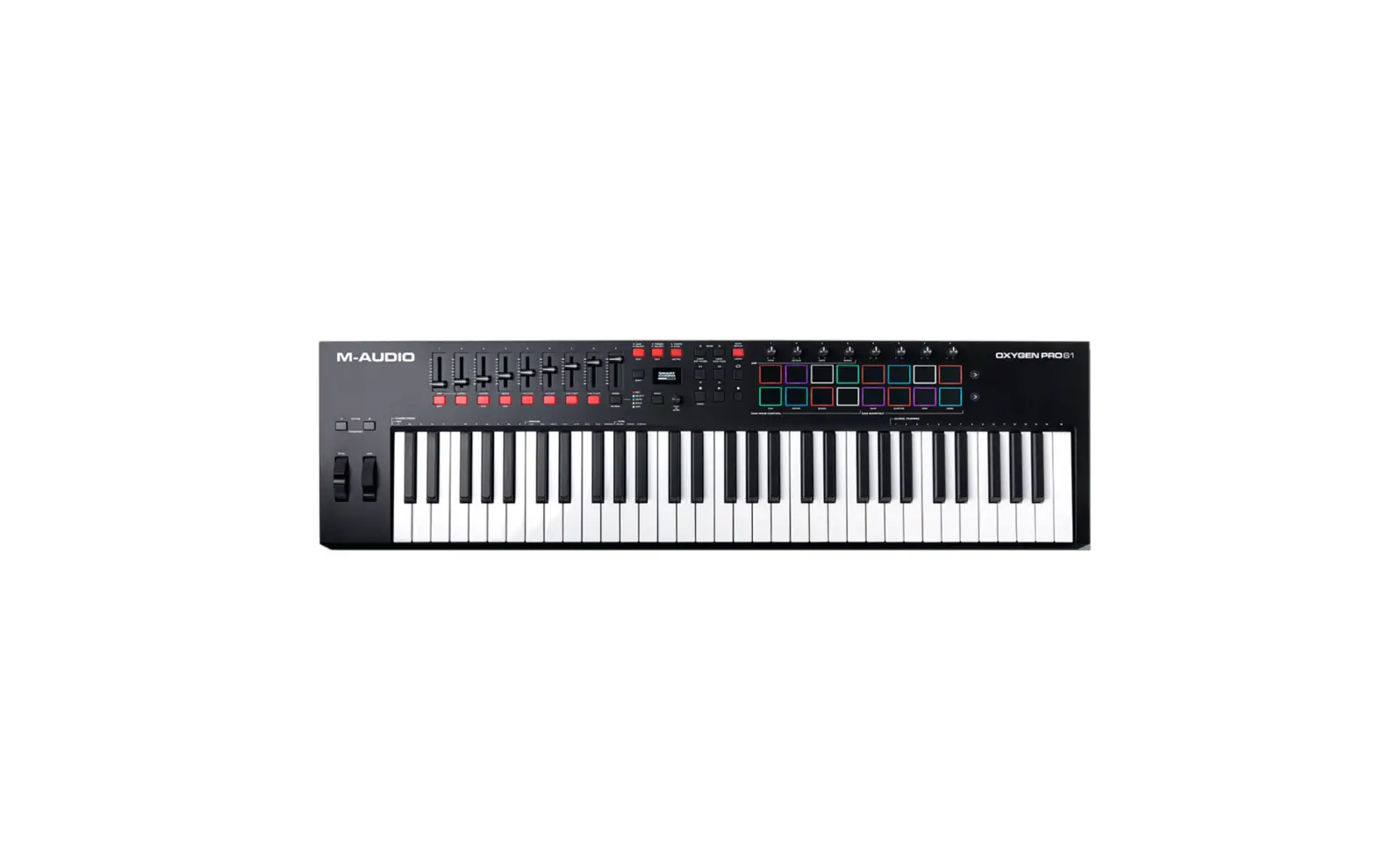
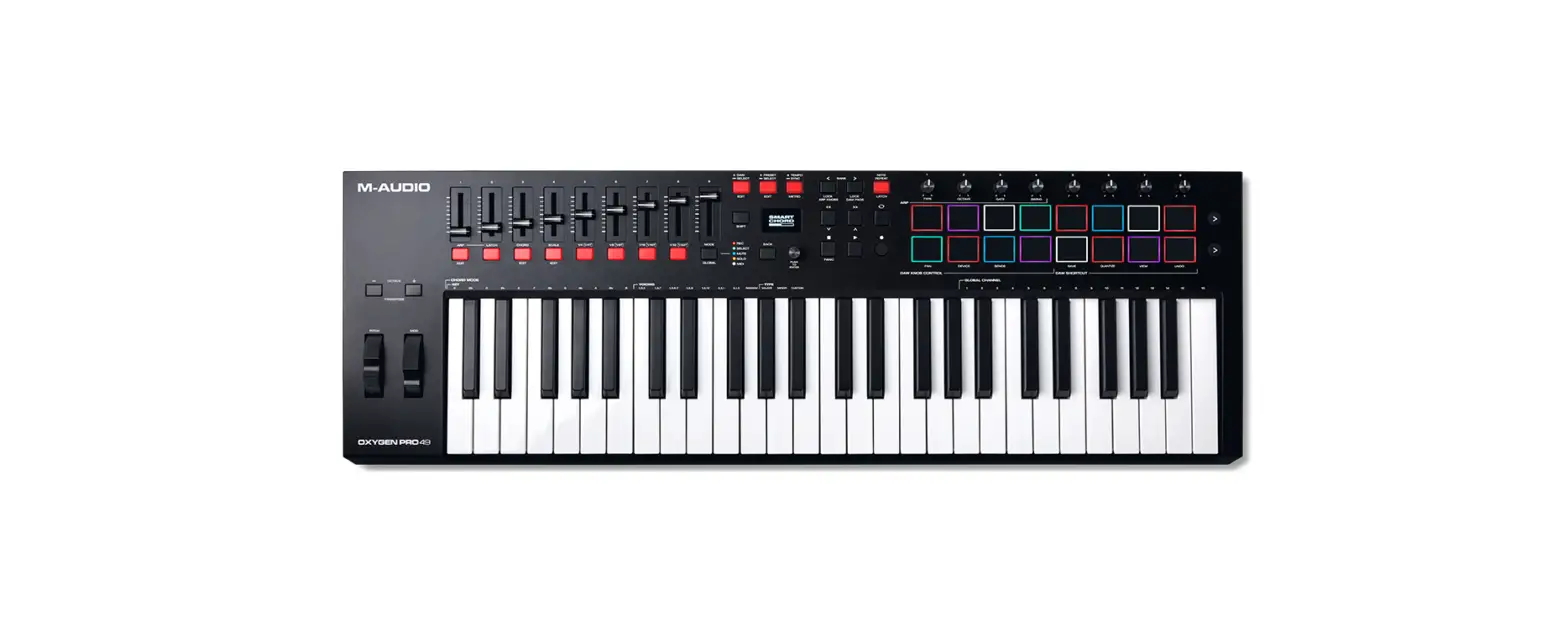
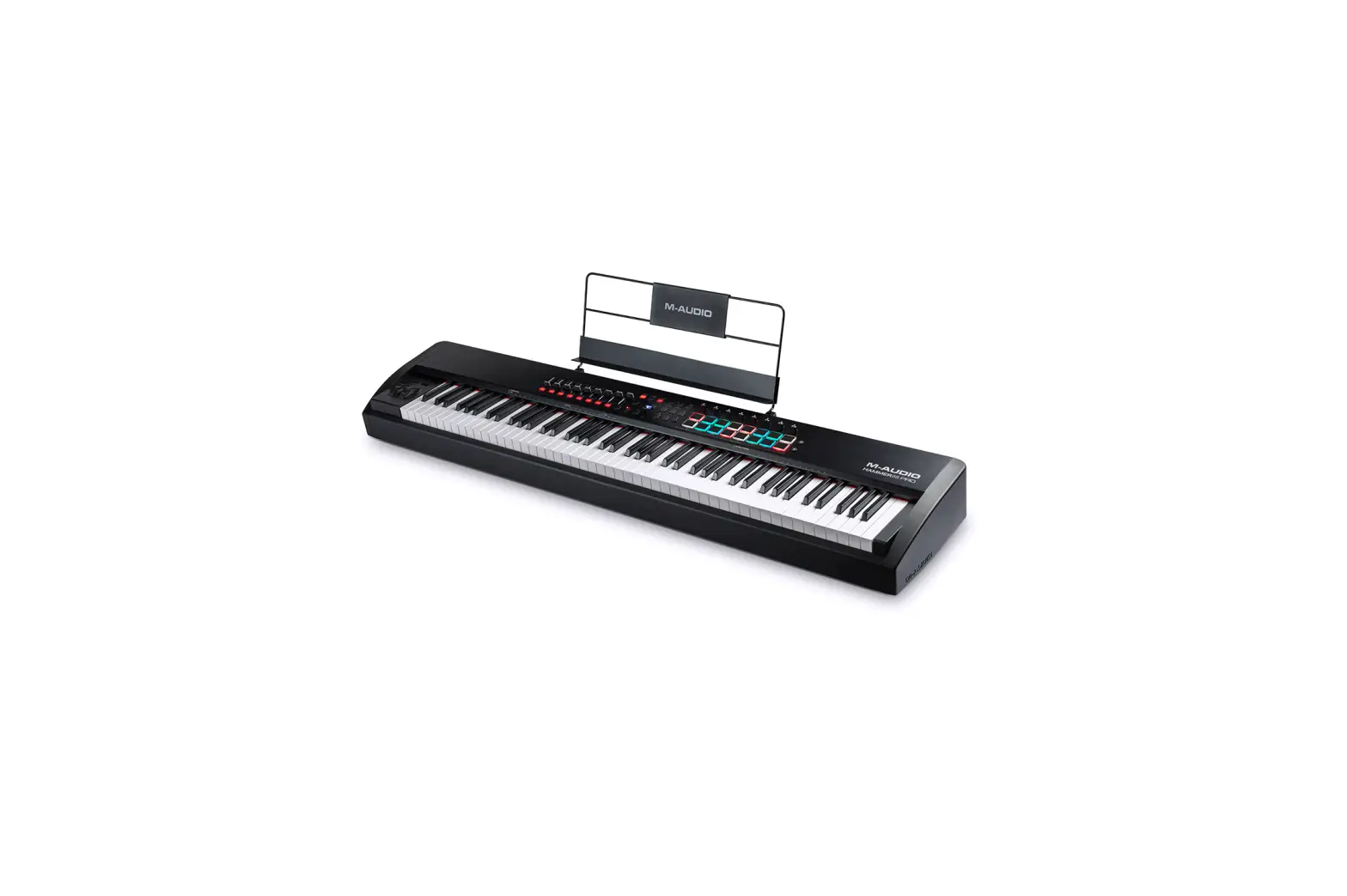
Oxygen Pro 49 Controller Midi
Product Information:
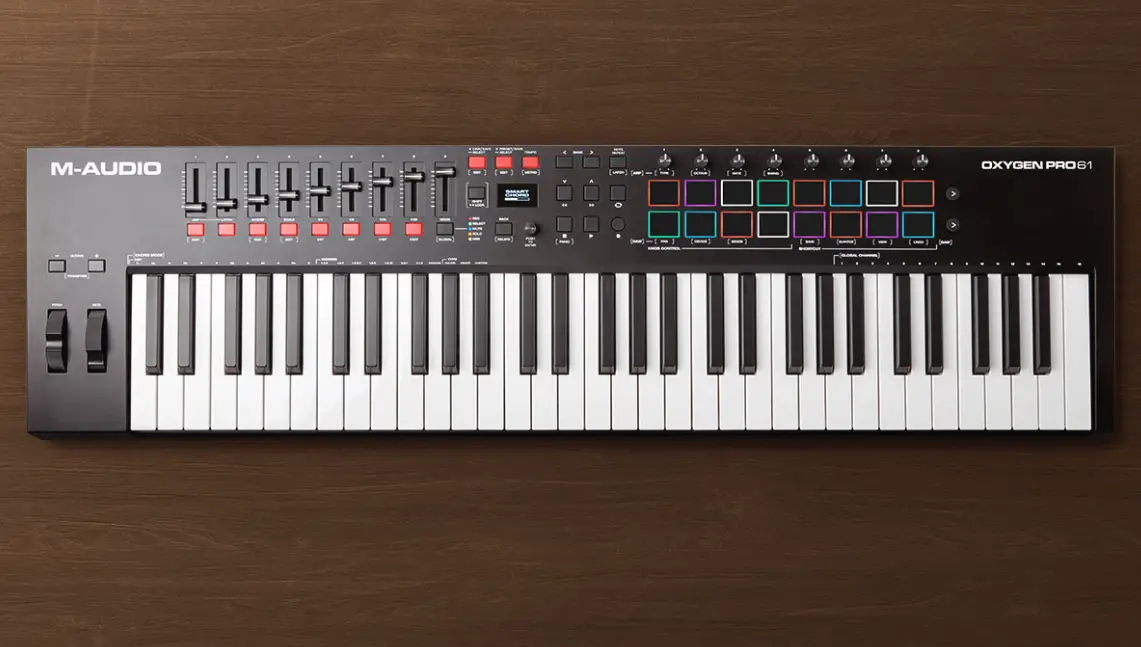
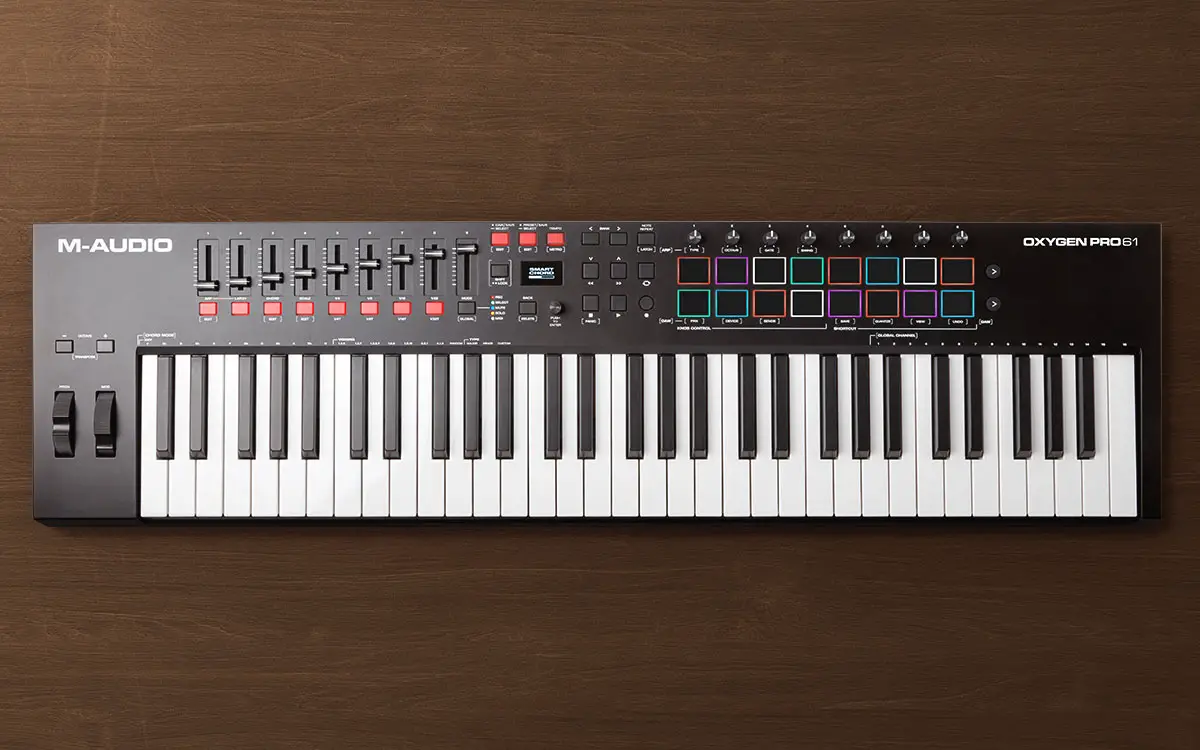
The Oxygen Pro 49 is a professional MIDI keyboard controller
designed for music production. It comes with a variety of included
software, such as MPC Beats, Pro Tools | First M-Audio Edition, and
Ableton Live Lite, along with Expansion Packs and AIR virtual
instrument plugins. The keyboard is compatible with both Mac and PC
operating systems.
Box Contents:
- Oxygen Pro 49
- USB Cable
- Software Download Card
- Quickstart Guide
- Safety & Warranty Manual
Support:
For the latest information about this product (system
requirements, compatibility information, etc.) and product
registration, visit m-audio.com. For additional product
support, visit m-audio.com/support.
Product Usage Instructions:
Installing Your Included Software:
To install the included software, follow these steps:
- Register your Oxygen Pro 49 on m-audio.com.
- Download the MPC Beats, Pro Tools | First M-Audio Edition, or
Ableton Live Lite software from your User Account. - Follow the installation instructions provided in your User
Account. - If using Ableton Live Lite, check for available software
updates on ableton.com.
Note: The AIR virtual instrument plugins can be downloaded
separately by following the instructions on the software download
card included in the box.
Ableton Live Lite Setup:
To set up Ableton Live Lite with your Oxygen Pro 49, follow
these steps:
- Connect your Oxygen Pro 49 to your computer.
- Launch Ableton Live Lite.
- Open the Ableton Live Lite Preferences window (Live >
Preferences for Mac, Options > Preferences for PC). - Select the Link / MIDI tab on the left.
- Under the MIDI Ports section, adjust the settings as instructed
in the user manual.
Pro Tools | First M-Audio Edition Setup:
To set up Pro Tools | First M-Audio Edition with your Oxygen Pro
49, follow these steps:
- Connect your Oxygen Pro 49 to your computer.
- Launch Pro Tools | First M-Audio Edition.
- Open or create a project.
- Select the Setup pulldown menu and open MIDI Input
Devices. - Enable MIDI Input from the Oxygen Pro 49 by clicking the box
next to it. - Create a new instrument track and configure it as instructed in
the user manual.
Quickstart Guide
English ( 2 13 )
Guía de inicio rápido
Español ( 14 27 )
Guide d’utilisation rapide
Français ( 28 41 )
Guida rapida
Italiano ( 42 55 )
Schnellstart-Anleitung
Deutsch ( 56 70 )
Appendix
English ( 71 )
Quickstart Guide (English)
Introduction
Box Contents
Oxygen Pro 49 USB Cable Software Download Card Quickstart Guide Safety & Warranty Manual
Support
For the latest information about this product (system requirements, compatibility information, etc.) and product registration, visit m-audio.com.
For additional product support, visit m-audio.com/support.
Setup
To start using your Oxygen Pro 49, you need to connect your equipment, get your software properly configured, and then set the keyboard’s operation Mode.
To connect Oxygen Pro 49 to your computer, use the included USB cable. Plug the USB-B end of the cable into the keyboard and the USB-A end of the cable into your computer (or into a USB hub connected to your computer). Note: In addition to sending data, the USB cable powers the keyboard. If you will be connecting Oxygen Pro 49 to a USB hub that has other devices connected to it, then we recommend using a powered USB hub. To configure your DAW to work with Oxygen Pro 49, enable Oxygen Pro 49 as a MIDI control surface in the appropriate settings menu within the DAW (Preferences, Options, Device Setup, etc.). If you will be using Oxygen Pro 49 with the included MPC Beats, Pro Tools | First M-Audio Edition or Ableton Live Lite software, see Installing Your Included Software for more specific instructions on configuring your DAW with Oxygen Pro 49. If you will be using a different DAW, consult the user manual provided with the DAW for additional help with this step.
If you will be using Oxygen Pro 49 with a hardware synth rather than your computer, connect Oxygen Pro 49’s MIDI Out port to a synth with a standard 5-pin MIDI cable. Then make sure that Oxygen Pro 49 is set to operate with one of its custom presets selected (as instructed in Setting the Keyboard’s Operation Mode) and that the Oxygen Pro 49 is set to send MIDI data from the 5-pin MIDI out port in the Global Settings. In order to use an external hardware synth, you will need to connect Oxygen Pro 49 to a computer, laptop, or to a powered USB hub.
2
Installing Your Included Software
We’ve included MPC Beats, Pro Tools | First M-Audio Edition, and Ableton Live Lite with Oxygen Pro 49 so you can get started making music with professional software right out of the box. Additionally, we’ve included a set of Expansion Packs and AIR virtual instrument plugins for you to use with your DAW.
To download the included MPC Beats, Pro Tools | First M-Audio Edition, or Ableton Live Lite software, register your Oxygen Pro 49 on m-audio.com and follow the installation instructions in your User Account. If you will be using Ableton Live Lite, we recommend visiting ableton.com to check for any available software updates. For help configuring either DAW with Oxygen Pro 49, see Pro Tools | First M-Audio Edition Setup or Ableton Live Lite Setup below.
To download the included AIR virtual instrument plugins, follow the instructions on the software download card in the box. After installation, most DAWs will not load virtual instrument plugins automatically; you may need to manually choose a plug-in folder for your software to scan. The plugin folders for Pro Tools | First M-Audio Edition and Ableton Live Lite depend on your operating system, as indicated below.
Pro Tools | First M-Audio Edition/AAX plugin folders: · Windows (32-bit): C:Program Files (x86)Common FilesAvidAudioPlug-Ins · Windows (64-bit): C:Program FilesCommon FilesAvidAudioPlug-Ins · MacOS: Macintosh HD/Library/Application Support/Avid/Audio/Plug-Ins
Ableton/VST Plugins: · Windows (32-bit): C:Program Files (x86)VSTplugins · Windows (64-bit): C:Program FilesVSTplugins · MacOS: Macintosh HD/Library/Audio/Plugins/VST
To set your plugin folder in Ableton Live Lite: 1. Go to the Preferences menu. 2. Select the File Folder tab. Under Plug-In Sources, click Browse and select the appropriate plugin
folder (as indicated above). 3. After making your selection, the Use VST Custom Plug-In Folder button should be ON. If it is not, click
the button to turn it on. You can then exit the Preferences menu.
Ableton Live Lite Setup
1. First, connect Oxygen Pro 49 to your computer. Then launch Ableton Live Lite. 2. Open the Ableton Live Lite Preferences window. If you are using a Mac, go to Live > Preferences. If
you are using a PC, go to Options > Preferences. 3. Select the Link / MIDI tab on the left. Under the MIDI Ports section, adjust the settings as follows:
Under Control Surfaces, for Input and Output select Oxygen Pro 49. Next to Input: Oxygen Pro 49, select On in the Track and Remote columns. Next to Output: Oxygen Pro 49, select On in the Track and Remote columns. 4. Close the Preferences window. 5. To add an instrument or plugin to trigger with Oxygen Pro 49, select Instruments or Plug-ins in the Categories column. 6. In the Name column to the right of the Categories column, locate the Instrument or Plug-in of your choice. Click-and-drag the instrument to a MIDI track in Ableton Live Lite to load the instrument. The Instrument can now be triggered with Oxygen Pro 49.
3
Pro Tools | First M-Audio Edition Setup
1. Connect Oxygen Pro 49 to your computer. Then launch Pro Tools | First M-Audio Edition. 2. Open or Create a Project. 3. Select the Setup pulldown menu and open MIDI Input Devices. Enable MIDI Input from the Oxygen
Pro 49 by clicking the box next to Oxygen Pro 49. 4. Create a new instrument track by selecting the Track pulldown menu and clicking New. 5. In the New pulldown menu, select Stereo and then Instrument Track. 6. In the newly created track, add an Insert to your track by clicking in your track’s Inserts A-E and
selecting Multichannel Plugin > Instrument. Select the instrument you would like to use, such as Xpand!2 (Stereo). The plugin can now be triggered with Oxygen Pro 49.
Preset Editor
To download the included Preset Editor software, follow the instructions on the software download card in the box. This software can be used to create custom MIDI mappings for you to load onto Oxygen Pro 49. For more information on operating the keyboard with one of the custom presets selected, see the following section and Operation > Using Custom Mappings. The Preset Editor also comes with its own Editor User Guide.
Setting the Keyboard’s Operation Mode
Once you’ve set up Oxygen Pro 49 to work with your DAW, it’s time to set the keyboard’s operation Mode. By choosing the operation Mode, you can set the keyboard to automatically coordinate with your DAW’s features or set it to work as a personally customized controller. With these two Modes, Oxygen Pro 49 gives you the option to quickly switch between controlling a plugin to controlling your DAW with just the touch of a button.
The two operation Modes determine the function of the MIDI keyboard’s editable controls: · DAW: In DAW Mode, the keyboard’s controls will be automatically mapped to sliders, buttons, knobs,
and pads in your DAW. · Preset: In Preset Mode, the keyboard’s editable controls can be set to functions that you design
yourself. A number of individual preset mappings can be created and then saved to the keyboard’s internal memory for you to load at a later time.
To set the keyboard to operate in DAW Mode, press the DAW Button. The button will be lit to show that DAW Mode is selected. To change which DAW your keyboard is set to control: 1. Press and hold the DAW Button to open the DAW Select menu on the Display. 2. Turn the Select/Scroll Encoder to cycle through the available DAWs on the Display. As you turn the
encoder, the currently selected DAW will update on the Display. The User option enables you to map custom DAW controls to the keyboard, as described in Operation > Using Custom Mappings. 3. When the DAW you want is shown on the Display, press the Select/Scroll Encoder to confirm your selection. Note: To exit out of DAW Mode without changing the currently selected DAW, press the Back Button.
To set the keyboard to operate in Preset Mode, press the Preset Button. The button will be lit to show that Preset Mode is selected. To change the currently selected preset: 1. Press and hold the Preset Button to open the Preset Select menu on the Display. 2. Turn the Select/Scroll Encoder to cycle through the available Presets on the Display. As you turn the
encoder, the currently selected Preset will update on the Display. 3. When the preset you want is shown on the Display, press the Select/Scroll Encoder to confirm your
selection. See Operation > Using Custom Mappings for more information on mapping Presets.
4
Features
Top Panel
5 6 18 17 19
22
23
10 7 11 12 13
20
21
2
25
9 8 14 15 16
34 1
Note: Text accompanying keyboard controls indicates secondary functions that can be accessed by pressing Shift while using the control.
1. Keybed: This velocity-sensitive keybed is the primary method of sending Note On/Off MIDI data. In addition to being velocity sensitive, the keybed also includes channel aftertouch, which means you can affect the sound a virtual instrument plugin makes by varying how much pressure you apply on the key after initially pressing the key.
Hold Shift and press keys C2Bb3 to edit Chord Mode settings. See Operation > Using the Keyboard’s Internal Functions to learn more about this feature.
2. Octave Buttons: Press these buttons to adjust the pitch range of the keys up or down one octave. Hold Shift and press these buttons to adjust the pitch range of the keys up or down one semitone. The keyboard can be raised up to four octaves or lowered down to three octaves from its default octave range and a total of twelve semitones from its default transposition.
To reset Oxygen Pro 49 to its default octave range and transposition (C2C6 on the keybed), press the Octave – and Octave + Buttons simultaneously.
3. Pitch Bend Wheel: Roll this wheel up and down from the center position to bend the pitch of the keyboard while playing. The default range of the pitch-bend will vary between software synths. The wheel is spring mounted and will return to the center position when released.
4. Modulation Wheel: Move this wheel to send continuous controller data–MIDI CC #01 (modulation), by default.
5. DAW Button: Press this button to set Oxygen Pro 49 to operate in DAW Mode. Press and hold the button to open the DAW Select menu on the Display.
5 6 18 17 19
10 Hold Shift and press this button to edit and create your own
DAW preset. After editing the User DAW, press the button again to Save your changes to the User DAW.
7 11 12 13
See Setup > Setting the Keyboard’s Operation Mode for more information on DAW Mode. See Operation > Using Custom Mappings for information on mapping the User preset.
9 8 14 15 16
6. Preset Button: Press this button to set Oxygen Pro 49 to operate in Preset Mode. Press and hold the button to open the Preset Select menu on the Display.
Hold Shift and press this button to edit a preset. After editing one of the presets, press the button again to save your changes to the current Preset.
See Setup > Setting the Keyboard’s Operation Mode for more information on Preset Mode. See Operation > Using Custom Mappings for information on mapping presets.
7. Display: The main Display screen shows the status of the last used control. Use this screen to monitor parameter levels as you adjust controls on the keyboard. Also, use the Display along with the Select/Scroll Encoder to view and edit keyboard settings. See Operation > Display Overview for more information on the Display.
5
8. Select/Scroll Encoder: If you are entered into one of the Display’s Edit menus, turn this encoder to change settings/parameters and press the encoder to confirm a selection.
If you are not viewing any of the edit menus, turning the encoder and pressing the encoder will each function as separate MIDI controls. When operating with a DAW, the assigned controls will be predetermined. When operating with a preset or the User DAW selected, the controls can be edited.
9. Back Button: If entered into one of the Display’s Edit menus, press this button to go back to the main Display screen.
If you are not viewing one of the Edit menus, this button will be assigned to control. When operating with a DAW, the assigned control will be predetermined. When operating with a preset or the User DAW selected, the control can be edited. When editing a Preset or DAW name press the Shift button and the Back button to delete a letter.
10. Shift Button: Hold the Shift Button while moving or pressing controls or buttons on the keyboard to access their secondary functions.
11. << Button: Depending on what screen is selected in your DAW, this button will either rewind the open song or move down in the active window.
12. >> Button: Depending on what screen is selected in your DAW, this button will either fast forward the open song or move up in the active window.
13. Loop Button: Press this button to activate/deactivate the loop function in your DAW.
14. Stop Button: Press this button to stop the open song in your DAW. Double-press this button to stop the open song and return the playhead to the beginning of the song. Press Shift and this button to send a MIDI panic message to turn off all Note messages and return all controls to zero.
15. Play Button: Press this button to play the song in your DAW.
16. Record Button: Press this button to activate recording in your DAW.
17. Bank Buttons: If operating in DAW Mode or one of the custom presets, use these buttons to switch the currently selected bank for the Sliders, Knobs, Pads, and Function Buttons. There are four banks for these controls, giving you the equivalent of 36 sliders, 32 knobs, and 64 pads.
Press Shift and the Bank < button will lock the Shift modifier ARP knob controls. This is useful for changing ARP parameters during a live performance. Press Shift and the Bank > button will lock the Shift modifier Pad controls. This is useful for making edits while mixing a song. To return the knobs or pads to their normal mode, press the Shift button and the Bank < or Bank > button.
18. Tempo Button: Tap this button to set Oxygen Pro 49’s tempo or press and hold it to pull up the Tempo Edit menu on the Display, where you can use the Select/Scroll Encoder to manually enter the tempo and choose to sync Oxygen Pro 49’s tempo with your DAW. The tempo setting affects the keyboard’s arpeggiator and note repeat functions. See Operation > Using the Keyboard’s Internal Functions for more details.
Hold Shift and press this button to turn your DAW’s metronome on/off.
19. Note Repeat Button: Press this button to activate the note repeat function for the Pads. To latch the note repeat function, hold Shift and then press this button. While Note Repeat is active the Select/Scroll Encoder can be used to change the current Time Division setting of the Arpeggiator and pad Note Repeat. See Operation > Using the Keyboard’s Internal Functions for more details on note repeat.
20. Pads (116): Use these velocity-sensitive pads to send MIDI Note On/Off messages or perform other MIDI assignments (if using a preset or the User DAW). Hold Shift while pressing Pads 911 to reassign the function of the Knobs, and hold shift while pressing Pads 1316 to use the DAW shortcuts (see Operation > Using Secondary Controls in DAW Mode to learn more).
21. Pad Row Play: Press this button to play through the audio clips assigned to each pad in the corresponding row of pads. Depending on the DAW, these buttons will have different functions.
22. Sliders (19): Push these sliders up/down to perform their assigned controls. When operating with a DAW, the assigned controls will be predetermined. When operating with a preset or the User DAW selected, the controls can be edited.
6
23. Knobs (18): Turn these knobs left/right to perform their assigned controls. When operating with a DAW, the assigned controls will be predetermined. When operating with a preset or the User DAW selected, the controls can be edited. See Operation > Using Secondary Controls in DAW Mode to learn how to change the predetermined assignments of the Knobs when operating in DAW Mode with a DAW selected. Hold Shift while turning Knobs 14 to edit arpeggiator settings. See Using the Keyboard’s Internal Functions to learn more about the arpeggiator. Important: Both the Sliders and Knobs are enabled with “soft takeover.” This means that if you switch banks, a slider or knob will not work until it is positioned at the current value of the newly selected software control. For example, if you move Slider 1 in Bank 1 and then switch to Bank 2, physical Slider 1 will not affect software Slider 10 until the physical slider is positioned at the current value of software Slider 10. This feature allows you to make changes in one bank and then switch banks without making unwanted changes to the new bank’s controls. The Display will show a checkered value meter if a Slider or Knob needs to be moved before it can “take over” its assigned control (see Display Overview for an illustration). Important: In Avid Pro Tools, stereo tracks have two panning controls: left and right. Press the Shift button to switch the knobs between the left channel and right channel. If the pan controls aren’t moving on a mono track, press the Shift button to change pan knob back to controlling the pan control normally.
24. Mode button (with LEDs): Press the Mode Button to activate one of the secondary Modes for the Function Buttons. When the keyboard is set to operate in DAW Mode, the available secondary Modes for the Function Buttons are Rec, Select, Mute, and Solo; in these Modes, the buttons perform predetermined DAW channel Record Arm, Track Select, Mute, and Solo functions (see Operation > Using Secondary Controls in DAW Mode to learn more). When the keyboard is set to operate in Preset Mode, the available secondary Mode for the Function Buttons is MIDI, in which the buttons perform MIDI controls that are predetermined in one of the custom presets. The LEDs to the right of the Mode Button indicate which Mode the Function Buttons are in. Hold Shift and press the Mode Button to access the keyboard’s Global Settings menu.
25. Function Buttons (18): When the Function Buttons are set to their primary Mode, they will control the keyboard’s internal functions, as described below: ARP Button: Press this button to activate the arpeggiator. Hold Shift and press this button to edit the arpeggiator’s settings. Latch Button: Press this button to toggle the arpeggiator between momentary and latch Mode. Chord Button: Press this button to activate Chord Mode. Hold Shift and press this button to edit the Chord Mode settings. Scale Button: Press this button to activate Scale Mode. Hold Shift and press this button to edit the Scale Mode settings. 1/41/32T (Time Division Buttons): Use these buttons to select the keyboard’s time division setting for the note repeat and arpeggiator functions. Each press of one of these buttons alternates between the standard timing listed above the button and the triplet timing listed beneath the button. A solid red LED shows that a standard timing is selected, while a flashing LED shows that a triplet timing is selected. See Operation > Using the Keyboard’s Internal Functions to learn more about the features mentioned above.
7
Rear Panel
1. Power Switch: Use this switch to power Oxygen Pro 49 on or off.
2. Sustain Pedal Input: This input accepts a momentarycontact foot pedal (not included). When pressed, the pedal by default will sustain the sound you are playing without you having to keep your fingers pressed down on the keys. The sustain pedal input can be remapped to perform a custom MIDI assignment.
54
321
Note: The polarity of the sustain pedal is determined by the keyboard upon startup. When an Oxygen Pro 49 keyboard is powering up, the sustain pedal is assumed to be in the “up” (Off) position. It is important that the sustain pedal is not in the down position before starting up the keyboard, as the pedal will then operate in reverse, and notes will sustain when the pedal is not pressed.
3. USB Port: When connected to a computer, the USB port delivers power to the keyboard and transmits MIDI data.
4. MIDI Out: Use a standard 5-pin MIDI cable to connect this port to a hardware synth or other MIDI device.
Note: The MIDI output port can send MIDI from the Oxygen Pro 49, your connected computer, or both. Go into the Global Settings to set what is sent to the MIDI Out.
5. Kensington® Lock Connector: This connector is compatible with standard laptop-style Kensington security cables for theft protection.
Operation
Display Overview
Main Display Screen
As you use the keyboard’s Sliders, Knobs, Pads, and Function Buttons while performing, the Display will update with the current bank for the last used control, the name/number of the control, the current level applied by the control (00127, if applicable), and a graphical meter illustrating the level (if applicable). While performing, the Display screen will have a black background with white text.
Note: The Display shows the number of the software control, which does not always match the number of the hardware control on your keyboard. For example, if the keyboard is set to Bank 3, and you turn Knob 1 on the keyboard, the Display will read Knob 20, since hardware Knob 1 controls software Knob 20 when the keyboard is set to Bank 3.
As described in Features > Top Panel, the Sliders and Knobs are enabled with soft takeover. If you switch banks and a Slider or Knob needs to be moved before it can take over its assigned control, the Display illustrates this by showing a checkered, gray meter underneath the control level. As pictured in the example to the right, the bank has just been switched to Bank 2, and Slider 1 needs to be pushed all the way up in order for it to begin controlling software Slider 10.
8
Edit Menus
In addition to showing last used controls while performing, the Display (along with the Select/Scroll Encoder) is your main tool for editing various keyboard settings, including the MIDI assignments for editable controls, the settings for the keyboard’s internal functions (such as the arpeggiator), as well as global hardware settings.
When you enter into an Edit menu for any keyboard function, the Display will show the name of the Edit menu, a setting field highlighted for editing, a parameter field showing the setting’s current status, and graphical blocks at the bottom of the screen to indicate how many other settings are available in the Edit menu. While entered into an Edit menu, the Display will have a white background with black text.
To scroll through settings in an Edit menu, turn the Select/Scroll Encoder while the setting field is highlighted. To select a setting to edit, press the Select/Scroll Encoder while the setting field is highlighted. The parameter field will then be highlighted. To edit the setting parameter, select the setting to edit as described above. Then turn the Select/Scroll Encoder while the parameter field is highlighted. Once the desired parameter is highlighted, press the Select/Scroll Encoder to confirm the edit. The Display will then go back to highlighting the setting field. To exit the Edit menu without saving changes, press the Back Button. To exit the Edit menu and save changes, press the DAW Button (if editing the User DAW), or the Preset Button (if editing a Preset). Note: The settings that are available in the Edit menu may change depending on what parameters you select. For example, the Arpeggiator Edit menu varies depending on the selected parameter for the Arpeggiator Type setting.
Using Secondary Controls in DAW Mode
While DAW Mode is designed so that complex mapping is not necessary to use Oxygen Pro 49 with your DAW, some of the keyboard’s controls still have multiple features that you can switch between in DAW Mode.
Modes for the Function Buttons
When the keyboard is set to operate in DAW Mode and a DAW is selected, the Function Buttons can be toggled between five different Modes.
To toggle the Mode for the Function Buttons, press the Mode Button to the right of the Function Buttons. With each press, the Mode Button LED will change to indicate which Mode is currently selected. The following Modes are available: Primary (No LED): When no LED is lit, the Function Buttons are set to their primary assignments (printed above/below each button). These assignments relate to the keyboard’s internal functions: the arpeggiator, note repeat, Chord Mode, and Scale Mode. For more information on using the Function Buttons with these features, see Using the Keyboard’s Internal Functions. Rec (Red LED): When set to Record Mode, each button will activate/deactivate recording for the corresponding track in your DAW (track 132, depending on which button is pressed and which bank is selected). Select (Green LED): In this Mode, each button will bring into focus the corresponding software track (track 132, depending on which button is pressed and which bank is selected). Mute (Blue): In this Mode, each button will mute/unmute the corresponding software track (track 132, depending on which button is pressed and which bank is selected). Solo (Yellow LED): In this Mode, each button will solo or unsolo the corresponding software track (track 132, depending on which button is pressed and which bank is selected).
Note: MIDI Mode is intended either for custom MIDI mapping. This Mode is only available when the keyboard is set to operate in Preset Mode.
9
Changing the Function of the Knobs in DAW Mode
Note: Not all parameters are available in every DAW. When operating in DAW Mode, the knobs can perform one of three functions. To change how the knobs work, hold the Shift Button and press Pad 9, 10, or 11. The following functions are available: Pan (Pad 9): Each knob will pan the corresponding software track (track 132, depending on which knob is turned and which bank is selected).
Device (Pad 10): Each knob will control device controls of the corresponding software track (track 132, depending on which knob is turned and which bank is selected).
Sends (Pad 11): Each knob will control the level of the aux sends for the corresponding software track (track 132, depending on which knob is turned and which bank is selected).
Accessing DAW Shortcuts with the Pads
Note: Not all parameters are available in every DAW. In DAW Mode, pressing a pad will send a Note On message so that you can trigger a synth or sample in your software. However, you can hold Shift and press Pads 13, 14, 15, or 16 to perform the following commands: Save (Pad 13): Save changes to the currently open file in your DAW.
Quantize (Pad 14): Quantize the currently selected audio region in your DAW.
Undo (Pad 15): Undo the last change made to the file in your DAW.
View (Pad 16): Toggle between different windows (e.g. Mix, or Edit) for your DAW.
Important: In order for these shortcuts to work with your DAW, PC needs to be set to Win (Windows) or Mac in Oxygen Pro 49’s Global Settings menu. To access the Global Settings menu on the Display, hold Shift and press the Mode Button. Use the Select/Scroll Encoder to adjust the setting according to your PC type, and then press the Back Button to exit the menu.
Using Custom Mappings
Oxygen Pro 49 has many fully customizable controls, and with the ability to create and save keyboard mappings, you can store different mappings for different DAWs, plugins, or performance scenarios that can be changed on the fly.
When operating in Preset Mode, there are 16 presets available on the keyboard (116). A preset is a group of MIDI assignments for Oxygen Pro 49’s controls that can be saved to the keyboard’s internal memory and loaded at a later time. Presets can be edited when the keyboard is in Preset Edit Mode. In addition to having these 16 presets on the keyboard, you can use the included Editor software to store an unlimited number of presets on your computer and modify which 16 are currently saved to the keyboard’s internal memory.
When operating in DAW Mode, the User setting allows you create a custom mapping for the keyboard that includes not only MIDI messages but also Mackie or Mackie/HUI messages. This allows you to map keyboard controls with commands for the DAW itself (such as “Save” or “Mute”) in addition to mapping keyboard controls with MIDI assignments for instrument/plug-in parameters within the DAW. The User DAW setting can be edited when the keyboard is in DAW Edit Mode. In addition to having the User DAW on the keyboard, you can use the included Editor software to store an unlimited number of User DAWs on your computer and modify which one is currently saved to the keyboard’s internal memory.
To enter Preset Edit Mode, first select the preset you want to edit (as described in Setup > Setting the Keyboard’s Operation Mode). Then press and hold Shift and press the Preset Button.
To enter DAW Edit Mode, press and hold Shift and press the DAW Button.
To exit Edit Mode and save your changes, press the Preset Button (if you were editing presets) or the DAW BUTTON (if you were editing the User DAW setting).
If you made changes, the Display screen will ask if you would like to save them. Use the Select/Scroll Encoder to choose between Cancel, Replace, and Save As. Selecting Cancel will take you back to Edit Mode, while selecting Replace will save the preset without changing its name. Select Save As to be able to rename and change the preset location number of the preset using the Select/Scroll Encoder. If you need to delete a character while editing the name, press and hold the Shift Button and the Back Button.
For help using the Preset Editor, see the Editor User Guide that comes with the software.
10
Using the Keyboard’s Internal Functions
The following keyboard functions can be used when the keyboard is set to operate in either DAW or Preset Mode.
Note: In order to control the arpeggiator, Chord Mode, or Scale Mode functions described in the following sections, the Function Buttons underneath the Sliders have to be set to their primary Mode. The Function Buttons are set to their primary Mode when no LED to the right of the Mode Button is lit. If the Function Buttons are not set to their primary Mode, press the Mode Button as many times as necessary until no LED to the right of the Mode Button is lit.
In the following sections, the described LED operation for the Function Buttons assumes that they are set to their primary Mode.
Note Repeat
When this feature is activated, any pressed Performance Pad will repeat its Note message in rhythm with the keyboard’s current tempo and time division settings. Each repeated note will be the length selected for the time division setting. For more help changing the tempo and time division settings, see Keyboard Tempo and Time Division. The note repeat feature can be activated momentarily or it can be latched.
To use note repeat momentarily, press and hold the Note Repeat Button and then press a pad. As long as you are holding the Note Repeat Button, the note played by the pad will repeat.
To latch the note repeat feature, hold Shift and press the Note Repeat Button. Pressing any pad will cause its assigned note to repeat without you having to hold down the Note Repeat Button.
To turn off the Toggle/Latch feature, press the Note Repeat Button again. Note: While Note Repeat is active, the Select/Scroll Encoder can be used to change the current Time Division setting of the Arpeggiator and pad Note Repeat.
Arpeggiator
When the arpeggiator is activated, the keyboard will repeatedly play pressed keys in sequence. The arpeggiator’s timing and rhythm is based on the keyboard’s time division setting and either the keyboard’s or your DAW’s tempo setting. Each note in the arpeggio will be the length you’ve selected for the time division setting; for example, if you select 1/4, each note in the arpeggio will be a quarter note. See Keyboard Tempo and Time Division for help editing these settings. The arpeggiator can be operated in one of two Modes:
· Momentary: the arpeggiator will play notes only as long as the keys are pressed down; when you release the keys, the arpeggiator will stop.
· Latch: the arpeggiator will play notes when you press down the keys, and it will continue to play even after you release your fingers from the keys.
To activate or deactivate the arpeggiator, press the Arp Button. When the arpeggiator is activated, the button LED will be lit.
To toggle between momentary and latch Mode, press the Latch Button. When latch is activated, the button LED will be lit.
To start an arpeggio, press any keys while the arpeggiator is activated.
To start a new latched arpeggio while a previously latched arpeggio is still playing, press a new combination of keys.
To add notes to a latched arpeggio while it is still playing, hold down the same keys you previously pressed for the arpeggio while pressing the keys for the new notes you want to add.
To edit the arpeggiator’s settings, hold Shift and press the Arp Button. The Display will then enter the menu for editing the Arpeggiator. Use the Select/Scroll Encoder to adjust settings (as described in Display Overview). When you’re done editing settings, press the Back Button to exit the Arpeggiator Edit menu.
11
Alternatively, you can hold Shift or press Shift and Bank < to lock the Shift modifier ARP knob controls while turning Knobs 14 to edit some but not all of the settings. The Display will show the new settings as you change them. Note: While Note Repeat is active, the Select/Scroll Encoder can be used to change the current Time Division setting of the Arpeggiator and pad Note Repeat.
Keyboard Tempo and Time Division
Oxygen Pro 49’s tempo and time division settings determine the timing and rhythm for the note repeat and arpeggiator features. When Clock is set to Internal in the Tempo Edit screen on the Display, the keyboard’s tempo can be tapped in or it can be entered exactly from within the Tempo Edit screen. When Clock is set to External, the keyboard’s tempo will automatically sync with your DAW’s tempo.
To tap in the keyboard’s tempo, tap the Tempo Button two or more times at the desired BPM. The Display will update with the new tempo as you tap the button. Note: In order to tap in the keyboard’s menu, the keyboard’s Clock setting in the Tempo Edit menu must be on Internal. If set to External, the keyboard’s tempo will sync with your DAW. To enter the Tempo Edit menu on the Display, press and hold the Tempo Button. Use the Select/Scroll Encoder to change the Clock setting or enter in an internal keyboard tempo (20.0240.0). When you’re done editing settings, press the Back Button to exit the Tempo Edit menu. See Display Overview for more help on using the Select/Scroll Encoder with the Display’s Edit menus. To set the keyboard’s time division, press the Time Division Button for the desired setting (as printed above/below the button). Double-press the button if you want to use a triplet setting. When a standard time division is selected, the corresponding button will be lit. When a triplet time division is selected, the corresponding button will flash. Note: While Note Repeat is active the Select/Scroll Encoder can be used to change the current Time Division setting of the Arpeggiator and pad Note Repeat.
Chord Mode
When you activate Chord Mode, pressing a single key or pad will play a full chord rather than only one note. The key or pad you press will determine the root note in the chord, and the type of chord selected will depend on the current settings. The chord feature can be operated by turning the Select/Scroll Encoder to one of two Modes that will determine the exact chord assigned to each key: · Smart Mode: In this Mode, you will first assign the keyboard to a musical key (e.g. D minor). Then you will
assign the desired voicing for the chords (what intervals will be included in the chord, e.g. 1-3-5). Each key’s chord voicing will then be automatically enharmonic to the selected key. · Custom: In this Mode, you can determine the chord structure that will be assigned to each key by manually playing it. For example, if you select this Mode, and play a 1-b3-5-b7 chord, every key will then be assigned to play this chord structure. The note of the key you press will serve as the root of the chord.
To activate or deactivate Chord Mode, press the Chord Button. While Chord Mode is activated, the Chord Button will be lit. To edit the Chord Mode settings, first hold Shift while pressing the Chord Button to enter the Chord Edit menu on the Display. Then use the Select/Scroll Encoder to adjust settings (as described in Display Overview). When you’re done editing settings, press the Back Button to exit the Chord Edit menu. Alternatively, you can hold Shift while pressing keys C2Bb3 if you are using the Smart chord Mode. Note: By default, the keys are setup to play chords when Chord Mode is activated. However, in the Global Settings menu this can be changed so that when Chord Mode is active, chords will play on the keys or pads or both.
12
Scale Mode
With Scale Mode, you can set the keybed so that keys outside the notes of a selected musical scale are disabled. This allows you to play within a chosen scale without the risk of playing any “wrong” notes. You can choose from 16 different options when assigning a scale to the keyboard. To activate or deactivate Scale Mode, press the Scale Button. While Scale Mode is activated, the Scale Button will be lit. To determine what musical scale the keybed is set to, enter the Scale Edit menu on the Display by holding Shift and pressing the Scale Button. Then use the Select/Scroll Encoder to adjust settings (as described in Display Overview). When you’re done editing settings, press the Back Button to exit the Scale Edit menu.
Global Settings Menu
Use the Global Settings Menu on the Display to customize some of the keyboard’s default controls. These settings apply to the keyboard in both DAW and Preset Mode, and any changes made from the Global Settings Menu will be saved after the keyboard is turned off. To enter the Global Settings Menu, hold Shift and press the Mode Button. Use the Select/Scroll Encoder to adjust settings (as described in Display Overview). To exit the Global Settings Menu, press the Back Button.
13
Guía del usuario (Español)
Introducción
Contenido de la caja
Oxygen Pro 49
Cable USB
Tarjeta de descarga de software
Guía del usuario
Manual sobre la seguridad y garantía
Soporte
Visite m-audio.com para ver y descargar la documentación más reciente, los requisitos del sistema y demás información relativa a su producto.
Para obtener soporte adicional del producto, visite m-audio.com/support.
Instalación
Para comenzar a utilizar su Oxygen Pro 49, debe conectar su equipo, configurar su software correctamente y luego ajustar el modo de funcionamiento de su teclado.
Para conectar el Oxygen Pro 49 a su ordenador, utilice el cable USB incluido. Conecte el extremo del cable con el conector USB-B al teclado y el extremo USB-A del cable a su ordenador (o un concentrador USB conectado a su ordenador). Nota: Además de enviar datos, el cable USB alimenta el teclado. Si planea utilizar el Oxygen Pro 49 conectado a un concentrador USB que tiene otros dispositivos conectados a él, recomendamos utilizar un concentrador USB alimentado. A fin de configurar su DAW para que funcione con el Oxygen Pro 49, habilite el Oxygen Pro 49 como una superficie de control MIDI en el menú de configuración correspondiente del DAW [Preferences (Preferencias), Options (Opciones), Device Setup (Ajustes del dispositivo), etc.]. Si planea utilizar el Oxygen Pro 49 con el software MPC Beats, Pro Tools | First M-Audio Edition, o Ableton Live Lite incluido, consulte Instalación de su software incluido para obtener instrucciones específicas sobre cómo configurar su DAW con el Oxygen Pro 49. Si planea utilizar una DAWdiferente, consulte el manual del usuario provisto con la DAW para obtener ayuda adicional sobre este paso.
Si planea utilizar el Oxygen Pro 49 con un sintetizador de hardware en lugar de su ordenador, conecte el puerto MIDI Out del Oxygen Pro 49 a un sintetizador con un cable MIDI estándar de 5 patillas. Luego asegúrese de que el Oxygen Pro 49 esté configurado para funcionar con uno de sus presets personalizados seleccionados (como se indica en Ajuste del modo de funcionamiento del teclado) y que el Oxygen Pro 49 esté configurado para enviar datos MIDI desde el puerto de salida MIDI de 5 patillas en el menú de Ajuste globales. A fin de utilizar un sintetizador de hardware externo, deberá conectar el Oxygen Pro 49 a un ordenador, ordenador portátil o concentrador USB alimentado.
14
Instalación de su software incluido
Hemos incluido MPC Beats, Pro Tools | First M-Audio Edition, y Ableton Live Lite junto con el Oxygen Pro 49 para que pueda comenzar a hacer música con software profesional ni bien lo saque de su caja. Adicionalmente, hemos incluido un conjunto de paquetes de expansión y plugins de instrumentos virtuales de AIR para que los utilice con su DAW. Para descargar el software MPC Beats, Pro Tools | First M-Audio Edition, o Ableton Live Lite incluido, registre su Oxygen Pro 49 en m-audio.com y siga las instrucciones de instalación en su Cuenta de usuario. Si planea utilizar Ableton Live Lite, la recomendamos visitar ableton.com para comprobar si existen actualizaciones de software disponibles. Para obtener ayuda sobre cómo configurar cualquiera de esas DAW con Oxygen Pro 49, consulte Configuración de Pro Tools | First M-Audio Edition o Configuración de Ableton Live Lite Setup a continuación. Para descargar los plugins de instrumentos virtuales de AIR, siga las instrucciones que se encuentran en la tarjeta de descarga del software en la caja. Tras la instalación, la mayoría de las DAW no cargarán los plugins de instrumento virtual automáticamente; es posible que tenga que seleccionar una carpeta que contenga plugins manualmente para que su software la escanee. Las carpetas de plugins del Pro Tools | First M-Audio Edition y el Ableton Live Lite dependen de su sistema operativo, como se indica a continuación.
Carpetas de plugins Pro Tools | First M-Audio Edition/AAX: · Windows (32 bits): C:Program Files (x86)Common FilesAvidAudioPlug-Ins · Windows (64 bits): C:Program FilesCommon FilesAvidAudioPlug-Ins · MacOS: Macintosh HD/Library/Application Support/Avid/Audio/Plug-Ins
Plugins de Ableton/VST: · Windows (32 bits): C:Program Files (x86)VSTplugins · Windows (64-bits): C:Program FilesVSTplugins · MacOS: Macintosh HD/Library/Audio/Plugins/VST Cómo establecer su carpeta de plugins en Ableton Live Lite: 1. Vaya al menú Preferences (Preferencias). 2. Seleccione la pestaña File Folder (Carpeta de archivos). Bajo Plug-In Sources (Fuentes de plugin)
haga clic en Browse (Explorar) y seleccione la carpeta de plugins apropiada (tal como se indica más arriba). 3. Después de hacer su selección, el botón Use VST Custom Plug-In Folder (Usar carpeta de plugins VST personalizada) debe estar en ON (encendido). Si no lo está, haga clic en el botón para encenderlo. Luego podrá salir del menú Preferences.
15
Configuración de Ableton Live Lite
1. Primero conecte el Oxygen Pro 49 a su ordenador. Luego abra Ableton Live Lite.
2. Abra la ventana Preferences de Ableton Live Lite. Si está utilizando una Mac, vaya a Live >
Preferences (Vivo > Preferencias). Si está utilizando una PC, vaya a Options > Preferences (Opciones > Preferencias). 3. Seleccione la pestaña Link / MIDI (Enlace / MIDI) del lado izquierdo. Dentro de la sección MIDI Ports (Puertos MIDI) configure los ajustes de la siguiente manera: Dentro de Control Surfaces (Superficies de control), para Input (entrada) y Output (salida) seleccione Oxygen Pro 49. Junto a Input: Oxygen Pro 49, seleccione On (activado) en las columnas Track y Remote (Pista y Remoto). Junto a Output: Oxygen Pro 49, seleccione On (activado) en las columnas Track y Remote (Pista y Remoto). 4. Cierre la ventana Preferences (Preferencias). 5. Para añadir un instrumento o plugin a fin de ejecutarlo desde el Oxygen Pro 49, seleccione Instruments (Instrumentos) o Plug-ins en la columna Categories (Categorías). 6. En la columna Name (Nombre) justo a la derecha de la columna Categorías, localice el Instrumento o Plugin de su elección. Haga clic y arrastre el instrumento sobre una pista MIDI en Ableton Live Lite para cargarlo. El instrumento ahora puede ejecutarse con el Oxygen Pro 49.
Configuración de Pro Tools | First M-Audio Edition
1. Conecte el Oxygen Pro 49 a su ordenador. Luego ejecute Pro Tools | First M-Audio Edition. 2. Abra o cree un proyecto. 3. Seleccione el menú desplegable Setup y abra MIDI Input Devices (Dispositivos de entrada MIDI).
Habilite MIDI Input (Entrada MIDI) desde Oxygen Pro 49 haciendo clic en la casilla junto al Oxygen Pro 49. 4. Cree una pista de instrumento nuevo, seleccionando el menú desplegable Track (pista) y haciendo clic en New (Nueva). 5. En el menú desplegable New (Nuevo), seleccione Stereo y luego Instrument Track (Pista de instrumento). 6. En la pista recientemente creada, añada un inserto en su pista haciendo clic en Inserts A-E (Insertos AE) y seleccionando Multichannel Plugin > Instrument (Plugin multicanal > Instrumento). Seleccione el instrumento que desea utilizar, como por ejemplo Xpand!2 (estéreo). El plugin ahora puede ejecutarse con el Oxygen Pro 49.
Editor de presets
, Para descargar el software de edición de presets siga las instrucciones que se encuentran en la tarjeta
de descarga del software en la caja. Este software se puede utilizar para crear mapeos MIDI personalizados para cargar en el Oxygen Pro 49. Para obtener más información sobre cómo operar el teclado con uno de los presets personalizados seleccionados, consulte la siguiente sección y Funcionamiento > Uso de mapeos personalizados. El editor de presets también viene con su propia Guía del usuario del Editor.
16
Ajuste del modo de funcionamiento del teclado
Una vez que haya configurado el Oxygen Pro 49 para que funcione con su DAW, llegó el momento de configurar el modo de funcionamiento del teclado. Al seleccionar el modo de funcionamiento, puede ajustar el teclado para que se coordine automáticamente con las características de su DAW o ajustarlo para que funcione como un controlador personalizado. Con estos dos modos, el Oxygen Pro 49 le da la opción de conmutar rápidamente entre el control de un plugin y el control de su DAW con solo tocar un botón. Los dos modos de funcionamiento determinan la función de los controles editables de su teclado MIDI: · DAW: En modo de DAW, los controles del teclado se mapean automáticamente a los deslizadores,
botones, perillas y pads de su DAW. · Preset: En modo de preset, los controles editables de su teclado se pueden ajustar a funciones
diseñadas por usted mismo. Se pueden crear una cantidad de mapeos de presets individuales y luego guardarse en la memoria interna del teclado para poder cargarlos más tarde. Para ajustar el teclado a fin de que funcione en modo de DAW, pulse el botón DAW. El botón se iluminará para mostrar que está seleccionado el modo de DAW. Para cambiar la DAW que su teclado está configurado para controlar: 1. Mantenga pulsado el botón DAW para abrir el menú de selección de DAW en la pantalla. 2. Gire el codificador Select/Scroll para recorrer las DAW disponibles por la pantalla. A medida que gira el codificador, la DAW actualmente seleccionada se actualizará en la pantalla. La opción User (Usuario) le permite mapear controles de DAW personalizados al teclado, tal como se describe en Funcionamiento > Uso de mapeos personalizados. 3. Cuando la DAW que desea aparezca en la pantalla, pulse el codificador Select/Scroll para confirmar su selección. Nota: Para salir del modo de DAW sin modificar la DAW actualmente seleccionada, pulse el botón Back.
Para ajustar el teclado a fin de que funcione en modo de preset, pulse el botón Preset. El botón se iluminará para mostrar que está seleccionado el modo de preset. Para modificar el preset actualmente seleccionado:
1. Mantenga pulsado el botón Preset para abrir el menú de selección de Preset en la pantalla. 2. Gire el codificador Select/Scroll para conmutar entre las DAW disponibles a través de la pantalla. A
medida que gira el codificador, la DAW actualmente seleccionada se actualizará en la pantalla. 3. Cuando el preset que desea aparezca en la pantalla, pulse el codificador Select/Scroll para confirmar
su selección. Consulte Funcionamiento > Uso de mapeos personalizados para obtener más información sobre cómo mapear Presets.
17
Características
Panel superior
5 6 18 17 19
22
23
10 7 11 12 13
20
21
2
25
9 8 14 15 16
34 1
Nota: El texto entre corchetes junto a los controles del teclado indica las funciones secundarias que se pueden ejecutar pulsando Shift mientras se utiliza el control.
1. Placa del teclado: Esta placa del teclado sensible la velocidad es el método principal para enviar datos de activación/desactivación de nota MIDI. Además de ser sensible a la velocidad, la placa del teclado también incluye postpulsación de canal, lo que significa que se puede afectar el sonido emitido por un plugin de instrumento virtual al variar la cantidad de presión que se aplica sobre la tecla tras pulsarla inicialmente.
Mantenga pulsado Shift y pulse las teclas C2Bb3 para editar los ajustes del modo de acorde. Consulte Funcionamiento > Cómo utilizar las de las funciones internas del teclado para aprender más sobre esta característica.
2. Botones de octava: Pulse estos botones para ajustar el rango de tono de las teclas en una octava hacia arriba o hacia abajo. Mantenga pulsado Shift y pulse estos botones para ajustar el rango de tono de las teclas en un semitono hacia arriba o hacia abajo. El teclado puede subirse hasta cuatro octavas y bajarse hasta tres octavas desde su rango de octavas predeterminado y un total de 12 semitonos desde su transposición predeterminada.
Para regresar al Oxygen Pro 49 a sus rangos de octavas y transposición predeterminados (C2C4 en la placa del teclado), pulse los botones Octave – y Octave + simultáneamente.
3. Rueda de inflexión de tono: Gire esta rueda hacia arriba y hacia abajo desde la posición central para flexionar el tono del teclado mientras toca. El rango predeterminado de la inflexión de tono varía en función de los sintetizadores de software. La rueda está montada mediante resortes y regresará a su posición central al soltarse.
4. Rueda de modulación: Mueva esta rueda para enviar datos de controlador continuo–MIDI CC #01 (modulación), por defecto.
18
5. Botón DAW: Pulse este botón para configurar al Oxygen Pro 49 para que funcione en modo de DAW. Mantenga pulsado el botón para abrir el menú de selección de DAW en la pantalla.
5 6 18 17 19
Mantenga pulsado Shift y pulse este botón para editar y crear su
10 propio preset de DAW. Tras editar la DAW de usuario, pulse el
botón nuevamente para guardar sus cambios en la DAW de usuario.
7 11 12 13
Consulte Configuración > Ajuste del modo de funcionamiento del teclado para obtener más información sobre el modo DAW.
Consulte Funcionamiento > Uso de mapeos personalizados para obtener más información sobre cómo mapear los presets de usuario.
9 8 14 15 16
6. Botón de preset: Pulse este botón para configurar al Oxygen Pro 49 para que funcione en modo de preset. Mantenga pulsado el botón para abrir el menú de selección de preset en la pantalla.
Mantenga pulsado Shift y pulse este botón para entrar al modo de vista general. Tras editar uno de los presets, pulse el botón nuevamente para guardar sus cambios en el preset actual.
Consulte Configuración > Ajuste del modo de funcionamiento del teclado para obtener más información sobre el modo de preset. Consulte Funcionamiento > Uso de mapeos personalizados para obtener más información sobre cómo mapear un preset.
7. Pantalla: La pantalla principal muestra el estado del último control utilizado. Utilice esta pantalla para monitorear los niveles del parámetro a medida que ajusta los controles del teclado. Además, utilice la pantalla junto con el codificador Select/Scroll para ver y editar los ajustes del teclado. Consulte Funcionamiento > Vista general de la pantalla para obtener más información sobre la pantalla.
8. Codificador Select/Scroll: Si se encuentra dentro de uno de los menús de edición de la pantalla, gire este codificador para modificar los ajustes/parámetros y pulse el codificador para confirmar una selección.
Si no está visualizando ninguno de los menús de edición, tanto girar como impulsar el codificador funcionarán como controles MIDI separados. Al operar con una DAW, los controles asignados serán predeterminados. Al operar con un preset o con la DAW de usuario seleccionada, los controles se pueden editar.
9. Botón Volver: Si se encuentra dentro de uno de los menús de edición de la pantalla, pulse este botón para volver a la pantalla principal.
Si no está visualizando ninguno de los menús de edición, este botón estará asignado un control. Al operar con una DAW, el control asignado será predeterminado. Al operar con un preset o con la DAW de usuario seleccionada, el control se puede editar. Al editar un Preset o nombre de DAW, pulse el botón Shift (función secundaria) y el botón Back (volver) para borrar una letra.
10. Botón de función secundaria: Mantenga pulsado el botón Shift mientras mueve o pulsa controles o botones en el teclado para acceder a sus funciones secundarias.
11. Botón <<: En función de la pantalla seleccionada en su DAW, este botón rebobinará la canción abierta o se desplazará hacia abajo en la ventana activa.
12. Botón >>: En función de la pantalla seleccionada en su DAW, este botón hará un avance rápido de la canción abierta o se desplazará hacia arriba en la ventana activa.
13. Botón de bucle: Pulse este botón para activar/desactivar la función de bucle en su DAW.
14. Botón Parar: Pulse este botón para detener la canción abierta en su DAW. Pulse el botón dos veces para parar la canción abierta y regresar el cabezal de reproducción al comienzo de la misma. Pulse
Shift junto con este botón para enviar un mensaje de pánico MIDI a fin de desactivar todos los mensajes de notas y regresar todos los controles a cero.
15. Botón de reproducción: Pulse este botón para reproducir una canción en su DAW.
16. Botón de grabación: Pulse este botón para activar la grabación en su DAW.
19
17. Botones de banco: Si está operando en modo de DAW o alguno de los presets personalizados, utilice estos botones para conmutar el banco actualmente seleccionado para los deslizadores, perillas, pads y botones de función. Existen cuatro bancos para los controles, brindándole el equivalente a 36 deslizadores, 32 perillas, y 64 pads. Pulse Shift y el botón Bank < (banco) para bloquear los controles de las perillas de ARP del modificador Shift. Esto resulta útil para modificar los parámetros de ARP durante una actuación en vivo. Pulse Shift y el botón Bank > para bloquear los controles de Pad del modificador Shift. Eso resulta útil para realizar ediciones mientras se mezcla una canción. Para regresar las perillas o pads a su modo normal, pulse el botón Shift y el botón Bank < o Bank >.
18. Botón tempo: Toque este botón para ajustar el tempo del Oxygen Pro 49 o manténgalo pulsado para desplegar el menú de edición de tempo en la pantalla, en donde podrá utilizar el codificador Select/Scroll para introducir manualmente el tempo y seleccionar si desea sincronizar el tempo del Oxygen Pro 49 con su DAW. El ajuste del tempo afecta al arpegiador y a las funciones de repetición de nota del teclado. Consulte Funcionamiento > Cómo utilizar las de las funciones internas del teclado para obtener más detalles.
Mantenga pulsado Shift y pulse este botón para encender o apagar el metrónomo de su DAW.
19. Botón de repetición de nota: Pulse este botón para activar la función de repetición de nota para los pads. Para usar la función de repetición de nota en comportamiento permanente, mantenga pulsado Shift y luego pulse este botón. Mientras Note Repeat (repetición de nota) esté activo, utilice el codificador Select/Scroll para modificar el ajuste actual de la división de tiempo del arpegiador y la característica Note Repeat del pad. Para usar la función de repetición de nota en comportamiento momentáneo o permanente, mantenga pulsado Shift y luego pulse este botón. Consulte Funcionamiento > Cómo utilizar las de las funciones internas del teclado para obtener más detalles sobre la repetición de notas.
20. Pads (1-16): Utilice estos pads sensibles la velocidad para enviar mensajes de activación/desactivación de nota MIDI o efectuar otras asignaciones MIDI (si está utilizando un preset o la DAW de usuario). Mantenga pulsado Shift mientras pulsa los pads 911 para reasignar la función de las perillas, y mantenga pulsado Shift mientras pulsa los pads 1316 para utilizar los accesos directos de la DAW (consulte Funcionamiento > Uso de los controles secundarios en el modo de DAW para aprender más).
21. Reproducción de filas de pads: Pulse este botón para reproducir todos los clips de audio asignados a cada pad en la correspondiente fila de pads. Dependiendo de la DAW, estos botones tendrán diferentes funciones.
22. Deslizadores (19): Mueva estos deslizadores hacia arriba y hacia abajo para efectuar sus controles asignados. Al operar con una DAW, los controles asignados serán predeterminados. Al operar con un preset o con la DAW de usuario seleccionada, los controles se pueden editar.
23. Perillas (1-8): Gire estas perillas hacia la izquierda y hacia la derecha para efectuar sus controles asignados. Al operar con una DAW, los controles asignados serán predeterminados. Al operar con un preset o con la DAW de usuario seleccionada, los controles se pueden editar.
Consulte Funcionamiento > Uso de los controles secundarios en modo de DAW para aprender a modificar las asignaciones predeterminadas de las perillas al operar en modo de DAW con una DAW seleccionada.
Mantenga pulsado Shift mientras gira las perillas 14 para evitar los ajustes del arpegiador. Consulte Cómo utilizar las de las funciones internas del teclado para aprender más sobre el arpegiador.
Importante: Tanto los deslizadores como las perillas cuentan con “relevo suave”. Esto significa que, si cambia de bancos, un deslizador o perilla no funcionará hasta que se lo ubique en el valor actual del control de software recientemente seleccionado. Por ejemplo, si mueve el deslizador 1 del banco 1 y luego cambia al banco 2, el deslizador 1 físico no afectará el deslizador 10 del software hasta que el deslizador físico se coloque en el valor actual del deslizador 10 del software. Esta característica le permite realizar cambios en un banco y luego cambiar de bancos sin realizar cambios involuntarios en los controles del nuevo banco. La pantalla mostrará un medidor de valores cuadriculado si algún deslizador o perilla debe moverse antes de que pueda “relevar” a su control asignado (consulte la ilustración en Vista general de la pantalla).
Importante: En Avid Pro Tools, las pistas estéreo tienen dos controles de balance (panning): izquierdo y derecho. Pulse el botón Shift para conmutar las perillas entre el canal izquierdo y el derecho. Si los controles de balance no se están moviendo es una pista monoaural, pulse el botón Shift para que la perilla de balance vuelva a controlar el balance normalmente.
20
24. Botón de modo (con LED): Pulse el botón Mode para activar uno de los modos secundarios para los botones de función. Cuando el teclado se configura para funcionar en modo de DAW, los modos secundarios disponibles para los botones de función son Rec, Select, Mute y Solo (grabar, seleccionar, silenciar y solo); en estos modos, los botones llevan a cabo las funciones predeterminadas de DAW de preparar canal para grabación, seleccionar pista, silenciar y sólo (consulte Funcionamiento > Uso de los controles secundarios en modo de DAW para aprender más). Cuando el teclado se configura para funcionar en modo de preset, el modo secundario disponible para los botones de función es el de MIDI, en el cual los botones desempeñan controles de MIDI que están predeterminados en uno de los presets personalizados.
Los LED que se encuentran a la derecha del botón Mode indican el modo en el que se encuentran los botones de función.
Mantenga pulsado Shift y pulse el botón Mode para acceder al menú de ajustes globales del teclado.
25. Botones de función (1-8): Cuando los botones de función se ajustar a su modo principal, controlarán las funciones internas del teclado, tal como se describen a continuación:
Botón ARP: Pulse este botón para activar el arpegiador. Mantenga pulsado Shift y pulse este botón para editar los ajustes del arpegiador.
Botón de comportamiento permanente: Pulse este botón para conmutar el arpegiador entre comportamiento momentáneo y comportamiento permanente.
Botón de acorde: Pulse este botón para activar el modo de acorde. Mantenga pulsado Shift y pulse este botón para editar los ajustes del modo de acorde.
Botón de escala: Pulse este botón para activar el modo de escala. Mantenga pulsado Shift y pulse este botón para editar los ajustes del modo de escala.
1/41/32T (Botones de división de tiempo): Utilice estos botones para seleccionar el ajuste de división de tiempo del teclado para las funciones de repetición de nota y arpegiador. Cada pulsación de uno de estos botones conmuta entre la sincronización estándar indicada arriba del botón y la sincronización en tresillos indicada debajo del mismo. Un LED rojo encendido constantemente indica que está seleccionada una sincronización estándar, mientras que un LED intermitente indica que está seleccionada una sincronización basada en tresillos.
Consulte Funcionamiento > Cómo utilizar las de las funciones internas del teclado para aprender más sobre las características anteriormente mencionadas.
Panel trasero
1. Interruptor de encendido: Utilice este interruptor para encender y apagar el Oxygen Pro 49.
2. Entrada para pedal de sostenido: Esta entrada acepta pedales de sostenido de contacto momentáneo (no incluido). Cuando se lo presiona, el pedal por defecto sostiene las notas que está tocando sin que tenga que mantener sus dedos pulsando las teclas. La entrada del pedal sostenido se puede reprogramar para efectuar una asignación de MIDI personalizada.
54
321
Nota: La polaridad del pedal de sostenido está determinada por el teclado al momento del encendido. Cuando el teclado Oxygen Pro 49 se está encendiendo, se asume que el pedal de sostenido está la posición “hacia arriba” (desactivado). Es importante que el pedal de sostenido no esté en la posición hacia abajo durante el encendido, de lo contrario el pedal invertirá su funcionamiento y sostendrá las notas cuando no está pisado.
3. Puerto USB: Al conectarlo a un ordenador, el puerto USB suministra energía al teclado y transmite los datos de MIDI.
4. Salida MIDI: Utilice un cable MIDI estándar de 5 patillas para conectar este puerto a un sintetizador de hardware u otro dispositivo MIDI externo.
Nota: El puerto de salida MIDI puede enviar MIDI desde el Oxygen Pro 49, su ordenador conectado, o ambos. Vaya a los ajustes globales para configurar lo que se envía por la salida MIDI.
5. Conector de bloqueo Kensington®: Este conector es compatible con los cables de seguridad anti roboKensington estándar de tipo ordenador portátil.
21
Funcionamiento
Descripción general de la pantalla
Vista general de la pantalla principal
A medida que utiliza los deslizadores, perillas, pads y botones de función mientras toca, la pantalla se actualizará con el banco actual para el último control utilizado, el nombre/número del control, el nivel
actualmente aplicado por el control (00127, si corresponde) y un
indicador gráfico que indica el nivel (si corresponde). Mientras toca, la pantalla tendrá texto blanco con fondo negro.
Nota: La pantalla muestra el número de control de software, el cual no siempre coincide con el número de control de hardware de su teclado. Por ejemplo, si el teclado está configurado para el banco 3 y gira la perilla 1 del teclado, la pantalla mostrará perilla 20, dado que la perilla 1 del hardware controla la perilla 20 del software cuando el teclado se configura para el banco 3.
Tal como se describe en Características > Panel superior, los deslizadores y perillas cuentan con relevo suave. Si cambia de banco y un deslizador o perilla debe moverse antes de poder relevar a su control asignado, la pantalla ilustra esto mostrando un indicador gris cuadriculado debajo del nivel de control. Como se muestra en el ejemplo de la derecha, el banco acaba de ser cambiado al banco 2 y el deslizador 1 debe desplazarse hasta arriba de todo para que pueda comenzar a controlar el deslizador 10 del software.
Menús de edición
Además de mostrar los últimos controles utilizados al tocar, la pantalla (junto con el codificador Select/Scroll) es su principal herramienta para editar diversos ajustes del teclado, incluyendo las asignaciones de MIDI para los controles editables y los ajustes de las funciones internas del teclado (tales como el arpegiador), así como los ajustes globales de hardware. Cuando entra a un menú de edición para cualquier función del teclado, la pantalla muestra el nombre del menú de edición, el campo del ajuste resaltado a editar, un campo de parámetro que muestra el estado actual del ajuste y un gráfico de bloques en la parte inferior de la pantalla que indican cuántos otros ajustes están disponibles en el menú de edición. Una vez adentro de un menú de edición, la pantalla tendrá texto negro con fondo blanco. Para recorrer los ajustes en un menú de edición, gire el codificador Select/Scroll mientras el campo del ajuste está resaltado.
Para seleccionar el ajuste a editar, pulse el codificador Select/Scroll mientras el campo del ajuste está resaltado. El campo del parámetro quedará entonces resaltado.
Para editar el parámetro, seleccione el ajuste a editar como se describió anteriormente. Luego gire el codificador Select/Scroll mientras el campo del parámetro se encuentra resaltado. Una vez que el parámetro deseado se encuentre resaltado, pulse el codificador Select/Scroll para confirmar la edición. La pantalla volverá entonces a resaltar el campo del ajuste.
Para salir del menú de edición sin guardar los cambios, pulse el botón Back. Para salir del menú de edición y guardar los cambios, pulse el botón DAW (si está editando la DAW de usuario) o el botón Preset (si está editando un Preset).
Nota: Los ajustes que están disponibles en el menú de edición podrían cambiar función de los parámetros que seleccione. Por ejemplo, el menú de edición del arpegiador varía en función del parámetro seleccionado para el ajuste Type (tipo) del arpegiador.
22
Uso de los controles secundarios en modo de DAW
Si bien el modo de DAW está diseñado de manera que no se requiere un mapeo complejo para utilizar el Oxygen Pro 49 con su DAW, algunos de los controles del teclado siguen teniendo múltiples características que se pueden conmutar en modo de DAW.
Modos de los botones de función
Cuando el teclado está configurado para funcionar en modo de DAW y se selecciona una DAW, los botones de función se pueden conmutar entre cinco modos diferentes.
Para conmutar el modo de los botones de función, pulse el botón Mode, el cual se encuentra a la derecha de los botones de función. Con cada pulsación, el LED del botón Mode cambiará para indicar el modo actualmente seleccionado. Los siguientes modos están disponibles:
Principal (sin LED): Cuando ninguno de los LED está iluminado, los botones de función están configurados para realizar sus asignaciones principales (impresas arriba/debajo de cada botón). Estas asignaciones se relacionan las funciones internas del teclado: arpegiador, repetición de nota, modo de acorde y modo de escala. Para obtener más información sobre cómo utilizar los botones de función con estas características, consulte Cómo utilizar las de las funciones funciones internas del teclado.
Rec (Grabar) (LED rojo): Cuando se ajustan a modo de grabación, cada botón activará/desactivará la grabación para la pista correspondiente en su DAW (pista 132, en función del botón pulsado y el banco seleccionado).
Select (Seleccionar) (LED verde): En este modo, cada botón pondrá en foco la pista correspondiente del software (pista 132, en función del botón pulsado y el banco seleccionado).
Mute (Silenciar) (LED azul): En este modo, cada botón silenciar/anulará el silenciamiento de la pista correspondiente del software (pista 132, en función del botón pulsado y el banco seleccionado).
Solo (LED amarillo): En este modo, cada botón conmutará la aplicación de un solo en la pista correspondiente del software (pista 132, en función del botón pulsado y el banco seleccionado).
Nota: El modo MIDI está pensado para mapeo MIDI personalizado. Este modo solo está disponible cuando el teclado está ajustado para funcionar en modo de preset.
Cómo cambiar la función de las perillas en modo de DAW
Nota: No todos los parámetros están disponibles en todas las DAW. Al operar en modo de DAW, las perillas pueden desempeñar una de tres funciones. Para cambiar la forma en la que funcionan las perillas, mantenga pulsado el botón Shift y pulse el pad 9, 10 o 11. Las siguientes funciones están disponibles: Balance (pad 9): Cada perilla controlará el balance de la pista correspondiente del software (pista 132, en función de la perilla pulsada y el banco seleccionado).
Dispositivo (pad 10): Cada perilla controlará los controles del dispositivo de la pista correspondiente del software (pista 132, en función de la perilla pulsada y el banco seleccionado).
Envíos (pad 11): Cada perilla controlará el nivel de los envíos auxiliares de la pista correspondiente del software (pista 132, en función de la perilla pulsada y el banco seleccionado).
Cómo acceder a los accesos directos de la DAW con los pads
Nota: No todos los parámetros están disponibles en todas las DAW. En modo de DAW, al pulsar un pad se envía un mensaje de activación de nota para que pueda ejecutar un sonido sintetizado o muestra en su software. Sin embargo, puede pulsar Shift y pulsar los pads 13, 14, 15 o 16 para llevar a cabo los siguientes comandos: Save (Guardar) (pad 13): Guarda los cambios realizados al archivo actualmente abierto en su DAW.
Quantize (Cuantificar) (pad 14): Cuantifica la región de audio actualmente seleccionada en su DAW.
Undo (Deshacer) (pad 15): Vuelve atrás el último cambio realizado al archivo en su DAW.
View (Vista) (pad 16): Conmuta entre diferentes ventanas (por ej., Mezcla o Edición) de su DAW.
Importante: Para que estos tres accesos directos funcionen con su DAW, el PC debe ajustarse a Win (Windows) o Mac en el menú de ajustes globales del Oxygen Pro 49’s. Para acceder al menú de ajustes globales en la pantalla, mantenga pulsado Shift y pulse el botón Mode. Utilice el codificador Select/Scroll para modificar el ajuste en función del tipo de su PC, y luego pulse el botón Back para salir del menú.
23
Uso de mapeos personalizados
El Oxygen Pro 49 cuenta con numerosos controles completamente personalizados, y con la habilidad de crear y guardar mapeos de teclado, es posible almacenar diferentes mapeos para diferentes DAW, plugins o escenarios de actuación que se pueden modificar sobre la marcha. Al operar en modo de presets, hay 16 presets disponibles en el teclado (1-16). Un preset es un grupo de asignaciones MIDI para los controles del Oxygen Pro 49 que se pueden almacenar en la memoria interna del teclado y recuperarse posteriormente. Los presets se pueden editar cuando el teclado está en modo de edición de preset. Además de contar con estos 16 presets en el teclado, puede utilizar el software de edición incluido para almacenar un número ilimitado de presets en su ordenador y elegir los 16 que desee almacenar en la memoria interna del teclado. Al operar en modo de DAW, el ajuste usuario le permite crear un mapeo personalizado para el teclado que no solo incluye mensajes MIDI sino también mensajes Mackie o Mackie/HUI. Esto le permite mapear controles del teclado con comandos para la DAW misma (tales como “Guardar” o “Silenciar”) además de mapear controles del teclado con asignaciones MIDI para parámetros de instrumentos/plugins dentro de la DAW. El ajuste de DAW de usuario se puede editar cuando el teclado se encuentra en modo de edición de DAW. Además de contar con la DAW de usuario en el teclado, puede utilizar el software de edición incluido para almacenar un número ilimitado de DAW de usuario en su ordenador y modificar la que desee almacenar en la memoria interna del teclado. Para entrar al modo de edición de preset, seleccione primero el preset que desea editar (tal como se describe en Funcionamiento > Ajuste del modo de funcionamiento del teclado). Luego mantenga pulsado Shift y pulse el botón Preset. Para entrar al modo de edición de DAW, mantenga pulsado Shift y pulse el botón DAW. Para salir del modo de edición y guardar sus cambios, pulse el botón Preset (si estaba editando presets) o el botón DAW (si estaba editando un ajuste de DAW de usuario). Si realizó cambios, la pantalla le preguntará si desea guardarlos. Utilice el codificador Select/Scroll para seleccionar entre Cancel (cancelar), Replace (reemplazar) y Save As (guardar como). Si selecciona Cancel, regresará al modo de edición, mientras que, si selecciona Replace, se guardará el preset sin modificar su nombre. Seleccione Save As para guardar y poder renombrar el preset y modificar su número de ubicación utilizando el codificador Select/Scroll. Si necesita eliminar un carácter al editar el nombre, mantenga pulsado el botón Shift y el botón Back. Para obtener ayuda sobre cómo usar el editor de presets, consulte la Guía del usuario del editor que viene junto con el software.
24
Cómo utilizar las funciones internas del teclado
Las siguientes funciones del teclado se pueden utilizar cuando el mismo se ajusta para funcionar tanto en modo de DAW como en modo de preset.
Nota: A fin de controlar las funciones del arpegiador, modo de acorde o modo de escala descritas en las siguientes secciones, los botones de función que se encuentran debajo de los deslizadores tienen que ajustarse para funcionar en su modo principal. Los botones de función están ajustados para funcionar en su modo principal cuando no hay ningún LED encendido a la derecha del botón de modo. Si los botones de función no están ajustados a su modo principal, pulse el botón de modo tantas veces como sea necesario hasta que no quede ningún LED iluminado a la derecha del botón de modo.
En las siguientes secciones, el funcionamiento descrito de los LED para los botones de función supone que están ajustados a su modo principal.
Repetición de nota
Cuando esta característica se activa, cualquier pad de actuación pulsado repetirá su mensaje de activación de nota según el ritmo del tempo y los ajustes de división de tiempo actuales del teclado. Cada nota repetida tendrá la longitud seleccionada en el ajuste de división de tiempo. Para obtener más ayuda sobre cómo modificar el tiempo y los ajustes de división de tiempo, consulte Tempo y división de tiempo del teclado.
La característica de repetición de nota puede tener un comportamiento momentáneo (se activa momentáneamente) o permanente.
Para utilizar la repetición de nota momentáneamente, mantenga pulsado el botón Note Repeat y luego pulse un pad. Siempre y cuando mantenga pulsado el botón Note Repeat, la nota reproducida por el pad se repetirá.
Para que la característica de repetición de nota tenga comportamiento permanente, mantenga pulsado Shift y pulse el botón Note Repeat. Al pulsar cualquier pad, se hará repetir su nota signada sin tener que mantener pulsado el botón Note Repeat.
Para desactivar la característica de comportamiento permanente/trabado, pulse nuevamente el botón Note Repeat. Nota: Mientras Note Repeat (repetición de nota) esté activo, utilice el codificador Select/Scroll para modificar el ajuste actual de la división de tiempo del arpegiador y la característica Note Repeat del pad.
Arpegiador
Cuando se activa el arpegiador, el teclado reproducirá las teclas pulsadas repetidamente en secuencia. La sincronización y ritmo del arpegiador se basa en el ajuste de división de tiempo del teclado y el ajuste de tempo ya sea de su teclado o su DAW. Cada nota del arpegio tendrá la longitud que haya seleccionado en el ajuste de división de tiempo; por ejemplo, si seleccionó 1/4, cada nota del arpegio será una negra. Consulte Tempo y división de tiempo del teclado para obtener ayuda sobre cómo editar estos ajustes.
El arpegiador se puede operar en dos maneras:
· Momentáneo: el arpegiador reproducirá las notas siempre y cuando las teclas estén pulsadas; cuando suelte las teclas, el arpegiador se detendrá.
· Permanente: el arpegiador reproducirá las notas cuando pulse las teclas y seguirá reproduciéndolas incluso después de haber levantado sus dedos del teclado.
Para activar o desactivar el arpegiador, pulse el botón Arp. Cuando el arpegiador se activa, se ilumina el LED del botón.
Para conmutar entre el modo momentáneo y permanente, pulse el botón Latch. Cuando el modo permanente se activa, se ilumina el LED del botón.
Para comenzar un arpegio, pulse cualquiera de las teclas con el arpegiador activado.
Para comenzar un arpegio en modo permanente nuevo mientras otro arpegio en modo permanente anterior se sigue reproduciendo, pulse una nueva combinación de teclas.
25
Para añadir notas a un arpegio en modo permanente mientras se sigue reproduciendo, mantenga pulsadas las mismas teclas que pulsó previamente para el arpegio al mismo tiempo que pulsa las teclas de las notas nuevas que desea añadir. Para editar los ajustes del arpegiador, mantenga pulsado Shift y pulse el botón Arp. Luego, la pantalla entrará al menú de edición del arpegiador. Utilice el codificador Select/Scroll para modificar los ajustes (tal como se describe en Descripción general de la pantalla). Una vez que haya terminado de editar los ajustes, pulse el botón Back para salir del menú de edición del arpegiador. Como alternativa, puede mantener presionada la tecla Shift o presionar Shift y Bank < para bloquear los controles de la perilla ARP del modificador Shift mientras gira las Perillas 14 para editar algunos pero no todos los ajustes. La pantalla mostrará los nuevos ajustes a medida que los modifica. Nota: Mientras Note Repeat (repetición de nota) esté activo, utilice el codificador Select/Scroll para modificar el ajuste actual de la división de tiempo del arpegiador y la característica Note Repeat del pad.
Tempo y división de tiempo del teclado
Los ajustes del tempo y división de tiempo del Oxygen Pro 49 determinan la sincronización y el ritmo de las características de repetición de nota y el arpegiador. Cuando Clock (reloj) se ajusta a Internal (interno) en la pantalla de edición del tempo, el tempo del teclado puede introducirse tocándolo con el dedo siguiendo el ritmo o indicando su valor exacto dentro de la pantalla de edición del tempo. Cuando Clock se ajusta a External (externo) el tempo del teclado se sincronizará automáticamente con el tempo de su DAW.
Para introducir el tempo del teclado tocándolo con el dedo, toque el botón Tempo dos o más veces a la velocidad de los BPM deseados. La pantalla se actualizará con el tempo nuevo a medida que toca el botón. Nota: A fin de poder marcar el tempo mediante toques en el menú del teclado, el ajuste Clock del teclado en el menú edición del tempo debe ser Internal. Si se lo ajusta a External, el tempo del teclado se sincronizará con su DAW. Para entrar al menú de edición del tempo en la pantalla, mantenga pulsado el botón Tempo. Utilice el
codificador Select/Scroll para modificar el ajuste Clock o introducir un tempo interno del teclado (20,0
240,0). Una vez que haya terminado de editar los ajustes, pulse el botón Back para salir del menú de edición del tempo. Consulte Descripción general de la pantalla para obtener más información sobre cómo utilizar el codificador Select/Scroll con los menús de edición de la pantalla. Para ajustar la división de tiempo del teclado, pulse el botón Time Division (división de tiempo) para obtener el ajuste deseado (tal como está impreso arriba/debajo del botón). Pulse el botón dos veces si desea utilizar un ajuste basado en tresillos. Cuando se selecciona una división de tiempo estándar, se ilumina el botón correspondiente. Cuando se selecciona una división de tiempo basada en tresillos, el botón parpadeará. Nota: Mientras Note Repeat (repetición de nota) esté activo, utilice el codificador Select/Scroll para modificar el ajuste actual de la división de tiempo del arpegiador y la característica Note Repeat del pad.
26
Modo de acordes
Cuando activa el modo de acordes, al pulsar una sola tecla o almohadillas se reproducirá un acorde completo en lugar de una sola nota. La tecla o almohadillas que pulse determinará la nota raíz del acorde y el tipo de acorde seleccionado dependerá de los ajustes actuales.
La característica de acorde puede funcionar en dos modos girando el codificador Select/Scroll que determinarán el acorde exacto asignado a cada tecla:
· Modo Smart (inteligente): En este modo, primero debe asignar el teclado a una nota musical (por ej., D menor). Luego debe asignar la armonización deseada para los acordes (qué intervalos se incluirán en el acorde), por ej., 1-3-5). La armonización del acorde de cada nota será automáticamente enarmónica a la nota seleccionada.
· Custom (Personalizado): En este modo se puede determinar la estructura del acorde que se asignará a cada nota tocándolo manualmente. Por ejemplo, si selecciona este modo y toca el acorde 1-b3-5-b7, cada tecla se programará para tocar esta estructura de acorde. La nota de la tecla que pulse servirá como la raíz del acorde.
Para activar o desactivar el modo de acorde, pulse el botón Chord. Mientras el modo de acorde esté activado, el botón Chord permanecerá iluminado.
Para editar los ajustes del modo de acorde, primero mantenga pulsado Shift mientras pulsa el botón Chord para entrar al menú de edición de acorde en la pantalla. Luego utilice el codificador Select/Scroll para modificar los ajustes (tal como se describe en Descripción general de la pantalla). Una vez que haya terminado de editar los ajustes, pulse el botón Back para salir del menú de edición de acorde.
Como alternativa, puede mantener pulsado Shift mientras pulsa las notas C2Bb3 si está utilizando el
modo de acorde Smart. Nota: Por defecto, las teclas están configuradas para reproducir acordes cuando el modo de acorde está activado. Sin embargo, esto se puede modificar en el menú de ajustes globales de manera que cuando dicho modo está activado, los acordes se reproducirán en las teclas, los pads o ambos.
Modo de escala
Con el modo de escala, puede configurar la placa del teclado de forma que las teclas que caigan fuera de una escala musical seleccionada queden deshabilitadas. Esto le permite tocar dentro de una escala seleccionada sin correr el riesgo de tocar notas “incorrectas”. Puede elegir entre 16 opciones diferentes para asignar una escala al teclado.
Para activar o desactivar el modo de escala, pulsado el botón Scale. Mientras el modo de escala esté activado, el botón Scale permanecerá iluminado.
Para determinar en qué escala musical está configurado el teclado, entre al menú Scale Edit (edición de teclado) en la pantalla manteniendo pulsado Shift y pulsando el botón Scale. Luego utilice el codificador Select/Scroll para modificar los ajustes (tal como se describe en Descripción general de la pantalla). Una vez que haya terminado de editar los ajustes, pulse el botón Back para salir del menú de edición de escala.
Menú de ajustes globales
Utilice el menú de ajuste globales en la pantalla para personalizar algunos de los controles predeterminados del teclado. Estos ajustes se aplican al teclado tanto en modo de DAW como modo de preset y cualquier cambio realizado desde el menú de ajustes globales quedará guardado al apagar el teclado.
Para entrar al menú de ajustes globales, mantenga pulsado Shift y pulse el botón Mode. Utilice el codificador Select/Scroll para modificar los ajustes (tal como se describe en Descripción general de la pantalla).
Para salir del menú de ajuste globales, pulse el botón Back.
27
Guide d’utilisation (Français)
Présentation
Contenu de la boîte
Oxygen Pro 49 Câble USB Carte de téléchargement de logiciel Guide d’utilisation Consignes de sécurité et informations concernant la garantie
Assistance
Veuillez visiter m-audio.com pour consulter et télécharger la documentation la plus récente, la configuration requise et les autres informations sur le produit. Pour de l’assistance supplémentaire, veuillez visiter m-audio.com/support.
Installation
Pour commencer à utiliser l’Oxygen Pro 49, vous devez brancher votre équipement, configurer correctement votre logiciel, puis définir le mode de fonctionnement du clavier.
Pour relier l’Oxygen Pro 49 à votre ordinateur, utilisez le câble USB fourni. Reliez l’extrémité USBB du câble au clavier et l’extrémité USB-A du câble à l’ordinateur ou dans un concentrateur USB branché à l’ordinateur. Remarque : En plus de transmettre des données, le câble USB sert à alimenter le clavier. Si vous reliez l’Oxygen Pro 49 à un concentrateur USB auquel d’autres appareils sont connectés, nous vous recommandons d’utiliser un concentrateur USB branché à une alimentation secteur. Pour configurer votre station audionumérique (DAW) afin de pouvoir l’utiliser avec l’Oxygen Pro 49, vous devez activer l’Oxygen Pro 49 comme surface de contrôle MIDI dans le menu des réglages approprié du DAW (Preferences, Options, Device Setup, etc.). Si vous souhaitez utiliser le logiciel MPC Beats, Pro Tools | First M-Audio Edition ou Ableton Live Lite avec l’Oxygen Pro 49, veuillez consulter la section Installation des logiciels fournis pour des instructions plus spécifiques à la configuration du logiciel que vous souhaitez installer. Si vous souhaitez utiliser un autre logiciel audionumérique, veuillez consulter son guide d’utilisation afin d’obtenir de l’aide pour cette étape.
Si vous souhaitez utiliser l’Oxygen Pro 49 avec un synthétiseur matériel plutôt qu’avec un ordinateur, reliez le port de sortie MIDI de l’Oxygen Pro 49 à un synthétiseur avec un câble MIDI standard à 5 broches. Assurez-vous ensuite que l’Oxygen Pro 49 est configuré pour fonctionner avec l’un de ses préréglages personnalisés sélectionnés (comme indiqué dans la section Réglage du mode de fonctionnement du clavier) et qu’il est configuré pour transmettre des données MIDI à partir du port de sortie MIDI à 5 broches dans le menu des réglages principaux. Pour utiliser un synthétiseur matériel externe, vous devez connecter l’Oxygen Pro 49 à un ordinateur, un ordinateur portable ou un concentrateur USB alimenté.
28
Installation des logiciels fournis
Nous avons inclus les logiciels MPC Beats, Pro Tools | First M-Audio Edition et Ableton Live Lite avec l’Oxygen Pro 49 afin que vous puissiez commencer à créer de la musique avec un logiciel de qualité professionnelle dès sa sortie de l’emballage. De plus, nous avons inclus des modules d’extension et des plug-ins d’instruments virtuels AIR que vous pouvez utiliser avec votre DAW. Pour télécharger le logiciel MPC Beats, Pro Tools | First M-Audio Edition ou Ableton Live Lite, veuillez enregistrer l’Oxygen Pro 49 sur le site m-audio.com et suivre les instructions d’installation à partir de votre compte utilisateur. Si vous utilisez Ableton Live Lite, nous vous recommandons de visiter le site ableton.com afin de vérifier s’il y a des mises à jour disponibles. Veuillez consulter la section Installation Pro Tools | First M-Audio Edition ou Installation Ableton Live Lite ci-dessous pour des instructions plus spécifiques sur la configuration des ces logiciels audionumériques. Pour télécharger les plug-ins d’instruments virtuels AIR, veuillez suivre les instructions sur la carte de téléchargement de logiciel. La plupart des logiciels audionumériques ne chargent pas automatiquement les plug-ins d’instruments virtuels après l’installation, il est possible que vous ayez à sélectionner manuellement un dossier de plug-in. Les dossiers de plug-ins pour Pro Tools | First M-Audio Edition et Ableton Live Lite varient en fonction de votre système d’exploitation, comme indiqué ci-dessous.
Dossiers de plug-ins Pro Tools | First M-Audio Edition/AAX : · Windows (32 bits) : C:Program Files(x86)Common FilesAvidAudioPlug-Ins · Windows (64 bits) : C:Program FilesCommon FilesAvidAudioPlug-Ins · MacOS : Macintosh HD/Library/Application Support/Avid/Audio/Plug-Ins
Plug-ins Ableton/VST : · Windows (32 bits) : C:Program Files(x86)VSTplugins · Windows (64 bits) : C:Program FilesVSTplugins · MacOS : Macintosh HD/Library/Audio/Plugins/VST
Pour définir le dossier de plug-ins dans Ableton Live Lite : 1. Allez dans le menu Preferences. 2. Cliquez sur l’onglet File Folder. Sous Plug-In Sources, cliquez sur Browse et sélectionnez le dossier
des plug-ins approprié, comme indiqué ci-dessus. 3. Après avoir effectué votre sélection, le bouton Use VST Custom Plug-In Folder devrait être activé. Si
ce n’est pas le cas, cliquez sur le bouton pour l’activer. Vous pouvez ensuite quitter le menu Preferences.
29
Installation de Ableton Live Lite
1. Commencez par relier l’Oxygen Pro 49 à votre ordinateur. Lancez ensuite Ableton Live Lite. 2. Ouvrez la fenêtre Preferences dans Ableton Live Lite. Si vous utilisez un Mac, cliquez sur Live >
Preferences. Si vous utilisez un PC, cliquez sur Options > Preferences. 3. Sélectionnez l’onglet Link/MIDI à gauche. Sous la section MIDI Ports, ajustez les réglages comme
indiqué ci-dessous : Sous Control Surfaces, pour Input et Output, sélectionnez Oxygen Pro 49. À côté de Input : Oxygen Pro 49, sélectionnez le bouton On dans les colonnes Track et Remote. À côté de Output : Oxygen Pro 49, sélectionnez le bouton On dans les colonnes Track et Remote. 4. Fermez la fenêtre Preferences. 5. Pour ajouter un instrument ou un plug-in qui pourra être déclenché avec l’Oxygen Pro 49, sélectionnez Instruments ou Plug-ins dans la colonne Categories. 6. Dans la colonne Name à droite de la colonne Categories, recherchez l’instrument ou le plug-in que vous souhaitez ajouter. Cliquez et glissez l’instrument sur une piste MIDI dans Ableton Live Lite pour charger l’instrument. L’instrument peut maintenant être déclenché par l’Oxygen Pro 49.
Installation de Pro Tools | First M-Audio Edition
1. Reliez l’Oxygen Pro 49 à votre ordinateur. Lancez ensuite Pro Tools | First M-Audio Edition 2. Ouvrez ou créez un projet. 3. À partir du menu déroulant Setup, sélectionnez l’option MIDI Input Devices. Activez MIDI Input de
l’Oxygen Pro 49 en cochant la case à côté d’Oxygen Pro 49. 4. Pour créer une nouvelle piste d’instrument, sélectionnez l’option New à partir du menu déroulant
Track. 5. À partir du menu déroulant New, sélectionnez l’option Stereo, puis Instrument Track. 6. Dans la nouvelle piste, ajoutez un insert en cliquant sur les Inserts A-E de la piste et en sélectionnant
l’option Multichannel Plugin > Instrument. Sélectionnez ensuite l’instrument que vous souhaitez utiliser, comme Xpand!2 (stéréo). Le plug-in peut maintenant être déclenché par l’Oxygen Pro 49.
Logiciel de modification des préréglages
Pour télécharger le logiciel Preset Editor, veuillez suivre les instructions sur la carte de téléchargement de logiciel fournie. Ce logiciel peut être utilisé pour créer des mappages MIDI personnalisés qui pourront ensuite être chargés sur l’Oxygen Pro 49. Afin d’en savoir plus sur l’utilisation du clavier avec l’un des préréglages personnalisés, veuillez consulter la section suivante, ainsi que la section Fonctionnement > Utilisation de mappages personnalisés. Le logiciel Preset Editor est également livré avec son propre guide d’utilisation.
30
Réglage du mode de fonctionnement du clavier
Une fois que vous avez configuré l’Oxygen Pro 49 pour qu’il fonctionne avec votre DAW, il est temps de définir le mode de fonctionnement du clavier. En sélectionnant le mode de fonctionnement, vous pouvez configurer le clavier pour qu’il mappe automatiquement les fonctionnalités de votre DAW ou l’utiliser comme un contrôleur personnalisé. Avec ces deux modes, l’Oxygen Pro 49 vous donne la possibilité de basculer rapidement entre commander un plug-in et commander votre DAW en appuyant sur une seule touche. Les deux modes de fonctionnement déterminent la fonction des commandes modifiables du clavier MIDI : · DAW : En mode DAW, les commandes du clavier seront automatiquement mappées aux curseurs,
touches, boutons et pads de votre DAW. · Preset : En mode Preset, les commandes modifiables du clavier peuvent être réglées sur des fonctions
que vous déterminez. Un certain nombre de mappages prédéfinis individuels peuvent être créés puis sauvegardés dans la mémoire interne du clavier pour que vous puissiez les charger ultérieurement.
Pour configurer le clavier pour qu’il fonctionne en mode DAW, appuyez sur la touche DAW. La touche s’allumera afin d’indiquer que le mode DAW est sélectionné. Pour modifier le DAW commandé par le clavier : 1. Maintenez la touche DAW enfoncée afin d’afficher le menu DAW. 2. Tournez l’encodeur Select/Scroll afin de parcourir les DAW disponibles. Lorsque vous tournez
l’encodeur, l’écran s’actualise afin d’afficher le DAW sélectionné. L’option User vous permet de mapper des commandes DAW personnalisées au clavier, comme décrit dans Fonctionnement > Utilisation de mappages personnalisés. 3. Lorsque le DAW souhaité s’affiche, appuyez sur l’encodeur Select/Scroll pour confirmer votre sélection. Remarque : Pour quitter le mode DAW sans changer de DAW, appuyez sur la touche Back.
Pour configurer le clavier pour qu’il fonctionne en mode Preset, appuyez sur la touche Preset. La touche s’allume afin d’indiquer que le mode Preset est sélectionné. Pour changer de préréglage : 1. Maintenez la touche Preset enfoncée afin d’afficher le menu Preset Select. 2. Tournez l’encodeur Select/Scroll afin de parcourir les préréglages disponibles à l’écran. Lorsque vous
tournez l’encodeur, l’écran s’actualise afin d’afficher le préréglage sélectionné. 3. Lorsque le préréglage souhaité s’affiche à l’écran, appuyez sur l’encodeur Select/Scroll pour
confirmer votre sélection. Veuillez consulter la section Fonctionnement > Utilisation de mappages personnalisés afin d’en savoir plus sur le mappage des préréglages.
31
Caractéristiques
Panneau supérieur
5 6 18 17 19
22
23
10 7 11 12 13
20
21
2
25
9 8 14 15 16
34
1
Remarque : Le texte entre crochets accompagnant les commandes du clavier indique les fonctions secondaires accessibles en appuyant simultanément sur la touche Shift et la touche de commande. 1. Plateau de clavier : Sensible à la dynamique, le clavier est la principale méthode de transmission des
données d’activation et de désactivation des notes MIDI. En plus d’être sensible à la dynamique, le clavier dispose de la fonction aftertouch de canal, ce qui signifie que vous pouvez modifier le son produit par un plug-in d’instrument virtuel en faisant varier la pression appliquée après avoir appuyé initialement sur la touche.
Maintenir la touche Shift enfoncée, puis appuyer sur les touches C2Bb3 permet de modifier les réglages du mode Chord. Veuillez consulter la section Fonctionnement > Utilisation des fonctions internes du clavier pour en savoir plus sur cette fonctionnalité. 2. Touches de sélection de l’octave : Ces touches permettent d’augmenter ou de diminuer la plage de hauteur tonale des touches d’une octave. Maintenir la touche Shift et appuyer sur une de ces touches permet d’augmenter ou de diminuer la plage de hauteur tonale des touches d’un demi-ton. La plage de hauteur tonale du clavier peut être transposée jusqu’à quatre octaves plus hautes ou trois octaves plus basses, et jusqu’à douze demi-tons à partir de sa transposition par défaut.
Appuyer simultanément sur les touches Octave – et Octave + permet de réinitialiser la plage de hauteur tonale et la transposition par défaut (C2C4 sur le clavier) de l’Oxygen Pro 49. 3. Molette de la hauteur tonale : Faire rouler cette molette de haut en bas à partir de la position centrale permet de modifier la hauteur tonale du clavier en jouant. La plage de modification de hauteur tonale par défaut varie selon le synthétiseur logiciel. Cette molette est équipée d’un ressort et revient à sa position initiale lorsqu’elle est relâchée.
4. Molette de modulation : Cette molette transmet des données de contrôleur en continu — MIDI CC #01 (modulation), par défaut.
32
5. Touche DAW : Cette touche permet de configurer l’Oxygen Pro 49 pour qu’il fonctionne en mode DAW. Maintenir cette touche enfoncée permet d’accéder au menu DAW Select.
5 6 18 17 19
Maintenir la touche Shift enfoncée puis appuyer sur cette touche permet de créer des préréglages personnalisés pour le logiciel audionumérique. Appuyer de nouveau sur la touche après avoir modifié le User DAW permet de sauvegarder les modifications apportées.
Veuillez consulter la section Installation > Réglage du mode de fonctionnement du clavier afin d’en savoir plus sur le mode DAW. Veuillez consulter la section Fonctionnement > Utilisation de mappages personnalisés afin d’en savoir plus sur le mappage du User DAW.
10 7 11 12 13 9 8 14 15 16
6. Touche Preset : Cette touche permet de configurer l’Oxygen Pro 49 pour qu’il fonctionne en mode Preset. Maintenir cette touche enfoncée permet d’afficher le menu Preset Select.
Maintenir la touche Shift enfoncée puis appuyer sur cette touche permet de modifier un préréglage. Appuyer de nouveau sur la touche après avoir modifié un préréglage permet de sauvegarder les modifications apportées.
Veuillez consulter la section Installation > Réglage du mode de fonctionnement du clavier afin d’en savoir plus sur le mode Preset. Veuillez consulter la section Fonctionnement > Utilisation de mappages personnalisés afin d’en savoir plus sur le mappage des préréglages.
7. Écran : La fenêtre principale affiche l’état de la dernière commande utilisée. Il permet de contrôler le niveau des paramètres lorsque vous ajustez les commandes sur le clavier. L’encodeur Select/Scroll permet d’afficher et de modifier les réglages du clavier. Veuillez consulter la section Fonctionnement > Présentation de l’écran afin d’en savoir plus.
8. Encodeur Select/Scroll : Lorsqu’un des menus de modification est affiché, tourner l’encodeur permet de modifier les réglages/paramètres et l’enfoncer permet de confirmer la sélection.
Si aucun menu de modification n’est affiché, tourner l’encodeur et appuyer sur l’encodeur fonctionnent comme des commandes MIDI distinctes. En mode DAW, les commandes assignées sont
prédéterminées. Lorsqu’un préréglage ou le User DAW est sélectionné, les commandes assignées sont modifiables.
9. Touche Back : Lorsqu’un menu de modification est affiché, appuyer sur cette touche permet de revenir à la fenêtre principale.
Si aucun menu de modification n’est affiché, cette touche sera assignée à une commande. Lorsqu’un DAW est sélectionné, les commandes assignées sont prédéterminées. Lorsqu’un préréglage ou le User DAW est sélectionné, les commandes assignées sont modifiables. Lors de la modification d’un nom de préréglage ou de DAW, appuyez sur la touche Shift et la touche Back pour supprimer une lettre.
10. Touche Shift : Maintenir la touche Shift enfoncée tout en utilisant une des commandes ou des touches permet d’accéder aux fonctions secondaires des touches.
11. Touche << : En fonction de la fenêtre sélectionnée dans votre DAW, cette touche permet de faire un retour arrière sur la piste sélectionnée ou de déplacer le curseur dans le bas de la fenêtre.
12. Touche >> : En fonction de la fenêtre sélectionnée dans DAW, cette touche permet de faire une avance rapide sur la piste sélectionnée ou de déplacer le curseur dans le haut de la fenêtre.
13. Touche de bouclage : Cette touche permet d’activer ou de désactiver la fonction de bouclage dans votre DAW.
14. Touche d’arrêt de lecture : Cette touche permet d’arrêter la lecture de la piste dans votre DAW. Enfoncer cette touche deux fois permet d’arrêter la lecture de la piste sélectionnée et de repositionner
le curseur de lecture au début de la piste. Maintenir la touche Shift enfoncée, puis enfoncez cette touche permet de transmettre un message de désactivation de toutes les notes (MIDI Panic/All Notes Off) et de remettre le réglage de toutes les commandes à zéro.
15. Touche de lecture : Cette touche permet de faire jouer la piste sélectionnée dans votre DAW.
16. Touche d’enregistrement : Cette touche permet de lancer l’enregistrement dans votre DAW.
17. Touches des banques : Ces touches permettent de changer la banque sélectionnée pour les curseurs, les boutons, les pads et les touches de fonction. Il y a quatre banques pour ces commandes, soit l’équivalent de 36 curseurs, 32 boutons, et 64 pads.
33
Appuyez sur la touche Shift et sur la touche Bank < pour verrouiller les fonctions secondaires du bouton ARP. Ceci s’avère utile pour modifier les paramètres ARP pendant une prestation en direct. Appuyez sur la touche Shift et sur la touche Bank < pour verrouiller les fonctions secondaires des pads. Ceci s’avère utile pour effectuer des modifications lors du mixage d’une chanson. Pour ramener les boutons ou les pads à leur mode de fonctionnement normal, appuyez sur la touche Shift et la touche Bank < ou Bank >.
18. Touche Tempo : Taper cette touche permet de définir le tempo de l’Oxygen Pro 49, alors que le maintenir enfoncer permet d’afficher le menu de modification du tempo, à partir duquel il est possible d’entrer manuellement le tempo et de choisir de synchroniser le tempo de l’Oxygen Pro 49 à celui du DAW. Le réglage du tempo affecte les fonctions de l’arpégiateur et de répétition de la note du clavier. Veuillez consulter la section Fonctionnement > Utilisation des fonctions internes du clavier pour en savoir plus sur cette fonctionnalité.
Maintenir la touche Shift enfoncée et appuyer sur cette touche permet d’activer et de désactiver l’arpégiateur de votre DAW.
19. Touche de répétition de la note : Cette touche permet d’activer la fonction de répétition de notes des pads. Maintenir la touche Shift enfoncée puis appuyer sur cette touche permet de verrouiller et de déverrouiller la fonction de répétition de la note. Lorsque la fonction Note Repeat est active, utilisez l’encodeur Select/Scroll pour changer le réglage de la division temporelle de l’arpégiateur et de la fonction Note Repeat du pad. Maintenir la touche Shift enfoncée puis appuyer sur cette touche permet de verrouiller et de déverrouiller la fonction Note Repeat. Veuillez consulter la section Fonctionnement > Utilisation des fonctions internes du clavier pour en savoir plus sur la fonction de répétition de la note.
20. Pads (116) : Ces pads sensibles à la dynamique permettent de transmettre des messages d’activation et de désactivation des notes MIDI ou d’effectuer d’autres affectations MIDI (lors de l’utilisation d’un préréglage ou du User DAW). Maintenir la touche Shift tout en appuyant sur les pads 911 permet de réassigner la fonction des boutons, et maintenir la touche Shift tout en appuyant sur les pads 1316 permet d’utiliser les raccourcis de votre DAW. Veuillez consulter la section Fonctionnement > Utilisation des commandes secondaires en mode DAW afin d’en savoir plus.
21. Lecture d’une rangée de pads : Ces touches permettent de lancer la lecture de tous les clips audio assignés aux pads de la rangée correspondante. Selon le DAW, ces touches auront des fonctions différentes.
22. Curseurs (19) : Pousser ces curseurs vers le haut ou vers le bas permet d’effectuer les commandes qui leur sont assignées. Lorsqu’un DAW est sélectionné, les commandes assignées sont prédéterminées. Lorsqu’un préréglage ou le User DAW est sélectionné, les commandes assignées sont modifiables.
23. Boutons (18) : Tourner ces boutons vers la gauche et vers la droite permet d’effectuer les commandes qui leur sont assignées. Lorsqu’un DAW est sélectionné, les commandes assignées sont prédéterminées. Lorsqu’un préréglage ou le User DAW est sélectionné, les commandes assignées sont modifiables.
Veuillez consulter la section Fonctionnement > Utilisation des commandes secondaires en mode DAW afin d’en savoir plus sur la réassignation des fonctions des boutons en mode DAW lorsqu’un DAW est sélectionné.
Maintenir la touche Shift tout en tournant les boutons 1-4 permet de modifier les réglages de l’arpégiateur. Veuillez consulter la section Fonctionnement > Utilisation des fonctions internes du clavier afin d’en savoir plus sur l’arpégiateur.
Important : Les curseurs et les boutons sont activés avec une « prise de commande en douceur ». Cela signifie que si vous changez de banque, un curseur ou un bouton ne fonctionnera pas tant qu’il ne sera pas positionné sur la valeur actuelle de la commande logicielle nouvellement sélectionnée. Par exemple, si vous déplacez le curseur 1 dans la banque 1, puis passez à la banque 2, le curseur matériel 1 n’affectera pas le curseur logiciel 10 tant que le curseur matériel n’est pas positionné à la valeur actuelle du curseur logiciel 10. Cette fonction vous permet d’effectuer des modifications dans une banque, puis de changer de banque sans apporter de modifications indésirables aux contrôles de la nouvelle banque. L’écran affiche un indicateur de valeur à damier si un curseur ou un bouton doit être déplacé avant de pouvoir commander la fonction assignée (veuillez consulter la section Présentation de l’écran pour une illustration).
Important : Dans Avid Pro Tools, les pistes stéréo ont deux commandes de panoramique : gauche et droit. Appuyez sur la touche Shift pour interchanger les boutons entre le canal gauche et le canal droit. Si les commandes de panoramique ne se déplacent pas sur une piste mono, appuyez sur la touche Shift pour ramener le bouton de panoramique à son mode de fonctionnement normal.
34
24. Touche Mode (avec indicateurs DEL) : Appuyer sur la touche Mode permet d’activer un des modes secondaires des touches de fonction. Lorsque le mode DAW est sélectionné, les modes secondaires accessibles pour les touches de fonction sont enregistrement, sélection, mise en sourdine et mise en solo. Lorsque ces modes sont utilisés, les touches exécutent les fonctions de chargement pour l’enregistrement, de sélection de piste, de mise en sourdine et de mise en solo prédéterminées du canal DAW (veuillez consulter la section Fonctionnement > Utilisation des commandes secondaires en mode DAW afin d’en savoir plus). Lorsque le mode Preset est sélectionné, le mode secondaire accessible pour les touches de fonction est MIDI, dans lequel les touches exécutent les fonctions de commande MIDI prédéterminées selon le préréglage personnalisé sélectionné.
Les DEL situées à droite de la touche Mode indiquent le mode des touches de fonction.
Maintenir la touche Shift enfoncée tout en appuyant sur la touche Mode permet d’afficher le menu des paramètres principaux du clavier.
25. Touches de fonction (18) : Lorsque les touches de fonction sont définies sur leur mode principal, elles peuvent commander les fonctions internes du clavier, comme décrit ci-dessous :
Touche ARP : Cette touche permet d’activer l’arpégiateur. Maintenir la touche Shift enfoncée puis appuyer sur cette touche permet de modifier les réglages de l’arpégiateur.
Touche de verrouillage : Cette touche permet d’alterner entre le mode de fonctionnement momentané et verrouillé de l’arpégiateur.
Touche Chord : Cette touche permet d’activer le mode Chord. Maintenir la touche Shift enfoncée puis appuyer sur cette touche permet de modifier les réglages du mode Chord.
Touche Scale : Cette touche permet d’activer le mode Scale. Maintenir la touche Shift enfoncée puis appuyer sur cette touche permet de modifier les réglages du mode Scale.
1/41/32T (touches de division temporelle) : Ces touches permettent de sélectionner le réglage de division temporelle du clavier pour les fonctions de répétitions de la note et l’arpégiateur. Chaque pression sur l’une de ces touches alterne entre la division standard indiquée au-dessus de la touche et la division ternaire indiquée sous la touche. Une DEL rouge fixe indique qu’une division standard est sélectionnée, alors qu’une DEL clignotante indique qu’une division ternaire est sélectionnée.
Veuillez consulter la section Fonctionnement > Utilisation des fonctions internes du clavier afin d’en savoir plus sur les fonctionnalités ci-dessus.
Panneau arrière
1. Interrupteur d’alimentation : Cette touche permet de mettre l’Oxygen Pro 49 sous et hors tension.
2. Entrée pour pédale de sustain : Cette entrée prend en charge une pédale à contact momentané (non fournie). Lorsque cette pédale est enfoncée, le son joué est maintenu sans avoir à garder les doigts sur les touches. L’entrée pour pédale de sustain peut être remappée afin d’effectuer une commande MIDI personnalisée.
54 321
Remarque : La polarité de la pédale de sustain est déterminée par le clavier au démarrage. Lorsque l’Oxygen Pro 49 est mis sous tension, la pédale de sustain est supposée être en position « relevée » (désactivée). Il est important que la pédale de sustain ne soit pas en position abaissée avant de mettre le clavier sous tension, car la pédale fonctionnera alors en sens inverse et les notes seront maintenues lorsque la pédale n’est pas enfoncée.
3. Port USB : Lorsque relié à un ordinateur, ce port permet d’alimenter le clavier et de transmettre des données MIDI.
4. Sortie MIDI : Utilisez un câble MIDI à cinq broches standard afin de brancher cette sortie à l’entrée d’un synthétiseur matériel ou d’un autre appareil MIDI.
Remarque : La sortie MIDI peut transmettre des données MIDI depuis l’Oxygen Pro 49, votre ordinateur ou les deux. Accédez au menu des réglages principaux pour définir ce qui est transmis à la sortie MIDI.
5. Connecteur de verrouillage Kensington® : Ce connecteur est compatible avec les câbles de sécurité Kensington standard pour ordinateur portable pour la protection contre le vol.
35
Fonctionnement
Présentation de l’écran
Fenêtre principale
Au fur et à mesure que vous utilisez les curseurs, les boutons, les pads et les touches de fonction du clavier, l’écran s’actualise en affichant la banque sélectionnée, le nom/numéro de la dernière commande utilisée, le niveau appliqué par la commande (00-127, le cas échéant) et l’indicateur graphique illustrant le niveau (le cas échéant). Pendant l’exécution des commandes, l’arrière-plan de l’écran est noir et le texte est blanc.
Remarque : L’écran affiche le numéro de la commande logicielle, qui ne correspond pas toujours au numéro de commande matériel sur le clavier. Par exemple, si le clavier est réglé sur la banque 3 et que vous tournez le bouton 1 sur le clavier, l’écran affichera le bouton 20, car le bouton matériel 1 commande le bouton logiciel 20 lorsque le clavier est réglé sur la banque 3.
Comme décrit dans la section Fonctionnalités > Panneau supérieur, les curseurs et les boutons sont activés avec une « prise de commande en douceur ». Si vous changez de banque et qu’un curseur ou un bouton doit être déplacé avant de pouvoir commander la fonction qui lui est assignée, l’écran affiche un indicateur de valeur à damier gris sous le niveau de de la commande. Comme illustré dans l’exemple de droite, la banque 2 vient d’être sélectionnée et le curseur 1 doit être déplacé au maximum avant qu’il puisse commander le curseur logiciel 10.
Menus Edit
En plus d’afficher les dernières commandes utilisées lors de l’exécution, l’écran (ainsi que l’encodeur Select/Scroll) est votre principal outil pour modifier divers réglages du clavier, y compris les assignations MIDI pour les commandes modifiables, les réglages des fonctions internes du clavier (comme l’arpégiateur), ainsi que les réglages matériels principaux.
Lorsque vous accédez au menu de modification pour n’importe quelle fonction du clavier, l’écran affiche le nom du menu de modification, un champ des réglages en surbrillance, un champ des paramètres indiquant l’état actuel du réglage et des blocs graphiques en bas de l’écran pour indiquer combien d’autres réglages sont accessibles dans le menu de modification. Dans les menus de modification, l’arrière-plan de l’écran est blanc et le texte est noir.
Pour parcourir les réglages d’un menu de modification, tournez l’encodeur Select/Scroll alors que le champ des réglages est en surbrillance. Pour sélectionner un réglage à modifier, enfoncez l’encodeur Select/Scroll alors que le champ des réglages est en surbrillance. Le champ des paramètres sera en surbrillance. Pour modifier le paramètre du réglage, sélectionnez le réglage à modifier comme décrit ci-dessus, puis tournez l’encodeur Select/Scroll alors que le champ des paramètres est en surbrillance. Une fois que le paramètre souhaité est en surbrillance, enfoncez l’encodeur Select/Scroll pour confirmer la modification. L’écran affiche à niveau le champ des réglages en surbrillance.
Pour quitter le menu de modification sans sauvegarder les modifications, appuyez sur la touche Back. Pour quitter le menu de modification et sauvegarder les modifications, appuyez sur la touche DAW (lors du réglage du User DAW), ou la touche Preset (lors du réglage d’un préréglage).
Remarque : Les réglages disponibles dans les menus de modification peuvent changer en fonction des paramètres que vous sélectionnez. Par exemple, le menu de modification pour l’arpégiateur change selon le paramètre sélectionné pour le réglage Type.
36
Utilisation des commandes secondaires en mode DAW
Bien que le mode DAW soit conçu de sorte qu’aucun mappage complexe ne soit nécessaire pour utiliser votre DAW avec l’Oxygen Pro 49, certaines commandes du clavier disposent tout de même de plusieurs fonctionnalités qui vous permettent de passer d’une fonction à une autre.
Modes des touches de fonction
Lorsque le mode DAW est activé et qu’un DAW est sélectionné, les touches de fonction permettent d’alterner entre cinq modes différents.
Pour modifier le mode des touches de fonction, appuyez sur la touche Mode à droite des touches de fonction. À chaque pression, l’indicateur DEL de la touche Mode change afin d’indiquer le mode sélectionné. Les cinq modes suivants sont disponibles :
Principal (aucune DEL) : Lorsqu’aucune DEL n’est allumée, les touches de fonction sont définies sur leurs assignations principales (indiquée au-dessus/en dessous de chaque touche). Ces assignations concernent les fonctions internes du clavier : l’arpégiateur, la répétition de la note, le mode Chord et le mode Scale. Veuillez consulter la section Utilisation des fonctions internes du clavier afin d’en savoir plus sur l’utilisation des touches de fonction avec ces fonctionnalités.
Rec (DEL rouge) : Lorsque le mode Record est activé, chaque touche permet d’activer et de désactiver l’enregistrement de la piste correspondante dans le DAW (piste 132, selon la touche enfoncée et la banque sélectionnée).
Select (DEL verte) : Lorsque ce mode est activé, chaque touche permet de mettre en surbrillance la piste logicielle correspondante (piste 132, selon la touche enfoncée et la banque sélectionnée).
Mute (DEL bleue) : Lorsque ce mode est activé, chaque touche permet de mettre en sourdine la piste logicielle correspondante (piste 132, selon la touche enfoncée et la banque sélectionnée).
Solo (DEL jaune) : Lorsque ce mode est activé, chaque touche permet de mettre en solo la piste logicielle correspondante (piste 132, selon la touche enfoncée et la banque sélectionnée).
Remarque : Le mode MIDI est destiné au mappage MIDI personnalisé. Ce mode est disponible uniquement lorsque le clavier est en mode Preset.
Modification des fonctions des boutons en mode DAW
Remarque : Certains réglages ne sont disponibles que dans certains DAW. En mode DAW, les boutons peuvent exécuter l’une de trois fonctions. Pour modifier le fonctionnement des boutons, maintenez la touche Shift enfoncée et appuyez sur le pad 9, 10 ou 11. Les fonctions suivants sont disponibles : Pan (Pad 9) : Chaque bouton permet de régler le panoramique de la piste logicielle correspondante (piste 132, selon le bouton tourné et la banque sélectionnée).
Device (Pad 10) : Chaque bouton permet de commander des fonctions appareils pour la piste logicielle correspondante (piste 132, selon le bouton tourné et la banque sélectionnée).
Sends (Pad 11) : Chaque bouton permet de commander les niveaux des départs auxiliaires pour la piste logicielle correspondante (piste 132, selon le bouton tourné et la banque sélectionnée).
Utilisation de raccourcis DAW avec les pads
Nota: No todos los parámetros están disponibles en todas las DAW. En mode DAW, appuyer sur un pad transmet un message d’activation des notes afin que vous puissiez déclencher un synthétiseur ou un échantillon dans votre logiciel. Cependant, vous pouvez également maintenir la touche Shift enfoncée et appuyer sur les pads 13, 14, 15 ou 16 pour exécuter les commandes suivantes : Save (Pad 13) : Ce pad permet de sauvegarder les modifications au fichier ouvert dans votre DAW.
Quantize (Pad 14) : Ce pad permet de quantifier la région audio sélectionnée dans votre DAW.
Undo (Pad 15) : Ce pad permet de supprimer la dernière modification apportée au fichier dans votre DAW.
View (Pad 16) : Ce pad permet d’alterner entre différentes fenêtres (p. ex., Mix ou Edit) de votre DAW.
Important : Afin que ces raccourcis fonctionnent avec votre DAW, PC doit être réglé sur Win (Windows) ou Mac dans le menu des réglages principaux de l’Oxygen Pro 49. Pour afficher le menu des réglages principaux, maintenez la touche Shift enfoncée et appuyez sur la touche Mode. Utilisez l’encodeur Select/Scroll pour ajuster le réglage en fonction de votre type d’ordinateur (PC), puis appuyez sur la touche Back pour quitter le menu.
37
Utilisation de mappages personnalisés
L’Oxygen Pro 49 dispose de nombreuses commandes entièrement personnalisables, et grâce à la possibilité de créer et d’enregistrer des mappages de clavier, vous pouvez stocker différents mappages pour différents DAW, plug-ins ou différentes prestations qui peuvent être modifiés à la volée. En mode Preset, il y a 16 préréglages de disponibles sur le clavier (116). Un préréglage est un ensemble d’assignations MIDI pour les commandes de l’Oxygen Pro 49 qui peut être sauvegardé dans la mémoire interne du clavier pour que vous puissiez les charger ultérieurement. Les préréglages peuvent être modifiés lorsque le clavier est en mode Preset Edit. En plus d’avoir ces 16 préréglages sur le clavier, vous pouvez utiliser le logiciel Preset Editor fourni pour sauvegarder un nombre illimité de préréglages sur votre ordinateur et modifier les 16 préréglages qui sont actuellement sauvegardés dans la mémoire interne du clavier. Lorsque le mode DAW est sélectionné, l’option User vous permet de créer un mappage personnalisé pour le clavier qui comprend non seulement des messages MIDI, mais également des messages Mackie ou Mackie/HUI. Cela vous permet de mapper des commandes de clavier avec des commandes pour la DAW (comme sauvegarder ou mettre en sourdine) en plus de mapper des commandes de clavier avec des affectations MIDI pour les paramètres d’instrument/plug-in dans le DAW. Le réglage User DAW peut être modifié lorsque le clavier est en mode DAW Edit. En plus d’avoir le User DAW sur le clavier, vous pouvez utiliser le logiciel Preset Editor fourni pour sauvegarder un nombre illimité de User DAW sur votre ordinateur et modifier celui qui est actuellement sauvegardé dans la mémoire interne du clavier. Pour accéder au mode Preset Edit, vous devez d’abord sélectionner le préréglage que vous souhaitez modifier (comme décrit dans la section Installation > Réglage du mode de fonctionnement du clavier). Maintenez ensuite la touche Shift enfoncée et appuyez sur la touche Preset. Pour accéder au mode DAW Edit, maintenez la touche Shift enfoncée et appuyez sur la touche DAW. Pour quitter le mode Edit et sauvegarder les modifications, appuyez sur la touche Preset (lors du réglage des préréglages) ou la touche DAW (lors du réglage du User DAW). Si vous avez effectué des modifications, un message s’affichera vous demandant si vous souhaitez les sauvegarder. Utilisez l’encodeur Select/Scroll pour sélectionner Cancel (annuler), Replace (remplacer) ou Save As (enregistrer sous). Sélectionner Cancel vous ramène au mode Edit, alors que Replace sauvegarde le préréglage sans changer son nom. Sélectionner Save As permet de sauvegarder le préréglage sous un autre nom et un autre numéro d’emplacement de sauvegarde. Si vous devez supprimer un caractère lors de la modification du nom, maintenez la touche Shift enfoncée et appuyez sur la touche Back. Pour obtenir plus d’information sur l’utilisation du logiciel Preset Editor, veuillez consulter le guide d’utilisation livré avec le logiciel.
38
Utilisation des fonctions internes du clavier
Les fonctions claviers suivantes sont disponibles uniquement lorsque le clavier est en mode DAW ou en mode Preset.
Remarque : Pour commander les fonctions de l’arpégiateur, du mode Chord ou du mode Scale décrites dans les sections suivantes, les touches de fonction sous les curseurs doivent être réglées sur leur mode principal. Les touches de fonction sont définies sur leur mode principal lorsqu’aucune DEL à côté de la touche Mode n’est allumée. Si les touches de fonction ne sont pas définies sur leur mode principal, appuyez sur la touche Mode autant de fois que nécessaire afin que toutes les DEL à droite de la touche Mode soient éteintes. Dans les sections suivantes, le fonctionnement des DEL décrit pour les touches de fonction suppose qu’elles sont définies sur leur mode principal.
Répétition de la note
Lorsque cette fonction est activée, appuyer sur un des pads permet de répéter son message d’activation des notes selon les réglages du tempo et de la division temporelle du clavier. Chaque note répétée aura la durée sélectionnée dans le réglage de la division temporelle. Pour plus d’information sur la modification des réglages du tempo et de la division temporelle, veuillez consulter la section Réglage du tempo et de la division temporelle du clavier. La touche de répétition de la note peut être définie comme momentanée ou verrouillée.
Pour utiliser momentanément la répétition de la note, maintenez la touche Note Repeat enfoncée et appuyer sur un pad. Tant que vous maintenez la touche Note Repeat, la note jouée par le pad se répétera. Pour verrouiller la fonction Note Repeat, maintenez la touche Shift enfoncée et appuyez sur la touche Note Repeat. Si vous appuyez sur un pad, la note qui lui est assignée se répétera sans que vous ayez à maintenir la touche Note Repeat enfoncée. Pour désactiver la fonction Note Repeat, appuyez de nouveau sur la touche Note Repeat. Remarque : Lorsque la fonction Note Repeat est active, utilisez l’encodeur Select/Scroll pour changer le réglage de la division temporelle de l’arpégiateur et de la fonction Note Repeat du pad.
Arpégiateur
Lorsque l’arpégiateur est activé, le clavier jouera à plusieurs reprises les touches enfoncées dans l’ordre. La synchronisation et le rythme de l’arpégiateur sont basés sur le réglage de division temporelle du clavier et sur le réglage de tempo du clavier ou de votre DAW. Chaque note de l’arpège a la durée telle que définie par le réglage de la division temporelle ; p. ex., si vous sélectionnez 1/4, chaque note de l’arpège sera une noire. Veuillez consulter la section Réglage du tempo et de la division temporelle du clavier afin d’en savoir plus sur la modification de ces réglages. L’arpégiateur peut être utilisé dans l’un des deux modes :
· Momentané : Avec ce mode, l’arpégiateur joue des notes que tant que les touches sont enfoncées ; lorsque les touches sont relâchées, l’arpégiateur s’arrête.
· Verrouillé : Avec ce mode, l’arpégiateur joue des notes lorsque les touches sont enfoncées, et continue de les jouées même après qu’elles soient relâchées.
Pour activer et désactiver l’arpégiateur, appuyez sur la touche Arp. Lorsque l’arpégiateur est activé, la DEL de la touche est allumée. Pour alterner entre le mode de fonctionnement momentané et verrouillé, appuyez sur la touche Latch. Lorsque le mode verrouillé est activé, la DEL de la touche est allumée. Pour lancer un arpège, appuyez sur n’importe quelle touche pendant que l’arpégiateur est activé. Pour lancer un nouvel arpège verrouillé alors qu’un arpège précédemment verrouillé est toujours en cours de lecture, appuyez sur une nouvelle combinaison de touches.
39
Pour ajouter des notes à un arpège verrouillé en cours de lecture, maintenez enfoncées les mêmes touches que vous avez précédemment utilisées pour l’arpège tout en appuyant sur les touches des nouvelles notes que vous souhaitez ajouter. Pour modifier les réglages de l’arpégiateur, maintenez la touche Shift enfoncée et appuyez sur la touche Arp. Le menu Arpeggiator Edit s’affichera. Utilisez l’encodeur Select/Scroll pour modifier les réglages (comme décrit dans la section Présentation de l’écran). Lorsque vous avez terminé de modifier les réglages, appuyez sur la touche Back pour quitter le menu Arpeggiator Edit. Vous pouvez également maintenir Shift ou appuyer sur Shift et Bank < pour verrouiller les commandes du bouton ARP du modificateur Shift tout en tournant les boutons 14 pour éditer certains paramètres mais pas tous. L’écran actualise les réglages au fur et à mesure que vous effectuez les modifications. Remarque : Lorsque la fonction Note Repeat est active, utilisez l’encodeur Select/Scroll pour changer le réglage de la division temporelle de l’arpégiateur et de la fonction Note Repeat du pad.
Réglage du tempo et de la division temporelle du clavier
Les réglages du tempo et de la division temporelle de l’Oxygen Pro 49 déterminent la synchronisation et le rythme des fonctions de répétition de la note et d’arpégiateur. Lorsque Clock est réglé sur Internal dans le menu Tempo Edit, le tempo du clavier peut être tapé ou saisi manuellement à partir du menu Tempo Edit. Lorsque Clock est réglé sur External, le tempo du clavier se synchronise automatiquement avec le tempo de votre DAW. Pour taper le tempo du clavier, tapez sur la touche Tempo deux ou trois fois au rythme (BPM) désiré. L’écran actualise le tempo au fur et à mesure que vous tapez la touche. Remarque : Afin de taper le tempo dans le menu du clavier, le réglage Clock du clavier dans le menu Tempo Edit doit être sur Internal. Lorsqu’il est réglé sur External, le tempo du clavier se synchronise automatiquement avec le tempo de votre DAW. Pour afficher le menu Tempo Edit, maintenez la touche Tempo enfoncée. Utilisez l’encodeur Select/Scroll pour modifier le réglage Clock ou entrer un tempo de clavier interne (20.0240.0). Lorsque vous avez terminé de modifier les réglages, appuyez sur la touche Back pour quitter le menu Tempo Edit. Veuillez consulter la section Présentation de l’écran pour plus d’informations sur comment utiliser l’encodeur Select/Scroll avec les menus Edit. Pour définir la division temporelle du clavier, appuyez sur une des touches de division temporelle pour modifier le réglage (comme indiqué au-dessus/en dessous des touches). Appuyez deux fois sur la touche si vous souhaitez utiliser une division ternaire. Lorsqu’une division temporelle standard est sélectionnée, la touche correspondante s’allume. Lorsqu’une division ternaire est sélectionnée, la touche correspondante s’allume. Remarque : Lorsque la fonction Note Repeat est active, utilisez l’encodeur Select/Scroll pour changer le réglage de la division temporelle de l’arpégiateur et de la fonction Note Repeat du pad.
40
Mode Chord
Lorsque vous activez le mode Chord, appuyer sur une seule touche ou pad permet de jouer un accord complet plutôt qu’une seule note. La touche ou pad sur laquelle vous appuyez déterminera la note fondamentale de l’accord et le type d’accord sélectionné dépendra des réglages actuels. La fonction d’accord peut être utilisée dans l’un des deux modes en tournant l’encodeur Select/Scroll qui détermine l’accord exact attribué à chaque touche :
· Mode Smart : Dans ce mode, vous assignerez d’abord une note au clavier (p. ex., ré mineur). Ensuite, vous assignerez la disposition d’accords (voicings) souhaitée (quels intervalles seront inclus dans l’accord, p. ex., 1-3-5). La disposition d’accord de chaque touche sera alors automatiquement enharmonique avec la note sélectionnée.
· Mode Custom : Ce mode permet de déterminer la structure de l’accord qui sera assignée à chaque touche en la jouant manuellement. P. ex., si vous sélectionnez ce mode et jouez un accord 1-b3-5-b7, chaque touche sera alors assignée à jouer cette structure d’accord. La note de la touche sur laquelle vous appuyez servira de note fondamentale de l’accord.
Pour activer ou désactiver le mode Chord, appuyez sur la touche Chord. Lorsque le mode Chord est activé, la touche Chord est allumée. Pour modifier les réglages du mode Chord, maintenez d’abord la touche Shift enfoncée puis appuyez sur la touche Chord pour afficher le menu Chord Edit. Utilisez ensuite l’encodeur Select/Scroll pour modifier les réglages (comme décrit dans la section Présentation de l’écran). Lorsque vous avez terminé de modifier les réglages, appuyez sur la touche Back pour quitter le menu Chord Edit. Vous pouvez également maintenir la touche Shift enfoncée tout en appuyant sur les touches C2Bb3 en mode Smart Chord. Remarque : Par défaut, les touches du clavier sont réglées pour jouer des accords lorsque le mode Chord est activé. Cependant, ce réglage peut être modifié dans le menu des réglages principaux de sorte que lorsque le mode Chord est actif, les accords soient joués sur les touches, les pads ou les deux.
Mode Scale
Avec le mode Scale, vous pouvez définir le clavier pour que les touches en dehors des notes d’une gamme musicale sélectionnée soient désactivées. Cela vous permet de jouer dans une gamme choisie sans risque de jouer de « fausses » notes. Vous pouvez choisir parmi 16 options différentes lors de l’assignation d’une gamme au clavier.
Pour activer ou désactiver le mode Scale, appuyez sur la touche Scale. Lorsque le mode Scale est activé, la touche Scale est allumée. Pour déterminer quelle gamme musicale est assignée au clavier, affichez le menu Scale Edit en maintenant la touche Shift enfoncée et en appuyant sur l
 Creative tools for music makers | Ableton
 M-Audio