
IN SEARCH OF INCREDIBLE
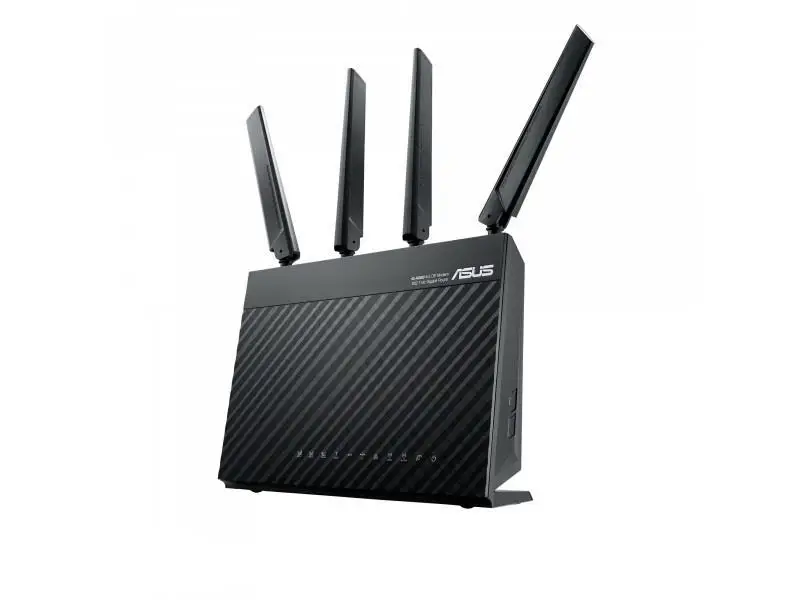
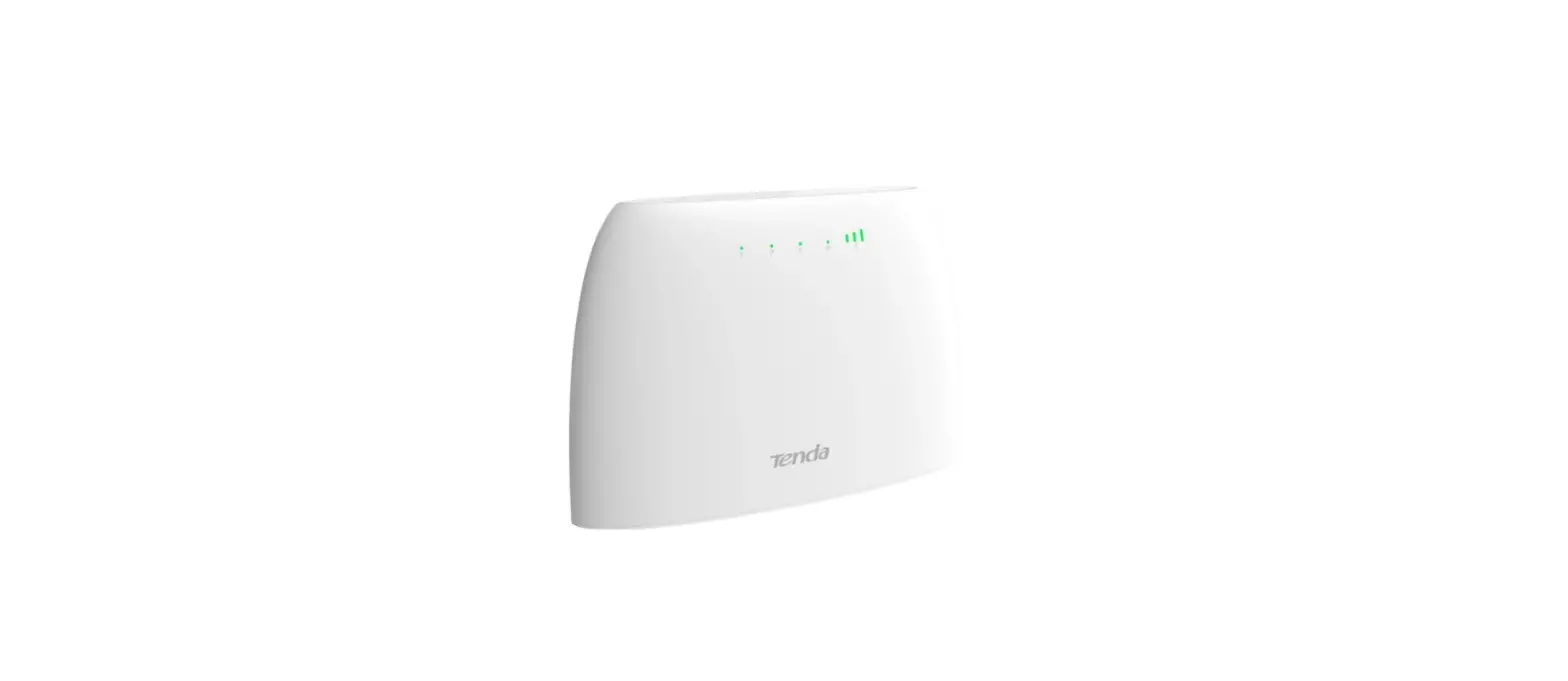
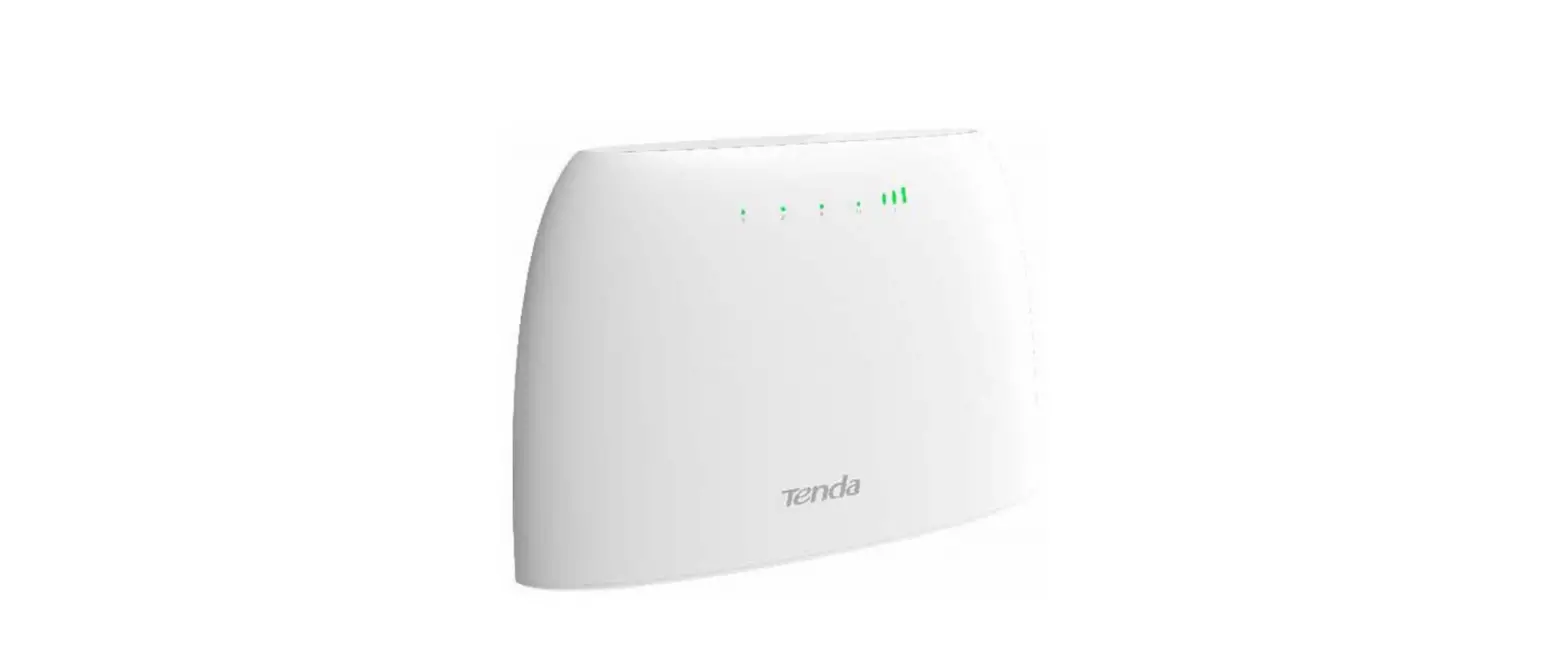
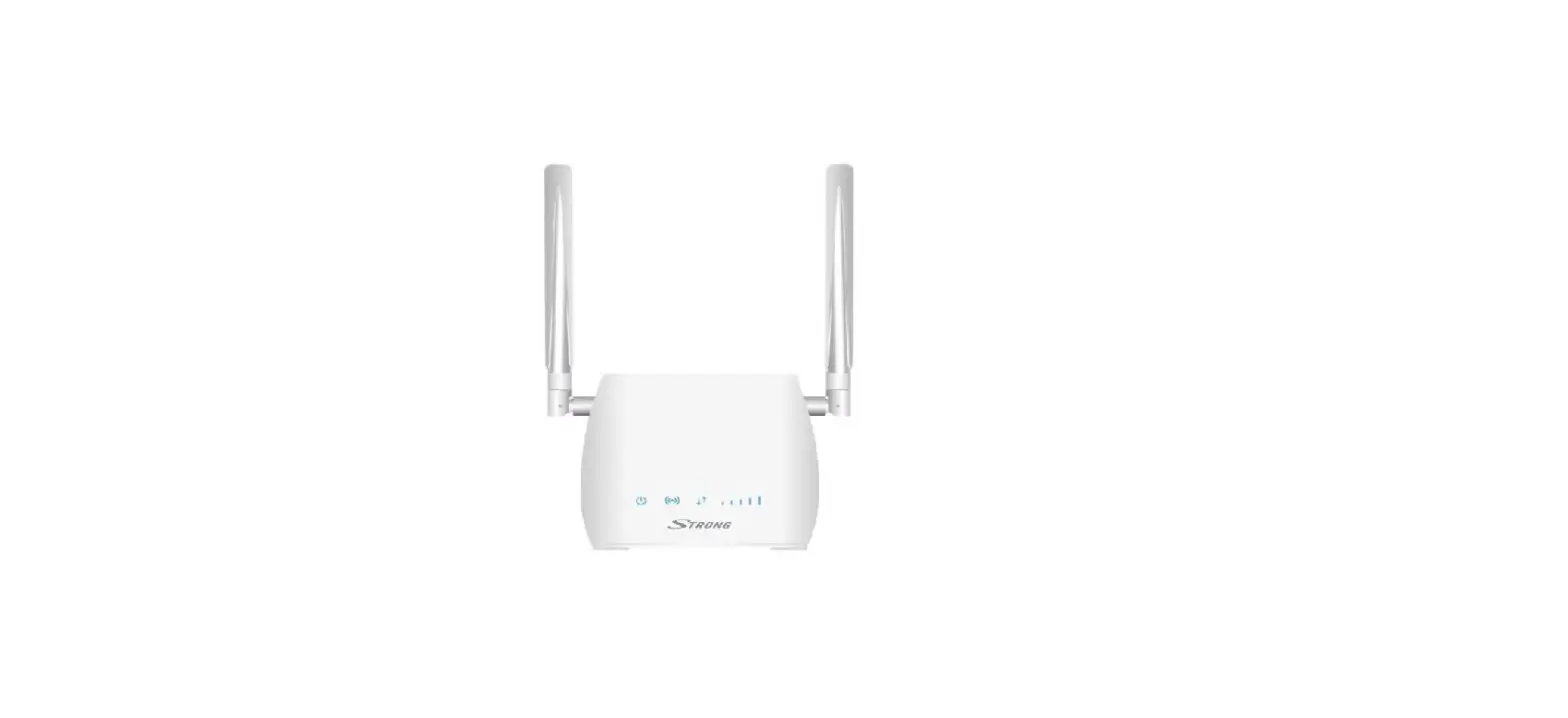
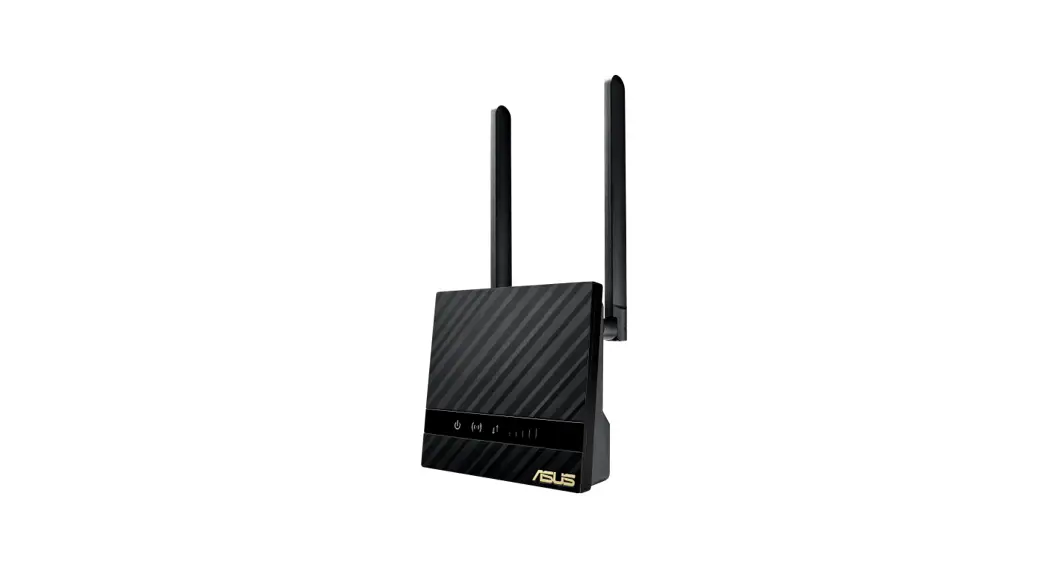
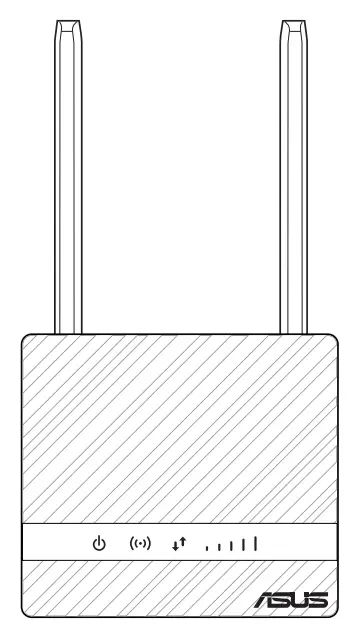
4G-N16 Wireless-N300 LTE Modem Router
Quick Start Guide
U20036 / First Edition / March 2022
Package contents
 | 4G-N16 Wi-Fi LTE Router |
| Power adapter |
| 1 x Network cable (RJ-45) |
| Quick Start Guide |
| 2 x detachable LTE antennas |
| Warranty card |
 NOTE: If any of the items is damaged or missing, contact your retailer.
A quick look at your 4G-N16
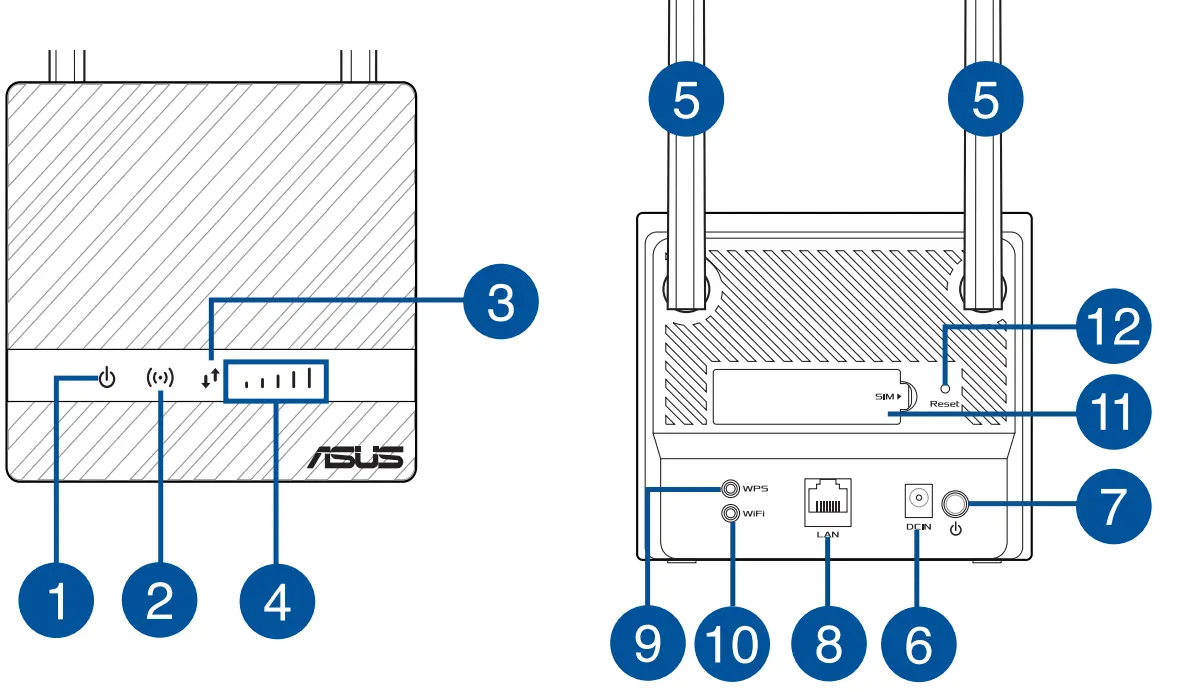
| 1. | Power LED | 7. | Power button |
| 2. | 2.4GHz LED | 8. | LAN port |
| 3. | 4G/LTE Internet LED | 9. | WPS button |
| 4. | 3G/4G signal LED | 10. | WiFi button |
| 5. | Detachable LTE antennas | 11. | SIM card slot |
| 6. | Power (DC-IN) port | 12. | Reset button |
Installing your router
- Prepare the setup requirements. To set up your wireless network, you need to meet the following requirements:
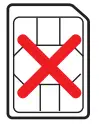
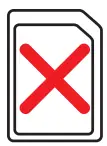
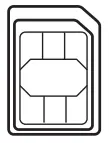
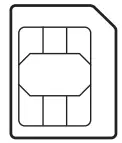
• A Micro SIM/USIM card with WCDMA and LTE subscription
Nano SIM
card
Nano SIM
adapter
Nano SIM card
with adapter
Micro SIM
card
Mini SIM card IMPORTANT! Ensure that your Micro SIM/USIM card is subscribed to WCDMA and LTE services. Contact your mobile service provider about these services. Make sure your device is powered off before you insert a SIM card.
CAUTION!
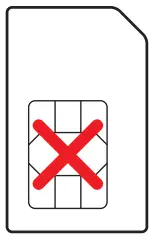
• Use only a standard Micro SIM/USIM card on your router.
• Always insert the Micro SIM adapter with a Nano SIM card. The
Micro SIM adapter might get stuck if it is inserted alone.
• A computer with Ethernet RJ-45 (LAN) port (10Base-T/100Base-TX) or a Wi-Fi-enabled device with a 2.4 GHz 802.11 b/g/n wireless interface
• Web browsers such as Internet Explorer, Firefox, Safari, or Google Chrome
Set up your LTE wireless router.
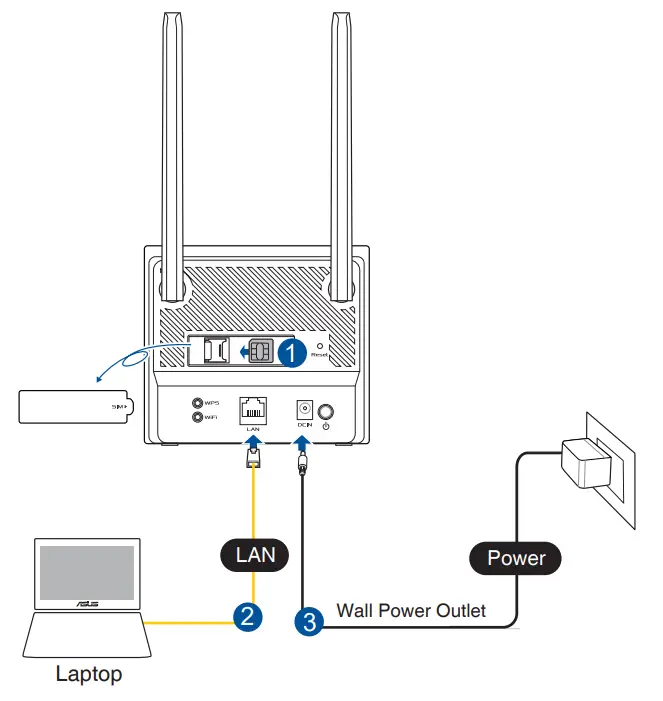
- Insert your Micro SIM card and install the LTE antennas before powering on your router. Connect the network cable from your computer to the yellow Ethernet port on your router.

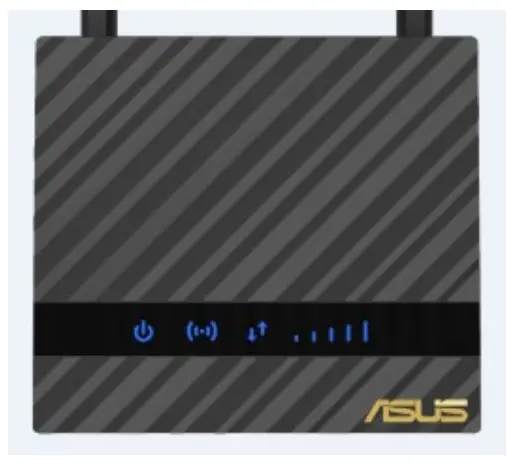
- Your router will automatically detect your ISP’s settings and APN profile. If the 3G/4G signal LEDs become solid blue, you can start surfing the Internet.

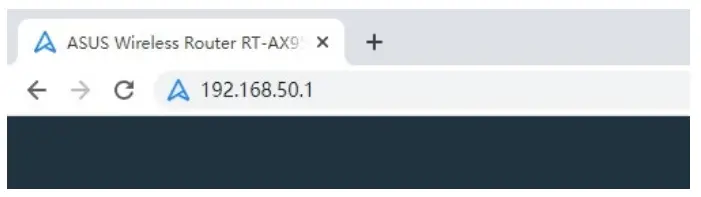
- The 3G/4G signal LEDs will not light up if your router fails to detect your ISP’s settings successfully. Please key in the wireless router’s default IP address 192.168.50.1/ on your web browser.

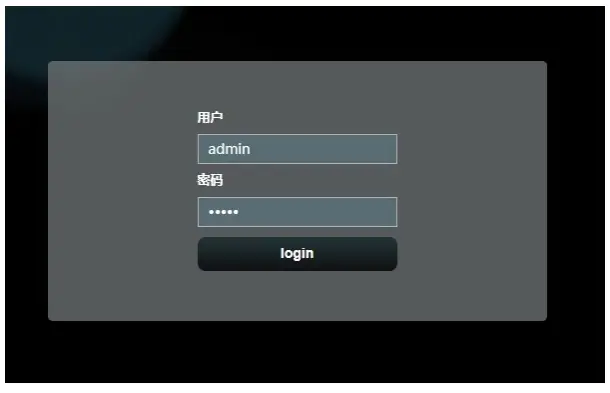
- On the login page, key in the default user name (admin) and password (admin).

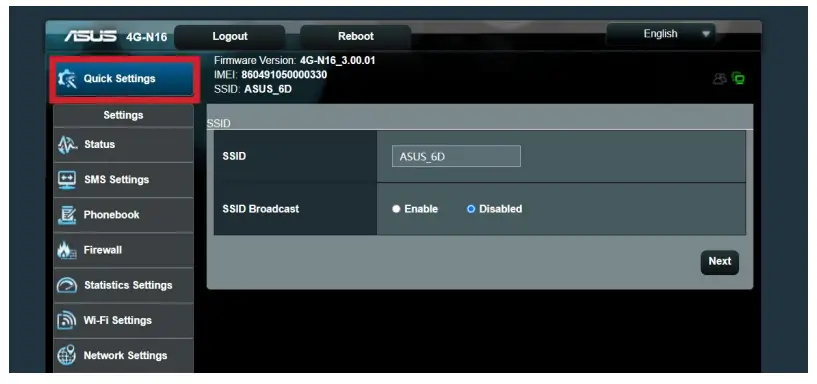
- From the main dashboard, click Quick Settings and follow the on-screen instructions to finish the setup process.

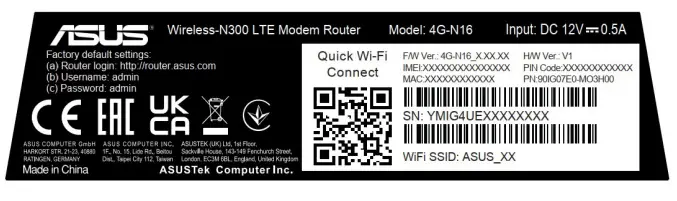
- If you want to connect to the Internet via Wi-Fi, connect to the wireless network name (SSID) found on the label at the bottom of the router and enter the Wi-Fi key when required.

FAQ
– Online FAQ site: http://support.asus.com/faq
– Technical support site: https://www.asus.com/support
– Customer hotline: refer to the Networks Global Hotline Information section in this Quick Start Guide
| DC Power adapter | DC Output: +12V with max. 0.5A current | ||
| Operating Temperature | -10~40o C | Storage | -20~65o C |
| Operating Humidity | ≤ 90% | Storage | ≤ 95% |
 Supporto ufficiale | ASUS Italia