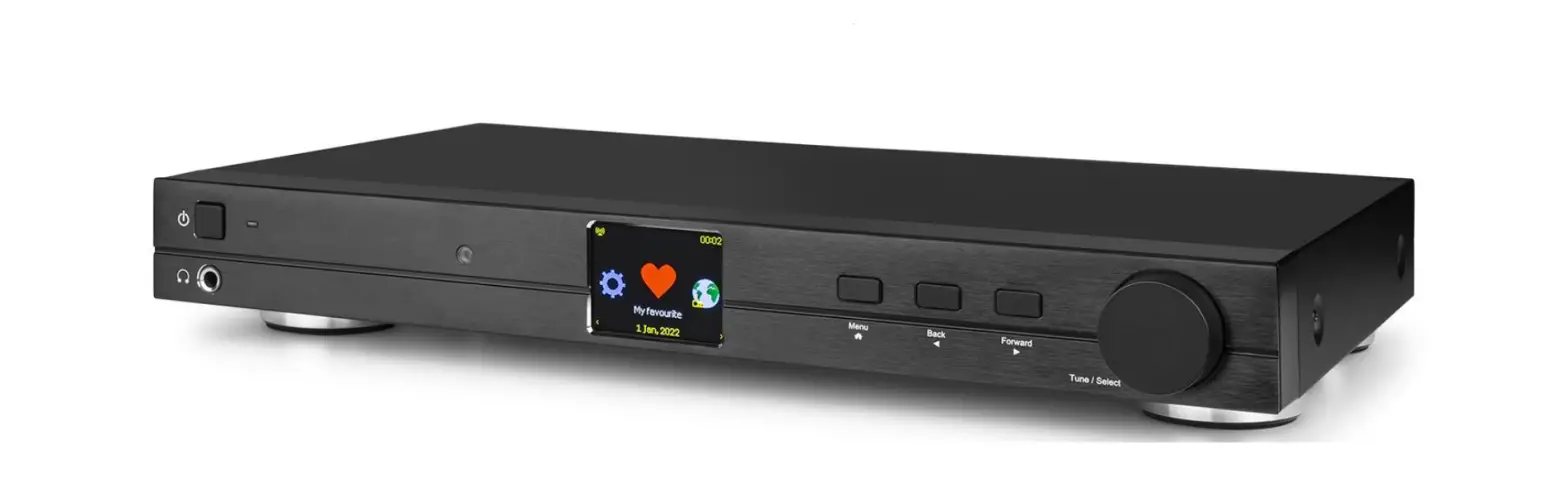
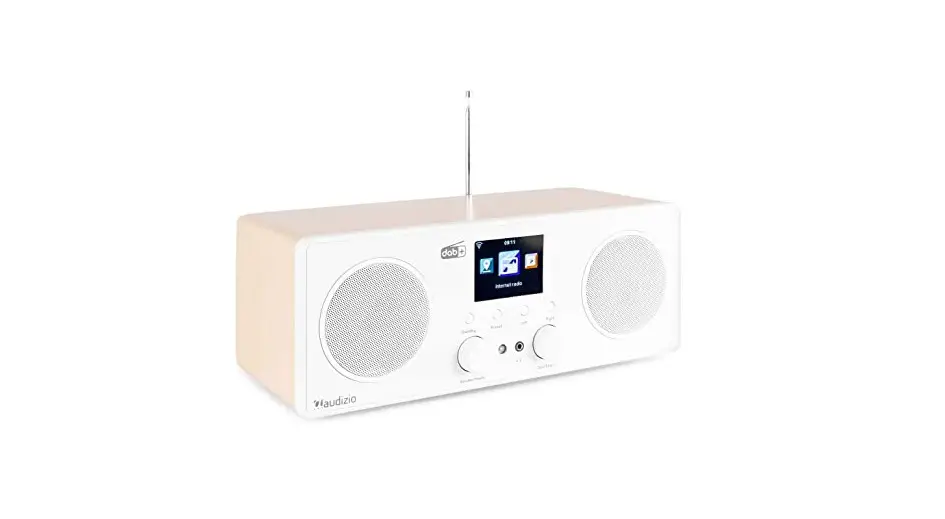
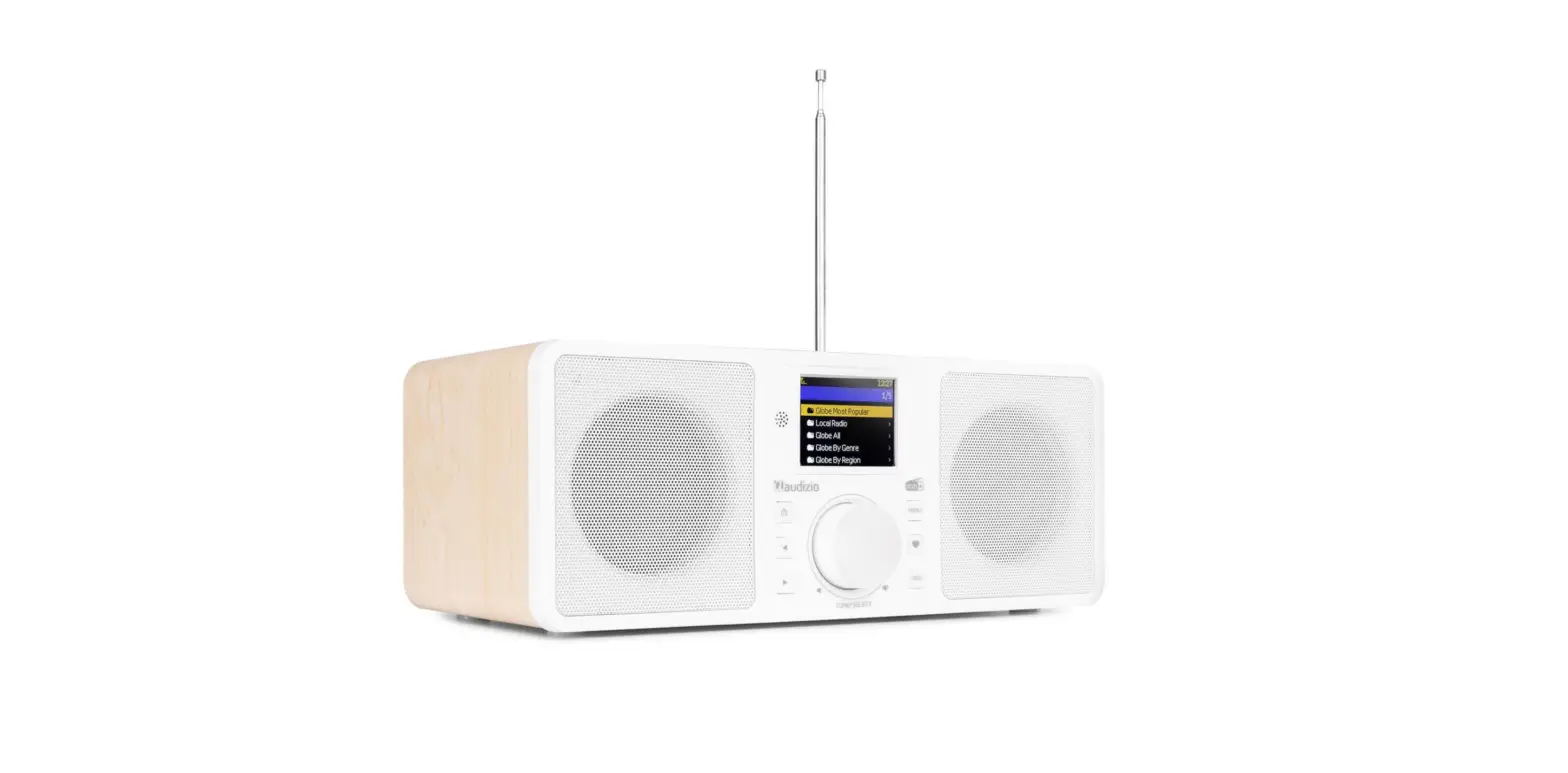
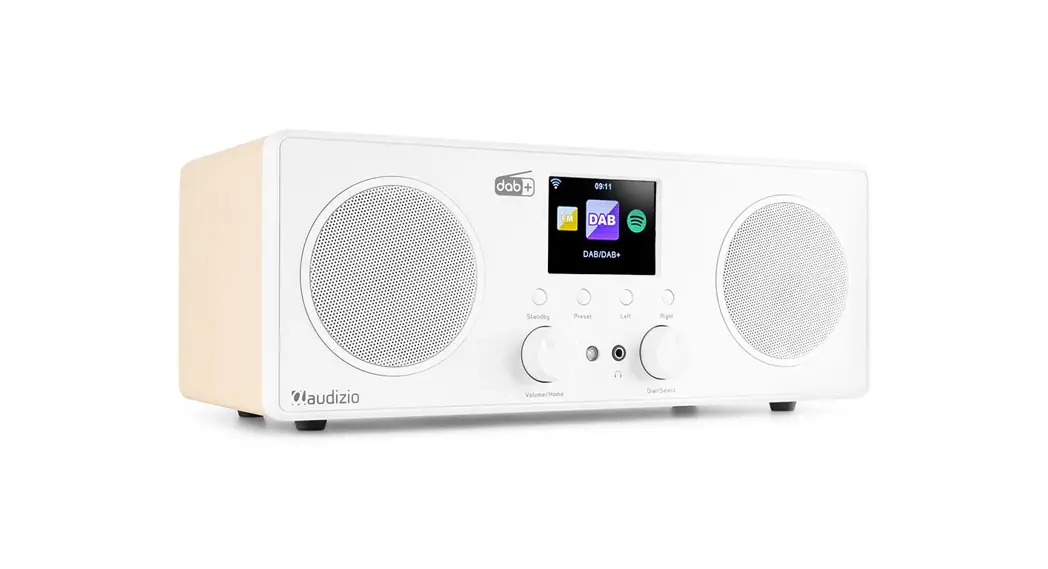
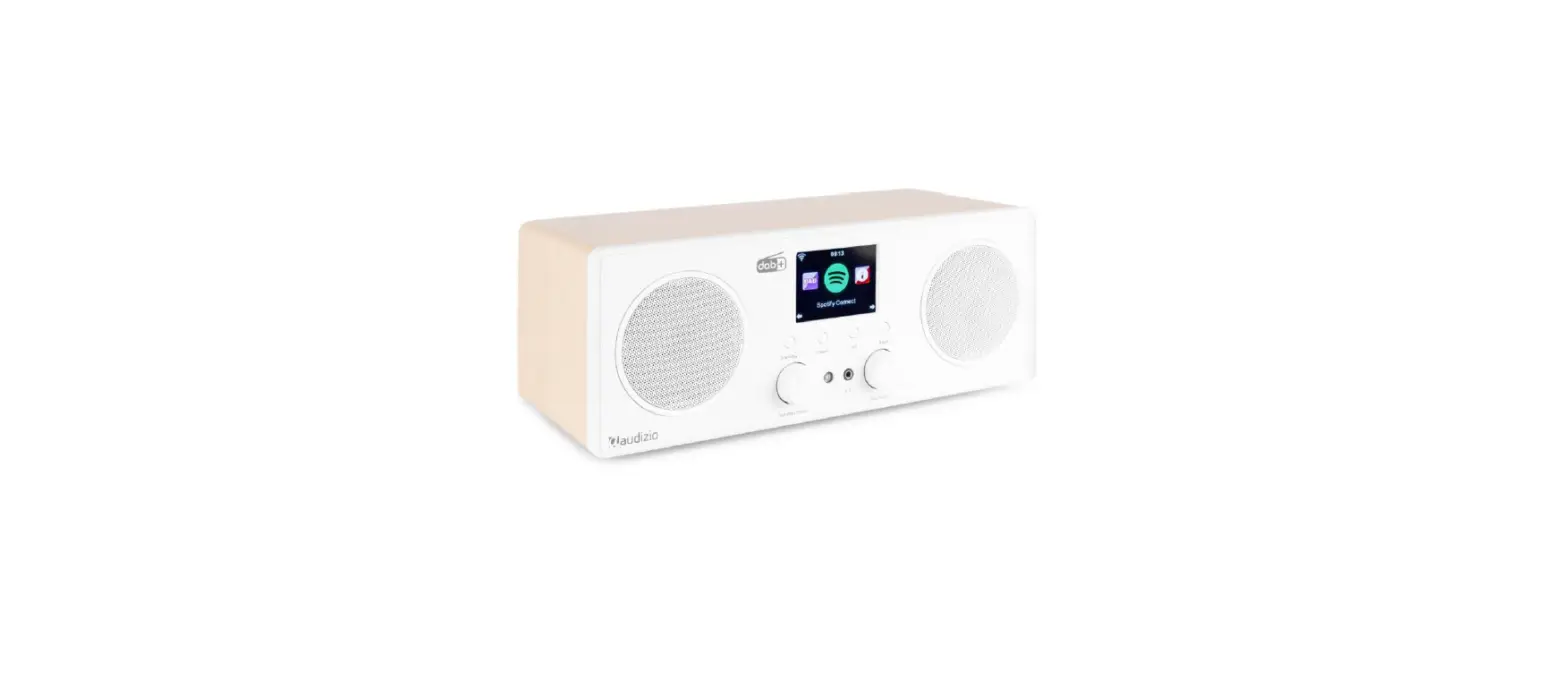
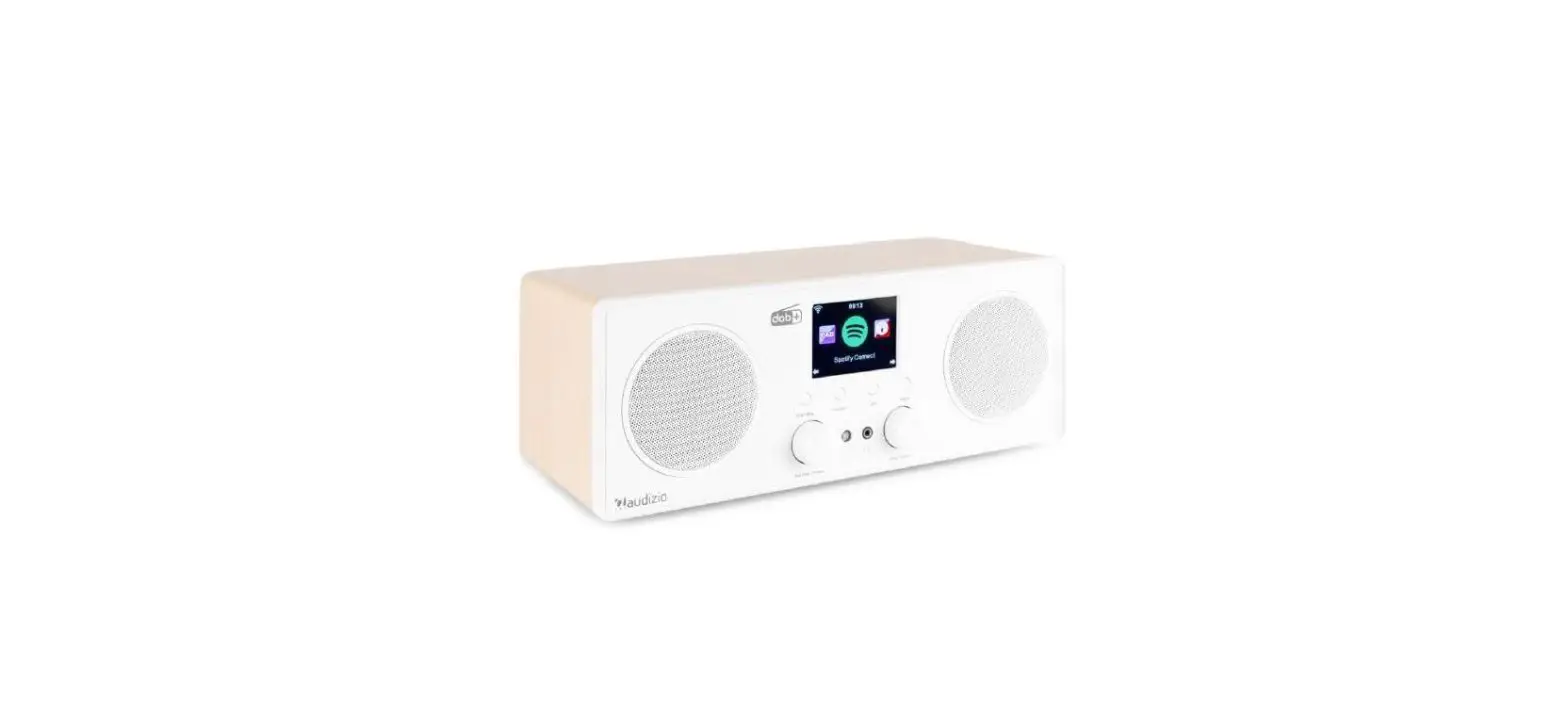
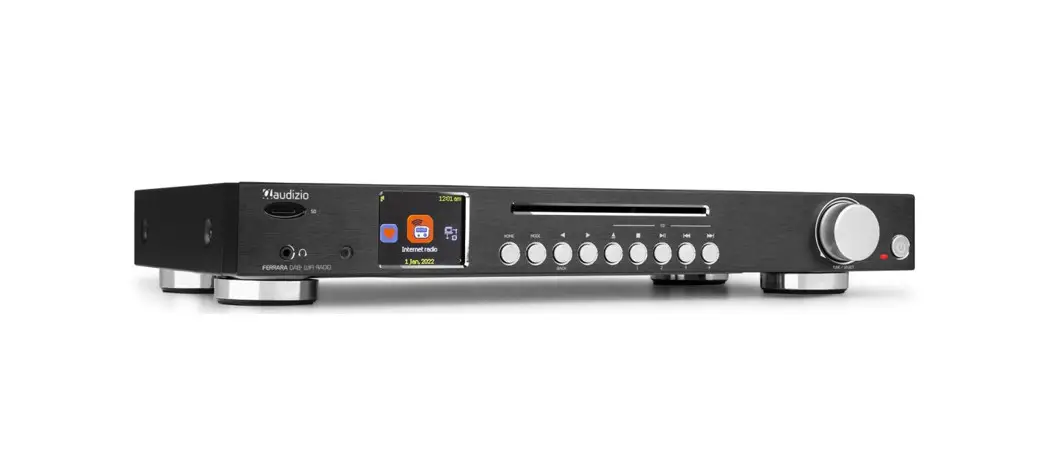
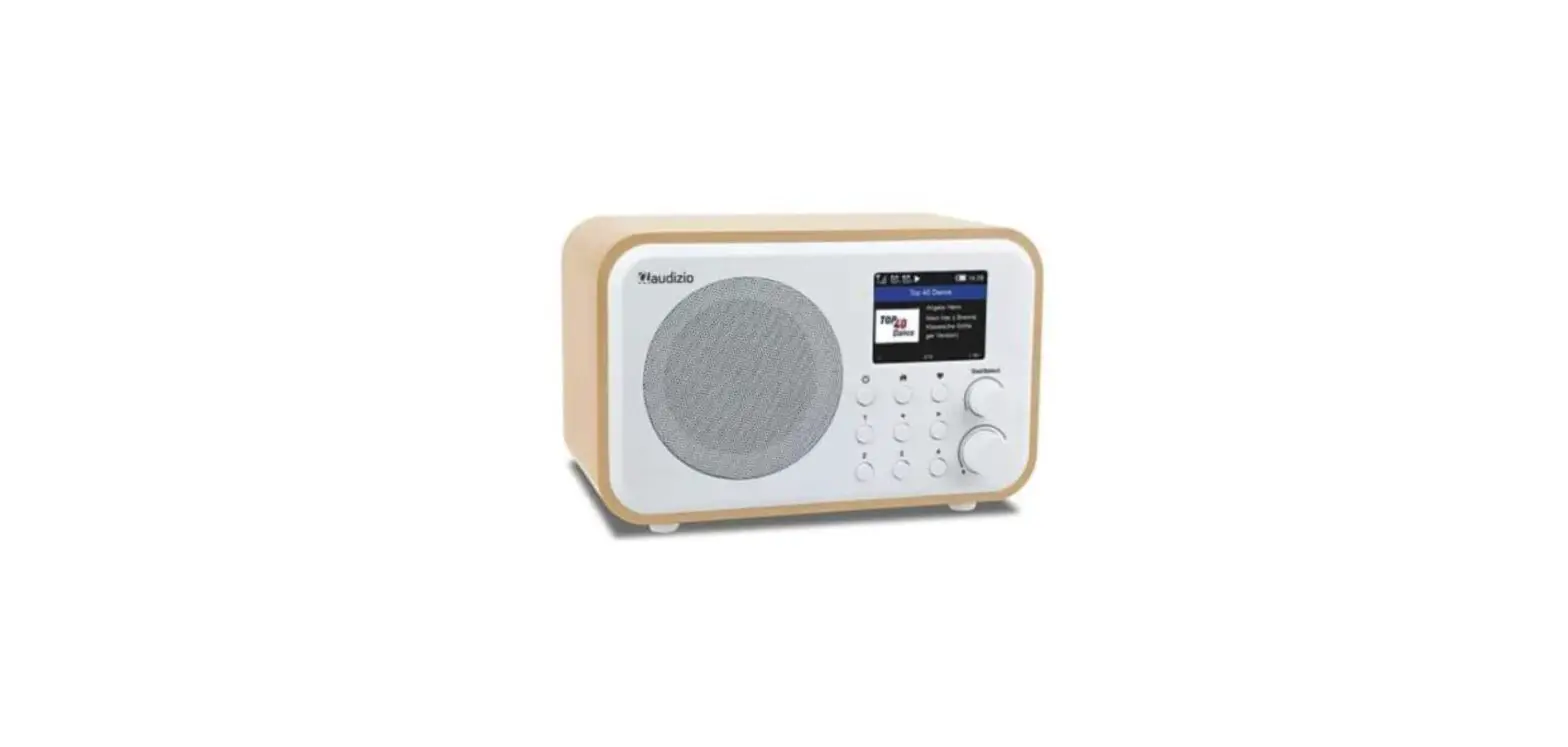
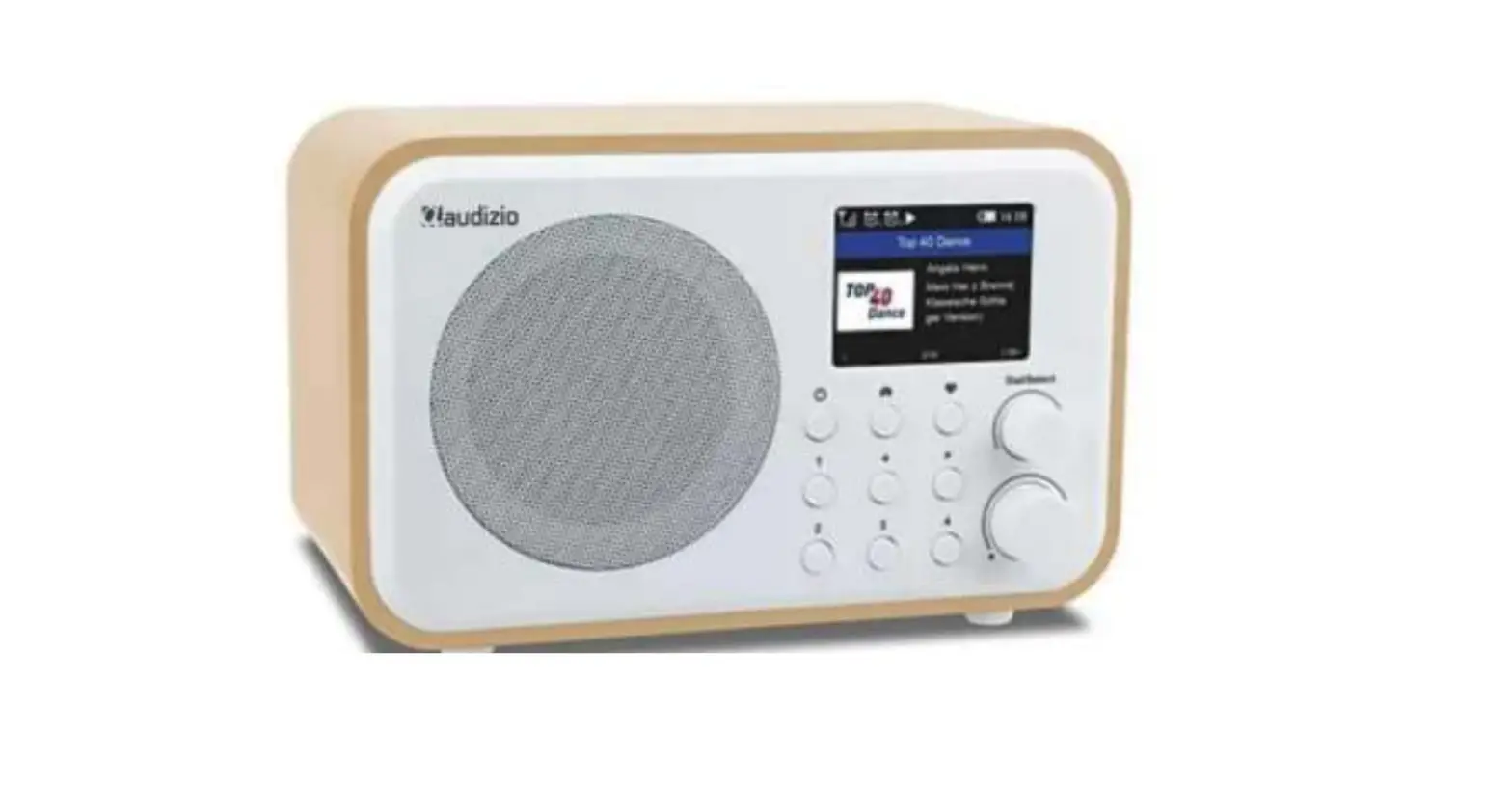
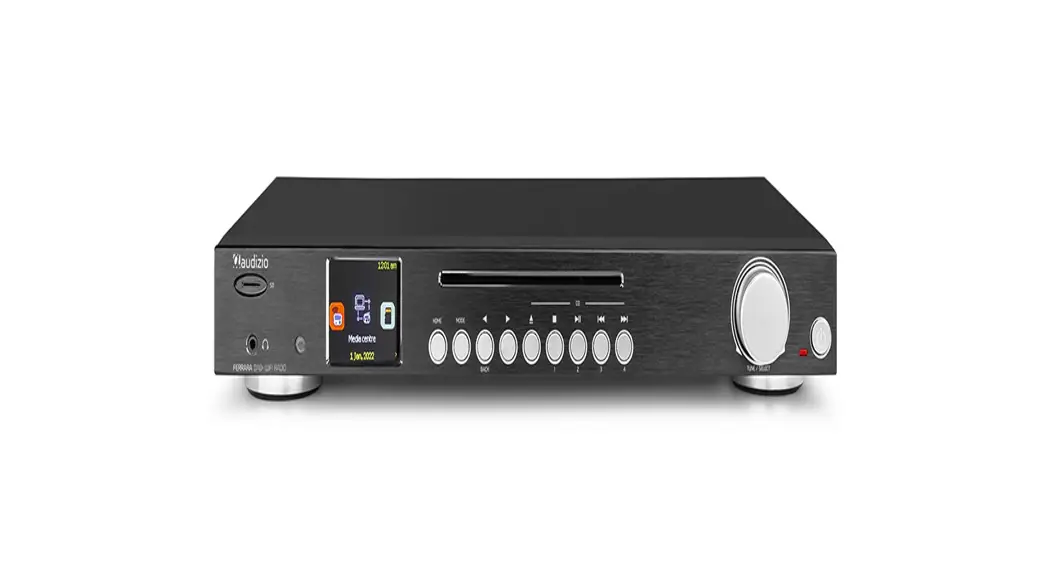
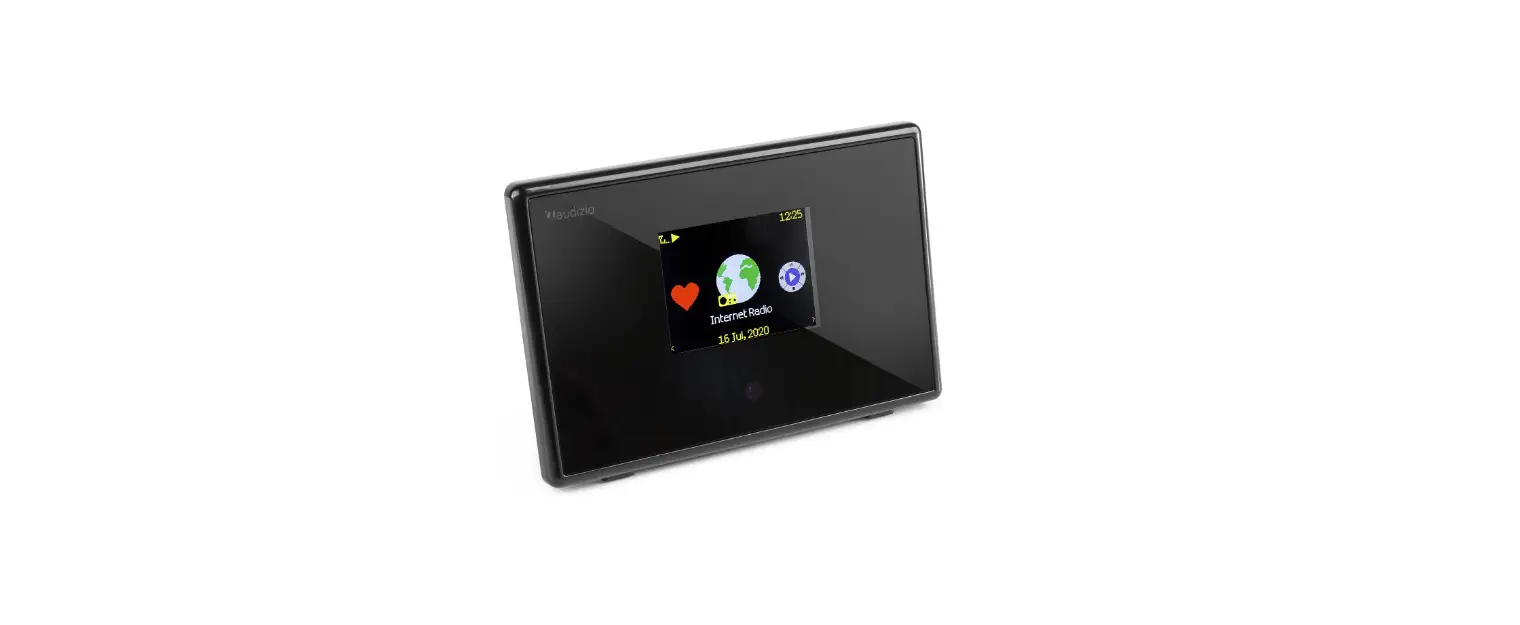
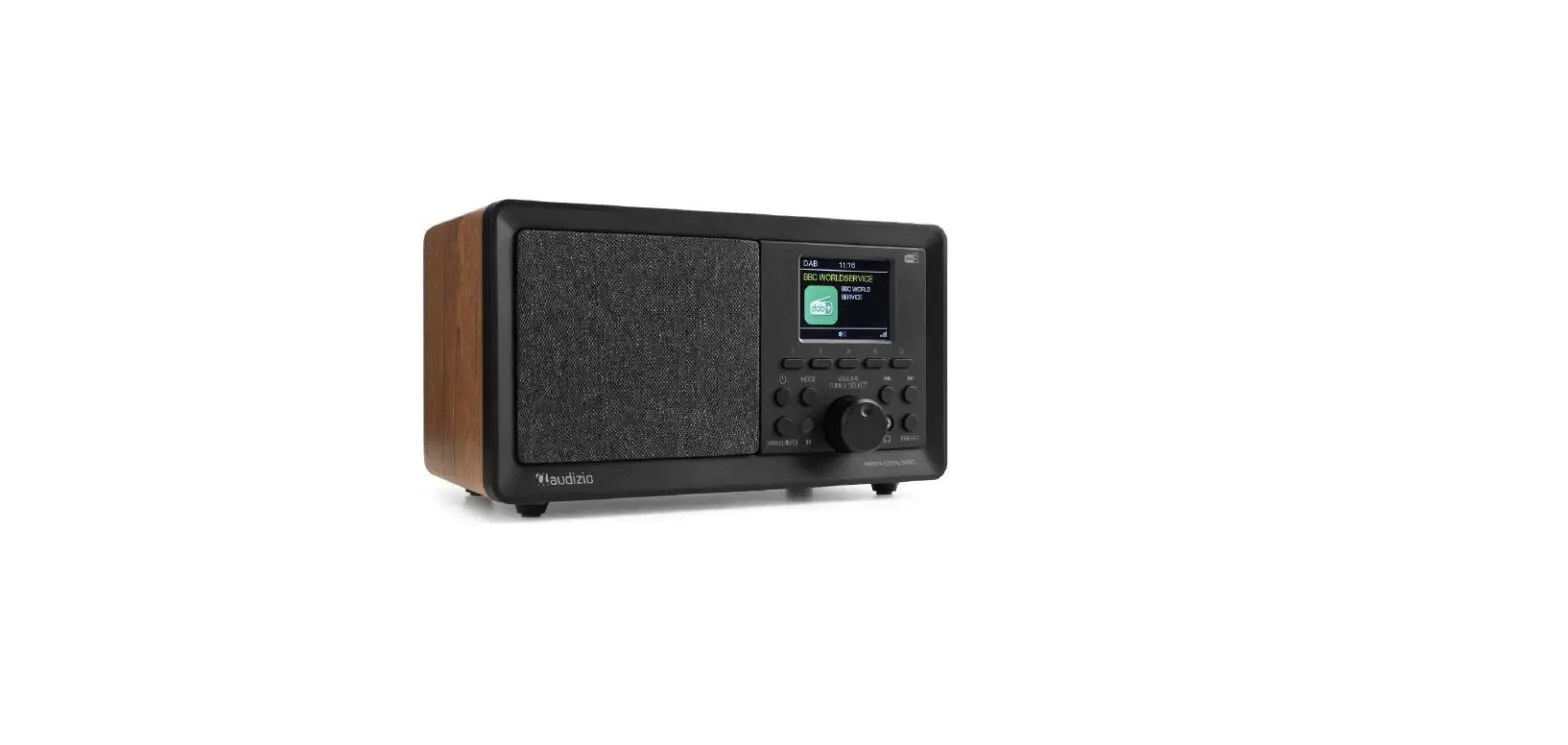
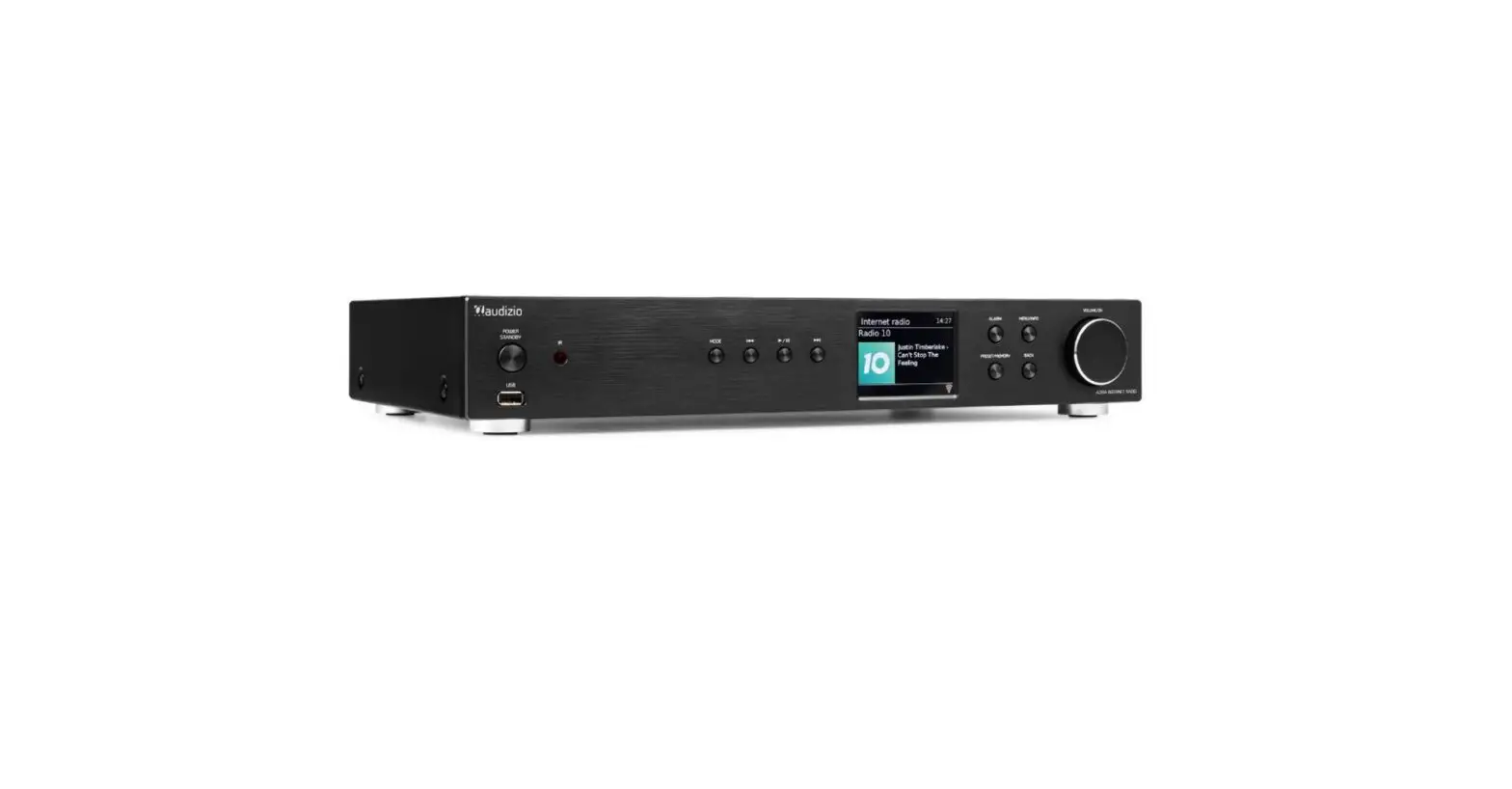
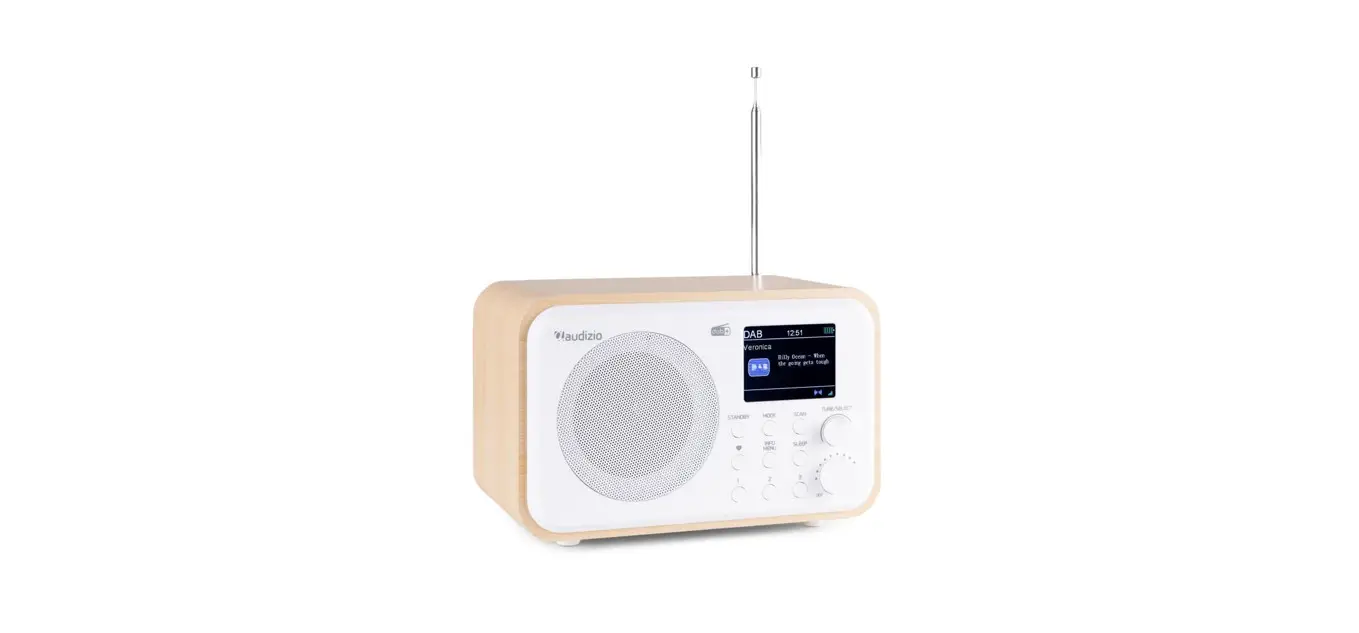
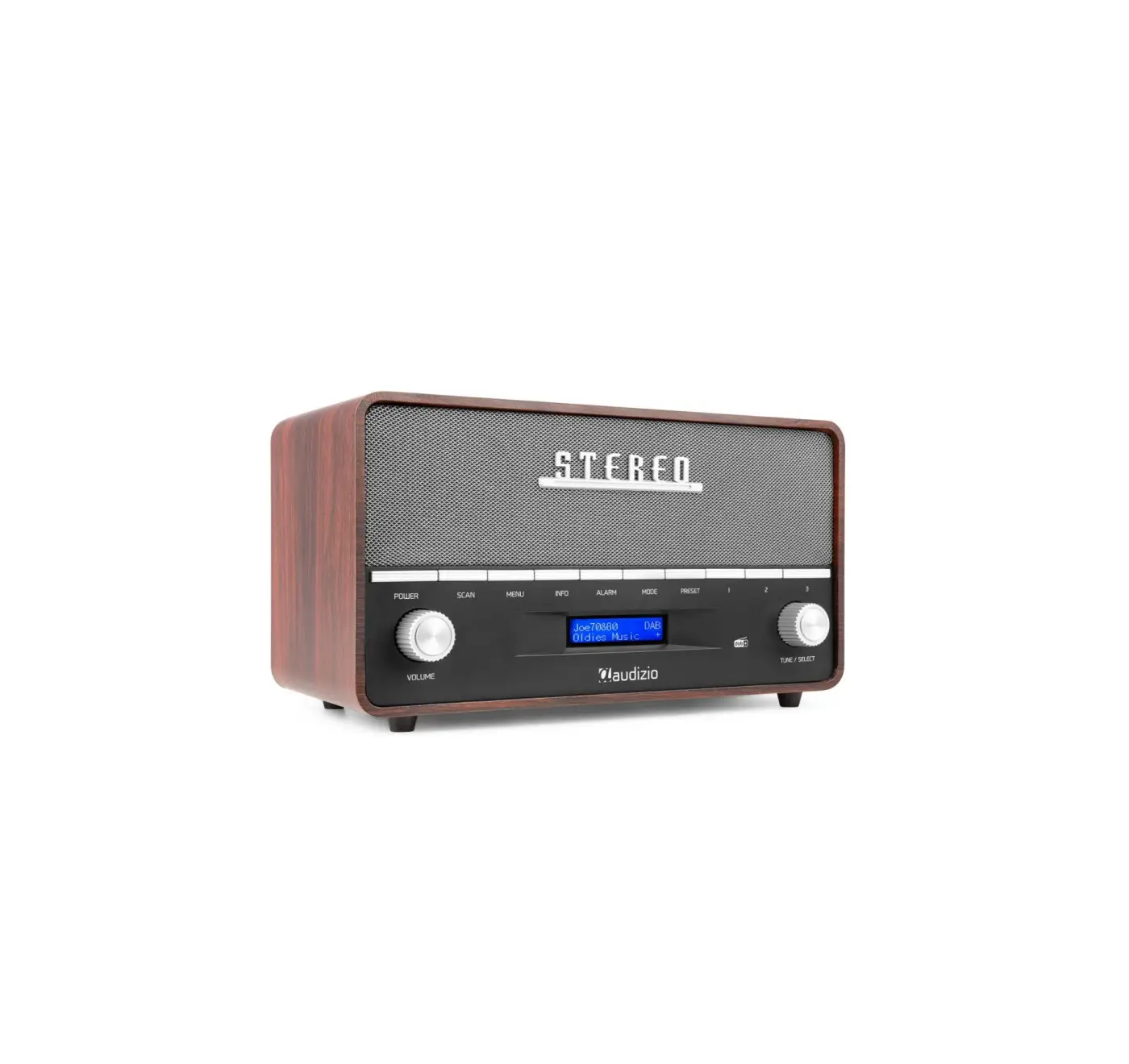
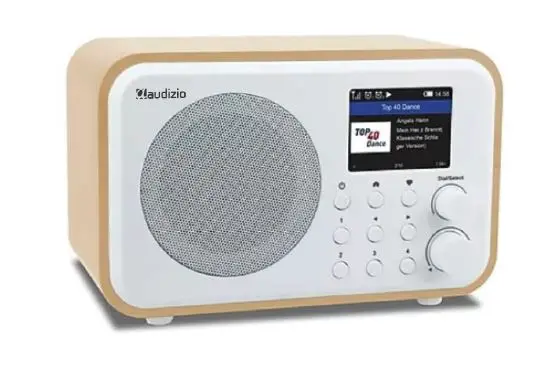
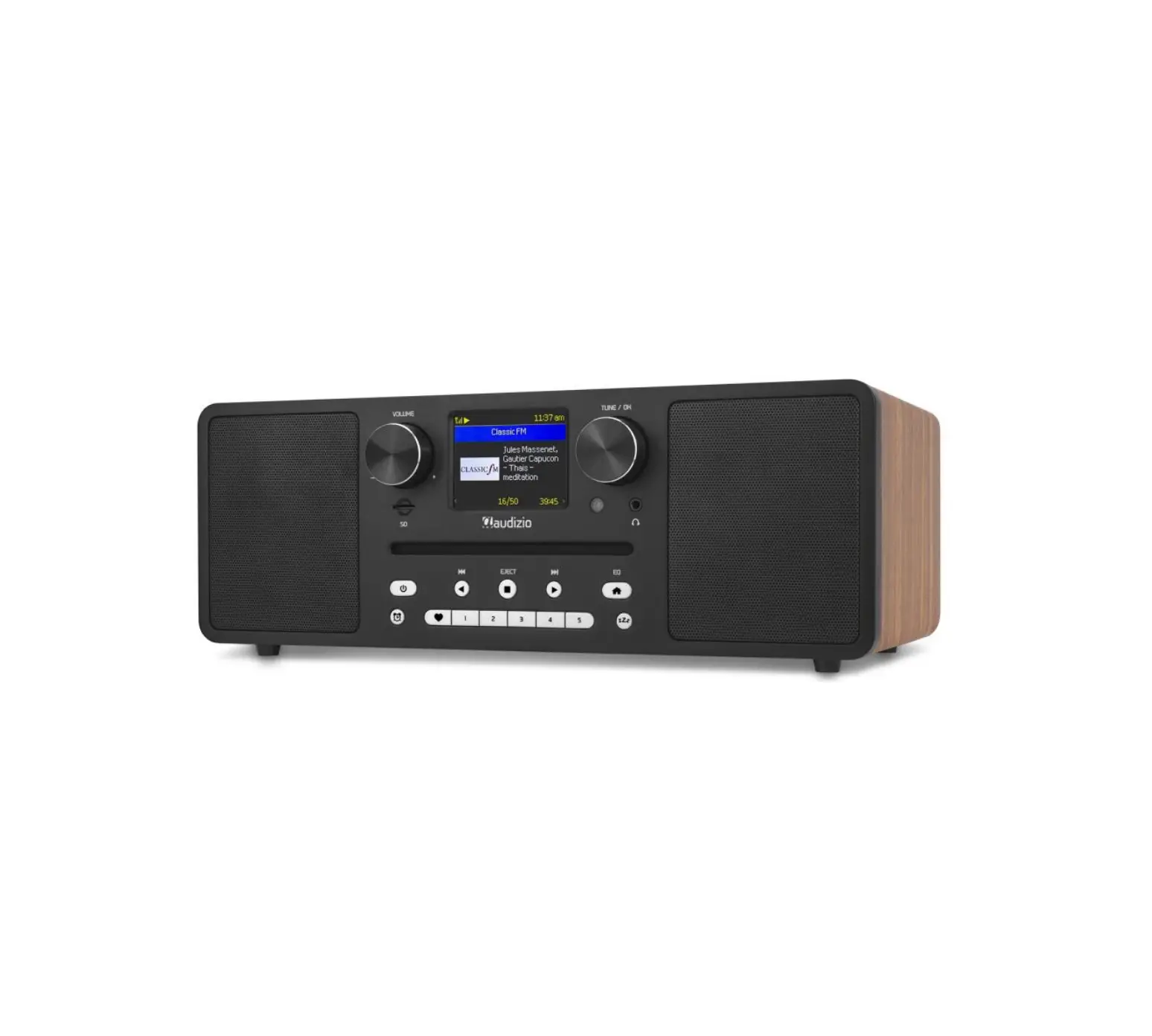
LIVORNO Internet Radio DAB+ and WiFi Adapter
Audizio Product Information
Ref. nr.: 102.242
Model: [Product Model]
Version: V1.0
Certification: CE Certified
Product Usage Instructions
Congratulations on your purchase of this Audizio product. Please
read this manual thoroughly prior to using the unit in order to
benefit fully from all features.
Important Safety Precautions:
- Read the manual prior to using the unit. Follow the
instructions in order not to invalidate the warranty. - Take all precautions to avoid fire and/or electrical
shock. - Repairs must only be carried out by a qualified technician in
order to avoid electrical shock. - Keep the manual for future reference.
Usage Guidelines:
- Prior to using the unit, please ask advice from a
specialist. - When the unit is switched on for the first time, some smell may
occur. This is normal and will disappear after a while. - The unit contains voltage carrying parts. Therefore do NOT open
the housing. - Do not place metal objects or pour liquids into the unit. This
may cause electrical shock and malfunction. - Do not place the unit near heat sources such as radiators,
etc. - Do not place the unit on a vibrating surface.
- Do not cover the ventilation holes.
- The unit is not suitable for continuous use.
- Be careful with the mains lead and do not damage it.
- Do not repeatedly switch the fixture on and off. This shortens
the life time. - Keep the unit out of the reach of children. Do not leave the
unit unattended. - Do not use cleaning sprays to clean switches. The residues of
these sprays cause deposits of dust and grease. - In case of malfunction, always seek advice from a
specialist. - Do not force the controls.
- Only use original spares for repairs, otherwise serious damage
and/or dangerous radiation may occur. - Switch the unit off prior to unplugging it from the mains
and/or other equipment. Unplug all leads and cables prior to moving
the unit. - Make sure that the mains lead cannot be damaged when people
walk on it. Check the mains lead before every use for damages and
faults! - The mains voltage is 220-240Vac/50Hz. Check if power outlet
match. If you travel, make sure that the mains voltage of the
country is suitable for this unit. - Keep the original packing material so that you can transport
the unit in safe conditions.
Please note that any unauthorized modifications to the unit will
invalidate the CE certificate and warranty. Electric products
should not be disposed of in household waste; please bring them to
a recycling center.
The specifications mentioned in this manual are typical and may
slightly vary from unit to unit. Specifications are subject to
change without prior notice.
The warranty is not applicable in case of accidents or damages
caused by inappropriate use or disregard of the safety
recommendations and warnings mentioned in this manual. Audizio
cannot be held responsible for any personal injuries or damages
resulting from such actions.
Ref. nr.: 102.242
INSTRUCTION MANUAL GEBRUIKSAANWIJZING BEDIENUNGSANLEITUNG MANUAL DE INSTRUCCIONES MANUEL D’INSTRUCTIONS INSTRUKCJA OBSLUGI
V1.0
2
INDEX
ENGLISH ……………………………………………………………………………………………………………………………………………………………5 UNPACKING INSTRUCTION………………………………………………………………………………………………………………………………………………………………6 POWERSUPPLY ………………………………………………………………………………………………………………………………………………………………………………..6 CONTROLS ……………………………………………………………………………………………………………………………………………………………………………………….6 REMOTE CONTROL…………………………………………………………………………………………………………………………………………………………………………..6 USING REMOTE CONTROL ……………………………………………………………………………………………………………………………………………………………….7 BEFORE YOU START …………………………………………………………………………………………………………………………………………………………………………7 GETTING STARTED……………………………………………………………………………………………………………………………………………………………………………7 NETWORK SETUP……………………………………………………………………………………………………………………………………………………………………………..7 OVERVIEW OF FEATURES AND FUNCTIONS ……………………………………………………………………………………………………………………………………8 CLOCK STYLE……………………………………………………………………………………………………………………………………………………………………………………8 INTERNET RADIO ……………………………………………………………………………………………………………………………………………………………………………..8 MEDIA CENTRE…………………………………………………………………………………………………………………………………………………………………………………9 DAB + ……………………………………………………………………………………………………………………………………………………………………………………………. 10 FM RADIO ……………………………………………………………………………………………………………………………………………………………………………………… 10 BT PLAYBACK ……………………………………………………………………………………………………………………………………………………………………………….. 10 ALARM SETTING ……………………………………………………………………………………………………………………………………………………………………………. 11 SLEEP TIMER …………………………………………………………………………………………………………………………………………………………………………………. 11 CONFIGURATION ………………………………………………………………………………………………………………………………………………………………………….. 11 REMOTE CONTROL VIA PC / SMART PHONE………………………………………………………………………………………………………………………………… 13
NEDERLANDS …………………………………………………………………………………………………………………………………………………… 15 UITPAKKEN …………………………………………………………………………………………………………………………………………………………………………………… 16 AANSLUITSPANNING ……………………………………………………………………………………………………………………………………………………………………. 16 BEDIENING ……………………………………………………………………………………………………………………………………………………………………………………. 16 AFSTANDSBEDIENING ………………………………………………………………………………………………………………………………………………………………….. 16 GEBRUIK VAN DE AFSTANDSBEDIENING……………………………………………………………………………………………………………………………………… 17 VOORDAT JE BEGINT ……………………………………………………………………………………………………………………………………………………………………. 17 AAN DE SLAG GAAN ……………………………………………………………………………………………………………………………………………………………………… 17 NETWERK INSTELLING………………………………………………………………………………………………………………………………………………………………….. 17 OVERZICHT VAN KENMERKEN EN FUNCTIES……………………………………………………………………………………………………………………………….. 18 KLOKSTIJLEN ………………………………………………………………………………………………………………………………………………………………………………… 18 INTERNET RADIO ………………………………………………………………………………………………………………………………………………………………………….. 18 MEDIA CENTRE ……………………………………………………………………………………………………………………………………………………………………………… 20 DAB+ …………………………………………………………………………………………………………………………………………………………………………………………….. 20 FM RADIO ……………………………………………………………………………………………………………………………………………………………………………………… 20 BT AFSPELEN ………………………………………………………………………………………………………………………………………………………………………………… 21 ALARM INSTELLEN………………………………………………………………………………………………………………………………………………………………………… 21 SLEEP TIMER …………………………………………………………………………………………………………………………………………………………………………………. 21 CONFIGURATIE……………………………………………………………………………………………………………………………………………………………………………… 21 BEDIENING VIA PC/SMARTPHONE……………………………………………………………………………………………………………………………………………….. 24
DEUTSCH ………………………………………………………………………………………………………………………………………………………… 25 AUSPACKEN ………………………………………………………………………………………………………………………………………………………………………………….. 26 NETZANSCHLUSS …………………………………………………………………………………………………………………………………………………………………………. 26 BEDIENUNG ………………………………………………………………………………………………………………………………………………………………………………….. 26 FERNBEDIENUNG………………………………………………………………………………………………………………………………………………………………………….. 26 VERWENDUNG DER FERNBEDIENUNG ………………………………………………………………………………………………………………………………………… 27 BEVOR SIE BEGINNEN…………………………………………………………………………………………………………………………………………………………………… 27 ERSTE SCHRITTE …………………………………………………………………………………………………………………………………………………………………………… 27 NETZWERK-EINRICHTUNG …………………………………………………………………………………………………………………………………………………………… 27 ÜBERSICHT DER FUNKTIONEN UND EIGENSCHAFTEN ………………………………………………………………………………………………………………… 28 STIL DER UHR ……………………………………………………………………………………………………………………………………………………………………………….. 28 INTERNETRADIO …………………………………………………………………………………………………………………………………………………………………………… 28 MEDIA ZENTRUM ………………………………………………………………………………………………………………………………………………………………………….. 29 DAB+ …………………………………………………………………………………………………………………………………………………………………………………………….. 30 FM (UKW) RADIO ………………………………………………………………………………………………………………………………………………………………………….. 30 BT WIEDERGABE …………………………………………………………………………………………………………………………………………………………………………… 31 ALARMEINSTELLUNG ……………………………………………………………………………………………………………………………………………………………………. 31 SLEEP TIMER …………………………………………………………………………………………………………………………………………………………………………………. 31 KONFIGURATION ………………………………………………………………………………………………………………………………………………………………………….. 31 FERNBEDIENUNG ÜBER PC / SMART PHONE ……………………………………………………………………………………………………………………………….. 34
ESPAÑOL …………………………………………………………………………………………………………………………………………………………35 INSTRUCCIONES DE DESEMBALAJE …………………………………………………………………………………………………………………………………………….. 36 FUENTE DE ALIMENTACIÓN………………………………………………………………………………………………………………………………………………………….. 36 CONTROLES ………………………………………………………………………………………………………………………………………………………………………………….. 36 CONTROL REMOTO ………………………………………………………………………………………………………………………………………………………………………. 36 USO DEL CONTROL REMOTO……………………………………………………………………………………………………………………………………………………….. 37 ANTES DE EMPEZAR……………………………………………………………………………………………………………………………………………………………………… 37 EMPEZANDO…………………………………………………………………………………………………………………………………………………………………………………. 37 CONFIGURACIÓN DE LA RED ……………………………………………………………………………………………………………………………………………………….. 37
3
DESCRIPCIÓN GENERAL DE CARACTERÍSTICAS Y FUNCIONES …………………………………………………………………………………………………… 38 ESTILO DE RELOJ ………………………………………………………………………………………………………………………………………………………………………….. 38 RADIO INTERNET ………………………………………………………………………………………………………………………………………………………………………….. 38 CENTRO DE MEDIOS …………………………………………………………………………………………………………………………………………………………………….. 40 DAB + ……………………………………………………………………………………………………………………………………………………………………………………………. 40 RADIO FM ……………………………………………………………………………………………………………………………………………………………………………………… 40 REPRODUCCIÓN BT ……………………………………………………………………………………………………………………………………………………………………… 41 AJUSTE DE ALARMA ……………………………………………………………………………………………………………………………………………………………………… 41 TEMPORIZADOR DE DORMIR……………………………………………………………………………………………………………………………………………………….. 41 CONFIGURACIÓN………………………………………………………………………………………………………………………………………………………………………….. 41 CONTROL REMOTO VÍA PC / TELÉFONO INTELIGENTE ……………………………………………………………………………………………………………….. 44 FRANÇAIS ………………………………………………………………………………………………………………………………………………………..46 DEBALLAGE…………………………………………………………………………………………………………………………………………………………………………………… 47 ALIMENTATION …………………………………………………………………………………………………………………………………………………………………………….. 47 REGLAGES …………………………………………………………………………………………………………………………………………………………………………………….. 47 TELECOMMANDE ………………………………………………………………………………………………………………………………………………………………………….. 47 UTILISATION TELECOMMANDE…………………………………………………………………………………………………………………………………………………….. 48 AVANT DE DEMARRER ………………………………………………………………………………………………………………………………………………………………….. 48 DEMARRAGE …………………………………………………………………………………………………………………………………………………………………………………. 48 REGLAGE RESEAU …………………………………………………………………………………………………………………………………………………………………………. 48 PRESENTATION DES CARACTERISTIQUES ET FONCTIONS…………………………………………………………………………………………………………… 49 TYPE HORLOGE …………………………………………………………………………………………………………………………………………………………………………….. 49 RADIO INTERNET ………………………………………………………………………………………………………………………………………………………………………….. 49 MEDIA CENTER ……………………………………………………………………………………………………………………………………………………………………………… 51 DAB + ……………………………………………………………………………………………………………………………………………………………………………………………. 51 FM RADIO ……………………………………………………………………………………………………………………………………………………………………………………… 51 LECTURE BT ………………………………………………………………………………………………………………………………………………………………………………….. 52 REGLAGE ALARME ………………………………………………………………………………………………………………………………………………………………………… 52 SLEEP TIMER …………………………………………………………………………………………………………………………………………………………………………………. 52 CONFIGURATION ………………………………………………………………………………………………………………………………………………………………………….. 53 TELECOMMANDE VIA PC / SMART PHONE …………………………………………………………………………………………………………………………………… 55 POLSKI ……………………………………………………………………………………………………………………………………………………………57 INSTRUKCJA ROZPAKOWANIA …………………………………………………………………………………………………………………………………………………….. 58 ZASILANIE …………………………………………………………………………………………………………………………………………………………………………………….. 58 STEROWANIE………………………………………………………………………………………………………………………………………………………………………………… 58 ZDALNE STEROWANIE………………………………………………………………………………………………………………………………………………………………….. 58 KORZYSTANIE Z PILOTA ZDALNEGO STEROWANIA …………………………………………………………………………………………………………………….. 59 ZANIM ZACZNIESZ………………………………………………………………………………………………………………………………………………………………………… 59 ROZPOCZCIE PRACY …………………………………………………………………………………………………………………………………………………………………… 59 KONFIGURACJA SIECI …………………………………………………………………………………………………………………………………………………………………… 59 PRZEGLD CECH I FUNKCJI………………………………………………………………………………………………………………………………………………………….. 60 STYL ZEGARA………………………………………………………………………………………………………………………………………………………………………………… 60 RADIO INTERNETOWE ………………………………………………………………………………………………………………………………………………………………….. 60 MEDIA CENTRE ……………………………………………………………………………………………………………………………………………………………………………… 61 DAB + ……………………………………………………………………………………………………………………………………………………………………………………………. 62 FM …………………………………………………………………………………………………………………………………………………………………………………………………. 62 BT PLAYBACK ……………………………………………………………………………………………………………………………………………………………………………….. 63 USTAWIENIE ALARMU ………………………………………………………………………………………………………………………………………………………………….. 63 WYLCZNIK CZASOWY SNU ………………………………………………………………………………………………………………………………………………………… 63 KONFIGURACJA…………………………………………………………………………………………………………………………………………………………………………….. 63 ZDALNE STEROWANIE ZA POMOC KOMPUTERA / SMARTFONA ………………………………………………………………………………………………. 65 TECHNICAL SPECIFICATION / TECHNISCHE SPECIFICATIE / TECHNISCHE DATEN / SPECIFICACIONES TÉCNICAS / SPÉCIFICATIONS TECHNIQUES / TECHNICKÁ SPECIFIKACE ……………………………………………………………………………………………………………….67
4
Congratulations to the purchase of this Audizio product. Please read this manual thoroughly prior to using the unit in order to benefit fully from all features.
Read the manual prior to using the unit. Follow the instructions in order not to invalidate the warranty. Take all precautions to avoid fire and/or electrical shock. Repairs must only be carried out by a qualified technician in order to avoid electrical shock. Keep the manual for future reference.
– Prior to using the unit, please ask advice from a specialist. When the unit is switched on for the first time, some smell may occur. This is normal and will disappear after a while.
– The unit contains voltage carrying parts. Therefore do NOT open the housing.
– Do not place metal objects or pour liquids into the unit This may cause electrical shock and malfunction.
– Do not place the unit near heat sources such as radiators, etc. Do not place the unit on a vibrating surface. Do not cover the ventilation holes.
– The unit is not suitable for continuous use. – Be careful with the mains lead and do not damage it. A
faulty or damaged mains lead can cause electrical shock and malfunction. – When unplugging the unit from a mains outlet, always pull the plug, never the lead. – Do not plug or unplug the unit with wet hands. – If the plug and/or the mains lead are damaged, they need to be replaced by a qualified technician. – If the unit is damaged to such an extent that internal parts are visible, do NOT plug the unit into a mains outlet and DO NOT switch the unit on. Contact your dealer. Do NOT connect the unit to a rheostat or dimmer. – To avoid fire and shock hazard, do not expose the unit to rain and moisture. – All repairs should be carried out by a qualified technician only. – Connect the unit to an earthed mains outlet (220240Vac/50Hz) protected by a 10-16A fuse. – During a thunderstorm or if the unit will not be used for a longer period of time, unplug it from the mains. The rule is: Unplug it from the mains when not in use. – If the unit has not been used for a longer period of time, condensation may occur. Let the unit reach room temperature before you switch it on. Never use the unit in humid rooms or outdoors. – To prevent accidents in companies, you must follow the applicable guide lines and follow the instructions.
– Do not repeatedly switch the fixture on and off. This shortens the life time.
– Keep the unit out of the reach of children. Do not leave the unit unattended.
– Do not use cleaning sprays to clean switches. The residues of these sprays cause deposits of dust and grease. In case of malfunction, always seek advice from a specialist.
– Do not force the controls. – This unit is with speaker inside which can cause
magnetic field. Keep this unit at least 60cm away from computer or TV. – If this product have a built-in lead-acid rechargeable battery. Please recharge the battery every 3 months if you are not going to use the product for a long period of time. Otherwise the battery may be permanently damaged. – If the battery is damaged please replace with same specifications battery. And dispose the damaged battery environment friendly. – If the unit has fallen, always have it checked by a qualified technician before you switch the unit on again. – Do not use chemicals to clean the unit. They damage the varnish. Only clean the unit with a dry cloth. – Keep away from electronic equipment that may cause interference.
– Only use original spares for repairs, otherwise serious
damage and/or dangerous radiation may occur.
– Switch the unit off prior to unplugging it from the mains
and/or other equipment. Unplug all leads and cables
prior to moving the unit. – Make sure that the mains lead cannot be damaged when
people walk on it. Check the mains lead before every use for damages and faults! – The mains voltage is 220-240Vac/50Hz. Check if power outlet match. If you travel, make sure that the mains voltage of the country is suitable for this unit. – Keep the original packing material so that you can transport the unit in safe conditions.
This mark attracts the attention of the user to high voltages that are present inside the housing and that are of sufficient magnitude to cause a shock hazard.
This mark attracts the attention of the user to important instructions that are contained in the manual and that he should read and adhere to.
The unit has been certified CE. It is prohibited to make any changes to the unit. They would invalidate the CE certificate and their guarantee!
NOTE: To make sure that the unit will function normally, it must be used in rooms with a temperature between 5°C/41°F and 35°C/95°F.
Electric products must not be put into household waste. Please bring them to a recycling centre. Ask your local authorities or your dealer about the way to proceed. The specifications are typical. The actual values can slightly change from one unit to the other. Specifications can be changed without prior notice.
Do not attempt to make any repairs yourself. This would invalid your warranty. Do not make any changes to the unit. This would also invalid your warranty. The warranty is not applicable in case of accidents or damages caused by inappropriate use or disrespect of the warnings contained in this manual. Audizio cannot be held responsible for personal injuries caused by a disrespect of the safety recommendations and warnings. This is also applicable to all damages in whatever form.
5
CAUTION! Carefully unpack the box upon receipt. Check the contents to ensure that all parts are present and have been received in good condition. Notify the shipper immediately and retain packaging material if any parts appear damaged from shipping or the package itself shows signs of mishandling. Save the package and all packaging materials. If the product must be returned, it is important that the product is returned in the original factory box and packaging. If the device has been exposed to drastic temperature fluctuation (e.g. after transportation), do not switch it on immediately. The arising condensation water might damage your device. Leave the device switched off until it has reached room temperature.
The label on the back/under side of the product indicates the mains voltage to which it must be connected. Check that the mains voltage corresponds to this. Any other voltage than the one indicated may cause irreparable damage to the unit. The unit must also be connected directly to the mains voltage and no dimmer or adjustable power supply may be used.
Always connect the device to a protected circuit (circuit breaker or fuse). Make sure the device has an appropriate electrical ground to avoid the risk of electrocution or fire.
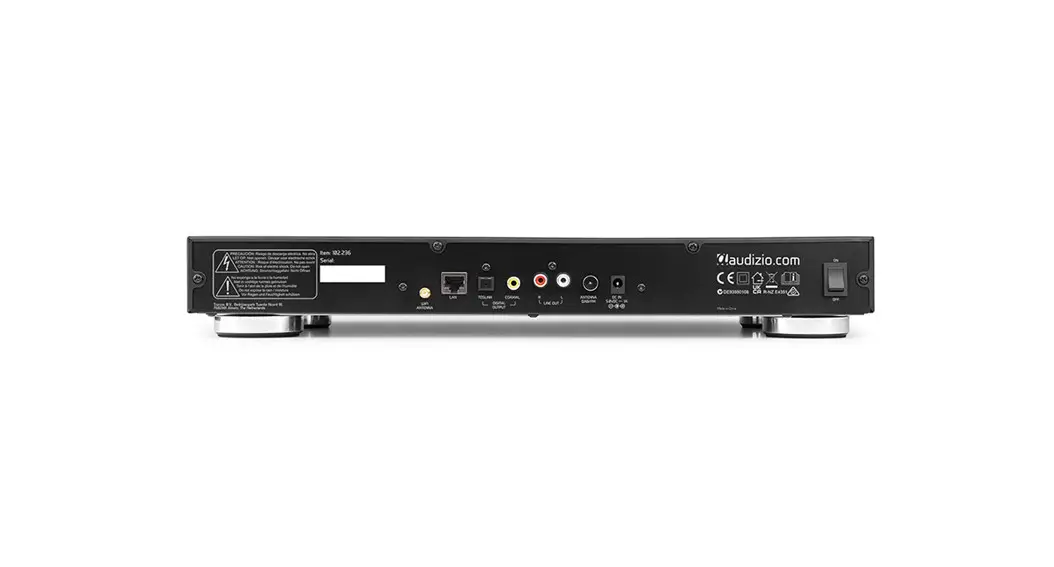
1. Display 2. Infrared remote control sensor 3. Wired antenna input socket 4. Audio output
3.5mm jack output socket to connect external speakers 5. Optical output
Digital optical output connector 6. DC power input 7. Power
On/off switch
: Press to toggle between standby and operation : Mute 0-9: Input index number on the list / input characters for WiFi password : Preset the current playing station : Cursor up : Cursor left / back to previous menu : Alarm button : Sleep Timer Mode: Switch between radio modes : Home : Previous station on the list/previous track on media sources : Show network info of the radio unit : Recall the preset list OK: Confirm button : Cursor right : Cursor down Vol+: Volume up Vol-: Volume down EQ: Equalizer : Next station on the list/next track on media sources : Play/pause for media sources, Play/stop for Internet radio Dimmer: Access the Dimmer menu to adjust the brightness of the display Info: Press to cycle through the station’s information
6
On the alpha-numeric keypad, press a button repeatedly to cycle through the characters assigned to each button. Refer to the following list. To input a character, highlight it and press the [] button to confirm and input the next character. When it comes to the last character of the password, press [OK] to complete the entry.
Button 1: 1 and different kind of symbols !@#$%^&*()_+[]{};:'”|,./<>? Button 2: 2ABCabc Button 3: 3DEFdef Button 4: 4GHIghi Button 5: 5JKLjkl Button 6: 6MNOmno Button 7: 7PQRSpqrs Button 8: 8TUVtuv Button 9: 9WXYZwxyz Button 0: 0
Please ensure the following is ready: You have a broadband internet connection. A wireless broadband router is connected to the internet. The radio supports Wireless B, G and N connection (Wireless N router can also be used with the setting on B or G). You know the Wired Equivalent Privacy (WEP) or Wi-Fi Protected Access (WPA) data encryption code/password. You need to key in the correct code when the radio is connected to the wireless router for network connection. If you do not know the code/password, please contact the person/technician who set up the router/network for you. The radio can work via Wireless network connection (Wi-Fi connection).
· Remove the tuner from the package box. · Setup a connection with external speakers. · Plug in the power adapter and set the power on/off switch (on the rear of the device) to ON. Caution: Use only the adapter supplied with the radio. Connecting a power supply with a different rating can cause permanent damage to the radio and may be hazardous.
Internet connection can be setup via Wireless LAN (WiFi). Your Radio requires a broadband Internet connection. · If this is first time use, the Configure Network wizard will be displayed. Choose Yes to start configuring the network. Navigate by using the directional buttons to highlight Yes and press [OK] to confirm.
· Select Wireless Network and choose Add Wireless Network from the list, press [OK] to confirm, then select Scan & Select.
· It will start scanning for available Wi-Fi networks. Scroll to your network and confirm your selection. If your wifi network is password protected, it will ask you to enter the passphrase/password. Note: The password is case sensitive. Please consult with the one who setup your network if you don’t know the password.
· When the Wi-Fi connection is successful, “Association Complete” will be shown briefly. The WiFi signal bar will appear on the top left corner of the display.
7
Press [ ] to enter the home screen. Scroll by pressing the directional buttons on the remote. My Favorite – Shows the list of favorite stations which have been assigned to the presets. There are up to 150 presets available. Internet Radio – Start exploring the worldwide radio stations and music here. Media Centre – You can browse and stream music from your network via UPnP or DLNA compatible devices. DAB+/DAB Radio – Pick up DAB+ and DAB radio signal if available in your local area (no internet connection required). FM Radio – Receive FM radio stations in your local area (no internet connection required). BT – BT playback, to play audio stream from another BT enabled device after pairing. Alarm – Alarm clock. Two alarm settings available. Sleep Timer – Enable the timer to turn the radio in standby after the selected time elapsed. Configuration – More options/settings available to personalize as you desire.
Change the clock graphic between digital- or analog styles under Configuration> Date & Time> Set clock style.
On the home screen, choose Internet Radio and you will find the options below:
Skytune Select Skytune to start enjoying thousands of radio stations over the world. You can filter your search by Region, Music Genre and talks. Local Radio lets you quickly access the stations available in your local area through internet connection.
Note: You can change the Local Radio area under Configuration> Local radio. When you scroll along the list of Globe All and want to quickly reach to a certain point of the long list, input the index number on the remote control to quickly jump to that point. For example, on the remote control, input 28 and press [OK], it will highlight the station no. 28. Search Instead of browsing the radio station list, you can input a few characters of the desired station to filter out / short list the stations. History The radio memorizes the stations you have listened up to 99 stations. If you have listened more than 99 stations, it will supersede the first station that you have listened. Start playing internet radio When a radio station starts playing, more radio information can be displayed. Press the [Info] button in the state of the playing screen below:
Every time you press the [Info] button, it will cycle through information at a time such as the streaming bit rate, name of the song, artist name (if available), the big time clock and the radio’s station logo (if available) or return to now playing screen:
8
My Favorite This is to show the list of your saved stations which have been assigned to the presets.
Preset a station When a radio station is playing, press the [ ] button on the remote control, you will see the means the station is added to the Favorite list.
icon appear as below. It
The new added station will always show in the last item on the Favorite list. You can store up to 150 presets. Recall a station Press [ ] on the remote control to recall the list of presets or navigate to My Favorite on the home screen and select it to confirm. Create new categories – making custom favorite lists There are two selectable items in the My Favorite list as below, All Favorites and Uncategorized.
You can create custom categories of favorites and name it as desired, for example “Morning mix”, “My Jazz”, “After work”…etc. to sort your favorites. In My Favorite, press [], the “Create Category” edit menu will be entered.
Once a category is created, you can then assign the stations to the category as desired. “Uncategorized” gathers the stations not assigned to any categories yet. To move stations to the desired category, enter either the “All Favorites” or “Uncategorized” folder, choose the desired station from the list and select “move to category”. Highlight the category to move it to and press [OK] to confirm. You can always move the station from one category to the other.
The device supports UPnP and is DLNA-compatible. This provides the opportunity to stream music from your network. However, this requires you to have a compatible device in your network that can function as a server. This can be e.g., a network hard drive or a conventional PC with e.g., Windows 8 via which access to the shared folder or media sharing is permitted. The folders can then be browsed and played on the tuner. Note: Please make sure your computer laptop is on the same Wi-Fi network as the tuner before you start using this function.
9
Music streaming · Once the UPnP/DLNA compatible server is configured to share media files with your radio, you can start streaming music. · On the main menu, select Media Centre and choose UPnP. · It may take a few seconds for the radio to complete the scan for available UPnP servers. If no UPnP servers are found, it will show Empty List. · After a successful scan is done, select your UPnP server. · The radio will show the media categories available from the UPnP server, e.g. ‘Music’, ‘Playlists’ etc. · Choose the media files you wish to play. You can set the mode of playback under Configuration > Playback setup.
My Playlist You can make your own playlist for the UPnP music files. Choose and highlight the song you want to add to a playlist, press [ ] until the sign appears. The song will be added to My playlist.
Clear My Playlist Remove all songs in “My Playlist” to allow a new playlist to be prepared. Note: If you have DLNA compatible servers available, follow the steps described above to browse the audio files from DLNA compatible device on the tuner to play.
If there is Digital Audio Broadcasting (DAB) in your area, the tuner can pick up the DAB stations as well (no internet connection is required). The tuner supports both DAB and DAB+. Connect the supplied wire antenna with the antenna connector on the rear of the tuner. Place the tuner close to the window and extend the antenna as far as it can go to get the best reception. On the main menu, scroll to DAB Radio or use the [Mode] button on remote to switch to DAB Radio.
Choose DAB full scan to confirm scanning if this is the first time using the DAB radio. Start scanning , the progress will be shown (number of channels received) on the display. When done scanning, a preset page will be displayed.
You can select the channel and start listening to it. Whenever you want to add a channel to My Favourite, press [ ] on remote. Press the [] button to return to the Preset list. Note: When a DAB station is playing, press [Info] to view more channel information. Each time you press [Info], a different form of information will be displayed such as radio frequency, rolling texts (if available), etc. New digital radio stations should be picked up automatically by the radio if they are part of a multiplex you already received. Otherwise, initiate a full scan once more.
To receive FM stations (no internet connection is required), Connect the supplied wire antenna with the antenna connector on the rear of the tuner. Place the tuner close to the window and extend the antenna as far as it can go to get the best reception. On the home screen, scroll to FM Radio or use the [Mode] button on remote to switch to FM Radio. Press [OK] to start.
Choose FM full scan to scan for FM stations. When done scanning, the tuner will automatically save the found stations and present you with a list.
You can select the channel and start listening to it. Whenever you want to add to My Favorite, press [ ] on remote. Press [] to return to the Preset list. Note: When it is playing FM radio, press the [Info] to view more radio information. Each time you press [Info], a different form of information will be displayed such as radio frequency, rolling texts (if available), etc.
Manual Tune To manual tune to the frequency, press [ ] or [ ]. Long press to skip to the previous/next available station.
Before transmission between your BT device and the radio is possible, both devices must be coupled. This process is called “pairing”. The radio is served as a receiver, to receive music stream to play on the radio. If you have already coupled to a BT device before, this connection will be restored automatically when both devices are in range and BT operation has been selected on the radio. “Pairing” does not have to be repeated. This function may need to be activated in your BT device, however.
10
· Push [ ] to display the selection menu for the different operating modes. · Use the up/down button to select the operating mode BT and push [OK]. · Switch your BT device to which you want to connect the radio on and activate the pairing mode here. The device
scans for BT devices in the reception range. · When the radio is found, your BT device shows its name Audizio Livorno-XXXX (the XXXX is an identification code for
your radio unit). · Select the radio on your BT device. · Start playback on your BT device. · Playback now takes place using the radio.
· Choose Alarm from the home screen or press the [ ] button on the remote control. · Select either Alarm 1 or Alarm 2, choose Turn on to activate the alarm. · Follow the alarm wizard instructions to set the alarm. · The wizard will guide you through the settings below:
Time – Set the time for the alarm. Sound – You can choose Wake to Tone, My Favourite, Wake to FM Radio or Wake to DAB Radio as the alarm source. Note: Wake to FM or Wake to DAB Radio – only the preset stations can be used for the radio alarm (if the preset scan has been completed). Wake to My Favourite – Preset your favorite station before setting this as the alarm source. Repeat – You can schedule the alarm as you desire: Everyday, Once or multiple days. Alarm Volume – Adjust the volume of the alarm as you like by using the directional buttons on the remote. Alarm Duration – Set the duration of the alarm from the preset options ranging from 30 to 180 minutes. The radio will be turned to standby when the selected duration of time is due. · After the above settings are completed, press the [] button to exit and make sure the alarm is turned on. You will see that the alarm icon has appeared on the display when activated correctly.
You can set the timer to let the radio go into standby mode after the selected time elapsed in the range of 15 minutes to 180 minutes. Press [ ] on the remote control to set the timer. You will see the icon appear on the display when the timer is set.
Here you will find the complete settings / options available to configure your own radio. On the Main Menu, navigate to Configuration setting. Press [OK] and you will see a list of options available.
Network · Wireless Network o Add wireless network Scan & select – It will scan out a list of wireless networks around. WPS button – Choose this option to connect your Wi-Fi router via WPS if the router has a WPS button. o Remove wireless network If you have already set up a network and want to remove it, choose this option. Note: Always bring the tuner within 2 meters of the Wi-Fi router for setup. o AP:[] If you have added more than one network and want to switch to another one, select this option to change. o Signal Shows the strength of the wireless signal of the router as received by the tuner. Usually signal levels lower than 70dBm is at weaker level and if reception is affected, you may need to optimize the router location and/or check for any problems of the router itself. o IP The IP is set to Dynamic by default. Select Fixed IP according to your network condition. o DNS The DNS is set Dynamic by default. Select to change <Fixed> DNS according to your network condition. · Network Options Always on: The WLAN function remains switched on (faster access when switching from other modes of radio). Auto off in 15/30s: The WLAN function shuts down after 15/30 seconds when not in use to save energy.
11
· Wi-Fi Channels Not all of the Wi-Fi channels are available in every country. There may be variation between different countries. Therefore it is necessary to choose the Wi-Fi channels to ensure the Wi-Fi performs satisfactory. We have already set the channels according to the requirement in different countries. Choose the country you are staying from the list to get the correct channel.
· Network connection test In case there are any issues in connecting to Skytune, select this option to check out any failed items of the network parameters for further diagnosis.
Date and Time The radio will set your local time automatically after the internet connection is completed. If you want to do a manual setting, change it by the following options.
· Time zone Auto-set Time Zone: This option is set by default. Manual-set Time Zone: Choose this option if you want to set the time in another region. Choose and highlight the region/city you prefer and press [OK] to confirm. Coupled with NTP (use network time) and DST (Daylight time saving) will be adjusted automatically if you choose to use network time (NTP).
· Set Time Format Choose either 12-hour or 24-hour notation.
· Clock style You can choose a digital- or analog style clock graphic. The selected style will apply in standby as well as the big clock display in radio playback.
· Set Date Format · DST (Day Light Saving)
Enable on/off. · NTP (Use network time)
NTP is designed to synchronize a device’s clock with a time server. Your radio will synchronize the time server by default every time it powers up and connects to Internet. This ensures a very high degree of accuracy in the radio’s clock. You can change to use other time server by inputting the URL address (see below NTP server). You can choose “Do not use network time” if you don’t want it to. If you choose not to use NTP for clock synchronization, highlight the NTP (Network time protocol) and press [OK] to make the change. You will see the Set Date & Time appeared on the menu. Select it and adjust the date and time as desired. · NTP Server NTP is designed to synchronize a device’s clock with a time server. This sub-menu shows the server being used.
Language The default language is English, you can choose other languages as preferred. Scroll with the [ /] buttons on remote to the item with and press [OK]. Scroll to highlight- and press [OK] to select your language of choice. Multiple languages are available.
DAB Setup · DAB full scan You can always carry out a new DAB scan by selecting this option. All current presets and channels will be erased. · DAB station status This is to show the number of stations and signals received of each DAB frequency. · DAB station list The scanned DAB stations will be listed here for management. You can move position or delete any station. Scroll to the station and press []. A pop-up window will be presented: Move up, Move down and Delete.
FM Setup · Scan setting Either “All stations” or “Strong stations” (with stronger signal) can be selected. · Audio setting You can choose to set “Auto Stereo” or “Forced mono” for the reception. · FM full scan You can always carry out a new scan of FM channels by selecting this option. All current presets and channels will be erased. The radio channel at the lowest frequency of the scanned values will be highlighted. The preset list will be saved unless a new preset scan is carried out. · FM station list You can adjust the preset ranking by Move down, Move up or Delete it. Highlight one of the presets, then press the [] button, it will enter the Edit menu. Press the [] button to return to the Preset list.
Local Radio The radio is set by default to detect the radio stations in your local area automatically by internet connection and these stations can be accessed in the Local Radio menu in the Skytune menu. You can also set “Local” in another region if desired. Highlight Local Radio and press [OK]. Choose Manual-set Local radio to change the region setting.
12
Playback Setup This is to set the mode of playback under UPnP/DLNA compatible streaming: Repeat All, Repeat One or Shuffle.
Power-On Options Select the state of the radio after a power reset/cut, or the next power up from standby. There are 3 options available:
· Go to Standby · Resume once ready: the radio will resume playing the last listened station. · Ready to use: the radio will stay in the main menu without action.
Dimmer You can set the backlight level for the display as you prefer. There are two settings: Mode and Level.
· Mode – Normal or Power Saving Normal – the display will stay with the same level of brightness all the time without dimming down. Dim – the display will dim down after 20 seconds, if no input is made on the radio.
· Level – Bright and Dim Bright – This is to adjust the level of brightness in Normal mode. Dim – This is to adjust the level of brightness in Dim mode.
· Dimmer in Standby The display brightness in standby mode can be adjusted manually by pressing the [/] buttons on the remote. Increasing the backlight beyond the system level will illuminate for 20 seconds and then dim to default setting automatically.
EQ (Equalizer) Various music genres can be set.
Buffer Time Sometimes you may experience uneven playback of the internet radio. This can happen if the internet connection is slow or network congestion occurs. To help improve the situation, you can choose longer buffer time to get a few seconds of radio stream before beginning to play. The default value is 2 seconds. You can choose 5 seconds if you prefer to have a longer buffer time.
Network information View the network signal and other parameters. To access quickly to this information, press [ ] on the remote control. When you use your PC to manage the My favorite stations, you have to use the IP address and you can view this info from here. Then type in the IP address (Configuration > Network Information > IP) to your PC browser’s input window.
System information The model number, system MID and software version (App version) can be found here.
Software Update There may be software released to upgrade features of the radio from time to time. Check the update regularly to keep your radio up to date with the latest software.
Reset to Default You can do the reset to clear all the settings and return to default settings. Note: all the station presets, settings and configurations will be erased after you have performed the reset.
Experience an easy way to control tuning internet radio channels and manage your favourite list via PC or Smart phone’s web browser. The supported browsers are Internet Explorer and Chrome.
– Connect your PC or Smart phone to the same Wi-Fi network as your radio. – Visit www.skytune.net – On the home page, click “Browse/Search” – Browse or enter the name to search the radio channel, a list of internet radio channels
will be displayed. – Click the ” ” symbol.
13
– It will prompt you whether to “Add Favourite” or “Listen to Station”. Enter the IP address of your radio (e.g. 192.168.1.11):
The IP address can be located on the radio unit as follow: * On the remote control, press the [ ] button, choose Network and scroll to IP to view the IP address. * On the radio, return to the home screen. Navigate to Configuration > Information > Network Information > IP. – Select “Listen to Station”, click “Send” and the radio unit will switch playing the channel and the “My Favourite” page will pop up on the web browser. You can then choose to add the playing station to favourite or manage your list by other edit options. Any changes will synchronize to the radio unit immediately.
You can also add the radio channel if you know the published audio stream URL with the streaming format as follow: 1. Audio formats: MP3, AAC, AAC+ 2. Stream formats: Shoutcast, Icecast (HTTP, HTTPS) and HLS 3. Playlist formats: PLS, M3U 4. Sampling frequency: 44.1 KHz and 48 KHz
14
Hartelijk dank voor de aanschaf van dit Audizio product. Neemt u a.u.b. een paar momenten de tijd om deze handleiding zorgvuldig te lezen, aangezien wij graag willen dat u onze producten snel en volledig gebruikt.
Lees deze handleiding eerst door alvorens het product te gebruiken. Volg de instructies op anders zou de garantie wel eens kunnen vervallen. Neem ook altijd alle veiligheidsmaatregelen om brand en/of een elektrische schok te voorkomen. Tevens is het ook raadzaam om reparaties / modificaties e.d. over te laten aan gekwalificeerd personeel om een elektrische schok te voorkomen. Bewaar deze handleiding ook voor toekomstig gebruik.
– Bewaar de verpakking zodat u indien het apparaat defect is, dit in de originele verpakking kunt opsturen om beschadigingen te voorkomen.
– Voordat het apparaat in werking wordt gesteld, altijd eerst een deskundige raadplegen. Bij het voor de eerste keer inschakelen kan een bepaalde reuk optreden. Dit is normaal en verdwijnt na een poos.
– In het apparaat bevinden zich onder spanning staande onderdelen; open daarom NOOIT dit apparaat.
– Plaats geen metalen objecten en mors geen vloeistof in het effect. Dit kan leiden tot elektrische schokken of defecten.
– Toestel niet opstellen in de buurt van warmtebronnen zoals radiatoren etc. en niet op een vibrerende onder- grond plaatsen. Dek ventilatieopeningen nooit af.
– Het apparaat is niet geschikt voor continu gebruik. – Wees voorzichtig met het netsnoer en beschadig deze niet.
Als het snoer kapot of beschadigd is, kan dit leiden tot elektrische schokken of defecten. – Als u de stekker uit het stopcontact neemt, trek dan niet aan het snoer, maar aan de stekker. – Om brand of elektrische schok te voorkomen, dient u dit apparaat niet bloot te stellen aan regen of vocht. – Verwijder of plaats een stekker nooit met natte handen resp. uit en in het stopcontact. – Indien zowel de stekker en/of netsnoer als snoeringang in het apparaat beschadigd zijn dient dit door een vakman hersteld te worden. – Indien het apparaat zo beschadigd is dat inwendige (onder)delen zichtbaar zijn mag de stekker NOOIT in het stopcontact worden geplaatst en het apparaat NOOIT worden ingeschakeld. Neem in dit geval contact op met de dealer. – Sluit het apparaat nooit op een dimmer aan. – Reparatie aan het apparaat dient te geschieden door een vakman of een deskundige. – Sluit het apparaat alleen aan op een 220-240VAC / 50Hz (geaard) stopcontact, verbonden met een 10-16A meterkastgroep. – Bij onweer altijd de stekker uit het stopcontact halen, zo ook wanneer het apparaat voor een langere tijd niet gebruikt wordt. Stelregel: Bij geen gebruik stekker verwijderen. – Als u het apparaat lang niet gebruikt heeft en het weer wil gebruiken kan er condens ontstaan; laat het apparaat eerst
op kamertemperatuur komen alvorens het weer in werking te stellen. – Apparaat nooit in vochtige ruimten en buiten gebruiken. – Om ongevallen in bedrijven te voorkomen moet rekening worden gehouden met de daarvoor geldende richtlijnen en moeten de aanwijzingen/waarschuwingen worden gevolgd. – Het apparaat buiten bereik van kinderen houden. Bovendien mag het apparaat nooit onbeheerd gelaten worden. – Gebruik geen schoonmaakspray om de schakelaars te reinigen. Restanten van deze spray zorgen ervoor dat smeer en stof ophopen. Raadpleeg bij storing te allen tijde een deskundige. – Gebruik geen overmatige kracht bij het bedienen van het apparaat. – Dit apparaat kan magnetisch veld veroorzaken. Houd dit apparaat ten minste 60 cm afstand van de computer of tv. – Indien dit apparaat beschikt over een loodaccu, dient deze tenminste elke 3 maanden opgeladen te worden indien deze voor een langere periode niet wordt gebruikt anders bestaat de kans dat de accu permanent beschadigd. – Bij een ongeval met dit product altijd eerst een deskundige raadplegen alvorens opnieuw te gebruiken. – Tracht het apparaat niet schoon te maken met chemische oplossingen. Dit kan de lak beschadigen. Gebruik een droge doek om schoon te maken. – Blijf uit de buurt van elektronische apparatuur die bromstoringen zouden kunnen veroorzaken. – Bij reparatie dienen altijd originele onderdelen te worden gebruikt om onherstelbare beschadigingen en/of ontoelaatbare straling te voorkomen. – Schakel eerst het toestel uit voordat u het netsnoer verwijdert. Verwijder netsnoer en aansluitsnoeren voordat u dit product gaat verplaatsen. – Zorg ervoor dat het netsnoer niet beschadigd/defect kan raken wanneer mensen erover heen lopen. Het netsnoer vóór ieder gebruik controleren op breuken/defecten! – In Nederland/België is de netspanning 220-240Vac/50Hz. Indien u reist (en u neemt het apparaat mee) informeer dan naar de netspanning in het land waar u verblijft.
Deze markering wordt weergegeven om u erop attent te maken dat een levensgevaarlijke spanning in het product aanwezig is en dat bij aanraking van deze delen een elektrische schok wordt verkregen.
Deze instructiemarkering wordt weergegeven om u erop te wijzen dat de instructie zeer belangrijk is om te lezen en/of op te volgen.
OPMERKING: Om zeker te zijn van een correcte werking, dient u dit apparaat in een ruimte te gebruiken waar de temperatuur tussen de 5°C/41°F en 35°C/95°F ligt.
Raadpleeg eventueel www.wecycle.nl en/of www.vrom.nl v.w.b. het afdanken van elektronische apparaten in het kader van de WEEE-regeling. Vele artikelen kunnen worden gerecycled, gooi ze daarom niet bij het huisvuil maar lever ze in bij een gemeentelijk depot of uw dealer. Lever ook afgedankte batterijen in bij uw gemeentelijk depot of bij de dealer, zie www.stibat.nl
Alle (defecte) artikelen dienen gedurende de garantieperiode altijd retour te worden gezonden in de originele verpakking. Voer zelf geen reparaties uit aan het toestel; in élk geval vervalt de totale garantie. Ook mag het toestel niet eigenmachtig worden gemodificeerd, ook in dit geval vervalt de totale garantie. Ook vervalt de garantie bij ongevallen en beschadigingen in élke vorm t.g.v. onoordeelkundig gebruik en het niet in achtnemen van het gestelde in deze gebruiksaanwijzing. Tevens aanvaardt Audizio geen enkele aansprakelijkheid in geval van persoonlijke ongelukken als gevolg van het niet naleven van veiligheidsinstructies en waarschuwingen . Dit geldt ook voor gevolgschade in wélke vorm dan ook.
15
LET OP! Pak na ontvangst de doos zorgvuldig uit. Controleer of alle onderdelen aanwezig- en in goede staat ontvangen zijn. Bij transportschade of bij het ontbreken van onderdelen onmiddellijk de verkopende partij inlichten. Bewaar de verpakking en het verpakkingsmateriaal. Indien het product moet worden teruggestuurd, is het belangrijk dat het product in originele verpakking wordt geretourneerd. Schakel het apparaat niet onmiddellijk in als het apparaat is blootgesteld aan drastische temperatuurverschillen (bv. na het transport). De ontstane condensatie kan het apparaat beschadigen. Zorg ervoor dat het apparaat eerst op kamertemperatuur komt alvorens het aan te sluiten.
Op het label aan de achterzijde/onderzijde van het product staat aangegeven op welke netspanning deze moet worden aangesloten. Controleer of de netspanning hiermee overeenkomt. Bij alle andere netspanningen dan aangegeven kan het apparaat onherstelbaar worden beschadigd. Tevens moet het apparaat direct op de netspanning worden aangesloten en mag géén dimmer of regelbare voeding worden gebruikt.
Sluit het apparaat altijd aan op een beschermd circuit (aardlekschakelaar of zekering). Zorg ervoor dat het apparaat voldoende elektrisch is geaard om het risico op elektrocutie of brand te vermijden.
1. Display 2. Infraroodsensor voor afstandsbediening 3. Aansluiting voor draadantenne 4. Audio uitgang
3.5mm jackuitgang voor het aansluiten van luidsprekers 5. Optical uitgang
Digitale- optische uitgang 6. DC adapteringang 7. Power
Aan-/uitschakelaar
: Drukken om het apparaat in/uit standby te zetten : Geluid dempen/demping opheffen 0-9: Voer een indexnummer in/voer de karakters voor het wifi-wachtwoord in : Sla de huidige zender op als favoriet/preset : Cursor omhoog : Cursor links/terug naar het vorige menu : Alarm : Wekker Mode: Schakelen tussen verschillende modi : Startscherm : Vorig station/vorig nummer bij afspelen van mediabronnen : Toon netwerkinformatie van het radiotoestel : Roep de favorietenlijst (presets) op OK: Bevestigingsknop : Cursor rechts : Cursor beneden Vol+: Volume verhogen Vol-: Volume verlagen EQ: Equalizer : Volgende station op de lijst/volgend nummer bij afspelen van mediabronnen : Afspelen/pauze voor BT / Afspelen/stoppen bij afspelen van internetradio Dimmer: Dimmer-menu om de helderheid van het scherm aan te passen Info: Snelle toegang tot netwerk- en systeeminformatie
16
Druk op het alfanumerieke toetsenbord herhaaldelijk op de toets om de aan elke toets toegewezen tekens te doorlopen. Raadpleeg de volgende lijst. Om een teken in te voeren, markeert u het en drukt u op de toets [] om te bevestigen en het volgende teken in te voeren. Als het gaat om het laatste teken van het wachtwoord, [OK] indrukken om de invoer af te ronden.
Knop 1: 1 en verschillende soorten symbolen !@#$%^&*()_+[]{};:'”|,./<>? Knop 2: 2ABCabc Knop 3: 3DEFdef Knop 4: 4GHIghi Knop 5: 5JKLjkl Knop 6: 6MNOmno Knop 7: 7PQRSpqrs Knop 8: 8TUVtuv Knop 9: 9WXYZwxyz Knop 0: 0
Zorg ervoor dat het volgende klaar is: U heeft een breedband internetverbinding. Een draadloze breedbandrouter is met succes met het internet verbonden. De radio ondersteunt een draadloze B-, G- en N-verbinding (Draadloze N-router kan ook worden gebruikt met de instelling op B of G). U kent de Wired Equivalent Privacy (WEP) of Wi-Fi Protected Access (WPA) dataencryptiecode/wachtwoord. U moet de juiste code invoeren wanneer de radio is verbonden met de draadloze router voor de netwerkverbinding. Als u de code/wachtwoord niet kent, neem dan contact op met de persoon/technicus die de router/het netwerk voor u heeft ingesteld. De radio kan werken via een draadloze netwerkverbinding (Wi-Fi-verbinding).
· Haal de tuner uit de verpakking. · Zet een verbinding op met externe luidsprekers. · Sluit de voedingsadapter aan en zet de aan/uit-schakelaar (achterkant apparaat) op ON. Voorzichtig: Gebruik alleen de adapter die bij de radio is geleverd. Het aansluiten van een voeding met een andere stroomsterkte kan permanente schade veroorzaken aan de radio en kan gevaarlijk zijn.
De internetverbinding kan worden opgezet via draadloze LAN (WiFi). De tuner vereist een breedband internetverbinding. · Als dit apparaat voor de eerste keer wordt gebruikt, wordt de Configure Network wizard weergegeven. Kies Yes om te beginnen met het configureren van het netwerk. Druk op de richtingstoetsen om Yes te markeren en druk op [OK] om te bevestigen.
· Selecteer Wireless Network uit de lijst, dan Add Wireless Network, daarna Scan & Select. Gebruik telkens [OK] om binnen de menu’s een niveau verder te gaan.
· Het scannen van de beschikbare Wi-Fi-netwerken zal beginnen. Scroll naar uw netwerk en druk op [OK] om te bevestigen. Als uw wifi-netwerk is beveiligd met een wachtwoord, wordt u gevraagd het wachtwoord in te voeren. Opmerking: Het wachtwoord is hoofdlettergevoelig. Neem contact op met degene die je netwerk heeft ingesteld als je het wachtwoord niet kent.
· Als de Wi-Fi-verbinding succesvol is, wordt “Association Complete” kortstondig weergegeven. De wifi-signaalbalk verschijnt in de linkerbovenhoek van het scherm:
17
Druk op [ ] om het startscherm te openen of op de afstandsbediening. Scroll, door op de richtingstoetsen op de afstandsbediening te drukken. My Favorite – Toont de lijst met favoriete zenders die aan de voorinstellingen zijn toegewezen. Er zijn maximaal 150 favorieten beschikbaar. Internet Radio – Begin hier met het verkennen van de wereldwijde radiozenders en muziek. Media Centre – U kunt muziek van uw netwerk doorbladeren en streamen via UPnP of DLNA-compatibele apparaten. DAB+/DAB Radio – Haal DAB+ en DAB-radiosignaal op indien beschikbaar bij u in de buurt (geen internetverbinding nodig). FM Radio – Ontvang FM-radiozenders in uw omgeving (geen internetverbinding vereist). BT – Om een audiostream af te spelen van een gekoppeld BT-apparaat. Alarm – Wekker. Twee wekkerinstellingen beschikbaar. Sleep Timer – Schakel de timer in om de radio in stand-by te zetten nadat de geselecteerde tijd is verstreken. Configuration – Meer opties/instellingen beschikbaar om naar wens te personaliseren.
Wijzig de klokafbeelding tussen digitale of analoge stijlen onder Configuration> Date & Time> Set clock style.
Kies in het startscherm voor Internet Radio om onderstaande opties:
Skytune Selecteer Skytune om te gaan genieten van duizenden radiostations over de hele wereld. U kunt uw zoekopdracht filteren op regio, muziekgenre en gesprekken. Met de lokale radio heeft u via een internetverbinding snel toegang tot de zenders die in uw omgeving beschikbaar zijn.
Opmerking: U kunt het lokale radiogebied wijzigen onder Configuration> Local radio. Wanneer u door de lijst van Globe All scrollt en snel naar een bepaald punt van de lange lijst wilt gaan, voer dan het indexnummer op de afstandsbediening in om snel naar dat punt te springen. Bijvoorbeeld: voer, op de afstandsbediening, 28 in en druk op [OK], station nr. 28 zal gemarkeerd zijn. Zoeken In plaats van de lijst met radiostations door te bladeren, kunt u een paar tekens van de gewenste zender invoeren om de zenders uit te filteren / de lijst met zenders te verkorten. Geschiedenis De tuner onthoudt de zenders die je hebt beluisterd tot 99 zenders. Als je meer dan 99 zenders hebt beluisterd, vervangt het de eerste zender die je hebt beluisterd. Begin met het spelen van internetradio Wanneer een radiozender begint te spelen, kan meer radio-informatie worden weergegeven. Druk op de [Info] toets in de stand van het onderstaande afspeelscherm.
18
Elke keer dat u op de [Info] toets drukt, worden er verschillende vormen van informatie, of een tijdsklok weergegeven.
My Favorite Dit is om de lijst van uw favoriete zenders te tonen die aan de voorinstellingen zijn toegewezen.
Voorinstelling van een zender Druk op [ ] op de afstandsbediening wanneer een radiozender wordt afgespeeld, dat de zender is toegevoegd aan de favorietenlijst.
verschijnt op het display. Dit betekent
De nieuw toegevoegde zender zal altijd in het laatste item van de favorietenlijst verschijnen. U kunt tot 150 voorinstellingen opslaan. Roep een station op Druk op [ ] op de afstandsbediening om de lijst met voorinstellingen op te roepen, of navigeer naar My Favorite in het startscherm. Nieuwe categorieën maken – aangepaste favorietenlijsten maken Er zijn twee selecteerbare items in de lijst My Favorite: All Favorites en Uncategorized.
U kunt aangepaste categorieën van favorieten aanmaken en deze naar wens een naam geven, bijvoorbeeld “Morning mix”, “My Jazz”, “After work”…etc. om uw favorieten te sorteren. Druk in My Favorite op [], het bewerkingsmenu “Create Category” wordt geopend.
Zodra een categorie is aangemaakt, kunt u de stations naar wens aan de categorie toewijzen. “Uncategorized” verzamelt de zenders die nog aan geen enkele gespecificeerde categorie zijn toegewezen. Om zenders naar de gewenste categorie te verplaatsen, gaat u naar de map “All Favorites” of “Uncategorized”, kiest u de gewenste zender uit de lijst en selecteert u “move to category”. Markeer de categorie waarnaar u de zender wilt verplaatsen en druk op [OK] om te bevestigen. U kunt de zender altijd van de ene naar de andere categorie verplaatsen.
19
Het apparaat ondersteunt UPnP en is DLNA-compatibel. Dit biedt de mogelijkheid om muziek te streamen vanaf uw netwerk. Hiervoor moet u echter wel een compatibel apparaat in uw netwerk hebben dat als server kan functioneren. Dit kan bijvoorbeeld een netwerk harde schijf zijn of een conventionele pc met bijvoorbeeld Windows 8 waarmee toegang tot de gedeelde map of het delen van media is toegestaan. De mappen kunnen dan worden doorzocht en afgespeeld via de tuner. Opmerking: Zorg ervoor dat uw computer/laptop zich op hetzelfde Wi-Fi-netwerk bevindt als de radio voordat u deze functie gaat gebruiken.
Music streaming · Zodra de UPnP/DLNA-compatibele server is geconfigureerd om mediabestanden met uw radio te delen, kunt u de
muziekstreaming starten. · Selecteer in het startscherm Media Centre en kies UPnP. · Het kan enkele seconden duren voordat de radio de scan voor de beschikbare UPnP-servers heeft voltooid. Als er geen
UPnP-servers worden gevonden, wordt er “Empty List” weergegeven. · Nadat een succesvolle scan is uitgevoerd, selecteert u uw UPnP-server. · De radio zal de beschikbare mediacategorieën van de UPnP-server tonen, bijvoorbeeld ‘Muziek’, ‘Afspeellijsten’ etc. · Kies de mediabestanden die u wilt afspelen. U kunt de afspeelmodus instellen onder Configuration > Playback setup.
Mijn afspeellijst U kunt uw eigen afspeellijst maken voor de UPnP-muziekbestanden. Markeer het nummer dat u wilt toevoegen aan de afspeellijst, druk [ ] op de afstandsbediening, verschijnt op het display. Het nummer wordt toegevoegd aan My playlist.
Mijn afspeellijst wissen Verwijder alle nummers in “My Playlist” om een nieuwe afspeellijst te kunnen opstellen. Opmerking: Als u DLNA-compatibele servers beschikbaar hebt, volgt u de hierboven beschreven stappen om de audiobestanden van het DLNA-compatibele apparaat op de radio af te spelen.
Als er Digital Audio Broadcasting (DAB) in uw omgeving is, kan de tuner ook de DAB-zenders ophalen (er is geen internetverbinding nodig). De tuner ondersteunt zowel DAB als DAB+. Sluit de meegeleverde draadantenne aan op de antenneaansluiting aan de achterkant van de tuner. Plaats de tuner dicht bij het raam en strek de antenne zo ver mogelijk uit voor de beste ontvangst. Blader in het hoofdmenu naar DAB Radio of gebruik de toets [Mode] op de afstandsbediening om over te schakelen naar DAB Radio. Druk op [OK] om te beginnen.
Kies DAB full scan om het scannen te bevestigen als dit de eerste keer is dat u de DAB-radio gebruikt. Start het scannen, de voortgang (aantal ontvangen kanalen) wordt getoond op het display. Als het scannen klaar is, wordt een voorkeuzepagina weergegeven.
U kunt het kanaal selecteren en beginnen te luisteren. Wanneer u een kanaal aan My Favorite wilt toevoegen, druk dan [ ] op de afstandsbediening. Druk altijd op de [] knop om terug te keren naar de voorkeurslijst. Opmerking: Wanneer een DAB-radio wordt afgespeeld, drukt u op [Info] om meer radio-informatie te bekijken. Elke keer dat u op [Info] drukt, wordt er verschillende informatie weergegeven, zoals radiofrequentie, rollende teksten (indien beschikbaar) en de grote klok. Nieuwe digitale radiozenders moeten automatisch door de radio worden opgepikt als ze deel uitmaken van een multiplex die u al hebt ontvangen. Anders moet u de Full Scan opnieuw doen.
Om FM-zenders te ontvangen (er is geen internetverbinding nodig): sluit de meegeleverde draadantenne aan op de antenneaansluiting aan de achterkant van de tuner. Plaats de tuner dicht bij het raam en strek de antenne zo ver mogelijk uit voor de beste ontvangst. Ga in het startscherm naar FM-radio of druk [Mode] op de afstandsbediening om over te schakelen naar FM-radio. Er wordt gevraagd of u FM-zender wilt scannen. Start het scannen, de voortgang van het aantal gevonden kanalen zal verschijnen. Als de tuner klaar is met scannen, worden de gevonden kanalen automatisch opgeslagen en wordt de lijst met kanalen weergegeven.
20
U kunt het kanaal selecteren en beginnen te luisteren. Wanneer u een zender aan My Favorite wilt toevoegen, drukt u op [ ] op de afstandsbediening. Druk op de [] knop om terug te keren naar de voorkeurslijst. Opmerking: Wanneer het toestel FM-radio afspeelt, druk dan op [Info] om meer radio-informatie te bekijken. Elke keer dat u op de [] knop drukt, zal het display verschillende informatie weergeven, zoals de radiofrequentie en de grote klok.
Handmatig afstemmen Druk op [ ] of [ ] om handmatig op de frequentie af te stemmen. Lang indrukken om naar de vorige/volgende beschikbare zender te gaan.
Voordat overdracht tussen uw BT-apparaat en de radio mogelijk is, moeten beide apparaten worden gekoppeld. Dit proces wordt “pairing” genoemd. De radio wordt gebruikt als een ontvanger, om de muziekstroom te ontvangen en af te spelen op de radio. Als u al eerder hebt gekoppeld aan een BT-apparaat, wordt deze verbinding automatisch hersteld wanneer beide apparaten binnen bereik zijn en de BT-bediening is geselecteerd op de radio. De “Pairing” hoeft niet te worden herhaald. Deze functie moet echter wel worden geactiveerd in uw BT-apparaat.
· Druk op [ ] om het keuzemenu voor de verschillende bedrijfsmodi weer te geven. · Gebruik de omhoog/omlaag-knop om de bedrijfsmodus BT te selecteren en druk op [OK]. · Schakel uw BT-apparaat waarop u de radio wilt aansluiten in en activeer hier de koppelingsmodus. Het apparaat
scant naar BT-apparaten in het ontvangstbereik. · Wanneer de radio wordt gevonden, toont uw BT-apparaat zijn naam Audizio Livorno-XXXX (de XXXX is een
identificatiecode voor uw radioapparaat). · Selecteer de radio op uw BT-apparaat. · Start het afspelen op uw BT-apparaat. · Het afspelen vindt nu plaats met behulp van de tuner.
· Kies Alarm in het startscherm of druk op de [ ] knop op de afstandsbediening. · Kies Alarm 1 of Alarm 2, kies “Turn on” om het alarm te activeren. · Volg de instructies van de wekkerwizard om het alarm in te stellen. · De wizard leidt u door de onderstaande instellingen:
Time – Stel de tijd voor het alarm in. Sound – U kunt Wake to Tone, My Favourite, Wake to FM Radio of Wake to DAB Radio kiezen als alarmbron. Let op: Wake to FM or Wake to DAB Radio – alleen de voorkeuzezenders kunnen worden gebruikt voor het radioalarm (als het scannen van de voorkeuzezenders is voltooid). Wake to My Favourite – Voorkeurzenders instellen als wekkerbron. Repeat – U kunt het alarm naar wens plannen: Dagelijks, Eenmalig of meerdere dagen. Alarm Volume – Pas het volume van het alarm naar wens aan met de richtingsknoppen op de afstandsbediening. Alarm Duration – Stel de duur van het alarm in met behulp van de vooraf ingestelde opties. De radio wordt op standby gezet wanneer de geselecteerde tijdsduur is verstreken. · Nadat de bovenstaande instellingen zijn voltooid, drukt u op de [] knop om de alarm wizard af te sluiten. U ziet het alarmicoontje op het scherm verschijnen als het is geactiveerd.
U kunt de timer zo instellen dat de radio na het verstrijken van de geselecteerde tijd in standby modus gaat, binnen een bereik van 15 minuten tot 180 minuten. Druk op [ ] van de afstandsbediening om de timer in te stellen. U ziet het icoontje op het display verschijnen wanneer de timer is ingesteld.
Hier vindt u de volledige instellingen / opties die beschikbaar zijn om uw eigen radio te configureren. Navigeer in het startscherm naar Configuratie-instelling. Druk op [OK] en u ziet een lijst met beschikbare opties.
Network · Wireless Network o Add wireless network Scan & select – naar draadloze netwerken scannen. WPS – Kies deze optie om uw Wi-Fi router via WPS te verbinden wanneer de router een WPS-knop heeft.
21
o Remove wireless network Als u al een netwerk hebt ingesteld en dit wilt verwijderen, kiest u deze optie. Opmerking: Breng de tuner altijd binnen 2 meter van de Wi-Fi-router voor de installatie.
o AP:[] Als u meer dan één netwerk hebt toegevoegd en naar een ander netwerk wilt overschakelen, selecteert u deze optie om te wijzigen.
o Signal Toont de sterkte van het draadloze signaal van de router zoals ontvangen door de tuner. Meestal kan een signaalniveau lager dan -70dBm als zwakker worden beschouwd en als de ontvangst wordt beïnvloed kunt u wellicht de locatie van de router optimaliseren en/of de router op problemen controleren.
o IP Het IP is standaard ingesteld op Dynamic. Selecteer Fixed IP al uw netwerkconditie dit toelaat.
o DNS DNS is standaard ingesteld op Dynamic. Selecteer Fixed IP al uw netwerkconditie dit toelaat.
· Network Options Altijd aan: De WLAN-functie blijft ingeschakeld (snellere toegang bij het overschakelen van andere radiomodi). Auto off in 15/30s: De WLAN-functie wordt na 15/30 seconden uitgeschakeld wanneer deze niet wordt gebruikt (om energie te besparen).
· Wi-Fi Channels Niet alle Wi-Fi-kanalen zijn in elk land beschikbaar. Er kunnen verschillen zijn tussen de verschillende landen. Daarom is het noodzakelijk om de Wi-Fi kanalen te kiezen om ervoor te zorgen dat de Wi-Fi naar tevredenheid presteert. We hebben de kanalen al ingesteld op basis van de vereisten in verschillende landen. Kies het land waar u verblijft uit de lijst om het juiste kanaal te krijgen.
· Network connection test Als er problemen zijn met de verbinding met Skytune, selecteert u deze optie om eventueel een diagnose te kunnen stellen.
Date and time De radio stelt uw lokale tijd automatisch in nadat de internetverbinding is voltooid. Als u een handmatige instelling wilt doen, wijzig deze dan met de volgende opties:
· Time zone Automatisch instellen van de tijdzone: Deze optie is standaard ingesteld. Handmatig ingestelde tijdzone: Kies deze optie als u de tijd in een andere regio wilt instellen. Kies en markeer de gewenste regio/stad en druk op [OK] om te bevestigen. Gekoppeld aan NTP (gebruik netwerktijd) en DST (zomertijd) wordt automatisch aangepast als u ervoor kiest om netwerktijd (NTP) te gebruiken.
· Set Time Format Kies voor een 12-uursnotatie of een 24-uursnotatie die u verkiest.
· Set Date Format · DST (Day Light Saving)
In-/uitschakelen. · NTP (Netwerk tijd)
NTP is ontworpen om de klok van een apparaat te synchroniseren met een tijdserver. Uw radio synchroniseert de tijdserver standaard elke keer dat deze wordt ingeschakeld en verbinding maakt met het internet. Dit zorgt voor een zeer hoge mate van nauwkeurigheid in de klok van de radio. U kunt de andere tijdserver gebruiken door het invoeren van het URL-adres (zie hieronder NTP-server). U kunt kiezen voor “Do not use network time” als u dat niet wilt. Als u ervoor kiest om NTP niet te gebruiken voor kloksynchronisatie, markeer dan de NTP (Network time protocol) en druk op [OK] om de wijziging door te voeren. U ziet in het menu Set Date & Time (Datum en tijd instellen) verschijnen. Selecteer deze en pas de datum en tijd naar wens aan. · NTP Server NTP is ontworpen om de klok van een apparaat te synchroniseren met een tijdserver. Hier toont het de server die gebruikt wordt voor de radio.
Language De standaard taal is Engels, u kunt andere talen kiezen als voorkeur. Scroll met [] op de afstandsbediening naar het symbool en druk op [OK]. Scroll om te markeren en druk op [OK] om de gewenste taal te selecteren. Meerdere talen zijn beschikbaar.
DAB-instelling · DAB full scan U kunt altijd een nieuwe DAB-scan uitvoeren door deze optie te kiezen. Alle huidige voorkeurszenders en kanalen worden gewist. · DAB station status Dit toont het aantal stations en ontvangen signalen van elke DAB-frequentie. · DAB station list De gescande DAB-zenders worden hier opgesomd voor beheer. U kunt een zender verplaatsen of zelfs wissen. Scroll naar de zender en druk op []. Een pop-up venster zal worden gepresenteerd: Move up, Move down en Delete.
22
FM Setup · Scan setting U kunt kiezen tussen “All stations” of “Strong stations”. · Audio setting U kunt kiezen tussen “Auto Stereo” of “Forced mono” voor de ontvangst. · FM full scan U kunt altijd een nieuwe scan van FM-kanalen uitvoeren door deze optie te selecteren. Alle huidige voorkeurszenders en kanalen worden gewist. Het radiokanaal met de laagste frequentie van de gescande waarden wordt gemarkeerd. De lijst met voorkeurszenders wordt opgeslagen, tenzij een nieuwe scan van voorkeurszenders wordt uitgevoerd. · FM station list U kunt de rangschikking van de voorkeuzezenders aanpassen door omlaag te gaan, omhoog te gaan of te wissen. Markeer één van de voorkeurszenders en druk op de [] knop, het zal het Edit menu openen. Druk op de [] knop om terug te keren naar de voorkeurslijst.
Local Radio De radio is standaard ingesteld om de radiozenders in uw omgeving automatisch te detecteren via de internetverbinding en deze zenders zijn toegankelijk via het menu “Local Radio” in het Skytune-menu. U kunt “Local” desgewenst ook in een andere regio instellen. Markeer Local Radio en druk op [OK]. Kies Manual-set Local radio om de regio-instelling te wijzigen.
Playback Setup Dit is om de afspeelmodus in te stellen onder UPnP/DLNA-compatibele streaming: Repeat All, Repeat One of Shuffle.
Power-On Opties Dit is om de status van de radio te selecteren na een stroom-reset of stroomonderbreking, of de volgende inschakeling vanuit stand-by. Er zijn 3 opties beschikbaar: – Go to Standby. – Resume once ready: de radio hervat het afspelen van de laatst beluisterde zender. – Ready to use: de radio blijft in het hoofdmenu zonder actie.
Dimmer U kunt het achtergrondverlichtingsniveau voor het display naar eigen voorkeur instellen. Er zijn twee instellingen: Mode en Level.
· Mode – Normaal of Energiebesparing. Normal – het display blijft de hele tijd even helder zonder te dimmen. Dim – het display wordt na 20 seconden gedimd, als er geen input op de radio wordt gegeven.
· Level – Bright en Dimmed. Bright – Dit is om het helderheidsniveau in te stellen in de normale (heldere) stand. Dim – Dit is om het helderheidsniveau in de dimstand aan te passen.
· Dimmer in Standby De helderheid van het display in de stand-by modus kan handmatig worden aangepast door op de [/] toetsen op de afstandsbediening te drukken. Het verhogen van de achtergrondverlichting tot boven het systeemniveau zal 20 seconden branden en daarna automatisch dimmen tot de standaardinstelling.
EQ(Equalizer) Verschillende muziekgenres kunnen worden ingesteld.
Buffer Time Soms kan het gebeuren dat u een ongelijke weergave van de internetradio ervaart. Dit kan gebeuren als de internetverbinding traag is of als het netwerk overbelast raakt. Om de situatie te helpen verbeteren, kunt u een langere buffertijd kiezen om een paar seconden radiostroom te krijgen voordat u begint met afspelen. De standaardwaarde is 2 seconden. U kunt 5 seconden kiezen als u de voorkeur geeft aan een langere buffertijd.
Network Information Bekijk het netwerksignaal en andere parameters. Om snel toegang te krijgen tot deze informatie, drukt u op [ ] op de afstandsbediening. Wanneer u uw PC gebruikt om de Mijn favoriete zenders te beheren, moet u het IP-adres gebruiken en kunt u deze info hier bekijken. Voer dan het IP adres in (Configuration > Network Information > IP) in het invoervenster van uw PC browser.
System Information Het modelnummer, systeem MID en softwareversie (App-versie) vindt u hier.
Software Update Er kan software worden vrijgegeven om de functies van de radio van tijd tot tijd te upgraden. Controleer de update regelmatig om uw radio up-to-date te houden met de nieuwste software.
Reset to Default U kunt de reset uitvoeren om alle instellingen te wissen en terug te keren naar de standaardinstellingen. Let op: Houd er rekening mee dat alle voorinstellingen van het toestel, de instellingen en de configuratie worden gewist nadat u de reset hebt uitgevoerd.
23
Ervaar een eenvoudige manier om het afstemmen van internetradiokanalen te controleren en uw favoriete lijst te beheren via de pc of de webbrowser van uw smartphone. De ondersteunde browsers zijn Internet Explorer en Chrome.
– Sluit uw pc of smartphone aan op hetzelfde Wi-Fi-netwerk als uw radio. – Ga naar www.skytune.net – Klik op de startpagina op “Bladeren/zoeken”. – Blader of voer de naam in om het radiokanaal te doorzoeken, er wordt een lijst met
internetradiokanalen weergegeven. – Klik op het ” ” symbool.
– Het zal u vragen of u “Add Favourite” of “Listen to Station ” moet toevoegen. Voer het IP-adres van uw radio in (bijv. 192.168.1.11):
Het IP-adres kan als volgt op de radioapparatuur worden gevonden: * Druk op de afstandsbediening op de knop [ ], kies Netwerk en ga naar IP om het IP-adres te bekijken. * Op de radio keert u terug naar het startscherm. Navigeer naar Configuration > Information > Network Information > IP. – Selecteer “Listen to Station”, klik op “Send” (Verzenden) en de radio-eenheid schakelt over naar het afspelen van het kanaal en de pagina “My Favourite” (Mijn favoriet) verschijnt in de webbrowser. U kunt er dan voor kiezen om de spelende zender toe te voegen aan uw favoriet of uw lijst te beheren via andere bewerkingsopties. Eventuele wijzigingen worden onmiddellijk gesynchroniseerd met de radio-unit.
U kunt ook het radiokanaal toevoegen als u de gepubliceerde audiostream-URL met het streaming-formaat als volgt kent: 1. Audioformaten: MP3, AAC, AAC+ 2. Stream formaten: 3. Shoutcast, Icecast (HTTP, HTTPS) en HLS 3. Afspeellijstformaten: PLS, M3U 4. Bemonsteringsfrequentie: 44,1 KHz en 48 KHz
24
Vielen Dank für den Kauf dieses Audizio gerat. Nehmen Sie sich einen Augenblick Zeit, um diese Anleitung sorgfältig durchzulesen, damit sie die Möglichkeiten, die unser Produkt bietet, sofort voll ausnutzen können.
Lesen Sie erst die Anleitung vollständig vor der ersten Inbetriebnahme durch. Befolgen Sie die Anweisung, da sonst jeglicher Garantieanspruch verfällt. Treffen Sie stets alle Sicherheits-vorkehrungen um Feuer und/oder Stromschlag zu vermeiden. Reparaturen dürfen nur von qualifiziertem Fachpersonal ausgeführt werden, um Stromschlag zu vermeiden. Bewahren Sie diese Anleitung für spätere Bezugnahme auf.
– Bewahren Sie die Verpackung auf, um das Gerät im Bedarfsfall sicher transportieren zu können.
– Bevor das Gerät in Betrieb genommen wird, muss es erst von einem Fachmann überprüft werden. Bei der ersten Benutzung kann etwas Geruch auftreten. Das ist normal und verschwindet nach einer Weile
– Das Gerät enthält unter Spannung stehende Teile. Daher NIEMALS das Gehäuse öffnen.
– Keine Metallgegenstände oder Flüssigkeiten ins Gerät dringen lassen. Sie können zu Stromschlag und Defekten führen.
– Gerät nicht in der Nähe von Wärmequellen wie Heizkörpern aufstellen. Nicht auf eine vibrierende Oberfläche stellen. Niemals die Belüftungsschlitze abdecken.
– Das Gerät ist nicht für Dauerbetrieb geeignet. – Gehen Sie vorsichtig mit dem Netzkabel um und
beschädigen Sie es nicht. Eine beschädigte Netzschnur kann zu Stromschlag und Defekten führen. – Wenn Sie das Gerät vom Netz trennen, immer am Stecker ziehen, niemals an der Schnur. – Um Feuer und Stromschlag zu vermeiden, das Gerät vor Regen und Feuchtigkeit schützen. – Den Stecker nie mit nassen Händen in eine Netzsteckdose stecken oder abziehen. – Wenn sowohl der Stecker und/oder die Netzschnur bzw. der Kabeleintritt ins Gerät beschädigt sind, müssen sie von einem Fachmann repariert werden. – Wenn das Gerät so beschädigt ist, dass Innenteile sichtbar sind, darf der Stecker NICHT in eine Steckdose gesteckt werden und das Gerät darf NICHT eingeschaltet werden. Wenden Sie sich in dem Fall an Ihren Fachhändler. Das Gerät darf nicht an einen Dimmer angeschlossen werden. – Reparaturen dürfen nur von einem Fachmann oder Sachverständigen ausgeführt werden. – Das Gerät nur an eine geerdete 10-16A Netzsteckdose mit 220-240V AC/50Hz Spannung anschließen. – Bei Gewitter oder längerem Nichtgebrauch den Netzstecker abziehen. Die Regel gilt: Bei Nichtgebrauch Netzstecker abziehen. – Wenn das Gerät längere Zeit nicht benutzt wurde, kann sich Kondenswasser gebildet haben. Lassen Sie das Gerät erst auf Zimmertemperatur kommen, bevor Sie es einschalten.
Das Gerät nicht in feuchten Räumen oder im Freien benutzen. – Um Unfällen in der Öffentlichkeit vorzubeugen, müssen die geltenden Richtlinien beachtet und die Anweisungen/Warnungen befolgt werden. – Niemals das Gerät kurz hintereinander ein- und ausschalten. Dadurch verkürzt sich die Lebensdauer erheblich. – Das Gerät außerhalb der Reichweite von Kindern halten. Das Gerät niemals unbeaufsichtigt lassen. – Die Regler nicht mit Reinigungssprays reinigen. Diese hinterlassen Rückstände, die zu Staub- und Fettansammlungen führen. Bei Störungen immer einen Fachmann um Rat fragen. – Das Gerät nur mit sauberen Händen bedienen. – Das Gerät nicht mit Gewalt bedienen. – Dieses Gerät kann dazu führen Magnetfeld. Halten Sie das Gerät mindestens 60 cm vom Computer oder Fernseher. – Wenn dieses Gerät eine Blei-Säure-Batterie hat, soll dies jede 3 Monate zumindest wieder aufgeladen werden, wenn es nicht für eine längere Zeit nicht benutzt wird, sonst ist es möglich, dass die Batterie dauerhaft beschädigt. – Fachmann um Rat fragen, bevor Sie es wieder einschalten. – Keine chemischen Reinigungsmittel benutzen, die den Lack beschädigen. Das Gerät nur mit einem trockenen Tuch abwischen. – Nicht in der Nähe von elektronischen Geräten benutzen, die Brummstörungen verursachen können. – Bei Reparaturen nur die Original-Ersatzteile verwenden, um starke Schäden und/oder gefährliche Strahlungen zu vermeiden. – Bevor Sie das Netz- und/oder Anschlusskabel abziehen, erst das Gerät ausschalten. Netz- und Anschlusskabel abziehen, bevor Sie das Gerät umstellen. – Sorgen Sie dafür, dass das Netzkabel nicht beschädigt werden kann, wenn Menschen darüber laufen. Das Netzkabel vor jedem Einsatz auf Brüche/Schadstellen überprüfen. – In Deutschland beträgt die Netzspannung 220-240V AC / 50Hz. Wenn Sie das Gerät auf Reisen mitnehmen, prüfen Sie, ob die örtliche Netzspannung den Anforderungen des Geräts entspricht.
Dieses Zeichen weist den Benutzer darauf hin, dass lebensgefährliche Spannungen im Gerät anliegen, die bei Berührung einen Stromschlag verursachen.
Dieses Zeichen lenkt die Aufmerksamkeit des Benutzers auf wichtige Hinweise in der Anleitung hin, die unbedingt eingehalten werden müssen.
HINWEIS: Um einen einwandfreien Betrieb zu gewährleisten, muss die Raumtemperatur zwischen 5° und 35°C. liegen.
Tronios BV Registrierungsnummer : DE51181017 (ElektroG). Dieses Produkt darf am Ende seiner Lebensdauer nicht über den normalen Haushaltsabfall entsorgt werden, sondern muss an einem Sammelpunkt für das Recycling abgegeben werden. Hiermit leisten Sie einen wichtigen Beitrag zum Schutze unserer Umwelt.
Tronios BV Registrierungsnummer : 21003000 (BatterieG). Lithiumbatterien und Akkupacks sollten nur im entladenen Zustand in die Altbatteriesammelgefäße bei Handel und bei öffentlich-rechtlichen Entsorgungsträgern gegeben werden. Bei nicht vollständig entladenen Batterien Vorsorge gegen Kurzschlüß treffen durch Isolieren der Pole mit Klebestreifen. Der Endnutzer ist zur Rückgabe von Altbatterien gesetzlich verpflichtet.
Reparieren Sie das Gerät niemals selbst und nehmen Sie niemals eigenmächtig Veränderungen am Gerät vor. Sie verlieren dadurch den Garantieanspruch. Der Garantieanspruch verfällt ebenfalls bei Unfällen und Schäden in jeglicher Form, die durch unsachgemäßen Gebrauch und Nichtbeachtung der Warnungen und Sicherheitshinweise in dieser Anleitung entstanden sind. Audizio ist in keinem Fall verantwortlich für persönliche Schäden in Folge von Nichtbeachtung der Sicherheitsvorschriften und Warnungen. Dies gilt auch für Folgeschäden jeglicher Form.
25
Packen Sie das Gerät sofort nach Empfang aus und prüfen Sie den Inhalt. Wenn Teile fehlen oder beschädigt sind, benachrichtigen Sie sofort den Spediteur und bewahren Sie die Verpackung auf. Falls ein Gerät ins Werk zurückgeschickt werden muss, ist es wichtig, dass es in der Originalverpackung versandt wird. Das Gerät darf nicht in Betrieb genommen werden, nachdem es von einem kalten in einen warmen Raum gebracht wurde. Das dabei entstehende Kondenswasser kann unter Umständen Ihr Gerät zerstören. Lassen Sie das Gerät solange ausgeschaltet, bis es Zimmertemperatur erreicht hat!
Die benötigte Versorgungsspannung steht auf dem Typenschild auf der Rückseite des Geräts. Die angegebenen Stromwerte entsprechen einem Durchschnittswert bei normalem Betrieb. Alle Geräte müssen direkt ans Netz angeschlossen werden und dürfen nicht über Dimmerpacks geschaltet werden. Bevor Sie eine Spannung anlegen, prüfen Sie, ob der Wert der zulässigen Spannung entspricht.
Verbinden Sie immer das Gerät an einem geschützten Schaltkreis (Leistungsschalter oder Sicherung). Stellen Sie sicher, das Gerät ist elektrisch geerdet, um das Risiko eines Stromschlags oder Feuer zu vermeiden.
1. Anzeige 2. Infrarotsensor für Fernbedienung 3. Eingangsbuchse für die Kabelantenne 4. Audio Ausgang
3,5-mm-Klinkenbuchse für den Anschluss externer Lautsprecher 5. Optischer Ausgang
Digitaler optischer Ausgangsanschluss 6. DC Stromeingang 7. Power
Ein/Aus Schalter
: Drücken Sie, um zwischen Standby und Betrieb umzuschalten : Stummschalten 0-9: Indexnummer auf der Liste eingeben / Zeichen für WiFi-Passwort eingeben : Den aktuellen Abspielsender als Favorit voreinstellen : Cursor nach oben : Cursor links / zurück zum vorherigen Menü : Alarm-Taste : Sleep-Timer Mode: Wechsel zwischen Radiomodi : Hauptmenü : Vorherige Station auf der Liste/vorheriger Song auf auf Medienquellen : Netzwerkinformationen des Funkgeräts anzeigen : Aufrufen der Favoritenliste OK: Bestätigungstaste : Cursor rechts : Cursor nach unten Vol+: Lautstärke erhöhen Vol-: Lautstärke reduzieren EQ: Equalizer : Nächste Station auf der Liste/nächster Song auf Medienquellen : Wiedergabe/Pause für Medienquellen, Wiedergabe/Stopp für Internetradio Dimmer: Zugriff auf das Menü Dimmer, um die Helligkeit der Anzeige einzustellen Info: Schneller Zugriff auf Netzwerk- und Systeminformationen
26
Drücken Sie die Taste auf dem alphanumerischen Tastenfeld wiederholt, um die jeder Taste zugewiesenen Zeichen durchlaufen zu lassen. Beachten Sie die folgende Liste. Um ein Zeichen einzugeben, markieren Sie es und drücken Sie die Taste [] um zu bestätigen und das nächste Zeichen einzugeben. Wenn es um das letzte Zeichen des Passworts geht, halten Sie [OK] gedrückt um die Eingabe abzuschließen.
Taste 1: 1 und verschiedene Arten von Symbolen !@#$%^&*()_+[]{};:'”|,./<>? Taste 2: 2ABCabc Taste 3: 3DEFdef Taste 4: 4GHIghi Taste 5: 5JKLjkl Taste 6: 6MNOmno Taste 7: 7PQRSpqrs Taste 8: 8TUVtuv Taste 9: 9WXYZwxyz Taste 0: 0
Bitte stellen Sie sicher, dass Folgendes bereit ist: Sie verfügen über einen Breitband-Internetanschluss. Ein drahtloser Breitband-Router ist erfolgreich mit dem Internet verbunden. Das Funkgerät unterstützt die drahtlose B-, G- und NVerbindung (Wireless N-Router kann auch mit der Einstellung auf B oder G verwendet werden). Sie kennen den Wired Equivalent Privacy (WEP) oder Wi-Fi Protected Access (WPA) Datenverschlüsselungscode/Passwort. Sie müssen den richtigen Code eingeben, wenn das Funkgerät mit dem drahtlosen Router für die Netzwerkverbindung verbunden wird. Wenn Sie den Code/das Passwort nicht kennen, wenden Sie sich bitte an die Person/den Techniker, die/der den Router/das Netzwerk für Sie eingerichtet hat. Das Funkgerät kann über eine drahtlose Netzwerkverbindung (Wi-Fi-Verbindung) arbeiten.
· Nehmen Sie den Radiotuner aus der Verpackung. · Einrichten einer Verbindung mit externen Lautsprechern. · Stecken Sie das Netzteil ein und schalten Sie den Ein-/Ausschalter (auf der Rückseite des Gehäuses) auf ON. Vorsicht: Verwenden Sie nur den mit den Radiotuner mitgelieferten Adapter. Der Anschluss eines Netzteils mit einer anderen Leistung führt zu dauerhaften Schäden am Radiotuner und kann gefährlich sein.
Die Internetverbindung kann über Wireless LAN (WiFi) hergestellt werden. · Wenn dies zum ersten Mal geschieht, wird der Assistent zum Konfigurieren des Netzwerks angezeigt. Wählen Sie Yes, um mit der Netzwerkkonfiguration zu beginnen. Navigieren Sie mit den Richtungstasten, um Yes zu markieren, und drücken Sie zur Bestätigung [OK].
· Wählen Sie Drahtloses Netzwerk und wählen Sie Drahtloses Netzwerk hinzufügen aus der Liste, drücken Sie zur Bestätigung [OK] und wählen Sie dann Scan & Select.
· Die Suche nach verfügbaren Wi-Fi-Netzwerken wird gestartet. Scrollen Sie zu Ihrem Netzwerk und bestätigen Sie Ihre Auswahl. Wenn Ihr WLAN-Netzwerk passwortgeschützt ist, werden Sie aufgefordert, die Passphrase/das Passwort einzugeben. Hinweis: Beim Passwort wird zwischen Groß- und Kleinschreibung unterschieden. Bitte wenden Sie sich an denjenigen, der Ihr Netzwerk eingerichtet hat, wenn Sie das Passwort nicht kennen.
· Wenn die Wi-Fi-Verbindung erfolgreich ist, wird kurz ,,Association Complete” angezeigt. Die Wi-Fi-Signalleiste erscheint in der oberen linken Ecke des Displays:
27
Drücken Sie [ ], um den Startbildschirm aufzurufen. Blättern Sie durch Drücken der Richtungstasten auf der Fernbedienung. My Favorite – Zum Anzeigen der Liste der Lieblingssender, die den Voreinstellungen zugewiesen wurden. Es stehen bis zu 150 Senderspeicherplätze zur Verfügung. Internet Radio – Beginnen Sie hier mit der Erkundung der weltweiten Radiosender und Musik. Media Centre – Sie können Musik aus Ihrem Netzwerk über UPnP- oder DLNA-kompatible Geräte durchsuchen und streamen. DAB+/DAB-Radio – Holen Sie sich das DAB+- und DAB-Radiosignal ab, wenn es in Ihrem lokalen Bereich verfügbar ist. FM Radio – Empfangen Sie normale UKW-Radiosender in Ihrem lokalen Bereich. BT – BT-Wiedergabe, um den Audiostrom (Empfang) von einem anderen BT-fähigen Gerät wiederzugeben. Alarm – Wecker. Zwei Weckereinstellungen verfügbar. Sleep Timer – Aktivieren Sie den Timer, um das Radio nach Ablauf der gewählten Zeit in den Standby-Modus zu versetzen. Configuration – Es sind weitere Optionen/Einstellungen verfügbar, die Sie nach Belieben personalisieren können.
Ändern Sie die Uhrengrafik zwischen digitalem und analogem Stil unter Configuration> Date & Time> Set clock style.
Wählen Sie im Hauptmenü Internet-Radio und Sie finden die untenstehenden Optionen:
Skytune Wählen Sie Skytune, um in den Genuss tausender Radiosender auf der ganzen Welt zu kommen. Sie können Ihre Suche nach Region, Musikgenre und Gesprächen filtern. Mit dem Lokalradio können Sie über eine Internetverbindung schnell auf die in Ihrer Region verfügbaren Sender zugreifen.
Hinweis: Sie können den lokalen Funkbereich unter Configuration> Local radio ändern. Wenn Sie durch die Liste von Globe All blättern und schnell zu einem bestimmten Punkt der langen Liste gelangen möchten, geben Sie die Indexnummer auf der Fernbedienung ein, um schnell zu diesem Punkt zu springen. Geben Sie z. B. auf der Fernbedienung 28 ein und drücken Sie [OK], es wird der Sender Nr. 28 hervorgehoben. Search Anstatt die Liste der Radiosender zu durchsuchen, können Sie einige Zeichen des gewünschten Senders eingeben, um die Sender herauszufiltern / kurz aufzulisten. History Das Radio merkt sich die von Ihnen gehörten Sender bis zu 99 Stationen. Wenn Sie mehr als 99 Sender gehört haben, ersetzt es den ersten Sender, den Sie sich angehört haben. Start playing internet radio Wenn ein Radiosender zu spielen beginnt, können weitere Radioinformationen angezeigt werden. Drücken Sie [Info] im Zustand des Wiedergabebildschirms unten auf die Schaltfläche:
Jedes Mal, wenn Sie [Info] drücken, werden Informationen wie die Streaming-Bitrate, der Name des Titels, der Name des Interpreten (falls verfügbar), die große Uhrzeit und das Senderlogo (falls verfügbar) angezeigt, oder Sie kehren zur aktuellen Wiedergabe zurück:
28
Mein Favorit Hier wird die Liste Ihrer Lieblingssender angezeigt, die den Voreinstellungen zugewiesen wurden. Einen Sender voreinstellen Wenn ein Radiosender wiedergegeben wird, drücken Sie [ ] auf der Fernbedienung; das -Symbol erscheint wie unten dargestellt. Es bedeutet, dass der Sender zur Favoritenliste hinzugefügt wurde.
Die neu hinzugefügte Station wird immer im letzten Punkt der Favoritenliste angezeigt. Sie können bis zu 150 Voreinstellungen speichern. Einen Sender zurückrufen Drücken Sie [ ] auf der Fernbedienung um die Liste der Voreinstellungen aufzurufen, oder navigieren Sie im Hauptmenü zu My Favourite und wählen Sie ihn zur Bestätigung aus. Neue Kategorien erstellen – individuelle Favoritenlisten erstellen In der Liste “My Favorite” gibt es zwei auswählbare Elemente: “All Favorites” und “Uncategorized”.
Sie können benutzerdefinierte Favoriten-Kategorien erstellen und diese nach Belieben benennen, z. B. “Morning mix”, “My Jazz”, “After work” usw., um Ihre Favoriten zu sortieren. Drücken Sie in My Favorite auf [], um das Bearbeitungsmenü “Create Category” aufzurufen.
Sobald eine Kategorie erstellt ist, können Sie die Sender dieser Kategorie nach Belieben zuordnen. Unter “Uncategorized” sind die Sender zusammengefasst, die noch keiner Kategorie zugewiesen sind. Um Sender in die gewünschte Kategorie zu verschieben, gehen Sie entweder in den Ordner “Alle Favoriten” oder “Uncategorized”, wählen Sie den gewünschten Sender aus der Liste und wählen Sie “In Kategorie verschieben”. Markieren Sie die Kategorie, in die der Sender verschoben werden soll, und drücken Sie zur Bestätigung [OK]. Sie können den Sender jederzeit von einer Kategorie in die andere verschieben.
Das Gerät unterstützt UPnP und ist DLNA-kompatibel. Dies bietet die Möglichkeit, Musik aus Ihrem Netzwerk zu streamen. Dies setzt jedoch voraus, dass Sie ein kompatibles Gerät in Ihrem Netzwerk haben, das als Server fungieren kann. Dies kann z.B. eine Netzwerkfestplatte oder ein herkömmlicher PC mit z.B. Windows 8 sein, über den der Zugriff auf den freigegebenen Ordner oder die Medienfreigabe erlaubt ist. Die Ordner können dann durchsucht und im Radio abgespielt werden. Hinweis: Bitte stellen Sie sicher, dass Ihr Computer-Laptop im selben Wi-Fi-Netzwerk wie das Radio ist, bevor Sie diese Funktion verwenden.
29
Musik-Streaming · Sobald der UPnP/DLNA-kompatible Server für die gemeinsame Nutzung von Mediendateien mit Ihrem Radio konfiguriert ist, können Sie mit dem Musik-Streaming beginnen. · Wählen Sie im Hauptmenü Media Center und wählen Sie UPnP. · Es kann einige Sekunden dauern, bis das Radio die Suche nach verfügbaren UPnP-Servern abgeschlossen hat. Wenn keine UPnP-Server gefunden werden, wird die Empty List angezeigt. · Wählen Sie nach einem erfolgreichen Scan Ihren UPnP-Server aus. · Das Radio zeigt die vom UPnP-Server verfügbaren Medienkategorien an, z.B. “Musik”, “Wiedergabelisten” usw. · Wählen Sie die Mediendateien aus, die Sie abspielen möchten. Sie können den Wiedergabemodus unter Configuration > Playback setup einstellen.
Meine Wiedergabeliste Sie können Ihre eigene Wiedergabeliste für die UPnP-Musikdateien erstellen. Wählen und markieren Sie den Titel, den Sie zu einer Wiedergabeliste hinzufügen möchten, und drücken Sie [ ], bis das -Zeichen erscheint. Der Titel wird zu My playlist hinzugefügt.
Meine Wiedergabeliste löschen Entfernen Sie alle Titel in “My Playlist”, damit eine neue Wiedergabeliste vorbereitet werden kann. Hinweis: Wenn Sie DLNA-kompatible Server zur Verfügung haben, befolgen Sie die oben beschriebenen Schritte, um die Audiodateien von einem DLNA-kompatiblen Gerät im Radio zu durchsuchen und abzuspielen.
Wenn es in Ihrer Gegend Digital Audio Broadcasting (DAB) gibt, kann der Tuner auch die DAB-Sender empfangen (keine Internetverbindung erforderlich). Der Tuner unterstützt sowohl DAB als auch DAB+. Verbinden Sie die mitgelieferte Drahtantenne mit dem Antennenanschluss auf der Rückseite des Tuners. Stellen Sie den Tuner in der Nähe des Fensters auf und ziehen Sie die Antenne so weit wie möglich aus, um einen optimalen Empfang zu gewährleisten. Blättern Sie im Hauptmenü zu DAB-Radio oder verwenden Sie die [Mode]-Taste auf der Fernbedienung, um zu DAB-Radio zu wechseln.
Wählen Sie DAB full scan, um den Suchlauf zu bestätigen, wenn Sie das DAB-Radio zum ersten Mal benutzen. Starten Sie den Suchlauf, der Fortschritt wird auf dem Display angezeigt (Anzahl der empfangenen Kanäle). Wenn der Suchlauf abgeschlossen ist, wird eine voreingestellte Seite angezeigt.
Sie können den Kanal auswählen und ihn anhören. Wenn Sie einen Sender zu My Favorite hinzufügen möchten, drücken Sie [ ] auf der Fernbedienung. Drücken Sie [], um zur Voreinstellungsliste zurückzukehren.
Hinweis: Wenn ein DAB-Sender wiedergegeben wird, drücken Sie [Info], um weitere Senderinformationen anzuzeigen. Jedes Mal, wenn Sie [Info] drücken, wird eine andere Information angezeigt, z. B. die Radiofrequenz, die Lauftexte (falls verfügbar) usw. Neue digitale Radiosender sollten automatisch vom Radio empfangen werden, wenn sie zu einem bereits empfangenen Multiplex gehören. Andernfalls müssen Sie erneut einen vollständigen Suchlauf starten.
Um UKW-Sender zu empfangen (keine Internetverbindung erforderlich), verbinden Sie die mitgelieferte Drahtantenne mit dem Antennenanschluss auf der Rückseite des Tuners. Stellen Sie den Tuner in der Nähe des Fensters auf und ziehen Sie die Antenne so weit wie möglich aus, um den besten Empfang zu erhalten. Blättern Sie auf dem Startbildschirm zu FM-Radio oder verwenden Sie die Taste [Mode] auf der Fernbedienung, um zu FM-Radio zu wechseln. Drücken Sie zum Starten [OK].
Wählen Sie FM-Vollsuche, um nach FM-Sendern zu suchen. Wenn der Suchlauf abgeschlossen ist, speichert der Tuner die gefundenen Sender automatisch und zeigt Ihnen eine Liste an.
Sie können den Kanal auswählen und anfangen, ihn zu hören. Wann immer Sie zu My Favorite hinzufügen möchten, drücken Sie die Taste [ ] auf der Fernbedienung. Drücken Sie [] um zur Voreinstellungsliste zurückzukehren. Hinweis: Wenn es FM-Radio abspielt, drücken Sie [Info] um weitere Radioinformationen anzuzeigen. Jedes Mal, wenn Sie [Info] drücken, wird eine andere Information angezeigt, z. B. die Funkfrequenz, rollende Texte (falls verfügbar) usw.
Manuelle Abstimmung Um die Frequenz manuell einzustellen, drücken Sie [
Sender zu springen.
] oder [
]. Lang drücken, um zum vorherigen/nächsten verfügbaren
30
Bevor eine Übertragung zwischen Ihrem BT-Gerät und dem Funkgerät möglich ist, müssen beide Geräte gekoppelt werden. Dieser Vorgang wird als “Pairing” bezeichnet. Das Radio dient als Empfänger, um den Musikstrom für die Wiedergabe im Radio zu empfangen. Wenn Sie schon einmal mit einem BT-Gerät gekoppelt haben, wird diese Verbindung automatisch wiederhergestellt, wenn beide Geräte in Reichweite sind und der BT-Betrieb am Radio ausgewählt wurde. Das “Pairing” muss nicht wiederholt werden. Diese Funktion muss jedoch möglicherweise in Ihrem BT-Gerät aktiviert werden.
· Drücken Sie [ ], um das Auswahlmenü für die verschiedenen Betriebsarten anzuzeigen. · Wählen Sie mit der Auf-/Ab-Taste die Betriebsart BT und drücken Sie [OK]. · Schalten Sie Ihr BT-Gerät, an das Sie das Funkgerät anschließen möchten, ein und aktivieren Sie hier den
Kopplungsmodus. Das Gerät sucht im Empfangsbereich nach BT-Geräten. · Wenn das Funkgerät gefunden wird, zeigt Ihr BT-Gerät seinen Namen Audizio Livorno-XXXX an (der XXXX ist ein
Identifikationscode für Ihr Funkgerät). · Wählen Sie das Funkgerät an Ihrem BT-Gerät aus. · Starten Sie die Wiedergabe auf Ihrem BT-Gerät. · Die Wiedergabe erfolgt nun über das Radio.
· Wählen Sie Alarm aus dem Hauptmenü oder drücken Sie die [ ]-Taste auf der Fernbedienung. · Wählen Sie entweder Alarm 1 oder Alarm 2, wählen Sie Turn on, um den Alarm zu aktivieren. · Folgen Sie den Anweisungen des Alarmassistenten, um den Alarm einzustellen. · Der Assistent führt Sie durch die folgenden Einstellungen:
Time – Stellen Sie die Uhrzeit für den Alarm ein. Sound – Sie können Wake to Tone, My Favourite, Wake to FM Radio oder Wake to DAB Radio als Alarmquelle wählen. Hinweis: Wake to FM oder Wake to DAB Radio – nur die voreingestellten Sender können für den Radiowecker verwendet werden (wenn der Sendersuchlauf abgeschlossen ist). Wake to My Favourite – Stellen Sie Ihren Lieblingssender ein, bevor Sie ihn als Alarmquelle festlegen. Repeat – Sie können den Wecker nach Belieben einstellen: Täglich, Einmal oder mehrere Tage. Alarm Volume – Stellen Sie die Lautstärke des Weckers nach Belieben ein, indem Sie [/] auf der Fernbedienung drücken. Alarm duration – Stellen Sie die Dauer des Alarms aus den voreingestellten Optionen ein. Das Radio wird auf Standby geschaltet, wenn die gewählte Zeitdauer fällig ist. · Nachdem die obigen Einstellungen abgeschlossen sind, drücken Sie zum Beenden die Taste []. Wenn der Alarm aktiviert ist, erscheint das Alarmsymbol auf dem Display.
Sie können den Timer so einstellen, dass er nach Ablauf der gewählten Zeit (im Bereich von 15 bis 180 Minuten) in den Standby-Modus wechselt. Drücken Sie [ ] auf der Fernbedienung, um den Timer einzustellen. Sie werden das Symbol auf dem Display sehen, wenn der Timer korrekt eingestellt ist.
Hier finden Sie die vollständigen Einstellungen/Optionen, die Ihnen zur Konfiguration Ihres eigenen Radios zur Verfügung stehen. Navigieren Sie im Hauptmenü zu Konfigurationseinstellung. Drücken Sie [OK] und Sie sehen eine Liste der verfügbaren Optionen. Network
· Wireless Network o Add wireless network Scan & select – Es wird eine Liste von drahtlosen Netzwerken in der Umgebung gescannt. WPS button – Wählen Sie diese Option, um Ihren Wi-Fi-Router über WPS zu verbinden, wenn der Router über eine WPS-Taste verfügt. o Remove wireless network Wenn Sie bereits ein Netzwerk eingerichtet haben und es entfernen möchten, wählen Sie diese Option. Hinweis: Bringen Sie den Tuner zur Einrichtung immer in eine Entfernung von 2 Metern zum Wi-Fi-Router. o AP:[] Wenn Sie mehr als ein Netzwerk hinzugefügt haben und zu einem anderen wechseln möchten, wählen Sie diese Option, um zu wechseln. o Signal Zeigt die Stärke des Funksignals des Routers an, wie es vom Tuner empfangen wird. Normalerweise sind Signalpegel unter -70dBm schwächer. Wenn der Empfang beeinträchtigt ist, müssen Sie möglicherweise den Standort des Routers optimieren und/oder den Router selbst auf Probleme überprüfen.
31
o IP Die IP ist standardmäßig auf Dynamisch eingestellt. Wählen Sie <Fixed> IP entsprechend Ihren Netzwerkbedingungen.
o DNS Der DNS ist standardmäßig dynamisch eingestellt. Wählen Sie diese Option, um <Fixed> DNS entsprechend Ihren Netzwerkbedingungen zu ändern.
· Network-Options Always on: Die WLAN-Funktion bleibt eingeschaltet (schnellerer Zugriff beim Wechsel von anderen Funkmodi). Auto off in 15/30s: Die WLAN-Funktion schaltet sich nach 30 Sekunden ab, wenn sie nicht benutzt wird (um Energie zu sparen).
· Wi-Fi Channels Nicht alle Wi-Fi-Kanäle sind in allen Ländern verfügbar. Es kann Unterschiede zwischen den einzelnen Ländern geben. Daher ist es notwendig, die Wi-Fi-Kanäle zu wählen, um sicherzustellen, dass das Wi-Fi zufriedenstellend funktioniert. Wir haben die Kanäle bereits entsprechend den Anforderungen in den verschiedenen Ländern eingestellt. Wählen Sie das Land, in dem Sie sich aufhalten, aus der Liste aus, um den richtigen Kanal zu erhalten.
· Network connection test Falls es Probleme bei der Verbindung mit Skytune gibt, wählen Sie diese Option, um alle fehlerhaften Elemente der Netzwerkparameter für die weitere Diagnose zu überprüfen.
Datum und Uhrzeit Das Radio stellt Ihre Ortszeit automatisch ein, nachdem die Internetverbindung hergestellt ist. Wenn Sie die Einstellung manuell vornehmen möchten, ändern Sie sie mit den folgenden Optionen:
· Time zone Auto-set Time Zone: Diese Option ist standardmäßig eingestellt. Manual-set Time Zone: Diese Option ist voreingestellt: Wählen Sie diese Option, wenn Sie die Zeit in einer anderen Region einstellen möchten. Wählen und markieren Sie die Region/Stadt, die Sie bevorzugen, und drücken Sie zur Bestätigung auf [OK]. Gekoppelt mit NTP (Netzwerkzeit verwenden) und DST (Sommerzeit) wird automatisch angepasst, wenn Sie sich für die Netzwerkzeit (NTP) entscheiden.
· Set Time Format Wählen Sie entweder 12-Stunden- oder 24-Stunden-Notation, die Sie bevorzugen.
· Clock style Sie können eine digitale oder analoge Uhrendarstellung wählen. Der gewählte Stil gilt sowohl im Standby-Modus als auch für die große Uhranzeige bei der Radiowiedergabe.
· Set Date Format · DST (Daylight Saving Time)
Aktivieren ein/aus. · NTP (Use network time)
NTP wurde entwickelt, um die Uhr eines Geräts mit einem Zeitserver zu synchronisieren. Ihr Funkgerät synchronisiert den Zeitserver standardmäßig jedes Mal, wenn es eingeschaltet wird und sich mit dem Internet verbindet. Dies gewährleistet einen sehr hohen Grad an Genauigkeit der Funkuhr. Sie können die Verwendung eines anderen Zeitservers ändern, indem Sie die URL-Adresse eingeben (siehe unten NTP-Server). Sie können “Do not use network time” wählen, wenn Sie dies nicht wünschen. Wenn Sie NTP nicht für die Uhrzeitsynchronisation verwenden möchten, markieren Sie das NTP (Network time protocol) und drücken Sie [OK], um die Änderung vorzunehmen. Sie werden sehen, dass Set Date & Time im Menü erscheint. Wählen Sie es aus und stellen Sie das Datum und die Uhrzeit wie gewünscht ein. · NTP Server NTP wurde entwickelt, um die Uhr eines Geräts mit einem Zeitserver zu synchronisieren. Hier zeigt es den Server, der für das Funkgerät verwendet wird.
Language Die Standardsprache ist Englisch, Sie können andere Sprachen nach Belieben wählen. Blättern Sie mit den Tasten [/] auf der Fernbedienung bis zur Markierung und drücken Sie [OK], um die gewünschte Sprache auszuwählen. Mehrere Sprachen sind verfügbar.
DAB Setup · DAB full scan Sie können jederzeit einen neuen DAB-Suchlauf durchführen, indem Sie diese Option wählen. Alle aktuellen Voreinstellungen und Kanäle werden gelöscht. · DAB station status Hier wird die Anzahl der empfangenen Sender und Signale für jede DAB-Frequenz angezeigt. · DAB station list Die gesuchten DAB-Sender werden hier zur Verwaltung aufgelistet. Sie können die Position verschieben oder sogar jeden Sender löschen. Blättern Sie zum gewünschten Sender und drücken Sie []. Ein Pop-up-Fenster wird angezeigt: Move up, Move down und Delete.
FM (UKW) Setup · Scan setting Es kann entweder “All stations” oder “Strong stations” (mit stärkerem Signal) ausgewählt werden. · Audio setting
32
Sie können wählen, ob Sie “Auto Stereo” oder “Forced Mono” für den Empfang einstellen. · FM full scan
Sie können jederzeit einen neuen Suchlauf der UKW-Kanäle durchführen, indem Sie diese Option wählen. Alle aktuellen Voreinstellungen und Kanäle werden gelöscht. Der Funkkanal mit der niedrigsten Frequenz der gesuchten Werte wird hervorgehoben. Die Senderliste wird gespeichert, bis ein neuer Sendersuchlauf durchgeführt wird. · FM station list Sie können die Rangfolge der Voreinstellungen anpassen, indem Sie sie nach unten oder oben verschieben oder löschen. Markieren Sie eine der Voreinstellungen und drücken Sie dann die Taste [], um das Bearbeitungsmenü aufzurufen. Drücken Sie die []-Taste, um zur Voreinstellungsliste zurückzukehren.
Local Radio Das Radio ist standardmäßig so eingestellt, dass es die Radiosender in Ihrer Umgebung automatisch über eine Internetverbindung erkennt. Diese Sender können über das Menü “Lokales Radio” im Skytune-Menü aufgerufen werden. Sie können “Lokal” auch auf eine andere Region einstellen, falls gewünscht. Markieren Sie Lokalradio und drücken Sie [OK]. Wählen Sie Manual-set Local radio, um die Regionaleinstellung zu ändern.
Playback Setup Hiermit wird der Wiedergabemodus unter UPnP/DLNA-kompatiblem Streaming eingestellt: Alle wiederholen, Einmal wiederholen oder Zufallswiedergabe.
Power-On Options Wählen Sie den Zustand des Funkgeräts nach einem Reset/einer Unterbrechung der Stromversorgung oder nach dem nächsten Einschalten aus dem Standby-Modus. Es sind 3 Optionen verfügbar:
· Go to Standby: in den Standby-Modus wechseln. · Resume once ready: das Radio spielt wieder den zuletzt gehörten Sender. · Ready to use: das Radio bleibt ohne Aktion im Hauptmenü.
Dimmer Sie können die Beleuchtungsstärke des Displays nach Ihren Wünschen einstellen. Es gibt zwei Einstellungen: Mode und Level.
· Mode – Normal oder Power Saving (Energiesparmodus). Normal – das Display bleibt die ganze Zeit über gleich hell, ohne sich abzudunkeln. Dim – das Display wird nach 20 Sekunden abgedunkelt, wenn keine Eingaben am Radio gemacht werden.
· Level – Bright (hell) und Dim (abblenden) Bright – Zum Einstellen der Helligkeit im Normalmodus. Dim – Zum Einstellen der Helligkeit im Abblendmodus.
· Dimmer in Standby Die Helligkeit des Displays im Standby-Modus kann manuell durch Drücken der Tasten [/] auf der Fernbedienung eingestellt werden. Wird die Hintergrundbeleuchtung über den Systemwert hinaus erhöht, leuchtet sie 20 Sekunden lang und wird dann automatisch auf die Standardeinstellung gedimmt.
EQ(Equaliser) Es können verschiedene Musikgenres eingestellt werden.
Buffer Time Manchmal kann es zu ungleichmäßiger Wiedergabe des Internetradios kommen. Dies kann passieren, wenn die Internetverbindung langsam ist oder das Netzwerk überlastet ist. Um die Situation zu verbessern, können Sie eine längere Pufferzeit wählen, um einige Sekunden Radiostream zu erhalten, bevor Sie mit der Wiedergabe beginnen. Der Standardwert beträgt 2 Sekunden. Sie können 5 Sekunden wählen, wenn Sie eine längere Pufferzeit bevorzugen.
Network information Zeigen Sie das Netzwerksignal und andere Parameter an. Um schnell auf diese Informationen zuzugreifen, drücken Sie [ ] auf der Fernbedienung. Wenn Sie Ihren PC verwenden, um die Meine Lieblingssender zu verwalten, müssen Sie die IPAdresse verwenden, und Sie können diese Informationen von hier aus anzeigen. Geben Sie dann die IP-Adresse (Configuration > Network Information > IP) in das Eingabefenster Ihres PC-Browsers ein.
System information Die Modellnummer, System MID und Softwareversion (App-Version) finden Sie hier.
Software Update Es kann von Zeit zu Zeit Software-Releases geben, um die Funktionen des Radios zu aktualisieren. Überprüfen Sie die Aktualisierung regelmäßig, um Ihr Radio mit der neuesten Software auf dem neuesten Stand zu halten.
Reset to Default Sie können das Zurücksetzen durchführen, um alle Einstellungen zu löschen und zu den Standardeinstellungen zurückzukehren. Hinweis: Bitte beachten Sie, dass alle Stationsvoreinstellungen, Einstellungen und Konfigurationen gelöscht werden, nachdem Sie den Reset durchgeführt haben.
33
Erleben Sie eine einfache Möglichkeit, den Empfang von Internet-Radiokanälen zu steuern und Ihre Favoritenliste über den Webbrowser des PCs oder Smartphones zu verwalten. Die unterstützten Browser sind Internet Explorer und Chrome.
– Schließen Sie Ihren PC oder Ihr Smartphone an dasselbe Wi-Fi-Netzwerk wie Ihr Radio an. – Besuchen Sie www.skytune.net – Klicken Sie auf der Startseite auf “Durchsuchen/Suchen”. – Blättern Sie oder geben Sie den Namen ein, um den Radiosender zu suchen, eine Liste
von Internet-Radiosendern wird angezeigt. – Klicken Sie auf das Symbol ” “.
– Sie werden gefragt, ob Sie “Add Favourite” oder ” Listen to Station ” möchten. Geben Sie die IP-Adresse Ihres Radios ein (z.B. 192.168.1.11):
Die IP-Adresse kann wie folgt auf dem Funkgerät lokalisiert werden: * Drücken Sie auf der Fernbedienung die Taste [ ], wählen Sie Netzwerk und scrollen Sie zu IP, um die IP-Adresse anzuzeigen. * Kehren Sie im Radio zum Hauptmenü zurück. Navigieren Sie zu Configuration > Information > Network Information > IP
– Wählen Sie ” Listen to Station “, klicken Sie auf “Send” und das Radiogerät schaltet die Wiedergabe des Kanals um und die Seite “My Favourite” wird im Webbrowser angezeigt. Sie können dann wählen, ob Sie den abspielenden Sender zu Ihren Favoriten hinzufügen oder Ihre Liste mit anderen Bearbeitungsoptionen verwalten möchten. Alle Änderungen werden sofort mit dem Radiogerät synchronisiert.
Sie können den Radiokanal auch hinzufügen, wenn Sie die veröffentlichte Audiostrom-URL mit dem Streaming-Format wie folgt kennen: 1. Audio-Formate: MP3, AAC, AAC+ 2. Stream-Formate: Shoutcast, Icecast (HTTP, HTTPS) und HLS 3. Wiedergabelisten-Formate: PLS, M3U 4. Abtastfrequenz: 44,1 KHz und 48 KHz
34
Felicitaciones a la compra de este producto Audizio. Por favor lea atentamente este manual antes de usar el aparato para disfrutar al completo de sus prestaciones.
Seguir las instrucciones le permite no invalidar la garantía. Tome todas las precauciones para evitar que se produzca fuego o una descarga eléctrica. Las reparaciones solo deben llevarse a cabo por técnicos cualificados para evitar descargas eléctricas. Guarde el manual para futuras consultas. sentirse cierto olor. Esto es normal y desaparece al poco tiempo.
– Este aparato contiene piezas que llevan voltaje. Por lo tanto NO abra la carcasa.
– No coloque objetos metálicos o vierta líquidos dentro del aparato Podría producir descargas eléctricas y fallos en el funcionamiento.
– No coloque el aparato cerca de fuentes de calor tipo radiadores, etc. No coloque el aparato en superficies vibratorias. No tape los agujeros de ventilación.
– Este aparato no está preparado para un uso continuado. – Tenga cuidado con el cable de alimentación y no lo
dañe. Un daño o defecto en el cable de alimentación puede producir una descarga eléctrica o fallo en el funcionamiento. – Cuando desconecte el aparato de la toma de corriente, siempre tire de la clavija, nunca del cable. – No enchufe o desenchufe el aparato con las manos mojadas. – Si la clavija y/o el cable de alimentación están dañados, necesitan reemplazarse por un técnico cualificado. – Si el aparato está dañado de modo que puedan verse sus partes internas, NO conecte el aparato a la toma de corriente y NO lo encienda. Contacte con su distribuidor. NO conecte el aparato a un reostato o dimmer. – Para evitar un fuego o peligro de descarga, no exponga el aparato a la lluvia y a la humedad. – Todas las reparaciones deben llevarse a cabo exclusivamente por técnicos cualificados. – Conecte el aparato a una toma de corriente con toma de tierra (220-240Vca/50Hz) protegida por un fusible de 10-16A. – Durante una tormenta o si el aparato no va a usarse durante un periodo largo de tiempo, desconéctelo de la toma de corriente. La regla es: Desconéctelo si no lo va a usar. – Si el aparato no se ha usado en mucho tiempo puede producirse condensación. Deje el aparato a temperatura ambiente antes de encenderlo. Nunca utilice el aparato en ambientes húmedos o en el exterior.
– Para prevenir accidentes en las empresas, debe seguir las directrices aplicables y seguir las instrucciones.
– No lo apague y encienda repetidamente. Esto acorta su tiempo de vida.
– Mantenga el aparato fuera del alcance de los niños. No deje el aparato sin vigilancia.
– No utilice sprays limpiadores para limpiar los interruptores. Los residuos de estos sprays producen depósitos de polvo y grasa. En caso de mal funcionamiento, siempre consulte a un profesional.
– No fuerce los controles. – Si el aparato se ha caído, siempre haga que lo verifique
un técnico cualificado antes de encenderlo otra vez. – NO utilice productos químicos para limpiar el aparato.
Dañan el barniz. Tan solo límpielo con un trapo seco. – Manténgalo lejos de equipos electrónicos ya que
pueden producir interferencias. – Si este producto incorpora una batería recargable con
base ácida, por favor recarge bateria cada 3 meses si no va a usar la unidad por un tiempo prolongado. En caso contrario la batería podría dañarse. – Solo utilice recambios originales para las reparaciones, de otro modo pueden producirse daños serios y/o radiaciones peligrosas. – Apague el aparato antes de desconectarlo de la toma de corriente y/o de otros equipos. Desconecte todos los cables y conexiones antes de mover el aparato. – Asegúrese de que el cable de alimentación no puede dañarse cuando la gente lo pise. Compruebe el cable de alimentación antes de cada uso por si hay daños o defectos. – El voltaje de funcionamiento es 220-240Vca/50Hz. Compruebe que la toma de corriente coincide. Si tiene que viajar, asegúrese de que el voltaje del país es el adecuado para este aparato. – Guarde el embalaje original para poder transportar el aparato en condiciones seguras.
Esta señal advierte al usuario de la presencia de alto voltaje en el interior de la carcasa y que es de la suficiente magnitud como para producir una descarga eléctrica.
Esta señal advierte al usuario de que el manual contiene instrucciones importantes que han de leerse y seguirse al pie de la letra.
NOTA: Para asegurarse de que el aparato funcione correctamente, debe usarse en ambientes a una temperatura de entre 5°C/41°F y 35°C/95°F.
Los productos electrónicos no pueden tirarse a la basura normal. Por favor lleve este producto a un centro de reciclaje. Pregunte a la autoridad local en caso de duda. Las especificaciones son generales. Los valores actuales pueden variar de una unidad a otra. Las especificaciones pueden variar sin previo aviso.
Nunca intente reparar usted mismo este equipo. Esta manipulación anulará la garantía. No realice cambios en la unidad. Esta manipulación anulará la garantía. Esta garantía no es aplicable en caso de accidente o daños ocasionados por uso indebido del aparato o mal uso del mismo. Audizio no se hace responsable de daños personales causados por el no seguimiento de las normas e instrucciones de este manual. Esto es aplicable también a los daños de cualquier tipo.
35
ATENCIÓN! Inmediatamente después de recibir un dispositivo, desempaque cuidadosamente la caja de cartón, compruebe el contenido para asegurarse de que todas las partes están presentes, y se han recibido en buenas condiciones. Notifique inmediatamente al transportista y conserve el material de embalaje para la inspección por si aparecen daños causados por el transporte o el propio envase muestra signos de mal manejo. Guarde el paquete y todos los materiales de embalaje. En el caso de que deba ser devuelto a la fábrica, es importante que el aparato sea devuelto en la caja de la fábrica y embalaje originales. Si el aparato ha estado expuesto a grandes cambios de temperatura (tras el transporte), no lo enchufe inmediatamente. La condensación de agua producida podría dañar su aparato. Deje el dispositivo apagado hasta que se haya alcanzado la temperatura ambiente.
En la etiqueta de la parte trasera del controlador se indica el tipo de fuente de alimentación que debe ser conectado. Compruebe que la tensión de red corresponda a esto, todos los otros voltajes a la especificada, puede causar efectos irreparable. El producto también debe estar conectado directamente a la red para ser utilizado. No en ninguna fuente de alimentación o dimmer ajustable.
Conecte siempre el producto a un circuito protegido (disyuntor o fusible). Asegúrese de qu’el producto tiene una toma de tierra adecuada para evitar el riesgo de electrocución o incendio.
1. Display 2. Sensor de control remoto por infrarrojos 3. Toma de entrada de antena con cable 4. Salida de audio
Toma de salida jack de 3,5 mm para conectar altavoces externos 5. Salida óptica
Conector de salida óptica digital 6. Entrada de alimentación de CC 7. Power
Interruptor encendido / apagado
: Pulse para alternar entre el modo de espera y encendido : Silenciar 0-9 : Ingrese el número de índice en la lista / ingrese los caracteres para la contraseña WiFi : Preestablece la emisora de reproducción actual : Cursor arriba : Cursor hacia la izquierda / volver al menú anterior : Botón de alarma : Temporizador de dormir Mode : Cambiar entre modos de radio : Home : Emisora anterior en la lista/pista anterior : Mostrar información de red de la radio : recuperar la lista de presintonías OK : Botón de confirmación : Cursor a la derecha : Cursor abajo Vol+ : Subir volumen Vol- : Bajar volumen EQ : ecualizador : Siguiente emisora en la lista/siguiente pista : Reproducir/pausar para fuentes multimedia, Reproducir/detener para radio por Internet Dimmer : acceda al menú Atenuador para ajustar el brillo de la pantalla Info : Presione para recorrer la información de la emisora
36
En el teclado alfanumérico, presione un botón repetidamente para recorrer los caracteres asignados a cada botón. Consulte la siguiente lista. Para ingresar un carácter, resáltelo y presione el botón [ ] para confirmar e ingresar el siguiente carácter. Cuando llegue al último carácter de la contraseña, presione [OK] para completar la entrada.
Botón 1: 1 y diferentes tipos de símbolos !@#$%^&*()_+[]{};:'”|,./<>? Botón 2: 2ABCabc Botón 3: 3DEFdef
 Audizio – always a square deal
 Skytune Internet Radio
 Stibat
 Inleveren is terugkrijgen - Wecycle