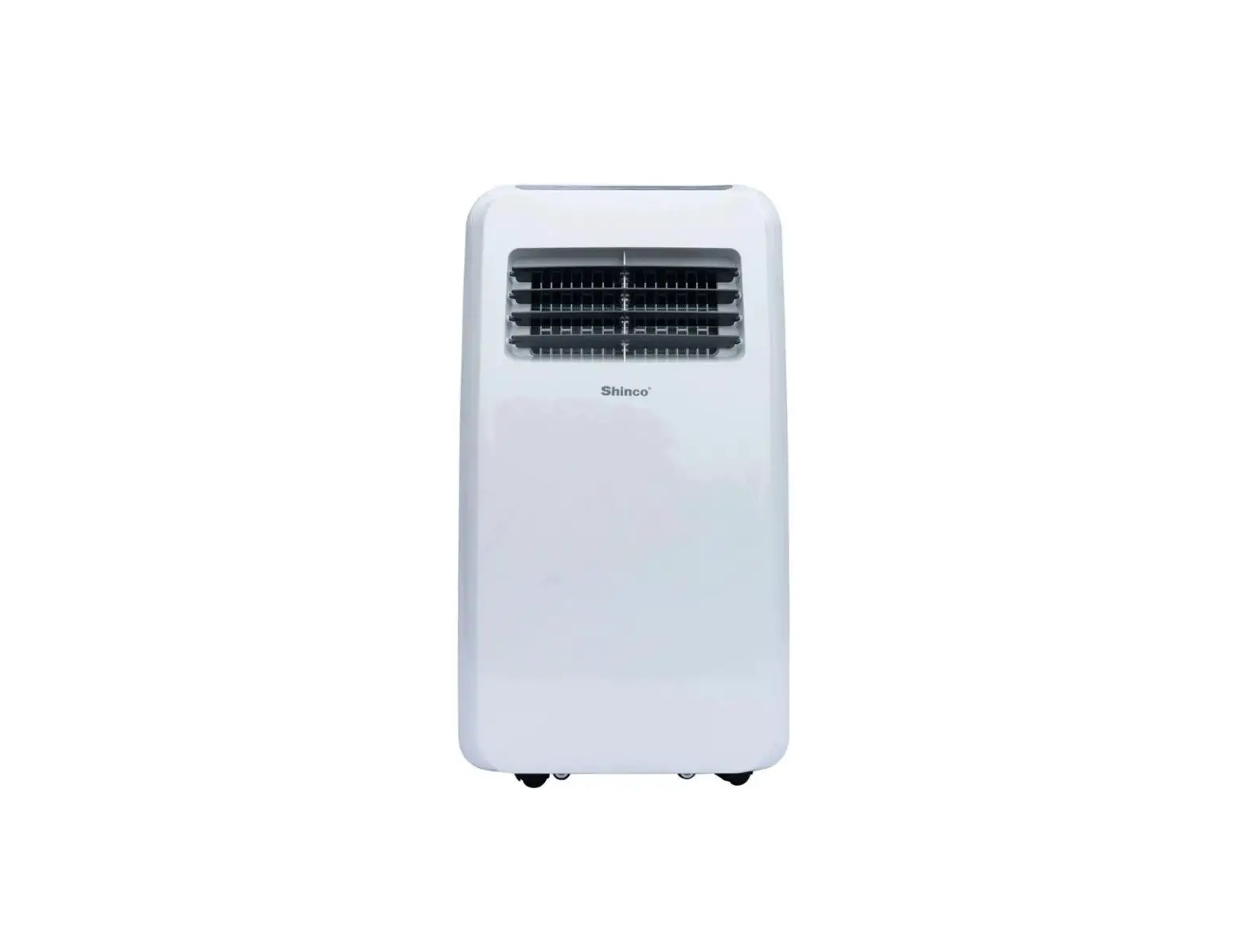
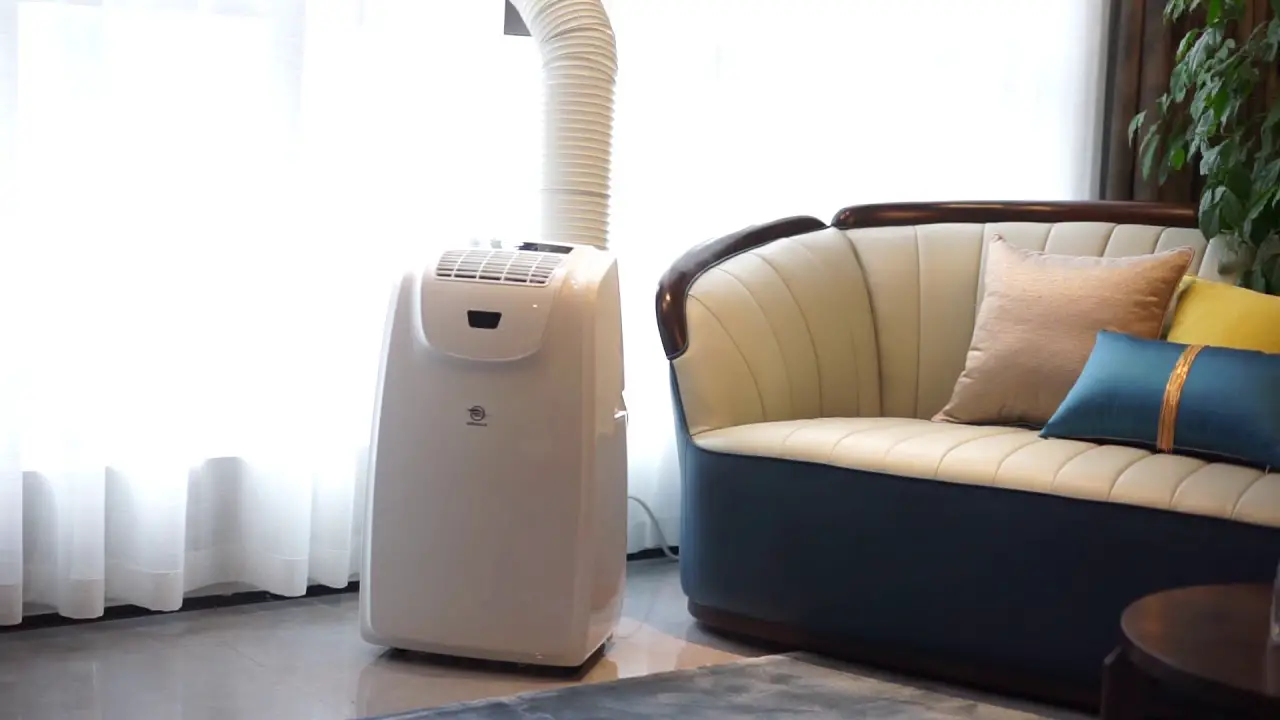
DOLCECLIMA Portable Air Conditioner
Product Information: Product Name: Dolceclima Air Pro WiFi Product
Description: Remote control of air conditioners via app Product
Usage Instructions: 1. Download and Install the App: a. Open the
App Store or Google Play store. b. Search for the “OS Comfort”
application. – For Android devices, download the Android version of
the app. – For iOS devices, download the iOS version of the app. 2.
Network Configuration (Android): – Make sure your Android device is
connected to the Wi-Fi network you want to configure. – Ensure that
the Wi-Fi function on your Android device is working correctly and
automatically reconnects to the original Wi-Fi network. a. Connect
your device to the desired Wi-Fi network. b. Click on “Create an
account”. c. Enter your email and password, then press “Register”.
d. After registration, a confirmation email will be sent to the
provided email address. Open the email and click on the
confirmation link. 3. Network Configuration via Bluetooth: – Make
sure Bluetooth is enabled on your mobile device. a. Click on “+ Add
device”. b. Click on “Scan nearby devices”. c. Wait for the devices
to load, then click on your device to connect. d. Select the Wi-Fi
network. e. Enter the Wi-Fi password and press “OK”. If you do not
want to use Bluetooth configuration, proceed with the following
steps. 4. Device Usage: a. Click on “+ Add device”. b. Select your
device. 5. Follow the instructions provided in the application and
click “Next”. 6. Click on “Scan QR code”. – Scan the QR code on
your device. 7. Select the Wi-Fi network. 8. Enter the Wi-Fi
password and press “OK”. 9. If the configuration was successful,
the device will connect to the selected Wi-Fi network. Please note
that the installation and configuration process may vary slightly
from what is described in the manual. Follow the instructions
provided in the app. Note: The above instructions are based on the
information provided in the user manual. For detailed and accurate
instructions, please refer to the official user manual of the
Dolceclima Air Pro WiFi product.
DOLCECLIMA AIR PRO WiFi
MANUALE UTENTE IT
CONTROLLO REMOTO CONDIZIONATORI VIA APP
USER’S MANUAL EN
REMOTE CONTROL OF AIR CONDITIONERS VIA APP
MODE D’EMPLOI DE L’UTILISATEUR FR
CONTRÔLE À DISTANCE DES CLIMATISEURS VIA APP
BENUTZERANLEITUNG DE
FERNSTEUERUNG VON KLIMAGERÄTEN MITTELS APP
MANUAL DE USUARIO ES
CONTROL REMOTO DE ACONDICIONADORES A TRAVÉS DE LA APP
Per norme ed avvertenze fare riferimento al manuale Uso e Manutenzione. Please refer to the Use and Maintenance manual for standards and warnings. Pour les règles et les mises en garde, consulter le manuel d’Emploi et d’Entretien. Für Normen und Hinweise wird auf die Bedienungs- und Wartungsanleitung verwiesen. Para las normas y las advertencias, refiérase al manual de Uso y Mantenimiento.
ITALIANO
INDICE GENERALE
1 – AVVERTENZE…………………………………………………………………………1 2 – SCARICARE E INSTALLARE L’APP ………………………………………….2 3 – CONFIGURAZIONE DELLA RETE…………………………………………….2
3.a – Configurazione della rete tramite Bluetooth…………………………4 3.b – Utilizzo del dispositivo………………………………………………………6 4 – COME USARE L’APP ………………………………………………………………9 5 – FUNZIONI SPECIALI……………………………………………………………..11 5.a – Timer ON / Timer OFF ……………………………………………………12 5.b – Sleep……………………………………………………………………………13 5.c – Check …………………………………………………………………………..13 5.d – Share Device ………………………………………………………………..14 6 – AVVERTENZE FINALI ……………………………………………………………15
DICHIARAZIONE DI CONFORMITÀ
La dichiarazione di conformità può essere consultata nelle ultime pagine del manuale.
1 – AVVERTENZE
1 – Non tutte le versioni di iOS e Android sono compatibili con l’applicazione. Non si assumono responsabilità per qualsiasi problema derivante da questa incompatibilità. L’APP è soggetta ad aggiornamenti senza preavviso. Verificare la compatibilità con il sistema operativo del dispositivo prima di installarlo sullo stesso.
2 – Lo smart kit supporta unicamente la crittografia WPA-PSK/ WPA2-PSK. Non utilizzare alcun altro tipo di crittografia.
3 – Assicurarsi che la videocamera del dispositivo sul quale si vuole utilizzare l’applicazione abbia almeno 5 milioni di pixel per leggere il codice QR.
4 – A causa delle diverse condizioni di rete, potrebbe verificarsi un timeout della richiesta. In questo caso, sarà necessario ripetere la procedura di configurazione di rete.
IT – 1
AIR PRO WI FI
ITALIANO
5 – A causa delle diverse condizioni di rete, potrebbe verificarsi un timeout durante il processo di controllo.
6 – La procedura di installazione e configurazione dell’APP potrebbe essere leggermente differente da quanto descritto e installato nel presente manuale. Procedere come indicato nell’APP.
Si prega di ItOeS nere aggiornata l’APP con l’ultima versione.
Non si assumono responsabilità per problemi causati dalla linea internet, dal router Wi-Fi e da dispositivi smart. Contattare il fornitore originale per ricevere assistenza.
2 – SCARICARE E INSTALLARE L’APP
a. Aprire rispettivamente “App Store” o “Google Play”.
b. Cercare l’applicazione “OS Comfort”.
ANDROID
IOS
c. Scaricare l’applicazione.
In alternativa è possibile scansionare i seguenti codici QR:
263911A 263911A
Android
iOS
3 – CONFIGURAZIONE DELLA RETE ANDROID
E’ necessario assicurarsi che il dispositivo Android o iOS si connetta solamente alla rete Wi-Fi che si vuole configurare.
Assicurarsi che la funzione Wi-Fi del dispositivo Android o iOS funzioni correttamente e che si riconnetta automaticamente alla rete Wi-Fi originale.
Quando il condizionatore è in fase di configurazione non può essere controllato dal telecomando.
IT – 2
ITALIANO
a. Assicurarsi che il dispositivo sia connesso alla rete Wi-Fi che si vuole utilizzare.
Se un’altra rete Wi-Fi disturba il processo di configurazione, è necessario rimuoverla dal vostro dispositivo.
b. Cliccare su “Crea un account”.
c. Inserire la propria e-mail e password, quindi premere su “Registrazione”.
d. Dopo aver effettuato la registrazione, una mail di conferma viene inviata all’indirizzo di posta elettronica inserito. Visualizzare la mail e confermare la registrazione cliccando sull’apposito link.
IT – 3 AIR PRO WI FI
ITALIANO
3.a – Configurazione della rete tramite Bluetooth
Assicurarsi che il Bluetooth del vostro dispositivo mobile funzioni.
a. Cliccare “+ Aggiungi apparecchio”.
b. Cliccare “Scansione dei dispositivi vicini”.
Assicurarsi che l’apparecchio sia in modalità “ricerca WiFi”; per attivare questa funzione sul proprio apparecchio consultare il manuale di uso e manutenzione.
IT – 4
ITALIANO
c. Attendere il caricamento dei dispositivi, quindi cliccare il vostro apparecchio per connettersi.
d. Selezionare la rete Wi-Fi. e. Inserire la password della
rete Wi-Fi, quindi premere “OK”.
f. Attendere la connessione alla rete. Una volta terminato il caricamento si può cambiare il nome dell’apparecchio collegato; l’apparecchio si visualizza nella lista.
Se non si vuole utilizzare la configurazione tramite Bluetooth procedere con le configurazioni seguenti.
IT – 5
AIR PRO WI FI
ITALIANO
3.b – Utilizzo del dispositivo
a. Assicurarsi che il dispositivo sia connesso alla rete Wi-Fi che si vuole utilizzare. Se un’altra rete Wi-Fi disturba il processo di configurazione, è necessario rimuoverla dal vostro dispositivo.
b. Cliccare “+ Aggiungi apparecchio”.
c. Selezionare l’apparecchio.
IT – 6
ITALIANO
d. Seguire le indicazioni descritte nell’applicazione e cliccare “Avanti”.
e. Cliccare su “Scansiona il codice QR”.
9:41 Choose Method
Manual Setup
f. Scansionare il codice presente sull’apparecchio.
La scansione del codice QR è valida solo per sistema Android; il sistema iOS passa direttamente allo step “g”.
IT – 7 AIR PRO WI FI
ITALIANO
g. Selezionare la rete Wi-Fi. h. Inserire la password della
rete Wi-Fi, quindi premere “OK”.
i. Se la configurazione ha avuto successo, l’apparecchio si
visualizza nella lista.
Una volta terminata la configurazione della rete, l’applicazione notifica il termine dell’operazione sullo schermo.
A causa delle differenti condizioni di rete, è possibile che lo stato del dispositivo risulti ancora “offline” dopo la configurazione. In questo caso, aggiornare la lista dei dispositivi registrati sull’applicazione ed assicurarsi che risultino “online”. Alternativamente, scollegare e ricollegare il cavo di alimentazione del condizionatore. Dopo alcuni minuti, il condizionatore risulterà “online”.
IT – 8
ITALIANO
4 – COME USARE L’APP
Assicurarsi che il dispositivo mobile e il condizionatore siano connessi a Internet prima di utilizzare l’app per controllare il condizionatore via internet (il simbolo WiFi deve acceso sul display), seguire i seguenti passi:
a. Digitare il nome utente e la password relativi al proprio account. In seguito, cliccare su “Accedi”.
b. Selezionare il condizionatore che si vuole controllare tramite l’app per accedere all’interfaccia di controllo principale.
IT – 9 AIR PRO WI FI
ITALIANO
c. Da qui, l’utente può controllare lo stato del condizionatore (“ON” o “OFF”), la sua modalità di funzionamento, la temperatura, la velocità della ventola, ecc. Per visualizzare tutte le funzioni, scorrere con il dito da destra verso sinistra (e viceversa) sulla barra delle icone.
Alcune funzioni dell’applicazione potrebbero non essere disponibili su un dato condizionatore. Consultare il manuale istruzioni per maggiori informazioni.
IT – 10
ITALIANO
5 – FUNZIONI SPECIALI
L’applicazione permette di controllare anche le funzioni speciali del condizionatore, quali: a. Timer ON / Timer OFF b. Sleep c. Check d. Share Device
Se il condizionatore non supporta una delle funzioni indicate sopra, questa non verrà visualizzata nella lista delle funzioni speciali.
Per accedere alla schermata delle funzioni speciali, cliccare sull’icona nell’angolo in alto a destra nell’interfaccia di controllo principale.
IT – 11 AIR PRO WI FI
ITALIANO
5.a – Timer ON / Timer OFF
Settimanalmente, l’utente può impostare il condizionatore in modo che si accenda o spenga ad una determinata ora di uno o più giorni.
IT – 12
ITALIANO
5.b – Sleep
L’utente può impostare la temperatura ideale che il condizionatore manterrà durante la notte.
5.c – Check
Con questa funzione, l’utente può facilmente controllare il corretto funzionamento del condizionatore. Una volta terminata l’operazione, l’applicazione mostra gli elementi di funzionamento normali e anormali.
IT – 13 AIR PRO WI FI
ITALIANO
5.d – Share Device
Con questa funzione, il condizionatore può essere controllato da più utenti contemporaneamente. Cliccando su “Condividi codice QR” si visualizza il codice legato all’apparecchio selezionato.
Gli altri utenti, con il loro dispositivo, nella schermata di Home devono cliccare su “Aggiungi apparecchio condiviso”, quindi scansionare il codice QR.
IT – 14
ITALIANO
6 – AVVERTENZE FINALI
Questo prodotto è conforme alla Parte 15 delle Regolamentazioni FCC (Federal Communications Commission) e alla RSS-210 (Radio Standards Specifications) dello Industry & Science Canada.
L’utente deve rispettare due requisiti fondamentali per poter utilizzare il prodotto: 1 – questo prodotto non può causare interferenze
dannose; 2 – questo prodotto deve accettare ogni tipo di interfe-
renza ricevuta, incluse quelle che potrebbero causare un funzionamento indesiderato.
Utilizzare il prodotto SEMPRE osservando le istruzioni fornite. Questo prodotto è conforme ai limiti di esposizione alle radiazioni stabiliti dalla FCC e dalla IC (Industry Canada) previsti per un ambiente non controllato.
Per evitare di superare i limiti di esposizione alle frequenze radio stabiliti dalla FCC e IC, deve essere mantenuta una distanza dall’antenna di almeno 20 cm durante il normale funzionamento.
Cambi o modifiche non espressamente approvate dalle parti responsabili per la conformità potrebbero annullare l’autorità dell’utilizzatore di utilizzare l’apparecchio.
IT – 15
AIR PRO WI FI
ITALIANO
IT – 16
Questa apparecchiatura è stata testata e giudicata conforme ai limiti necessari per un dispositivo digitale di Classe B, in conformità al Par. 15 della normativa FCC. Questi limiti sono stati stabiliti per fornire una protezione ragionevole contro interferenze dannose in un’installazione residenziale. Questa apparecchiatura genera, utilizza e può irradiare energia in radiofrequenza e, se non installata e utilizzata secondo le istruzioni, può causare interferenze dannose alle comunicazioni radio. Tuttavia, non vi è alcuna garanzia che non si verifichino interferenze in una particolare installazione.
Se questa apparecchiatura causa interferenze dannose alla ricezione radio o televisiva, che possono essere determinate dallo spegnere e riaccendere l’apparecchio, si consiglia all’utente di provare a correggere l’interferenza, adottando una o più delle seguenti misure: Riorientare o riposizionare l’antenna ricevente. Aumentare la distanza tra l’apparecchiatura e il ri-
cevitore. Collegare l’apparecchiatura a una presa su un cir-
cuito diverso da quello a cui è collegato il ricevitore. Consultare il rivenditore o un tecnico radio/TV
esperto per ricevere assistenza.
La società non sarà responsabile per eventuali problemi causati da Internet, router wireless e dispositivi Smart. Si prega di contattare il fornitore originale per ottenere ulteriore aiuto.
Questo manuale è stato creato per scopo informativo. La ditta declina ogni responsabilità per i risultati di una progettazione o di una installazione basata sulle spiegazioni e le specifiche tecniche riportate in questo manuale. E’ inoltre vietata la riproduzione anche parziale sotto qualsiasi forma dei testi e delle figure contenute in questo manuale.
ENGLISH
GENERAL INDEX
1 – WARNINGS ……………………………………………………………………………1 2 – DOWNLOADING AND INSTALLING THE APP ……………………………2 3 – NETWORK CONFIGURATION………………………………………………….2
3.a – Network configuration through Bluetooth…………………………….4 3.b – Use of the device …………………………………………………………….6 4 – HOW TO USE APP ………………………………………………………………….9 5 – SPECIAL FUNCTIONS ………………………………………………………….. 11 5.a – Timer ON / Timer OFF ……………………………………………………12 5.b – Sleep……………………………………………………………………………13 5.c – Check …………………………………………………………………………..13 5.d – Share Device ………………………………………………………………..14 6 – FINAL WARNINGS ………………………………………………………………..15
DECLARATION OF CONFORMITY
The declaration of conformity can be consulted in the last pages of the manual.
1 – WARNINGS
1 – Not all versions of iOS and Android are compatible with the app. We will not be responsible for any issue resulting from this incompatibility. The APP is subject to updates without notice. Check compatibility with the operating system of your device before installing it on the device itself.
2 – Smart kit only supports WPA-PSK/WPA2-PSK encryption. Do not use any other type of encryption.
3 – Make sure that the camera of the device on which the app is going to be used is at least a 5 million pixels camera, in order to be able to read the QR code.
4 – Due to the different network conditions, a request time-out may occur. In this case, it’ll be necessary to repeat the network configuration procedure.
EN – 1
AIR PRO WI FI
ENGLISH
263911A 263911A
5 – Due to the different network conditions, a time-out could occur during the control process.
6 – The procedure for installation and configuration of the APP may be slightly different from what is described and installed on this manual. Proceed as indicated in the APP.
Please keepIOS you APP up to data with the letest version.
We will not be responsible for issues caused by the internet, by the Wi-Fi router and by smart devices. Please contact the original provider for assistance.
2 – DOWNLOADING AND INSTALLING THE APP
a. Open “App Store” or “Google Play” respectively.
b. Search the “OS Comfort” app.
ANDROID
IOS
c. Download the app.
As an alternative, it is possible to scan the following QR codes:
Android
iOS
3 – NETWORK CONFIGURATION ANDROID
It is necessary to make sure that the Android or iOS device connects solely to the Wi-Fi network the user wants to configure.
Make sure that the Android or iOS device Wi-Fi function works correctly and that the device automatically reconnects to the original Wi-Fi network.
The air conditioner cannot be controlled by the remote while under configuration.
EN – 2
a. Make sure that the device is connected to a Wi-Fi router. Make sure that the Wi-Fi router is connected to the internet before proceeding with the user registration and the network configuration.
b. Click on “Create account”.
c. Enter your own e-mail and password, then click on “Registration”.
ENGLISH
d. After performing registration, a con-
firmation mail is sent to the entered e-mail address.
View the mail and confirm registration by clicking on the specific link.
EN – 3 AIR PRO WI FI
3.a – Network configuration through Bluetooth Make sure that Bluetooth of your mobile device works.
a. Click on “+ Add device”.
b. Click on “Scan for nearby devices”.
ENGLISH
Make sure the appliance is in “scan for WiFi” mode; to activate this function on your own appliance, please consult the manual for use and maintenance.
EN – 4
c. Wait for loading of the devices, then click on your device to make it connect.
d. Select the Wi-Fi network. e. Enter the Wi-Fi network pass-
word, then click on “OK”.
ENGLISH
f. Wait for connection to the network. Once loading is complete, it is possible to change the name of the connected appliance; the appliance appears on the list.
If it is not desired to use Bluetooth configuration, proceed with the configurations below.
EN – 5 AIR PRO WI FI
3.b – Use of the device
a. Make sure that the device is connected to the Wi-Fi network the user wants to use. If another Wi-Fi network disturbs the configuration process, it is necessary to remove it from your device.
b. Click on “+ Add device”.
c. Select the device.
ENGLISH
EN – 6
ENGLISH
d. Follow the instructions described in the app and click on “Next”.
e. Click on “Scan QR code on the unit”.
9:41 Choose Method
Manual Setup
f. Scan the code located on the appliance.
Scan of the QR code is only valid for the Android system; for the iOS system, directly consult step “g”.
EN – 7 AIR PRO WI FI
g. Select the Wi-Fi network. h. Enter the Wi-Fi network
password and click on “OK”.
i. If configuration has been successful, the appliance is
displayed in the list.
ENGLISH
EN – 8
Once the network configuration is over, the app notifies the end of the operation on the screen.
Due to the different network conditions, the device status could still appear as “offline” after configuration. In this case, update the list of the devices registered on the app and make sure they are “online”. Alternatively, disconnect and reconnect the air conditioner power cord. After a few minutes, the air conditioner will appear as “online”.
4 – HOW TO USE APP
Make sure the mobile device and the air conditioner are connected to the Internet before using the app in order to control the air conditioner via internet (the WiFi symbol must be illuminated on the display), follow the steps below:
a. Digit your account user name and password. Click on “Sign in” afterwards.
b. Select the air conditioner that you want to control with the app to access to the main control interface.
ENGLISH
EN – 9 AIR PRO WI FI
ENGLISH
c. From this screen, the user can check the air conditioner status (“ON” or “OFF”), its operation mode, temperature, the fan speed, etc. To display all the functions, slide your finger on the icons bar from left to right (and vice versa).
Some app functions could not be available on a certain air conditioner. Consult the instructions manual for more information.
EN – 10
ENGLISH
5 – SPECIAL FUNCTIONS
The app allows to control the air conditioner special function too, such as: a. Timer ON / Timer OFF b. Sleep c. Check d. Share Device
If the air conditioner doesn’t support one of the functions indicated above, this won’t be displayed in the special functions list.
To access to the special functions screen, click on the icon in the top right corner of the main control interface.
EN – 11 AIR PRO WI FI
ENGLISH
5.a – Timer ON / Timer OFF
Weekly, the user can set the air conditioner so that it turns on or off at a particular hour of one or more days.
EN – 12
ENGLISH
5.b – Sleep
The user can set the ideal temperature that the air conditioner will maintain during nighttime.
5.c – Check
With this function, the user can easily check the air conditioner correct functioning. Once the operation is over, the app shows normal and abnormal functioning elements.
EN – 13 AIR PRO WI FI
ENGLISH
5.d – Share Device
The air conditioner can be controlled by multi-users at the same time by Share Device function. Click on “Share QR code” and the code linked to the selected appliance appears.
The other users, with their device, must click “Add shared device” in the Home screen, then scan the QR code.
EN – 14
ENGLISH
6 – FINAL WARNINGS
This product complies with Part 15 of the FCC Rules (Federal Communications Commission) RSS-210 (Radio Standards Specifications) of Industry & Science Canada.
The user must observe two fundamental requirements in order to be able to use the product: 1 – this product may not cause harmful interferences; 2 – this product must accept any kind of received in-
terference, including those which could cause an undesired operation.
ALWAYS use the product respecting the supplied instructions. This product complies with FCC and IC (Industry Canada) radiation exposure limits set forth for an uncontrolled environment.
In order to avoid exceeding the FCC and IC radio frequency exposure limits, a distance of at least 20 cm must be kept from the antenna during normal operation.
Changes or modifications not expressly approved by the parties responsible for compliance could void the user’s authority to use the appliance.
EN – 15 AIR PRO WI FI
ENGLISH
EN – 16
This equipment has been tested and found to comply with the limits for a Class B digital device, pursuant to part 15 of the FCC Rules. These limits are designed to provide reasonable protection against harmful interference in a residential installation. This equipment generates, uses and can radiate radio frequency energy and, if not installed and used in accordance with the instructions, may cause harmful interference to radio communications. However, there is no guarantee that interference will not occur in a particular installation.
If this equipment does cause harmful interference to radio or television reception, which can be determined by turning the equipment off and on, the user is encouraged to try to correct the interference by one or more of the following measures: – Reorient or relocate the receiving antenna. – Increase the separation between the equipment
and receiver. – Connect the equipment into an outlet on a circuit
different from that to which the receiver is connected. – Consult the dealer or en experienced radio/TV technician for help.
Company will not be liable for any issues and problems caused by Internet, Wireless Router and Smart Devices. Please contact the original provider to get further help.
This manual has been created for informative purpose. The company declines every responsibility for the results of projecting or installation based on the explanations and the technical specifications given in this manual. Is besides forbidden the reproduction under any form of the texts and of the figures contained in this manual.
FRANÇAIS
TABLE DES MATIÈRES GÉNÉRALE
1 – AVERTISSEMENTS…………………………………………………………………1 2 – TÉLÉCHARGER ET INSTALLER L’APP …………………………………….2 3 – CONFIGURATION DU RÉSEAU ……………………………………………….2
3.a – Configuration du réseau par Bluetooth ……………………………….4 3.b – Utilisation du dispositif ……………………………………………………..6 4 – COMMENT UTILISER L’APPLICATION ……………………………………..9 5 – FONCTIONS SPÉCIALES……………………………………………………… 11 5.a – Timer ON / Timer OFF ……………………………………………………12 5.b – Sleep……………………………………………………………………………13 5.c – Check …………………………………………………………………………..13 5.d – Share Device ………………………………………………………………..14 6 – AVERTISSEMENTS FINAUX…………………………………………………..15
DÉCLARATION DE CONFORMITÉ
La déclaration de conformité peut être consultée sur les dernières pages du mode d’emploi.
1 – AVERTISSEMENTS
1 – Toutes les versions d’iOS et d’Android ne sont pas compatibles avec l’application. Nous déclinons toute responsabilité pour tout problème pouvant survenir de cette incompatibilité. L’APP fait l’objet de mises à jour sans préavis. Vérifier la compatibilité avec le système d’exploitation du dispositif avant de l’installer sur ce dernier.
2 – Le smart kit ne prend en charge que WPA-PSK / WPA2-PSK. Ne jamais utiliser tout autre type de cryptage.
3 – Assurez-vous que la caméra du dispositif où vous souhaitez utiliser l’application dispose d’au moins 5 milions de pixel pour lire le code QR.
4 – En raison des conditions variables du réseau, une fine de délai d’ attente de demande pourrait se produire. Dans ce cas, il sera nécessaire répétez la procédure de configuration du réseau.
FR – 1
AIR PRO WI FI
5 – En raison des conditions variables du réseau, pourrait une fin de délai d’ attente risque de se produire pendant le processus de commande.
6 – La procédure d’installation et de configuration de l’APP pourrait être légèrement différente de celle qui est décrite et installée dans ce mode d’emploi. Procéder de la manière indiquée dans l’APP.
Prière de teIOnS ir à jour l’APP avec la dernière version.
Nous déclinons toute responsabilité en cas de problèmes causés par la ligne Internet du routeur WiFi et par les périphériques intelligents. Contactez le fournisseur d’origine pour bénéficier de l’assistance.
2 – TÉLÉCHARGER ET INSTALLER L’APP
a. Accédez à l “App Store” ou utilisez “Google Play”.
b. Cherchez l’application “OS Comfort”.
ANDROID
c. Télécharger l’application.
IOS
Autrement il est possible de scanner ces codes QR :
FRANÇAIS
263911A 263911A
Android
iOS
3 – CONFIGURATION DU RÉSEAU ANDROID
Il est nécessaire de s’assurer que le dispositif ou les applications iOS se connectent uniquement au réseau Wi-Fi que vous souhaitez configurer.
Assurez-vous que la fonction Wi-Fi de l’appareil Android ou iOS fonctionne correctement et qu’elle reconnecte automatiquement au réseau Wi-Fi d’origine.
Lorsque le climatiseur est en phase de configuration, il ne peut pas être contrôlé par la télécommande.
FR – 2
a. Assurez-vous faire que l’appareil Android est connecté au réseau Wi-Fi que vous souhaitez utiliser. Si un autre réseau Wi-Fi perturbe le processus de configuration, il est nécessaire de le supprimer de vôtre périphérique.
b. Cliquez sur « Créer un compte ».
c. Entrez votre adresse e-mail et mot de passe, puis appuyez sur «Enregistrement».
FRANÇAIS
d. Après avoir effectué un enregistrement, un e-mail de confirmation est expédié à l’adresse e-mail inséré. Affichez l’e-mail et confirmez votre inscription en cliquant sur le appro-
prié lien.
FR – 3 AIR PRO WI FI
3.a – Configuration du réseau par Bluetooth
Assurez-vous que le Bluetooth de votre appareil mobile fonctionne.
a. Cliquez sur « + Ajouter appareil ».
b. Cliquez sur « Balayage des dispositifs à proximité ».
FRANÇAIS
S’assurer que l’appareil est en mode « recherche Wifi »; pour activer cette fonction sur le propre appareil, consulter le mode d’emploi et d’entretien.
FR – 4
c. Attendez que les dispositifs se chargent, puis cliquez sur votre appareil pour vous connecter.
d. Sélectionnez le réseau Wi-Fi. e. Saisissez le mot de passe
Wi-Fi, et appuyez sur le « OK ».
FRANÇAIS
f. Attendez la connexion au réseau. Une fois le chargement terminé, vous pouvez modifier le nom de l’appareil connecté ; l’appareil apparaîtra dans la liste.
Si vous ne souhaitez pas utiliser la configuration via Bluetooth, procédez aux configurations suivantes.
FR – 5
AIR PRO WI FI
3.b – Utilisation du dispositif
a. Assurez-vous que votre appareil est connecté au réseau Wi-Fi que vous souhaitez utiliser. Si un autre réseau Wi-Fi perturbe le processus de configuration, il est nécessaire de le supprimer de vôtre périphérique.
b. Appuyez « + Ajouter un appareil ».
c. Sélectionnez le dispositif.
FRANÇAIS
FR – 6
FRANÇAIS
d. Suivez les instructions décrites dans l’application et cliquez sur « Suivant ».
e. Cliquez « Balayer le code QR ».
9:41 Choose Method
Manual Setup
f. Balayez le code qui se trouve sur l’appareil.
La numérisation du code QR n’est valable que pour les systèmes Android ; le système iOS passe directement à l’étape «g».
FR – 7 AIR PRO WI FI
g. Sélectionnez le réseau Wi-Fi. h. Saisissez le mot de passe
Wi-Fi, et appuyez sur le « OK ».
i. Si la configuration a réussi, l’appareil s’affiche dans la liste.
FRANÇAIS
FR – 8
Une fois la configuration réseau terminée, l’application notifie la fin de l’opération sur l’écran.
En raison de différentes conditions de réseau, il est possible que l’appareil puisse encore être « hors ligne » après
la configuration. Dans ce cas, mettez à jour la liste des périphériques enregistrés sur l’application et assurez-vous qu’ils sont « en
ligne ».
Si tel n’est pas le cas, débranchez et rebranchez le câble d’alimentation du climateur.
Après quelques minutes, le climatiseur sera “en ligne”.
4 – COMMENT UTILISER L’APPLICATION
S’assurer que le dispositif mobile et le climatiseur sont branchés à Internet avant d’utiliser l’app pour contrôler le climatiseur via internet (le symbole WiFi doit être allumé sur l’écran), procéder de la manière suivante :
a. Entrez le nom utilisateur et
le mot de passe concernant
votre propre compte. Cliquez ensuite sur « Identifiez-vous ».
b. Sélectionnez le climatiseur
que vous souhaitez contrôler via l’application pour accéder à l’interface de contrôle principale.
FRANÇAIS
FR – 9 AIR PRO WI FI
FRANÇAIS
c. A partir de là, l’utilisateur peut vérifier l’état du climatiseur (« ON » ou « OFF »), son mode de fonctionnement, la température, la vitesse du ventilateur, etc. Pour voir toutes les fonctions, faites glisser avec le doigt de droite à gauche (et vice versa) sur la barre des icônes.
Certaines fonctionnalités de l’application peuvent ne pas être disponibles sur un climatiseur donné. Consulter le manuel instructions pour plus informations.
FR – 10
FRANÇAIS
5 – FONCTIONS SPÉCIALES
L’ application vous permet également de contrôler les fonctions spécial la climatiseur, tel que: a. Timer ON / Timer OFF b. Sleep c. Check d. Share Device
Si le climatiseur ne prend pas en charge l’une des fonctions indiquées ci-dessus, celle-ci ne s’affichera pas dans la liste des fonctions spéciales.
Pour accéder à l’écran des fonctions spéciales, cliquez sur l’icône dans le coin en haut à droite de l’interface principale de commande.
FR – 11 AIR PRO WI FI
FRANÇAIS
5.a – Timer ON / Timer OFF
Chaque semaine, l’utilisateur peut définir le climatiseur pour qu’il s’allume ou s’éteigne à une heure spécifique d’un ou plusieurs jours.
FR – 12
FRANÇAIS
5.b – Sleep
L’ utilisateur peut régler la température idéale que le climatiseur gardera pendant la nuit.
5.c – Check
Cette fonction permet à l’utilisateur de vérifier facilement le bon fonctionnement du climatiseur. Une fois l’opération terminée, l’application affiche des éléments de fonctionnement normaux et anormaux.
FR – 13 AIR PRO WI FI
FRANÇAIS
5.d – Share Device
Avec cette fonction, le climatiseur peut être contrôlé par plusieurs utilisateurs simultanément. En cliquant sur « Partage le code QR », le code lié au dispositif sélectionné s’affiche.
Les autres utilisateurs, avec leur appareil, sur la page-écran d’accueil, doivent cliquer sur « Ajouter un appareil partagé » dans l’écran d’accueil, puis scanner le code QR.
FR – 14
FRANÇAIS
6 – AVERTISSEMENTS FINAUX
Ce produit est conforme à la partie 15 du règlement de la FCC (Federal Communications Commission) et au RSS-210 (Radio Standards Specifications) du Industry & Science du Canada.
L’utilisateur doit respecter deux exigences fondamentales pour pouvoir utiliser le produit: 1 – ce produit ne peut pas causer d’interférence nui-
sibles; 2 – ce produit doit accepter tout type d’interférence
reçue, y compris celles qui peuvent provoquer un fonctionnement indésirable.
Utiliser le produit TOUJOURS en observant les instructions fournies. Ce produit est conforme aux limites d’exposition aux rayonnements établies par la FCC et l’IC (Industry Canada) destinées à un environnement non contrôlé.
Pour éviter de dépasser les limites d’exposition aux radiofréquences établies par le FCC et le CI, une distance minimale d’au moins 20 cm doit être maintenue pendant le fonctionnement normal.
Les changements ou modifications non expressément approuvés par les parties responsables de la conformité pourraient annuler l’autorité de l’utilisateur à utiliser l’équipement.
FR – 15 AIR PRO WI FI
FRANÇAIS
FR – 16
Cet appareil a été testé et estimé conforme aux limites nécessaires pour un dispositif numérique de Classe B, conformément au Par. 15 de la règlementation FCC. Ces limites ont été établies pour fournir une protection raisonnable contre les interférences nuisibles dans une installation résidentielle. Cet appareil génère, utilise et peut irradier de l’énergie par fréquence radio et, s’il n’est pas installé et utilisée selon les instructions, il peut provoquer des interférences nuisibles aux communications radio. Il n’existe toutefois aucune garantie que de telles interférences ne se produiront pas dans une certaine installation.
Si cet appareil provoque des interférences nuisibles à la réception radio ou télévisée, pouvant être déterminées par l’extinction ou le rallumage de l’appareil, il est conseillé à l’utilisateur d’essayer de corriger l’interférence, en prenant une ou plusieurs des mesures suivantes : Réorienter ou replacer l’antenne de réception. Augmenter la distance entre l’appareil et le récepteur. Brancher l’appareil à une prise sur un circuit diffé-
rent de celui auquel le récepteur a été branché. Consulter le revendeur ou un technicien radio/TV
expert pour l’assistance.
La société ne sera pas responsable pour les éventuels problèmes provoqués par Internet, le routeur sans fil et les dispositifs Smart. Prière de contacter le fournisseur original pour obtenir une aide supplémentaire.
Ce mode d’emploi a été créé à des fins d’information. La société décline toute responsabilité pour les résultats d’un projet ou d’une installation qui se base sur les explications et les spécifications techniques contenues dans ce mode d’emploi. La reproduction même partielle, sous toute forme que ce soit, des textes et des dessins contenus dans ce mode d’emploi, est en outre interdite.
DEUTSCH
ALLGEMEINES INHALTSVERZEICHNIS
1 – HINWEISE ……………………………………………………………………………..1 2 – DIE APP HERUNTERLADEN UND INSTALLIEREN………………………. 2 3 – KONFIGURIERUNG DES NETZES …………………………………………..2
3.a – Netzkonfiguration mittels Bluetooth ……………………………………4 3.b – Gebrauch des Geräts ………………………………………………………6 4 – GEBRAUCH DER APP …………………………………………………………….9 5 – SONDERFUNKTIONEN ………………………………………………………… 11 5.a – Timer ON / Timer OFF ……………………………………………………12 5.b – Sleep……………………………………………………………………………13 5.c – Check …………………………………………………………………………..13 5.d – Share Device ………………………………………………………………..14 6 – ABSCHLIESSENDE HINWEISE………………………………………………15
KONFORMITÄTSERKLÄRUNG
Die Konformitätserklärung kann auf den letzten Seiten des Handbuchs eingesehen werden.
1 – HINWEISE
1 – Nicht alle Versionen von iOS und Android sind mit der Anwendung kompatibel. Für jegliches auf diese Inkompatibilität zurückzuführendes Problem wird keinerlei Haftung übernommen. Die App unterliegt Aktualisierungen ohne Vorankündigung. Die Kompatibilität mit dem Betriebssystem des Geräts vor der Installation auf demselben überprüfen.
2 – Das Smart Kit unterstützt lediglich die Verschlüsselung WPA-PSK/ WPA2-PSK. Keine andere Art von Verschlüsselung verwenden.
3 – Sich vergewissern, dass die Kamera des Geräts, auf dem man die App benutzen möchte, über mindestens 5 Millionen Pixel verfügt, um den QR-Code lesen zu können.
4 – Aufgrund der unterschiedlichen Netzbedingungen könnte sich ein Timeout der Anforderung ereignen. In diesem Fall ist die Wiederholung des Netzkonfigurationsverfahrens erforderlich.
DE – 1
AIR PRO WI FI
5 – Aufgrund der unterschiedlichen Netzbedingungen könnte sich ein Timeout des Kontrollverfahrens ereignen.
6 – Das Installations- und Konfigurationsverfahren der App könnte leicht von der Beschreibung und der Installation der vorliegenden Anweisung abweichen. Vorgehen, wie in der App angegeben.
Sie werdenIOgS ebeten, die App auf dem Stand der letzten Version zu halten.
Für von der Internet-Verbindung, vom WLAN-Router oder von Smart-Geräten verursachten Problemen wird keine Haftung übernommen. Sich wegen Hilfe an den ursprünglichen Zulieferer wenden.
2 – DIE APP HERUNTERLADEN UND INSTALLIEREN
a. ,,App Store” beziehungsweise ,,Google Play” öffnen.
b. Die App ,,OS Comfort” suchen.
ANDROID
c. Die Anwendung herunterladen.
IOS
Alternativ dazu, können die folgenden QR-Codes gescannt werden:
DEUTSCH
263911A 263911A
Android
iOS
3 – KONFIGURIERUNG DES NETZES ANDROID
Es ist erforderlich, sich zu vergewissern, dass das Android- oder iOS-Gerät sich nur mit dem WLAN-Netz verbindet, das man konfigurieren möchte.
Sicherstellen, dass die WLAN-Funktion des Androidoder iOS-Geräts ordnungsgemäß funktioniert und sich automatisch erneut mit dem ursprünglichen WLAN-Netz verbindet.
Befindet sich das Klimagerät in der Konfigurationsphase, kann er nicht über die Fernbedienung gesteuert werden.
DE – 2
a. Sich vergewissern, dass das Gerät mit dem WLAN-Netz verbunden ist, das man benutzen möchte. Sollte ein anderes WLAN-Netz das Konfigurationsverfahren stören, muss es von Ihrem Gerät entfernt werden.
b. Auf ,,Ein Benutzerkonto einrichten” klicken.
c. Die eigene E-Mail-Adresse und das Passwort eingeben, anschließend auf ,,Anmelden” drücken.
DEUTSCH
d. Nach Vornahme der Anmeldung, wird an die eingegeben E-MailAdresse eine Bestätigungsmail versandt. Die Mail anzeigen und die Anmeldung durch Klicken auf den
entsprechenden Link bestätigen.
DE – 3 AIR PRO WI FI
3.a – Netzkonfiguration mittels Bluetooth
Sich vergewissern, dass das Bluetooth Ihres Mobilgeräts funktioniert.
a. Auf ,,+ Gerät hinzufügen” klicken.
b. Auf ,,Scannen der nahen Geräte” klicken.
DEUTSCH
Sich vergewissern, dass sich das Gerät im ,,WLAN-Suche”Modus befindet; um diese Funktion auf dem eigenen Gerät zu aktivieren, in der Wartungs- und Bedienungsanleitung nachschlagen.
DE – 4
c. Das Laden der Geräte abwarten; anschließend auf Ihr Gerät klicken, um sich zu verbinden.
d. Das WLAN-Netz auswählen. e. Das Passwort des WLAN-Net-
zes eingeben, anschließend ,,OK” drücken.
DEUTSCH
f. Die Verbindung mit dem Netz abwarte. Nachdem der Ladevorgang abgeschlossen ist, kann das angeschlossene Gerät umbenannt werden; das Gerät wird in der Liste angezeigt.
Möchte man nicht die Konfigurierung mittels Bluetooth verwenden, mit den folgenden Konfigurationen fortfahren.
DE – 5
AIR PRO WI FI
3.b – Gebrauch des Geräts
a. Sich vergewissern, dass das Gerät mit dem WLAN-Netz verbunden ist, das man benutzen möchte. Sollte ein anderes WLAN-Netz das Konfigurationsverfahren stören, muss es von Ihrem Gerät entfernt werden.
b. Auf ,,+ Gerät hinzufügen” klicken.
c. Das Gerät auswählen.
DEUTSCH
DE – 6
d. Den in der Anwendung beschriebenen Angaben folgen und auf ,,Weiter” klicken.
e. Auf ,,QR-Code scannen” klicken.
9:41 Choose Method
Manual Setup
DEUTSCH
f. Den auf dem Gerät befindlichen QR-Code scannen. Das Scannen des QR-Codes gilt nur für das Betriebssystem Android; für das System iOS zum nächsten Schritt ,,g” gehen.
DE – 7 AIR PRO WI FI
g. Das WLAN-Netz auswählen.
h. Das
Passwort
des
WLAN-Netzes eingeben,
anschließend ,,OK” drücken.
i. War die Konfigurierung erfolgreich, wird das Gerät in
der Liste angezeigt.
DEUTSCH
DE – 8
Sobald die Netzkonfiguration abgeschlossen ist, zeigt die Anwendung den Abschluss des Vorgangs auf dem Bildschirm an.
Auf Grund der unterschiedlichen Netzbedingungen, ist es möglich, dass nach der Konfigurierung das Gerät noch als ,,offline” angezeigt wird. In diesem Fall, das Verzeichnis der in der Anwendung angemeldeten Geräte aktualisieren und sich
vergewissern, dass sie als ,,online” geführt werden.
Alternativ dazu, das Stromversorgungskabel des Klimageräts
abziehen und erneut anschließen.
Nach einigen Minuten erweist sich das Klimagerät als ,,on-
line”.
4 – GEBRAUCH DER APP
Sich vergewissern, dass das Mobilgerät und das Klimagerät mit Internet verbunden sind, bevor die App verwendet wird, um das Klimagerät über Internet zu bedienen (das WLAN-Symbol muss auf dem Display leuchten), folgende Schritte befolgen:
a. Den Benutzernamen und das Passwort des eigenen Benutzerkontos eingeben. Anschließend, auf ,,Zugang”
klicken.
b. Das Klimagerät, das man mit der App steuern möchte, auswählen, um auf Haupt-Steuerschnittstelle zuzugreifen.
DEUTSCH
DE – 9 AIR PRO WI FI
DEUTSCH
c. Hier kann der Benutzer den Status des Klimageräts (,,ON” oder ,,OFF”), dessen Betriebsmodus, die Temperatur, die Lüftergeschwindigkeit usw. steuern. Um alle Funktionen anzuzeigen, mit dem Finger auf der Icon-Leiste von rechts nach links (oder umgekehrt) wischen.
Einige Funktionen der Anwendung könnten auf einem gegebenen Klimagerät nicht zur Verfügung stehen. Für nähere Informationen wird auf die Bedienungsanleitung verwiesen.
DE – 10
DEUTSCH
5 – SONDERFUNKTIONEN
Die Anwendung ermöglicht es auch, Sonderfunktionen des Klimageräts zu steuern, wie: a. Timer ON / Timer OFF b. Sleep c. Check d. Share Device
Wenn das Klimagerät eine der oben aufgeführten Funktionen nicht unterstützt, wird dieses im Verzeichnis der Sonderfunktionen nicht angezeigt.
Um auf die Bildschirmseite der Sonderfunktionen zuzugreifen, auf das Icon in der rechten oberen Ecke in der Haupt-Steuerschnittstelle klicken.
DE – 11 AIR PRO WI FI
DEUTSCH
5.a – Timer ON / Timer OFF
Wöchentlich kann der Benutzer das Klimagerät derart einstellen, dass es sich zu einer bestimmten Uhrzeit eines oder mehrerer Tage ein- bzw. ausschaltet.
DE – 12
DEUTSCH
5.b – Sleep
Der Benutzer kann die ideale Temperatur einstellen, die das Klimagerät während der Nacht beibehält.
5.c – Check
Mit dieser Funktion kann der Benutzer fanz einfach den ordnungsgemäßen Betrieb des Klimageräts kontrollieren. Nach Abschluss des Vorgangs zeigt die Anwendung die normalen und die ungewöhnlichen Funktionselemente an.
DE – 13 AIR PRO WI FI
DEUTSCH
5.d – Share Device
Mit dieser Funktion kann das Klimagerät von mehreren Nutzern gleichzeitig gesteuert werden. Klickt man auf ,,QR-Code teilen”, wird der mit dem ausgewählten Gerät verbundene Code angezeigt.
Die anderen Benutzer müssen mit ihrem Gerät auf der Homepage auf ,,Geteiltes Gerät hinzufügen” klicken, anschließend den QRCode scannen.
DE – 14
DEUTSCH
6 – ABSCHLIESSENDE HINWEISE
Dieses Erzeugnis entspricht dem Teil 15 der FCC-Bestimmungen (Federal Communications Commission) und der RSS-210 (Radio Standards Specifications) des Industry & Science Canada.
Der Benutzer muss zwei wesentliche Anforderungen erfüllen, um das Erzeugnis zu nutzen: 1 – Dieses Erzeugnis kann keine schädlichen Interfe-
renzen verursachen; 2 – Dieses Erzeugnis muss jede Art empfangener In-
terferenz annehmen, einschließlich derer, die einen unerwünschten Betrieb verursachen könnten.
Das Erzeugnis STETS unter Beachtung der gelieferten Anweisungen benutzen. Dieses Erzeugnis entspricht den von der FCC und der IC (Industry Canada) festgelegten Grenzwerten der Strahlenexposition, die für nicht kontrollierte Umgebungen vorgesehen sind.
Um die Überschreitung der von FCC und IC festgelegten Grenzwerte der Funkfrequenzexposition zu vermeiden, ist ein Abstand von mindestens 20 cm von der Antenne während des normalen Betriebs einzuhalten.
Nicht ausdrücklich von den Verantwortlichen für die Entsprechung genehmigte Veränderungen könnten die Befugnis des Benutzers zur Nutzung des Geräts erlöschen lassen.
Diese Vorrichtung wurde getestet und für ein digitales Gerät der Klasse B erforderliche Grenzwerte entsprechend befunden, in Übereinstimmung mit Abs. 15 der FCC-Norm. Diese Gren-
DE – 15
AIR PRO WI FI
DEUTSCH
DE – 16
zwerte wurden festgelegt, um einen zumutbaren Schutz gegen schädliche Interferenzen in einem häuslichen Umfeld zu bieten. Diese Vorrichtung erzeugt, verwendet und kann Energie in Form von Funkfrequenzen ausstrahlen und kann, falls sie nicht gemäß der Anweisungen genutzt wird, für den Funkverkehr schädliche Interferenzen verursachen. Gleichwohl besteht keinerlei Garantie, dass sich nicht in einer besonderen Installation Interferenzen ereignen.
Sollte diese Vorrichtung für den Rundfunk- und Fernsehempfang schädliche Interferenzen verursachen, die durch das Ein- und Ausschalten des Geräts bewirkt werden, wird dem Benutzer empfohlen, zu versuchen, die Interferenz zu beheben, indem eine oder mehrere der folgenden Maßnahmen getroffen werden: Die Empfangsantenne neu ausrichten oder neu
platzieren. Den Abstand zwischen der Vorrichtung und dem
Empfänger vergrößern. Die Vorrichtung an einem anderen Stromkreis an-
schließen, als dem, an dem der Empfänger angeschlossen ist. Den Verkäufer oder einen Rundfunk- oder Fernseh-Fachmann zu Rate ziehen, um Hilfe zu erhalten.
Die Firma haftet nicht für etwaige durch Internet, WLAN-Router und Smart-Geräte verursachte Probleme. Sie werden gebeten, den ursprünglichen Zulieferer zu kontaktieren, um weitere Hilfe zu erhalten.
Diese Anleitung wurde nur zu Informationszwecken geschaffen. Die Firma lehnt jegliche Haftung für das Ergebnis einer auf die Erklärungen und die technischen Angaben dieser Anleitung gründenden Planung oder Installation ab. Darüber hinaus ist die auch teilweise Vervielfältigung der in dieser Anleitung enthaltenen Texte und Abbildungen auf jede Weise untersagt.
ÍNDICE GENERAL
1 – ADVERTENCIAS …………………………………………………………………….1 2 – DESCARGAR E INSTALAR LA APLICACIÓN……………………………..2 3 – CONFIGURACIÓN DE LA RED…………………………………………………2
3.a – Configuración de la red por medio de Bluetooth ………………….4 3.b – Uso del dispositivo …………………………………………………………..6 4 – COMO UTILIZAR LA APP…………………………………………………………9 5 – FUNCIONES ESPECIALES …………………………………………………… 11 5.a – Timer ON / Timer OFF ……………………………………………………12 5.b – Sleep……………………………………………………………………………13 5.c – Check …………………………………………………………………………..13 5.d – Share Device ………………………………………………………………..14 6 – ADVERTENCIAS FINALES …………………………………………………….15
DECLARACIÓN DE CONFORMIDAD
La declaración de conformidad se puede consultar en las últimas páginas del manual.
1 – ADVERTENCIAS
1 – No todas las versiones de iOS y Android son compatibles con la aplicación. No se asumen responsabilidades por cualquier problema resultante de esta incompatibilidad. La APP está sujeta a actualizaciones sin previo aviso. Verifique la compatibilidad con el sistema operativo del dispositivo antes de instalarlo en el mismo.
2 – El smart kit es compatible solamente con la criptografía WPAPSK/WPA2-PSK. No utilice ningún otro tipo de criptografía.
3 – Asegurarse de que la videocámara del aparato donde se quiere utilizar la aplicación tenga por lo menos 5 millones de píxeles para leer el código QR.
4 – A causa de las diferentes condiciones de la red, podría ocurrir un timeout de la solicitud. En este caso, será necesario repetir el procedimiento de configuración de la red.
ES – 1
AIR PRO WI FI
ESPAÑOL
5 – A causa de las diferentes condiciones de la red, podría ocurrir un timeout durante el proceso de control.
6 – El procedimiento de instalación y configuración de la APP podría ser ligeramente diferente de lo que se describe e instala en este manual. Proceda tal como se indica en la APP.
Por favor mIaOS ntenga la APP actualizada con la última versión.
No se asumen responsabilidades por problemas causados por el internet, por el router Wi-Fi y por aparatos inteligentes. Contacte el proveedor original para recibir asistencia.
2 – DESCARGAR E INSTALAR LA APLICACIÓN
a. Utilizar “App Store” o “Google Play” respectivamente.
b. Buscar la aplicación “OS Comfort”.
c. Descargar la apAlNiDcROaIDción.
IOS
Alternativamente, es posible escanear los siguientes códigos QR:
ESPAÑOL 263911A 263911A
Android
iOS
3 – CONFIGURACIÓN DE LA RED ANDROID
Es necesario asegurarse de que el aparato Android o iOS se conecte solamente a la red Wi-Fi que se quiere configurar.
Asegurarse de que la función Wi-Fi del aparato Android o iOS funcione correctamente y que se vuelva a conectar automáticamente a la red Wi-Fi original.
Cuando el acondicionar está en fase de configuración no se puede controlar a través del mando a distancia.
ES – 2
a. Asegurarse de que el aparato Android sea conectado a la red Wi-Fi que se quiere utilizar. Si una otra red Wi-Fi afecta el proceso de configuración, es necesario quitarla de su proprio aparato.
b. Haga clic en “Crear cuenta de usuario”.
c. Introduzca su propio correo electrónico y su contraseña, entonces haga clic en “Registro”.
ESPAÑOL
d. Después de haber realizado el registro, un correo electrónico de confirmación es enviado al correo electrónico introducido. Visualice el correo electrónico y confirme el registro haciendo clic en el específico enlace.
ES – 3 AIR PRO WI FI
3.a – Configuración de la red por medio de Bluetooth
Asegurarse de que el Bluetooth de vuestro dispositivo móvil funcione.
a. Hacer clic en “+ Añadir dispositivo”.
b. Hacer clic en “Escanear dispositivos cercanos”.
ESPAÑOL
Asegúrese de que el aparato esté en modo “búsqueda WiFi”; para activar esta función en su propio aparato, consulte el manual para el uso y el mantenimiento.
ES – 4
c. Esperar la carga de los dispositivos, entonces hacer clic en su aparato para conectarlo.
d. Seleccione la red Wi-Fi. e. Introduzca la contraseña de
la red Wi-Fi, entonces presione “OK”.
ESPAÑOL
f. Esperar la conexión a la red. Una vez terminada la carga, es posible cambiar el nombre del aparato conectado; el aparato aparece en la lista.
En el caso de que no se desee utilizar la configuración por medio de Bluetooth, proceder con las configuraciones siguientes.
ES – 5 AIR PRO WI FI
3.b – Uso del dispositivo
a. Asegurarse de que el aparato sea conectado a la red Wi-Fi que se quiere utilizar. Si una otra red Wi-Fi afecta el proceso de configuración, es necesario quitarla de su proprio aparato.
b. Haga clic en “+ Añadir dispositivo”.
c. Seleccionar el aparato.
ESPAÑOL
ES – 6
d. Seguir las indicaciones descritas en la aplicación y hacer clic en “Siguiente”.
e. Hacer clic en “Escanear el código QR”.
9:41 Choose Method
Manual Setup
ESPAÑOL
f. Escanear el código presente en el aparato.
La escansión del código QR sólo está válida para el sistema Android; para el sistema iOS, pasar directamente al paso “g”.
ES – 7 AIR PRO WI FI
g. Seleccione la red Wi-Fi. h. Introduzca la contraseña de
la red Wi-Fi y haga clic en
“OK”.
i. Si la configuración ha tenido éxito, el aparato se visualiza en la lista.
ESPAÑOL
ES – 8
Una vez que la configuración de la red ha terminado, la aplicación notifica el término de la operación en la pantalla.
A causa de las diferentes condiciones de la red, es posible que el estado del aparato todavía resulte “offline” después de la configuración. En este caso, actualice la lista de los aparatos registrados
en la aplicación y asegúrese que resulten “online”.
Alternativamente, desconecte y vuelva a conectar el cable
de alimentación del acondicionador.
Después de algunos minutos, el acondicionador resultará
“online”.
4 – COMO UTILIZAR LA APP
Asegúrese de que el dispositivo móvil y el acondicionador estén conectados a Internet antes de utilizar la app para controlar el acondicionador a través de internet (el símbolo WiFi debe estar iluminado en la pantalla), siga los siguientes pasos:
a. Teclee el nombre de usuario y la contraseña relacionados con su propia cuenta. Luego, haga clic en “Registrarse”.
b. Seleccione el acondicionador que se quiere controlar a través de la aplicación para acceder a la interfaz de control principal.
ESPAÑOL
ES – 9 AIR PRO WI FI
c. De aquí, el usuario puede controlar el estado del acondicionador (“ON” o “OFF”), su modo de funcionamiento, la temperatura, la velocidad del ventilador, etc. Para visualizar todas las funciones, deslice el dedo desde derecha hasta izquierda (y viceversa) en la barra de los iconos.
Algunas funciones de la aplicación no podrían ser disponibles en un determinado acondicionador. Consultar el manual de instrucciones para más informaciones.
ES – 10
ESPAÑOL
5 – FUNCIONES ESPECIALES
La aplicación permite controlar las funciones especiales del acondicionador también, como: a. Timer ON / Timer OFF b. Sleep c. Check d. Share Device
Para acceder a la pantalla de las funciones especiales, haga clic en el icono en la esquina superior derecha en la interfaz del control principal.
Para acceder a la pantalla de las funciones especiales, haga clic en el icono en la esquina superior derecha en la interfaz del control principal.
ES – 11 AIR PRO WI FI
ESPAÑOL
5.a – Timer ON / Timer OFF
Semanalmente, el usuario puede configurar el acondicionador de modo que se encienda u apague a una determinada hora de un uno o más días.
ES – 12
ESPAÑOL
5.b – Sleep
El usuario puede establecer la temperatura ideal que el acondicionador mantendrá durante la noche.
5.c – Check
Con esta función, el usuario puede fácilmente controlar el correcto funcionamiento del acondicionador. Una vez terminada la operación, la aplicación muestra los elementos de funcionamiento normales e anormales.
ES – 13 AIR PRO WI FI
ESPAÑOL
5.d – Share Device
Con esta función, varios usuarios pueden controlar el acondicionador contemporáneamente. Haciendo clic en “Intercambiar código QR” se visualiza el código del aparato seleccionado.
Los otros usuarios, con su dispositivo, en la pantalla de Home deben hacer clic en “Añadir aparato intercambiado”, entonces escansionar el código QR.
ES – 14
ESPAÑOL
6 – ADVERTENCIAS FINALES
Este producto cumple con la Parte 15 de las Regulaciones FCC (Federal Communications Commission) y con la RSS-210 (Radio Standards Specifications) del Industry & Science Canada.
El usuario debe respetar dos requisitos fundamentales para poder utilizar el producto: 1 – este producto no puede causar interferencias no-
civas; 2 – este producto debe aceptar cualquier tipo de inter-
ferencia recibida, incluidas las que podrían causar un funcionamiento indeseado.
SIEMPRE utilice el producto respetando las instrucciones suministradas. Este producto cumple con los limites de exposición a la radiación establecidos por la FCC y por la IC (Industry Canada) previstos para un ambiente incontrolado.
Para evitar superar los limites de exposición a las frecuencias de radio establecidos por la FCC y la IC, debe ser mantenida un distancia mínima de 20 cm de la antena durante el funcionamiento normal.
Cambios o modificaciones no expresamente aprobados por las partes responsables de la conformidad podrían anular la autoridad del usuario de utilizar el aparato.
ES – 15 AIR PRO WI FI
ESPAÑOL
ESPAÑOL
ES – 16
Este equipo ha sido probada juzgada conforme a los límites necesarios para un dispositivo digital de Clase B, en conformidad con el Párr. 15 de la normativa FCC. Estos límites se establecieron para suministrar una protección razonable contra interferencias dañosas en una instalación residencial. Este equipo genera, utiliza y puede irradiar energía en radiofrecuencia y, si no se instala y utiliza según las instrucciones, puede causar interferencias dañosas para las comunicaciones radio. Sin embargo, no hay ninguna garantía que no ocurran interferencias en una instalación particular.
Si este equipo causa interferencias dañosas para la recepción radio o televisiva que se pueden determinar gracias al apagamiento y al reencendido del aparato, se aconseja intentar corregir la interferencia utilizando uno o más de los siguientes métodos: Reoriente o vuelva a posicionar la antena de re-
cepción. Aumente la distancia entre el equipo y el receptor. Conecte el equipo a un enchufe en un circuito dife-
rente de lo al cual el receptor está conectado. Consulte al vendedor o a un técnico radio/TV ex-
perto para recibir asistencia.
La empresa no será responsable por posibles problemas causados por Internet, router wireless y dispositivos Smart. Por favor contacte al suministrador para obtener ayuda adicional.
Este manual se creó para propósitos informativos. La empresa rechaza toda responsabilidad por los resultados de un diseño o de una instalación basados en explicaciones y especificaciones técnicas indicadas en este manual. Es además prohibida la reproducción, también parcial y de cualquier tipo de los textos y de las figuras contenidas en este manual.
262662E