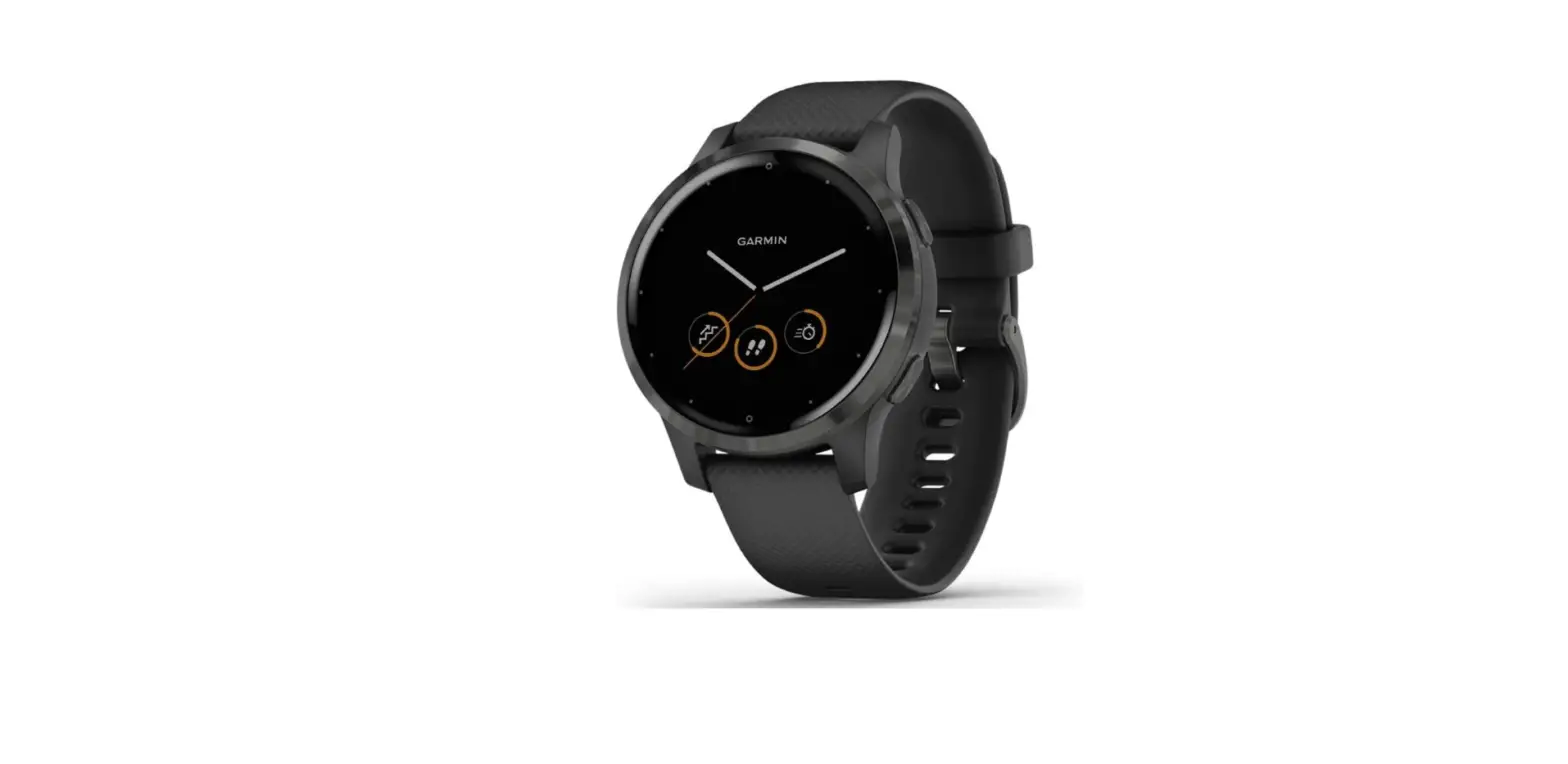
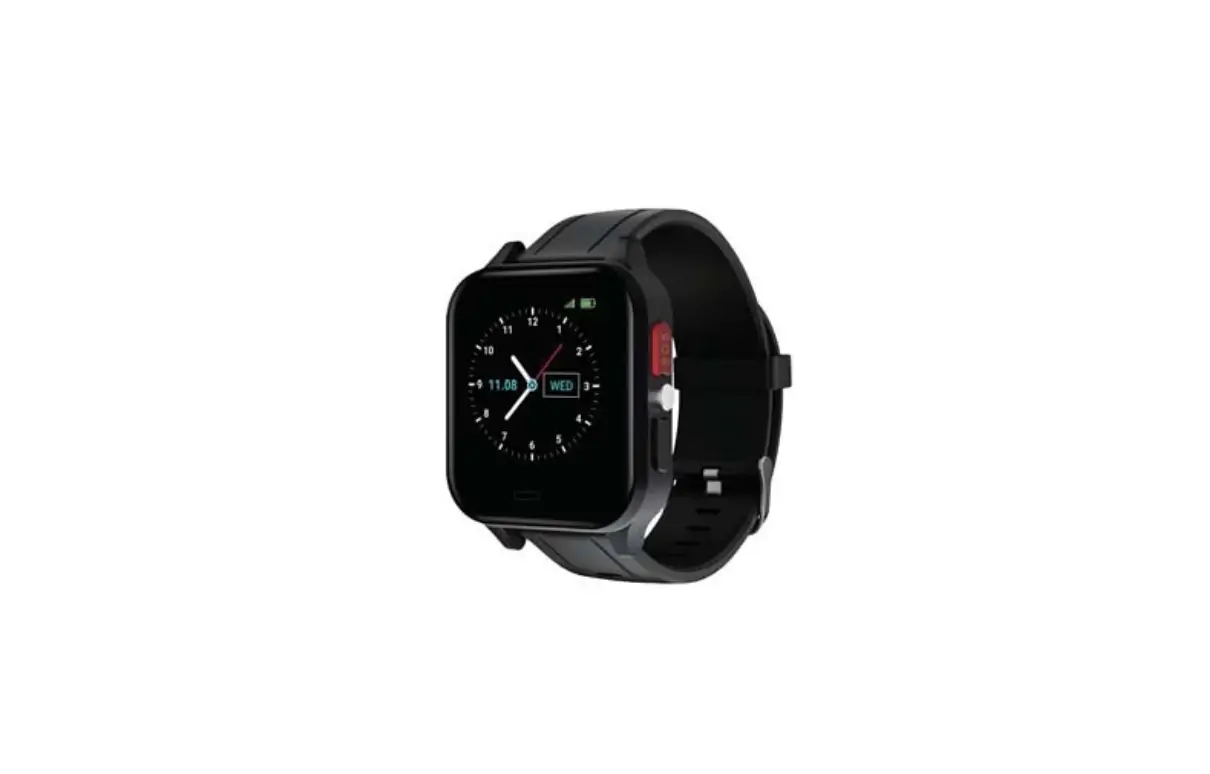
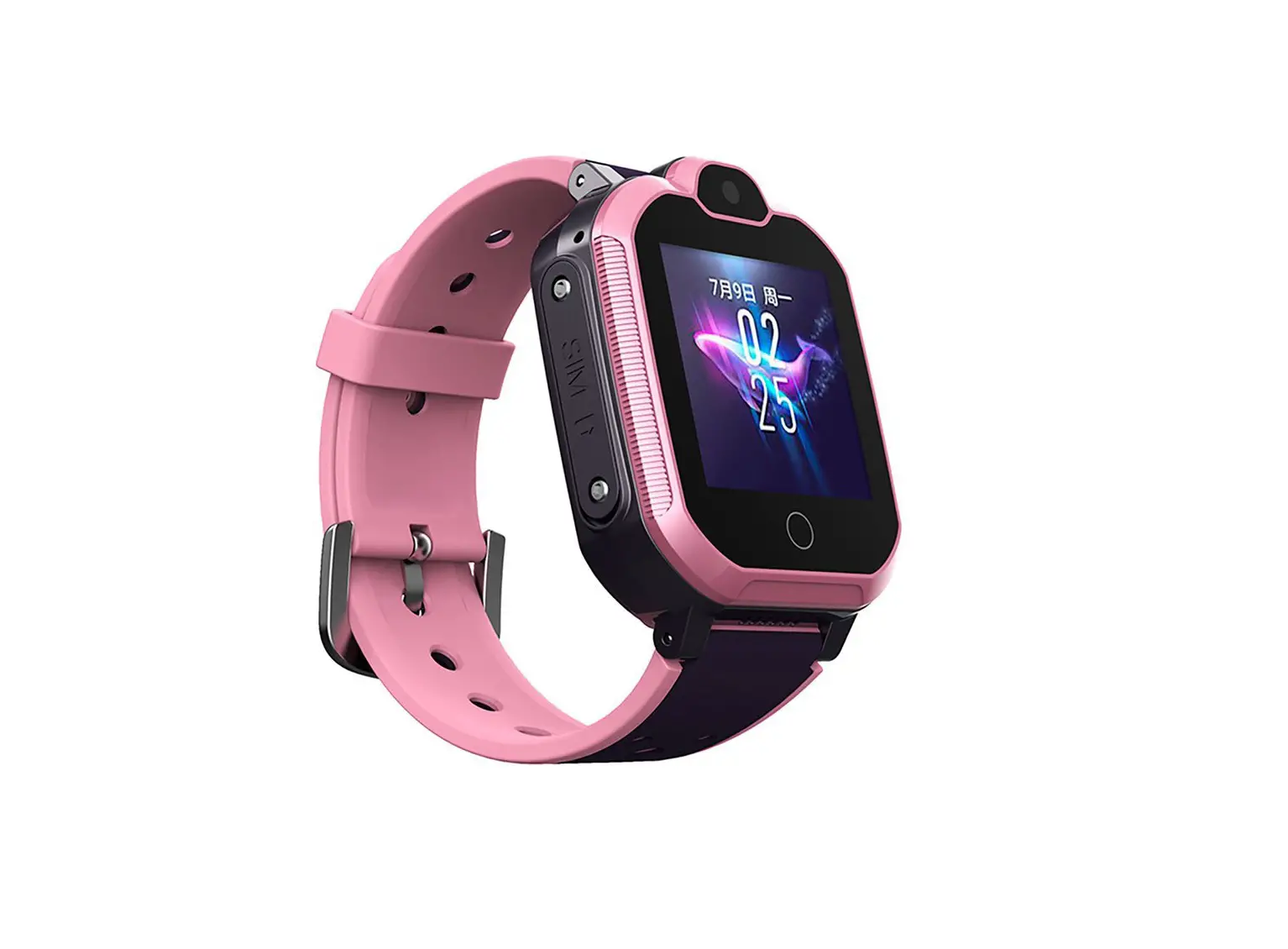
DAFP85rLtlI 4G GPS SOS Smartwatch
Product Information – 4SGOSGPSSMARTWATCH
The 4SGOSGPSSMARTWATCH is a smartwatch designed to keep your
loved ones secure and independent both at home and on the go. It
comes with a range of features to ensure their safety and allows
for remote monitoring through a mobile app.
Table of Contents
- An Overview on the Quick Initial Setup Guide
- Quick Setup Guide
- Activate Your Service Plan Online
- Receive a New Phone Number for Your SOS Smartwatch
- Switching Device On and Off with a Simple Press of a
Button - Download the Mobile App to Remotely Monitor Your Loved One.
Anytime. Anywhere! - Login to the Mobile App using the Username and Password You
Entered During Activation - Update Mobile App Settings to Set the Correct Info of the
Device Wearer and the App User
Product Usage Instructions
Step 1: Activate Your Service Plan Online
To activate your service plan, visit www.activate.seculife.us and
follow the instructions provided.
Step 2: Switching Device On and Off
To turn the device on:
- Press the Power/Clock button for 35 seconds.
- The screen will light up, and you will hear a ringtone
rapidly. - The device can also be turned on automatically by charging it
via a magnetic USB cable or putting it into the docking
station.
To turn the device off:
- When no SIM card is in the SOS smartwatch, press the Power
button for 3 to 5 seconds until you hear a ringtone to power it
off. - When a SIM card is inside, to avoid wrong operation, the watch
can be powered off only via app setting.
If the SOS smartwatch doesn’t turn on, it likely needs to be
charged. Charge it for several hours and then try again.
Step 3: Download the Mobile App
To download the mobile app:
- Scan the QR code below from your cellphone:


Alternatively, you can search for “SecuLife” on Apple App Store
or Google Play Store to find and download the app.
Step 4: Login to the Mobile App
A family member or caregiver can open the mobile app and login
to their account using the username and password created during the
SIM card activation process online.
Step 5: Update the Device Info on Your Mobile App
When you first activate your SOS smartwatch’s SIM card online,
the device will be added to your mobile app account automatically.
To update its settings:
- Tap on your device to go to the device details page.
- Set the main contact number, which is the person’s (admin’s)
phone number caring for the senior, to receive app alerts. - Set the SOS number, which is a list of phone numbers to receive
notification alerts when the SOS button is triggered.
For more detailed information on these steps, refer to Chapter 3
of the user manual.
R
4SGOSGPSSMARTWATCH
USER GUIDE
Visit: www.SecuLife.us
R
TABLE OF CONTENTS
CHAPTER 1 ……………………………………………………. 3 QUICK SETUP GUIDE ……………………………………… 4 READ ME GETTING STARTED…………………………………………. 5 CHAPTER 2……………………………………………………. 10 READ ME MEET YOUR DEVICE ………………………………………. 11 WHAT DO THE STATUS MEAN?………………………… 12 CHARGING YOUR DEVICE……………………………….. 13 ACTIVATING AN SOS ALARM …………………………. 14 MAKING A PHONE CALL ………………………………… 15 SMARTWATCH SETTING ………………………………… 16 CHAPTER 3: …………………………………………………. 17 MAP PAGE …………………………………………………… 18 NOTIFICATIONS ……………………………………………. 19 MY DEVICES ………………………………………………… 20 DEVICE DETAILS…………………………………………… 21 CREATE A GEO FENCE …………………………………… 22 LOCATION HISTORY ……………………………………… 23 READ ME SET CONTACT NUMBER ………………………………… 24 ENABLING ALERTS ……………………………………….. 25 SET SOS NUMBER………………………………………….. 26 ANSWER MODE ……………………………………………. 27 PHONEBOOK………………………………………………… 28 QUESTIONS …………………………………………………. 29 SAFETY INFORMATION/WARNING/CAUTION ………….. 30
READ ME RECOMMENDED PAGE READS
SecuLife ®
CHAPTER 1
AN OVERVIEW ON THE QUICK INITIAL SETUP GUIDE
KEEP YOUR LOVED ONES SECURE AND INDEPENDENT BOTH AT HOME AND ON THE GO.
QUICK SETUP GUIDE
ACTIVATE YOUR SERVICE PLAN ONLINE
RECEIVE A NEW PHONE NUMBER FOR YOUR SOS SMARTWATCH
SWITCHING DEVICE ON AND OFF WITH A SIMPLE PRESS OF A BUTTON
DOWNLOAD THE MOBILE APP TO REMOTELY MONITOR YOUR LOVED
ONE. ANYTIME. ANYWHERE!
LOGIN TO THE MOBILE APP USE THE USERNAME AND PASSWORD YOU
ENTERED DURING ACTIVATION, THEN LOGIN TO OUR APP!
UPDATE MOBILE APP SETTINGS SET THE CORRECT INFO OF THE DEVICE
WEARER AND THE APP USER
SecuLife® SOS SmartWatch
4
www.SecuLife.us
GETTING STARTED STEP# 1
ACTIVATE YOUR SERVICE
PLAN ONLINE
YOUR SECULIFE® SOS SMARTWATCH COMES WITH A PREINSTALLED SIM CARD; THE SIM CARD NUMBER IS LOCATED ON THE BOX. ACTIVATE THE SERVICE PLAN ON YOUR SIM ONLINE AND RECEIVE A NEW PHONE NUMBER ASSOCIATED TO THE DEVICE
www.activate.seculife.us
VISIT: WWW.ACTIVATE.SECULIFE.US
WE WILL REGISTER YOUR EMAIL ADDRESS AND LINK THE DEVICE TO OUR SECULIFE® MOBILE APP WHEN ACTIVATING YOUR DEVICE SIM CARD, SO YOU DON’T HAVE TO MANUALLY REGISTER TO THE APP. YOU’LL RECEIVE AN EMAIL CONFIRMATION WITH THE NEW NUMBER FOR YOUR RECORDS AND TO BE USED TO UPDATE YOUR MOBILE APP DEVICE INFO ON THE FOLLOWING STEPS.
SecuLife® SOS SmartWatch
5
www.SecuLife.us
GETTING STARTED STEP# 2
SWITCHING DEVICE ON AND OFF
TO TURN THE DEVICE ON: PRESS THE POWER/CLOCK BUTTON FOR 35 SECOND, THE SCREEN WILL LIGHT UP AND YOU WILL HEAR RINGTONE. RAPIDLY. THE DEVICE CAN ALSO BE TURNED ON AUTOMATICALLY BY CHARGING VIA MAGNETIC USB CABLE OR PUT IT INTO THE DOCKING STATION.
TO TURN THE DEVICE OFF: WHEN NO SIM CARD IS IN THE SOS SMARTWATCH, PRESS THE POWER BUTTON FOR 3 TO 5 SECONDS TILL YOU HEAR A RINGTONE TO POWER IT OFF. WHEN A SIM CARD IS INSIDE, TO AVOID WRONG OPERATION, THE WATCH CAN BE POWERED OFF ONLY VIA APP SETTING.
3-5 SECOND
IF THE SOS SMARTWATCH DOESN’T TURN ON, IT LIKELY NEEDS TO BE CHARGED. CHARGE IT FOR SEVERAL HOURS AND THEN TRY AGAIN.
SecuLife® SOS SmartWatch
6
www.SecuLife.us
GETTING STARTED STEP# 3
DOWNLOAD THE MOBILE APP
TO DOWNLOAD, SCAN THE QR CODE BELOW FROM YOUR CELLPHONE:
SECULIFE
Scan QR Code on iOS Device
Scan QR Code on Android Device
www.Seculife.us/ios
www.Seculife.us/android
OUR MOBILE APP IS ALSO AVAILABLE ON APPLE APP STORE OR GOOGLE PLAY STORE. SEARCH “SECULIFE” TO FIND THE APP.
SecuLife® SOS SmartWatch
7
www.SecuLife.us
GETTING STARTED STEP# 4
LOGIN TO THE MOBILE APP
A FAMILY MEMBER OR THE CAREGIVER CAN OPEN THE MOBILE APP AND LOGIN TO THEIR ACCOUNT WITH A USERNAME AND PASSWORD THAT WAS CREATED DURING THE SIM CARD ACTIVATION PROCESS ONLINE.
ENTER YOUR EMAIL ADDRESS AS USERNAME. ENTER YOUR PASSWORD.
Enter username Enter Password
Biometric login provides a convenient method for authorizing access to your app.
Instead of having to remember your username and password every time you open
your app
SecuLife® SOS SmartWatch
8
www.SecuLife.us
GETTING STARTED STEP# 5
UPDATE THE DEVICE INFO ON YOUR MOBILE APP
WHEN YOU FIRST ACTIVATE YOUR SOS SMARTWATCH’S SIM CARD ONLINE, THE DEVICE WILL BE ADDED INTO YOUR MOBILE APP ACCOUNT AUTOMATICALLY. YOU CAN ACTIVATE MULTIPLE DEVICES ONLINE, MAKE SURE YOU USE THE SAME EMAIL ADDRESS OF YOUR MOBILE APP IN ORDER ADD THE DEVICE UNDER YOUR MOBILE APP LOGIN ACCOUNT.
1.TAP ON YOUR DEVICE TO GO TO THE DEVICE DETAILS TO SET/UPDATE ITS SETTINGS.
2.SET MAIN CONTACT NUMBER: THE PERSON’S (ADMIN’S) PHONE NUMBER, CARING FOR THE SENIOR, TO RECEIVE APP ALERTS.
3.SET SOS NUMBER: LIST OF PHONE NUMBERS TO RECEIVE NOTIFICATION ALERTS WHEN THE SOS BUTTON IS TRIGGERED.
Kim’s Backpack
You will see the device (s) you added here, click to set and update the information.
Click “My Devices”
DETAILED INFO OF THESE STEPS CAN BE FOUND IN CHAPTER 3 OF THIS MANUAL.
SecuLife® SOS SmartWatch
9
www.SecuLife.us
SecuLife ®
CHAPTER 2
MEET YOUR SECULIFE® SOS SMARTWATCH
A GAME-CHANGING, PERSONAL SECURITY MONITORING SYSTEM FOR THOSE WHO MATTER MOST IN YOUR LIFE!
MEET YOUR DEVICE
MEET YOUR SOS SMARTWATCH
MEET THE SOS SMARTWATCH
HOW TO UNLOCK THE SCREEN?
PRESS THE CLOCK BUTTON TO UNLOCK SCREEN WHEN IT IS UNLOCKED, SLIDE THE SCREEN FOR FUNCTIONS YOU NEED. PRESS “HOME” KEY TO RETURN TO THE MAIN PAGE.
SecuLife® SOS SmartWatch
11
www.SecuLife.us
WHAT DO THE STATUS MEAN?
WHEN THE SCREEN IS ON, SLIDE DOWN FROM THE TOP OF THE SCREEN TO DISPLAY THE WORKING STATUS OF THE SOS SMARTWATCH. THE INSTRUCTIONS ARE AS FOLLOWS
4G 2G
4G Network OK 2G Network OK
4G 2G
No Network with a SIM card
No SIM card or not read the SIM
Data needs to be set SIM signal strength
Battery Status
SecuLife® SOS SmartWatch
12
www.SecuLife.us
CHARGING YOUR DEVICE
CHARGE YOUR DEVICE
PLEASE USE THE MAGNET USB CHARGER TO CHARGE THE SOS SMARTWATCH
CONNECT THE MAGNETIC CHARGING CABLE TO THE DEVICE AS SHOW IN PICTURE
FIRST TIME CHARGE
WHEN USING THE DEVICE FOR THE FIRST TIME, PLEASE FULLY CHARGE THE BATTERY FOR AROUND 4~6 HOURS. IN THE MEANTIME, YOU CAN ACTIVATE THE SIM CARD THAT COMES WITH THE SOS SMARTWATCH DEVICE IF YOU HAVEN’T DONE IT YET.
WHEN THE BATTERY LEVEL FALLS BELOW 20% THE DEVICE WILL SEND A LOW BATTERY WARNING MESSAGE TO RECIPIENTS ON THE CONTACT LIST VIA TEXT MESSAGE OR IN-APP NOTIFICATION.
USE ONLY THE SECULIFE® AUTHORIZED CHARGERS
AVOID LEAVING THE MAGNETIC CABLE PORT ON METAL SURFACES TO AVOID A SHORT CIRCUIT THAT MIGHT CAUSE DAMAGE OR FIRE.
SecuLife® SOS SmartWatch
13
www.SecuLife.us
SOS BUTTON
ACTIVATING AN SOS ALARM
SOS WILL IMMEDIATELY CONTACT THE EMERGENCY CONTACT LIST AND SEND AN SMS ALERT AND IN-APP ALERT. WHEN YOU NEED HELP, PRESS THE SOS BUTTON FOR 3-5 SECONDS UNTIL YOU HEAR A VOICE PROMPT, INDICATING AN SOS ALARM. THIS STARTS THE SEQUENCE OF DIALING THE RESET SOS CONTACT NUMBER.
IF THE DEVICE FAILS TO CONNECT TO THE FIRST NUMBER, IT WILL CALL THE SECOND NUMBER AFTER DELAY OF 10 SECONDS. IN CASE THE SECOND NUMBER FAILS TO BE CONNECTED AS WELL, THE SYSTEM WILL CONNECT TO THE THIRD NUMBER ETC.
3 – 5 SECONDS
PLEASE REMEMBER TO PROGRAM EMERGENCY CONTACT NUMBERS. IT IS NOT MANDATORY FOR ALL SOS NUMBERS TO BE SET, HOWEVER MINIMUM OF ONE MUST ALWAYS BE SET.
SecuLife® SOS SmartWatch
14
www.SecuLife.us
MAKING A PHONE CALL
MAKING A PHONE CALL
CALL OUT/DIAL NUMBERS: TO MAKE A CALL, SLIDE/SWIPE THE THE SMARTWATCH SCREEN AND FIND THE PHONE CALL INTERFACE, CLICK IN AND FIND THE STORED NUMBERS YOU NEED TO CALL, CLICK ON THE NUMBER TO MAKE A CALL.
PICK UP A CALL: WHEN YOU RECEIVE A PHONE CALL ON YOUR SMARTWATCH, IT WILL RING AND VIBRATE. PRESS THE GREEN ICON TO PICKUP THE CALL, AND THE RED ICON TO REJECT IT
END A CALL: TO END THE CALL, PRESS RED BUTTON ON THE SCREEN.
VOICE CHAT: THIS SERVICE IS CURRENTLY NOT AVAILABLE.
SecuLife® SOS SmartWatch
15
www.SecuLife.us
SMARTWATCH SETTING
SMARTWATCH SETTING
TO ADJUST THE WATCH SETTINGS, LIKE SOUND VOLUME AND SCREEN LOCK TIME, ETC. UNLOCK YOUR SMARTWATCH, THEN SLIDE/SWIPE THEOUGH THE SCREEN TO GO TO THE WATCH SETTING AND CHOOSE THE FUNCTION YOU WANT TO SET.
SecuLife® SOS SmartWatch
16
www.SecuLife.us
SecuLife ®
CHAPTER 3
MEET OUR MOBILE APP
SECULIFE
A NEW, NEXT-LEVEL, AND EASY WAY TO PROTECT AND CONNECT WITH YOUR LOVED ONE. ANYTIME, ANYWHERE!
HOME PAGE | MAP
MAP PAGE
MOBILE APP HOME SCREEN WILL DISPLAY THE MAP AND THE DEVICE(S) LAST SEEN LOCATION ON THE MAP. MOBILE APP ALSO HAVE OTHER FUNCTIONS AVAILABLE (ADD FENCES, NOTIFICATIONS, MY DEVICES) ON THE FUNCTION BAR TO TRACK, LOCATE AND SETUP THE SOS TRACKERS AT YOUR CONVENIENT.
CLICK TO SEE DEVICE NAME
YOU CAN CLICK ON THE DEVICE TO SEE THE DEVICE NAME, BATTERY LEVEL & TRACKING INTERVALS. THE NAME CAN BE CHANGED FROM MY DEVICES PAGE.
YOU CAN SEE ALL OF YOUR DEVICES ON YOUR MAP, IF YOU HAVE MORE THAT A DEVICE ADDED TO YOUR MOBILE APP,
SecuLife® SOS SmartWatch
18
www.SecuLife.us
NOTIFICATIONS
NOTIFICATIONS
SEE ALL THE NOTIFICATION RECEIVED FROM YOUR DEVICE
SEE THE ALERT TYPE AND THE DEVICE NAME WITH THE DATE & TIME OF THE ALERT.
IF YOU HAVE MULTIPLE DEVICES ADDED TO YOUR MOBILE APP, YOU WILL SEE ALL THE NOTIFICATIONS FOR ALL OF YOUR DEVICES FROM THIS NOTIFICATION PAGE. TO SEE THE NOTIFICATIONS OF A SPECIFIC DEVICE ONLY, YOU CAN GO TO: MY DEVICES >> SELECT A DEVICE >>NOTIFICATIONS BUTTON ON THAT PAGE.
SecuLife® SOS SmartWatch
19
www.SecuLife.us
MY DEVICES
MY DEVICES
FROM YOUR MOBILE APP HOME SCREEN, TAP ON “MY DEVICES” TO SEE LIST OF DEVICES, IF YOU HAVE MULTIPLE DEVICES. CLICK ON THE DEVICE TO GO TO THE “DEVICE DETAILS”.
Click on + to Add a new Device
From My Devices page you will see Device Name (The name can be changed from Device Details) Battery level Device SIM card and IMEI # Last seen date/time.
Click on a device to go to “Device Details” to setup and update the device information at anytime.
Victor’s SOS watch
Online
Mom’s SOS watch
Offline
*Device status Types Online: This is when Device status indicates its online and connected to the App. Offline: This is when the device is switched off or ran out of battery or no network signal is detected.
Click “My Devices” to see your device list
SecuLife® SOS SmartWatch
20
www.SecuLife.us
DEVICE DETAILS
DEVICE DETAILS
FROM YOUR MOBILE APP HOME SCREEN, TAP ON “MY DEVICES” THEN CLICK ON THE DESIRED DEVICE TO ACCESS AND TO GO TO ITS “DEVICE DETAILS”. NOTIFICATIONS | HISTORY | SETTINGS WILL BE EXPLAINED ON THE FOLLOWING PAGES ON THIS CHAPTER
GEO FENCES: SELECT THE DESIRED GEO-FENCE (SUCH AS HOME, SCHOOL, PARK… ETC.) TO RECEIVE ALERTS WHEN THE DEVICE ENTERS OR LEAVES THESE AREAS.
WIFI FENCE: RECEIVE ALERTS WHEN THE DEVICE ENTERS OR LEAVES A WIFI RANGE OF A SELECTED WIFI NETWORK.
TRACKING INTERVAL: SET UP LOCATION UPLOAD INTERVALS. THIS IS HOW OFTEN DO YOU WISH THE DEVICE TO REPORT THE LOCATION, WE SUGGEST TO SETUP TO 12 HOURS TO ENHANCE BATTERY-SAVING MODE; THIS WILL ENSURE THE DEVICE HAS SUFFICIENT BATTERY POWER FOR ANY POTENTIAL SOS ALERTS.
KViicmto’sr’sBSaOcSkpwaactckh
Online
SecuLife® SOS SmartWatch
21
www.SecuLife.us
CREATE A GEO FENCE
GEO-FENCE
GEO FENCING, ALSO KNOWN AS “SAFE ZONES,” CAN BE SET UP FROM THE MOBILE APP; YOU CAN ADD, EDIT OR REMOVE A GEO-FENCE AREA. ONCE A GEO FENCE IS CREATED YOU CAN SELECT THE FENCE(S), FROM DEVICE DETAILS PAGE, TO RECEIVE ALERTS WHEN ENTERING OR EXITING A GEO-FENCE AREA.
ADD GEO FENCE: CLICK ON NEW FENCE BUTTON FIRST THEN SET A PERIMETER ON THE MAP CLICK ON SAVE BUTTON AND ENTER THE FENCE NAME (SUCH AS HOME, DOCTOR’S OFFICE, PARK… ETC.).
RECOMMENDED GPS RADIUS OF 1000 FEET OR HIGHER TO REDUCE FALSE ALERTS. YOU CAN SETUP MULTIPLE GEO FENCE LOCATIONS AS NEEDED.
DELETE GEO FENCE: TO DELETE A GEO FENCE, CLICK ON THE DESIRED FENCE FIRST, THEN CLICK ON DELETE BUTTON
CLICK TO ADD OR DELETE FENCES
SecuLife® SOS SmartWatch
22
www.SecuLife.us
LOCATION HISTORY
LOCATION HISTORY
THE HISTORICAL ROUTE, ALSO KNOWN AS LOCATION HISTORY, WILL DISPLAY THE HISTORICAL ROUTE OF ANY DAY/TIME WITHIN THE PAST 365 DAYS. TO HELP YOU SEE THE PRESENT AND PAST PLACES VISITED.
SELECT A DATE & TIME TO SEE THE TRACKING HISTORY.
CLICK ON ANY OF THE PINPOINTS TO VIEW THE TIMESTAMP OF THE TRACKED EVENT.
SecuLife® SOS SmartWatch
23
www.SecuLife.us
SET CONTACT INFO
SET CONTACT INFO
FROM YOUR MOBILE APP HOME SCREEN, TAP ON DEVICES
SELECT YOUR DEVICE, CLICK ON “SETTINGS” THEN FILL UP
THE “SMS ALERTS PHONE#”
& “ALERTS E-MAIL” TO RECEIVE THE NOTIFICATION ALERTS (LIKE THE SOS
Victor’s SOS watch
ALERTS AND, ENTERING/EXITING GEO-
FENCE AREAS, LOW BATTERY ALERTS,
ETC).
SMS ALERTS PHONE: THE PERSON’S PHONE NUMBER WHO WILL BE RECEIVING ALERTS FORM THE DEVICE.
ALERTS E-MAIL: THE PERSON’S EMAIL ADDRESS WHO WILL BE RECEIVING EMAIL ALERTS FORM THE DEVICE.
MAKE SURE TO SCROLL DOWN AND SAVE THE CHANGES BY CLICKING ON THE “UPDATE” BUTTON
SecuLife® SOS SmartWatch
24
www.SecuLife.us
ENABLING ALERTS
ENABLING ALERTS
FROM YOUR MOBILE APP HOME SCREEN, TAP ON DEVICES
SELECT YOUR DEVICE, CLICK ON “SETTINGS”. YOU WILL
SEE THE OPTIONS TO CHOOSE YOUR ALERTS OPTIONS.
ENABLE THE THESE ALERTS TO SET
THE DEVICE TO SEND
SMS/EMAIL/IN-APP NOTIFICATION ALERTS TO THE PHONE# & EMAIL
Victor’s SOS watch
YOU’VE SET (MONITORING)
PERSONNEL AND RECEIVE IN-APP
NOTIFICATIONS
SOS ALERTS:
CHOOSE HOW YOU WISH TO
RECEIVE YOUR ALERTS (EMAIL, SMS
OR IN-APP NOTIFICATION) IN THE
EVENT OF SOS BUTTON IS
ACTIVATED
BATTERY ALERTS:
SELECT THE DESIRED NOTIFICATION
OPTION RECEIVED WHEN BATTERY
LEVEL IS LOW.
GEO-FENCE ALERTS:
CHOOSE HOW YOU WISH TO
RECEIVE YOUR ALERTS (EMAIL, SMS
OR IN-APP NOTIFICATION)
EVERYTIME THE DEVICE ENTERS OR
LEAVES THE GEO FENCE AREA
MAKE SURE TO SCROLL DOWN AND SAVE THE CHANGES BY CLICKING ON THE “UPDATE” BUTTON
SecuLife® SOS SmartWatch
25
www.SecuLife.us
SET SOS NUMBER
SET SOS NUMBER
FROM YOUR MOBILE APP HOME SCREEN, TAP ON DEVICES SELECT YOUR DEVICE, CLICK ON “SETTINGS” THEN “SOS PHONE #”
SET SOS PHONE NUMBER: LIST OF THE PHONE NUMBER(S) TO RECEIVE NOTIFICATION SMS AND CALLS WHEN THE SOS BUTTON IS TRIGGERED. YOU CAN SET UP-TO 3 PHONE NUMBERS.
Victor’s SOS watch
PLEASE REMEMBER TO PROGRAM EMERGENCY CONTACT NUMBERS. IT IS NOT MANDATORY FOR ALL THREE AUTHORIZED NUMBERS TO BE SET, HOWEVER A MINIMUM OF ONE MUST ALWAYS BE SET. ALSO DON’T FORGET TO SET THE SOS ALERT TO SET THE WAY YOU WANT THE SOS ALERTS TO BE RECEIVED.
DO NOT LIST 911 AS A PHONE NUMBER IN THE SOS PHONE# LIST
MAKE SURE TO SCROLL DOWN AND SAVE THE CHANGES BY CLICKING ON THE “UPDATE” BUTTON
SecuLife® SOS SmartWatch
26
www.SecuLife.us
ANSWER MODE
ANSWER MODE
FROM YOUR MOBILE APP HOME SCREEN, TAP ON DEVICES SELECT YOUR DEVICE, CLICK ON “SETTINGS”. TO CHOOSE HOW YOU WISH THE DEVICE TO ANSWER AN INCOMING PHONE CALL.
PRESS TO ANSWER: ALLOW YOUR LOVED ONE TO ANSWER A CALL AT THE COMFORT OF THEIR DEVICE WITH ONE TOUCH OF THE ANSWER CALL BUTTON FROM THEIR SOS TRACKER DEVICE.
HANDS-FREE AUTO-ANSWER: AUTO PICK-UP SPEAKERPHONE TO SPEAK TO YOUR LOVED ONE ANYTIME AND INSTANTLY KNOW WHEN YOUR LOVED ONE NEEDS YOU.
MAKE SURE TO SCROLL DOWN AND SAVE THE CHANGES BY CLICKING ON THE “UPDATE” BUTTON
SecuLife® SOS SmartWatch
27
www.SecuLife.us
PHONEBOOK
PHONE BOOK
FROM YOUR MOBILE APP HOME SCREEN, TAP ON DEVICES SELECT YOUR DEVICE, CLICK ON “SETTINGS” THEN “PHONE BOOK”
LIMIT YOUR LOVED ONE’S CONTACTS TO ONLY KNOWN FAMILY OR FRIENDS, AND THE MAIN PERSON CARING FOR THE SENIOR MUST BE SET AS THE PRIMARY CONTACT PHONE NUMBER.
SAVE THE PHONE NUMBERS OF THE FAMILY/FRIENDS.
ONLY NUMBERS IN THE PHONE BOOK CAN GET THROUGH THE CALLS TO SOS TRACKER, NUMBERS NOT LISTED HERE WILL NOT BE ABLE TO CALL THE NUMBER ASSIGNED TO THE DEVICE.
MAKE SURE TO SCROLL DOWN AND SAVE THE CHANGES BY CLICKING ON THE “UPDATE” BUTTON
SecuLife® SOS SmartWatch
28
www.SecuLife.us
SecuLife ®
QUESTIONS?
CALL US 877-606-8080 CONTACT US WWW.SUPPORT.SECULIFE.US WATCH VIDEOS WWW.SECULIFE.US
SAFETY INFORMATION
TO PREVENT INJURY TO YOURSELF AND OTHERS, OR TO AVOID DAMAGE TO THE DEVICE, FIRST READ ALL SAFETY INFORMATION BEFORE USE.
WARNING
· USE MANUFACTURER-APPROVED ACCESSORIES AND SUPPLIES. · CAUTION ELECTRICAL OPERATED PRODUCT · THIS PRODUCT IS NOT A TOY. KEEP OUT OF REACH OF CHILDREN AND PETS UNLESS PROPERLY SUPERVISED. THE PRODUCT CONTAINS SMALL PARTS THAT CAN BE A CHOKING HAZARD. · DO NOT DROP OR CAUSE AN IMPACT TO THE DEVICE. · PREVENT THE CHARGING JACK AND CORD FROM COMING INTO CONTACT WITH CONDUCTIVE MATERIALS SUCH AS LIQUIDS, DUST, METALS, PENCIL LEAD, OR AEROSOLS. · DO NOT STORE YOUR DEVICE IN EXTREMELY HOT OR IN EXTREMELY COLD AREA. RECOMMENDED TO USE YOUR DEVICE FROM 41F TO 95F · DO NOT STORE YOUR DEVICE NEAR OR ON TOP OF HEATERS, MICROWAVES, HOT COOKING EQUIPMENT, OR HIGH-PRESSURE CONTAINERS. · DO NOT USE YOUR DEVICE WHILE CHARGING OR TOUCH WITH WET HANDS. · THE DEVICE AND USB CABLE SHOULD BE PERIODICALLY EXAMINED FOR BREAKS, CRACKS, OR FRAYING, WHICH COULD RISK FIRE, ELECTRICAL SHOCK, OR PERSONAL INJURY. IF
DAMAGED, THE USB CABLE SHOULD BE REPLACED OR REPAIRED BEFORE USE. · KEEP OUT OF REACH OF CHILDREN AND PETS; SMALL PARTS ARE A CHOKING HAZARD.
CAUTION
· DO NOT DISASSEMBLE, MODIFY, OR REPAIR THE UNIT. · ANY CHANGES OR MODIFICATIONS TO YOUR DEVICE CAN VOID YOUR MANUFACTURER’S WARRANTY. IF YOUR DEVICE NEEDS SERVICING, CONTACT CUSTOMER SUPPORT. · DO NOT DISASSEMBLE OR PUNCTURE THE BATTERY, AS THIS CAN CAUSE EXPLOSION OR FIRE. · DO NOT PAINT OR PUT STICKERS ON YOUR DEVICE. PAINT AND STICKERS CAN CLOG MOVING PARTS AND PREVENT PROPER OPERATION. · IF YOU ARE ALLERGIC TO PARTS OF THE DEVICE, YOU MAY EXPERIENCE ITCHING, ECZEMA, OR SWELLING OF THE SKIN. WHEN THIS HAPPENS, STOP USING THE DEVICE AND CONSULT YOUR PHYSICIAN. · ALLOWING UNQUALIFIED PERSONNEL TO SERVICE YOUR DEVICE MAY RESULT IN DAMAGE AND WILL VOID YOUR MANUFACTURER’S WARRANTY.
FOR WARNINGS AND DISCLAIMERS, PLEASE VISIT OUR WEBSITE
 Seculife.us