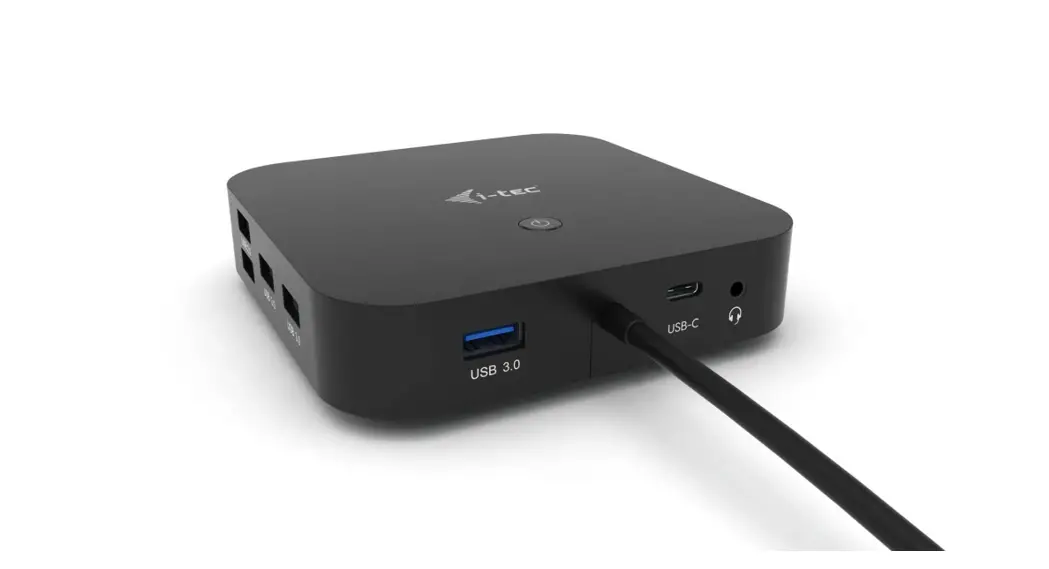
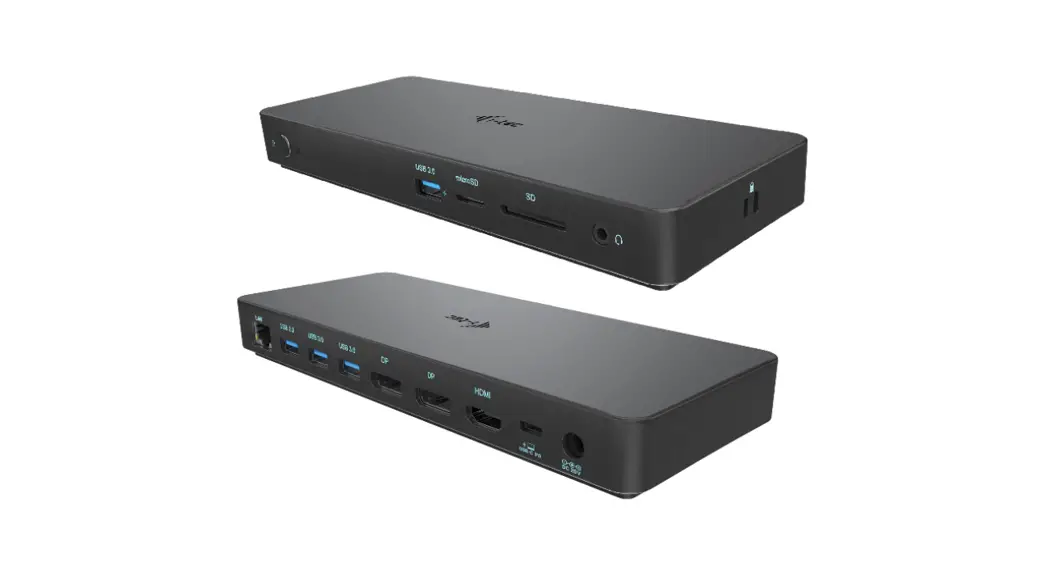
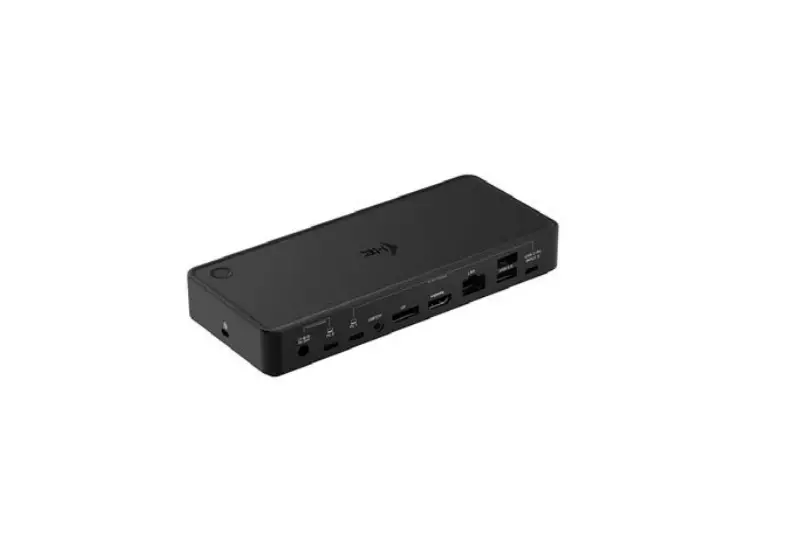
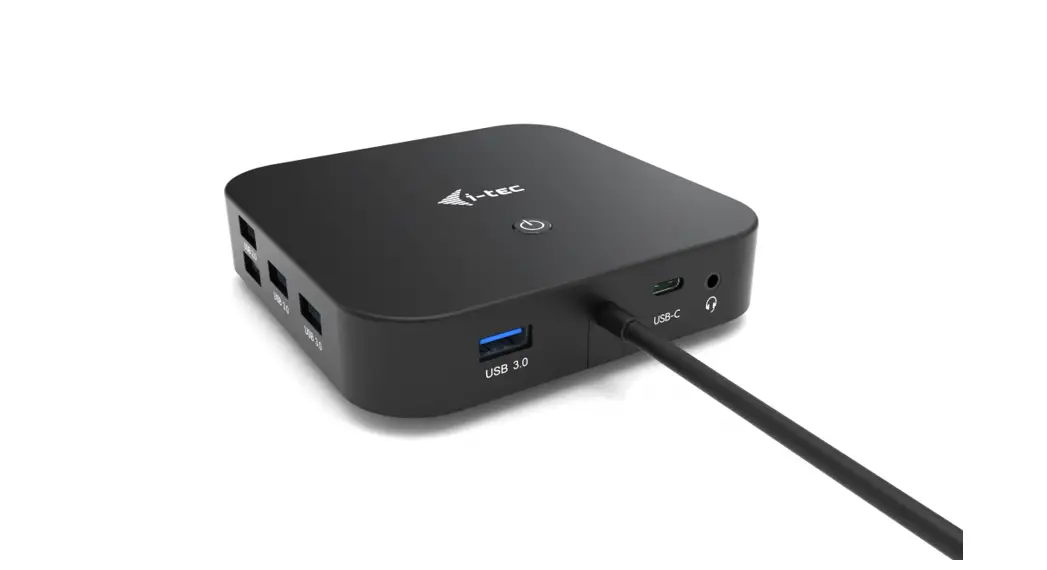
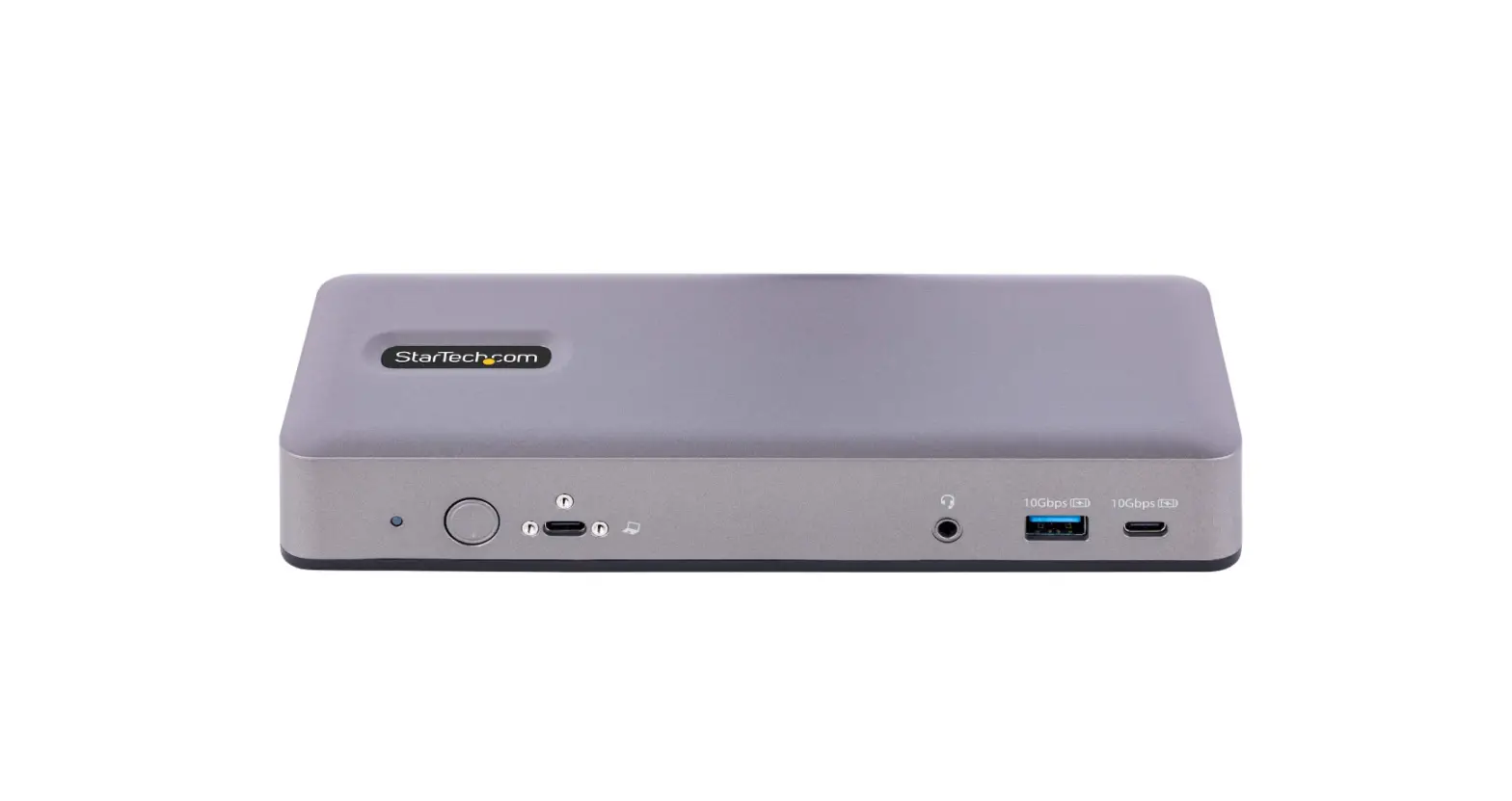
C31DUALDPDOCKPD100W USB-C Dual Display Docking Station
Product Information:
| Product Name | USB-C Dual Display Docking Station with Power Delivery |
|---|---|
| Model Number | C31DUALDPDOCKPD |
| Features | 2x 4K DisplayPort / 1x Gigabit LAN / 1x USB-C Data / 3x USB-A 3.0 / 2x USB-A 2.0 / 1x Audio+Mic / 1x USB-C Power Delivery+Data |
| Optional Adapter | DisplayPort to HDMI 4K/60Hz (PN: DP2HDMI4K60HZ) |
Product Usage Instructions:
System Requirements:
- Hardware Requirements: Device with a free USB-C or Thunderbolt
port - Requirements for Power Delivery feature: device with a free
USB-C or Thunderbolt 3 port with Power Delivery support. - Operating system: Windows 10, macOS* and Linux with the latest
updates
Driver Installation:
Windows 10: After connection, the drivers for
the docking station are installed automatically on the system.
Before installation, make sure that your system has installed the
latest drivers for your device and updated BIOS.
macOS X: Installation of the drivers in macOS X
is automatic. Before installation, make sure that your Mac has
installed the latest OS for your device.
Quick Start:
Connect the USB-C Dual Display Docking Station to your device
using the integrated USB-C cable. Follow the instructions below
based on your desired display setup:
| Display Setup | Resolution |
|---|---|
| 1 monitor connected via DisplayPort/HDMI cable | Up to 4K resolution (3840×2160) at 60Hz |
| 1 monitor connected via 2 DisplayPort cables | Up to 5K resolution (5120×2880) at 60Hz |
| 2 monitors connected via DisplayPort/HDMI cables | Up to 4K resolution (3840×2160) at 60Hz |
Note: The supported resolutions depend on the capabilities of
your laptop’s USB-C/ThunderboltTM 3 connector. DisplayPort 1.4 DSC
is required for achieving higher resolutions.
Please refer to the detailed manual available on our website for
further information and troubleshooting.
USB-C Dual Display Docking Station with Power Delivery
2x 4K DisplayPort / 1x Gigabit LAN / 1x USB-C Data / 3x USB-A 3.0 / 2x USB-A 2.0 / 1x Audio+Mic / 1x USB-C Power Delivery+Data
User guide · Gebrauchsanweisung · Mode d’emploi Manual de instrucciones · Manuale · Uzivatelská pírucka Instrukcje obslugi · Uzívateská prírucka · Vartotojo vadovas
Handleiding P/N: C31DUALDPDOCKPD
EN Please read the entire instruction manual carefully. Detailed manual is available on our website www.i-tec.cz/en/ in the tab ,,Manuals, drivers”. In case of any issues, please contact our technical support at: [email protected]
DE Bitte lesen Sie das gesamte Handbuch sorgfältig durch. Die ausführliche Gebrauchsanweisung ist auch auf unserer Webseite www.i-tec.cz/de/ unter ,,Benutzerhandbücher, Treiber” bei diesem Produkt zu finden. Wenn Sie Probleme haben, kontaktieren Sie bitte unser Support-Team unter: [email protected]
FR Veuillez lire attentivement le manuel dans son intégralité. Un manuel détaillé est disponible sur notre site www.i-tec.cz/fr/ sous l’onglet «Manuels, pilotes». Si vous avez des problèmes, veuillez contacter notre équipe support à [email protected]
ES Por favor, lea atentamente todo el manual. El manual detallado está disponible en nuestro sitio web, www.i-tec.cz/es/ bajo la pestaña “Manuales y controladores” de este producto. Si tiene algún problema, póngase en contacto con nuestro equipo de soporte en [email protected]
IT Leggere attentamente tutto il Libretto d’uso. Il Libretto d’uso è a disposizione anche sulla scheda “Manuali e strumenti” del nostro sito web: www.i-tec.cz/it/. In caso di problemi rivolgersi al supporto tecnico: [email protected]
CZ Prosíme o peclivé pectení celého manuálu. Podrobný manuál je k dispozici na nasem webu www.i-tec.cz v zálozce ,,Manuály, ovladace” u tohoto produktu. V pípad problém se mzete obrátit na nasi technickou podporu: [email protected]
PL Upewnij si, e uwanie przeczytale instrukcji obslugi. Szczególowy podrcznik jest dostpny na naszej stronie internetowej www.i-tec.cz/pl/ w zakladce “Instrukcje, sterowniki”. W razie jakichkolwiek problemów, skontaktuj si z naszym serwisem pod adresem: [email protected]
SK Prosíme o dôkladné precítanie celého manuálu. Podrobný manuál je k dispozícii tiez na nasom webe www.i-tec.cz v zálozke ,,Manuály, ovladace” pri tomto produkte. V prípade problémov sa môzete obráti na nasu technickú podporu: [email protected]
LT Prasome dmiai perskaityti vis vadov. Issam vadov galite rasti ms svetainje www.i-tec.cz/en/ sio produkto skyrelyje ,,Manuals, drivers”. Iskilus problemoms galite susisiekti su ms technine pagalba: [email protected]
NL Wij vragen u vriendelijk om de volledige handleiding zorgvuldig door te lezen. Een gedetailleerde handleiding van dit product is beschikbaar op onze website www.i-tec.cz/nl/ onder het tabblad “Handleidingen en drivers”. Mochten er zich problemen voordoen kunt u contact opnemen met ons supportcenter via [email protected].
USB-C Dual Display Docking Station with Power Delivery
ENGLISH…………………………………………….0617 DEUTSCH………………………………………….. 1831 FRANÇAIS…………………………………………. 3244 ESPAÑOL…………………………………………… 4556 ITALIANO…………………………………………… 5768 CESKY……………………………………………….. 6980 POLSKI……………………………………………… 8192 SLOVENSKY………………………………………..93104 LIETUVOS…………………………………………..105116 NEDERLANDS…………………………………….117128 WEEE…………………………………………………129130 Declaration of Conformity……………………131132 FCC……………………………………………………………133
www.i-tec.pro
OPTIONAL ADAPTER DisplayPort to HDMI 4K/60Hz
PN: DP2HDMI4K60HZ
Find more about this adapter on www.i-tec.pro
i-tec USB-C Dual DP Display Dock with PD 100 W
GLOSSARY · Interface / port / connector / input / slot a place where two devices
physically interconnect. · Controller a semi-conductor component (so-called chipset) in a
laptop, tablet, PC etc. ensuring the operation of a port. · USB-C is a new symmetrical connector which allows faster charging,
energizing, double-function (a host and a guest), support for alternative modes (DisplayPort, MHL and Thunderbolt). · Alternate modes (Alt modes) special modes for the USB-C connector that can be supported. Currently the most popular modes are DisplayPort / DockPort, MHL, Thunderbolt. A device with this capability on the port and cable allows video transmission while also retaining other port functionalities (for data transfer and charging via Power Delivery). · DisplayPort / DockPort Alt mode this mode allows video transmission via the USB-C port and cable. · USB-C Power Delivery (USB-C PD) optional property of the USB-C connector. A connector with this support can charge and be charged at the same time and it supports loads from 10W to 100W (depending on profiles 1-5). · USB 3.1 / 3.0 / 2.0 USB interface / port standard for connecting various USB devices. Using the type A USB interface allows the connection of various USB devices to a docking station or adapter. The type B USB port is used for connecting a docking station or adapter to a laptop, tablet or PC. · Display Port standard for digital graphics interface / port used for connecting monitors and other display devices. · LAN (Local Area Network) the local computer network is now the most popular Ethernet that achieves a theoretical transfer rate of up to 1 Gbit/s at the docking station – GLAN / RJ-45. · Audio designation for sound input (microphone) or output devices (headphones / speakers).
SPECIFICATION · 1x integrated USB-C cable for connecting to a device (100 cm) · Docking station technology: USB-C (MST) · Power Delivery: 100 W · Video ports: 2x DisplayPort · Resolution:
DP 1.2 HBR2: 1 monitor up to 4K/30 Hz 2 monitors up to 2x 1080p/60 Hz*
6 | ENGLISH
ENGLISH
DP 1.4 HBR3:
1 monitor up to 4K/60 Hz 2 monitors up to 2x 1440p/60 Hz*
Quick Start
DP 1.4 HBR3 DSC:
1 monitor up to 5K/60 Hz 2 monitors up to 2x 4K/60 Hz*
· 1x USB-C Gen. 2 port (data only) · 1x USB-C Gen. 2 + PD port (data + power delivery) · 3x USB 3.0 port with support for quick charging (BC 1.2) · 2x USB 2.0 port · 1x Ethernet GLAN RJ-45 port (Realtek RTL8153) · 1x 3.5 mm Combo Audio port · LED indication · ON/OFF switch for the docking station · Kensington lock support · Support for VESA mounting · OS: Windows 10, macOS*, Android, Chrome OS and Linux with the latest updates · Product dimensions: 113 x 113 x 40 mm
* macOS does not support Multi Stream Transport (MST) technology. Connecting two monitors to the station on macOS will result in both monitors showing the same image.
DESCRIPTION 1. Integrated USB-C cable
for connection to a device (100 cm) 2. 3x USB 3.0 port (5Gb/s) 3. 2x USB 2.0 port 4. USB-C Gen. 2 + PD port (data + power delivery) 5. Ethernet GLAN RJ-45 port – supports 10/100/1000 Mb/s 6. 2x DisplayPort 7. 3.5 mm Combo Audio Jack 8. USB-C Gen. 2 port (data only) 9. ON/OFF switch for the docking station button must be held down for two seconds
ENGLISH
ENGLISH | 7
i-tec USB-C Dual DP Display Dock with PD 100 W
SYSTEM REQUIREMENTS Hardware Requirements: Device with a free USB-C or Thunderbolt port
Requirements for Power Delivery feature: device with a free USB-C or Thunderbolt 3 port with Power Delivery support.
Operating system: Windows 10, macOS* and Linux with the latest updates
* macOS does not support Multi Stream Transport (MST) technology. Connecting two monitors to the station on macOS will result in both monitors showing the same image.
DRIVER INSTALLATION Windows 10 32/64bit: After connection, the drivers for the docking station are installed automatically on the system. Before installation make sure that your system has installed the latest drivers for your device and updated BIOS.
macOS X: Installation of the drivers in macOS X is automatic. Before installation make sure that your Mac has installed the latest OS for your device.
CONNECTING A DISPLAYPORT MONITOR The docking station is fitted with 2x DisplayPorts for connecting external monitors to a DisplayPort interface. Modern plasma, or LCD monitors and TVs, will serve as the perfect display device of choice. The graphics chip at the heart of the docking station supports up to 5x K 5120×2880 resolution @60Hz. Connect the monitor to the docking station using a high-quality HDMI cable. The screen of your laptop, Mac, tablet or PC may flash while installing the external monitor – this is normal.
Quick Start 5K resolution is only supported if your laptop`s USB-C/ThunderboltTM 3
connector supports DisplayPort 1.4 DSC.
– 1 monitor connected via DisplayPort/HDMI cable – resolution up to 4K 3840×2160/60Hz.
4K/60Hz resolution is only supported if your laptop`s USB-C/ ThunderboltTM 3 connector supports DisplayPort 1.4 DSC or DisplayPort 1.4
without DSC. If the USB-C/ThunderboltTM 3 only supports DisplayPort 1.2,
the maximum resolution is 4K 3840×2160/30Hz.
– 1 monitor connected via 2 DisplayPort cables – resolution up to 5K 5120×2880/60Hz.
8 | ENGLISH
ENGLISH
– 2 monitors connected via DisplayPort/HDMI cables – resolution up to 4K 3840×2160/60Hz.
Only if your laptop`s USB-C/ThunderboltTM 3 connector supports DisplayPort 1.4 DSC.
ENGLISH | 9
i-tec USB-C Dual DP Display Dock with PD 100 W
If the USB-C/ThunderboltTM 3 only supports DisplayPort 1.4 without DSC, the maximum resolution is 2x 2560×1440/60Hz.
If the USB-C/ThunderboltTM 3 only supports DisplayPort 1.2, the maximum resolution is 2x 1920×1080/60Hz.
The resolution, the frame rate and the maximum number of connected external monitors depends on the capabilities of the host PC/laptop.
CONNECTING TO THE LAN You can use the GLAN RJ-45 port for connecting the Ethernet to a router / switch and to the internet, it supports speeds of 10 / 100 / 1000 Mbps.
CONNECTING USB DEVICES The station`s USB-A 3.0 and USB-C 3.1 Gen.2 ports can be used to connect your keyboard, mouse, external hard drive, printer and other peripherals, or to connect a hub, giving you additional USB ports to use.
CHARGING The docking station supports charging of USB mobile devices, such as smart phones, e-book readers, multimedia players, navigation devices, and tablets.Simply connect the device that you want to charge using the original cable to the USB port of the docking station. If the device is not charged, connect the original USB-C power adapter to the USB-C Power Delivery port of the docking station.
CHARGING THROUGH POWER DELIVERY The docking station offers USB-C Power Delivery / Data port, designed for energizing of the connected “parent” device using the original power adapter and for charging of devices connected through the USB ports. If you no need charging your devices through Power Delivery, you can use the port for data transfer.
AUDIO Audio output devices, for listening through graphic output, need to be set / verified here: System Preferences-Sound-Output select USB Audio Device.
Setting the audio output device to both the earphones and the monitor simultaneously can be done in Open-Applications-Utilities-Audio settings MIDI.app click on ,,+” on the left at the bottom Create device with multiple outputs and select the desired outputs from the offered options on the Device with multiple outputs.
10 | ENGLISH
Quick Start The majority of problems with the docking station and the connected peripheral devices can be solved by disconnecting the USB-C cable of the docking station from the USB-C port of the PC / Mac / smartphone and reconnecting after approximately 10 s. USING IN WINDOWS OS Advanced configuration for the graphics after connecting the monitor and clicking on the settings for “Image Resolution” in Windows, you can select the monitor you want to use.
By clicking on the second monitor and moving it you can position this monitor as required relative to the original monitor of your laptop / tablet
Now you can set Extend and Mirror mode: · Mirror mode: on the monitor select the 2nd Monitor, select Several
monitors Mirror this display OK. · Extend mode: on the monitor select the 2nd Monitor, select Several
monitors Extend this display OK.
ENGLISH | 11
i-tec USB-C Dual DP Display Dock with PD 100 W
Mirror and Extended mode Audio settings this will allow audio settings in the Control Panels Audio.
Quick Start
The Standby / Hibernate mode and the Video port after the activation of the laptop / tablet from the Standby / Hibernate mode the primary (original) monitor is displayed, for this reason we recommend using the monitor that is integrated with the laptop / tablet as the primary monitor, so that you can log on to the system again.
The Mirror mode the additional monitor takes on the parameters of the original monitor in the system, i.e., if you select the Mirror mode and the original monitor resolution is e.g. 1280×1024 then the screen will be displayed on the additional monitor with a resolution of max. 1280×1024 (even if you set a higher resolution).
Pressing the keys ,,Windows” + P you can also easily control the monitors for using a monitor in Win 10 you can select: Computer screen only, Mirror, Extend, Second screen only.
12 | ENGLISH
Audio settings
Control the monitor in Windows 10
USING IN MACOS X After connecting the monitor, the screen on your Mac will glimmer, which is a standard condition, after stabilization it is possible to perform standard setting of the monitor here: System Preferences-Displays:
ENGLISH | 13
i-tec USB-C Dual DP Display Dock with PD 100 W
Quick Start
Click on Arrangement and in the default mode (Extended desktop) click on the new monitor and drag it as necessary vis-à-vis the Mac monitor. If you select Mirror displays the mode will change to Mirror (the resolution of the monitors will be automatically adjusted according to their parameters and the highest possible resolution will be set on both monitors). By cancelling the Mirror displays option you will return to the Extended desktop mode.
Extended mode: In this mode you can choose the Main monitor by dragging the Menu Bar.
Extended mode: The arrow indicates the possible position of the connected monitor vis-à-vis the Mac monitor.
14 | ENGLISH
Mirror mode: This mode can only be used if supported by the Mac.
Click on Gather Windows: using this option you can choose the settings of the corresponding monitor Scaled (offers available resolutions), Rotation (Standard, 90°, 180° and 270°) and Refresh rate (if offered). Below the following setting options are displayed. This may vary, depending on your monitor.
ENGLISH | 15
i-tec USB-C Dual DP Display Dock with PD 100 W Display option 1
Quick Start
Closed-display mode It is possible to work on the connected monitor when the Mac monitor is closed, but you will require power supply and mouse and keyboard connection. More information can be found here: https://support.apple.com/en-us/HT201834
When the power supply is ensured from the battery, the use of a HDMI monitor is limited by the Mac. In some situations in case of problems with displaying it is possible to solve it by disconnecting the USB-C cable of the docking station from the USB-C port on the Mac and reconnecting it after approximately 10 s. Please wait for completion of connection of all peripherals. Most problems with renewing the screen on the connected monitor after hibernation of the Mac, after using screensaver, after restarting the Mac, after turning the Mac OFF / ON can be solved by the same way.
The majority of problems with the docking station and the connected peripheral devices can be solved by disconnecting the USB-C cable of the docking station from the USB-C port of the PC / Mac / smartphone and reconnecting after approximately 10 s.
SAFETY INSTRUCTIONS · Do not expose to extreme temperatures and air humidity. · Use the device on flat surfaces you will prevent it from slipping
and falling to the ground. · Save the user manual for a possible use later.
In cooperation with the service department: · Check functionality after falling to water or to the ground. · Check functionality when the cover is broken. · Send the device back if it does not work in accordance with the user
manual.
FREQUENTLY ASKED QUESTIONS Available on our website www.i-tec.cz/en/ on the “FAQ” tab of this product.
Display option 2 In Scaled mode click on the required icon, the resolution is displayed below
(which looks like this, 3008×1692 = 4K@30Hz)
16 | ENGLISH
ENGLISH | 17
i-tec USB-C Dual DP Display Dock with PD 100 W
BEGRIFFSWÖRTERBUCH · Schnittstelle / Port / Anschluss / Eingang / Steckplatz Stelle, an der
zwei Geräte physisch verbunden werden. · Kontroller Halbleiterbestandteil (s.g. Chipsatz) in Notebook, Tablet-
PC, der die Arbeit eines der Ports sichert. · USB-C ist ein neuer symmetrischer Anschluss und Standard. Er
ermöglicht eine schnellere Aufladung, Versorgung, s. g. Zweirolle (nicht nur Host, sondern auch Gast), Unterstützung von alternativen Modi (DisplayPort, MHL, Thunderbolt). · Alternative Modi (Alt Mode) spezielle Modi für USB-C Anschluss, die unterstützt werden können. In der Gegenwart gehören DisplayPort / DockPort, MHL, Thunderbolt zu den populärsten Modi. Geräte mit dieser Anschluss- und Kabeleigenschaft ermöglichen die Bildübertragung und gleichzeitig bewahren andere Anschlussfunktionen (Datenübertragung und Aufladung). · DisplayPort / DockPort Alt Mode dieser Modus ermöglicht die Bildübertragung über USB-C Anschluss und Kabel. · USB-C Power Delivery / Data (USB-C PD / Data) wählbare Eigenschaft von USB-C Anschluss. Anschluss mit dieser Unterstützung kann sowohl aufladen, als auch aufgeladen werden und unterstützt die Last von 10W bis zu 100W (nach Profilen 1-5). Beim Anschluss eines Datengerätes (z. B. USB-C Hub / Ethernet) dient es als ein weiterer Datenport. · USB 3.1 / 3.0 / 2.0 Standard für USB Schnittstelle / Port für den Anschluss von verschiedenen USB Geräten. An Docking Station oder Adapter ist es möglich, verschiedene USB Geräte mit Hilfe von USB Schnittstelle Type A anzuschließen. Port USB Type B dient zum Anschluss von Docking Station oder Adapter an Notebook / Tablet-PC. · Display Port Standard für digitale Grafikschnittstelle / Port, die zum Anschluss von Bildschirmen und anderen Grafikbildschirmgeräten dient. · LAN(LocalAreaNetwork)lokalesComputernetzwerk,zurzeitgehört zu den populärsten so gen. Ethernet, das bei Docking Station eine theoretische Übertragungsgeschwindigkeit bis zu 1 Gbit/s erreicht Bezeichnung GLAN / RJ-45. · Audio Bezeichnung für Toneigangs- (Mikrophon) oder Ausgangsgeräte (Kopfhörer / Lautsprecher).
SPEZIFIKATION · 1 x integriertes USB-C-Kabel zum Anschluss an ein Gerät (100 cm) · Docking-Station-Technologie: USB-C (MST) · Power Delivery: 100 W
18 | DEUTSCH
· Videoports: 2 x DisplayPort · Auflösung:
DP 1.2 HBR2:
1 Bildschirm bis zu 4 K/30 Hz 2 Bildschirme bis zu 2 x 1080 p/60 Hz*
Quick Start
DP 1.4 HBR3:
1 Bildschirm bis zu 4 K/60 Hz 2 Bildschirme bis zu 2 x 1440 p/60 Hz*
DP 1.4 HBR3 DSC:
1 Bildschirm bis zu 5 K/60 Hz 2 Bildschirme bis zu 2 x 4 K/60 Hz*
· 1 x USB-C-Port der 2. Generation (nur für Daten) · 1 x USB-C-Port der 2. Generation + PD (Daten + Power Delivery) · 3 x ,,USB 3.0″-Port mit Unterstützung für schnelles Aufladen (BC 1.2) · 2 x USB 2.0″-Port · 1 x Ethernet GLAN RJ-45 Port (Realtek RTL8153) · 1 x 3,5 mm Combo Audio Port · LED-Anzeige · EIN/AUS-Schalter zum Ein- und Ausschalten der Dockingstation · Unterstützung für Kensington-Schloss · Unterstützung für VESA-Befestigung · BS: Windows 10, macOS*, Android, Chrome OS und Linux mit den
neuesten Aktualisierungen · Produktmaße: 113 x 113 x 40 mm
*Das Betriebssystem unterstützt keine ,,Multi Stream Transport”Technologie (MST). Dies bedeutet, dass bei einem eventuellen Anschluss an macOS auf beiden angeschlossenen Bildschirmen das gleiche Bild projiziert wird.
BESCHREIBUNG 1. Integriertes USB-C-Kabel für den Anschluss an ein Gerät (100 cm) 2. 3 x USB 3.0″-Port (5 GB/s) 3. 2 x USB 2.0″-Port 4. USB-C-Port der 2. Generation + PD (Daten + Power Delivery) 5. Ethernet GLAN RJ-45 Port – unterstützt 10/100/1000 MB/s 6. 2 x DisplayPort 7. 3,5 mm Combo Audio Jack 8. USB-C-Port der 2. Generation (nur für Daten) 9. EIN/AUS-Schalter zum Ein- und Ausschalten der Dockingstation
die Taste zwei Sekunden lang gedrückt halten
DEUTSCH | 19
i-tec USB-C Dual DP Display Dock with PD 100 W
Quick Start
macOS X: Die Treiberinstallation unter macOS X erfolgt automatisch. Vergewissern Sie sich vor der Installation, dass Sie im System die neuesten BS für Ihr Gerät installiert haben.
ANSCHLUSS EINES DISPLAYPORT-BILDSCHIRMS Die Dockingstation ist mit 2 x DP-Port zum Anschließen der externen Bildschirme mit DisplayPort-Schnittstelle ausgestattet. Als Anzeigegeräte können Sie moderne Plasma- oder LCD-Bildschirme und Fernseher verwenden. Der grafische Chip – das ,,Herz” der Dockingstation – unterstützt bis zu 5K-Auflösung von 5120×2880@60 Hz. Zum Anschluss eines Bildschirms an die Dockingstation verwenden Sie das HochleistungsHDMI-Kabel. Während der Installation des optionalen Bildschirms flackert möglicherweise der Bildschirm des Notebooks, Macs, Tablets oder PCs. Dies ist der Standardstatus.
SYSTEMANFORDERUNGEN Hardwareanforderungen: Gerät mit einem freien USB-C- oder Thunderbolt-3-Port
Anforderungen an die Power-Delivery-Funktion: Gerät mit einem freien USB-C- oder ThunderboltTM-3-Port-Anschluss mit ,,Power Delivery”Unterstützung.
Betriebssystem: Windows 10, macOS*, und Linux mit den neuesten Aktualisierungen
* Das Betriebssystem macOS unterstützt nicht die ,,Multi Stream Transport”-Technologie (MST). Dies bedeutet, dass bei einem evtl. Anschluss an macOS auf beiden angeschlossenen DispalyPortBildschirmen das gleiche Bild projiziert wird.
TREIBERINSTALLATION Windows 10 32/64bit: Nach Anschluss werden die Dockingstationtreiber automatisch vom System installiert. Vergewissern Sie sich vor der Installation, dass Sie im System die neuesten Treiber für Ihr Gerät installiert haben und BIOS aktualisiert ist.
20 | DEUTSCH
– 1 Monitor, angeschlossen über zwei 2 DisplayPort Kabel Auflösung bis 5K 5120×2880/60Hz.
5K-Auflösung wird nur unterstützt, wenn der USB-C / Thunderbolt TM 3-Anschluss Ihres Notebooks DisplayPort 1.4 DSC unterstützt.
-1 Monitor angeschlossen über DisplayPort/HDMI Kabel Auflösung bis 4K 3840×2160/60Hz. DEUTSCH | 21
i-tec USB-C Dual DP Display Dock with PD 100 W
4K/60Hz wird nur unterstützt, wenn der USB-C / Thunderbolt TM 3-Anschluss Ihres Notebooks DisplayPort 1.4 unterstützt (mit oder ohne DSC).
Für den Fall, dass ihr USB-C/ThunderboltTM 3 Anschluss lediglich DisplayPort 1.2 unterstützt, beträgt die maximale Auflösung 1x 4K 3840×2160/30Hz.
– 2 Monitore, angeschlossen über DisplayPort/HDMI Kabel Auflösung bis 4K 3840×2160/60Hz.
Funktioniert nur dann, wenn der USB-C/ThunderboltTM 3 Anschluss ihres Notebooks DisplayPort 1.4 DSC unterstützt.
Für den Fall, dass ihr USB-C/ThunderboltTM 3 Anschluss lediglich DisplayPort 1.4 ohne DSC unterstützt, beträgt die maximale Auflösung
2x 2560×1440/60Hz. Für den Fall, dass ihr USB-C/ThunderboltTM 3 Anschluss lediglich
DisplayPort 1.2 unterstützt, beträgt die maximale Auflösung 2x 1920×1080/60Hz.
Die Höhe der Auflösung, Bildrate und maximale Anzahl der angeschlossenen externen Monitore hängen von den Fähigkeiten des Host-PCs / Notebooks ab. ANSCHLUSS AN LAN NETZWERK GLAN RJ-45 nutzen Sie in einem Ethernet Netzwerk für den Anschluss von Router / Switch und Internet, unterstützt Geschwindigkeiten von 10 / 100 / 1000 Mbps.
22 | DEUTSCH
Quick Start
ANSCHLUSS VON USB-GERÄTEN USB-A 3.0″- und USB-C 3.1″-Ports der 2. Generation verwenden Sie zum Anschluss einer Tastatur, einer Maus, eines externen Laufwerkes, eines Druckers und anderer Peripheriegeräte sowie eines HUBs, wodurch Sie andere freie USB-Ports erhalten.
LADEN Die Docking Station unterstützt die Aufladung angeschlossener USBMobilgeräte, wie zum Beispiel Smartphones, E-Book-Lesegeräte, Multimediaplayer, Navigationsgeräte und Tablet-PCs. Aufgeladene Geräte sind mit dem Originalkabel an den USB Port der Docking Station anzuschließen. Falls das Gerät nicht aufgeladen wird oder nicht arbeitet, schließen Sie den Original USB-C Versorgungsadapter an den USB-C Power Delivery Port der Docking Station.
AUFLADUNG ÜBER POWER DELIVERY Die Docking Station bietet USB-C Power Delivery / Datenport an, der zur Versorgung des angeschlossenen “Muttergeräts” mittels Originalnetzadapter und zur Aufladung der über USB Ports angeschlossenen Geräte bestimmt ist. Wenn Ihre Geräte über Power Delivery nicht aufgeladen werden, kann dieser Port zur Datenübertragung verwendet werden.
AUDIO Toneinstellungen, für Hören über den grafischen Ausgang, ist einzustellen / zu überprüfen unter: Systemeinstellungen-Ton-Ausgang wählen Sie USB Audio Device. Toneinstellungen für Kopfhörer und Bildschirm können unter ÖffnenApplikationen-Utilities-Einstellung von Audio MIDI.app gewählt werden klicken Sie auf ,,+” links unten Gerät mit mehreren Ausgängen herstellen und wählen Sie unter Gerät mit mehreren Ausgängen die benötigten Ausgänge aus der Liste aus.
Der überwiegende Teil von Problemen mit der Docking Station und den angeschlossenen Peripherien kann durch Trennung des USB-C Kabels der Docking Station vom USB-C Port des PCs / Macs / Smartphones und seinen wiederholten Anschluss nach ca. 10 Sekunden gelöst werden.
DEUTSCH | 23
i-tec USB-C Dual DP Display Dock with PD 100 W
VERWENDUNG UNTER OS WINDOWS Fortgeschrittene Konfiguration für Grafik nach dem Anschluss an Bildschirm und Klicken auf Einstellungen für ,,Abbildungsauflösung” vom Windows System kann die Bildschirmbenutzung gewählt werden.
Quick Start
Modi Erweitern und Spiegeln Toneinstellung ermöglicht Toneinstellung unter Gerätemanager Ton.
Nach dem Klick auf den zweiten Bildschirm und nach seinem Verschieben können Sie ihn nach Bedarf gegenüber dem primären Bildschirm von Ihrem Notebook / Tablet-PC platzieren
Es ist möglich Erweitern (Extend) und Spiegeln / Duplizieren (Mirror) einzustellen):
· Modus Spiegeln / Duplizieren (Mirror): auf dem Bildschirm wählen Sie 2. Bildschirm, bei mehreren Bildschirmen diese Abbildung duplizieren OK.
· Modus Erweitern (Extend): auf dem Bildschirm wählen Sie 2. Bildschirm, bei mehreren Bildschirmen diese Abbildung erweitern OK.
24 | DEUTSCH
Toneinstellung
DEUTSCH | 25
i-tec USB-C Dual DP Display Dock with PD 100 W
Standby / Hibernate Betrieb und Video Port nach der Aktivierung des Notebooks / Tablet-PCs / Computers aus dem Standby / Hibernate Betrieb wird das bestehende Display (Primärdisplay) angezeigt, deswegen empfehlen wir, den Notebook- / Tablet-PC- als Primärdisplay zu verwenden, um sich wieder im System anmelden zu können.
Mirror Betrieb das Zusatzdisplay richtet sich nach den Parametern des Gerätedisplays, d.h. falls Sie den Mirror Betrieb einstellen und das integrierte Display über die Auflösung von 1280×1024 verfügt, wird der Bildschirm mit der maximalen Auflösung von 1280×1024 übertragen (auch wenn eine höhere Auflösung eingestellt wird).
Mit Hilfe der Tastenkombination ,,Windows” + P ist es auch möglich, beide Displays einfach zu bedienen zur Verwendung von Display unter Win 10 können Sie Folgendes wählen: Nur PC-Bildschirm, Duplizieren, Erweitern, Nur zweiter Bildschirm.
Quick Start
VERWENDUNG UNTER MACOS X Nach dem Anschluss von Bildschirm wird das Display auf Ihrem Mac blinken, was ein Standardzustand ist, und nach der Stabilisierung kann die Standardeinstellung hier vorgenommen werden: SystemeinstellungenBildschirme.
Bildschirmeinstellungen unter Windows 10 26 | DEUTSCH
Klicken Sie auf Anordnen und im erweiterten Modus klicken Sie auf den neuen Bildschirm und ziehen ihn nach Bedarf hin zum Mac Bildschirm. Durch die Wahl ,,Bildschirme spiegeln” wird der Modus auf ,,Spiegeln” (die Auflösung der Bildschirme wird automatisch nach ihren Parametern geändert und auf die möglichst höchste Auflösung auf beiden Bildschirmen eingestellt) eingestellt. Durch Rücknahme der Wahl ,,Bildschirme spiegeln” kehren Sie zum Modus ,,Erweitern” zurück.
DEUTSCH | 27
i-tec USB-C Dual DP Display Dock with PD 100 W
Quick Start
Modus ,,Erweitern”: Der Pfeil zeigt die mögliche Position des angeschlossenen Bildschirms zu Mac Bildschirm an.
Modus ,,Spiegeln”: Kann verwendet werden, wenn er von Mac angeboten wird.
Klicken Sie auf ,,Fenster sammeln”: durch diese Wahl können Sie die Einstellung des entsprechenden Bildschirms wählen Auflösung (zeigt verwendbare Auflösungen an), Drehung (Standard, 90°, 180° und 270°) und Wiederholrate (falls angeboten wird). Abhängig von verwendetem Bildschirm gibt es folgende Einstellungsmöglichkeiten:
Modus ,,Erweitern”: In diesem Modus können Sie den Hauptbildschirm durch Bewegen der Leiste Menu Bar wählen.
28 | DEUTSCH
Abbildung 1
DEUTSCH | 29
i-tec USB-C Dual DP Display Dock with PD 100 W
Abbildung 2 Im angepassten Modus klicken Sie auf die von Ihnen gewählte
Schaltfläche, unter dem Bildschirm erscheint die Auflösung (hier zum Beispiel 3008×1692 = 4K@30Hz)
Modus des zugeklappten Bildschirms Die Arbeit auf angeschlossenem Bildschirm, wenn der Mac Bildschirm zugeklappt ist, ist nur bei Netzversorgung und angeschlossener Maus und Tastatur möglich. Mehr Informationen finden Sie hier: https://support.apple.com/de-de/HT201834 Bei Akkumulatorversorgung ist die Verwendung eines HDMI Bildschirms durch Mac beschränkt. In einigen Fällen ist es möglich, die jeweiligen Abbildungsprobleme durch Trennen des USB-C-Kabels der Docking Station von USB-C-Port des Macs und seinen wiederholten Anschluss nach etwa 10 Sek. zu lösen. Warten Sie, bis alle Peripherien angeschlossen sind. Der überwiegende Teil von Problemen mit Displayerneuerung auf dem angeschlossenen Bildschirm nach Standby von Mac, nach Verwendung eines Bildschirmschoners, nach Neustart oder nach Ausschaltung / Einschaltung von Mac kann ebenso gelöst werden. Der überwiegende Teil von Problemen mit der Docking Station und den angeschlossenen Peripherien kann durch Trennung des USB-C Kabels der Docking Station vom USB-C Port des PCs / Macs / Smartphones und seinen wiederholten Anschluss nach ca. 10 Sekunden gelöst werden.
30 | DEUTSCH
Quick Start SICHERHEITSHINWEISE · Extremen Temperaturen und Luftfeuchtigkeit nicht ausstellen.
· Gerät auf flachen Unterlagen nutzen so vermeiden Sie Abrutschen und Sturz auf den Boden.
· Bewahren Sie das Benutzerhandbuch für spätere Verwendung auf. In Zusammenarbeit mit der Serviceabteilung: · Überprüfen Sie die Funktionsfähigkeit nach einem Sturz ins Wasser
oder auf den Boden. · Überprüfen Sie die Funktionsfähigkeit bei Bruch des Deckels. · Reklamieren Sie das Gerät, wenn es nicht so funktioniert, wie im
Benutzerhandbuch beschrieben. OFT GESTELLTE FRAGEN Verfügbar auf unserer Webseite www.i-tec.cz/de/ auf der Registerkarte “FAQ” dieses Produkts
DEUTSCH | 31
i-tec USB-C Dual DP Display Dock with PD 100 W
VOCABULAIRE DE TERMES TECHNIQUES · L’interface / port / connecteur / l’entrée / fente c’est un lieu
d’interconnexion physique parmi deux dispositifs. · Contrôleur composant semi-conducteur (ie Chipset.) : permet, sur
votre ordinateur portable, tablette, PC, d’assurer le fonctionnement des ports. · USB-C nouveau connecteur symétrique et standard. Permet un chargement plus rapide, l’alimentation, à une double fonction (non seulement hôte mais aussi invité), autorise la promotion de modes alternatifs (DisplayPort, MHL, Thunderbolt). · Régimes alternatifs (modes Alt Alt Mode) ce sont les régimes spéciaux pour le connecteur USB-C connecteur, dont le support est possible. Aujourd’hui, ce sont DisplayPort / DockPort, MHL, Thunderbolt, qui sont les plus populaires. C’est que alors les dispositifs ayant la qualité aussi bien du connecteur que du câble, rendent possible la transmission d’images tout en gardant, en même temps, les autres fonctions du connecteur (pour la transmission des données ainsi que pour la charge par l’intermédiaire de Power Delivery). · DisplayPort / DockPort Alt mode il s’agit d’un régime qui rend possible la transmission d’images à travers le connecteur USB-C et le câble. · USB-C Power Delivery / données (USB-C PD / données) fonction optionnelle du connecteur USB-C. Un connecteur de ce type permet l’alimentation et le rechargement simultané et supporte des charges de 10W à 100W (selon les articles 1-5). Lorsque le dispositif est connecté à un périphérique de données (par ex. USB Hub-C / Ethernet) il sert de port de données supplémentaires. · USB 3.1 / 3.0 / 2.0 il s’agit du standard pour l’interface USB / port afin d’assurer le branchement de divers périphériques USB. C’est qu’il est possible de brancher, par l’intermédiaire de l’interface USB type A, des divers périphériques USB sur la station d’accueil ou sur l’adaptateur. Le port USB type B sert pour le branchement de la station d’accueil ou de l’adaptateur sur votre ordinateur portable, tablette tactile, ordinateur de bureau (PC). · DisplayPort- Standard pour interface graphique numérique / le port convient pour la connexion de moniteurs et autres périphériques d’affichage graphique. · LAN (Local Area Network) – Réseau informatique local, plus couramment dénommé Ethernet et permettant à la station d’accueil d’atteindre un taux de transfert théorique jusqu’à 1 Gbit / s – marquage GLAN / RJ-45. · Audio c’est la désignation pour les accessoires audio (de son) d’entrée (microphone) ainsi que pour les accessoires audio (de son) de sortie (casque d’écoute / haut-parleurs).
32 | FRANÇAIS
Quick Start
SPÉCIFICATIONS · 1x câble USB-C intégré afin de pouvoir raccorder l`équipement (100 cm) · Technologie de la station d`accueil : USB-C (MST) · Fourniture de puissance (Power Delivery) : 100 W · Ports vidéos : 2x DisplayPort · Résolution :
DP 1.2 HBR2 : 1 moniteur jusqu`à 4K/30 Hz 2 moniteurs jusqu`à 2 x 1080 p/60 Hz*
DP 1.4 HBR3 : 1 moniteur jusqu`à 4K/60 Hz 2 moniteurs jusqu`à 2 x 1440 p/60 Hz*
DP 1.4 HBR3 DSC : 1 moniteur jusqu`à 5K/60 Hz 2 moniteurs jusqu`à 2 x 4K/60 Hz*
· 1x port USB-C de 2ème génération (uniquement pour les données) · 1x port USB-C de 2ème génération + PD (données + fourniture de
puissance) · 3x port USB 3.0 permettant une recharge rapide (BC 1.2) · 2x port USB 2.0 · 1x port Ethernet GLAN RJ-45 (Realtek RTL8153) · 1x port 3,5 mm Combo Audio · Indication LED · Interrupteur ON/OFF pour allumer et éteindre la station d`accueil · Compatible avec un verrou Kensington · Compatible avec un support VESA · SE : Windows 10, macOS*, Android, Chrome OS et Linux et leurs
dernières mises à jour · Dimensions du produit : 113 x 113 x 40 mm
* Le système d`exploitation macOS n`est pas compatible avec la technologie de transmission de vidéo sur plusieurs écrans Multi Stream Transport (MST) et par conséquent, en cas de connexion à un macOS, la même image sera retransmise sur tous les moniteurs raccordés.
DESCRIPTION 1. Câble USB-C intégré pour que vous puissiez vous raccorder à votre équipement (100 cm) 2. 3x port USB 3.0 (5Gb/s) 3. 2x port USB 2.0 4. Port USB-C de 2ème génération + PD (données + fourniture de puissance) 5. Port Ethernet GLAN RJ-45 – compatible avec 10/100/1000 Mb/s 6. 2x DisplayPort
FRANÇAIS | 33
i-tec USB-C Dual DP Display Dock with PD 100 W
7. Jack 3.5 mm Combo Audio 8. Port USB-C de 2ème génération (uniquement pour les données) 9. Interrupteur ON/OFF pour allumer et éteindre la station d`accueil il est
nécessaire de maintenir le bouton enfoncé durant au moins deux secondes
Quick Start
INSTALLATION DU PILOTE Windows 10 32/64bit: Une fois la station d’accueil branchée, l’installation des pilotes se fera automatiquement au sein du système. Avant de procéder à l’installation, veuillez-vous assurer, s’il vous plaît, que vous possédez dans votre système les pilotes les plus actuels, ainsi que les mises à jour les plus récentes de votre BIOS.
macOS X: L`Installation des pilotes est automatique sous macOS X. Avant l’installation, assurez-vous que vous ayez le plus récent système d’exploitation Mac installé sur appareil.
RACCORDEMENT D`UN MONITEUR DISPLAYPORT La station d`accueil est équipée de 2 ports DP qui vous permettront de raccorder des moniteurs externes munis d`une interface DisplayPort. Comme écran, vous pourrez utiliser des moniteurs ou des téléviseurs plasma ou LCD modernes. La puce graphique, qui est le ,,coeur” de la station d`accueil, permet une résolution pouvant atteindre 5K 5120×2880@60Hz. Pour raccorder le moniteur à la station d`accueil, il conviendra d`utiliser un câble HDMI de qualité. Durant l`installation du moniteur supplémentaire, il est possible que l`écran de votre ordinateur portable, de votre Mac, de votre tablette ou de votre PC clignote il s`agit là d`un phénomène tout à fait normal.
EXIGENCES RELATIVES AU SYSTÈME Hardware nécessaire : Équipement disposant d`un port USB-C ou Thunderbolt3 libre
Nécessaire pour la fonction de fourniture de puissance (Power Delivery) : Équipement comportant un port USB-C ou Thunderbolt 3 libre, compatible avec la fonction de fourniture de puissance (Power Delivery).
Système d`exploitation : Windows 10, macOS* et Linux et leurs dernières mises à jour
* Le système d`exploitation macOS n`est pas compatible avec la technologie de transmission de vidéo sur plusieurs écrans Multi Stream Transport (MST) et par conséquent, en cas de connexion à un macOS, la même image sera retransmise sur tous les moniteurs raccordés.
34 | FRANÇAIS
-1 moniteur connecté via 2 câbles DisplayPort – résolution jusqu`à 5K 5120×2880/60Hz.
La résolution 5K n`est prise en charge que si le connecteur USB-C / Thunderbolt TM 3 de votre ordinateur portable prend en charge la
fonction DisplayPort 1.4 DSC.
FRANÇAIS | 35
i-tec USB-C Dual DP Display Dock with PD 100 W
– 1 moniteur connecté via un câble DisplayPort / HDMI – résolution jusqu`à 4K 3840×2160/60Hz.
La résolution 4K / 60Hz n`est prise en charge que si le connecteur USB-C / Thunderbolt TM 3 de votre ordinateur portable prend en charge le
DisplayPort 1.4 DSC ou le DisplayPort 1.4 sans DSC. Si le port USB-C / ThunderboltTM 3 ne prend en charge que la fonction
DisplayPort 1.2, la résolution maximale possible est de 1x 4K 3840×2160/30Hz.
– 2 moniteurs connectés via des câbles DisplayPort / HDMI – résolution jusqu`à 4K 3840×2160/60Hz.
Uniquement si le connecteur USB-C / ThunderboltTM 3 de votre ordinateur portable prend en charge la fonction DisplayPort 1.4 DSC. Si le port USB-C / ThunderboltTM 3 ne prend en charge que la fonction DisplayPort 1.4 sans DSC, la résolution maximale possible est de 2x
2560×1440/60Hz.
36 | FRANÇAIS
Quick Start
Si USB-C / ThunderboltTM 3 ne prend en charge que la fonction DisplayPort 1.2, la résolution maximale possible est de 2x 1920×1080/60Hz.
La résolution, la fréquence d`images et le nombre maximal de moniteurs externes connectés dépendent des capacités du PC/ ordinateur portable hôte.
BRANCHEMENT SUR LE RÉSEAU LAN Vous pouvez utiliser le port GLAN RJ-45 pour assurer le branchement sur le réseau Ethernet / router / switch (commutateur réseau), ainsi que sur l’Internet, avec un supporte de la vitesse de 10 / 100 / 1000 Mbps.
RACCORDEMENT D`UN ÉQUIPEMENT USB Vous utiliserez les ports USB-A 3.0 et les ports USB-C 3.1 de 2ème génération pour raccorder un clavier, une souris, un disque externe, une imprimante ou d`autres périphériques. Vous pourrez éventuellement les utiliser pour vous raccorder à un HUB grâce auquel vous obtiendrez de nouveaux ports USB libres.
CHARGE La station d`accueil supporte la charge des dispositifs USB portables y branchés, tels que des téléphones intelligents, lecteurs d`e-livres, lecteurs multimédias, navigations et tablettes tactiles. Vous n`avez qu`à brancher le dispositif que vous voulez faire charger, par l`intermédiaire du câble original, sur le port USB de la station d`accueil. Dans l`hypothèse où le dispositif n`est pas en train d`être chargé, veuillez brancher, s`il vous plaît, l`adaptateur d`alimentation original USB-C sur le port USB-C Power Delivery de la station d`accueil.
CHARGEMENT PAR POWER DELIVERY La station d`accueil vous offre un port d`alimentation USB-C Power qui est destiné à l`alimentation du dispositif « mère » ainsi qu`à l`alimentation des périphériques connectés via les ports USB. Si vous n`avez pas besoin de recharger des appareils à l`aide de Power delivery, vous pouvez utiliser ce port pour le transfert de données.
AUDIO En ce qui concerne le dispositif de sortie audio pour l`écoute à travers la sortie graphique, il est nécessaire de l`ajuster / vérifier ici : Présélections du système Son Sortie ajuster USB Audio Device. En ce qui concerne le dispositif de sortie audio, il est possible de choisir simultanément la sortie vers le casque d`écoute ainsi que vers l`écran d`affichage dans Ouvrir Applications Utility L`ajustement audio
FRANÇAIS | 37
i-tec USB-C Dual DP Display Dock with PD 100 W
MIDI.app veuillez cliquer sur « + » en bas à gauche, s`il vous plaît, Créer un dispositif avec plusieurs sorties et choisir sur le Dispositif avec plusieurs sorties les sorties souhaitées en les choisissant dans le cadre des options offertes.
La majeure partie des problèmes concernant l`adaptateur et les périphériques connectés peuvent être résolus en débranchant, environ 10 sec, le câble de l`adaptateur au niveau du port USB situé sur le PC / Mac / smartphone.
UTILISATION DANS LE SYSTÈME WINDOWS Configuration avancée pour les graphiques – après avoir connecté le moniteur et après avoir cliqué sur les paramètres ,,Résolution d`image” dans Windows, vous pouvez sélectionner le moniteur que vous souhaitez utiliser.
Quick Start · Le mode extension: sélectionnez le 2ème moniteur sur le moniteur principal,
sélectionnez ,,plusieurs moniteurs” Étendre cet affichage OK.
Mode ,,miroir” et ,,extension” Paramètres audio – permet d`effectuer les réglages audio dans le panneau de commande Audio.
En cliquant sur le deuxième moniteur et en le déplaçant, vous pouvez positionner ce moniteur selon vos besoins en lieu et place du moniteur
d`origine de votre ordinateur portable / tablette
Maintenant, vous pouvez définir les mode extension et Miroir: · Le mode miroir: sur le moniteur, sélectionnez le 2e moniteur sur le moniteur principal, sélectionnez ,,plusieurs moniteurs ,, réfléchir cet affichage OK.
38 | FRANÇAIS
Paramètres audio
FRANÇAIS | 39
i-tec USB-C Dual DP Display Dock with PD 100 W
Le mode veille / veille prolongée et le port vidéo après activation du notebook / tablette en mode veille / veille prolongée, s’affiche le moniteur principal (original), c`est pourquoi nous vous recommandons d`utiliser le moniteur intégré au notebook / tablette comme moniteur principal afin que vous puissiez vous connecter à nouveau au système.
Le mode Miroir le moniteur supplémentaire reprend les réglages des paramètres originaux du moniteur d`origine, c`est-à-dire que si vous sélectionnez le mode Miroir et que la résolution du moniteur original est 1280×1024, la résolution d’écran du moniteur supplémentaire sera au max. de 1280×1024 (même si vous définissez une résolution supérieure).
En appuyant sur les touches ,,Windows” + P, vous pouvez également facilement contrôler les moniteurs – pour utiliser un moniteur dans Win 10, vous pouvez sélectionner: écran d`ordinateur uniquement, miroir, étendre, deuxième écran seulement.
Quick Start
Cliquez sur Arrangement et dans le mode par défaut (Bureau étendu), cliquez sur le nouveau moniteur et faites-le glisser au besoin vers le moniteur Mac. Si vous sélectionnez le mode Affichage Miroir, le mode passera en mode Miroir (la résolution des moniteurs sera automatiquement ajustée en fonction de leurs paramètres et la résolution la plus élevée sera réglée sur les deux moniteurs). En annulant le mode affichage miroir, vous retournerez au mode bureau étendu.
Utilisation dans Win 10
UTILISATION DANS MACOS X Après avoir connecté le moniteur, l`écran de votre Mac sera brillant, ce qui est une condition standard, et après stabilisation, il sera possible d`effectuer une configuration standard du moniteur ici: Préférences Système-Affichage:
40 | FRANÇAIS
Le mode extension: La flèche indique la position possible du moniteur connecté par rapport au moniteur Mac.
FRANÇAIS | 41
i-tec USB-C Dual DP Display Dock with PD 100 W
Quick Start
et Taux de rafraîchissement (selon versions). Les options peuvent varier selon le moniteur utilisé :
Le mode extension: Dans le mode étendu, vous pouvez choisir le moniteur principal en faisant glisser la barre de menus.
Vue option 1
Le mode miroir: Ce mode ne peut être utilisé que s`il est pris en charge par votre Mac.
Cliquez sur Rassembler les fenêtres: en utilisant cette option, vous pouvez choisir les paramètres du moniteur correspondant – Échelle (offre les résolutions disponibles), Rotation (Standard, 90°, 180° et 270°)
42 | FRANÇAIS
Vue option 2 Dans le mode ,,mise à l’échelle”, cliquez sur l`icône de votre choix, la
résolution d`écran est affiché en-dessous (Ici, visuellement, 3008×1692 @ 30Hz = 4K)
FRANÇAIS | 43
i-tec USB-C Dual DP Display Dock with PD 100 W
Affichage en mode fermé le travail sur le moniteur externe connecté et lorsque le moniteur du Mac est fermé, est uniquement possible lorsque le Mac est alimenté et que la souris et le clavier sont connectés. Plus d`informations peuvent être trouvées ici: https://support.apple.com/fr-fr/HT201834
Lorsque l`alimentation est assurée par la batterie, l`utilisation d`un moniteur HDMI est limitée par le Mac. Dans certaines situations, en cas de problèmes d`affichage, il est possible de résoudre le problème en déconnectant le câble USB-C de la station d`accueil du port USB-C du Mac et en le rebranchant après environ 10 s. Veuillez attendre la fin de la connexion de tous les périphériques. La plupart des problèmes liés au taux de renouvellement de l`écran du moniteur connecté, après hibernation du Mac, après utilisation de l`économiseur d`écran, après avoir redémarré le Mac ou après avoir éteint le Mac peuvent être résolu d’une manière identique.
La majeure partie des problèmes concernant l`adaptateur et les périphériques connectés peuvent être résolus en débranchant, environ 10 sec, le câble de l`adaptateur au niveau du port USB situé sur le PC / Mac / smartphone.
INSTRUCTIONS DE SÛRETÉ · Ne pas exposer aux températures extrêmes ni à l`humidité d`air. · Veuillez utiliser, s`il vous plaît, des dessous (fonds) plats pour y poser
le dispositif pour éviter son glissement et tombée à terre. · Veuillez garder, s`il vous plaît, le présent Guide d`instructions et mode
d`emploi pour son éventuelle utilisation postérieure.
Veuillez collaborer, s`il vous plaît, avec le Département de Service : · Pour vérifier le bon et correct fonctionnement du dispositif après une
tombée à l`eau ou à terre. · Pour vérifier le bon et correct fonctionnement quand le couvercle
montre une rupture. · Pour procéder à une réclamation du dispositif qui ne fonctionne pas
conformément au présent Guide d`instructions et mode d`emploi.
FOIRE AUX QUESTIONS À votre disposition sur notre page web www.i-tec.cz/fr/, où se trouvent sous l’onglet de « FAQ » qui correspondent au respectif produit.
44 | FRANÇAIS
Quick Start
GLOSARIO DE TÉRMINOS · Interfaz / puerto / conector / entrada / ranura – Un lugar donde dos
dispositivos están físicamente interconectados. · Unidad de control (UC) Un componente semiconductor (llamado
chipset) en una PC/ tableta, que proporciona la operación de uno de los puertos. · USB-C Es el nuevo conector simétrico y estándar. Permite la carga más rápida, tiene función Dual Role (no sólo USB host, sino también USB device), el apoyo a los modos alternativos (DisplayPort, MHL, Thunderbolt). · Modo Alterno (Alternate Mode) El modo alterno dedica algunos de los cables físicos en el cable USB-C para la transmisión directa de
dispositivo-a-anfitrión de una gran cantidad de protocolos de datos alternos. Actualmente los más usados son DisplayPort / DockPort, MHL, Thunderbolt. Los dispositivos con esta funcionalidad de conecto y cable permiten transmitir video y al mismo tiempo mantiene otras funciones de conector (transmitir datos y cargar por Power Delivery). · DisplayPort / DockPort Alt mode una interfaz digital estándar que permite transmisión de Vídeo mediante el cable y el conector USB-C. · USB-C Power Delivery / Data (USB-C PD / Data) característica opcional de conector USB-C. El conector con esta función puede cargar y cargarse
además de soportar desde 10W hasta 100W (según su perfil 1-5). Cuando conecte otro dispositivo de datos (p.ej. USB-C Hub / Ethernet) sirve como otro puerto de datos. · USB 3.1 / 3.0 / 2.0 Interfaz USB / puerto estándar para conectar diferentes dispositivos USB. Puede conectar dispositivos USB diferentes al replicador de puertos o al adaptador mediante un puerto USB de tipo A. El puerto USB de tipo B se utiliza para conectar un replicador de puertos o un adaptador para portátil / tableta. · DisplayPort Interfaz gráfica / puerto para conectar pantallas y otros dispositivos de visualización gráfica. · LAN (Red de área local) la red de área local, ahora la Ethernet más popular, que tiene una tasa de transferencia teórica de hasta 1 Gbit/s en el replicador de puertos GLAN / RJ-45 · Audio nombre de la entrada de audio (micrófono) o dispositivo de salida (auriculares / altavoces).
ESPECIFICACIONES
· 1x cable USB-C integrado para la conexión al dispositivo (100 cm)
· Tecnología del replicador de puertos: USB-C (MST)
· Suministro de energía: 100 W
· Puertos de video: 2x DisplayPort
· Resolución:
DP 1.2 HBR2:
1 pantalla: hasta 4K/30Hz
2 pantallas: hasta 2x 1080p/60Hz *
ESPAÑOL | 45
i-tec USB-C Dual DP Display Dock with PD 100 W DP 1.4 HBR3: 1 pantalla: hasta 4K / 60Hz 2 pantallas: hasta 2x 1440p / 60Hz * DP 1.4 HBR3 DSC: 1 pantalla – hasta 5K / 60Hz 2 pantallas: hasta 2x 4K / 60Hz *
· 1x puerto USB-C Gen. 2 (solo para datos) · 1x puerto USB-C gen. 2 + PD (datos + power delivery) · 3x puertos USB 3.0 con soporte de carga rápida (BC 1.2) · 2x puertos USB 2.0 · 1x puerto Ethernet GLAN RJ-45 (Realtek RTL8153) · 1x puerto de audio combinado de 3,5 mm · Indicación LED · Interruptor de ON/OFF para encender y apagar el replicador de puertos · Soporte de Kensington lock · Soporte para montaje VESA · OS: Windows 10, macOS *, Android, Chrome OS y Linux con las últimas
actualizaciones · Dimensiones del producto: 113 x 113 x 40 mm * El sistema operativo macOS no es compatible con la tecnología de video Multi Stream Transport (MST), lo que significa que cuando se conecta a macOS, la misma imagen se proyecta en ambas pantallas conectadas.
46 | ESPAÑOL
Quick Start
DESCRIPCIÓN 1. Cable USB-C integrado para la conexión al dispositivo (100 cm) 2. 3x puertos USB 3.0 (5 Gb/s) 3. 2x puertos USB 2.0 4. Puerto USB-C gen. 2 + PD (datos + power delivery) 5. Puerto Ethernet GLAN RJ-45: admite 10/100/1000 Mbps 6. 2x DisplayPort 7. Conector de audio combinado de 3,5 mm 8. Puerto USB-C Gen. 2 (solo para datos) 9. Interruptor de ENCENDIDO / APAGADO para encender y apagar el
replicador de puertos; mantenga presionado el botón durante dos segundos
REQUISITOS DEL SISTEMA Requisitos de hardware: dispositivo con puerto USB-C o Thunderbolt3 libre
Requisitos para la función Power Delivery: dispositivos con un puerto USB-C o Thunderbolt 3 libre compatible con ,,Power Delivery”.
Sistema operativo: Windows 10, macOS* y Linux con las últimas actualizaciones
* El sistema operativo macOS no es compatible con la tecnología de video Multi Stream Transport (MST), lo que significa que cuando se conecta a macOS, se proyecta la misma imagen en ambos monitores conectados.
INSTALACIÓN DE CONTROLADORES Windows 10 32/64bit: Después de conectar los controladores se instalan automáticamente en el sistema. Antes de la instalación asegúrese de tener en su sistema los controladores más recientes y su BIOS actualizado.
macOS X: instalación de los controladores en macOS X es automático. Antes de la instalación asegúrese de tener en su Mac el OS más reciente.
CONEXIÓN DE LA PANTALLA EXTERNA CON DISPLAYPORT El replicador de puertos está equipado con 2 puertos DP para conectar pantallas externas con interfaz DisplayPort. Puede utilizar televisores y pantallas de plasma o LCD modernos como dispositivos de visualización. El chip de gráficos, que es el ,,corazón” del replicador de puertos, admite una resolución de hasta 5K 5120×2880 @ 60Hz. Utilice un cable HDMI de alta calidad para conectar la pantalla al replicador de puertos. Durante la instalación de la pantalla opcional, la pantalla del portátil, Mac, tableta o PC puede parpadear, que es el estado estándar.
ESPAÑOL | 47
i-tec USB-C Dual DP Display Dock with PD 100 W
Quick Start
– 1 monitor conectado a través de 2 cables DisplayPort – resolución hasta 5K 5120×2880/60Hz.
El soporte para la resolución 5K es posible solo cuando el conector USB-C/ThunderboltTM 3 de su ordenador portátil soporte DisplayPort
1.4 DSC.
– 1 monitor conectado a través de cable DisplayPort/HDMI – resolución hasta 4K 3840×2160/60Hz.
El soporte para la resolución 4K /60 Hz es posible solo cuando el conector USB-C/ThunderboltTM 3 de su ordenador portátil soporte
DisplayPort 1.4 DSC o DisplayPort 1.4 sin DSC. En caso de que el puerto USB-C/ThunderboltTM 3 soporte solo
DisplayPort 1.2, la resolución máxima posible es 1 vez 4K 3840×2160/30Hz.
48 | ESPAÑOL
– 2 monitores conectados a través de cables DisplayPort/HDMI resolución hasta 4K 3840×2160/60Hz.
Solo cuando el conector USB-C/ThunderboltTM 3 de su ordenador portátil soporte DisplayPort 1.4 DSC.
En caso de que el puerto USB-C/ThunderboltTM 3 soporte solo DisplayPort 1.4 DSC, la resolución máxima posible es 2 veces
2560×1440/60Hz.
En caso de que el puerto USB-C/ThunderboltTM 3 soporte solo DisplayPort 1.2, la resolución máxima posible es 2 veces 1920×1080/60Hz.
El tamaño de la resolución, la frecuencia de captura y la cantidad máxima de monitores externos conectados dependerá de las posibilidades del PC/NB anfitrión.
CONEXIÓN A LA RED LAN El puerto GLAN RJ-45 puede usar para conectarse a la red Ethernet a través de router / switch a la red Internet, soporte velocidades 10 / 100 / 1000 Mbps.
CONEXIÓN DE DISPOSITIVO USB Puede usar los puertos USB-A 3.0 y USB-C 3.1 Gen.2 para conectar un teclado, ratón, unidad externa, impresora y otros dispositivos, o puede usarlos para conectar un HUB y obtener puertos USB adicionales libres.
ALIMENTACIÓN El replicador de puertos permite cargar los dispositivos USB conectados, como smartphones, lectores de eBooks, audio portátil, navegación o tabletas. Fácilmente conecte el dispositivo a través de su cable original mediante el puerto USB del replicador. En caso de que no se cargue conecte el adaptador de corriente original al puerto USB-C Power Deliery del replicador.
ESPAÑOL | 49
i-tec USB-C Dual DP Display Dock with PD 100 W
ALIMENTACIÓN A TRAVÉS POWER DELIVERY El replicador de puertos ofrece el puerto USB-C Power Delivery / Data port, que sirve para cargar el dispositivo primario con su adaptador de corriente original y para cargar todos dispositivos conectados a través de puertos USB. Si no necesita cargar sus dispositivos mediante Power Delivery, puede usar este puerto para transmisión de datos.
AUDIO El dispositivo de salida de sonido para escuchar a través de la salida gráfica se hace aquí: Sistema de preferencias de audio y salida exprés configurar el dispositivo de audio USB. Dispositivo de salida de sonido para controlar de forma simultánea la pantalla y los auriculares, se puede seleccionar en el Abrir-ProgramasUtilidad- Controlador de MIDI.app haga clic en ,,+” en la parte inferior izquierda – Crear dispositivos de múltiples salidas y seleccione el dispositivo de múltiples salidas necesarias salidas de las opciones disponibles.
La mayoría de los problemas con el replicador y los dispositivos conectados, se pueden resolver desconectando durante 10 segundos el cable USB-C del replicador de puerto USB-C de su portátil / Mac / Smartphone / tableta.
USO EN OS WINDOWS Configuración avanzada para salida gráfica después de conectar la pantalla y después hacer clic a ,, Resolución de pantalla ,,de sistema Windows, puede elegir uso de pantalla.
Quick Start Ahora puede realizar los ajustes Extender y Espejo:
· Modo Espejo: En la pantalla, seleccione varias pantallas Duplicar esta pantalla Aceptar.
· Modo Extender: En la pantalla, seleccione varias pantallas Ampliar esta vista Aceptar.
Modo “Duplicado” y “Ampliar” Configuración de audio permite la configuración de audio en “Panel de Control” Audio.
Coloque un monitor adicional en el monitor portátil / tableta original
50 | ESPAÑOL
Ajustes de sonido
ESPAÑOL | 51
i-tec USB-C Dual DP Display Dock with PD 100 W
Modo de suspensión / Hibernación y puerto de vídeo – Cuando se enciende el ordenador portátil / tableta desde el modo de espera / hibernación, se muestra la pantalla principal (original), por lo que recomendamos utilizar el principal integrado con el portátil o tableta para poder volver a entrar en el sistema.
Modo espejo – El monitor adicional es controlado por los parámetros del monitor original en el sistema, Si configura el modo Espejo y su monitor original tiene una resolución de 1280×1024, la pantalla se transfiere a un monitor adicional con una resolución de hasta 1280×1024, incluso si la ajusta a una resolución más alta.
Con el teclado ,,Windows” + P, también puede controlar las pantallas para utilizar la pantalla en Windows 10, hay opciones: Sólo pantalla de PC, Duplicado, Ampliar, Sólo segunda pantalla.
Quick Start
En la pestaña Alineación y en Modo predeterminado (Extender), haga clic en el nuevo monitor y arrástrelo según sea necesario desde la pantalla Mac. Cuando se selecciona Pantallas duplicadas, el modo se cambia a Espejo (la resolución de la pantalla se ajusta automáticamente según sus parámetros y se establece la resolución más alta posible en ambas pantallas). Anule la selección Pantallas duplicadas para reanudar el modo de extensión.
Control de pantalla en Windows 10
USO DEL REPLICADOR DE PUERTOS EN MACOS Una vez que la pantalla está conectada, la pantalla de su Mac parpadeará, que es el estado estándar. Una vez configurado, puede realizar la configuración aquí: Preferencias del Sistema-Pantallas:
52 | ESPAÑOL
Modo Extender: La flecha indica la opción de colocar la pantalla conectada en relación con la pantalla Mac.
ESPAÑOL | 53
i-tec USB-C Dual DP Display Dock with PD 100 W
Quick Start
Seleccionando Reunir Ventanas, puede elegir la configuración de la pantalla – Resolución personalizada (ofrece resoluciones utilizables), Rotar (Estándar, 90 °, 180 ° y 270 °) y Frecuencia de Actualización (si está disponible). Dependiendo de la pantalla que esté utilizando, estos ajustes son:
Modo Extender: En este modo, puede seleccionar la pantalla principal arrastrando la barra de menú.
Opción de visualización 1
Modo Pantallas Duplicadas: Sólo se puede utilizar cuando se ofrece con MacBook.
54 | ESPAÑOL
Opción de visualización 2 En el modo Personalizado, haga clic en el icono elegido debajo de la pantalla
para describir la resolución (Aquí 3008×1692 = 4K@30Hz)
ESPAÑOL | 55
i-tec USB-C Dual DP Display Dock with PD 100 W
Modo de visualización cerrado – El trabajo en el monitor externo conectado cuando el monitor Mac está inclinado, sólo es posible cuando el Mac está alimentado y el ratón y el teclado están conectados. Para obtener más información, visite: https://support.apple.com/es-es/HT201834 En caso de que el dispositivo trabaje con su propia batería, el uso de la pantalla HDMI es limitado por Mac. En algunos casos se pueden resolver los problemas de visualización desconectando y conectando el cable USB-C del replicador durante 10 segundos. Espere hasta que se conecten todos los dispositivos periféricos. Generalmente cuando tenga problemas con restablecer, suspender, reiniciar o apagar su MAC, se puede resolver de la misma manera.
INSTRUCCIONES DE SEGURIDAD PARA EL USO DEL REPLICADOR DE PUERTOS · No exponga a temperaturas y humedad extremas. · Utilice el dispositivo en arandelas planas para evitar que se resbale y
caiga al suelo. · Guarde los controladores y el manual para uso posterior. En cooperación con el Departamento de Servicios: · Verificar la funcionalidad después de caer en el agua o en el suelo. · Verificar la funcionalidad cuando la cubierta está rota. · Reivindique que el equipo no funcione de acuerdo con el manual. PREGUNTAS FRECUENTES Disponible en nuestra página web www.i-tec.cz/es/, en la pestaña ,,FAQ” de este producto.
56 | ESPAÑOL
Quick Start
TERMINI TECNICI · Interfaccia / porta / connettore / ingresso / slot punto di collegamento
materiale di due dispositivi. · Unità di controllo componente semiconduttore di notebook/tablet (cd.
chipset) che provvede al funzionamento di porte. · USB-C è un connettore nuovo, standard e simmetrico che permette
l’alimentazione/ricarica più veloce e a doppio ruolo (non soltanto i dispositivi master ma anche quelli slave) e supporta modalità alternative (DisplayPort, MHL, Thunderbolt). · Modalità alternative (Alt modes) sono modalità speciali che possono essere supportate dai connettori USB-C. Attualmente, le più richieste modalità alternative sono: DisplayPort/DockPort, MHL e Thunderbolt. I dispositivi aventi queste funzioni correlate al connettore e al cavo riescono a trasmettere immagini mantenendo attive altre funzioni del connettore, ad es. la trasmissione di dati e la ricarica tramite la porta Power Delivery. · Modalità alternativa DisplayPort / DockPort questa modalità permette la trasmissione di immagini tramite il connettore e il cavo USB-C. · Modalità alternativa USB-C Power Delivery / Data (USB-C PD / Data) il connettore USB-C dotato di questa funzione optional supporta la potenza di 10100 W (secondo i profili 15) e riesce a ricaricarsi e a ricaricare altri dispositivi. Collegando un dispositivo per la trasmissione di dati (ad es. USB-C Hub / Ethernet), esso può essere usato come un’altra porta per la trasmissione di dati. · USB 3.1 / 3.0 / 2.0 standard per l’interfaccia USB / porta per connettere dispositivi USB. Alla Stazione dock o all’adattatore possono essere collegati diversi dispositivi USB tramite l’interfaccia USB-A. La porta USB-B serve per collegare la Stazione dock o l’adattatore a notebook/tablet. · Display Port standard per l’interfaccia grafica digitale / porta per collegare monitor o altri dispositivi di visualizzazione grafica. · LAN (Local Area Network) rete computeristica locale; oggi la rete più diffusa è la rete Ethernet che raggiunge la velocità di trasmissione teorica presso la Stazione dock fino a 1 Gbit/s; essa è denominata come GLAN / RJ-45 · Audio denominazione di un dispositivo audio all’entrata (microfono) o all’uscita (cuffie/altoparlanti).
SPECIFICHE · 1 cavo USB-C integrato per la connessione al dispositivo (100 cm) · Tecnologia della docking station: USB-C (MST) · Power Delivery: 100 W · Porte video: 2 DisplayPort · Risoluzione:
DP 1.2 HBR2: 1 monitor fino a 4K/30Hz
ITALIANO | 57
i-tec USB-C Dual DP Display Dock with PD 100 W 2 monitor fino a 2 volte 1080p/60Hz*
DP 1.4 HBR3: 1 schermo fino a 4K/60Hz 2 schermi fino a 2x 1440p/60Hz*
DP 1.4 HBR3 DSC: 1 monitor fino a 5K/60Hz 2 monitor fino a 2 volte 4K/60Hz*
· 1x porta USB-C 2° Gen. (solo per i dati) · 1x porta USB-C 2° gen. + PD (data + power delivery) · 3x porta USB 3.0 con supporto per la ricarica veloce (BC 1.2) · 2 porte USB 2.0 · 1 porta Ethernet GLAN RJ-45 (Realtek RTL8153) · 1x porta 3,5mm Combo Audio · Indicatore LED · Commutatore ON/OFF per accendere e spegnere la docking station · Supporto per il Kensington lock · Compatibile con i supporti VESA · OS: Windows 10, macOS*, Android, Chrome OS a Linux con gli ultimi
aggiornamenti · Dimensioni del prodotto: 113 x 113 x 40 mm * Il sistema operativo macOS non supporta la tecnologia della trasmissione di più schermi video Multi Stream Transport (MST), il che significa che, in caso di connessione a un macOS, su entrambi i monitor sarà visualizzata la stessa immagine.
58 | ITALIANO
Quick Start
DESCRIZIONE 1. cavo USB-C integrato per il collegamento al dispositivo (100cm) 2. 3x porte USB 3.0 (5Gb/s) 3. 2x porte USB 2.0 4. Porta USB-C 2° gen. + PD (dati + power delivery) 5. Porta Ethernet GLAN RJ-45 – con supporto 10/100/1000 Mb/s 6. 2x DisplayPort 7. 3.5 mm Combo Audio Jack 8. Porta USB-C 2° Gen. (solo per i dati) 9. Commutatore ON/OFF per accendere e spegnere la docking station
è necessario tenere premuto il pulsante per due secondi
REQUISITI DI SISTEMA Requisiti hardware: Dispositivo con porta libera USB-C oppure Thunderbolt 3
Requisiti per la funzione Power Delivery: dispositivo con porta libera USB-C o Thunderbolt 3 con supporto ,,Power Delivery”.
Sistema operativo: Windows 10, macOS* e Linux con gli ultimi aggiornamenti
* Il sistema operativo macOS non supporta la tecnologia della trasmissione di più schermi video Multi Stream Transport (MST), il che significa che, in caso di connessione a un macOS, su entrambi i monitor sarà visualizzata la stessa immagine.
INSTALLAZIONE DEGLI STRUMENTI Windows 10 32/64 bit: Una volta effettuato il collegamento, gli strumenti per la Stazione dock vengono installati automaticamente dal sistema operativo. Verificare prima dell`installazione se il sistema dispone del BIOS aggiornato e dei più recenti strumenti per i dispositivi da collegare.
macOS X: Una volta effettuato il collegamento, gli strumenti per la Stazione dock vengono installati automaticamente dal sistema operativo macOS X. Verificare prima dell`installazione se il sistema Mac dispone della più recente versione del sistema operativo per i dispositivi da collegare.
CONNESSIONE DI UN MONITOR DISPLAYPORT La docking station è dotata di 2x porte DP per il collegamento di monitor esterni con interfaccia DisplayPort. È possibile utilizzare moderni monitor al plasma o LCD e TV come dispositivi di visualizzazione. Il
ITALIANO | 59
i-tec USB-C Dual DP Display Dock with PD 100 W
chip grafico, che è il ,,cuore” della docking station, supporta fino a 5K di risoluzione 5120×2880@60Hz. Per collegare lo schermo alla docking station utilizzate un cavo HDMI di qualità. Durante l`installazione dello schermo aggiuntivo, il monitor sul portatile, Mac, tablet oppure PC potrebbe sfarfallare, che è lo stato standard.
Quick Start
– risoluzione fino a 5K 5120×2880/60Hz. La risoluzione 5K è supportata solo se il connettore USB-C / ThunderboltTM 3 del
Vostro notebook supporta il DisplayPort 1.4 DSC.
– 1x monitor collegato tramite il cavo DisplayPort/HDMI – risoluzione fino a 4K 3840×2160/60Hz.
La risoluzione 4K/60Hz è supportata solo se il connettore USB-C / ThunderboltTM 3 del notebook, supporta il DisplayPort 1.4 DSC o DisplayPort 1.4
senza DSC. Nel caso in cui USB-C/ThunderboltTM 3 supporti solo il DisplayPort 1.2, la
risoluzione massima possibile è di 1x 4K 3840×2160/30Hz. 60 | ITALIANO
– 2x monitor collegati tramite cavi DisplayPort/HDMI – risoluzione fino a 4K 3840×2160/60Hz.
Solo se il connettore USB-C/ThunderboltTM 3 del Vostro notebook supporta il DisplayPort 1.4 DSC.
Nel caso in cui USB-C/ThunderboltTM 3 supporti solo il DisplayPort 1.4 senza DSC, la risoluzione massima possibile è di 1x 2560×1440/60Hz.
Nel caso in cui USB-C/ThunderboltTM 3 supporti solo il DisplayPort 1.2, la risoluzione massima possibile è di 2x 1920×1080/60Hz.
Le dimensioni della risoluzione, la frequenza dei fotogrammi e il massimo numero di monitor esterni collegati dipendono dalle capacità del PC/NB host.
COLLEGAMENTO ALLA RETE LAN La porta GLAN RJ-45 serve per collegare la Stazione dock alla rete Ethernet, al router/switch e a internet a velocità di 10/100/1.000 Mbps.
COLLEGAMENTO PERIFERICA USB È possibile utilizzare le porte USB-A 3.0 e USB-C 3.1 2° Gen. per collegare una tastiera, un mouse, un`unità esterna, una stampante e altre periferiche oppure è possibile utilizzarle per collegare un HUB per ottenere ulteriori porte USB gratuite.
RICARICA La Stazione dock supporta la ricarica dei dispositivi mobili USB tipo smartphone, lettori e-book, lettori multimediali, navigatori o tablet. Basta inserire il dispositivo da ricaricare nella porta USB della Stazione dock tramite il cavo originale. Qualora il dispositivo non venga ricaricato, usare l`adattatore di alimentazione USB-C originale inserito nella porta USB-C Power Delivery della Stazione dock.
ITALIANO | 61
i-tec USB-C Dual DP Display Dock with PD 100 W
RICARICA TRAMITE LA PORTA POWER DELIVERY La Stazione dock è dotata di una porta USB-C Power Delivery / Data port sia per ricaricare il dispositivo master connesso tramite l`adattatore di rete originale sia per ricaricare i dispositivi slave inseriti nelle porte USB. Se la porta Power Delivery non viene usata per l`alimentazione/ricarica, essa può essere utile per la trasmissione di dati.
AUDIO Il dispositivo audio collegato tramite l`uscita grafica deve essere impostato e controllato qui: Selezioni di sistema-Audio-Uscita impostare USB Audio Device. L`audio nelle cuffie e nel monitor può essere impostato come segue: Aprire- Applicazioni-Utilità-Impostazione audio MIDI.app cliccare su “+” in basso a sinistra Creare dispositivo con più uscite e scegliere le uscite richieste da quelle offerte sul Dispositivo con più uscite.
La maggioranza dei problemi con la Stazione dock e con altri dispositivi periferici connessi può essere risolta scollegamento il cavo USB-C della Stazione dock dalla porta USB-C di PC/Mac/smartphone/tablet e ricollegandola dopo ca. 10 s.
USO DELLA STAZIONE DOCK NEL SISTEMA OPERATIVO WINDOWS Configurazione avanzata dell’uscita grafica dopo aver collegato il monitor, cliccare sull’impostazione della “Risoluzione dell’immagine” nel sistema operativo Windows e scegliere la modalità Monitor esterno.
Quick Start A questo punto si può procedere all’impostazione della modalità: Immagine estesa / Immagine speculare / Immagine duplicata: · Modalità Immagine speculare / Immagine duplicata: selezionare la
variante Più monitor Duplicare immagine a 2 OK. · Modalità Immagine estesa: selezionare la variante Più monitor
Estendere l’immagine OK.
Modalità Immagine ampliata e Immagine speculare Impostazione Audio permette di impostare l’audio nel Pannello strumenti Audio.
Posizionamento del monitor secondario rispetto al monitor primario del notebook / tablet
62 | ITALIANO
Impostazione audio
ITALIANO | 63
i-tec USB-C Dual DP Display Dock with PD 100 W
Modalità Standby / Hibernate e Video port dopo l’attivazione del notebook/tablet nella modalità Standby/Hibernate viene visualizzato il monitor primario (originario) perciò si consiglia di utilizzare lo schermo integrato nel notebook/tablet come monitor primario per poter rifare il log-in al sistema.
Modalità Immagine speculare il monitor secondario segue i parametri del monitor primario, quindi, se viene impostata la modalità Immagine speculare e il monitor primario ha la risoluzione 1.280 x 1.024, l’immagine trasmessa al monitor secondario avrà la risoluzione massima di 1.280 x 1.024, anche è stato impostato a una risoluzione superiore.
I monitor esterni possono essere impostati facilmente premendo i tasti di scelta rapida Windows + P. Per impostare il monitor nel sistema operativo Win 10 procedere come segue: Solo computer, Duplica, Estendi, Solo proiettore.
Quick Start
Aprendo la scheda Disposizione nella modalità default (Estendere), cliccare sul nuovo monitor e trascinarlo rispetto al monitor Mac a seconda del bisogno. Se viene scelta la modalità Immagine speculare, la modalità cambia a quella Speculare e la risoluzione dei monitor si adegua automaticamente secondo i loro parametri impostando la risoluzione più alta possibile su entrambi i monitor. Eliminando la modalità Immagine speculare, si ripristina la modalità Estendere.
Impostazione del monitor nei SO Windows Windows 10
USO DELLA STAZIONE DOCK NEL SISTEMA OPERATIVO MACOS Collegato il monitor, lo schermo lampeggia ma è un fenomeno normale. Quando il lampeggio finisce, l’impostazione può essere effettuata qui: Preferenze di sistema Monitor:
64 | ITALIANO
Modalità Estendere: La freccia indica la posizione possibile del monitor collegato rispetto al monitor Mac.
ITALIANO | 65
i-tec USB-C Dual DP Display Dock with PD 100 W
Quick Start
(Standard, 90°, 180° e 270°) e Frequenza di aggiornamento (se disponibile). Vengono offerte le seguenti varianti a seconda del monitor usato:
Modalità Estendere: In questa modalità il Monitor principale può essere scelto trascinando la barra Menu Bar.
Variante della visualizzazione n. 1
Modalità Immagine speculare: Può essere usata solo se è a disposizione nel sistema Mac.
Per impostare il rispettivo monitor scegliere la modalità Raggruppa le finestre Risoluzione (visualizza le risoluzioni disponibili), Rotazione
66 | ITALIANO
Variante della visualizzazione n. 2 Cliccare sull’icona della Modalità selezionata.
In basso appare la rispettiva risoluzione (in questo caso 3.008 x 1.692 = 4K, 30 Hz)
ITALIANO | 67
i-tec USB-C Dual DP Display Dock with PD 100 W
Modalità display chiuso questa funzione permette di usare il monitor esterno connesso quando lo scherma Mac è chiuso; il Mac deve essere alimentato e il mouse e la tastiera devono essere connessi. Per ulteriori informazioni cliccare qui: https://support.apple.com/it-it/HT201834.
In caso di alimentazione dalla batteria, il sistema Mac limita a volte l’uso del monitor HDMI. I problemi relativi alla visualizzazione, alla riattivazione del monitor esterno dopo la sospensione o l’ibernazione del Mac, all’uso del salvaschermo e alla riaccensione/spegnimento/ accensione possono essere risolti scollegando il cavo USB-C della Stazione dock dalla porta USB-C del Mac e ricollegandolo dopo ca. 10 s. Attendere al collegamento completo di tutti i dispositivi periferici.
La maggioranza dei problemi con la Stazione dock e con altri dispositivi periferici connessi può essere risolta scollegamento il cavo USB-C della Stazione dock dalla porta USB-C di PC/Mac/smartphone/tablet e ricollegandola dopo ca. 10 s.
ISTRUZIONI DI SICUREZZA PER L`USO DELLA STAZIONE DOCK · Evitare i valori estremi della temperatura e dell`umidità. · Usare il dispositivo su un supporto orizzontale per evitare la caduta per
terra a causa del suo scivolamento. · Conservare gli strumenti e anche il Libretto d`uso.
In collaborazione con il Centro di assistenza tecnica · controllare il funzionamento del dispositivo dopo la sua caduta per terra o
nell`acqua · verificare il funzionamento del dispositivo in caso di rottura dell`involucro · sporgere il reclamo se il dispositivo non funziona secondo il Libretto d`uso.
DOMANDE FREQUENTI Si veda la scheda “FAQ” di questo prodotto sulle nostre pagine web www.i-tec.cz/it/.
68 | ITALIANO
Quick Start
SLOVNÍK POJM · Rozhraní / port / konektor / vstup / slot místo, kde se fyzicky
propojují dv zaízení. · adic polovodicová soucástka (tzv. chipset) v notebooku, tabletu,
PC, zajisující cinnost nkterého z port. · USB-C je nový symetrický konektor a standard. Umozuje rychlejsí
nabíjení, napájení, tzv. dvojroli (nejen hostitel, ale i host), podporu alternativních rezim (DisplayPort, MHL, Thunderbolt). · Alternativní rezimy (Alt mody) speciální rezimy pro USB-C konektor, které mohou být podporovány. V soucasnosti nejpopulárnjsími jsou DisplayPort / DockPort, MHL, Thunderbolt. Zaízení s touto vlastností konektoru a kabelu umozují penos obrazu a soucasn zachovávají ostatní funkce konektoru (pro penos dat a nabíjení pes Power Delivery). · DisplayPort / DockPort Alt mode tento rezim umozuje penos obrazu pes USB-C konektor a kabel. · USB-C Power Delivery / Data (USB-C PD / Data) volitelná vlastnost USB-C konektoru. Konektor s touto podporou umí jak nabíjet, tak být nabíjen a podporuje zátz 10W az 100W (podle profil 1-5). Pi zapojení datového zaízení (nap. USB-C Hub / Ethernet) slouzí jako dalsí datový port. · USB 3.1 / 3.0 / 2.0 standard pro USB rozhraní / port pro pipojení rzných USB zaízení. K dokovací stanici nebo adaptéru lze pipojovat rzná USB zaízení pomocí USB rozhraní typu A. Port USB typu B slouzí pro pipojení dokovací stanice nebo adaptéru k notebooku, tabletu, PC. · DisplayPort standard pro digitální grafické rozhraní / port slouzící k pipojení monitor a jiných grafických zobrazovacích zaízení. · LAN (Local Area Network) místní pocítacová sí, nyní je nejrozsíenjsí tzv. Ethernet, který u dokovací stanice dosahuje teoretické penosové rychlosti az 1 Gbit/s oznacení GLAN / RJ-45. · Audio oznacení pro zvukové vstupní (mikrofon) nebo výstupní zaízení (sluchátka/reproduktory).
SPECIFIKACE · 1x integrovaný USB-C kabel pro pipojení k zaízení (100 cm) · Technologie dokovací stanice: USB-C (MST) · Power Delivery: 100 W · Video Porty: 2x DisplayPort · Rozlisení:
DP 1.2 HBR2: 1 monitor az 4K/30Hz 2 monitory az 2x 1080p/60Hz*
CESKY | 69
i-tec USB-C Dual DP Display Dock with PD 100 W DP 1.4 HBR3: 1 monitor az 4K/60Hz 2 monitory az 2x 1440p/60Hz* DP 1.4 HBR3 DSC: 1 monitor az 5K/60Hz 2 monitory az 2x 4K/60Hz*
· 1x USB-C port Gen. 2 (pouze pro data) · 1x USB-C port gen. 2 + PD (data + power delivery) · 3x USB 3.0 port s podporou rychlého nabíjení (BC 1.2) · 2x USB 2.0 port · 1x Ethernet GLAN RJ-45 port (Realtek RTL8153) · 1x 3,5 mm Combo Audio port · LED indikace · Pepínac ON/OFF pro zapnutí a vypnutí dokovací stanice · Podpora pro Kensington lock · Podpora pro VESA uchycení · OS: Windows 10, macOS*, Android, Chrome OS a Linux s nejnovjsími
aktualizacemi · Rozmry produktu: 113 x 113 x 40 mm * Operacní systém macOS nepodporuje technologii více-obrazového video penosu Multi Stream Transport (MST), coz znamená, ze v pípad pipojení k macOS bude na obou pipojených monitorech promítnut stejný obraz.
70 | CESKY
Quick Start
POPIS 1. Integrovaný USB-C kabel pro pipojení k zaízení (100 cm) 2. 3x USB 3.0 port (5Gb/s) 3. 2x USB 2.0 port 4. USB-C port gen. 2 + PD (data + power delivery) 5. Ethernet GLAN RJ-45 port – podporuje 10/100/1000 Mb/s 6. 2x DisplayPort 7. 3.5 mm Combo Audio Jack 8. USB-C port Gen. 2 (pouze pro data) 9. Pepínac ON/OFF pro zapnutí a vypnutí dokovací stanice nutné
podrzet tlacítko po dobu dvou sekund
SYSTÉMOVÉ POZADAVKY Hardwarové pozadavky: Zaízení s volným USB-C nebo Thunderbolt3 portem
Pozadavky pro funkci Power Delivery: zaízení s volným USB-C nebo Thunderbolt 3 portem s podporou ,,Power Delivery”.
Operacní systém: Windows 10, macOS* a Linux s nejnovjsími aktualizacemi
* Operacní systém macOS nepodporuje technologii více-obrazového video penosu Multi Stream Transport (MST), coz znamená, ze v pípad pipojení k macOS bude na obou pipojených monitorech promítnut stejný obraz.
INSTALACE OVLADAC Windows 10 32/64bit: Po pipojení se ovladace pro dokovací stanici instalují automaticky ze systému. Ped samotnou instalací se ujistte, ze máte v systému nainstalovány nejnovjsí ovladace pro vase zaízení a aktualizovaný BIOS.
macOS X: Instalace ovladac v macOS X je automatická. Ped samotnou instalací se ujistte, ze máte v Macu nainstalován nejnovjsí OS pro vase zaízení.
PIPOJENÍ DISPLAYPORT MONITORU Dokovací stanice je vybavena 2x DP portem pro pipojení externích monitor s DisplayPort rozhraním. Jako zobrazovací zaízení mzete vyuzít moderní plazmové nebo LCD monitory a televizory. Grafický cip, který je ,,srdcem” dokovací stanice, podporuje az 5K rozlisení 5120×2880@60Hz. Pro pipojení monitoru k dokovací stanici pouzijte
CESKY | 71
i-tec USB-C Travel Dock 4K HDMI/VGA
kvalitní HDMI kabel. Bhem instalace pídavného monitoru mze obrazovka notebooku, Macu, tabletu nebo PC problikávat, coz je standardní stav.
Quick Start
V pípad, ze USB-C/ThunderboltTM 3 podporuje pouze DisplayPort 1.2, maximální mozné rozlisení je 1x 4K 3840×2160/30Hz.
1 monitor pipojený pes 2 DisplayPort kabely rozlisení az 5K 5120×2880/60Hz.
5K rozlisení je podporováno pouze v pípad, ze USB-C/ThunderboltTM 3 konektor Vaseho notebooku podporují DisplayPort 1.4 DSC.
1 monitor pipojený pes DisplayPort/HDMI kabel rozlisení az 4K 3840×2160/60Hz.
4K/60Hz rozlisení je podporováno pouze v pípad, ze USB-C/ ThunderboltTM 3 konektor Vaseho notebooku podporují DisplayPort 1.4
DSC nebo DisplayPort 1.4 bez DSC.
72 | CESKY
2 monitory pipojeny pes DisplayPort/HDMI kabely rozlisení az 4K 3840×2160/60Hz.
Pouze v pípad, ze USB-C/ThunderboltTM 3 konektor Vaseho notebooku podporují DisplayPort 1.4 DSC.
V pípad, ze USB-C/ThunderboltTM 3 podporuje pouze DisplayPort 1.4 bez DSC, maximální mozné rozlisení je 2x 2560×1440/60Hz.
V pípad, ze USB-C/ThunderboltTM 3 podporuje pouze DisplayPort 1.2, maximální mozné rozlisení je 2x 1920×1080/60Hz.
Velikost rozlisení, snímkovací frekvence a maximální mnozství pipojených externích monitor je závislá na moznostech hostitelského PC/NB.
PIPOJENÍ DO LAN SÍT GLAN RJ-45 port vyuzijete pro pipojení do Ethernet sít k routeru/ switchi a k internetu, podporuje rychlosti 10 / 100 / 1000 Mbps.
PIPOJENÍ USB ZAÍZENÍ USB-A 3.0 a USB-C 3.1 Gen.2 porty vyuzijete k pipojení klávesnice, mysi, externího disku, tiskárny a dalsích periférií nebo je mzete vyuzít k pipojení HUBu, címz získáte dalsí volné USB porty.
NABÍJENÍ Dokovací stanice podporuje nabíjení pipojených USB mobilních zaízení, jako jsou smartphony, ctecky e-knih, multimediální pehrávace, navigace
CESKY | 73
i-tec USB-C Dual DP Display Dock with PD 100 W
a tablety. Nabíjené zaízení stací pipojit originálním kabelem k USB portu dokovací stanice. V pípad, ze se zaízení nenabíjí, pak pipojte originální USB-C napájecí adaptér do USB-C Power Delivery portu dokovací stanice.
NABÍJENÍ PES POWER DELIVERY Dokovací stanice nabízí USB-C Power Delivery / Datový port, který je urcen pro napájení pipojeného ,,mateského” zaízení pomocí originálního síového adaptéru a pro nabíjení zaízení pipojených pes USB porty. Pokud nepotebujete nabíjet svá zaízení pomocí Power Delivery, mzete tento port vyuzít pro penos dat.
AUDIO Výstupní zaízení zvuku pro poslech pes grafický výstup je teba nastavit / ovit zde: Pedvolby systému-Zvuk-Výstup nastavit USB Audio Device. Výstupní zaízení zvuku soucasn do sluchátek i monitoru lze volit v Otevít-Aplikace-Utility-Nastavení audio MIDI.app kliknte na ,,+” vlevo dole Vytvoit zaízení s více výstupy a zvolíte na Zaízení s více výstupy pozadované výstupy z nabízených voleb.
Peváznou cást problém s dokovací stanicí a pipojenými perifériemi lze vyesit odpojením USB-C kabelu dokovací stanice od USB-C portu PC / Macu / smartphonu / tabletu a jeho optovným pipojením asi po 10s.
POUZITÍ V OS WINDOWS Pokrocilá konfigurace pro grafický výstup po pipojení monitoru a po kliknutí na nastavení pro ,,Rozlisení zobrazení” ze systému Windows lze volit pouzití monitoru.
Quick Start Lze provádt nastavení Rozsíit (Extend) a Zrcadlit / Duplikovat (Mirror):
· Rezim Zrcadlit / Duplikovat (Mirror): na obrazovce zvolte 2. Monitor, u Více monitor Duplikovat toto zobrazení OK.
· Rezim Rozsíit (Extend): na obrazovce zvolte 2. Monitor, u Více monitor Rozsíit toto zobrazení OK.
Rezimy Rozsíit a Zrcadlit Nastavení zvuku umozní nastavení zvuku v Ovládací panely Zvuk.
Po kliknutí na druhý monitor a jeho petazením si jej podle poteby umístíte
vci pvodnímu monitoru vaseho notebooku / tabletu
74 | CESKY
Nastavení zvuku
CESKY | 75
i-tec USB-C Dual DP Display Dock with PD 100 W
Standby / Hibernate rezim a Video port po aktivaci notebooku / tabletu ze Standby / Hibernate rezimu se zobrazuje primární (pvodní) monitor, proto doporucujeme pouzívat jako primární ten, který je integrován s notebookem / tabletem, abyste se mohli optovn pihlásit do systému.
Mirror rezim pídavný monitor se ídí parametry pvodního monitoru v systému, tzn. jestlize si nastavíte rezim Mirror a pvodní monitor má rozlisení nap. 1280×1024, pak se obrazovka penásí na pídavný monitor v rozlisení maximáln 1280×1024 (i kdyz jej nastavíte na vyssí rozlisení).
Pomocí volby na klávesnici ,,Windows” + P lze také jednoduse monitory ovládat pro pouzití monitoru ve Win 10 mzete zvolit: Jenom obrazovka pocítace, Duplikovat, Rozsíit, Jenom druhá obrazovka.
Quick Start
Kliknte na Uspoádání a v defaultním rezimu (Rozsíit) kliknte na nový monitor a petáhnte jej dle poteby vzhledem k monitoru Macu. Pi volb Zrcadlit monitory se zmní rezim na Zrcadlit (rozlisení monitor se automaticky upraví podle jejich parametr a nastaví se nejvyssí mozné rozlisení na obou monitorech). Zrusením volby Zrcadlit monitory obnovíte rezim Rozsíit.
Ovládaní monitoru ve Windows 10
POUZITÍ V MACOS X Po pipojení monitoru bude obrazovka na Vasem Macu problikávat, coz je standardní stav, a po ustálení lze provádt jeho standardní nastavování zde: Pedvolby systému-Monitory:
76 | CESKY
Rezim rozsíit: Sipka naznacuje moznost umístní pipojeného monitoru vzhledem k Mac monitoru.
CESKY | 77
i-tec USB-C Dual DP Display Dock with PD 100 W
Quick Start
Volbou Shromázdit okna si mzete zvolit nastavení odpovídajícího monitoru Pizpsobené rozlisení (nabízí vyuzitelná rozlisení), Otocení (Standardní, 90°, 180° a 270°) a Obnovovací frekvence (jestli je nabízena). Podle pouzívaného monitoru jsou tyto moznosti nastavení:
Rezim rozsíit: V tomto rezimu si mzete zvolit Hlavní monitor petazením listy Menu Bar.
Varianta zobrazení 1
Rezim zrcadlit: Lze pouzít jen v pípad, ze je nabízen Macem. 78 | CESKY
Varianta zobrazení 2
V Pizpsobeném rezimu kliknte na Vámi vybranou ikonku,
pod obrazovkou se popíse dané rozlisení
(zde vzhledov 3008×1692 = 4K@30Hz)
CESKY | 79
i-tec USB-C Dual DP Display Dock with PD 100 W
Rezim zaveného displeje práce na pipojeném externím monitoru, kdyz je monitor Macu sklopený, je mozná pouze, kdyz je Mac napájen a je pipojena mys a klávesnice. Blizsí informace najdete zde: https://support.apple.com/cs-cz/HT201834
Pi napájení z baterie je pouzití HDMI monitoru omezeno Macem. V nkterých pípadech lze pi problémech se zobrazením toto vyesit odpojením USB-C kabelu dokovací stanice od USB-C portu Macu a jeho optovným pipojením asi po 10 s. Vyckejte na dokoncení pipojení vsech periférií. Peváznou cást problém s obnovením obrazovky na pipojeném monitoru po uspání Macu, po pouzití spoice, po restartu Macu, po vypnutí / zapnutí Macu lze vyesit stejným zpsobem.
Peváznou cást problém s dokovací stanicí a pipojenými perifériemi lze vyesit odpojením USB-C kabelu dokovací stanice od USB-C portu PC / Macu / smartphonu / tabletu a jeho optovným pipojením asi po 10s.
BEZPECNOSTNÍ POKYNY · Nevystavujte extrémním teplotám a vlhkosti vzduchu. · Pouzívejte zaízení na plochých podlozkách vyvarujete se tím sklouznutí
a pádu na zem. · Uschovejte manuál pro pozdjsí mozné pouzití.
V soucinnost se servisním oddlením: · Ovte funkcnost po pádu do vody nebo na zem. · Ovte funkcnost pi prasknutí krytu. · Reklamujte zaízení nefungující dle manuálu.
CASTO KLADENÉ OTÁZKY K dispozici na nasem webu www.i-tec.cz v zálozce ,,FAQ” u tohoto produktu.
80 | CESKY
Quick Start
TERMINOLOGIA · Interface / Interfejs / port / konektor / wyjcie / wejcie / slot / gniazdo
miejsce, w którym jest moliwo podlczenia ze sob urzdze. · Chipset kontroler, pólprzewodnikowy element notebooka, tableta, PC,
sterujcy prac portu. · USB-C to nowe zlcze symetryczne i standardowe. Umoliwia ona szybsze
ladowanie, wzmocnienie, dwufunkcyjno (host ale równie jako go), wsparcie dla alternatywnych trybów (DisplayPort, MHL, Thunderbolt).
· Tryby alternatywne (Alt modes) specjalne tryby USB-C zlcza, które mog by obslugiwane. Obecnie najbardziej popularne z nich to DisplayPort / DockPort, MHL, Thunderbolt. Urzdzenia posiadajace takie zlcze oraz kabel umoliwiaj przesylanie zdj, a jednoczenie zachowanie innych funkcji konektora (do transferu danych i ladowania).
· Tryb DisplayPort / DockPort Alt tryb ten umoliwia przesylanie zdj przez zlcze USB-C oraz kabel.
· USB-C Power Delivery / Data (USB-C PD / Data) opcjonalne wlaciwoci zlcza USB-C. Zlcze z tym wsparciem moe ladowa i by ladowane jednoczenie w zakresie 10W do 100W (w zalenoci od profili 1-5). Po podlczeniu do urzdzenia do transferu danych (np. USB-C Hub / Ethernet) sluy jako kolejny port do transferu danych.
· USB 3.1 / 3.0 / 2.0 standard interfejsu USB / port do podlczenia rónych urzdze USB. Róne urzdzenia USB mona podlczy do stacji dokujcej lub adaptera przy uyciu interfejsu USB typu A. USB B sluy do podlczenia stacji dokujcej lub zasilacza do notebooka, tabletu, PC.
· DisplayPort – standard cyfrowego interfejsu graficznego / portu do podlczania monitorów i innych graficznych urzdze wywietlajcych.
· LAN (Local Area Network) – lokalna sie komputerowa jest obecnie najbardziej popularn sieci Ethernet, która osiga teoretyczn szybko transferu do 1 Gbit/s przy stacji dokujcej – GLAN / RJ-45.
· Audio – oznaczenie wejcia audio (mikrofonu) lub wyjcia (sluchawki / gloniki).
SPECYFIKACJA · 1x zintegrowany kabel USB-C do podlczenia do urzdzenia (100 cm) · Technologia stacji dokujcej: USB-C (MST) · Power Delivery: 100 W
· Porty wideo: 2x DisplayPort
· Rozdzielczo: DP 1.2 HBR2:
1 monitor — do 4K/30 Hz 2 monitory — do 2x 1080p/60 Hz *
DP 1.4 HBR3:
1 monitor — do 4K/60 Hz 2 monitory — do 2x 1440p/60 Hz *
POLSKI | 81
i-tec USB-C Dual DP Display Dock with PD 100 W DP 1.4 HBR3 DSC: 1 monitor — do 5K/60 Hz 2 monitory — do 2x 4K/60 Hz *
· 1x port USB-C gen. 2 (tylko dane) · 1x port USB-C gen. 2 + PD (dane + zasilanie) · 3x port USB 3.0 z obslug szybkiego ladowania (BC 1.2) · 2x port USB 2.0 · 1x port Ethernet GLAN RJ-45 (Realtek RTL8153) · 1x port combo audio 3,5 mm · Sygnalizacja LED · Przelcznik ON/OFF do wlczania i wylczania stacji dokujcej · Obsluga blokady Kensington · Obsluga mocowania VESA · SO: Windows 10, macOS*, Android, Chrome OS i Linux z najnowszymi
aktualizacjami · Wymiary produktu: 113 x 113 x 40 mm * System operacyjny macOS nie obsluguje technologii wieloekranowej transmisji wideo Multi Stream Transport (MST), co oznacza, e w systemie macOS na obu podlczonych monitorach bdzie wywietlany ten sam obraz.
82 | POLSKI
Quick Start
OPIS 1. Zintegrowany kabel USB-C do podlczenia do urzdzenia (100 cm) 2. 3x port USB 3.0 (5 Gb/s) 3. 2x port USB 2.0 4. port USB-C gen. 2 + PD (dane + zasilanie) 5. port Ethernet GLAN RJ-45 — obsluguje prdkoci 10/100/1000 Mb/s 6. 2x DisplayPort 7. gniazdo combo audio jack 3,5 mm 8. port USB-C gen. 2 (tylko dane) 9. Przelcznik ON/OFF do wlczania i wylczania stacji dokujcej —
przycisk naley przytrzyma przez dwie sekundy
WYMAGANIA SYSTEMOWE Wymagania dot. sprztu: Urzdzenie z wolnym portem USB-C lub Thunderbolt3
Wymagania dotyczce zasilania (Power Delivery): urzdzenia z wolnymi portami USB-C lub Thunderbolt 3 z obslug ,,Power Delivery”.
System operacyjny: Windows 10, macOS* i Linux z najnowszymi aktualizacjami
* System operacyjny macOS nie obsluguje technologii wieloekranowej transmisji wideo Multi Stream Transport (MST), co oznacza, e w systemie macOS na obu podlczonych monitorach bdzie wywietlany ten sam obraz.
INSTALACJA STEROWNIKÓW Windows 10 32/64bit: Po podlczeniu, sterowniki dla stacji dokujcej s instalowane automatycznie z systemu. Przed rozpoczciem instalacji upewnij si, e Twój system ma zainstalowane najnowsze sterowniki dla urzdze oraz aktualizowany BIOS.
macOS X: Instalacja sterowników w macOS X nastpuj automatycznie. Przed rozpoczciem instalacji upewnij si, e Twój Mac ma zainstalowane najnowsze OS dla urzdze.
PODLCZENIE MONITORA Z INTERFEJSEM DISPLAYPORT Stacja dokujca jest wyposaona w dwa porty DP do podlczania zewntrznych monitorów z interfejsem DisplayPort. Jako wywietlacze mona zastosowa nowoczesne monitory i telewizory plazmowe lub LCD. Czip graficzny, który stanowi zasadniczy element stacji dokujcej, obsluguje nawet rozdzielczo 5K 5120 x 2880@60 Hz. Do podlczenia
POLSKI | 83
i-tec USB-C Dual DP Display Dock with PD 100 W
monitora do stacji dokujcej naley uy wysokiej jakoci kabla HDMI. Podczas instalacji dodatkowego monitora ekran notebooka, komputera Mac czy PC bd tabletu moe miga — jest to normalne zachowanie.
Quick Start
– 1 monitor podlczony przez 2 kable DisplayPort rozdzielczo do 5K 5120×2880/60Hz.
Rozdzielczo 5K jest wspierana wylcznie wtedy, kiedy konektor USB-C/ThunderboltTM 3 Waszego notebooka wspiera
DisplayPort 1.4 DSC.
– 1 monitor podlczony przez kabel DisplayPort/HDMI rozdzielczo do 4K 3840×2160/60Hz.
Rozdzielczo 4K/60Hz jest wspierana wylcznie wtedy, kiedy konektor USB-C/ThunderboltTM 3 Waszego notebooka wspiera DisplayPort 1.4 DSC lub DisplayPort 1.4 bez DSC.
W przypadku, gdy USB-C/ThunderboltTM 3 wspiera tylko DisplayPort 1.2, maksymalna moliwa rozdzielczo wynosi 1 x 4K 3840×2160/30Hz.
84 | POLSKI
– 2 monitory podlczone przez kable DisplayPort/HDMI rozdzielczo do 4K 3840×2160/60Hz.
Wylcznie wtedy, kiedy konektor USB-C/ThunderboltTM 3 Waszego notebooka wspiera DisplayPort 1.4 DSC.
W przypadku, gdy USB-C/ThunderboltTM 3 wspiera tylko DisplayPort 1.4 bez DSC, maksymalna moliwa rozdzielczo wynosi 2 x 2560×1440/60Hz.
W przypadku, gdy USB-C/ThunderboltTM 3 wspiera tylko DisplayPort 1.2, maksymalna moliwa rozdzielczo wynosi 2x 1920×1080/60Hz.
Rozmiar rozdzielczoci, szybko klatek oraz maksymalna liczba podlczonych monitorów zewntrznych zalena jest od moliwoci centralnego PC/NB.
PODLCZENIE DO LAN Port GLAN RJ-45 daje moliwo podlczenia do sieci Ethernet, do routera / switcha oraz internetu. Prdko 10 / 100 / 1000 Mbps.
PODLCZENIE URZDZE USB Porty USB-A 3.0 i USB-C 3.1 gen. 2 mona wykorzysta do podlczenia klawiatury, myszy, dysku zewntrznego, drukarki i innych urzdze peryferyjnych. Mona take podlczy HUB, zyskujc w ten sposób wicej wolnych portów USB.
LADOWANIE Stacja dokujca umoliwia ladowanie mobilnych urzdze USB takich jak smartfony, czytniki e-book, odtwarzacze multimedialne, tablety. Wystarczy podlczy oryginalnym kablem urzdzenie które ma by ladowane dol portu USB stacji dokujcej. Jeli urzdzenie nie jest ladowane lub nie dziala, podlcz oryginalny zasilacz USB-C do portu USB-C Power Delivery stacji dokujcej.
POLSKI | 85
i-tec USB-C Dual DP Display Dock with PD 100 W
LADOWANIE ZA POMOC POWER DELIVERY Stacja dokujca oferuje port USB-C Power Delivery / Data, przeznaczony do zasilania podlczonego urzdzenia ,,macierzystego” przy uyciu oryginalnego zasilacza i ladowania urzdze podlczonych przez porty USB. Jeeli nie potrzebujesz ladowa swoje urzdzenia za pomoc Power Delivery, moesz ten port uy do transferu danych.
AUDIO Urzdzenia wyjciowe audio, do sluchania przez wyjcie graficzne, naley ustawi / zweryfikowa tutaj: System Preferences-Sound-Output wybierz USB Audio Device. Moliwo jednoczesnego emitowania dwiku przez sluchawki i monitor moe by ustawiona tutaj: Open-Applications-Utilities-Audio settings MIDI.app kliknij ,,+” na dole z lewej strony Create device with multiple outputs i dokonaj wyboru z listy opcji w Device with multiple outputs.
Wikszo problemów z stacj dokujc i podlczonych urzdze peryferyjnych moe by rozwizane poprzez odlczenie kabla USB-C stacji dokujcej podlczonego do portu USB-C urzdze PC / Mac / smartphone i ponowne podlczenie po okolo 10 s.
KORZYSTANIE W SYSYTEMIE WINDOWS Zaawansowana konfiguracja grafiki po podlczeniu monitora i po klikniciu w ustawieniach ,,Rozdzielczo obrazu” w systemie Windows mona wybra monitor, którego chcesz uy.
Quick Start Teraz mona ustawi Rozszerzenie oraz tryb Lustrzany (Mirror): · Tryb Mirror: na monitorze wybierz 2-gi monitor, wybierz kilka monitorów
Lustro obrazu OK. · Tryb Rozszerzenie: na monitorze wybierz 2-gi monitor, wybierz kilka
monitorów Rozszerzenie obrazu OK.
Tryb Mirror i Extended Ustawienia dwiku ustawienia audio mona zmienia w Panelu sterowania Audio.
Klikajc na drugim monitorze, a przesuwajc go mona umieci monitor
zgodnie z wymaganiami w stosunku do pierwotnego monitora Twojego notebooka / tableta
86 | POLSKI
Ustawienia dwiku
POLSKI | 87
i-tec USB-C Dual DP Display Dock with PD 100 W
Tryb czuwania / hibernacji (Standby / Hibernate) po wlczeniu laptopa / tableta z trybu gotowoci / hibernacji wywietla si podstawowy monitor, wic zaleca si stosowa monitor, który jest zintegrowany z laptopem / tabletem jako podstawowy.
Tryb Klonuj (Mirror) podlczony monitor ustawia automatycznie parametry oryginalnego monitora w systemie, tj. jeli ustawisz tryb Klonuj i zintegrowany monitor posiada rozdzielczo 1280×1024, ekran jest nadawany w rozdzielczoci do 1280×1024 (nawet jeli zostanie ustawiony na wysz rozdzielczo).
Za pomoc kombinacji klawiszy ,,Windows + P” klawiatury mona latwo kontrolowa prac monitorów w Win 10 mona wybra: Tylko komputer, Klonowa, Powikszy, Tylko drugi ekran.
Quick Start
Wybierz Arrangement i w domylnym trybie pulpit rozszerzony (Expanded desktop) wybierz nowy monitor i przesu go jeli to konieczne tak aby jego umiejscowienie bylo odpowiednie. Jeeli wybierzesz tryb lustrzany (Mirror displays) to rozdzielczo monitorów automatycznie zostanie dostosowana do ich parametrów i maksymalnej moliwej do osignicia rozdzielczoci. Cofajc wybór trybu Mirror, automatycznie wlczony zostanie tryb Expanded desktop.
Wybór monitora w Windows 10 KORZYSTANIE W SYSTEMIE MACOS X Po podlczeniu monitora ekran moe zacz migota, co jest normalnym zjawiskiem, po kilku chwilach, gdy obraz si ustabilizuje bdzie mona rozpocz ustawienia ekranu: System Preferences-Displays:
88 | POLSKI
Tryb Rozszerzenie: Strzalka wskazuje moliwe umiejscowienie podlczonego monitora.
POLSKI | 89
i-tec USB-C Dual DP Display Dock with PD 100 W
Quick Start
Tryb Rozszerzenie: W trybie rozszerzonym mona wybra który z ekranów ma by ekranem glównym, przecigajc pasek menu.
Display opcja 1
Tryb Mirror: Tryb ten mona wybra tylko gdy jest obslugiwany przez Mac.
Gather Windows: Wybierajc t opcj mona zmieni ustawienia dot. monitora Skalowanie, zmiana rozdzielczoci, rotacja (standard, 90°, 180° i 270°), czsto odwieania (jeli dostepna).
90 | POLSKI
Display opcja 2
W trybie skalowanym wybierz podan ikon, poniej ekranu ukazana jest rozdzielczo (tutaj 3008×1692 = 4K@30Hz)
POLSKI | 91
i-tec USB-C Dual DP Display Dock with PD 100 W Tryb Closed-display mode praca przy zamknitym ekranie jest moliwa gdy do komputera jest podlczona zewntrzna mysz i klawiatura oraz komputer jest podlczony do zasilania. Wicej informacji tutaj: https://support.apple.com/pl-pl/HT201834
Gdy komputer jest zasilany bateryjnie, uycie monitora HDMI jest ograniczone przez Mac`a. W niektórych sytuacjach w przypadku problemów z wywietlaniem problem ten mona rozwiza, odlczajc kabel USB-C stacji dokujcej z portu USB-C na komputerze Mac i podlczajc go ponownie po okolo 10 s. Prosz czeka na zakoczenie lczenia si wszystkich urzdze peryferyjnych. Wikszo problemów z odwieeniem ekranu na podlczonym monitorze po hibernacji komputera Mac, po uyciu wygaszacza ekranu, po ponownym uruchomieniu lub po wylczeniu komputera moe by rozwizany w ten sam sposób.
Wikszo problemów z stacj dokujc i podlczonych urzdze peryferyjnych moe by rozwizane poprzez odlczenie kabla USB-C stacji dokujcej podlczonego do portu USB-C urzdze PC / Mac / smartphone i ponowne podlczenie po okolo 10 s.
INSTRUCKJE BEZPIECZESTWA · Nie naraa na dzialanie wysokich temperatur i wysokiej wilgotnoci. · Uywa urzdzenia na powierzchniach plaskich w celu uniknicia upadku. · Zachowa instrukcj do ewentualnego póniejszego uycia.
We wspólpracy z dzialem serwisu: · Sprawdzi funkcjonalno po upadku do wody lub na twarda powierzchni · Sprawdzi funkcjonalno gdy obudowa ulegla uszkodzeniu · Odesla urzdzenie gdy nie pracuje zgodnie z instrukcj.
CZSTO ZADAWANE PYTANIA Dostpne na naszych stronach www.i-tec.cz/pl/ w zakladce ,,FAQ” przy niniejszym produkcie.
92 | POLSKI
Quick Start
SLOVNÍK POJMOV · Rozhranie / port / konektor / vstup / slot miesto, kde sa fyzicky
prepájajú dve zariadenia. · Radic polovodicová súciastka (tzv. chipset) v notebooku, tabletu, PC,
zaisujúca cinnos niektorého z portov. · USB-C / USB Type-C je nový symetrický konektor a standard. Umozuje
rýchlejsie nabíjanie, napájanie, tzv. dvojrolu (nielen hostite, ale i hos), podporu alternatívnych rezimov (DisplayPort, MHL, Thunderbolt). · Alternatívne rezimy (Alt mody) speciálne rezimy pre USB-C konektor, ktoré môzu by podporované. V súcasnosti najpopulárnejsími sú DisplayPort / DockPort, MHL, Thunderbolt. Zariadenia s touto vlastnosou konektora a kábla umozujú prenos obrazu a súcasne zachovávajú ostatné funkcie konektoru (pre prenos dát a nabíjanie). · DisplayPort /DockPort Alt mode tento rezim umozuje prenos obrazu cez USB-C konektor a kábel. · USB-C Power Delivery / Data Transfer (USB-C PD / Data) volitená vlastnos USB-C konektora. Konektor s touto podporou dokáze nabíja, a by nabíjaný a podporuje záaz 10W az 100W (poda profilov 1-5). Pri zapojení dátového zariadenia (napr. USB-C Hub / Ethernet) slúzi ako alsí dátový port. · USB 3.1 / 3.0 / 2.0 standard pre USB rozhranie / port pre pripojenie
rôznych USB zariadení. K dokovacej stanici alebo adaptéru môzete pripája rôzne USB zariadenia pomocou USB rozhrania typu A. Port USB typu B slúzi pre pripojenie dokovacej stanice alebo adaptéra k notebooku, tabletu, PC. · Display Port standard pre digitálne grafické rozhranie / port slúziaci na pripojenie monitorov a iných grafických zobrazovacích zariadení. · LAN (Local Area Network) miestna pocítacová sie, teraz je najrozsírenejsí tzv. Ethernet, ktorý pri dokovacej stanici dosahuje teoretickú prenosovú rýchlos az 1 Gbit/s oznacenie GLAN / RJ-45 · Audio oznacenie pre zvukové vstupné (mikrofón) alebo výstupné zariadenie (slúchadlá / reproduktory).
SPECIFIKÁCIA · 1x integrovaný USB-C kábel pre pripojenie k zariadeniu (100 cm) · Technológia dokovacej stanice: USB-C (MST)
· Power Delivery: 100 W
· Video Porty: 2x DisplayPort
· Rozlísenie:
DP 1.2 HBR2:
1 monitor az 4K/30Hz 2 monitory az 2x 1080p/60Hz*
DP 1.4 HBR3:
1 monitor az 4K/60Hz 2 monitory az 2x 1440p/60Hz*
SLOVENSKY | 93
i-tec USB-C Dual DP Display Dock with PD 100 W
DP 1.4 HBR3 DSC: 1 monitor az 5K/60Hz 2 monitory az 2x 4K/60Hz*
· 1x USB-C port Gen. 2 (iba pre dáta) · 1x USB-C port gen. 2 + PD (dáta + power delivery) · 3x USB 3.0 port s podporou rýchleho nabíjania (BC 1.2) · 2x USB 2.0 port · 1x Ethernet GLAN RJ-45 port (Realtek RTL8153) · 1x 3,5 mm Combo Audio port · LED indikácia · Prepínac ON/OFF pre zapnutie a vypnutie dokovacej stanice · Podpora pre Kensington lock · Podpora pre VESA uchytenie · OS: Windows 10, macOS*, Android, Chrome OS a Linux s najnovsími
aktualizáciami · Rozmery produktu: 113 x 113 x 40 mm · Váha produktu: 243 g * Operacný systém macOS nepodporuje technológiu viac-obrazového video prenosu Multi Stream Transport (MST), co znamená, ze v prípade pripojenia k MacOS bude na oboch pripojených monitoroch premietaný rovnaký obraz.
94 | SLOVENSKY
Quick Start
POPIS 1. Integrovaný USB-C kábel pre pripojenie k zariadeniu (100 cm) 2. 3x USB 3.0 port (5Gb/s) 3. 2x USB 2.0 port 4. USB-C port gen. 2 + PD (dáta + power delivery) 5. Ethernet GLAN RJ-45 port – podporuje 10/100/1000 Mb/s 6. 2x DisplayPort 7. 3.5 mm Combo Audio Jack 8. USB-C port Gen. 2 (iba pre dáta) 9. Prepínac ON/OFF pre zapnutie a vypnutie dokovacej stanice nutné
podrza tlacidlo po dobu dvoch sekúnd
SYSTÉMOVÉ POZIADAVKY Hardwarové poziadavky: Zariadenie s voným USB-C alebo Thunderbolt 3 portom
Poziadavky pre funkciu Power Delivery: zariadenie s voným USB-C alebo Thunderbolt 3 portom s podporou ,,Power Delivery”.
Operacný systém: Windows 10, macOS* a Linux s najnovsími aktualizáciami
* Operacný systém macOS nepodporuje technológiu viac-obrazového video prenosu Multi Stream Transport (MST), co znamená, ze v prípade pripojenia k MacOS bude na oboch pripojených monitoroch premietaný rovnaký obraz.
INSTALÁCIA OVLÁDACOV Windows 10 32/64bit: Po pripojení sa ovládace pre dokovaciu stanicu instalujú automaticky zo systému. Pred samotnou instaláciou sa uistite, ze máte v systéme nainstalované najnovsie ovládace pre vase zariadenie a aktualizovaný BIOS.
macOS X: Instalácia ovládacov v macOS X je automatická. Pred samotnou instaláciou sa uistite, ze máte v Macu nainstalované najnovsie OS pre vase zariadenie.
PRIPOJENIE DISPLAYPORT MONITORA Dokovacia stanica je vybavená 2x DP portom pre pripojenie externých monitorov s DisplayPort rozhraním. Ako zobrazovacie zariadenie môzete vyuzi moderné plazmové nebo LCD monitory a televízory. Grafický cip, ktorý je ,,srdcom” dokovacej stanice, podporuje az 5K rozlísenie
SLOVENSKY | 95
i-tec USB-C Dual DP Display Dock with PD 100 W
5120×2880@60Hz. Pre pripojenie monitora k dokovacej stanici pouzite kvalitný HDMI kábel. Pocas instalácie prídavného monitora môze obrazovka notebooku, Macu, tabletu alebo PC preblikáva, co je standardný stav.
Quick Start
– 1 monitor pripojený cez 2 DisplayPort káble rozlísenie az 5K 5120×2880/60Hz.
5K rozlísenie je podporované iba v prípade, ze USB-C/ThunderboltTM 3 konektor Vásho notebooku podporuje DisplayPort 1.4 DSC.
– 1 monitor pripojený cez DisplayPort/HDMI kábel rozlísenie az 4K 3840×2160/60Hz.
4K/60Hz rozlísenie je podporované iba v prípade, ze USB-C/ ThunderboltTM 3 konektor Vásho notebooku podporuje DisplayPort 1.4
DSC alebo DisplayPort 1.4 bez DSC. V prípade, ze USB-C/ThunderboltTM 3 podporuje iba DisplayPort 1.2,
maximálne mozné rozlísenie je 1x 4K 3840×2160/30Hz. 96 | SLOVENSKY
– 2 monitory pripojené cez DisplayPort/HDMI káble rozlísenie az 4K 3840×2160/60Hz.
Iba v prípade, ze USB-C/ThunderboltTM 3 konektor Vásho notebooku podporuje DisplayPort 1.4 DSC.
V prípade, ze USB-C/ThunderboltTM 3 podporuje iba DisplayPort 1.4 bez DSC, maximálne mozné rozlísenie je 2x 2560×1440/60Hz.
V prípade, ze USB-C/ThunderboltTM 3 podporuje iba DisplayPort 1.2, maximálne mozné rozlísenie je 2x 1920×1080/60Hz.
Vekos rozlísenia, zobrazovacie frekvencie a maximálne mnozstvo pripojených externých monitorov je závislá od mozností hostiteského PC / NB.
PRIPOJENIE DO LAN SIETE GLAN RJ-45 port vyuzijete pre pripojenie do Ethernet siete k routeru/ switchu a k internetu, podporuje rýchlosti 10 / 100 / 1000 Mbps.
PRIPOJENIE USB ZARIADENIA USB-A 3.0 a USB-C 3.1 Gen.2 porty vyuzijete k pripojeniu klávesnice, mysi, externého disku, tlaciarne a alsích periférií alebo ich môzete vyuzi k pripojeniu HUBu, cím získate alsie voné USB porty.
NABÍJANIE Dokovacia stanica podporuje nabíjanie pripojených USB mobilných zariadení, ako sú smartphony, cítacky e-kníh, multimediálne prehrávace, navigácie a tablety. Nabíjané zariadenie stací pripoji originálnym káblom k USB portu dokovacej stanice. V prípade, ze sa zariadenie nenabíja, potom pripojte originálny USB-C napájací adaptér do USB-C Power Delivery portu dokovacej stanice.
SLOVENSKY | 97
i-tec USB-C Dual DP Display Dock with PD 100 W
NABÍJANIE CEZ POWER DELIVERY Dokovacia stanica ponúka USB-C Power Delivery / Dátový port, ktorý je urcený pre napájanie pripojeného ,,materského” zariadenia pomocou originálneho sieového adaptéra a pre nabíjanie zariadení pripojených cez USB porty. Pokia nepotrebujete nabíja vase zariadenie pomocou Power Delivery, môzete tento port vyuzi pre prenos dát.
AUDIO Výstupné zariadenie zvuku pre pocúvanie cez grafický výstup je treba nastavi / overi tu: Predvoby systému-Zvuk-Výstup nastavi USB Audio Device. Výstupné zariadenie zvuku súcasne do slúchadiel i monitora môzete voli v Otvori-Aplikácie-Utility-Nastavenie audio MIDI.app kliknite na ,,+” vavo dolu Vytvori zariadenie s viacerými výstupmi a zvolíte Zariadenie s viacerými výstupmi pozadované výstupy z ponúkaných volieb.
Prevaznú cas problémov s dokovacou stanicou a pripojenými perifériami môzete vyriesi odpojením USB-C kábla dokovacej stanice od USB-C portu PC / Macu / smartphonu / tabletu a jeho opätovným pripojením asi po 10 s.
POUZITIE V OS WINDOWS Pokrocilá konfigurácia pre grafiku po pripojení monitora a po kliknutí na nastavenie pre ,,Rozlísenie zobrazenia” zo systému Windows môzete voli pouzitie monitoru.
Quick Start Môzete vykona nastavenie Rozsíri (Extend) a Zrkadli / Duplikova (Mirror): · Rezim Zrkadli / Duplikova (Mirror): na obrazovke zvote 2. Monitor, pre viac
monitorov Duplikova toto zobrazenie OK. · Rezim Rozsíri (Extend): na obrazovke zvote 2. Monitor, pre viac monitorov
Rozsíri toto zobrazenie OK.
Rezimy Rozsíri a Zrkadli Nastavenie zvuku umozní nastavenie zvuku v Ovládacie panely Zvuk.
Po kliknutí na druhý monitor a jeho posunutím si ho poda potreby
umiestnite voci pôvodnému monitoru vásho notebooku / tabletu
98 | SLOVENSKY
Nastavenie zvuku
SLOVENSKY | 99
i-tec USB-C Dual DP Display Dock with PD 100 W
Standby / Hibernate rezim a Video port po aktivácii notebooku / tabletu zo Standby / Hibernate rezimu sa zobrazuje primárny monitor, preto doporucujeme pouzíva ako primárny ten, ktorý je integrovaný s notebookom / tabletom, aby ste sa mohli opätovne prihlási do systému.
Mirror rezim prídavný monitor sa riadi parametrami toho pôvodného v systéme, tj. ak si nastavíte rezim Mirror a integrovaný monitor má rozlísenie 1280×1024, potom sa obrazovka prenása v rozlísení maximálne 1280×1024 (i ke ho nastavíte na vyssie rozlísenie).
Pomocou voby na klávesnici ,,Windows” + P sa dajú tiez jednoducho monitory ovláda pre pouzitie monitora vo Win 10 sú tu voby: Iba obrazovka pocítaca, Duplikova, Rozsíri, Iba druhá obrazovka.
Quick Start
Kliknite na Usporiadanie a v defaultnom rezime (Rozsíri) kliknite na nový monitor a presute ho poda potreby vzhadom k monitoru Mac-u. Pri vobe Zrkadli monitory sa zmení rezim na Zrkadli (rozlísenie monitorov sa automaticky upraví poda ich parametrov a nastaví sa najvyssie mozné rozlísenie na oboch monitoroch). Zrusením voby Zrkadli monitory obnovíte rezim Rozsíri.
Ovládanie monitora vo Windows 10
POUZITIE V MACOS X Po pripojení monitora bude obrazovka na Vasom Mac-u preblikáva, co je standardný stav, a ustálenie môzete vykona standardným nastavením tu: Predvoby systému-Monitory:
100 | SLOVENSKY
Rezim rozsíri: Sípka naznacuje moznos umiestnenia pripojeného monitora vzhadom k Mac monitoru.
SLOVENSKY | 101
i-tec USB-C Dual DP Display Dock with PD 100 W
Quick Start
Kliknite na Zhromazdi okná: touto vobou si môzete zvoli nastavenie odpovedajúceho monitora Prispôsobené rozlísenie (ponúka vyuzitené rozlísenie), Otocenie (Standardné, 90°, 180° a 270°) a Obnovovacia frekvencia (ak je ponúkaná).
Rezim rozsíri: V tomto rezime si môzete voli Hlavný monitor presunutím listy Menu Bar.
Variant zobrazenia 1
Rezim zrkadli: Môzete pouzi len v prípade, ze je ponúkaný Macom. 102 | SLOVENSKY
Variant zobrazenia 2
V Prispôsobenom rezime kliknite na Vami vybranú ikonku, pod
obrazovkou sa zobrazí dané rozlísenie
(tu vzhadovo 3008×1692 = 4K@30Hz)
SLOVENSKY | 103
i-tec USB-C Dual DP Display Dock with PD 100 W Rezim zatvoreného displeja práca na pripojenom externom monitore, ke je monitor Macu sklopený, je mozná iba ke je Mac napájaný a je pripojená mys a klávesnica. Blizsie informácie nájdete tu: https://support.apple.com/cs-cz/HT201834
Pri napájaní z batérie je pouzitie HDMI monitora obmedzené Macom. V niektorých prípadoch môzete pri problémoch so zobrazením toto vyriesi odpojením USB-C kábla dokovacej stanice od USB-C portu Macu a jeho opätovným pripojením asi po 10 s. Pockajte na dokoncenie pripojenia vsetkých periférií. Prevaznú cas problémov s obnovením obrazovky na pripojenom monitore po uspatí Macu, po pouzití setrica, po restarte Macu, po vypnutí / zapnutí Macu môzete vyriesi rovnakým spôsobom.
Prevaznú cas problémov s dokovacou stanicou a pripojenými perifériami môzete vyriesi odpojením USB-C kábla dokovacej stanice od USB-C portu PC / Macu / smartphonu / tabletu a jeho opätovným pripojením asi po 10 s.
BEZPECNOSTNÉ POKYNY · Nevystavujte extrémnym teplotám a vlhkosti vzduchu. · Pouzívajte zariadenie na plochých podlozkách vyvarujete sa tým
skznutiu a pádu na zem. · Uschovajte manuál pre neskorsie mozné pouzitie.
V súcinnosti so servisným oddelením: · Overte funkcnos po páde do vody alebo na zem. · Overte funkcnos pri prasknutí krytu. · Reklamujte zariadenie nefungujúce poda manuálu.
CASTO KLADENÉ OTÁZKY K dispozícii na nasom webe www.i-tec.cz v zálozke ,,FAQ” pri tomto produkte.
104 | SLOVENSKY
Quick Start
TERMIN ZODINLIS · Ssaja / prievadas / jungtis / vestis vieta, kurioje fiziskai
sujungiami du renginiai. · Valdiklis puslaidininki komponentas (t.v. chipset) nesiojamame
kompiuteryje, plansetje, PC, uztikrinantis nustatyto prievado veikl. · USB-C yra naujas simetriskas konektorius ir standartas. Leidzia
greiciau krauti, maitinti, t.y. atlikti du vaidmenis (ne tik seimininkas, bet ir svecias), remia alternatyvius rezimus (DisplayPort, MHL, Thunderbolt). · Alternatyvs rezimai (Alt mode) specials rezimai USB-C konektoriui, kurie gali bti remiami. Siuo metu populiariausiais yra DisplayPort / DockPort, MHL, Thunderbolt. renginiai su sia konektoriaus ir kabelio savybe leidzia perduoti vaizdus ir tuo paciu issaugo kitas konektoriaus funkcijas (duomen perdavimui ir krovimui). · DisplayPort /DockPort Alt mode sis rezimas leidzia perduoti vaizdus per USB-C konektori ir kabel. · USB-C Power Delivery / Data (USB-C PD / Data) pasirenkama USB-C konektoriaus savyb. Si param turintis konektorius moka krauti ir bti kraunamas ir remia 10W – 100W apkrov (pagal profilius 1-5). Prijungus duomen perdavimo rang (pavyzdziui USB-C Hub / Ethernet) tarnauja kaip dar viena duomen prieigos jungtis. · USB 3.1 / 3.0 / 2.0 standartas USB ssajai/prievadui vairi USB rengini prijungimui. Prie doko stotels arba adapterio su USB TipasA ssaja galima jungti vairius USB renginius. USB Tipas-B prievadas naudojamas doko stotels arba adapterio prijungimui prie nesiojamo kompiuterio, plansets, PC. · Display Port skaitmenins ssajos standartas/prievadas ekran ir kit vaizdo rengini prijungimui. · LAN (Local Area Network) vietinis kompiuteri tinklas, siuo metu labiausiai paplits t.v. Ethernet, kuris doko stotelje siekia teorin perdavimo greit iki 1 Gbit/s zenklinamas GLAN / RJ-45 · Audio garso vesties (mikrofonas) arba isvesties (ausins/ reproduktoriai) renginiai.
SPECIFIKACIJA · 1x integruotas USB-C laidas prietaisui prijungti (100 cm) · Doko stoties technologija: USB-C (MST) · Power Delivery: 100 W · Video prievadai: 2x DisplayPort · Rezoliucija:
DP 1.2 HBR2: 1 monitorius — iki 4K/30 Hz 2 monitoriai — iki 2x 1080p/60 Hz*
LIETUVOS | 105
i-tec USB-C Dual DP Display Dock with PD 100 W DP 1.4 HBR3: 1 monitorius — iki 4K/60 Hz 2 monitoriai — iki 2x 1440p/60 Hz* DP 1.4 HBR3 DSC: 1 monitorius — iki 5K/60 Hz 2 monitoriai — iki 2x 4K/60 Hz*
· 1 x prievadas USB-C karta 2 (tik duomenys) · 1 x prievadas USB-C karta 2 + PD (duomenys + maitinimas) · 3x USB 3.0 prievadai palaikantys greit krovim (BC 1.2) · 2x prievadas USB 2.0 · 1x prievadas Ethernet GLAN RJ-45 (Realtek RTL8153) · 1x prievadas Combo Audio 3,5 mm · LED signalizacija · ,,ON/OFF” jungiklis, skirtas dok stoties jungimui ir isjungimui · Kensington uzrakto valdymas · VESA tvirtinimo valdymas · SO: Windows 10, macOS, Android, Chrome OS ir Linux su naujausiais
atnaujinimais · Produkto matmenys: 113 x 113 x 40 mm · Gaminio svoris: 243 g * macOS operacin sistema nepalaiko Multi Stream Transport (MST) vaizdo transliacijos, o tai reiskia, kad macOS rodys t pat vaizd abiejuose prijungtuose monitoriuose.
106 | LIETUVOS
Quick Start
APRASYMAS 1. Integruotas USB-C laidas prietaisui prijungti (100 cm) 2. 3x USB-A 3.0 prievadas (5 Gb/s) 3. 2x prievadas USB 2.0 4. prievadas USB-C karta 2 + PD (duomenys + maitinimas) 5. lizdas Ethernet GLAN RJ-45 palaiko 10/100/1000 Mb/s greicius 6. 2x DisplayPort 7. lizdas combo audio jack 3,5 mm 8. prievadas USB-C karta 2 (tik duomenys) 9. ,,OFF” jungiklis, skirtas dok stoties jungimui ir isjungimui – mygtuk
reikia laikyti dvi sekundes
SISTEMOS REIKALAVIMAI: Reikalavimai rangai: renginys su laisvu USB-C arba Thunderbolt3 prievadu
Reikalavimai maitinimui (Power Delivery): renginys su laisvais USB-C arba Thunderbolt 3 prievadais su ,,Power Delivery” palaikymu.
Operacin sistema: Windows 10, macOS* ir Linux su naujausiais atnaujinimais
* macOS operacin sistema nepalaiko Multi Stream Transport (MST) vaizdo transliacijos, o tai reiskia, kad macOS rodys t pat vaizd abiejuose prijungtuose monitoriuose.
VALDIKLI INSTALIACIJA Windows 10 32/64bit: Po prijungimo doko stotelei skirti valdikliai instaliuojasi is sistemos automatiskai. Pries instaliavim sitikinkite, kad sistemoje turite Js renginiui instaliav naujausius valdiklius ir atnaujint BIOS.
macOS X: Valdikliai macOS X instaliuojasi automatiskai. Pries instaliavim sitikinkite, kad Mace turite instaliav Js renginiui naujausi OS.
MONITORIAUS SU DISPLAYPORT SSAJA PRIJUNGIMAS Doko stotelje yra du DP prievadai, skirti prijungti isorinius monitorius su ,,DisplayPort” ssaja. Siuolaikiniai plazminiai ar LCD monitoriai ir televizoriai gali bti naudojami kaip ekranai. Grafikos lustas, kuris yra doko stoties serdis, palaiko net 5K 5120 x 2880 @ 60 Hz skiriamj geb.
LIETUVOS | 107
i-tec USB-C Dual DP Display Dock with PD 100 W
Nordami prijungti monitori prie doko, naudokite aukstos kokybs HDMI kabel. Diegiant papildom monitori, nesiojamo kompiuterio, Mac, PC ar plansetinio kompiuterio ekranas gali mirgti – tai prastas reiskinys.
Quick Start
– 1 monitorius prijungtas per 2 ,,DisplayPort” kabelius – rezoliucija iki 5K 5120×2880 / 60Hz.
5K reozliucija palaikoma tik tada, kai nesiojamojo kompiuterio USB-C / ThunderboltTM 3 konektorius palaiko ,,DisplayPort 1.4 DSC”.
– 1 monitorius prijungtas per ,,DisplayPort” / HDMI kabel – rezoliucija iki 4K 3840×2160 / 60Hz.
4K/60Hz reozliucija palaikoma tik tada, kai nesiojamojo kompiuterio USB-C / ThunderboltTM 3 konektorius palaiko ,,DisplayPort 1.4 DSC”
arba ,,DisplayPort 1.4 be DSC”. Tuo atveju, jei USB-C / ThunderboltTM 3 palaiko tik ,,DisplayPort 1.2″,
didziausia galima rezoliucija yra 1 x 4K 3840×2160/30Hz. 108 | LIETUVOS
– 2 monitoriai, prijungti per ,,DisplayPort” / HDMI kabelius – rezoliucija iki 4K 3840×2160 / 60Hz.
Tik tada, kai nesiojamojo kompiuterio USB-C / ThunderboltTM 3 konektorius palaiko ,,DisplayPort 1.4 DSC”.
Tuo atveju, jei USB-C / ThunderboltTM 3 palaiko tik ,,DisplayPort 1.4″ be DSC, didziausia galima rezoliucija yra 2 x 2560×1440/60Hz.
Tuo atveju, jei USB-C / ThunderboltTM 3 palaiko tik ,,DisplayPort 1.2″, didziausia galima rezoliucija yra 2 x 1920×1080/60Hz.
Rezoliucijos dydis, kadr daznis ir maksimalus prijungt isorini monitori skaicius priklauso nuo centrinio / neosinamojo kompiuterio galimybi.
PRIJUNGIMAS PRIE LAN TINKLO GLAN RJ-45 prievad naudokite prisijungimui prie Ethernet tinklo, marsrutizatoriaus / switchi ir prie interneto, palaiko greit 10 / 100 / 1000 Mbps.
USB RENGINIO PRIJUNGIMAS USB-A 3.0 ir USB-C 3.1 2 kartos prievadais galima prijungti klaviatr, pel, isorin disk, spausdintuv ir kitus isorinius renginius. Taip pat galite prijungti HUB (sakotuv) ir taip gauti daugiau laisv USB prievad.
KROVIMAS Doko stotel palaiko prijungt USB mobilij rengini (ismanij telefon, elektronini knyg skaitytuv, media grotuv, navigacijos ir planseci) krovim. kraunamus renginius pakanka prijungti su originaliu kabeliu prie doko stotels USB prievado. Jeigu renginys nesikrauna, krovimo palaikymui USB-C maitinimo original adapter prijunkite prie doko stotels krovimo palaikymui skirto USB-C Power Delivery prievado.
LIETUVOS | 109
i-tec USB-C Dual DP Display Dock with PD 100 W
PAKROVIMAS PER POWER DELIVERY Doko stotel turi USB-C Power Delivery / Data prievad, kuris yra skirtas prijungto ,,motininio” renginio maitinimui su originaliu tinklo adapteriu arba per USB ssajos prijungt rengini krovimui. Jeigu jums nereikia savo rengini krauti su Power Delivery, tai s prievad galite naudoti duomen perdavimui.
AUDIO Garso isvesties renginius klausymui per grafin isvest reikia nustatyti/ patikrinti cia: Garsas-Isvestis sistemos parinktys – nustatyti USB Audio Device. Garso isvesties renginius ausines ir monitori galima tuo paciu metu pasirinkti cia: Atidaryti-Programos-Utility-Nustatymas audio MIDI.app paspauskite ties ,,+” kairje apacioje Sukurti rengin su keliais isjimais ir pasilyme renginiai su keliais isjimais pasirinkite reikiamus isjimus.
Didzij dal problem, susijusi su doko stotele ir prijungtais renginiais, galima issprsti doko stotels USB-C kabelio isjungimu is USB prievado, PC / Maco / ismaniojo telefono/ plansets, o po to j vl, mazdaug po 10 sek. jungus.
DOKO STOTEL NAUDOJIMAS OS WINDOWS Isplstin konfigracija grafikai po monitoriaus prijungimo paspaudus mygtuk ties nustatymu ,,Ekrano raiska” sistemoje Windows galima pasirinkti monitoriaus naudojim.
Quick Start Galima valdyti rezimus Isplsti (Extend) ir Atspindti / Veidrodinis vaizdo fiksavimas (Mirror):
· Rezimui Atspindti / Veidrodinis vaizdo fiksavimas (Mirror): ekrane pasirinkite 2. Monitorius, ir Daugiau monitori Atspindti s vaizd OK.
· Rezimui Isplsti (Extend): ekrane pasirinkite 2. Monitorius, ir Daugiau monitori Isplsti s vaizd OK.
Rezimai Isplsti ir Atspindti Garso nustatymas leidzia nustatyti gars rezime Valdymo skydai Garsas
Paspauskite ties antruoju ekranu ir j pertempkite, patalpinkite
pagal poreik Js nesiojamame kompiuteryje / plansetje
110 | LIETUVOS
Garso nustatymas
LIETUVOS | 111
i-tec USB-C Dual DP Display Dock with PD 100 W
Standby / Hibernate rezimas ir Vaizdo prievadas po nesiojamo kompiuterio / plansets aktyvavimo is Standby / Hibernate rezimo rodomas pirminis (pradinis) ekranas, todl kad galtumte vl prisijungti prie sistemos rekomenduojame naudoti kaip pradin t, kuris yra integruotas su nesiojamu kompiuteriu / plansete.
Mirror rezimas papildomas ekranas vadovaujasi sistemoje esanciais pirminio ekrano parametrais, t.y. jeigu nustatysite rezim Mirror, o integruotas ekranas turs raisk 1280×1024, tai ekranas maksimaliai perduos 1280×1024 raisk (net ir tuo atveju, jeigu bus nustatyta didesn raiska).
Su ,,Windows” + P klaviatra galima abu ekranus valdyti Win 10 galite pasirinkti: Tik kompiuterio ekranas, Veidrodinis fiksavimas, Isplsti, Tik antrasis ekranas.
Quick Start
Paspauskite ties Isdstymas ir numatytame rezime (Isplsti) paspauskite ties nauju monitoriumi ir pertempkite j norim viet, atsizvelgiant Mac monitori. Pasirinkus komand Atspindti monitorius rezimas pasikeis rezim Atspindti (monitori raiska automatiskai reguliuojama pagal j parametrus ir abiejuose monitoriuose bus nustatyta auksciausia galima raiska). Uzdarius komand Atspindti monitorius bus atnaujintas rezimas Isplsti.
Monitoriaus valdymas programoje Windows 10
DOKO STOTEL NAUDOJIMAS MACOS X Prijungus monitori Js Mac ekranas blykss, tai yra standartin bkl, nustojus blyksti galima pradti standartinius nustatymus cia: Parinktys sistemos-Monitoriai:
112 | LIETUVOS
Rezimas Isplsti: Rodykl rodo monitoriaus patalpinimo viet atsizvelgiant Mac monitori.
LIETUVOS | 113
i-tec USB-C Dual DP Display Dock with PD 100 W
Quick Start
Rezimas Isplsti: Rezime Isplsti galite pasirinkti Pagrindin monitori tempdami meniu Bar juost.
Vaizdo variantas 1
Rezimas atspindti: Galima naudoti tik tuo atveju, jeigu tai silo Mac.
Paspauskite ties Surinkti langus: su sia komanda galite pasirinkti atitinkamo monitoriaus nustatym Pritaikyta raiska (silo naudotinas raiskas), Pasukimas (Standartinis, 90°, 180° ir 270°) ir Atnaujinimo daznis (jeigu yra siloma).
114 | LIETUVOS
Vaizdo variantas 2 Pritaikytame rezime paspauskite ties pasirinkta
piktograma, po ekranu bus nurodoma raiska (cia 3008×1692 = 4K@30Hz)
LIETUVOS | 115
i-tec USB-C Dual DP Display Dock with PD 100 W Uzdaro ekrano rezimas darbas prijungtame isoriniame ekrane, kai ekranas Macu yra uzdarytas, galimas tik tuo atveju, jeigu Mac yra maitinamas ir yra prijungta pel ir klaviatra. Issamesn informacij rasite cia: https://support.apple.com/en-us/HT201834
kraunant baterija HDMI monitoriaus naudojimas yra ribotas Mac. Kai kuriais atvejais, esant vaizdo problemoms, tai galima issprsti isjungus doko stotels USB-C kabel is Mac USB-C prievado, o po 10 s vl jungus. Palaukite, kol bus prijungti visi renginiai. Didziaj dal problem, susijusi su vaizdo atstatymu prijungtame monitoriuje uzmigdzius Mac, panaudojus ekrano uzskland, po Mac restarto, po Mac isjungimo/ jungimo galima issprsti panasiu bdu.
Didzij dal problem, susijusi su doko stotele ir prijungtais renginiais, galima issprsti doko stotels USB-C kabelio isjungimu is USB prievado, PC / Maco / ismaniojo telefono/ plansets, o po to j vl, mazdaug po 10 sek. jungus.
NAUDOJIMO SAUGOS TAISYKLS · Saugoti nuo aukstos temperatros ir drgms. · rengin naudoti ant lygi neslidzi paklot isvengsite slydimo ir kritimo
ant zems. · Vadov saugokite vlesniam naudojimui.
Bendradarbiaudami su servisu: · Patikrinkite veikim po kritimo vanden arba nukritimo ant zems. · skilus dangciui patikrinkite veikim. · Jeigu renginys neveikia pateikite pretenzijas vadovaudamiesi renginio
vadovu.
DAZNAI UZDUODAMI KLAUSIMAI Rasite ms svetainje: www.i-tec.cz/en/ skiltyje ,,FAQ” prie sio produkto.
116 | LIETUVOS
Quick Start
LIJST MET BEGRIPPEN · Interface / poort / connector / ingang / slot plek, waar twee apparaten
fysiek worden doorverbonden. · Controller halfgeleideronderdeel (de zogenaamde chipset) in een laptop,
tablet of pc, dat zorgt voor de werking van een van de poorten. · USB-C is een nieuwe symmetrische connector en standaard. Het product
maakt een snellere oplading, voeding, de zogenaamde dubbelrol (niet alleen gastheer, maar ook gast), ondersteuning voor de zgn. alternatieve regimes (DisplayPort, MHL, Thunderbolt 3). · Alternatieve regimes (Alt modi) speciale regimes voor een USB-Cconnector, die ondersteund kunnen worden. Momenteel zijn DisplayPort / DockPort, MHL, Thunderbolt het meest populair. De apparaten met deze eigenschap van de connector en kabel maken beeldoverdracht mogelijk en behouden tegelijkertijd de andere functies van de connector (voor dataoverdracht en oplading via Power Delivery). · DisplayPort / DockPort Alt mode dit regime maakt beeldoverdracht mogelijk via een USB-C-connector en kabel. · USB-C Power Delivery (USB-C PD) een facultatieve eigenschap van de USB-C-connector. De connector met deze eigenschap kan zowel opladen als geladen worden en ondersteunt een belasting van 10 tot 100 W (afhankelijk van profielen 1-5). · USB 3.1 / 3.0 / 2.0 een standaard voor de USB-interaface / poort om verschillende USB-apparaten aan te sluiten. Op het docking station of de adapter kunnen verschillende USB-apparaten worden aangesloten met behulp van een USB-interface van het type A. Een USB-poort van het type B dient voor aansluiting van een docking station of adapter op een notebook, tablet of pc. · Display Port een standaard voor de digitale grafische interface / poort om monitoren of andere grafische apparaten voor weergave aan te sluiten. · LAN (Local Area Network) lokaal computernetwerk, momenteel de meest voorkomende tv Ethernet, dat een theoretische transmissiesnelheid van maximaal 1 Gbit / s bereikt op het dockingstation – gemarkeerd met GLAN / RJ-45 · Audio aanduiding voor geluidsapparatuur, zowel ingang (microfoon) als uitgang (koptelefoon / luidsprekers).
SPECIFICATIES · 1x geïntegreerde USB-C-kabel voor aansluiting op het apparaat (100 cm) · Technologie van het docking station: USB-C (MST) · Power Delivery: 100 W · Videopoorten: 2x DisplayPort · Resolutie:
DP 1.2 HBR2: 1 monitor max. 4K/30Hz 2 monitoren max. 2x 1080p/60Hz*
NEDERLANDS | 117
i-tec USB-C Dual DP Display Dock with PD 100 W DP 1.4 HBR3: 1 monitor max. 4K/60Hz 2 monitoren max. 2x 1440p/60Hz* DP 1.4 HBR3 DSC: 1 monitor max. 5K/60Hz 2 monitoren max. 2x 4p/60Hz*
· 1x USB-C-poort Gen. 2 (alleen voor data) · 1x USB-C-poort gen. 2 + PD (data + power delivery) · 3x USB 3.0-poort met ondersteuning van snelle lading (BC 1.2) · 2x USB 2.0-poort · 1x Ethernet GLAN RJ-45-poort (Realtek RTL8153) · 1x 3,5mm Combo Audio-poort · LED-indicatie · AAN/UIT-schakelaar om het docking station in en uit te schakelen · Ondersteuning voor Kensington lock · Ondersteuning voor VESA-bevestiging · OS: Windows 10, macOS, Android, Chrome OS en Linux met de nieuwste
updates · Afmetingen van het product: 113 x 113 x 40 mm · Gewicht van het product: 243 g * Het besturingssysteem macOS ondersteunt niet de technologie van de videobeeldoverdracht Multi Stream Transport (MST), wat betekent, dat er bij aansluiting op het systeem macOS op beide aangesloten monitoren hetzelfde beeld zal worden weergegeven.
118 | NEDERLANDS
Quick Start
BESCHRIJVING 1. Geïntegreerde USB-C-kabel voor aansluiting op het apparaat (100 cm) 2. 3x USB 3.0-poort (5Gb/s) 3. 2x USB 2.0-poort 4. USB-C-poort gen. 2 + PD (data + power delivery) 5. Ethernet GLAN RJ-45-poort – ondersteunt 10/100/1000 Mb/s 6. 2x DisplayPort 7. 3.5 mm Combo Audio Jack 8. USB-C-poort gen. 2 (alleen voor data) 9. AAN/UIT-schakelaar om het docking station in en uit te schakelen
Houd de knop gedurende twee seconden ingedrukt
SYSTEEMVEREISTEN Hardwarevereisten: Apparaat met een vrije USB-C of een Thunderbolt3poort
Vereisten voor de functie Power Delivery: apparaat met een vrije USB-C of Thunderbolt 3-poort met ondersteuning voor ,,Power Delivery”.
Besturingssysteem: Windows 10, macOS* en Linux met de nieuwste updates
* Het besturingssysteem macOS ondersteunt niet de technologie van de videobeeldoverdracht Multi Stream Transport (MST), wat betekent, dat er bij aansluiting op het systeem macOS op beide aangesloten monitoren hetzelfde beeld zal worden weergegeven.
DRIVERS INSTALLEREN Windows 10 32/64bit: Na aansluiting worden de stuurprogramma’s van het dockingstation automatisch vanuit het systeem geïnstalleerd. Zorg ervoor dat u vóór de installatie beschikt over de nieuwste stuurprogramma’s voor uw apparaat en dat de geïnstalleerde BIOS op uw systeem is bijgewerkt.
macOS X: De installatie van stuurprogramma’s in macOS X verloopt automatisch. Zorg ervoor dat u vóór de installatie beschikt over de nieuwste stuurprogramma’s voor uw apparaat en dat de geïnstalleerde BIOS op uw systeem is bijgewerkt.
AANSLUITING VAN DE DISPLAYPOORT VAN DE MONITOR Het docking station is uitgerust met 2x DP-poort voor aansluiting van externe monitoren met een DisplayPort-interface. Als weergaveapparaat kunt u moderne plasma- of LCD-monitoren of televisietoestellen gebruiken. De grafische chip, die het ,,hart” vormt van het docking
NEDERLANDS | 119
i-tec USB-C Dual DP Display Dock with PD 100 W station, ondersteunt max. 5K resolutie van 5120×2880@60Hz. Gebruik een HDMI-kabel van goede kwaliteit om de monitor aan te sluiten op het dockingstation. Tijdens de installatie van een extra monitor kan de monitor van de notebook, Mac, tablet of PC flikkeren. Dit is een standaardproces.
– 1 monitor aangesloten via 2 DisplayPort-kabels resolutie tot 5K 5120×2880/60Hz.
5K-resolutie wordt alleen ondersteund, als de USB-C/Thunderbolt TM 3-connector van uw notebook de DisplayPort 1.4 DSC ondersteunen.
– 1 monitor aangesloten via een DisplayPort-kabel resolutie tot 4K 3840×2160/60Hz.
4K/60Hz-resolutie wordt alleen ondersteund, als de USB-C/ Thunderbolt TM 3-connector van uw notebook de DisplayPort 1.4 DSC
of de DisplayPort 1.4 zonder DSC ondersteunen. A
References
 Home | i-tec
-
Homepage | i-tec
-
Home | i-tec
-
Inicio | i-tec
-
Homepage | i-tec
-
Home | i-tec
-
Start | i-tec
-
Home | i-tec
-
Připojení displeje k Macu - Podpora Apple (CZ)
-
Ein Display an deinen Mac anschließen - Apple Support (DE)
-
Connect a display to your Mac - Apple Support
-
Conectar una pantalla al Mac - Soporte técnico de Apple (ES)
-
Connecter un écran à votre Mac - Assistance Apple (FR)
-
Collegare uno schermo al Mac - Supporto Apple (IT)
-
Een beeldscherm aansluiten op een Mac - Apple Support (NL)
-
Podłączanie wyświetlacza do Maca - Wsparcie Apple (PL)
 Home | i-tec
 Home | i-tec
 Připojení displeje k Macu - Podpora Apple (CZ)