240423 Security Camera
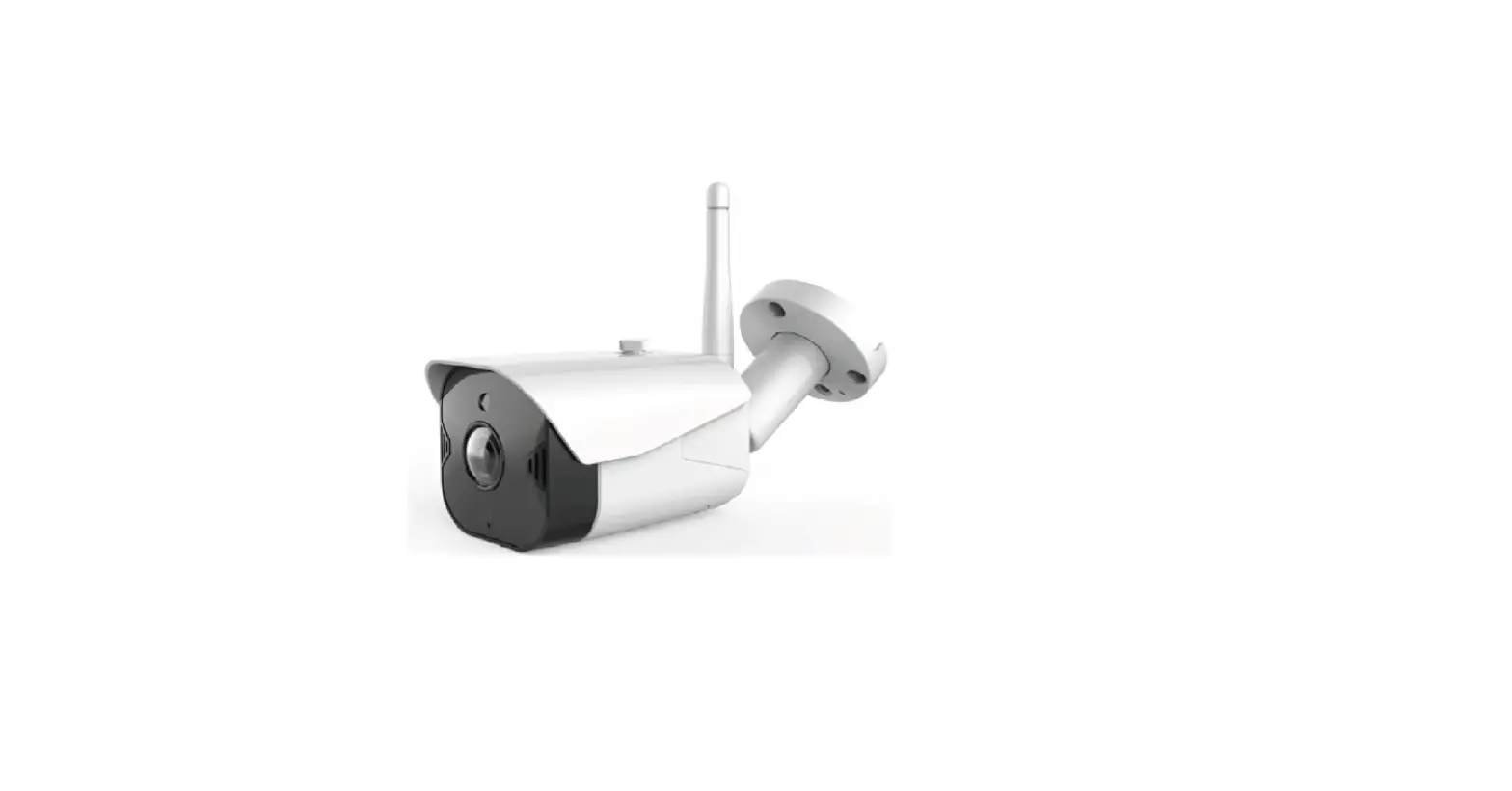
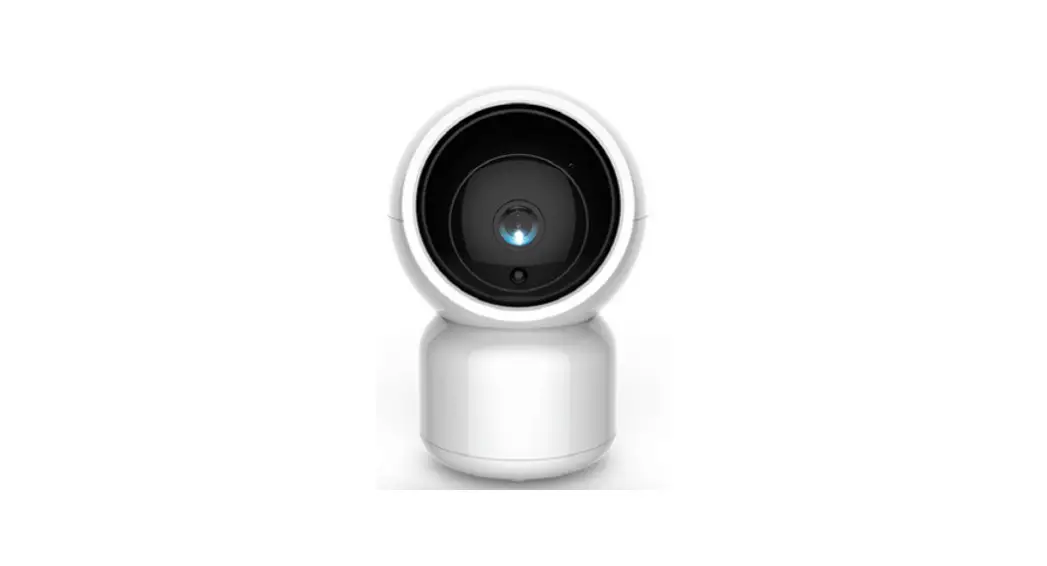
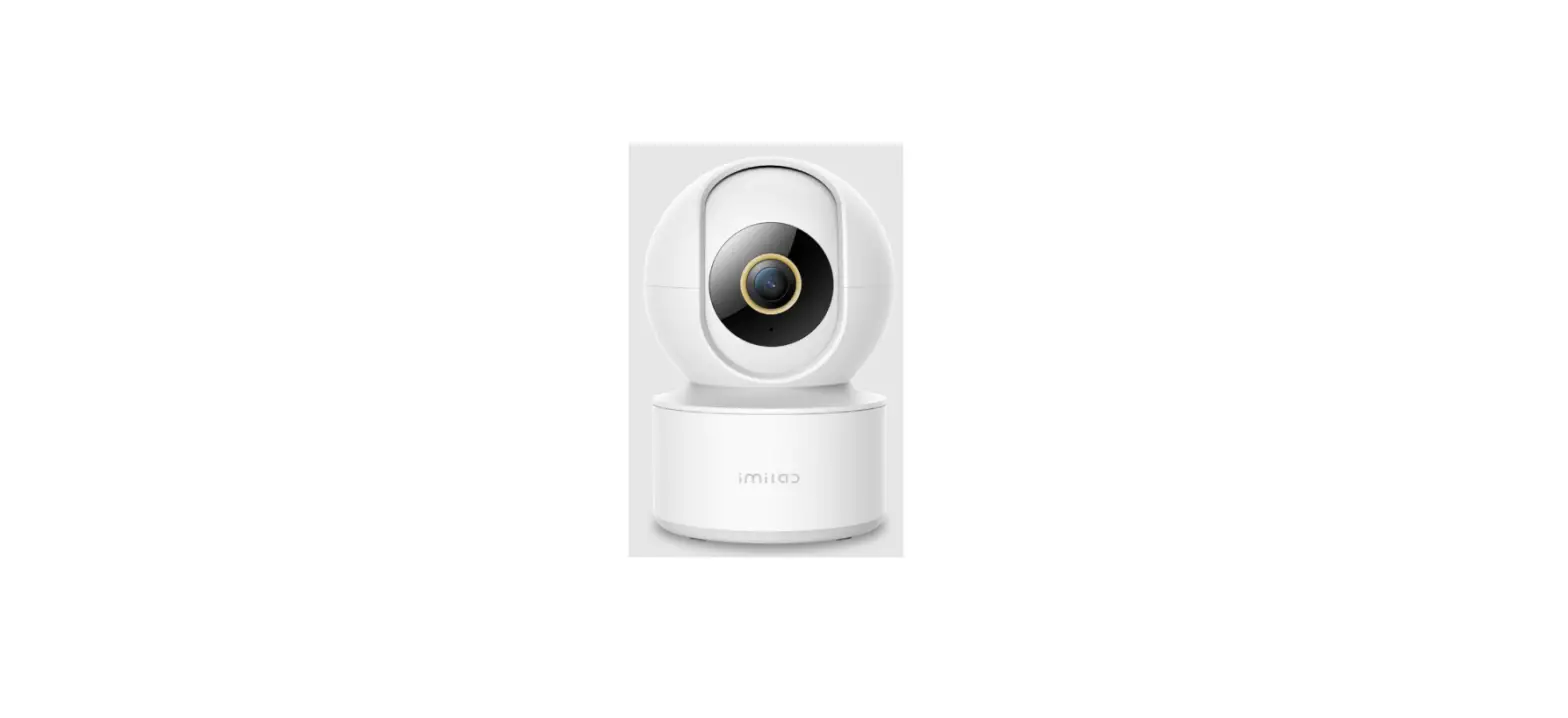
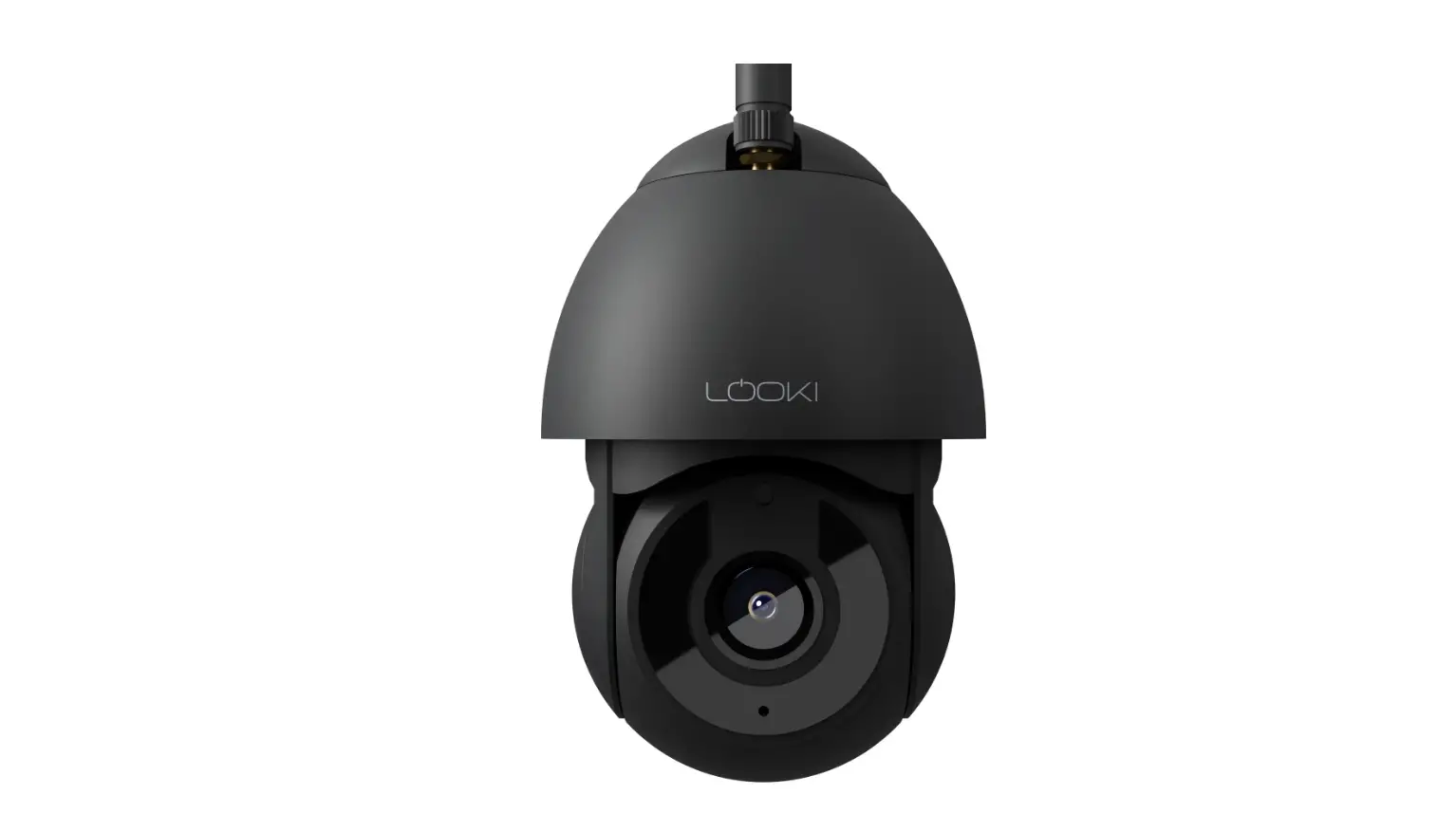
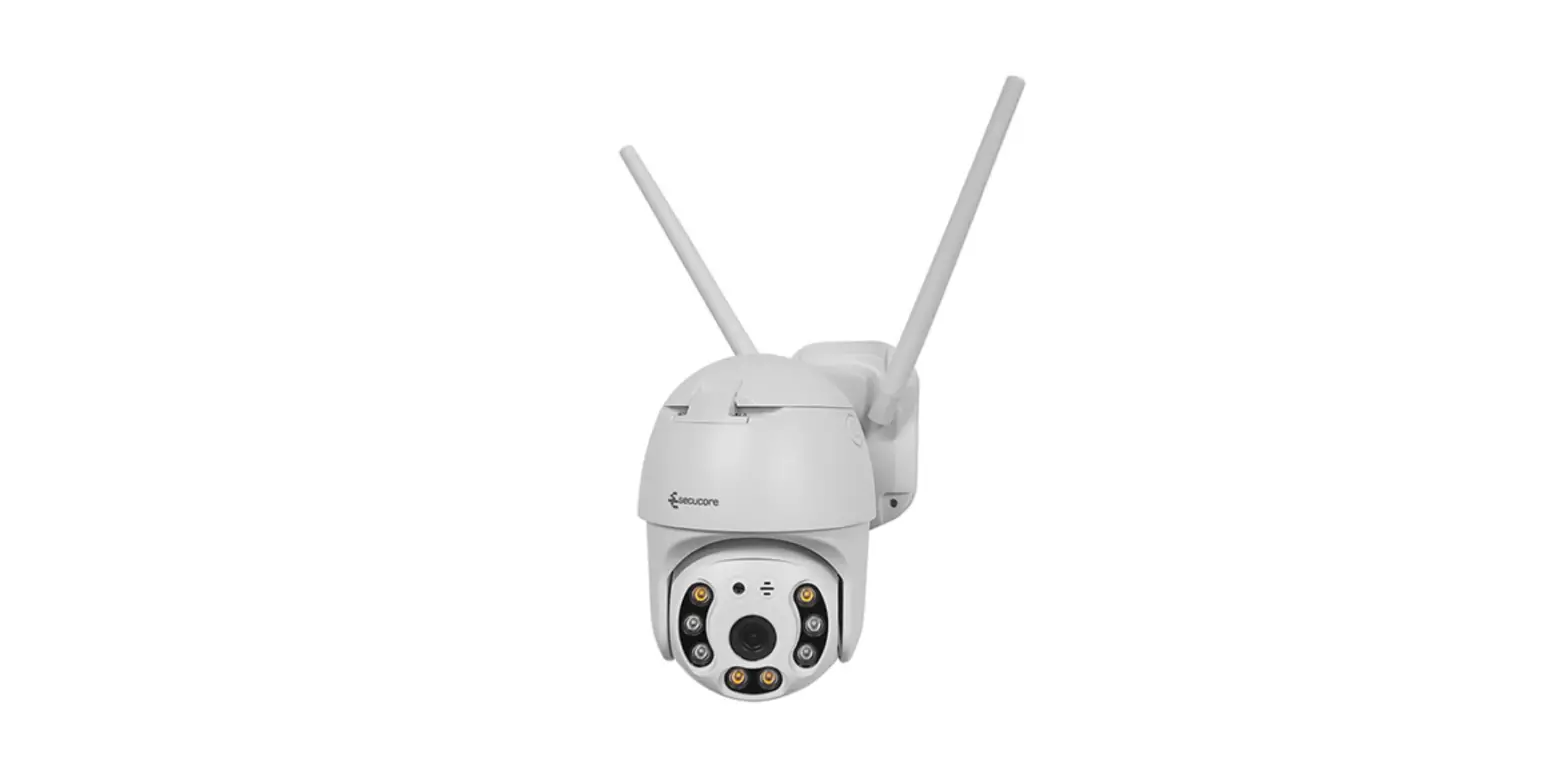
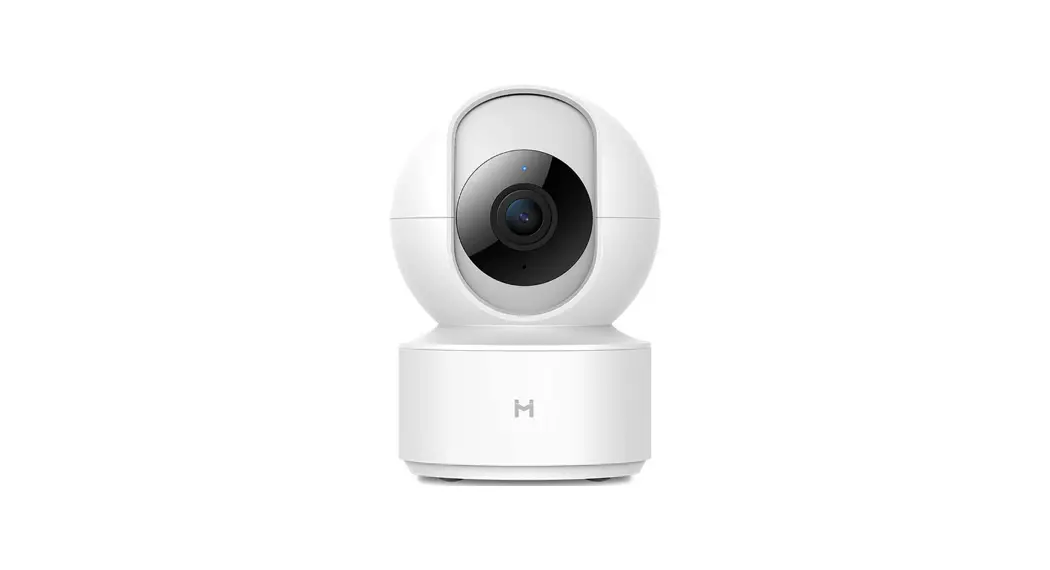
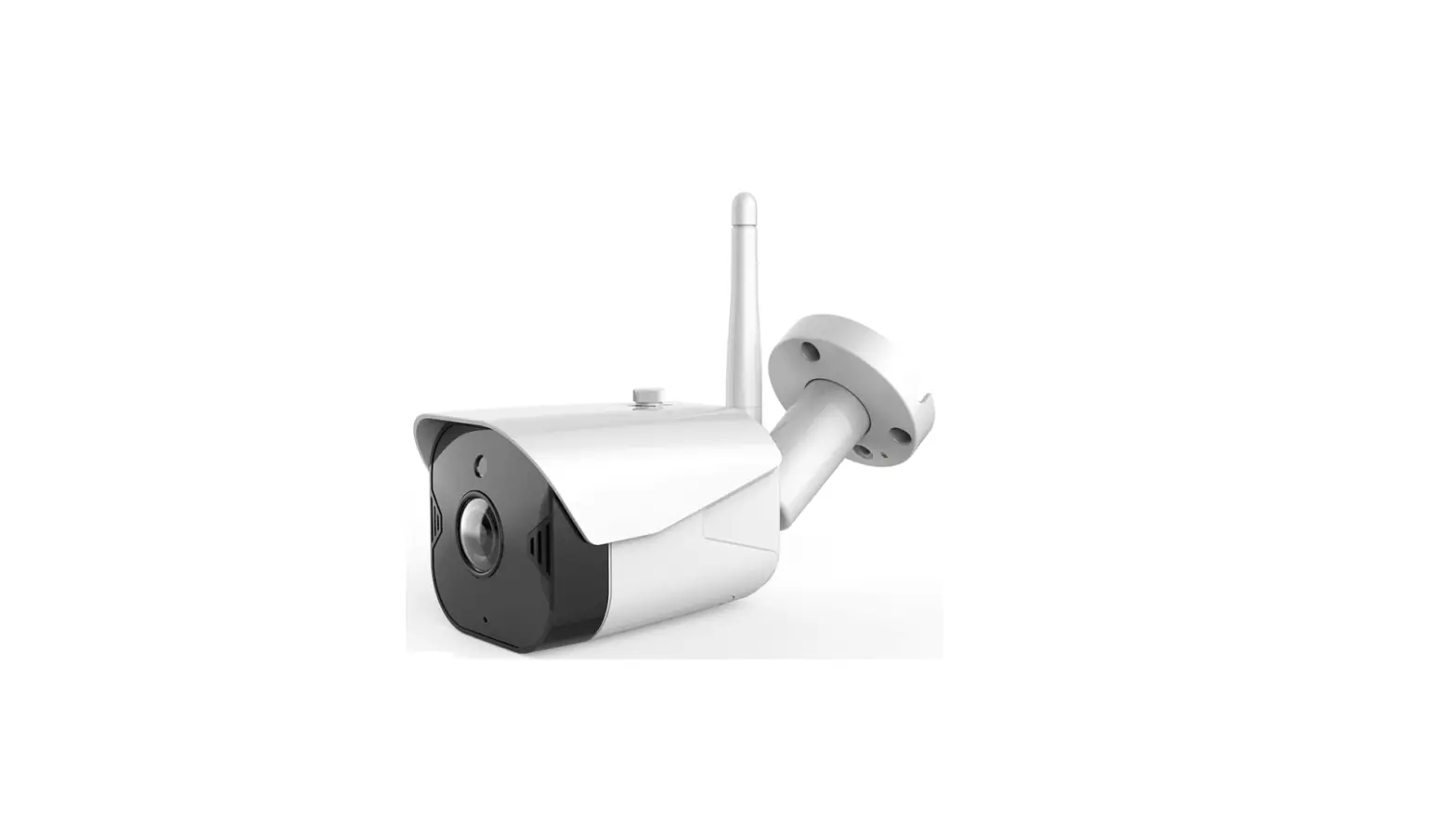
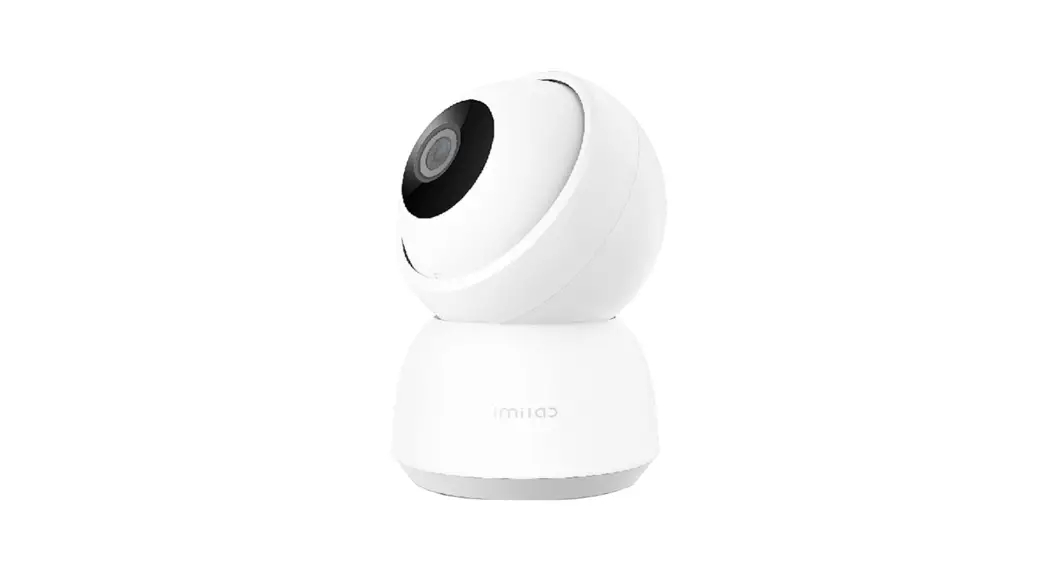
DS3122 Security Camera
The DS3122 Security Camera can be set up using the Smart Life or
Tuya Smart app. The camera can be connected to Wi-Fi or network
cable for internet access. The camera has various settings such as
playback, gallery, theme color, private mode, night mode, motion
detection, sound detection, siren, smart, cloud, messages, HD / SD,
recording settings, siren adjustment, and motion detection alarm
settings. The camera can also be added to a screen using
DS6669/DS7796.
App Download
Download the Smart Life or Tuya Smart app from the app
store.
Connect with Wi-Fi
- Connect power to the camera.
- Wait for the camera to say “wait for Wi-Fi config”.
- Let your smartphone connect to your own 2.4GHz Wi-Fi
network. - In the app, choose “Add Device” or “+” and “Add Device”.
- The camera will appear at the top of the app. If not, choose
“Camera & Lock” and “Smart Camera (Wi-Fi)”. - At the top right should be a “QR Code”. Check and press
“Next”. - Enter your own Wi-Fi password.
- Have the camera scan the QR code by pointing the camera at the
QR code. - Wait for the camera to say “Connect router”. Press “I heard
Prompt”. - Change the name if necessary and press “Done”.
- If necessary, insert an SD card into the camera by pointing the
camera all the way up and then the opening for inserting the SD
card will appear at the bottom.
Connect with Network Cable
- Connect power to the camera.
- Wait for the camera to say “wait for Wi-Fi config”.
- Let your smartphone connect to your own 2.4GHz Wi-Fi
network. - In the app, choose “Add Device” or “+” and “Add Device”.
- The camera will appear at the top of the app. If not, choose
“Camera & Lock” and “Smart Camera (Wi-Fi)”. - Top right set to “Cable”. Check and press “Next”.
- Wait for the camera to say “Connect router”.
- Change the name if necessary and press “Done”.
- If necessary, insert an SD card into the camera.
Reset
- Turn the camera all the way up.
- Press the small reset button for 5 seconds.
- The camera says “reset, camera reboot”.
- The camera now says “wait for Wi-Fi config”.
Adding to Screen DS6669/DS7796
- In the app, go to camera settings by choosing the three dots
(…) in the top right corner. - Choose ONVIF and turn ONVIF Switch on.
- Enter the password and choose Reset Password (password must
start with a capital letter and 1 number and contain multiple
letters) + view IP address. - On the screen, open settings.
- Choose “Add new devices”.
- Let the screen search in the network. The screen/internet
module must be connected to the same internet router. - Next to the IP address of the camera, press “+”.
- Enter User: admin and Password:.
- Choose Sign in.
Viewing Images via Browser
- Scan the QR code or go to ipc-eu.ismartlife.me.
- Open the app and choose “+” and “Scan QR code”.
- In the app, go to camera settings by choosing the three dots
(…) in the top right corner.
ENG
DS3122 Security camera
APP DOWNLOAD
Download the app: Smart Life
or
Tuya Smart
(=same app)
YOUTUBE TUTORIALS CONNECT WITH WIFI
CONNECT WITH NETWORK CABLE
CONNECT WITH WIFI
Connect power to camera Camera now says: “wait for Wi-Fi config”
Let smartphone connect to own 2.4GHz. WiFi network
Choose in the app: `Add Device’ or `+’ and `Add Device’
The camera will appear at the top of the app If not, choose `Camera
& Lock’ & “Smart Camera (Wi-Fi)” At the top right should be `QR Code’ Check and press `Next’ Enter your own Wi-Fi password Have the camera scan the QR code by
pointing the camera at the QR code Wait for camera to say: `Connect router’ Press: I heard Prompt Change the name if necessary
& press `Done’
If necessary, insert the SD card into the camera by pointing the camera all the way up and then the opening for inserting the SD card will appear at the bottom.
CONNECT WITH NETWORK CABLE
Connect power to camera Camera now says: “wait for Wi-Fi config”
Let smartphone connect to own 2.4GHz. WiFi network
Choose in the app: `Add Device’ or `+’ and `Add Device’
The camera will appear at the top of the app If not, choose `Camera & Lock’
& “Smart Camera (Wi-Fi)” Top right set to `Cable’ Check and press `Next’ Wait for camera to say: `Connect router’ Change the name if necessary
& press `Done’
If necessary, insert an SD card into the camera
RESET
Turn the camera all the way up Press the small reset button for 5 seconds Camera says: `reset, camera reboot’ Camera now says: “wait for Wi-Fi config”
SETTINGS
PLAYBACK – view images stored on SD card back in the app
GALLERY – view images stored on the smartphone
THEME COLOR – choose light or dark mode PRIVATE MODE – turn off camera NIGHT MODE – manually switch between
night vision via infrared or white light LEDs MOTION DETECTION – let the app give a
push notification when motion is detected SOUND DETECTION – let the app give a
push notification when sound is heard SIREN – let the camera speaker sound a
siren, volume & duration can be set SMART – imagine a scenario CLOUD – option: save images to the cloud MESSAGES – view a log HD / SD – switch between image quality
OTHER SETTINGS:
Recording settings – non-stop recordings or only movements, also based on a schedule Siren Adjustment – set siren duration & volume Motion detection alarm settings – set sensitivity, human body filtering & activity area/ surveillance area
TOEVOEGEN AAN SCHERM DS6669/DS7796
In de app gaan naar de camera instellingen door 3 puntjes … te kiezen rechtsboven
Kies ONVIF en zet ONVIF Switch aan Voer wachtwoord in & kies Reset Password
(wachtwoord moet starten met een hoofdletter en 1 cijfer en meerdere letters bevatten) + bekijk IP adres Op scherm open instellingen Kies: voeg nieuwe apparaten toe Laat scherm zoeken in het netwerk. Scherm/internet module moet met dezelfde internet router verbonden zijn. Naast IP adres van camera druk op + Voer in bij: User: admin Wachtwoord: <het opgegeven wachtwoord> Kies aanmelden
BEELDEN BEKIJKEN VIA EEN BROWSER
Scan deze QR code of ga naar:
ipc-eu.ismartlife.me
Open app, kies + en kies: Scan QR code
ZUM BILDSCHIRM DS6669/DS7796 HINZUFÜGEN
Gehen in App zu den Kameraeinstellun gen, oben rechts auf 3 Punkte … klicken
Wählen ONVIF & aktivieren Sie ONVIF Passwort eingeben &
Passwort zurücksetzen wählen (Passwort muss mit einem Großbuchstaben beginnen und 1 Ziffer und mehrere Buchstaben enthalten) + IP-Adresse anzeigen Öffnen Einstellungen auf Bildschirm Wählen Sie: Neue Geräte hinzufügen Bildschirm im Netzwerk suchen lassen. Bildschirm/internet modul muss daher mit demselben Internetrouter verbunden sein. Drücken Sie neben der IP-Adresse der Kamera auf + Geben Sie ein: Benutzer: admin Passwort: <das angegebene Passwort> Wählen Sie Anmelden
ANZEIGEN VON BILDERN ÜBER EINEN BROWSER
Scannen Sie diesen QR-Code oder gehen Sie zu: ipc-eu.ismartlife.me
App öffnen, + wählen & wählen: QR-Code scannen
ADD TO SCREEN DS6669/DS7796
Go to the camera settings in the app by choosing 3 dots … at the top right
Choose ONVIF and enable ONVIF Switch Enter password & choose Reset Password
(password must start with a capital letter and contain 1 number and multiple letters) + view IP address On screen open settings Select: Add new devices Let screen search in the network. Screen/internet module must therefore be connected to the same internet router. Next to IP address of camera press + Enter: User: admin Password: <the specified password> Choose LOGIN
VIEWING IMAGES VIA BROWSER
Scan this QR code or go to:
ipc-eu.ismartlife.me
Open app, choose + and choose: Scan QR code
240423
WWW.DOORSAFE.EU
NL
DS3122 Bewakingscamera
APP DOWNLOAD
Download de app:
Smart Life
of
Tuya Smart
(=zelfde app)
YOUTUBE UITLEGVIDEO’S VERBINDEN MET WIFI
VERBINDEN MET NETWERKKABEL
VERBINDEN MET WIFI
Sluit voeding aan op camera Camera zegt nu: “wait for Wi-Fi config’
Laat smartphone verbinden met eigen 2,4 Ghz. Wi-Fi netwerk
Kies in de app: `Toestel Toevoegen’ of `+’ en `Add Device’
Boven in de app zal de camera verschijnen Zo niet, kies `Camera & Slot’
& “Smart Camera (Wi-Fi)’ Rechtsboven moet op `QR Code’ staan Vink aan en druk op `Next’ Voer eigen Wi-Fi wachtwoord in Laat de camera de QR-code scannen door
de camera op de QR-code te richten Wacht tot camera zegt: `Connect router’ Druk op: `I heard Prompt’ Verander eventueel de naam
& druk op `Done’
Steek eventueel SD-kaart in de camera door de camera helemaal naar boven te richten en dan verschijnt aan de onderkant de openeing om de SD-kaart in te steken.
VERBINDEN MET NETWERKKABEL
Sluit voeding aan op camera Camera zegt nu: “wait for Wi-Fi config’
Laat smartphone verbinden met eigen 2,4 Ghz. Wi-Fi netwerk
Kies in de app: `Toestel Toevoegen’ of `+’ en `Add Device’
Boven in de app zal de camera verschijnen Zo niet, kies `Camera & Slot’
& “Smart Camera (Wi-Fi)’ Rechtsboven zet op `Cable’ Vink aan en druk op `Next’ Wacht tot camera zegt: `Connect router’ Verander eventueel de naam
& druk op Done
Steek eventueel SD-kaart in de camera
RESET
Draai de camera helemaal naar boven Druk 5 sec. op het kleine reset knopje Camera zegt: `reset, camera reboot’ Camera zegt nu: “wait for Wi-Fi config’
INSTELLINGEN
PLAYBACK – bekijk op sd-kaart opgeslagen beelden terug in de app
GALLERY – bekijk op de smartphone opgeslagen beelden terug
THEME COLOR – kies licht of dark mode PRIVATE MODE – zet camera uit NIGHT MODE – schakel handmatif tussen
nachtzicht via infrarood of met wit licht LEDs MOTION DETECTION – laat app een push
melding geven als er beweging te zien is SOUND DETECTION – laat app een push
melding geven als er geluid te horen is SIREN – laat de camera speaker een siren
komen, volume & duur kan worden ingesteld SMART – stel een scenario is CLOUD – optie: sle beelden op in de cloud MESSAGES – bekijk een logboek HD / SD – schakel tussen beeldkwaliteit
OVERIGE INSTELLLINGEN:
Recordingssettings – voortdurende opnames of alleen bij bewegingen, ook a.d.h.v. schema Siren Adjustment – stel duur & volume sirene in Instellingen bewegingsdetectie-alarm – stel gevoeligheid, lichaamsdetectie & avtiviteitenregio/bewakingsgebied in
DE
DS3122 Überwachungskamera
ZUR APP HINZUFÜGEN
Laden Sie die App herunter:
Smart Life
oder
Tuya Smart
(=gleiche app)
YOUTUBE-ERKLÄRUNGSVIDEOS MIT WLAN VERBINDEN
MIT NETZWERKKABEL VERBINDEN
MIT WLAN VERBINDEN
Schließen Sie die Stromversorgung an die Kamera an
Kamera sagt jetzt: `wait for Wi-Fi config’ Smartphone mit eigenem 2,4 GHz.
WiFi-Netzwerk verbinden lassen Wählen Sie in der App: `Gerät hinzufügen’
oder `+’ und `Gerät hinzufügen’ Die Kamera wird oben in der App angezeigt Falls nicht, wählen Sie:
`Kamera” & Sperre’ & `Sicherheitskamera (Wi-Fi)’ Oben rechts sollte `QR-Code’ stehen Prüfen und `Weiter’ drücken Geben Sie Ihr eigenes WLAN-Passwort ein Lassen Sie die Kamera den QR-Code scannen, indem Sie die Kamera auf den QR-Code richten Warten Sie, bis die Kamera sagt: `Connect router’ Drücken: Signalton gehört Ändern Sie ggf. den Namen & drücken Sie `Fertig’
Legen Sie ggf. die SD-Karte in die Kamera ein, indem Sie die Kamera ganz nach oben richten, dann erscheint unten die Öffnung zum Einlegen der SD-Karte.
MIT NETZWERKKABEL VERBINDEN
Schließen Sie die Stromversorgung an die Kamera an
Kamera sagt jetzt: `wait for Wi-Fi config’ Smartphone mit eigenem 2,4 GHz.
WiFi-Netzwerk verbinden lassen Wählen Sie in der App: `Gerät hinzufügen’
oder `+’ und `Gerät hinzufügen’ Die Kamera wird oben in der App angezeigt Falls nicht, wählen Sie:
`Kamera” & Sperre’ & `Sicherheitskamera (Wi-Fi)’ Oben rechts auf `Cable’ setzen Prüfen und `Weiter’ drücken Warten Sie, bis die Kamera sagt: `Connect router’ Drücken: Signalton gehört Ändern Sie ggf. den Namen & drücken Sie `Fertig
Legen Sie eine SD-Karte in die Kamera ein
RESET Drehen Sie die Kamera ganz nach oben Drücken Sie die kleine Reset-Taste für 5
Sekunden Kamera sagt: `reset, camera reboot’ Kamera sagt jetzt: “wait for Wi-Fi config’
EINSTELLUNGEN
WIEDERGABE Zeigen Sie auf der SD-Karte gespeicherte Bilder in der App an
GALERIE Auf dem Smartphone gespeicherte Bilder anzeigen
THEMENFARBE – Wählen Sie den hellen oder dunklen Modus
PRIVATER MODUS – Kamera ausschalten NACHTMODUS – Manuelles Umschalten Nacht
sicht über Infrarot- oder Weißlicht-LEDs BEWEGUNGSERKENNUNG – Push-Benachrich
tigung senden, wenn eine Bewegung erkannt wird TONERKENNUNG Push-Benachrichtigung senden, wenn ein Ton zu hören ist SIRENE – Kameralautsprecher eine Sirene ertönen lassen, Lautstärke und Dauer können eingestellt werden SMART – Stellen Sie sich ein Szenario ein CLOUD – Bilder in der Cloud speichern MITTEILUNGEN Protokoll anzeigen HD / SD Umschalten zwischen Bildqualität
ANDERE EINSTELLUNGEN:
Recordingsettings – kontinuierliche Aufnahmen oder nur Ereignissen, auch mit Zeitplan Anpassung Sirene Dauer und Lautstärke der Sirene einstellen Einstellung des Erkennungsalarms Empfindlichkeit, Körpererkennung, Bewegungsverfolgung und den Aktivitätsbereich einstellen