AirMini App
Product Information
The AirMini App is a mobile application designed to work with
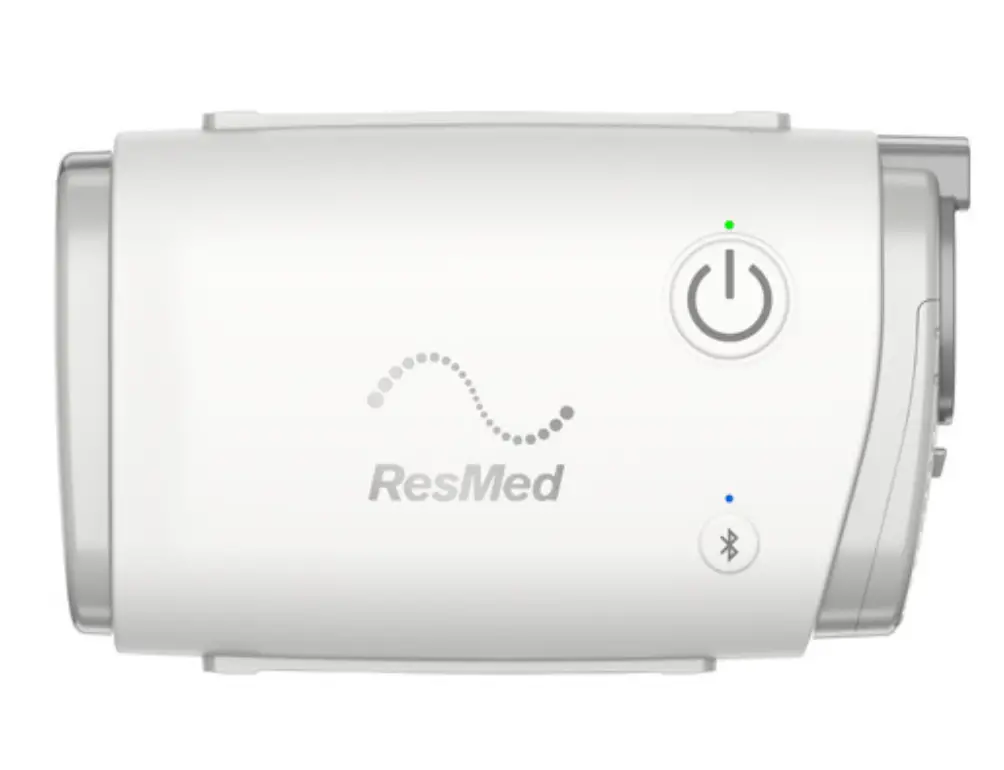
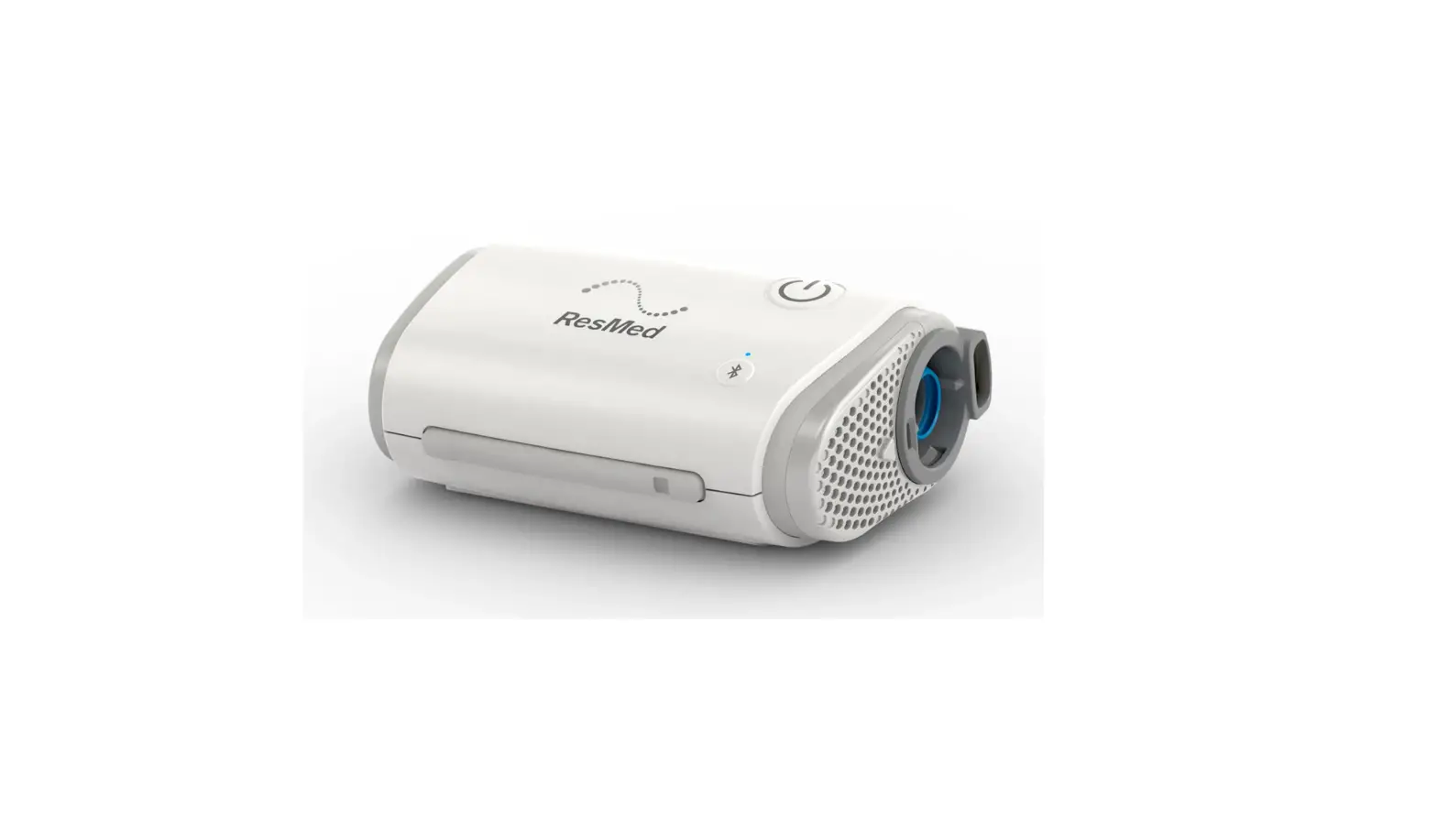
the ResMed AirMini device for patients with obstructive sleep apnea
(OSA). It allows patients to remotely operate their prescribed
ResMed machine, track their sleep therapy progress, and receive
educational tools to manage their sleep disordered breathing
conditions. The app also enables healthcare professionals to
remotely configure compatible OSA therapy devices.
Key Features:
- Start and stop therapy
- Change comfort features
- Track sleep data
- Receive educational tools
- Remotely configure therapy devices
Product Usage Instructions
1. Compatible devices:
The AirMini App is compatible with the ResMed AirMini
device.
2. Security:
To safeguard your privacy and protect your smart device, follow
these steps:
- Take measures to protect your smart device against
malware. - Keep up with software and firmware updates.
3. Software and firmware updates:
To ensure optimal performance, it is recommended to install the
latest software and firmware versions. Follow these steps:
- When a firmware update is available, a message will appear on
the AirMini App. Click “Update” to begin the installation
process. - If a software update is required, a message will indicate the
need to update the software. Tap “Update app” to be redirected to
the App Store or Google Play store to download the AirMini App
software update. - Follow any additional on-screen prompts to complete the update
process.
4. Connecting your AirMini device and smart
device:
- Ensure that the AirMini device is set up correctly and plugged
into a power source. Refer to the AirMini user guide for additional
setup information.
Please note that positive airway pressure therapy may be
contraindicated in some patients. For detailed instructions and
contraindications, refer to the AirMini device user guide. If you
experience unusual chest pain, severe headache, or increased
breathlessness, please report it to your prescribing physician.
Temporary discontinuation of treatment may be necessary in case of
an acute upper respiratory tract infection.
App
Patient guide
English | Français canadien | Español de América Português do Brasil | Français | Deutsch | Italiano Português | Español | Nederlands | Dansk | Svenska Suomi | Norsk | Polski | Cesky | | Eesti | | Hrvatski | Român | Lietuvi k. Magyar | Slovencina | Slovenscina | |
ENGLISH
About AirMini App Patient eHelp
This easy-to-use app syncs up with your device to let you start and stop therapy and change comfort features. It also lets you know how you slept the night before, and helps you stay on track throughout your sleep apnea treatment journey.
Notes: · Read your entire AirMiniTM user guide and this eHelp before using your device with the AirMini
App. · Any serious incident that has occurred in relation to the device should be reported to the
manufacturer and the competent authority of the EU Member State or country, in which the user and/or patient is established.
CAUTION
In the US, Federal law restricts this device to sale by or on the order of a physician.
Indications for use
The AirMini App is a mobile application for patients to remotely operate a prescribed compatible ResMed machine and transfer, analyze and display usage and therapeutic information related to their sleep apnea treatment. The AirMini App also allows healthcare professionals to remotely configure compatible OSA therapy devices.
Intended Patient population
The AirMini App is only compatible with the ResMed AirMini device and is intended only for patients with obstructive sleep apnea (OSA).
Clinical Benefits
The AirMini App is a patient engagement application that supports patients in managing their sleep disordered breathing conditions. The app provides patients with educational tools, and allows patients to track their progress.
Contraindications
Positive airway pressure therapy may be contraindicated in some patients. Refer to the AirMini device user guide.
Adverse effects
Patients should report unusual chest pain, severe headache, or increased breathlessness to their prescribing physician. An acute upper respiratory tract infection may require temporary discontinuation of treatment.
The following side effects may arise during the course of therapy with the device: · drying of the nose, mouth, or throat · nosebleed · bloating · ear or sinus discomfort · eye irritation · skin rashes.
English
1
Compatible devices
The AirMini App is compatible with the AirMini device.
Security
Built-in AirMini and AirMini App security features, steps you take to protect your smart device against malware, and keeping up with software and firmware updates all help to safeguard your privacy, protect your smart device and ensure optimal performance.
Security features
The AirMini and the AirMini App use security features to help protect your privacy and prevent unauthorized access to your data. These include: · Use of a quick response (QR) code to establish trust between the AirMini and the AirMini App · Unique keys for each mobile device and AirMini pairing · Application-level encryption for the transmission of data, in addition to Bluetooth® wireless
technology security · Encryption of data stored within the AirMini App · Server-side authentication for AirMini firmware upgrades Protecting your smart device against malware helps keep your personal information and sleep data safe and secure. ResMed recommends the following: · Enable personal identification number (PIN) or fingerprint security on your smart device. Refer to
your smart device user instructions for information on enabling either feature. · Avoid unsafe modification of the smart device’s operating system. · Consider enabling remote data wipe on your smart device. Remote data wipe is a function
available on your smart device for remotely erasing personal data in the event that your device is lost or stolen. Refer to your smart device user instructions for information on enabling this feature. · Keep your operating system up to date with security patches.
Software and firmware updates
To ensure optimal performance, ResMed recommends that you always install the latest software and firmware versions. Once a firmware update becomes available for your AirMini, a message will appear on your smart device when you access the AirMini App to view sleep data or change comfort settings. To install the firmware update: 1. Click Update to begin the installation process. To install the update, you must have an active
internet connection. Otherwise, you will be prompted to establish one and begin the process again. 2. You can opt to install the update later by tapping Later, or to install the update immediately by tapping Update. If you choose to install the update later, you will not be able to view your sleep data or change comfort settings until the update is complete. 3. Once the update begins, keep the AirMini App open and your smart device nearby. When the firmware update is complete, a message indicates that your firmware is up to date. 4. Tap Continue.
2
If an AirMini App software update is required, a message will indicate that you need to update the software. Note: You must install required software updates to continue using the AirMini App. To install the software update: 1. Tap Update app.
You will be redirected to the App StoreSM or Google PlayTM store to download the AirMini App software update. 2. Follow any additional on-screen prompts to complete the update process.
AirMini App system requirements
Refer to ResMed.com/AirMiniApp for a list of smart devices compatible with the AirMini App. In addition, the following operating system is required: · iOSTM – operating system version 10.2 (or later) or · AndroidTM – operating system version 4.4 (or later).
Connecting your AirMini device and smart device
1. Ensure that the AirMini device is set up correctly and plugged into a power source. Refer to the AirMini user guide for additional information on setup.
2. On the smart device, enable Bluetooth®. Refer to the smart device user guide for instructions on enabling Bluetooth.
3. Open the AirMini App. The first time the AirMini App is opened, you will be asked to: · provide consent for the use of analytics · accept ResMed’s terms of use and privacy notice · provide consent for the AirMini App to upload data to the cloud Select the necessary check boxes to provide consent and accept policies. Notes: · The check box for analytics consent is selected by default. · From time to time, the terms of use may be updated and you may be required to provide consent again. · If you agree to allow the AirMini App to upload your data to the cloud, it will be uploaded from the AirMini App to a secure server. · There are two distinct data upload features:
English
3
Background data upload allows the app to upload all data that has not already been uploaded to the cloud without any user interaction (ie, app automatically uploads data whenever new data is available and active internet connection is present). You must provide consent to enable this feature as it is disabled by default. This feature can be enabled or disabled anytime on the More screen. On-demand data upload clinician or patient-initiated feature that uploads all data that has not already been sent to the cloud. This feature can be used regardless if background upload consent has been provided. To use this feature, the app must have active Bluetooth connection with the AirMini. For additional information, links are also provided on the Welcome page: · Learn More explanation of the way analytics are used · Terms ResMed’s terms of use · Privacy ResMed’s privacy notice · my data information about data privacy. Notes: · If you agree to allow the AirMini App to upload your therapy data to the cloud, it will be uploaded from the AirMini App to a secure server. · After you have agreed to have your data uploaded, these data transfers can be turned on or off in the Preferences section of the More menu. · Once you turn on data transfers in the Preferences section of the More menu, all available therapy data on the device will be uploaded to the cloud, not just data generated from that date forward. · Data will continue to be uploaded to the cloud until you turn off the transfers in the Preferences section of the More menu. · If you turn off data transfers in the Preferences section of the More menu, data generated from that point forward will not be uploaded to the cloud. However, data transferred to the cloud previously will remain in the cloud. 4. Once selections are complete on the Welcome page, tap Continue.
5. On the AirMini device, press the Bluetooth button when prompted by the AirMini App.
When the light on the AirMini device starts to flash blue , Bluetooth is enabled on the device and ready to connect. 6. On the smart device, tap Connect. When the AirMini device is discovered, the device name appears in the device selection list. 7. Select the device name from the list to connect. 8. The first time you pair the AirMini device with the smart device, you will need to perform the authentication procedure. When prompted by the AirMini App, begin the authentication process by tapping Scan code. If permission has not been granted already, you will be prompted by the AirMini App to allow the use of the smart device’s camera and then to position the device’s QR code within the camera’s viewing frame. Note: The QR code is located on the back of the AirMini device. Alternatively, you can authenticate by entering the four-digit key located on the back of the AirMini device. 9. Tap Done.
4
When successfully connected, the Bluetooth connection icon corner of the AirMini App.
is displayed in the top right
Notes:
· As long as your machine is plugged into a power source, it is turned on and in standby mode. · If your AirMini is plugged into a power source, leaving Bluetooth enabled on your smart device
ensures that each time the smart device is within the vicinity of your machine, connection will occur automatically. · Data sent via Bluetooth is encrypted to protect your privacy.
· You should only pair your smart device with one machine at a time.
Using guided equipment setup
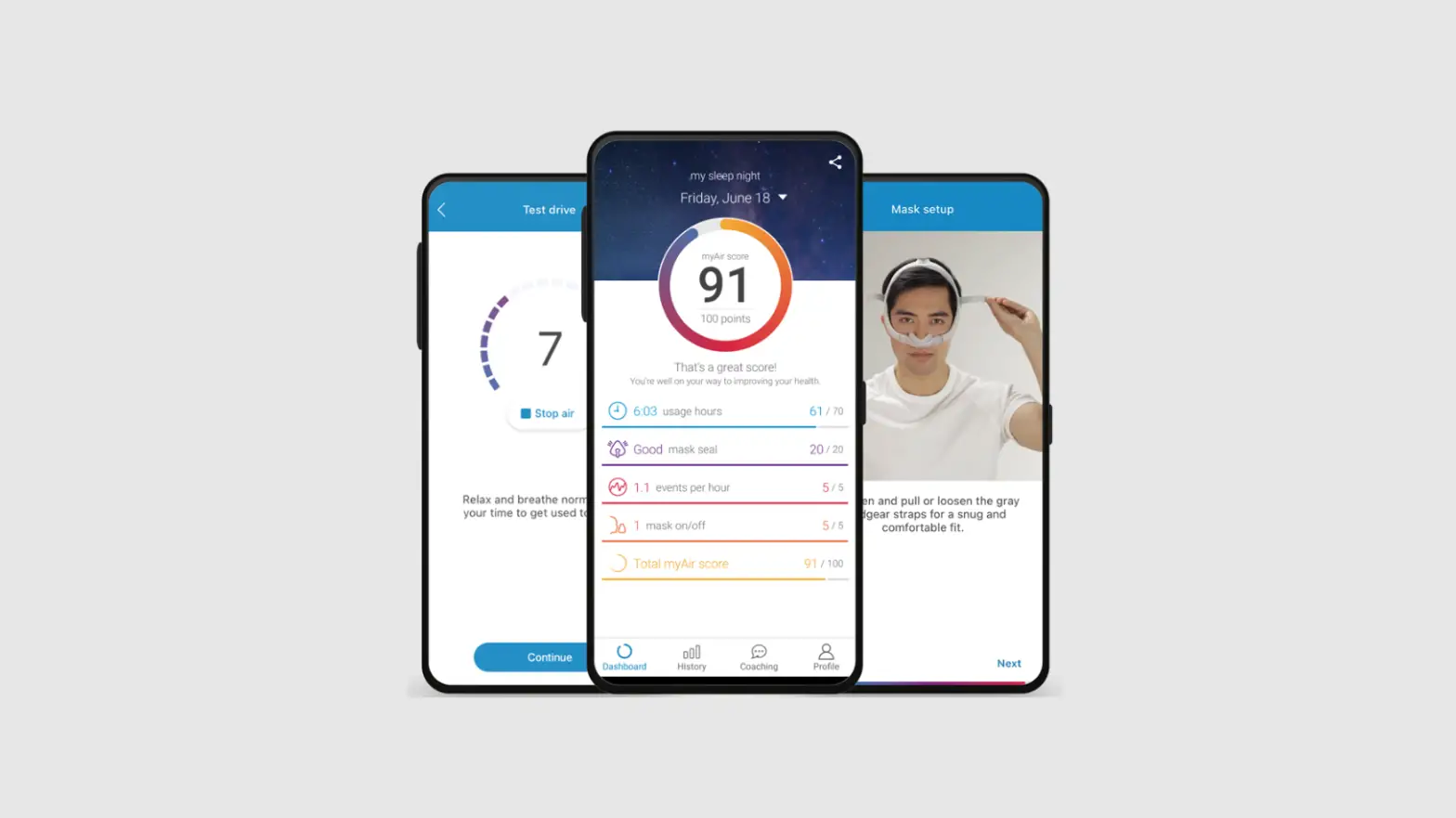
The first time you attempt to use the AirMini App, the Equipment setup screen displays. You can use this interactive setup feature to complete the process of setting up your equipment. Note: Not all masks are available in all regions. To use the guided equipment setup feature: 1. Tap Get started to begin the process.
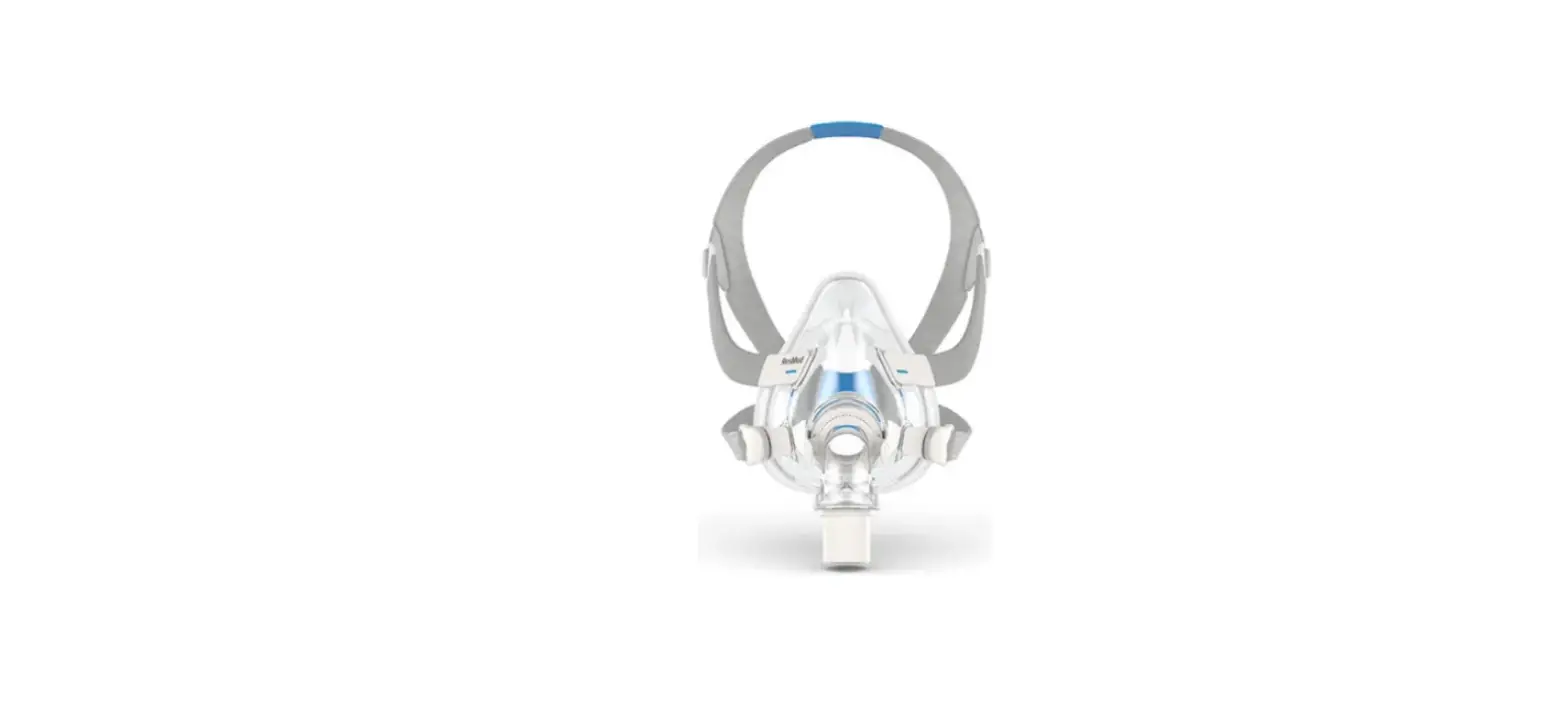
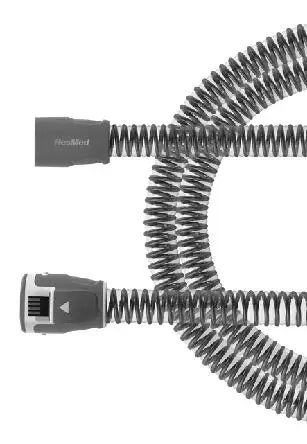
The mask type and model selection screen displays. 2. Select your mask type. 3. Select your mask model. 4. Tap Continue. 5. Connect the air tube to the AirMini. 6. Tap Next. 7. If you are using an N20 series, AirFitTM P10 for AirMini or AirFit N30 for AirMini mask and want to
use humidification, insert a HumidXTM or HumidX Plus. If you are using an F20 series mask, and want to use humidification, insert the HumidX F20. 8. Tap Next after inserting the humidifier. 9. Fit your mask. 10.Tap Next. 11.If you are using an N20, F20 or F30 series mask, connect the tube assembly to the mask. 12.Tap Next. The guided setup process is complete. You have the option to continue on with the Test drive feature by tapping Let’s Go! or tap No Thanks to view the AirMini Dashboard.
Test Drive
Test drive allows you to experience therapy at different levels of air pressure and to check your mask seal. You will need Bluetooth connection to the AirMini device to use Test drive. Ensure your mask is on and breathe normally. 1. Tap Start air. The device will start with a pressure of 4cm H2O. Adjust your mask as needed. 2. Tap Continue. You can exit Test drive at any time by tapping Stop air. 3. Tap Check mask seal. If your mask needs adjusting, tap Need Help? You will be directed to the
troubleshooting screen to help you adjust the mask. Once the AirMini App detects the leak is fixed, you will be returned to Test drive. 4. Tap Increase air pressure to increase air pressure to 7cm H2O.
English
5
5. Tap Increase air pressure to move to the final setting of 10cm H2O. 6. Tap Finish or Stop Air to complete Test drive. Note: · Tap X at the top of your screen at any time to quit Test drive. · Once Test drive has started, you have 3 minutes to complete the journey. If Test drive is not
complete within 3 minutes the AirMini app will stop the air flow. Tap Restart air at any time to continue with Test drive. · You can also access Test drive feature at any time from the More menu.
Note: Access additional assistance by clicking the support appears.
icon in any screen in which it
Mask Fit and Therapy sections
Functions in the Sleep screen are arranged in two sections, Mask Fit and Therapy. Use the Mask Fit section to assess and identify possible air leaks around your mask. Use the Therapy section to access therapy functions and comfort settings.
Checking mask fit
1. Fit your mask as described in the mask user guide. 2. Tap Sleep in the Navigation tab.
The Sleep screen opens.
3. Tap Mask Fit
.
The Mask Fit screen opens.
4. In the Mask Fit screen, tap START Mask Fit.
The device starts blowing air.
5. Adjust the mask, mask cushion and headgear until you get a Good mask seal result.
6. To stop mask fit, tap STOP Mask Fit.
If you are unable to get a good mask seal, talk to your provider.
Starting therapy using the app
1. Make sure that your device is set up correctly and powered on. 2. Confirm that your Bluetooth connection is active.
Refer to Connecting your device and smart device for instructions. 3. Fit your mask. 4. Tap Sleep in the Navigation tab.
The Sleep screen opens.
5. Tap Therapy
.
The Therapy screen opens.
6. If SmartStartTM is turned on, fit your mask and begin to breathe normally to start therapy.
Otherwise, tap START
to start therapy.
6
Stopping therapy using the app
If SmartStop is turned on, remove your mask and therapy will stop automatically. Otherwise, tap STOP .
Changing comfort features
Your AirMini device has been set up for your needs by your provider, but you may find that you want to make small adjustments to make your therapy more comfortable. The comfort features Ramp Time, Pressure Relief, SmartStart and SmartStop can be adjusted on the Sleep options screen. Note: Pressure Relief must first be enabled by your provider. To access comfort features: 1. Tap Sleep in the Navigation tab.
The Sleep screen opens.
2. Tap Therapy
.
3. Tap Options to open the Sleep options screen.
Your current comfort settings display in the Sleep options screen.
Ramp Time Designed to make the beginning of therapy more comfortable, Ramp Time is the period during which pressure gradually increases from a lower start pressure to the prescribed treatment pressure.
You can set Ramp Time to Off, 5 to 45 minutes or Auto. When Ramp Time is set to Auto, the device will detect when you have fallen asleep and then automatically rise to the prescribed treatment pressure.
To adjust Ramp Time: 1. Tap Sleep in the Navigation tab.
The Sleep screen opens.
2. Tap Therapy
.
3. Tap Options to open the Sleep options screen.
Your current comfort settings display in the Sleep options screen.
4. Tap the current ramp setting.
5. Select your preferred setting.
6. Tap OK.
Your preferred setting is displayed.
Note: Once you have started your therapy session, the setting cannot be adjusted. To adjust the setting, you must stop therapy, adjust the setting, and then start therapy again.
Pressure Relief When Pressure Relief is enabled and turned on, you may find it easier to breathe out. This can help you get used to therapy.
To switch Pressure Relief on or off: 1. Tap Sleep in the Navigation tab.
The Sleep screen opens.
2. Tap Therapy
.
English
7
3. Tap Options to open the Sleep options screen. Your current comfort settings display in the Sleep options screen.
4. If Pressure Relief has been enabled by your provider, switch it on your needs.
or off
to suit
SmartStart When SmartStart is turned on, therapy starts automatically when you breathe into your mask.
To switch SmartStart on or off: 1. Tap Sleep in the Navigation tab.
The Sleep screen opens.
2. Tap Therapy
.
3. Tap Options to open the Sleep options screen.
Your current comfort settings display in the Sleep options screen.
4. Switch SmartStart on
or off
to suit your needs.
SmartStop When SmartStop is turned on, therapy stops automatically after a few seconds when you remove your mask.
To switch SmartStop on or off: 1. Tap Sleep in the Navigation tab.
The Sleep screen opens.
2. Tap Therapy
.
3. Tap Options to open the Sleep options screen.
Your current comfort settings display in the Sleep options screen.
4. Switch SmartStop on
or off
to suit your needs.
More menu
The More menu is where you can access: · AirMini App User guide · AirMini device user guide · AirMini support website · Equipment set up · Test Drive feature. You can also upload you sleep data to the cloud. Tap Upload data now and the data will be sent to the cloud. Note: · The AirMini device must be Bluetooth connected and the smart device must have an active
Internet connection. · Only data that has not previously been sent to the cloud will be uploaded. · To re-load all AirMini data, you must uninstall/re-install the AirMini App, Bluetooth connect to
AirMini and tap Upload data now.
8
Dashboard
The Dashboard provides you with a snapshot of your therapy data. Note: You must synchronize the AirMini to the AirMini App to view your most recent therapy data.
myAirTM score (total of 100 points) Provides you with a total score for the previous night of sleep by analyzing four key categories: usage hours, mask seal, events per hour and mask on/off events. The higher your overall score, the better. To access previous days of myAir score information: 1. Select the date above your myAir score in the Dashboard.
The myAir score summary displays 30 days of previous scores. 2. Tap on any date to view a score breakdown for that date.
Usage hours (70 points) Displays the number of hours of therapy you received during the previous night. The more hours of therapy you received, the more points you score. If you use your therapy for 1 hour you get 10 points, or for 6 hours you get 60 points. You can score up to 70 points.
Mask seal (20 points) Helps you assess how well your mask seals and identify possible air leaks around your mask. You can get up to 20 points for minimal mask leak, 10 to 15 points for moderate leak, and 0 to 10 points for higher leak. If your score is low, try to refit your mask. If you are unable to get a good mask seal, talk to your provider.
Events per hour (5 points) This score is derived from the average of the events (apneas and hypopneas) per hour experienced during your therapy period.
Mask on/off events (5 points) Displays the number of times you removed your mask during the previous night of sleep. The fewer times you remove your mask during the night, the more points you get.
Pressure Displays the pressure equal to or less than the highest pressure delivered by the AirMini during the majority of your therapy the previous night. This measurement has no effect on the number of points you get, but it is an indication of how much air pressure was required to effectively treat your sleep disordered breathing.
About AirMini
The About AirMini screen provides the following information about your AirMini: · Total usage hours the total number of hours you have operated your AirMini · Firmware version the current firmware version installed on your AirMini · Last synced the length of time since your smart device was last synchronized with your AirMini To access the About AirMini screen, tap About in the More menu.
English
9
Traveling
You can take your AirMini device with you wherever you go. Ensure that you have the appropriate power adapter for the region of travel. For information on purchasing an adapter, contact your provider.
Traveling by airplane
Some airlines do not classify medical equipment as carry-on luggage and therefore, the AirMini might not count toward carry-on luggage limits. Check with your airline to determine their policies. You can use your AirMini device on an airplane because it meets the Federal Aviation Administration (FAA) requirements. Air travel compliance letters can be downloaded and printed from www.resmed.com. When using the AirMini on an airplane: · While connected to power, disable Bluetooth by pressing and holding the Bluetooth button
for at least ten seconds until the indicator light is white. · Do not use the AirMini App. · Use the Start/Stop button on your device to start therapy. · To reconnect Bluetooth (or exit airplane mode), press the Bluetooth button.
10
Troubleshooting
If you experience any problems, try the following suggestions. Also check your AirMini device user guide. If you are not able to fix the problem, contact your local ResMed dealer or ResMed office. If you experience problems with the AirMini device, do not open it.
Problem/possible cause I cannot establish a Bluetooth connection. Bluetooth may be disabled.
Your Bluetooth connection may be poor. Your device may be in airplane mode.
Solution
Check your smart device to determine whether Bluetooth is enabled .
Check your AirMini device to determine whether Bluetooth is enabled. When the Bluetooth indicator light on your
device flashes blue , the device is ready for pairing.
Reconnect and pair your AirMini device and smart device. Refer to Connecting your AirMini device and smart device for more information.
If these solutions do not resolve the issue, try restarting your smart device.
If you cannot establish a Bluetooth connection between your AirMini device and the AirMini App, you can still start therapy by pressing the Start button on your device.
Ensure that your AirMini device is placed away from potential sources of interference such as microwaves, wireless local area network (WLAN) routers or cordless phones.
If you cannot establish a Bluetooth connection between your AirMini device and the AirMini App, you can still start therapy by pressing the Start button on your device.
If a white light shows on your AirMini device, your device is in airplane mode.
To disable airplane mode, press the Bluetooth button on your device for at least 3 seconds.
Once airplane mode has been disabled and the Bluetooth indicator light on your AirMini device begins to flash blue
, Bluetooth is enabled on your device and the device is ready for pairing.
If you cannot disable airplane mode, you can still start therapy by pressing the Start button on your AirMini device.
English 11
Problem/possible cause
Solution
The Bluetooth indicator light on my AirMini device is constantly white. I cannot pair to my device.
Bluetooth is disabled.
Press the Bluetooth button on your AirMini device for at least 3 seconds. When the Bluetooth indicator light flashes
blue , the device is ready for pairing.
The AirMini device appears in the device list, but I cannot Tap the device name in the device list to confirm that you
establish a connection.
want to connect to that device.
My therapy data has not been transmitted. Bluetooth may be disabled.
Your smart device may be in airplane mode.
Ensure that Bluetooth is enabled on your smart device .
Ensure that Bluetooth is enabled on your AirMini device by pressing the Bluetooth button on the device. The Bluetooth
light on the device should then flash blue .
Reconnect and pair your AirMini device and smart device. Refer to Connecting your AirMini device and smart device for more information.
If these solutions do not resolve the issue, try restarting your smart device.
Turn off airplane mode on your smart device.
Air is leaking from around my mask or my mask is too noisy.
Your mask may be fitted incorrectly.
Ensure that your mask is fitted correctly. Refer to your mask user guide for fitting instructions or perform the mask fit function using the AirMini App to check your mask fit and seal.
The AirMini system may be assembled incorrectly.
Make sure your AirMini system is assembled correctly. Refer to your AirMini user guide for information on setting up your AirMini device.
Air pressure in my mask seems too low or it feels like I am not getting enough air.
Ramp may be in progress.
Use the AirMini App to confirm that the Ramp Time comfort feature has been enabled. If so, wait for air pressure to build up or turn off the Ramp Time feature using the AirMini App.
The HumidXTM or vent might be blocked.
Inspect the HumidX and vent for blockages or damage. Refer to your AirMini user guide for information on cleaning and maintenance.
The HumidX may be wet.
The HumidX should be dry when starting therapy. Determine whether the HumidX is wet and replace it if necessary.
I cannot start therapy. Power may not be connected.
Connect the power supply unit and ensure that the plug is fully inserted. The green indicator light on the power supply unit should be illuminated.
12
Problem/possible cause
My therapy has stopped. The air tubing may be disconnected. You may be experiencing high mask leak while the SmartStop feature is enabled.
Solution Ensure that the green indicator light above the Start/Stop button on the AirMini device is also illuminated.
Ensure that the air tubing is properly connected. Press the Start/Stop button on the AirMini device to continue therapy.
Ensure that your mask is fitted correctly. Refer to your mask user guide for fitting instructions or perform the mask fit function using the AirMini App to check your mask fit and seal.
Alternatively, disable the SmartStop feature.
I cannot scan the QR code to pair my AirMini device.
The camera is not focused or broken, or the QR code label is Pair your AirMini device manually by entering into your
damaged.
smart device the four-digit key found on the back of your
AirMini device.
The QR code label is unreadable.
Contact your provider.
The light above the Start/Stop button is flashing green.
An error has occurred on the AirMini device.
Unplug your AirMini device. Wait a few seconds and then plug it back in.
If the problem persists, contact your provider. Do not open the AirMini device.
I am experiencing dryness or have a dry or blocked nose.
Your mask may be fitted incorrectly.
Adjust and refit your mask to improve the seal. Ensure that no air is leaking from it. Refer to your mask user guide for fitting instructions or perform the mask fit function using the
AirMini App to check your mask fit and seal. If your mask fit is good, try the HumidX Plus.
Humidification may be required.
Try therapy using the HumidX.
I am using a waterless humidifier and I am getting uncomfortable droplets of water on my nose, mask or air tubing.
The humidity level is too high.
If you are using the HumidX or HumidX F20: Remove the humidifier and try therapy without humidification.
If you are using the HumidX Plus, try the HumidX instead. This will help to reduce the water droplets.
If you still experience problems, contact your provider.
Note: you may need to use a waterless humidifier when ambient humidity conditions change.
English 13
Symbols
The following symbols may appear on the product or packaging.
Manufacturer. (ISO 15223-1)
European Authorized Representative. (ISO 15223-1)
device.
Swiss authorised representative
See symbols glossary at ResMed.com/symbols.
Unique device identifier
Medical
Further information
For information on cleaning your device, maintenance, troubleshooting and other technical specifications, refer to your AirMini device user guide.
14
FRANÇAIS CANADIEN
À propos de l’aide électronique pour les patients AirMini app
Cette application facile à utiliser se synchronise avec votre appareil et permet de lancer et d’arrêter un traitement et de modifier les fonctions de confort. Elle permet également d’indiquer comment on a dormi la nuit précédente et elle aide l’utilisateur à contrôler l’évolution du traitement pour son apnée du sommeil.
Remarques : · lire le guide de l’utilisateur du AirMiniTM au complet ainsi que ce document d’aide électronique
avant d’utiliser l’appareil avec AirMini app. · Tout incident grave lié à l’appareil doit être signalé au fabricant et à l’autorité compétente de
l’État membre de l’UE ou du pays dans lequel l’utilisateur et/ou le patient est établi.
ATTENTION
Selon la loi fédérale américaine, cet appareil ne peut être vendu aux USA que par un médecin ou sur prescription médicale.
Indications d’utilisation
Le AirMini app est une application mobile pour les patients destinée à faire fonctionner à distance un appareil ResMed compatible prescrit, et à transférer, à analyser et à afficher l’utilisation et les données thérapeutiques liées à leur traitement de l’apnée du sommeil. Le AirMini app permet également aux professionnels de la santé de configurer des appareils OSA compatibles à distance.
Population de patients visée
Le AirMini app n’est compatible qu’avec l’appareil ResMed AirMini et n’est destiné qu’aux patients souffrant d’apnée obstructive du sommeil (AOS).
Avantages cliniques
Le AirMini app est une application d’engagement des patients qui aide ces derniers à gérer leurs troubles respiratoires du sommeil. L’application fournit aux patients des outils éducatifs et permet aux patients de suivre leurs progrès.
Contre-indications
Le traitement par pression positive est contre-indiqué chez certains patients. Consultez le manuel utilisateur de l’appareil AirMini.
Effets indésirables
Les patients doivent avertir leur médecin traitant en cas de douleurs thoraciques inhabituelles, de maux de tête sévères ou de dyspnée accrue. Une infection aiguë des voies respiratoires supérieures peut nécessiter l’arrêt temporaire du traitement.
Les effets indésirables suivants peuvent apparaître au cours du traitement avec l’appareil : · sécheresse nasale, buccale ou de la gorge; · saignements de nez; · ballonnements; · gêne au niveau de l’oreille ou des sinus; · irritation des yeux; · érythèmes cutanés.
Français canadien
1
Appareils compatibles
Le AirMini app est compatible avec l’appareil AirMini.
Sécurité
Les fonctions de sécurité intégrées AirMini et AirMini app, les étapes que vous devez prendre pour protéger vos appareils intelligents contre les programmes malveillants et les mises à jour logicielles et de micrologiciel aideront à protéger votre confidentialité, à protéger vos appareils intelligents et à assurer une performance optimale.
Caractéristiques de sécurité
Le AirMini et le AirMini app utilisent les fonctions de sécurité pour aider à protéger votre confidentialité et à prévenir tout accès non autorisé à vos données. Elles incluent : · Utilisation d’un code à réponse rapide pour établir la confiance entre AirMini et AirMini app. · Touches uniques pour chaque appareil mobile et jumelage AirMini · Chiffrement au niveau de l’application pour la transmission des données, en plus de la sécurité
de la technologie sans fil Bluetooth® · Chiffrement des données stockées dans AirMini app · Authentification côté serveur pour les mises à niveau de micrologiciel AirMini
La protection de vos appareils intelligents contre les logiciels malveillants aide à préserver la sécurité de vos renseignements personnels et de vos données sur le sommeil. ResMed recommande ce qui suit : · Activez votre NIP (numéro d’identification personnelle) ou la sécurité par empreinte digitale sur
vos appareils intelligents. Consultez les instructions d’utilisation de votre appareil intelligent pour de plus amples détails sur la façon d’activer l’une ou l’autre fonction. · Évitez toute modification non sécurisée des systèmes d’exploitation de votre appareil intelligent. · Envisagez l’activation de la suppression de données à distance sur votre appareil intelligent. La suppression des données à distance est une fonction offerte sur votre appareil intelligent pour l’effacement à distance des données personnelles en cas de perte ou de vol de l’appareil. Consultez les instructions d’utilisation de votre appareil intelligent pour de plus amples détails sur la façon d’activer cette fonction. · Veillez à maintenir à jour votre système d’exploitation grâce aux correctifs de sécurité.
Mises à jour du logiciel et du micrologiciel
Pour assurer une performance optimale, ResMed recommande que vos versions du logiciel et du micrologiciel soient toujours à jour. Lorsqu’une mise à jour du micrologiciel devient disponible pour votre AirMini, un message s’affiche sur votre appareil intelligent lorsque vous accédez à AirMini app pour consulter les données de sommeil ou modifier les paramètres de confort. Pour installer la mise à jour du micrologiciel : 1. Cliquez sur Mise à jour pour commencer le processus d’installation. Pour installer la mise à jour,
vous devez disposer d’une connexion Internet active. Dans le cas contraire, vous serez invité à en établir une et à recommencer le processus. 2. Vous pouvez aussi choisir de mettre à jour plus tard en appuyant sur Plus tard ou d’installer immédiatement la mise à jour en tapant sur Mise à jour. Si vous choisissez d’installer la mise à jour plus tard, vous ne pourrez pas consulter vos données de sommeil ou modifier les paramètres de confort jusqu’à ce que la mise à jour soit effectuée.
2
3. Une fois la mise à jour commencée, gardez AirMini app ouvert et votre appareil intelligent à proximité. Lorsque la mise à jour du micrologiciel est terminée, un message indique que votre micrologiciel est à jour.
4. Appuyez sur Continuer. Si une mise à jour logicielle AirMini app est requise, un message vous en informera. Remarque : Vous devrez installer les mises à jour logicielles requises pour poursuivre votre utilisation de AirMini app. Pour installer la mise à jour logicielle : 1. Appuyez sur Mettre à jour l’app.
Vous serez redirigé vers App StoreSM ou Google Play StoreTM pour télécharger la mise à jour AirMini app logicielle. 2. Conformez-vous aux invites qui s’affichent à l’écran pour terminer le processus de mise à jour.
Exigences système de l’application AirMini app
Consultez ResMed.com/AirMiniApp pour une liste des appareils intelligents compatibles avec AirMini app. En outre, le système d’exploitation suivant est requis : · iOSTM système d’exploitation version 10.2 (ou ultérieure) ou · AndroidTM système d’exploitation version 4.4 (ou ultérieure).
Connexion de l’appareil AirMini à un appareil intelligent
1. Assurez-vous que l’appareil AirMini est correctement configuré et branché à une source d’alimentation. Consultez le guide de l’utilisateur AirMini pour obtenir des renseignements supplémentaires sur la configuration.
2. Activez la fonction Bluetooth®. sur l’appareil intelligent. Consultez le guide de l’utilisateur de l’appareil intelligent pour obtenir des instructions sur l’activation de la fonction Bluetooth.
3. Ouvrez l’application AirMini app. La première fois que vous ouvrez l’application AirMini app, vous devez : · donner votre consentement pour l’utilisation des analyses; · accepter les Conditions générales d’utilisation et la Déclaration de confidentialité de ResMed; · donner votre consentement pour que le AirMini app transmette les données dans le nuage; sélectionner les cases à cocher pour donner votre consentement et accepter les politiques. Remarques : · La case à cocher pour le consentement aux analyses est sélectionnée par défaut.
Français canadien
3
· De temps en temps, les conditions générales d’utilisation pourraient être mises à jour et vous pourriez devoir donner votre consentement à nouveau.
· Si vous acceptez de permettre au AirMini app de téléverser vos données sur le nuage, ce téléchargement se fera à partir du AirMini app vers un serveur sécurisé.
· Il existe deux options distinctes de téléchargement des données : Le téléchargement des données en arrière-plan : il permet à l’application de téléverserdans le nuage toutes les données qui n’ont pas encore été téléversées sans interaction de la part de l’utilisateur (c.-à-d. que l’application téléverse les données automatiquement dès que de nouvelles données sont disponibles et qu’une connexion Internet active est présente). Vous devez donner votre consentement pour activer cette option parce qu’elle est désactivée par défaut. Cette option peut être activée ou désactivée en tout temps dans l’écran Autres options. Téléchargement des données sur demande : une option lancée par le clinicien ou le patient qui téléverse toutes les données qui n’ont pas déjà été envoyées dans le nuage. Cette option peut être utilisée même si le consentement au téléchargement en arrière-plan a été donné. Pour utiliser cette option, l’application doit avoir une connexion Bluetooth active avec l’AirMini.
Pour des informations supplémentaires, des liens sont également fournis à la page d’accueil : · Learn More (En savoir plus) explication sur la façon dont les analyses sont utilisées · Terms (Conditions) les Conditions générales d’utilisation de ResMed · Privacy (Confidentialité) la Déclaration de confidentialité de ResMed · my data (mes données) informations sur la confidentialité des données. Remarques : · Si vous acceptez de permettre au AirMini app de télécharger vos données sur le nuage, ce
téléchargement se fera à partir du AirMini app vers un serveur sécurisé. · Lorsque vous aurez accepté que vos données soient téléchargées, le transfert de telles
données peut être activé ou désactivé dans la section Préférences du menu Autres options. · Une fois les transferts de données activés dans la section Préférences du menu Autres
options, toutes les données de thérapie disponibles sur l’appareil seront téléchargées sur le nuage, et pas seulement les données générées à partir de cette date. · Les données continueront à être téléchargées sur le nuage jusqu’à ce que vous annuliez les transferts dans la sectionPréférences du menu Autres options. · Si vous annulez les transferts de données dans la section Préférences du menu Autres options, toutes les données générées à partir de cette date cesseront d’être téléchargées sur le nuage. Néanmoins, les données précédemment transférées sur le nuage y demeureront. 4. Une fois les sélections terminées sur la page d’accueil, appuyez sur Continuer. 5. Sur l’appareil AirMini, appuyez sur le bouton Bluetooth lorsque le AirMini app le demande.
Lorsque le voyant de l’appareil AirMini commence à clignoter en bleu , le Bluetooth est activé sur l’appareil et prêt à se connecter. 6. Sur l’appareil intelligent, appuyez sur Connecter. Lorsque l’appareil AirMini est découvert, son nom apparaît dans la liste de sélection des appareils. 7. Sélectionnez le nom de l’appareil dans la liste pour se connecter. 8. La procédure d’authentification doit être exécutée la première fois que l’appareil AirMini est jumelé à l’appareil intelligent.
4
Lorsque l’invite par AirMini app apparaît, entamez le processus d’authentification en tapant le code Scan. Si la permission n’a pas encore été donnée, vous serez invité par AirMini app à permettre l’utilisation de la caméra de l’appareil intelligent, puis à positionner le code QR dans le cadre d’affichage de la caméra.
Remarque : Le code QR est situé à l’arrière de votre appareil AirMini.
Il est également possible d’authentifier en saisissant le code à quatre chiffres indiqué à l’arrière de l’appareil AirMini.
9. Appuyez sur Terminé.
Lorsque la connexion est réussie, l’icône de connexion Bluetooth de l’écran AirMini app.
apparaît en haut à droite
Remarques :
· Lorsque votre machine est branchée à une source d’alimentation, elle est automatiquement en marche et en mode d’attente.
· Si votre AirMini est branché à une source d’alimentation, le fait de laisser Bluetooth activé sur l’appareil intelligent vous garantit que chaque fois que l’appareil intelligent se trouve à proximité de , la connexion se fait automatiquement.
· Les données envoyées via Bluetooth sont encodées pour protéger votre confidentialité.
· Il ne faut jumeler votre appareil intelligent qu’avec une seule machine à la fois.
Utilisation de la configuration guidée de l’équipement
La première fois que vous tenterez d’utiliser le AirMini app, l’écran de configuration de l’équipement s’affichera. Vous pouvez utiliser cette option de configuration interactive pour terminer le processus de configuration de votre équipement. Remarque : Certains masques ne sont pas disponibles dans certaines régions. Pour utiliser l’option de configuration guidée de l’équipement : 1. Appuyez sur Commencez pour commencer le processus.
L’écran de sélection du type de masque et du modèle s’affiche. 2. Sélectionnez votre type de masque. 3. Sélectionnez votre modèle de masque. 4. Appuyez sur Continuer. 5. Raccordez le circuit respiratoire au AirMini. 6. Appuyez sur Suivant. 7. Si vous utilisez un masque de la série N20, AirFitTM P10 pour AirMini ou AirFit N30 pour AirMini
et que vous désirez utiliser l’humidification, insérez un HumidXTM ou HumidXPlus. Si vous utilisez un masque de la série F20 et que vous voulez utiliser l’humidification, insérez le HumidXF20. 8. Appuyez sur Suivant après avoir inséré l’humidificateur. 9. Ajustez votre masque. 10.Appuyez sur Suivant. 11.Si vous utilisez un masque de la série N20, F20 ou F30, raccordez le circuit respiratoire au masque. 12.Appuyez sur Suivant. Le processus de configuration guidée est terminé. Vous avez la possibilité de continuer avec l’option Effectuer l’essai en appuyant sur Allons-y! ou en appuyant sur Non merci pour afficher le tableau de bord de l’AirMini.
Français canadien
5
Essai
L’essai vous permet de faire l’expérience du traitement à différents niveaux de pression et de vérifier l’étanchéité de votre masque. Vous aurez besoin d’une connexion Bluetooth à l’appareil AirMini pour effectuer l’essai. Assurez-vous que votre masque est correctement en place et respirez normalement.
1. Appuyez sur Démarrer le débit d’air. L’appareil démarrera avec une pression de 4 cm H2O. Ajustez votre masque comme requis.
2. Appuyez sur Continuer. Vous pouvez quitter l’essai en tout temps en appuyant sur Arrêter le débit d’air.
3. Appuyez sur Vérifier l’étanchéité du masque. Si votre masque a besoin de réajustement, tapez Besoin d’aide? Vous serez dirigé(e) vers l’écran de dépannage pour vous aider à ajuster le masque. Une fois que l’AirMini App détecte que le problème de fuite est résolu, vous serez redirigé(e) à l’essai.
4. Appuyez sur Augmenter la pression d’air pour augmenter la pression d’air à 7 cm H2O.
5. Appuyez sur Augmenter la pression d’air pour atteindre le réglage final de 10 cm H2O.
6. Appuyez sur Terminer ou Arrêter le débit d’air pour terminer l’essai.
Remarque :
· Appuyez sur le X au haut de l’écran à tout moment pour quitter Essai.
· Une fois que le l’essai est commencé, vous avez 3 minutes pour le terminer. Si l’essai n’est pas terminé dans les 3 minutes, l’AirMini App arrêtera le débit d’air. Appuyez sur Redémarrer le débit d’air à tout moment pour continuer l’essai.
· Vous pouvez aussi accéder à l’option Essai en tout temps à partir du menu Autres options.
Remarque : Accédez à une assistance supplémentaire en cliquant sur le lien d’assistance tous les écrans où elle apparaît.
dans
Sections Ajustement du masque et Traitement
Les fonctions de l’écran Sommeil sont présentées en deux sections, Ajust. masque et Traitement.
Utilisez la section sur Ajust. masque pour évaluer et identifier les éventuelles fuites d’air autour de votre masque.
La section Traitement permet d’accéder aux fonctions thérapeutiques et aux réglages de confort.
Vérification de l’ajustement du masque
1. Ajustez le masque tel qu’indiqué dans le guide de l’utilisateur du masque. 2. Appuyez sur Sommeil dans l’onglet Navigation.
L’écran Sommeil s’ouvre.
3. Appuyez sur Ajust. masque
.
L’écran Ajust. masque s’ouvre.
4. Dans l’écran Ajust. masque, appuyez sur Démarrer Ajust. masque.
L’appareil commencera à souffler de l’air.
5. Ajustez le masque, la bulle du masque et le harnais jusqu’à l’obtention d’une bonne étanchéité de masque.
6. Pour arrêter le test d’ajustement du masque, appuyez sur Arrêt ajust. masque.
S’il est impossible d’obtenir une bonne étanchéité du masque, consultez votre fournisseur de soins de santé.
6
Lancement du traitement en utilisant l’application
1. Assurez-vous que l’appareil est configuré correctement et qu’il est sous tension. 2. Vérifiez que la connexion Bluetooth est activée.
Consultez la section Connecter votre appareil et l’appareil intelligent pour obtenir des instructions. 3. Ajustez votre masque. 4. Appuyez sur Sommeil dans l’onglet Navigation. L’écran Sommeil s’ouvre.
5. Appuyez sur Traitement.
.
L’écran Traitement s’ouvre.
6. Si la fonction SmartStartTM est activée, enfilez le masque et commencez à respirer normalement
pour lancer le traitement. Sinon, appuyez sur MARCHE pour démarrer le traitement.
Arrêt du traitement en utilisant l’application
Si la fonction SmartStop est activée, retirez le masque et le traitement s’arrêtera automatiquement. Sinon, appuyez sur ARRÊT .
Modification des fonctions de confort
Votre appareil AirMini a été réglé par votre fournisseur de soins de santé pour convenir à vos besoins; il se pourrait cependant que vous désiriez effectuer de légers ajustements pour obtenir un traitement plus confortable. Les fonctions de confort Ramp Time (Dur. rampe), Pressure Relief (Aide expiratoire), SmartStart et SmartStop peuvent être réglées sur l’écran Sleep (Sommeil). Remarque : La fonction Aide expiratoire doit d’abord être activée par votre fournisseur de soins de santé. Pour obtenir l’accès aux fonctions de confort : 1. Appuyez sur Sommeil dans l’onglet Navigation.
L’écran Sommeil s’ouvre.
2. Appuyez sur Traitement.
.
3. Appuyez sur Options pour ouvrir l’écran des options de sommeil.
Vos paramètres de confort actuels s’affichent à l’écran Options de sommeil.
Rampe La rampe définit la période durant laquelle la pression augmente graduellement d’une faible pression initiale plus confortable à la pression de traitement prescrite.
La durée de rampe peut être réglée à Désactiver, à une durée comprise entre 5 et 45 minutes ou à Auto. Lorsque la durée de rampe est réglée à Auto, l’appareil détectera que l’utilisateur s’est endormi et augmentera automatiquement la pression à la pression de traitement prescrite.
Pour régler la durée de rampe : 1. Appuyez sur Sommeil dans l’onglet Navigation.
L’écran Sommeil s’ouvre.
2. Appuyez sur Traitement.
.
3. Appuyez sur Options pour ouvrir l’écran des options de sommeil.
Vos paramètres de confort actuels s’affichent à l’écran Options de sommeil.
Français canadien
7
4. Appuyez sur le réglage de rampe actuel. 5. Sélectionnez le réglage préféré. 6. Appuyez sur OK.
Votre réglage préféré s’affiche.
Remarque : Le réglage ne pourra pas être ajusté une fois la session de traitement commencée. Pour ajuster le réglage, vous devez stopper le traitement, ajuster le réglage et redémarrer le traitement.
Aide expiratoire
L’activation et la mise en marche de la fonction Aide expiratoire peut faciliter l’expiration. Cela pourrait vous permettre de vous habituer au traitement.
Pour mettre en marche ou arrêter l’aide expiratoire : 1. Appuyez sur Sommeil dans l’onglet Navigation.
L’écran Sommeil s’ouvre.
2. Appuyez sur Traitement.
.
3. Appuyez sur Options pour ouvrir l’écran des options de sommeil.
Vos paramètres de confort actuels s’affichent à l’écran Options de sommeil.
4. Si la fonction d’aide expiratoire a été activée par votre fournisseur de soins de santé, mettez-la
en marche
ou arrêtez-la
selon les besoins.
SmartStart Lorsque la fonction SmartStart est activée, le traitement démarre automatiquement lorsque l’utilisateur respire dans le masque.
Pour mettre en marche ou arrêter SmartStart : 1. Appuyez sur Sommeil dans l’onglet Navigation.
L’écran Sommeil s’ouvre.
2. Appuyez sur Traitement.
.
3. Appuyez sur Options pour ouvrir l’écran des options de sommeil.
Vos paramètres de confort actuels s’affichent à l’écran Options de sommeil.
4. Activez SmartStart
ou arrêtez-la
selon les besoins.
SmartStop Lorsque SmartStop est en marche, le traitement s’arrête automatiquement après quelques secondes dès que vous retirez le masque.
Pour mettre en marche ou arrêter SmartStop : 1. Appuyez sur Sommeil dans l’onglet Navigation.
L’écran Sommeil s’ouvre.
2. Appuyez sur Traitement.
.
3. Appuyez sur Options pour ouvrir l’écran des options de sommeil.
Vos paramètres de confort actuels s’affichent à l’écran Options de sommeil.
4. Activez SmartStop
ou arrêtez-la
selon les besoins.
8
Menu Autres options
Le menu Autres options vous donne accès aux : · AirMini guide de l’utilisateur de l’application · AirMini guide de l’utilisateur de l’appareil · AirMini site de soutien · Configuration de l’équipement · Option essai. Vous pouvez aussi téléverser vos données du sommeil dans le nuage. Appuyez sur Upload data now (Transmettre les données maintenant) et les données seront envoyées dans le nuage. Remarque : · L’appareil AirMini doit être connecté par Bluetooth et le téléphone intelligent ou la tablette doit
avoir une connexion Internet active. · Seules les données qui n’ont pas été précédemment envoyées dans le nuage seront
téléchargées. · Pour retélécharger toutes les données de AirMini, vous devez désinstaller/réinstaller l’application
AirMini, connecter AirMini via Bluetooth et appuyer sur Transmettre les données maintenant.
Tableau de bord
Le tableau de bord fournit un instantané de vos données de traitement. Remarque : Vous devez synchroniser le AirMini avec le AirMini app pour consulter vos plus récentes données thérapeutiques.
Score myAirTM (un nombre total de 100 points)
Fournit un nombre total de résultat de sommeil de votre traitement la nuit avant l’analyse des heures d’utilisation des quatre catégories principales, soit : Usage hours (Heures d’utilisation), Mask seal (Étanchéité masque), Events per hour (Événements par heure) et Mask on/off events (Événements avec Masque mis/retiré). Plus votre résultat d’ensemble sera élevé, meilleurs seront les résultats.
Pour accéder aux données du résultat myAir des jours précédents :
1. Sélectionnez la date au-dessus du résultat myAir dans le tableau de bord.
Le récapitulatif du résultat myAir affiche 30 jours des résultats précédents.
2. Appuyez sur n’importe quelle date pour afficher des infos détaillées pour cette date.
Usage hours (Heures d’utilisation) (70 points)
Affiche le nombre d’heures de traitement appliquées au cours de la nuit précédente. Plus vous avez d’heures de thérapie, plus vous marquez de points. Si l’utilisateur utilise le traitement pendant 1 heure, il recevra 10 points, ou 60 points pour 6 heures. Le score peut s’élever jusqu’à 70 points.
Mask seal (Étanchéité masque) (20 points)
Cette fonction permet d’évaluer la qualité d’étanchéité de votre masque et de détecter des fuites d’air possibles autour du masque. Vous pouvez obtenir jusqu’à 20 points si les fuites du masque sont minimes, 10 à 15 points si elles sont modérées, et 0 à 10 point(s) si elles sont élevées.
Si le score est bas, essayez de rajuster le masque.
S’il est impossible d’obtenir une bonne étanchéité du masque, consultez votre fournisseur de soins de santé.
Français canadien
9
Events per hour (Événements par heure) (5 points) Ce résultat est dérivé de la moyenne des événements (apnées/hypopnées) par heure ayant eu lieu au cours de votre période de traitement. Mask on/off events (Événements masque mis/retiré) (5 points) Affiche le nombre de fois où vous avez retiré votre masque au cours de la nuit de sommeil précédente. Moins vous retirez votre masque pendant la nuit, plus vous obtenez de points. Pression Affiche la pression égale ou inférieure à la pression la plus élevée administrée par le AirMini durant la plus grande partie de votre thérapie de la nuit précédente. Cette mesure n’a aucun effet sur le nombre de points que vous obtenez, mais c’est une indication de la pression d’air requise pour traiter avec efficacité votre trouble de la respiration.
À propos d’AirMini
L’écran About (À propos de l’appareil) AirMini fournit les renseignements suivants à propos de AirMini : · Total usage hours (Nombre total d’heures d’utilisation) le nombre total des heures où votre
AirMini a été utilisé · Firmware version (Version du micrologiciel) la version actuelle du micrologiciel installé sur
votre AirMini · Last synced (Plus récente synchronisation) la période qui s’est écoulée depuis la plus récente
synchronisation de l’appareil avec votre AirMini Pour accéder à l’écran À propos de AirMini, appuyez sur À propos à partir du menu Autres options.
Voyage
Vous pouvez emporter votre appareil AirMini partout où vous allez. Veillez à vous munir de l’adaptateur électrique approprié pour la région où vous voyagez. Pour savoir comment se procurer un adaptateur, communiquez avec votre fournisseur de soins de santé.
Voyage par avion
Certaines lignes aériennes ne catégorisent pas l’équipement médical comme un bagage à main et, par conséquent, le AirMini pourrait ne pas faire partie des bagages à main. Consultez votre ligne aérienne afin de connaître les politiques en vigueur. Votre appareil AirMini peut être utilisé en avion, puisqu’il est conforme aux exigences de la Federal Aviation Administration (FAA). Une lettre de conformité pour le voyage en avion peut être téléchargée et imprimée à partir de www.resmed.com. Lors de l’utilisation de AirMini dans un avion : · Désactivez la fonction Bluetooth en appuyant sur le bouton Bluetooth et en le maintenant
enfoncé pendant au moins dix secondes, jusqu’à ce que le voyant devienne blanc. · N’utilisez pas l’application AirMini app. · Appuyez sur la touche Marche/Arrêt sur votre appareil pour démarrer la thérapie. · Pour réactiver la fonction Bluetooth (quitter le mode avion), appuyez sur la touche Bluetooth.
10
Dépannage
En cas de problème, procédez selon les suggestions qui suivent. Consultez également le guide de l’utilisateur de l’appareil AirMini. S’il est impossible de résoudre le problème, communiquez avec votre distributeur local ou avec le bureau ResMed. En cas de problème avec l’appareil AirMini, ne l’ouvrez pas.
Problème/Cause possible
Solution
Il m’est impossible d’établir une connexion Bluetooth. La fonction Bluetooth pourrait être désactivée.
Vérifiez l’appareil intelligent pour déterminer si la fonction Bluetooth est activée .
Vérifiez l’appareil AirMini pour déterminer si Bluetooth est activé. Lorsque le voyant Bluetooth de votre appareil
clignote en bleu , l’appareil est prêt à être jumelé.
Reconnectez et jumelez votre appareil AirMini et l’appareil intelligent. Consultez la section Connecter votre appareil AirMini et l’appareil intelligent pour obtenir des
renseignements supplémentaires.
Essayez de redémarrer l’appareil intelligent si ces solutions n’ont pas résolu le problème.
S’il n’est pas possible d’établir une connexion Bluetooth entre l’appareil AirMini et AirMini app, il est néanmoins
possible de commencer le traitement en appuyant sur le bouton de mise en marche de l’appareil.
La connexion Bluetooth pourrait être mauvaise.
Assurez-vous que l’appareil AirMini est placé loin de sources potentielles d’interférence (par ex., micro-ondes, routeurs WLAN ou téléphones sans fil).
S’il n’est pas possible d’établir une connexion Bluetooth entre l’appareil AirMini et AirMini app, il est néanmoins possible de commencer le traitement en appuyant sur le bouton de mise en marche de l’appareil.
L’appareil est peut-être en mode Avion.
Si une lumière blanche s’allume sur l’appareil AirMini, c’est qu’il est en mode avion.
Pour désactiver le mode avion, appuyez sur le bouton Bluetooth de l’appareil pendant au moins 3 secondes.
Une fois que le mode avion a été désactivé et que le voyant Bluetooth bleu de votre appareil AirMini commence à
clignoter , le Bluetooth est activé sur votre appareil et l’appareil est prêt à être jumelé.
S’il n’est pas possible de désactiver le mode avion, il est néanmoins possible de démarrer le traitement en appuyant sur le bouton de mise en marche de votre appareil AirMini.
Français canadien 11
Problème/Cause possible
Solution
Le voyant Bluetooth qui s’affiche sur mon appareil AirMini est constamment blanc. Je ne peux pas jumeler mon appareil.
La fonction Bluetooth est désactivée.
Appuyez sur le bouton Bluetooth de votre appareil AirMini pendant au moins trois secondes. Lorsque le voyant
Bluetooth bleu clignote , l’appareil est prêt à être jumelé.
L’appareil AirMini apparaît sous la liste des appareils, mais Appuyez sur le nom de l’appareil dans la liste des appareils
il est impossible d’établir une connexion.
pour confirmer que vous voulez établir une connexion à cet
appareil.
Mes données thérapeutiques n’ont pas été transmises.
La fonction Bluetooth pourrait être désactivée.
Vérifiez que Bluetooth est activé sur votre appareil
intelligent .
Assurez-vous que la fonction Bluetooth est activée sur l’appareil AirMini en appuyant sur le bouton Bluetooth. Le
voyant Bluetooth bleu devrait clignoter .
Reconnectez et jumelez votre appareil AirMini et l’appareil intelligent. Consultez la section Connecter votre appareil AirMini et l’appareil intelligent pour obtenir des renseignements supplémentaires.
Essayez de redémarrer l’appareil intelligent si ces solutions n’ont pas résolu le problème.
Votre appareil intelligent est peut-être en mode avion.
Désactivez le mode avion de votre appareil intelligent.
Il y a une fuite d’air provenant du masque ou mon masque est trop bruyant.
Votre masque n’est peut-être pas ajusté correctement.
Assurez-vous que le masque est ajusté correctement. Consultez le guide de l’utilisateur du masque pour obtenir des instructions sur l’ajustement du masque ou exécutez la fonction AirMini app pour vérifier l’ajustement et
l’étanchéité du masque.
Le système AirMini pourrait avoir été assemblé incorrectement.
Assurez-vous que le système AirMini a été assemblé correctement. Consultez le guide de l’utilisateur AirMini
pour obtenir des renseignements supplémentaires sur la configuration de votre appareil AirMini.
La pression d’air dans le masque semble trop basse (j’ai l’impression de ne pas recevoir assez d’air).
La fonction de rampe est peut-être en cours.
Utilisez le AirMini app pour confirmer que la fonction de confort Durée de rampe est bien activée. Si c’est le cas, attendez que la pression d’air se forme ou désactivez la durée de rampe en utilisant AirMini app.
Le HumidXTM ou l’évent pourrait être obstrué.
Inspectez le HumidX et l’évent pour y rechercher des obstructions ou des dommages éventuels. Consultez votre AirMini guide de l’utilisateur pour obtenir des renseignements supplémentaires sur le nettoyage et
l’entretien.
12
Problème/Cause possible Le HumidX pourrait être humide.
Solution
Le HumidX doit être sec lors du lancement du traitement. Déterminez si le HumidX est humide et remplacez-le au besoin.
Je ne peux pas commencer le traitement. L’alimentation n’est peut-être pas branchée.
Branchez l’alimentation électrique et vérifiez si la fiche est insérée complètement. Le voyant vert se trouvant sur l’alimentation électrique devrait être allumé.
Vérifiez que le voyant vert situé au-dessus du bouton de mise en marche/arrêt de l’appareil AirMini est également allumé.
Mon traitement s’est arrêté. Le circuit respiratoire pourrait être déconnecté.
Vous pourriez éprouver une fuite importante lorsque la fonction SmartStop est activée.
Vérifiez que le circuit respiratoire est connecté correctement. Utilisez le bouton de mise en marche/arrêt de l’appareil AirMini pour démarrer le traitement.
Assurez-vous que le masque est ajusté correctement. Consultez le guide de l’utilisateur du masque pour obtenir des instructions sur l’ajustement du masque ou exécutez la fonction AirMini app pour vérifier l’ajustement et l’étanchéité du masque.
Il est également possible de désactiver la fonction SmartStop.
Je ne peux pas balayer le code QR pour jumeler mon appareil AirMini.
La caméra ne fait pas la mise au point ou est brisée, ou l’étiquette du code QR est endommagée.
Jumelez votre appareil AirMini manuellement en saisissant dans un appareil intelligent le code à quatre chiffres indiqué à l’arrière de l’appareil AirMini.
Il est impossible de lire le code QR.
Communiquez avec votre fournisseur de soins de santé.
Le voyant situé au-dessus du bouton de mise en marche/arrêt clignote en vert.
Une erreur s’est produite sur l’appareil AirMini.
Débranchez votre appareil AirMini. Patientez quelques secondes puis rebranchez-le.
Communiquez avec votre fournisseur de soins de santé si le problème continue. Ne pas ouvrir l’appareil AirMini.
J’ai des problèmes de sécheresse ou mon nez est sec ou bloqué.
Votre masque n’est peut-être pas ajusté correctement.
Ajustez, puis replacez le masque pour en améliorer l’étanchéité. Vérifiez qu’aucune fuite d’air n’est présente.
Consultez le guide de l’utilisateur du masque pour obtenir des instructions sur l’ajustement du masque ou exécutez la fonction AirMini app pour vérifier l’ajustement et l’étanchéité du masque. Si l’ajustement de votre masque est bon, essayez HumidXPlus.
Il pourrait être nécessaire de recourir à l’humidification.
Essayez le traitement par HumidX.
Français canadien 13
Problème/Cause possible
Solution
J’utilise un humidificateur sans eau et j’ai des gouttelettes d’eau incommodantes sur le nez, dans le masque ou dans le circuit respiratoire.
Le taux d’humidité est trop élevé.
Si vous utilisez le HumidX ou HumidXF20 : Retirez l’humidificateur et essayez le traitement sans humidification.
Si vous utilisez le HumidXPlus, essayez plutôt le HumidX. Cela aidera à réduire la formation de gouttelettes d’eau.
Si vous éprouvez toujours des problèmes, communiquez avec votre fournisseur de soins de santé.
Remarque : il se peut que l’humidificateur sans eau doive être utilisé si les conditions d’humidité ambiante changent.
Symboles
Les symboles suivants peuvent apparaître sur le produit ou l’emballage.
Fabricant. (ISO 15223-1)
Représentant européen autorisé. (ISO 15223-1)
Représentant suisse autorisé
Identifiant unique de l’appareil
Reportez-vous au glossaire des symboles à la page ResMed.com/symbols.
Appareil médical.
Renseignements complémentaires
Pour obtenir de l’information sur le nettoyage, l’entretien, le dépannage et d’autres caractéristiques techniques de l’appareil , consultez le guide de l’utilisateur de l’appareil AirMini.
14
ESPAÑOL DE AMERICA
Acerca de la ayuda electrónica para el paciente de AirMini App
Esta aplicación fácil de usar se sincroniza con el dispositivo y le permite iniciar y detener el tratamiento, así como cambiar las funciones de comodidad. También le permite saber cómo durmió la noche anterior y le ayuda mantenerse al tanto del proceso de tratamiento de la apnea del sueño.
Notas: · Lea toda la guía del usuario sobre AirMiniTM y esta ayuda electrónica antes de usar su dispositivo
con AirMini App. · Se deberá notificar todo incidente grave que se haya producido en relación con el dispositivo al
fabricante y a la autoridad competente del Estado miembro de la UE o del país en el que esté establecido el usuario o el paciente.
PRECAUCIÓN
En EE. UU., la ley federal exige que este equipo sea vendido únicamente por un médico o por orden de un médico.
Indicaciones de uso
AirMini App es una aplicación móvil para pacientes para operar de manera remota una máquina ResMed compatible prescrita, y transferir, analizar y mostrar la información sobre el uso y el tratamiento relacionada con el tratamiento de la apnea del sueño. AirMini App también permite a los profesionales de la salud configurar a distancia los dispositivos de tratamiento de la AOS compatibles.
Población prevista de pacientes
La AirMini App solo es compatible con el dispositivo AirMini de ResMed y está destinada exclusivamente a pacientes con apnea obstructiva del sueño (AOS).
Beneficios clínicos
La AirMini App es una aplicación de participación del paciente que lo ayuda a controlar los trastornos respiratorios del sueño. La aplicación proporciona herramientas educativas para pacientes y les permite realizar un seguimiento de su progreso.
Contraindicaciones
El tratamiento con presión positiva en las vías respiratorias puede estar contraindicado en algunos pacientes. Consulte la guía del usuario del dispositivo AirMini.
Efectos adversos
Los pacientes deben informarle a su médico tratante sobre cualquier dolor torácico inusual, cefalea grave o aumento de la dificultad respiratoria. Una infección aguda en las vías respiratorias superiores puede requerir la suspensión temporal del tratamiento.
Durante el curso del tratamiento con el equipo pueden aparecer los siguientes efectos colaterales: · resequedad de la nariz, boca o garganta · epistaxis · distensión gástrica (por aerofagia) · molestia sinusal o del oído · irritación ocular · erupciones cutáneas.
Español de América
1
Dispositivos compatibles
La AirMini App es compatible con el dispositivo AirMini.
Seguridad
Las funciones de seguridad integradas de AirMini y AirMini App, así como las medidas que adopta para proteger su dispositivo inteligente de los programas malignos y para mantenerse al día con las actualizaciones de software y firmware, ayudan a proteger su privacidad y su dispositivo inteligente, así como a garantizar un rendimiento óptimo.
Funciones de seguridad
El AirMini y la AirMini App utilizan funciones de seguridad para proteger su privacidad y evitar el acceso no autorizado a sus datos. Entre ellas, se incluyen las siguientes: · Uso de un código de respuesta rápida (QR) para establecer la confianza entre el AirMini y la
AirMini App · Teclas únicas para cada dispositivo móvil y vinculación con AirMini · Cifrado de la aplicación para la transmisión de datos, además de la seguridad de la tecnología
inalámbrica de Bluetooth® · Cifrado de los datos almacenados en la AirMini App · Autenticación en el servidor para actualizaciones de firmware del AirMini
Proteger el dispositivo de los programas malignos preserva la seguridad de sus datos personales y del sueño. ResMed recomienda lo siguiente: · Habilite la protección mediante un número de identificación personal (PIN) o huella dactilar en su
dispositivo inteligente. Consulte la guía del usuario de su dispositivo inteligente para obtener información sobre cómo habilitar cualquiera de las funciones. · No haga modificaciones poco seguras en el sistema operativo del dispositivo inteligente. · Considere activar la función de borrar datos de manera remota de su dispositivo inteligente. La eliminación de datos remota es una función que está disponible en su dispositivo inteligente para borrar de forma remota datos personales en caso de pérdida o robo del dispositivo. Consulte la guía del usuario de su dispositivo inteligente para obtener información sobre cómo habilitar cualquiera de las funciones. · Mantenga su sistema operativo actualizado con parches de seguridad.
Actualizaciones de software y firmware
Para garantizar un rendimiento óptimo, ResMed recomienda instalar siempre las últimas versiones de software y firmware. Una vez que haya una actualización de firmware disponible para su AirMini, aparecerá un mensaje en su dispositivo inteligente cuando acceda a la AirMini App para ver los datos de sueño o cambiar los ajustes de comodidad. Para instalar la actualización del firmware, realice lo siguiente: 1. Haga clic en Update (Actualizar) para iniciar el proceso de instalación. Para instalar la
actualización, debe tener una conexión activa a Internet. De lo contrario, se le pedirá que se conecte a Internet y comience el proceso de nuevo. 2. Puede optar por instalar la actualización más tarde pulsando Later (Más tarde) o instalar la actualización inmediatamente pulsando Update (Actualizar). Si decide instalar la actualización más tarde, no podrá ver sus datos de sueño ni cambiar los ajustes de comodidad hasta que se complete la actualización.
2
3. Una vez que comience la actualización, mantenga la aplicación AirMini App abierta y el dispositivo inteligente cerca. Una vez finalizada la actualización del firmware, un mensaje indicará que el firmware está actualizado.
4. Pulse Continue (Continuar). Si es necesario actualizar el software de AirMini App, un mensaje le indicará que debe hacerlo. Nota: Debe instalar las actualizaciones de software necesarias para seguir utilizando la AirMini App. Para instalar la actualización del software, realice lo siguiente: 1. Pulse Update app (Actualizar aplicación).
Se le redirigirá a App StoreSM o a la tienda Google PlayTM para descargar la actualización del software de la AirMini App. 2. Siga las instrucciones que aparezcan en la pantalla para completar el proceso de actualización.
Requisitos del sistema de AirMini App
Consulte en ResMed.com/AirMiniApp la lista de dispositivos inteligentes compatibles con AirMini App. Además, se requiere el siguiente sistema operativo: · iOSTM: sistema operativo versión 10.2 (o posterior), o · AndroidTM: sistema operativo versión 4.4 (o posterior).
Cómo conectar el dispositivo AirMini y el dispositivo inteligente
1. Verifique que el dispositivo AirMini esté configurado y conectado correctamente a una fuente de alimentación. Consulte la guía del usuario de AirMini para obtener más información acerca de la configuración.
2. En el dispositivo inteligente, active el Bluetooth®. Consulte las instrucciones para activar el Bluetooth en la guía del usuario del dispositivo inteligente.
3. Abra la AirMini App. La primera vez que abra la AirMini App, se le pedirá que haga lo siguiente: · dé su consentimiento para el uso de las estadísticas · acepte las condiciones de uso y el aviso de privacidad de ResMed · dé su consentimiento para que AirMini App cargue los datos a la nube Seleccione las casillas necesarias para dar su consentimiento y aceptar las políticas. Notas: · La casilla de verificación del consentimiento sobre estadísticas está seleccionada por defecto.
Español de América
3
· De vez en cuando, las condiciones de uso pueden actualizarse y es posible que se le pida que vuelva a dar su consentimiento.
· Si acepta que AirMini App cargue los datos a la nube, se cargarán desde AirMini App a un servidor seguro.
· Hay dos funciones distintas para cargar los datos: Carga de datos en segundo plano: permite a la aplicación cargar en la nube todos los datos que aún no se hayan cargado sin ninguna interacción del usuario (es decir, la aplicación sube los datos automáticamente siempre que haya nuevos datos disponibles y esté activa la conexión a Internet). Debe dar su consentimiento para activar esta función, ya que está desactivada por defecto. Esta función se puede activar o desactivar en cualquier momento en la pantalla More (Más). Carga de datos a petición: función que inicia el médico clínico o el paciente que carga todos los datos que aún no se han enviado a la nube. Esta función puede utilizarse independientemente de si se ha dado el consentimiento para la carga en segundo plano. Para utilizar esta función, la aplicación debe tener una conexión Bluetooth activa con AirMini.
En la página de bienvenida también se ofrecen enlaces para obtener información adicional: · Más información: explicación de cómo se utilizan las estadísticas · Condiciones: condiciones de uso de ResMed · Privacidad: aviso de privacidad de ResMed · mis datos: información sobre la privacidad de los datos. Notas: · Si acepta que AirMini App cargue los datos de tratamiento a la nube, se cargarán desde
AirMini App a un servidor seguro. · Después de haber aceptado la carga de sus datos, estas transferencias de datos pueden
activarse o desactivarse en la sección Preferences (Preferencias) del menú More (Más). · Una vez activada la transferencia de datos en la sección Preferences (Preferencias) del menú
More (Más), se cargarán a la nube todos los datos de tratamiento disponibles en el dispositivo, no solo los generados a partir de esa fecha. · Los datos se seguirán subiendo a la nube hasta que usted desactive las transferencias en la sección Preferences (Preferencias) del menú More (Más). · Si desactiva la transferencia de datos en la sección Preferences (Preferencias) del menú More (Más), los datos generados a partir de ese momento no se cargarán a la nube. Sin embargo, los datos transferidos previamente a la nube permanecerán allí. 4. Una vez completadas las selecciones en la página de bienvenida, pulse Continue (Continuar). 5. En el dispositivo AirMini, pulse el botón Bluetooth cuando AirMini App se lo pida.
Cuando la luz del dispositivo AirMini empieza a parpadear en azul, el Bluetooth está activado en el dispositivo y listo para conectarse. 6. En el dispositivo inteligente, pulse Connect (Conectar). Cuando se encuentra el dispositivo AirMini, el nombre del dispositivo aparece en la lista de selección de dispositivos. 7. Seleccione el nombre del dispositivo de la lista para que se conecte. 8. La primera vez que vincule el dispositivo AirMini con el dispositivo inteligente, deberá realizar el procedimiento de autenticación.
4
Cuando la AirMini App se lo indique, pulse Scan code (Escanear código) para comenzar el proceso de autenticación. Si aún no se le ha concedido permiso, la AirMini App le pedirá que permita usar la cámara de su dispositivo inteligente y que posicione el código QR de la máquina dentro del cuadro de visualización de la cámara.
Nota: El código QR se encuentra en la parte posterior del dispositivo AirMini.
Como alternativa, puede realizar la autenticación ingresando la clave de cuatro dígitos que se encuentra en la parte trasera del dispositivo AirMini.
9. Toque Done (Listo).
Cuando se haya conectado correctamente, aparecerá el icono de conexión Bluetooth parte superior derecha de la AirMini App.
en la
Notas:
· Siempre que la máquina esté conectada a una fuente de energía eléctrica, estará encendida y en modo de espera.
· Si AirMini está conectado a una fuente de energía eléctrica, dejar el Bluetooth activado en su dispositivo inteligente asegura que cada vez que se acerque a la máquina, se conectará automáticamente.
· Los datos enviados mediante Bluetooth están encriptados para proteger su privacidad.
· Únicamente debe vincular un dispositivo inteligente con una máquina a la vez.
Cómo usar la instalación guiada del equipo
La primera vez que trate de usar la AirMini App, se abre la pantalla de instalación del equipo. Puede usar esta función de instalación interactiva para completar el proceso de configurar su equipo. Nota: No todas las mascarillas están disponibles en todas las regiones. Para usar la función de instalación guiada del equipo: 1. Pulse Comenzar para iniciar el proceso.
Se abre la pantalla de selección de tipo y modelo de mascarilla. 2. Seleccione su tipo de mascarilla. 3. Seleccione el modelo de su mascarilla. 4. Pulse Continuar. 5. Conecte el tubo de aire a la AirMini. 6. Pulse Siguiente. 7. Si utiliza una mascarilla de la serie N20, AirFitTM P10 para AirMini o AirFit N30 para AirMini, y
quiere usar humidificación, inserte un HumidXTM o HumidX Plus. Si utiliza una mascarilla de la serie N20 y quiere usar humidificación, inserte el HumidX F20. 8. Pulse Siguiente después de insertar el humidificador. 9. Colóquese la mascarilla. 10.Pulse Siguiente. 11.Si utiliza una mascarilla de la serie N20, F20 o F30, conecte la unidad del tubo a la mascarilla. 12.Pulse Siguiente. El proceso de instalación guiada se ha completado. Para optar por continuar con la función de Prueba de funcionamiento pulse ¡Vamos! o No, gracias para ver el panel de la AirMini.
Español de América
5
Prueba de funcionamiento
La prueba de funcionamiento le permite experimentar la terapia en diferentes niveles de presión de aire y verificar el sellado de su mascarilla. Usted requerirá de una conexión Bluetooth al dispositivo AirMini para usar la Prueba de funcionamiento. Asegúrese de que su mascarilla esté colocada y respire normalmente.
1. Pulse Iniciar aire. El dispositivo se iniciará con una presión de 4 cm de H2O. Ajuste su mascarilla según sea necesario.
2. Pulse Continuar. Puede salir de la Prueba de funcionamiento en cualquier momento pulsando Detener aire.
3. Pulse Controlar el sellado de la mascarilla. Si su mascarilla requiere ser ajustada, pulse ¿Necesita ayuda? Será dirigido a la pantalla de solución de problemas para ayudarle a ajustar la mascarilla. Una vez que la AirMini App detecte que la fuga está arreglada, regresará a la Prueba de funcionamiento.
4. Pulse Aumentar la presión de aire para aumentar la presión de aire a 7 cm de H2O.
5. Pulse Aumentar la presión de aire para avanzar a la configuración final de 10 cm de H2O.
6. Pulse Terminar o Detener aire para completar la Prueba de funcionamiento.
Nota:
· Pulse X en la parte superior de su pantalla en cualquier momento para salir de la Prueba de funcionamiento.
· Una vez que la Prueba de funcionamiento haya comenzado, usted tendrá 3 minutos para completarla. Si la Prueba de funcionamiento no es completada dentro de los 3 minutos la AirMini App detendrá el flujo de aire. Pulse Reiniciar aire en cualquier momento para continuar con la Prueba de funcionamiento.
· También puede acceder a la función de Prueba de funcionamiento en cualquier momento desde el menú Más.
Nota: Acceda a asistencia adicional haciendo clic en el icono de soporte en la que aparezca.
en cualquier pantalla
Secciones sobre el ajuste de la mascarilla y el tratamiento
Las funciones en la pantalla Sleep (Sueño) están organizadas en dos secciones, Mask Fit (Ajus. Masc.) y Therapy (Tratamiento).
Utilice la sección Mask Fit (Ajus. Masc.) para evaluar e identificar posibles fugas de aire en la mascarilla.
Utilice la sección Therapy (Tratamiento) para acceder a las funciones de terapia y a los ajustes de comodidad.
Verificar el ajuste de la mascarilla
1. Colóquese la mascarilla según se describe en la guía del usuario de la mascarilla. 2. Pulse Sleep (Sueño) en la pestaña de Navigation (Navegación).
Se abre la pantalla (Sleep) Sueño.
3. Toque Mask Fit (Ajus. Masc.)
.
Se abre la pantalla Mask Fit (Ajus. Masc.).
4. En la pantalla Mask Fit (Ajus. Masc.), toque START Mask Fit (INICIAR Ajus. Masc.).
El dispositivo comienza a ventilar el aire.
6
5. Ajuste la mascarilla, la almohadilla de la mascarilla y el arnés hasta que logre el resultado Buen sellado de la mascarilla.
6. Para detener el ajuste de la mascarilla, toque STOP Mask Fit (DETENER ajus. masc.). Si no puede lograr un buen sellado de la mascarilla, hablé con su proveedor.
Cómo iniciar el tratamiento utilizando la aplicación
1. Asegúrese de que la máquina esté instalada correctamente y encendida. 2. Confirme que la conexión Bluetooth esté activada.
Consulte Conectar el dispositivo y el dispositivo inteligente para obtener instrucciones. 3. Colóquese la mascarilla. 4. Pulse Sleep (Sueño) en la pestaña de Navigation (Navegación).
Se abre la pantalla (Sleep) Sueño.
5. Pulse Therapy (Tratamiento)
.
Se abre la pantalla Therapy (Tratamiento).
6. Si SmartStartTM está encendido, ajuste la mascarilla y comience a respirar normalmente para
iniciar el tratamiento. De lo contrario, pulse START (INICIAR) para comenzar el tratamiento.
Cómo detener el tratamiento utilizando la aplicación
Si SmartStop está encendido, quítese la mascarilla y el tratamiento se detendrá automáticamente. De lo contrario, pulse STOP (DETENER) .
Cómo cambiar las funciones de comodidad
Su proveedor ha configurado el dispositivo AirMini según sus necesidades, pero es posible que desee hacer pequeños ajustes para que el tratamiento sea más cómodo. Las funciones de comodidad Ramp Time (Per. rampa), Pressure Relief (Alivio de presión), SmartStart y SmartStop se pueden ajustar en la pantalla Sleep (Sueño). Nota: Su proveedor debe activar primero Pressure Relief (Alivio de presión). Para acceder a las funciones de comodidad, debe realizar lo siguiente: 1. Pulse Sleep (Sueño) en la pestaña de Navigation (Navegación).
Se abre la pantalla (Sleep) Sueño.
2. Pulse Therapy (Tratamiento)
.
3. Pulse Options (Opciones) para abrir la pantalla de opciones Sleep (Sueño).
Los ajustes de comodidad actuales se muestran en la pantalla de opciones Sleep (Sueño).
Período de rampa El período de rampa, diseñado para brindar comodidad durante el comienzo del tratamiento, es el período durante el cual la presión aumenta gradualmente desde una presión de inicio baja hasta alcanzar la presión de tratamiento.
Puede configurar Ramp Time (Per. rampa) en Off (Apag.), de 5 a 45 minutos o en Auto (Automático). Cuando Ramp Time (Per. rampa) esté ajustado en Auto (Automático), el dispositivo detectará cuándo se ha dormido y cargarán automáticamente a la presión de tratamiento prescrita.
Para ajustar Ramp Time (Per. rampa), realice lo siguiente: 1. Pulse Sleep (Sueño) en la pestaña de Navigation (Navegación).
Se abre la pantalla (Sleep) Sueño.
Español de América
7
2. Pulse Therapy (Tratamiento)
.
3. Pulse Options (Opciones) para abrir la pantalla de opciones Sleep (Sueño).
Los ajustes de comodidad actuales se muestran en la pantalla de opciones Sleep (Sueño).
4. Pulse el ajuste de rampa actual.
5. Seleccione el ajuste que desee.
6. Toque OK (Aceptar).
Se mostrarán los ajustes que desee.
Nota: Los ajustes no se podrán cambiar después de que haya iniciado la sesión de tratamiento. Para cambiar los ajustes, debe detener el tratamiento, cambiar los ajustes y, a continuación, volver a iniciar el tratamiento.
Alivio de presión Cuando se active y encienda Pressure Relief (Alivio de presión), es posible que le resulte más fácil exhalar. Esto puede ayudarlo a acostumbrarse al tratamiento.
Para activar o desactivar el Pressure Relief (Alivio de presión), realice lo siguiente: 1. Pulse Sleep (Sueño) en la pestaña de Navigation (Navegación).
Se abre la pantalla (Sleep) Sueño.
2. Pulse Therapy (Tratamiento)
.
3. Pulse Options (Opciones) para abrir la pantalla de opciones Sleep (Sueño).
Los ajustes de comodidad actuales se muestran en la pantalla de opciones Sleep (Sueño).
4. Si su proveedor ha habilitado Pressure Relief (Alivio de presión), actívelo
o desactívelo
según sus necesidades.
SmartStart Cuando SmartStart está encendido, el tratamiento comienza automáticamente cuando inhala en la mascarilla.
Para activar o desactivar SmartStart, realice lo siguiente: 1. Pulse Sleep (Sueño) en la pestaña de Navigation (Navegación).
Se abre la pantalla (Sleep) Sueño.
2. Pulse Therapy (Tratamiento)
.
3. Pulse Options (Opciones) para abrir la pantalla de opciones Sleep (Sueño).
Los ajustes de comodidad actuales se muestran en la pantalla de opciones Sleep (Sueño).
4. Active SmartStart
o desactívelo
según sus necesidades.
SmartStop Cuando SmartStop está encendido, cuando se quita la mascarilla el tratamiento se detiene automáticamente después de unos segundos.
Para activar o desactivar SmartStop, realice lo siguiente: 1. Pulse Sleep (Sueño) en la pestaña de Navigation (Navegación).
Se abre la pantalla (Sleep) Sueño.
2. Pulse Therapy (Tratamiento)
.
8
3. Pulse Options (Opciones) para abrir la pantalla de opciones Sleep (Sueño). Los ajustes de comodidad actuales se muestran en la pantalla de opciones Sleep (Sueño).
4. Active SmartStop
o desactívelo
según sus necesidades.
Menú More (Más)
En el menú More (Más) puede acceder a lo siguiente: · Guía del usuario de AirMini App · Guía del usuario del dispositivo AirMini
· Sitio web de asistencia de AirMini · Ajuste del equipo · Prueba de funcionamiento. También puede cargar los datos de su sueño a la nube. Toque Upload data now (Cargar datos ahora) y los datos se enviarán a la nube. Nota: · El dispositivo AirMini debe estar conectado por Bluetooth y el dispositivo inteligente debe tener
una conexión activa a Internet. · Solo se cargarán los datos que no se hayan enviado previamente a la nube. · Para volver a cargar todos los datos de AirMini, debe desinstalar o volver a instalar AirMini App,
conectarse por Bluetooth a AirMini y pulsar Upload data now (Cargar datos ahora).
Español de América
9
Panel de control
El Panel de control le ofrece una instantánea de los datos de su tratamiento. Nota: Debe sincronizar AirMini con AirMini App para ver los datos más recientes de su tratamiento.
Puntaje de myAirTM (total de 100 puntos) Le proporciona un puntaje de la noche anterior de sueño analizando cuatro categorías clave: usage hours (horas de uso), mask seal (sellado de la mascarilla), events per hour (eventos por hora) y mask on/off events (eventos de la mascarilla colocada o retirada). Cuanto más alto el puntaje total, mejor. Para acceder a la información sobre el puntaje de myAir de los días anteriores, realice lo siguiente: 1. Seleccione la fecha que aparece encima del puntaje myAir en el Panel.
El resumen de puntaje de myAir muestra 30 días de puntajes anteriores. 2. Toque cualquier fecha para ver los detalles del puntaje correspondiente a esa fecha. Usage hours (Horas de uso) (70 puntos) Muestra la cantidad de horas de tratamiento que recibió la noche anterior. Cuantas más horas de tratamiento haya recibido, más puntos obtendrá. Si usa el tratamiento durante 1 hora, recibirá 10 puntos y por 6 horas recibirá 60 puntos. El puntaje máximo es de 70 puntos. Mask seal (Sellado de la mascarilla) (20 puntos) Ayuda a evaluar cuán bien sella la mascarilla y a identificar posibles fugas de aire en la mascarilla. Puede recibir hasta 20 puntos por una fuga mínima de la mascarilla, entre 10 y 15 puntos por una fuga moderada, y entre 0 y 10 puntos por una fuga mayor. Si el puntaje es bajo, trate de reajustar la mascarilla. Si no puede lograr un buen sellado de la mascarilla, hablé con su proveedor. Events per hour (Eventos por hora) (5 puntos) Este puntaje se obtiene a partir del promedio de los eventos (apneas e hipopneas) por hora que experimente durante su período de tratamiento. Mask on/off events (Eventos de mascarilla colocada o retirada) (5 puntos) Muestra la cantidad de veces que se retiró la mascarilla durante la noche anterior. Cuantas menos veces se quite la mascarilla durante la noche, más puntos recibirá. Presión Muestra la presión igual o inferior a la presión más alta suministrada por AirMini durante la mayor parte del tratamiento la noche anterior. Esta medida no tiene ningún efecto sobre la cantidad de puntos que se obtienen, pero es una indicación de la cantidad de presión de aire necesaria para tratar eficazmente los trastornos respiratorios del sueño.
10
Acerca de AirMini
La pantalla About AirMini (Acerca de AirMini) proporciona la siguiente información acerca de su AirMini: · Horas totales de uso: la cantidad total de horas que ha utilizado AirMini · Versión del firmware: la versión del firmware actualmente instalada en AirMini · Última sincronización: el lapso que ha transcurrido desde la última vez que el dispositivo
inteligente se sincronizó con AirMini Para acceder a la pantalla Acerca de AirMini, pulse (About) Acerca deen el menú More (Más).
Viajes
Puede llevar su dispositivo AirMini dondequiera que vaya. Asegúrese de tener el adaptador de corriente adecuado para la región a la que viaja. Para obtener información sobre cómo comprar un adaptador, comuníquese con su proveedor.
Viajes en avión
Algunas aerolíneas no clasifican el equipo médico como equipaje de mano y, por lo tanto, es posible que el AirMini no cuente para los límites de equipaje de mano. Consulte con la aerolínea para conocer sus políticas. Puede utilizar su dispositivo AirMini en un avión, ya que cumple los requisitos de la Administración Federal de Aviación (FAA). Se pueden descargar e imprimir las cartas para el cumplimiento de normas de aeronavegación de www.resmed.com. Cuando utilice el AirMini en un avión realice lo siguiente: · Mientras esté conectado a una alimentación, desactive el Bluetooth manteniendo oprimido el
botón de Bluetooth durante diez segundos hasta que la luz de indicación se vuelva blanca. · No utilice la AirMini App. · Utilice el botón Start/Stop (Iniciar/Detener) en su dispositivo para iniciar el tratamiento. · Para volver a conectar Bluetooth (o salir del modo avión), pulse el botón Bluetooth.
Español de América 11
Solución de problemas
Si experimenta algún problema, pruebe las siguientes sugerencias. También consulte la guía del usuario del dispositivo AirMini. Si no puede solucionar el problema, póngase en contacto con el distribuidor local de ResMed o la oficina de ResMed. Si tiene problemas con el dispositivo AirMini, no lo abra.
Problema o causa posible No puedo establecer una conexión Bluetooth. Es posible que el Bluetooth esté desactivado.
Es posible que la conexión Bluetooth sea deficiente. El dispositivo inteligente puede estar en modo avión.
12
Solución
Revise su dispositivo inteligente para determinar si el
Bluetooth está activado .
Revise el dispositivo AirMini para determinar si la función Bluetooth está activada. Cuando la luz indicadora de
Bluetooth del dispositivo parpadea en azul, el dispositivo está listo para vincularlo.
Vuelva a conectar y vincule el dispositivo AirMini con su teléfono inteligente. Consulte Cómo conectar el dispositivo AirMini y el dispositivo inteligente para obtener más información.
Si estas soluciones no resuelven el problema, intente reiniciar el dispositivo inteligente.
Si no puede establecer la conexión Bluetooth entre el dispositivo AirMini y la AirMini App, igual puede iniciar el tratamiento oprimiendo el botón Start (Inicio) del dispositivo.
Asegúrese de que el dispositivo AirMini esté lejos de posibles fuentes de interferencia, como microondas, enrutadores de red de área local inalámbrica (WLAN) o teléfonos inalámbricos.
Si no puede establecer la conexión Bluetooth entre el dispositivo AirMini y la AirMini App, igual puede iniciar el tratamiento oprimiendo el botón Start (Inicio) del dispositivo.
Si aparece una luz blanca en el dispositivo AirMini, significa que está en modo avión.
Para desactivar el modo avión, presione el botón de Bluetooth del dispositivo durante por lo menos tres segundos.
Una vez desactivado el modo avión y cuando la luz indicadora de Bluetooth del dispositivo AirMini comienza a
parpadear en azul, el Bluetooth está activado en su dispositivo y este está listo para vincularlo.
Si no puede desactivar el modo avión, igual puede iniciar el tratamiento oprimiendo el botón Start (Iniciar) del dispositivo AirMini.
Problema o causa posible
Solución
La luz indicadora de Bluetooth de mi dispositivo AirMini está constantemente en blanco. No puedo vincularlo con el dispositivo.
Bluetooth está desactivado.
Presione el botón de Bluetooth del dispositivo AirMini durante por lo menos tres segundos. Cuando la luz
indicadora de Bluetooth parpadea en azul, el dispositivo está listo para vincularlo.
El dispositivo AirMini aparece en la lista de dispositivos, pero no puedo establecer una conexión.
Pulse el nombre del dispositivo en la lista de dispositivos para confirmar que quiere conectarse con dicho dispositivo.
Mis datos del tratamiento no se han transmitido. Es posible que el Bluetooth esté desactivado.
El dispositivo inteligente puede estar en modo avión.
Asegúrese de que la función Bluetooth esté activada en su
dispositivo inteligente .
Asegúrese de que la función Bluetooth esté activada en el dispositivo AirMini presionando el botón de Bluetooth del dispositivo. La luz del Bluetooth del dispositivo debería
parpadear en azul .
Vuelva a conectar y vincule el dispositivo AirMini con su teléfono inteligente. Consulte Cómo conectar el dispositivo AirMini y el dispositivo inteligente para obtener más información.
Si estas soluciones no resuelven el problema, intente reiniciar el dispositivo inteligente.
Desactive el modo avión en su dispositivo inteligente.
Hay una fuga de aire alrededor de la mascarilla o la mascarilla hace demasiado ruido.
Es posible que la mascarilla no esté ajustada correctamente. Asegúrese de que la mascarilla esté correctamente ajustada. Consulte la guía del usuario de la mascarilla para obtener instrucciones de ajuste o utilice la función Ajus.
Masc. utilizando la AirMini App para verificar el ajuste y sellado de la mascarilla.
El sistema AirMini podría estar montado de manera incorrecta.
Asegúrese de que el sistema AirMini esté correctamente montado. Consulte la guía del usuario de AirMini para obtener información sobre cómo configurar el dispositivo AirMini.
La presión de aire en la mascarilla parece demasiado baja o siento que no estoy recibiendo suficiente aire.
Es posible que la rampa esté en curso.
Use la AirMini App para confirmar que la función de comodidad Ramp Time (Per. Rampa) esté habilitada. De ser así, espere a que la presión del aire aumente o desactive la función Ramp Time (Per. Rampa) utilizando la AirMini App.
HumidXTM o el orificio de ventilación podría estar obstruido.
Inspeccione el HumidX y el orificio de ventilación para ver si están obstruidos o dañados. Consulte la guía del usuario de AirMini para obtener información sobre la limpieza y el
mantenimiento.
Español de América 13
Problema o causa posible El HumidX podría estar mojado.
No puedo iniciar el tratamiento. Es posible que no esté enchufado.
El tratamiento se ha detenido. Es posible que se haya desconectado el tubo de aire.
Es posible que la mascarilla tenga una fuga importante mientras la función SmartStop está habilitada.
Solución El HumidX debe estar seco al iniciar el tratamiento. Determine si el HumidX está húmedo y sustitúyalo si es necesario.
Conecte la fuente de alimentación y verifique que el enchufe esté completamente conectado. La luz indicadora verde de la fuente de alimentación debe estar encendida.
Asegúrese de que la luz indicadora verde encima del botón Start/Stop (Iniciar/Detener) del dispositivo AirMini también esté encendida.
Verifique que el tubo de aire esté conectado correctamente. Para continuar el tratamiento, presione el botón Start/Stop (Iniciar/Detener) en el dispositivo AirMini.
Asegúrese de que la mascarilla esté correctamente ajustada. Consulte la guía del usuario de la mascarilla para obtener instrucciones de ajuste o utilice la función Ajus. Masc. utilizando la AirMini App para verificar el ajuste y sellado de la mascarilla.
Como alternativa, desactive la función SmartStop.
No puedo escanear el código QR para vincular el dispositivo AirMini.
La cámara no está enfocada o está rota, o la etiqueta del código QR está dañada.
Vincule el dispositivo AirMini manualmente introduciendo en su dispositivo inteligente la clave de cuatro dígitos que se encuentra en la parte posterior del dispositivo AirMini.
La etiqueta del código QR es ilegible.
Comuníquese con su proveedor.
La luz encima del botón Start/Stop (Iniciar/Detener) destella en verde.
Se produjo un error en el dispositivo AirMini.
Desenchufe el dispositivo AirMini. Espere unos segundos y luego vuelva a enchufarlo.
Si el problema persiste, comuníquese con el proveedor. No abra el dispositivo AirMini.
Tengo sequedad, o tengo la nariz seca o congestionada.
Es posible que la mascarilla no esté ajustada correctamente.
Ajuste y vuelva a colocar la mascarilla para mejorar el sello. Asegúrese de que no haya fugas de aire. Consulte la guía del usuario de la mascarilla para obtener instrucciones de ajuste o utilice la función Ajus. Masc. utilizando la AirMini
App para verificar el ajuste y sellado de la mascarilla. Si la mascarilla ajusta bien, pruebe el HumidX Plus.
Puede ser necesaria la humidificación.
Pruebe el tratamiento utilizando el HumidX.
14
Problema o causa posible
Solución
Estoy utilizando un humidificador sin agua y se crean incómodas gotitas de agua en la nariz, la mascarilla o el tubo de aire.
El nivel de humedad es demasiado alto.
Si utiliza HumidX o HumidX F20: retire el humidificador e intente el tratamiento sin la humidificación.
Si utiliza HumidX Plus, pruebe con HumidX. Esto ayudará a disminuir las gotas de agua.
Si aun así tiene problemas, comuníquese con su proveedor.
Nota: Es posible que necesite utilizar un humidificador sin agua cuando cambien las condiciones de humedad ambiental.
Símbolos
Los símbolos que figuran a continuación pueden aparecer en el producto o en el envoltorio.
Fabricante. (ISO 15223-1)
Representante autorizado en Europa. (ISO 15223-1)
Representante autorizado en Suiza
Identificador único del dispositivo
Dispositivo médico Véase el glosario de símbolos en ResMed.com/symbols.
Información adicional
Para obtener información sobre cómo limpiar el dispositivo, el mantenimiento, la resolución de problemas y otras especificaciones técnicas, consulte la guía del usuario del dispositivo AirMini.
Español de América 15
PORTUGUÊS DO BRASIL
Sobre a ajuda eletrônica para o paciente do Aplicativo AirMini
Este aplicativo fácil de usar sincroniza-se com sua máquina para que você possa iniciar e parar a terapia e alterar os recursos de conforto. Ele também mostra como você dormiu na noite anterior e o ajuda a controlar toda a sua jornada de tratamento da apneia do sono.
Observações: · Leia todo o Manual do usuário do AirMiniTM e esta ajuda eletrônica antes de usar sua máquina
com o Aplicativo AirMini. · Qualquer incidente grave ocorrido em relação à máquina deve ser comunicado ao fabricante e à
autoridade competente do Estado-Membro ou país da UE em que o usuário e/ou paciente está estabelecido.
PRECAUÇÃO
Nos EUA, a lei federal limita a venda deste dispositivo a médicos ou por ordem destes.
Indicações de utilização
O Aplicativo AirMini é um aplicativo móvel para os pacientes acionarem remotamente uma máquina compatível da ResMed prescrita, além de transferir, analisar e exibir informações de uso e terapêuticas relacionadas ao tratamento da apneia do sono. O Aplicativo AirMini também possibilita aos profissionais de saúde configurar remotamente os dispositivos compatíveis para terapia de AOS.
População de pacientes pretendida
O Aplicativo AirMini é compatível apenas com a máquina ResMed AirMini e destina-se apenas a pacientes com apneia obstrutiva do sono (AOS).
Benefícios clínicos
O Aplicativo AirMini é um aplicativo de envolvimento do paciente que oferece suporte aos pacientes no gerenciamento de suas condições respiratórias desordenadas do sono. O aplicativo fornece aos pacientes ferramentas educacionais e permite que acompanhem seu progresso.
Contraindicações
A terapia por pressão positiva nas vias respiratórias pode ser contraindicada em alguns pacientes. Consulte o manual do usuário da máquina AirMini.
Efeitos adversos
Caso sintam dor torácica atípica, dor de cabeça forte ou maior dificuldade de respiração, os pacientes devem informar o médico que prescreveu a terapia. Uma infecção aguda no trato respiratório superior pode exigir a interrupção temporária do tratamento.
Os seguintes efeitos colaterais podem ocorrer durante o tratamento com o dispositivo: · ressecamento do nariz, boca ou garganta · hemorragia nasal · inchaço · mal-estar no ouvido ou seio nasal · irritação nos olhos · erupções cutâneas.
Português do Brasil
1
Dispositivos compatíveis
O Aplicativo AirMini é compatível com a máquina AirMini.
Segurança
Os recursos adicionais de segurança do AirMini e do Aplicativo AirMini, os passos que você adotar para proteger seu smartphone contra malwares e atualização constante do software e do firmware ajudam, conjuntamente, a proteger a sua privacidade e do seu dispositivo e a garantir o desempenho ideal.
Recursos de segurança
Os recursos de segurança do AirMini e do Aplicativo AirMini ajudam a proteger sua privacidade e a evitar o acesso não autorizado dos seus dados. Eles incluem: · Uso de um código de resposta rápida (QR) para estabelecer a confiabilidade entre o AirMini e o
Aplicativo AirMini · Chaves exclusivas para cada dispositivo móvel e emparelhamento com o AirMini · Criptografia para o aplicativo para transmissão dos dados em complemento à segurança do
Bluetooth® · Criptografia dos dados armazenados dentro do Aplicativo AirMini · Autenticação por parte do servidor para atualizações de firmware do AirMini
A proteção do dispositivo móvel contra malware ajuda a manter a segurança de suas informações pessoais e dos dados do sono. A ResMed recomenda o seguinte: · Ative o número de identificação pessoal (PIN) ou segurança por impressão digital no seu
smartphone. Consulte as instruções de usuário do seu smartphone para informações sobre como ativar esses recursos. · Evite a modificação do sistema operacional do seu smartphone fora dos padrões de segurança. · Considere ativar a limpeza de dados remota no seu smartphone. A limpeza de dados remota é uma função disponível do seu smartphone para apagar os dados pessoais remotamente em caso de perda ou roubo do dispositivo. Consulte as instruções de usuário do seu smartphone para informações referentes à ativação desse recurso. · Mantenha seu sistema operacional atualizado com as correções de segurança.
Atualizações de software e firmware
Para garantir o desempenho ideal, a ResMed recomenda que você sempre instale a última versão do software e firmware. Quando uma atualização de firmware estiver disponível para o seu AirMini, uma mensagem aparecerá no smartphone quando você acessar o Aplicativo AirMini para visualizar os dados do sono ou alterar as configurações de conforto. Para instalar a atualização de firmware: 1. Clique em Update (Atualizar) para iniciar o processo de instalação. Para instalar a atualização,
você deverá estar conectado à internet. Caso contrário, será pedido que você se conecte à internet e inicie novamente o processo. 2. Você pode optar por atualizá-lo posteriormente tocando em Later (Depois) ou atualizar imediatamente tocando em Upgrade (Atualizar). Caso você opte por instalar a atualização posteriormente, você não conseguirá visualizar seus dados do sono ou alterar as configurações de conforto até que a atualização seja realizada. 3. Quando a atualização começar, mantenha o Aplicativo AirMini aberto e seu smartphone próximo.
2
Quando a atualização do firmware estiver concluída, uma mensagem indicará que seu firmware está atualizado. 4. Toque em Continue (Continuar). Se uma atualização de software do Aplicativo AirMini for necessária, uma mensagem indicará que você precisa atualizá-lo. Observação: Você deverá instalar as atualizações necessárias do software para continuar utilizando o Aplicativo AirMini. Para instalar a atualização do software: 1. Toque em Update app (Atualizar aplicativo). Você será redirecionado para a App StoreSM ou Google PlayTM para fazer o download da atualização do software Aplicativo AirMini. 2. Siga as eventuais solicitações adicionais na tela para concluir o processo de atualização.
Requisitos do sistema do Aplicativo AirMini
Consulte a lista de dispositivos compatíveis com o Aplicativo AirMini em ResMed.com/AirMini. Além disso, é necessário o seguinte sistema operacional: · iOSTM – versão do sistema operacional 10.2 (ou posterior) ou · AndroidTM – versão do sistema operacional 4.4 (ou posterior).
Para conectar sua máquina AirMini ao smartphone
1. Certifique-se de que a máquina AirMini está corretamente configurada e conectada a uma fonte de alimentação. Consulte o manual do usuário do AirMini para obter informações adicionais sobre a configuração.
2. No seu smartphone, ative o Bluetooth®. Consulte o manual do usuário de seu smartphone para obter instruções sobre como ativar o Bluetooth.
3. Abra o Aplicativo AirMini. A primeira vez que o Aplicativo AirMini é aberto, você será solicitado a: · fornecer consentimento para o uso de análises · aceitar os termos de uso e o aviso de privacidade da ResMed · fornecer consentimento para o Aplicativo AirMini para carregar dados para a nuvem Marque as caixas de seleção necessárias para fornecer consentimento e aceitar políticas. Observações: · A caixa de seleção de análises vem marcada por padrão. · De tempos em tempos, os termos de uso podem ser atualizados e você pode ser solicitado a fornecer consentimento novamente.
Português do Brasil
3
· Se você concordar em permitir que o Aplicativo AirMini faça upload de seus dados para a nuvem, eles serão carregados do Aplicativo AirMini para um servidor seguro.
· Existem dois recursos de carregamento de dados distintos:
Carregamento de dados em segundo plano permite que o aplicativo carregue todos os dados que ainda não foram enviados para a nuvem sem nenhuma interação do usuário (ou seja, o aplicativo carrega os dados automaticamente sempre que novos dados estiverem disponíveis e uma conexão ativa com a internet estiver presente). Você deve fornecer consentimento para ativar esse recurso, pois ele está desativado por padrão. Este recurso pode ser ativado ou desativado a qualquer momento na tela More (Mais).
Carregamento de dados sob demanda recurso iniciado pelo médico ou paciente que carrega todos os dados que ainda não foram enviados para a nuvem. Esse recurso pode ser usado independentemente de o consentimento para o carregamento ter sido fornecido. Para usar esse recurso, o aplicativo deve ter conexão Bluetooth ativa com o AirMini.
Para obter informações adicionais, links também são fornecidos na página Welcome (Boas-vindas):
· Learn More (Saiba mais) explicação do modo como as análises são usadas
· Terms (Termos) termos de uso da ResMed
· Privacy (Privacidade) aviso de privacidade da ResMed
· my data (meus dados) informações sobre a privacidade dos dados.
Observações:
· Se você concordar que o Aplicativo AirMini carregue seus dados de tratamento para a nuvem, eles serão carregados do Aplicativo AirMini para um servidor seguro.
· Depois de ter concordado com o carregamento de seus dados, essas transferências de dados podem ser ligadas ou desligadas na seção Preferences (Preferências) do menu More (Mais).
· Uma vez que você ligar as transferências de dados na seção Preferences (Preferências) do menu More (Mais), todos os dados de tratamento disponíveis no dispositivo serão carregados para a nuvem, e não apenas os dados gerados a partir dessa data.
· Os dados continuarão a ser carregados para a nuvem até que você desligue as transferências na seção Preferences (Preferências) do menu More (Mais).
· Se você desligar as transferências de dados na seção Preferences (Preferências) do menu More (Mais), os dados gerados desse ponto em diante não serão carregados para a nuvem. No entanto, os dados transferidos para a nuvem anteriormente permanecerão nela.
4. Quando suas escolhas estiverem concluídas na página Welcome (Boas-vindas), toque em Continue (Continuar).
5. No sua máquina AirMini, pressione o botão Bluetooth AirMini.
quando solicitado pelo Aplicativo
Quando a luz na máquina AirMini começa a piscar em azul , o Bluetooth está ativado na máquina e pronto para se conectar. 6. No seu smartphone, toque em Connect (Conectar). Quando sua máquina AirMini for localizada, o nome dela aparecerá na lista de seleção de dispositivos.
7. Selecione o nome da máquina na lista para fazer a conexão. 8. Na primeira vez que você emparelhar a máquina AirMini com seu smartphone, será preciso
realizar o procedimento de autenticação.
4
Quando solicitado pelo Aplicativo AirMini, inicie o processo de autenticação tocando em Scan code (Digitalizar código). Se você ainda não deu permissão, aparecerá uma mensagem pelo Aplicativo AirMini para que você permita o uso da câmera do seu smartphone e o posicionamento do código QR da máquina no campo de alcance da câmera.
Observação: O código QR pode ser encontrado na parte de trás da sua máquina AirMini.
Como alternativa, você pode autenticar inserindo a chave de quatro dígitos localizada na parte de trás da sua máquina AirMini.
9. Toque em Concluído.
Quando conectado com sucesso, o ícone de conexão Bluetooth direito do Aplicativo AirMini.
é exibido no canto superior
Observações:
· Enquanto a sua máquina estiver conectada a uma fonte de alimentação, ela permanece ligada e em modo de espera.
· Se seu AirMini estiver conectado a uma fonte de alimentação e você deixar o Bluetooth ativado em seu smartphone, isso garantirá que a conexão ocorra automaticamente sempre que esse smartphone estiver próximo da sua máquina.
· Os dados enviados por Bluetooth são criptografados para proteger sua privacidade.
· Você precisará emparelhar seu smartphone com uma máquina apenas uma vez.
Para utilizar a configuração guiada do equipamento
Na primeira vez que você tentar utilizar o Aplicativo AirMini, a tela de configuração do equipamento aparecerá. Você poderá utilizar este recurso de configuração interativa para concluir o processo de configuração do seu equipamento. Observação: Nem todas as máscaras estão disponíveis em todas as regiões. Para utilizar o recurso de ajuste do equipamento guiado: 1. Toque em Começar para iniciar o processo.
A tela para seleção do modelo e tipo de máscara aparecerá. 2. Selecione seu tipo de máscara. 3. Selecione seu modelo de máscara. 4. Toque em Continuar. 5. Conecte o tubo de ar ao AirMini. 6. Toque em Avançar. 7. Se você estiver utilizando uma máscara da série N20 ou AirFitTM P10 para AirMini ou AirFit N30
para AirMini e desejar utilizar umidificação, insira HumidXTM ou HumidX Plus. Se você estiver utilizando uma máscara da série F20 e desejar utilizar umidificação, insira o HumidX F20. 8. Toque em Avançar após inserir o umidificador. 9. Ajuste sua máscara. 10.Toque em Avançar. 11.Se você estiver utilizando uma máscara da série N20, F20 ou F30, conecte o encaixe dos tubos à máscara. 12.Toque em Avançar. O processo de configuração guiada é concluído. Você tem a opção de continuar no recurso de test drive tocando em Vamos lá! ou pode tocar em Não obrigado para visualizar o painel de controle do AirMini.
Português do Brasil
5
Test Drive
O test drive permite que você experimente a terapia em diferentes níveis de pressão do ar e verifique a vedação da máscara. Para usar o test drive será necessária uma conexão via Bluetooth com o dispositivo AirMini. Certifique-se de que sua máscara está colocada e respire normalmente.
1. Toque em Start air (Iniciar ar). O dispositivo será iniciado com uma pressão de 4cm H2O. Ajuste a máscara conforme necessário.
2. Toque em Continue (Continuar). Você pode sair do test drive a qualquer momento tocando em Stop air (Parar ar).
3. Toque em Check mask seal (Verificar a vedação da máscara). Se a máscara precisa de ajuste, toque em Need help? (Precisa de ajuda?) Você será direcionado para a tela de resolução de problemas para ajudar a ajustar a máscara. Assim que o AirMini App detectar que o vazamento foi corrigido, você voltará para o test drive.
4. Toque em Increase air pressure (Aumentar a pressão do ar) para aumentar a pressão do ar para 7cm H2O.
5. Toque em Increase air pressure (Aumentar a pressão do ar) para seguir para o ajuste final de 10cm H2O.
6. Toque em Finish (Concluir) ou Stop Air (Parar ar) para concluir o test drive.
Observação:
· Toque em X na parte superior da tela a qualquer momento para sair do Test drive.
· Assim que o test drive tiver começado, você terá 3 minutos para concluir a jornada. Se o test drive não for concluído em até 3 minutos, o AirMini app interromperá o fluxo de ar. Toque em Restart air (Reiniciar ar) a qualquer momento para continuar o test drive.
· Você também pode acessar o recurso Test drive a qualquer momento no menu More (Mais).
Observação: Acesse a assistência adicional clicando no ícone de suporte que ele aparecer.
em qualquer tela em
Ajuste da máscara e seções de terapia
As funções na tela Sleep (Sono) são organizadas em duas seções, Mask Fit (Ajuste da máscara) e Therapy (Terapia).
Utilize a seção Mask Fit (Ajuste da máscara) para avaliar e identificar possíveis fugas de ar em torno da sua máscara.
Utilize a seção Therapy (Terapia) para acessar as funções de terapia e as configurações de conforto.
Para verificar o ajuste da máscara
1. Ajuste a máscara conforme descrito no manual do usuário da máscara. 2. Toque em Sleep (Sono) na guia Navigation (Navegação).
A tela Sleep (Sono) é aberta.
3. Toque em Mask Fit (Ajuste da máscara)
.
A tela Mask Fit (Ajuste da máscara) é aberta.
4. Na tela Mask Fit (Ajuste da máscara), toque em START Mask Fit (INICIAR ajuste da máscara).
A máquina começa a soprar ar.
5. Ajuste a máscara, a almofada da máscara e o arnês até obter o resultado Good mask seal (Boa vedação da máscara).
6. Para interromper o ajuste da máscara, toque em STOP Mask Fit (PARAR ajuste da máscara).
6
Se você não conseguir obter boa vedação de máscara, fale com o seu fornecedor.
Iniciar a terapia usando o aplicativo
1. Certifique-se de que sua máquina esteja ligada e configurada corretamente. 2. Confirme se sua conexão Bluetooth está ativada.
Consulte as instruções em Conectar sua máquina a um smartphone. 3. Ajuste sua máscara. 4. Toque em Sleep (Sono) na guia Navigation (Navegação).
A tela Sleep (Sono) é aberta.
5. Toque em Therapy (Terapia)
.
A tela Therapy (Terapia) é aberta.
6. Se o SmartStartTM estiver ligado, ajuste sua máscara e respire normalmente para iniciar a terapia.
Caso contrário, toque em START (INICIAR) para iniciar a terapia.
Parar a terapia usando o aplicativo
Se o SmartStop (Parada rápida) estiver ligado, retire a máscara e a terapia será interrompida automaticamente. Caso contrário, toque em STOP (INICIAR) .
Alteração dos recursos de conforto
A sua máquina AirMini foi configurada para suas necessidades pelo seu fornecedor, mas você pode desejar fazer pequenos ajustes para tornar sua terapia mais confortável. Os recursos de conforto Ramp Time (Tempo de rampa), Pressure Relief (Alívio da pressão), SmartStart (Início rápido) e SmartStop (Parada rápida) podem ser ajustados na tela Sleep (Sono). Observação: Pressure Relief (Alívio da pressão) precisa ser ativado pelo seu fornecedor. Para acessar os recursos de conforto: 1. Toque em Sleep (Sono) na guia Navigation (Navegação).
A tela Sleep (Sono) é aberta.
2. Toque em Therapy (Terapia)
.
3. Toque em Options (Opções) para abrir a tela de opções Sleep (Dormir).
Suas configurações de conforto atuais aparecerão na tela de opções Sleep (Sono).
Ramp Time (Tempo de rampa)
Projetado para tornar o início da terapia mais confortável, o Tempo de rampa é o período em que a pressão aumenta gradualmente de uma pressão inicial mais baixa para a pressão prescrita para o tratamento.
Você pode definir o Ramp Time (Tempo de rampa) como Off (Desligado), 5 a 45 minutos ou Auto (Automático). Quando o Ramp Time (Tempo de rampa) for definido como Auto (Automático), a o dispositivo detectará quando você adormece e subirá automaticamente para a pressão de tratamento prescrita.
Para ajustar o Ramp Time (Tempo de rampa): 1. Toque em Sleep (Sono) na guia Navigation (Navegação).
A tela Sleep (Sono) é aberta.
2. Toque em Therapy (Terapia)
.
3. Toque em Options (Opções) para abrir a tela de opções Sleep (Dormir).
Português do Brasil
7
Suas configurações de conforto atuais aparecerão na tela de opções Sleep (Sono). 4. Toque na configuração de rampa atual. 5. Selecione sua configuração preferida. 6. Toque em OK.
Sua configuração preferida será exibida. Observação: Depois de iniciar sua sessão de terapia, a configuração não poderá ser ajustada. Para ajustar a configuração, você deverá parar a terapia, ajustar a configuração e então iniciá-la novamente.
Alívio da pressão Quando Pressure Relief (Alívio da pressão) estiver ativado e ligado, você pode achar mais fácil expirar. Isso pode ajudar a se acostumar com a terapia.
Para alternar entre Pressure Relief (Alívio da pressão) ativado ou desativado: 1. Toque em Sleep (Sono) na guia Navigation (Navegação).
A tela Sleep (Sono) é aberta.
2. Toque em Therapy (Terapia)
.
3. Toque em Options (Opções) para abrir a tela de opções Sleep (Dormir).
Suas configurações de conforto atuais aparecerão na tela de opções Sleep (Sono).
4. Se Pressure Relief (Alívio da pressão) tiver sido ativado pelo seu fornecedor, ative-o
ou
desative-o
de acordo com suas necessidades.
SmartStart (Inicio rápido) Quando o SmartStart (Início rápido) está habilitado, a terapia inicia automaticamente quando você respira na máscara.
Para ativar ou desativar o SmartStart (Início rápido): 1. Toque em Sleep (Sono) na guia Navigation (Navegação).
A tela Sleep (Sono) é aberta.
2. Toque em Therapy (Terapia)
.
3. Toque em Options (Opções) para abrir a tela de opções Sleep (Dormir).
Suas configurações de conforto atuais aparecerão na tela de opções Sleep (Sono).
4. Ative o SmartStart
ou desative-o
de acordo com suas necessidades.
SmartStop (Parada rápida) Quando o SmartStop (Parada rápida) estiver ativado, a terapia para automaticamente alguns segundos após você remover a máscara.
Para ativar ou desativar o SmartStop (Parada rápida): 1. Toque em Sleep (Sono) na guia Navigation (Navegação).
A tela Sleep (Sono) é aberta.
2. Toque em Therapy (Terapia)
.
3. Toque em Options (Opções) para abrir a tela de opções Sleep (Dormir).
Suas configurações de conforto atuais aparecerão na tela de opções Sleep (Sono).
8
4. Ative o SmartStop
ou desative-o
de acordo com suas necessidades.
Menu More (Mais)
É no menu More (Mais) que você pode acessar: · Manual do usuário do aplicativo AirMini · Manual do usuário da máquina AirMini · Site de suporte do AirMini · Configuração do equipamento · Recurso do test drive. Você também pode carregar seus dados de sono para a nuvem. Toque em Upload data now (Carregar dados agora) e os dados serão enviados para a nuvem. Observação: · A máquina AirMini precisa estar conectada via Bluetooth e o smartphone precisa ter uma
conexão ativa com a internet. · Apenas os dados que ainda não foram enviados para a nuvem serão carregados. · Para recarregar todos os dados do AirMini, será necessário desinstalar/reinstalar o aplicativo
AirMini, estabeleça conexão por Bluetooth com o AirMini e toque em Upload data now (Carregar dados agora).
Painel
O Painel fornece a você uma visão geral dos dados da sua terapia. Observação: Você deve sincronizar o AirMini ao Aplicativo AirMini para visualizar seus dados mais recentes da terapia.
myAirTM score (Pontuação do sono total de 100 pontos) Fornece uma pontuação total do sono da noite anterior, analisando as quatro categorias fundamentais: Usage hours (Horas de uso), Mask seal (Vedação da máscara), Events per hour (Eventos por hora) e Mask on/off events (Eventos de máscara ligada/desligada). Quanto maior a pontuação geral, melhor. Para acessar as informações da pontuação myAir dos dias anteriores: 1. Selecione a data acima da pontuação myAir no Painel.
O resumo da pontuação myAir exibe as pontuações dos 30 dias anteriores. 2. Toque em qualquer data para exibir os detalhes da pontuação daquela data.
Usage hours (Horas de uso 70 pontos) Exibe o número de horas de terapia que você recebeu na noite anterior. Quanto mais horas de terapia você receber, mais pontos você terá. Se usar a terapia por 1 hora, receberá 10 pontos; por 6 horas, receberá 60 pontos. Você pode receber até 70 pontos.
Mask seal (Vedação da máscara 20 pontos) Ajuda a avaliar se sua máscara está bem vedada e identificar possíveis fugas de ar ao redor da máscara. É possível obter até 20 pontos com uma fuga mínima pela máscara, de 10 a 15 pontos com uma fuga moderada e 0 a 10 pontos com uma fuga maior. Se sua pontuação for baixa, tente reajustar a máscara. Se você não conseguir obter boa vedação de máscara, fale com o seu fornecedor.
Português do Brasil
9
Events per hour (Eventos por hora 5 pontos) Esta pontuação é derivada da média dos eventos (apneias e hipopneias) por hora durante o período de tratamento. Mask on/off events (Eventos de máscara ligada/desligada 5 pontos) Exibe o número de vezes que você removeu a sua máscara durante a noite de sono anterior. Quanto menos vezes você retirar a sua máscara durante a noite, mais pontos você receberá. Pressure (Pressão) Exibe a pressão igual ou menor à pressão mais elevada liberada pelo AirMini durante a maior parte da sua terapia na noite anterior. Essa medição não produz efeito sobre o número de pontos que você atingiu, mas é uma indicação da pressão de ar necessária para tratar com eficácia a perturbação respiratória durante o sono.
Sobre o AirMini
A tela About AirMini (Sobre o AirMini) fornece as seguintes informações sobre o seu AirMini: · Total usage hours (Total de horas de uso) o número total de horas que você utilizou o seu
AirMini · Firmware version (Versão do firmware) a versão em uso do firmware instalada em seu AirMini · Last synced (Última sincronização) o período de tempo desde que seu smartphone foi
sincronizado com o seu AirMini pela última vez Para acessar a tela About AirMini (Sobre o AirMini), toque a tela About (Sobre) no menu More (Mais).
Viagens
Você pode levar sua máquina AirMini a qualquer lugar. Certifique-se de ter o adaptador de energia apropriado para a região da viagem. Para informações sobre a compra de um adaptador, entre em contato com o seu fornecedor.
Viagens de avião
Algumas companhias aéreas não classificam equipamentos médicos como bagagem de mão e, portanto, o AirMini pode não ser considerado dentro dos limites de bagagem de mão. Verifique as políticas vigentes com a sua companhia aérea. Você pode usar a sua máquina AirMini em um avião, uma vez que ela atende às exigências da Federal Aviation Administration (FAA, Agência Federal de Controle da Aviação dos EUA). Cartas com declaração de cumprimento de exigências em viagens aéreas podem ser baixadas e impressas a partir do website www.resmed.com. Ao utilizar o AirMini em um avião: · Quando conectado à energia, desative o Bluetooth pressionando e segurando o botão Bluetooth
por pelo menos dez segundos até a luz indicadora ficar branca. · Não use o Aplicativo AirMini. · Use o botão Start/Stop (Iniciar/Parar) da sua máquina para iniciar a terapia. · Para reconectar o Bluetooth (ou sair do modo avião), pressione o botão Bluetooth.
10
Resolução de problemas
Se você apresentar algum problema, tente as sugestões a seguir. Verifique também o manual do usuário da sua máquina AirMini. Caso você não consiga resolver o problema, entre em contato com o revendedor local da ResMed ou com o escritório da ResMed. Se você tiver problemas com a máquina AirMini, não a abra.
Problema/causa possível
Solução
Uma conexão Bluetooth não pode ser estabelecida.
O Bluetooth pode estar desativado.
Verifique seu smartphone para determinar se o Bluetooth está ativado .
Verifique sua máquina AirMini para determinar se o Bluetooth está ativado. Quando a luz indicadora do Bluetooth em sua máquina piscar em
azul , ela estará pronta para o emparelhamento.
Reconecte e emparelhe sua máquina AirMini e seu smartphone. Consulte Conectar sua máquina AirMini e seu smartphone para obter mais informações.
Se essas soluções não resolverem o problema, tente reiniciar o smartphone.
Se não conseguir estabelecer uma conexão Bluetooth entre sua máquina AirMini e o Aplicativo AirMini, você ainda pode iniciar a terapia pressionando o botão Start (Iniciar) em sua máquina.
Sua conexão Bluetooth pode estar fraca.
Certifique-se de que sua máquina AirMini esteja longe de possíveis fontes de interferência, como micro-ondas, roteadores de rede local sem fio (WLAN) ou telefones sem fio.
Se não conseguir estabelecer uma conexão Bluetooth entre sua máquina AirMini e o Aplicativo AirMini, você ainda pode iniciar a terapia pressionando o botão Start (Iniciar) em sua máquina.
Sua máquina pode estar no modo avião.
Se uma luz branca aparecer na sua máquina AirMini, ele está no modo avião.
Para desativar o modo avião, pressione o botão Bluetooth na sua máquina por pelo menos 3 segundos.
Quando que o modo avião for desativado e a luz indicadora do Bluetooth
da sua máquina AirMini começar a piscar em azul , o Bluetooth estará ativado na sua máquina e ela estará pronta para o emparelhamento.
Se você não conseguir desativar o modo avião, ainda poderá iniciar a terapia pressionando o botão Start (Iniciar) na sua máquina AirMini.
A luz indicadora de Bluetooth da minha máquina AirMini está constantemente branca. Não consigo emparelhar minha máquina.
O Bluetooth está desativado.
Pressione o botão Bluetooth na sua máquina AirMini por pelo menos 3
segundos. Quando a luz indicadora do Bluetooth piscar em azul , ela estará pronta para o emparelhamento.
Português do Brasil 11
Problema/causa possível
A máquina AirMini aparece na lista de dispositivos, mas não consigo estabelecer uma conexão.
Solução
Toque no nome da máquina na lista de dispositivos para confirmar que deseja se conectar a ela.
Meus dados de terapia não são transmitidos.
O Bluetooth pode estar desativado.
Certifique-se de que o Bluetooth está ativado em seu smartphone .
Certifique-se de que o Bluetooth esteja ativado na máquina AirMini pressionando o botão Bluetooth dela. A luz do Bluetooth na máquina
deve piscar em azul .
Reconecte e emparelhe sua máquina AirMini e seu smartphone. Consulte Conectar sua máquina AirMini e seu smartphone para obter mais informações.
Se essas soluções não resolverem o problema, tente reiniciar o smartphone.
O smartphone pode estar no modo avião.
Desligue o modo avião do seu smartphone.
Há fuga de ar em torno da minha máscara ou a minha máscara faz barulho demais.
A máscara pode estar mal ajustada.
Certifique-se de que sua máscara esteja ajustada corretamente. Consulte o manual do usuário da máscara para obter instruções de ajuste ou execute a função Mask fit (Ajuste da máscara) usando o
Aplicativo AirMini para verificar o ajuste e a vedação da máscara.
O sistema AirMini pode estar montado incorretamente.
Certifique-se de que seu sistema AirMini esteja montado corretamente. Consulte o manual do usuário do AirMini para informações sobre a configuração da sua máquina AirMini.
A pressão de ar na minha máscara parece estar muito baixa ou parece que eu não estou recebendo ar suficiente.
A rampa pode estar sendo executada.
Use o Aplicativo AirMini para confirmar se o recurso de conforto Ramp Time (Tempo de rampa) foi ativado. Neste caso, aguarde o aumento da pressão do ar ou desligue o Ramp Time (Tempo de rampa) usando o
Aplicativo AirMini.
O HumidXTM ou o orifício de ventilação pode estar obstruído.
Inspecione o HumidX e o orifício de ventilação em busca de obstruções ou danos. Consulte o manual do usuário AirMini para informações sobre limpeza e manutenção.
O HumidX pode estar molhado.
O HumidX precisa estar seco ao iniciar a terapia. Determine se o HumidX está molhado e substitua se necessário.
Não consigo iniciar a terapia.
A fonte de alimentação pode não estar conectada.
Conecte a fonte de alimentação e certifique-se de que o plugue esteja totalmente inserido. A luz indicadora verde na fonte de alimentação deve estar aceso.
Verifique se a luz indicadora verde sobre o botão Start/Stop (Iniciar/Parar) da máquina AirMini também está acesa.
12
Problema/causa possível A terapia parou. A tubulação de ar pode estar desconectada.
Você pode sentir uma alta fuga da máscara enquanto o recurso SmartStop (Parada rápida) estiver ativado.
Solução
Certifique-se de que a tubulação de ar esteja adequadamente conectada. Pressione o botão Start/Stop (Iniciar/Parar) da máquina AirMini para continuar a terapia.
Certifique-se de que sua máscara esteja ajustada corretamente. Consulte o manual do usuário da máscara para obter instruções de ajuste ou execute a função Mask fit (Ajuste da máscara) usando o Aplicativo AirMini para verificar o ajuste e a vedação da máscara.
Como alternativa, desative o recurso SmartStop (Parada rápida).
Não consigo ler o código QR para emparelhar minha máquina AirMini.
A câmera não está focada ou está quebrada, ou Emparelhe a sua máquina AirMini manualmente inserindo em seu
a etiqueta do código QR está danificada.
smartphone a chave de quatro dígitos encontrada na parte traseira de
sua máquina AirMini.
A etiqueta do código QR não pode ser lida.
Contate seu fornecedor.
A luz sobre o botão Start/Stop (Iniciar/Parar) está piscando em verde.
Ocorreu um erro na máquina AirMini.
Desconecte sua máquina AirMini. Espere alguns segundos e reconecte-a.
Se o problema persistir, contate seu fornecedor. Não abra a máquina AirMini.
Estou tendo ressecamento ou meu nariz fica seco ou congestionado.
A máscara pode estar mal ajustada.
Ajuste e reajuste sua máscara para melhorar a vedação. Certifique-se de que nenhum ar esteja vazando. Consulte o manual do usuário da
máscara para obter instruções de ajuste ou execute a função Mask fit (Ajuste da máscara) usando o Aplicativo AirMini para verificar o ajuste e a vedação da máscara. Se sua máscara estiver bem ajustada, tente o HumidX Plus.
Pode ser necessária a umidificação.
Experimente a terapia utilizando o HumidX.
Estou usando um umidificador sem água e estou recebendo gotas de água desconfortáveis no nariz, na máscara ou no tubo de ar.
O nível de umidade está muito alto.
Se você estiver usando o HumidX ou HumidX F20: Remova o umidificador e tente a terapia sem umidificação.
Se você estiver utilizando o HumidX Plus, tente, em vez disso, o HumidX. Isso ajudará a reduzir as gotículas de água.
Se ainda estiver tendo problemas, contate seu fornecedor.
Observação: pode ser necessário usar um umidificador sem água quando as condições de umidade do ambiente mudarem.
Português do Brasil 13
Símbolos
Os símbolos a seguir podem aparecer no produto ou embalagem.
Fabricante. (ISO 15223-1)
Representante europeu autorizado. (ISO 15223-1)
Representante autorizado na Suíça
Identificador exclusivo da máquina
Aparelho médico. Consulte o glossário de símbolos em ResMed.com/symbols.
Informações adicionais
Para obter informações sobre limpeza, manutenção, resolução de problemas e outras especificações técnicas da sua máquina, consulte o manual do usuário da máquina AirMini.
14
FRANÇAIS
À propos du e-Guide Application AirMini du patient
Cette application facile à utiliser se synchronise avec votre appareil de manière à vous laisser démarrer et arrêter le traitement et modifier les fonctions de confort. Elle vous indique également comment vous avez dormi la nuit précédente et vous aide à rester sur la bonne voie tout au long de votre traitement de l’apnée du sommeil.
Remarques : · Veuillez lire l’intégralité de votre guide d’utilisation AirMiniTM et cet e-Guide avant d’utiliser votre
appareil avec l’Application AirMini. · Tout incident grave lié à l’appareil doit être signalé au fabricant et à l’autorité compétente de
l’État membre de l’UE ou du pays dans lequel l’utilisateur et/ou le patient est établi.
ATTENTION
Selon la loi fédérale américaine, cet appareil ne peut être vendu aux États-Unis que par un médecin ou sur ordonnance médicale.
Indications d’utilisation
Application AirMini est une application mobile utilisée par les patients pour commander à distance un appareil ResMed compatible prescrit et transférer, analyser et afficher les informations sur l’utilisation et les informations thérapeutiques relatives à leur traitement de l’apnée du sommeil. Application AirMini permet également aux professionnels de santé de configurer à distance des appareils compatibles pour le traitement des apn
 Sleep apnea and COPD - learn about symptoms and treatment | ResMed