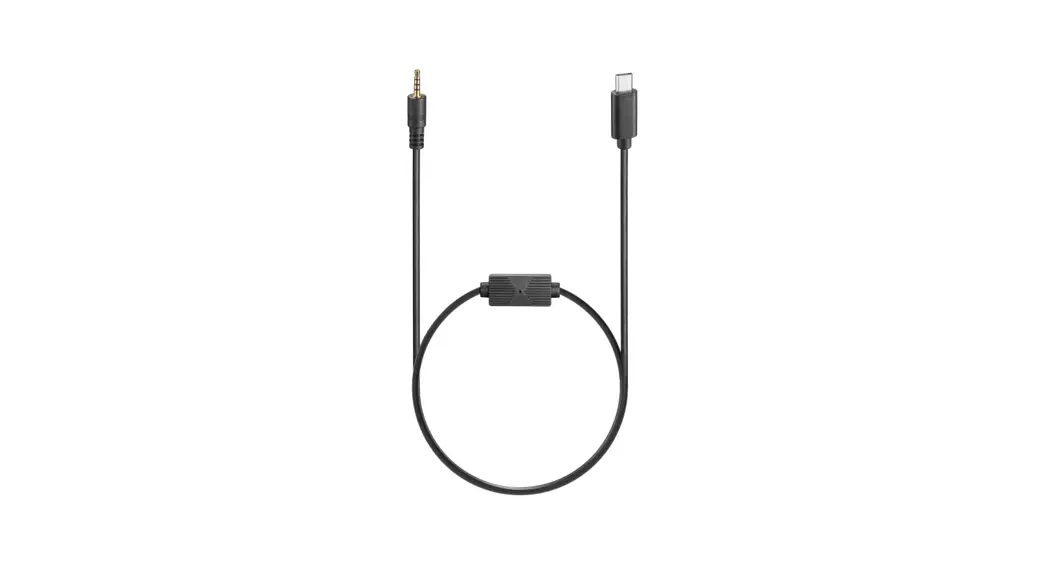

Monitor Camera Control Cable
Instruction Manual
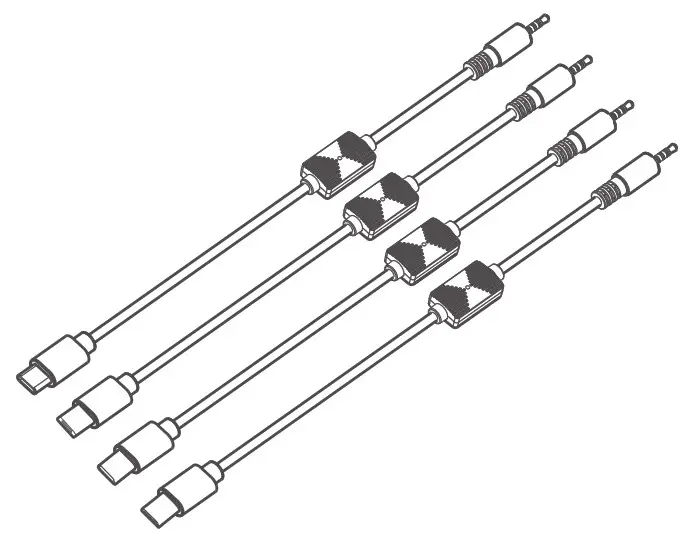
GMC-S2, GMC-U4, GMC-U5, GMC-U6
Foreword
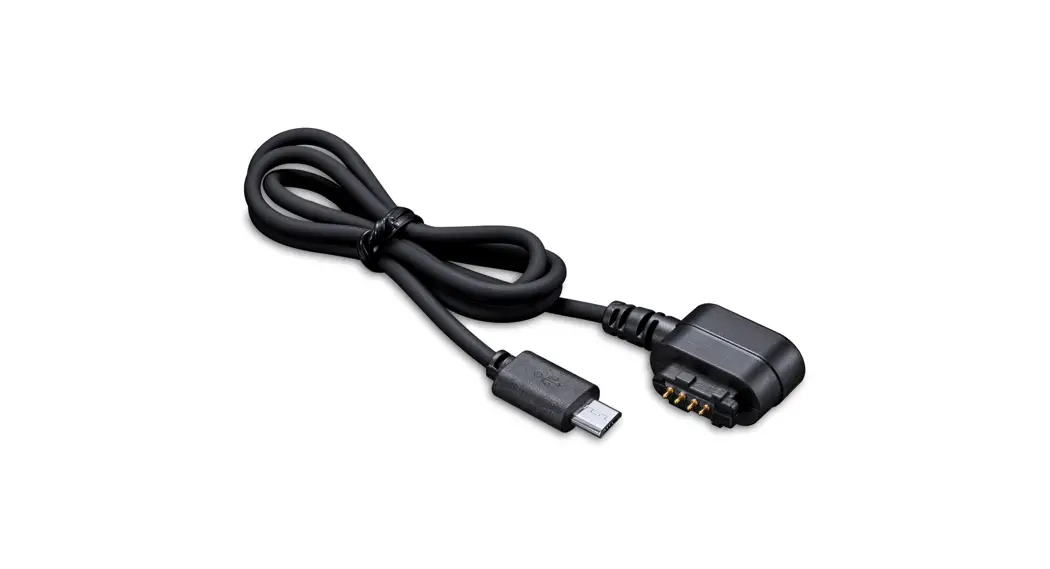
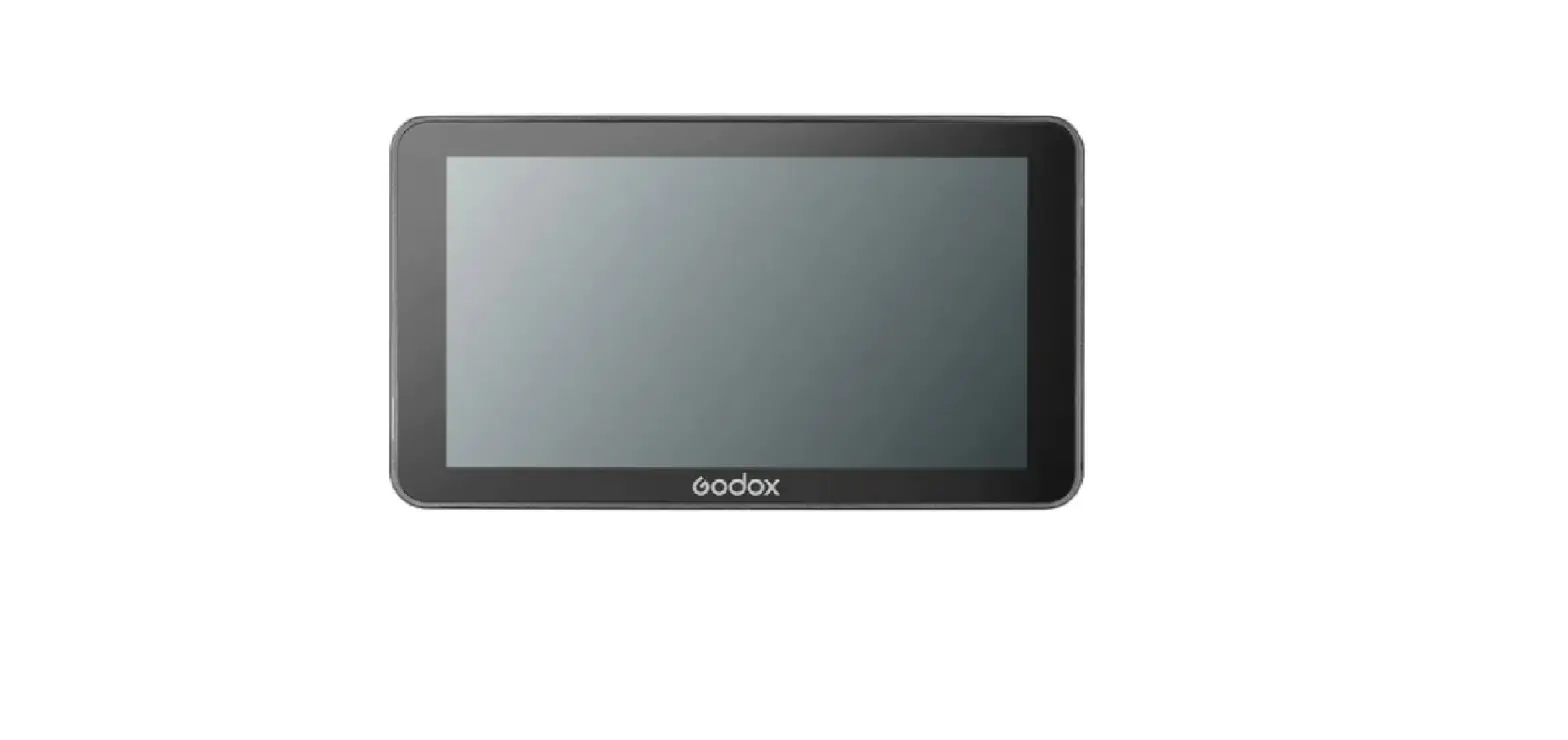
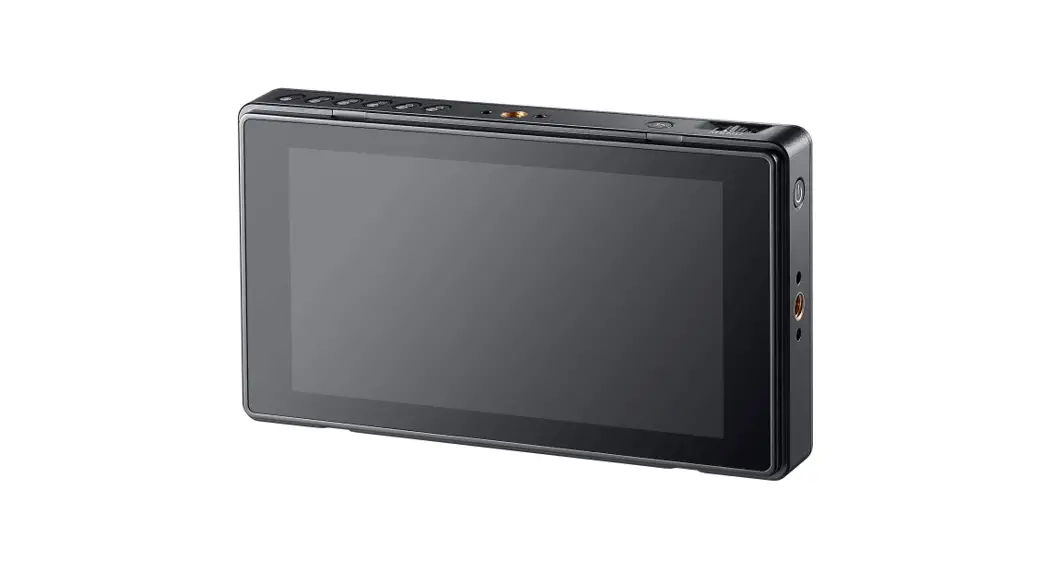
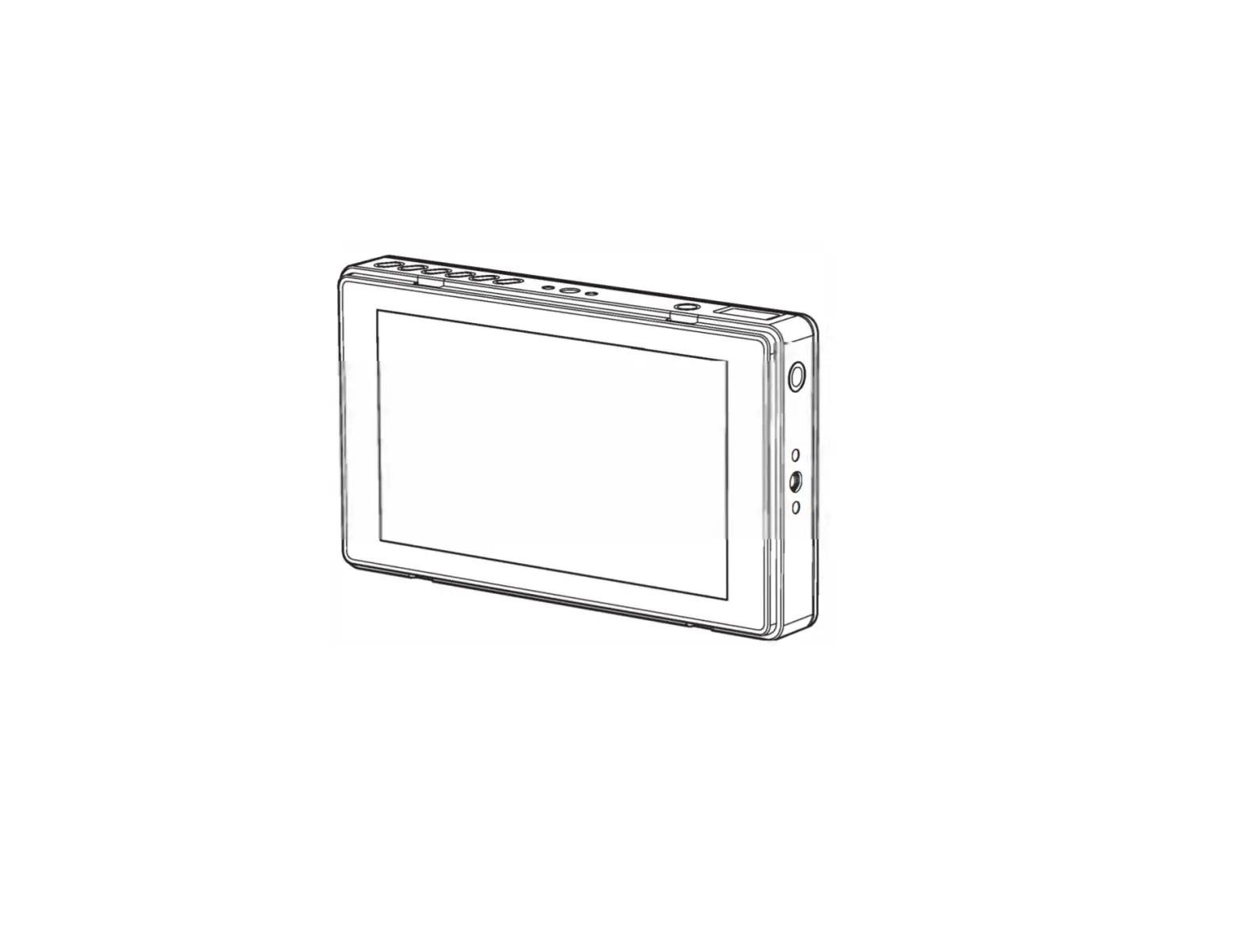
Thank you for purchasing!This monitor camera control cable is a plug and play accessory cable for Godox 4K HDMI 5.5′ Ultra Bright Camera Monitor GM6S and 4K HDMI 7′ Ultra Bright Camera Monitor GM7S. With this cable, the monitor can realize the function of camera control. Read this manual carefully before using to make sure the correct operation and exert the optimum function.
Main Features
- TPE fixed wire connector, ensuring long using life span;
- Adopt sandblasting process, anti-rust and corrosion resistance;
- Multiple-layer protected, scratch-proof and antioxidant;
- Consummate craft, solid and durable; . Rigorous testing and security control.
Warning Don’t disassemble!Always keep this product dry!Do not leave or store the product if the ambient temperature reads over 50 C.Do not leave the product in the presence of flammable gas. In certain circumstance, please pay attention to the relevant waming.Please carefully read and observe the warning or direction offered by the manufacture.
Product Interface

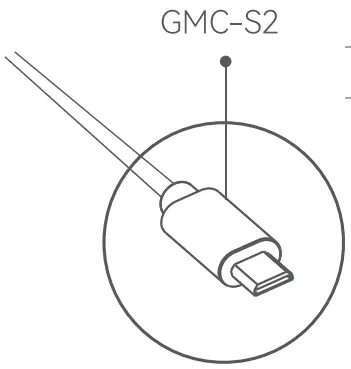
| Camera interface | Cable length |
| Multi | 60CM |
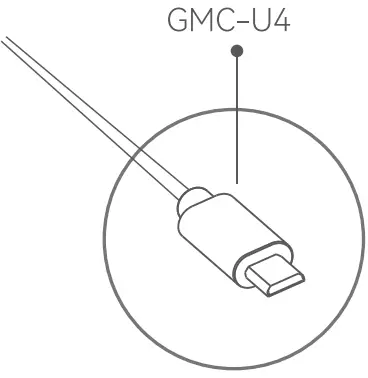
| Camera interface | Cable length |
| Micro USB | 60CM |
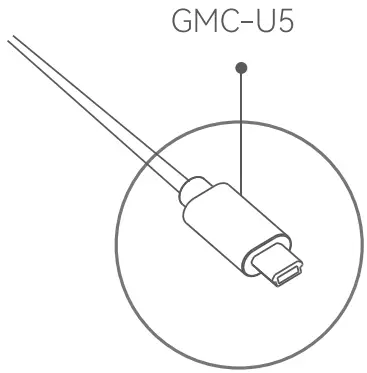
| Camera interface | Cable length |
| Mini USB | 60CM |
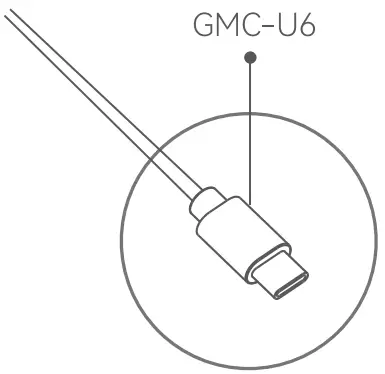
| Camera interface | Cable length |
| Tybe- C USB | 60CM |
Conn ection Guidance

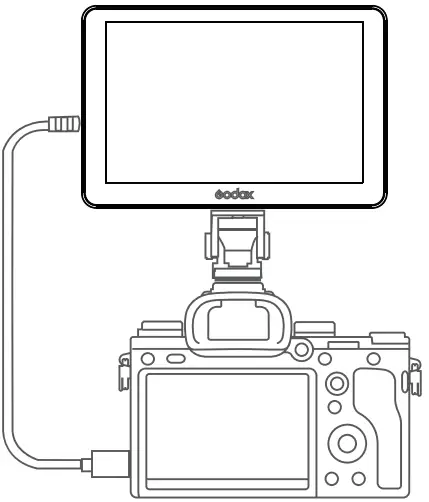
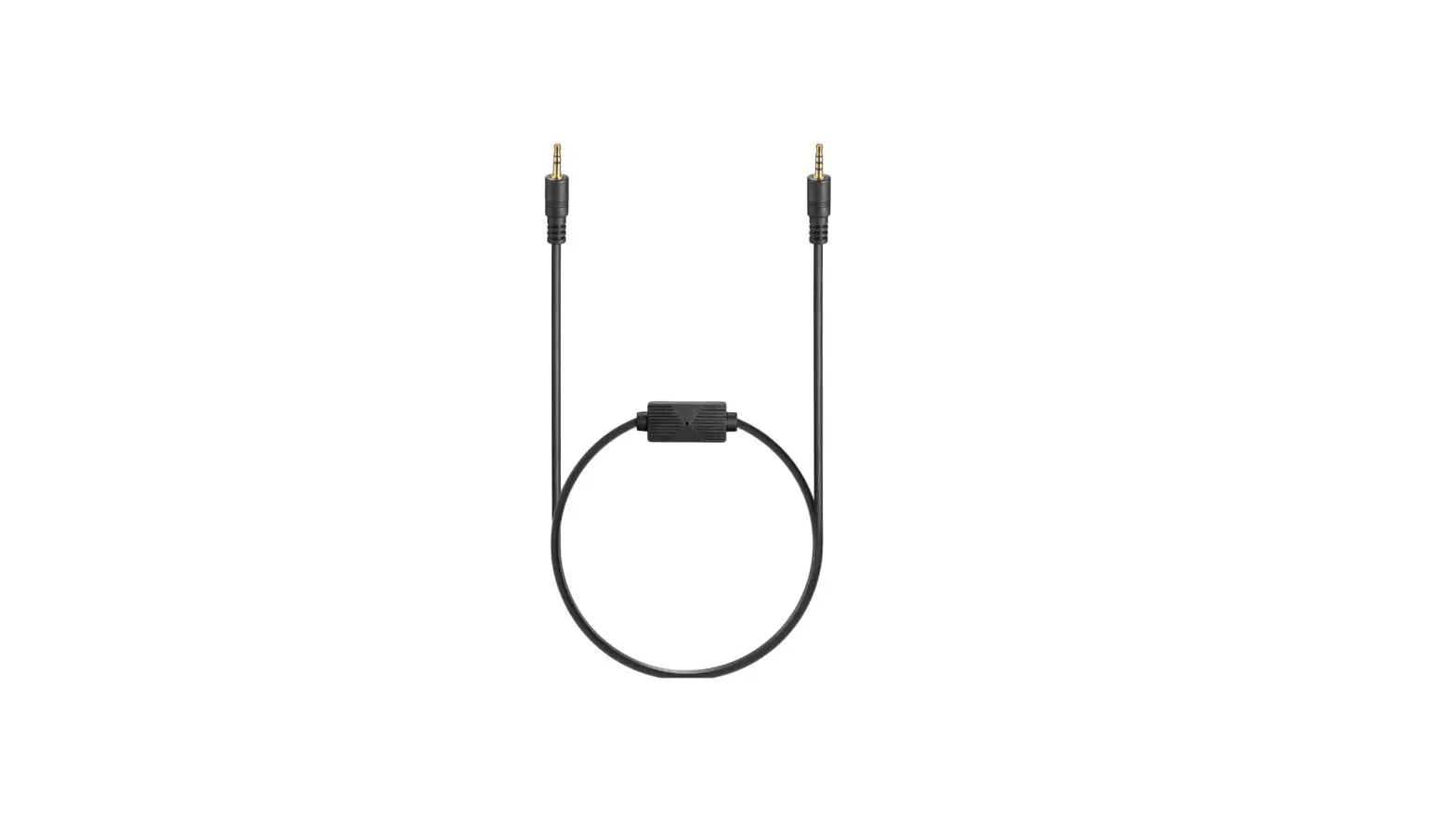
Insert the 2.5mm plug of the monitor camera control cable into the interface of monitor, and the other end (Micro USB/Mini USB/Type-C USB/Multi) into compatible camera. Use the cable tie to strap if the cable is too long.
Camera Control Operation Instruction
- Connect the monitor and camera with HDM I cable and monitor camera control cable respectively.
- Turn on the remote control setting on the camera (some models no need to set), and camera control setting on the monitor.
- Slide leftwards from the screen edge to bring out the camera control menu. The background color of the menu will lighten on if successfully connected, otherwise, it will be gray. Single-click the video area to hide the camera control menu.
- Click the following function buttons to use: shooting, recording, auto focus, focusing, ISO, aperture and shutter.
Camera Control Function Introduction of GM6S/GM7S
Camera control menu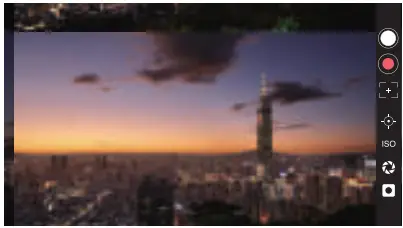
 Shooting: Click to control the camera to shoot.
 Recording: Click to control the camera to record.
 Auto focus: Click to control the camera to automatically focus.
 Focusing: Click to enter the focal length adjustment secondary menu to increase or decrease the focal length manually.
 ISO: Display the current photo sensibility, click to enter the photo sensibility adjustment secondary menu to increase or decrease the photo sensibility manually.
 Aperture: Display the current aperture, click to enter the aperture adjustment secondary menu to increase or decrease the aperture manually.
 Shutter. Display the current shutter speed, click to enter the shutter speed adjustment secondary menu to increase or decrease the shutter speed manually.
Focal length adjustment secondary menu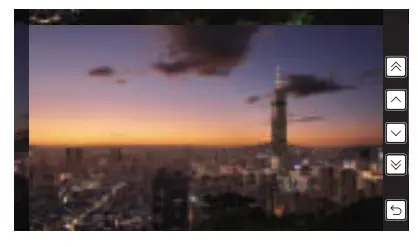
 Focal length +5, quick focal length increase.
 Focal length +1, quick focal length increase.
 Focal length -1, quick focal length decrease.
 Focal length -5, quick focal length decrease.
 Back to previous menu.
Photosensibility adjustment secondary menu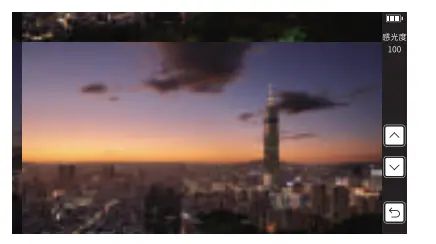 Photosensibility increase. Photosensibility decrease. Back to previous menu.
Aperture adjustment secondary menu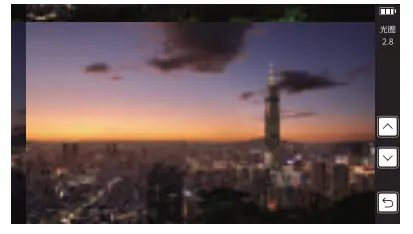 Aperture increase. Aperture decrease. Back to previous menu.
Shutter speed adjustment secondary menu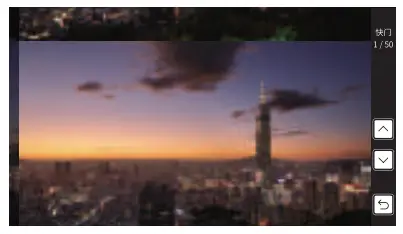 Shutter speed increase. Shutter speed decrease. Back to previous menu.
Note: If monitor upgrade results in camera control functions change, or for more detailed information, please refer to the latest instruction manual of GM6S/GM7S.
Campatible Camera Specifications
| Sony | |||||
| Camera model | A6400 | A6600 | A7s111(7SM3) | ||
| Lens | 3.5-5.6/16-50 | 3.5-5.6/28-70 | 1.8/50 | 1.8/50 | |
| Shooting | Save Revisit |  | | | |
| Recording | Save Revisit | | | | |
| Auto focus | Shooting Recording | – | – | – | |
| Focusing | Shooting Recording | | | – | – |
| Shutter | Shooting Recording | – | – | | |
| Aperture | Shooting Recording | – | – | – | |
| ISO | Shooting Recording | – | – | – | |
| Camera control cable interface | Multi | Multi | Multi | Type-C USB | |
| Monitor (GM6S) version | 4.01 | 4.01 | 4.01 | 4.01 | |
| Camera firmware version | V2.00 | V1.1 | V2.01 | V2.01 | |
| Notes | A6400:1.Focusing function of Sony cameras is replaced by zoom in and out. 2.Aperture, shutter and ISO functions are not available for Sony cameras. | ||||
| Sony | |||||
| Camera model | A7III(7M3) | A7r | rx10 | a7rII | |
| Lens | 1.8/50 | – | – | – | |
| Shooting | Save Revisit | | | | |
| Recording | Save Revisit | | | | |
| Auto focus | Shooting Recording | | – | – | – |
| Focusing | Shooting Recording | | | | |
| Shutter | Shooting Recording | | – | – | – |
| Aperture | Shooting Recording | | – | – | – |
| ISO | Shooting Recording | | – | – | – |
| Camera control cable interface | Type-C USB | Multi | Multi | Multi | |
| Monitor (GM6S) version | 4.01 | 4.01 | 4.01 | 4.01 | |
| Camera firmware version | V4.01 | – | – | – | |
| Notes | 1.Focusing function of Sony cameras is replaced by zoom in and out. 2.Aperture, shutter and ISO functions are not available for Sony cameras. | ||||
| Sony | Nikon | |||
| Camera model | A7rlll | 250 | Z6II | |
| Lens | – | DX16-50/3.5-6.3 | 24-70/4S | |
| Shooting | Save Revisit | | | |
| Recordin | Save Revisit | | – – | – |
| Auto focus | Shooting Recording | – – | – – | |
| Focusing | Shooting Recordina | | – – | – – |
| Shutter | Shooting Recordina | – – | – – | |
| Aperture | Shooting Recording | – – | – – | |
| ISO | Shooting Recording | – – | – – | |
| Camera control cable interface | Micro USB | Type-C USB | ||
| Monitor (GM6S) version | 4.01 | 4.01 | 4.01 | |
| Camera firmware version | – | C1.00 LF1.00 | C1.30 LF1.01 | |
| Notes 1. Focusing function of Sony cameras is replaced by zoom in and out. 2.Aperture. shutter and ISO functions are not available for Sony cameras. Connect the monitor to control shooting, the camera interface is displayed with connected to PC then turn to black, and the monitor screen shows the camera interface. Focusing function’s not available for non-motorized lens, which is available in normal situation, where the monitor screen shows the camera interface. | ||||
| Canon | |||||
| Camera model | EOS R6 | EOS6OD | EOS600D | E0S80D | |
| Lens | 50mm | – | – | – | |
| Shooting | Save Revisit | | | | |
| Recording | Save Revisit | | | | |
| Auto focus | Shooting Recording | | | | |
| Focusing | Shooting Recording | | | | |
| Shutter | Shooting Recording | | | | |
| Aperture | Shooting Recording | | | | |
| ISO | Shooting Recording | | | | |
| Camera control cable interface | Type-C USB | Mini USB | Mini USB | Mini USE | |
| Monitor (GM6S) version | 4.01 | 4.01 | 4.01 | 4.01 | |
| Camera firmware version | Ver 1.1.0 | – | – | – | |
| Notes 1. When using follow focus, the lens needs to set to AF mode and camera be set to real-time preview mode. 2. Dial the recording mode to execute the corresponding recording command. | |||||
| Canon | |||||
| Camera model | EOS90D | EOS7D | EOS200DII | E0S1500D | |
| Lens | – | – | – | – | |
| Shooting | Save Revisit | | | | |
| Recording | Save Revisit | | | | |
| Auto focus | Shooting Recording | | | | |
| Focusing | Shooting Recording | | | | |
| Shutter | Shooting Recording | | | | |
| Aperture | Shooting Recording | | | | |
| ISO | Shooting Recording | | | | |
| Camera control cable interface | Micro USB | Mini USB | Micro USB | Mini USE | |
| Monitor (GM6S) version | 4.01 | 4.01 | 4.01 | 4.01 | |
| Camera firmware version | – | – | – | – | |
| Notes 1. When using follow focus, the lens needs to set to AF mode and camera be set to real-time preview mode. 2. Dial the recording mode to execute the corresponding recording command. | |||||
| Canon | |||||
| Camera model | EOS-M6 Mark II | EOS5D III | EOS3000DII | E0S800D | |
| Lens | – | – | – | – | |
| Shooting | Save Revisit | | | | |
| Recording | Save Revisit | | | | |
| Auto focus | Shooting Recording | | | | |
| Focusing | Shooting Recording | | | | |
| Shutter | Shooting Recording | | | | |
| Aperture | Shooting Recording | | | | |
| ISO | Shooting Recording | | | | |
| Camera control cable interface | Type-C USB | Mini USB | Mini USB | Mini USE | |
| Monitor (GM6S) version | 4.01 | 4.01 | 4.01 | 4.01 | |
| Camera firmware version | – | – | – | – | |
| Notes 1. When using follow focus, the lens needs to set to AF mode and camera be set to real-time preview mode. 2. Dial the recording mode to execute the corresponding recording command. | |||||
Canon | |||||
| Camera model | 5DIV | Canon EOS R5 | EOS R | LUMIX GH5 | |
| Lens | – | – | – | 14-42mm | |
| Shooting | Save Revisit | | | | |
| Recording | Save Revisit | | | | |
| Auto focus | Shooting Recording | | | | – – |
| Focusing | Shooting Recording | | | | |
| Shutter | Shooting Recording | | | | – – |
| Aperture | Shooting Recording | | | | – – |
| ISO | Shooting Recording | | | | – – |
| Camera control cable interface | Micro USB | Type-C USB | Type-C USB | Type-C USB | |
| Monitor (GM6S) version | 4.01 | 4.01 | 4.01 | 4.01 | |
| Camera firmware version | – | – | – | Ver 2.5 | |
| Notes 1. When using follow focus, the lens needs to set to AF mode and camera be set to real-time preview mode. 2. Dial the recording mode to execute the corresponding recording command. LUMIX GH5:Select PC (Tether) at the camera USB port to achieve camera control.Shutter, aperture and ISO functions are not available for these cameras. | |||||
| Lumix | |||
| Camera model | LUMIX GH5S | S1R | |
| Lens | 14-42mm | – | |
| Shooting | Save Revisit | | |
| Recording | Save Revisit | | |
| Auto focus | Shooting Recording | – – | – – |
| Focusing | Shooting Recording | | |
| Shutter | Shooting Recording | – – | – – |
| Aperture | Shooting Recording | – – | – – |
| ISO | Shooting Recording | – – | – – |
| Camera control cable interface | Type-C USB | Type-C USB | |
| Monitor (GM6S) version | 4.01 | 4.01 | |
| Camera firmware version | Ver 2.3 | – | |
| Notes select PC (Tether) at the camera USB port to achieve camera control Shutter, apertureand ISO functions are not available for these cameras. Select PC (Tether) at the camera USB port to achieve camera control Aperture, shutter and ISO functions are not available for this camera. | |||
Tip: The compatibility list will continue to be updated, please check the latest compatibility list on our official website.
FCC Statement
This device complies with part 15 of the FCC Rules. Operation is subject to the following two conditions:
- This device may not cause harmful interference, and
- this device must accept any interference received, including interference that may cause undesired operation.
Any Changes or modifications not expressly approved by the party responsible for compliance could void the user’s authority to operate the equipment.
Note: This equipment has been tested and found to comply with the limits for a Class B digital device, pursuant to part 15 of the FCC Rules. These limits are designed to provide reasonable protection against harmful interference in a residential installation. This equipment generates uses and can radiate radio frequency energy and, if not installed and used in accordance with the instructions, may cause harmful interference to radio communications. However, there is no guarantee that interference will not occur in a particular installation. If this equipment does cause harmful interference to radio or television reception, which can be determined by turning the equipment off and on, the user is encouraged to try to correct the interference by one or more of the following measures:
- Reorient or relocate the receiving antenna.
- Increase the separation between the equipment and receiver.
- Connect the equipment into an outlet on a circuit different from hat to which the receiver is connected.
- Consult the dealer or an experienced radio/TV technician for help.
Warranty
Dear customers, as this warranty card is an important certificate to apply for our maintenance service, please fill in the following form in coordination with the seller and safe-keep it. Thank you!
| Product Information | Model | Product Code Number |
| Customer Information | Name | Contact Number |
| Address | ||
| Seller Information | Name | |
| Contact Number | ||
| Address | ||
| Date of Sale | ||
Note: This from shall be sealed by the seller.
Applicable Products
The document applies to the products listed on the Product Maintenance Information (see below for further information). Other products or accessories (e.g. promotional items, giveaways and additional accessories attached, etc.) are not-included in this warranty scope.
The warranty
period of products and accessories is implemented according to the relevant Product Maintenance Information. The warranty period is calculated from the day(purchase date) when the product is bought for the first time, and the purchase date is considered as the date registered on the warranty card when buying the product.
How to Get the Maintenance Service
If maintenance service is needed, you can directly contact the product distributor or authorized service institutions. You can also contact the Godox after-sale service call and we will offer you service. When applying for maintenance service, you should provide valid warranty card. If you cannot provide valid warranty card, we may offer you maintenance service once confirmed that the product or accessory is involved in the maintenance scope, but that shall not be considered as our obligation.
Inapplicable Cases
The guarantee and service offered by this document are not applicable in the following cases: 1. The product or accessory has expired its warranty period; 2. Breakage or damage caused by inappropriate usage, maintenance or preservation, such as improper packing, improper usage, improper plugging in/out external equipment, falling off or squeezing by external force, contacting or exposing to the improper temperature, solvent, acid, base, flooding and damp environments, etc; 3. Breakage or damage caused by non-authorized institution or staff in the process of installation, maintenance, alternation, addition and detachment; 4. The original identifying information of product or accessory is modified, alternated, or removed; 5. No valid warranty card; 6 Breakage or damage caused by using illegally authorized, nonstandard or non-public released software: 7. Breakage or damage caused by force majeure or accident; 8. Breakage or damage that could not be attributed to the product itself. Once met these situations above, you should seek solutions from the related responsible parties and Godox assumes no responsibility. The damage caused by parts, accessories and software that beyond the warranty period or scope is not included in our maintenance scope. The normal discoloration, abrasion and consumption are not the breakage within the maintenance scope.
Maintenance and Service Support Information
The warranty period and service types of products are implemented according to the following Product Maintenance Information:
| Product Type | Name | Maintenance Period(month) | Warranty Service Type |
| Parts | Product Main Body | 12 | Customer sends the product to designated site |
| Battery | 3 | Customer sends the product to designated site | |
| Charger, Power Cable.Sync Cable, Electrical Parts etc. | 12 | Customer sends the product to designated site | |
| Other Items | Battery Case, Windscreen Foam , Wind Cap, Locking Device, Lanyard, Tie, Velcro Tape, Clip, Bag, Package etc. | No | Without warranty |
Godox After-sale Service Call 0755-29609320-8062
QC PASS http://weixin.qq.com/r/vEPI0F7ERgM5rRqz9xau
Wechat
Official Account
+86-755-29609320(8062)
+86-755-25723423
[email protected]
GODOX Photo Equipment Co., Ltd.
Add.: Building 2, Yaochuan Industrial Zone,Tangwel Community, Fuhai Street,
Bao’an District, Sherzhen 518103,
China lel: +86-/55-79609370(8067)
Fax: +86-755-25723423
E-mail: [email protected]
www.godox.com
Made In China
7C05-GMCS20-02 C