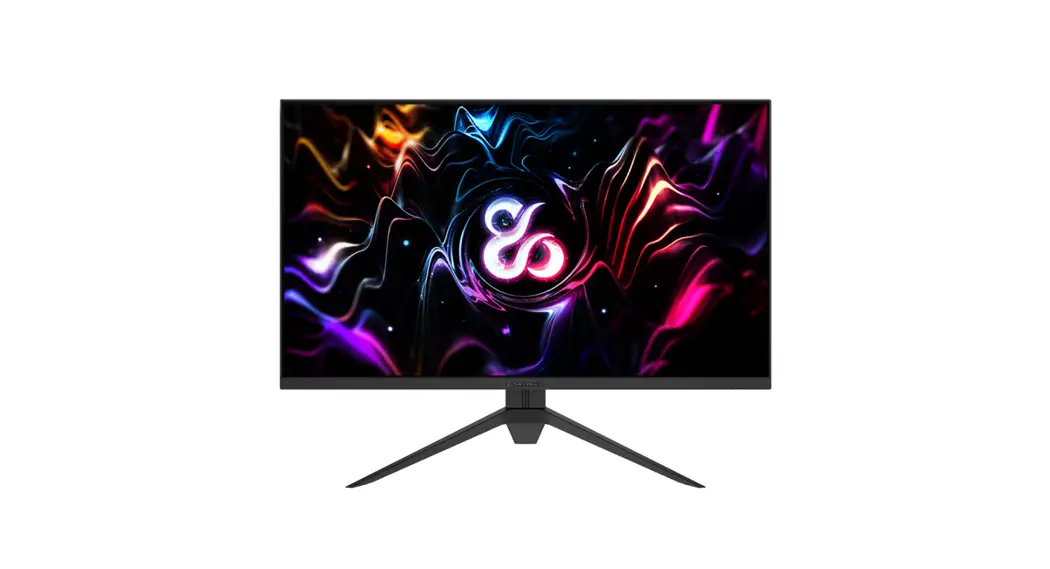
PD27S Gaming Monitor
Product Information
The PD32M and PD27S are monitors manufactured by AOC. The
monitors come with a variety of cables including a power cable,
adapter, DP cable, USB cable, HDMI cable, and microphone cable. The
monitor can only be used with the type of power source mentioned on
the label. The ideal range of power supply is between 100-240V AC
with a minimum of 5A. The monitor should only be used with
UL-listed computers with correctly configured connection
points.
Safety
It is recommended to disconnect the monitor during thunderstorms
or when not in use for a long period of time to avoid damage from
power surges. Do not overload power strips or extension cords as it
may lead to electric shocks or fire hazards.
Installation
Never insert any objects into the slots of the monitor housing
as it may damage the circuit and cause fire or electric shocks. Do
not place the front of the monitor on the ground. Use a mounting
kit approved by the manufacturer and follow the instructions
provided for wall mounting or placing on a shelf. Ensure that there
is enough space around the monitor to allow for proper airflow to
prevent overheating, fire, or damage to the monitor.
Cleaning
Clean the housing regularly with a soft cloth and use a mild
detergent to remove any stains instead of using a strong detergent.
Ensure that no cleaning solution leaks into the product while
cleaning, and do not use a damp cloth as it may damage the screen
surface. Disconnect the power cord before cleaning.
Other
If there is any strange odor, sound, or smoke coming from the
product, immediately unplug it from the power source and contact
the service center.
Package Contents
- Monitor
- Stand/Base
- Power Cable
- Adapter
- DP Cable
- USB Cable
- HDMI Cable
- Micphone Cable
- Porsche Design USB Stick
- Warranty Card
Note: Not all signal cables are included for all countries and
regions. Please check with your dealer or AOC office for
confirmation.
Usage Instructions
- Ensure that the monitor is connected to the power source
mentioned on the label and with the correct power supply
range. - Connect the monitor to a UL-listed computer with correctly
configured connection points. - Use the provided stand/base or mounting kit approved by the
manufacturer to place the monitor on a shelf or wall. - Ensure that there is enough space around the monitor to allow
for proper airflow to prevent overheating, fire, or damage to the
monitor. - Clean the monitor regularly with a soft cloth and mild
detergent, ensuring that no cleaning solution leaks into the
product while cleaning. - If there is any strange odor, sound, or smoke coming from the
product, immediately unplug it from the power source and contact
the service center.
UUSsEeRr MMAaNnUuaAlL
PD32M
PD27S
www.aoc.com
©2022 AOC. All rights reserved
1
Veiligheid ………………………………………………………………………………………………………………………………………………………… 1 Nationale conventies………………………………………………………………………………………………………………………………. 1 Voeding ………………………………………………………………………………………………………………………………………………… 2 Installatie ………………………………………………………………………………………………………………………………………………. 3 Reiniging ………………………………………………………………………………………………………………………………………………. 4 Overig…………………………………………………………………………………………………………………………………………………… 5
Instelling …………………………………………………………………………………………………………………………………………………………. 6 Inhoud verpakking………………………………………………………………………………………………………………………………….. 6 Voetstuk & voet installeren………………………………………………………………………………………………………………………. 7 De kijkhoek aanpassen …………………………………………………………………………………………………………………………… 8 De monitor aansluiten …………………………………………………………………………………………………………………………….. 9 Adaptive-Sync functie …………………………………………………………………………………………………………………………… 10 HDR …………………………………………………………………………………………………………………………………………………….11
Aanpassen…………………………………………………………………………………………………………………………………………………….. 12 Sneltoetsen …………………………………………………………………………………………………………………………………………. 12 OSD Setting (OSD-instellingen)……………………………………………………………………………………………………………… 13 Game Setting (Spelinstelling) ………………………………………………………………………………………………………. 14 Luminance (Luminantie) ……………………………………………………………………………………………………………… 16 Image Setup (Beeldinstelling)………………………………………………………………………………………………………. 17 Color Setup (Kleur instellen)………………………………………………………………………………………………………… 18 Audio………………………………………………………………………………………………………………………………………… 19 Light FX ……………………………………………………………………………………………………………………………………. 20 Extra ………………………………………………………………………………………………………………………………………… 21 OSD Setup (OSD-instelling) ………………………………………………………………………………………………………… 22 LED-indicator ………………………………………………………………………………………………………………………………………. 23
Problemen oplossen……………………………………………………………………………………………………………………………………….. 24 Specificaties ………………………………………………………………………………………………………………………………………………….. 25
Algemene specificaties …………………………………………………………………………………………………………………………. 25 Vooraf ingestelde beeldmodi………………………………………………………………………………………………………………….. 26 Pin-toewijzingen …………………………………………………………………………………………………………………………………… 27 Plug en Play ………………………………………………………………………………………………………………………………………… 28
i
Veiligheid
Nationale conventies
De volgende subsecties beschrijven de notatieconventies die in dit document worden gebruikt. Opmerkingen en waarschuwingen Doorheen deze gids kunnen tekstblokken vergezeld zijn door een pictogram en vet of cursief gedrukt zijn. Deze blokken zijn opmerkingen en twee niveaus van waarschuwingen. Ze worden als volgt gebruikt: OPMERKING: Een OPMERKING geeft belangrijke informatie aan die u zal helpen uw computer beter te gebruiken. OPGELET: Een bericht OPGELET geeft potentiële schade aan de hardware of het verlies van gegevens aan en vertelt u hoe u het probleem kunt vermijden. WAARSCHUWING: Een WAARSCHUWING wijst op de kans op lichamelijk letsel en toont u hoe u het probleem kunt vermijden. Sommige waarschuwingen kunnen in een verschillende opmaak worden weergegeven en kunnen zonder pictogram verschijnen. In dergelijke gevallen is de specifieke voorstelling van de waarschuwing opgelegd door de regelgevende overheidsinstanties.
1
Voeding
De monitor mag alleen worden gebruikt met het type stroombron dat op het label is aangegeven. Als u niet zeker bent van het type vermogen dat bij u thuis wordt geleverd, moet u contact opnemen met uw verkoper of met de lokale elektriciteitsmaatschappij.
De monitor is voorzien van een geaarde stekker, een stekker voorzien van aardaansluitingen. Deze stekker past alleen in een geaard stopcontact. Als het stopcontact niet geschikt is voor een geaarde stekker, laat dan een elektriciën het juiste stopcontact installeren of gebruik een adapter om het apparaat veilig te aarden. Maak de geaarde stekker niet onklaar.
Ontkoppel de eenheid tijdens onweer of als deze gedurende een langere periode niet zal worden gebruikt. Dit beschermt de monitor tegen schade door stroomstoten.
Zorg dat u geen powerstrips en verlengkabels overbelast. Overbelasting kan leiden tot brand of elektrische schokken. Voor een goede werking dient u de monitor alleen te gebruiken met UL-vermelde computers met correct geconfigureerde aansluitpunten die zijn gemarkeerd tussen 100-240V AC, min. 5A. Het wandstopcontact moet zich in de buurt van het apparaat bevinden en moet makkelijk te bereiken zijn.
2
Installatie
Plaats de monitor niet op een onstabiel wagentje, voet, statief, haak of tafel. Als de monitor valt, kunt u lichamelijke letsels oplopen of kan dit product ernstig worden beschadigd. Gebruik het toestel alleen met een karretje, standaard, statief, steun of tafel die door de fabrikant is aanbevolen of die bij dit product wordt verkocht. Volg de instructies van de fabrikant wanneer u het product installeert en gebruik montageaccessoires die door de fabrikant zijn aanbevolen. Wanneer het product op een wagentje is geplaatst, moet u voorzichtig te werk gaan wanneer u deze combinatie verplaatst.
Duw nooit enige objecten in de sleuven van de monitorbehuizing. Er kan een schade aan het circuit ontstaan waardoor brand of elektrische schok kan worden veroorzaakt. Mors nooit vloeistoffen op de monitor.
Plaats de voorzijde van het product niet op de grond.
Als u de monitor aan de wand bevestigt of op een plank plaatst, dient u een montagekit te gebruiken die is goedgekeurd door de fabrikant en de aanwijzingen van deze kit op te volgen.
WAARSCHUWING: TOEVOERLEIDINGEN! LEVENSGEVAAR DOOR ELEKTRISCHE SCHOK! Neem de juiste maatregelen om het beschadigen van de toevoerleidingen (elektriciteit, gas, water) te vermijden tijdens wandmontage.
Laat wat ruimte vrij rond de monitor, zoals hieronder weergegeven. Anders is de luchtstroom niet krachtig genoeg waardoor oververhitting brand of schade aan de monitor kan veroorzaken.
Kijk hieronder voor de aanbevolen ventilatiegebieden rond de monitor wanneer de monitor wordt geïnstalleerd aan de muur of op een voet.
Met voet geïnstalleerd
12 inch 30cm
4 inch 10cm
4 inch 10cm
Laat minstens deze ruimte vrij rond het toestel.
4 inch 10cm
3
Reiniging
Maak de behuizing regelmatig schoon met een doek. U kunt een zacht wasmiddel gebruiken om de vlek te verwijderen in plaats van een krachtig wasmiddel dat op de behuizing inwerkt.
Zorg dat er tijdens het reinigen voor dat er geen reinigingsmiddel in het product lekt. De schoonmaakdoek mag niet te rus zijn omdat dit het oppervlak van het scherm kan beschadigen.
Maak het voedingssnoer los voordat u gaat schoonmaken.
4
Overig
Als er een vreemde geur, geluid of rook uit het product komt, trekt u de voedingsstekker ONMIDDELLIJK uit het stopcontact en neemt u contact op met het servicecentrum.
Zorg dat de ventilatieopeningen niet worden geblokkeerd door een tafellaken of gordijn. Stel de LCD-monitor niet bloot aan heftige vibraties of krachtige impact tijdens het gebruik. Laat de monitor tijdens gebruik of vervoer nergens tegen botsen en laat de monitor niet vallen. LEVENSGEVAAR EN GEVAAR VAN ONGELUKKEN VOOR BABY’S EN KINDEREN! Laat kinderen nooit zonder toezicht achter met het verpakkingsmateriaal. Het verpakkingsmateriaal stelt een verstikkingsgevaar. Kinderen onderschatten gevaren vaak. Houd kinderen altijd uit de buurt van het product. Bewaar alle documenten voor later gebruik. Wanneer dit product wordt doorgegeven aan derden, moet u de installatie-instructies en veiligheidsopmerkingen opnemen. Plaats het apparaat niet in de buurt van een warmtebron en bescherm het tegen rechtstreeks zonlicht. Stel het apparaat nooit bloot aan vochtigheid, condensatie of vocht.
5
Instelling
Inhoud verpakking
Monitor
*
Warranty Card
Porsche Design USB Stick
Stand/Base
*
*
**
Power Cable
Adapter
DP Cable
USB Cable
HDMI Cable
Micphone Cable
Niet alle signaalkabels worden voor alle landen en regio’s meegeleverd. Informeer bij uw handelaar of het kantoor van AOC ter bevestiging.
Alleen voor gebruik met de aangesloten voedingsadapter Fabrikanten: TPV ELECTRONICS (FUJIAN) CO.,LTD. Model: ADPC20120 (uitgang: 20Vdc, 6,0A)
6
Voetstuk & voet installeren
Installeer of verwijder de voet als volgt. Installatie:
2
Verwijderen:
3 2
7
De kijkhoek aanpassen
Voor een optimale weergave raden wij aan om naar het volledige oppervlak van de monitor te kijken en vervolgens de hoek van de monitor naar voorkeur te veranderen. Houd de stand zo vast dat de monitor niet kan kantelen wanneer u de kijkhoek van de monitor aanpast. U kunt de monitor afstellen zoals hieronder weergegeven:
-5°
21°
150
OPMERKING: Raak het LCD-scherm niet aan als u de hoek wijzigt. Hierdoor kunt u het LCD-scherm beschadigen of breken.
8
De monitor aansluiten
Kabelverbindingen aan achterzijde van monitor en computer:
2 46 35
7 9 11 1 8 10
1. DC-ingang 2. USB omhoog 3. USB+snel opladen 4. USB 3.2 Gen1 5. Microfooningang 6. Oortelefoon (gecombineerd met microfoon) 7. HDMI1 8. HDMI2 9. DP IN1 10. DP IN2 11. Microfoonuitgang (verbinden met pc)
Aansluiten op de pc
1. Sluit de voedingskabel stevig aan op de achterkant van het scherm. 2. Schakel uw computer uit en haal de netvoedingskabel uit het stopcontact. 3. Sluit de signaalkabel van het scherm aan op de videopoort op de achterzijde van uw computer. 4. Sluit de netvoedingskabels van uw computer en van het scherm aan op een stopcontact. 5. Zet de computer en het scherm aan. Als uw monitor een afbeelding weergeeft, is de installatie voltooid. Zie Probleemoplossing als geen beeld wordt weergegeven. Om de apparatuur te beschermen, moet u de pc en de lcd-monitor altijd uitschakelen voordat u ze met elkaar verbindt.
9
Adaptive-Sync functie
1. Adaptive-Sync functie werkt met DP/HDMI 2. Compatibele grafische kaart: aanbevolen zoals hieronder. Kan ook worden gecontroleerd door een bezoek te brengen aan www.AMD.
com · RadeonTM RX Vega series · RadeonTM RX 500 series · RadeonTM RX 400 series · RadeonTM R9/R7 300 series (excluding R9 370/X) · RadeonTM Pro Duo (2016 edition) · RadeonTM R9 Nano · RadeonTM R9 Fury series · RadeonTM R9/R7 200 series (excluding R9 270/X, R9 280/X)
10
HDR
Het is compatibel met invoersignalen in de indeling HDR10. Het scherm kan de HDR-functie automatisch activeren als speler en inhoud compatibel zijn. Neem contact op met de fabrikant van het apparaat en de aanbieder van de inhoud voor informatie over de compatibiliteit van uw apparaat en de inhoud. Kies “UIT” voor de functie HDR als u geen behoefte hebt aan automatische activering.
Opmerking:
1. Er is geen speciale instelling nodig voor de DisplayPort/HDMI-interface in versies van WIN10 lager (ouder) dan V1703. 2. Alleen de HDMI-interface is beschikbaar en de DisplayPort-interface kan niet werken in WIN10 versie V1703. a. De schermresolutie is ingesteld op 2560*1440, en HDR is vooraf ingesteld op AAN. Onder deze omstandigheden kan het scherm
iets dimmen wat aangeeft dat HDR geactiveerd is. b. Na het openen van een toepassing wordt het beste HDR-effect bereikt als de resolutie wordt veranderd naar 2560*1440 (indien
beschikbaar).
1
2
3
2560 x 1440
2560 x 1440
4
Use HDR On
HDR: ON
11
Aanpassen
Sneltoetsen
1
4
3
5 2
1 Bron/Omhoog 2 Kiespunt/Omlaag 3 Spelmodus/Links 4 Licht FX/Rechts 5 Voeding/Menu/Enter
Voeding/Menu/Enter Druk op de voedingsknop om de monitor aan te zetten. Als er geen OSD is, indrukken om het OSD-menu weer te geven of om de keuze te bevestigen. Ongeveer 2 seconden ingedrukt houden om de monitor uit te schakelen.
Kies Punt/Omlaag Als een OSD ontbreekt, druk dan op de knop Kiespunt om Kiespunt te tonen/verbergen.
Spelmodus/Links Als er geen OSD is, drukt u op de toets “Links” om de spelmodus te openen. Druk dan op de toets “Links” of “Rechts” om de spelmodus (FPS, RTS, Racing, Gamer 1, Gamer 2 of Gamer 3) te selecteren op basis van de verschillende speltypes.
Licht FX/Rechts Druk bij ontbreken van een OSD op de toets pijltje rechts om de functie Licht FX te activeren.
Bron/Omhoog Als het OSD is afgesloten, is de knop Bron de sneltoets voor het instellen van de bron.
12
OSD Setting (OSD-instellingen)
Eenvoudige aanwijzingen op de besturingstoetsen.
1). Druk op de knop MENU om het OSD-venster te activeren. 2). Functie OSD vergrendelen/ontgrendelen: om het OSD te vergrendelen of te ontgrendelen, houdt u de knop Omlaag 10 seconden
ingedrukt terwijl de OSD-functie niet actief is. Opmerkingen: 1). Als het product slechts één signaalingang heeft, wordt het onderdeel “Input Select” (Bron selecteren) uitgeschakeld voor het
aanpassen. 2). ECO-modi (behalve Standaardmodus), DCR en DCB-modus: er kan slechts één van deze vier statussen van kracht zijn.
13
Game Setting (Spelinstelling)
Game Setting
Game Mode
Off
Shadow Control
50
Game Color
10
MBR
0
Adaptive-Sync
On
Overdrive
Off
Low Input lag
On
Frame Counter
Off
Game Mode (Spelmodus)
FPS
RTS Racing (Racen) Gamer 1 (Speler 1) Gamer 2 (Speler 2) Gamer 3 (Speler 3) Off (Uit)
Shadow Control (Schaduwbeheer)
0-100
Game Color (Gamekleur) MBR Adaptive-Sync
Overdrive
0-20
0-20 On(Aan)/ Off(Uit) Weak (Zwak) Medium (Gemiddeld) Strong (Sterk) Boost (Versterken) Off (Uit)
Low input Lag (Lage invoervertraging)
On(Aan)/ Off(Uit)
Voor het afspelen van FPS-games (first Person Shooters). Verbetert de details van het zwartniveau in donkere thema’s. Voor het spelen van RTS (Real Time Strategy). Verbetert de beeldkwaliteit. Voor het spelen van racing games. Biedt een snellere responstijd en een hoge kleurverzadiging. Voorkeursinstellingen gebruiker opgeslagen als Speler 1. Voorkeursinstellingen gebruiker opgeslagen als Speler 2. Voorkeursinstellingen gebruiker opgeslagen als Speler 3. Geen optimalisatie via smart-image spel. De standaard van Shadow Control (Schaduwbeheer) is 50. Daarna kan de eindgebruiker dit aanpassen van 50 tot 100 of 0 om het contrast voor een helder beeld te verhogen. 1. Als de afbeelding te donker is om de details duidelijk
te zien, past u aan van 50 tot 100 voor een helder beeld. 2. Als de afbeelding te wit is om de details duidelijk te zien, past u aan van 50 tot 0 voor een helder beeld. Spelkleur geeft een niveau van 0-20 voor het aanpassen van de verzadiging voor een beter beeld Pas de reductie van bewegingsonscherpte aan. Schakel Adaptive-Sync in of uit.
Pas de reactietijd aan.
Schakel de framebuffer om de invoervertraging te verminderen
14
Frame Counter (Frameteller)
Off(Uit) / Right-Up(Rechtsboven)/ Right-Down(Rechtsonder)/ Left-Down(Linksboven)/ LeftUp(Linksonder)
Geef V-frequentie weer op de geselecteerde hoek (De functie Beeldteller werkt alleen met een grafische kaart van AMD.)
Opmerking:
1) De functie MBR en Overdrive Boost is alleen beschikbaar wanneer Adaptive-Sync is uitgeschakeld en de verticale frequentie tot 75 Hz is. 2) The screen brightness will be reduced when adjusting MBR or Over driver setting to Boost. 3) Wanneer HDR is ingesteld op “Niet-uit” onder “Beeldinstellingen” en de ingangsbron heeft HDR-inhoud, kunnen de items “Spelmodus”, “Schaduwregeling”, “Spelkleur”, “MBR” niet worden aangepast onder “Spelinstelling”. “Boost” onder “Overdrive” is niet beschikbaar.
15
Luminance (Luminantie)
Luminance
Contrast Brightness Eco Mode Gamma DCR
50 70 Standard Gamma1 Off
Contrast
Brightness (Helderheid)
0-100 0-100 Standard (Standaard)
Contrast van Digitaal-register. Verlichting instellen Standaard
Text (Tekst)
Tekstmodus
Internet
Eco mode (Ecostand)
Game (Spel)
Movie (Film)
Internetmodus Spel Filmmodus
Sports (Sport)
Sportmodus
Reading (Lezen)
Leesmodus
Gamma DCR
Gamma1 Gamma2 Gamma3 Off (Uit) /On (Aan)
Aanpassen aan Gamma 1 Aanpassen aan Gamma 2 Aanpassen aan Gamma 3 Dynamische contrastverhouding uitschakelen/ inschakelen
Opmerking:
Wanneer de HDR-instelling onder “Beeldinstellingen” is ingesteld op “Niet-uit” en de ingangsbron heeft HDR-inhoud, is “Luminantie” niet instelbaar.
16
Image Setup (Beeldinstelling)
Image Setup
HDR Mode
Off
HDR
HDR Mode (HDR-modus)
Off / DisplayHDR / HDR Picture / HDR Movie / HDR Game
Off / HDR Picture / HDR Movie / HDR Game
HDR in- of uitschakelen HDR-modus in- of uitschakelen
Opmerking:
Wanneer HDR wordt gedetecteerd, wordt de HDR-aanpassingsoptie weergegeven; als HDR niet wordt gedetecteerd, wordt de optie HDR-modus voor aanpassing weergegeven.
17
Color Setup (Kleur instellen)
Color Setup
LowBlue Mode Color Temp. DCB Mode DCB Demo Red Green Blue
Off Warm
Off Off 50 50 50
LowBlue Mode (Laagblauw modus)
Color Temp. (Kleurtemp)
Uit/Multimedia/ Internet/ Office(Kantoor)/ Reading(Lezen) Warm
Normal (Normaal)
Cool (Koel)
sRGB
User (Gebruiker)
DCB Mode (DCB Modus)
DCB Demo
Off (Uit)
Full Enhance (Volledige verbetering) Nature Skin (Natuurweergave) Green Field (Groen veld) Sky-blue (Hemelsblauw) Auto Detect (Auto. Detectie)
Red (Rood) Green (Groen) Blue (Blauw)
Verminder de blauwe lichtgolf door de kleurtemperatuur te regelen.
Warme kleurtemperatuur ophalen uit EEPROM. Normale kleurtemperatuur ophalen uit EEPROM. Koele kleurtemperatuur ophalen uit EEPROM. SRGB-kleurtemperatuur ophalen uit EEPROM. Rode versterking uit digitaal register
Groene versterking uit digitaal register.
Blauwe versterking uit digitaal register
aan of uit Modus volledig versterken in- of uitschakelen
aan of uit aan of uit aan of uit aan of uit aan of uit
Modus natuurlijke huid in- of uitschakelen Modus Groen veld in- of uitschakelen Modus Hemelsblauw in- of uitschakelen Modus automatische detectie in-of uitschakelen Demo in- of uitschakelen
Opmerking:
Wanneer de HDR-instelling onder “Beeldinstellingen” is ingesteld op “Niet-uit” en de ingangsbron heeft HDR-inhoud, is “Kleur instellen” niet instelbaar.
18
Audio
Audio
Volume DTS Sound TruVolume HD 200Hz 500Hz 2.5KHz 7KHz 10KHz
50 Game
Off 50 50 50 50 50
Volume
DTS Sound (DTS Geluid)
TruVolume HD
0-100
Game(Spel) / Rock / Classical (Klassiek) / Live / Theater / Off(Uit)
Off (Uit) /On (Aan)
Volumeniveau regelen
Selecteer DTS-geluidsmodus. Opmerking: Schakelen tussen modi kan tot 2 seconden duren.
Schakel TruVolume HD in of uit.
200Hz 500Hz 2.5KHz 7KHz
0-100 0-100 0-100 0-100
Basisaudio met lage frequentie, tevens de bronfrequentie van het akkoord in de toon.
Voornamelijk gebruikt voor het uitdrukken van stemmen (bijv. zingen, lezen), versterken van de dikte en kracht van stemmen. Deze frequentie heeft een sterk penetrerend vermogen en kan worden verbeterd voor het verbeteren van de helderheid en duidelijkheid van het geluid.
Verbeter de helderheid van stemmen.
10KHz
0-100
Het gebied met hoge tonen van muziek is het meest gevoelig voor de prestaties bij hoge frequenties van het geluid.
19
Light FX
Light FX
Light FX Light FX Mode Pattern Foreground R Foreground G Foreground B Foreground R Foreground G Foreground B
Medium Breathing Rainbow
50 50 50 50 50 50
Light FX
Light FX Mode (Light FX modus)
Pattern (Patroon) ForegroundR (Voorgrond R) ForegroundG (Voorgrond G) ForegroundB (Voorgrond B) BackgroundR (Achtergrond R) BackgroundG (Achtergrond G) BackgroundB (Achtergrond B)
Off(Uit) / Low(Lage) / Medium(Gemiddeld) / Strong(Sterk)
Audio / Statisch / Eenvoudige verschuiving / Verlopende verschuiving / Eenvoudig vullen / 1 richting vullen / 2 richtingen vullen / Ademen / Bewegingspunt / Zoomen / Verkleuren / Watergolf / Flitsen / Demo
Selectere de intensiteit van Licht FX. Licht FX-modus selecteren
Rood / Groen / Blauw / Gebruiker gedefinieerd
Licht FX-Patroon selecteren
0-100
De gebruiker kan de Licht FX voorgrondkleur instellen als Patrooninstelling door gebruiker gedefinieerd is
0-100
De gebruiker kan de Licht FX achtergrondkleur instellen als Patrooninstelling door gebruiker gedefinieerd is
20
Extra
Extra
Input Select
Auto
Off Timer
0
Image Ratio
Wide
DDC/CI
Yes
Reset
No
Resolution: 2560 H x 1440 V SDR
H.Frequency: 89 KHz
V.Frequency: 60 Hz
Input Select (Ingangsselectie)
Automatisch/HDMI1/ HDMI2/DP1/DP2
De ingang voor de signaalbron selecteren
Off timer (Uit-timer)
Image Ratio (Beeldverhouding)
DDC/CI
0 – 24 uur
Selecteer de tijd voor uitschakelen.
Breedbeeld / 4:3 / 1:1 / 17″(4:3) / 19″(4:3) / 19″(5:4) / 19″W(16:10) / 21.5″W(16:9) / 22″W(16:10) / 23″W(16:9) / 23.6″W(16:9) / 24″W(16:9)
Selecteer de beeldverhouding voor het scherm.
Ja of nee
Ondersteuning voor DDC/CI in- of uitschakelen
Reset (Beginwaarden) ENERGY STAR® of nr
De standaardwaarden van het menu herstellen. (ENERGY STAR® beschikbaar voor selectieve modellen)
21
OSD Setup (OSD-instelling)
OSD Setup
Language Timeout DP Capability H. Position Transparence Break Reminder
English 10
1.2/1.4 100 25 Off
Language (Taal)
Timeout (Time-out)
DP Capability (DP mogelijk)
H. Position (H. positie)
Transparence (Transparantie) Break Reminder (Pauzeherinnering)
5-120 1.1/1.2/1.4 0-100 0-100 aan of uit
De OSD-taal selecteren De OSD-time-out instellen houd ermee rekening dat alleen DP1.2/DP1.4 de vrije synchronisatiefunctie ondersteunt De horizontale positie van OSD instellen
Pas de transparantie van het OSD aan
Pauzeherinnering als de gebruiker langer dan 1 uur continu werkt
Opmerkingen: Als de DP video-inhoud DP1.2/DP1.4 ondersteunt, selecteer dan DP1.2/DP1.4 voor DP mogelijk; selecteer anders DP1.1.
22
LED-indicator
Status Modus volledige stroom Modus Actief-uit
Led-kleur Wit Wit-knipperend
23
Problemen oplossen
Probleem & vraag Stroom-LED brandt niet
Mogelijke oplossingen
Zorg ervoor dat de aan/uit-knop ingeschakeld is en dat het netsnoer stevig in een geaard stopcontact en in de monitor zit.
Er verschijnen geen beelden op het scherm.
Is het netsnoer goed aangesloten? Controleer de aansluiting van het netsnoer en de voeding.
Is de kabel correct aangesloten? (Aangesloten met de D-SUB-kabel) Controleer de D-SUB-kabelaansluiting. (Aangesloten met de HDMI-kabel) Controleer de HDMI-kabelaansluiting. (Aangesloten met de DP-kabel) Controleer de DP-kabelaansluiting. * D-SUB/HDMI/DP-invoer is niet beschikbaar op elk model.
Als de voeding is ingeschakeld, herstart dan de computer om het beginscherm (het aanmeldscherm) weer te geven. Als het eerste scherm (het aanmeldingsscherm) verschijnt, start u de computer op in de toepasselijke modus (de veilige modus voor Windows 7/8/10) en wijzigt u de frequentie van de videokaart. (Raadpleeg de instelling voor de optimale resolutie) Als het eerste scherm (het aanmeldingsscherm) niet verschijnt, neemt u contact op met het servicecentrum of uw dealer.
Ziet u “Ingang niet ondersteund” op het scherm? U kunt dit bericht zien wanneer het signaal van de videkaart de maximale resolutie en frequentie overschrijdt waarmee de monitor goed kan omgaan. Pas de maximale resolutie en frequentie waarmee de monitor goed kan omgaan aan.
Controleer of de AOC-stuurprogramma’s voor de monitor geïnstalleerd zijn.
Beeld is vaag en heeft last van spookbeelden
Beeld gaat op en neer, flikkert of een golfpatroon verschijnt door het beeld
De monitor is vastgelopen in de “Modus Actief uit”
Een van de primaire kleuren ontbreekt (ROOD, GROEN of BLAUW)
Stel de opties contrast en helderheid in Druk in om automatisch aan te passen. Zorg ervoor dat u geen verlengkabel of schakelkast gebruikt. We bevelen aan dat u de monitor rechtstreeks aansluit op de connector van de videokaartuitgang aan de achterzijde van uw computer.
Verplaats elektrische apparaten die elektrische interferentie veroorzaken zo ver mogelijk weg van de monitor. Gebruik de maximum vernieuwingsfrequentie die uw monitor aankan bij de resolutie die u gebruikt. Stroomschakelaar van de computer moet in de AAN-stand staan De computervideokaart moet stevig in de sleuf zitten. Zorg ervoor dat de videokabel van de monitor goed aangesloten is op de computer. Controleer de videokabel van de monitor en verzeker u ervan dat geen van de pinnen gebogen is. Controleer of de computer werkt door de knop CAPS LOCK op het toetsendruk in te drukken terwijl u de CAPS LOCK-LED in de gaten houdt. De LED moet niet gaan branden of uitgaan als de knop CAPS LOCK wordt ingedrukt.
Controleer de videokabel van de monitor en verzeker u ervan dat geen van de pinnen beschadigd is. Zorg ervoor dat de videokabel van de monitor goed aangesloten is op de computer.
Schermbeeld is niet gecentreerd of heeft niet de juiste afmeting
Pas de horizontale en verticale positie aan of druk op de hotkey (Auto)
Het beeld heeft kleurfouten (het wit lijkt niet wit)
Pas de RGB-kleur aan of selecteer een kleurentemperatuur
Horizontale of verticale storing in het scherm
Gebruik de afsluitmodus van Windows 7/8/10 om klok en fase aan te passen. Druk in om automatisch aan te passen.
Richtlijn en Service
Raadpleeg de Richtlijn en Service-informatie die men kan vinden in de CD-handleiding of op www.aoc.com (voor het zoeken van het model dat u hebt aangeschaft in uw land en voor het zoeken van Richtlijn en Service-informatie op de pagina Ondersteuning.
24
Specificaties
Algemene specificaties
Modelnaam
PD27S
Paneel
Aandrijfsysteem Weergeefbare beeldgrootte
TFT kleuren-LCD 68,5 cm diagonaal
Pixelpitch Horizontaal scanbereik
0,2331mm (H) / 0,2331mm (V) 30~230kHz (HDMI) 30~255kHz (DP)
Horizontaal scanformaat (maximum) 596.736 mm
Verticaal scanbereik
48~144Hz (HDMI) 48~170Hz (DP)
Verticaal scanformaat (maximum) 335.664 mm
Overige
Optimale vooraf ingestelde resolutie 2560 x 1440@60Hz
Max resolution
2560 x 1440@144Hz (HDMI) 2560 x 1440@170Hz (DP)
Plug & Play
VESA DDC2B/CI
Voedingsbron
20Vdc, 6,0A
standaard (standaard helderheid en contrast)
36 W
Energieverbruik
Max. (helderheid = 100, contrast =100)
120 W
Stand-by-modus
0,5 W
Fysieke
kenmerken
Aansluitingstype Type signaalkabel
HDMI/ DP/ USB/ Microfooningang Afneembaar
Temperatuur
Bedrijf Niet in bedrijf
0°~ 40° -25°~ 55°
Omgevings-
Vochtigheid
Bedrijf Niet in bedrijf
10% tot 85% (niet-condenserend) 5% tot 93% (niet-condenserend)
Hoogte
Bedrijf Niet in bedrijf
0~ 5000 m (0~16404 ft.) 0~ 12192m (0~40000 ft.)
25
Vooraf ingestelde beeldmodi
STANDAARD
VGA VGA VGA VGA VGA VGA DOS MODE DOS MODE SD SVGA SVGA SVGA SVGA SVGA SVGA SVGA XGA XGA XGA XGA XGA SXGA SXGA Full HD Full HD QHD QHD QHD QHD (for DP) QHD (for DP)
RESOLUTIE
640×480@60Hz 640×480@67Hz 640×480@72Hz 640×480@75Hz 640×480@100Hz 640×480@120Hz 720×400@70Hz 720×480@60Hz 720×576@50Hz 800×600@56Hz 800×600@60Hz 800×600@72Hz 800×600@75Hz 800×600@100Hz 800×600@120Hz 832×624@75Hz 1024×768@60Hz 1024×768@70Hz 1024×768@75Hz 1024×768@100Hz 1024×768@120Hz 1280×1024@60Hz 1280×1024@75Hz 1920×1080@60Hz 1920×1080@120Hz 2560×1440@60Hz 2560×1440@120Hz 2560×1440@144Hz 2560×1440@165Hz 2560×1440@170Hz
HORIZONTALE FREQUENTIE (kHz) 31,469 35 37,861 37,5 51,08 61,91 31,469 29,855 31,25 35,156 37,879 48,077 46,875 63,684 76,302 49,725 48,363 56,476 60,023 81,577 97,551 63,981 79,975 67,5 137,26 88,787
182,817 222,056 242.551 249.901
VERTICALE FREQUENTIE (Hz)
59,94 66,667 72,809
75 99,769 119,518 70,087 59,710
50 56,25 60,317 72,188
75 99,662 119,97 74,551 60,004 70,069 75,029 99,972 119,989 60,02 75,025
60 120 59,951 119,880 143,912 165 170
26
Pin-toewijzingen
19-pens signaalkabel met kleurenweergave
Pin Nr. Signaalnaam
1.
TMDS Data 2+
Pin Nr. Signaalnaam
9.
TMDS gegevens 0-
2.
TMDS gegevens 2 afscherming 10.
TMDS klok +
3.
TMDS gegevens 2-
4.
TMDS Data 1+
11.
TMDS klok afgeschermd
12.
TMDS Clock-
5.
TMDS gegevens 1 afscherming 13.
CEC
Pin Nr. Signaalnaam
17.
DDC/CEC-aarde
18.
+5V Stroom
19.
Hot Plug Detect
6.
TMDS gegevens 1-
14.
Gereserveerd (n.c. op apparaat)
7.
TMDS Data 0+
15.
SCL
8.
TMDS gegevens 0 afscherming 16.
SDA
20-pens signaalkabel met kleurenweergave:
Pin Nr. 1 2 3 4 5 6 7 8 9 10
Signaalnaam ML_Lane 3 (n) GND ML_Lane 3 (p) ML_Lane 2 (n) GND ML_Lane 2 (p) ML_Lane 1 (n) GND ML_Lane 1 (p) ML_Lane 0 (n)
Pin Nr. 11 12 13 14 15 16 17 18 19 20
Signaalnaam GND ML_Lane 0 (p) CONFIG1 CONFIG2 AUX_CH(p) GND AUX_CH (n) Hot Plug Detect Return DP_PWR DP_PWR
27
Plug en Play
Functie Plug & Play DDC2B Deze monitor is uitgerust met VESA DDC2B mogelijkheden volgens de VESA DDC STANDAARD. Hierdoor kan de monitor het hostsysteem op de hoogte brengen van zijn identiteit en, afhankelijk van het niveau van gebruikte DDC, bijkomende informatie communiceren van zijn beeldmogelijkheden. De DDC2B is een bidirectioneel datakanaal gebaseerd op het I²C protocol. De host kan EDID-informatie vragen over het DDC2B-kanaal.
Voor DTS-patenten wordt verwezen naar http://patents.dts.com. Gefabriceerd onder licentie van DTS Licensing Limited. DTS, het Symbool, & DTS en het Symbool samen zijn gedeponeerde handelsmerken, en DTS Sound is een handelsmerk van DTS, Inc. © DTS, Inc. Alle rechten voorbehouden.
28
 Patents - DTS
 Homepage | AOC Monitors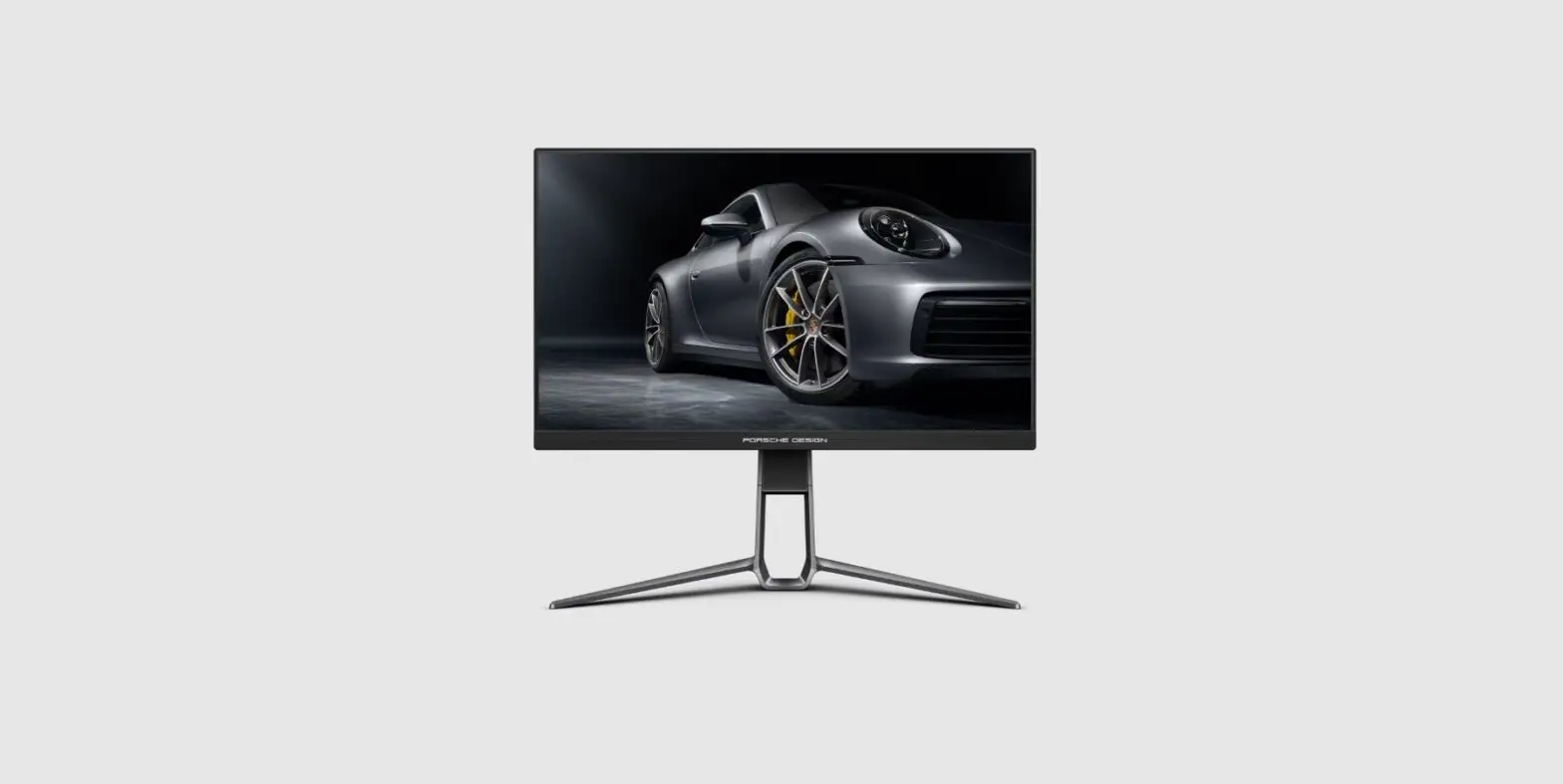

![Philips Gaming Monitor [272e1] User Manual](https://static-data1.manualsee.com/1/img/407/16107/2020/12/Philips-Gaming-Monitor-272E1.jpg "Philips Gaming Monitor [272e1] User Manual")